

S globálním rozšiřováním přístupu k internetu se od roku 2017 neustále zvyšuje denní používání e-mailů. V roce 2022 bylo podle odhadů denně odesláno a přijato 333 miliard e-mailů. Očekává se, že do roku 2026 tento počet vzroste na 392,5 miliardy e-mailů denně.
Tyto rostoucí počty vedou k otázce. Jak upoutat pozornost v moři podobně znějících e-mailů? Odpověď: Lepší personalizace.
Je to však snazší říct než udělat. S krátkými termíny a stovkami dalších úkolů, které je třeba v běžném pracovním týdnu splnit, je těžké věnovat čas vytváření personalizovaných e-mailů pro každou komunikaci.
Ale co kdybyste mohli znovu použít předem napsaný obsah a věnovat více času přípravě zpráv a strategické komunikaci?
Omezte opakované e-mailové sledování a aktualizace pomocí e-mailových šablon v Outlooku. Pomohou vám soustředit se na podstatné detaily bez nutnosti ručního zásahu. Výsledkem jsou profesionální, dobře strukturované e-maily pokaždé, když stisknete tlačítko Odeslat.
Dnes si povíme, jak vytvářet e-mailové šablony v Outlooku, jaká jsou jejich omezení a jaká je nejlepší alternativa k tomuto nástroji od Microsoftu.
Co je to e-mailová šablona?
E-mailová šablona je předem napsaná a naformátovaná e-mailová zpráva, která slouží jako vzor pro efektivní vytváření podobných e-mailů. Je to jako opakovaně použitelná šablona pro vaši komunikaci, která šetří čas a úsilí a zároveň zajišťuje konzistentní branding a sdělení.
⭐ Doporučená šablona
Jste unaveni přepisováním stejných e-mailů? Vyzkoušejte bezplatnou šablonu e-mailové reklamy ClickUp, pomocí které můžete snadno vytvářet, ukládat a znovu používat e-maily.
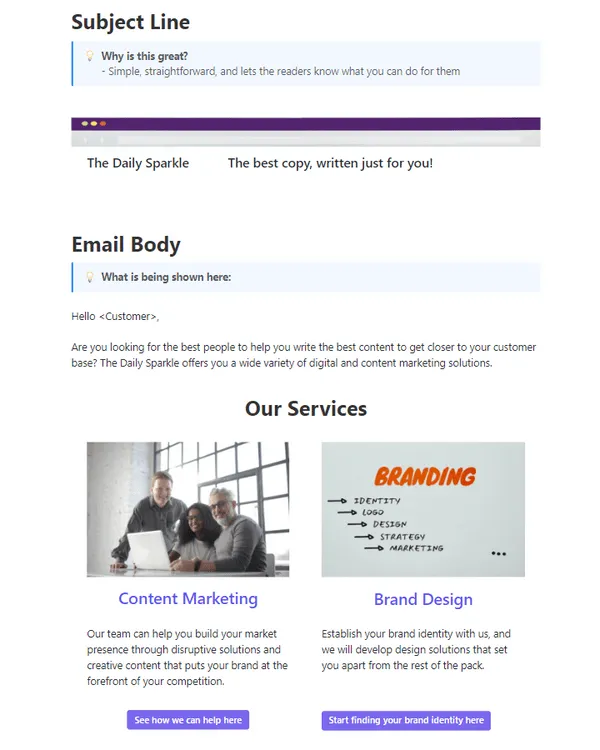
Typická e-mailová šablona obsahuje pozdrav, úvod, hlavní sdělení, závěr a zástupné symboly pro proměnné informace, jako jsou jména, společnosti nebo data.
Zde je několik prvků e-mailové šablony v Outlooku:
- Formátování: Předdefinované styly pro písma, barvy, rozvržení a prvky značky
- Zástupné symboly: Značky jako Jméno nebo Společnost, které se nahrazují konkrétními informacemi pro každého příjemce.
- Tematický obsah: Šablony někdy obsahují text vhodný pro dané téma, například děkovný e-mail.
Důležitost e-mailových šablon
Chcete minimalizovat počet překlepů a nesrovnalostí ve formátování? E-mailové šablony vám s tím pomohou. Nebudete se muset zabývat opakujícími se úkoly, jako je zadávání stejných údajů nebo pokaždé nové formátování e-mailu.
Microsoft Outlook, který je součástí sady Microsoft, se automaticky integruje s aplikacemi Word, Excel a dalšími nástroji. To je užitečné, pokud váš pracovní postup zahrnuje přenos dat nebo udržování jednotného formátování v dokumentech a e-mailech. Méně času stráveného vytvářením opakujících se e-mailů znamená více času na úkoly s vysokou prioritou, což přispívá k dosažení cíle Inbox Zero.
Předem připravený obsah a formátování vám ušetří práci s každým novým začátkem od nuly.
A pokud Outlook používáte především pro osobní e-maily, jeho integrovaná funkce šablon je s účtem Microsoft zdarma.
Jak vytvořit e-mailové šablony v Outlooku
E-mailové šablony pomáhají zvýšit produktivitu při práci s e-maily. Microsoft Outlook umožňuje vytvářet a ukládat šablony pomocí webové nebo desktopové/mobilní aplikace.
Postupujte podle tohoto podrobného průvodce a naučte se, jak vytvářet e-mailové šablony v aplikaci Outlook:
Část 1: Vytváření e-mailových šablon v Outlooku [web]
Postupujte podle těchto kroků a vytvořte šablonu e-mailu v Outlooku.com ve webové verzi:
Krok 1: Přihlaste se ke svému e-mailovému účtu Outlook
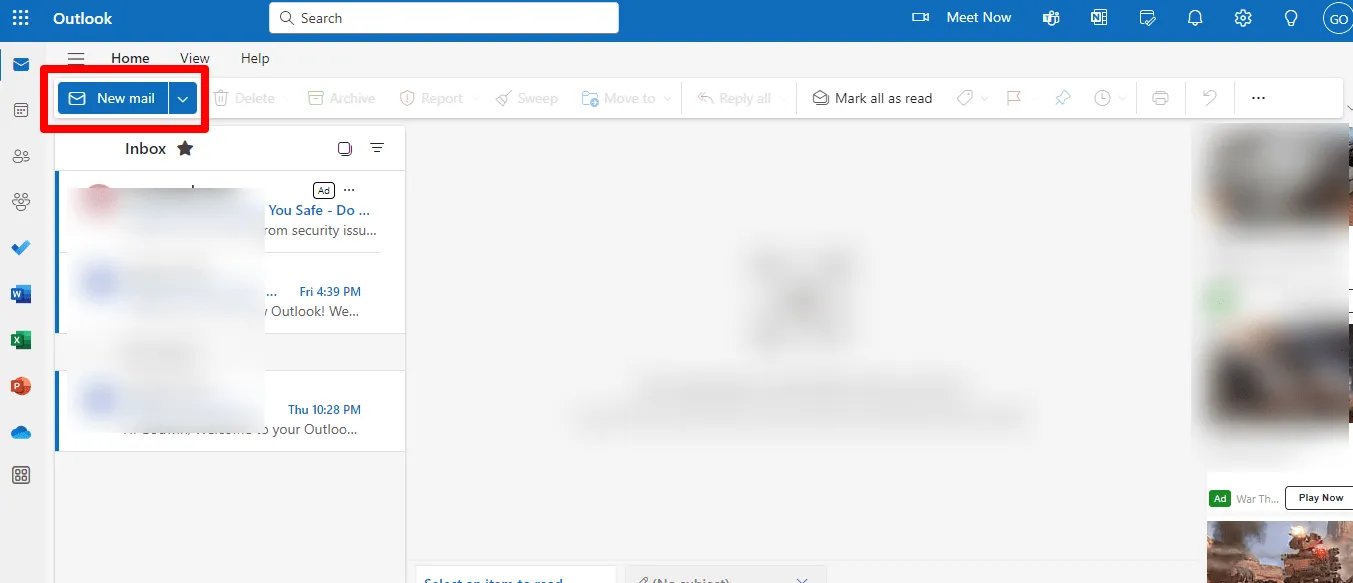
Přejděte na stránku https://outlook. live. com/ a přihlaste se ke svému účtu. V levém horním rohu klikněte na Nový e-mail.
Krok 2: Vytvořte novou šablonu
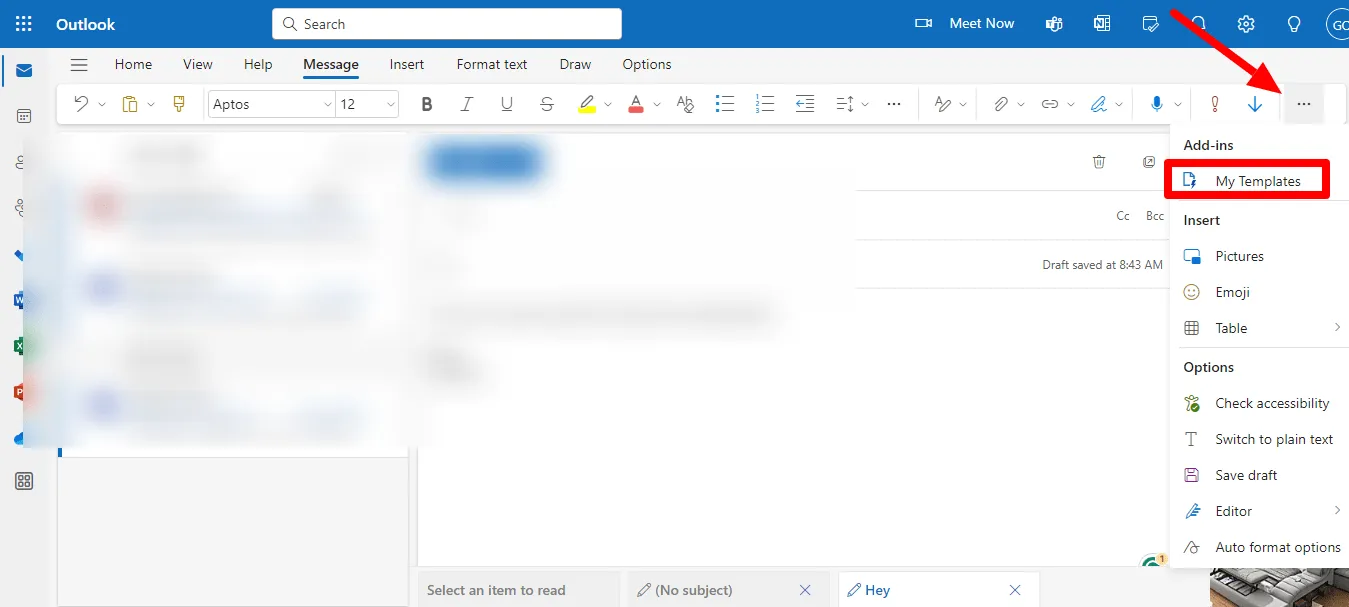
Klikněte na nabídku Další možnosti (tři tečky) v pravém horním rohu, poté přejděte dolů a vyberte Moje šablony.
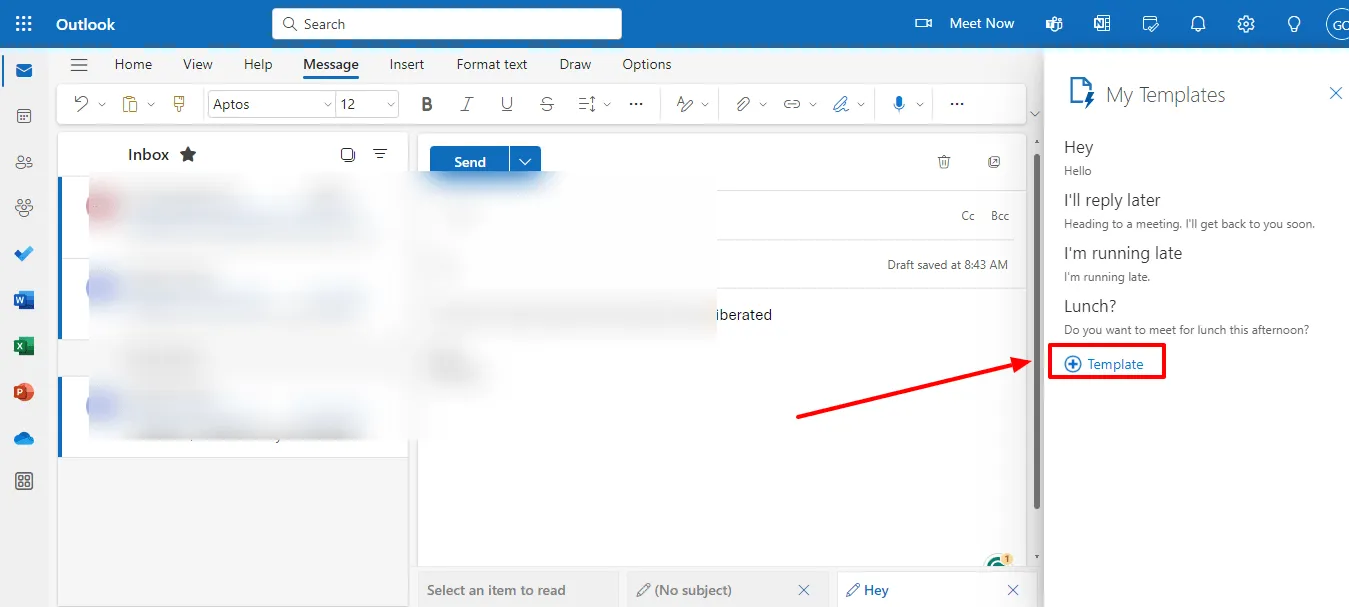
Pokud jste tak ještě neučinili, povolte Moje šablony a klikněte na +Šablona.
Webová verze aplikace Outlook nabízí podobné funkce pro vytváření e-mailů jako desktopová verze, ale její možnosti úpravy designu jsou omezenější. Zde je přehled toho, co můžete dělat:
- Možnosti formátování: Přizpůsobte vzhled svých e-mailů v webové aplikaci Outlook: Změňte velikost, styl a barvu písma textu Použijte základní formátování, jako je tučné písmo, kurzíva, podtržení, odrážky a číslování Použijte různé zarovnání textu
- Změňte velikost, styl a barvu písma svého textu
- Použijte základní formátování, jako je tučné písmo, kurzíva, podtržení, odrážky a číslování.
- Používejte různé zarovnání textu
- Šablony a motivy: Použijte předem navržené pozadí a barevná schémata pro své e-maily.
- Obrázky a loga: Do e-mailů můžete vkládat obrázky a loga, ale možnosti úprav a formátování jsou ve srovnání s desktopovou aplikací omezené.
- Změňte velikost, styl a barvu písma svého textu
- Použijte základní formátování, jako je tučné písmo, kurzíva, podtržení, odrážky a číslování.
- Používejte různé zarovnání textu
Krok 3: Zaregistrujte svou šablonu
Zobrazí se okno zprávy s novým dialogovým polem, do kterého zadejte název šablony a její typ. Pojmenujte nové dialogové okno v šabloně a zadejte zprávu.
Po dokončení nastavení šablony klikněte na Uložit.
Poznámka: Tato metoda funguje pouze ve webové aplikaci, nikoli v mobilní nebo desktopové aplikaci.
Část 2: Vytváření e-mailových šablon v aplikaci Outlook
Postupujte podle těchto kroků a vytvořte si šablonu e-mailu v aplikaci:
Krok 1: Otevřete Outlook
Přejděte do nabídky Domů a vyberte Nový e-mail.

Krok 2: Vytvoření a formátování
Navrhněte si e-mail podle svých představ. Outlook nenabízí specializované nástroje pro návrh, jako jsou nástroje pro tvorbu e-mailů typu drag-and-drop v platformách pro e-mailový marketing.
Stále však máte k dispozici několik možností, jak přizpůsobit vizuální vzhled svých e-mailů:
- Vestavěné šablony: Outlook obsahuje malou sbírku předem navržených šablon se základním formátováním a motivy, ale může postrádat rozmanitost a možnosti přizpůsobení.
- Papírnictví a motivy: Použijte předem navržené pozadí a barevná schémata, abyste vytvořili vizuálně jednotný vzhled všech svých e-mailů. To vám pomůže zachovat primární identitu značky.
- Možnosti formátování: Pomocí funkcí formátování v těle e-mailu můžete přizpůsobit písma, velikosti písma a barvy textu. Použijte základní styly formátování, jako je tučné písmo, kurzíva, podtržení a odrážky nebo číslování, pro zdůraznění a uspořádání textu.
- Obrázky a loga: Vložte do svých e-mailů obrázky a loga, abyste zvýšili jejich vizuální přitažlivost a rozpoznatelnost značky. Ujistěte se, že obrázky jsou optimalizovány pro prohlížení v e-mailech a mají vhodný alternativní text pro přístupnost.
- Úpravy HTML: Pro pokročilé uživatele nabízí Outlook omezené možnosti přímých úprav HTML v rámci zdroje e-mailové zprávy. To však vyžaduje technické znalosti a kvůli možným problémům s formátováním se nedoporučuje pro začátečníky.
Krok 3: Uložit jako šablonu
Přejděte do nabídky Soubor > Uložit jako a jako typ souboru vyberte Šablona aplikace Outlook.

Krok 4: Pojmenujte ji
Do pole Název souboru zadejte jasný název šablony.
Krok 5: Klikněte na Uložit
Klikněte na tlačítko Uložit a vaše šablona je hotová!
Další informace: Šablony newsletterů
Nevýhody a omezení vytváření e-mailových šablon v Outlooku
Nyní už víte, jak vytvářet e-mailové šablony v Outlooku. Jste si však jisti, že neexistuje lepší způsob, jak to udělat?
Šablony aplikace Outlook nabízejí základní možnosti přizpůsobení, jako je přidávání zástupných symbolů, změna písma a vkládání log, ale tento nástroj postrádá pokročilé funkce. Zde je přehled jeho omezení:
1. Omezená funkčnost
Šablony aplikace Outlook podporují především základní formátování textu, jako jsou písma a styly. Pokročilé funkce, jako je podmíněné formátování, tabulky nebo vložené objekty, jsou omezené.
Můžete zahrnout zástupné symboly pro statické informace, ale vytváření dynamického obsahu na základě údajů o příjemci nebo externích zdrojů není v nativních šablonách možné.
Vestavěné šablony aplikace Outlook nabízejí omezené možnosti přizpůsobení a formátování. Šablony jsou uloženy lokálně, což ztěžuje jejich sdílení a aktualizaci mezi týmy. Proměnné musíte pokaždé vkládat ručně, což zvyšuje riziko chyb a neefektivitu.
Outlook sice podporuje slučování dat ze seznamů kontaktů pomocí funkce Hromadná korespondence, ale jedná se o samostatný proces, který postrádá flexibilitu specializovaných platforem pro e-mailový marketing.
2. Výzvy spojené s personalizací
Šablony aplikace Outlook rychle vedou k obecné a neosobní komunikaci. To může mít vliv na zapojení a vnímání příjemců. Ruční přidávání osobních prvků však zabere čas, zejména u velkého množství e-mailů.
Můžete sice přidat osobní pozdravy nebo informace, ale složitá personalizace založená na chování nebo preferencích příjemce je náročná.
3. Škálovatelnost a správa
Jak budete v Outlooku vytvářet více šablon, jejich správa a aktualizace se může při škálování stát zdlouhavou, což může vést k problémům s kontrolou verzí a zastaralým informacím.
Sdílení šablon v souborových systémech mezi týmy nebo odděleními je také obtížné bez integrace specifických nástrojů nebo procesů.
Při integraci uživatelských šablon do souborů s e-mailovými pracovními postupy nebo nástroji pro psaní budete nakonec potřebovat alternativní řešení nebo externí řešení.
4. Bezpečnost a soulad s předpisy
Je obtížné sledovat změny a v případě potřeby se vrátit k předchozím verzím. Šablony uložené lokálně jsou náchylné k útokům malwaru a sdílení šablon je riskantní kvůli nedostatku podrobné kontroly přístupu.
Odesílání e-mailů ze šablony nezaručuje, že informace odesílatele jsou správné nebo konzistentní, což může mít dopad na doručitelnost a soulad s předpisy. Šablony navíc nemusí vyhovovat vašim konkrétním požadavkům na soulad s předpisy, včetně možností odhlášení odběru nebo právních prohlášení v každém e-mailu.
Citlivé informace v šablonách navíc vyžadují opatrné zacházení a bezpečnostní opatření, zejména pokud jsou sdíleny mezi týmy.
5. Pokročilé funkce a integrace
Sledování výkonu různých variant šablon newsletterů nebo měření účinnosti nových kampaní pomocí A/B testování a podrobných analýz není nativními šablonami v Outlooku podporováno.
Nelze jej také integrovat s platformami pro automatizaci marketingu, které nabízejí pokročilé funkce, jako je péče o potenciální zákazníky. Vytváření reportů nebo získávání informací o výkonu e-mailů na základě šablon vyžaduje další nástroje nebo ruční práci.
6. Problémy s formátováním a vykreslováním
Různé e-mailové klienty zobrazují šablony odlišně, ale pokud chcete implementovat funkce CSS, měli byste se vyvarovat neprofesionálního vzhledu. Složité formátování CSS se nemusí zobrazit správně nebo vůbec. Pozadí obrázků nebo vložená loga v rozhraní se také mohou zobrazovat nekonzistentně.
ClickUp: Lepší alternativa k e-mailovým šablonám v Outlooku
E-mailové šablony v Outlooku nabízejí základní řešení pro zefektivnění komunikace, ale mají omezení v oblasti personalizace, škálovatelnosti a pokročilých funkcí. Platforma ClickUp pro správu e-mailových projektů řeší všechny tyto problémy a mnoho dalšího. Zde je návod, jak na to:

📮 ClickUp Insight: 54 % profesionálů využívá e-maily k vyhledávání informací souvisejících s prací, ale e-maily se často ztrácejí, vlákna se zamotávají a důležité detaily unikají. S ClickUp Email Project Management můžete odesílat, přijímat a sledovat e-maily přímo v rámci úkolů, čímž proměníte roztříštěné doručené pošty v praktickou a organizovanou práci. Už žádné hledání – jen plynulá realizace.
Personalizace a spolupráce
Využijte AI Writer for Work od ClickUp Brain k automatickému generování e-mailových šablon a osnov, psaní e-mailů ve vašem stylu, shrnování dlouhého obsahu, navrhování předmětů e-mailů a dalším funkcím, které vám ušetří čas a námahu při vytváření poutavých e-mailů.
Můžete také použít předem připravené šablony od ClickUp pro různé potřeby e-mailového marketingu.
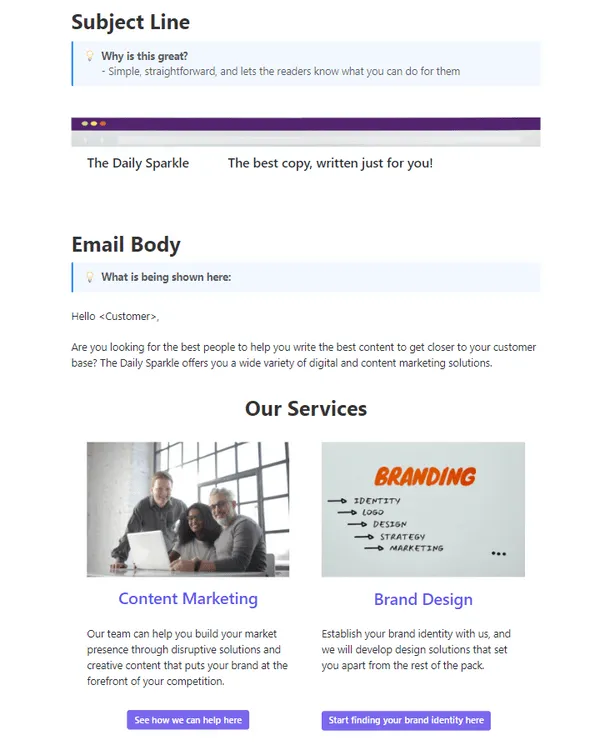
Společnost ClickUp vytvořila šablonu e-mailové reklamy, která vám pomůže vymýšlet nápady pro e-maily, vytvářet přesvědčivé e-mailové reklamy a dosahovat vysoké míry prokliku. Tuto předformátovanou šablonu Docs můžete použít k vytváření a sledování svých propagačních e-mailů.
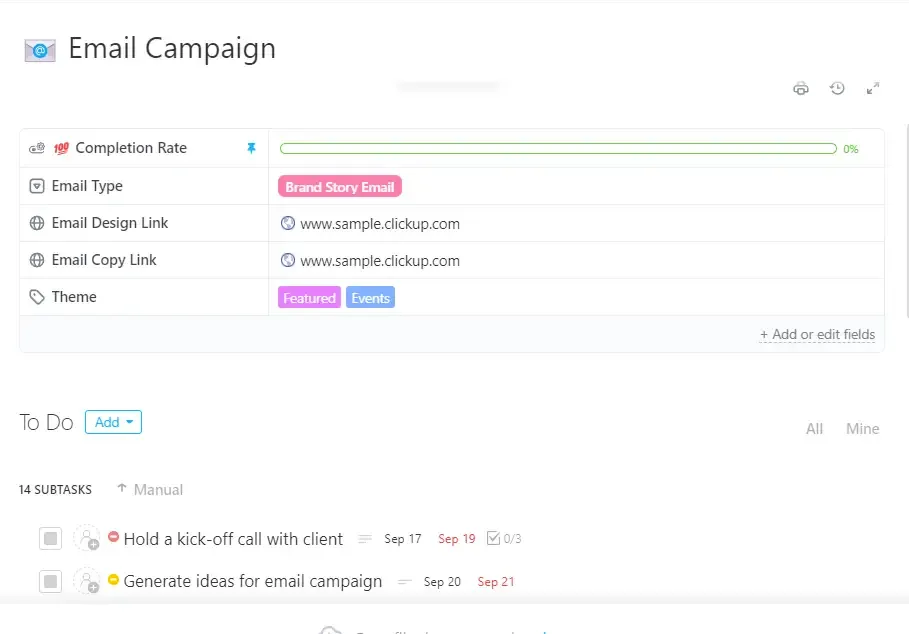
Pokud spolupracujete s klientem na generování potenciálních zákazníků, zlepšování viditelnosti značky nebo zvyšování zapojení, vyzkoušejte šablonu e-mailové kampaně ClickUp.
Pomůže vám strukturovaně plánovat, provádět, optimalizovat a sledovat vaše e-mailové kampaně. Nejenže všechny e-maily budou vypadat profesionálně a v souladu s image vaší značky, ale také ušetříte čas a námahu.
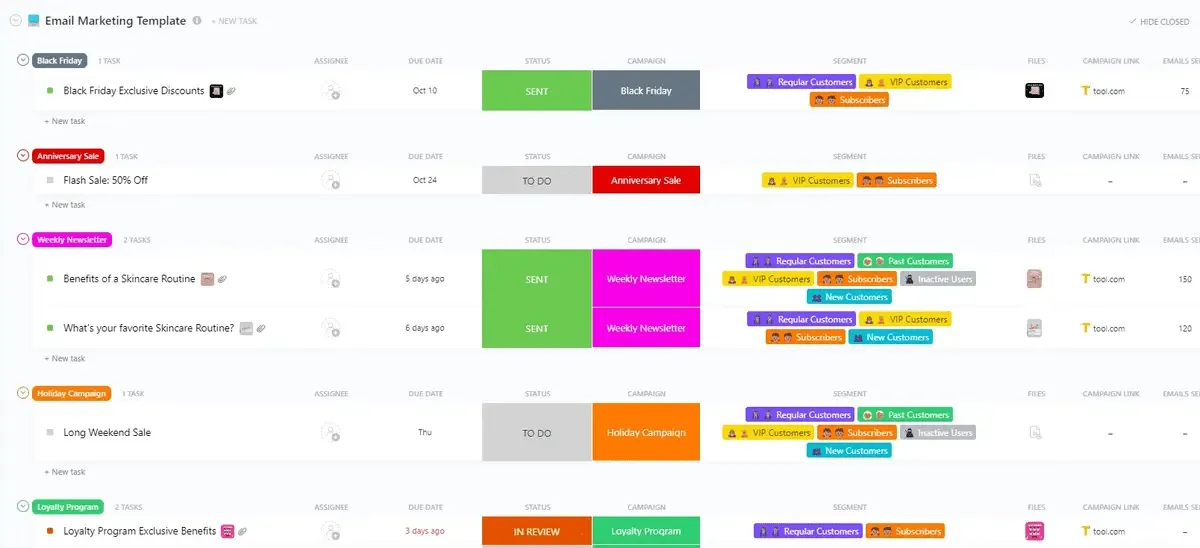
Potřebujete poslat personalizované e-maily velkému počtu příjemců? Využijte šablonu e-mailového marketingu ClickUp s vlastními poli založenými na datech projektu, která se automaticky personalizují pro každého příjemce. Pomůže vám vytvořit e-mailové pracovní postupy pro obchodní oznámení a další důležité e-mailové účely.
Snadná integrace e-mailů
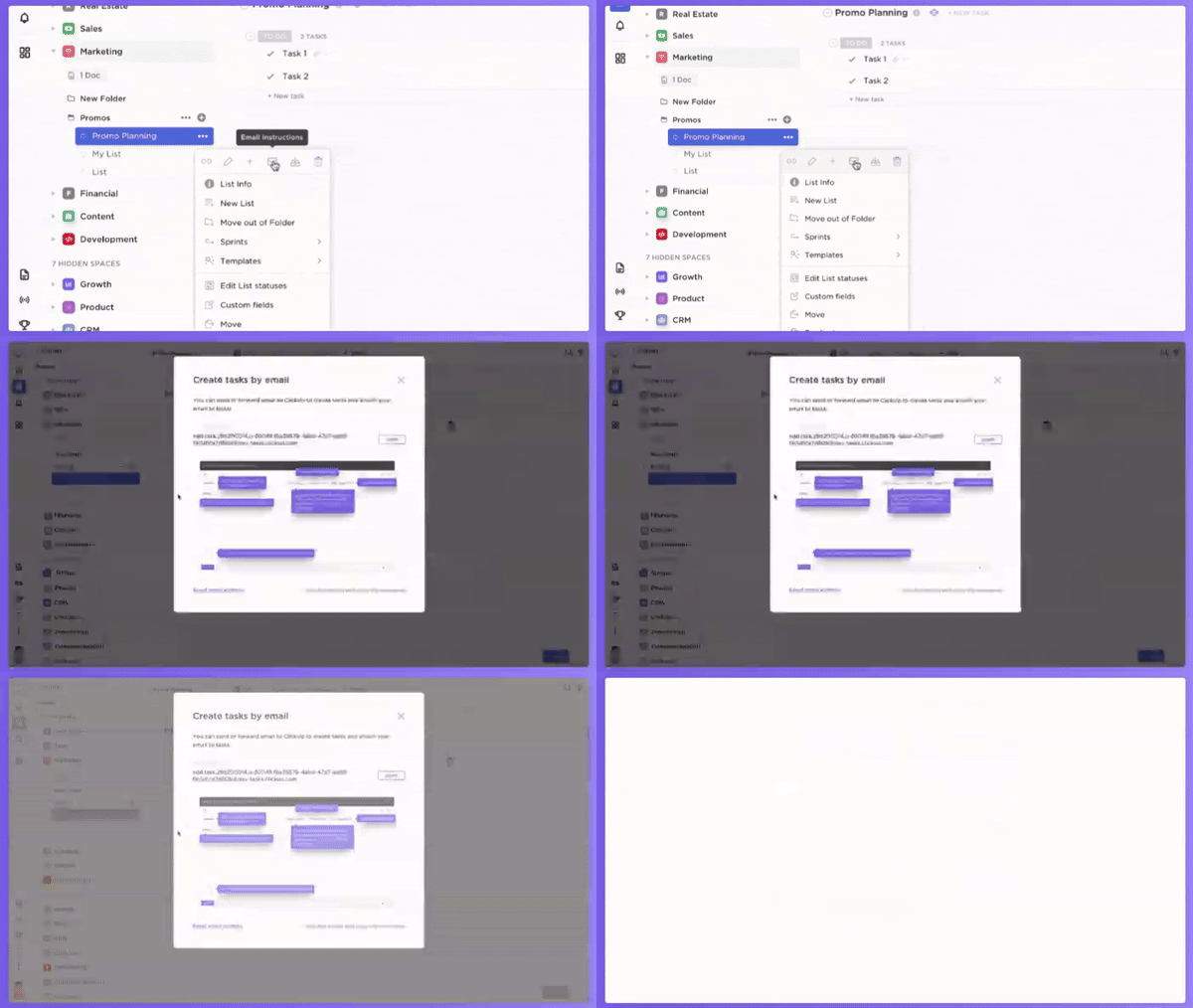
Napište, odešlete a odpovězte na e-maily přímo ze svých úkolů v ClickUp a udržujte veškerou komunikaci centralizovanou a organizovanou.
Zachytit klíčové podrobnosti z e-mailů a přeměnit je na úkoly, přiřadit odpovědnosti a stanovit termíny – to vše z e-mailu – bez přepínání mezi různými nástroji.
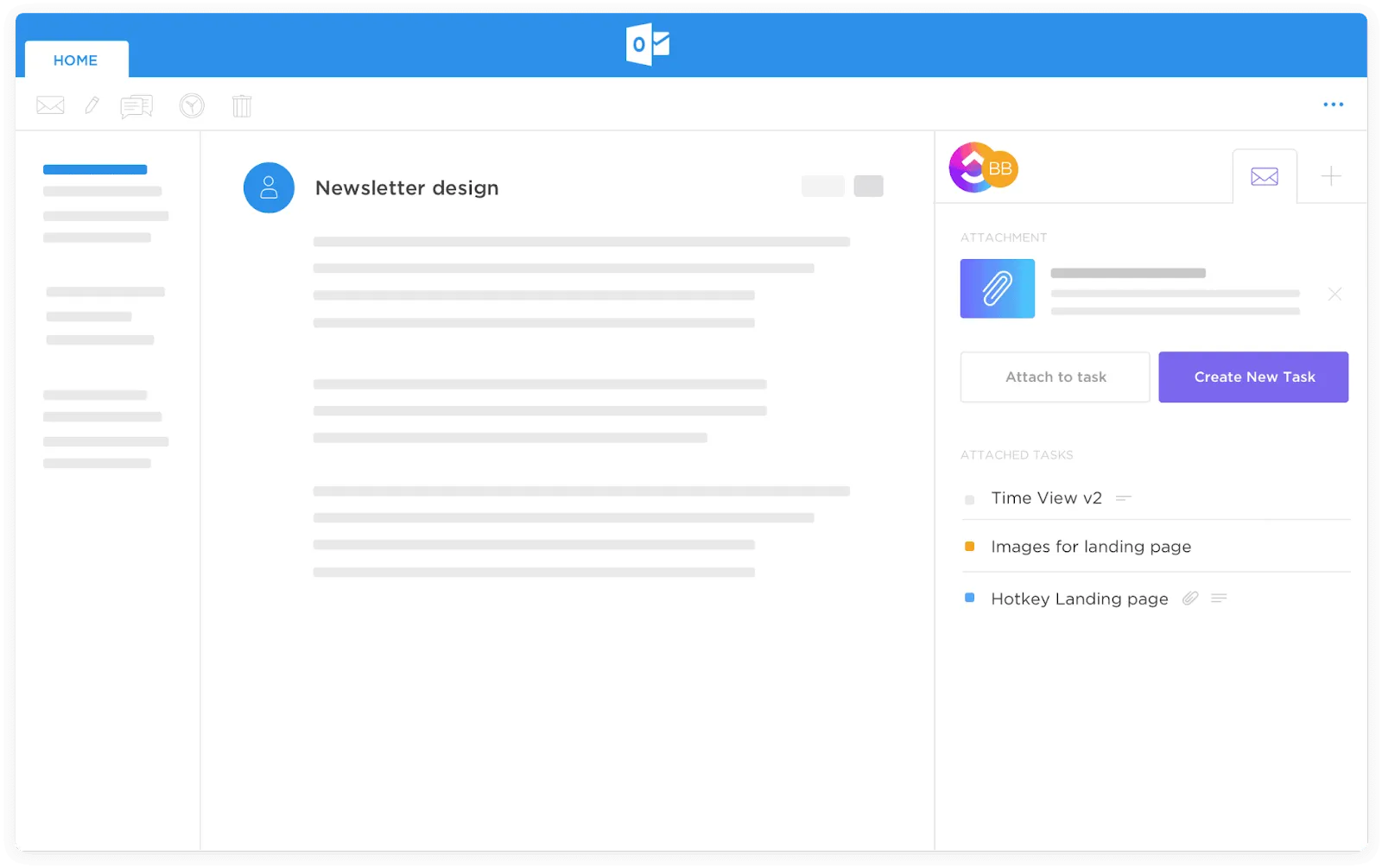
Diskutujte a spolupracujte na úkolech přímo v e-mailové konverzaci, čímž eliminujete potřebu samostatných komunikačních kanálů. Buďte informováni díky okamžitým oznámením o aktualizacích úkolů, odpovědích a zmínkách a udržujte všechny v obraze.
Integrace ClickUp Outlook vám také umožňuje snadno přidávat e-mailové přílohy při vytváření úkolů, aby všechny relevantní informace zůstaly v rámci vašeho projektu ClickUp.
Pokročilé funkce a inteligence
- Chytrá automatizace: Použijte ClickUp k automatizaci opakujících se úkolů, jako je odesílání následných e-mailů nebo přiřazování e-mailových úkolů pomocí AI.
- Podrobné zprávy a analýzy: Získejte cenné informace díky podrobným zprávám pomocí šablony zpráv e-mailového marketingu. Získejte přístup k analýzám o míře otevření, prokliku a dalších údajích.
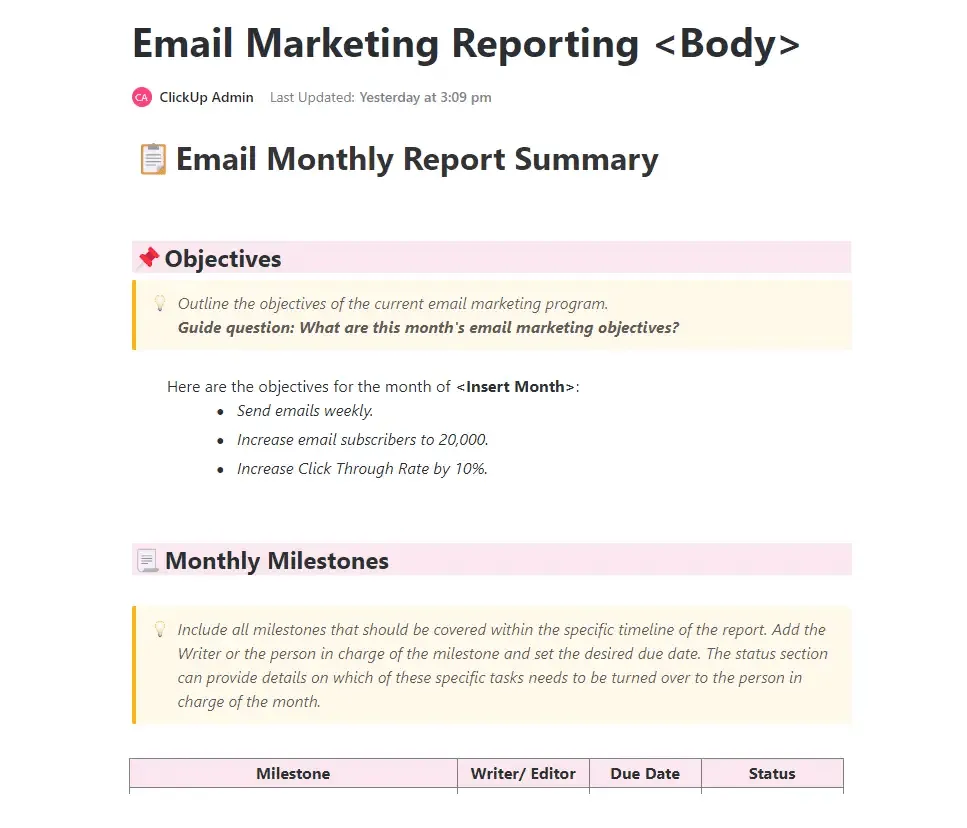
Kromě zjednodušení tvorby obsahu e-mailů a správy kampaní vám ClickUp pomůže udržet pořádek v práci.
Vizualizujte svůj pracovní postup v oblasti e-mailového marketingu pomocí kanbanových tabulek, seznamů a myšlenkových map, které vám poskytnou přehledný přehled o projektu. Sledujte plnění úkolů, termíny a závislosti svého týmu a zajistěte tak hladký průběh projektu. Přiřazujte úkoly, vkládejte komentáře a spolupracujte se svým týmem v reálném čase, čímž podpoříte transparentnost a odpovědnost.
Související: Jak implementovat automatizované e-mailové pracovní postupy
Personalizujte komunikaci a šetřete zdroje s ClickUp
Šablony Microsoft Outlook vám pomohou vytvořit jednotnější vzhled vašich e-mailů. Mají však i své nevýhody a omezení. Pokud chcete vytvořit profesionální a škálovatelný systém e-mailového marketingu, doporučujeme ClickUp. Obsahuje stovky šablon a robustnější funkce pro správu doručené pošty, které usnadňují komunikaci s klienty.
ClickUp je vaše komplexní řešení pro bezproblémovou správu marketingových kampaní; umožňuje vám hladce plánovat, sledovat, spravovat a monitorovat vaši práci.
Ušetřete čas a úsilí, posilte spolupráci v týmu a zefektivněte procesy e-mailového marketingu – to vše na uživatelsky přívětivé platformě. ClickUp vám pomůže převzít kontrolu, pracovat efektivně a dosáhnout marketingového úspěchu.
Začněte s ClickUp zdarma.
Často kladené otázky
1. Jak vytvořím rychlou část e-mailu v Outlooku?
Napište text, který chcete často používat, včetně pozdravů, úvodů, hlavního textu a závěru. Naformátujte jej podle svých představ. Poté vyberte obsah, přejděte na kartu Vložit a klikněte na Rychlé části > Uložit výběr do galerie rychlých částí. Zadejte mu jasný název a klikněte na OK.
Když potřebujete tento obsah, stačí přejít do galerie rychlých částí (karta Vložit > Rychlé části) a jedním kliknutím vložit uložený úryvek. Je to tak jednoduché! Nezapomeňte, že můžete vytvořit více rychlých částí pro různé typy e-mailů, což vám ušetří čas a zajistí konzistentní zasílání zpráv.
2. Jak uložit e-mailovou šablonu v několika rychlých krocích?
Vytvořte si opakovaně použitelnou zprávu s místy pro variabilní informace, jako je Jméno nebo Společnost. Formátujte a přizpůsobujte podle potřeby. Klikněte na Domů a poté na Vytvořit nový v galerii Rychlé kroky. Vyberte Nová zpráva a přizpůsobte podrobnosti. Vložte obsah šablony do okna nové zprávy nebo do pole těla zprávy a nakonfigurujte další nastavení, jako je příjemce nebo předmět. Kliknutím na Dokončit uložte svůj Rychlý krok.
Vyberte odpovídající rychlý krok z galerie a odešlete e-mail. Šablona se otevře předvyplněná a připravená k personalizaci konkrétními údaji před odesláním.
3. Jak vytvořím šablonu e-mailu s rychlými kroky v aplikaci Outlook?
Vytvořte si opakovaně použitelný obsah e-mailů s pomocí zástupných symbolů, jako je Jméno, pro personalizaci. Formátujte a přizpůsobujte jej podle svých představ. Vyberte obsah, přejděte na kartu Vložit a klikněte na Rychlé části – Uložit výběr do galerie rychlých částí. Zadejte mu jasný název a klikněte na OK.
Na kartě Domů klikněte na Vytvořit nový v kartě souboru pod Rychlé kroky, klikněte na Otevřít galerii a vyberte Nová zpráva. Upravte podrobnosti a vložte obsah uložené šablony do pole těla zprávy.
Klikněte na Dokončit a uložte svůj Rychlý krok. Nyní, kdykoli budete potřebovat tento e-mail, stačí vybrat Rychlý krok z galerie, přizpůsobit jej a odeslat!