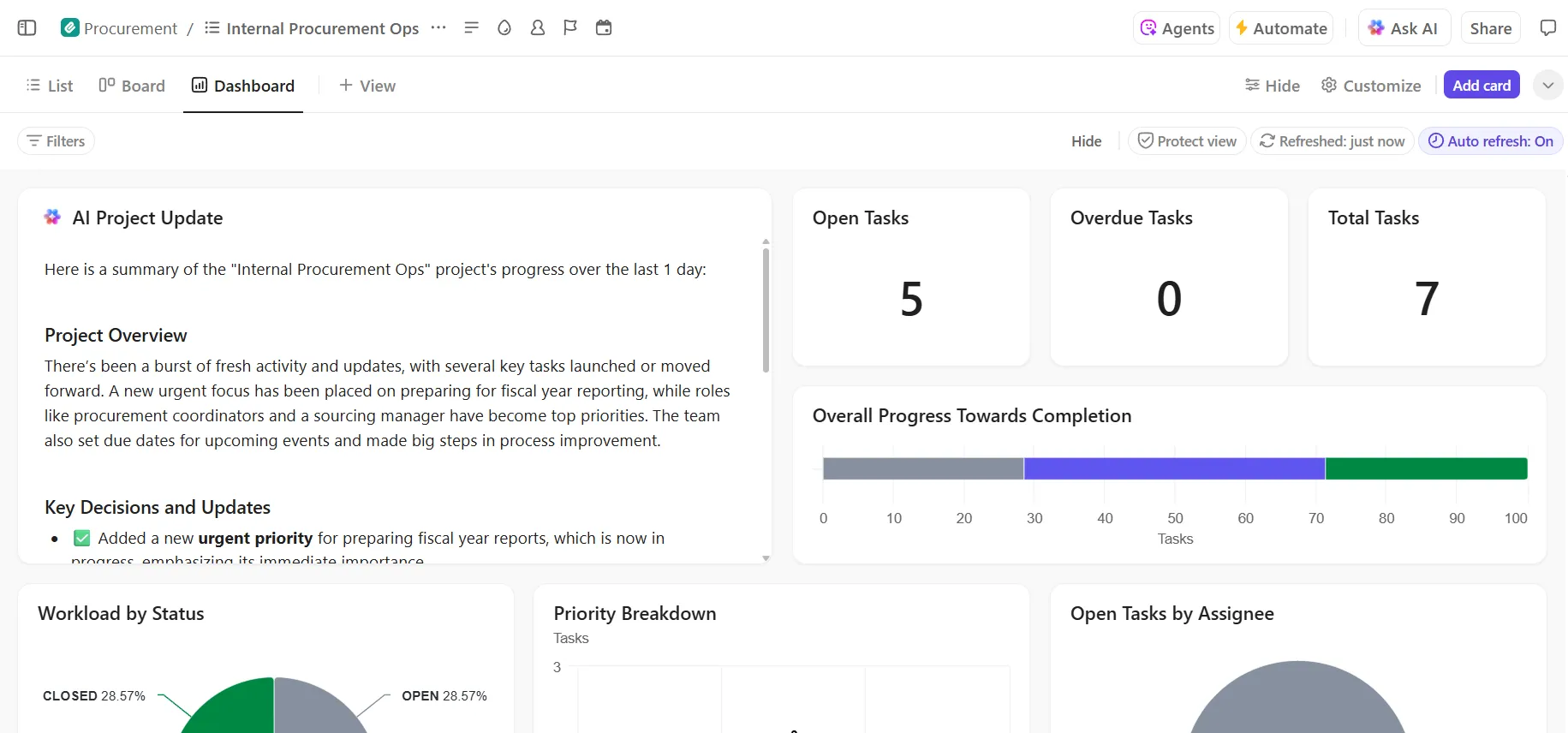

Každý opuštěný přehled úkolů končí stejným způsobem. Ne kvůli špatnému rozvržení nebo nevhodnému nástroji, ale v okamžiku, kdy se jedno číslo dostane do rozporu s tím, co tým v daném týdnu skutečně zažil, a lidé přestanou věřit tomu, co vidí na obrazovce.
Právě proto je tento průvodce oproti většině návodů na tvorbu přehledů obrácený naruby. Čtyři z jeho šesti kroků proběhnou ještě předtím, než se vůbec dotknete rozvržení, protože přehled je jako zrcadlo: může zobrazit pouze to, co již uvádějí vaše záznamy o úkolech. Pokud budou záznamy správné, stačí vám k zvládnutí pondělí jednoduchý přehled se čtyřmi kartami. Pokud budou nesprávné, i ta nejkrásnější obrazovka na světě se stane zdrojem týdenních hádek.
Níže: nastavení, tvorba, kde jej vytvořit a jak zajistit, aby si udržel důvěryhodnost i po prvním týdnu.
TL;DR: Každému úkolu přiřaďte jednoho odpovědného, jasný stav a termín splnění. Vytvořte přehled se čtyřmi kartami: úkoly podle stavu, úkoly po termínu, úkoly podle osoby a zablokovaná práce. Vyberte si jeden pravidelný časový úsek pro aktualizaci stavů, například prvních pět minut pondělní porady, a otestujte přehled na týdnu, který si již pamatujete, než mu svěříte týden, který si nepamatujete.
Co je přehled úkolů?
Přehled úkolů je jednotný náhled, který zobrazuje aktuální stav sady úkolů, obvykle filtrovaných podle jednoho týmu, projektu nebo osoby. Kombinuje počet otevřených a dokončených úkolů, seznam úkolů po termínu, rozpis úkolů podle odpovědných osob a přehled toho, co brání pokroku.
Přehled sám o sobě neobsahuje žádná data. Při otevření načte vaše záznamy o úkolech a zobrazí to, co v nich je uvedeno. Aktualizované záznamy vedou k přesnému přehledu. Zastaralé záznamy vedou k přehledu, který vypadá přesvědčivě, ale je nesprávný.
Přehled úkolů vs. přehled projektu vs. zpráva o stavu
Tyto tři nástroje odpovídají na různé otázky pro různé čtenáře. Přehled úkolů sleduje plnění na úrovni jednotlivých úkolů. Přehled projektu sleduje plnění na úrovni iniciativy. Zpráva o stavu je písemné shrnutí pro ty, kteří ani jeden z nich neotevírají.
| Rozměr | Přehled úkolů | Přehled projektu | Zpráva o stavu |
|---|---|---|---|
| Měrná jednotka | Jednotlivé úkoly | Projekty, fáze, milníky | Popis doplněný o klíčová čísla |
| Hlavní čtenář | Tým, který práci provádí, a jeho vedoucí | Programový manažer, PMO, vedoucí oddělení | Vedení, klienti, zainteresované strany |
| Frekvence aktualizací | Průběžně aktualizováno při otevření | Průběžné, s týdenním přezkoumáním | Sestavuje se týdně nebo měsíčně |
| Otázka zodpovězena | Co je zpožděné a kdo to má na starosti? | Bude tento projekt dokončen včas? | Měli bychom se obávat, a čeho? |
| Selže, když | Stavy ztrácejí aktuálnost | Milníky nejsou propojeny se skutečnými úkoly | Autor zmírňuje špatné zprávy |
Základní pravidlo: Nástroj přizpůsobte čtenáři. Tým používá přehled úkolů, PMO potřebuje přehled projektů a vedení obvykle pracuje s reportem.
Proč se většina přehledů úkolů přestane používat?
Většina přehledů úkolů končí v zapomnění, protože údaje, na nichž jsou založeny, zastarávají, a jakmile se jedno číslo jeví jako nesprávné, tým přestane důvěřovat zbytku obrazovky. Studie zveřejněná v časopise Journal of Medical Quality dokumentovala dva přehledy v téže nemocnici, které obsahovaly stejná data a měly stejný účel. Jeden z nich se ujal, druhý nikoli.
Rozdíl nesouvisel s designem. Studie naopak odhalila tři zásadní sociální mechanismy, které ovlivňují, zda bude přehled přijat a využíván:
- Podporující atmosféra v týmu, díky níž panel slouží jako podklad pro otevřenou a upřímnou komunikaci a členové týmu se nebojí vyjádřit svůj názor
- Důvěra členů týmu v data a v to, jak budou použita
- Chování vedoucích pracovníků v rámci týmu
Důvěra je často častým důvodem, proč se od panelu upouští. Někdo si všimne nesouladu v číslech a každá schůzka týkající se panelu se pak promění v debatu o přesnosti dat.
Podle zprávy společnosti Wellingtone „State of Project Management“ nemá polovina organizací ani přístup k projektovým KPI v reálném čase. 72 % projektových specialistů stráví každý měsíc půl dne nebo více ručním sestavováním zpráv o stavu projektů.
Než tedy začnete cokoliv vytvářet, ujistěte se, že máte vyřešené tyto tři věci:
- Každému úkolu přiřaďte odpovědnou osobu
- Zajistěte, aby stav projektu měl pro všechny stejný význam
- Stanovte realistické termíny nebo je posuňte
Rychlý způsob, jak otestovat vaše aktuální záznamy: seřaďte libovolný seznam úkolů podle data poslední aktualizace. Vše, co zůstalo dva týdny beze změny, buď vyžaduje změnu stavu, nebo to od začátku nebyla skutečná práce.
Jak vytvořit přehled úkolů v šesti krocích
Vytvoření přehledu úkolů probíhá v šesti krocích, přičemž pouze poslední dva se týkají rozvržení. První čtyři kroky slouží k nastavení záznamů o úkolech, ze kterých přehled čerpá: rozhodnutí, které podporuje, nastavený stav, odpovědnost a termíny splnění, a postup aktualizace. Pokud tyto kroky vynecháte, vytvoříte přehled na základě neúplných údajů.
Krok 1: Pojmenujte rozhodnutí, které panel podporuje
Než přidáte jedinou kartu, zapište si konkrétní rozhodnutí, které někdo na základě této obrazovky učiní. „Zjistit, jak si tým vede“ je pozorování. „Každé pondělí rozhodnout, které dva úkoly posunout dopředu a komu je přeřadit“ je rozhodnutí, které vám přesně určí, jaké karty vytvořit.
Než přidáte kartu, zkontrolujte, zda splňuje následující kritérium:
- Nechte ji, pokud karta změní to, co někdo tento týden dělá
- Vymažte ji, pokud je karta zajímavá, ale nevyvolává žádnou akci
- Odložte to, pokud se daná otázka objevila pouze jednou
Tip od profesionála: Zeptejte se tří lidí, kteří budou panel používat nejčastěji, co minulý týden kontrolovali ručně. Otázky, které se opakují, budou vašimi prvními kartami.
Krok 2: Dohodněte se na sadě stavů, kterou bude používat celý tým
Každá karta na přehledu se vypočítává na základě vašeho seznamu stavů, proto jej definujte jako tým a omezte počet fází na pět nebo šest. Ke každé fázi napište krátký popis a uložte jej tam, kde tým plánuje práci.
Největší zmatek způsobují dvě fáze, pokud nejsou jasně definovány:
- Zablokované nebo čekající: Zablokovaným úkolům přiřaďte vlastní stav. Jinak se úkol čekající na posouzení smlouvy započítává jako aktivní práce. Přehled ukazuje, že tým je zaneprázdněn, i když se část práce vůbec nepohybuje vpřed.
- Ve schvalování: Přesně definujte, co pro váš tým znamená „ve schvalování“. Pokud to jeden člen týmu používá pro schvalování klientem a jiný pro zpětnou vazbu od kolegů, počet schvalování míchá dvě různé fronty s dvěma různými dobami cyklu.
Než stavy definitivně stanovíte, nechte tým zařadit 20 reálných úkolů do jednotlivých kategorií. Pokud se dva lidé neshodnou na tom, kam daný úkol patří, definice stavu ještě není dostatečně jasná.
Krok 3: Stanovte pro každý úkol jednoho odpovědného a jeden termín splnění
Každý úkol přiřaďte přesně jedné osobě. Úkol přiřazený třem osobám se sice na přehledu zobrazí správně, ale nikdo se ho neujme, protože každý z pověřených předpokládá, že ho má na starosti někdo jiný.
Totéž zopakujte u termínů splnění. Když se backlog zaplní termíny, o kterých všichni vědí, že jsou pouze orientační, tým se naučí ignorovat karty s prošlým termínem. Stanovte termíny, ke kterým se vlastník zaváže, a ty, které se posunou, přesuňte, místo abyste je nechávali červené. Pokud je backlog již plný termínů, kterým nikdo nevěří, začněte tím, že stanovíte priority mezi konkurenčními úkoly.
Jedna změna nastavení odstraní celou kategorii úkolů bez přiřazeného vlastníka a termínu: nastavte pole „přiřazený“ a „termín“ jako povinná při vytváření úkolu.
Krok 4: Stanovte si pravidlo pro aktualizaci ještě před vytvořením rozvržení
Rozhodněte se, kdy se budou stavy aktualizovat a kdo to bude dělat. Obvykle se osvědčují dva přístupy:
- Při předání: Osoba, která práci předává, aktualizuje její stav v okamžiku, kdy dochází k předání.
- Podle harmonogramu: Tým provádí pětiminutový přehled stavu v rámci stávající schůzky, například pondělního standupu.
Vyberte si jeden a propojte ho s něčím, co tým již dělá. Pokud například váš tým pořádá pondělní standup, využijte prvních pět minut k procházení tabule a společné aktualizaci stavů. Tímto způsobem se aktualizace odehraje v rámci schůzky, které se lidé již účastní.
Dobré řešení: Nastavte automatizaci, která označí každý úkol, u kterého nedošlo k aktualizaci za posledních 10 dní. Nenahradí to sice pravidelnou kontrolu, ale zachytí úkoly, které by jinak unikly, takže nemusíte ručně kontrolovat každý úkol.
Krok 5: Vytvořte si svůj první přehled
Začněte se čtyřmi kartami. Každá z nich odpovídá na konkrétní otázku, kterou si váš tým opakovaně klade:
- Otevřené úkoly podle stavu: Sloupcový nebo výsečový graf znázorňující, kolik úkolů se nachází v jednotlivých fázích. To vám ukáže, kde se hromadí práce. Pokud je 20 úkolů „v procesu“ a pouze 1 je „ve fázi kontroly“, buď je fáze kontroly úzkým hrdlem, nebo lidé úkoly neposouvají dál.
- Úkoly po termínu: Seznam všech úkolů, u nichž uplynul termín splnění, seřazený podle počtu dnů zpoždění. Nejstarší položky jsou uvedeny nahoře, aby se jimi tým zabýval jako první.
- Úkoly podle odpovědné osoby: Přehled toho, kolik otevřených úkolů má na starosti každá osoba. Právě zde odhalíte případnou nerovnováhu. Pokud má jedna osoba 30 otevřených úkolů a dvě další po 8, víte, kde je třeba úkoly přerozdělit, než někdo nestihne termín.
- Zablokovaná práce: Samostatná karta pro úkoly, u kterých se práce nehýbe kupředu. Zablokované úkoly se skrývají v počtu otevřených úkolů a předstírají, že se na nich aktivně pracuje. Uveďte, jak dlouho je každý úkol zablokovaný, abyste věděli, které z nich je třeba eskalovat.
Tyto čtyři karty používejte dva týdny, než přidáte cokoli dalšího. Pokud budete panel neustále opouštět, abyste si vyhledali stejnou informaci (například co je tento týden splatné), je to vaše pátá karta.
Při uspořádání karet umístěte zpožděné a zablokované úkoly do levého horního rohu. Tam se lidé dívají jako první a právě tyto karty vyžadují nejrychlejší reakci. Grafy trendů (například míru dokončení v čase) umístěte níže na stránce, protože slouží jako podklad pro týdenní plánování.
Krok 6: Otestujte ho na týdnu, který již dobře znáte
Vyberte si nedávný týden, ze kterého si pamatujete, co se dělo: které úkoly měly zpoždění, kdo byl přetížený, co se zablokovalo.
Otevřete přehled za daný týden a porovnejte, co ukazuje, s tím, co víte, že se ve skutečnosti stalo. Pokud měl váš tým náročný týden s nedodrženými termíny, ale přehled ukazuje, že vše probíhá podle plánu, něco v nastavení není v pořádku. Je lepší si toho všimnout teď, než až poté, co na základě toho někdo učiní rozhodnutí.
Zvláště se zaměřte na dvě věci:
- Nesprávný rozsah: Filtry přehledu mohou směřovat na nesprávný seznam nebo vynechávat úkoly celého týmu. Pokud se v přehledu nezobrazuje práce vašeho vývojářského týmu, jsou všechna čísla v přehledu neúplná.
- Skryté vyloučení: Některé filtry podle data vynechávají úkoly, které byly dokončeny před začátkem daného období. Díky tomu vypadá vaše produktivita nižší, než ve skutečnosti byla, protože přehled zohledňuje pouze část celkového obrazu.
Proveďte tuto revizi společně s jedním kolegou, který byl v daném týdnu přítomen. Každý z vás si bude pamatovat jiné věci a společně odhalíte mezery, které přehled opomenul a které by ani jeden z vás sám nezaznamenal.
Tento návod pokrývá stejný postup, včetně návyků, díky nimž zůstávají přehledy přesné:
Co zajistí, že bude přehled i po prvním týdnu užitečný?
Kroky 1 až 6 slouží k vytvoření přehledu. Díky těmto návykům budou data, na nichž je přehled založen, i za měsíc stále užitečná.
- Zaznamenejte rozsah dat: Zapište si, z jakých seznamů, týmů a časových období se panel čerpá. Bez toho se postupem času přidávají nové karty, které čerpají z různých zdrojů. Nakonec se na stejné obrazovce objeví dvě karty s protichůdnými čísly a nikdo neví, které z nich je správné.
- Stanovte si referenční hodnotu pro normální stav: Zaznamenejte typický počet zpožděných úkolů ve vašem týmu, průměrný počet úkolů na osobu a obvyklý počet blokovaných úkolů během běžného sprintu. Průzkum PMI „Pulse of the Profession“ z roku 2025 zjistil, že odborníci s vysokou obchodní prozíravostí sledují v průměru 9,1 výkonnostních faktorů na projekt, zatímco u ostatních je to 6,3. Zahrnují přitom i aspekty, jako je spokojenost zákazníků a strategické sladění, které by samotný sloupec se stavem úkolů neodhalil. Nemusíte mít hned od prvního dne devět faktorů, ale zaznamenejte si dvě nebo tři čísla, jejichž zdvojnásobení by váš tým zaznamenal.
- Dohodněte se na prahových hodnotách pro eskalaci: Rozhodněte se předem, jaké číslo spustí akci. Například: „Každý, kdo má více než 20 otevřených úkolů, dostane výzvu k přerozdělení úkolů.“ Bez stanovené prahové hodnoty se lidé podívají na přehled, pocítí neurčitý neklid a nic neudělají.
- Doplňte kontext na úrovni jednotlivých karet: Ke každé kartě přidejte jednořádkový popis nebo štítek, aby i ten, kdo vidí přehled poprvé, pochopil, o čem se jedná.
- Každé číslo by mělo odkazovat přímo na konkrétní práci: Každé číslo na přehledu by mělo jedním kliknutím vést ke konkrétním úkolům, které za ním stojí. Pokud někdo uvidí „8 zablokovaných úkolů“ a bude muset otevřít samostatnou aplikaci, aby zjistil, o které osm se jedná, přestane přehled používat.
- Stanovte pravidlo pro vyřazování: Pokud nikdo během čtyř týdnů na základě informací na kartě nepodnikl žádné kroky, kartu odstraňte. Přehled každý měsíc zkontrolujte a vyřaďte vše, co již nemá vliv na rozhodování.
Kde byste měli vytvořit přehled úkolů?
Tři přístupy pokrývají potřeby téměř každého týmu: tabulkový procesor, specializovaný nástroj pro business intelligence (BI) nebo platforma pro správu práce, kde jsou úkoly již uloženy. Zde je návod, jak si mezi nimi vybrat.
| Postup | Silná stránka | Slabé místo | Nejvhodnější pro |
|---|---|---|---|
| Tabulkový procesor (Excel, Google Sheets) | Je to zdarma, známé a za jedno odpoledne ho můžete přebudovat | Obsahuje kopii práce, kterou musí někdo udržovat v synchronizaci | Týmy s méně než 10 členy, které sledují méně než 100 úkolů |
| Nástroj pro business intelligence (Power BI, Tableau, Looker) | Propojuje údaje o úkolech s finančními, CRM a produktovými údaji v jakémkoli rozsahu | Vyžaduje datový kanál a technického správce, navíc dochází ke zpoždění při aktualizaci | Organizace, které vykazují údaje v několika systémech |
| Platforma pro správu práce | Čte aktuální úkoly přímo, takže přehled se nemůže odchýlit od zdrojových dat | Vykazování se omezuje na data dané platformy | Týmy, jejichž práce již probíhá v jednom systému |
Tabulkové procesory
Prehledová tabulka v tabulkovém procesoru se skládá z kontingenční tabulky a dvou či tří grafů nad seznamem úkolů. Zadejte své úkoly do řádků, označte každý z nich stavem, odpovědnou osobou a termínem splnění a poté pomocí vzorců spočítejte a seřaďte je podle těchto polí.
Šablony pro sledování úkolů v Excelu a Google Sheets obsahují přednastavené vzorce a grafy. Stačí do nich vložit své úkoly a do hodiny budete mít funkční přehled.
Co funguje dobře:
- Žádné náklady na nastavení: Pokud někdo z vašeho týmu ovládá základní vzorce v tabulkovém procesoru, můžete začít ještě dnes
- Naprostá flexibilita: Jakýkoli ukazatel, pro který lze napsat vzorec, se stane kartou na panelu, například průměrný počet dní zpoždění na osobu nebo počet dokončených úkolů za týden
- Snadné sdílení: Jak Excel Online, tak Google Sheets vám umožňují sdílet odkaz pouze pro prohlížení. Zainteresované strany tak uvidí čísla, aniž by je mohly upravovat nebo omylem něco pokazit.
Omezení:
- Tabulka obsahuje kopii práce: Váš tým vykonává své skutečné úkoly jinde. Pokaždé, když se změní stav úkolu, musí někdo ručně aktualizovat tabulku, aby odpovídala aktuálnímu stavu.
- Konflikty při úpravách mohou být matoucí: Panely v Google Sheets dobře zvládají souběžné úpravy. Soubory Excel sdílené e-mailem nebo na sdíleném disku to nezvládají: dva lidé si mohou navzájem přepsat změny, aniž by si toho všimli. Jakmile máte více než dva nebo tři pravidelné editory, začnou se objevovat nefunkční vzorce a přepsané řádky. Ani jeden z těchto nástrojů nemá zabudovanou auditní stopu
Přehlédněte to, pokud: Zdrojová data aktualizují více než tři osoby nebo projekt trvá déle než jedno čtvrtletí.
Vhodné pro: Malé týmy, krátkodobé projekty a všechny, kteří potřebují funkční přehled ještě dnes, aniž by museli kupovat software.
Přečtěte si také: Jak vytvořit přehled v Excelu? (Postup a šablony)
Specializované nástroje pro business intelligence
Nástroje pro business intelligence, jako jsou Power BI, Tableau a Looker, načtou data z různých systémů a sloučí je do jedné zprávy. Propojí se s vaším nástrojem pro správu úkolů, finančním systémem, CRM a analytikou produktů a umožní vám vytvořit přehledy, které čerpají z všech těchto zdrojů najednou.
Můžete například zobrazit míru splnění úkolů podle týmů spolu s tržbami, které projekty jednotlivých týmů vygenerovaly. Nebo porovnat dobu trvání vývojového cyklu s počtem ticketů v zákaznické podpoře. Nástroje BI jsou ideální pro takovéto přehledy napříč systémy.
Co funguje dobře:
- Propojení napříč systémy: Pro výpočet nákladů na jednu dodanou funkci nebo tržeb na jeden projektový tým je nutné propojit data o úkolech s finančními údaji. Nástroje BI to zvládnou ihned po instalaci.
- Historická hloubka: Nástroje BI ukládají snímky vašich dat v průběhu času do datového skladu. Můžete porovnat dobu cyklu v tomto čtvrtletí s loňským rokem nebo sledovat, jak se propustnost změnila za posledních šest měsíců
- Podrobná správa přístupových práv: Můžete omezit to, co jednotliví uživatelé vidí, až na úroveň jednotlivých řádků. Jeden přehled slouží vedoucímu pracovníkovi, který vidí všechny projekty, dodavateli, který vidí pouze své vlastní projekty, a klientovi, který vidí pouze své výstupy.
Omezení:
- Údržbu datového kanálu musí zajišťovat někdo s technickými znalostmi: Propojení mezi vaším systémem úkolů a datovým skladem vyžaduje nastavení, monitorování a opravy v případě poruchy. Tato osoba obvykle patří do datového týmu, který má vlastní seznam úkolů, takže změny mohou probíhat pomalu
- Údaje nejsou v reálném čase: Většina BI panelů se aktualizuje podle plánu, často jednou přes noc. Panel zobrazuje stav z předchozího dne až do další aktualizace. To je v pořádku pro měsíční přehled, ale ne pro standup, kde jsou údaje již 18 hodin staré.
Přeskočte tento bod, pokud: Potřebujete sledovat pouze to, co je zpožděné a kdo za to odpovídá. Na to je nástroj pro business intelligence zbytečně složitý.
Vhodné pro: Týmy, které potřebují mít na jednom přehledu údaje o úkolech i finanční, zákaznické nebo produktové údaje.
Platformy pro správu práce
Většina platforem pro správu práce (Asana, Jira, monday.com, Smartsheet a další) má zabudované přehledy, které čerpají data přímo z úkolů, na kterých váš tým každý den pracuje. Pro většinu týmů, které provádějí každodenní vizuální řízení projektů, je to právě to, k čemu nakonec dospějí.
Co funguje dobře:
- Žádné odchylky od zdroje: Přehled čerpá data přímo z aktuálních záznamů o úkolech. Nikdo nekopíruje data mezi systémy, takže čísla nemohou být nesynchronizovaná.
- Podrobný přehled záznamů: Většina platforem umožňuje kliknout na číslo v grafu a zobrazit jednotlivé úkoly, které za ním stojí
- Kvalita dat u zdroje: Povinná pole, uzamčené seznamy stavů a automatická připomenutí zajišťují, že záznamy, z nichž panel čerpá, jsou úplné
Omezení:
- Některé metriky se aktualizují se zpožděním. Základní údaje o úkolech, jako je stav a přidělená osoba, se aktualizují okamžitě. Vypočítané metriky, jako jsou burndown grafy a doba cyklu, se často aktualizují podle plánu, někdy jednou denně. Zkontrolujte si časování aktualizací vaší platformy, abyste nebyli zmateni čísly, která ještě nejsou aktuální.
- Reportování je omezeno na to, co se nachází uvnitř platformy. Pokud se část práce odehrává mimo tento nástroj, přehled to nezobrazí. Vidíte pouze úkoly, které byly zaznamenány v platformě, takže jakákoli práce sledovaná jinde zůstává mimo dohled.
Tento postup přeskočte, pokud: Vaše reporty musí kombinovat údaje o úkolech s finančními nebo produktovými analýzami. To lépe zvládne nástroj pro business intelligence (BI) a mnoho týmů používá obojí: řídicí panel pro správu práce pro týdenní týmové revize a BI panel pro měsíční zprávy pro vedení.
Vhodné pro: Týmy, jejichž úkoly jsou již uloženy v jednom systému a které potřebují mít přehled o pokroku, pracovní zátěži a rizicích na jedné obrazovce.
3 příklady přehledů úkolů podle role
Přehledy úkolů fungují odlišně v závislosti na tom, kdo je čte. Máme zde tři příklady: vedoucí týmu, který řídí týdenní práci, jednotlivý pracovník, který spravuje vlastní frontu úkolů, a programový manažer, který koordinuje práci napříč týmy.
1. Týdenní přehled vedoucího týmu
Marketingový vedoucí řídí šest kampaní, na kterých pracuje pět lidí. Každé pondělí před standupem otevře jednu obrazovku, aby zodpověděl dvě otázky: kdo potřebuje pomoc s překonáním překážky a je třeba nějakou práci přesunout na někoho jiného?
Jejich marketingový dashboard pracuje se čtyřmi kartami:
- Úkoly po termínu podle odpovědné osoby: Zde jsou uvedeny všechny úkoly, u nichž uplynul termín splnění, seskupené podle odpovědné osoby. Místo toho, aby se vedoucí musel každého ptát, co má zpoždění, může si vše prohlédnout najednou a rozhodnout, které úkoly přeřadit.
- Úkoly zablokované déle než tři dny: Úkol, který je zablokovaný jeden nebo dva dny, se často vyřeší sám. Pokud však něco uvízne na tři nebo více dní, pravděpodobně bude muset zasáhnout vedoucí, ať už to znamená odstranit závislost nebo úkol přeřadit.
- Úkoly s termínem splnění tento týden: Zde se zobrazují všechny úkoly, které je třeba dokončit do konce týdne. Vedoucímu tak poskytuje jasný přehled o tom, které úkoly hrozí zpožděním, pokud jim nebude věnována okamžitá pozornost.
- Otevřené úkoly na osobu: Než vedoucí přidělí někomu zpožděnou nebo zablokovanou práci, zkontroluje tuto kartu, aby se ujistil, že daná osoba má skutečně volnou kapacitu.
Stojí za to přidat po prvním měsíci: Kartu „neaktivní úkoly“, která obsahuje všechny úkoly, u nichž nedošlo k žádné aktualizaci za posledních 10 dní. Neaktivní úkoly se snadno přehlédnou, protože se nezobrazují jako zpožděné ani zablokované. Prostě tam jen leží. Tato karta vám pomůže odhalit práce, jako je například předání návrhu, kterého se nikdo neujal, protože přijímající designér nevěděl, že je to jeho úkol.
Zaměřte se na podstatné. Tento přehled obsahuje čtyři karty a každá z nich vede ke konkrétní akci: přeřadit, odblokovat nebo označit. Grafy trendů a procenta dokončení jsou užitečné pro revize sprintů, ale s těmito třemi akcemi vám nepomohou. Pokud je potřebujete, přidejte je do samostatného přehledu pro týdenní revizi.
2. Denní přehled jednotlivého zaměstnance
Zkušený inženýr uprostřed plánování sprintu potřebuje na začátku dne vědět tři věci: na čem mám pracovat, co se zaseklo a přibylo mi od včerejška něco nového? Jeho přehled je zaměřen výhradně na jeho vlastní úkoly.
Potřebujete k tomu čtyři karty:
- Moje úkoly s termínem splnění tento týden: Seznam vlastních úkolů na tento týden, seřazený podle priority. To je jejich pracovní fronta. Otevřou si ji, podívají se, co je nejdůležitější, a začnou tím.
- Moje blokované položky: Pokud některý z úkolů čeká na někoho jiného, tato karta to ukáže. Inženýr může na to upozornit během standupu nebo hned poslat zprávu
- Přiřazeno mně za posledních 24 hodin: Nové úkoly nejsou vždy doprovázeny oznámením, které by inženýr stihl včas vidět. Tato karta zachycuje vše, co mu bylo přiřazeno od včerejška
- Odkaz na sprintovou tabuli: Pokud úkol vyžaduje kontext týmu, stačí jedno kliknutí a členové týmu se dostanou na sdílenou tabuli, aniž by ji museli hledat
Proč je tento přehled důležitý pro celý tým: Když má inženýr nebo designér osobní přehled, který mu pomáhá plánovat svůj den, aktualizuje své úkoly v rámci svého pracovního postupu. To znamená, že všechny ostatní přehledy získávají přesnější data, aniž by někdo musel aktualizace vyžádat. Pokud si podle tohoto průvodce vytvoříte pouze jeden přehled, vytvořte nejprve tento.
3. Mezioborový přehled programu
Provozní manažer koordinuje uvedení produktu na trh, na kterém se podílejí týmy marketingu, podpory a vývoje. Žádná tabule jednotlivého týmu neposkytuje ucelený přehled o celém uvedení na trh, protože každý tým sleduje pouze svou vlastní práci. Tento přizpůsobený dashboard sleduje propojení mezi týmy, konkrétně předávky, při nichž se práce přesouvá z jedné skupiny na druhou.
Pro přehlednost použijte pět karet:
- Úkoly blokované jiným týmem: Zde jsou uvedeny všechny úkoly, které čekají na dokončení práce jiným týmem, včetně uvedení jména blokuujícího týmu. Žádný z jednotlivých týmů se při svých standupech těmito mezitýmovými závislostmi nezabývá, takže bez této karty zůstanou nepovšimnuty, dokud někdo nedodrží termín.
- Procento splnění milníků: Namísto počítání jednotlivých úkolů tato karta zobrazuje pokrok ve vztahu k milníkům plánu spuštění
- Pozdní položky seskupené podle týmů: Na jedné obrazovce se tak zobrazí, který tým má zpoždění a o kolik. Bez toho by provozní manažer musel otevřít tři samostatné tabule a ručně si z nich sestavit celkový obraz.
- Trend doby cyklu: Sleduje, zda se práce zrychluje či zpomaluje s blížícím se datem spuštění. Pokud se doba cyklu prodlužuje (dokončení úkolů trvá déle), je to včasný signál, že tým naráží na limity své kapacity nebo se potýká s větším počtem závislostí
- Čas mezi týmy: Toto je údaj, který ve většině programových přehledů chybí. Měří, jak dlouho leží hotová práce ladem, než se jí ujme další tým. Vývojáři dokončí funkci v úterý, ale marketing začne psát text pro uvedení na trh až následující pondělí. Tabule jednotlivých týmů vypadají v pořádku, ale uvedení na trh právě ztratilo v této mezeře pět dní a žádný přehled jednotlivého týmu by to neukázal.
To, s čím nikdo nepočítá: odpovědnost. Každý tým má někoho, kdo spravuje jeho tabuli. Tento přehled se nachází mezi týmy, takže za něj není zodpovědný žádný konkrétní tým. Určete jednu osobu, která jej bude každý týden kontrolovat a upozorní, když se nevyřeší mezitýmová předávka nebo překážka bránící spolupráci mezi týmy. Bez toho přehled sice existuje, ale nikdo na základě jeho obsahu nejedná, protože každý předpokládá, že ho sleduje jiný tým.
Jak vytváříme přehledy úkolů v ClickUp
ClickUp je platforma pro správu práce, kde se úkoly, dokumenty, cíle a chat nacházejí v jednom pracovním prostoru. Přehledy v ClickUp čerpají data přímo z těchto úkolů, takže nemusíte nic exportovat ani synchronizovat. Každá karta v přehledu čerpá data ze stejných záznamů, které váš tým denně aktualizuje.
Vytvořte si přehled
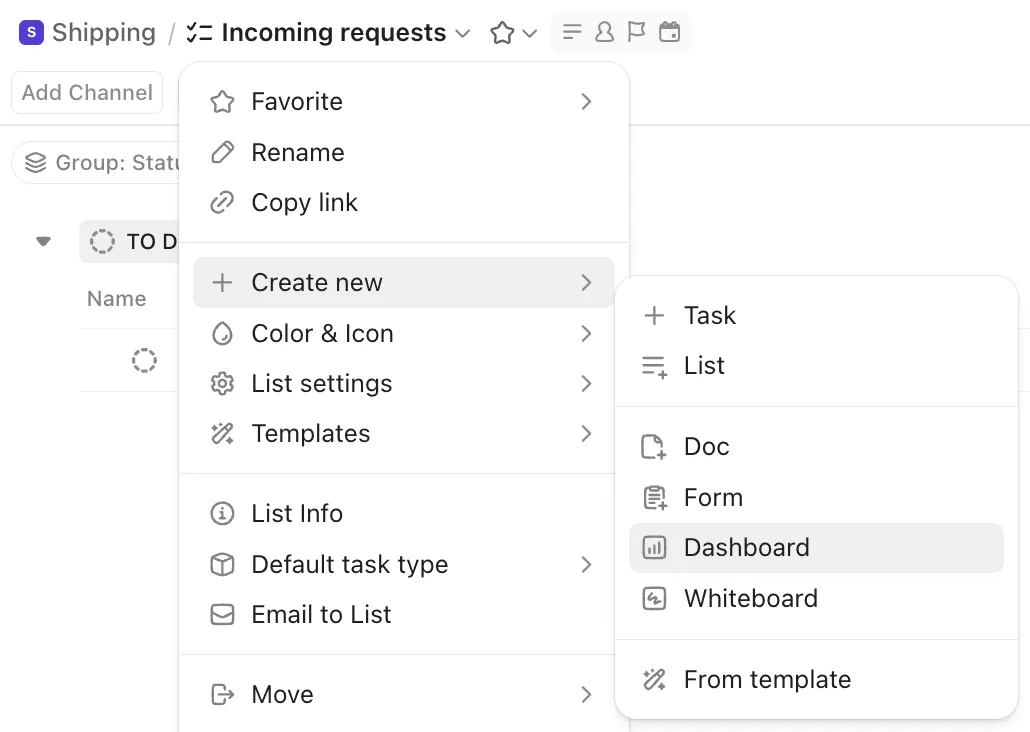
Otevřete sekci Dashboardy v levém postranním panelu. Klikněte na + Nový dashboard, pojmenujte jej podle rozhodnutí, které podporuje (z kroku 1), a vyberte, zda chcete začít s prázdným dashboardem nebo šablonou.
ClickUp obsahuje předem připravené šablony pro běžná nastavení, jako je sledování sprintů a přehledy projektů. Šablony vám poskytnou výchozí rozvržení, které můžete přizpůsobit; prázdné panely vám umožní vytvořit si panel zcela od začátku.
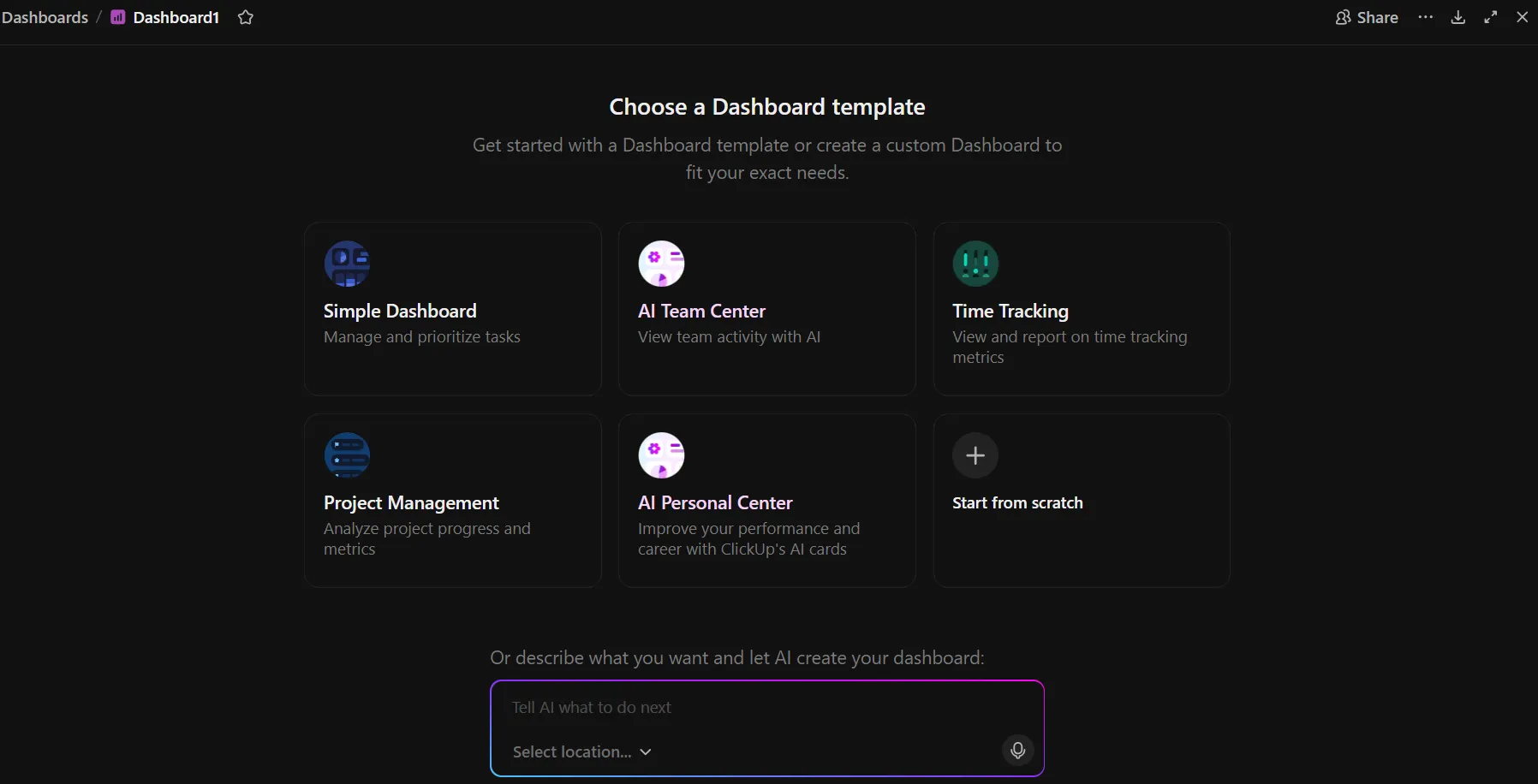
Chcete-li přidat kartu, klikněte na + Přidat kartu, vyberte typ karty a přiřaďte ji k prostoru, složce nebo seznamu, ve kterém váš tým pracuje.
Filtrujte celý přehled najednou
Ve výchozím nastavení každá karta na panelu ClickUp čerpá data z toho prostoru, složky nebo seznamu, na který jste ji při nastavování nasměrovali. Můžete však také použít jeden filtr na úrovni panelu a všechny karty na stránce založené na grafech se podle toho přizpůsobí.
Řekněme například, že váš dashboard zobrazuje data z celého vašeho Marketing Space. Chystáte se na sprint review a chcete vidět pouze úkoly z aktuálního sprintu. Místo toho, abyste upravovali filtry u každé karty zvlášť, použijte filtr časového rozsahu na úrovni dashboardu. Každý graf na stránce nyní zobrazuje pouze data z tohoto sprintu. Odstraněním filtru se vrátíte k úplnému přehledu.
Jednotlivé karty mohou mít kromě filtrování na úrovni přehledu i vlastní filtry. Můžete tak mít přehled filtrovaný na prostor jednoho týmu, kde jedna karta dále filtruje pouze zablokované úkoly. To znamená, že jeden přehled může sloužit jak jako týdenní přehled, tak jako podrobný rozbor, aniž byste museli vytvářet a spravovat dva samostatné přehledy.
Co dalšího můžete dělat s dashboardy v ClickUp?
- Vytvářejte aktualizace stavu na základě skutečné aktivity úkolů: Přidejte do svého panelu kartu „AI StandUp“ nebo „AI Project Update“ a ClickUp Brain vygeneruje souhrn na základě toho, co tým udělal: dokončené úkoly, změny stavu a nové překážky. Upravte návrh a sdílejte ho, místo abyste každý týden začínali s prázdnou stránkou
- Udržujte data o úkolech automaticky v pořádku: Nastavte pravidla jednou a ClickUp Automations je spustí pokaždé, když dojde ke splnění spouštěcí podmínky. Například: přesuňte nadřazený úkol do stavu „Ve schvalování“, když se uzavře jeho poslední podúkol, upozorněte vedoucího, když úkol překročí termín splnění, nebo automaticky přiřazujte nové úkoly na základě hodnoty vlastního pole. ClickUp nabízí předem připravené šablony pro běžná pravidla, nebo si můžete vytvořit vlastní.
- Odhalte problémy mezi kontrolami na přehledu: Super Agent je týmový kolega poháněný umělou inteligencí, kterého nakonfigurujete pro konkrétní roli a přiřadíte k projektu nebo prostoru. Definujte, na co má dávat pozor: například počet úkolů po termínu, který překročí stanovenou hranici, nebo úkoly v několika seznamech, které zaostávají. Když něco zjistí, zveřejní zprávu v chatu nebo přidá komentář k příslušnému úkolu.
- Ovládejte, kdo co vidí, díky sdílení přehledů: Sdílejte přehledy s konkrétními osobami, týmy nebo kýmkoli v pracovním prostoru. Karty zobrazují pouze úkoly, ke kterým má prohlížející přístup.
- Vložte přehled jako zobrazení přímo vedle svých seznamů: Místo toho, abyste přecházeli do samostatné sekce „Přehledy“, přidejte přehled jako součást zobrazení ClickUp. Tým otevře stejný prostor, ve kterém pracuje, klikne na záložku s přehledem a přehled se mu zobrazí přímo tam.
Omezení:
- Přehledy jsou určeny pro stolní počítače. Mobilní aplikace ClickUp sice umožňuje prohlížet přehledy, ale rozložení a interakce s kartami jsou navrženy pro zobrazení na celé obrazovce. Pokud váš tým při aktualizacích úkolů hodně spoléhá na mobilní zařízení, více mu vyhovuje mobilní seznam úkolů.
- Karty mají datový limit. Výpočetní karty zpracovávají až 25 000 úkolů. Pro většinu týmů je to více než dost. Pokud však vytváříte přehled pokrývající celou organizaci s dlouholetou historií úkolů, můžete na tento limit narazit a budete muset omezit rozsah svých karet na užší časová období nebo konkrétní prostory.
Tento článek přeskočte, pokud: Jste samostatný uživatel, který sleduje méně než 20 úkolů. Filtrované zobrazení Seznam nebo Tabule vám poskytne stejné informace bez nutnosti nastavování.
Vhodné pro: Týmy, kde více než jedna osoba potřebuje na jedné obrazovce sledovat průběh úkolů, vyváženost pracovní zátěže a rizika.
Přehled, který bude fungovat i příští měsíc
Funkční přehledy vypadají jednoduše a obsahují čtyři nebo pět karet. Fungují proto, že se tým shodl na tom, na jakou otázku obrazovka odpovídá, a někdo zajistil, aby se pravidelně kontrolovala.
Ty, které se přestanou používat, obvykle začínají ve velkém. Nakonec obsahují příliš mnoho karet, grafů a metrik. Během měsíce polovina čísel vypadá nesprávně, protože aktualizace úkolů zaostávají. Za dva měsíce tým přestane panel otevírat a vrátí se ke schůzkám o stavu projektu.
Pokud váš tým již pracuje v ClickUp, panel čerpá data ze stejných úkolů, které uživatelé každý den aktualizují, a není třeba spravovat žádný samostatný zdroj dat. Začněte s ClickUp zdarma.
Často kladené otázky týkající se přehledových panelů úkolů
Kanbanová tabule je pracovní plocha: kartičky s úkoly přesouváte mezi sloupci, abyste aktualizovali jejich stav. Přehled úkolů je souhrn pouze pro čtení, který vychází z této práce. Na tabuli pracujete, přehled si pouze prohlížíte. Tabule zobrazuje všechny kartičky v jednom projektu; přehled agreguje data napříč projekty, aby odhalil výjimky, jako jsou zpožděné a zablokované úkoly. Většina týmů používá obojí: tabuli pro denní tok práce a přehled pro týdenní revizi.
Sledovač úkolů je systém, který používáte k zaznamenávání a aktualizaci úkolů. Přehled úkolů je souhrnný pohled vytvořený na základě těchto záznamů. Ve sledovači pracujete a přehled si prohlížíte. Sledovač obsahuje všechna pole a komentáře ke každému úkolu, zatímco přehled zobrazuje pouze souhrnné údaje a výjimky, které čtenář potřebuje, jako je počet úkolů po termínu a nerovnováha v pracovní zátěži.
Ano. Existují bezplatné šablony pro ClickUp, Excel a Google Sheets a většina platforem pro správu práce zahrnuje v rámci svých bezplatných tarifů úvodní přehledy. Šablona ušetří čas při vytváření rozvržení, ale i tak zobrazí vše, co váš tým zaznamená, takže disciplína „jeden vlastník, jeden stav, jeden termín“ je důležitější než to, kterou šablonu si vyberete.
Umělá inteligence dokáže sestavit rozvržení panelu a shrnout data, ale nedokáže opravit záznamy, na nichž je založen. ClickUp Brain odpovídá na dotazy na základě aktuálních dat z pracovního prostoru srozumitelným jazykem. To pokrývá jednorázové dotazy, které by se jinak staly trvalými nadbytečnými kartami. Omezení je stejné jako u každého panelu: pokud jsou stavy a vlastníci zastaralé, je pohled generovaný umělou inteligencí s jistotou nesprávný.
Řídící panel sdružuje několik panelů úkolů do jednoho souhrnného přehledu pro vedoucího, který nikdy neotevírá podkladové seznamy úkolů. Zobrazuje ukazatele, jako je míra plnění, čerpání rozpočtu a klíčové ukazatele výkonnosti (KPI) pro celý tým nebo obchodní jednotku, které jsou obvykle čerpány z několika systémů, nikoli pouze z jednoho nástroje pro správu úkolů. Panel úkolů zobrazuje jednotlivé pracovní položky; řídící panel ukazuje, zda je daná funkce na správné cestě.
Do pěti sekund od otevření přehledu by měl uživatel pochopit alespoň jeden klíčový poznatek, aniž by musel posouvat stránku nebo klást otázky. Společnost Nielsen Norman Group definuje přehledy jako zobrazení, která uživateli umožňují na první pohled reagovat s minimálním kognitivním úsilím. V případě přehledu úkolů to znamená, že zpožděné a zablokované úkoly by měly být umístěny v levém horním rohu, kam se pohled upře jako první, a grafy trendů níže na stránce.