
Повечето проекти в Google Docs не се провалят още в началото. Те се провалят около третата седмица. Брифингът все още е актуален, а записките от срещите са налице, но актуализацията на статуса на страница 12 не е пипана от десет дни, а отговорът на въпроса „Проведе ли се прегледът на дизайна?“ е „Нека проверя чата.“
Документът не е проблемът. Някой е въвел статуса на задачата в едно изречение, а изреченията не се актуализират сами.
Правилото, което поддържа живота на един проект, ръководен от документи: Docs съдържа това, което екипът решава; тракерът съдържа това, което екипът прави. Ще ви покажем как да начертаете тази граница в самия Google Docs и къде тя престава да важи.
TL;DR: Шест стъпки: разделете един документ в Google Docs на раздели (Кратко описание, План, Решения, Бележки от срещи, Рискове), фиксирайте договорения обхват с режима „Одобрения“ или „Предложения“, въведете статуса на задачите в блока за проследяване на задачите или в падащите менюта, водете четириколонен дневник на решенията, генерирайте бележки от срещите от събитието в календара и прехвърлете датите в Google Calendar и Sheets с диаграма с динамична връзка обратно в раздела „План“. По-нататъшните раздели разглеждат четирите случая, в които тези настройки дават грешка, и кога „Таблици“ или специализиран инструмент трябва да поемат ролята.
Подходящ ли е споделен документ в Google Docs за управление на проекти?
Споделен документ в Google Docs е подходящ за онези части от проекта, които пишете веднъж и препрочитате често. Това може да включва заданието, обхвата, протокола от решенията и бележките от срещите. Той обаче не е подходящ за всичко, което се променя ежедневно. Статусът на задачите, отговорните лица и крайните срокове трябва да се филтрират, сортират и обобщават, а един параграф не може да направи нищо от това.
Опитът да се комбинират двете води до разочарование. Дори Google избягва този капан в собственото си ръководство за управление на проект в Workspace. Екипът общува в Groups и Chat, файловете се съхраняват в Drive, а планът се въвежда в електронна таблица с колони за задачи, отговорни лица, крайни срокове и статус. Docs почти не се споменава.
Документите обаче добре запазват обосновката. Шест седмици по-късно никой не си спомня защо е променена датата на пускане или защо е отпаднал вторият доставчик, а таблото за задачи няма поле за това. Amazon провежда срещите си, като също предпочита прозата пред слайдовете. В писмото си до акционерите от 2017 г. Джеф Безос написа:
В Amazon не правим презентации в PowerPoint (или други програми за слайдове). Вместо това изготвяме шестстранични меморандуми с разказвателна структура. В началото на всяка среща ги четем мълчаливо в нещо като „зала за самоподготовка“.
В Amazon не правим презентации в PowerPoint (или други, базирани на слайдове). Вместо това пишем шестстранични меморандуми с разказвателна структура. В началото на всяка среща тихо четем по един от тях в нещо като „зала за учене“.
Безос е твърдял, че писането с пълни изречения налага по-ясно мислене, отколкото слайдовете. Документът за проекта постига същия ефект, плюс нещо, което той не споменава: аргументът остава на разположение за препрочитане, когато някой оспори решението.
Това ви дава критерий за всяка информация в проект, ръководен от документи. Ако тя се променя, когато някой приключи работата си, мястото ѝ е в системата за проследяване. Ако се променя само когато екипът промени решението си, мястото ѝ е в документа. Критерият важи независимо дали системата ви за проследяване е електронна таблица, Google Tasks или специализирана система за проследяване на проекти.
Как да използвате Google Docs за управление на проекти в 6 стъпки
Управлението на проект в Google Docs включва шест стъпки: създаване на един документ и разделянето му на раздели, изготвяне на кратко описание, в което се посочва какво не попада в обхвата на проекта, въвеждане на статуса в полета, вместо в изречения, водене на дневник на решенията, генериране на бележки от срещите от календара и изваждане на датите изцяло от документа.
Забележка: Всичко, описано по-долу, работи с безплатен акаунт в Google, освен ако в дадена стъпка не е посочено друго. Пет функции изискват абонамент за Google Workspace и всяка от тях е отбелязана там, където се появява.
Стъпка 1: Създайте един документ за проекта и го разделите с раздели
Започнете с един документ. Отворете нов документ в Google Docs, след което кликнете върху Покажи раздели и структура в горния ляв ъгъл, за да отворите левия панел. Кликнете върху Добави раздел за всеки раздел, от който се нуждаете.
За да вмъкнете един раздел под друг, плъзнете го върху родителския раздел или отворете Опции на раздела в родителския раздел и изберете Добави подраздел. Разделите могат да бъдат в три нива, а един документ може да съдържа до 100 раздела.
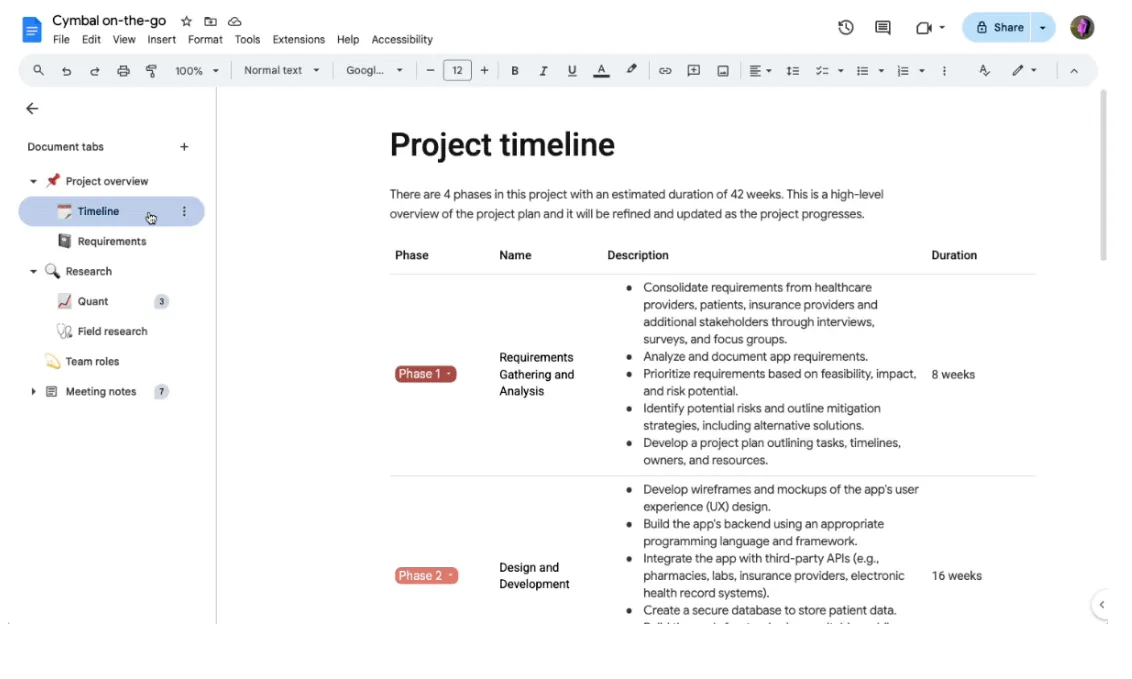
Структура, която работи за повечето проекти:
- Кратко: Цел, ограничения, резултати и нецели
- План: Инструментът за проследяване на задачите и свързаната с него диаграма с времева линия
- Решения: Регистърът на решенията
- Бележки от срещи: По един подраздел за всяка среща, като най-новият е най-отгоре
- Рискове: Какво може да се обърка, кой следи ситуацията и какво предизвиква предприемането на действия
Преименувайте всеки раздел от Опции на раздела > Преименувай. Добавете емоджи от Опции на раздела > Избери емоджи, ако искате панелът да се разчита с един поглед.
Всеки раздел има своя собствена връзка. Кликнете върху Опции на раздела > Копирай връзка и препратете заинтересованата страна директно към раздела „Решения“.
Съвет от професионалист: Не създавайте нов документ от Галерията с шаблони. Отворете документа за проекта си, отидете на Файл > Нов > От шаблон и разгледайте галерията отвътре. Шаблоните на Google за пътна карта на проекта и бизнес предложение се вмъкват като нови раздели във вашия документ.
Стъпка 2: Напишете заданието така, че обхватът му да издържи сблъсъка с реалността
Както вече беше споменато, разделът „Кратко описание“ съдържа четири елемента: цели, ограничения, резултати и нецели. Ако предпочитате да започнете със структура, която вече съдържа тези раздели, шаблоните за обхват на работата, създадени за Google Docs, могат да ви бъдат от полза.
Добавете всеки отговорен като „чип“ за човек. Напишете @, последвано от името на колега, и го изберете от списъка, или напишете @me за себе си. Чипът включва имейла и профилната му картичка, така че читателите могат да наведат курсора, за да видят с кого да се свържат. Един улов: споменаването на някого в чип не му дава достъп до документа. Все пак трябва да го споделите.
За полета, които някой друг трябва да попълни по-късно, въведете @ и изберете Placeholder chip, след което посочете типа информация, която очаквате. Заместителят остава в документа като празно поле, докато съответният човек не го попълни, което е по-видимо от „TBD“, скрито в изречение.
Забележка: След като заданието е съгласувано, разделът с обхвата не трябва да се променя чрез случайни редакции. При плановете „Business Standard“, „Business Plus“ и „Enterprise“ отворете файла в „Drive“, кликнете с десния бутон и изберете „Одобрения“, за да го изпратите на посочените рецензенти.
Отбележете „Заключи файла“ и никой няма да може да редактира, коментира или прави предложения, докато всеки одобряващ не даде своето одобрение. Ако след това бъде направена някаква промяна, всички одобрения се нулират и всеки трябва да одобри отново.
При безплатен акаунт най-близкият еквивалент е превключването на документа в режим „Предложения“ за всеки, който не е отговорник по проекта. По този начин промените в обхвата се появяват като предложения, които можете да приемете или отхвърлите.
Стъпка 3: Попълнете състоянието в полетата
Всичко, което се променя при изпълнението на работата, се вписва в колона на таблицата, а не в параграф. Google Docs ви предлага два начина да направите това, като изборът зависи от вашия акаунт.
В Google Workspace или Workspace Individual: блокът за проследяване на задачи. Отидете в Вмъкване > Строителни блокове и изберете Проследяване на задачи, или въведете @ и го потърсете. Docs вмъква таблица със заглавие, отговорник, краен срок и статус като въведени колони.
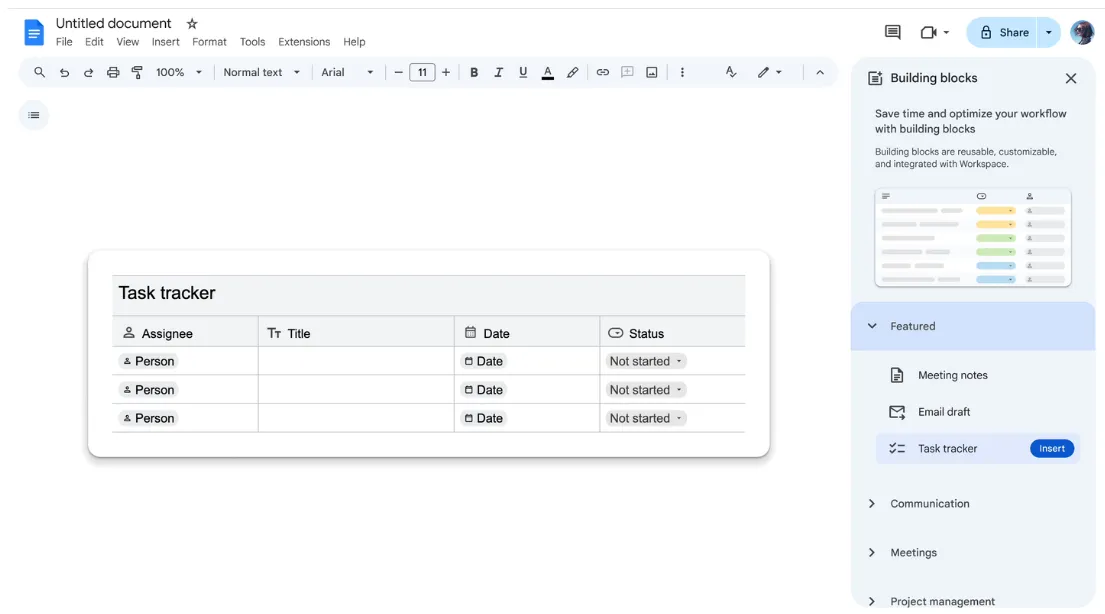
Всяка колона налага своя тип данни. Колоната за дата ви предупреждава, когато някой въведе в нея „TBD“. Насочете курсора върху даден ред, за да прехвърлите задачата в Google Tasks, или синхронизирайте цялата таблица наведнъж. Всеки отговорен вижда своите задачи в Tasks, а ако имат дата – и в своя Google Calendar.
Две неща, които трябва да проверите, преди да разчитате на синхронизацията:
- Блокът е достъпен само в Workspace. Безплатен личен акаунт в Gmail изобщо няма да го покаже в менюто „Building Blocks“
- Вашият администратор трябва да активира услугата „Google Tasks“. В управляван домейн синхронизацията не работи, докато услугата не бъде активирана. Екипите обикновено разбират това твърде късно, когато задачите вече не са се появили в списъка със задачи на никого.
Във всеки акаунт, включително безплатния Gmail: падащи менюта. Вмъкнете обикновена таблица от Вмъкване > Таблица с колони за задача, отговорник, краен срок и статус. В колоната за статус въведете @dropdown или отидете на Вмъкване > Падащо меню.
Docs предлага две предварително зададени настройки: Статус на проекта (Незапочнат, Блокиран, В процес, Завършен) и Статус на прегледа (Незапочнат, В процес, В процес на преглед, Одобрен). Кликнете върху падащото меню „Нов“, за да създадете своя собствена настройка с персонализирани опции и цветове.
Попълнете колоната „Собственик“ с икони на хора, а колоната „Краен срок“ – с икони за дата (напишете @today, @tomorrow или @ и дата). Губите синхронизацията с Google Tasks, но получавате поле „Статус“, което е истинско поле и не може да бъде попълнено погрешно.
За да промените опциите в падащо меню, което вече сте поставили, кликнете върху чипа и изберете Добави/Редактирай опции. Docs ще ви попита дали да приложи промяната само към тази клетка или към всеки чип, създаден от същото падащо меню. Изберете Приложи към всички, за да запазите последователността в колоната.
Съвет от професионалист: Менюто „Строителни блокове“ съдържа повече от инструмента за проследяване на задачи. Пътна карта на продукта, Система за проследяване на прегледите, Ресурси на проекта и Система за проследяване на съдържанието за пускане са предварително създадени таблици с вече вградени падащи менюта за статус. Списъкът с контакти ви предоставя регистър на заинтересованите страни с колони за име, роля и имейл. Отворете Вмъкване > Строителни блокове > Виж още, за да ги прегледате в страничната лента, преди да ги вмъкнете.
Стъпка 4: Водете дневник на решенията, за да не се изгуби обосновката
Създайте отделен раздел за решенията с четири колони: отворени въпроси, разговори, отговорни лица и дати. Започнете с Вмъкване > Строителни блокове > Регистър на решенията, след което настройте колоните според нуждите си. Попълнете полето за отговорното лице с чип за хора, а полето за датата – с чип за дата. Така по-късно ще можете да филтрирате и двете.
Този раздел съществува поради една особеност в начина, по който „Документи“ обработва коментарите. Повечето решения по проекта се обсъждат в коментарни нишки, а щом някой кликне върху „Реши“, тази нишка изчезва от тялото на документа. Решението остава в историята на коментарите, но никой, който прочете документа месец по-късно, няма да го намери.
Историята на версиите има същия проблем, но в обратен ред: тя показва точно какво се е променило, но не дава никаква информация за причините. Регистърът на решенията се актуализира ръчно и това е единственото място, където ще намерите контекст.
Запишете решението веднага след като бъде взето, а не в края на седмицата. Напишете го в един ред:
- Въпрос: Какво всъщност решавахме? („Да пуснем първата фаза без SSO?“)
- Решение: Решението, изразено в едно изречение, което новодошлият би разбрал и без контекст
- Собственик: Лицето, на което може да се зададе въпросът „защо“, като чип
- Дата: Когато беше уредено, като чип
При абонамент за Workspace или Google AI кликнете върху Ask Gemini в горния десен ъгъл и въведете въпроса. Страничният панел прочита целия документ, включително всеки раздел, и отговаря от раздела „Decisions“ за секунди. Той също така показва обобщение на документа, когато панелът се отвори. Можете дори да маркирате която и да е секция и да поискате обобщение само за тази част.
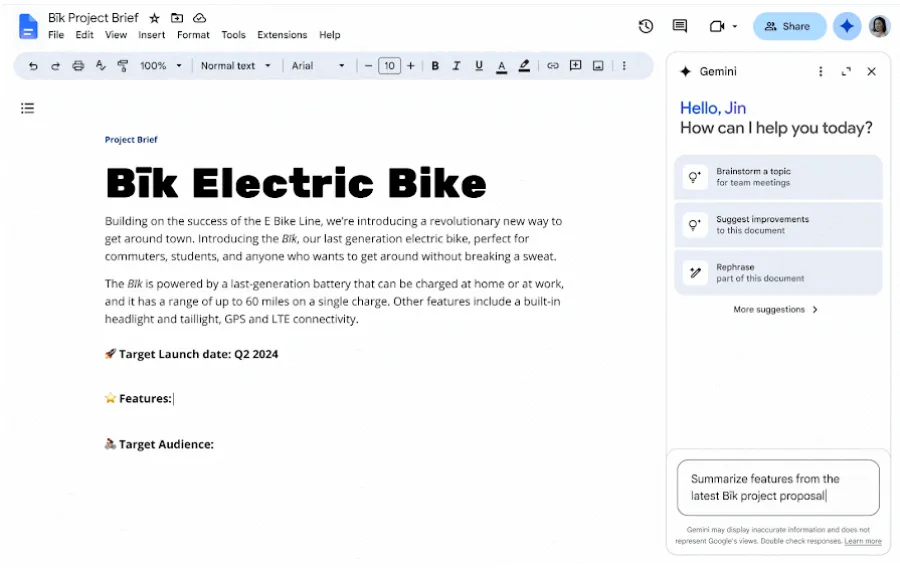
В Drive до документите, в които има нови редакции или коментари от последното ви посещение, се появява значка „Наваксай“, а при кликване върху нея се показва обобщение на промените. Функцията Gemini в Docs не е достъпна за безплатните лични акаунти, така че в Gmail дневникът все още е решението; просто трябва сами да търсите в него.
Стъпка 5: Създаване на бележки от срещата въз основа на събитието в календара
Не започвайте бележките от срещата на празна страница. В раздела „Бележки от срещи“ въведете @meeting или отидете на Вмъкване > Строителни елементи > Бележки от срещи, след което изберете събитието. Въведете next, за да изберете следващата среща от календара си, или търсете по името на събитието.
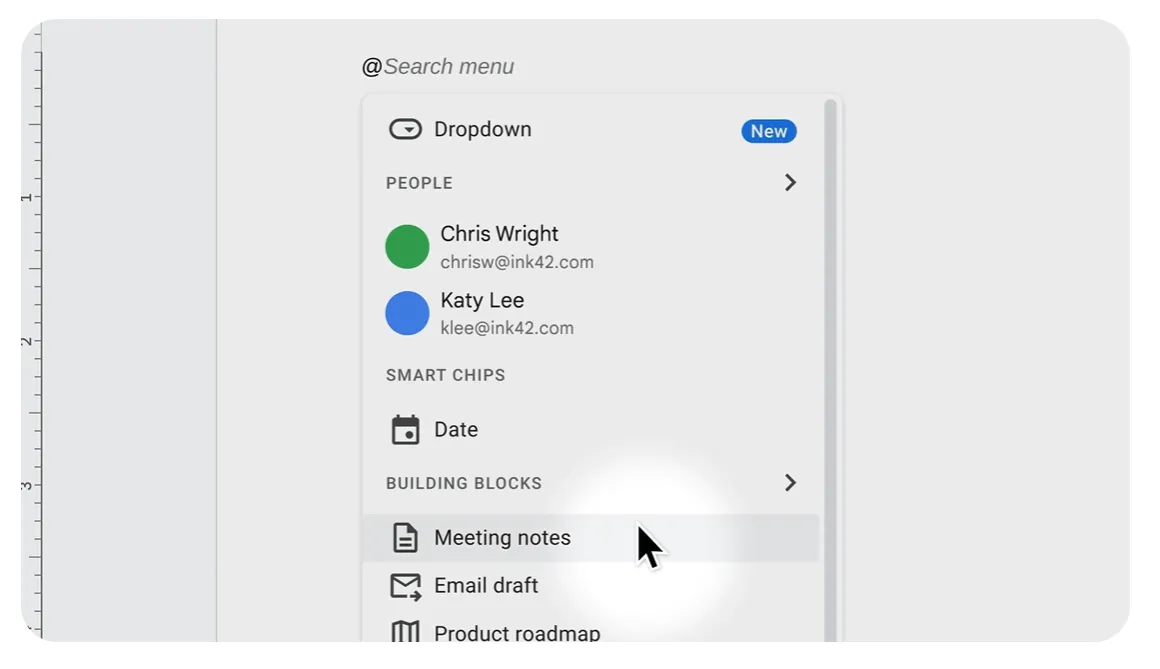
Docs вмъква датата, заглавието на събитието, всеки участник под формата на иконка с човек, както и всички файлове, прикачени към поканата. След това ви предоставя раздел за бележки и списък със задачи за изпълнение под него.
Ако сте организатор на срещата, се появява подсказка с опцията Сподели и прикачи, която споделя документа с участниците и го свързва с събитието в календара. Ако не сте организатор, ще ви се покаже само опцията Сподели; документът няма да бъде прикачен към събитието.
Възлагайте задачи в списъка за проверка – въведете @ и името на съответното лице, за да го маркирате. В служебен или училищен акаунт поставете курсора вляво от елемент от списъка за проверка и кликнете върху Добави към задачи, за да зададете отговорник и дата. Елементът се появява в Google Tasks на съответното лице, а ако има дата – и в неговия Календар. В безплатен акаунт отбелязването се показва като икона без съпътстващо уведомление, затова обявете заданието на глас, преди срещата да приключи.
Внимание: Връзката между бележките и събитието е еднопосочна. Ако добавите гост към списъка с участници в документа, той няма да бъде поканен на срещата. Ако промените часа на срещата в „Календар“, документът запазва стария час. Разглеждайте списъка с участници като запис на това кои лица са били поканени в момента на вмъкване на блока и добавете ред за тези, които действително са се явили.
Стъпка 6: Преместете графика на място, където „Документи“ не може да го съхрани
Google Docs няма обект за график. Няма поле за дата, по което изгледът да може да сортира, нито зависимост между два реда. Закъснението на една задача не ви дава никаква информация за трите след нея. Датите се нуждаят от място, което ги разбира, а документът става мястото, където ги преглеждате.
Три неща не се включват в документа:
- Важните етапи се вписват в споделен календар на проекта. В Google Calendar кликнете върху Добави други календари > Създай нов календар, кръстете го на проекта и го споделете с екипа. В служебен или училищен акаунт можете да създавате събития, без да напускате документа: Вмъкване > Строителни блокове > Чернова на събитие в календара, попълнете заглавие, гости и час, след което кликнете върху Изпрати черновата на събитието в календара
- Последователният план се поставя в Google Sheets. Задачите са подредени в редове, с отговорник, начало, край и падащо меню за статус. Условното форматиране превръща статуса в цвят, така че таблицата изглежда като табло
- Разговорите се водят в пространство в Google Chat. Създайте пространство за проекта, споделете папката в Drive от него и водете бързите разговори там. Коментарите в Doc са за самия документ; всичко останало се разпилява, ако се намира в коментарните нишки.
Времевата линия все още се показва в раздела „План“. Създайте диаграмата на Гант в Sheets, след което в документа отидете на Вмъкване > Диаграма > От Sheets. Изберете електронната таблица, изберете диаграмата и оставете отметката Връзка към електронната таблица, преди да кликнете върху Импортиране.
Диаграмата се появява в документа като обект с активна връзка. Когато датите в таблицата се променят, кликнете върху Актуализирай в горния десен ъгъл на диаграмата. Или отидете в Инструменти > Свързани обекти > Актуализирай всички, за да обновите едновременно всички свързани диаграми и таблици.
Същото важи и за свързана таблица със списък със задачи, с едно ограничение: таблици с повече от 400 клетки се вмъкват без връзка. Запазете вградения изглед за текущата фаза. Ако предпочитате да запазите ръчно начертана времева линия в документа, разглеждаме отделно създаването на времева линия в Google Docs, включително и компромисите.
Съвет от професионалист: Поставете свързаната диаграма директно под инструмента за проследяване на задачите в раздела „План“, така че статусът и графикът да се виждат на един екран. Всеки, който отвори раздела, вижда къде се намира проектът и къде трябва да бъде, без да отваря документа.
Прочетете още: Как да създадете график в Google Sheets (с шаблони)
Има ли Google инструмент за управление на проекти?
Не, Google не предлага продукт, създаден специално за управление на проекти, а единственият път, когато се опита, той прекрати разработката му. Tables – експеримент на Area 120, който проследяваше работата в редове с помощта на автоматизации и формуляри – беше пуснат през 2020 г. и беше закрит пет години по-късно.
Функциите му продължават да съществуват в AppSheet – инструментът на Google за създаване на приложения без програмиране; това е най-близкото нещо, което Workspace има в момента до база данни със задачи. AppSheet Core е включен в много версии на Workspace, но това е платформа за създаване на приложения.
Workspace включва Google Tasks – личен списък със задачи, който се синхронизира с Calendar и Gmail и получава задачи от блока за проследяване на задачи в Docs. Tasks съдържа информация за собственика и датата, Sheets – плана, Docs – обосновката, а Google избягва да ги обединява.
Объркването обикновено произтича от сертификата за управление на проекти на Google. Това е програма, която се предлага в Coursera и включва около 240 часа обучение. Завършилите я знаят как да изготвят харта и да проведат ретроспектива. Те обаче не получават приложение на Google, с което да го правят.
За по-добра структура, без да напускате екосистемата, в Google Workspace Marketplace са изброени добавки, които добавят табла, диаграми на Гант и проследяване на зависимости върху файловете в Drive. Повечето утвърдени инструменти за управление на проекти също се свързват директно с Workspace: влизате с профила си в Google, прикачвате файлове от Drive и синхронизирате крайните срокове с Calendar.
Google Docs срещу Google Sheets срещу специализиран инструмент
Google Docs обхваща всичко, свързано с даден проект, с изключение на статуса на задачите. Sheets поема оттам, където Docs спира, защото в клетките можете да филтрирате и да сумирате отговорните лица и датите. Специализиран инструмент става необходим едва когато някой зададе въпрос, който обхваща повече от един проект.
| Подход | Най-подходящ за | Където не се справя | Пропуснете го, ако |
|---|---|---|---|
| Google Docs | Кратко изложение, протоколи за взети решения, бележки от срещи – всичко, което може да се обясни с няколко изречения | Статусът се отразява в чипове и таблици; четете по един документ наведнъж, без да има функция за сортиране или сумиране между тях | Трябва да сортирате или филтрирате всичко |
| Google Sheets | Списъци със задачи с отговорници и срокове, прости диаграми на Гант, проследяване на бюджета | Зависимостите са формули, които поддържате ръчно, така че промяната на една дата означава редактиране на всеки ред след нея | Никой от екипа няма да е отговорен за формулите |
| Специализиран инструмент за управление на проекти | Няколко проекта едновременно, зависимости, разпределение на натоварването между хората, автоматизирани обобщения | Преди да стане полезен, трябва да се настроят статуси, полета и йерархия | Работите по един краткосрочен проект с по-малко от дузина задачи |
Преминаването на по-високо ниво не означава да започнете отначало. Документът остава там, където е, защото заданията и регистрите за решения не се подобряват, когато ги преместите. Това, което се прехвърля, е таблицата за проследяване. От Docs към Sheets изберете таблицата със задачите, поставете я в нов лист и отново добавете падащото меню в колоната за статус. Чиповете за лица и дати се поставят като обикновен текст, така че се пригответе да пренапишете тези две колони на ръка.
От Sheets към специализиран инструмент: експортирайте таблицата като CSV файл и я импортирайте. Повечето инструменти автоматично съпоставят колоните за задача, отговорник, краен срок и статус, а останалите се появяват като потребителски полета. Свържете новия инструмент за проследяване от раздела „План“, за да може документът да продължи да служи като входна страница, и наименувайте версията в документа. По този начин всеки, който чете старата таблица със статуси, ще знае, че тя е фиксирана.
Къде Google Docs Projects се проваля
Проектите в Google Docs се провалят на две места. Първото са навиците: настройките за споделяне, дублираните файлове, нишките с коментари и собствеността – всичко това може да се оправи вътре в документа. Второто е самият формат, който не предлага решение за въпрос, обхващащ два проекта, или за тракер, който се редактира от пет души. Оправете първия вид проблеми. Разгледайте втория като сигнал да преместите тракера.
Какво можете да поправите
Всеки получава достъп с права на редактор. Описанието на обхвата вече не е същото, както в началото на проекта, и никой не си спомня да го е променял. Някой от заинтересованите страни е поправил едно изречение, а заданието се е променило постепенно с по една безобидна редакция. Споделянето на папката с целия екип с права на редактор е стандартният подход и именно това прави всичко това възможно.
Решението: Дайте достъп с права на „Редактор“ на отговорника за проекта и на хората, които актуализират тракера. Всички останали получават статут на „Коментатор“. Те все още могат да задават въпроси и да предлагат промени, но не могат случайно да променят обхвата на проекта. В настройките за споделяне махнете отметката от „Редакторите могат да променят разрешенията и споделянето“, за да остане достъпът такъв, какъвто сте го задали. В Business Standard и по-високите планове кликнете с десния бутон върху който и да е пасаж и изберете „Покажи редактори“, за да видите кой го е написал.
Копия вместо един източник. Два файла, наречени „Project Plan“ и „Project Plan v2 Final“, и двата редактирани този месец. Някой е дублирал документа, за да запази първоначалната версия, или е споделил файла вместо папката, така че човек, присъединил се по-късно, е получил копие по имейл вместо линк. Сега има две версии и всеки читател смята, че неговата е актуалната.
Решението: Използвайте именовани версии вместо копия. Отворете Файл > История на версиите > Именуване на текущата версия и я наречете „Старт, одобрено“. Един документ може да съдържа до 40 именовани версии, а превключвателят Показване само на именовани версии скрива всичко останало. Историята се чете като списък с промените. Преместете всичко, което вече е заменено, в подпапка „Архив“ и попречете да се появява при търсене.
Присвоените коментари се използват като списък със задачи. Мениджърът превърта панела с коментари, за да разбере какво все още е отворено. Присвояването на коментар изпраща имейл на съответното лице и създава усещането, че задачата е предадена. Документът се изпълва с десетки такива коментари. След това работата се свършва, нишката се приключва и записите изчезват заедно с нея. Изтрийте изречението, към което е бил прикачен коментарът, и коментарът изчезва заедно с него, независимо дали задачата е завършена или не. Към втория месец никой не може да каже кои задачи са били изпълнени и кои просто са изчезнали.
Решението: Задачите се въвеждат в таблицата за проследяване, където редът остава видим, след като задачата е изпълнена, а статусът е поле. В служебен или училищен акаунт въведете @task, за да създадете задача, която се синхронизира с Google Tasks и остава на мястото си, дори ако околният текст се промени. Ако наследите документ, пълен с възложени коментари, броячът за последващи действия в горния десен ъгъл изброява отворените задачи. Можете да ги прехвърлите, преди да бъдат отбелязани като решени.
Документът не принадлежи на никого. Планът беше актуален в продължение на три седмици, след което отметката „Последна редакция“ замръзна. Всички предположиха, че някой друг го актуализира, така че той се превърна в записка на това, в което екипът е вярвал в началото на проекта. Читателите продължават да го отварят въпреки това и вземат решения въз основа на остаряла информация.
Решението: Посочете един отговорник в раздела „Кратко описание“ като „отговорник“. Дайте му повторящ се 20-минутен интервал в календара, за да актуализира тракера, да записва решенията от седмицата и да архивира всичко, което вече не е актуално. Насочете курсора върху „Последно редактиране“ преди всяка среща, на която се споменава документът; ако датата е по-стара от честотата на прегледа, документът не е актуален и не трябва да се третира като такъв. Ако истинският проблем е, че заинтересованите страни искат седмичен отчет, отделен доклад за състоянието на проекта е по-добър инструмент от по-дълъг документ.
Какво не можете да поправите
Всичко, описано по-горе, е въпрос на навик. Това, което следва, е форматът.
Google Docs се справя добре с един проект. Проблемите се появяват, когато добавите втори. Два документа за проекти не могат да бъдат обединени в един изглед; единият документ не знае, че другият съществува. Така че, когато някой попита дали някой има свободно време за задачите по стартирането следващата седмица, отговорът се намира в две несвързани таблици със задачи, а единственият начин да го получите е да отворите и двете и да проверите. Зависимостите изобщо не са били включени в документа. Стъпка 6 ги прехвърли в Sheets, а сравнителната таблица по-горе показва какво се случва там.
Другото ограничение са хората. Никой не изчерпва мястото за съхранение: един документ в Google Docs побира до 1,02 милиона знака, а една таблица в Sheets – 10 милиона клетки. Това, което се изчерпва, е координацията. Щом пет или повече души променят таблицата между прегледите, редовете се заменят, индикаторите за състоянието се превръщат обратно от някой, който работи въз основа на по-стара представа, и таблицата престава да съответства на реалността, докато някой не я нулира.
Повечето екипи вече изостават. Последният доклад на Wellingtone за състоянието на управлението на проекти установи, че само 36% от организациите винаги или в повечето случаи завършват проектите си навреме. Подходът „един документ за всеки проект“ не е причината за това, но гарантира, че вие ще разберете за проблема последни.
Това е ключът. Ако коригирате навиците си, един документ в Google Docs може да управлява добре един проект. Но ако се придържате към формата, ще ви е нужно място, където заданието и инструментът за проследяване могат да се четат взаимно.
Как управляваме проекти, базирани на документи, в ClickUp
ClickUp е платформа за управление на проекти, в която документът и списъкът със задачи споделят една и съща система, така че заданието и статусът не могат да се разделят в отделни файлове.
Това ръководство показва как изглежда, когато заданието, задачите и графикът се намират в едно работно пространство от самото начало.
Какво работи добре конкретно за проекти, базирани на документи:
- Напишете заданието, вградете инструмента за проследяване и поддържайте и двете актуални в един прозорец. ClickUp Docs използва вложени страници по същия начин, по който Google Docs използва раздели: една страница за заданието, една за решенията, по една за всяка среща. Разликата е в командата /task. Въведете я във всяка страница на ClickUp Docs и вградете актуален списък със задачи, табло или табличен изглед директно в документа. Когато някой маркира задача като „В процес на преглед“ от собствения си списък със задачи, документът отразява промяната незабавно
- Превърнете текста в проследяема работа, без да напускате страницата. Маркирайте което и да е изречение в ClickUp Docs и го превърнете в задача с отговорник, краен срок и приоритет. Задачата се свързва обратно с оригиналния текст и остава в системата за задачи, независимо какво се случва с изречението. Действията от срещите се превръщат в задачи, когато бъдат изречени, и остават видими, дори след като страницата на срещата изчезне от екрана
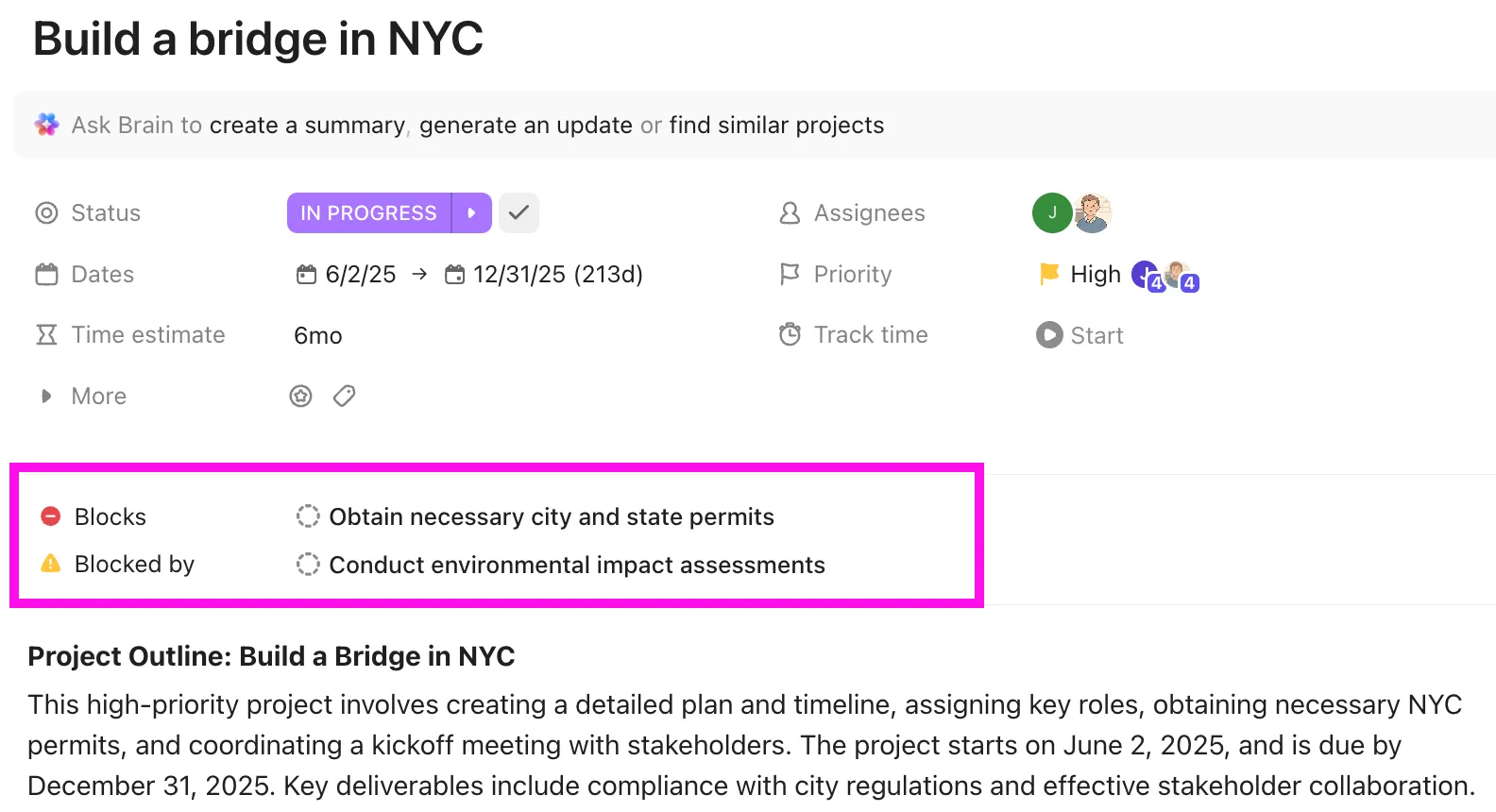
- Определете зависимостите веднъж и оставете датите да се препланират сами. Отворете изгледа „Диаграма на Гант“ в списъка с проекти, поставете курсора върху лентата на задача и плъзнете свързващия елемент към задачата, която я очаква. Когато приложението „Reschedule Dependencies ClickApp“ е активирано, отлагането на крайния срок на първата задача с три дни премества всяка задача след нея с три дни напред. Активирайте опцията „Skip Non-Working Days“ и преместването ще прескача уикендите и празниците. Активирайте „Критичен път“ и веригата, която определя датата на завършване, ще стане червена. Това замества формулите в „Sheets“ и свързаната диаграма
- Проверете кой ще е претоварен следващата седмица. Добавете изглед „Натовареност“ на ниво пространство или папка, за да виждате едновременно списъците на всички проекти. Всеки човек получава един ред, всеки ден или седмица – една клетка, а клетката се оцветява в червено, жълто или зелено в зависимост от капацитета му. Измервайте по брой задачи, прогнозно време или спринт точки. Капацитетът следва работния график на работната среда, така че човек, който работи четири дни в седмицата или е в отпуск, ще има по-ниска наличност. Плъзнете задача от един ред в друг, за да възстановите баланса
- Получавайте седмичен отчет, съставен въз основа на това, което действително се е случило. Отворете ClickUp Brain, изберете „Напиши актуализация на проекта“ и изберете списъка и периода. Brain чете активността по задачите, коментарите и промените в статуса в този прозорец и изготвя обобщението, което можете да поставите в страницата със състоянието или в чата със заинтересованите страни. За да освободите напълно отговорника за поддръжката, създайте „Status Reporter“ от каталога „Super Agents“, задайте му планиран тригер и го насочете към списъка на проекта и документа. Той добавя страница със състоянието с дата всяка седмица, независимо дали някой си спомня за това или не.
- Оставете съществуващите си документи в Google Docs там, където са. Свържете Google Drive чрез Enterprise Search и Brain ще отговаря на въпроси от файловете ви в Drive, както и от задачите в ClickUp. По този начин не е необходимо да премествате двете години брифинги и протоколи за решения, които вече са в Docs. Вътре в документ на ClickUp въведете /em gdoc или /em gsheet, за да вградите документ или таблица на Google Docs на място, в реално време. Разширението Brain MAX за Chrome извършва същото търсене от страничната лента, докато все още четете раздела с документа в Google Docs
Pharmacy Mentor управляваше доставките за клиентите си чрез Google Docs, Google Workspace и Trello, като се налагаше да се справя с разпръснати папки, излишни срещи и CRM система, която не успяваше да поддържа темпото. След като премина към ClickUp, екипът удвои производителността си, намали нуждата от срещи и отбеляза скок в отговорите на клиентските формуляри от 20% на 80%, тъй като приемането и проследяването на заявките най-накрая бяха интегрирани в работния процес.
Ръководителят на отдела за връзки с клиенти в Pharmacy Mentor описа как използват ClickUp за управление на проекти:
Ние комуникираме вътре в ClickUp и всеки, който участва в даден проект, се добавя като „Наблюдател“ още от първия ден. Разполагаме и с „Основни клиентски карти“, и ако някой работи по нещо за клиент извън тази карта, той прави бележка и добавя обратна връзка към дейността, за да могат мениджърите по клиентски сметки да виждат всичко, което се случва.
Ние комуникираме вътре в ClickUp и всеки, който участва в даден проект, се добавя като „Наблюдател“ още от първия ден. Разполагаме и с „Основни клиентски карти“, и ако някой работи по нещо за клиент извън тази карта, той прави бележка и добавя обратна връзка към дейността, за да могат мениджърите по клиентските сметки да виждат всичко, което се случва.
Честни ограничения: ClickUp изисква повече от вас при настройката, отколкото един празен документ. Екип, идващ от Google Docs, трябва да дефинира статуси, персонализирани полета и йерархия на пространствата и списъците, преди работната среда да стане полезна. За единичен проект, при който съгласуваността е по-важна от последователността, споделен документ в Google Docs с блок за проследяване на задачи и свързан календар се справя добре.
За кого е предназначен: ClickUp е най-подходящ, когато работите по няколко проекта едновременно, имате нужда от зависимости, които се препланират автоматично, или искате да имате цялостен поглед върху това кой какво прави във всяка активна инициатива.
Коя конфигурация да изберете?
Google Docs е подходящо място за управление на един проект с малък екип, при който трудността се състои по-скоро в съгласуването, отколкото в последователността на действията. Използвайте раздели и блока за проследяване на задачи, водете дневник на решенията и въвеждайте датите в Calendar. Шаблонът за харта на проекта ще покрие уводната част.
Ако всяка седмица се чудите как стоят нещата с натоварването и крайните срокове, това означава, че вече сте надрасли възможностите на документа. Една електронна таблица или специализиран инструмент ще ви бъдат по-полезни. Един начин да решите: проверете дали това, което проверявате най-често, е параграф или поле.
Ако искате да видите как се съчетават документи, задачи и графици, когато са събрани на едно място, започнете да използвате ClickUp безплатно.
Често задавани въпроси за Google Docs за управление на проекти (FAQ)
Достатъчен ли е Google Workspace за разрастващ се екип?
Google Workspace се справя добре с документи, съхранение, календари и чат, и много екипи работят по проекти в него от години. Нещата започват да се усложняват, когато ви е необходима видимост върху няколко проекта едновременно, графици, които отчитат зависимостите, или преглед на това кой е претоварен. В този момент повечето екипи запазват Workspace за съдържанието и добавят към него инструмент за управление на проекти. Самият наръчник на Google за управление на проекти вече разделя работата по този начин: Docs за документи, Sheets за плана, Calendar за дати.
Безплатният личен акаунт в Google включва Docs, Sheets, Calendar, Tasks и Chat, което покрива основната конфигурация, базирана на документи. Планът Business Starter струва 7 долара на потребител на месец при годишен абонамент (8,40 долара при гъвкав план) и добавя споделени дискове и административни настройки. Модулът за проследяване на задачи изисква някой от плановете Workspace; функциите „Одобрения с заключване на файла“ и „Показване на редакторите“ изискват плана Business Standard на цена 14 долара на потребител на месец.
Не самостоятелно. Полето за дата в документ на Google Docs е само за показване; нищо не се задейства, когато датата изтече. Напомнянията се появяват само когато задачата напусне документа: блокът за проследяване на задачи или зададен елемент от списъка за проверка се синхронизира с Google Tasks, което показва датата в Google Calendar и в приложението Tasks. И двете изискват акаунт в Google Workspace. При безплатния Gmail датата в документа е единственият запис.
Може ли Google Docs да се използва като табло по метода Канбан?
Само като подобие. Таблица с три колони, озаглавени „Завърши“, „В процес“ и „Завършено“, с падащо меню за всеки ред, ви дава необходимия формат, но картичките не могат да се преместват между колоните и нищо не отчита съдържанието на всяка от тях. Google Sheets се доближава до това с филтри и условно форматиране. За табло, върху което хората действително преместват картички, е по-добре да се използва специализиран инструмент като ClickUp или Trello.
Не. Сертификатът „Google Project Management Professional“ се предоставя чрез Coursera срещу абонамент от около 49 долара на месец, като се предлагат финансова помощ и 7-дневен безплатен пробен период. Това е сертификат за обучение, а не сертификатът PMP®, издаван от Института за управление на проекти (PMI), и Google не предлага продукт за управление на проекти заедно с него.
Колко души могат да редактират един документ в Google Docs едновременно?
До 100 души могат да работят едновременно в един документ в Google Docs. При по-голям брой участници само собственикът и няколко редактори запазват достъп за редактиране. Практическият таван за инструмент за проследяване на проекти е много по-нисък. Щом пет или повече души променят една и съща таблица между прегледите, редовете се записват отгоре, индикаторите за състоянието се връщат назад и някой трябва да нулира таблицата ръчно.
Notion е по-добрият избор, ако искате да имате бази данни и табла до бележките си. Docs е по-добрият избор, ако екипът ви вече работи в Workspace и основната задача е съвместно писане в реално време. Docs няма вградена база данни или зависимости, така че Notion е по-подходящ за структурирано проследяване, докато Docs работи за безпроблемно съвместно писане в рамките на екосистемата на Google.