
Преминаването от Monday към ClickUp може да ви се стори като голям скок. Голяма част от работата на вашия екип се намира в съществуващите ви табла: задачи, отговорности, коментари, файлове, работни процеси и малки части от контекста, които не можете да си позволите да загубите.
Реалността? Преминаването към ClickUp е много по-лесно, отколкото повечето екипи очакват.
Вграденият в ClickUp импортер за Monday върши по-голямата част от тежкия труд за вас и с малко подготовка можете да мигрирате цялото си работно пространство с чисти данни, непокътната история на задачите и структури на работния процес, които ви са познати още от първия ден. Още по-добре: веднъж в ClickUp, вашият екип преминава към по-гъвкава йерархия, по-мощна автоматизация и унифицирана платформа, която замества множество несвързани инструменти.
Това ръководство ви води през всеки етап от процеса на миграция между двата инструмента за управление на проекти, от настройването на структурата на ClickUp до валидирането на импортираните данни, за да може екипът ви да започне работа в новото си работно пространство.
🧠 Интересен факт: Над 4 милиона екипа вече използват ClickUp и ~97% от тях отчитат по-добра ефективност след преминаването към ClickUp!
Подгответе структурата на работното си пространство в ClickUp преди импортирането
Отделянето на време за структуриране на работното ви пространство в ClickUp, преди да импортирате каквото и да е, е най-важната стъпка за гладко преминаване. Представете си го като подреждане на рафтове в нов склад, преди да пристигнат камионите: добрата структура намалява почистването по-късно и предотвратява изгубени данни, дублирани полета и объркани екипи.
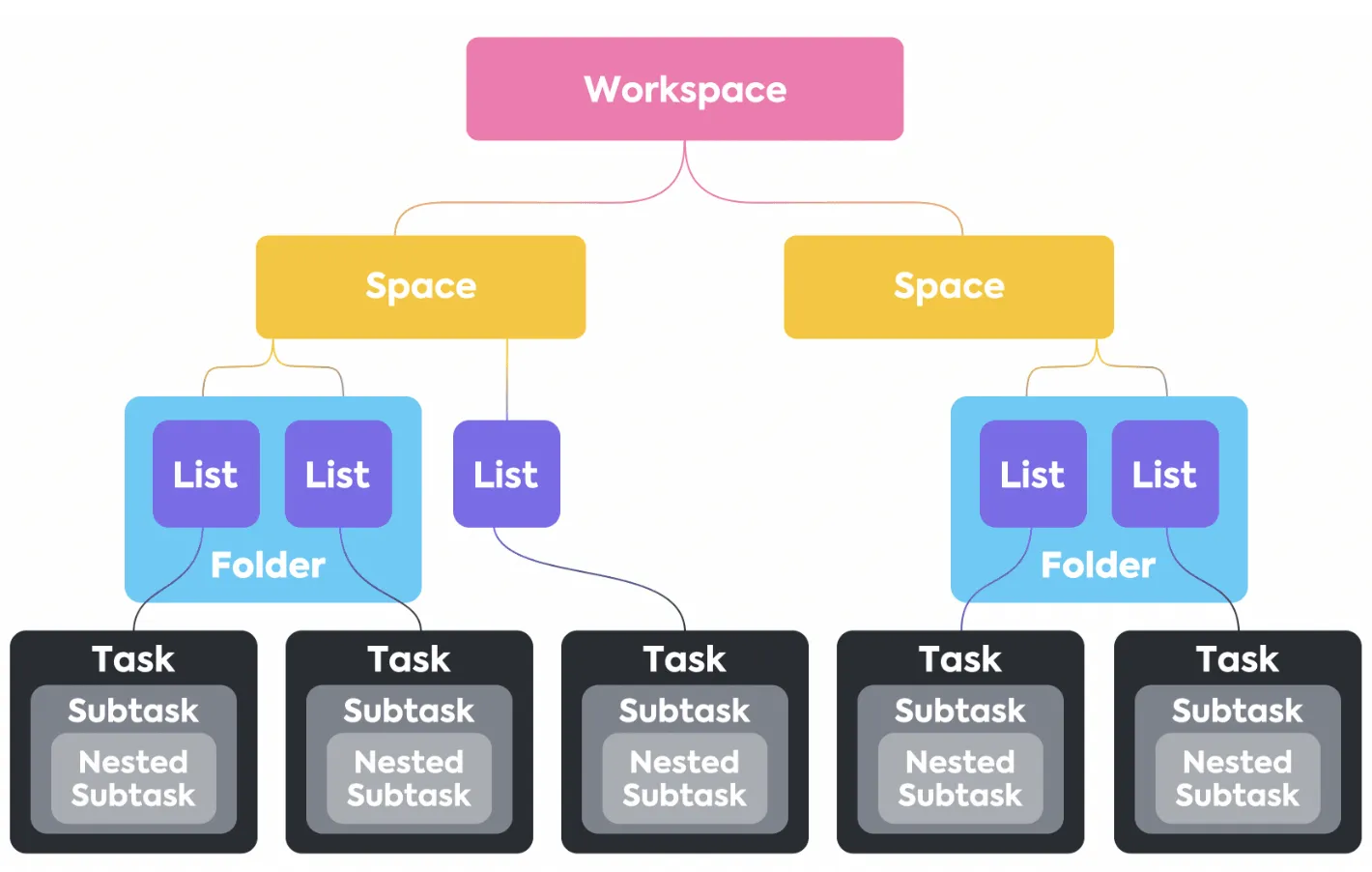
Ключът е да разберете йерархията на ClickUp (която се оказва по-гъвкава от подхода на Monday, фокусиран върху таблата). В ClickUp можете да организирате работата на няколко нива, което ви дава по-голям контрол.
- Пространства: Това са контейнерите от най-високо ниво във вашето работно пространство, идеални за организиране по отдели (маркетинг, продажби, инженеринг), основни екипи или инициативи на високо ниво. Всяко пространство може да има свои собствени настройки, което го прави самостоятелна зона за конкретна група.
- Папки: В Spaces можете да използвате папки, за да групирате свързани проекти. Например, вашето Marketing Space може да има папки за „Създаване на съдържание“, „Кампании за четвъртото тримесечие“ и „Преработване на уебсайта“. Това е опционален, но мощен начин за организиране.
- Списъци: Тук се намират вашите задачи и това, в което ще се превърнат (повечето от) вашите табла в Monday. Всяка папка може да съдържа няколко списъка, които можете да използвате за управление на конкретни работни процеси или фази на проекти. Например, папката „Създаване на съдържание“ може да съдържа списъци за „Публикации в блога“, „Видеоклипове“ и „Социални медии“.
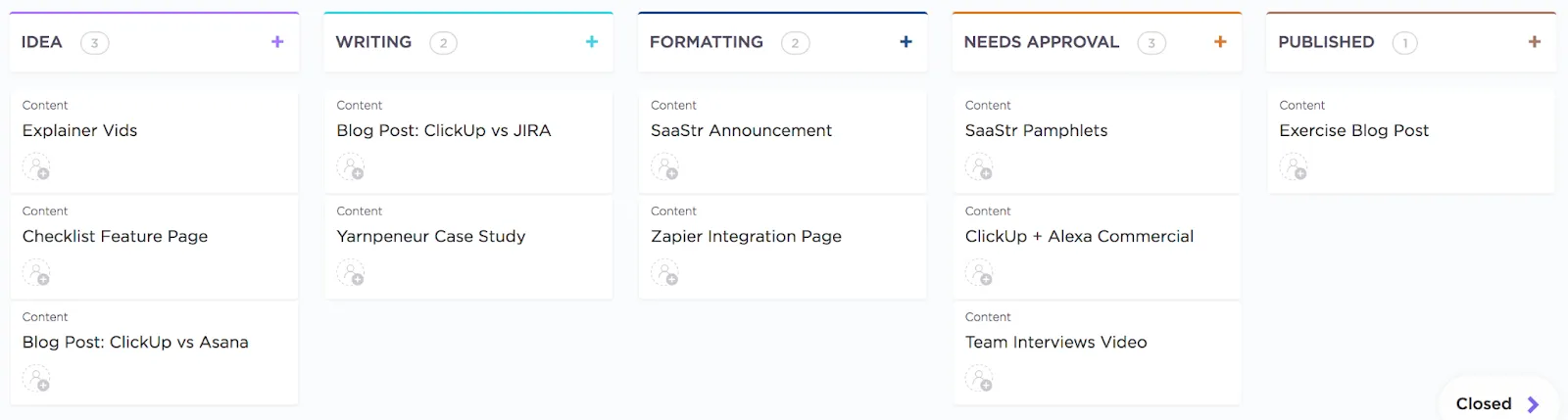
След като сте планирали йерархията си, конфигурирайте подробностите за миграцията на данните. За да се уверите, че данните ви се картографират правилно, създайте персонализирани статуси в ClickUp, които отразяват етапите на работния процес в Monday. Ако таблото ви за създаване на съдържание в Monday използва „Идея“, „Написване“, „Нуждае се от одобрение“ и „Публикувано“, трябва да създадете точно тези статуси в списъците си в ClickUp, преди да импортирате.
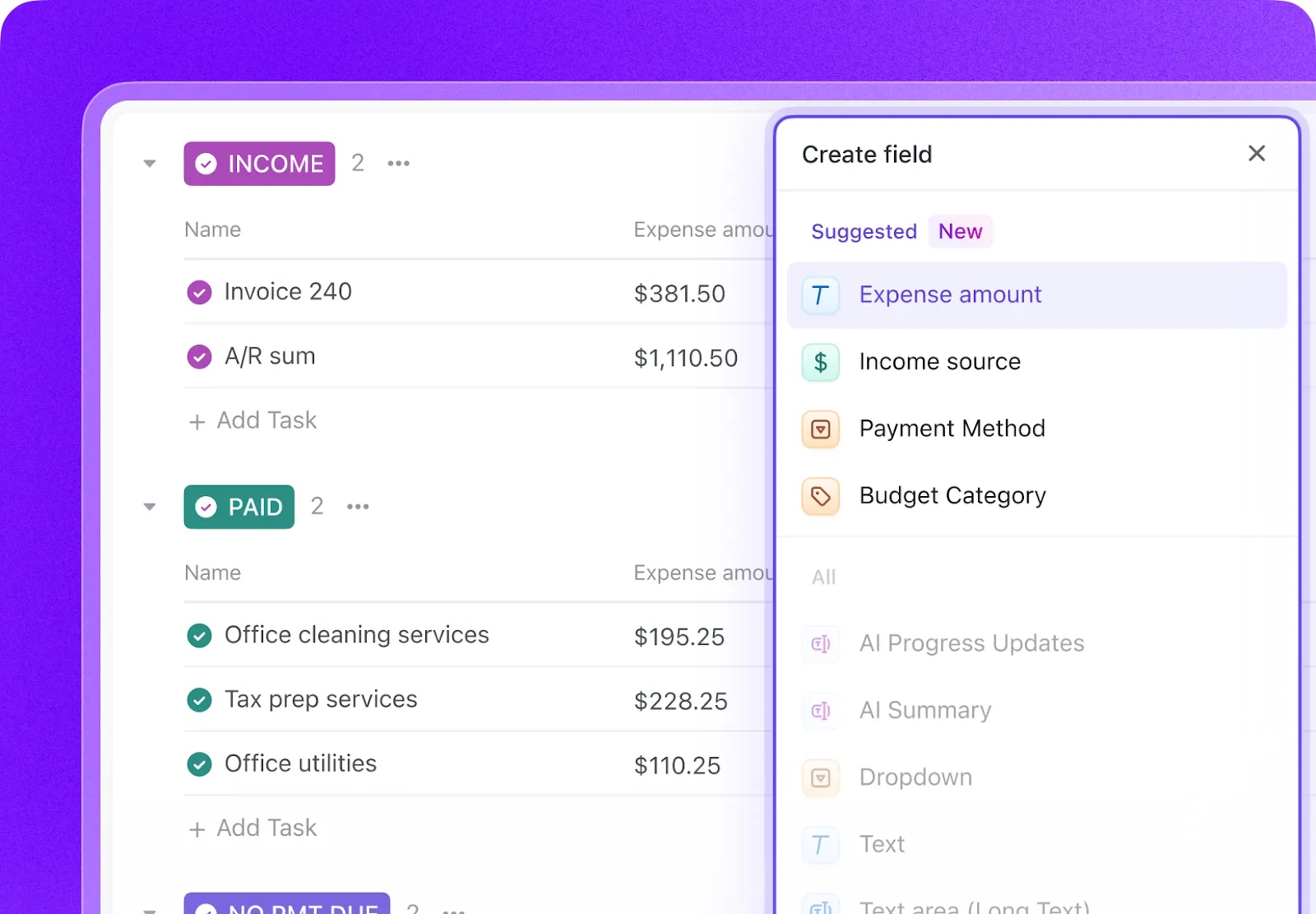
По същия начин настройте персонализираните полета в ClickUp, за да съответстват на колоните в Monday. Това гарантира, че важните данни, като бюджети, имена на клиенти или нива на приоритет, имат място, където да бъдат съхранени. Имате специални полета за текст, числа, дати, URL адреси и други, така че можете да създадете чиста основа за новото, унифицирано работно пространство на вашия екип. ✨
💡 Съвет от професионалист: Начинът, по който групите/колоните на таблото в Monday се отразяват в ClickUp, може да варира в зависимост от структурата на таблото и от това как изберете опциите за отразяване по време на импортирането. Извършете тестово импортиране, за да потвърдите очакваните резултати. (Повече по този въпрос скоро!)
След като структурирате работното си пространство в ClickUp, сте готови да започнете процеса на импортиране.
Започнете импортирането от Monday в ClickUp
За да започнете импортиране от Monday.com:
- В горния ляв ъгъл кликнете върху аватара на работното си пространство и изберете Настройки.
- В страничната лента „Всички настройки“ изберете Импорт/Експорт. Ако работното ви пространство няма история на импорт или експорт, ще се отвори страницата „Изберете източник на импорт“. В раздела „Импорт от приложения“ изберете Monday. Ако работното ви пространство има история на импорт или експорт, ще се отвори страницата „Импорт/Експорт“. Изберете Импорт на елементи. На страницата „Изберете източник на импорт“ изберете Monday.
- Ако работното ви пространство няма история на импортиране или експортиране, ще се отвори страницата „Изберете източник на импортиране“. В раздела „Импортиране от приложения“ изберете Monday.
- Ако работното ви пространство има история на импортиране или експортиране, ще се отвори страницата „Импортиране/Експортиране“. Изберете Импортиране на елементи. На страницата „Избор на източник за импортиране“ изберете Monday.
- Ако работното ви пространство няма история на импортиране или експортиране, ще се отвори страницата „Изберете източник на импортиране“. В раздела „Импортиране от приложения“ изберете Monday.
- Ако работното ви пространство има история на импортиране или експортиране, ще се отвори страницата „Импортиране/Експортиране“. Изберете „Импортиране на елементи“. На страницата „Избор на източник за импортиране“ изберете „Monday“.
- Следвайте инструкциите на екрана, разрешете на ClickUp да импортира вашите елементи от Monday.com, като копирате личния API токен и го въведете в ClickUp.
⚡️ Бърз съвет: Ако нямате администраторски достъп, следвайте инструкциите, за да копирате своя GraphQL API токен. Това ви позволява да импортирате само данните от Monday.com, до които имате достъп.
За да изпълните импорта, трябва да имате администраторски права в акаунта си в Monday и поне права на член в работната среда на ClickUp.
Стъпка по стъпка миграция от Monday към ClickUp
Готови ли сте да направите прехода? Ето пълно ръководство, което ще ви преведе през всеки етап от миграцията, за да сте сигурни, че нищо няма да се изгуби по пътя. 🛠️
Стъпка 1: Проверете работното си пространство в Monday
Преди да преместите нещо, отделете малко време, за да направите инвентаризация на таблата си в Monday. Определете кои от тях се използват активно и кои са остарели или архивирани. Това е и чудесен момент да откриете дублиращи се табла и да отбележите всички важни автоматизации или интеграции (огледала, свързани табла, колони с формули), които ще трябва да пресъздадете в ClickUp.
Стъпка 2: Почистете данните си от Monday
Архивирайте всички стари проекти, които не са били докосвани от месеци, за да намалите количеството данни, които трябва да импортирате. Възползвайте се от тази възможност, за да стандартизирате конвенциите за именуване във всички табла – ако някои проекти са наименовани „Q1 2024“, а други „2024 Q1“, изберете един формат и го приложете навсякъде за по-голяма последователност.
Стъпка 3: Създайте вашата ClickUp йерархия
Сега е време да построите основата на новото си работно пространство. Въз основа на вашия одит, създайте вашите ClickUp пространства, папки и списъци.
Не забравяйте, че всяка табло в Monday обикновено се преобразува в списък в ClickUp. Но в зависимост от вашето картографиране, можете да импортирате табла в папки или да създадете списъци от групи в Monday. Създайте съответстващи персонализирани статуси и полета преди импортирането. Отидете в настройките на списъка си и конфигурирайте персонализираните статуси и полета, за да съответстват на колоните и етапите на работния процес от таблата ви в Monday.
Настройте правилно йерархията си с това кратко обяснение:
Стъпка 4: Свържете Monday с ClickUp
Върнете се в раздела „Импорт/Експорт“ в настройките на ClickUp и изберете Monday.com. Удостоверете връзката с вашите данни за вход в Monday. След като се свържете, ще видите списък с вашите работни пространства и табла в Monday, готови за импортиране.
Стъпка 5: Картографиране на полета и потребители
Това е важна стъпка за гарантиране на точността на данните. ClickUp ще ви помогне да съпоставите колоните си в Monday с подходящите персонализирани полета в ClickUp. Ще съпоставите и потребителите си в Monday с съответните им акаунти в ClickUp.
💡 Съвет от професионалист: За да работи безпроблемно, уверете се, че имейл адресите на всички членове на екипа в Monday са идентични с имейл адресите им в ClickUp. Ако имейлите не съвпадат, задачите може да се импортират като неразпределени записи.
Стъпка 6: Изпълнете импорта (първо тествайте)
Не се опитвайте да импортирате всичко наведнъж. Започнете с един-единствен, некритичен тестов борд, за да проверите дали полетата са правилно съпоставени и данните се прехвърлят както очаквате. Можете да следите напредъка на импорта в реално време от страницата с настройките за импорт. Обръщайте внимание на съобщенията за грешки, тъй като те могат да ви помогнат бързо да идентифицирате и отстраните проблеми със съпоставянето. Импортьорът на ClickUp ще изпълни импорта и ще ви изпрати имейл при завършване.
Стъпка 7: Проверете и коригирайте
След като тестовият импорт приключи, отворете новия списък в ClickUp и прегледайте импортираните задачи. Проверете дали зададените лица, дати и данни в персонализираните полета са правилни. Използвайте лентата с инструменти за масови действия на ClickUp, за да коригирате всички системни проблеми в много задачи. Щом сте сигурни в настройките си, продължете и импортирайте останалите табла.
Ето как изглежда процесът за потребителите на ClickUp, които са направили прехода:
Оценявам ClickUp за неговата богата функционалност, която включва управление на задачи, проследяване на времето, отстраняване на проблеми и комуникация в екипа, което покрива почти всеки аспект от нуждите на моя бизнес. Преходът от Monday и Slack към ClickUp беше гладък, защото предлага цялостна комбинация от функции, които отговарят едновременно на множество изисквания.
Оценявам ClickUp за неговата богата функционалност, която включва управление на задачи, проследяване на времето, отстраняване на проблеми и комуникация в екипа, което покрива почти всеки аспект от нуждите на моя бизнес. Преходът от Monday и Slack към ClickUp беше гладък, защото предлага цялостна комбинация от функции, които отговарят едновременно на множество изисквания.
Преди съм пробвал Asana, Teamwork, Trello, Basecamp, Monday и куп други инструменти за управление на проекти... но нищо не може да се сравни с Clickup. Clickup ви позволява да работите по начина, по който искате. Тъй като има много функции, можете да персонализирате пространството си по начин, който ви харесва, и да го използвате по начин, който има смисъл за вас. Автоматизацията е най-добрата част.
Преди съм пробвал Asana, Teamwork, Trello, Basecamp, Monday и куп други инструменти за управление на проекти... но нищо не може да се сравни с Clickup. Clickup ви позволява да работите по начина, по който искате. Тъй като има много функции, можете да персонализирате пространството си по начин, който ви харесва, и да го използвате по начин, който има смисъл за вас. Автоматизацията е най-добрата част.
Какво се прехвърля от Monday към ClickUp и какво не
Знаейки какво се прехвърля автоматично и какво ще трябва да пресъздадете, ще можете да планирате миграцията си без изненади. Добрата новина е, че по-голямата част от основните ви данни се прехвърлят безпроблемно.
Ето какво можете да очаквате да прехвърлите:
- Задачи и подзадачи: Всички ваши елементи и поделементи от Monday ще бъдат импортирани като задачи и подзадачи в ClickUp, като се запази структурата на вашия проект.
- Потребителски полета: Повечето стандартни типове полета, включително текст, числа, дати и падащи менюта, ще се прехвърлят автоматично в потребителските полета на ClickUp.
- Отговорни лица: стига имейл адресите на членовете на екипа ви да съвпадат и в двете платформи, всички задачи ще бъдат прехвърлени правилно.
- Коментари: Цялата история на коментарите ви и разговорите, свързани със задачите, ще бъдат запазени, така че няма да се загуби контекстът.
- Статуси/дати: Колоните със статуси и полетата с дати обикновено се картографират, въпреки че поведението на картографирането зависи от структурата на таблото.
Макар че по-голямата част от данните ви се прехвърлят, някои елементи изискват ново начало – но това често е възможност да създадете нещо още по-добро в ClickUp.
- Прикачени файлове: Прикачените файлове обикновено не се импортират надеждно чрез вградения импорт от Monday→ClickUp. Планирайте да прикачите отново важните файлове или да ги преместите чрез алтернативни методи.
- Автоматизации: Вашите автоматизации от Monday няма да бъдат прехвърлени, но можете лесно да ги пресъздадете с ClickUp Automations. С над 100 предварително създадени тригери и действия можете да изградите по-мощни и персонализирани автоматизации на работния процес, за да се справите с повтарящите се задачи.
- Табла: Ще трябва да пресъздадете отчетите си, но ще получите повече мощност и гъвкавост с таблата на ClickUp. Можете да създавате високо ниво на преглед с над 50 персонализирани типа карти, които извличат данни от цялото ви работно пространство, а не само от един борд.
- Интеграции: Свържете отново любимите си приложения, като Slack, Google Drive и Figma, чрез обширната библиотека за интеграции на ClickUp.
- Въвеждане на данни за отчитане на работното време: Историческите записи за работното време може да се наложи да бъдат въведени ръчно, но можете да започнете на чисто с функцията за отчитане на работното време на ClickUp, за да записвате часовете директно в задачите.
- Зависимости/свързани задачи/специализирани полета: Те може да не се прехвърлят във всички случаи; тествайте и планирайте да ги възстановите, където е необходимо.
Как данните от Monday обикновено се прехвърлят в ClickUp
Използвайте този готов калкулатор, за да се подготвите за импорта:
| Елемент Monday | Какво означава това в Monday | Как се отразява това в ClickUp | Забележки/предупреждения |
|---|---|---|---|
| Табло | Основният обект на работното пространство, съдържащ групи и елементи | Обикновено се превръща в списък (най-често), но може да се превърне в папка в зависимост от настройките за импортиране. | Картографирането варира в зависимост от това как структурирате вашето ClickUp пространство. Използвайте тестово импортиране, за да потвърдите. |
| Група | Цветни секции в рамките на табло (напр. „Завършено“, „В процес“, „Завършено“) | Може да се съпостави със Статуси или отделни Списъци | Поведението зависи от това как таблото ви използва колони за статус в сравнение с групи; потвърдете чрез тестово импортиране. |
| Елемент | Задача или работно въвеждане | Задача в ClickUp | Повечето полета се прехвърлят безпроблемно (заглавие, дати, отговорни лица). |
| Подточка | Вложени елементи под родителски елемент | Подзадача в ClickUp | Запазва структурата, но потвърдете форматирането по време на тестовия импорт. |
| Колона: Статус | Етикети като „Работя по въпроса“ или „Заседнал“ | Персонализиран статус в ClickUp | Създайте предварително съответстващи статуси в ClickUp за точно съпоставяне. |
| Колона: Текст / Дълъг текст | Бележки, подробности, етикети | Поле за персонализиран текст или Описание на задачата | Често се отнася до потребителски полета; по-дългите бележки понякога се отнасят до описанието. |
| Колона: Дата | Крайни срокове / индикатори за времевата линия | Краен срок, Начална дата или Поле за персонализирана дата | Картографирането зависи от това как се използват датите в таблото. |
| Колона: Хора | Назначени членове на екипа | Отговорни лица | Необходимо е имейл адресите в Monday и ClickUp да съвпадат. |
| Колона: Числа | Бюджет, часове, бройки, приблизителни оценки | Поле за персонализирано число | Числовите полета се прехвърлят безпроблемно; проверете форматирането. |
| Колона: Падащо меню | Етикети за категоризация | Падащо меню „Потребителско поле“ | Множественият избор работи както се очаква. |
| Колона: Файлове / Прикачени файлове | Изображения, документи, файлове | Не е надеждно импортирано (често не се поддържа) | Планирайте да мигрирате важните файлове ръчно. |
| Колона: Тагове | Маркиране на метаданни | Не се поддържа по подразбиране | Пресъздайте етикетите в ClickUp ръчно или ги превърнете в падащи менюта. |
| Колона: Времева линия / Продължителност | Времеви диапазони | Може да не винаги да съвпада | Често се налага пресъздаване в ClickUp чрез начални + крайни дати. |
| Колона: Формула | Изчислени стойности | Не се поддържа | Пресъздайте чрез формули на ClickUp или персонализирани полета. |
| Свързани табла | Препратки към елементи на други табла | Не се поддържа | Преизградете с помощта на ClickUp Relationships или Dependencies. |
| Автоматизации | Правила за работния процес в Monday | Трябва да бъде преизграден с помощта на ClickUp Automations. | Автоматизациите в ClickUp са по-гъвкави; възстановете ги след импортиране. |
| Джаджи за таблото | Отчети, диаграми, KPI | Трябва да бъде преизграден с помощта на ClickUp Dashboards | По-мощен в ClickUp; пресъздайте ръчно. |
| Проследяване на времето | Записани времеви записи | Частично поддържано — варира в зависимост от таблото | Тествайте с една табло; историческите записи може да се наложи да се импортират по друг начин. |
🧠 Интересен факт: През 2025 г. потребителите на ClickUp създадоха над 3,6 милиарда задачи! 🤯
Колко време отнема импортирането от Monday към ClickUp?
Времето, необходимо за импортиране на данните ви, зависи от размера и сложността на работното ви пространство в Monday. То може да варира от няколко минути до няколко часа. Но за повечето екипи стартирането на импортирането е изненадващо бързо, обикновено от 2 до 10 минути. 🤩
💡 Професионален съвет: Няколко фактора могат да повлияят на скоростта на импортиране, включително общият брой задачи и подзадачи, размерът на прикачените файлове и текущият трафик на API или ограниченията на API на Monday. За най-бързи резултати препоръчваме да извършвате големи импортирания извън пиковите часове, като например вечер или през почивните дни.
Използвайте ClickUp AI, за да ускорите настройката и почистването
Искате да превърнете часовете ръчно почистване в няколко прости клика?
Мислете за ClickUp Brain като за ваш личен асистент за миграция, който прави всичко това възможно.
Вграден във вашето работно пространство ClickUp, това е най-пълната и контекстуална AI в света, която може да ви помогне да организирате, обобщите и стандартизирате импортираните данни без усилие.
📮ClickUp Insight: Само 7% от професионалистите разчитат основно на изкуствен интелект за управление и организация на задачите. Това може да се дължи на факта, че инструментите са ограничени до конкретни приложения като календари, списъци със задачи или приложения за електронна поща.
С ClickUp същата изкуствена интелигенция управлява вашата електронна поща или други комуникационни работни потоци, календар, задачи и документация. Просто попитайте: „Какви са моите приоритети днес?“. ClickUp Brain ще претърси вашето работно пространство и ще ви каже точно какво ви предстои, въз основа на спешност и важност. По този начин ClickUp обединява 5+ приложения за вас в едно супер приложение!
Вместо ръчно да сортирате стотици импортирани задачи, можете да използвате ClickUp AI, за да го направи за вас – подобно на това как интегрираните генеративни AI инструменти са доказали, че намаляват времето, прекарано в имейли, с три часа седмично чрез интелигентна автоматизация.
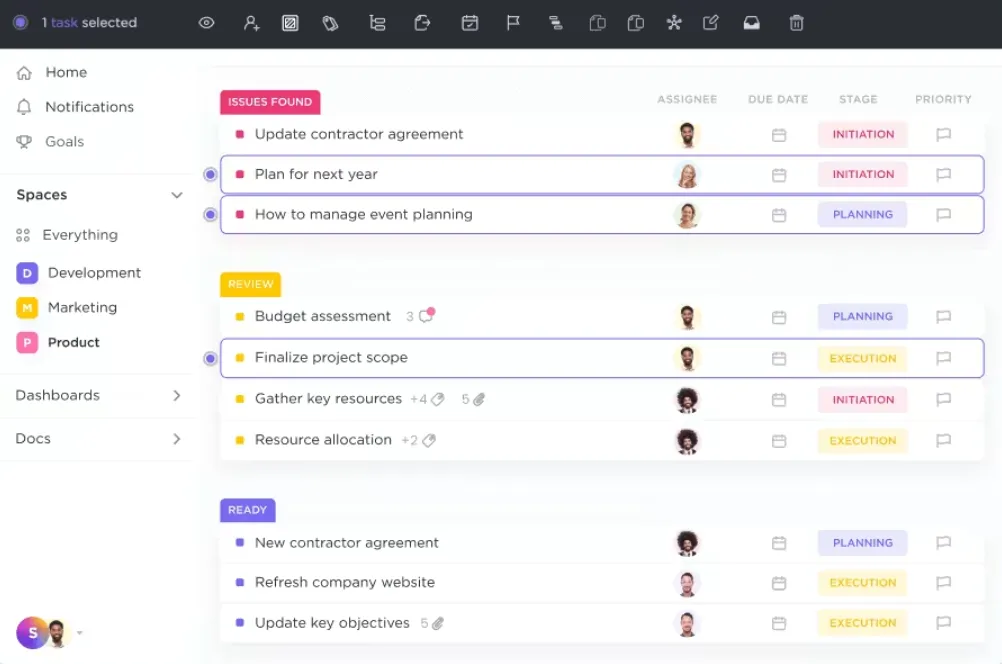
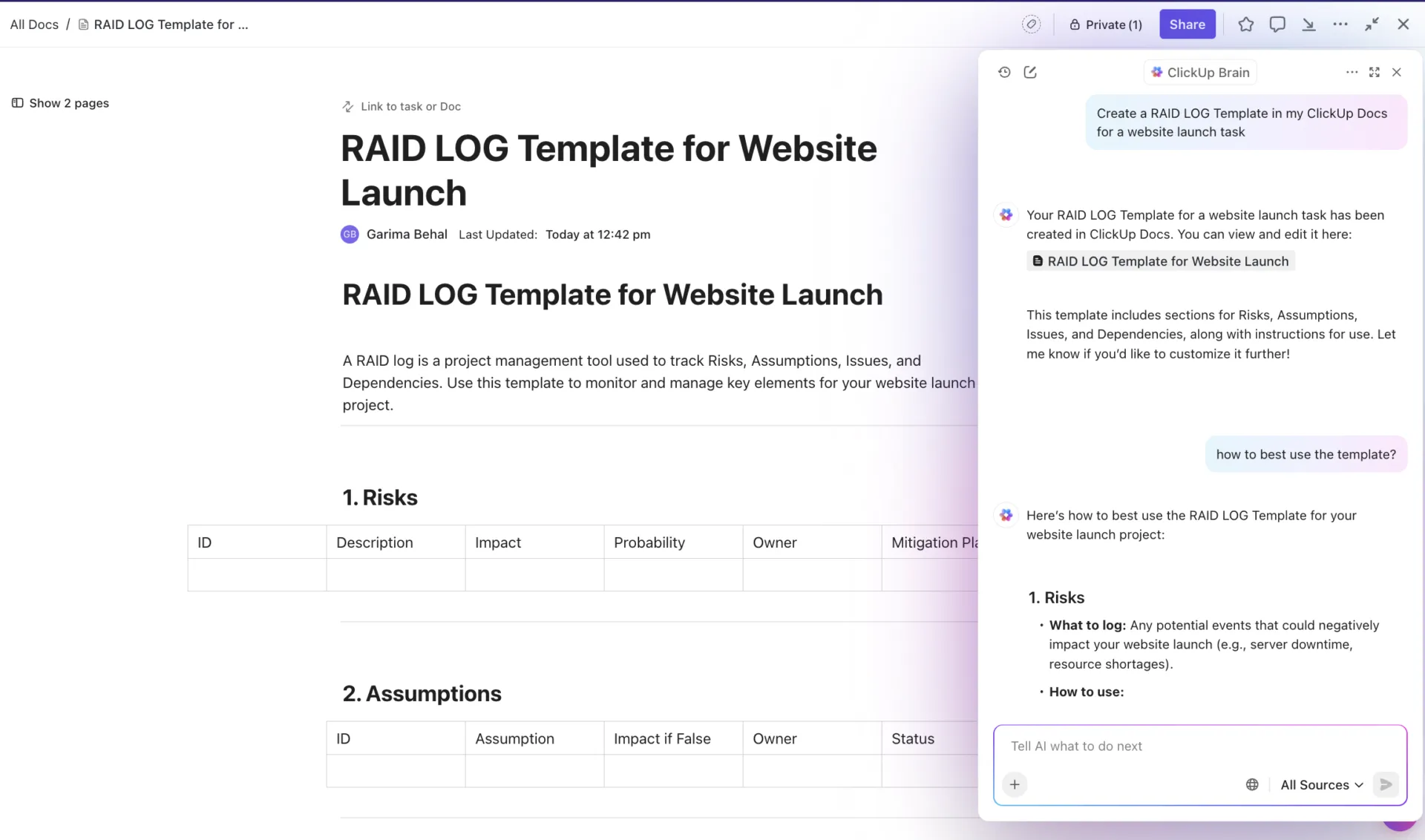
📌 Например, можете да маркирате група задачи и да използвате подсказка като „Организирайте тези задачи в списъци въз основа на името на проекта“. Изкуственият интелект ще анализира заглавията на задачите и автоматично ще ги групира в правилните списъци.
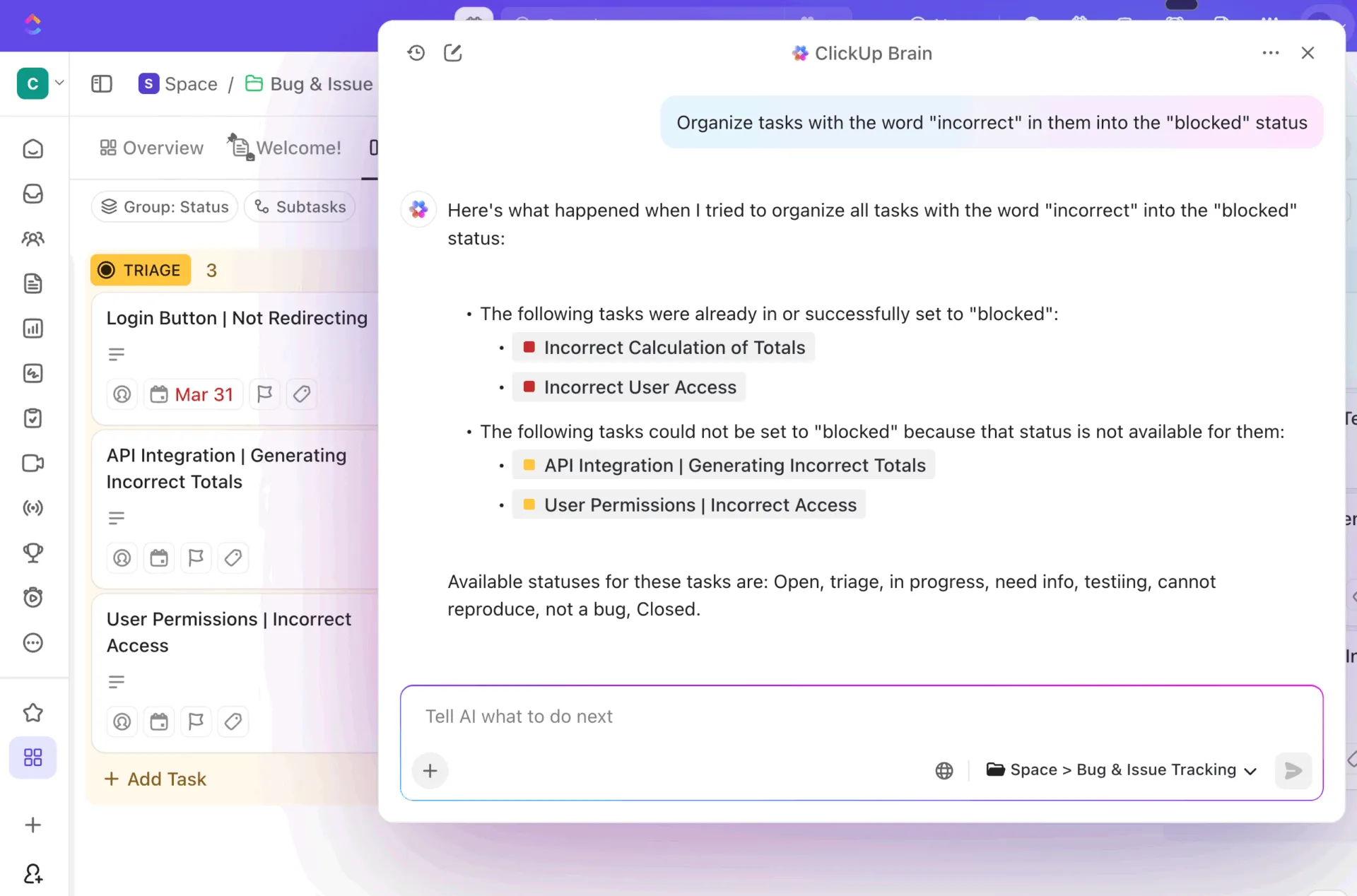
Можете също да обогатите данните си след импорта. Ако задачите ви в Monday са имали минимални описания, ClickUp Brain може да генерира подробни обобщения, действия и контекст въз основа на заглавието на задачата, коментарите и подзадачите. Това помага да се гарантира, че няма да се загубят важни подробности.
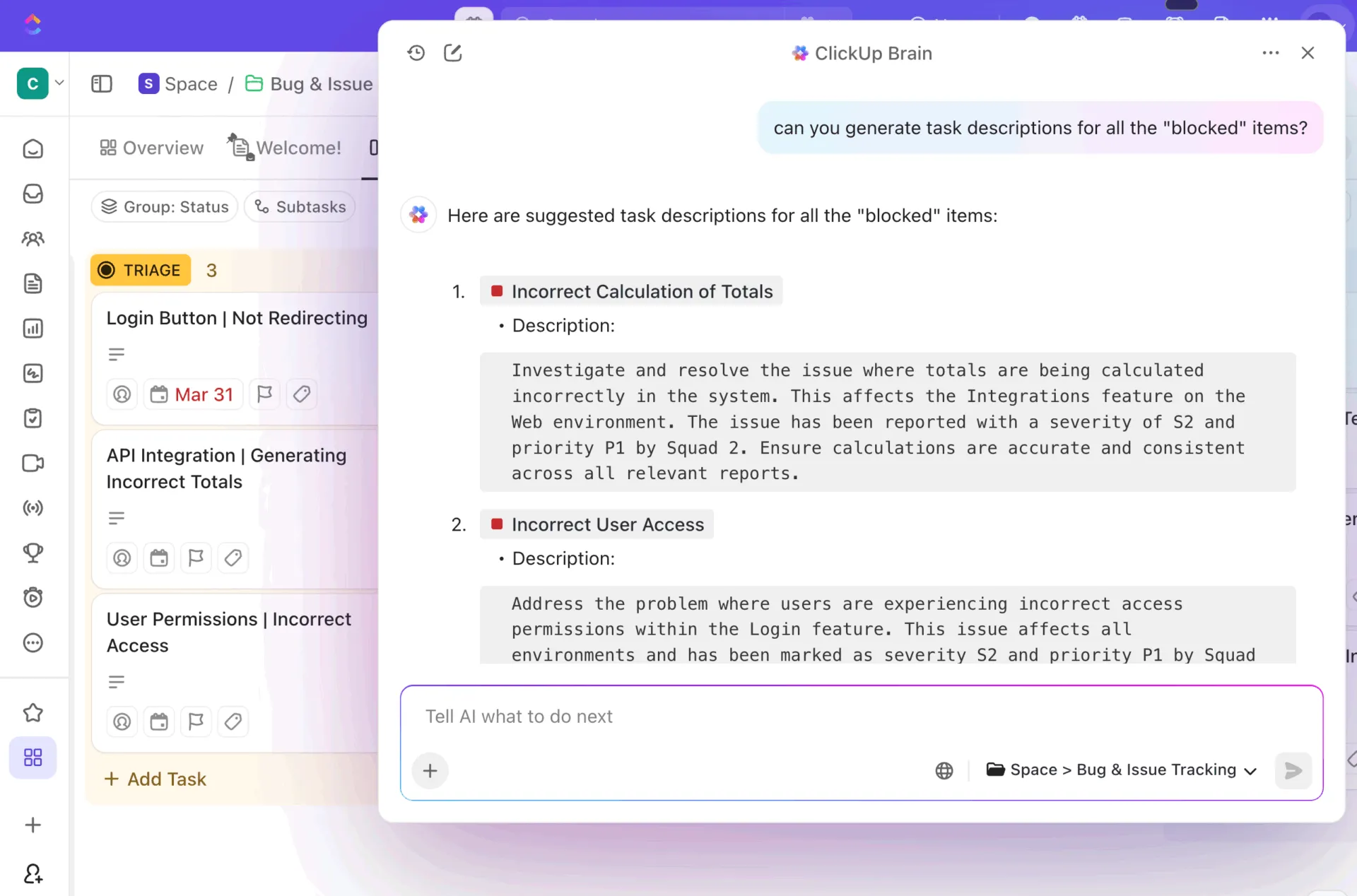
Ето няколко начина, по които ClickUp AI може да ускори настройката ви след миграцията:
- Автоматично организиране на задачи: Позволете на AI да групира свързани елементи в логична структура въз основа на имена, дати или други атрибути.
- Генериране на описания: Автоматично попълвайте липсващите подробности за задачите и създавайте изчерпателни обобщения от минимални данни.
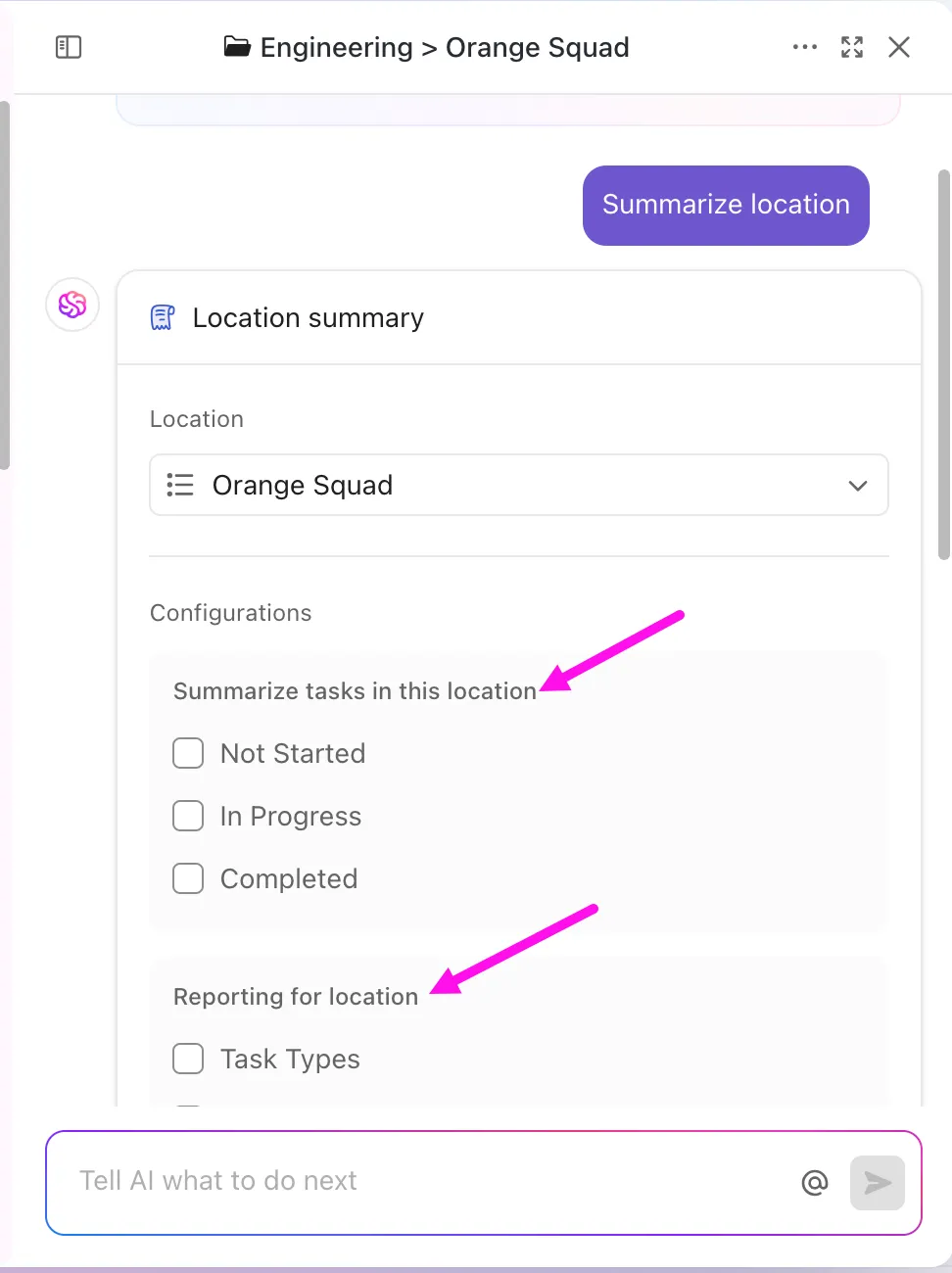
- Създайте шаблони: Превърнете най-ефективните си импортирани работни процеси в шаблони за многократна употреба в ClickUp, за да стандартизирате процесите си.
- Стандартизирайте данните: Използвайте AI с лентата с инструменти за масови действия, за да почистите несъответствията в имената и форматирането на хиляди задачи едновременно.
- Създаване на документация: Генерирайте документи за процесите и SOP в ClickUp Docs, като помолите AI да анализира списък с импортирани задачи.
Любопитни ли сте какво още може да направи изкуственият интелект за вашите проекти? Разберете в това видео:
Общи съвети за миграция и отстраняване на проблеми
Дори и с най-доброто планиране, може да срещнете няколко препятствия по пътя. Ето някои бързи решения за най-често срещаните проблеми, с които се сблъскват екипите по време на миграция. 👀
- Дублирани задачи: Ако след импортирането видите дублирани задачи, това често се дължи на факта, че импортирането е било изпълнено повече от веднъж. Можете лесно да разрешите този проблем, като отидете в изгледа „Списък“ на ClickUp, групирате задачите си по име, за да откриете дублираните, и след това използвате лентата с инструменти за масови действия, за да ги изберете и изтриете с едно действие.
- Липсващи потребителски полета: Някое поле не е прехвърлено? Обикновено това се дължи на проблем с мапирането. Върнете се към импортера, проверете отново как колоните от Monday са мапирани към полетата в ClickUp и импортирайте отново само засегнатото табло.
- Грешки при задаването на задачи на потребители: Ако задачите се прехвърлят без да са зададени, това почти винаги се дължи на факта, че имейл адресът на потребителя в Monday не съвпада напълно с имейл адреса му в ClickUp. Уверете се, че имейл адресите са идентични, след което можете да използвате лентата с инструменти за масови действия, за да преразпределите бързо задачите на правилните хора.
- Нарушени зависимости: Зависимостите между задачите от Monday не се прехвърлят автоматично. Ще трябва да ги свържете отново ръчно в ClickUp, но това ви дава възможност да прегледате и потвърдите графиците на проекта си.
👀 Знаете ли? По време на целия процес на импортиране вашите данни са защитени с криптиране от край до край. Ако срещнете някакви продължителни проблеми, нашият екип за поддръжка е винаги на разположение, за да ви помогне, а за корпоративните акаунти предлагаме специалисти по миграция.
Подгответе екипа си за успех в ClickUp
Успешното преминаване не се състои само в преместването на данни – то е свързано с подпомагането на екипа ви да просперира в новата си среда, което е особено важно, когато 69% казват, че постоянните прекъсвания нарушават концентрацията им поради разпръснатостта на работата, причинена от фрагментирани инструменти. Приемането след преминаването е от решаващо значение, затова отделете време, за да подготвите екипа си за успех от първия ден.
Вместо просто да изпратите покана, създайте ръководство „Добре дошли в ClickUp“ в ClickUp Docs. Можете да вградите видео уроци, да включите екранни снимки и да добавите връзки към важни списъци, за да създадете централен ресурсен център, към който екипът ви може да се обръща по всяко време.
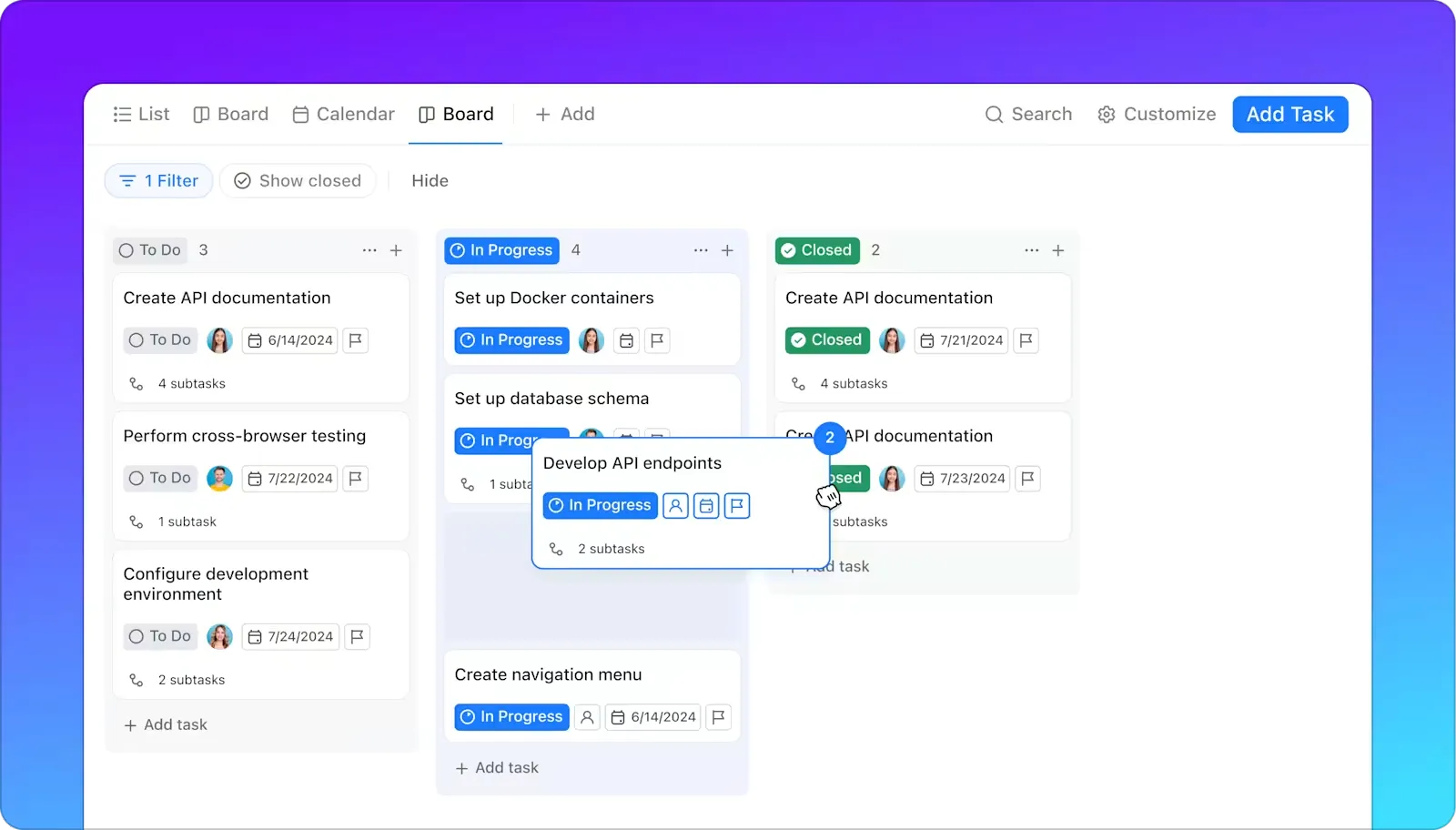
Планирайте няколко сесии за обучение на живо, за да запознаете всички с новото работно пространство. Покажете им как познатите им табла от Monday сега съществуват като мощни Kanban табла в ClickUp. Тази визуална познатост улеснява прехода и изгражда доверие.
Ето кратък списък за проверка, за да се гарантира гладко внедряване в екипа:
- Създайте документи за въвеждане: Създайте полезни ръководства за начало и често задавани въпроси в ClickUp Docs.
- Планирайте обучителни сесии: Организирайте живи презентации, за да отговаряте на въпроси и да демонстрирате ключови работни процеси.
- Конфигуриране на известия: Помогнете на всеки член на екипа да персонализира настройките си за известия, за да намали шума и да остане фокусиран.
- Създайте познати изгледи: Пресъздайте най-често използваните от вас оформления на таблата в Monday в ClickUp, за да помогнете на екипа си да се чувства като у дома си.
- Създайте нови работни процеси: Въведете мощните функции на ClickUp, за да подобрите процесите си.
Преминавайки към ClickUp, вие не просто намирате алтернатива на Monday.com – вие приемате първото в света конвергентно AI работно пространство, което може да замести множество приложения и да намали превключването на контекста, причинено от фрагментирането на работните дейности между несвързани инструменти, които не комуникират помежду си – завинаги.
📮 ClickUp Insight: 1 от 4 служители използва четири или повече инструмента само за да създаде контекст на работното място. Важна информация може да бъде скрита в имейл, разширена в Slack нишка и документирана в отделен инструмент, което принуждава екипите да губят време в търсене на информация, вместо да вършат работата си. ClickUp обединява целия ви работен процес в една унифицирана платформа. С функции като ClickUp Email Project Management, ClickUp Chat, ClickUp Docs и ClickUp Brain всичко остава свързано, синхронизирано и незабавно достъпно. Кажете сбогом на „работата за работата“ и си върнете продуктивното време. 💫 Реални резултати: Екипите могат да си върнат над 5 часа всяка седмица, използвайки ClickUp – това са над 250 часа годишно на човек – като елиминират остарелите процеси за управление на знанията. Представете си какво би могъл да създаде вашият екип с една допълнителна седмица продуктивност на тримесечие!
Готови ли сте да направите промяната? Започнете безплатно с ClickUp и изпитайте силата на едно наистина обединено работно пространство.
Често задавани въпроси (FAQ)
Да, можете да стартирате импортера няколко пъти, за да прехвърлите табла/работни пространства в едно работно пространство в ClickUp и да ги организирате в пространства. Обърнете специално внимание на картографирането на потребителите, разрешенията и имената, за да избегнете конфликти.
Не, вашите автоматизации от Monday няма да се прехвърлят директно, но можете лесно да ги пресъздадете и дори да ги подобрите, използвайки гъвкавия инструмент за автоматизации на ClickUp. Повечето екипи откриват, че могат да създават по-мощни работни потоци с нашата обширна библиотека от тригери и действия.
ClickUp включва вградени инструменти за импортиране във всички планове, но наличността и ограниченията на функциите могат да варират в зависимост от плана и ролята. Проверете плана си за ClickUp и, ако е необходимо, се свържете с поддръжката на ClickUp или с вашия специалист по внедряване за миграции на предприятия.
Да, абсолютно. Препоръчваме ви да импортирате първо една некритична табло, за да тествате полетата си и да се уверите, че всичко се прехвърля правилно, преди да мигрирате цялото си работно пространство.
Можете да извършвате импортирането постепенно или да използвате двупосочна синхронизация чрез интеграции на трети страни (Unito, Zapier и др.), за да поддържате синхронизация между двете системи по време на прехода. Това обикновено се извършва чрез инструменти за интеграция, а не чрез вградения инструмент за еднократно импортиране.