
Понякога ви хрумват много идеи. Последното, което искате да направите, е да спрете, за да пишете, или да загубите нишката на мислите си, докато търсите химикал и хартия, за да запишете тези идеи.
ChatGPT voice-to-text е идеален за обсъждане на тези идеи.
Или когато сте на среща, можете да помолите ChatGPT да преобразува гласа ви в текст, за да получите незабавна обратна връзка за недовършени идеи, докато ги изказвате на глас.
Обсъдете грубите концепции и ChatGPT ще ги записва, организира и дори ще ги разширява в реално време.
Улеснява ви живота, нали?
Нека видим как да използваме ChatGPT за преобразуване на глас в текст, за да записваме идеи.
Какво представлява функцията за преобразуване на глас в текст на ChatGPT?
Функцията за преобразуване на глас в текст на ChatGPT (наречена Voice Mode) ви позволява да говорите, вместо да пишете, превръщайки изречените от вас думи в писмен текст в реално време. Използвайки автоматично разпознаване на реч (ASR), тя улавя казаното от вас и го преобразува в подсказки или бележки, които ChatGPT може да разбере и на които да отговори.
При писането на клавиатурата е необходимо да правите паузи, за да структурирате мислите си. Но гласовото въвеждане (или гласовите команди) следва естествения ритъм на мисленето ви. Можете да говорите с пълни изречения, да променяте мнението си по средата на изречението или да разсъждавате върху ранни идеи, без да се притеснявате за пунктуацията или правописа.
Накратко, ChatGPT voice-to-text не прилича толкова на разговор с чатбот, колкото на разговор с експерт, който е на разположение за кратки разговори.
Както видяхте по-горе, гласовото въвеждане в AI инструментите се използва в динамични ситуации като срещи и мозъчни бури.
Ако искате да научите повече за това как да използвате AI за бележки от срещи, гледайте това видео.
ChatGPT Voice Mode срещу писане на клавиатура
Ето как се сравнява гласовото въвеждане с традиционното писане при използване на ChatGPT:
| Аспект | Гласово въвеждане | Типинг |
| Скорост | Записва мислите ви, докато говорите, по-бързо отколкото при писане на клавиатура. | По-бавно; ограничено от скоростта, с която можете да пишете |
| Поток от идеи | Държи ви в момента; без превключване на контекста | Може да наруши потока при преминаване от мислене към писане. |
| Усилие | Без ръце и с минимални усилия | Изисква постоянно ръчно въвеждане |
| Тон и израз | Естествен, разговорен тон | По-формален или редактиран тон по подразбиране |
| Спонтанно записване | Чудесно за мимолетни идеи и дискусии на живо. | По-трудно е да се улавят бързо променящите се мисли |
| Примери за употреба | Срещи, мозъчна атака, бързи бележки | Подробни редакции, структурирано писане на дълги текстове, технически подсказки, кодиране, съдържание с много форматиране, тихи среди |
👀 Знаете ли, че... Технологията ASR обработва речта много по-бързо, отколкото хората могат да пишат. Съвременните системи за разпознаване на реч обработват над 200 думи в минута, докато средната скорост на писане на човек е около 40–60 думи в минута.
Системни изисквания за ChatGPT Voice Mode
Мразите да се занимавате с отстраняване на проблеми? Преди да започнете да използвате преобразуването на глас в текст в ChatGPT, проверете дали вашата техника отговаря на основните изисквания:
- Проверете съвместимостта му с вашите Windows/Mac/Android/iOS устройства. Можете да използвате най-новата версия на приложението ChatGPT или поддържан браузър като Google Chrome или Microsoft Edge.
- Работещ микрофон е от съществено значение. Въпреки че вграденият микрофон е добър, слушалките или външният микрофон работят отлично за по-ясен звук.
- За безпроблемно преживяване изтеглете и инсталирайте приложението ChatGPT (за настолен компютър/мобилно устройство). Ако браузърът ви е по-удобен, няма проблем, тъй като ChatGPT пусна гласовия чат и за настолни компютри.
- Стабилна интернет връзка е задължителна. Гласовото въвеждане на ChatGPT се базира на изкуствен интелект в облака. Всяко забавяне прекъсва разпознаването на речта в реално време.
- Потребителите на настолни компютри трябва да имат Windows 10 или по-нова версия, или най-новата версия на Mac OS.
- Ако използвате Chrome или Edge, добавките за браузъра като Voice Control for ChatGPT ви помагат да започнете директен разговор без никакви изтегляния.
👀 Знаете ли? Режимът „Voice Mode“ на ChatGPT използва Whisper за разпознаване на реч, докато отделен модел за преобразуване на текст в реч (TTS) превръща отговорите на GPT обратно в аудио.
Как да активирате гласовото въвеждане в ChatGPT
Гласовото въвеждане на ChatGPT работи в мобилното приложение (iOS и Android) и в браузъра на настолен компютър, но не е включено по подразбиране. Трябва да се уверите, че е включено:
1. Отворете настройките на ChatGPT
На мобилния телефон: докоснете снимката на профила си и отидете в настройките.
В уеб: кликнете върху името си или иконата на профила си и отидете в настройките.
2. Отидете в настройките за глас
Изберете Voice или Speech в „Features” или „Beta features” (може да се появи като Voice Mode).
3. Изберете глас
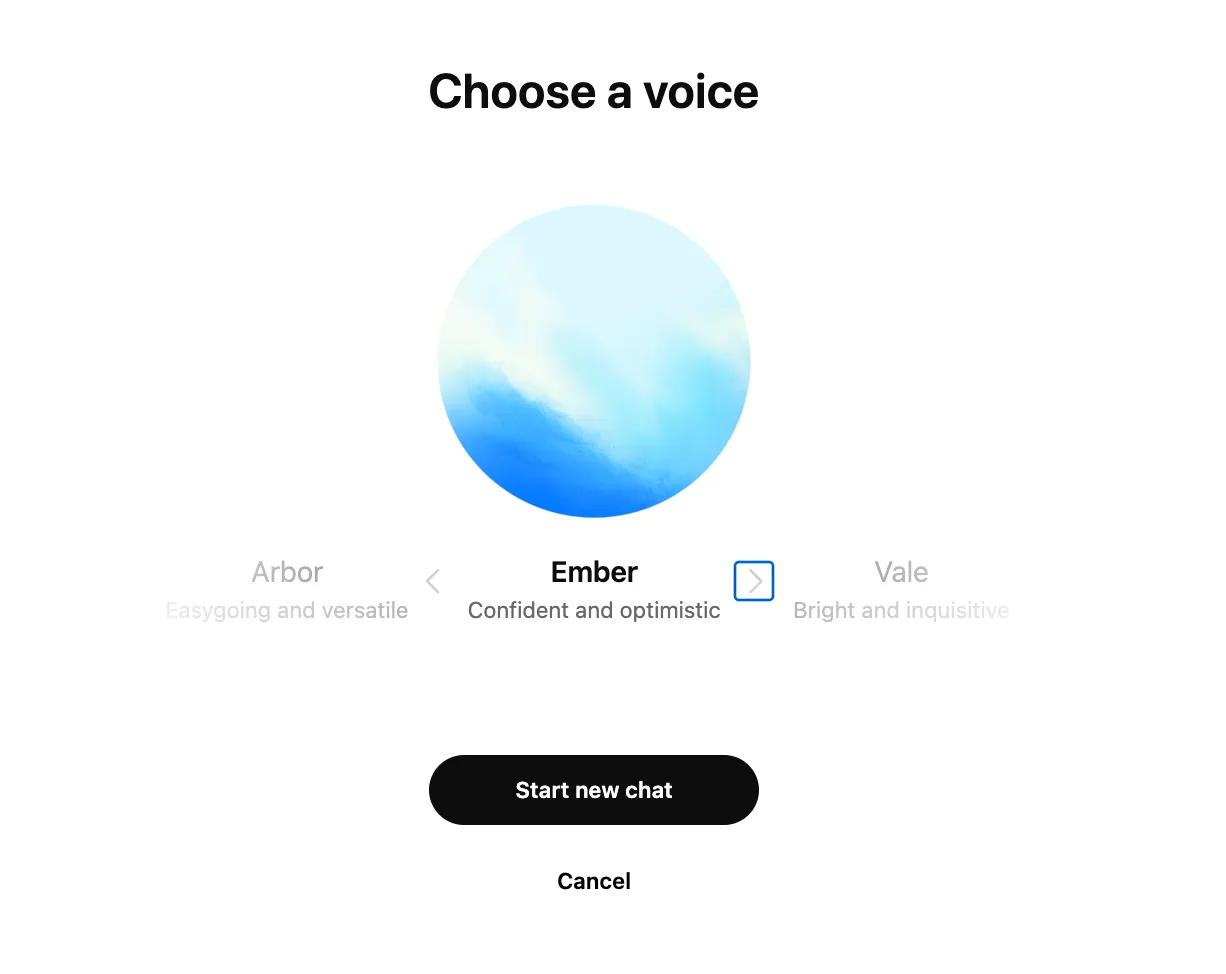
Изберете един от наличните гласове (например Ember, Breeze, Cove, Juniper, Sky).
4. Потвърдете достъпа до микрофона
Дайте разрешение на ChatGPT да използва микрофона на вашето устройство.
След като активирате функцията, ще видите икона на слушалки (на мобилни устройства) или икона на микрофон (в уеб), за да започнете гласов разговор.
👀 Знаете ли, че... ChatGPT претърпя масивна промяна към лично ползване. Проучване на ~1,5 милиона заявки за период от ~13 месеца установи, че над 70% от заявките са за лично ползване, несвързано с работата, което е увеличение от ~53%.
📚 Прочетете също: Може ли ChatGPT да транскрибира аудио?
Как да използвате гласовото въвеждане в мобилните и уеб приложения на ChatGPT
В мобилното приложение (iOS/Android)
1. Отворете приложението ChatGPT и натиснете иконата на слушалките в долния десен ъгъл на екрана.
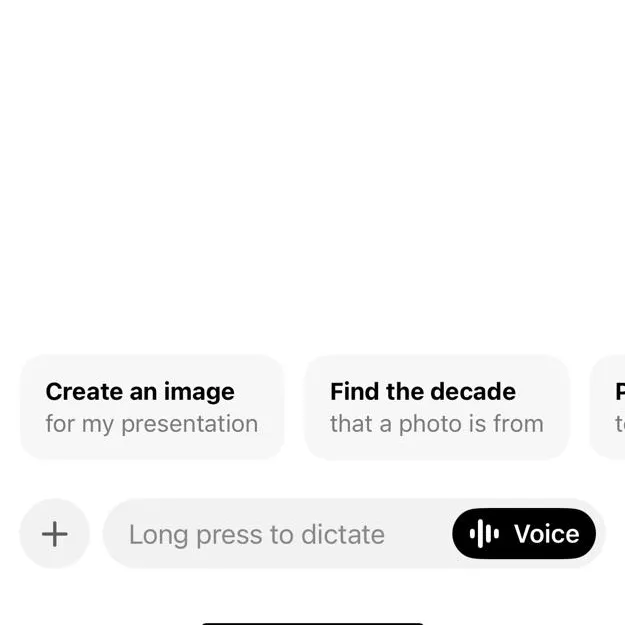
2. Изберете глас от деветте налични опции.
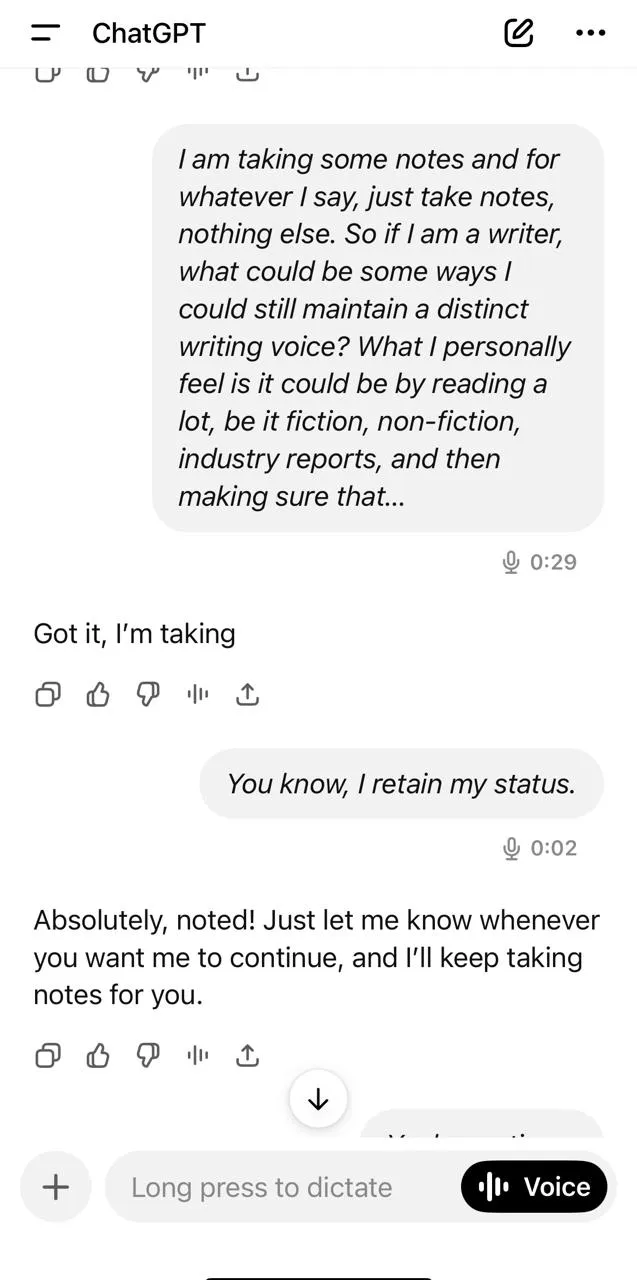
3. Започнете да говорите, когато приложението ви подкани. ChatGPT ще транскрибира гласа ви в реално време и ще отговори на глас, ако желаете.
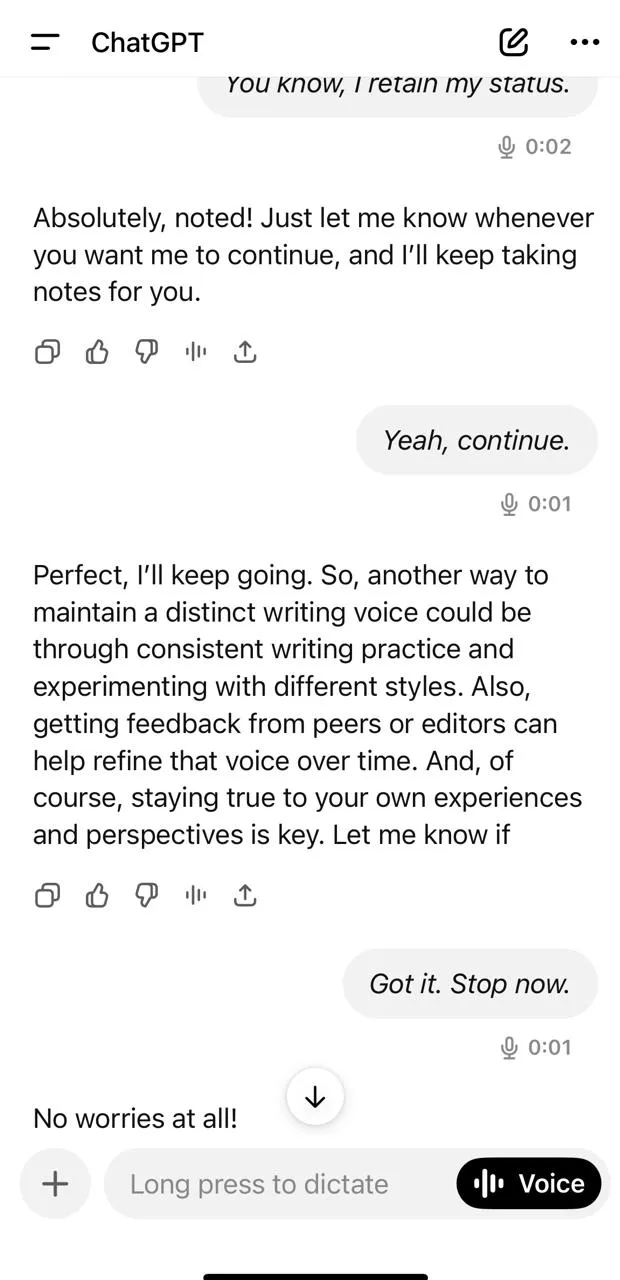
4. Можете дори да помолите бота да продължи от мястото, където се нуждаете от повече информация.
В уеб приложението
1. Отворете ChatGPT в браузъра си и кликнете върху иконата на микрофона в лентата за съобщения.
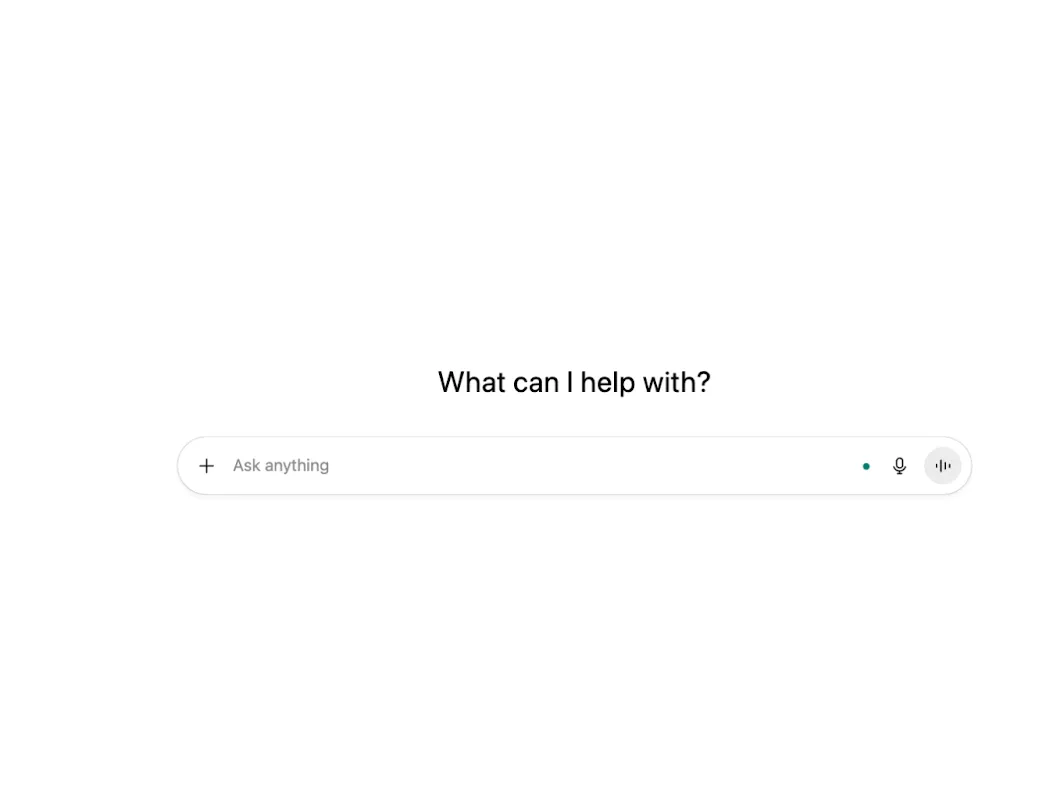
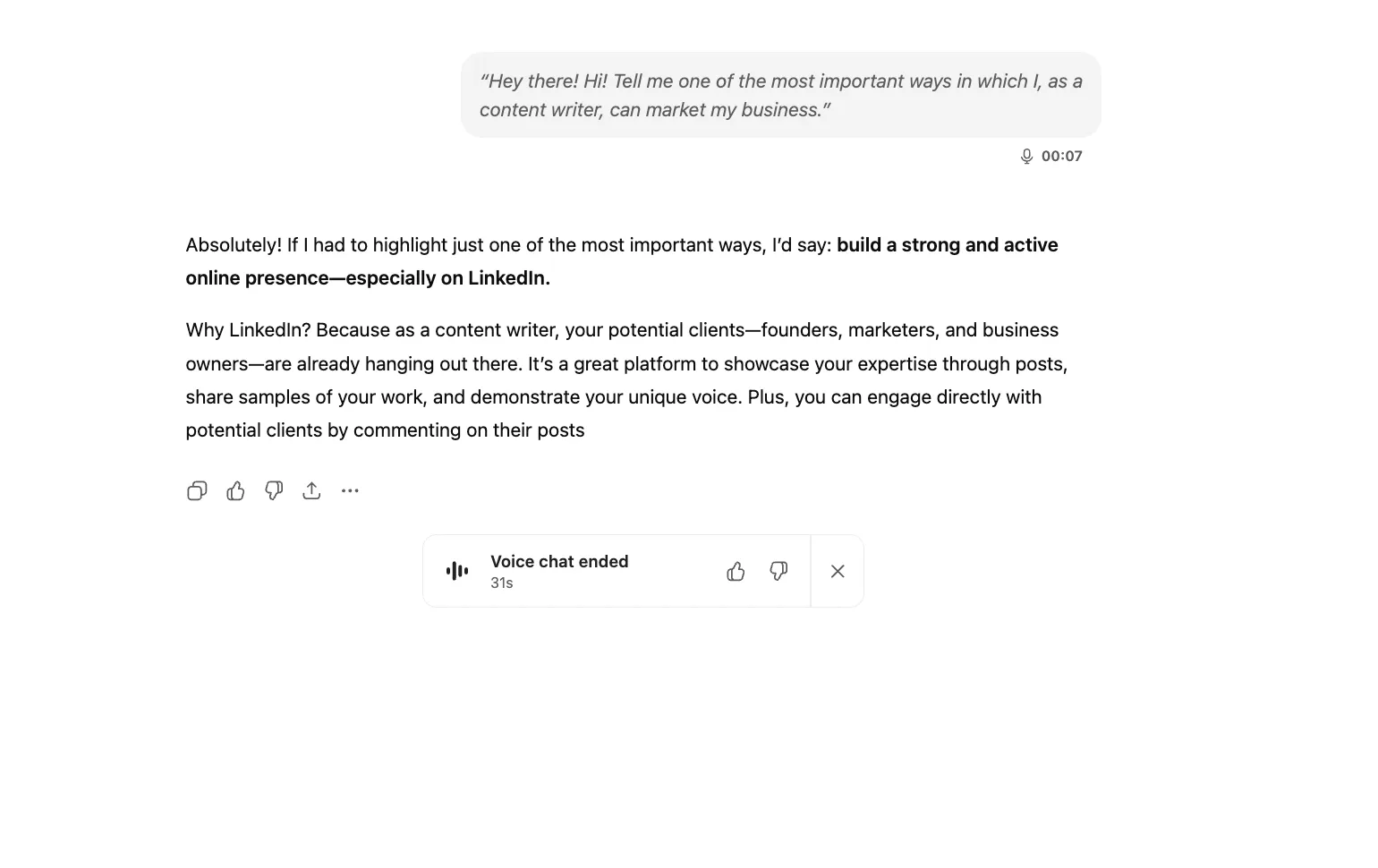
2. Произнесете командата си и тя ще се появи като текст. ChatGPT ще отговори както обикновено.

3. След като чатът приключи, получавате транскрибирана версия на чата.
📚 Прочетете също: Как да добавите глас към видео?
Как да подобрите точността на разпознаването на глас в ChatGPT?
Макар ChatGPT да се справя отлично с резултатите в повечето случаи, разпознаването на глас понякога може да ви подведе.
Как да подобрите точността на разпознаването на глас? Ето как:
- Говорете на кратки откъси: Един потребител на Reddit отбелязва, че използването на кратки откъси от 15-20 секунди работи много добре, а понякога и по-дълги.
- Проверете настройките за езика: Уверете се, че ChatGPT е настроен на езика, на който говорите. Whisper може да работи с много езици, но несъответстващите настройки могат да понижат точността.
- Избягвайте припокриване на гласове: Ако говорят няколко души, за най-добри резултати само един от тях трябва да говори в даден момент.
- Режим на микрофона за изолиране на гласа: Ако използвате гласовия режим на iOS, активирането на режима на микрофона за изолиране на гласа помага да се избегнат прекъсвания и подобрява яснотата.
- Използвайте пунктуационни команди: Когато изготвяте бележки или съдържание от срещи, кажете „запетая“, „точка“ или „въпросителен знак“, ако искате структуриран текст.
👀 Знаете ли, че... ChatGPT превъзхожда крауд работниците в някои задачи по анотиране на текст. В едно проучване ChatGPT се представи по-добре от крауд работниците на MTurk в задачи като откриване на позиция, откриване на тема и др., както по точност, така и по съгласие; цената на анотация беше много по-ниска (~0,003 щатски долара).
⚡ Архив с шаблони: Безплатни шаблони за бележки от срещи за различни видове срещи
Най-добри примери за използване на ChatGPT Voice Input
В случаите, когато писането ви забавя или прекъсва мисленето ви, гласовото въвеждане на ChatGPT е чудесен избор.
Ето няколко начина да го използвате в ежедневието си, освен най-очевидния: записване на идеи.
1. Практика за интервю с AI
Ами ако имахте треньор, който може да симулира въпроси от интервю? Някой, с когото да практикувате и който да ви дава обратна връзка в реално време?
Ето как можете да го направите с помощта на AI.
Например, започнете с добавяне на информацията за ролята и мениджъра по наемането (JD, информация за компанията, предизвикателствата пред мениджъра и въпросите за интервюто) и качите автобиографията си в ChatGPT. След това го подканете да генерира въпроси за интервюто.
Сега преминавате към гласовия интерфейс. Защо да започвате в текстовия интерфейс, а не директно в гласовия режим? Защото текстът ви позволява:
- Поставете описанието на длъжността, автобиографията и контекста на компанията без грешки при диктовката.
- Определете профила на интервюиращия и критериите за оценка (умения, култура, компетенции, специфични за ролята).
- Създайте ресурси, които ще използвате отново – база с въпроси, последващи действия, таблица за оценяване и примерни отговори.
- Запазете ги в чата, за да можете лесно да ги прегледате.
Да правиш това с глас е по-податливо на грешки и по-трудно за редактиране.
След това превключете на глас за реалистична практика. Помолете ChatGPT да „играе ролята на интервюиращия“.
💡 Професионален съвет: След всеки въпрос, помолете го да ви даде три точки с обратна връзка (яснота, структура и въздействие) и последващ въпрос.
2. Учене на нов език с превод в реално време
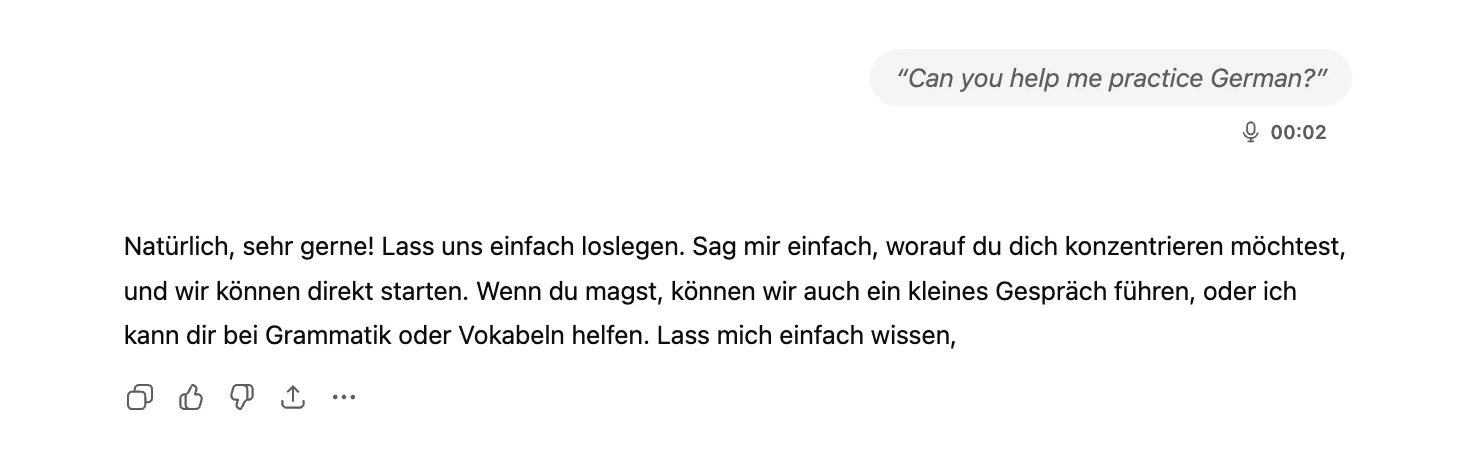
Можете да говорите на един език, например английски, а ChatGPT да ви отговаря на друг, като ви дава съвети за произношението.
Просто кажете: „Можеш ли да ми помогнеш да практикувам [език]?“ и той ще ви насочи с начални фрази за разговор, основна лексика или числа.
Тъй като запомня къде сте спрели, усещането е, че имате постоянен учител по език. Няма нужда от Duolingo.
📚 Прочетете също: Как да транскрибирате гласови бележки
3. Получавайте отговори за обекти от реалния свят
С Advanced Voice можете да използвате мултимодалните възможности на ChatGPT, за да говорите за това, което виждате. Можете да опитате това директно от уебсайта на ChatGPT или от мобилното приложение.
Отворете камерата в режим „глас“, насочете я към обект и задайте въпроса си.
Независимо дали става въпрос за идентифициране на картина или растителен вид, ChatGPT може да разпознае това, което вижда, и да ви каже какво е то за секунди.
💡 Съвет от професионалист: След като ChatGPT идентифицира какво се вижда, не спирайте дотук; възползвайте се от неговите способности, подобни на паметта.
Кажете: „Обобщи този разговор, за да мога да го запазя като бележки.“ По този начин не само разпознавате обекти, но и незабавно превръщате тези идеи в използваеми, организирани резултати, подобно на AI диктофон, който създава готови за употреба транскрипции.
4. Достъпност за различни нужди
Режимът на глас прави ChatGPT по-достъпен за хора с намалено зрение или дислексия.
Можете да задавате въпросите си с глас и да чувате отговорите, прочетени на глас с предпочитаното от вас темпо. Стартирането и спирането става с едно докосване, така че можете да навигирате и да учите без неудобството на клавиатурата.
📚 Прочетете също: Най-добрите инструменти за гласови съобщения за безпроблемна комуникация
5. По-бързо генериране на идеи
Когато идеите ви идват по-бързо, отколкото можете да пишете, гласовият режим ви помага да ги уловите. ChatGPT се превръща във вашия събеседник. Можете да споделяте идеите си, а гласовият режим разговаря с вас, помагайки ви да развиете мислите си.
Тъй като отговаря незабавно, вашият импулс не се забавя. Вие оставате в творчески поток, докато идеята не се оформи напълно.
6. Бързи напомняния и задачи
Гласовото въвеждане улеснява записването на малки задачи в момента, в който възникнат. Като казвате неща като „Изпрати доклада до 5“ или „Свържи се със Сам“, можете да записвате задачите, преди да ги забравите, което е полезно, когато работите с много задачи едновременно.
⚒️ Трик за продуктивност: Ако всичките ви проекти се намират в ClickUp, не се нуждаете от отделно приложение за създаване на документация. Използвайте ClickUp Brain като ваш контекстуален AI-асистент за писане, за да изготвите всички тези документи.
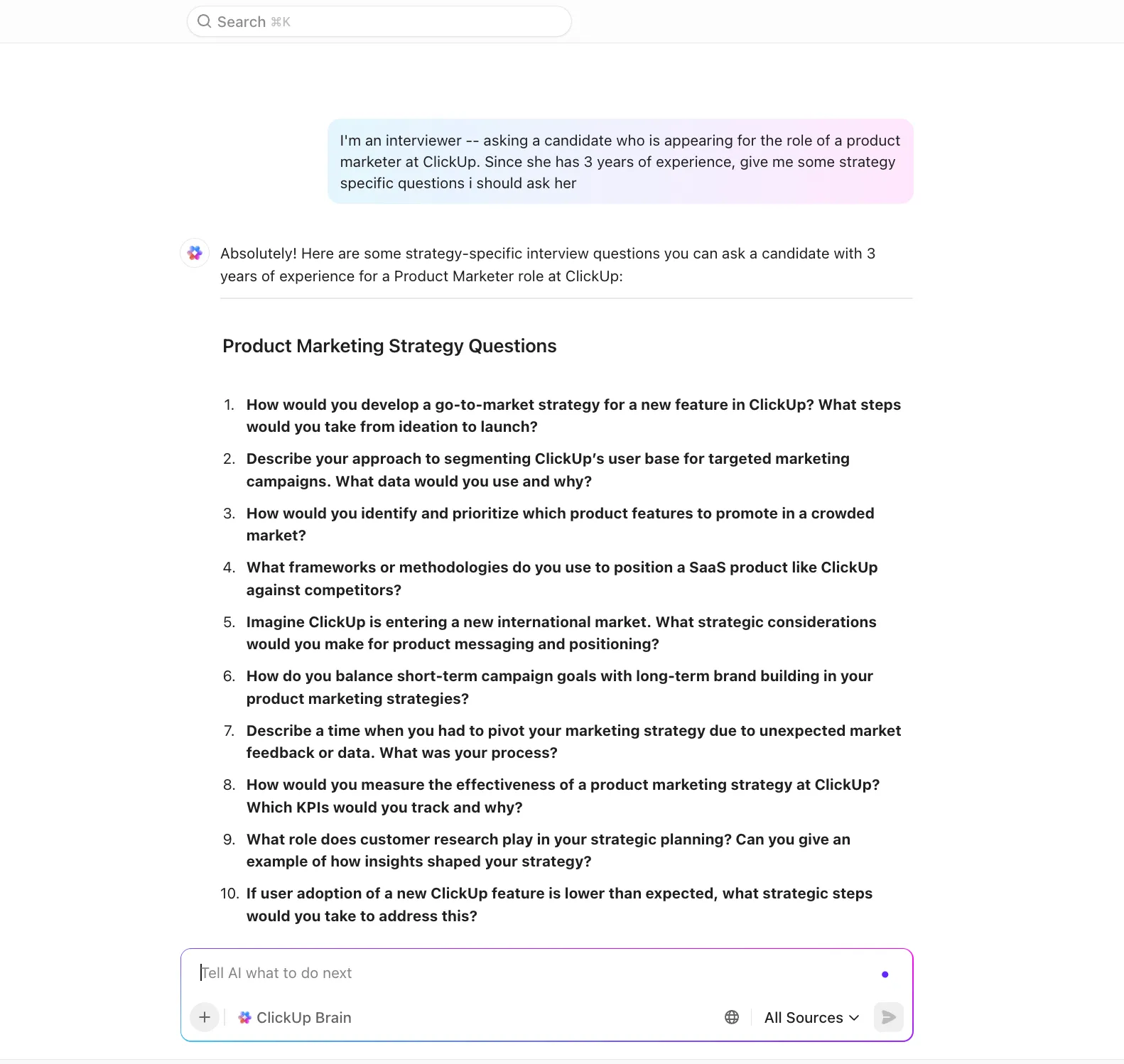
Отивайки още по-далеч, можете дори да помолите Brain да ги превърне в задачи с крайни срокове и отговорни лица.
7. Срещи и дискусии
След среща е по-лесно да продиктувате бележките си, отколкото да ги пишете от нулата. Можете бързо да диктувате решения, действия или обобщения, докато подробностите са още свежи, и да останете в разговора, вместо да се затрупвате с водене на бележки.
📚 Прочетете също: Как да използвате AI за бележки от срещи
📮 ClickUp Insight: Според нашето проучване за ефективността на срещите, 12% от анкетираните смятат, че срещите са пренаселени, 17% казват, че те продължават прекалено дълго, а 10% смятат, че в повечето случаи са ненужни.
В друго проучване на ClickUp 70% от анкетираните признават, че с удоволствие биха изпратили заместник или представител на срещите, ако имаха възможност.
Интегрираният AI Notetaker на ClickUp може да бъде вашият перфектен заместник на срещите! Позволете на AI да записва всеки ключов момент, решение и действие, докато вие се концентрирате върху по-важната работа. С автоматичните обобщения на срещите и създаването на задачи с помощта на ClickUp Brain, никога няма да пропуснете важна информация, дори когато не можете да присъствате на среща.
💫 Реални резултати: Екипите, които използват функциите за управление на срещи на ClickUp, отчитат значително намаление от 50% на ненужните разговори и срещи!
Отстраняване на проблеми с разпознаването на глас в ChatGPT
Въпреки че гласовият режим на ChatGPT се захранва от Whisper и обикновено е точен, понякога може да не чуе правилно думите, да закъснее или да не успее да улови аудио. Повечето от тези проблеми се решават бързо.
❗ Ако режимът „Voice Mode“ не стартира или продължава да се прекъсва, рестартирайте приложението или раздела на браузъра и се уверете, че интернет връзката ви е стабилна. Уверете се също, че сте разрешили достъпа до микрофона в настройките на устройството си.
❗ Понякога транскрипцията може да смени езика неочаквано. В такъв случай, ръчно задайте езика, който искате да използвате, преди да започнете да говорите отново. Ако нищо не помогне, опитайте да излезете и да влезете отново, или преинсталирайте приложението, за да нулирате напълно гласовия режим.
❗ Избягвайте припокриване на гласове. Ако около вас говорят няколко души, Whisper може да обърка думите. Нека говори само един човек наведнъж.
❗ Изключете другите аудио приложения. Музиката или видеото, които се възпроизвеждат на заден план, могат да се конкурират за микрофона и да намалят точността на разпознаването.
⭐ Бонус: Макар че режимът ChatGPT Voice Mode е чудесен за преобразуване на реч в текст, той спира до транскрипцията. AI агентите на ClickUp ги превръщат в действие.
- Предварително създадените агенти се занимават с обичайни задачи като планиране на проекти, обобщаване на бележки, създаване на актуализации или изготвяне на подзадачи – готови за незабавна употреба.
- Персонализираните агенти могат да бъдат адаптирани към вашето работно пространство, обучени на вашите документи и задачи, за да генерират контекстно-ориентирани резултати.
Вместо просто да записват думи, те ви помагат да преобразувате транскриптите в задачи, планове и последващи действия автоматично.
ChatGPT в сравнение с други гласови асистенти
За разлика от традиционните гласови асистенти, които се нулират след всеки въпрос, ChatGPT може да надгражда върху вашите мисли. Ето как се сравняват техните предимства.
| Функция | ChatGPT | Siri | Alexa | Google Assistant |
| Дълбочина на разговора | Поддържа дълги, многократни разговори с контекст. | Предимно кратки, еднократни команди | Къси команди, забравя контекста | Ограничено проследяване, често губи контекста |
| Креативност и разсъждение | Генерира идеи, анализира информация, провежда мозъчни бури в реално време. | Минимално разсъждение, предварително подготвени отговори | Ограничено мислене, фокусирано върху задачите | Някои разсъждения, предимно извличане на факти |
| Стил на отговор | Изразителни гласове, подобни на човешките | Роботизиран, формулиран тон | Роботизиран, предсказуем тон | Роботизирано, малко по-естествено |
| База знания | Използва широките данни за обучение на GPT. | Разчита на базата от знания на Apple. | Използва услугите и уменията на Amazon | Извлича информация от Google Търсене и услуги |
| Мултимодални способности | Може да анализира изображения, документи и текст по време на гласови чатове. | Само глас | Само глас | Гласът е на първо място с ограничени визуални връзки |
| По-добро разбиране | Разбира неясни или променящи се подсказки и ги използва като основа. | Ограничена памет | Няма реална памет | Ограничена памет |
| Примери за употреба | Брейнсторминг, срещи, записване на идеи, изучаване на езици | Настройка на напомняния, бързо търсене | Умно управление на дома, списъци за пазаруване | Бързо търсене, интелигентно управление на устройства |
📚 Прочетете също: Най-добрият софтуер за транскрипция (безплатен и платен)
Ограничения при използването на гласовия режим на ChatGPT
Макар че преобразуването на глас в текст прави ChatGPT по-бърз и по-естествен за използване, има някои ограничения, които трябва да имате предвид:
- Ограничен контрол върху редактирането по време на говорене: Не можете лесно да се върнете назад и да промените конкретни думи в средата на изречението, както бихте направили при писане, и често се случва грешките да останат незабелязани, докато не бъде генериран транскриптът (например, vibe coding може да се превърне в white coding 😂).
- Дългата структура може да стане объркваща: Гласовото въвеждане улавя потока на мислите ви, но не винаги с перфектна пунктуация или форматиране, така че по-дългите отговори често се нуждаят от ръчно почистване.
- По-трудно е да се използва в споделени или тихи пространства: Гласовото въвеждане не е идеално в офиси, библиотеки или обществен транспорт, където говоренето на глас може да бъде смущаващо или непрактично.
- Няма офлайн функционалност: преобразуването на глас в текст на ChatGPT не работи без интернет връзка, за разлика от вградените инструменти за диктовка, които могат да се изпълняват локално на устройствата.
- Не е подходящ за сложни задачи по форматиране: Има затруднения със задачи, които изискват прецизна структура, като код, таблици или дълги документи, защото гласът не е подходящ за предаване на инструкции за оформление или форматиране.
- Съображения за сигурност: Според OpenAI аудиозаписите от гласови разговори не се използват за обучение на модели, освен ако изрично не изберете да ги споделите, но транскрипциите все пак се съхраняват в историята на чата ви. Ако работите с поверителни материали, това може да не отговаря на строгите политики за обработка на данни.
Ако имате нужда от гласово въвеждане, което да се вписва директно в задачите и документацията и да подобри сътрудничеството между екипите, ние имаме по-добра алтернатива на ChatGPT voice-to-text.
⚠️ Предупреждение за поверителност: Знаете ли, че един-единствен „отровен“ документ може да подмами ChatGPT да разкрие чувствителни данни? Изследователи в областта на сигурността откриха, че чрез вграждане на скрити инструкции в споделен файл в Google Drive, ChatGPT може да бъде манипулиран да разкрие API ключове и да ги изпрати автоматично.
Макар OpenAI да е отстранило конкретния проблем, случаят показва защо е рисковано да се споделят поверителни данни в свързани документи без предпазни мерки.
Функции на ClickUp AI Voice: алтернатива на ChatGPT Voice Mode
Когато използвате гласовия режим на ChatGPT, все пак трябва да свършите тежка работа, след като думите са на страницата.
ClickUp използва различен подход. Като приложение, което обхваща всичко, свързано с работата, то превръща гласовото въвеждане в система за продуктивност.
Какво означава това за вас?
С AI-базираните гласови функции на ClickUp можете да диктувате инструкции, да записвате срещи, да ги транскрибирате автоматично, да обобщавате ключови точки, да задавате задачи директно от транскриптите и да организирате всичко в едно и също работно пространство.
Преобразувайте глас в текст и идеи в действия.
Функцията Talk to Text на ClickUp, задвижвана от ClickUp Brain MAX, променя начина, по който работите, като ви позволява да комуникирате със скоростта на мисълта.
Просто говорете и думите ви се превръщат незабавно в изпипан, професионален текст – независимо дали изготвяте задачи, изпращате имейли или записвате бележки от срещи.
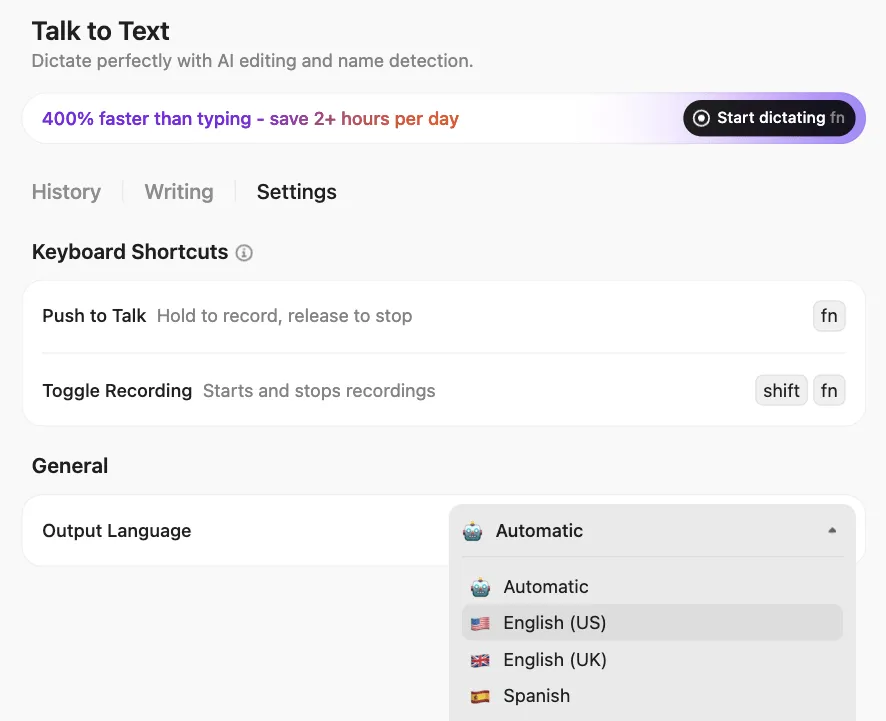
С поддръжка на множество езици, настройка на тона според контекста и безпроблемна интеграция във всичките ви любими приложения, Talk to Text елиминира затрудненията при писането и ви позволява да продължите работния си процес.
Това е повече от просто диктовка; това е интелигентен асистент за писане, който научава вашия стил и ви помага да превърнете идеите в действие, като прави продуктивността без усилие за всеки екип.
Комуникирайте ефективно дори когато сте в движение
Използвайте гласови клипове в коментарите към задачите, за да ускорите обратната връзка.
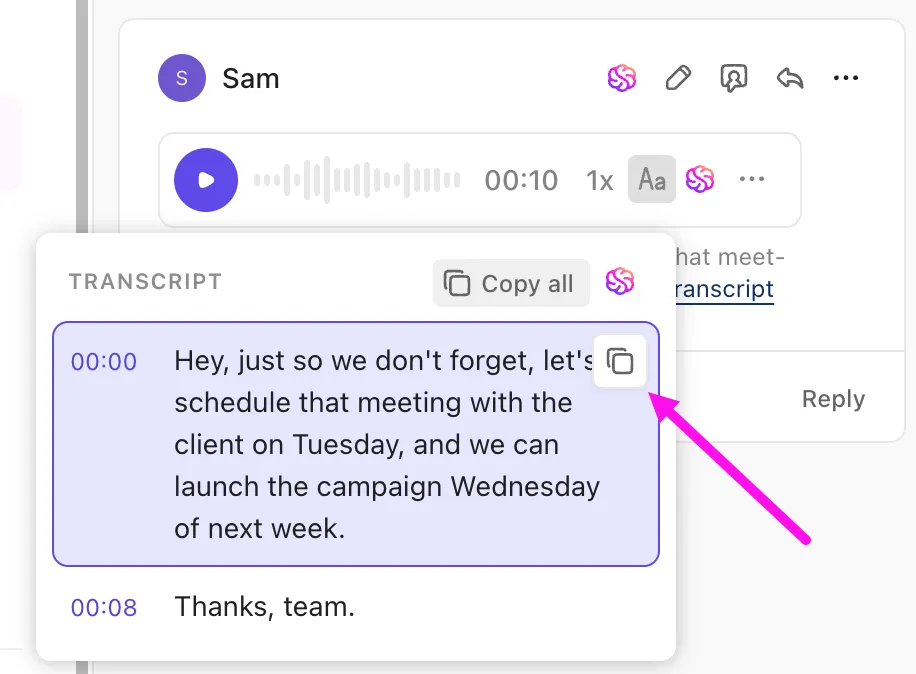
Просто запишете и изпратете аудио съобщения директно в коментарите към задачите, както в уеб, така и в мобилната версия. Това е идеално за бързи актуализации, споделяне на обратна връзка или когато писането не е удобно.
Ако работното ви пространство разполага с ClickUp AI, то автоматично ще транскрибира аудиото и ще покаже транскрипцията под коментара. AI може също да обобщи гласовия клип, да извлече действия за изпълнение или дори да създаде задачи или документи от транскрипцията за бързо изпълнение.
💡 Съвет от професионалист: След като задачите са създадени от транскриптите, използвайте Enterprise Search на ClickUp, за да ги извлечете заедно с оригиналните бележки от срещите, документи или чатове.
Просто напишете „Задачи за стартиране на Q3“ или „обратна връзка от клиент от демо“ и Enterprise Search ще покаже както задачата, така и контекста на транскрипта. Това поддържа изпълнението тясно свързано с дискусиите, които са го оформили.
Записвайте срещите в реално време и действайте бързо.
AI Notetaker на ClickUp улавя почти автоматично всичко, което се случва по време на срещите. Не е необходимо да разпределяте вниманието си между участието в срещата и воденето на бележки.
След като свържете календара си в Google или Outlook и активирате AI Notetaker в Planner на ClickUp, ботът може да се присъедини към вашите срещи в Zoom, Microsoft Teams или Google Meet.
💡 Професионален съвет: След като активирате интеграцията на ClickUp с Zoom и записването в облака, можете да стартирате Zoom разговори директно от вашите задачи. Когато срещата приключи, ClickUp автоматично ще постави линковете към записа и транскрипцията в коментарите и панела за активност на задачата.
След срещата AI Notetaker автоматично генерира частен документ в ClickUp с всичко необходимо.
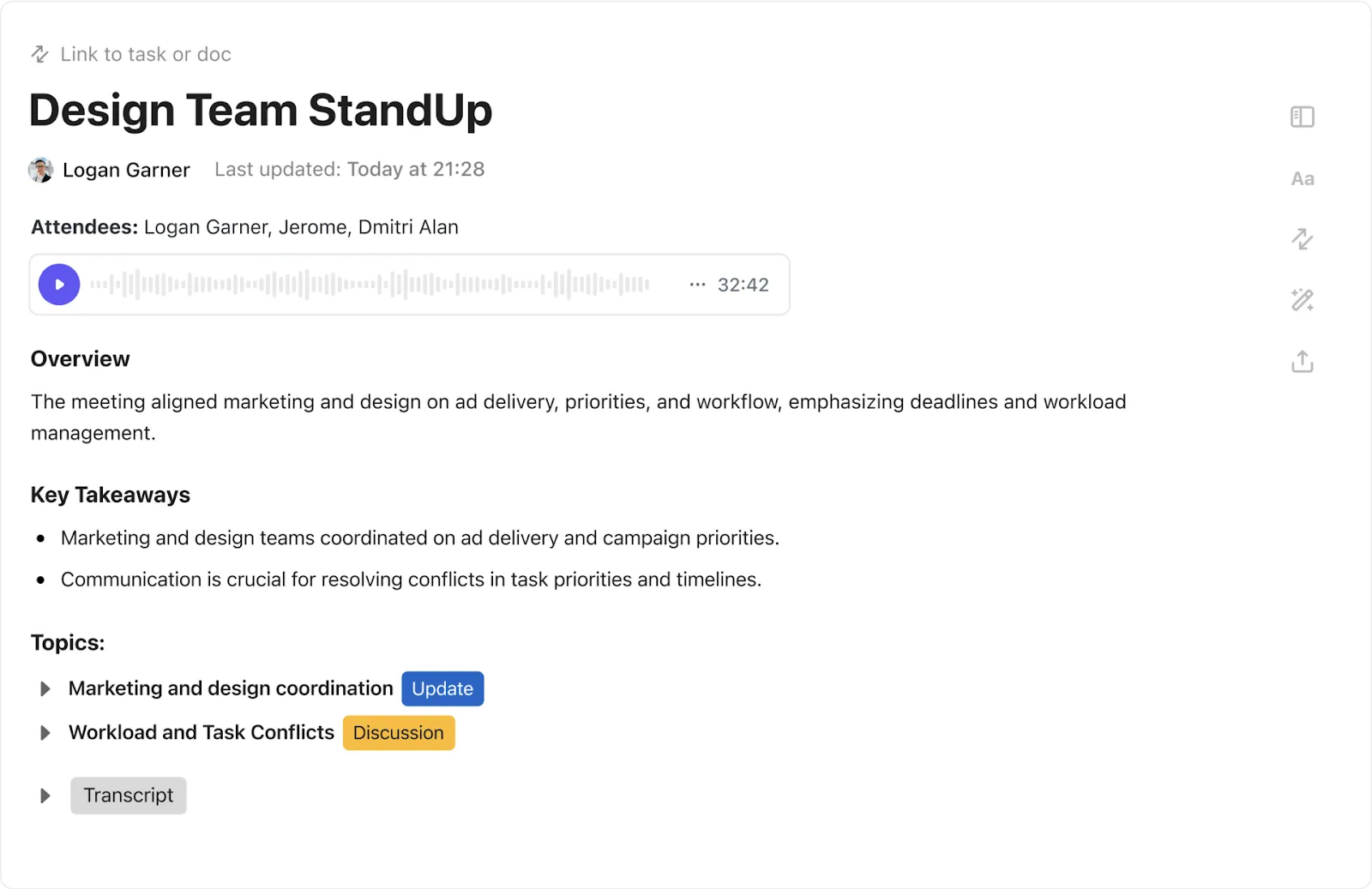
Ето защо то надминава софтуера за преобразуване на реч в текст, който е наличен днес:
- Кратко резюме: Вместо дълги текстове, получавате ясни резюмета на ключови идеи и решения, което ви спестява ръчното преглеждане на дълги транскрипции.
- Следващи стъпки за действие: AI идентифицира задачите за действие, заедно с предложени отговорници и крайни срокове. Те могат да бъдат незабавно превърнати в задачи в ClickUp, което гарантира отчетност. Можете дори да прикачите оригиналния транскрипт към задачата за контекст.
- Интелигентни транскрипти: Включен е пълният транскрипт, в който е подчертано кой какво е казал. Това създава ясна, търсима история на всички решения, която можете да прегледате по всяко време и да споделите с колегите си.
Документите включват и история на версиите и подробни разрешения, което ви гарантира, че можете безопасно да проследявате промените и да контролирате кой има достъп до чувствителни транскрипти (като интервюта с клиенти или вътрешни стратегически разговори).
⚒️ Трик за продуктивност: Съхранявайте всички транскрипти от срещите си в споделена папка с документи и използвайте команди със слэш (/link), за да свържете всеки документ със свързаните с него задачи или проекти.
Гледайте това видео, за да разгледате възможностите на AI Notetaker на ClickUp, който познава вашата работа.
Не ни вярвате? Чуйте какво казва един от потребителите на Reddit:
Това е интересно, благодаря за споделянето! Аз имам обратния опит по отношение на ключовите изводи и задачи за действие, намирам ги за изключително подробни и ясни. Харесва ми също, че те маркират/разпределят задачи за действие на отделни лица директно в документа.
Това е интересно, благодаря за споделянето! Аз имам обратния опит по отношение на ключовите изводи и задачи за действие, намирам ги за изключително подробни и ясни. Харесва ми също, че те маркират/разпределят задачи за действие на отделни лица директно в документа.
⚒️ Трик за продуктивност: След като сте създали транскрипцията на срещата, задайте на ClickUp Brain MAX въпроси като „Обобщи тази среща в 5 точки” или „Изброи всички задачи с отговорните лица”. Като AI обобщител на транскрипции, той сканира транскрипцията и незабавно извлича структурирани отговори, спестявайки ви четенето на цялата транскрипция.
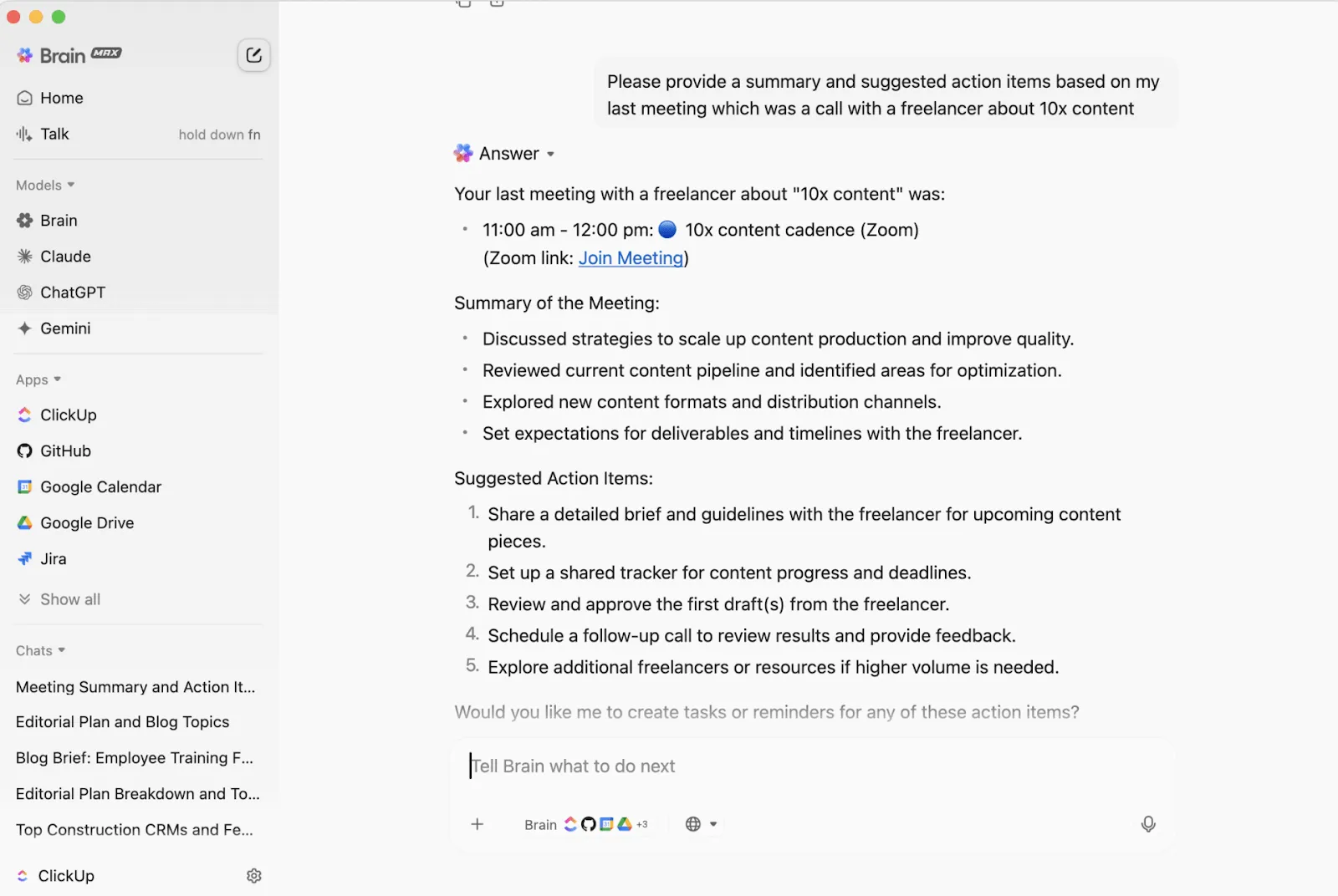
Никога не губете информация или контекст, където и да работите.
Тъй като ClickUp е конвергентна AI работна среда, в която се съхранява цялата ви работа, ClickUp Brain, интегрираният AI асистент, разполага с пълен контекст на цялата ви работа.
Задавайте въпроси на естествен език, като „Какво каза Присила за графика на пускането?“ или „Избройте следващите стъпки, които договорихме за демонстрацията на продукта“, и той ще извлече точните отговори директно от вашето работно пространство.
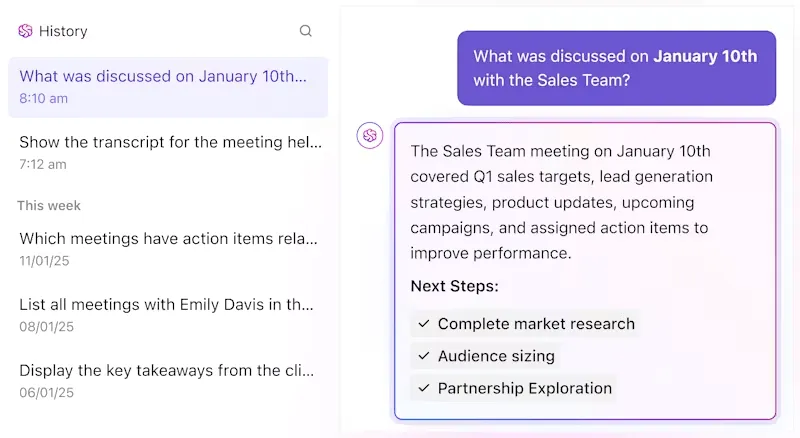
Чрез извличане на информация в реално време от вашата работа, Brain преодолява разликата между разговор → яснота → изпълнение, нещо, което ChatGPT преобразуващ глас в текст сам не може да направи.
Това видео разширява възможностите на ClickUp Brain за работа.
Преодоляване на различията между глас и действие с ClickUp
Функцията за преобразуване на глас в текст на ChatGPT ни показва как естествените разговори с AI могат да улавят идеите в момента.
Функциите за гласово управление на ClickUp AI ви превеждат от идеята до изпълнението и прозренията. Всяка среща, мозъчна атака или бърза бележка се превръща директно в задачи и проекти, подобрявайки производителността на целия екип.
Ако сте готови да работите със скоростта на гласа си, сега е моментът да опитате. Регистрирайте се безплатно в ClickUp, за да започнете.