
Знаете ли онзи момент, когато актуализирате нещо в Notion и след това си спомняте, че трябва да дублирате промените в други приложения? Webhooks могат да ви спасят от този хаос.
Notion webhooks координират и комуникират с другите ви инструменти автоматично. Така че, отбелязвайки квадратче в списъка си със задачи, можете да актуализирате Google Sheets, да получите съобщение или да стартирате нов работен процес.
В тази публикация в блога ще ви покажем как точно да настроите Notion webhooks. А ако искате още по-задълбочена автоматизация без кодиране, ще разгледаме ClickUp, който разполага с всички вградени инструменти, от които се нуждаете.
Да започнем! 🤩
Какво представляват Notion Webhooks и как работят?
Notion webhooks са метод за комуникация в реално време, който позволява на работното ви пространство автоматично да уведомява друга система, когато се случат определени събития. Това може да включва тригери, като създаване на нова страница, актуализиране на свойство или промяна на запис в база данни.
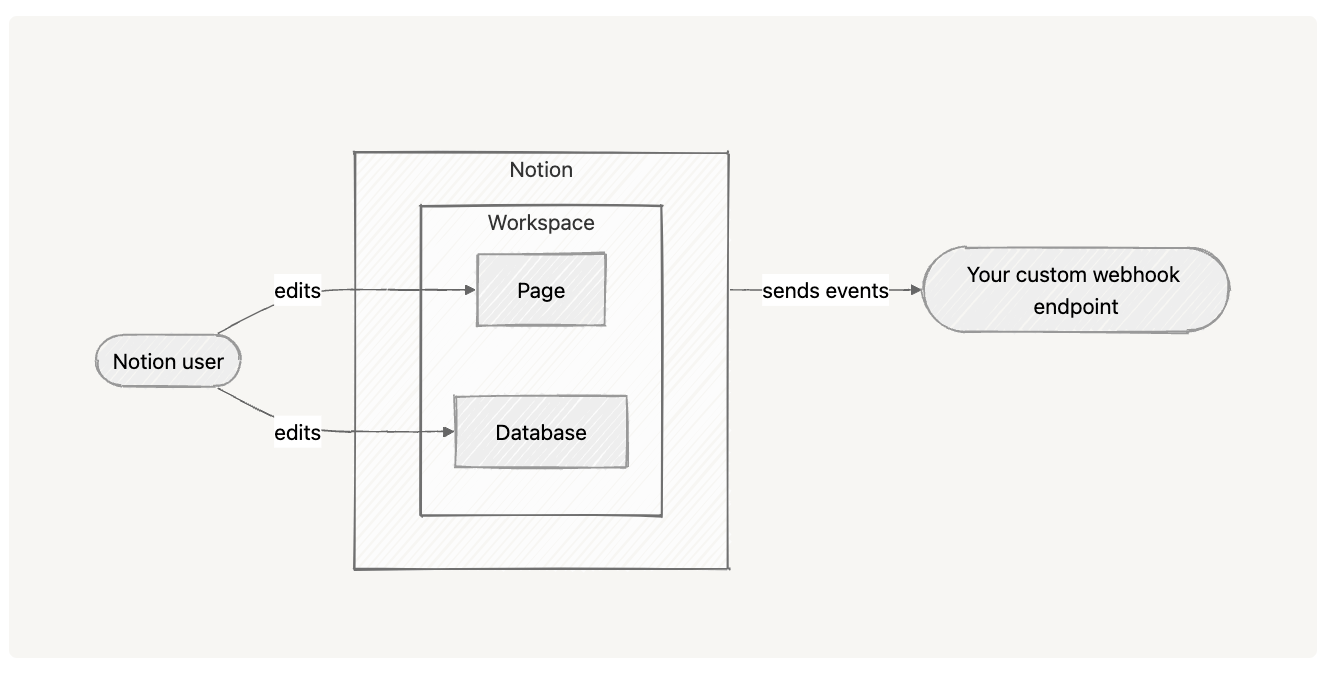
Но как работят те? Ето кратко обяснение на уебхуковете в практиката:
- Предоставете на Notion крайна точка (уникален URL адрес), където ще се изпращат актуализациите
- Укажете на платформата промените , които да проследява, като актуализации на базата данни, нови страници или редакции на свойства
- Позволете на Notion да изпраща заявки автоматично, когато някое от тези събития се случи във вашето работно пространство.
- Получавайте подробности за промяната, включително какво се е случило, кога се е случило и кой обект е бил засегнат
- Обработвайте постъпващите данни, като задействате автоматично уведомление, актуализирате друга база данни или стартирате автоматизация в друга платформа.
Тъй като персонализираните уебхукове се задействат от събития, актуализациите се извършват само когато настъпят промени, което ги прави по-бързи и по-ефективни от методите за анкетиране.
📚 Речник: HTTP се отнася до HyperText Transfer Protocol (протокол за пренос на хипертекст). Той е основата на комуникацията на данни в интернет, позволяваща на уеб браузърите и сървърите да комуникират помежду си. Когато отворите уебсайт, браузърът ви изпраща HTTP заявка към сървъра, а сървърът отговаря със съдържанието (като HTML, изображения или видеоклипове).
Какви са предварителните условия и изискванията за достъп?
Преди да започнете да използвате Notion webhooks, има няколко неща, които трябва да подготвите, за да сте сигурни, че настройката ще работи безпроблемно.
Нека да разгледаме. 👇
1. Notion акаунт и интеграция
Трябва да имате Notion акаунт с достъп до работната среда, където ще се използва уебхукът.
Създайте нова интеграция или използвайте съществуваща в Настройки и членове → Интеграции. Споделете интеграцията с конкретните страници или бази данни, които искате да наблюдавате, за да може тя да има достъп до съответните данни.
2. Публичен, защитен URL адрес на уебхук
Осигурете публично достъпна HTTPS крайна точка, където Notion може да изпраща данни за събития от уебхукове. Localhost или незащитени HTTP URL адреси не се поддържат.
🤝 Напомняне: Винаги защитавайте крайните си точки с HTTPS и валидирайте SSL сертификатите, за да запазите данните си в безопасност по време на пренос.
4. Проверете токена и тригерите за събития
Когато създадете абонамент за уебхук, Notion изпраща еднократен токен за потвърждение на вашия крайни пункт. Отговорете с този токен, за да потвърдите и активирате абонамента си.
След това можете да определите кои събития трябва да задействат уебхука (например създаване на страница, редактиране на свойства, актуализиране на база данни).
💡 Професионален съвет: Следете успехите и неуспехите с подробна API документация. Ще си благодарите, когато дебъгвате, ако имате точни логове. Също така е добре да добавите тригерни събития, структурата на полезния товар и примерни отговори.
5. Разрешения
Уверете се, че софтуерът ви за интеграция има необходимите права за четене или запис на страниците или базите данни, които се наблюдават. Без тези права уебхукът няма да получава актуализации.
6. Ниво на достъп до работната среда
Обикновено трябва да сте собственик или администратор на работното пространство, за да създавате и управлявате webhook интеграции.
Имайте предвид следното:
- Използвайте персонализиран сървър или инструмент без код/с малко код (като Make. com или Zapier), за да обработвате входящите JSON payloads от Notion
- За допълнителна сигурност проверете заглавието „X-Notion-Signature“. Това е криптографски хеш, генериран от Notion с помощта на вашия токен за проверка, който ви позволява да потвърдите, че заявката е дошла от платформата и не е била променена по време на преноса.
📖 Прочетете също: Zapier срещу IFTTT
Как да настроите Notion Webhooks: стъпки за създаване и конфигуриране
Ето стъпка по стъпка ръководство за настройка на Notion webhooks. То ще ви преведе през създаването на webhook URL адреси, конфигурирането на вашата Notion интеграция и тестването на вашия webhook за безпроблемна автоматизация. 🖥️
Стъпка 1: Подгответе URL адрес на уебхук (публичен + HTTPS)
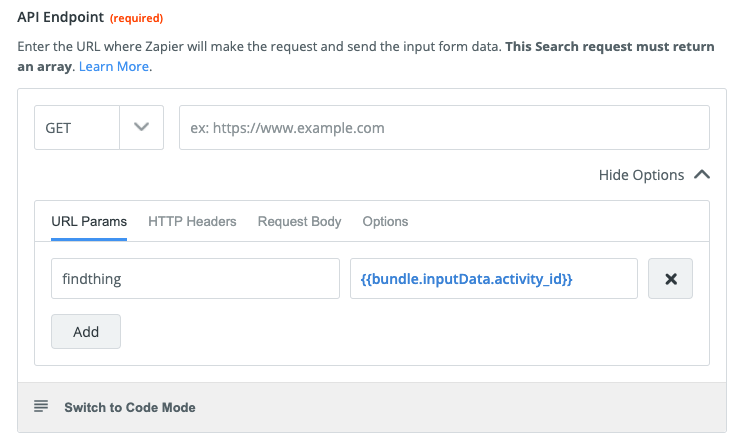
Решете къде Notion ще изпраща събитията. Можете да създадете webhook тригер в платформа без код (като Make, Zapier, n8n или Pipedream), която предоставя публичен URL адрес.
Другата възможност е да настроите прост HTTPS ендпойнт на вашия сървър, който приема POST заявки и връща отговор 200 OK.
💡 Съвет от професионалист: Уебхуковете не винаги работят. Добавете логика за повторно опитане (като експоненциално отлагане), за да не пропуснете нищо.
Стъпка 2: Създайте или изберете Notion интеграция и й дайте достъп
Отворете Notion > Настройки и членове > Интеграции. След това създайте нова интеграция (или изберете съществуваща) и й предоставете необходимите права (четене/запис, според нуждите).
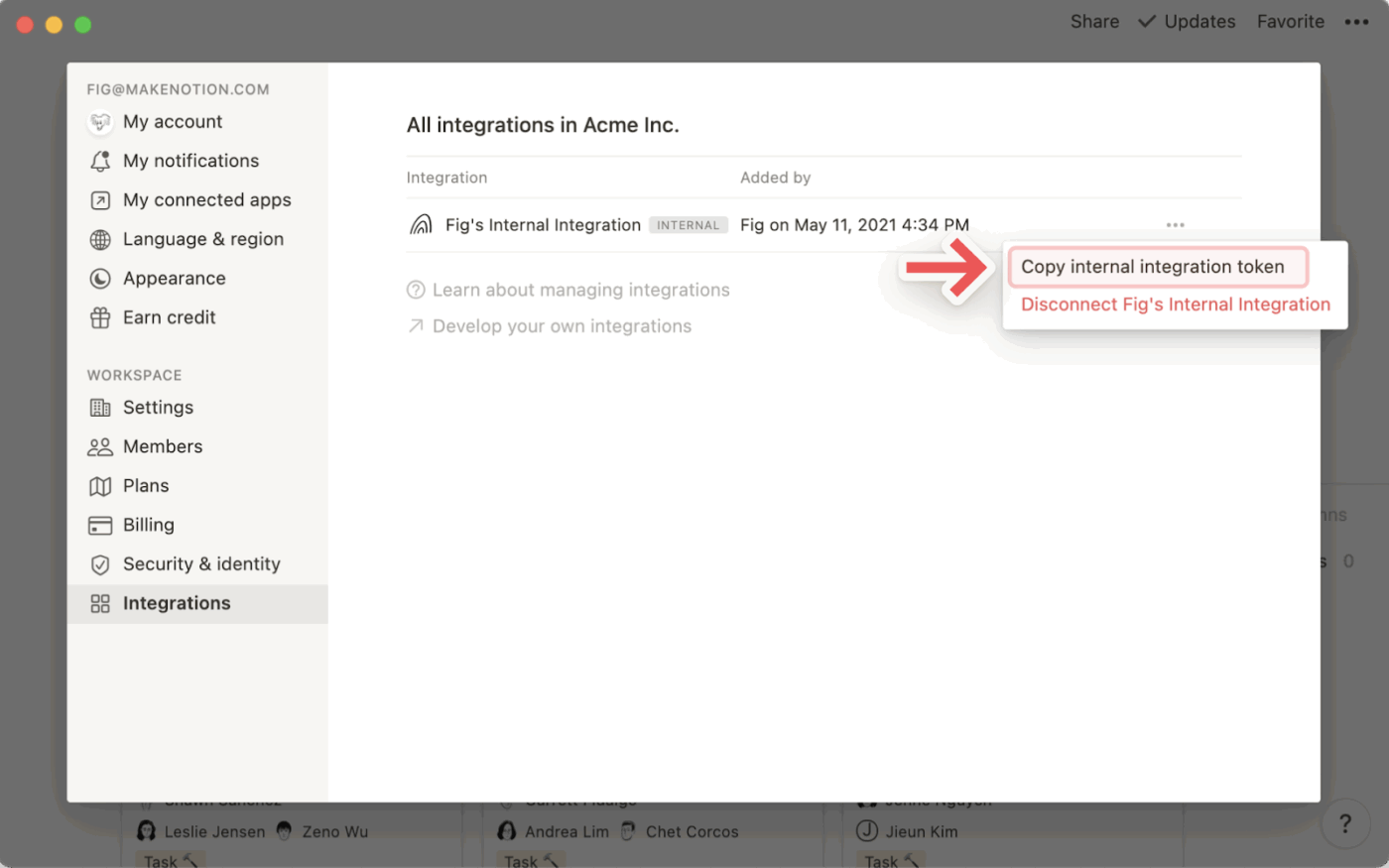
Стъпка 3: Създайте абонамент за уебхук в Notion
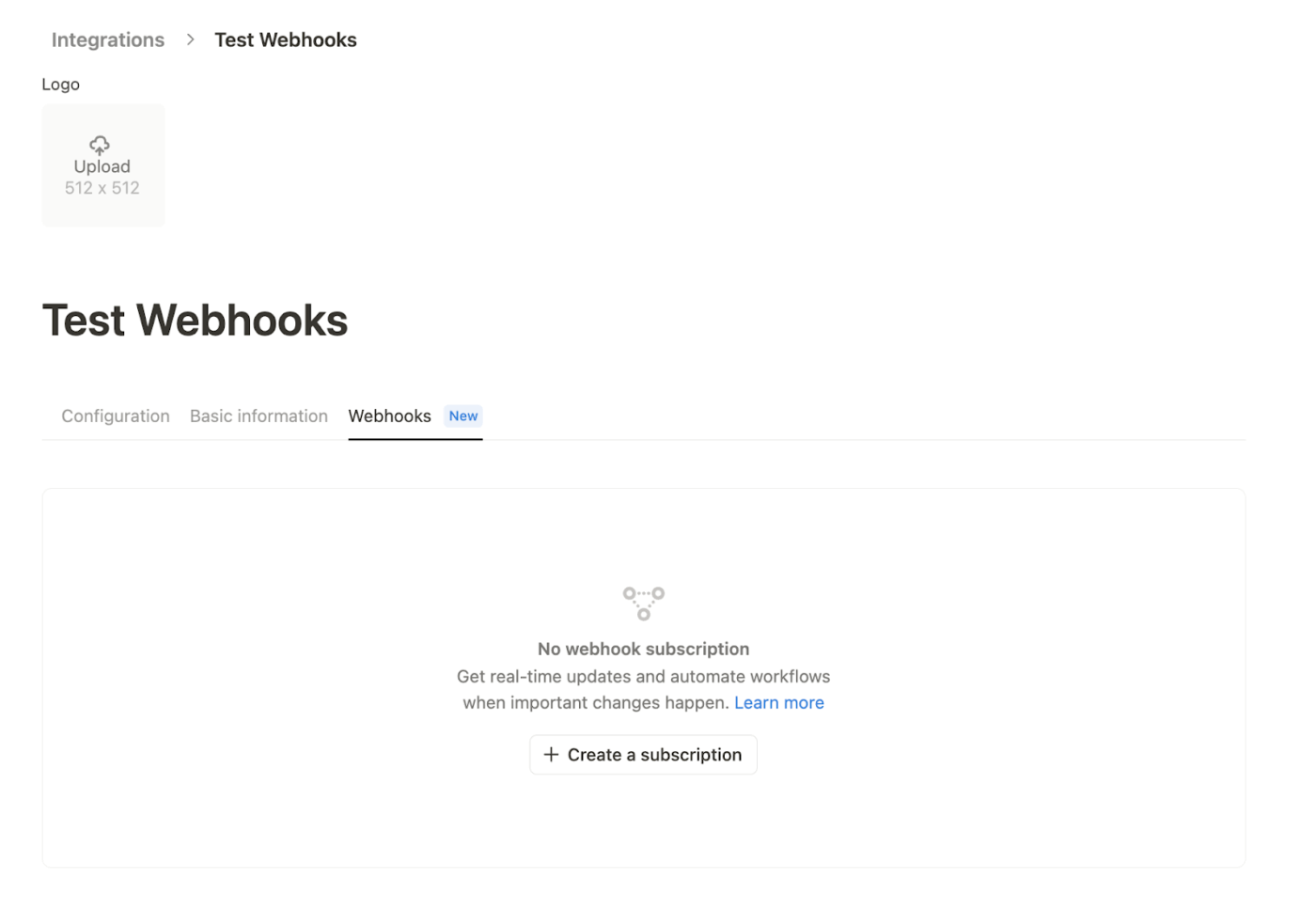
В раздела Webhooks на интеграцията кликнете върху + Create a subscription. Поставете URL адреса на уебхука, който сте подготвили, изберете типовете събития, за които искате да се абонирате (например създадена страница, актуализирана страница, променена схема на базата данни) и запазете.
Можете да актуализирате типовете събития, които получавате с абонамента си, по всяко време. Веднъж след като URL адреса на уебхука е потвърден, той не може да бъде променен. Ако искате да използвате друг URL адрес, ще трябва да създадете нов абонамент.
Стъпка 4: Запишете и приложете токена за верификация
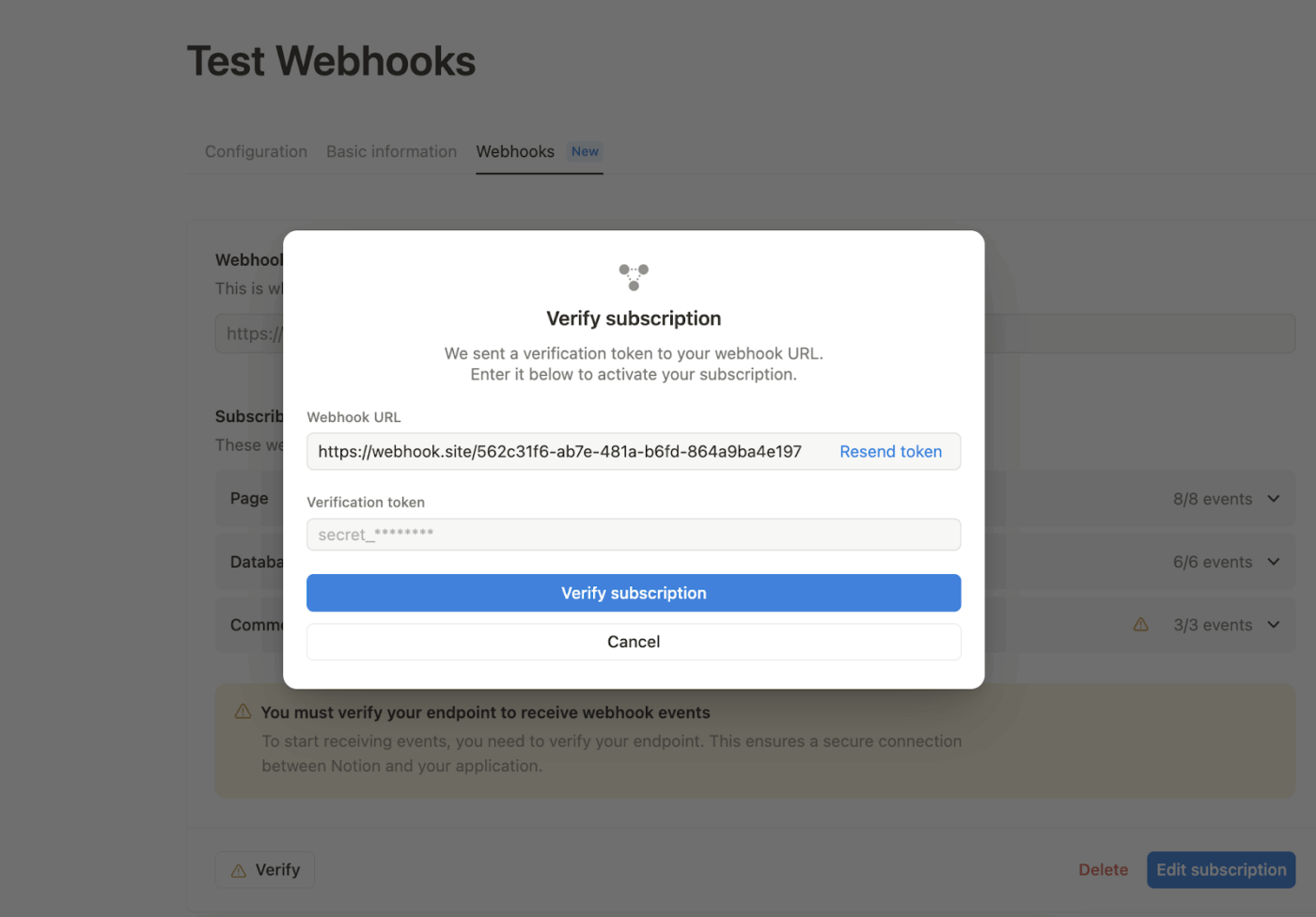
Когато създадете абонамента, Notion изпраща еднократно POST към URL адреса на вашия уебхук с JSON тяло, съдържащо токен за проверка.
Вашата крайна точка трябва да провери заявката, да извлече токена за проверка и след това да го постави (или въведе) в потребителския интерфейс на Notion интеграцията под Webhooks → Verify, за да активира абонамента.
Стъпка 5: Приложете основното поведение на крайната точка
Уверете се, че крайната точка изпълнява надеждно три задачи:
- Приема POST заявки
- Отговаря с бързо 200 OK при получаване
- Записва суровия текст на заявката за целите на отстраняването на грешки.
Третирайте полезния товар на уебхука като сигнал. Той съдържа тип събитие, времева марка и минимални идентификатори на обекти. Ако се нуждаете от пълното съдържание, извлечете го от Notion API, използвайки идентификаторите в полезния товар. Освен това, обработвайте повторените опити и ограниченията на скоростта с внимание (Notion има ограничения за входящи уебхук заявки).
Стъпка 6: Проверете полезния товар с заглавния ред на подписа
Notion включва заглавие X-Notion-Signature с всеки POST уебхук. За производствени системи преизчислете подписа от ваша страна (използвайте HMAC-SHA256 върху суровото тяло на заявката с токена за проверка като секретен код).
След това го сравнете с заглавката, като използвате сравнение, което е безопасно по отношение на времето. Ако съвпадат, събитието е автентично; ако не, отхвърлете го и регистрирайте несъответствието.
Документацията на Notion включва примерни кодове за това на няколко езика. Ако използвате платформа без код, може да не успеете да изпълните тази проверка. Въпреки че уебхукът ще продължи да функционира, силно се препоръчва валидиране на подписа за производствени среди.
Стъпка 7: Тествайте целия поток от начало до край
Последната стъпка е да проверите всичко, което сте направили:
- Задействайте абонирано събитие в Notion (например създаване или актуализиране на страница)
- Потвърдете, че крайната точка е получила POST с очаквания JSON и е върнала 200 OK
- Уверете се, че проверката на подписа е успешна, след като проверите подписите
- Поставете токена за потвърждение в Notion и завършете потвърждението, след което повторете теста
🔍 Знаете ли, че... Unix pipes са създадени през 1973 г. Това е била проста идея за свързване на изхода на една програма (STDOUT) с входа на друга програма (STDIN), която се превърна в една от най-мощните конструкции в компютърните технологии.
Отстраняване на често срещани грешки в Notion Webhook
Когато Notion webhook не доставя събития както се очаква, проблемът често е свързан с конфигурацията, разрешенията или времето на събитието.
По-долу са изброени най-честите причини и начините за тяхното отстраняване. 💁
1. Проверете разрешенията за достъп до интеграцията
Webhook събитията се задействат само за съдържание, до което вашата интеграция има достъп. Ако източникът на събитието се намира в частна страница, база данни или секция на работното пространство, към която вашата интеграция не е свързана, Notion няма да изпрати събитието.
📌 Пример: Страница, създадена в папка в частно работно пространство, няма да задейства уебхука, освен ако интеграцията не получи изрично разрешение за достъп.
2. Проверете необходимите възможности
Някои типове събития на уебхукове изискват активиране на специфични функции в настройките за интеграция.
Без подходящата функционалност събитията няма да бъдат доставяни, дори ако интеграцията има достъп до страницата или базата данни. Можете да ги настроите в раздела Функционалности на настройките за интеграция.
📌 Пример: За да получавате събития „comment. created“, интеграцията трябва да има активирана функцията Comment read.
3. Разберете времето на агрегираните събития
Определени събития, като page. content_updated, се агрегират, преди да бъдат доставени, за да се избегне претоварване на крайната точка с множество актуализации по време на бързи промени (например, въвеждане на текст, форматиране или пренареждане на блокове).
Ако се нуждаете от почти незабавна обратна връзка за тестване, започнете с неагрегирани събития, като comment. created или page. locked.
📌 Пример: Ако потребител редактира заглавието на страница три пъти в бърза последователност, Notion изпраща едно обобщено събитие, вместо три отделни.
4. Потвърдете статуса на абонамента
Дори ако разрешенията и възможностите са настроени правилно, събитията няма да достигнат крайната ви точка, освен ако абонаментът за уебхук не е активен.
Проверете раздела Webhooks в настройките за интеграция, за да се уверите, че абонаментът е:
- Активни
- Не е спряно
- Не е в очакване на потвърждение
- Не е изтрито
Ако абонаментът е неактивен или в състояние на изчакване, събитията няма да бъдат доставяни.
📌 Пример: Ако сте създали уебхук, но сте пропуснали да завършите стъпката за потвърждение, абонаментът ще остане в очакване и крайната ви точка няма да получава никакви събития.
Примери за интеграция на Notion Webhooks и често срещани случаи на употреба
Ето няколко примера за автоматизация на работни процеси чрез свързване на Notion webhooks, които надхвърлят обичайното „изпращане на уведомление по имейл“.
Те ще ви покажат как можете да адаптирате и задействате автоматизации към реалните работни процеси на екипа:
1. Имейл низове, управлявани в Notion
Можете да превърнете Notion в лек център за обслужване на клиенти, като използвате уебхукове, вашия бекенд и имейл.
Когато пристигне ново имейл съобщение, то автоматично създава нова страница в базата данни на Notion, като изцяло възпроизвежда имейл кореспонденцията в секцията за коментари на страницата. Можете да отговаряте директно от коментарите, а ако започнете отговора с „#“, той ще бъде изпратен по имейл.
🧠 Интересен факт: Терминът „webhook“ е измислен през 2007 г. от Джеф Линдзи, въз основа на програмната концепция за „hook“ (кука).
2. Работен процес за инвентаризация, управляван от QR код
Друга настройка използва уебхукове с Firebase функции за автоматизиране на QR-базирана система за инвентаризация. След създаване или актуализиране на част от записите в Notion, уебхукът изпълнява логика от страна на сървъра, за да генерира QR код.
Този код се отпечатва, сканира чрез уеб приложение и след това се вписва с времева марка обратно в Notion, за да отрази статуса на частта, независимо дали тя е в склада, в процес на доставка или вече е изпратена.
3. Автоматизирайте времевите разписания от записите в Notion
С уебхуковете можете автоматично да проследявате работните часове и да ги записвате в инструмент за отчитане на работното време, когато работното ви пространство в Notion бъде актуализирано.
Например, ако вашият екип записва времето на започване и завършване на задачите в база данни Notion, уебхук може да задейства автоматизация, която прехвърля тези стойности в система за отчитане на работното време или за изчисляване на заплатите.
4. Планиране на социални медии от Notion
Създавате публикации в социалните мрежи в Notion. Написвате описанието, добавяте URL адреса на медията, задавате времето за публикуване и маркирате статуса като „Готов за публикуване“.
Тогава уебхукът поема, като изпраща данните към софтуера ви за автоматизация на работния процес. След това изчаква до насроченото време, а след това публикува за вас в Instagram, Facebook и LinkedIn.
📮 ClickUp Insight: Само 10% от участниците в нашето проучване редовно използват инструменти за автоматизация и активно търсят нови възможности за автоматизация.
Това подчертава един основен неизползван лост за производителност – повечето екипи все още разчитат на ръчна работа, която може да бъде рационализирана или елиминирана.
AI агентите на ClickUp улесняват създаването на автоматизирани работни процеси, дори ако никога преди не сте използвали автоматизация. С готови за употреба шаблони и команди на естествен език, автоматизирането на задачите става достъпно за всеки в екипа!
💫 Реални резултати: QubicaAMF намали времето за отчитане с 40% благодарение на динамичните табла и автоматизираните диаграми на ClickUp, превръщайки часовете ръчна работа в информация в реално време.
Какви са ограниченията на Notion Webhooks?
Въпреки че Notion webhooks позволяват актуализации и автоматизация в реално време, те не са без ограничения. Разбирането на тези ограничения ви помага да проектирате работни процеси, които остават надеждни, ефективни и рентабилни.
Ето някои от най-често срещаните:
- Недостъпно за работни пространства: Webhooks не се поддържат на ниво работно пространство, така че ще трябва да ги управлявате на ниво индивидуална интеграция или база данни.
- Оскъдни данни: Notion изпраща само минимални данни като ID и времеви отметки, а не пълното съдържание или стойностите на свойствата, така че ще трябва да извлечете тези подробности отделно.
- Забавени или липсващи събития: Доставката на уебхукове не винаги е незабавна. Могат да възникнат агрегиране, забавяния до няколко секунди или липсващи събития по време на бързи актуализации.
- Ограничения на API: Имате ограничение от ~3 API повиквания в секунда (около 2700 на всеки 15 минути); интензивното използване може да доведе до грешки или забавяне.
- Ограничения за размера: Заявките, надвишаващи 1000 блока или полезен товар, по-голям от 500 KB, както и прекалено големи стойности на свойствата могат да предизвикат грешки при валидирането.
- Проблеми с последователността: Събитията на уебхуковете могат да пристигат в неправилен ред или с неактуални данни, затова винаги използвайте времеви отметки и извличайте текущото състояние чрез API.
- Ограничения на ниво действие: Можете да настроите до пет уебхук действия на автоматизация и се поддържат само HTTP POST заявки. Освен това можете да изпращате само свойства на страници от базата данни, а не цялото съдържание на страниците.
🔍 Знаете ли, че... Pingbacks в блоговете са ранни предшественици на уебхуковете. Разбира се, уебхуковете са много по-гъвкави и ви позволяват да изпращате произволни данни за събития към всеки URL хендлър.
Как да деактивирате или премахнете Notion Webhook
Деактивирането или премахването на Notion webhook може да е необходимо, когато вече нямате нужда от интеграцията или искате да предотвратите ненужни доставки на събития. Това е наложително и когато трябва да приложите по-стриктни политики за сигурност и съответствие.
В зависимост от вашите разрешения и плана за работното пространство, можете да спрете функционалността на уебхуковете на ниво работно пространство или да изтриете изцяло абонамента за уебхукове.
Нека да видим как:
1. Деактивиране на webhook действия в работното пространство Enterprise
Ако сте собственик на работно пространство в Enterprise Plan на Notion, можете да деактивирате глобално действията на уебхуковете за цялото си работно пространство. Това гарантира, че никой член, независимо от ролята му, не може да настройва нови автоматизации, базирани на уебхукове.
Ето стъпките за деактивиране на webhook действията в Enterprise работното пространство:
- Отидете в Настройки в страничната лента
- Отворете раздела Връзки
- Изключете Разрешаване на уебхукове в автоматизациите
След деактивирането, действието Изпрати уебхук вече няма да е достъпно в инструмента за автоматизация за никой член на работната среда. Тази промяна влиза в сила незабавно и се отнася за всички автоматизации, независимо от това кой ги е създал.
🧠 Интересен факт: Преди уебхуковете, уеб разчиташе на анкетиране; фийдовете и API-тата не ви „предаваха“ данни. Вместо това, приложението ви трябваше да проверява („анкетира“) многократно за промени, което често водеше до загуба на ресурси.
2. Премахване на съществуващ абонамент за уебхук
Ако просто искате да спрете да получавате събития от уебхукове, без да деактивирате цялата функция за уебхукове, ето как да го направите:
- Преминете към настройките за интеграция в таблото за разработчици на Notion
- Намерете активния абонамент за уебхук в раздела Уебхукове.
- Изберете Изтрий или Деактивирай, за да премахнете абонамента
Премахването на абонамента ще спре доставката на събития до посочената крайна точка, но няма да повлияе на другите webhook конфигурации в същото работно пространство.
Внедряване на автоматизация на работните процеси с ClickUp
ClickUp е универсалното приложение за работа, което комбинира управление на проекти, управление на знания и чат – всичко това подкрепено от AI, което ви помага да работите по-бързо и по-умно.
Въз основа на това, което току-що усвоихте с Notion webhooks, нека разгледаме как ClickUp пренася автоматизацията и производителността на следващото ниво. Алтернативата на Notion е особено полезна, ако искате да задействате по-интелигентни работни процеси, да получите незабавни прозрения или да автоматизирате задачи, съобразени с контекста, в цялото си работно пространство.
Ето как. 👀
Автоматизирайте повтарящите се задачи
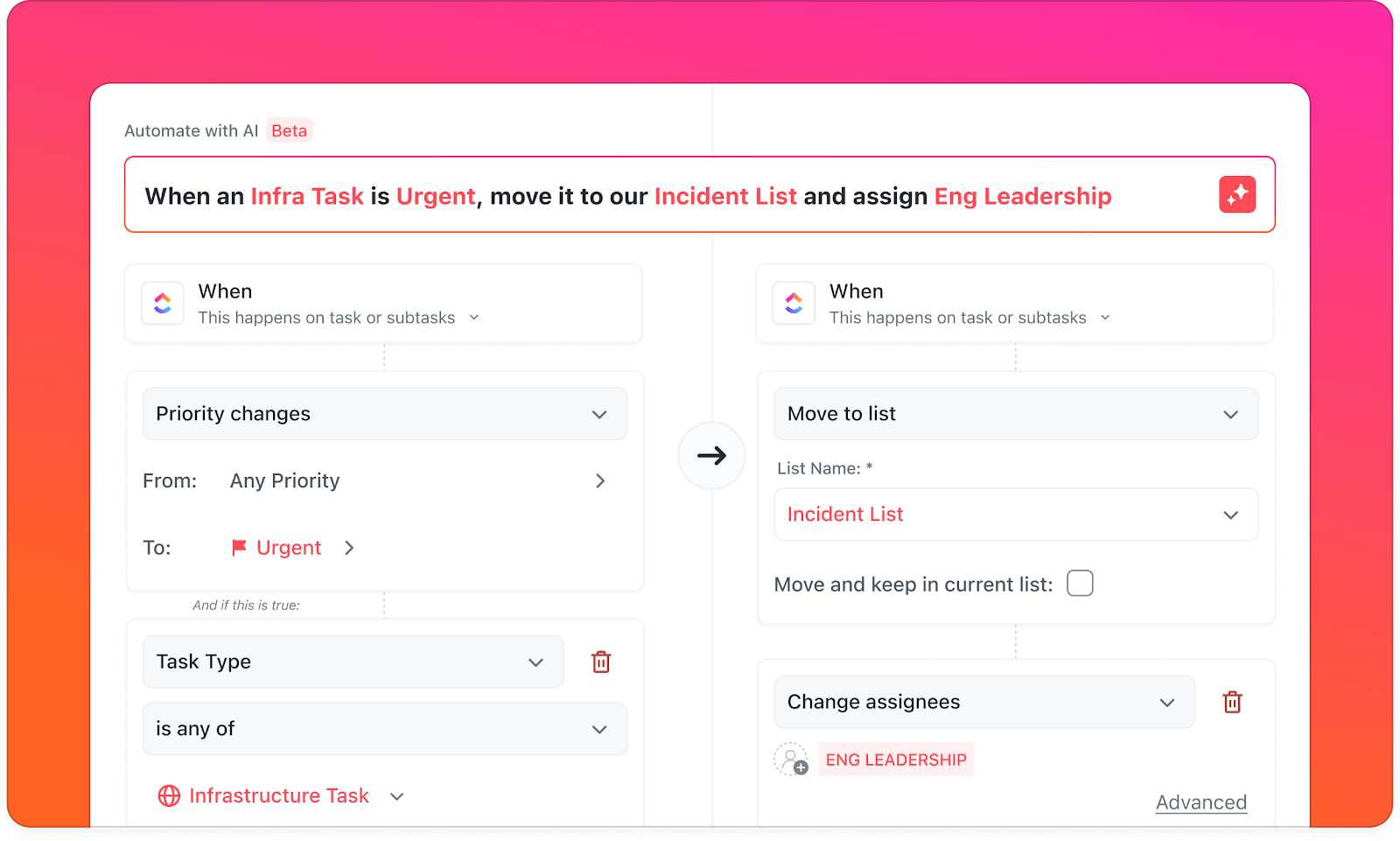
ClickUp Automations е вашият невидим помощник. Той ви позволява да автоматизирате повтарящи се задачи, използвайки естествен език с прости тригери от типа „ако това, то онова“.
Например, просто напишете правило като: „Когато статусът на задачата се промени на „Приета“, приложете шаблона на работния процес и задайте приоритет „Висок“. ClickUp ще се погрижи за останалото.
Вижте как да настроите своя собствена автоматизация:
Искате да създадете нещо по-сложно? ClickUp Autopilot Agents са AI-управлявани агенти, предварително създадени или персонализирани, предназначени за усъвършенствани работни процеси в реално време.
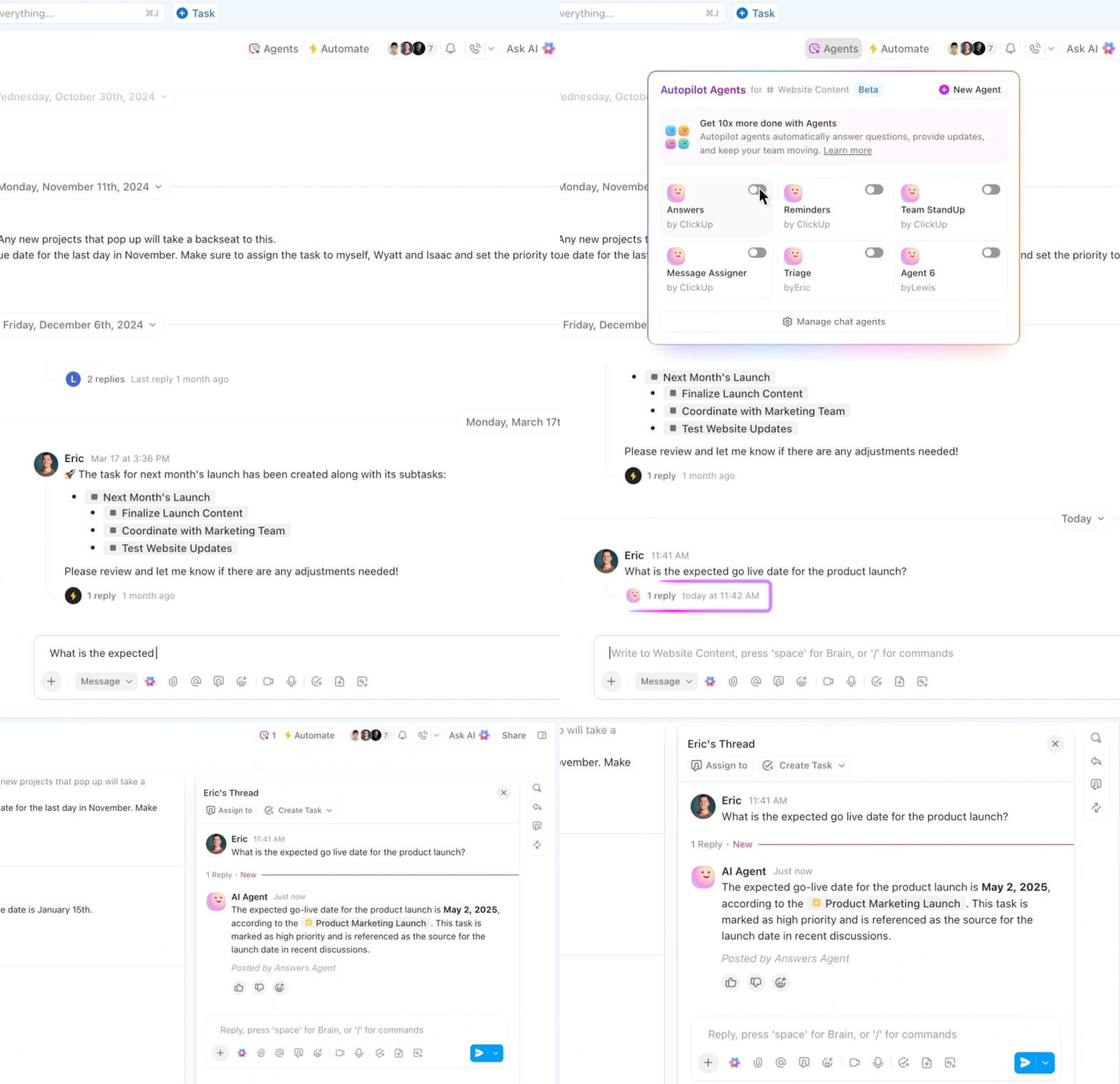
Не е нужно да започвате от нулата. Можете веднага да използвате AI за автоматизиране на задачи с предварително създадени Autopilot Agents точно когато имате нужда от тях:
- Седмичен доклад в пространствата, папките или списъците си, за да публикувате кратка актуализация по едно и също време всяка седмица
- Daily Report, за да създадете обобщение на работния ден, което дава на вашия екип бърз преглед на напредъка, препятствията и приоритетите.
- Team StandUp в пространства, папки, списъци или канали, за да обобщавате автоматично върху какво сте работили
- Auto-Answers Agent в Channels, за да отговаряте незабавно на често задавани въпроси, като извличате отговори от данните в работното си пространство.
🎥 Гледайте: Как да настроите първия си AI агент
Оттам можете да персонализирате агентите, за да съответстват точно на вашия работен процес. Например, да ги накарате да създават обобщаващи задачи от бележки от срещи или да оценяват кандидатури за работа от подадени формуляри.
Намирете, обобщете и действайте по-бързо
Можете да използвате ClickUp Brain, за да настроите интелигентни автоматизации на бази данни само с няколко кликвания. Те могат незабавно да обработват актуализации, като регистриране на времето за задачи, синхронизиране на данни или задействане на работни потоци. Просто въведете команда на естествен език и оставете инструментът да се погрижи за останалото.
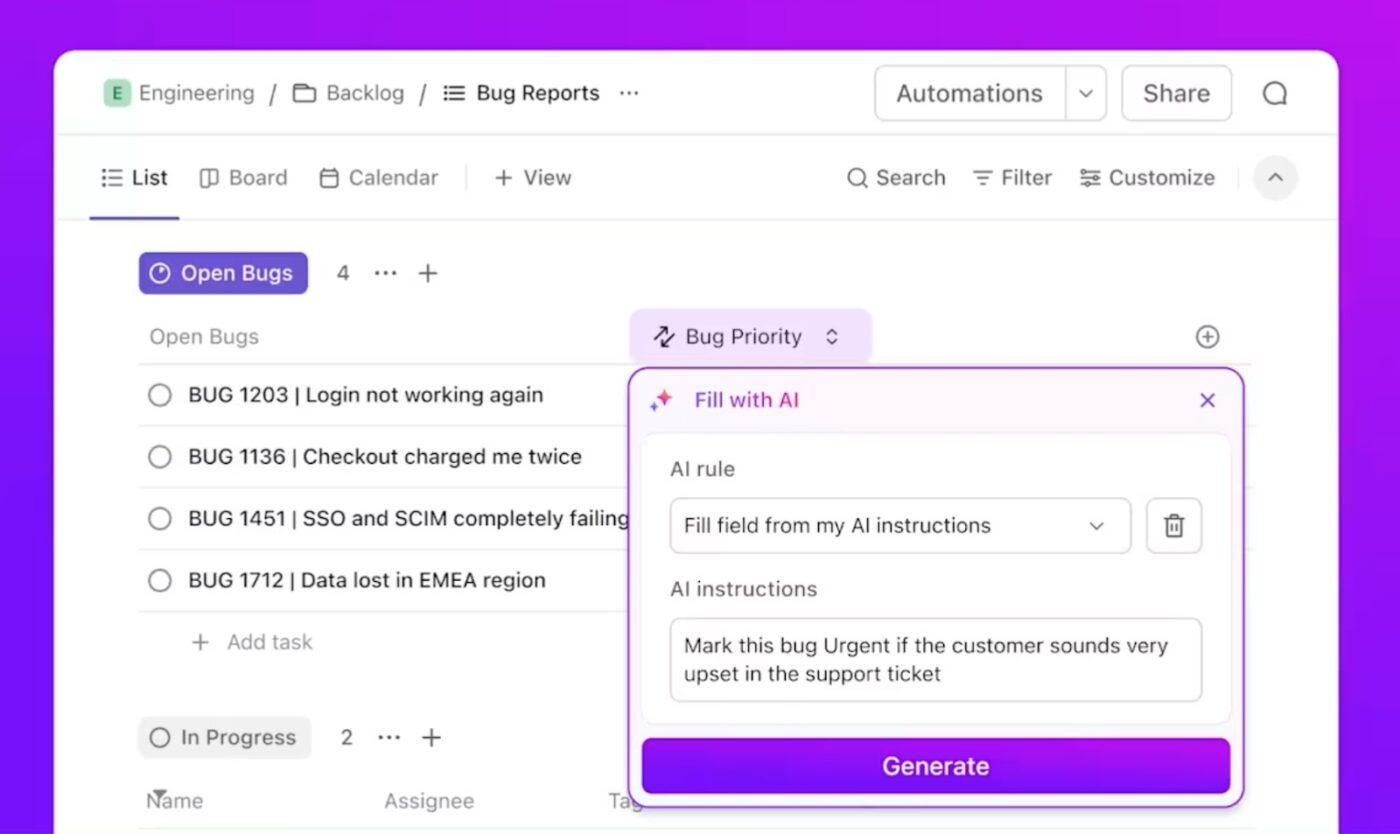
Чакайте, има още. Ако смятате, че губите прекалено много време в търсене на информация, събиране на актуализации на статуса или пренаписване на едно и също съдържание, ClickUp Brain решава и този проблем.
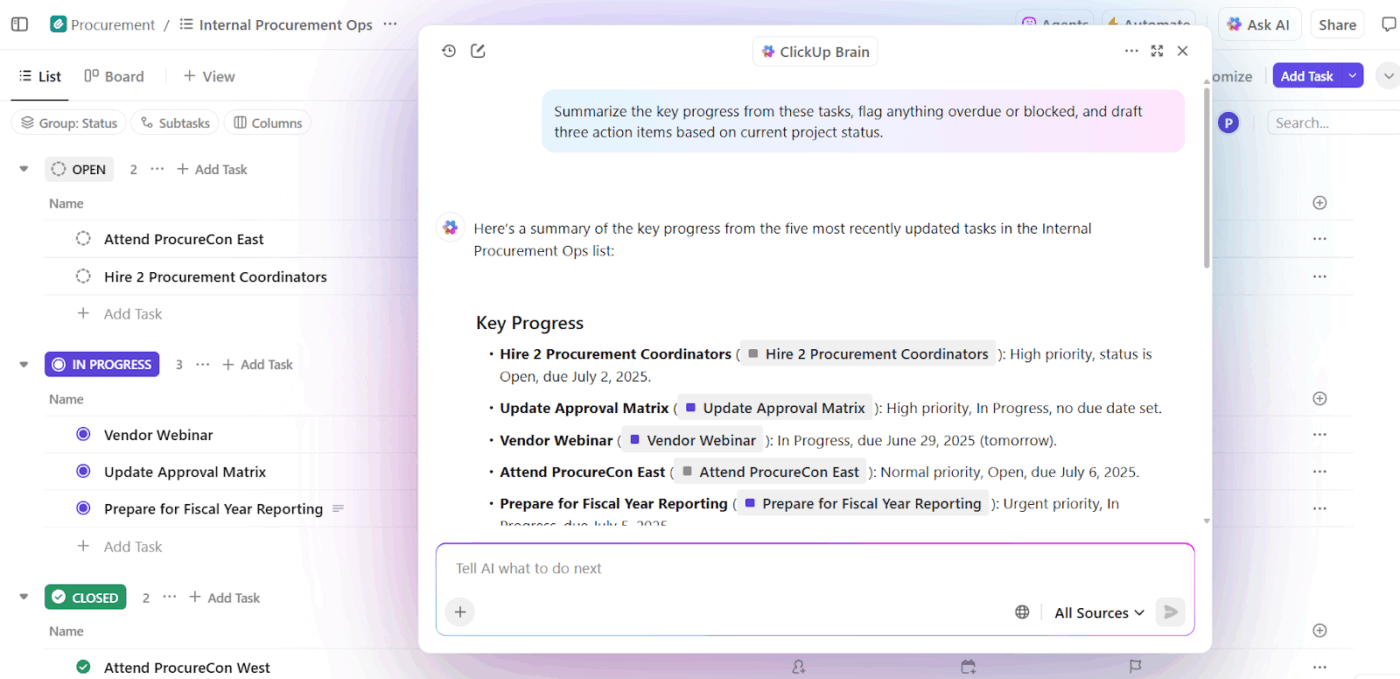
AI-асистентът на платформата изпълнява множество роли, за да гарантира ефективност. Ето как помага:
- Намерете отговори бързо: Достъп до задачите, документите, коментарите и данните в работното си пространство с AI Knowledge Manager. Просто попитайте: „Какво беше обсъдено относно списъка за проверка на внедряването?“ и ще получите незабавен, подкрепен с цитати отговор, на който можете да се доверите.
- Поддържайте проектите в движение: Нека AI Project Manager на ClickUp Brain автоматично създава ежедневни standups, генерира обобщения на напредъка или разбива задачите на подзадачи.
- Създавайте съдържание, специфично за дадена роля: Напишете обобщения на спринтове, технически спецификации или маркетингови имейли с AI Writer for Work в свой стил. Можете също така да ги преведете или редактирате незабавно.
📌 Опитайте тази подсказка: Обобщете бележките от срещата за преглед на спринта от 8 февруари и подчертайте пречките за пускането на мобилното приложение.
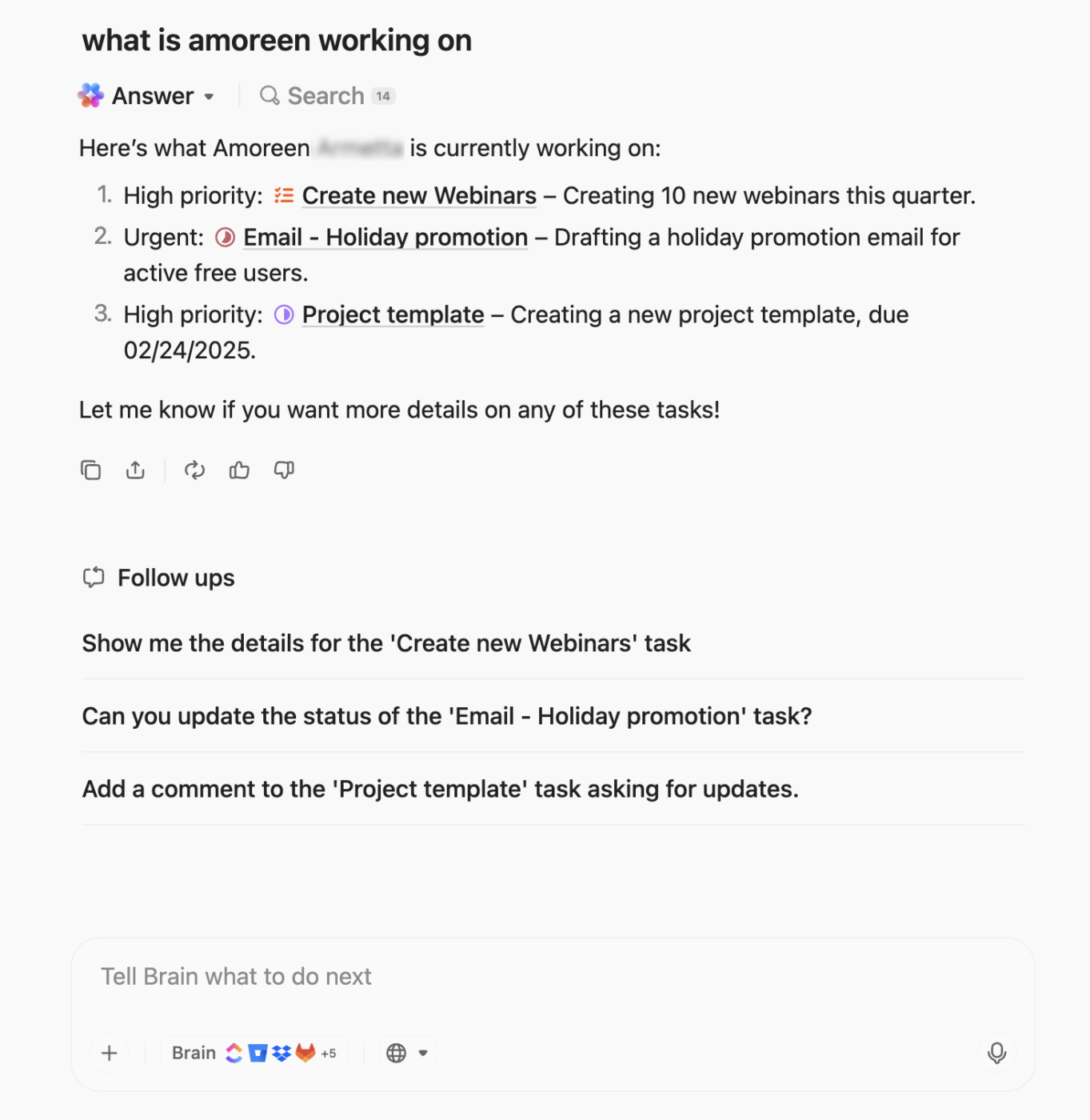
🚀 Предимство на ClickUp: ClickUp Brain MAX е вашата всеобхватна AI десктоп апликация, която ви дава правилните отговори в контекста. Например, можете просто да попитате: „Какъв е статуса на нашето пускане на пазара през третото тримесечие?“ и веднага да получите отговор.
С унифицирано търсене, продуктивност, базирана на гласови команди, и достъп до най-добрите AI модели в света, включително GPT, Claude и Gemini, в един единствен център, Brain Max ви гарантира автоматизация като на професионалист.
Интегрирайте с вашия технологичен стек
Съвременните екипи често използват множество инструменти. Имате Google Drive за файлове, Zendesk за поддръжка, GitHub за код и Salesforce за продажби. Въпреки че всеки инструмент решава конкретен проблем, постоянното превключване между тях създава изолирани системи, забавяния и загуба на контекст.
ClickUp Integrations свързва вашето работно пространство с над 1000 приложения на трети страни, за да обедини цялата ви работа на едно място.
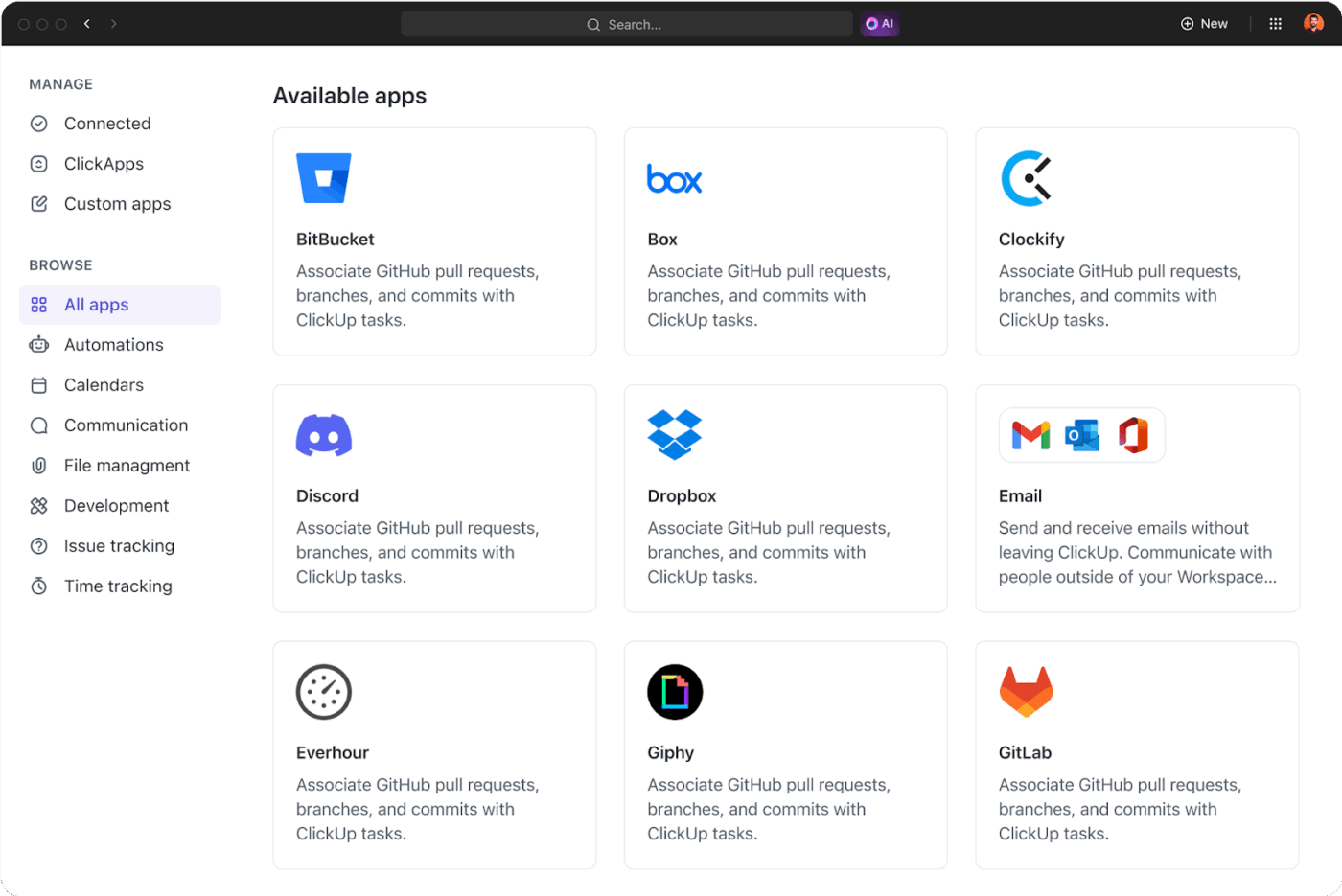
Вашият екип може да преглежда билетите в Zendesk, прикачените файлове в Google Drive или проблемите в GitHub директно в ClickUp.
Например, билет за поддръжка, създаден в Zendesk, може незабавно да създаде свързана задача в ClickUp, където разработчиците и екипите за успех на клиентите могат да си сътрудничат, без да напускат работните си потоци.
📣 Мнение на клиент: Ето какво казва Алексис Валентин, ръководител на отдела за глобално бизнес развитие в Pigment, за ClickUp:
С ClickUp намалихме времето, необходимо за разпределяне и изпълнение на задачите, от няколко дни до няколко часа. Сега хората знаят кои задачи са в очакване за тяхното въвеждане и какво трябва да направят – нещо, което е кошмар да се организира по имейл. Благодарение на шаблоните, мениджърите са на един клик разстояние от създаването на табла за въвеждане за всеки нов член на екипа. Това променя играта.
С ClickUp намалихме времето, необходимо за разпределяне и изпълнение на задачите, от няколко дни до няколко часа. Сега хората знаят кои задачи са в очакване за тяхното въвеждане и какво трябва да направят – нещо, което е кошмар да се организира по имейл. Благодарение на шаблоните, мениджърите са на един клик разстояние от създаването на табла за въвеждане за всеки нов член на екипа. Това променя играта.
Намерете нужната информация незабавно
Когато създавате работни процеси с Notion webhooks, вие по същество изтегляте данни от една платформа, за да задействате нещо друго. Но какво става, ако трябва да изтеглите информацията обратно? Тук на помощ идва ClickUp Enterprise Search.
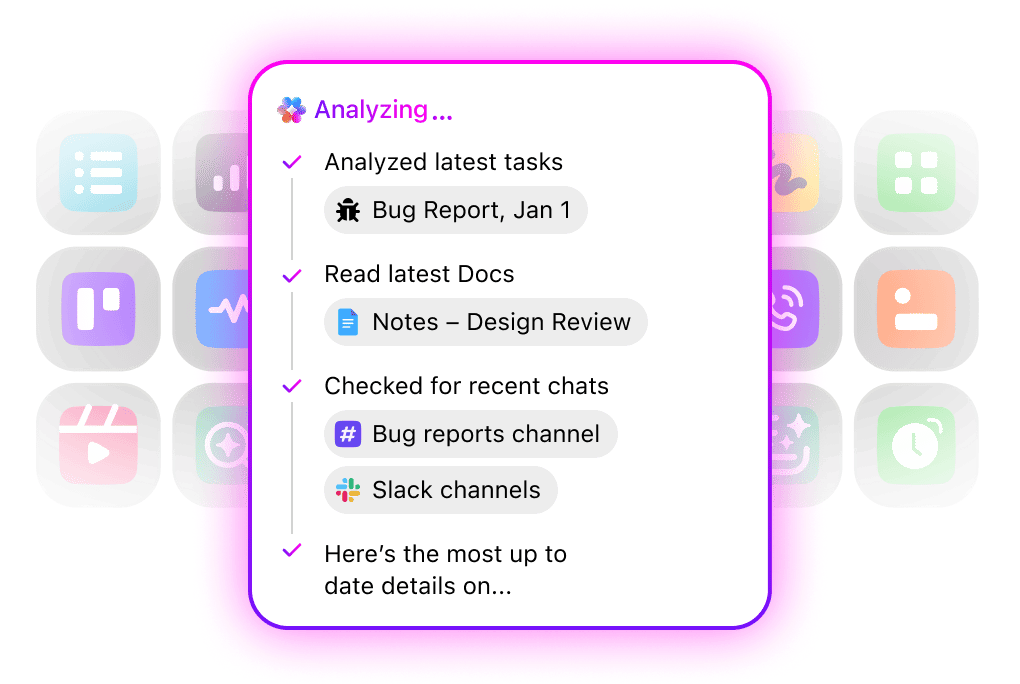
Мощният инструмент за търсене в цялата организация сканира всичко: задачи, документи, коментари, прикачени файлове и др. Но това не е всичко. С интеграциите той търси и в услуги на трети страни, като Google Drive, Slack, GitHub или Dropbox, като предоставя обединени резултати от търсенето.
Например, Enterprise Search може да експортира информация от Notion, спецификациите от Google Drive, макетите на дизайна в Figma и дори билетите за поддръжка в GitHub с едно единствено търсене.
Свържете вашите инструменти + работни процеси с ClickUp
Notion webhooks са чудесни за изпращане на актуализации, задействане на действия и синхронизиране на различни инструменти. Въпреки това, техните ограничения, като ограничения на заявките, сложност на настройката и допълнителна поддръжка, могат да ви забавят.
ClickUp улеснява нещата. Работи както за бързи настройки, така и за сложни работни процеси. ClickUp Brain ви дава незабавни, съобразени с контекста отговори, обобщения и задачи за действие. А ClickUp Automations се занимава с повтарящите се задачи, за да не се налага вие да го правите.
Консолидирайте проекти, документи и автоматизации на едно място.
Регистрирайте се безплатно в ClickUp още днес! ✅
Често задавани въпроси
1. Как се различават Notion webhooks от Notion API?
API на Notion ви позволява да изтегляте или изпращате данни при поискване, но уебхуковете автоматично ви изпращат актуализации, когато нещо се промени. Това ви спестява (страшното) постоянно проучване.
2. Какво се случва, ако крайната точка на моя уебхук временно не е достъпна?
Notion ще опита да достави събитието няколко пъти. Ако продължава да се проваля, може да загубите това събитие, така че е от решаващо значение да имате надеждна крайна точка и стратегия за прехвърляне при отказ.
3. Мога ли да използвам уебхукове за синхронизиране на данни между две работни пространства в Notion?
Да, но не е вграден. Ще ви е необходим интеграционен слой или мидълуер, за да получавате уебхук събития от едно работно пространство, да ги трансформирате и да изпращате актуализации към другото, използвайки API.
4. Колко сигурни са Notion webhooks за чувствителна информация?
Данните се изпращат през HTTPS и можете да валидирате входящите заявки, използвайки споделения секретен ключ от настройките на вашия уебхук. Винаги съхранявайте удостоверенията за достъп на сигурно място и ограничавайте достъпа до вашата крайна точка.
5. Надеждни ли са Notion webhooks?
Като цяло, да, но те могат да бъдат засегнати от ограниченията на API, проблеми с мрежата или прекъсвания. Те работят добре в повечето случаи, но не са идеални за важни системи с нулева толерантност без резервни копия.
6. Какви познания по програмиране са необходими, за да се работи с Notion webhooks?
Необходими са основни умения за разработка на бекенд, като работа с HTTP заявки, анализиране на JSON и обработка на удостоверяване.
7. Notion webhooks срещу Zapier срещу IFTTT (и къде се вписва ClickUp)
Notion webhooks ви дават пълен контрол и тригери в реално време, но изискват кодиране. Zapier и IFTTT са инструменти без кодиране, които улесняват автоматизацията, макар че могат да бъдат по-бавни или по-малко персонализирани.
По-добър избор би бил ClickUp. Той съчетава най-доброто от двете – тригери в реално време чрез ClickUp Automations и AI-задвижвани действия с ClickUp Brain, без да е необходима дълъг процес на обучение.