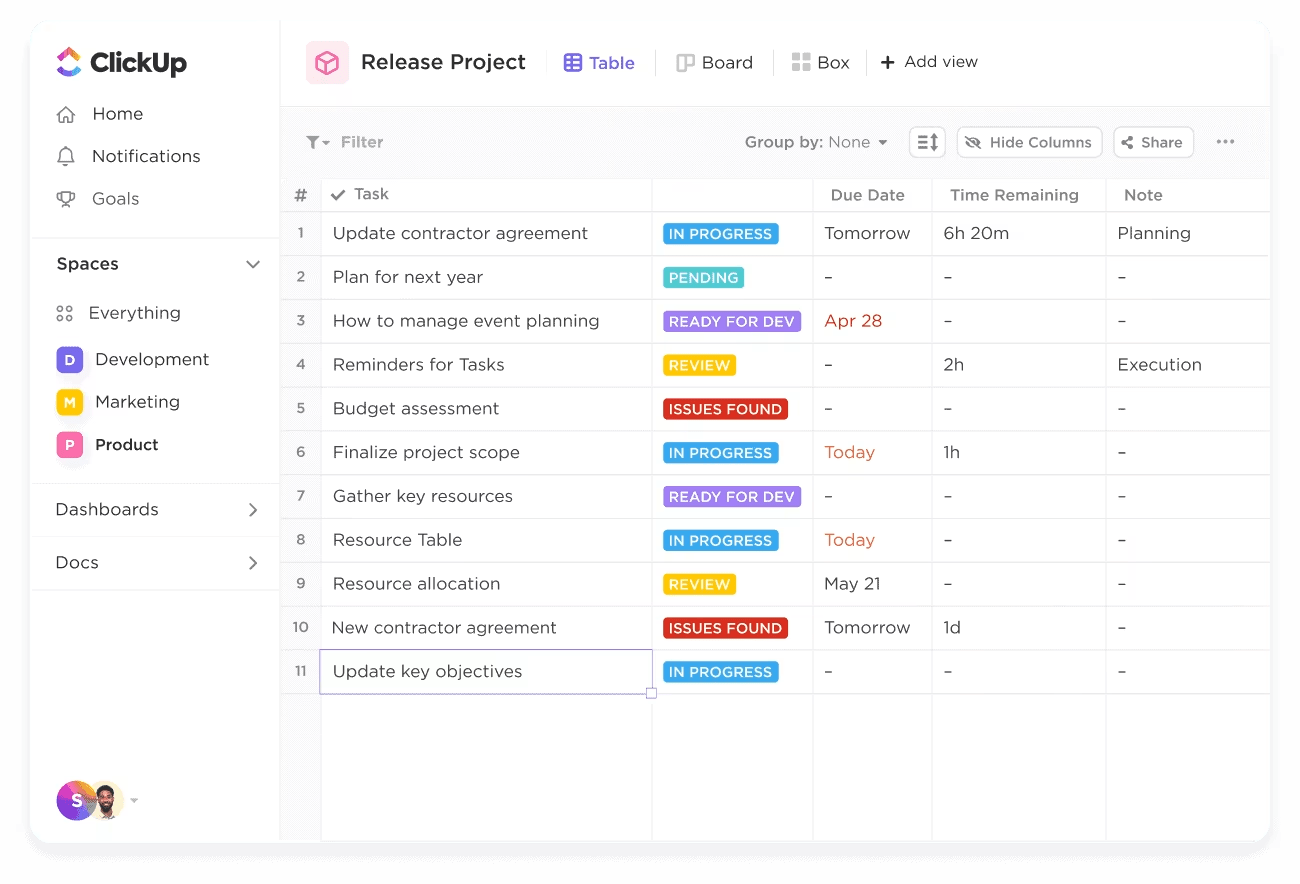

Да предположим, че работите по пускането на продукт на пазара и сте събрали информация за клиентите, подробности за поръчките, контакти на доставчиците, отговорници за задачите и графици в различни раздели и таблици.
Формулите VLOOKUP извличат данни за клиентите от един лист, съпоставят ги с поръчките за продукти в друг лист и изчисляват очакваните дати на доставка за вас. Но тук има уловка: сега трябва да добавите допълнителна колона и се притеснявате, че събраните данни ще се разпаднат.
За да избегнете това, можете да се обърнете към по-гъвкави алтернативи на VLOOKUP или да се откажете от традиционните електронни таблици и да използвате ClickUp, софтуер за управление на работния процес „всичко в едно“.
Нека да ги разгледаме заедно.
Какво е VLOOKUP и защо да търсите алтернативи?
VLOOKUP, съкращение от „Vertical Lookup“ (вертикално търсене), е функция на Excel, предназначена да търси конкретна стойност в първата колона на таблица и да връща съответстващата стойност от друга колона в същия ред.
Често се използва за задачи като съпоставяне на продуктови идентификатори с цени или извличане на код на служител въз основа на неговото име.
⭐️ Представен шаблон
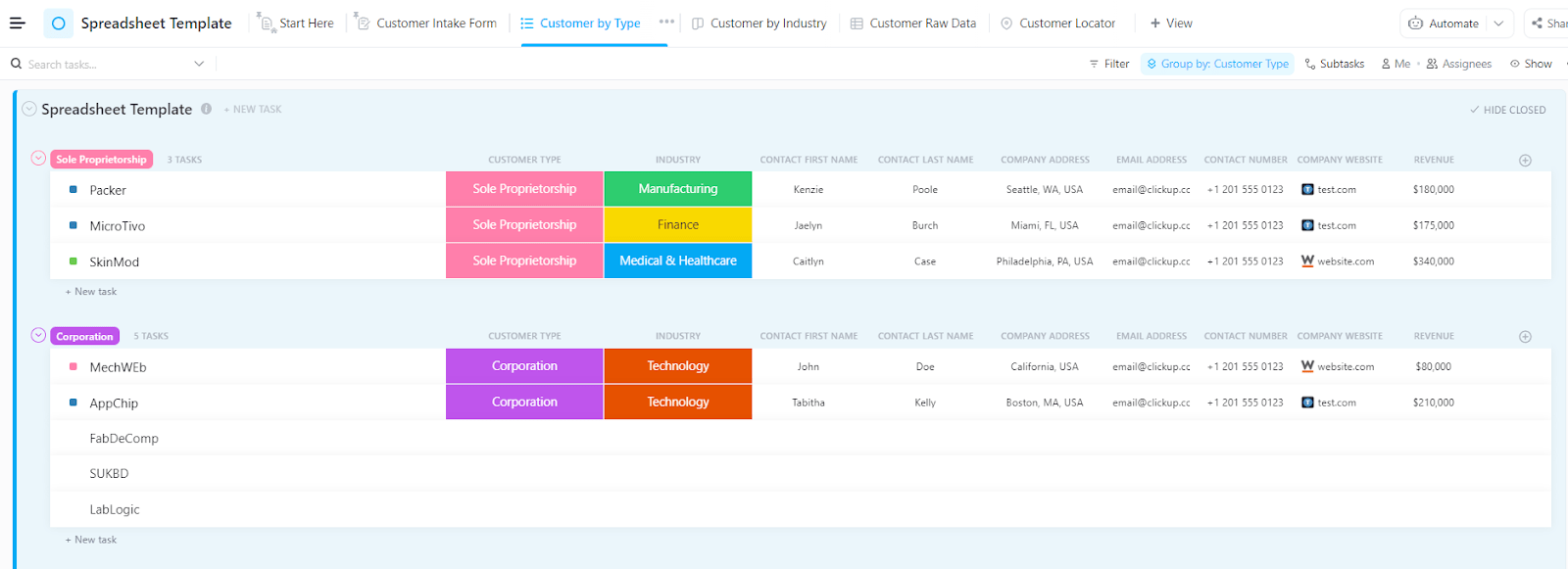
Шаблонът за електронна таблица ClickUp предлага гъвкав начин за организиране, филтриране и анализиране на данни, което го прави мощна алтернатива на традиционните функции VLOOKUP. С вградени функции за сътрудничество и автоматизация, той опростява сложното управление на данни, без да са необходими сложни формули.
Често срещани случаи на употреба на VLOOKUP
Чудите се кога да използвате VLOOKUP? Ето най-честите случаи, в които можете бързо да свържете информация между таблични шаблони:
- Извлечете свързани данни от таблица за търсене. Например, можете да потърсите идентификационния номер на служител, за да намерите неговото име или отдел.
- Сравнете две колони, за да идентифицирате общи записи или разлики, като например да определите кои клиенти от един списък се появяват и в друг.
- Прехвърлете данни от един работен лист в друг, като консолидирате информацията, разпръсната в няколко листа.
- Сравнявайте записите с основния списък с VLOOKUP, за да валидирате данните и да гарантирате последователност и точност в наборите от данни.
Ограничения на VLOOKUP
Макар формулата VLOOKUP да работи като инструмент с една функция за основни търсения в таблици, нейната простота има някои сериозни недостатъци. Ето няколко от тях:
- Твърда структура на колоните: VLOOKUP изисква колоната за търсене да е най-лявата в таблицата, тъй като не може да търси наляво, което ограничава гъвкавостта при организирането на данните.
- Чувствителни към структурни промени: Вмъкването или изтриването на колони в таблицата може да наруши функцията, тъй като тя разчита на фиксирани колони.
- Проблеми с производителността: Може да забави производителността при големи масиви от данни, особено когато се използва интензивно в много редове.
- Ограничено до единични съвпадения: VLOOKUP връща само първото съвпадение, което намери, което може да бъде проблемно, ако няколко записи споделят една и съща стойност за търсене.
- Податлив на грешки: Ако търсената стойност не бъде намерена, VLOOKUP връща грешка #N/A, която може да наруши анализа на данните, ако не бъде обработена правилно.
🧠 Интересен факт: 1 от 10 души се считат за начинаещи потребители на Excel.
📖 Прочетете също: Как да консолидирате данни от няколко листа в Excel
Най-добрите алтернативи на VLOOKUP в Excel и Google Sheets
Excel предлага много заместители на VLOOKUP за всеки, който иска да опрости процеса на управление на данните. Ето няколко от тях!
1. Функции INDEX и MATCH
Функцията INDEX MATCH е надеждна заместителка на VLOOKUP благодарение на своята гъвкавост и прецизност. За разлика от VLOOKUP, която може да търси само от най-лявата колона надясно, INDEX MATCH ви позволява да извършвате търсения във всяка посока – наляво, надясно, нагоре или надолу.
Функцията MATCH намира позицията или номера на реда на търсената стойност в диапазон, докато функцията INDEX връща стойността на тази позиция в отделен диапазон.
Това разделяне на колоните за търсене и връщане прави формулата по-гъвкава; можете да вмъквате или изтривате колони, без да ги нарушавате.
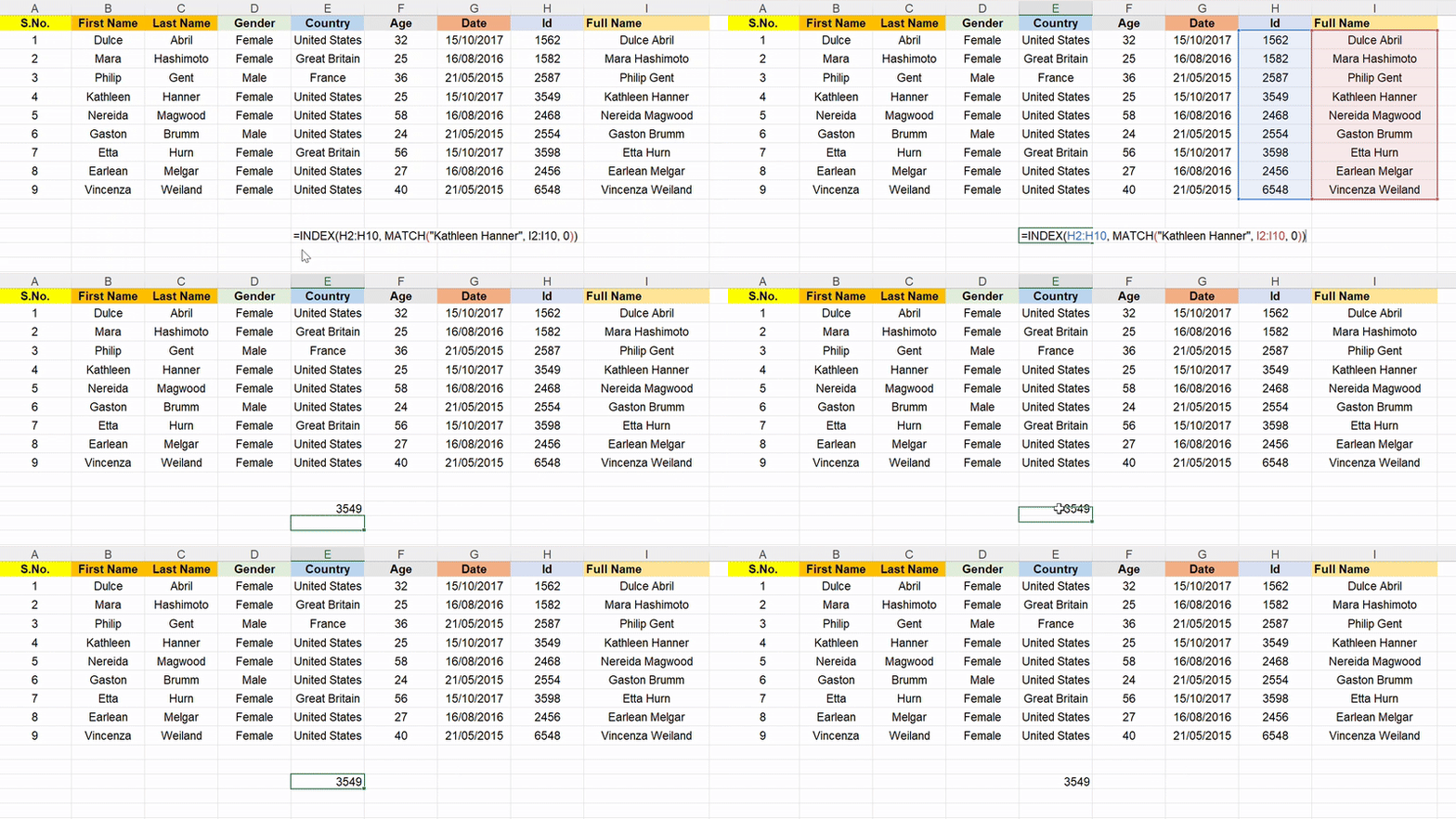
Нека намерим ID на „Kathleen Hanner“, използвайки „колоната с пълното име“ (колона I).
Формулата е: =INDEX(return_range, MATCH(lookup_value, lookup_range, 0))
Ето какво означават тук функциите Index Match:
- return_range: Обхватът, съдържащ стойностите, които искате да върнете (например H2:H10)
- lookup_value: Стойността, която търсите (например „Kathleen Hanner”)
- lookup_range: Обхватът, в който искате да търсите lookup_value (например I2:I10)
- 0: Определя точно съвпадение във функцията MATCH
Следователно, крайната формула за комбинацията INDEX MATCH: =INDEX(H2:H10, MATCH(„Kathleen Hanner”, I2:I10, 0))
✅ Краен резултат: 3549
2. XLOOKUP (само за Excel)
Докато формулата INDEX MATCH разделя задачата на две функции, функцията Excel XLOOKUP комбинира логиката за търсене и връщане в по-интуитивна формула. Това е модерният отговор на Excel на ограниченията на VLOOKUP и работи безпроблемно с добре структурирани изходни данни.
Необходими са три основни входни данни: търсената стойност, масивът за търсене (къде да се търси) и масивът за връщане (какво да се върне, след като се намери), за да се търсят резултати във всички посоки.
XLOOKUP също така обработва точни съвпадения по подразбиране, поддържа режими на търсене (например обратно търсене) и връща персонализирани стойности, когато не се намери съвпадение, което елиминира необходимостта от IFERROR.
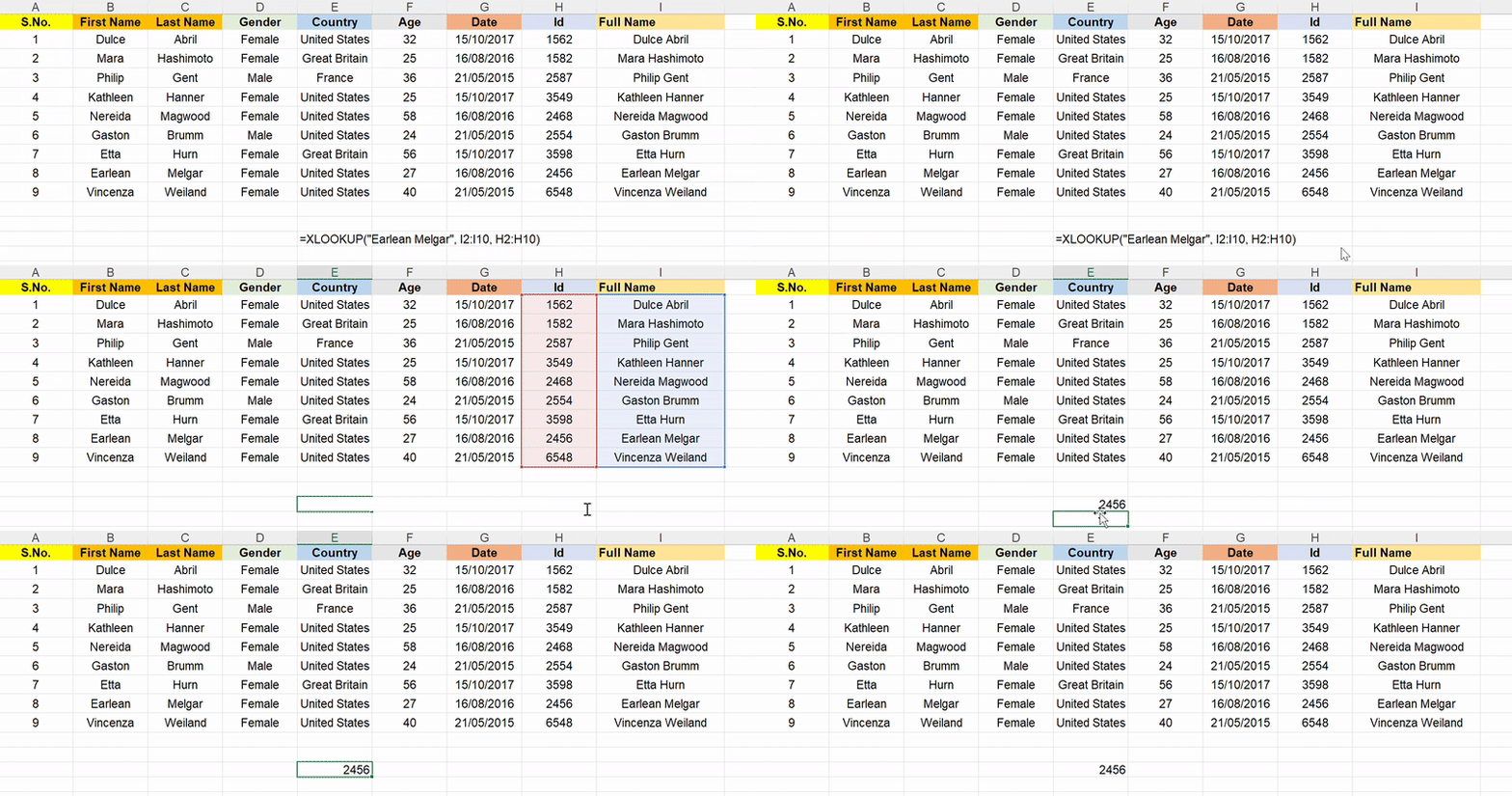
Нека се съсредоточим върху ID на „Earlean Melgar“ в колона I:
Формулата е: =XLOOKUP(lookup_value, lookup_range, return_range)
Разгледайте това разяснение на функцията XLOOKUP в Excel:
- lookup_value: Стойността, която търсите (например „Earlean Melgar“)
- lookup_range: Колоната или редът, в който да се търси (например I2:I10)
- return_range: Диапазонът, от който да се върне стойност (напр. H2:H10)
Оттук идва формулата: =XLOOKUP(„Earlean Melgar”, I2:I10, H2:H10)
✅ Краен резултат: 2456
📌За разлика от MATCH, XLOOKUP по подразбиране извършва точно съвпадение, така че не е необходимо да задавате 0.
🧠 Напомняне: XLOOKUP бързо извлича съвпадащи данни от друга таблица с проста формула. Натиснете F4, за да заключите диапазоните, след което кликнете два пъти върху дръжката за попълване, за да я приложите по колоната.
📮 ClickUp Insight: 92% от работниците използват непоследователни методи за проследяване на задачите, което води до пропуснати решения и забавено изпълнение. Независимо дали изпращате бележки за проследяване или използвате електронни таблици, процесът често е разпръснат и неефективен.
Решението за управление на задачите на ClickUp осигурява безпроблемно преобразуване на разговорите в задачи, така че вашият екип да може да действа бързо и да остане съгласуван.
3. Функция FILTER (Google Sheets)
Функцията FILTER е алтернатива, която се предлага само в Google Sheets и връща всички съвпадащи стойности, а не само първата. Тя автоматично извлича редове или колони въз основа на зададени от вас условия, което я прави идеална за извличане на цели набори от данни, отговарящи на определени критерии, нещо, което функцията VLOOKUP не може да направи без формула за масив или помощна колона.
FILTER също е матрично-оригинална, което означава, че автоматично разпространява резултатите, без да е необходимо да натискате Ctrl+Shift+Enter. Тя е подходяща за табла, отчети или гъвкави търсения в няколко реда.
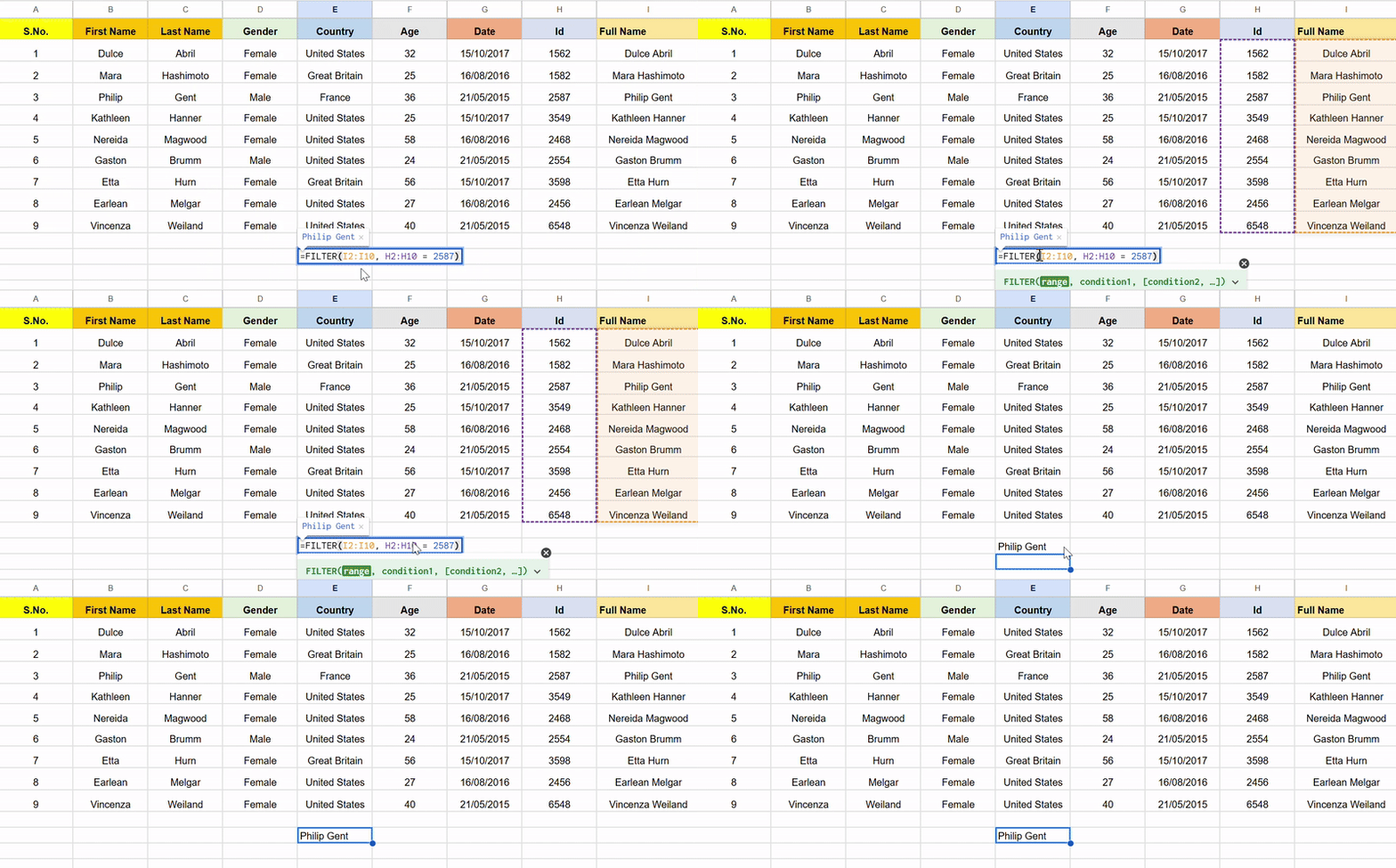
Нека Google Sheets сканира колона H, за да намери името на служителя с ID 2587!
Формулата е: =FILTER(return_range, condition_range = lookup_value)
Ето как стоят нещата:
- return_range: Стойностите, които искате да извлечете (напр. I2:I10)
- condition_range: Обхватът, в който се прилага условието (напр. H2:H10)
- Lookup_value: Стойността, която проверявате (например 2587)
Следователно, формулата в Google Sheets: =FILTER(I2:I10, H2:H10 = 2587)
✅ Краен резултат: Филип Джент
4. Функция QUERY (Google Sheets)
QUERY превръща вашата електронна таблица в база данни, като ви позволява да използвате команди, подобни на SQL (например SELECT, WHERE, ORDER BY) директно върху вашите данни. Тя е по-разбираема за сложни търсения и манипулации с данни, като например връщане на няколко реда, които отговарят на редица условия.
За разлика от VLOOKUP, QUERY не изисква колоната за търсене да е на първо място. Тя препраща към колоните по етикет или позиция в произволен ред. Това е особено полезно за отчитане, филтриране, групиране или обобщаване на данни без да се налага да пишете множество вложени формули.
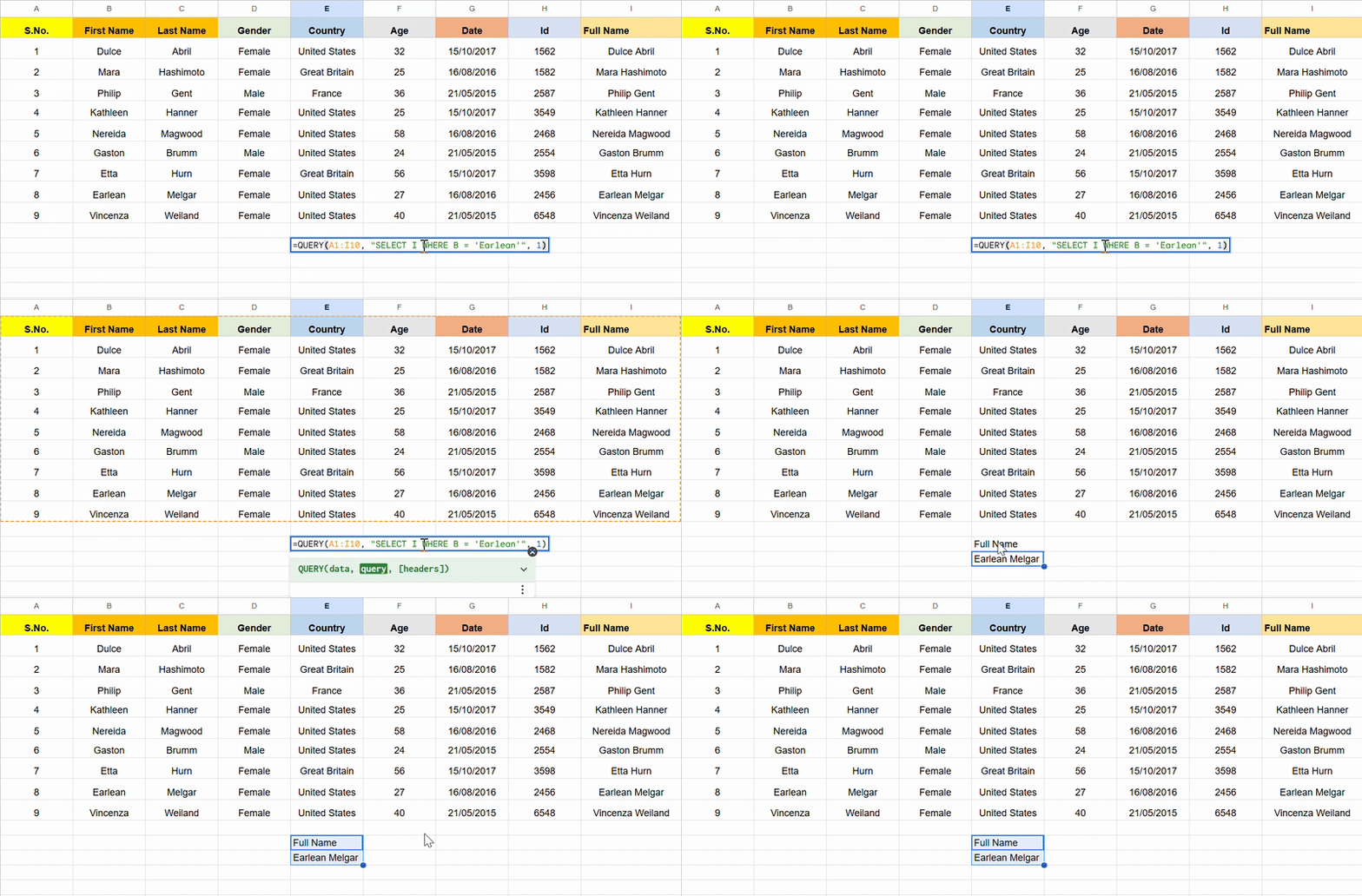
Тук Google Sheets чете формулата като „От диапазона A1 до I10, върни стойността в колона I, където колона B има стойността „Earlean””.
Формулата е: =QUERY(диапазон_от_данни, „SELECT колона_за_връщане WHERE колона_условие = ‘стойност_за_търсене'”, заглавия)
Ето подробностите:
- data_range: Цялата таблица или набор от данни, които да се търсят (напр. A1:I10)
- return_column: Колоната, от която искате да върнете данни (например колона I)
- condition_column: Колоната, към която да се приложи условието (напр. колона B)
- lookup_value: Броят на редовете със заглавия в данните (например 1)
Оттук идва формулата: =QUERY(A1:I10, „SELECT I WHERE B = ‘Earlean'”, 1)
✅ Краен резултат: Earlean Melgar
📌 Тази формула QUERY е в стил SQL и връща стойности от колона I, където колона B е равна на „Earlean“.
👀 Бърз трик: Имате нужда да копирате стойност или да удължите числова поредица? Ето един бърз трик в Excel: използвайте дръжката за попълване, малкото квадратче в ъгъла на избраната клетка, за да кликнете и плъзнете по редовете или колоните. Можете също да кликнете два пъти върху дръжката за попълване и Excel ще попълни автоматично колоната надолу, за да съответства на дължината на съседните данни.
5. Формули LOOKUP
Функцията LOOKUP търси вертикално и хоризонтално, но само когато обхватът на търсенето е сортиран в възходящ ред. Когато работите с различни форми на данни, тя е по-толерантна от функцията VLOOKUP, защото не ви ограничава до търсене отляво надясно.
Въпреки това, зависимостта му от сортирани данни и липсата на обработка на грешки го правят по-малко практичен в съвременните работни процеси. Все пак, той може да бъде полезен за бързи, приблизителни съвпадения или при работа с по-стари файлове, където други функции не са налични.
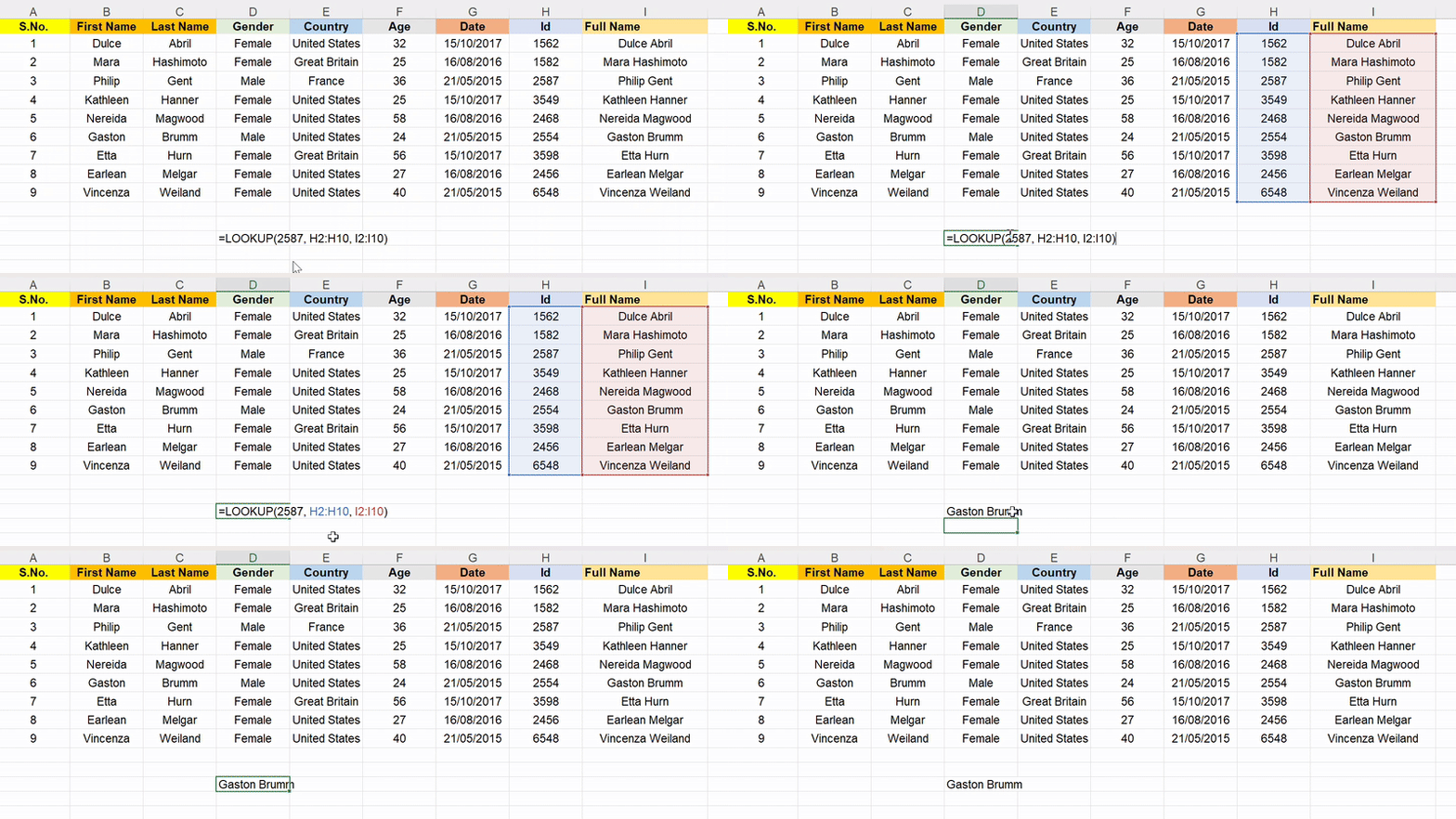
Excel сканира колона H, намира най-близкото съвпадение ≤ 2587 и връща съответното име от колона I.
Формулата е: =LOOKUP(lookup_value, lookup_range, return_range)
Ето подробностите:
- lookup_value: Стойността, която търсите (например 2587)
- lookup_range: Обхватът, в който се търси стойността (напр. H2:H10)
- return_range: Обхватът, от който да се върне съответната стойност (например I2:I10)
Оттук и формулата: =LOOKUP(2587, H2:H10, I2:I10)
✅ Краен резултат: Гастон Брум
📖 Прочетете също: Как да използвате Excel за управление на проекти
6. ФУНКЦИЯ OFFSET + MATCH
Комбинацията OFFSET + MATCH предлага търсене, като връща препратка към клетка въз основа на начална точка, отмествания на редове/колони и условие за съвпадение. Тя е полезна, когато търсените стойности не се вписват в фиксирана структура или обхватът на данните се променя с времето.
MATCH намира относителната позиция, а OFFSET я използва, за да намери клетката за връщане. Тази формула е изключително гъвкава за динамични диапазони, преместване на таблици с данни или извличане на стойности въз основа на променливи позиции.
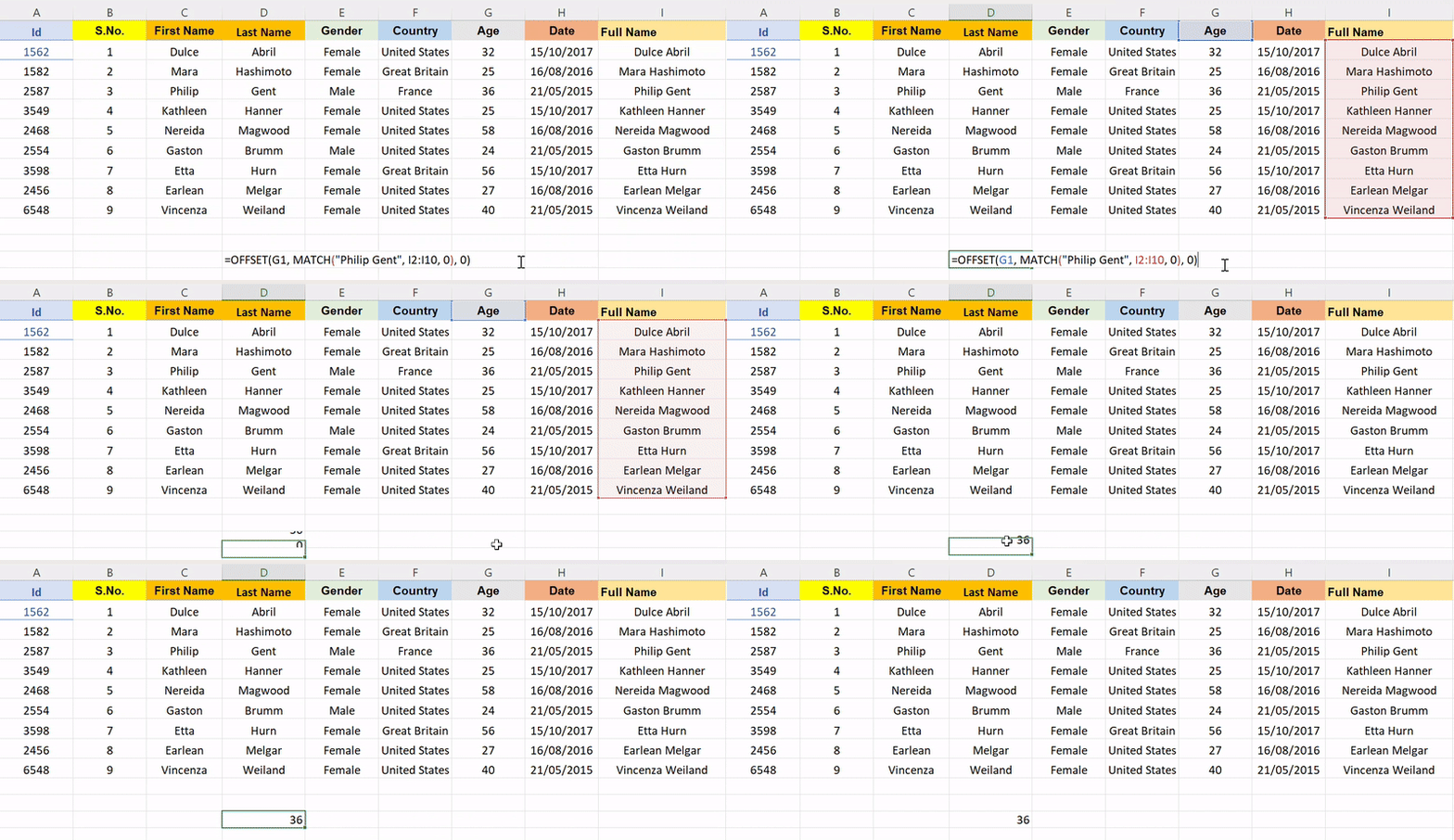
Нека разберем възрастта на Филип Джент от данните по-долу!
Формулата е: =OFFSET(референтна_клетка, MATCH(търсена_стойност, търсен_диапазон, 0), колона_офсет)
Ето как би изглеждала разбивката:
- reference_cell: Началната клетка за OFFSET (например G1)
- lookup_value: Стойността, която се опитвате да съвпадне (например „Philip Gent“)
- lookup_range: Обхватът, в който се извършва търсенето (напр. I2:I10)
- column_offset: Броят на колоните, които да се отместват от началната клетка (например 0 означава да останете в същата колона)
Следователно формулата е: =OFFSET(G1, MATCH(„Philip Gent”, I2:I10, 0), 0)
✅ Краен резултат: 36
📖 Прочетете също: Как да създадете отчет в Excel (с стъпки и шаблони)
7. Непряко съвпадение на адреси
Това трио използва INDIRECT и ADDRESS за създаване на препратки към клетки, а MATCH намира целевия ред или колона. Това е особено полезно, когато работният лист или препратката към клетката трябва да се променят въз основа на въведените стойности, нещо, с което VLOOKUP не може да се справи.
Например, можете да създадете формули, които търсят данни в няколко листа или променят структурата на таблиците. INDIRECT обаче е променлива, което означава, че се преизчислява често и може да забави големи файлове.
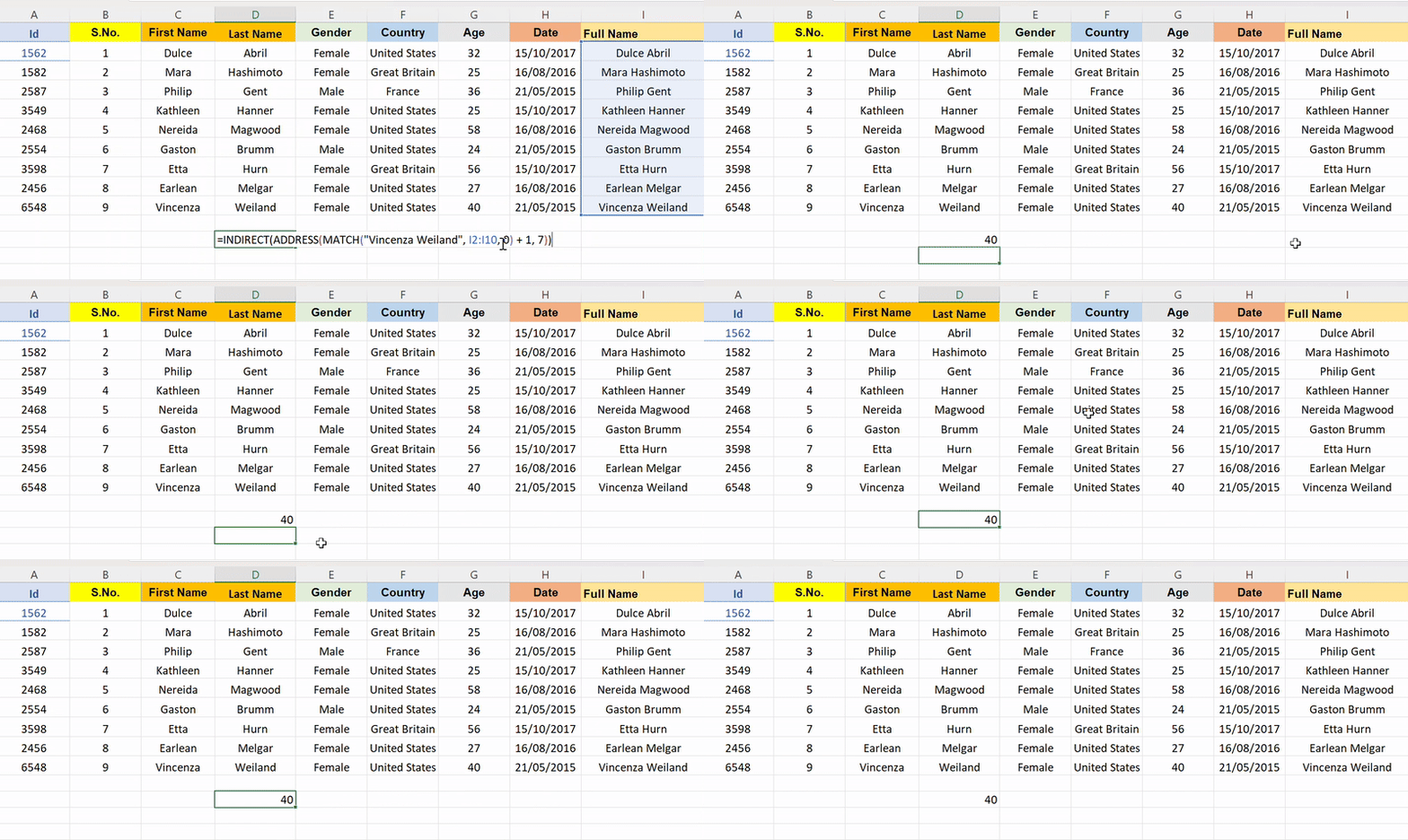
Нека да намерим възрастта на Винченца Уайланд!
Формулата е: =INDIRECT(ADDRESS(MATCH(lookup_value, lookup_range, 0) + row_offset, column_number))
- lookup_value: Стойността, която се опитвате да намерите (например „Vincenza Weiland”)
- lookup_range: Обхватът, в който се извършва търсенето (например I2:I10)
- row_offset: Числото, добавено към резултата от MATCH, за да се коригира крайният ред (например + 1)
- column_number: Численият индекс на колоната, от която да се върне резултатът (например 7 = колона G)
- ADDRESS: Създава препратка към клетка въз основа на номера на реда и колоната
- INDIRECT: Преобразува тази препратка в стойност, като сочи към действителната клетка.
Следователно формулата е: =INDIRECT(ADDRESS(MATCH(„Vincenza Weiland”, I2:I10, 0) + 1, 7))
✅ Краен резултат: 40
👀 Знаете ли, че... 61% от времето на служителите се изразходва за актуализиране, търсене и управление на информация в разпръснати системи.
Коя алтернатива на VLOOKUP е подходяща за вас?
Не всички функции за търсене са еднакви.
Независимо дали трябва да извлечете няколко стойности, да извършите търсене в обратен ред или да управлявате големи масиви от данни в няколко колони, това сравнение ще ви помогне да изберете най-добрата алтернатива на VLOOKUP за вашия работен процес.
| Алтернатива на VLOOKUP | Най-подходящо за | Защо е по-добра от VLOOKUP | Ограничения |
| INDEX + MATCH | Потребители, които искат гъвкаво търсене в няколко колони | Поддържа търсене във всяка посока, работи с несортирани данни и е обратно съвместима с по-стари версии на Excel. | Изисква вграждане на две функции; не е идеално за начинаещи |
| XLOOKUP(само за Excel) | Потребители на Excel 365, които се нуждаят от всеобхватна, обратно съвместима функция | По подразбиране обработва точни съвпадения, работи наляво/надясно, поддържа низходящ ред | Достъпно само в по-новите версии на Excel |
| FILTER(Google Sheets) | Потребители, които се нуждаят да извлекат множество стойности, отговарящи на дадено условие | Връща множество редове, работи динамично с матрична логика, не са необходими помощни колони. | Не поддържа приблизително съвпадение |
| QUERY(Google Sheets) | Опитни потребители, които са запознати с филтрирането в стил SQL в няколко колони | Подходящи за отчитане, групиране и филтриране; четливи и гъвкави | Изисква познания по SQL синтаксис |
| LOOKUP | Бързо, просто, приблизително търсене в сортирани данни | Работи както вертикално, така и хоризонтално с минимална синтаксис | Изисква сортиране по възходящ ред, без обработка на грешки |
| OFFSET + MATCH | Сценарии с променящи се диапазони или динамични редове/колони | Идеални за справки с числови стойности, отнасящи се до начална точка | Сложни за създаване и проверка, особено за нови потребители |
| INDIRECT + ADDRESS + MATCH | Напреднали потребители, работещи с множество листа с променливи структури | Динамично създава препратки между имена на листа или позиции на колони | Нестабилни, бавни при големи файлове, нестабилни при промяна на имената на листа |
| ClickUp | Лица, екипи или професионалисти, които управляват реални, релационни данни в множество колони и случаи на употреба | Не са необходими формули, поддържа множество стойности, числови полета, филтри, приблизителни съвпадения и табла в реално време. | Изисква леко учене, но може лесно да се преодолее с редовна употреба и модулите на ClickUp University. |
Когато функциите на електронните таблици не са достатъчни: Запознайте се с ClickUp
ClickUp, приложението за всичко, свързано с работата, създава автоматизиран работен процес за вашите данни и бизнес. Можете да събирате информация, да въведете автоматизации за актуализиране на данните в реално време и да генерирате визуални отчети.
Нека разгледаме тази отлична алтернатива на Excel!
Ако управлявате пускането на продукт в няколко региона, вероятно ще имате един раздел за задачи, друг за крайни срокове и трети за отговорностите на екипа в Excel. И всичко ще се обработва с VLOOKUP.
Но едно грешно позоваване и грешки #N/A ще запълнят всичко.
ClickUp Table View
Въпреки това, в ClickUp Table View всеки ред в таблицата е задача или запис и можете да сортирате, групирате и филтрирате информацията си точно като в Excel, но по-добре.
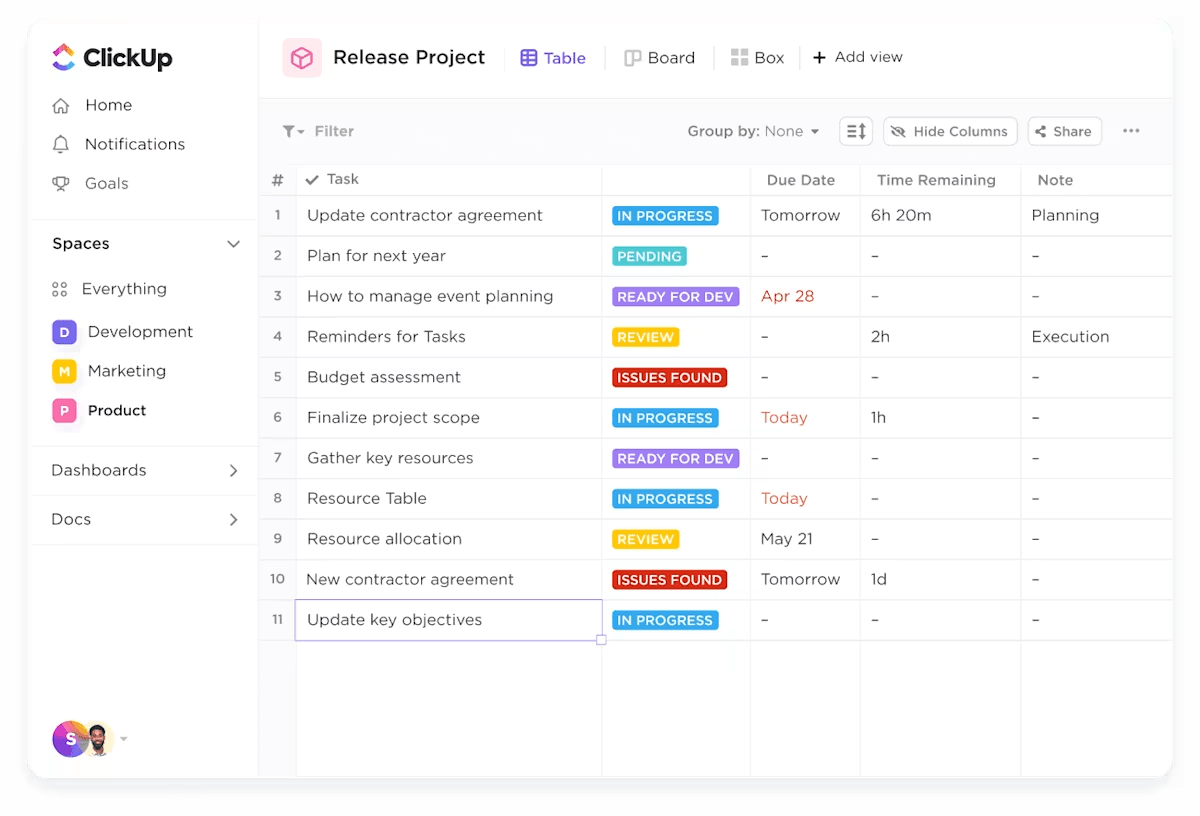
А най-хубавото е, че всичко остава свързано. Можете да свържете ред с клиент с неговата фактура, график за доставка и билет за поддръжка, без да се налага да въвеждате сложни формули.
Ето защо изгледът на таблицата в ClickUp е 10 пъти по-добър от софтуера за електронни таблици:
- Организирайте данните визуално, като плъзгате и пускате колони, за да се приспособят към вашия работен процес.
- Редактирайте едновременно няколко записи, без да копирате формули или да премествате клетки
- Закачете важните колони и скрийте ненужните, за да не се чувствате претоварени.
- Споделяйте мнения с вътрешни екипи или външни партньори чрез таблици, които могат да се експортират и споделят.
- Филтрирайте таблицата си с падащи менюта, етикети или потребителски полета, за да подчертаете важното за няколко секунди.
И тъй като Table View работи в синхрон с други изгледи, не сте ограничени до един единствен начин на работа.
ClickUp изглед на списък
Изгледът „Списък“ ви позволява да превключвате от таблица към списък за проверка за секунди. Независимо дали управлявате проект или проследявате изследвания, той предоставя изчистено вертикално оформление, в което всяка задача действа като карта, с възложени лица, крайни срокове, зависимости, коментари и прикачени файлове.
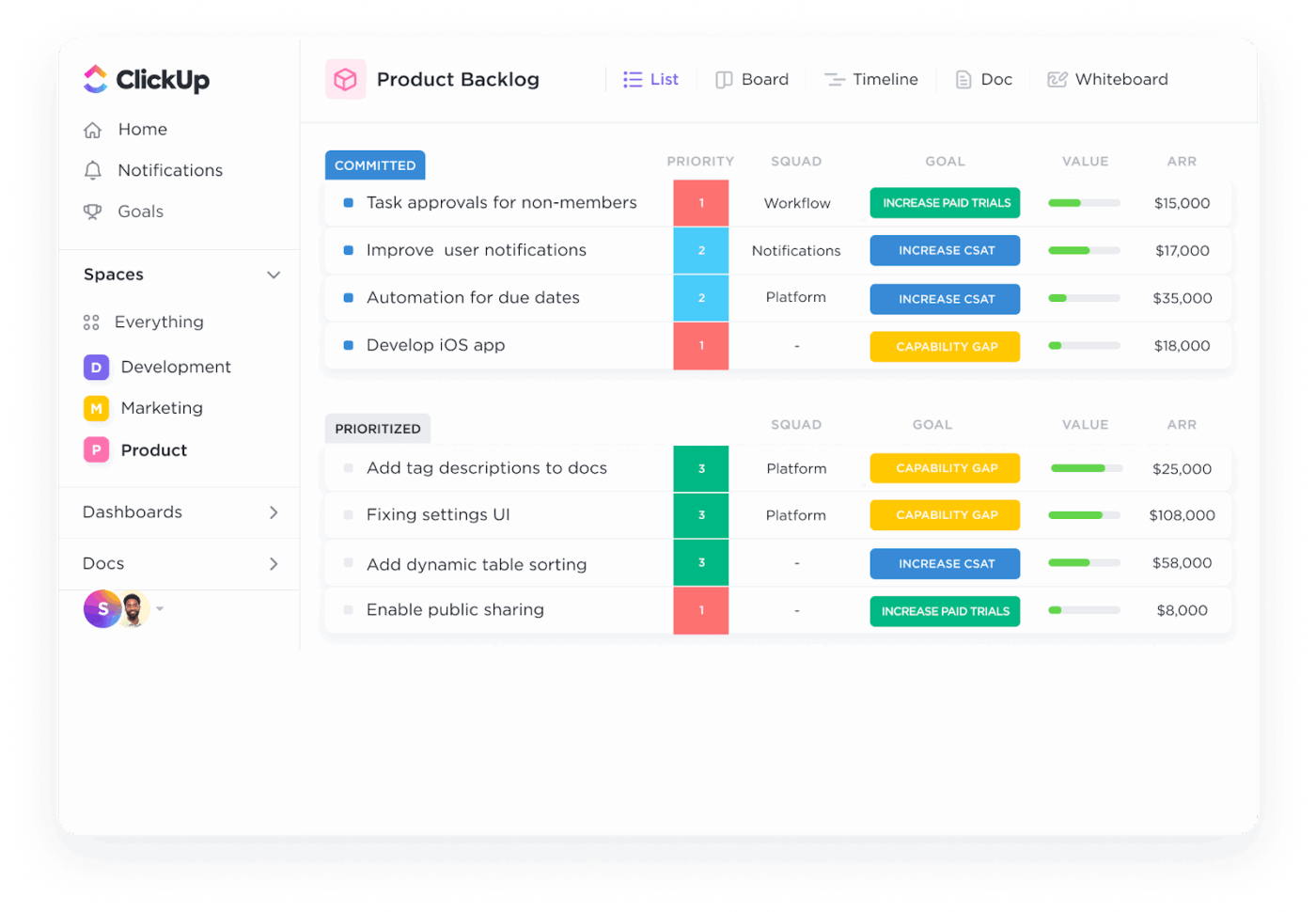
В зависимост от фокуса си, можете да превключвате между изгледи „Таблица“ и „Списък“: структурирани данни или елементи за действие.
Но почакайте, защото тук ClickUp става още по-освежаващ!
Връзки в ClickUp
Вместо да създавате множество сложни таблици, за да проследявате взаимоотношенията между хора, проекти или активи, можете просто да ги свържете с помощта на ClickUp Relationships.
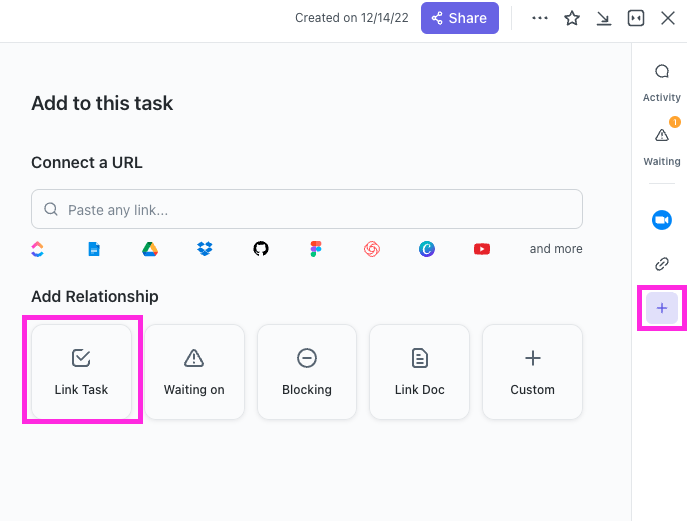
С тях можете да:
- Свържете една задача с друга или с потребителски полета, за да симулирате релационни данни.
- Свържете потребителите с обратна връзка, бъгове с функции и резултати с клиенти с едно кликване
- Използвайте полета за обобщаване, за да извлечете обобщени данни от свързани задачи, като общо изразходвано време или актуализации на състоянието.
- Прегледайте свързаните записи, без да напускате екрана с задачите си
- Избягвайте неработещи връзки или несъответстващи препратки, които обикновено затрудняват VLOOKUP.
💡 Съвет от професионалист: Използвайте автоматизациите на ClickUp, за да се справите с рутинните действия и да намалите ръчната работа. Например, можете да настроите автоматизация, която разпределя задачи на членовете на екипа въз основа на техните роли или премества задачите в различни статуси, когато са изпълнени определени условия.
Потребителски полета в ClickUp
Ако се нуждаете от по-големи масиви от данни или филтриране на данни, можете да опитате и ClickUp Custom Fields.
Можете да създадете толкова потребителски полета (нови колони), колкото желаете – падащи менюта, дати, отметки, рейтинги, валути или дори формули. Просто създайте ново поле. И след като полетата са на място, можете да филтрирате, групирате или сортирате данните си, за да получите желания резултат.
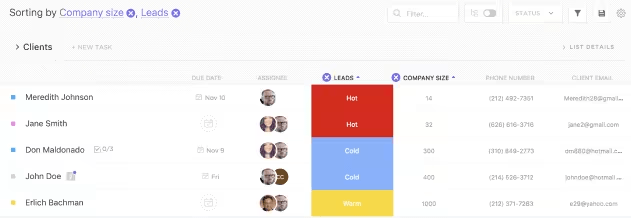
Ето защо персонализираните полета са чудесна помощ:
- Добавете неограничен брой персонализирани полета към задачите, за да записвате всички данни, от които се нуждаете.
- Филтрирайте списъци и таблици, използвайки стойности от потребителски полета (точно както при въртене на електронната таблица)
- Групирайте задачите по стойности на полетата за ясна сегментация (например, групирайте потенциалните клиенти по търговски представител или регион).
- Автоматизирайте изчисленията между потребителски полета с числови стойности, като използвате формулни полета.
- Приложете същите полета в ClickUp Views, за да поддържате данните си последователни, организирани и мащабируеми.
ClickUp табла
След обработката на данните ви, ClickUp ще ги комбинира и с помощта на визуални ClickUp Dashboards.
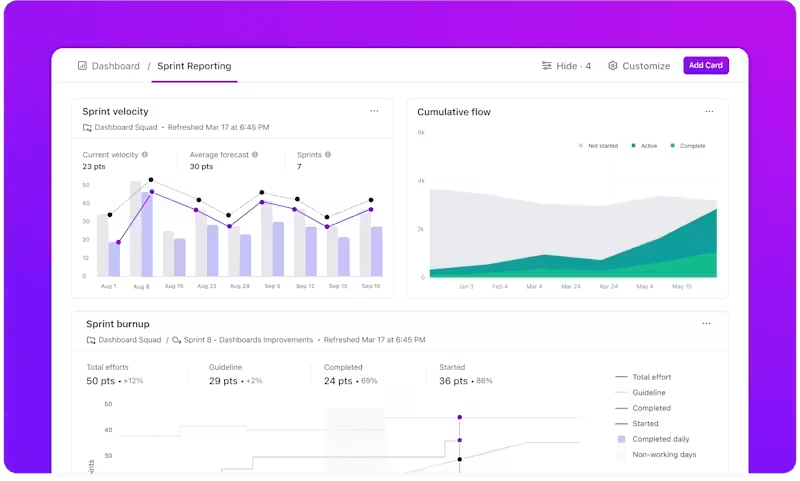
С други думи, вместо да експортирате редове с данни от VLOOKUP, за да създадете диаграми на друго място, тук можете да създадете табла в реално време с над 50 джаджи.
С таблата на ClickUp можете:
- Визуализирайте данни от различни проекти или отдели на едно място
- Създавайте диаграми, стълбови диаграми, таблици и кръгови графики, за да представите напредъка на задачите, прогнозното време или приходите.
- Използвайте филтрите на таблото, за да разгледате подробно конкретни потребителски полета или статуси.
- Следете натоварването и капацитета на всеки служител с Workload View, за да балансирате ресурсите на екипа си.
- Споделяйте табла с клиенти или заинтересовани страни като актуални снимки на състоянието на проекта
🎥 Гледайте: Ето кратко въведение в най-добрите практики за използване на таблата на ClickUp:
ClickUp Docs
За да обясните този напредък на клиент или заинтересована страна, използвайте ClickUp Docs.
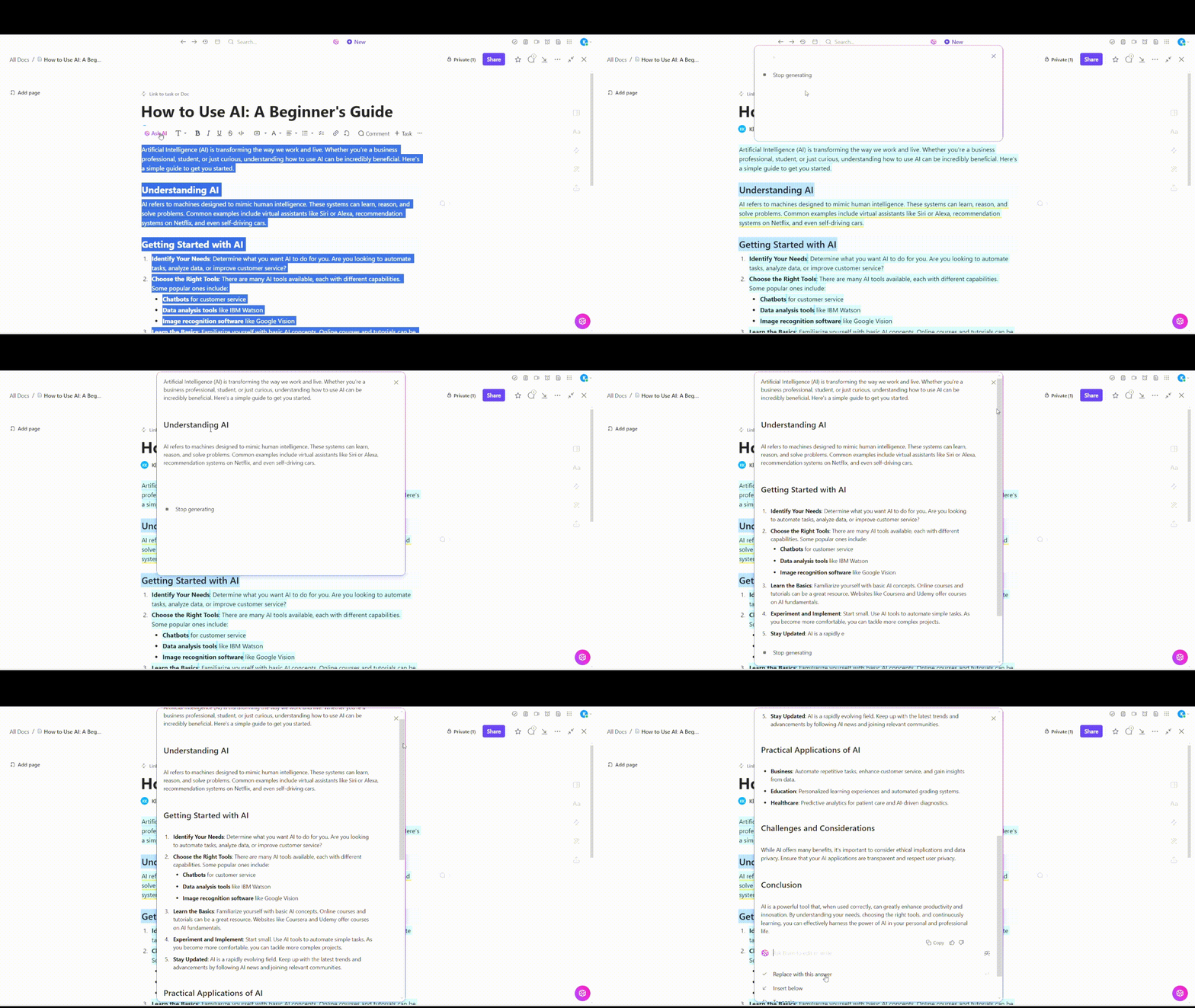
Всеки документ може да се свърже директно с подходящи задачи, хора или активи. Вие и вашият екип можете също да сътрудничите в реално време по тези документи, за да поправите грешки, да предадете информация и да подобрите контекста.
ClickUp Docs ви позволява да:
- Създавайте документация, SOP и отчети директно в работното си пространство
- Вградете списъци със задачи и таблици в Docs за сътрудничество в реално време
- Свържете документи с всяка задача в ClickUp, за да имате контекста винаги на един клик разстояние.
- Използвайте Docs като центрове за знания, клиентски портали или дневен ред за срещи с автоматично свързване
💡 Съвет от професионалист: Работата в екосистемата на ClickUp дава възможност на вашия екип да получи достъп до интересни ръководства и да овладее основни инструменти. Използвайте ClickUp University, за да спестите време и да обучите своите служители.
Шаблон за електронна таблица ClickUp
Ако обаче искате по-бързо решение и нещо по-добро от VLOOKUP, опитайте шаблона за електронна таблица ClickUp.
Той е идеален за потребители, които искат да организират, достъпват и свързват данни без формули. Вместо да разчита на статични редове и колони, този шаблон използва персонализирани полета, свързани задачи и изглед на таблица, за да възпроизведе и надмине традиционните търсения в електронни таблици.
Можете да създавате клиентски бази данни, вътрешни системи за проследяване или всеки работен процес, който изисква гъвкав достъп до данни с възможност за филтриране, без да се налага поддръжка на формули.
С този шаблон можете да:
- Записвайте важни данни за клиентите, като използвате предварително форматирани колони и полета.
- Преглеждайте информацията в различни формати (таблица, табло, календар и др.), за да намалите сложността на електронните таблици.
- Заменете VLOOKUP с свързани задачи и персонализирани полета, за да създадете връзки без код между записите.
- Проследявайте статуса на клиентите или етапа на ангажираност, като използвате вградените статуси и филтри.
- Сътрудничество между екипите чрез определяне на отговорници, задаване на крайни срокове и споделяне на данни в реално време
📣 Мнение на клиент: Даяна Милева, акаунт директор в Pontica Solutions, даде своето мнение за ClickUp:
Иновативните умове в нашата организация винаги се стремят да бъдат по-добри и постоянно търсят начини, по които можем да спестим още една минута или час, а понякога дори цял ден. ClickUp реши много проблеми за нас, които, като погледнем назад, се опитвахме да решим с помощта на нескалируеми инструменти като Excel таблици и Word документи.
Иновативните умове в нашата организация винаги се стремят да бъдат по-добри и постоянно търсят начини, по които можем да спестим още една минута или час, а понякога дори цял ден. ClickUp реши много проблеми за нас, които, като погледнем назад, се опитвахме да решим с помощта на нескалируеми инструменти като Excel таблици и Word документи.
Откажете се от формулите в Excel и използвайте ClickUp
VLOOKUP ни служи добре, но неговата насоченост, гъвкавост и ограничения при обработката на грешки го правят по-малко подходящ за съвременните работни потоци с данни.
По-умни алтернативи като INDEX MATCH, XLOOKUP, FILTER и QUERY предлагат повече мощност, точност и контрол над вашите данни.
Но ако прекарвате твърде много време в поправяне на повредени формули или управление на сложни таблици в няколко екипа, може би е време да обмислите по-мащабируемо решение.
С ClickUp можете да организирате и да работите с данните си, без да разчитате на формули. От персонализирани полета до таблични изгледи и табла, ClickUp превръща вашите таблици с голям обем данни в свързано, визуално и сътрудническо работно пространство.
Регистрирайте се безплатно в ClickUp още днес и вижте колко по-лесно може да бъде управлението на данни!