
Написването на дълги документи е мъчително, особено когато се борите с кратки срокове или имате травма, която затруднява работата с клавиатурата.
💬 Знаете ли, че... Според скорошно проучване на ClickUp почти 72% от работниците изпитват дискомфорт, свързан с писането на клавиатура.
Тук на помощ идва Google Docs Voice Typing. Тази вградена функция в Google Docs превръща изречените от вас думи в писмен текст.
Да речем, че сте студент, който работи по изследователска работа, професионалист, който изготвя доклади, или просто човек, който предпочита да говори, вместо да пише на клавиатурата – гласовото въвеждане на текст може да ви спести часове работа с клавиатурата.
За да започнете, се нуждаете само от работещ микрофон и браузър Chrome. След като активирате функцията, просто говорете и думите ви ще се появяват като обикновен текст в документа. Можете дори да казвате команди като „спри да слушаш“, за да спрете гласовото въвеждане, когато е необходимо.
Нека ви разведем през всичко, което трябва да знаете за използването на гласовото въвеждане в Google Docs, от основната настройка до професионални съвети. Като бонус ще ви запознаем с революционната функция Talk to Text в ClickUp, която не само транскрибира речта ви, но и върши работата ви!
Да започваме! 🚀
Какво е Google Docs Voice Typing?
Google Docs Voice Typing е вградена функция, която ви позволява да изразявате мислите си с глас, вместо да ги пишете.
Благодарение на разпознаването на реч, това е едно от най-практичните AI инструменти за водене на бележки, особено когато изпълнявате няколко задачи едновременно или се налага да записвате идеи бързо.
С прости гласови команди можете да добавяте препинателни знаци, да форматирате текст и да навигирате в документа си, без да докосвате клавиатурата. Ако вече използвате Google Docs, гласовото въвеждане на текст е лесен начин да увеличите скоростта и да намалите ръчния труд.
🧠 Интересен факт: Функцията за гласово въвеждане на Google разбира над 100 езика и дори емоджита. Кажете „усмихнато лице“ или „емоджи сърце“ и бум 😄❤️ – тя го въвежда. Кой се нуждае от клавиатура, когато можете буквално да говорите с емоджита?
📖 Прочетете също: Овладейте Google Docs: най-полезни бързи клавиши за по-бързо писане
Как да активирате Google Docs Voice Typing?
Функцията за гласово въвеждане на текст не е скрита в някое тъмно кътче или настройка на Google Docs – тя просто чака да бъде активирана. Няма нужда от допълнителен софтуер или сложни настройки.
Ето как да започнете:
Стъпка 1: Отворете Google Docs в Google Chrome (да, трябва да е Chrome)
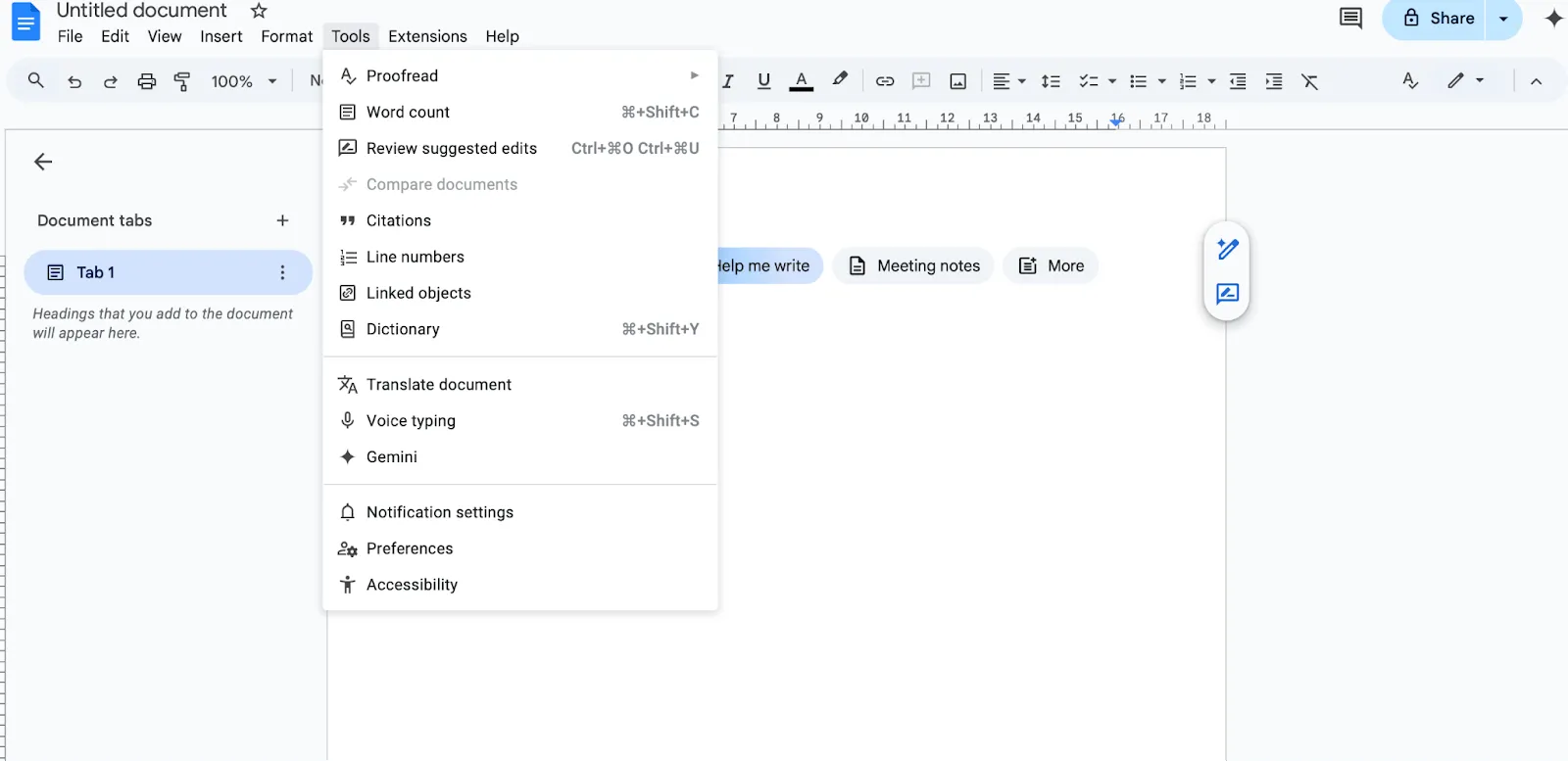
Стъпка 2: Кликнете върху Инструменти в горното меню.
Стъпка 3: Изберете Voice typing… (Гласово въвеждане) от падащото меню.
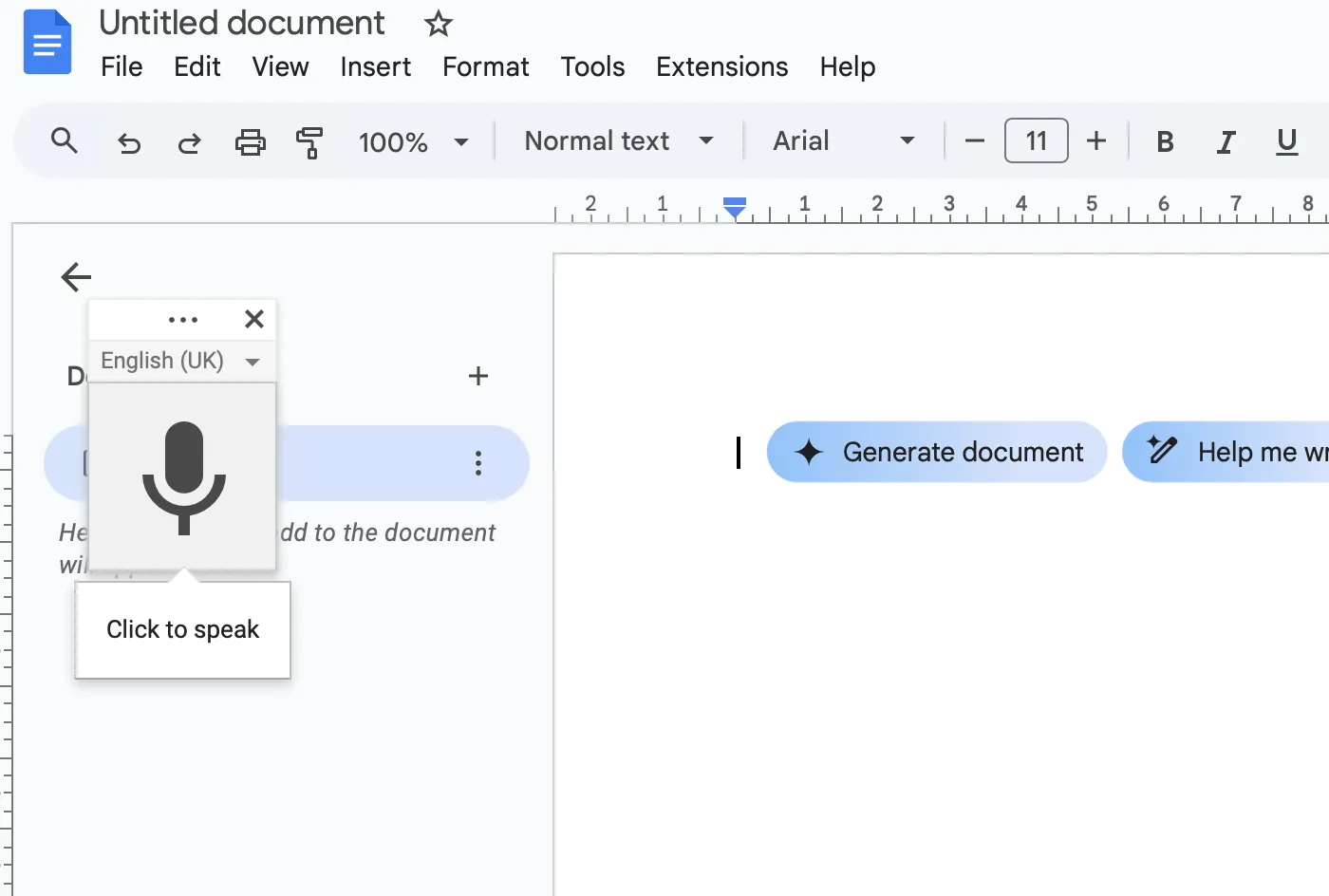
Стъпка 4: В лявата част на документа ще се появи малка икона на микрофон. Кликнете върху иконата на микрофона, когато сте готови да започнете да говорите.
Това е всичко – сега клавиатурата ви може да си почине.
Опции за език и диалект
Гласовото въвеждане на текст не е само за англоговорящи. Google се справя отлично с акценти, диалекти и дори регионален жаргон.
Така че, ако имате специфичен начин да изразявате нещата, вероятно той ви разбира.
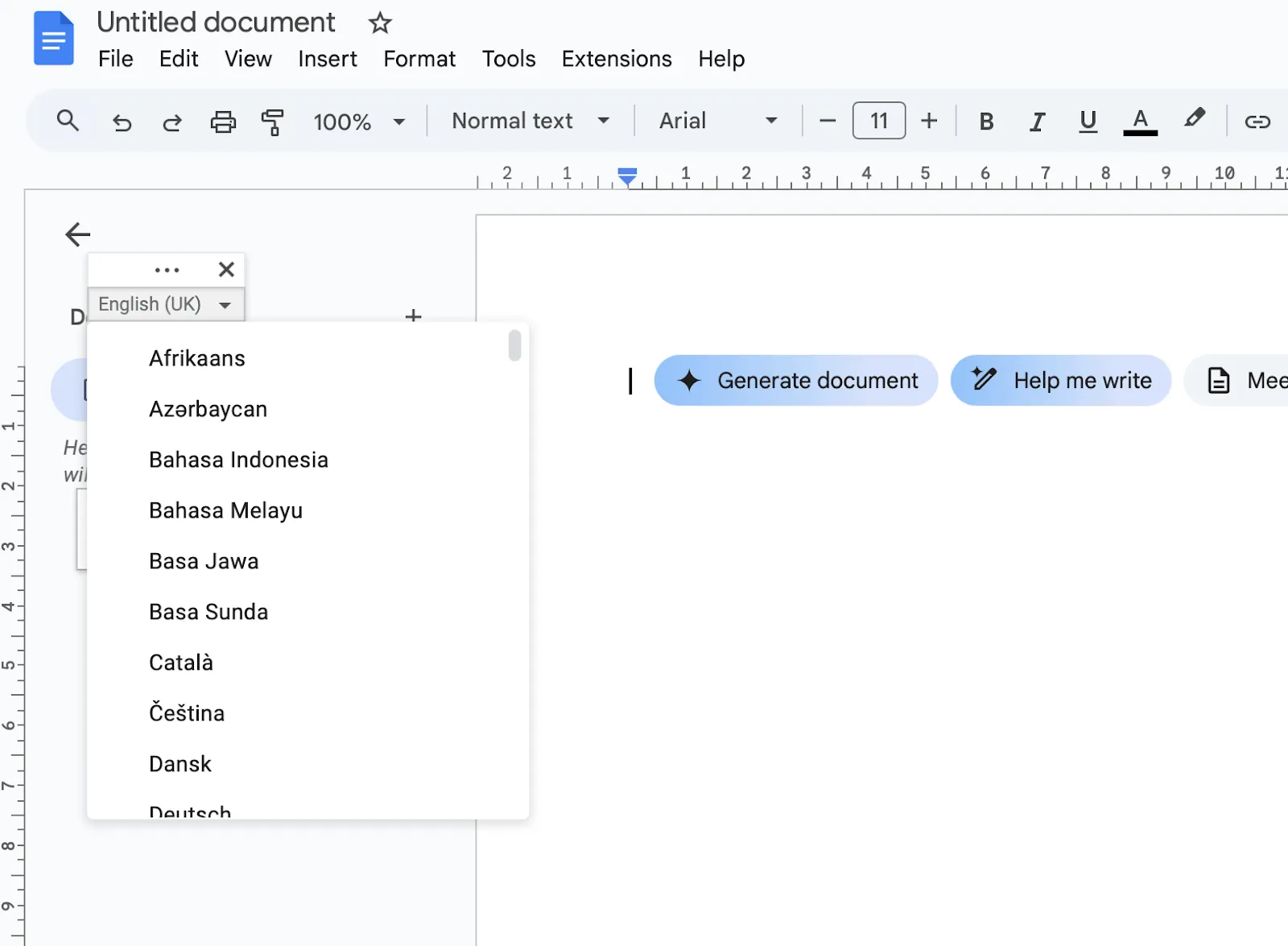
- Кликнете върху стрелката на падащото меню върху полето с микрофона.
- Превъртете списъка с езици и диалекти
- Изберете този, който най-добре съответства на вашия глас или регион.
Точността се подобрява, когато говорите на език, който съответства на начина, по който говорите.
🧠 Интересен факт: През 1952 г. Bell Laboratories разработи „Audrey“ – първата система за разпознаване на реч, която можеше да разпознава изговорени цифри (0-9).
📖 Прочетете също: Най-добрите AI диктофони за транскрипция и създаване на съдържание
Как да използвате ефективно Google Docs Voice Typing?
В началото може да ви се струва малко странно да говорите на лаптопа си, но след като свикнете, гласовото въвеждане на текст може значително да ускори работата ви.
Как се прави това? Научете се да говорите езика на Google – буквално.
Гласови команди и пунктуация
Google Docs не само преписва думи, но и слуша команди. Кажете го правилно и той ще следва инструкциите ви като добре обучен асистент.
- Кажете „точка“, „запетая“, „въпросителен знак“ или „удивителен знак“, за да добавите препинателни знаци.
- Използвайте нов ред или нов параграф, за да форматирате документа си по време на работа.
- Искате да поправите нещо? Опитайте команди като „избери последната дума“, „изтрий“ или „отиди в края на параграфа“.
- Можете дори да кажете „удебелен“, „курсив“ или „подчертан“, за да форматирате текста на момента.
- За да добавите структура, използвайте: Вмъкване на таблица (ще ви бъде поискано да въведете редове и колони) Вмъкване на линк, последвано от текста на линка и URL адреса Вмъкване на коментар, за да оставите бележки за съвместна работа
- Вмъкване на таблица (ще ви бъде поискано да въведете редове и колони)
- Вмъкнете линк, последван от текста на линка и URL адреса.
- Вмъкнете коментар, за да оставите бележки за съвместна работа
- Вмъкване на таблица (ще ви бъде поискано да въведете редове и колони)
- Вмъкнете линк, последван от текста на линка и URL адреса.
- Вмъкнете коментар, за да оставите бележки за съвместна работа
Само не забравяйте: то пише това, което чува, а не това, което имате предвид—затова ясната реч е от голямо значение.
📮ClickUp Insight: Резултатите от нашето проучване за ефективността на срещите показват, че 42% от екипите използват записани клипове (21%) или инструменти за управление на проекти (21%) за асинхронна работа. Но тези инструменти често изискват допълнителни инструменти, отделни абонаменти, влизания в системата и период на обучение.
Като универсално приложение за работа, ClickUp улеснява асинхронната комуникация. Достъп до видеоклипове, гласови съобщения, работни процеси по проекти, документи за съвместна работа и вграден AI бележник – всичко това в едно работно пространство. Защо да управлявате множество абонаменти и разпръсната информация, когато едно единствено решение може да оптимизира целия ви работен процес?
💫 Реални резултати: Екипите, които използват функциите за управление на срещи на ClickUp, отчитат значително намаление от 50% на ненужните разговори и срещи!
Съвети за по-голяма точност
Ето къде се крият истинските ползи. Повечето хора пропускат тези детайли и обвиняват гласовото въвеждане за грешки, които всъщност могат да бъдат поправени.
- Използвайте кардиоиден кондензаторен микрофон (USB или слушалки). Те отхвърлят фоновия шум и улавят само това, което е пред вас – вашия глас. Вградените микрофони са подходящи, но не са прецизни инструменти.
- Обучете Google да разпознава гласа ви, като използвате често гласовото въвеждане на текст. Двигателят на Google се адаптира към често говорещите и с времето подобрява точността си, особено при регионални произношения.
- Избягвайте да се връщате назад или да коригирате по средата на изречението. Довършете мисълта си, след това редактирайте. Прекъсването на потока обърква алгоритъма.
- Говорете малко по-ясно от обикновено. Не говорете като робот – просто забавете малко темпото, особено при омофони или технически жаргон.
- Не седяйте прекалено близо до микрофона – идеалното разстояние е 15–20 см. Ако сте прекалено близо, експлозивните звуци (P, T, B) изкривяват речта. Ако сте прекалено далеч, Google пропуска нюансите.
- Разчистете работното си място. Изключете вентилатори, музика и известия – дори и най-тихите звуци се улавят и интерпретират като фрагменти от реч.
- Използвайте Docs в Chrome, а не в други браузъри. Той е създаден за Chrome, а другите браузъри често предизвикват забавяне или пропускат определени команди.
- Рестартирайте гласовото въвеждане на текст на всеки 10–15 минути по време на дълги сесии. Точността може да се промени с течение на времето, особено при нестабилни връзки или претоварени раздели.
💡 Съвет от професионалист: Създайте документ „Voice Typing Sandbox“ само за упражнения – използвайте го редовно, за да тренирате гласа си, да тествате команди и да подобрите плавността си. С течение на времето речевият двигател на Google се адаптира към вашия уникален тон, акцент и темпо, като значително подобрява точността във всички документи. Разглеждайте го като гласова загрявка за писане – 5 минути на ден могат да подобрят работния ви процес повече от всякакви подобрения на микрофона.
Чести проблеми и ограничения при Google Docs Speech to Text
Google Docs Voice Typing се справя добре за нещо, което работи директно в браузъра ви, но е далеч от съвършенство.
Той не е създаден за всичко и ако го натоварвате прекалено, това си личи. Ето къде нещата обикновено се разпадат, особено ако го използвате за нещо повече от обикновено водене на бележки:
1. Точността спада при технически термини или имена
Гласовото въвеждане на текст се затруднява при съдържание, което съдържа много жаргон, специфични за индустрията акроними и собствени имена. Например, „CRISPR-Cas9“ може да бъде интерпретирано като „crisp a snack“ (хрупкава закуска). То се основава предимно на фонетиката, а не на контекста, така че дори и да се доближава до това как нещо звучи, правописа или значението могат да се окажат напълно погрешни.
2. Непоследователна пунктуация в дългите речи
При продължителна употреба пунктуацията става неравномерна: точките изчезват, запетаите се появяват на странни места, а прекъсванията в изреченията не винаги се регистрират. Сложните изречения с подчинени клаузи често объркват системата, а тъй като тя не чете интонацията ви, пунктуацията трябва да се диктува изрично – в противен случай тя просто предполага (и не предполага добре).
3. Многоезични трудности и предубеждения, свързани с акцента
Въпреки че се поддържат над 100 езика, гласовото въвеждане не се справя добре с преминаването от един език на друг по време на говорене. Говоренето с микс от кодове, като например Hinglish, обикновено се транскрибира като безсмислица, защото системата се придържа към един език и се опитва да преобразува всичко през тази леща.
4. Няма офлайн режим (зависимост от Chrome)
Гласовото въвеждане на текст работи само в Google Chrome и изисква стабилна интернет връзка – няма възможност за работа офлайн. Това го прави неподходящо за пътувания, репортажи на място или всякакви ситуации, в които Wi-Fi връзката не е надеждна. То е бързо, но е обвързано с интернет.
5. Функциите за форматиране са ограничени и тромави
Макар че можете да използвате гласови команди за удебеляване, курсив или подчертаване, всичко по-сложно – като вложени списъци с точки, форматиране на таблици или заглавия на раздели – обикновено изисква ръчно въвеждане. Системата не е проектирана за структурирано форматиране, така че отстъпките, разстоянията или персонализирането на оформлението са почти недостъпни.
📖 Прочетете също: Как да добавите гласов коментар към видео за по-голямо ангажиране
Оптимизирайте работните процеси за преобразуване на реч в текст с ClickUp
Така че вече сте се научили да използвате Google Docs Voice Typing. Чудесно! Сега идва забавната част: превръщане на цялата тази гласова гениалност в реална, организирана работа. Тук се включва ClickUp и превъзхожда всяка алтернатива на Google Docs. Той е създаден, за да преобразува вашите идеи в текст, да им даде структура и да ви помогне да преминете от водене на бележки към действие. Всичко в едно приложение, за да избегнете ненужно разширяване на работата.
Как така? Ами, ClickUp е първото в света конвергентно AI работно пространство, което комбинира управление на проекти, документи и комуникация в екип, всичко в една платформа – ускорено от AI автоматизация и търсене от ново поколение.
Но първо нека разгадаем тайната на преобразуването на реч в текст.
Превърнете идеите си в действия с ClickUpTalk to Text
С функцията Talk to Text на ClickUp вашите изказани идеи се превръщат в перфектно транскрибирани, изпипани бележки , които можете да превърнете в задачи, напомняния и изпълними елементи, които движат вашите проекти напред. Това е следващата стъпка за всеки, който е надминал основите на Google Docs Voice Typing и иска истински интегрирано, задвижвано от изкуствен интелект преживяване за продуктивност.
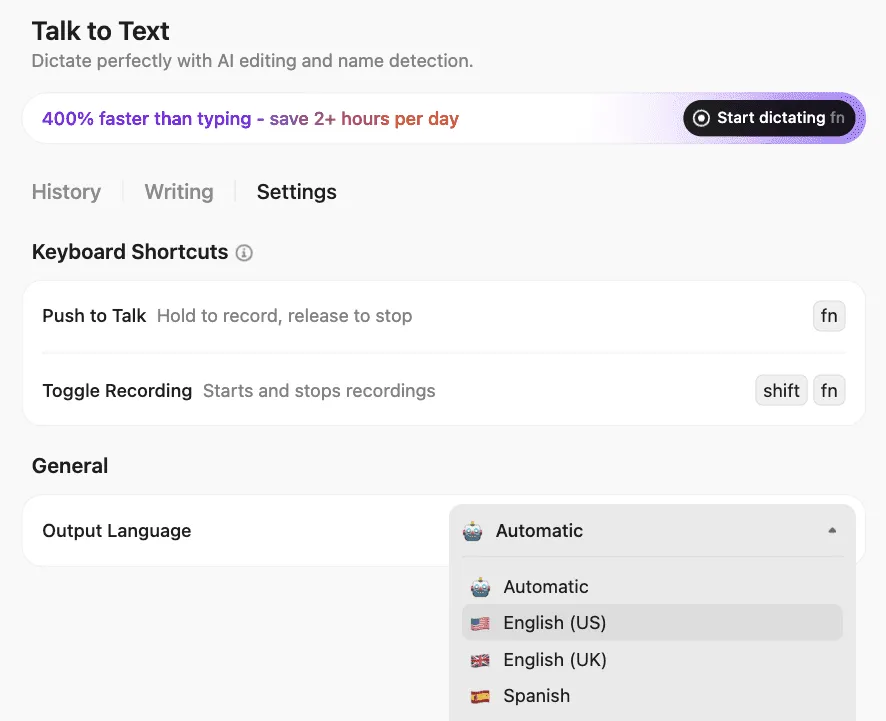
Ето как се отличава в сравнение с Google Docs Voice Typing:
- Редактиране с изкуствен интелект: Автоматично преобразува речта ви в ясен и изчистен текст. Всички „ъм“ и „а“ се коригират и редактират, а вие можете да изберете нивото на редактиране – от минимални промени до професионално изчистване.
- Споменавания и връзки, съобразени с контекста: Споменете колега, задача или документ, докато говорите, и изкуственият интелект на ClickUp незабавно ще вмъкне подходящите връзки или етикети, което ще направи бележките ви практични и свързани.
- Личен речник: Адаптира се към вашите уникални термини, жаргон от бранша и прякори, като гарантира, че вашите транскрипции са точни и персонализирани.
- Многоезична и мултиплатформена: Диктувайте на над 50 езика, което е особено полезно за глобални екипи с разнообразен състав.
- Интегрирани AI работни процеси: Превърнете диктуваните бележки в задачи, възложете ги или обобщете срещите с ClickUp Brain и AI Notetaker, без да се налага копиране и поставяне или превключване между приложения.
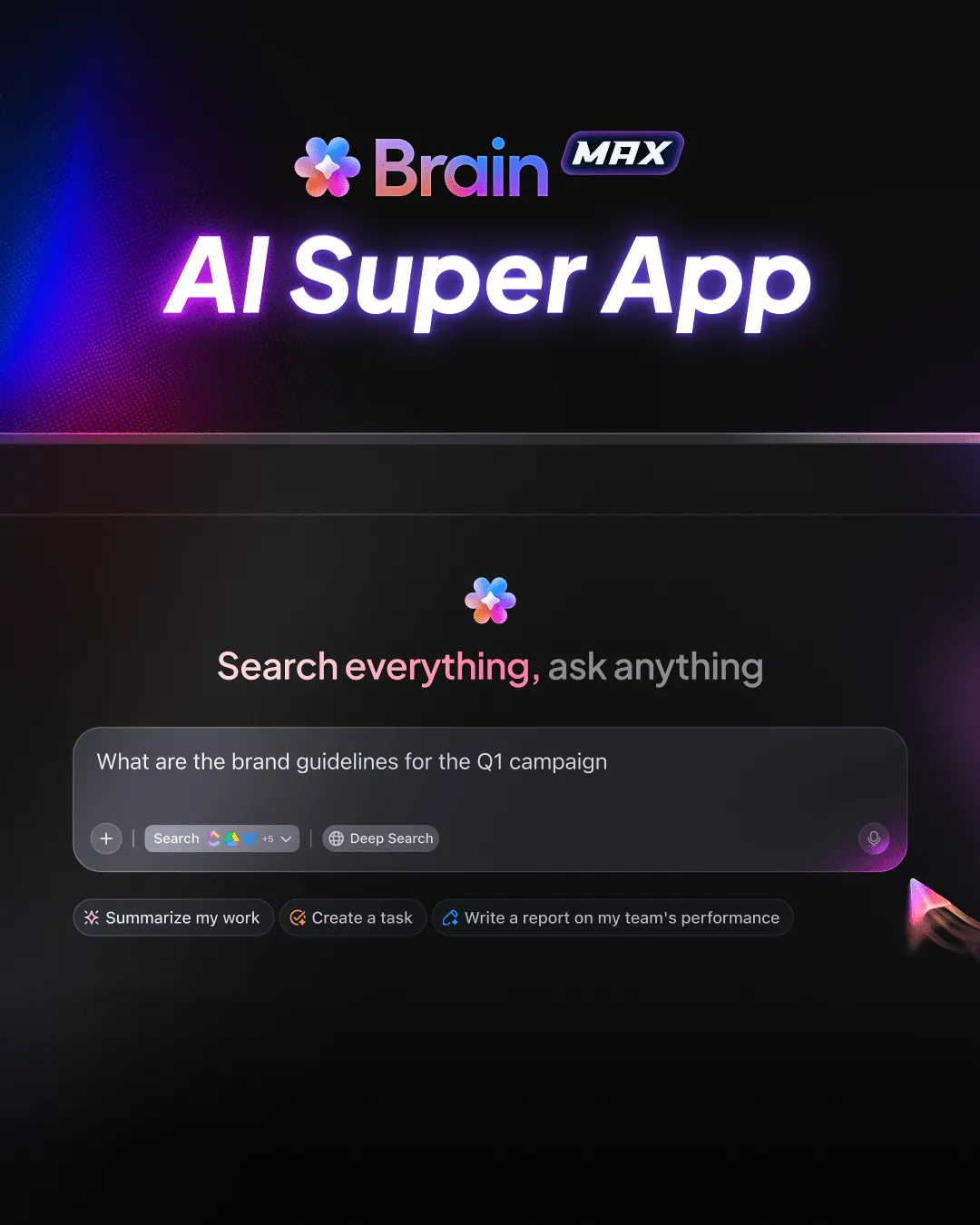
Функцията Talk to Text е вградена в ClickUp Brain MAX . Ето кратко ръководство за това как да използвате тази AI Super App:
Създайте интерактивни документи в ClickUp
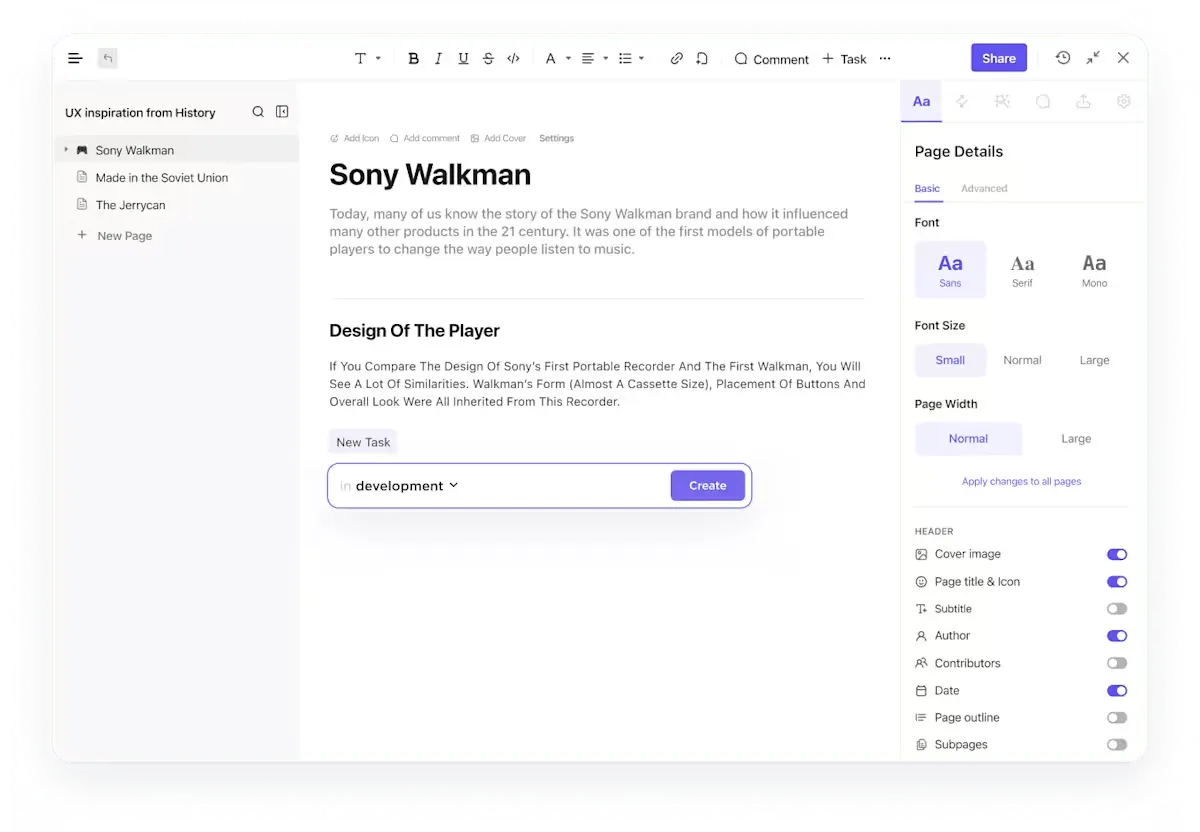
ClickUp Docs е идеален за събиране и организиране на съдържанието, въведено чрез гласово въвеждане. Независимо дали правите мозъчна атака, водите бележки по време на разговор или изготвяте следващата си публикация в блога, можете да използвате гласовото въвеждане на своя Android телефон, за да попълните документ в реално време.
Отворете документ, докоснете иконата на микрофона на клавиатурата и започнете да говорите.
Освен това, можете дори да превърнете изречените думи в задачи с едно кликване и да се уверите, че те се изпълняват както трябва. Използвайте ClickUp Tasks, за да ги възложите на екипа си или на себе си и да добавите действие към мислите си.
📖 Прочетете също: Как да пишете по-бързо: съвети за студенти и професионалисти
📣 Мнение на клиент: Както казва Владимир Яновски, директор „Иновации и бизнес съвършенство“ в AstraZeneca CE:
Въпреки че все още сме в ранните етапи на интегрирането на ClickUp в междуфункционални екипни проекти, неговата полезност е особено очевидна в екипи, работещи в няколко държави. Богатият набор от функции на платформата ефективно се справя със сложността и обхвата на задачите, които обхващат няколко държави, като оптимизира както комуникацията, така и координацията.
Въпреки че все още сме в ранните етапи на интегрирането на ClickUp в междуфункционални екипни проекти, неговата полезност е особено очевидна в екипи, работещи в няколко държави. Богатият набор от функции на платформата ефективно се справя със сложността и обхвата на задачите, които обхващат няколко държави, като оптимизира както комуникацията, така и координацията.
Използвайте ClickUp AI Notetaker за срещи
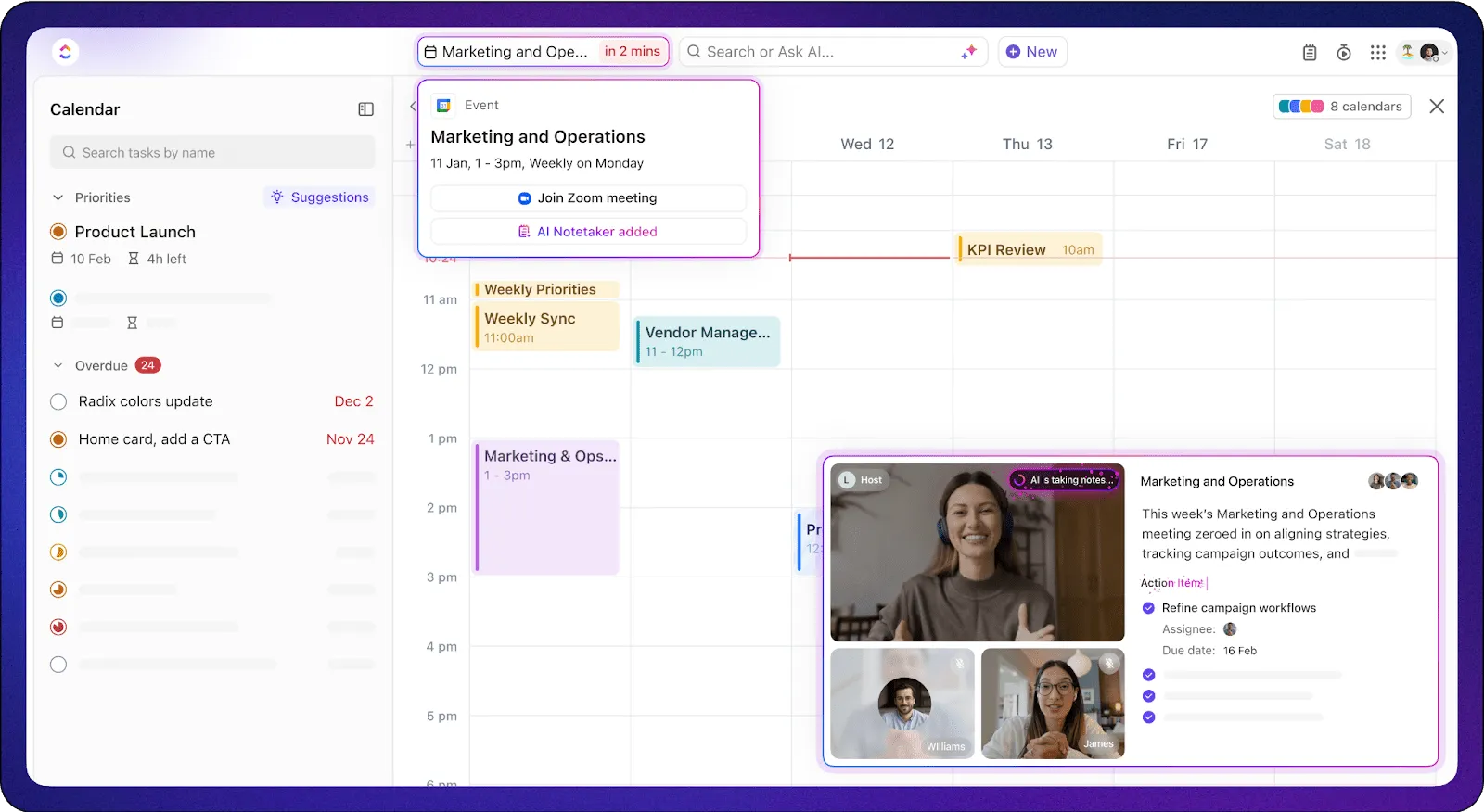
Имате нужда от повече структура или искате да запазите важните моменти от срещите? ClickUp AI Notetaker автоматично се включва в разговорите ви, слуша и преписва бележките ви от срещите.
Той може да бъде вашият надежден помощник по време на разговори с клиенти или екипни срещи, като генерира транскрипти в реално време и ви помага да синхронизирате бележките си от срещите директно с вашите задачи. Вече никога няма да пропуснете краен срок!
След като бележките ви са готови, можете да маркирате важни точки или ключови цитати. Това е идеално, когато не сте този, който говори, но все пак искате да записвате всеки детайл. За да улесните нещата още повече, използвайте тези шаблони за бележки от срещи!
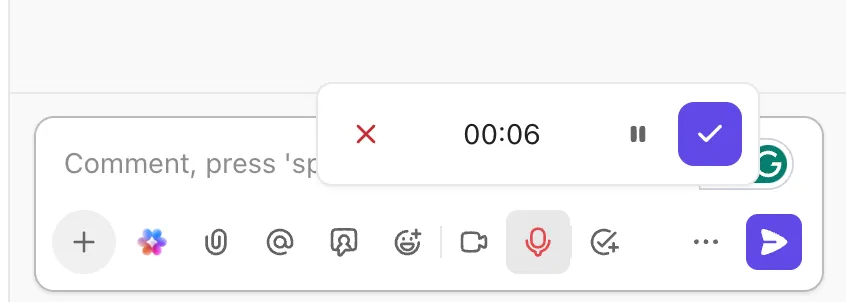
⚡Допълнителен съвет: Можете да записвате и изпращате гласови бележки за задачи, като използвате диктофона на ClickUp! Просто натиснете иконата на микрофона в секцията за коментари на всяка задача или чат, за да започнете запис. Можете също да добавите текст, изображения или прикачени файлове, преди да натиснете „Изпрати“.
Можете също да използвате Clips Hub, за да изпращате гласови клипове директно – бързо, точно и без да се налага да пишете.
Усъвършенствайте съдържанието с помощта на AI асистент за писане
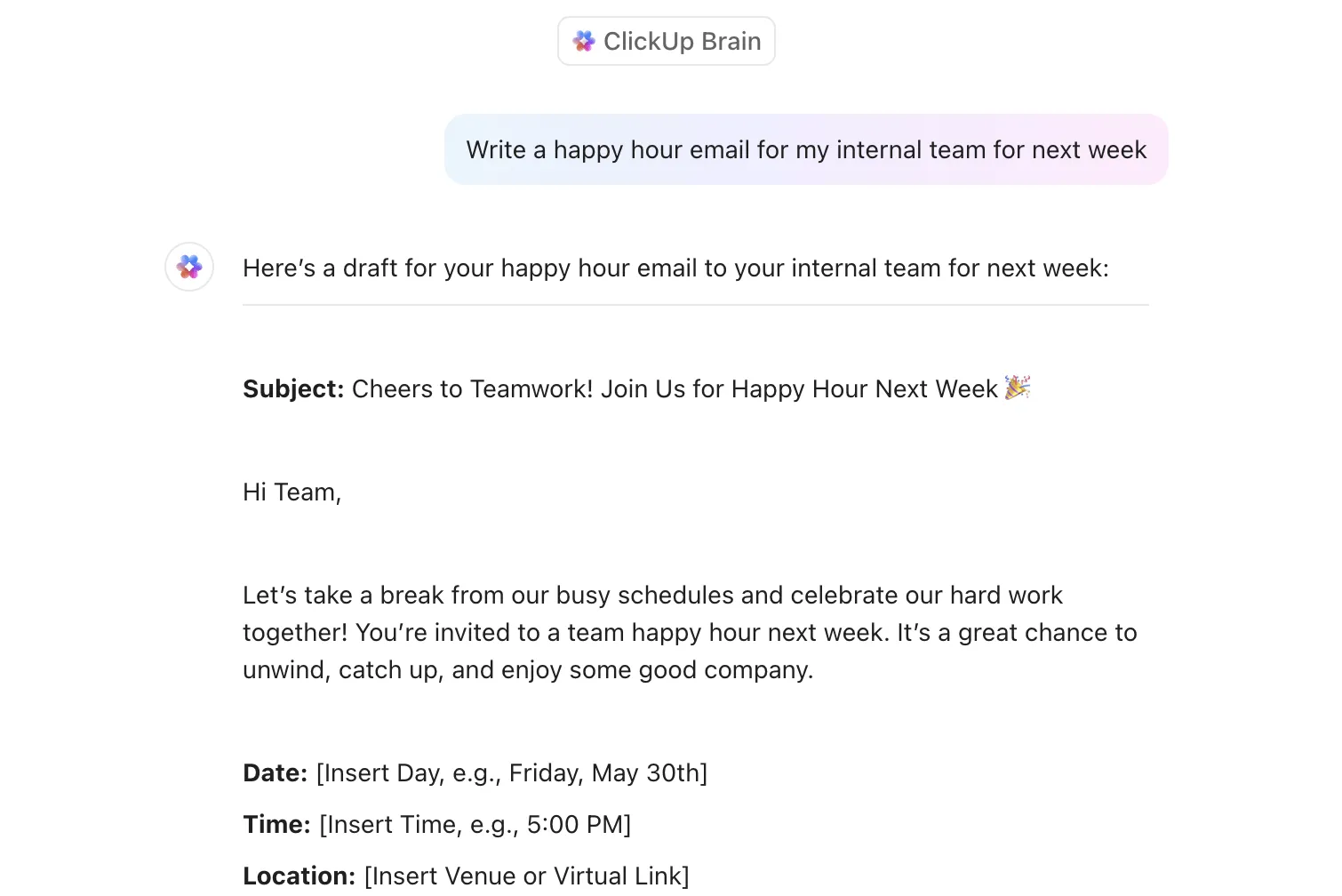
ClickUp Brain действа като вграден редактор на съдържание в ClickUp Docs. Той ви помага да усъвършенствате писането си, като предлага по-ясни формулировки, поправя граматически грешки и дори коригира тона, независимо дали искате той да бъде по-официален, приятелски или енергичен.
Вместо да преминавате от един инструмент към друг или да преписвате нещата от нулата, можете да маркирате текста и да оставите ClickUp Brain да го доусъвършенства мигновено. Можете също така лесно да обобщавате транскрипции и да улавяте ключовите моменти за нула време.
💡 Бонус: Ако искате—
- Търсете незабавно в ClickUp, Google Drive, GitHub, OneDrive, SharePoint и в интернет
- Заменете десетките несвързани AI инструменти и се възползвайте от премиум AI модели като ChatGPT, Claude и Perplexity с едно единствено, напълно контекстуално решение, готово за корпоративно използване.
- Използвайте изкуствен интелект, който е съобразен с вашата работа, бранш и работни процеси.
Опитайте ClickUp Brain MAX —супер приложението за настолни компютри с изкуствен интелект, което наистина ви разбира, защото познава работата ви. Това не е поредният инструмент с изкуствен интелект, който да добавите към колекцията си. Това е първото контекстуално приложение с изкуствен интелект, което замества всички останали. Готови ли сте да се откажете от разрастването на изкуствения интелект?
Интегрирайте безпроблемно с над 1000 приложения
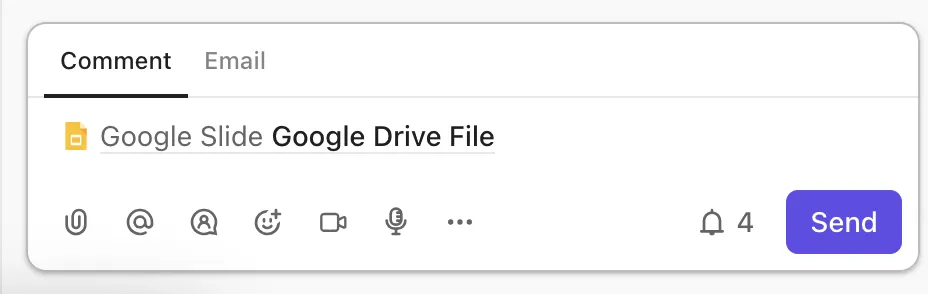
Можете да свържете Google Docs с ClickUp, което не само е удобно, но и много ефективно. ClickUp ви позволява да вграждате Google Docs директно в задачи, документи или табла с помощта на командата /embed или функцията „Add View“.
Това означава, че вашите идеи, доклади или гласово въведени бележки не остават в празнота, а живеят вътре във вашия работен процес. Можете да коментирате Google Doc от ClickUp, да възложите на член от екипа да проследи дадена секция или да създадете задача, свързана с конкретен параграф.
Поддържа и двупосочна синхронизация, така че промените, направени в оригиналния документ, се отразяват незабавно. Искате да проследявате кой редактира какво или да свържете съдържанието си със спринт? Можете да добавите персонализирани полета, крайни срокове, зависимости и дори да автоматизирате напомняния около този вграден документ.
📖 Прочетете също: Безплатни шаблони за списъци със задачи в Excel и ClickUp
Превърнете гласа си в командно център с ClickUp
От бързи бележки до пълноценни документи, гласовото въвеждане ви помага да работите по-бързо, без да прекъсвате работния си ритъм.
Съчетайте го с ClickUp и изведнъж изречените от вас думи не просто стоят в документ – те задвижват задачи, предизвикват актуализации и движат проектите напред.
Можете да вграждате тези Google Docs, да превръщате гласовите команди в действия и да следите всички команди в едно чисто работно пространство. Да говорите по време на работа никога не е било по-смислено – нито е улеснявало нещата толкова много.
Регистрирайте се в ClickUp още днес!