
Докладът ви е почти готов. Word файлът ви е готов, а данните в Excel са надеждни – сега трябва само да ги съчетаете безпроблемно на една и съща страница.
Но редовете се изместват, границите изчезват и всичко изглежда като че ли е било копирано и поставено набързо.
Това ръководство ви показва как да вмъкнете Excel в Word – без да се налага да се борите с форматирането – така че вашите документи да изглеждат чисти, ясни и професионални. 📑
Защо да вмъкнете Excel в Word?
Вмъкването на Excel в Word е умен начин да поддържате данните си ясни, организирани и лесни за работа. Ето защо е полезно да научите как да вмъквате Excel в Word:
- Актуализации в реално време: Свържете изходния си Excel файл и всички промени, направени в електронната таблица, автоматично ще се показват в таблицата на Word.
- По-ясни и по-професионални документи: Получавате най-доброто от двата свята: инструментите за данни на Excel и форматирането на Word, така че вашите доклади, предложения или задачи изглеждат изпипани.
- Централизирано местоположение: Няма повече превключване между прозорци. Вградените или свързани Excel таблици ви позволяват да преглеждате и редактирате данни директно в Word.
- Сложни данни: Работите с големи масиви от данни или формули? Вграждането на Excel запазва всички функции, от които се нуждаете, директно във вашия документ.
🔍 Знаете ли, че... Microsoft Word е пуснат на пазара през 1983 г. Първата версия е била за Xenix и MS-DOS. Той е бил един от първите текстови процесори, предлагащи редактиране WYSIWYG (What You See Is What You Get – това, което виждате, е това, което получавате) – нещо много важно за онова време.
Как да вмъкнете Excel в Word
Как да прехвърлите данните си от Excel в Word документ, без да се получи форматираща катастрофа? Добрата новина е, че има няколко лесни начина да го направите, в зависимост от това дали искате данните да се актуализират автоматично или да останат такива, каквито са.
Нека разгледаме най-лесните методи стъпка по стъпка. ⚒️
Метод № 1: Вмъкване на Excel работната книга като обект
Представете си, че правите снимка на вашата Excel работна книга и я поставяте във вашия Word документ. Данните няма да се променят, освен ако не редактирате оригиналния файл, но това е целта. Това е чудесно, когато искате всичко да е заключено. 🔒
Стъпка 1: Подгответе файловете си
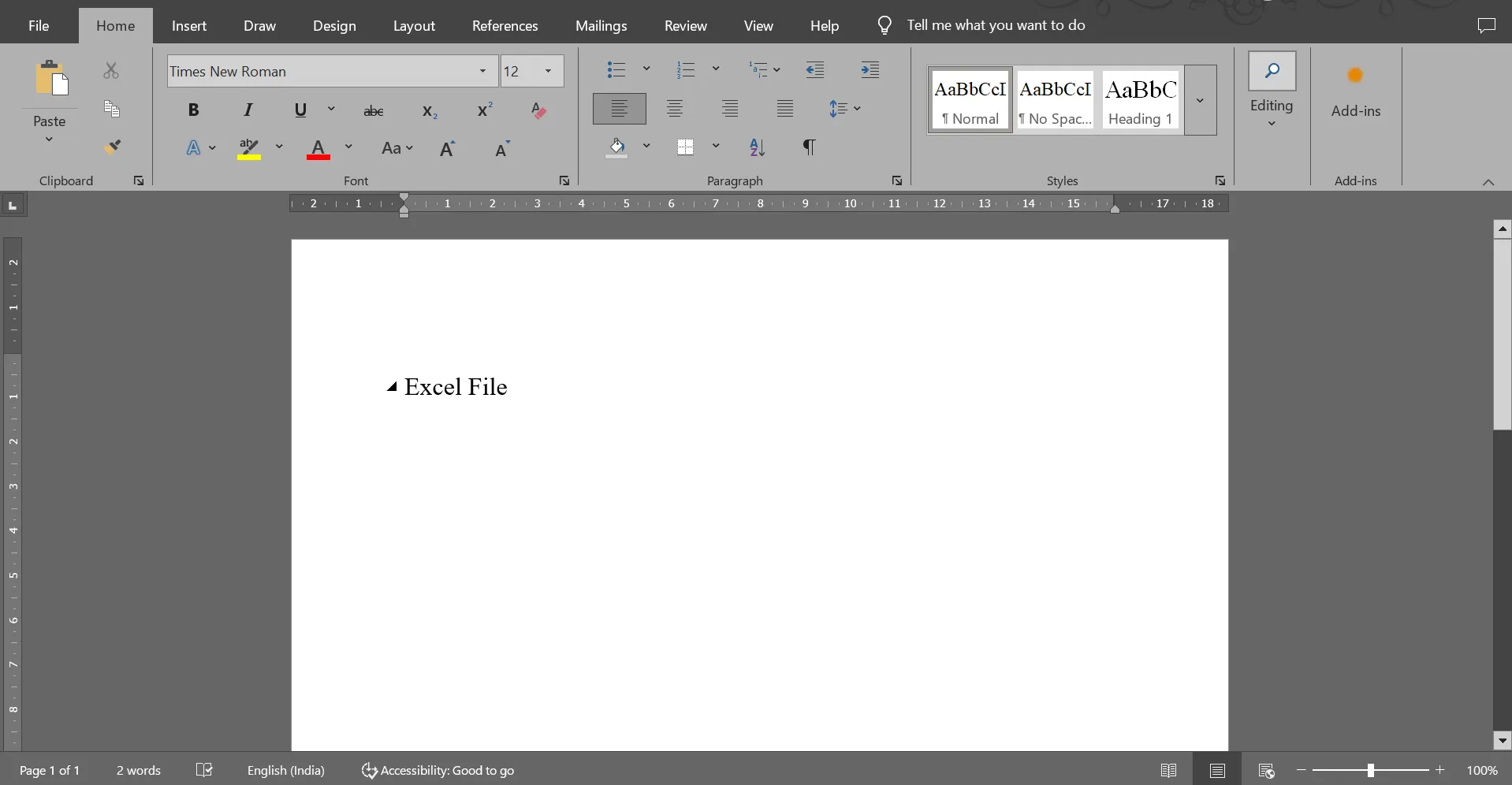
Подредете електронната си таблица, за да е лесна за четене; можете също да маркирате елементите в Excel с различни цветове, за да направите таблицата по-атрактивна. Запазете и затворете файла първо; това помага за по-гладко вграждане. След това отворете документа си в Word и кликнете там, където искате да се появи съдържанието от Excel.
⚙️ Бонус: Ето един списък с полезни съвети за Excel:
- Ctrl + клавиш със стрелка: Преминаване към края на данните
- Alt + =: Автоматично сумиране на колона за миг
- Ctrl + T: Превърнете данните в таблица, която може да се сортира и филтрира
- F4: Повторете последното си действие (спасително!)
- =TEXT(): Форматирайте числата или датите точно както искате
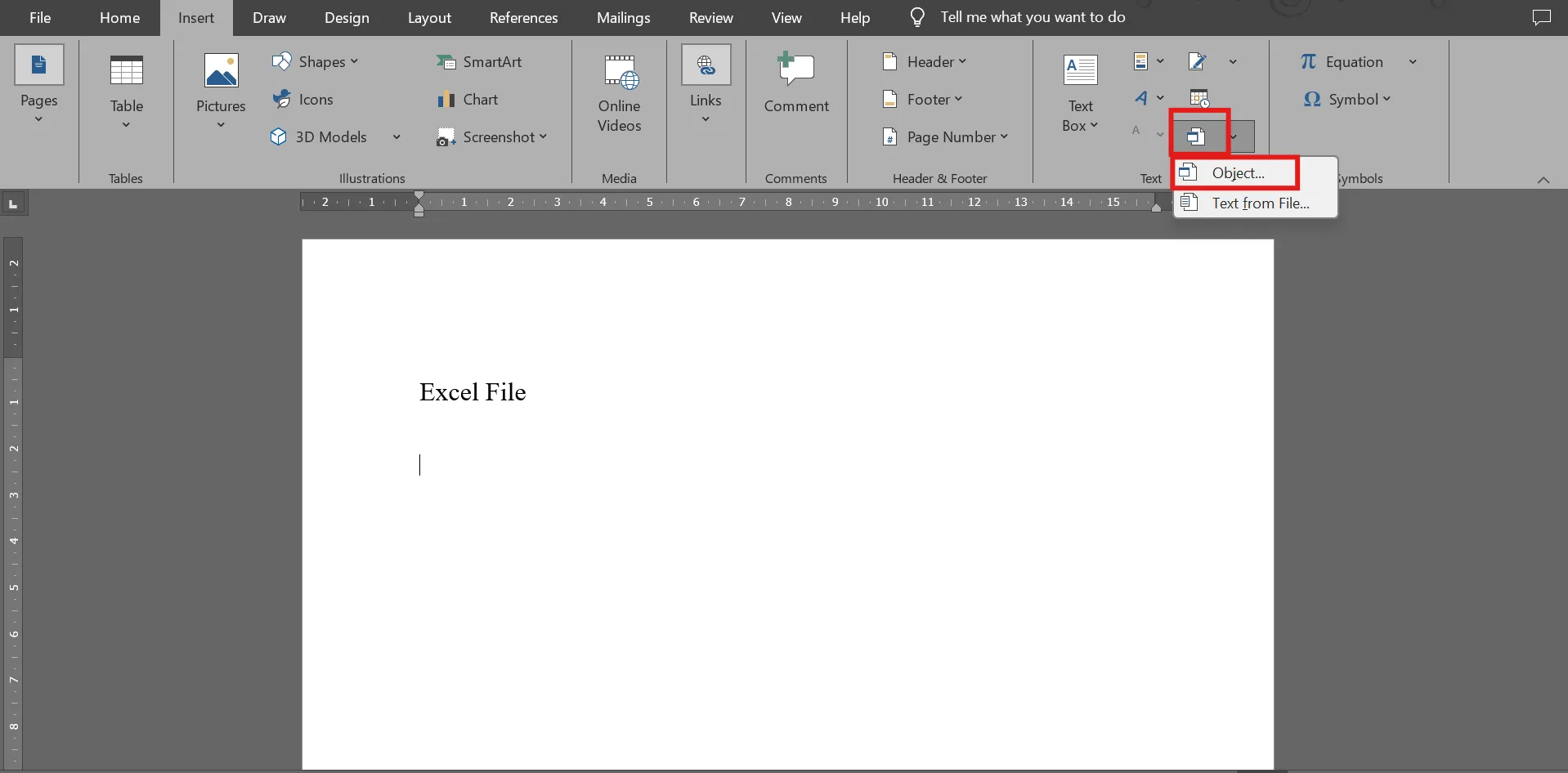
Стъпка 2: Кликнете върху раздела „Вмъкване“
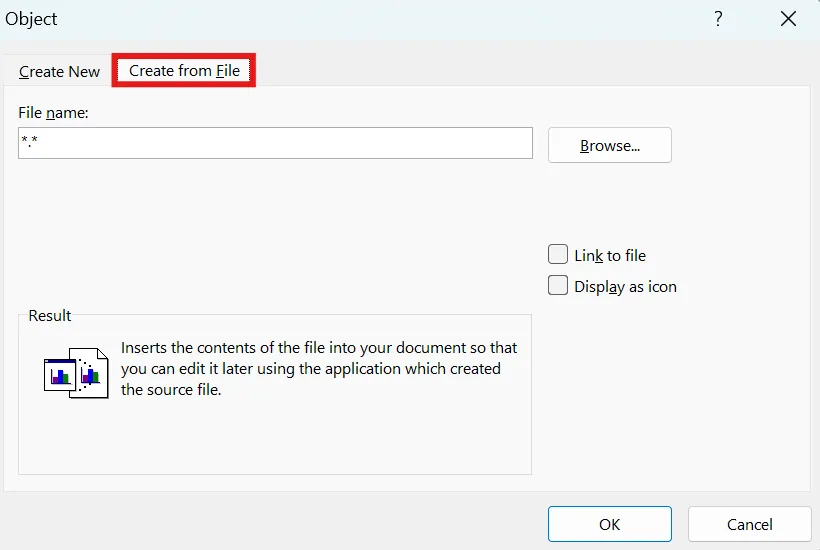
В горното меню, лентата, изберете Вмъкване, след което намерете Обект в групата Текст. В изскачащия прозорец отидете на раздела Създаване от файл.
💡 Съвет от професионалист: Уверете се, че и двата файла са запазени в съвместими формати, като „. xlsx” за Excel и „. docx” за Word, за да избегнете грешки при вграждането.
Стъпка 3: Поставете го в Word
Кликнете върху Разглеждане, намерете файла си и го изберете. Натиснете OK и вашият Excel файл ще бъде вмъкнат. Искате да го направите редактируем по-късно? Маркирайте Връзка към файл, преди да натиснете OK.
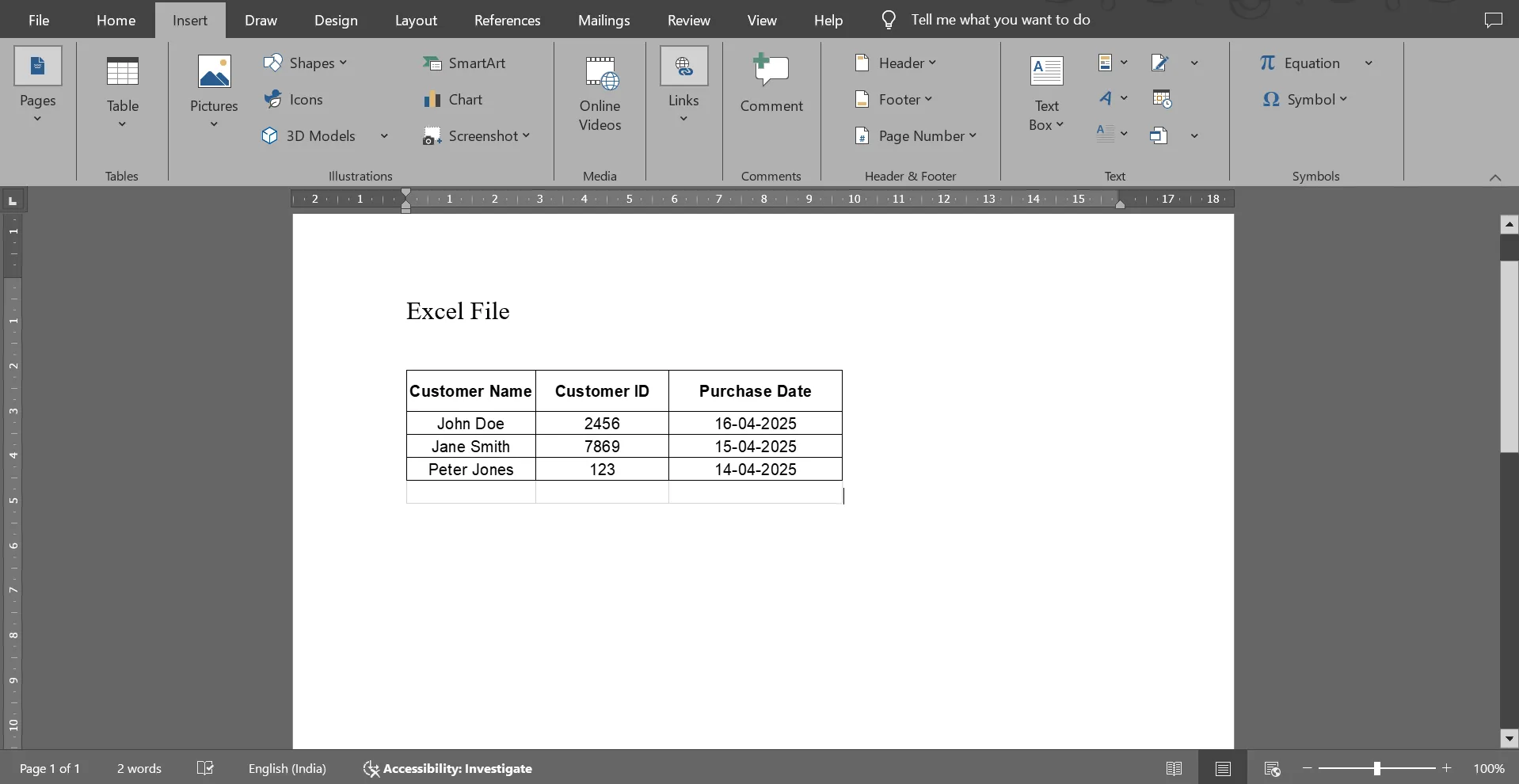
💡 Съвет от професионалист: Двойно кликване върху вградената Excel таблица в Word я отваря в Excel за редактиране. Това е удобно, когато трябва да промените нещо бързо, без да започвате отначало.
Метод № 2: Копиране и поставяне с форматиране
Този метод е бърз и лесен. Копирате данните от софтуера за електронни таблици и ги поставяте в Word. Готово. Запазва се част от форматирането на източника, макар и не цялото, и не се актуализира автоматично.
Нека видим как можете да направите това:
Стъпка 1: Маркирайте данните си и превключете към Word
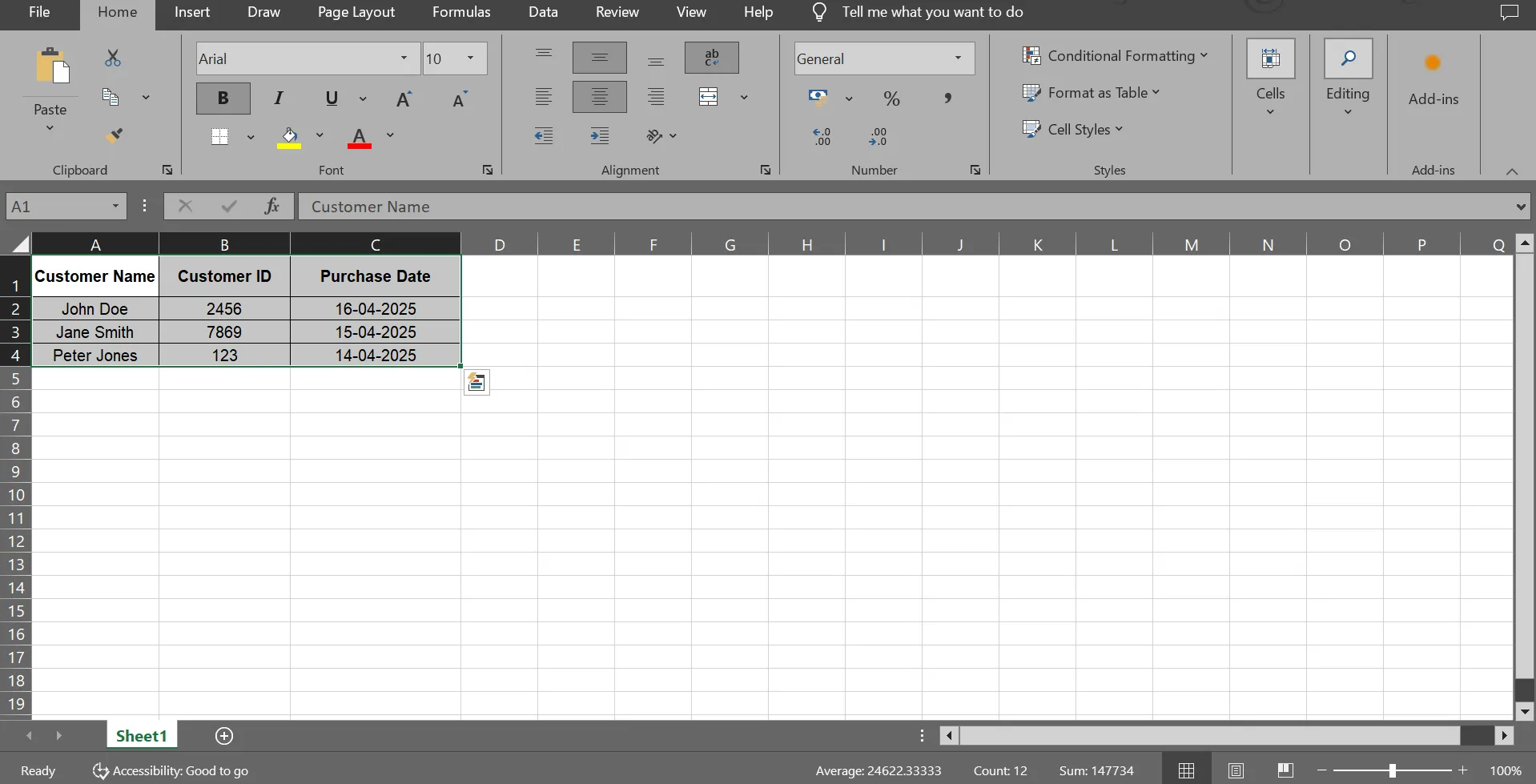
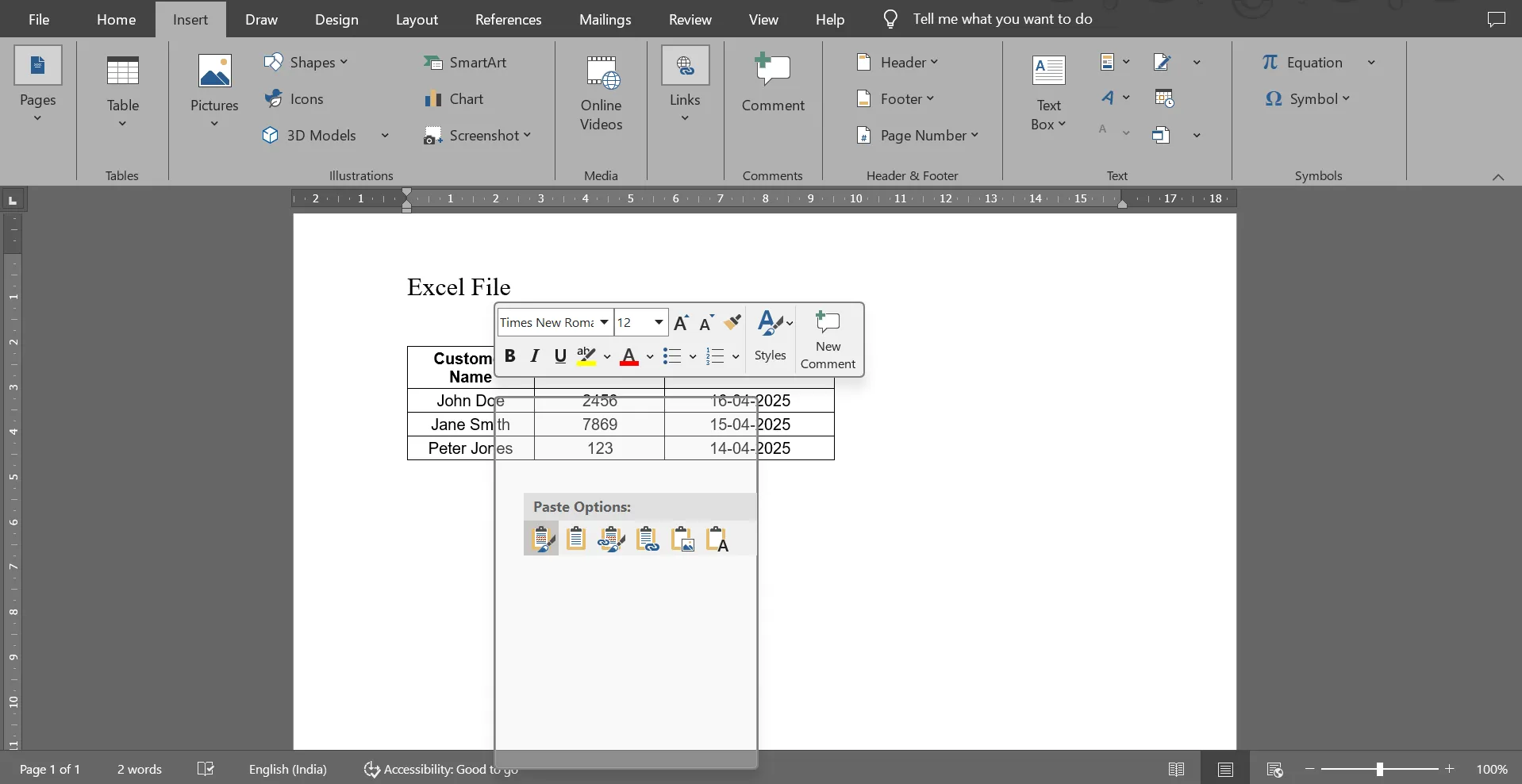
Изберете клетките в Excel и ги копирайте с комбинацията от клавиши Ctrl + C или Cmd + C на Mac. След това кликнете върху мястото, където искате да се появят данните във вашия Word документ. За разлика от метода за свързване, който ще разгледаме по-нататък, този метод не се актуализира автоматично.
⚙️ Бонус: Един от най-добрите трикове в Microsoft Word е Shift + F3, с който можете да променяте текста между ГЛАВНИ БУКВИ, малки букви и заглавни букви. Използвайте панела за навигация , за да преминавате между заглавията и да поддържате организация.
Стъпка 2: Поставете съдържанието си и коригирайте форматирането
Кликнете с десния бутон на мишката и натиснете Поставяне или използвайте Ctrl + V / Cmd + V. Искате повече контрол? Изберете Специално поставяне от падащото меню „Поставяне“. При необходимост коригирайте границите, променете размера на таблиците или оформете съдържанието в Word.
🧠 Интересен факт: Microsoft Excel дебютира през 1985 г. и, интересното е, че първоначално беше пуснат за Apple Macintosh. Версията за Windows последва през 1987 г., още преди PowerPoint да се появи.
Метод № 3: Връзка към Excel работния лист
Искате Word документът ви да показва най-новите данни от Excel, без да се налага да ги копирате и поставяте всеки път? Свързването прави точно това. Когато файлът в Excel се актуализира, промените се отразяват и в Word. 💁
Стъпка 1: Отворете и двата файла и маркирайте данните
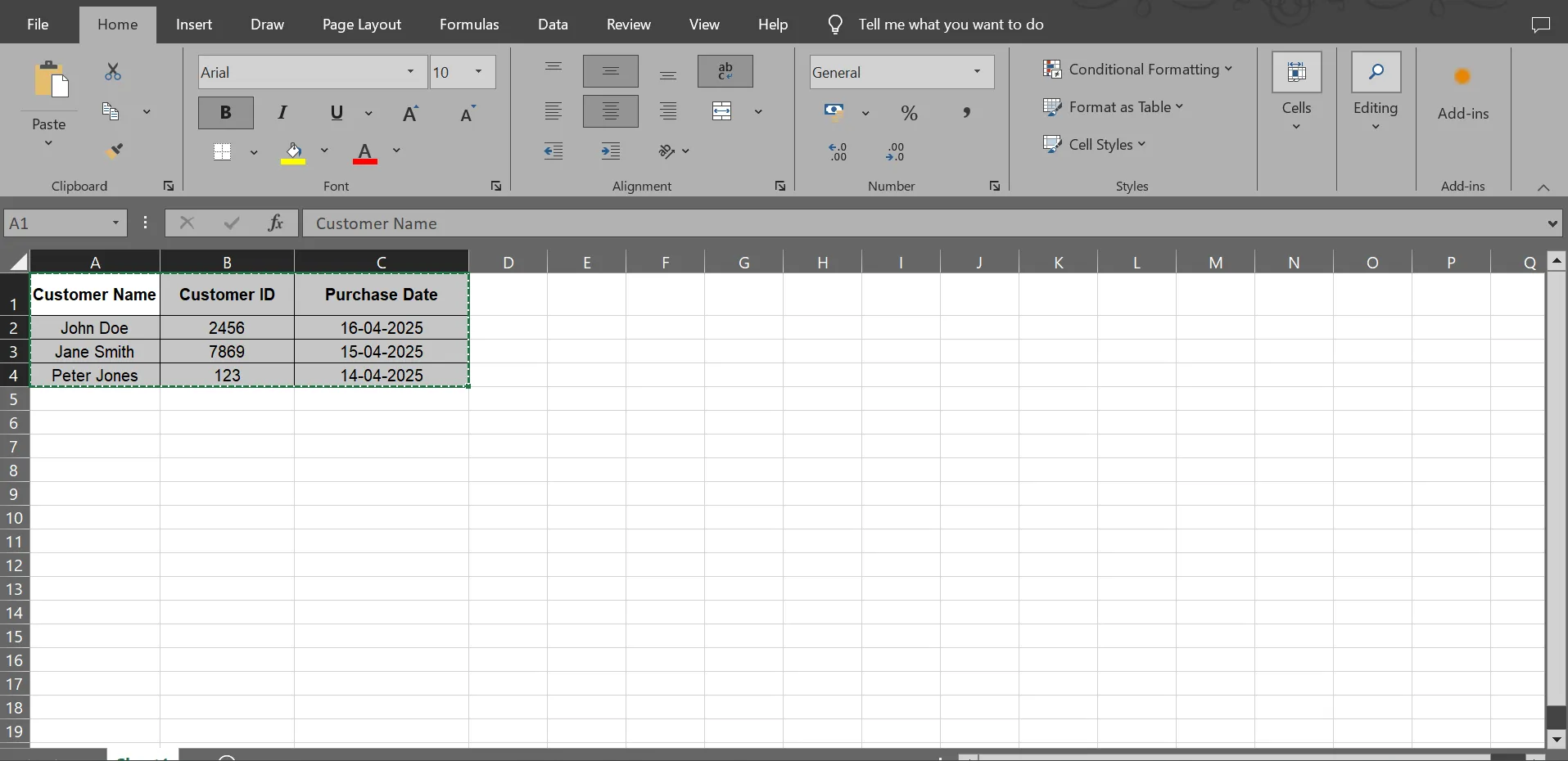
Дръжте документите си в Excel и Word отворени един до друг. Копирайте диапазона от клетки с помощта на Ctrl + C / Cmd + C.
💡 Съвет от професионалист: Един трик в Excel е да използвате Ctrl + Shift + L , за да приложите филтри към данните си и да използвате условно форматиране, за да направите тенденциите визуално по-забележими.
Стъпка 2: Използвайте „Специално поставяне“
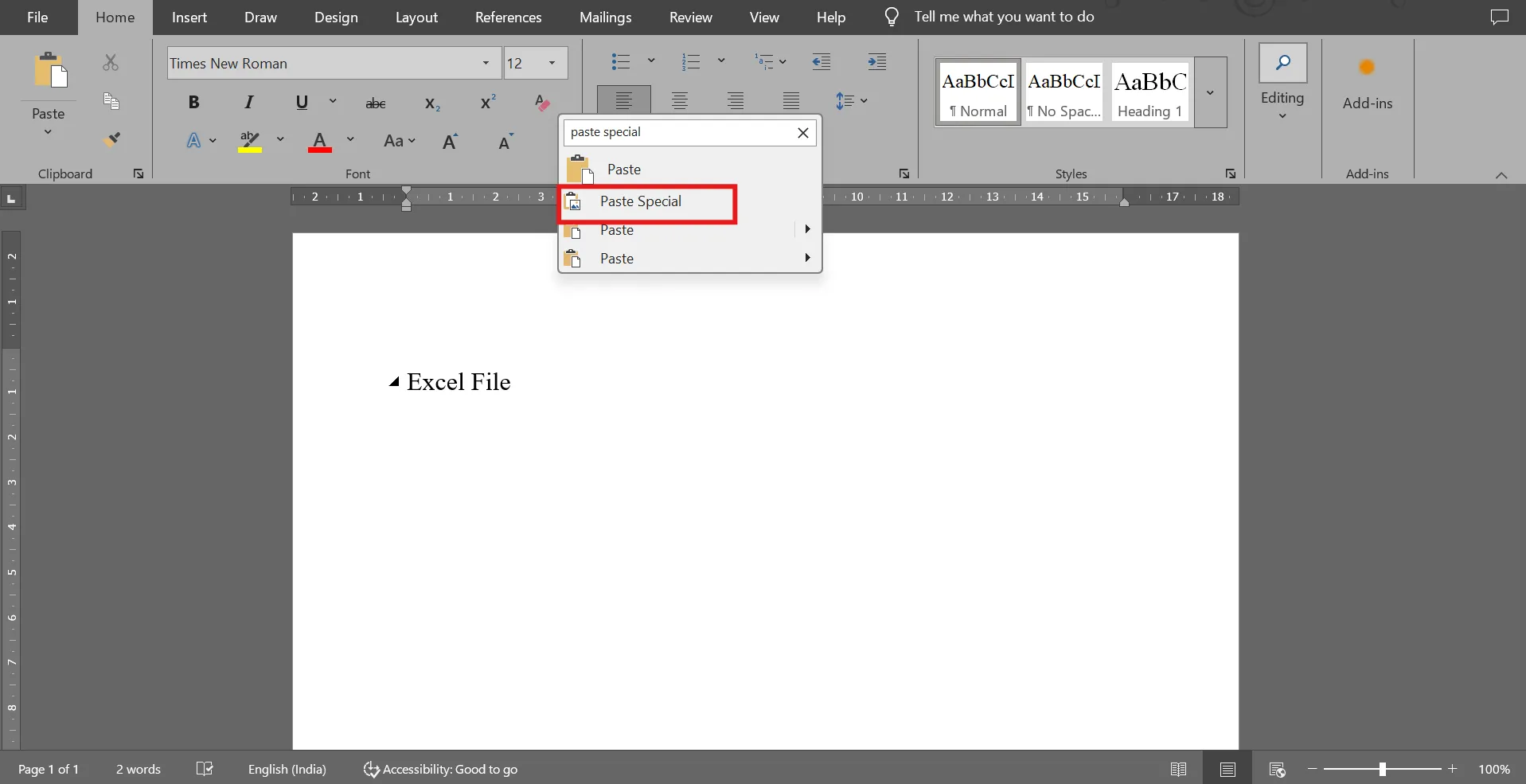
Кликнете върху мястото, където искате да вмъкнете свързаните данни. Кликнете с десния бутон на мишката, изберете Специално поставяне и след това кликнете върху Поставяне на връзка.
🔍 Знаете ли, че... През 2020 г. Великобритания проследяваше случаите в стар Excel файл. Той достигна ограничението си за редове и 16 000 положителни резултата за COVID изчезнаха за дни, което попречи на проследяването на контактите.
Стъпка 3: Изберете формат
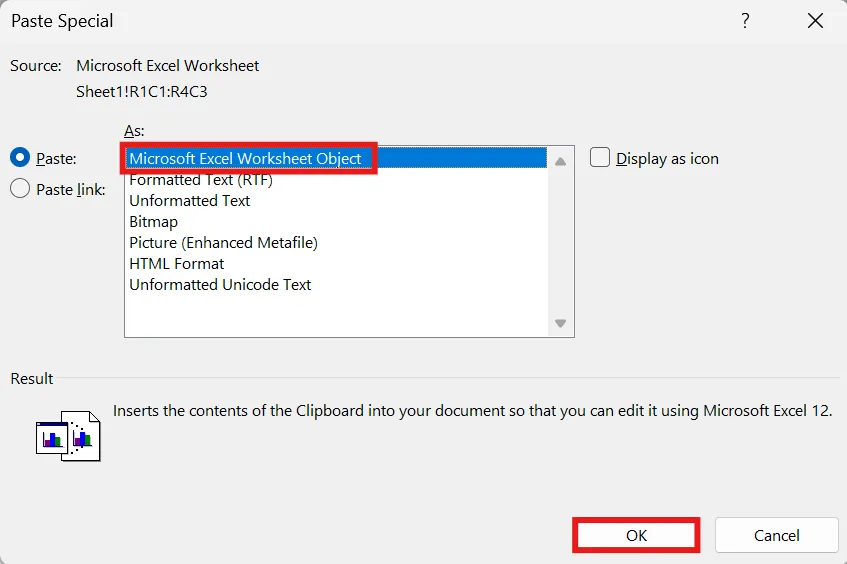
Изберете „Microsoft Excel Worksheet Object“. Кликнете OK , за да вмъкнете. Документът в Word ще отрази тези промени, когато актуализирате файла си в Excel.
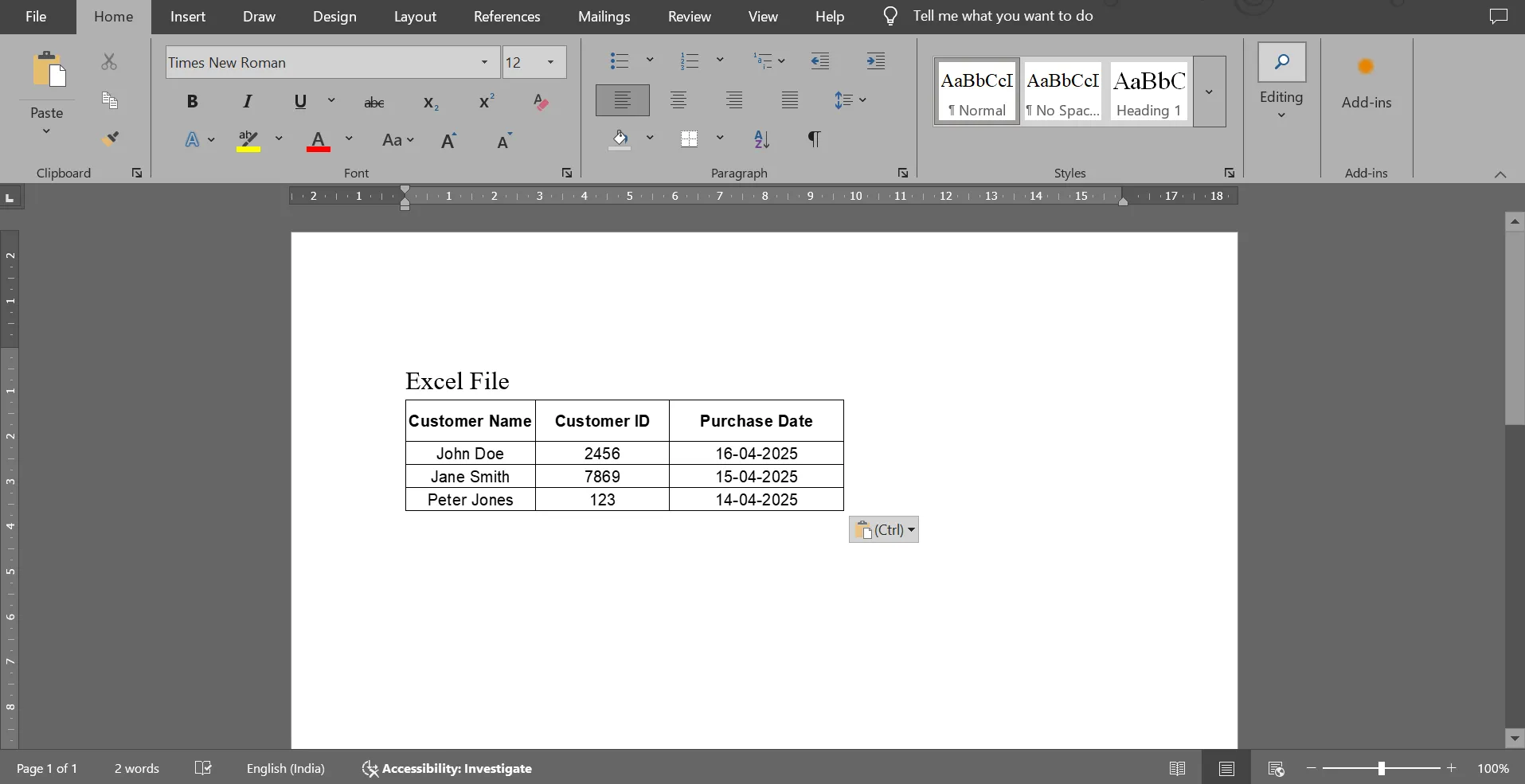
💡 Съвет от професионалист: Уверете се, че оригиналният Excel файл остава на същото място. Ако бъде преместен или изтрит, връзката се прекъсва. Този метод е идеален за отчети или табла, които се променят редовно.
Съвети за форматиране и съвместимост
Сега, когато вече имате данните си от Microsoft Excel в Word, е време да се уверите, че изглеждат добре и работят добре, преди да натиснете „Изпрати“. Ако се опитвате да запазите форматирането непроменено, имате нужда цифрите да се актуализират автоматично или просто искате документът ви да изглежда чист и професионален, тези съвети ще ви помогнат да избегнете разочарованията! 👀
- Запазете външния вид: Вградените Excel файлове обикновено запазват форматирането си – таблици, диаграми и дори формули се прехвърлят безпроблемно. Просто проверете дали всичко изглежда така, както искате в Word.
- Настройте размера: Ако вградената ви електронна таблица изглежда малко тромава, не се притеснявайте – просто кликнете и плъзнете ъглите, за да промените размера й, така че да се побере по-добре на страницата.
- Поддържайте чистота с икони: Не е необходимо да показвате цялата електронна таблица? Можете да я вмъкнете като малка икона, като използвате Показване като икона. Това спестява място и поддържа документа ви подреден.
- Вграждане чрез програмиране: За автоматизация използвайте Open XML SDK или VBA скриптове, за да вградите и форматирате Excel таблици в Word документи чрез програмиране.
- Актуализирайте връзките редовно: Ако използвате свързани обекти, кликнете с десния бутон върху вградения обект и изберете Актуализиране на връзката , за да обновите данните от изходния файл.
- Избягвайте претоварване на документа: При големи масиви от данни обмислете да вмъкнете само най-важните части или да обобщите данните в диаграми, за да не се забави работата на Word.
🔍 Знаете ли, че... През 2010 г. икономистите Райнхарт и Рогоф твърдяха, че страните с висок дълг растат по-бавно, но допуснаха грешка в Excel и пропуснаха цели страни. Тяхната статия повлия на реалните политики за строги икономии, преди един докторант да открие грешката.
Ограничения при използването на Word документи и Excel таблици за проектни данни
Въпреки че Word и Excel са чудесни инструменти, те не винаги са идеалният екип за управление и представяне на сложни проектни данни.
Ето къде могат да се провалят:
- Липса на функции за управление на проекти: Да бъдем реалисти – използването на Word и Excel за управление на проекти е трудно. Те не разполагат с вградени диаграми на Гант, табла Kanban или зависимости между задачите.
- Податливо на грешки и отнемащо време: Една грешна формула или грешка при копиране и поставяне в Excel може да провали целия ви проект. А опитът да поддържате нещата организирани в няколко документа? Определено не е забавно.
- Проблеми с големи масиви от данни: Excel може да забави работата си или да се срине при управление на сложни масиви от данни с десетки хиляди редове, вложени формули или интеграции в реално време.
- Ограничени инструменти за визуализация: Диаграмите в Excel са подходящи за основни нужди. Но ако искате да създадете визуални времеви линии и пътни карти или да видите важните етапи с един поглед, може да обмислите алтернатива на Excel.
- Липса на функции за автоматизация и интеграция: Искате да автоматизирате повтарящи се задачи или да свържете данните си със Slack или календара си? Това няма да се случи. Word и Excel не работят добре с други програми, когато става въпрос за интеграция.
📮 ClickUp Insight: 48% от работниците се чувстват най-стресирани в понеделник – опитват се да наваксат с имейли, чатове, бележки и срещи, само за да разберат върху какво да работят.
Кликането в Excel, Word и външни чат приложения само влошава нещата.
С ClickUp можете да съхранявате всичко – от планове за проекти до таблици в стила на Excel – на едно място. Вместо да се налага да преминавате от Word за документация към Excel за данни, ClickUp обединява двата свята. Комбинирайте това с Table View и ще получите мощността на електронна таблица с вградена функция за проследяване на задачи.
Това означава по-малко време за търсене на информация и повече време за работа.
ClickUp като по-умна алтернатива
Вграждането на Excel в Word е приемливо решение, но все пак създава усещането, че свързвате два инструмента, които никога не са били създадени да работят заедно по този начин. Вие се занимавате с различни файлови формати, надявате се формулите да останат непроменени и се молите версията, която споделяте, да е правилната.
Тук на помощ идва ClickUp – приложението, което предлага всичко необходимо за работата.
С ClickUp Docs можете да създавате живи документи, които улесняват сътрудничеството в реално време. Имате нужда да възложите задача от ред текст? Готово. Искате да вмъкнете Google Sheet или табло за проект в реално време? Лесно. Този софтуер за сътрудничество по документи се превръща в командно център, а не просто място, където да си записвате неща.
Ако искате да се възползвате от предимствата на електронните таблици, ClickUp Table View ви предлага точно това, с тази разлика, че е свързано с реални задачи, крайни срокове, отговорни лица и автоматизация.
Нека разберем как можете да използвате и двете програми. 📊
Стъпка 1: Създаване на документи в ClickUp
Отидете в раздела Документи в работното си пространство и кликнете Създаване на документ. Оттам можете да добавяте заглавия, форматирате текст, вмъквате таблици или дори създавате база от знания с вложени страници. Можете да маркирате колеги, да възлагате задачи в ClickUp и да споделяте настройките за разрешения. Можете също да използвате AI за документиране, редактиране на съдържание и писане в Docs.
Имате нужда да включите диаграма или Google Sheet? Поставете линка или вградете кода и той ще се появи в документа ви, без да са необходими екранни снимки.
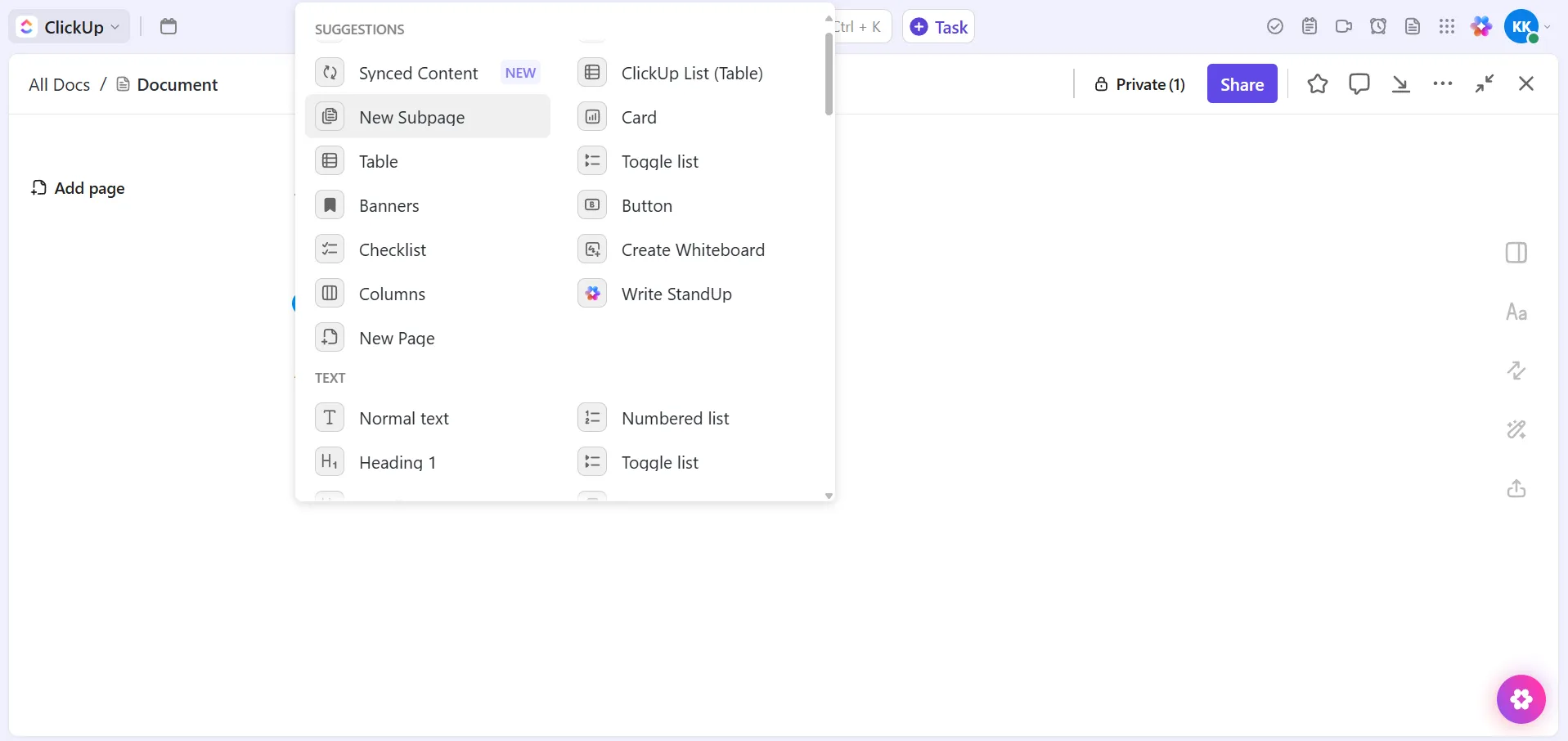

Стъпка 2: Вграждане на таблици в реално време в Docs
Добавете данни в реално време към вашите ClickUp Docs, като използвате интерактивни таблици, които се актуализират автоматично.
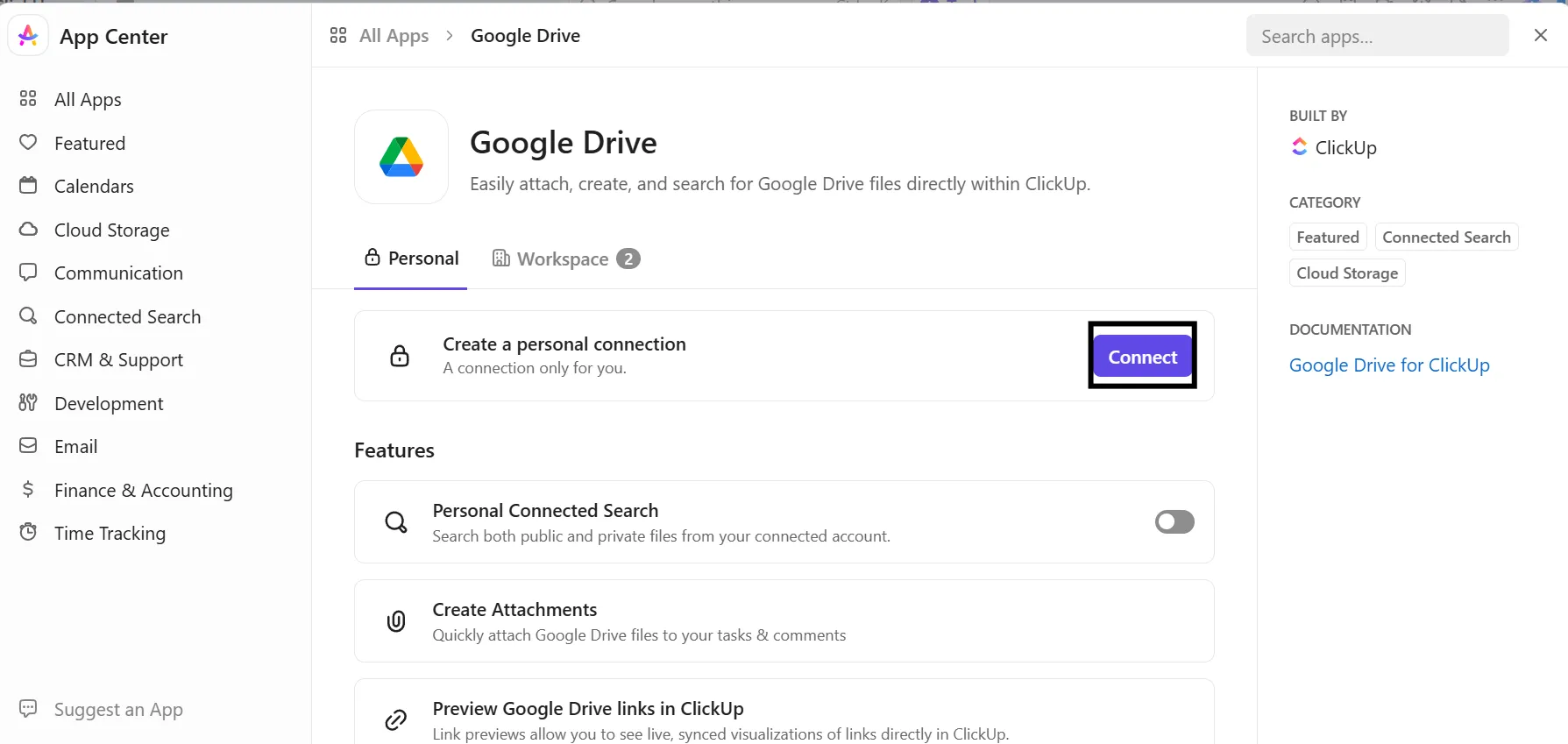
Можете да използвате вградения инструмент за таблици на ClickUp за структурирана информация или да вмъкнете таблица от Google Sheets (или други платформи) за синхронизация в реално време. Копирайте линка за споделяне или HTML кода и го поставете в документа си. Кликнете Connect и ще можете да видите източника на файла. Просто се уверете, че екипът ви има необходимите разрешения за преглед или редактиране.
📖 Прочетете също: Безплатни шаблони за бази данни в Word, ClickUp и Access
Стъпка 3: Синхронизирайте задачи, данни и визуални елементи
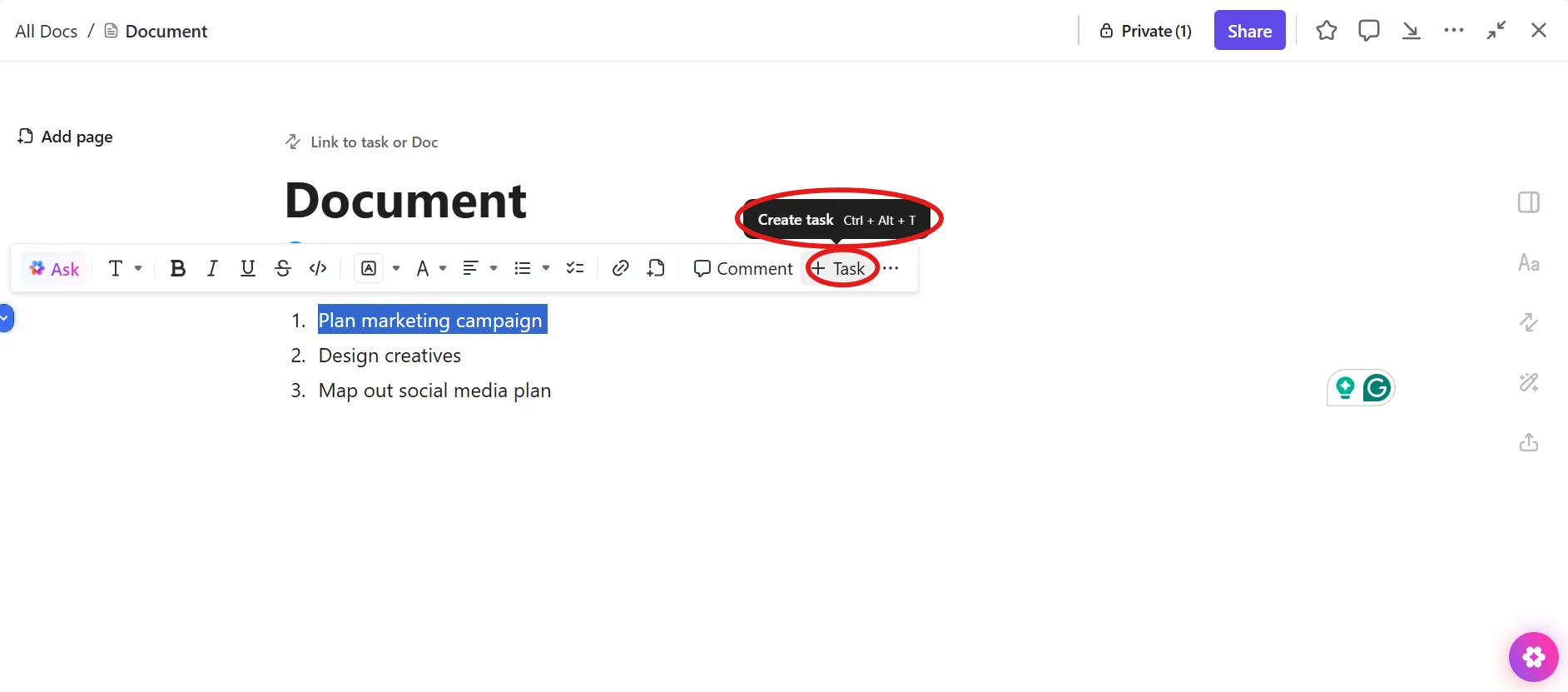
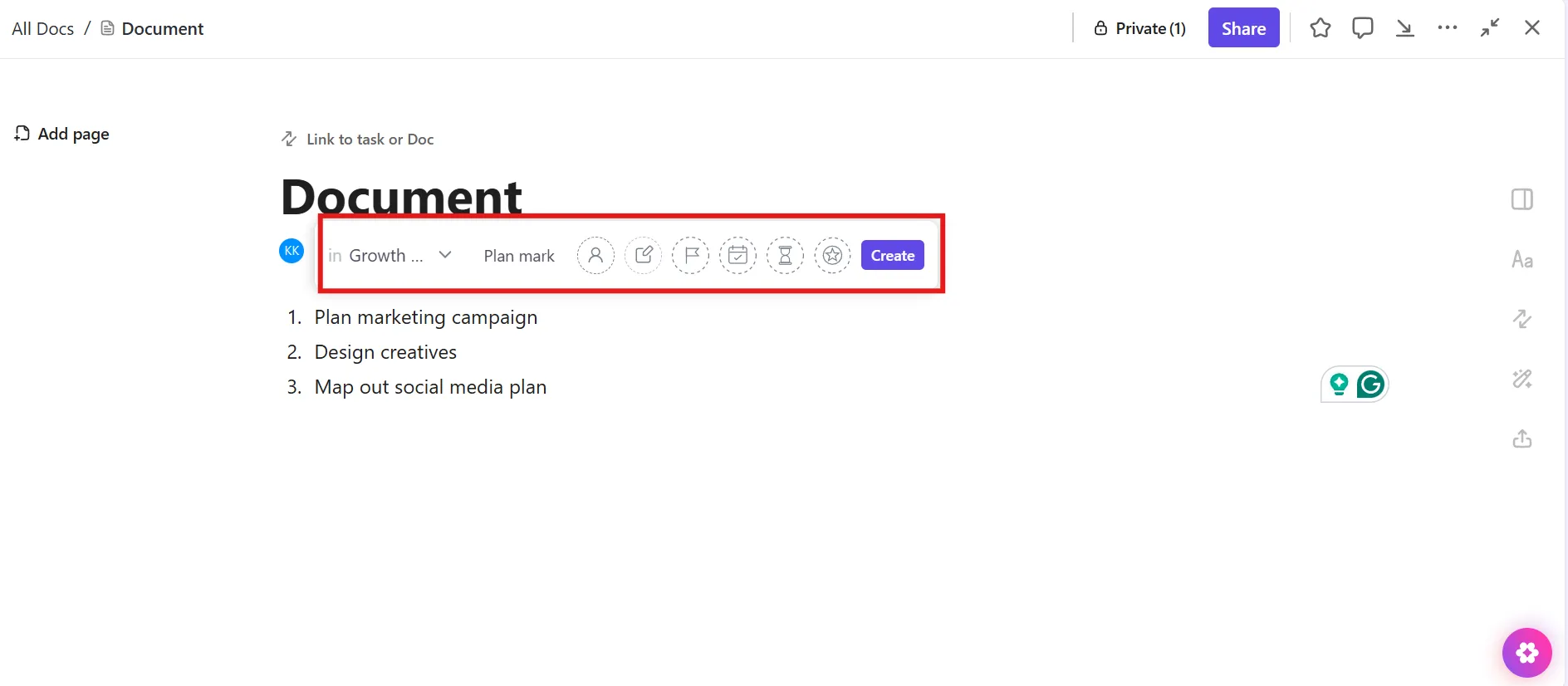
Можете да превърнете всеки текст в Doc в изпълнима задача. Просто го маркирайте и натиснете + Задача, и той веднага ще бъде проследен във вашето работно пространство. Тази функция прави Docs солидна алтернатива на Microsoft Word.
Имате ли нужда да импортирате данни от SQL или други платформи? Интеграции като Hightouch могат да синхронизират тези данни директно в задачите на ClickUp, така че всичко да остава актуализирано без ръчно усилие. След това допълнете всичко с табло, което събира визуализации, диаграми или дори външни отчети в един изглед.
Стъпка 4: Сътрудничество без хаос
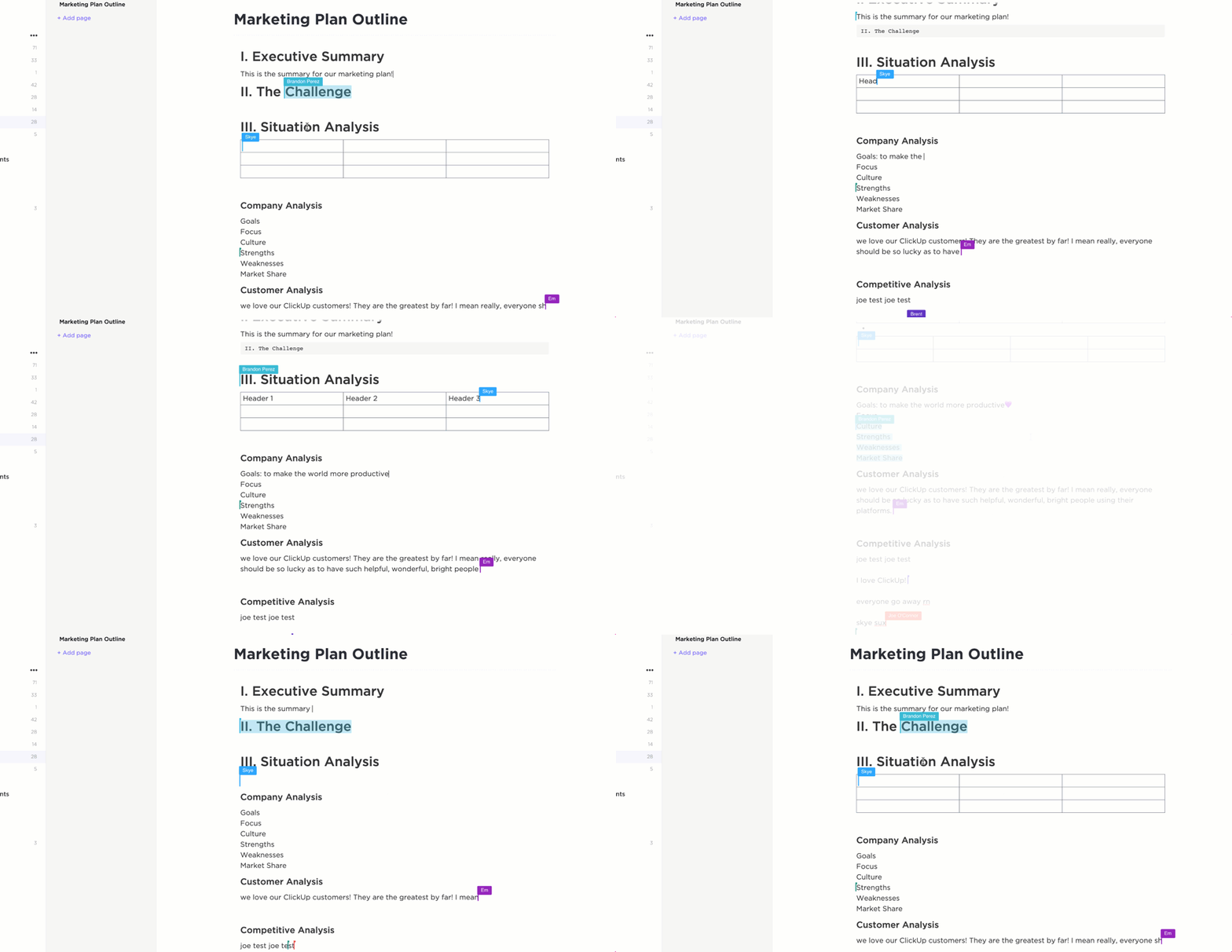
Редактиране в реално време, коментари на живо, вградени задачи – ClickUp прави екипната работа ефективна.
Можете да редактирате съвместно документи или таблици, сякаш седите един до друг (дори и да не е така).
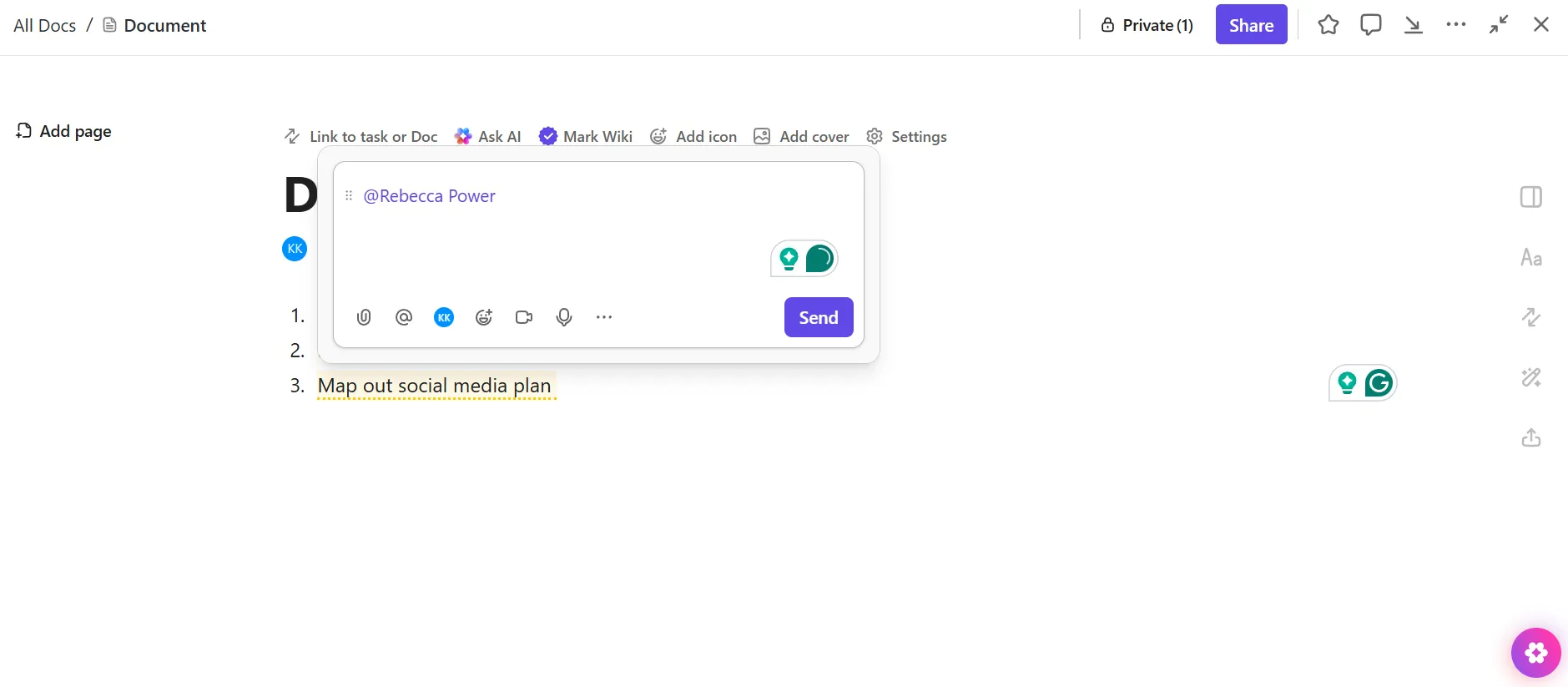
ClickUp Assign Comments
Използвайте ClickUp Assign Comments, за да оставяте обратна връзка, да маркирате някого за последващи действия и да проследявате напредъка във всеки изглед – таблица, Gantt, Kanban и др.
Всичко остава на едно подредено и достъпно място.
📖 Прочетете също: Безплатни и персонализирани шаблони за таблици
Стъпка 5: Използвайте изгледа на таблицата в ClickUp
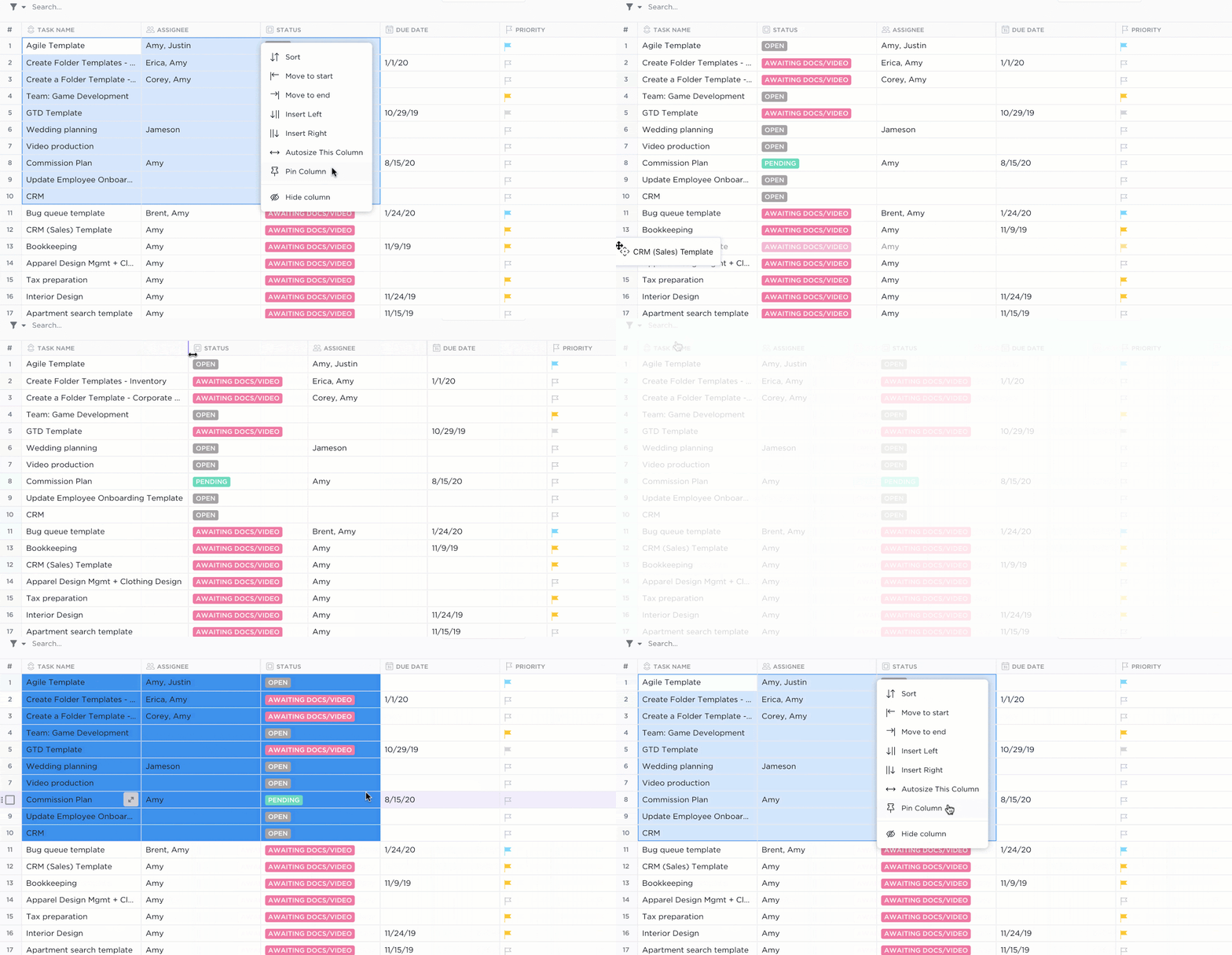
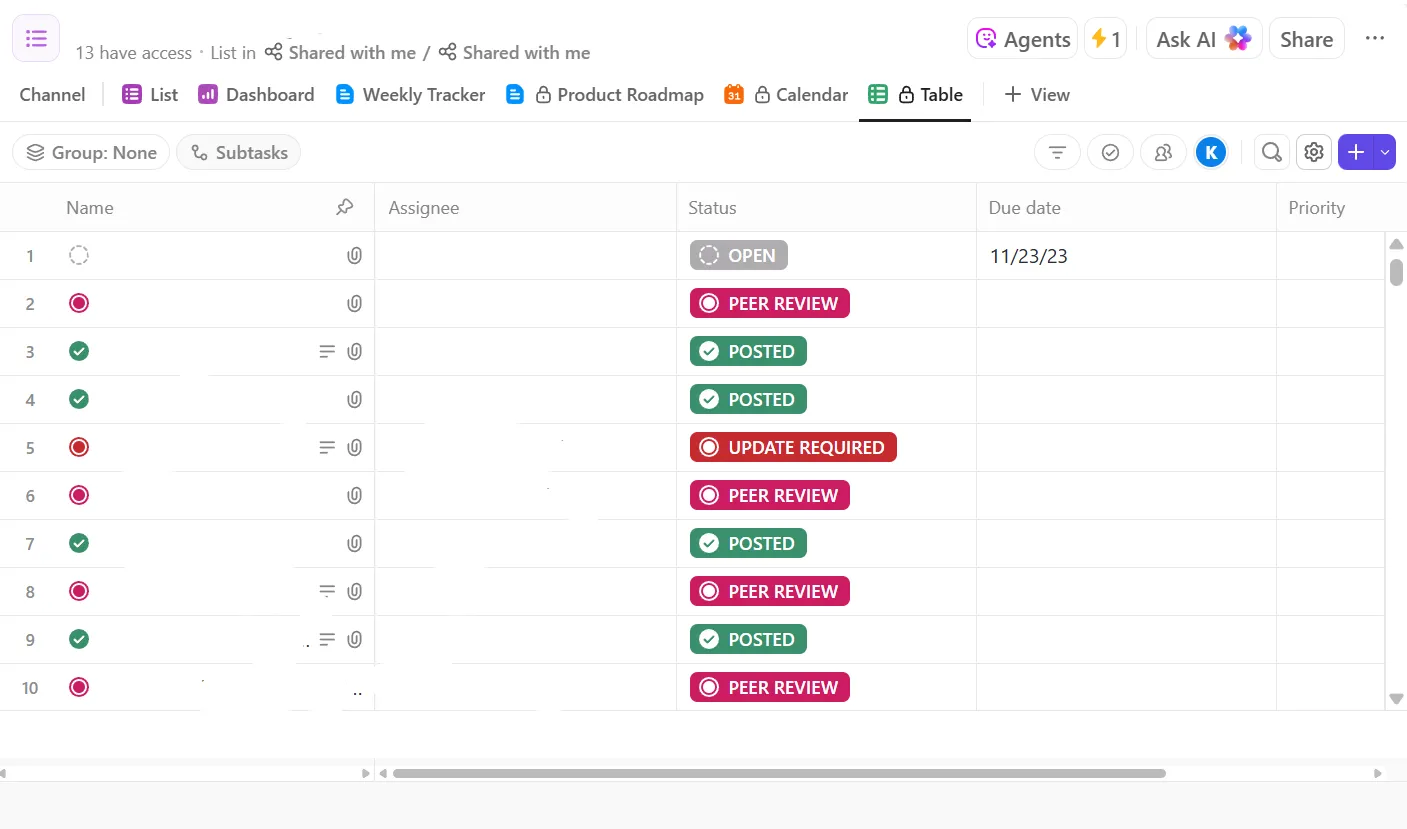
Table View е отлична алтернатива на интерфейса на Excel за електронни таблици, но с задачи, персонализирани полета, филтри и автоматизации.
Отидете в пространство, папка или списък и кликнете + Изглед в лентата с изгледи. Изберете Таблица и сега виждате таблица, в която можете да проследявате всичко: крайни срокове, приоритети, отговорни лица и персонализирани полета. Можете да закачите важни колони, да групирате задачи, да филтрирате по етикети или да сортирате по статус, за да поддържате яснота. И да, можете дори да експортирате таблицата, ако ви е необходима офлайн версия.

🧠 Интересен факт: WordStar се появи в края на 70-те години и не поддържаше таблици. Хората често трябваше да рисуват ръчно колони на отпечатани страници, за да организират информацията. Въвеждането на функционалността на таблиците в текстовите процесори бележи значителна промяна в начина, по който потребителите структурират съдържанието.
Вградете ClickUp във вашия работен процес
Използването на Excel в Word е удобно, когато се нуждаете от бърз начин за споделяне на обработени данни, вграждане на диаграми или свързване на актуализации в реално време за отчети. Това е надеждно решение, когато искате да поддържате централизирано управление.
Когато обаче проектите ви станат по-сложни, тези ръчни методи няма да ви бъдат достатъчни.
Тук на помощ идва ClickUp, приложението за всичко, свързано с работата. То събира всички ваши задачи, документи, табла и таблици на едно място. Няма повече копиране и поставяне на информация и загубени актуализации.
Готови ли сте да се откажете от излишните раздели и да опростите процеса си? Регистрирайте се безплатно в ClickUp още днес! ✅