
Google Docs е едно от най-популярните инструменти, използвани в световен мащаб. Това не е изненадващо, като се има предвид, че платформата предлага изчистен интерфейс, солидно управление на документи и достатъчно разширени функции, без да усложнява нещата.
Знаете ли какво друго е популярно? PDF файловете, но тяхното редактиране може да бъде кошмар.
Тук Google Docs се включва като супер лесен инструмент, който можете да използвате за копиране, поставяне и редактиране на текст. Но как можете да конвертирате PDF файла си в Google Docs?
Ето кратко и лесно ръководство за това как да конвертирате PDF в Google Docs, без да загубите форматирането.
⏰ 60-секундно резюме
Имате нужда от кратко резюме? Ето всичко, което трябва да знаете за конвертирането и управлението на PDF файлове в Google Docs:
- Google Docs се използва широко и предлага познат, лесен за използване интерфейс
- Конвертирането на PDF файлове в Google Docs позволява на потребителите лесно да редактират, сътрудничат и споделят файлове, елиминирайки необходимостта от скъпи PDF редактори.
- Методите за конвертиране включват Google Drive за основни PDF файлове и инструменти на трети страни като CloudConvert за запазване на форматирането Качете PDF файла си в Google Drive, кликнете с десния бутон, изберете „Отвори с“ > „Google Docs“ и започнете да редактирате Конвертирайте PDF файлове в Word или Google Docs формат, като запазите таблици, изображения и сложно форматиране Използвайте конвертора PDF-to-Word на Adobe, за да запазите оригиналния стил, преди да качите файла в Google Docs Конвертирайте PDF файлове в формати, съвместими с Google Docs, с лесен интерфейс за плъзгане и пускане
- Качете PDF файла си в Google Drive, кликнете с десния бутон на мишката, изберете „Отвори с“ > „Google Docs“ и започнете да редактирате.
- Конвертирайте PDF файлове във формат Word или Google Docs, като запазите таблици, изображения и сложно форматиране
- Използвайте конвертора PDF-to-Word на Adobe, за да запазите оригиналния стил, преди да качите файла в Google Docs
- Конвертирайте PDF файлове в формати, съвместими с Google Docs, с лесен интерфейс за плъзгане и пускане
- Редактирането на PDF файлове в Google Docs е възможно, но сложните елементи на форматиране като таблици, изображения и списъци с булети не винаги се прехвърлят перфектно.
- ClickUp предлага по-добра алтернатива за управление на документи, интегрирайки автоматизация на задачите, инструменти за съвместна работа и безпроблемна организация на PDF файлове и Google Docs.
- Качете PDF файла си в Google Drive, кликнете с десния бутон на мишката, изберете „Отвори с“ > „Google Docs“ и започнете да редактирате
- Конвертирайте PDF файлове във формат Word или Google Docs, като запазите таблици, изображения и сложно форматиране
- Използвайте конвертора PDF-to-Word на Adobe, за да запазите оригиналния стил, преди да качите файла в Google Docs
- Конвертирайте PDF файлове в формати, съвместими с Google Docs, с лесен интерфейс за плъзгане и пускане
Защо да конвертирате PDF файлове в Google Docs?
Много харесвам този инструмент, защото позволява сътрудничество между членовете на екипа... Той е наистина продуктивен и ни спестява много време. Мога да редактирам споделения документ едновременно с колегите си. Супер лесен инструмент за споделяне и едновременно работа по проекти.
Много харесвам този инструмент, защото позволява сътрудничество между членовете на екипа... Той е наистина продуктивен и ни спестява много време. Мога да редактирам споделения документ едновременно с колегите си. Супер лесен инструмент за споделяне и едновременно работа по проекти.
Това е пряк цитат от реален потребител на Google Docs в G2 – защото понякога най-добрият начин да докажете нещо е да оставите потребителите да говорят. И честно казано, това обобщава защо потребителите на Google Workspace продължават да се връщат.
Ето какво получавате, когато конвертирате PDF в Google Docs формат:
- Поправете грешки, редактирайте текст и попълвайте формуляри без да се налага да използвате допълнителен софтуер
- Работете върху един и същ документ с колегите си в реално време, независимо дали са в съседната стая или в друг часови пояс
- Споделяйте файл от Google Docs с прост линк, който позволява на другите да го разглеждат, коментират или редактират
- Намалете времето, прекарано в ръчно въвеждане на данни с незабавно преобразуване на текст
- Избягвайте разходите за платени инструменти за конвертиране на PDF файлове – Google Docs го прави безплатно
💡 Съвет от професионалист: Търсите начин да спрете да преследвате разпръснати файлове и безкрайни вериги от имейли? Софтуерът за управление на знания помага да събирате, организирате и споделяте информация без усилие.
Методи за конвертиране на PDF файлове в Google Docs
Има повече от един начин да конвертирате PDF в Google Docs, в зависимост от това, от което се нуждаете. Независимо дали работите с обикновен текстов PDF файл, сканиран документ или такъв с комплексно форматиране, ето най-добрите методи да свършите работата.
1. Използване на Google Drive
Ако вече използвате Google Workspace, това е най-лесният начин да конвертирате PDF файлове, без да изтегляте допълнителен софтуер.
- Отидете на drive.google.com
- Кликнете върху „Нов“ > „Качване на файл“, след което изберете PDF файла си (или просто го плъзнете и пуснете в Google Drive).

- Кликнете с десния бутон върху качения файл
- Изберете Отвори с > Google Docs

Това е всичко! Вашият PDF документ вече е редактируем Google Doc.
За да запазите промените, кликнете върху „Файл“ > „Изтегляне“ > „PDF документ“ и ще получите нов PDF файл с вашите редакции.
✍🏻 Забележка: Въпреки че Google Docs се справя отлично с обикновен текст, форматирането може да бъде непредсказуемо. Заглавията и абзаците обикновено се прехвърлят добре, но таблиците, изображенията и точките може да не изглеждат толкова добре, колкото в оригиналния PDF файл.
Прочетете също: Как да персонализирате и форматирате Google Docs
2. Използване на инструменти на трети страни
Ако PDF документът ви съдържа много изображения, таблици или сложни оформления, Google Docs може да има затруднения да запази оригиналното форматиране. В такива случаи могат да ви помогнат инструменти на трети страни като CloudConvert, Adobe Acrobat и Smallpdf.
- Отидете на конвертор от PDF към Word като CloudConvert или Adobe Acrobat Online
- Кликнете върху „Конвертирай“, за да превърнете PDF файла си в Word документ

- Качете конвертирания Word файл в Google Drive

- Кликнете два пъти, за да отворите Google Docs, което автоматично ще конвертира PDF страниците
Този метод гарантира, че изображенията, таблиците и специалното форматиране остават непроменени. Някои инструменти дори ви позволяват да конвертирате PDF файлове на групи за по-бърза обработка.
💡 Съвет от професионалист: Управлението на PDF документи може да бъде изтощително, особено когато търсите конкретни подробности в дълги файлове. Вместо да превъртате безкрайно, научете как да извършвате ефективно търсене в PDF файлове, за да спестите време.
3. Конвертиране на сканирани PDF файлове

Ако PDF файлът ви е сканиран документ (т.е. изображение, а не текст, който може да се маркира), Google Docs сам по себе си няма да ви свърши работа. Ще ви е необходимо оптично разпознаване на символи (OCR), за да извлечете текста.
- Качете сканирания PDF файл в Google Drive
- Кликнете с десния бутон на мишката и изберете Отвори с > Google Docs
- Google ще се опита да извлече текста, но форматирането може да не е перфектно
Използвайте инструменти като OCR на Adobe Acrobat, Smallpdf или CloudConvert, преди да качите файла в Google Docs, за да постигнете по-добри резултати. Тези инструменти разпознават текста от сканираните страници и запазват оригиналното форматиране, доколкото е възможно.
Редактиране на PDF файлове в Google Docs
Така, успешно сте конвертирали PDF в Google Docs – чудесно! Но сега идва истинското предизвикателство: да го редактирате, без да разрушите оригиналното форматиране.
✅ Добрата новина
Google Docs ви позволява да редактирате или добавяте бележки към PDF документа си като към всеки друг файл. С помощта на вградените инструменти можете да поправите правописни грешки, да добавите ново съдържание и да форматирате текста. Той дори прилага автоматично стилове като заглавие, подзаглавие и заглавия.
🚩 Не толкова добрата новина
Форматирането в Google Docs не е съвършено. Ако PDF файлът ви съдържа сложни елементи като таблици, отметки или икони, нещата може да изглеждат... малко объркани. Например:
- Списъците с булети могат да имат странни разстояния
- Таблиците могат да загубят структурата си
- Изображенията може да се показват с по-ниска резолюция
💡 Съвет от професионалист: Ето няколко трика за Google Docs, които ще ви улеснят работата – ако документът ви разчита в голяма степен на форматирането, обмислете да използвате PDF редактор, преди да го качите в Google Docs.
📮ClickUp Insight: Екипите с ниска производителност са 4 пъти по-склонни да използват 15+ инструмента, докато екипите с висока производителност поддържат ефективността си, като ограничават набора си от инструменти до 9 или по-малко платформи. Но какво ще кажете за използването на една платформа? Като универсално приложение за работа, ClickUp събира вашите задачи, проекти, документи, уикита, чат и разговори в една платформа, допълнена с работни процеси, задвижвани от изкуствен интелект. Готови ли сте да работите по-умно? ClickUp работи за всеки екип, прави работата ви видима и ви позволява да се съсредоточите върху важните неща, докато изкуственият интелект се занимава с останалото.
Чести проблеми и ограничения при използването на Google Docs
Нека отново чуем мнението на реални потребители на Google Docs, за да разберем предизвикателствата, които платформата поставя:
🗣️ „Когато използвах Workspace и отворих документи, Excel, Gmail, чат програми и разглеждах други сайтове, забелязах значително намаляване на скоростта на обработка“, каза този потребител на G2.
🗣️ Друг потребител в Reddit отбеляза: „Перфектно, докато не достигнете определен брой думи, след което може да искате да го разделите на няколко документа или да използвате друг софтуер.“
💡 Съвет от професионалист: Документирането може да отнема много време и да е досадно, но след като научите как да използвате изкуствен интелект за документиране, можете да автоматизирате повтарящите се задачи, да организирате информацията ефективно и да освободите време за по-важна работа.
Очевидно е, че Google Docs не е съвършен. Ето пет предизвикателства, които могат да ви затруднят при използването му за редактиране на PDF документи и не само:
- Проблеми с производителността: Ако имате отворени прекалено много раздели, очаквайте Google Docs да забави работата си, особено с големи PDF файлове или дълги документи.
- Проблеми с форматирането: Конвертирането на PDF в Google Docs често разбърква таблици, изображения и шрифтове, което изисква ръчни корекции
- Ограничен офлайн достъп: Без офлайн режима на Google Workspace редактирането на документи без интернет връзка може да бъде трудно
- Проблеми с мащабируемостта: Документи с повече от 200 000 думи или над 200 страници могат да станат нестабилни, бавни и трудни за управление.
- Дисбаланс в сътрудничеството: Коментарите и дискусиите в файловете на Google Docs могат да станат прекалено много, особено когато няколко членове на екипа редактират едновременно.
💡 Съвет от професионалист: Остарелите операционни системи и неподдържаните файлови формати забавят сътрудничеството, но софтуерът за споделяне на файлове опростява достъпа до документи и елиминира отнемащата време размяна на имейли.
Използване на ClickUp за управление на документи
Дори ако работите с множество PDF файлове и Google Docs, заслужавате организирано пространство, където всичко е подредено и работният ви процес остава гладък.
ClickUp, като универсално приложение за работа, комбинира работния процес по управление на документи, проследяване на задачи и автоматизация, задвижвана от изкуствен интелект, в централизирана платформа, създадена за сътрудничество.
Йерархията на ClickUp ви позволява да структурирате документи, задачи и проекти по начин, който наистина има смисъл. Вместо да търсите в множество платформи, можете:
- Създавайте, съхранявайте и редактирайте документи директно в ClickUp, като запазвате всичко свързано с вашите проекти
- Качете PDF файлове и Google Docs в конкретни папки, проекти или задачи за лесен достъп
- Подредете документите в категории като „Договори“, „Маркетингови материали“ или „Предложения за клиенти“, за да поддържате структуриран работен процес
- Синхронизирайте с Google Drive, Dropbox и OneDrive за безпроблемен достъп до външни PDF файлове и споделени Google Docs файлове
🍪 Бонус: С ClickUp Integrations можете да свържете над 1000 приложения, включително Dropbox, Slack и Google Drive. Това означава, че файловете остават синхронизирани между платформите, което гарантира, че вашият екип може безпроблемно да достъпва, редактира и споделя документи.
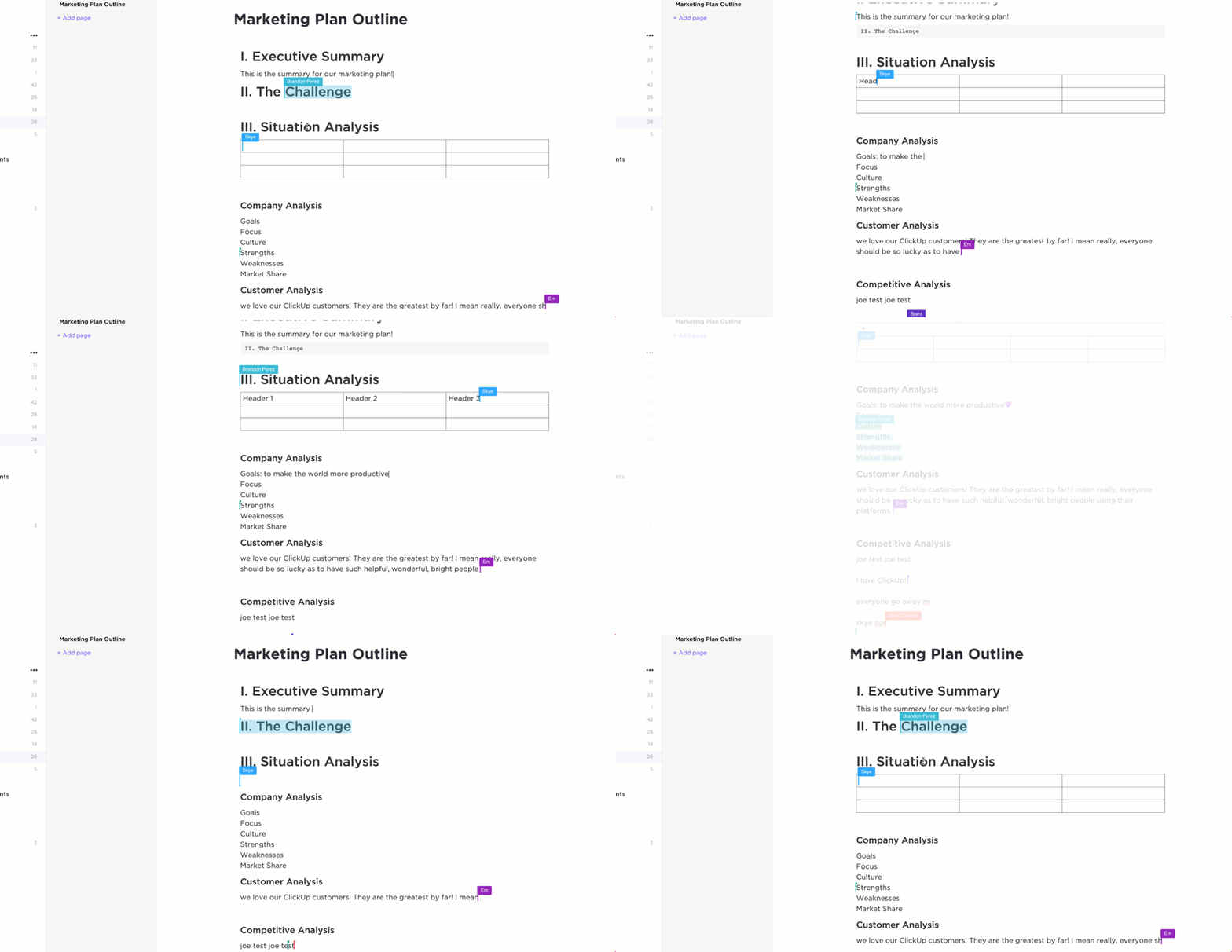
С ClickUp Docs сътрудничеството става нещо повече от просто споделяне на файлове. Например, членовете на екипа могат да редактират файлове в Google Docs в реално време, без да напускат платформата, да маркират колеги директно в ClickUp Docs и да оставят коментари върху PDF документи, без обичайната размяна на имейли.

Всяка актуализация, ревизия или одобрение на документ е свързано с задача, така че няма съмнение кой за какво отговаря.
ClickUp обича да ви улеснява максимално. Ето защо автоматизацията на ClickUp ви освобождава от повтарящи се задачи. Ето как потребителите на PDF към Google Docs могат да се възползват:
- Автоматично присвояване на задачи, когато документът е качен за преглед
- Уведомете подходящите членове на екипа, когато PDF файлът е конвертиран и готов за редактиране
- Променяйте статуса на задачите автоматично, след като документът бъде одобрен
- Задействайте последващи действия (като маркиране, преразпределяне или задаване на крайни срокове), когато файлът бъде актуализиран
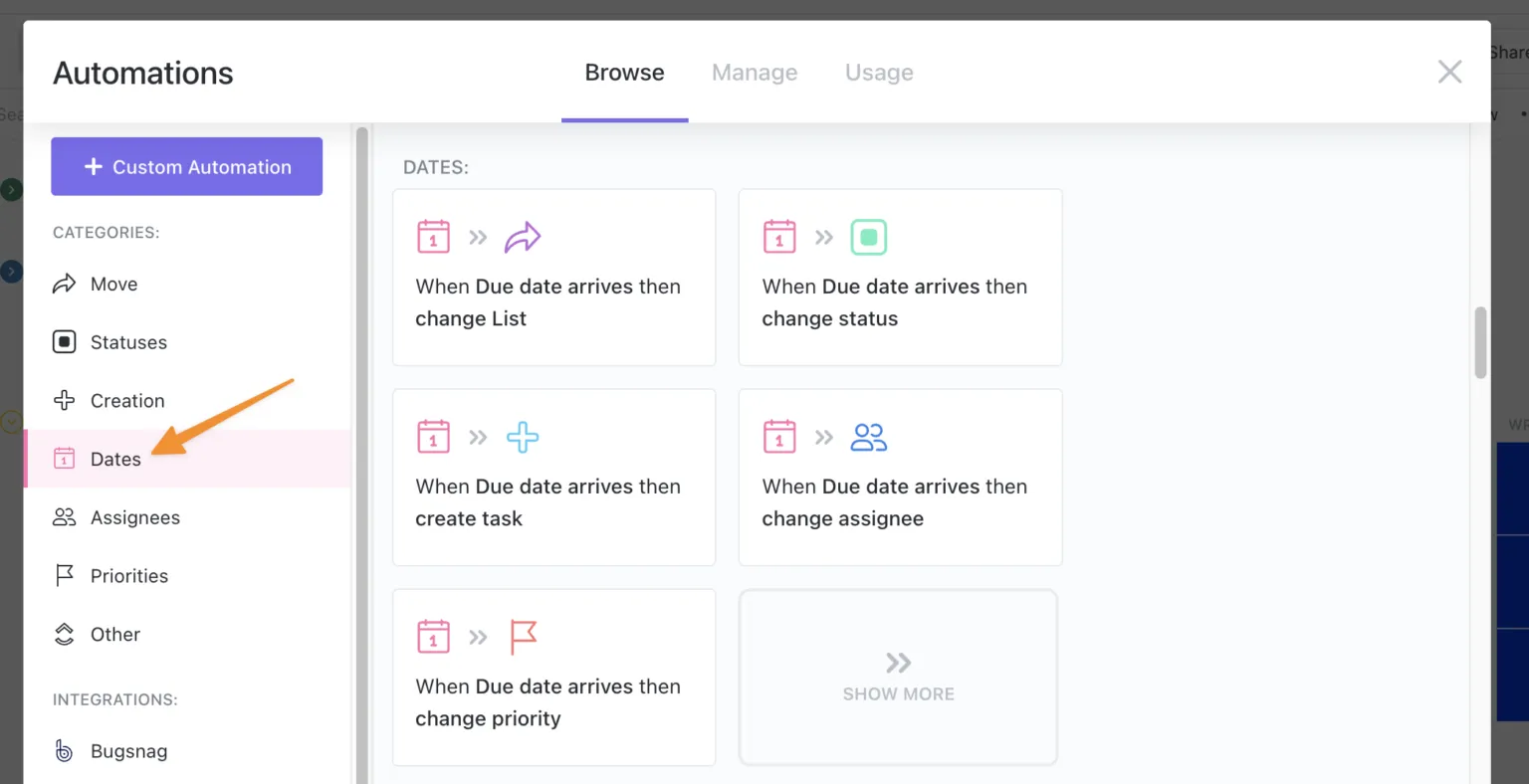
📌 Пример: Да предположим, че конвертирате PDF в формат Google Docs и го качвате в ClickUp. Можете да настроите автоматизация, която незабавно уведомява вашия редактор, възлага му прегледа и актуализира статуса на задачата – всичко това без ръчно въвеждане.
Прочетете също: Как да напишете документация за проект [Примери и шаблони]
Направете ъпгрейд от Docs и PDF файлове с ClickUp
Чухме мнението на потребителите на Google Docs. Сега е време да видим какво казват потребителите на ClickUp (Оказва се, че са открили нещо важно. )
Например, Мич Стивънс, PMP, технически програмен мениджър в Shipt, споделя следното:
Откакто започнахме да използваме ClickUp, нашите екипи постепенно преминаха от Google Docs към други документи, а всъщност документите се подобриха значително.
След като започнахме да използваме ClickUp, нашите екипи постепенно преминаха от Google Docs към друга платформа за документиране и всъщност качеството на документацията се подобри значително.
Това е така, защото ClickUp не е просто инструмент за управление на документи – той е пълноценен инструмент за работния процес. С функции като сътрудничество в реално време, автоматизация на задачите и безпроблемна интеграция с Google Drive и Dropbox, той поддържа PDF файлове, Google Docs и проектни документи организирани на едно място.
Регистрирайте се безплатно в ClickUp и вижте как производителността ви буквално се изстрелва.