
Случавало ли ви се е да гледате разхвърляна Google Sheet и да си пожелавате колоните да изчезнат за малко?
Независимо дали анализирате продажбите или управлявате графици, скриването на колони в таблиците ви позволява да се съсредоточите върху това, което е важно.
Gartner прогнозира, че до 2025 г. 40% от CIO ще се фокусират върху стратегическото управление на данни, за да запазят преднината си. Това прави контролирането на данните ви по-важно от всякога.
Тъй като бизнеса се ориентира към операции, базирани на данни, поддържането на организирани данни е по-важно от всякога.
Забавното е, че много хора пренебрегват прости трикове, като скриването на колони, които могат да направят работата с данни много по-лесна. Нека да поправим това!
В тази статия ще разгледаме различни методи за скриване на колони в Google Sheets. Бонус: ще разгледаме алтернатива, която може да промени завинаги начина, по който управлявате вашите таблици!
🧠 Интересен факт: 17 октомври се празнува като ден на електронните таблици всяка година! Ентусиастите отбелязват повода, като празнуват „радостта и предизвикателствата при работата с електронни таблици“.
⏰ 60-секундно резюме
Ето кратко ръководство за това как можете да скриете колони в Google Sheets:
- Използвайте метода с десния бутон на мишката: Лесно скрийте колони, като използвате менюто с десния бутон на мишката
- Запомнете клавишните комбинации: Ускорете процеса с клавишни комбинации за Windows [Ctrl + Alt + 0] и Mac [Command + Option + 0]
- Скриване на няколко колони: Изберете и скрийте няколко колони едновременно за големи масиви от данни
- Групирайте колони: Групирайте колони за по-лесно управление и бързо скриване/показване
- Скриване на мобилни устройства: Скрийте колони на устройства с iOS и Android, като изберете една или повече от тях.
- Показване на колони: Използвайте двойните стрелки или кликнете с десния бутон на мишката, за да покажете бързо скритите колони.
- Преминаване към ClickUp : Табличният изглед на ClickUp съчетава познатата форма на електронната таблица с мощни функции на базата данни, като персонализирани полета, автоматизация и контрол на версиите.
Как да скриете колони в Google Sheets
Когато работите с екипа си или представяте данни на заинтересовани страни, възможността да скривате колони е незаменим инструмент в арсенала ви за работа с таблици.
Преди да преминем към конкретните методи, е полезно да знаете, че Google Sheets ви предлага няколко начина да скриете редове и колони. Независимо дали трябва да скриете бързо една или няколко колони, или да управлявате по-голям набор от данни с няколко скрити секции, има метод за всяка ситуация.
Разбирането на тези опции ще ви помогне да изберете най-ефективния подход за вашите нужди. Нека разгледаме как можете да поддържате вашата електронна таблица подредена и организирана!
1. Използване на метода с десен бутон на мишката
Методът с десния бутон на мишката често се счита за най-подходящ за начинаещи при скриването на колони в Google Sheets. Той е полезен при бързи корекции на видимостта по време на срещи или презентации.
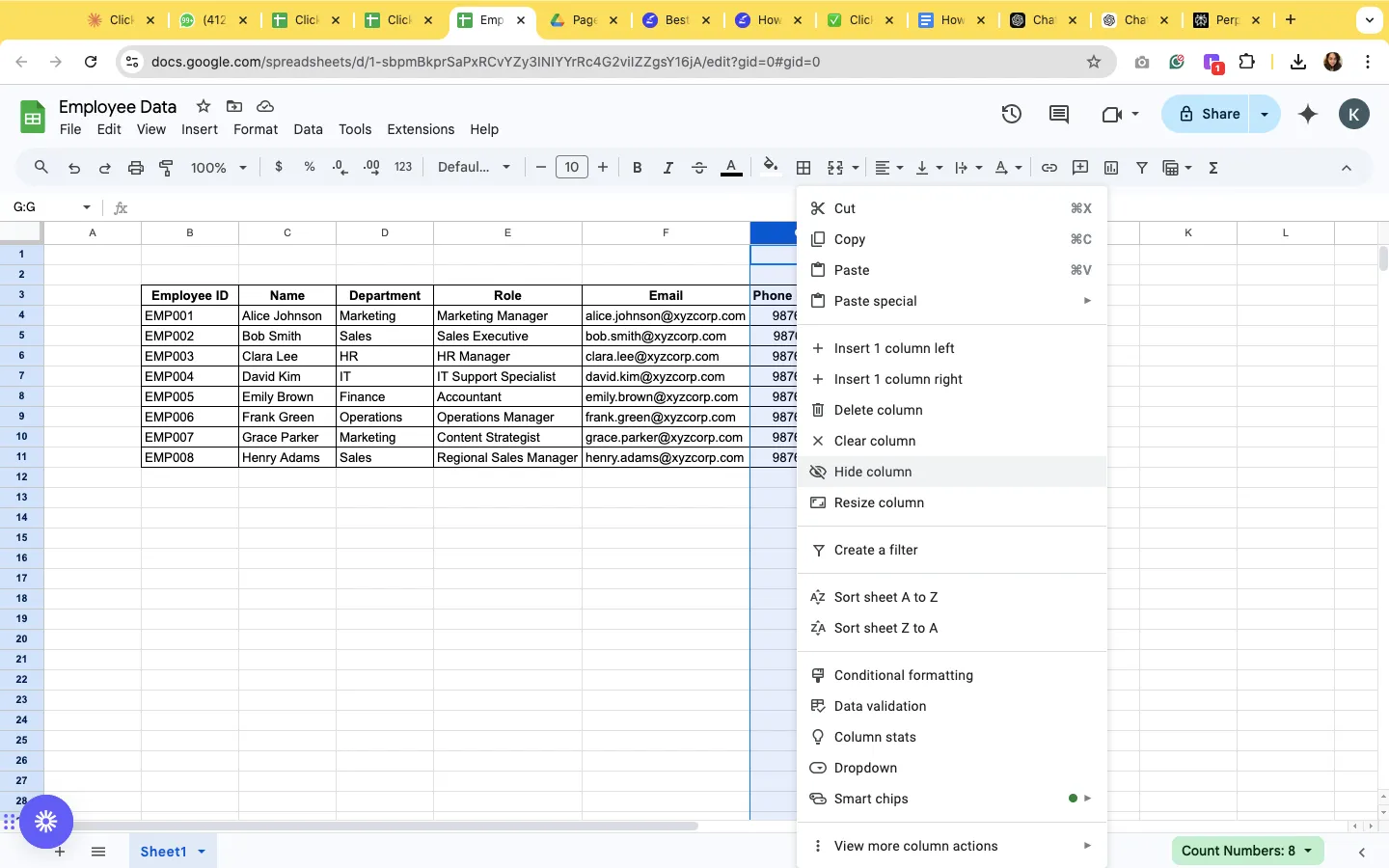
Този метод работи безпроблемно на различни устройства и операционни системи, което го прави надежден избор за екипи, които използват различни платформи.
- Отворете документа си в Google Sheets
- Изберете колоната или колоните, които искате да скриете, като кликнете върху буквата на колоната.
- Кликнете с десния бутон върху избраните колони
- Кликнете върху Скрий колона, за да скриете избраните колони
➡️ Прочетете също: Най-добрият безплатен софтуер за бази данни [функции, цени]
2. Използване на клавишни комбинации
Клавишните комбинации могат значително да подобрят ефективността на професионалистите, които редовно работят с таблици. Тези комбинации спестяват време и намаляват необходимостта от постоянно движение на мишката и навигация в падащите менюта.
След като ги усвоите, тези бързи команди могат да станат ваша втора природа и значително да ускорят работния ви процес по управление на таблици. Ето един списък с полезни съвети:
- Кликнете върху буквата на колоната , за да изберете цялата колона
- Ако използвате Windows, натиснете Ctrl + Alt + 0 [нула]
- Ако използвате Mac, натиснете Command + Option + 0 [нула]
- Колоната ще изчезне незабавно
Това е един от многото полезни трикове в Google Sheets, които могат да подобрят производителността.
3. Скрийте няколко колони едновременно
Скриването на отделни колони може да отнеме много време, когато работите с големи масиви от данни.
Този метод е особено полезен при изготвянето на финансови отчети или анализирането на обширни набори от данни, при които е необходимо временно да скриете няколко колони.
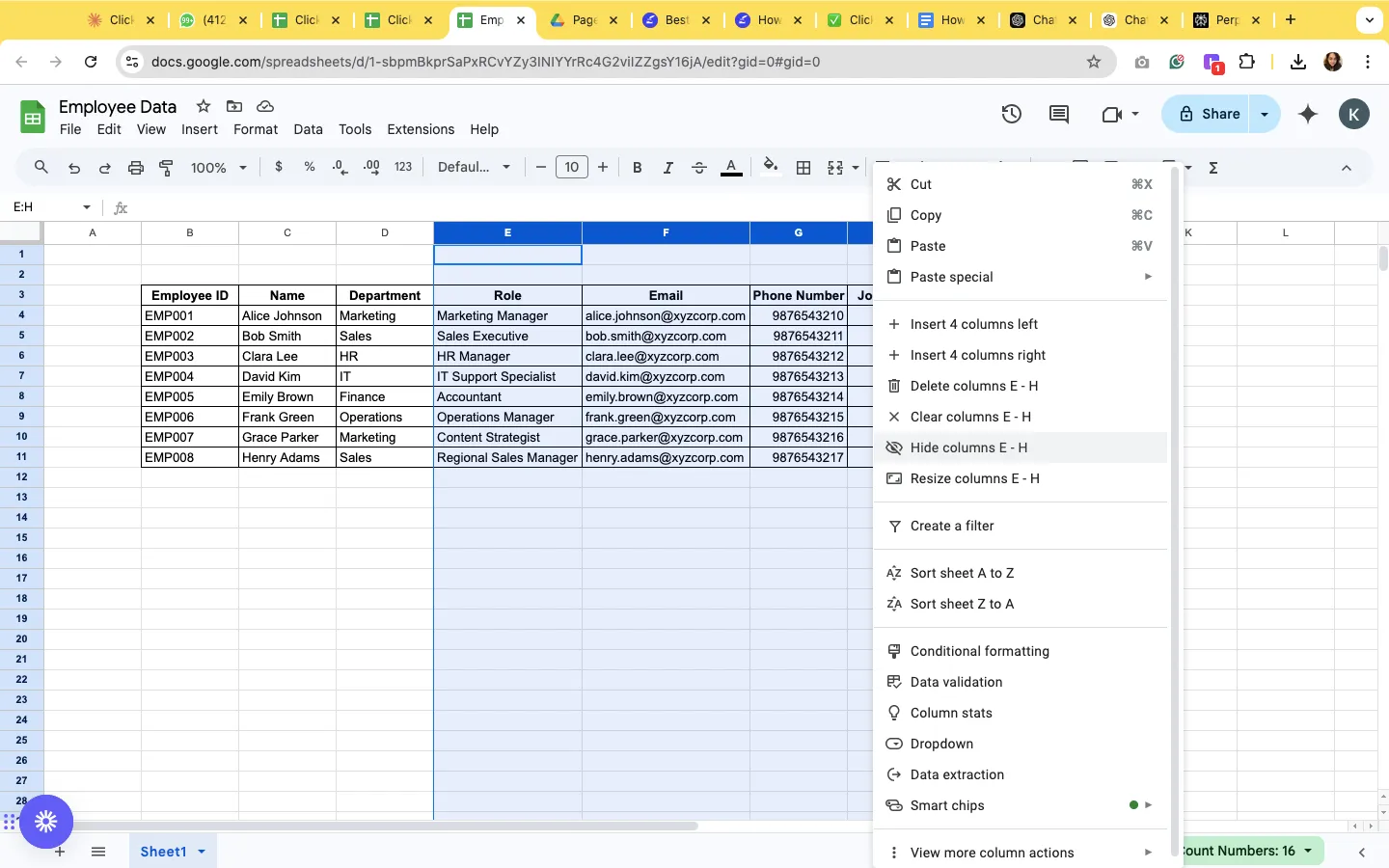
Разбирането как да управлявате скриването на колони в Google Sheets може да ви спести значително време при анализа на данни и подготовката на презентации.
- Кликнете и задръжте бутона върху първата буква на колоната.
- Плъзнете курсора през съседните колони, които искате да скриете
- Кликнете с десния бутон на мишката върху избрания диапазон
- Изберете Скриване на колони [диапазон] от менюто
Освен тези вградени функции, можете да избирате от множество добавки за Google Sheets, които предоставят допълнителни възможности за управление на колони за специфични нужди.
➡️ Прочетете също: Как да обедините данни от няколко Google Sheets
4. Използване на групи колони
Групите от колони предлагат по-организиран подход към управлението на по-големи масиви от данни. Тази функция за скриване на колони в Google Sheets е полезна, когато работите с свързани данни, които трябва редовно да скривате или разкривате заедно.
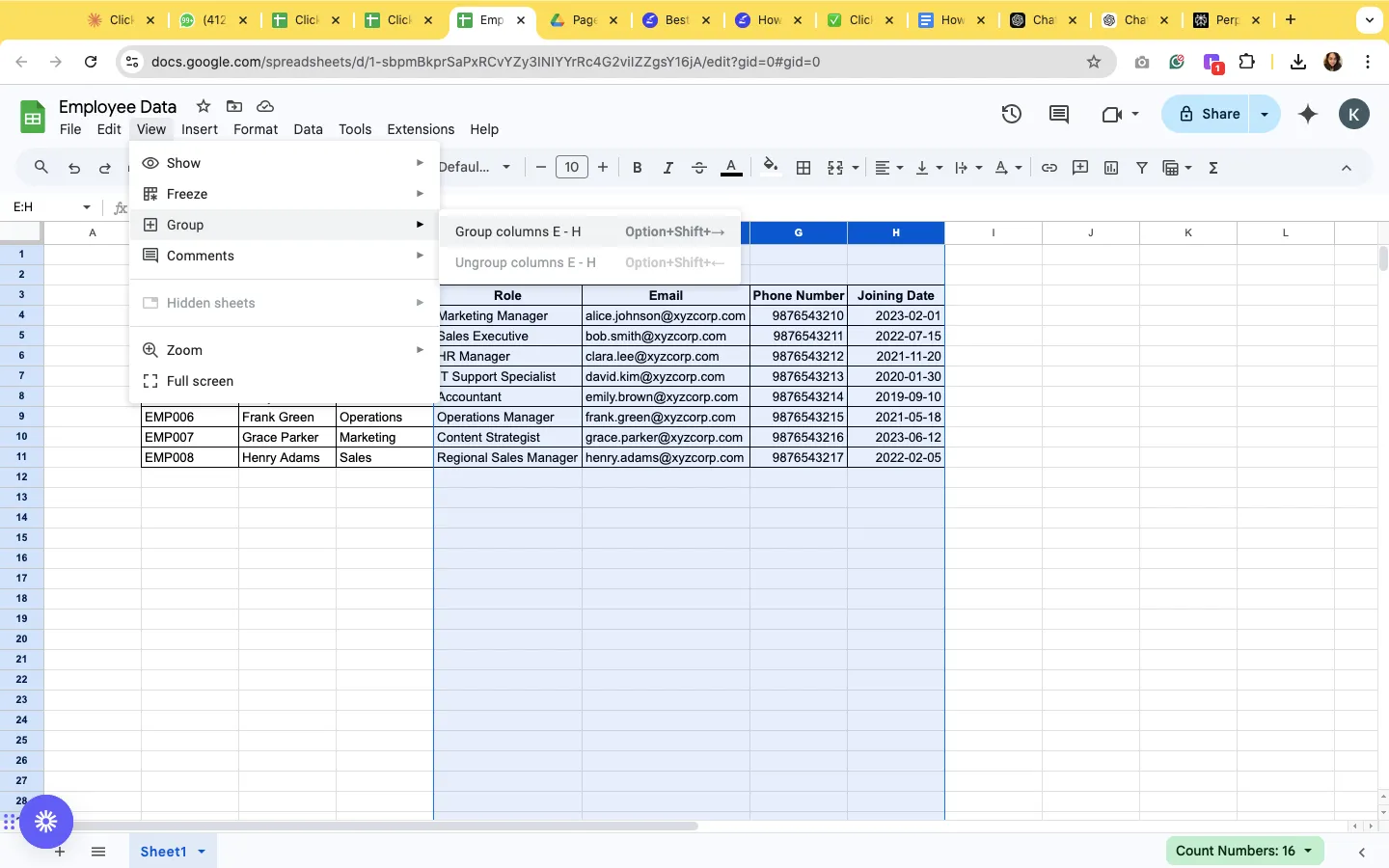
Групите от колони също помагат за поддържането на организираността на електронната таблица и улесняват членовете на екипа да разберат структурата на вашите данни.
- Изберете всички колони в Google Sheets, които искате да групирате
- Кликнете върху View (Изглед) в горното меню.
- Преминете към Група
- Изберете Групиране на колони
- Използвайте бутоните (+) или (-) , които се появяват, за да покажете/скриете групираните колони
5. Управление на неизползвани колони
Неизползваните колони могат да създадат ненужно объркване и да затруднят навигацията при работа с бази данни в Google Sheets.
Тази функция е полезна за почистване на импортирани данни или работа с шаблони, които съдържат излишни колони. Много потребители не знаят, че има бърз начин да скриете едновременно всички неизползвани колони.
- Изберете първото неизползвано заглавие на колона [първата празна колона след вашите данни].
- Натиснете Ctrl + Shift + стрелка надясно [Cmd + Shift + стрелка надясно за Mac]
- Кликнете с десния бутон на мишката върху избраната колона
- Изберете опцията „Скриване на колони“ от менюто
📮ClickUp Insight: 92% от специалистите в областта на знанието рискуват да загубят важни решения, разпръснати в чатове, имейли и таблици.
Без унифицирана система за записване и проследяване на решенията, важните бизнес прозрения се губят в цифровия шум. С функциите за управление на задачите на ClickUp никога няма да се налага да се притеснявате за това. Създавайте задачи от чат, коментари към задачи, документи и имейли с едно кликване!
6. Управление на колони на мобилни устройства
Освен на вашия десктоп, управлението на множество редове или колони в Google Sheets от вашия смартфон е от решаващо значение.
Независимо дали правите бързи актуализации по време на срещи или преглеждате данни в движение, знанието как да скриете няколко колони на мобилни устройства ви помага да останете продуктивни, дори когато не сте на работното си място.
Процесът е прост, макар и да се различава леко между устройствата с iOS и Android.
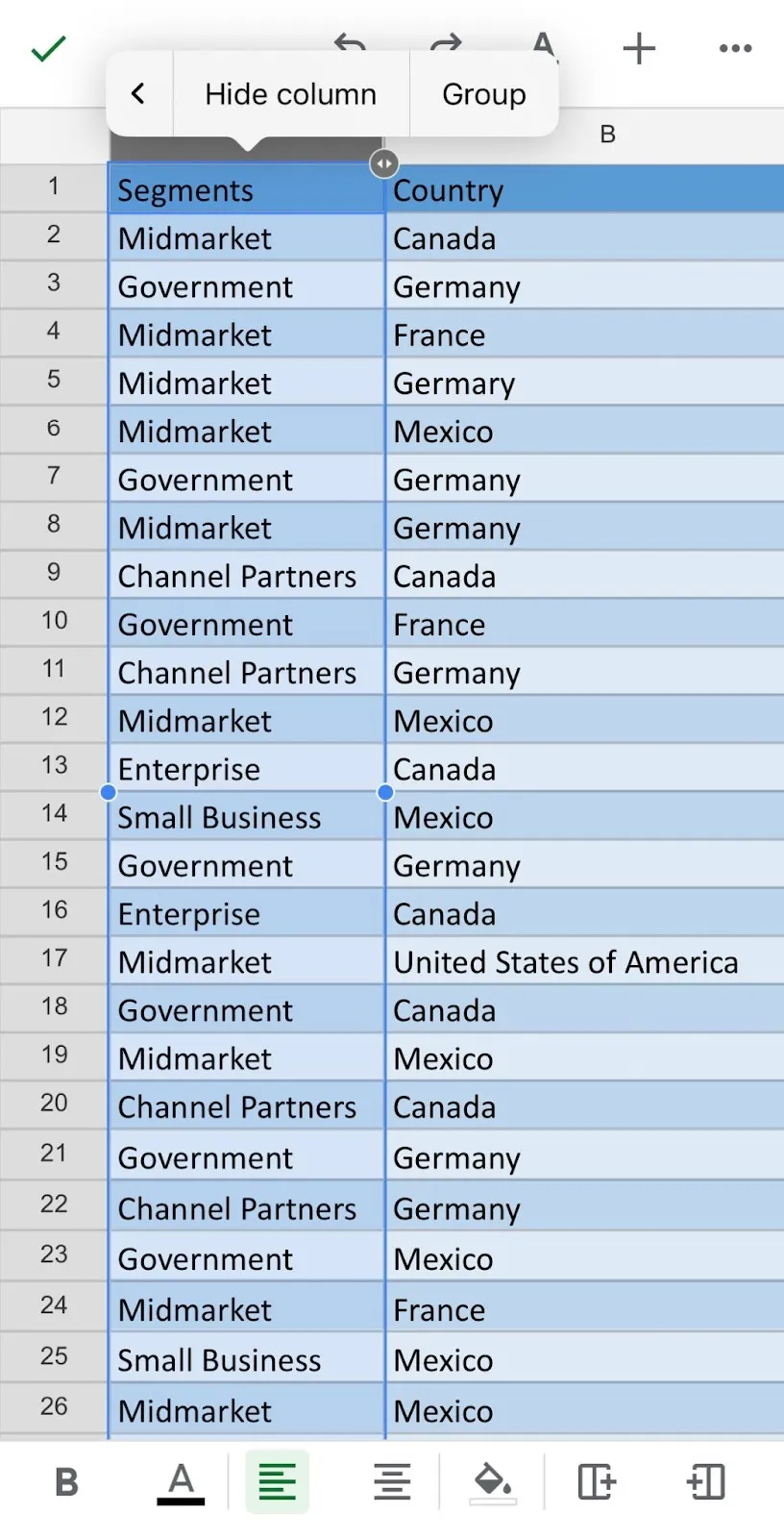
На устройства с iOS:
- Отворете електронната си таблица в приложението Google Sheets.
- Докоснете, за да изберете целевите колони
- Потърсете опцията Скриване на колона в изскачащото меню
- Натиснете, за да потвърдите
На устройства с Android:
- Отворете електронната си таблица в приложението Google Sheets.
- Натиснете и задръжте желаното заглавие на колона
- Натиснете менюто с три точки
- Изберете Скриване на колона
👀 Знаете ли, че... VisiCalc, първият софтуер за електронни таблици, предлагаше малка таблица с размер само 254 реда и 63 колони. За разлика от него, Google Sheets има ограничение от 10 милиона клетки, които днес могат да бъдат всякаква комбинация от редове и колони.
7. Намиране и показване на колони
Скритите колони могат да бъдат трудни за намиране, особено когато работите с таблици, създадени от други хора. Да знаете как да идентифицирате и разкривате колони е също толкова важно, колкото да знаете как да ги скривате.
Това гарантира, че винаги ще имате достъп до данните си, когато е необходимо, и помага да се избегне объркване при сътрудничеството с членовете на екипа.
- Потърсете двойните стрелки [>>] между видимите колони
- Кликнете върху стрелките, за да разкриете скритите колони незабавно
- Алтернативно, изберете колони от двете страни на скритите
- Кликнете с десния бутон на мишката и изберете „Покажи колони“.
➡️ Прочетете също: 10-те най-добри безплатни AI инструмента за Google Sheets за оптимизиране на вашата електронна таблица
Ограничения при използването на Google Sheets за управление на данни
Въпреки че Google Sheets разполага с някои страхотни функции за управление на таблици, е важно да разберете неговите ограничения при работа с комплексни набори от данни. Тези ограничения често се появяват, когато екипът ви се разраства или нуждите ви от управление на данни стават по-сложни.
- Ограничен контрол на версиите: Проследяването на промените при множество потребители става трудно, особено при скрити колони
- Проблеми с производителността: Големите таблици с много скрити колони могат значително да забавят производителността
- Основни настройки за разрешения: Липсата на детайлен контрол върху разрешенията на ниво колона създава рискове за сигурността
- Липса на вградени функции за база данни: Липсата на основни функции за база данни затруднява управлението на сложни данни
- Ограничения при съвместната работа: Работата на няколко потребители със скрити колони може да доведе до объркване и грешки.
Разбирането на тези ограничения ще ви помогне да вземете по-информирани решения относно софтуера за електронни таблици и инструментите за управление на данни.
Използване на ClickUp Table View за управление на данни в електронни таблици
Докато Google Sheets покрива основните нужди на електронните таблици, ClickUp, приложението за всичко в работата, предлага богат набор от функции, които напълно променят начина, по който екипите управляват и визуализират данните.
Запознайте се с Table View на ClickUp. Той опростява управлението на таблици като никога досега, като съчетава мощни функции на база данни с лесни за използване инструменти за управление на задачи – най-доброто от двата свята!
За разлика от основните инструменти за електронни таблици, той се справя и с често срещани предизвикателства при обработката на данни и подобрява сътрудничеството, улеснявайки екипите да работят заедно и да останат на прав път.
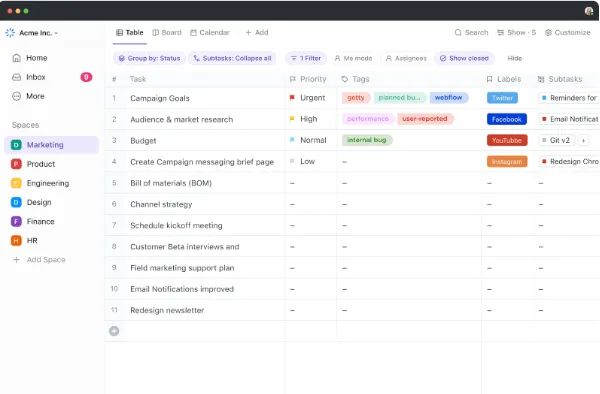
Изгледът е познат интерфейс, подобен на електронна таблица, където можете да управлявате, филтрирате и организирате данни с разширени функции, които надхвърлят традиционните редове и колони.
С тази алтернатива на Google Sheets можете да запазвате и използвате повторно шаблони на полета в различни изгледи, което улеснява поддържането на последователна структура на данните във всички проекти.
Ето как ClickUp преодолява обичайните ограничения на електронните таблици:
Надежден контрол на версиите и проследяване на промените
Докато основните таблици се борят с управлението на версиите, ClickUp поддържа пълна история на всички промени. Всяка промяна се проследява с времеви отметки и атрибутиране на потребителя. Екипите могат да преглеждат предишни версии на всеки въведен данък и да възстановяват по-ранни версии, ако е необходимо.
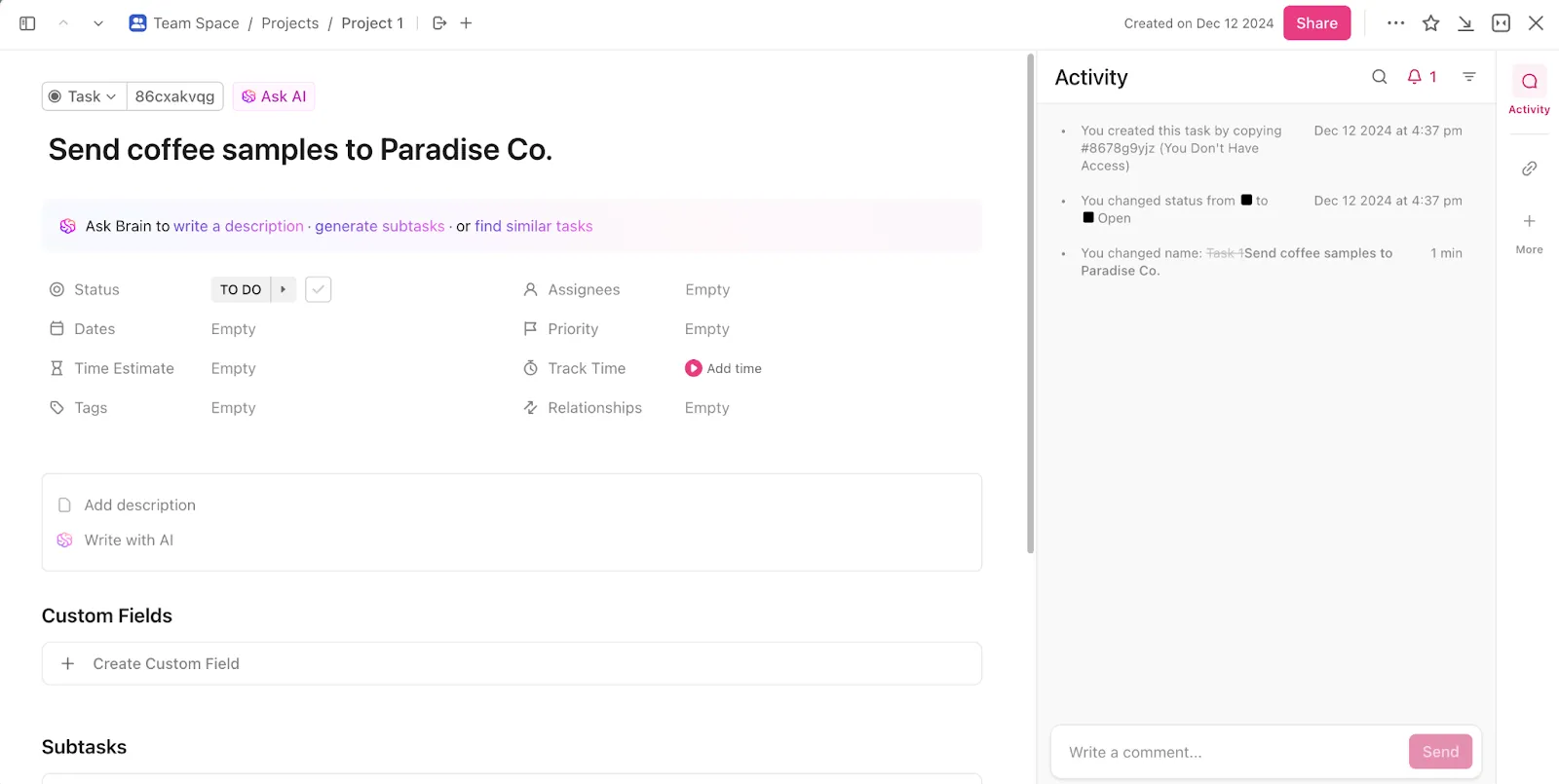
Вашият екип може да види кой е направил конкретни промени и кога. Можете да добавяте коментари директно към клетките с данни за контекст и да получавате известия за значителни промени.
Преди ClickUp, проследяването на нашите проекти беше разпръснато по различни платформи. ClickUp централизира нашите процеси, спестявайки ни безценно време и значително намалявайки недоразуменията
Преди ClickUp, проследяването на нашите проекти беше разпръснато по различни платформи. ClickUp централизира нашите процеси, спестявайки ни безценно време и значително намалявайки недоразуменията
Подобрена производителност и мащабируемост
Архитектурата на ClickUp ефективно обработва големи масиви от данни, елиминирайки проблемите с производителността, които са често срещани в традиционните таблици.
Платформата поддържа скорост и отзивчивост дори при управление на хиляди редове данни или едновременна работа с няколко членове на екипа.
Сложни филтри, сортиране, персонализирани полета, формули и изчисления в реално време – размерът на вашия набор от данни не е проблем.
Разширени контроли за разрешения
ClickUp предлага детайлен контрол на достъпа чрез строга система за сигурност, за разлика от основните разрешения за таблици. Освен стандартните разрешения на базата на роли на ниво пространство, папка и списък, ClickUp предлага и стабилни възможности за защита на прегледа.
Администраторите могат да защитят определени изгледи, като заключат важни настройки, включително филтри, сортиране, колони, групиране и конфигурации на изгледа. Защитените изгледи са маркирани, което помага на членовете на екипа бързо да идентифицират защитените оформления.
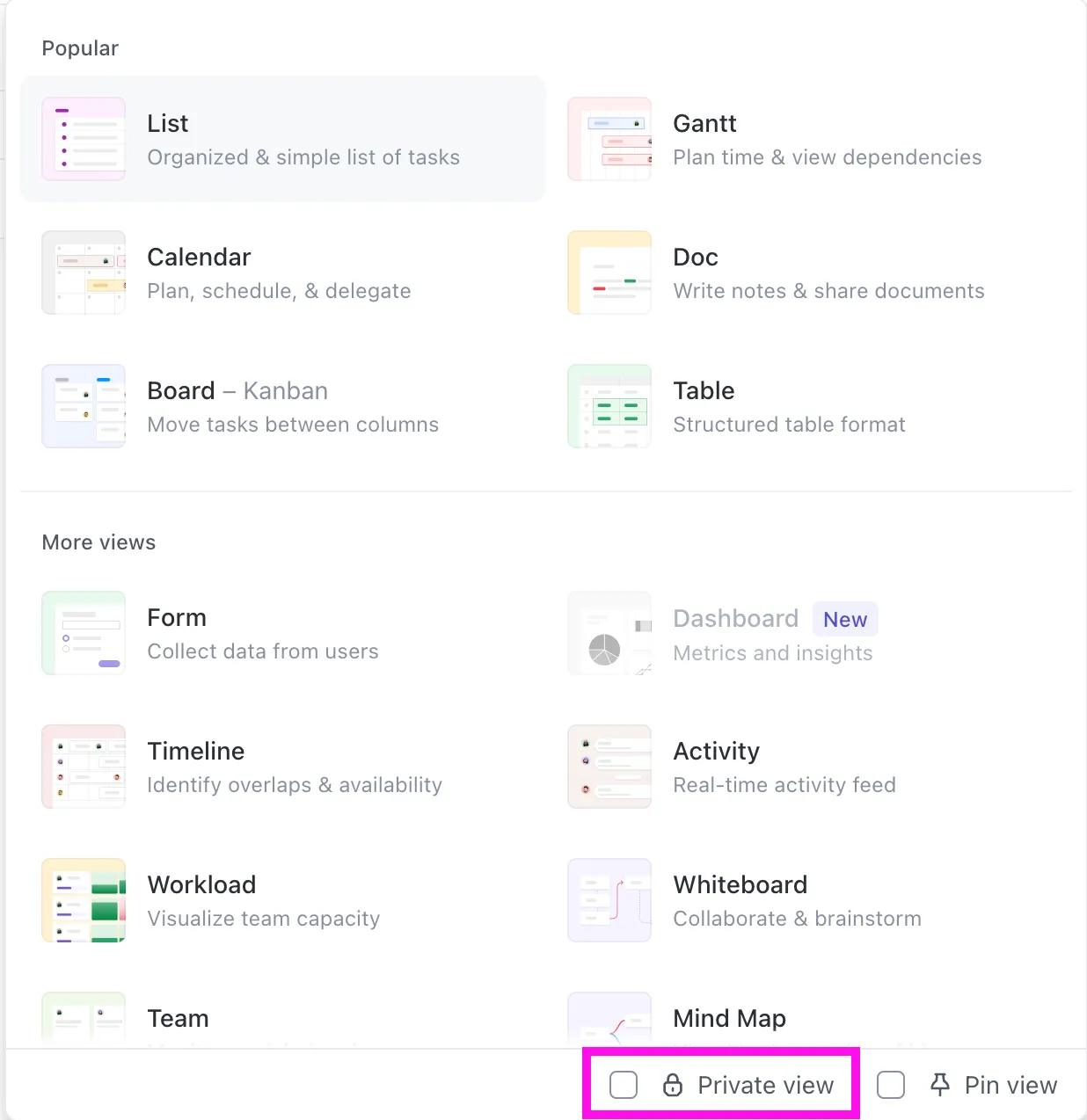
Системата за защита на прегледа позволява на администраторите да включват персонализирани съобщения, обясняващи състоянието на защитата. Като администратор можете да ограничите промените в прегледа на чувствителна информация, като същевременно позволявате на членовете на екипа да работят с основните данни.
Платформата също така ефективно управлява гост достъпа за външни сътрудници. Временните промени в защитените изгледи автоматично се възстановяват, освен ако не бъдат изрично запазени от оторизирани потребители.
💡Съвет от професионалист: Имате ли съществуващ документ в Google Sheets, без който не можете да се справите? Добавете го в ClickUp с няколко кликвания. Използвайте бутона +View във вашия проект и изберете Google Sheets. Добавете публичния линк към вашия файл и започнете с двупосочна синхронизация!
Вградени функции на базата данни
Все още ли използвате таблици за създаване на сложни бази данни? ClickUp е точно това, от което се нуждаете. Създавайте връзки между различни набори от данни и лесно създавайте персонализирани полета с над 15 типа данни, за да поддържате базата си данни.
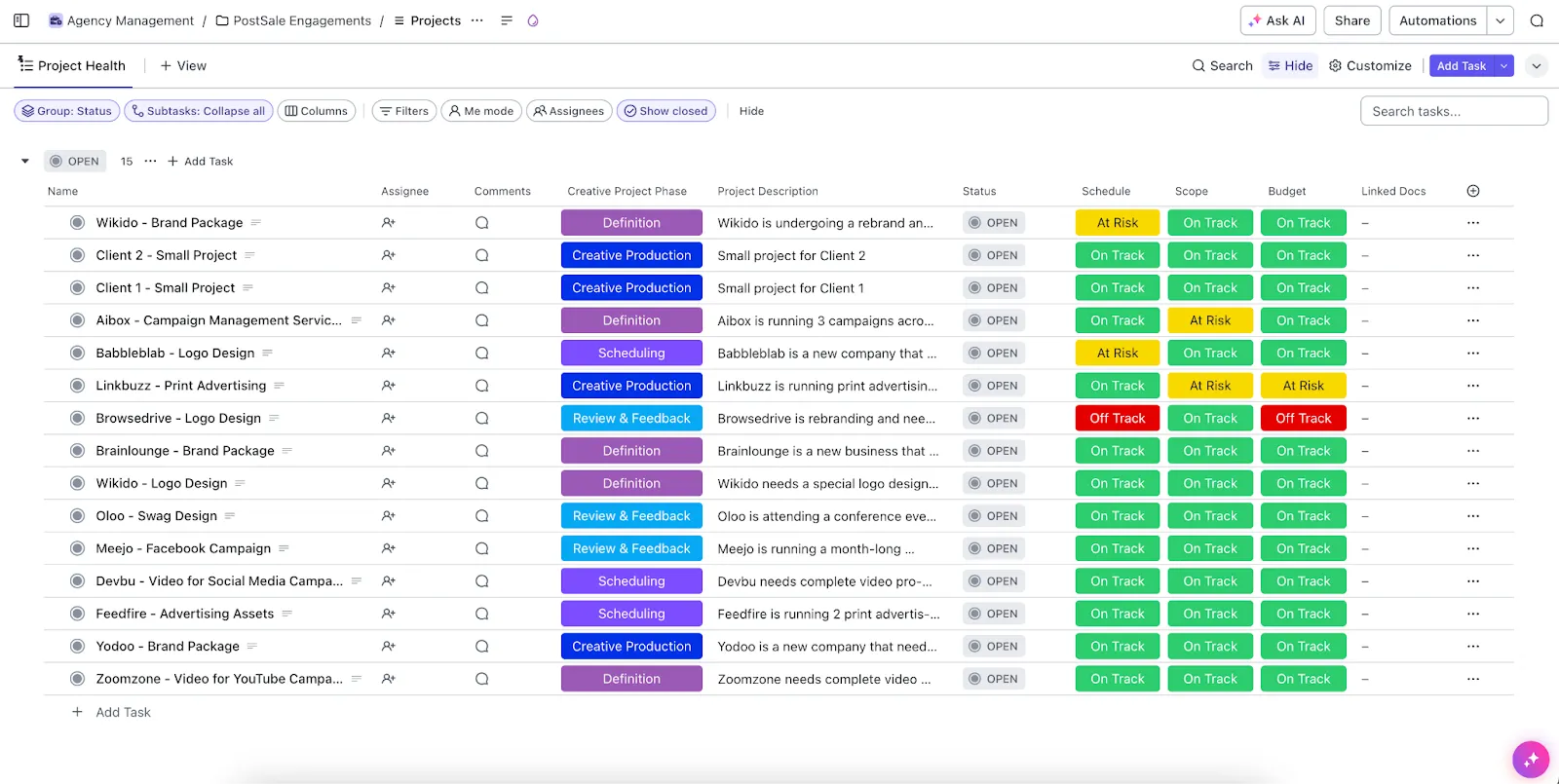
ClickUp поддържа и автоматизирани работни процеси, базирани на данни. Създавайте персонализирани изгледи за различните нужди на екипа и активирайте формули и зависимости между свързани елементи. Това е като електронна таблица, но много по-добро!
Подобрено сътрудничество в екипа
ClickUp Collaboration Detection е най-доброто нещо след това да имате целия си екип в една стая. С усъвършенстваното откриване на сътрудничество ще знаете точно кога вашите колеги пишат, разглеждат задача или добавят коментари – идеално за да поддържате всички на една и съща страница.
Имате нужда да редактирате съвместно документ или да актуализирате описание на задача? Можете да го направите в реално време, като наблюдавате промените на живо.
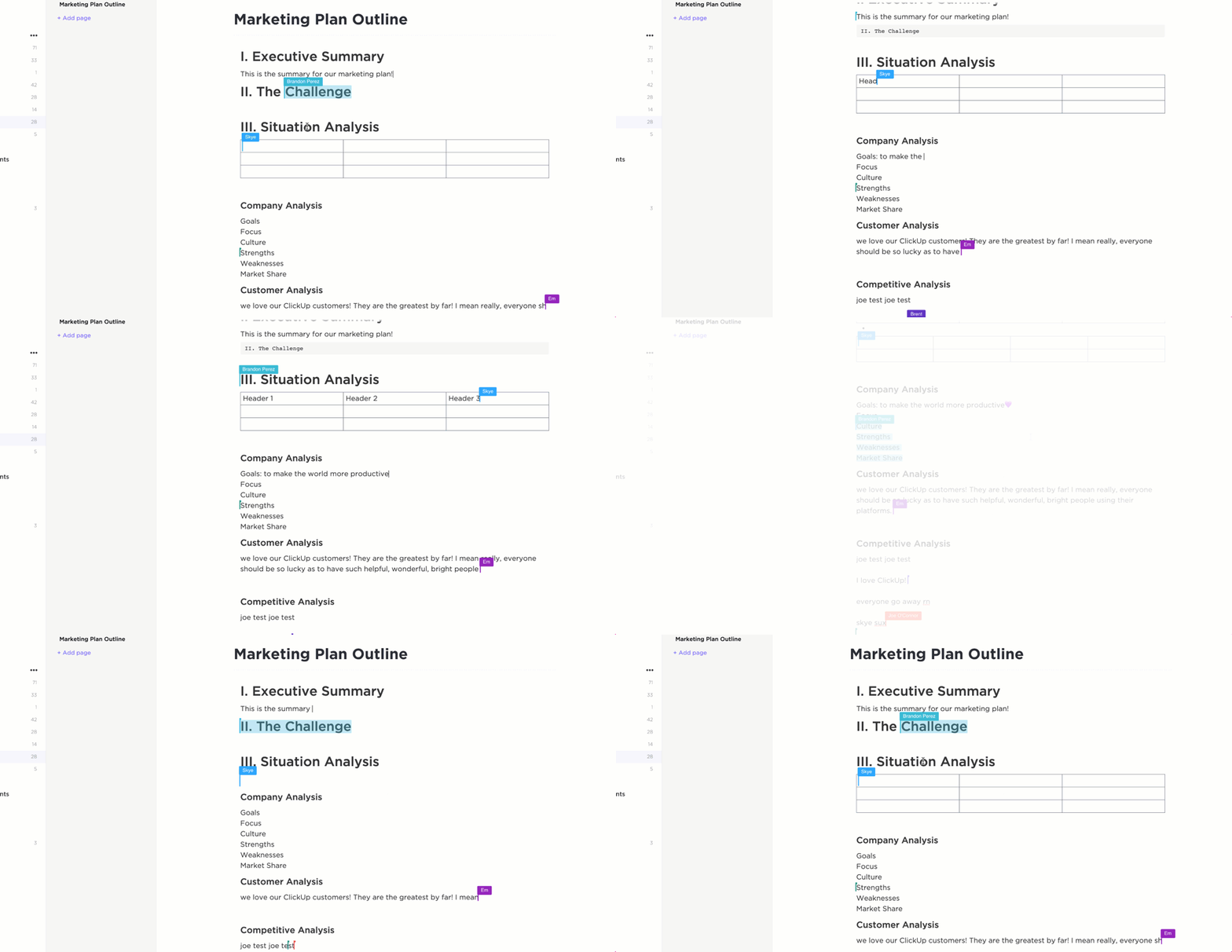
А най-хубавото е, че всичко се актуализира незабавно на всички платформи, така че никога няма да имате несъответствия, независимо дали използвате лаптоп или телефон. Кажете сбогом на безкрайните имейли и кажете здравей на екипната работа!
Интеграция с управлението на задачите
За разлика от самостоятелните таблици, ClickUp свързва данните директно с изпълними задачи. Вашият екип може незабавно да превърне редовете от таблицата в задачи, да зададе крайни срокове и приоритети и да проследява времето, прекарано по конкретни елементи.
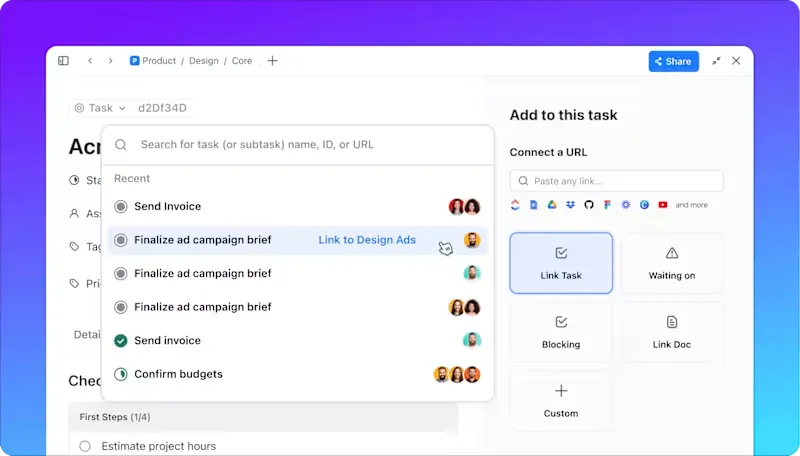
Платформата позволява създаването на зависимости между свързани задачи и наблюдение в реално време на напредъка на проекта!
Автоматизирани работни процеси за по-голяма ефективност
Освободете се от повтарящите се задачи по управление на данни с помощта на персонализираните работни процеси на ClickUp Automations. Автоматизиращият механизъм на платформата може да задейства действия въз основа на конкретни условия, от актуализиране на стойностите на полетата до изпращане на известия.
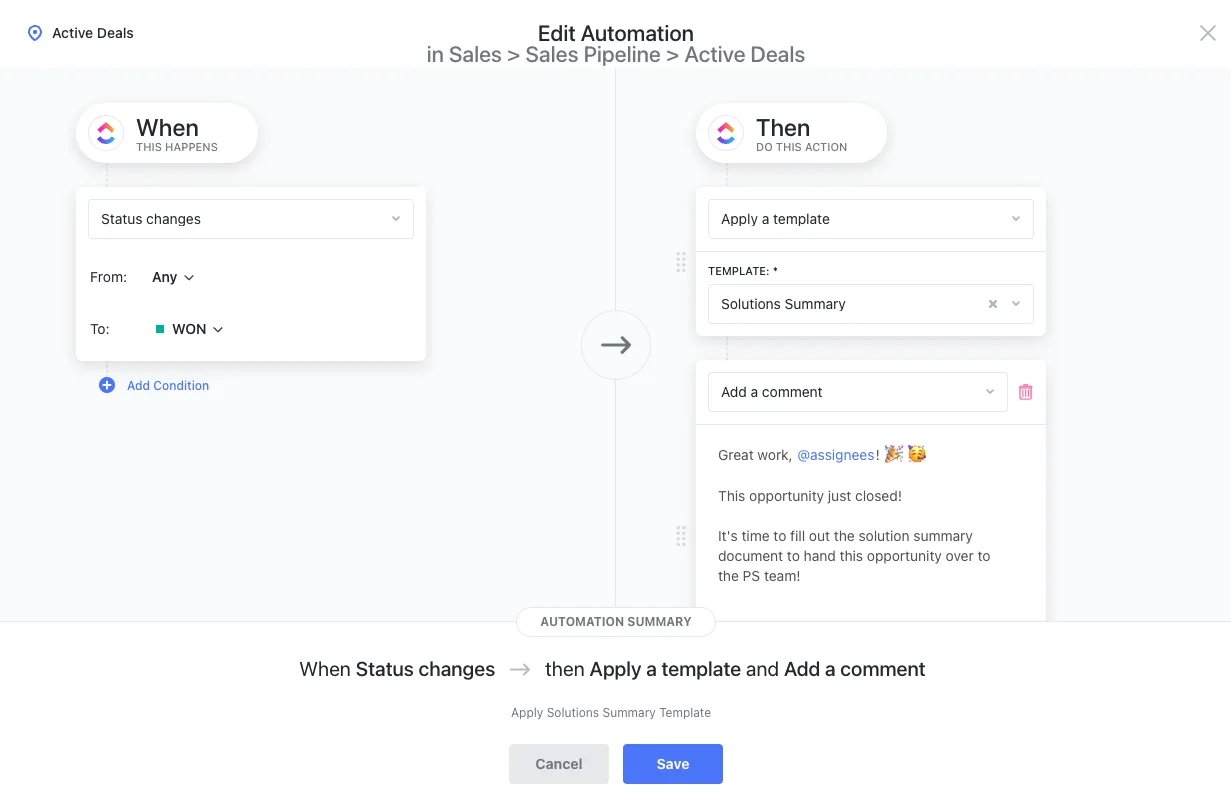
Вашият екип може да настрои сложни правила за автоматизация с множество тригери и действия, за да гарантира последователна обработка на данните. Автоматизацията поддържа данните актуални чрез планиране на актуализации или почиствания, докато автоматизацията на кръстосани списъци синхронизира данните в различни области на работната среда.
Тези работни процеси намаляват ръчния труд и поддържат точността и последователността на данните.
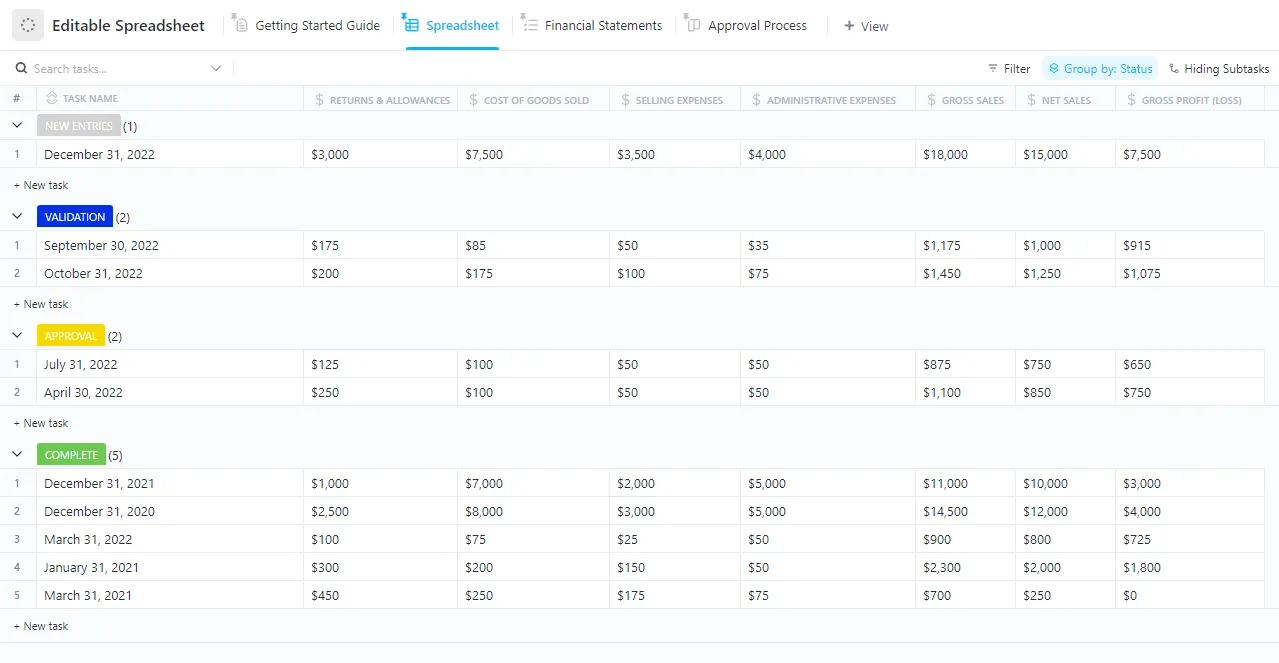
Преминавате от традиционните таблици? Шаблонът за редактируеми таблици на ClickUp предлага структурирана отправна точка за екипи като вашия. Той е предварително конфигуриран с често използвани потребителски полета, автоматизирани работни процеси и настройки за преглед.
Повишете нивото на работата си с електронни таблици с ClickUp
Ефективното управление на видимостта на таблиците не е само въпрос на естетика – то е свързано с подобряване на достъпността на данните и скоростта на вземане на решения. Независимо дали работите с шаблони за таблици или създавате персонализирани решения, овладяването на функции като скриване на колони може значително да повиши вашата продуктивност.
Въпреки че управлението на проекти в Google Sheets отговаря на основните нужди, съвременната работа изисква по-сложни инструменти за управление на данни. Table View на ClickUp е всеобхватна алтернатива, която съчетава познатата среда на таблиците с мощни функции за работа с бази данни, подобрени инструменти за сътрудничество и надеждни мерки за сигурност.
Готови ли сте да промените начина, по който работите с таблици? Регистрирайте се в ClickUp и променете начина, по който управлявате работния си процес за управление на данни.