
Microsoft Word е вероятно платформата за писане, с която повечето от нас се сблъскаха или по време на първите си контакти с компютрите като деца, или като инструмент, който използвахме за писане на задачите си в колежа.
С напредването на възрастта ни, MS Word се разви и въведе много нови функции, които улесняват сътрудничеството — особено в корпоративна среда.
Една от отличителните характеристики на MS Word е възможността да добавяте бележки към изображения, което прави редактирането на документи по-интерактивно.
В тази статия ще разгледаме как да добавяте бележки в Microsoft Word, за да подобрите уменията си за редактиране на документи без усилие. ✅
Търсите по-добра опция? Опитайте ClickUp Whiteboards, единствената виртуална бяла дъска в света, която превръща идеите в координирани действия и ги свързва с вашата работа. Повече за това по-късно!
⏰ 60-секундно резюме
- Първи стъпки: Вмъкнете изображение в Microsoft Word, след което използвайте инструменти като разделите „Вмъкване“, „Рисуване“ и „Преглед“ за добавяне на бележки.
- Опции за добавяне на бележки в Word: Добавяйте коментари, фигури и текстови полета, за да подчертаете конкретни детайли или да дадете обратна връзка по споделени документи.
- Често срещани предизвикателства: Ограниченията на Word включват основни настройки, претрупани бележки и проблеми със съвместимостта с Word Online.
- Предимството на ClickUp : Решете тези предизвикателства с унифицираната платформа на ClickUp, която включва бели дъски за визуални планове, разнообразни анотации на файлове и безпроблемна интеграция на задачите.
Как да добавите бележки към изображение в Microsoft Word?
Добавянето на бележки към изображения в Word е изключително лесно, ако знаете стъпките.
Независимо дали маркирате споделен документ за преглед от екипа или просто се опитвате да привлечете вниманието към ключови детайли, инструментите на Microsoft Word са на ваше разположение.
Нека разгледаме стъпка по стъпка:
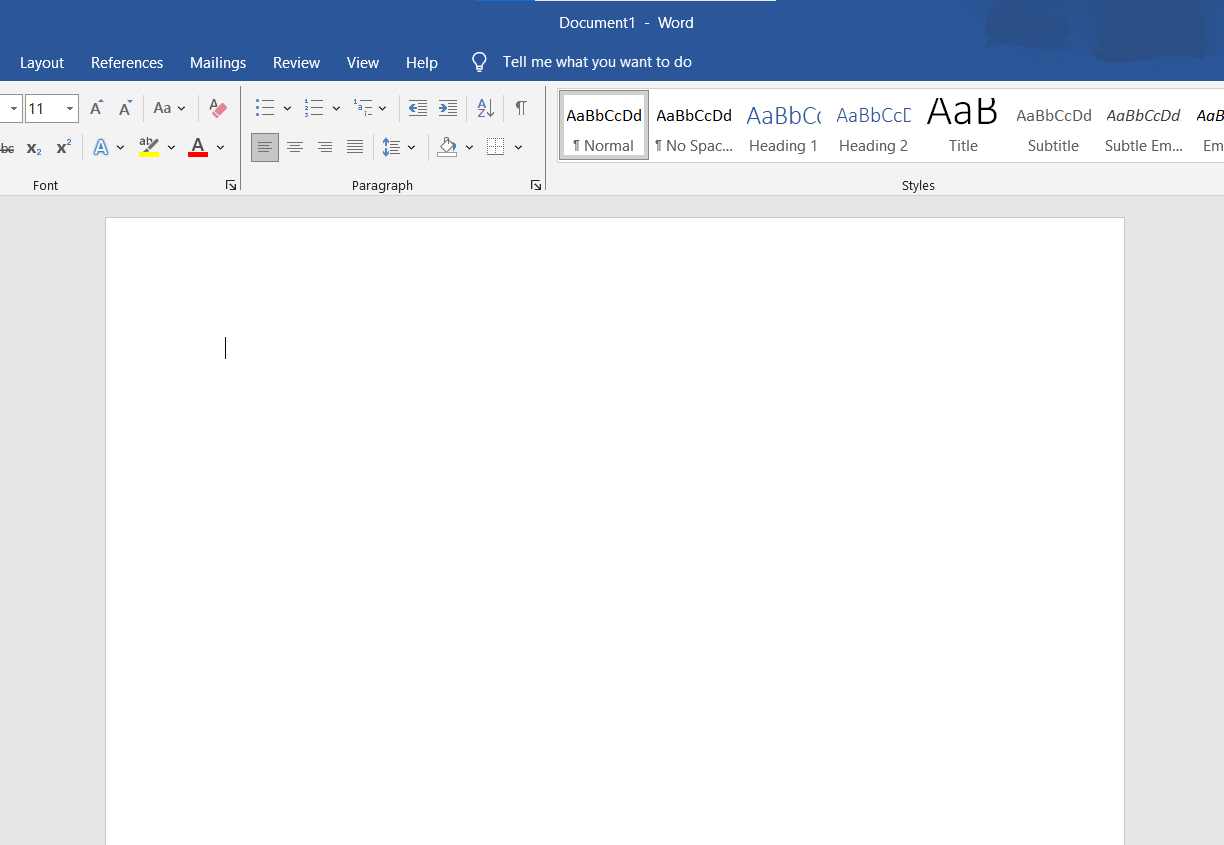
Стъпка 1: Отворете документа, към който искате да добавите бележки
Започнете, като отворите Word документа, съдържащ изображението, към което искате да добавите бележки. Ако това е нов проект, можете да създадете нов документ и да добавите изображението си.
Стъпка 2: Вмъкнете изображението си
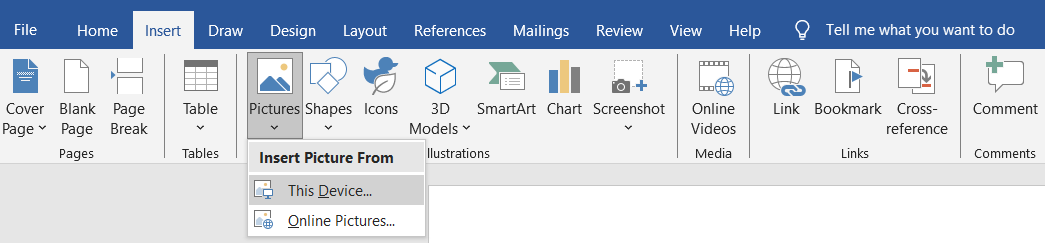
- Преминете към раздела „Вмъкване“ в лентата с инструменти.
- Изберете „Снимки“ и изберете между „Това устройство“ или „Онлайн снимки“.
- Изберете изображението си и кликнете върху „Вмъкване“.
Вашето изображение ще се появи в документа, готово за малко магия с анотации.
🔗 Прочетете също: Най-добрите софтуерни инструменти за добавяне на бележки
Стъпка 3: Добавете коментари към изображението
- Кликнете върху изображението, към което искате да добавите бележки.
- Отидете в раздела „Преглед“ в лентата

- Изберете Нов коментар
- Ще се появи балон с коментар, в който можете да въведете обратната си връзка.
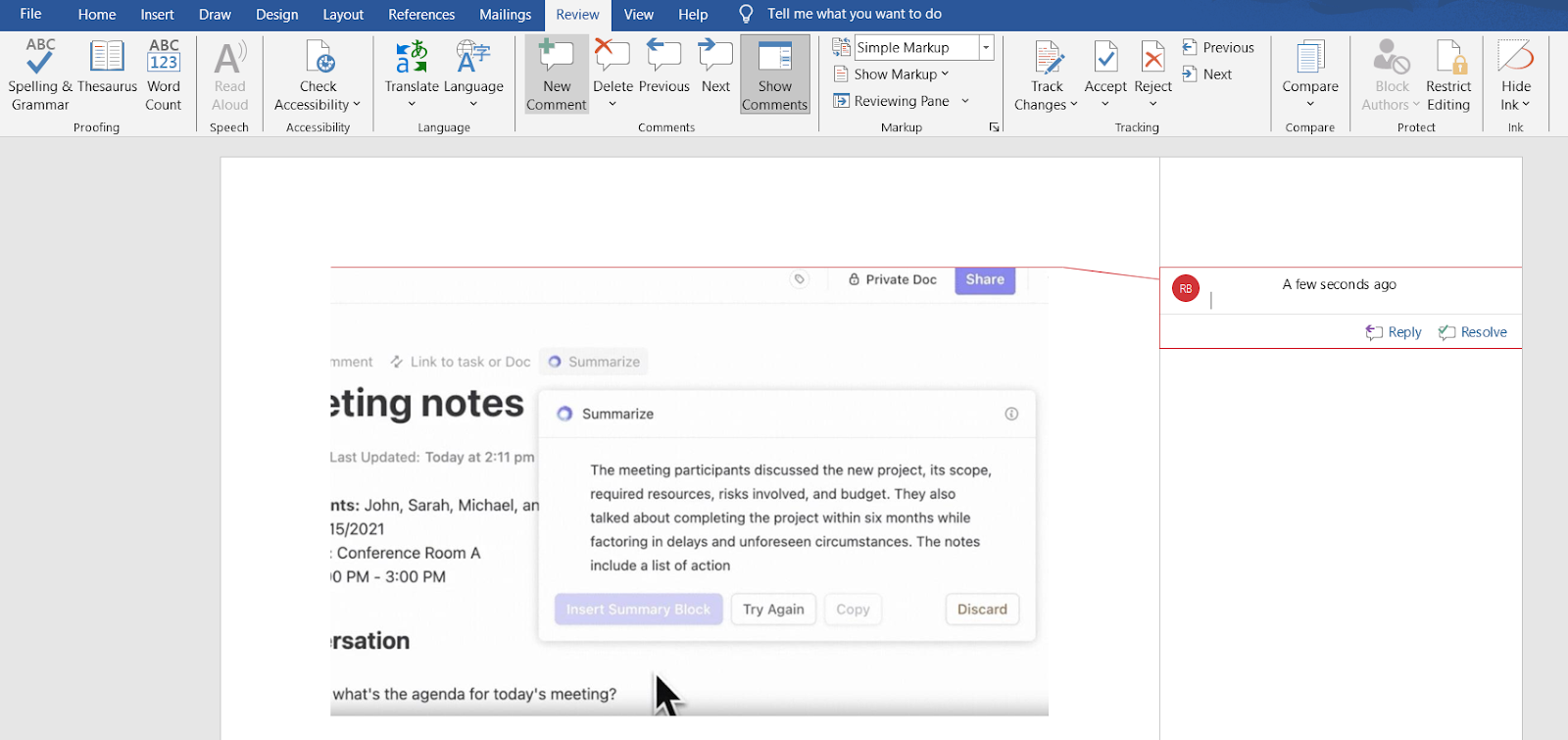
Тези коментари ще се показват до изображението, заедно с вашето име, дата и час.
Стъпка 4: Използвайте раздела „Рисуване“ за свободни бележки
Разкрийте вътрешния си артист с помощта на раздела „Рисуване“:
- Ако разделът „Рисуване“ не е видим, активирайте го чрез „Файл“ > „Опции“ > „Персонализиране на лентата“.
- Изберете инструмент – химикал, молив или маркер.
- Използвайте курсора или стилуса, за да рисувате директно върху изображението.

💡 Професионален съвет: Добавете стрелки или други фигури, за да привлечете вниманието към ключови детайли.
Стъпка 5: Добавете фигури към изображението си за добавяне на бележки
- Изберете изображението си в документа
- Върнете се в раздела „Вмъкване“ и кликнете върху „Фигури“.
- Изберете балонче или друга форма, която е подходяща за вашия коментар.
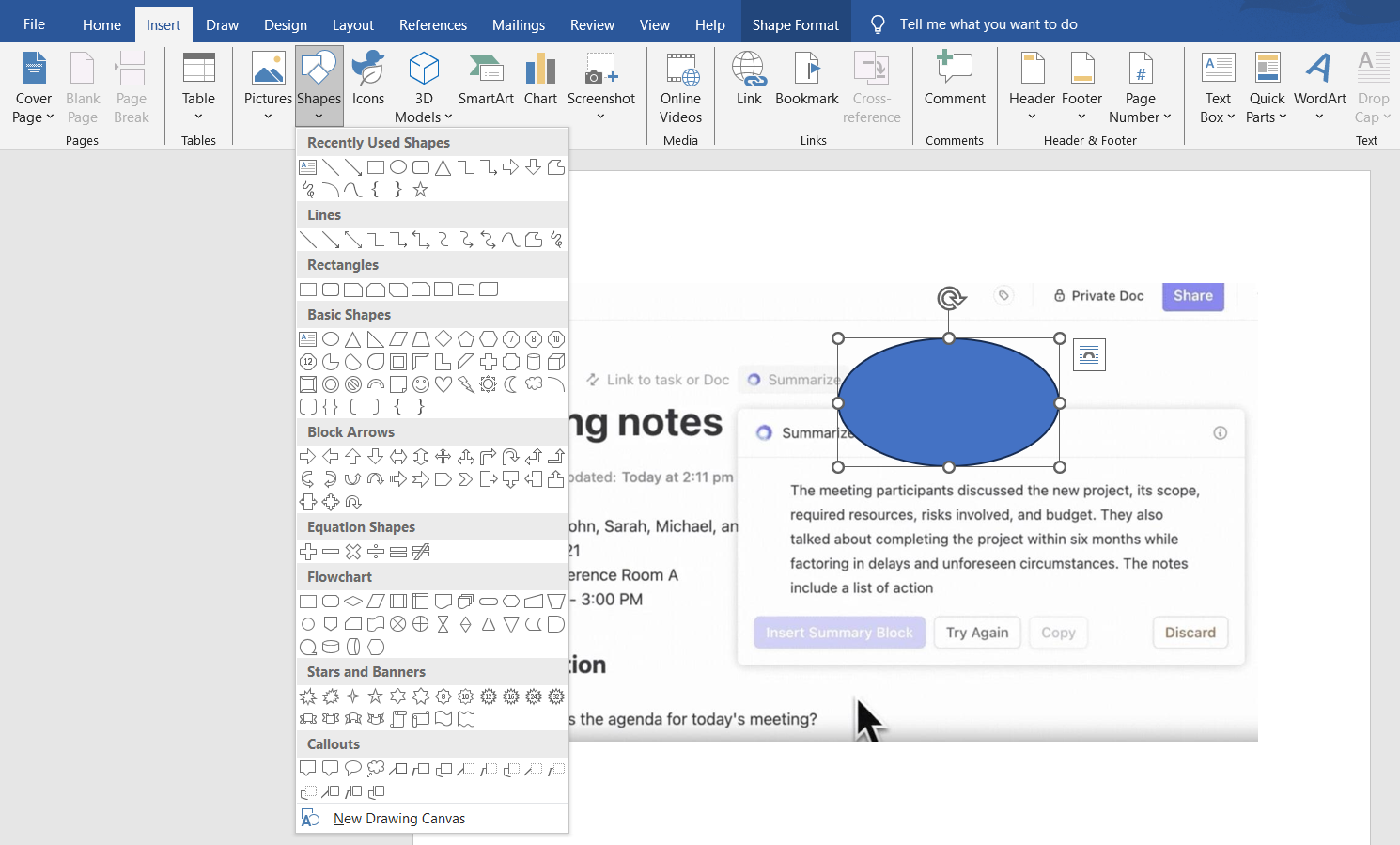
Стъпка 6: Вмъкване на текстови полета за подробни бележки
Текстовите полета са чудесни за добавяне на обяснения. Ето как можете да добавите такова:
- Отидете на раздела „Вмъкване“
- Кликнете върху „Текстово поле“ и изберете стил или нарисувайте ръчно.
- Поставете текстовото поле до изображението и въведете бележките си.

🍪 Бонус: Дръжте бележките си кратки. Никой не иска да чете есе в малък балон.
Стъпка 7: Добавете фигури, за да подобрите визуалните елементи
Фигурите могат да направят бележките визуално по-ефективни. Можете да добавите фигура, като следвате тези стъпки:
- Преминете към раздела „Вмъкване“ и кликнете върху „Фигури“.
- Изберете от стрелки, кръгове или други фигури, за да подчертаете конкретни части.
- Променете размера, позицията и персонализирайте фигурата според вашите нужди.

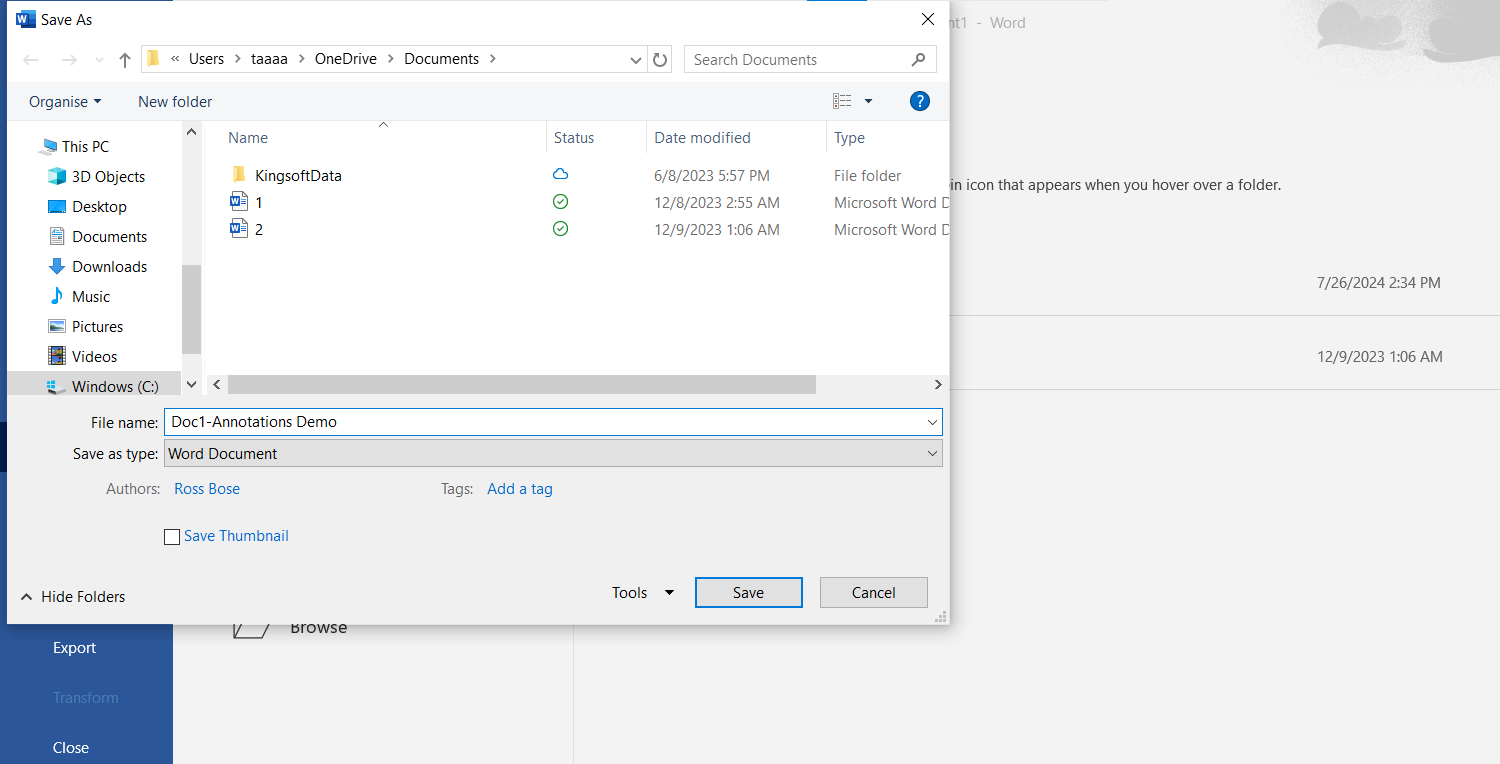
Стъпка 8: Запазете и споделете документа с бележките
След като сте доволни от бележките си, запазете файла, за да го споделите с екипа си:
- Кликнете върху „Файл“ > „Запиши като“

- Изберете формат като Word документ или PDF
💡 Професионален съвет: При толкова много стъпки е нормално да се правят грешки. Ако някога искате да се върнете няколко стъпки назад, лесно проследявайте промените в Word с помощта на това ръководство.
🔗 Прочетете също: Най-добрите инструменти за заснемане на видеозаписи
Ограничения при добавянето на бележки в Microsoft Word
Добавянето на бележки в Microsoft Word е много удобно, но ако не обърнете внимание на недостатъците му, то може бързо да понижи производителността ви. Ето някои ограничения, които трябва да имате предвид, когато използвате този инструмент.
1. Ограничени възможности за визуално персонализиране
Въпреки че Word ви позволява да добавяте фигури, стрелки и коментари, възможностите за персонализиране са ограничени в сравнение със специализираните инструменти за дизайн.
Например, ако създавате много подробен технически документ с цветни бележки за различни екипи, опциите на Word може да не са достатъчни, което ще доведе до по-малко изпипани бележки, отколкото желаете.
💡 Съвет от професионалист: Улеснете си живота с тези 25 трика за Microsoft Word! От спестяващи време преки пътища до скрити съкровища, тези съвети ще ви помогнат да работите по-умно.
2. Анотациите могат да претрупват документа
Анотациите могат бързо да претоварят сложни документи, като например дълги доклади с многобройни изображения.
📌 Пример: Маркетинг екип, който преглежда презентация от 50 слайда, може да има затруднения при навигирането сред прекалено многото бележки и припокриващи се коментари, което забавя процеса на преглед.
3. Инструментите за рисуване и писане имат ограничена прецизност
Използването на раздела „Рисуване“ за добавяне на бележки често е неудобно, особено когато работите на лаптоп без сензорен екран или стилус. Представете си, че се опитвате да очертаете ключови области на изображение с помощта на тъчпад – това е по-скоро разочароващо, отколкото ефективно, и води до неточни бележки.
🔗 Прочетете също: Най-добрият софтуер за редактиране на снимки
4. Проблеми със съвместимостта при онлайн сътрудничеството
Не всички анотации са видими в Word Online, което може да бъде проблем за отдалечените екипи, които работят чрез OneDrive.
📌 Пример: Редакторът може да добави анотации, като използва раздела „Рисуване“ на устройство Surface, но да открие, че членовете на екипа му, които използват Word Online, не могат да ги видят, което създава объркване.
5. Нарастване на размера на файловете
Добавянето на множество изображения и анотации може да увеличи размера на документа, което затруднява споделянето му по имейл или чрез облачни платформи с ограничения за съхранение.
Сега споделеният документ за проектно предложение може да стане прекалено голям, за да бъде качен на споделен диск, което забавя обратната връзка и одобренията.
🔗 Прочетете също: Как да проследявате промените в Google Docs за безпроблемна съвместна работа в екип
Как да добавите бележки към изображение с ClickUp?
Днес работата прилича на игра на криеница — имейли в единия ъгъл, PDF файлове в другия, а важни бележки, заровени някъде в бездната на споделените дискове.
ClickUp е създаден, за да разреши този хаос, като комбинира управлението на задачи и проекти с AI-базирани функции, които правят сътрудничеството ефективно.
💢 ClickUp Whiteboards
Вземете например добавянето на бележки към изображения. За разлика от други инструменти, които могат да ви разочароват с ограничената си функционалност, ClickUp Whiteboards обединява всичко в едно интуитивно пространство.

📌 Пример: Представете си дизайнерски екип, който подготвя презентация за клиент. Те трябва да прегледат визуализациите на продукта, но обратната връзка е разпръсната в имейли и срещи.
С ClickUp те качват изображението директно в задачата, отварят файла в предварителен преглед на прикачения файл и кликват върху „Добави коментари“, за да добавят бележки.
Всеки коментар може да бъде закачен на конкретно място върху изображението и да бъде присвоен на съответния член на екипа за обратна връзка, която може да бъде използвана.
Вместо безкрайни вериги от имейли или хаотични бележки, екипите могат да качват изображенията директно в Whiteboard. Лепящите се бележки, рисунките на ръка и текстовите бележки поддържат интерактивността. Можете дори да увеличавате, премествате елементи и да виждате редакциите в реално време – без хаос и объркване.
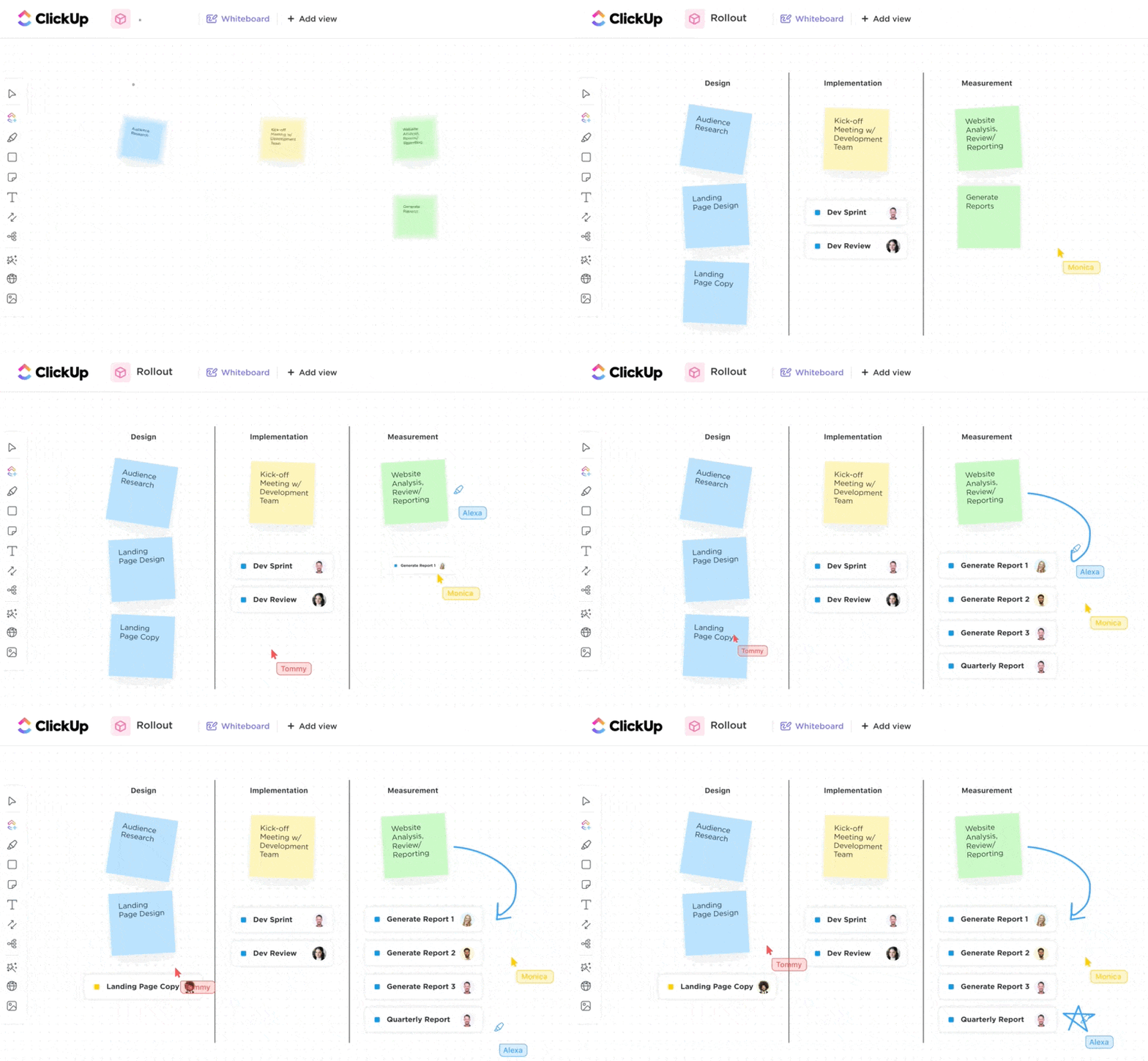
И за разлика от ограниченията на Microsoft Word, ClickUp поддържа различни файлови формати като PNG, JPEG, GIF и WEBP и дори добавя бележки към PDF файлове с лекота.
Независимо дали става дума за проект на дизайн или коментари към предложение в PDF формат, всички файлове могат да бъдат анотирани и организирани в платформата. Можете дори да използвате ClickUp Whiteboards, за да генерирате AI изображения!
💢 ClickUp Docs
И това не е всичко — ClickUp Docs е и идеалният софтуер за редактиране на документи, когато става въпрос за съвместна работа.
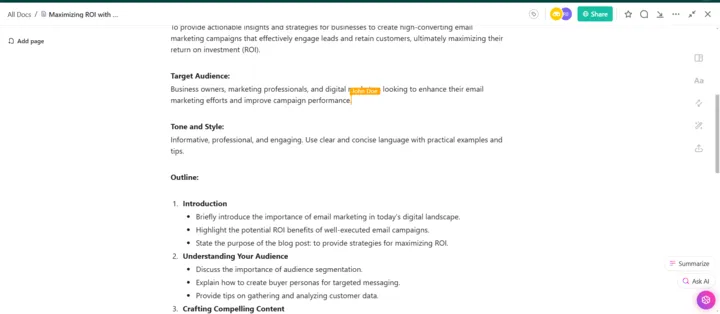
Например, при изготвянето на предложение за клиент, маркетинг мениджърът пише увода, дизайнерският екип вмъква визуални елементи, а проектният мениджър добавя подкрепящи файлове – всичко в един документ.
🍪 Бонус: ClickUp позволява на потребителите да превръщат части от документи в изпълними задачи с няколко кликвания, като всичко остава свързано за максимален контекст. Това гарантира, че задачите остават свързани с първоначалните идеи, като елиминира необходимостта от преминаване към други инструменти или загуба на важни детайли.
Освен това актуализациите в реално време предотвратяват обърквания между версиите, а функции като персонализирани права за достъп и вложени страници гарантират добра организация.
💢 ClickUp Clips
Въпреки това, понякога думите и изображенията не са достатъчни.
Тук на помощ идва ClickUp Clips. Трябва да обясните сложен процес? Запишете екрана си директно от задачата, преминете през стъпките и го качите в същия поток.
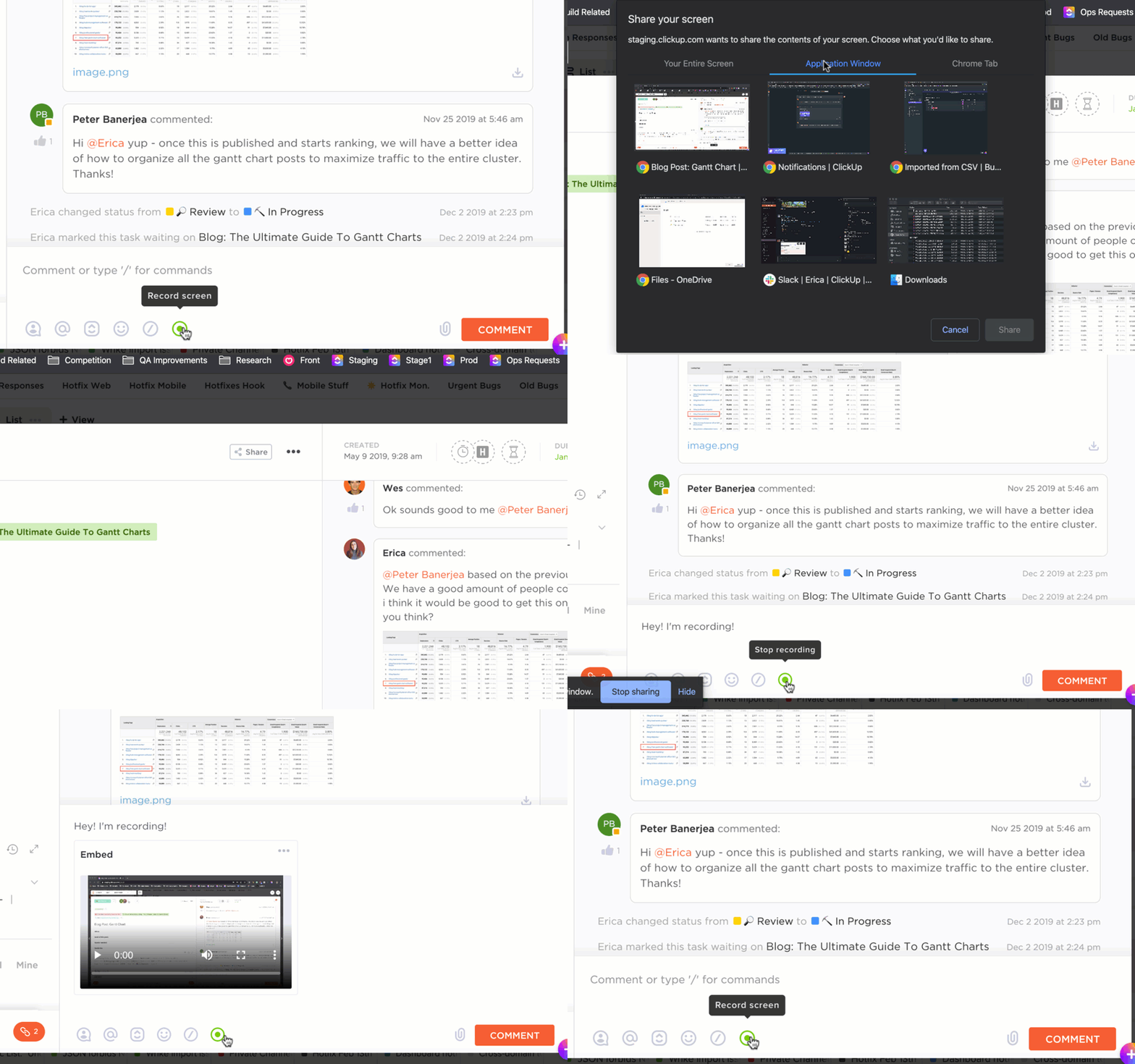
💡 Бърз трик: Ако сте разработчик, можете да демонстрирате визуално отстраняването на бъг, което спестява време и намалява риска от недоразумения.
🔗 Прочетете също: Най-добрите програми за текстообработка
Съвет от експертите: Преминайте към ClickUp
Нека разгледаме историята на Talent Plus. Водещата глобална консултантска фирма в областта на човешките ресурси се сблъска с трудна задача да управлява десетки клиентски ангажименти в множество екипи, използвайки несвързани инструменти.
Естествено, това доведе до неефективност и забавяне на вземането на решения. Но с унифицираната платформа на ClickUp, Talent Plus премахна бариерите и събра над 100 служители под един покрив.
По-конкретно, ClickUp Whiteboards опрости сътрудничеството, като незабавно превърна визуалните планове в изпълними задачи.
Това е красотата на ClickUp: екипите получават информация в реално време, което дава възможност на ръководството да взема по-бързи и по-умни решения.
Регистрирайте се в ClickUp сега и вижте разликата, която прави. ✅