
Google Docs ли е вашият предпочитан инструмент за всичко – от изготвяне на имейли до създаване на пълноценни доклади?
С функциите си, насочени към сътрудничеството, Google Docs се превърна в основен инструмент за много академични институции и отдалечени екипи. Но вероятно не е първият инструмент, за който се сещате, когато става дума за рисуване.
Въпреки това, персонализирането на Google Docs с визуален елемент всъщност е доста лесно.
От създаване на бързи скици до диаграми и добавяне на личен щрих към документа ви – ето стъпка по стъпка ръководство за това как да рисувате в Google Docs и да подобрите проектите си.
⏰ 60-секундно резюме
Ето как да рисувате в Google Docs:
- Използвайте вградения инструмент за рисуване на Google Docs: Достъпът до него е чрез Insert > Drawing > + New (Вмъкване > Рисуване > + Ново).
- Добавяне на фигури и линии: Персонализиране на цветове и граници
- Създавайте скици на ръка: Използвайте инструмента за драскане
- Използвайте Google Drawings: За по-сложни рисунки, мисловни карти и диаграми
- Вмъкване на рисунки в Google Docs: Отидете на Вмъкване > Рисунка > От Drive
- Ограничения на Google Docs: Ограничени функции, затруднения с мисловни карти и анотации, лоша интеграция на шаблони и ограничено сътрудничество.
- Обмислете ClickUp: Централизирана платформа за сътрудничество в реално време с усъвършенствани инструменти за редактиране като Mind Maps, Whiteboards, както и интегрирано управление на задачите.
- Създавайте професионални документи с ClickUp: Проектирайте визуално привлекателни и интерактивни документи
Как да рисувате в Google документ
Google Docs е многофункционален инструмент за създаване и редактиране на текстови документи.
Той поддържа и основни функции за рисуване, като добавяне на диаграми, скици, блок-схеми или визуално анотиране на текст. Има два лесни начина да добавите визуални елементи към документа си:
Метод 1: Вграден инструмент за рисуване
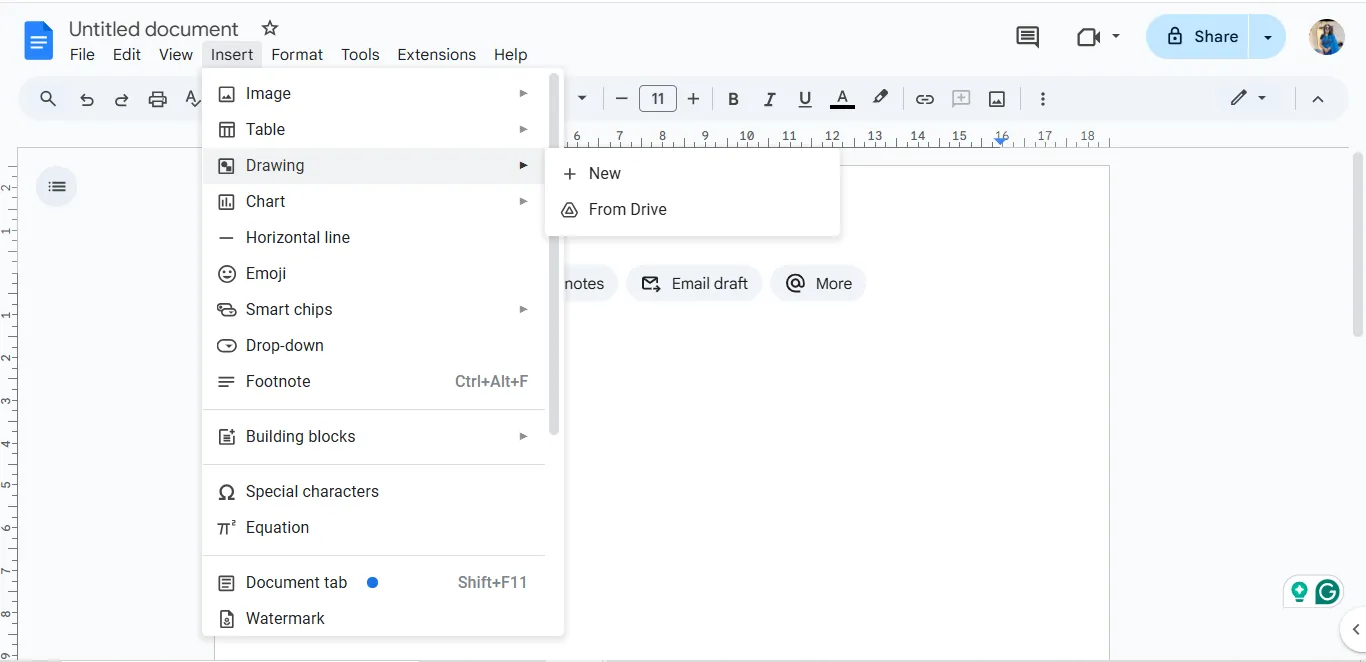
Отидете в лентата с менюта и кликнете върху „Вмъкване“ в горната лента с менюта. Изберете „Рисуване“ от падащото меню и кликнете върху „+ Ново“. В изскачащ прозорец ще се отвори платно за рисуване, готово за вашето изкуство!
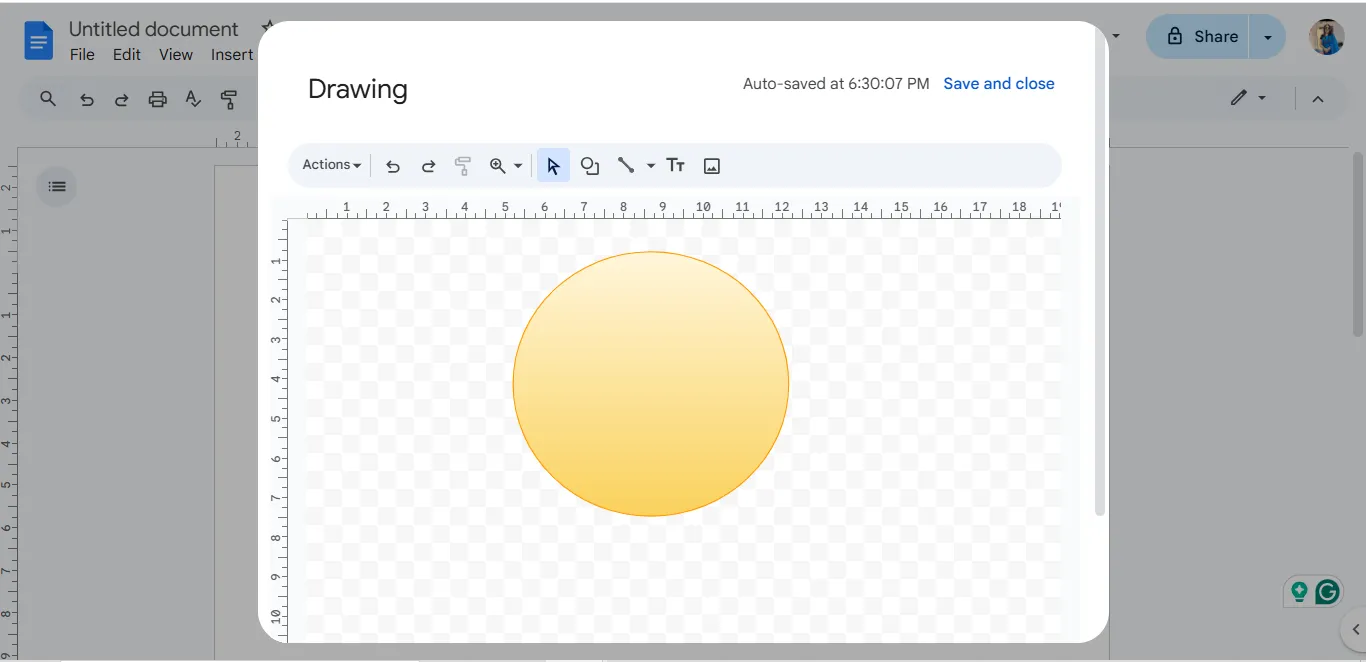
Можете да добавяте фигури, линии, текст и дори няколко изображения от наличните инструменти за рисуване. Опцията за драскане ви позволява да създадете свое шедьовър на ръка върху платното!
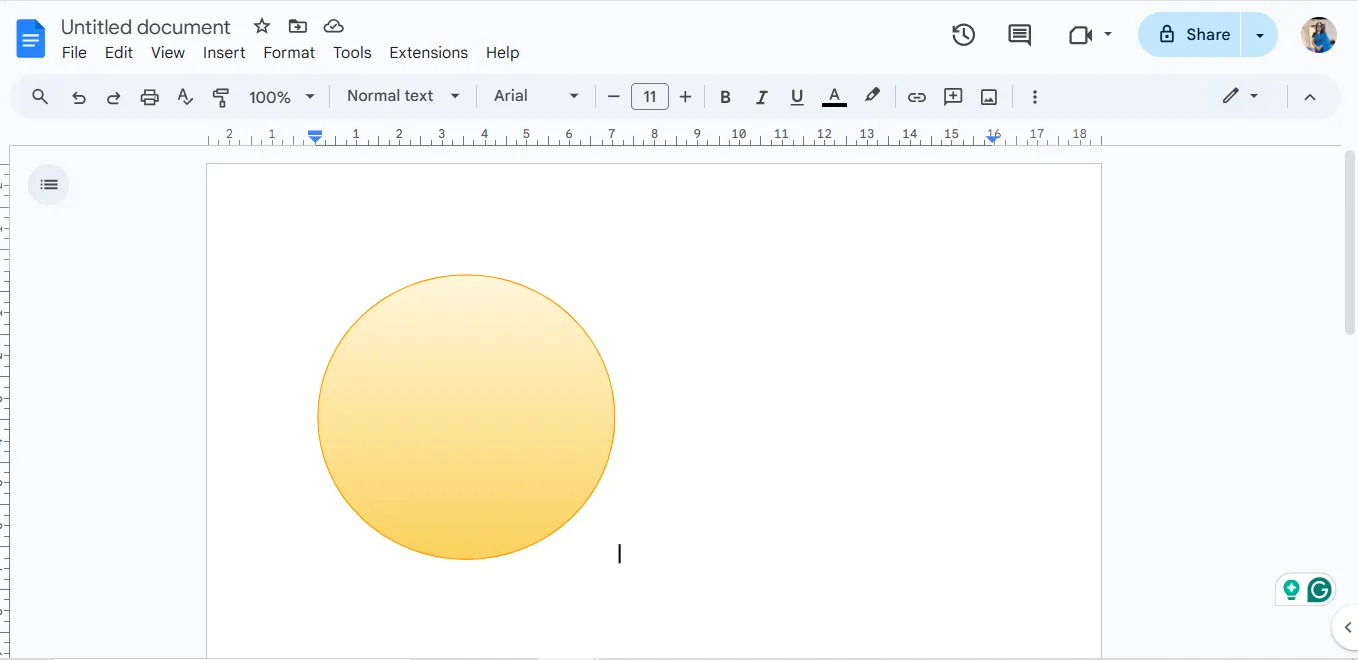
Персонализирайте цвета, стила на рамката и други елементи на рисунката си от този изскачащ прозорец. Когато приключите, кликнете върху „Запази и затвори“, за да добавите рисунката към файла си в Google Docs.
За да направите промени в рисунката си, кликнете върху нея и изберете „Редактиране“, за да отворите отново изскачащия прозорец.
🧠 Интересен факт: Докато Google Docs съществува от 2006 г., Google Drawings беше въведен през 2010 г. Интересното е, че възможността за вмъкване на рисунка в документ беше добавена едва през 2019 г.
Метод 2: Използване на Google Drawings
Имате нужда от по-разширени опции за рисуване и дизайн? Google Drawing ви предлага всичко необходимо. Това е самостоятелно приложение за скициране на по-сложни дизайни. С няколко кликвания то се интегрира и с Google Docs.
Ето как можете да го използвате:
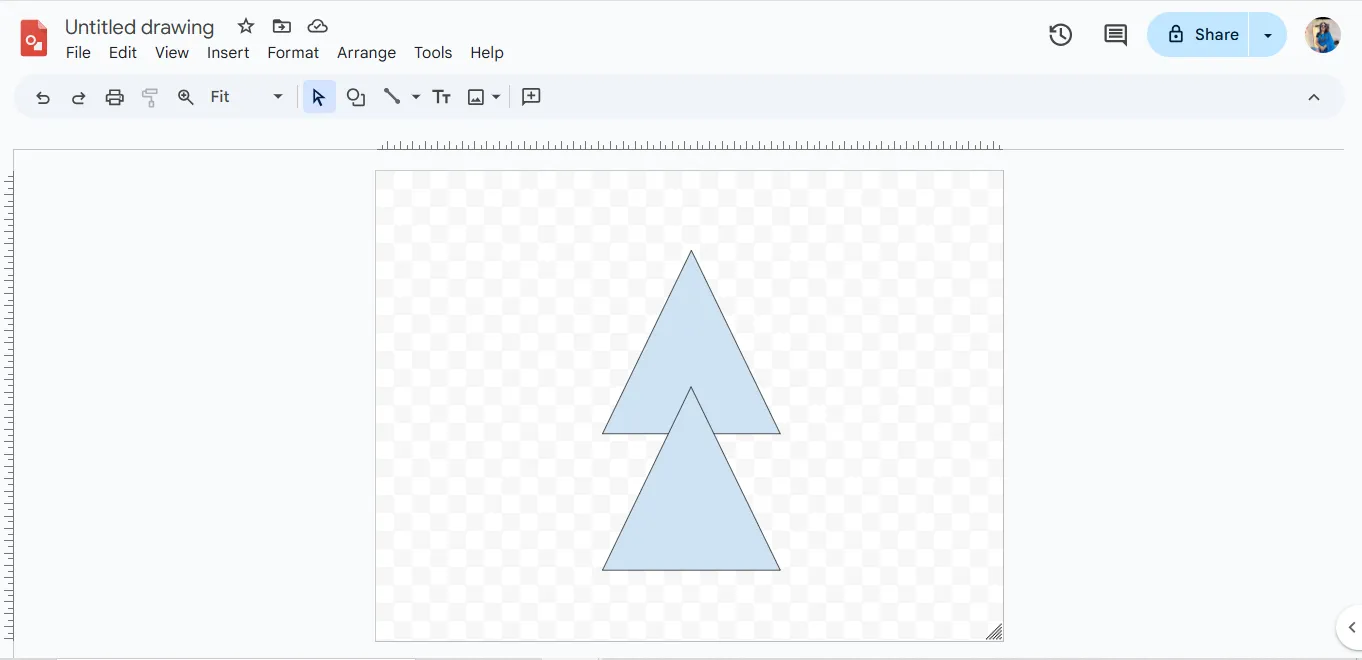
Отворете Google Drawings чрез Google Drive. Създайте своя рисунка, като използвате разширения набор от инструменти в прозореца за рисуване.
Тук можете също да проектирате вашите мисловни карти и йерархични структури.
След като приключите, запазете рисунката в Google Drive.
В Google Docs добавете изображението си, като кликнете върху Insert > Drawing > From Drive.
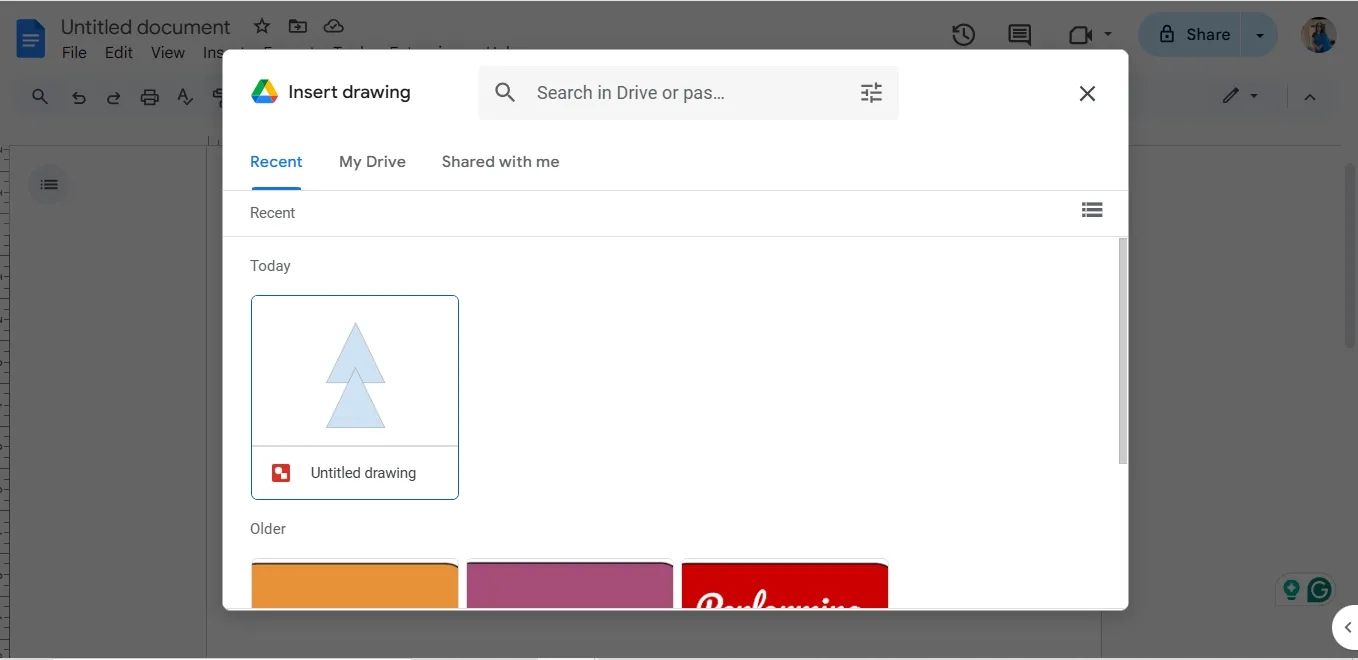
💡 Съвет от професионалист: Google Docs не поддържа директно слоевете. Вместо това можете да създавате многослойни дизайни в Google Drawings и да ги добавяте към файла си.
Ограничения при използването на Google Docs за рисуване
Въпреки че Google Docs ви позволява да създавате рисунки, той не е подходящ за по-сложни проекти. Нека разгледаме неговите ограничения:
1. Ограничени функции за рисуване
Вграденият инструмент за рисуване в Google Docs е доста основен. Той включва само няколко важни инструмента, като фигури, линии, текстови полета и опция за драскане. Но ако искате подробни илюстрации или визуално богати дизайни, той не може да се мери с специализирания софтуер за графичен дизайн или диаграми. Липсват му:
- Разширени възможности за рисуване на ръка, като стилове на писалка, гума и персонализирани форми.
- Прецизни инструменти за подреждане или мащабиране на обекти
- Разширени опции за форматиране, като градиенти, сенки или персонализирани граници
2. Трудности при създаването на мисловни карти
Google Docs не е проектиран за създаване на мисловни карти. Опитът да се създаде такава може да бъде доста труден по причини като:
- Инструментът не разполага с предварително създадени опции или оформления, които да улеснят създаването на мисловни карти.
- Ръчното подреждане на фигури, линии и текстови полета е трудна задача. Освен че отнема много време, това може да доведе до неудобни грешки.
- Сътрудничеството по динамични мисловни карти в реално време изисква допълнителни разширения или външни приложения.
3. Ограничена интеграция с шаблоните на Google Docs
В Google Docs можете да намерите шаблони за всякакви ситуации, но не и специално предназначени за рисунки или диаграми.
Ето защо интегрирането на шаблони в Google Docs е проблем:
- Шаблоните в Google Docs са насочени предимно към текстови формати като автобиографии, доклади или предложения.
- Няма начин да получите директен достъп до специфични за рисуване шаблони за диаграми, инфографики или сложни дизайни.
- Въвеждането на шаблони от Google Slides и Drawings може да наруши текстовия поток и да изглежда тромаво.
4. Неадекватни инструменти за подробни анотации
Добавянето на бележки към изображения или диаграми е друга област, в която Google Docs не е достатъчно добър:
- Макар че можете да рисувате или да наслагвате текст върху изображения с помощта на инструмента за рисуване, функциите са елементарни и неподходящи за прецизни анотации.
- Няма слоеве, което означава, че управлението на припокриващи се елементи може да бъде разочароващо.
5. Ограничена поддръжка за съвместна визуална работа
Google Docs се отличава в сътрудничеството в реално време за текст, но се затруднява с динамични, съвместни визуални проекти:
- Съвместното редактиране на рисунки в документа е ограничено до изскачащия интерфейс на инструмента за рисуване, което може да прекъсне работния процес.
- Възможно е да не намирате актуализациите на рисунките за толкова интуитивни или плавни, колкото редакциите на текст, което прави визуалното мозъчно буряне в реално време по-малко ефективно.
Прочетете също: Как да рисувате в документ на Microsoft Word
Използване на ClickUp за рисуване, създаване на документи и управление
Едно от най-големите ограничения на Google Docs е едноизмерният подход към документацията и рисуването.
ClickUp, от друга страна, предлага функции и възможности, които надхвърлят възможностите на Google Docs.
Предимства на рисуването и документирането в ClickUp
С ClickUp писането и рисуването не са отделни аспекти на проекта, които се налагат насила. Това е гъвкава платформа, която ви позволява да визуализирате работата си точно както искате. В края на краищата, ние сме приложението за всичко, свързано с работата.
Нека разгледаме защо това е най-добрият избор за интегрирано управление на проекти и създаване на документи:
- Централизирана работа: С ClickUp можете да документирате и рисувате на една и съща платформа, което елиминира необходимостта от множество приложения и изскачащи прозорци.
- Сътрудничество в реално време: Вашите колеги могат да редактират текст и рисунки едновременно с вас, което улеснява обмяната на идеи.
- Интегрирани инструменти за работа в екип: Можете да превърнете всеки блок текст или рисунка в задача и да я възложите на екипа си.
- Разширени инструменти за редактиране: Инструментите за редактиране на ClickUp включват форматиране на текст, добавяне на изображения, вградени медии и възможности за рисуване на ръка.
- Шаблони: ClickUp разполага със списък от лесни за използване шаблони за широк спектър от сценарии.
💡Съвет от професионалист: След като добавите изображения към документа си, използвайте опциите за обтичане на текст, за да подобрите четливостта. Това помага на изображенията да хармонират с текста, без да се изкривяват.
ClickUp Whiteboards за мозъчна атака
Шаблоните в Google Docs или дори Microsoft Word могат да бъдат ограничаващи, когато става въпрос за разгръщане на творческата ви страна. И, разбира се, сътрудничеството е тромаво преживяване.
ClickUp Whiteboards, от друга страна, позволява на екипите да обменят идеи, да рисуват и да разработват идеи по интерактивен начин.
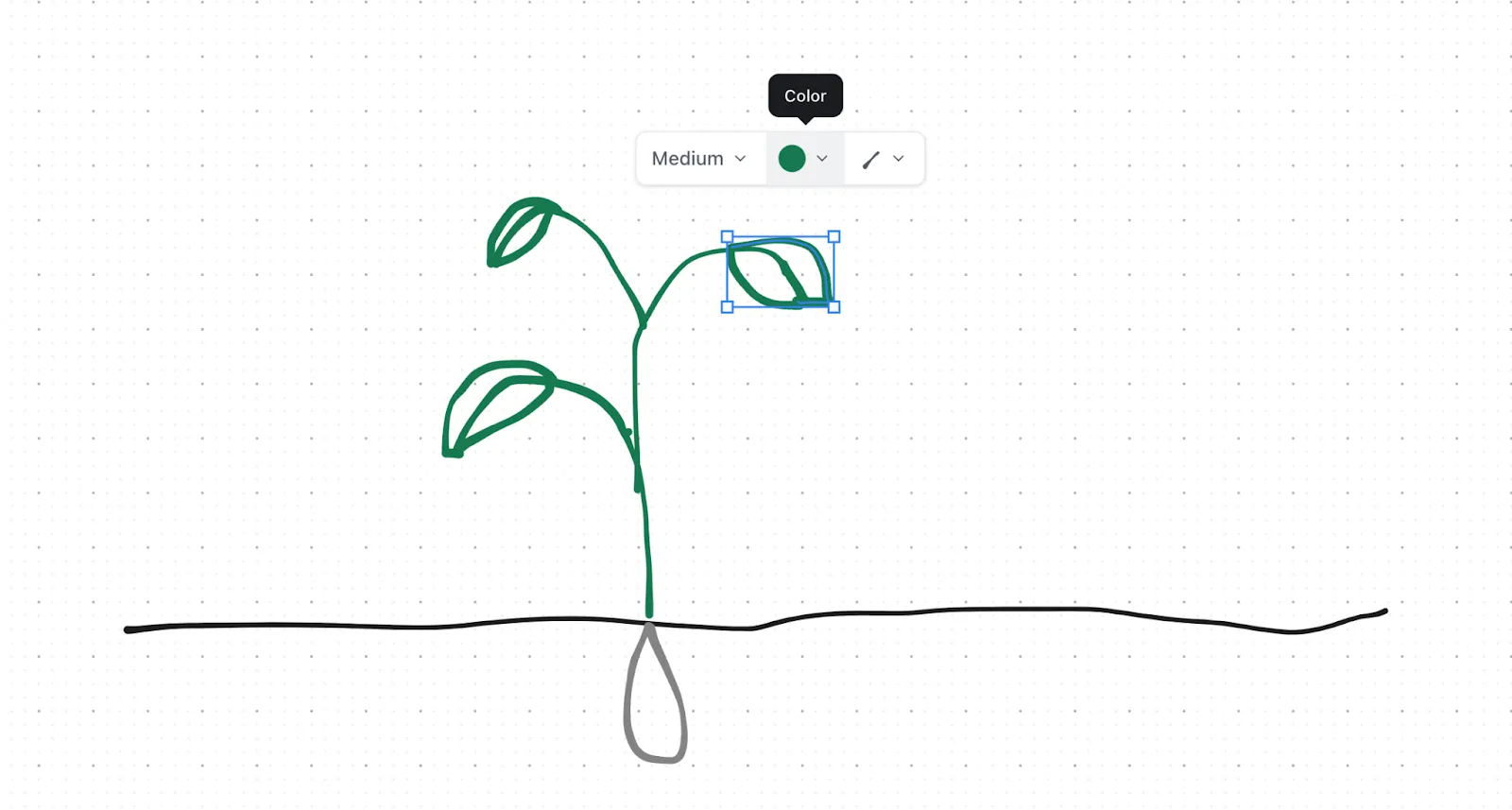
Пример: Да предположим, че вашата студентска група работи по проект, който трябва да бъде представен. Някои от вас работят по документ с общата тема, а други – по визуална пътна карта.
В същия файл в ClickUp можете да вмъкнете документа в бялата дъска и да го редактирате, докато рисувате. Това е истинско сътрудничество, което съчетава писане и рисуване.
И, подобно на Inception, това може да стигне още по-далеч! Можете да превърнете всеки блок текст или вашето артистично шедьовър в задача и да я възложите на екипа си.
Функцията „бяла дъска“? Обожавам я. Този инструмент често се използваше по време на екипни срещи за обсъждане на идеи или за по-подробно разработване на определени инициативи.
Функцията „бяла дъска“? Обожавам я. Този инструмент често се използваше по време на екипни срещи за обсъждане на идеи или по-подробно разработване на определени инициативи.

Но имате още какво да направите с белите дъски:
- Персонализирайте платното: Настройте цветовете, размерите и свързващите елементи, за да съответстват на вашия стил.
- Организирайте по-лесно: копирайте, изтривайте или пренареждайте елементи за по-изчистено оформление.
- Обогатете съдържанието: Вмъкнете изображения, приложения и връзки за динамични презентации
- Покажете връзки: Използвайте свързващи елементи, за да изобразите взаимоотношения и работни процеси.
- Подобрете форматирането: подчертайте ключовите моменти с банери и заглавия. Добавете бутони и разделители за привлекателно, интерактивно съдържание.
Прочетете също: 10 безплатни шаблона за блок-схеми в Word, Excel и ClickUp
ClickUp Mind Maps за организиране на работните процеси
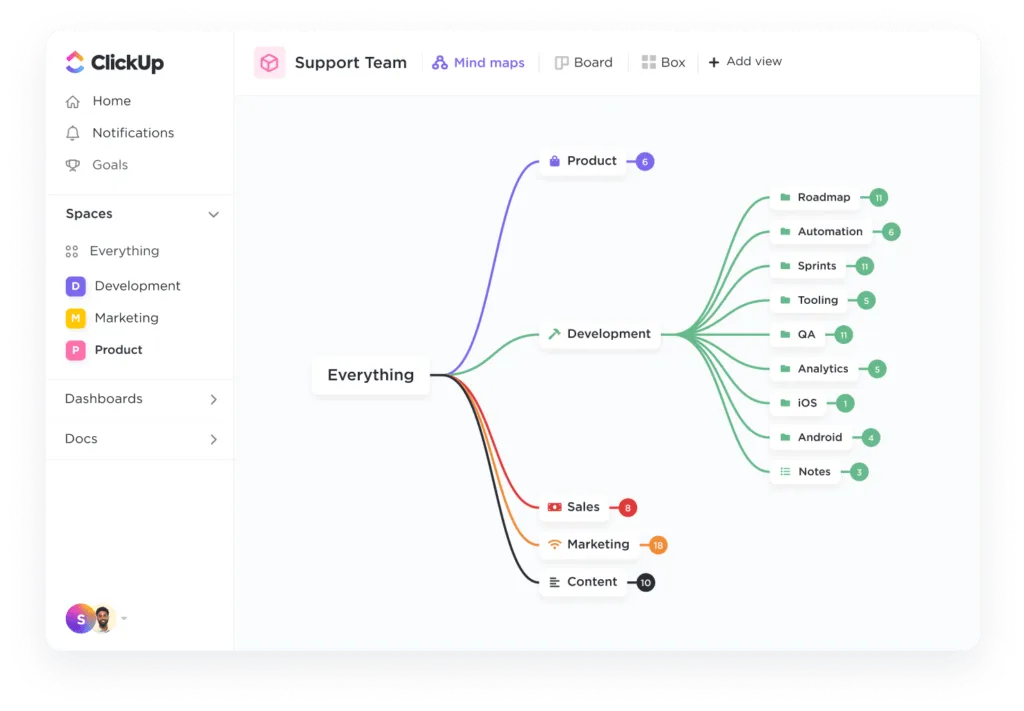
Ако сте преподавател и преподавате на класа си за историческо събитие, мисловата карта ще ви помогне! Можете да разделите аспекти като причините и последиците от събитието в проследима карта.
Създаването на по-малки, лесно смилаеми парченца знания е една от причините, поради които трябва да обмислите използването на ClickUp Mind Maps.
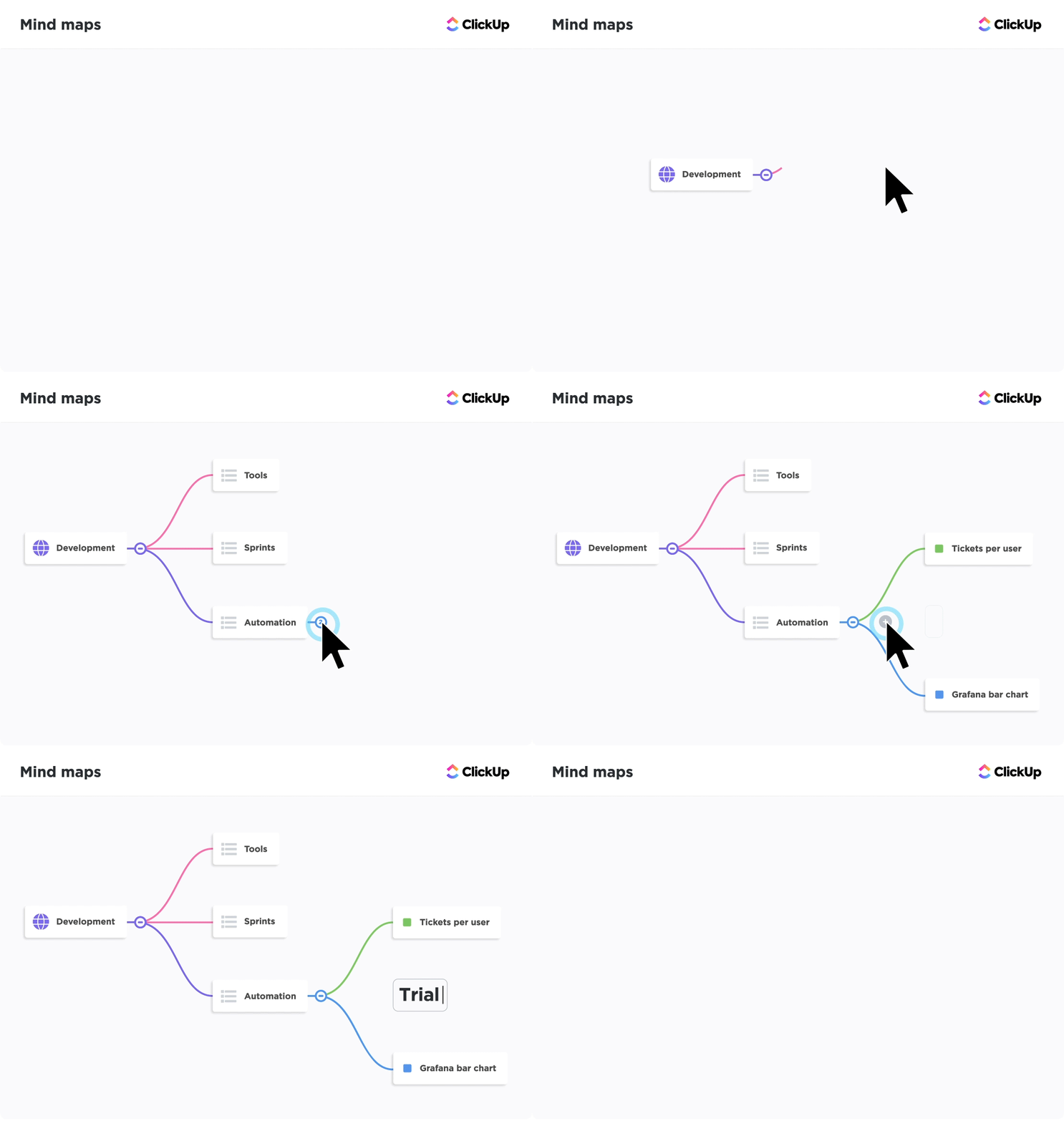
От основен брейнсторминг до създаване на по-подробни диаграми на работния процес, ето как те улесняват нещата:
- Гъвкаво редактиране: Редактирайте, изтривайте или пренареждайте възлите, за да усъвършенствате идеите си.
- Оптимизиране: Добавете лесно текстово поле към вашата мисловна карта в ClickUp. Инструментите за ръчно рисуване на Google Docs затрудняват подреждането на етикети и рисуването на линии.
- Персонализирана категоризация: сортирайте, приоритизирайте и маркирайте с цветове клоновете за по-добра организация и яснота.
- Незабавно почистване: Използвайте функцията за пренареждане, за да пренаредите автоматично мисловната си карта, като запазите йерархията й и подчертаете ключовите приоритети с един поглед.
Създайте ClickUp Docs, за да споделяте и сътрудничите в реално време

Като професионалист, стартирането на Google Doc е традиция, когато се обяви нов проект. След това се отваря друго приложение, за да се възложат задачи на екипа, и още едно, за да се създадат диаграми.
Ами ако можехте да правите всичко това, докато създавате таблици, вграждате връзки и дори създавате подстраници на едно място?
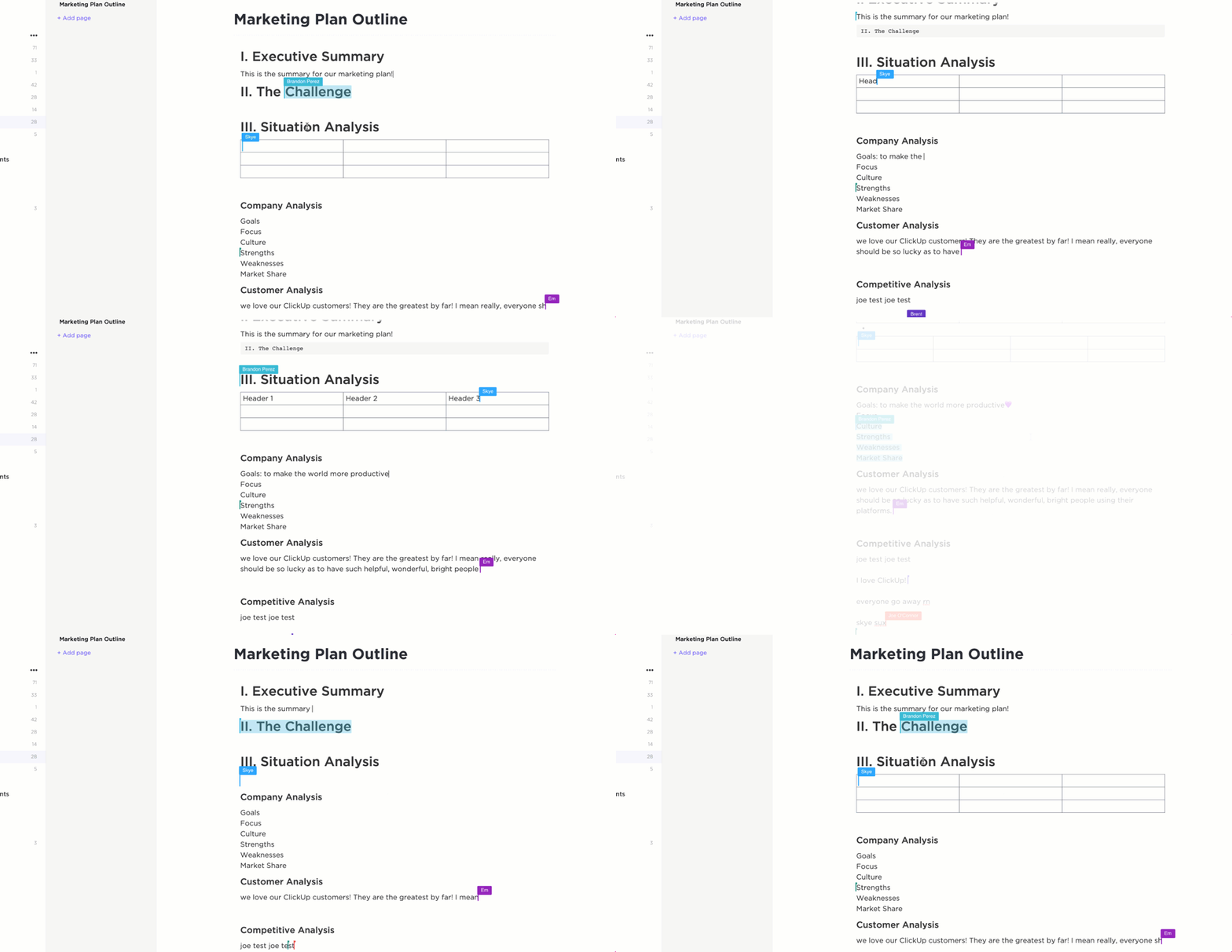
ClickUp Docs има за цел да превърне основната обработка на текст в по-съвместна и практична идея. За разлика от по-традиционните Google Docs и Microsoft Word, ClickUp Docs ви помага с следното:
- Визуално богато съдържание: Добавяйте изображения, рисунки на ръка от Whiteboards, банери и диаграми към вашите проекти. Можете също да подобрите документите си с разширено форматиране.
- По-добра организация: Структурирайте документите си с леснодостъпни съдържания и вложени страници, което улеснява навигацията. Плоската структура на Google Docs не предлага такова ниво на интуитивна организация за големи или сложни документи.
- Вградени функции за обогатени документи: Вградете маркери, таблици, фигури и други елементи, за да създадете интерактивни и информативни документи. Тези функции помагат да представите подробна информация по визуално привлекателен начин.
- Интеграция със задачи: Преобразувайте елементи директно от вашите документи в изпълними задачи в ClickUp.
- Персонализирани документи за клиенти: Създавайте професионални документи с персонализирани бутони и ясни призиви за действие – идеални за материали, предназначени за клиенти.
Подобрете обработката на документи с ClickUp
Ако сте студент или професионалист, който иска да интегрира няколко основни фигури в документа си, Google Docs ще ви помогне.
Но ако за вас са важни по-сложни форми, мисловни карти, сътрудничество или задачи, които могат да се изпълнят, ClickUp е по-подходяща алтернатива.
С цялостния си подход ClickUp може да ви помогне да подредите нуждите си от текстообработка и рисуване – на едно място!
Преодолейте различията между творчеството и изпълнението заедно с вашия екип. Регистрирайте се в ClickUp още днес!