

Microsoft Word е най-подходящият избор за всичко, свързано с текст. Защо да рисувате в Microsoft Word, когато има специализирани алтернативи?
Графичен дизайнер в Reddit призна, че използва MS Word за рисуване, защото Adobe Illustrator е „твърде скъп“. Друг потребител на Reddit, който също използва MS Word въпреки неудобството, посочи това като „изискване на клиента“.
И в двата случая се набляга на достъпността и популярността. По целия свят над 1 милиард души използват продукт или услуга на Microsoft 365. Защо да не проучите възможностите за рисуване на инструмента, ако той вече е на вашия работен плот? 🖥️
Нека да видим как можете да рисувате в Word, стъпка по стъпка. След това ще разгледаме някои от неговите ограничения. Като бонус ще ви запознаем с по-умна опция, която ще ви помогне да рисувате, пишете и др. ✨
Как да рисувате в Word документ
Рисуването в празен документ на Microsoft Word може да звучи нетрадиционно, но с неговите мощни функции за рисуване можете да създавате всичко – от основни фигури до сложни диаграми. От планирането на следващия ви проект до визуализирането на данни за доклад, инструментите за рисуване на Word имат много да предложат.
Нека ви покажем как да рисувате в Word. 🎨
⭐ Представен шаблон
Търсите по-лесен начин да създавате визуални елементи? Вземете безплатния шаблон Simple Mind Map Template на ClickUp, за да организирате идеите си и да ги реализирате без усилие. 🚀
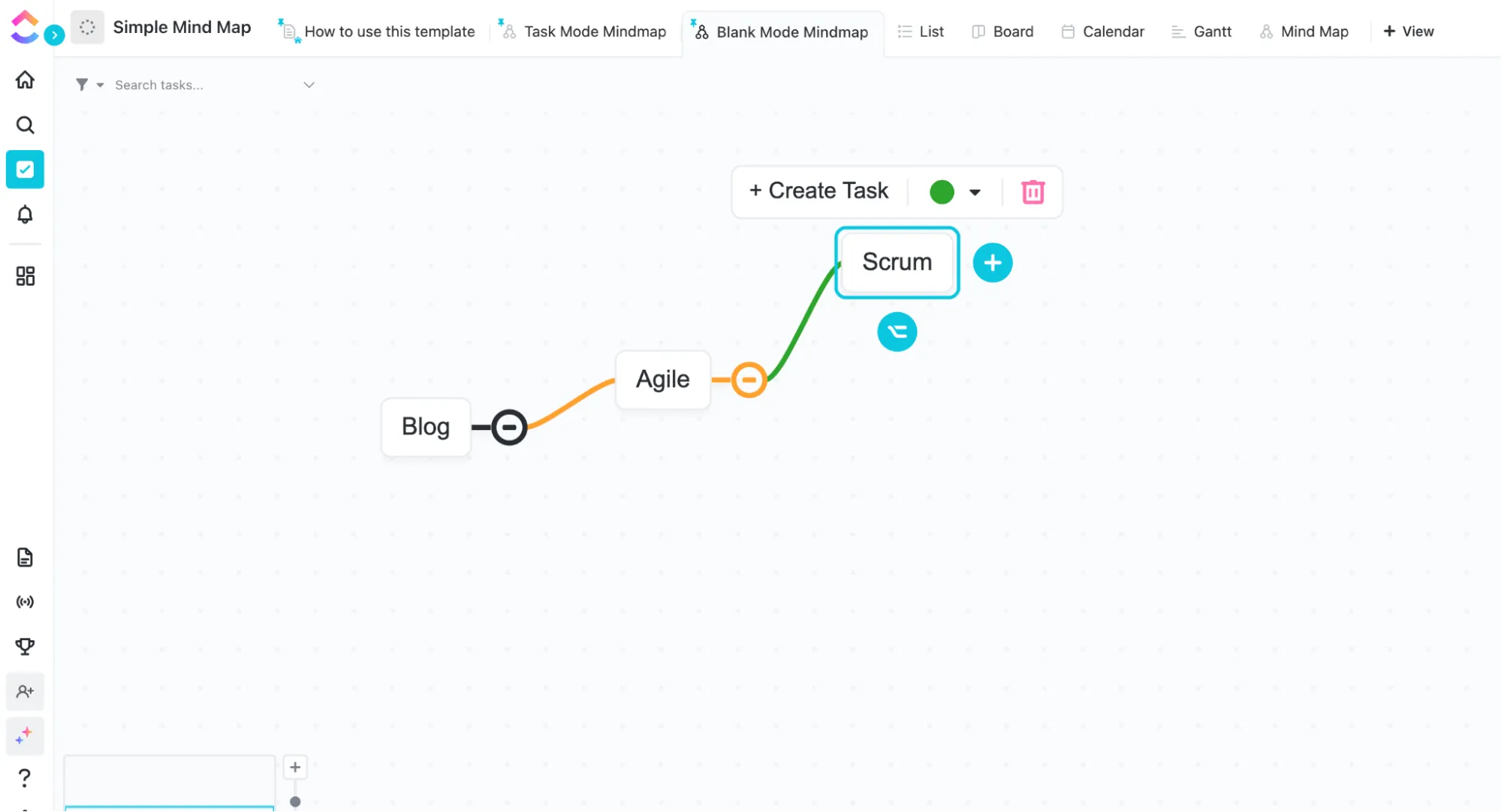
Първи стъпки: Илюстрации в документ на Microsoft Word или платно за рисуване
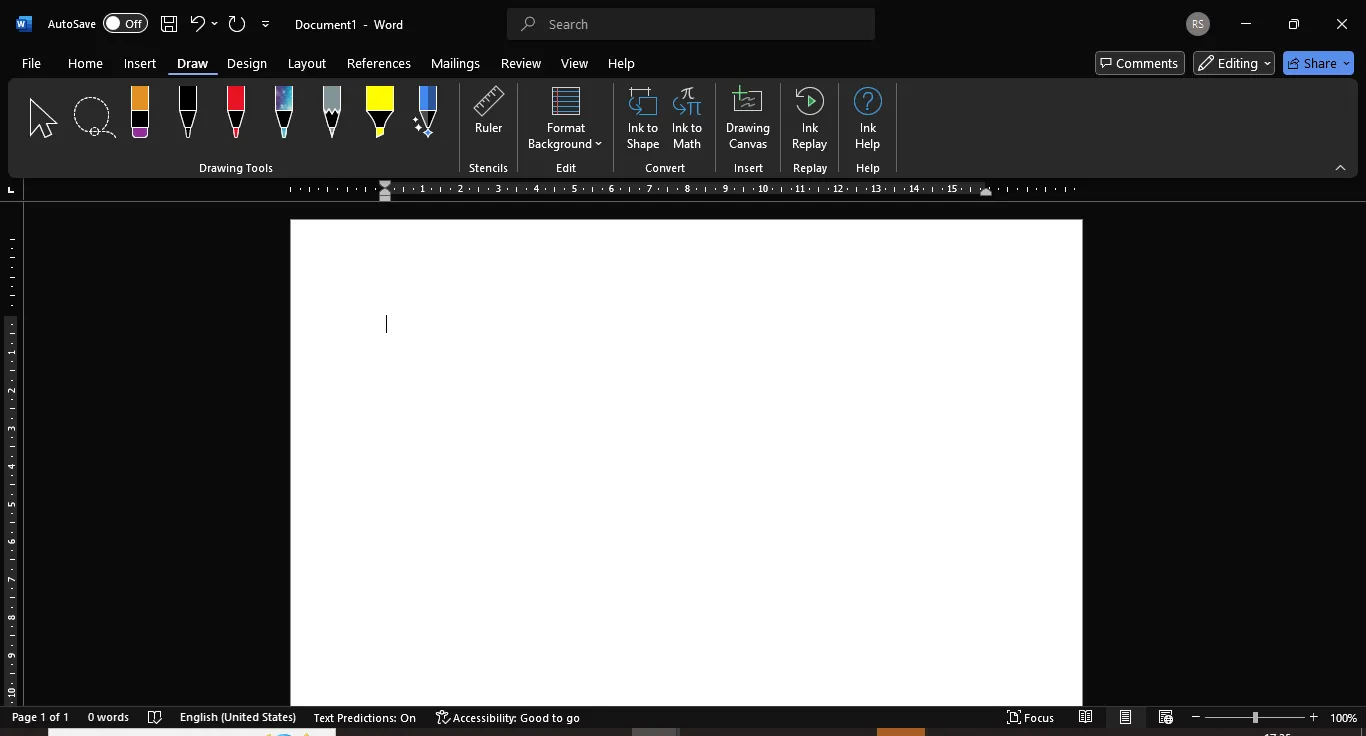
Отворете празен документ в Word, отидете на раздела Рисуване и кликнете два пъти върху него.
Не го виждате? Отидете на Файл > Опции > Персонализиране на лентата, за да го активирате.
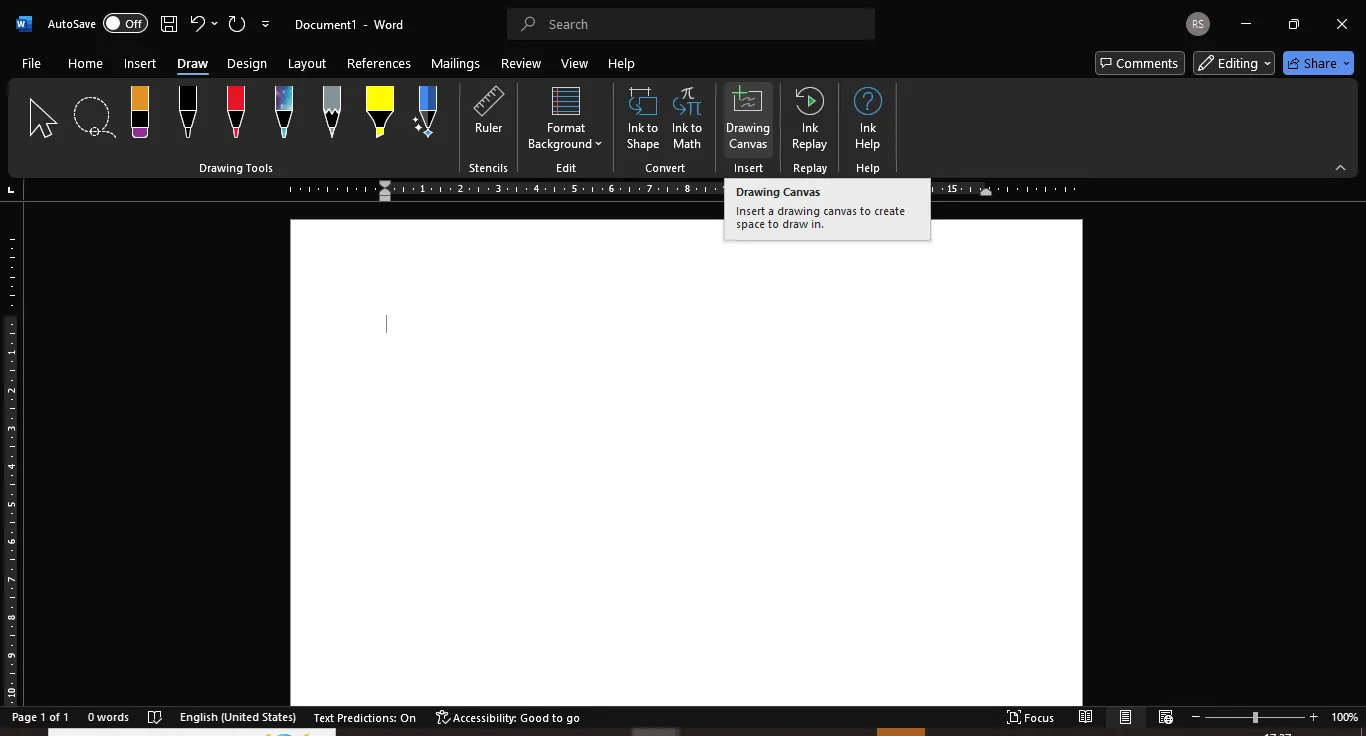
Като алтернатива можете да използвате и платно за рисуване в Word, което се намира в раздела Draw (Рисуване) и понякога в Insert (Вмъкване) > Shapes (Фигури). Платното е контейнер за вашите рисунки, в който можете да групирате, премествате или променяте размера на няколко елемента едновременно. 🖍️
Платното вече не е необходимо за рисуване на обичайни фигури в Word, но все пак можете да го използвате като помощно средство за организиране или за добавяне на свързващи елементи между фигурите. 🔗
Създаване и форматиране на фигури
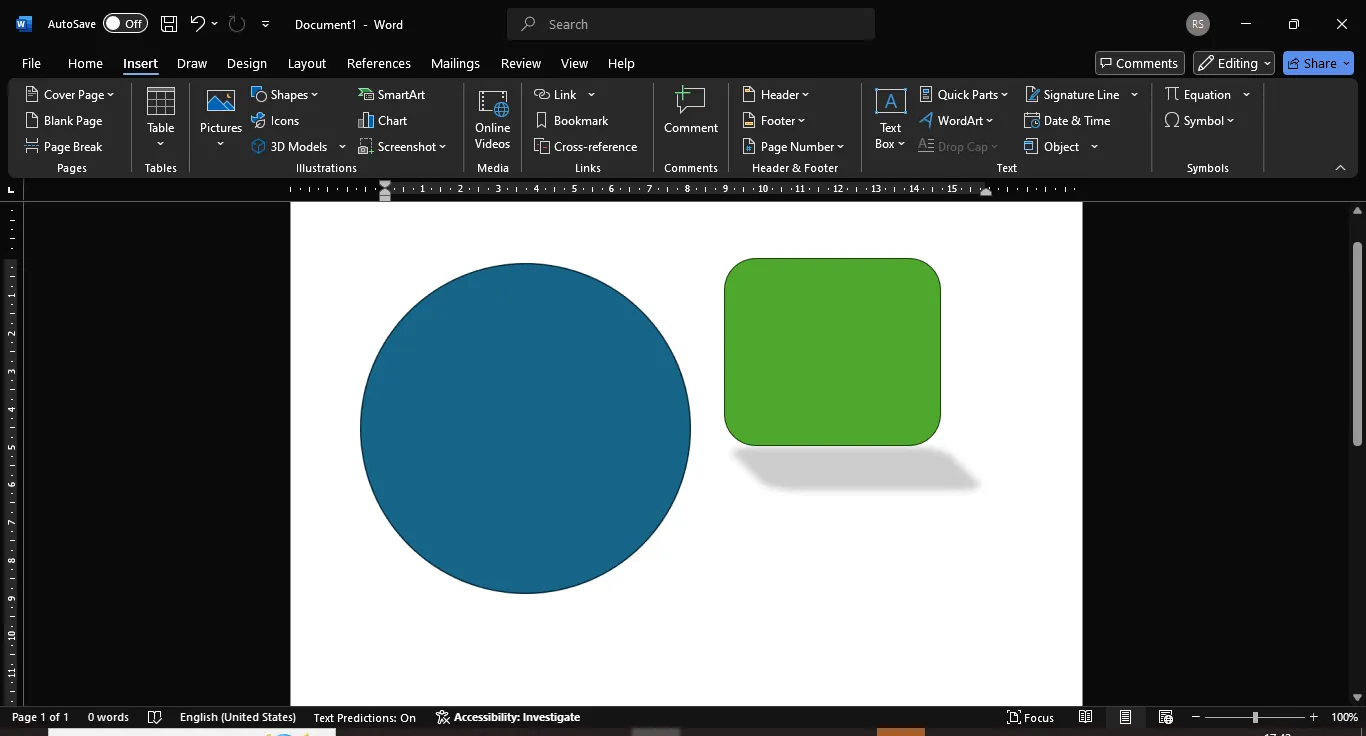
За да добавите фигури, отидете в Вмъкване, кликнете върху Фигури в групата Илюстрации и изберете една от падащото меню. Word предлага разнообразие от фигури: линии, правоъгълници, кръгове, стрелки, фигури за уравнения, символи за диаграми, звезди и банери, както и надписи.
Можете също да промените размера или да завъртите желаната фигура, като я изберете и плъзнете опорните точки, докато държите натиснат левия бутон на мишката.
🏷️ Например: Можете бързо да съставите диаграма на процеса за следващата си среща. 📊
Добавяне на цвят и ефекти
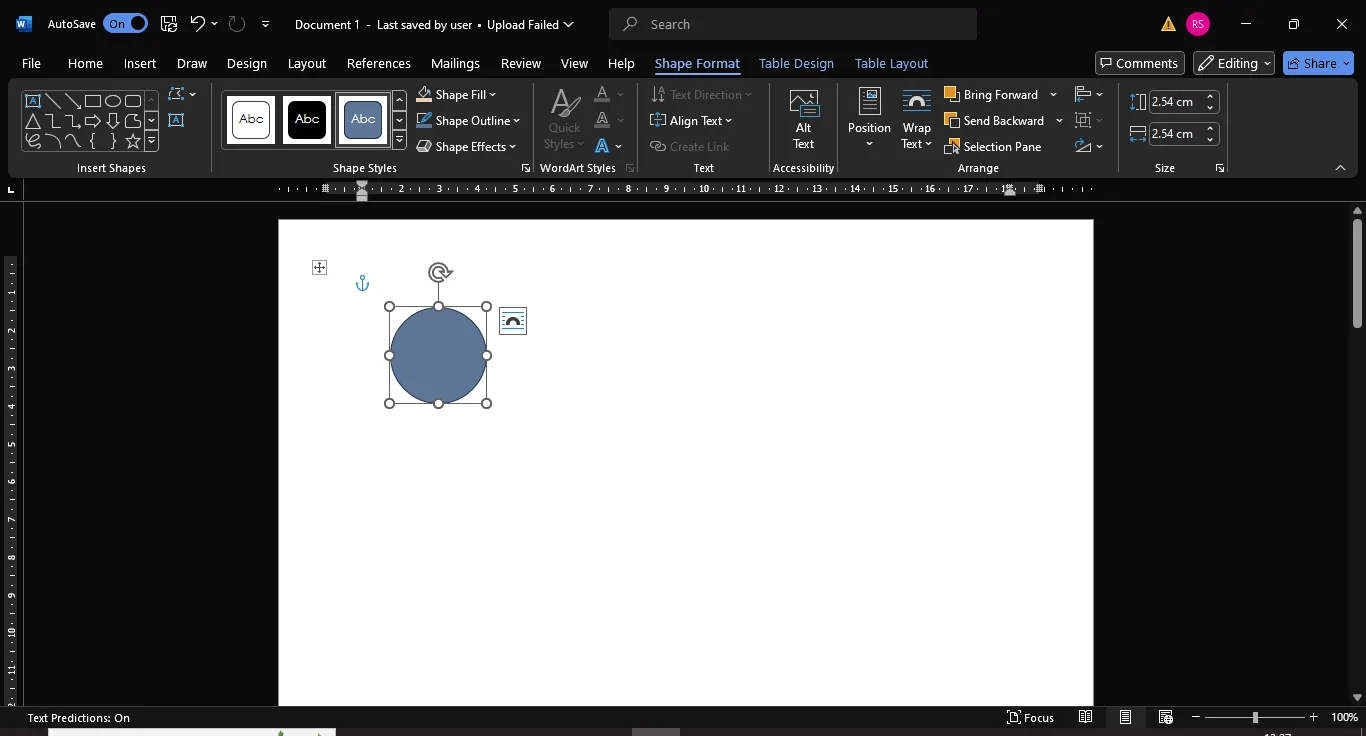
За динамичен вид изберете фигурата, за да отворите менюто Формат на фигурата. Тук, за да направите фигурите си по-изразителни, можете да изберете цвят на запълване, да настроите горната ширина и дебелината на линията или да добавите сянка и 3D ефекти за по-динамичен вид. 🌈
Съвет за Word: Създайте персонализирани цветови палитри
Разработете персонализирана цветова палитра, за да осигурите последователност в рисунките си. Това може да ви помогне да засилите брандинга и да направите документите си визуално съгласувани. Пример: Използвайте цветовете на бранда на вашата компания за всички фигури и текст, за да създадете единен вид на целия документ.
Рисуване и изтриване на ръка
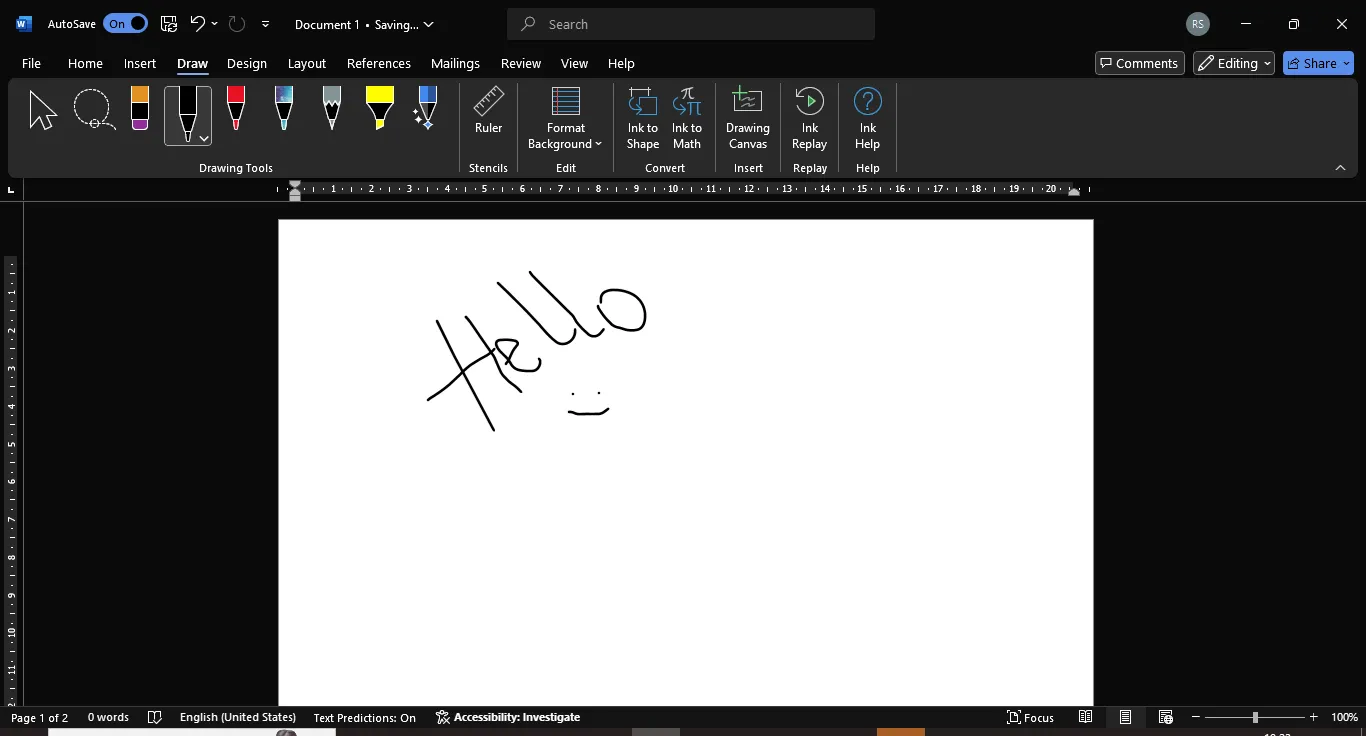
За да научите как да рисувате на ръка в Word, изберете някой от инструментите в раздела Рисуване: писалка, молив или маркер. Изберете един, задръжте левия бутон на мишката и започнете да рисувате.
Направили сте грешка? Няма проблем. Използвайте инструмента за изтриване, за да я отмените. Падащото меню на избрания инструмент ви позволява да промените дебелината и цвета на линията или да добавите ефекти.
📌 Съвет за Word: Активирайте мрежовите линии за по-голяма прецизностАктивирайте мрежовите линии, за да подпомогнете точното подреждане на рисунките си. Тази функция помага за създаването на подредени и организирани диаграми. Пример: Отидете в раздела Изглед и маркирайте опцията Мрежови линии, за да активирате този полезен помощник.
Използване на инструмента „Линийка“
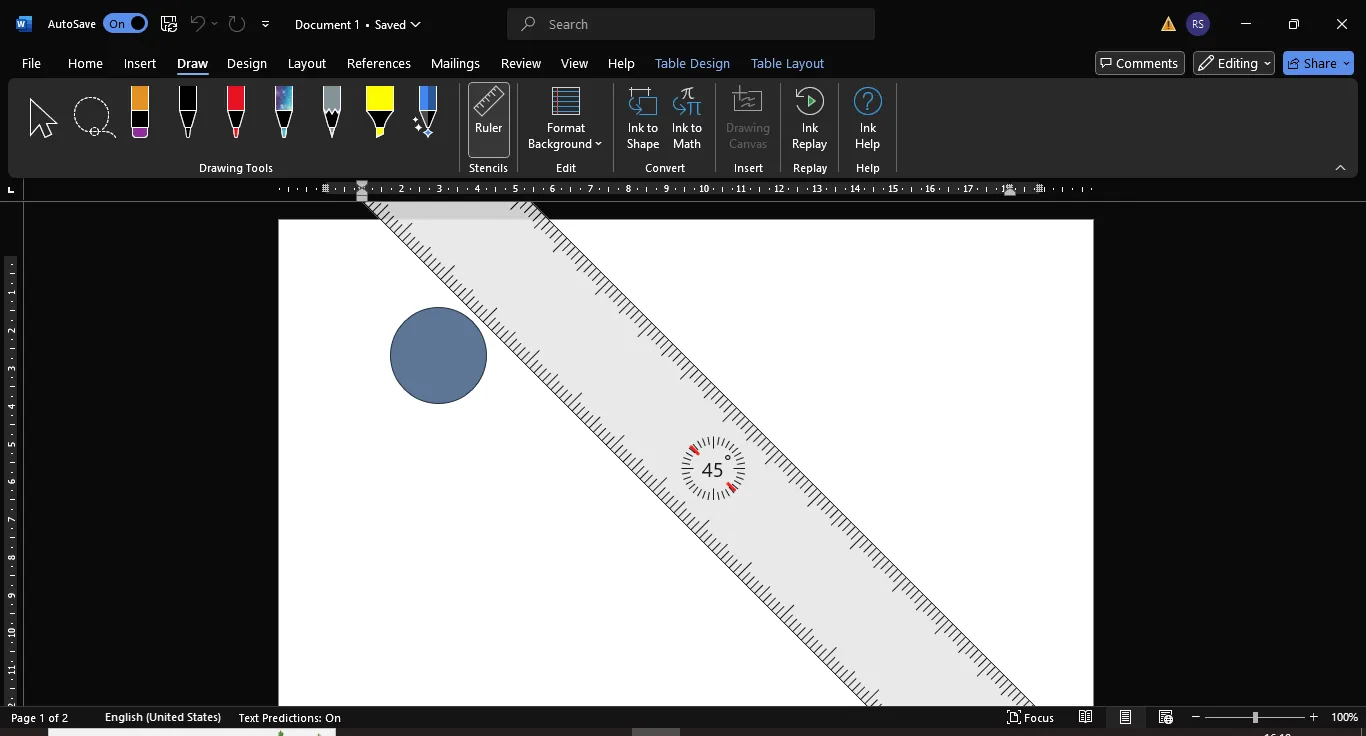
Имате нужда от прецизност? Инструментът Линийка, намиращ се в раздела Рисуване, се използва за рисуване на прави линии и подреждане на фигури. 📏
Докато рисувате форма или линия, задръжте курсора на мишката върху точката на линията, за да я позиционирате точно върху рисунката. За да я преместите, просто кликнете и плъзнете според нуждите.
🏷️ Например: Това е удобен инструмент, когато се опитвате да създадете перфектно подредени диаграми или структурни диаграми. 📐
Преобразуване на мастило в фигура или математика
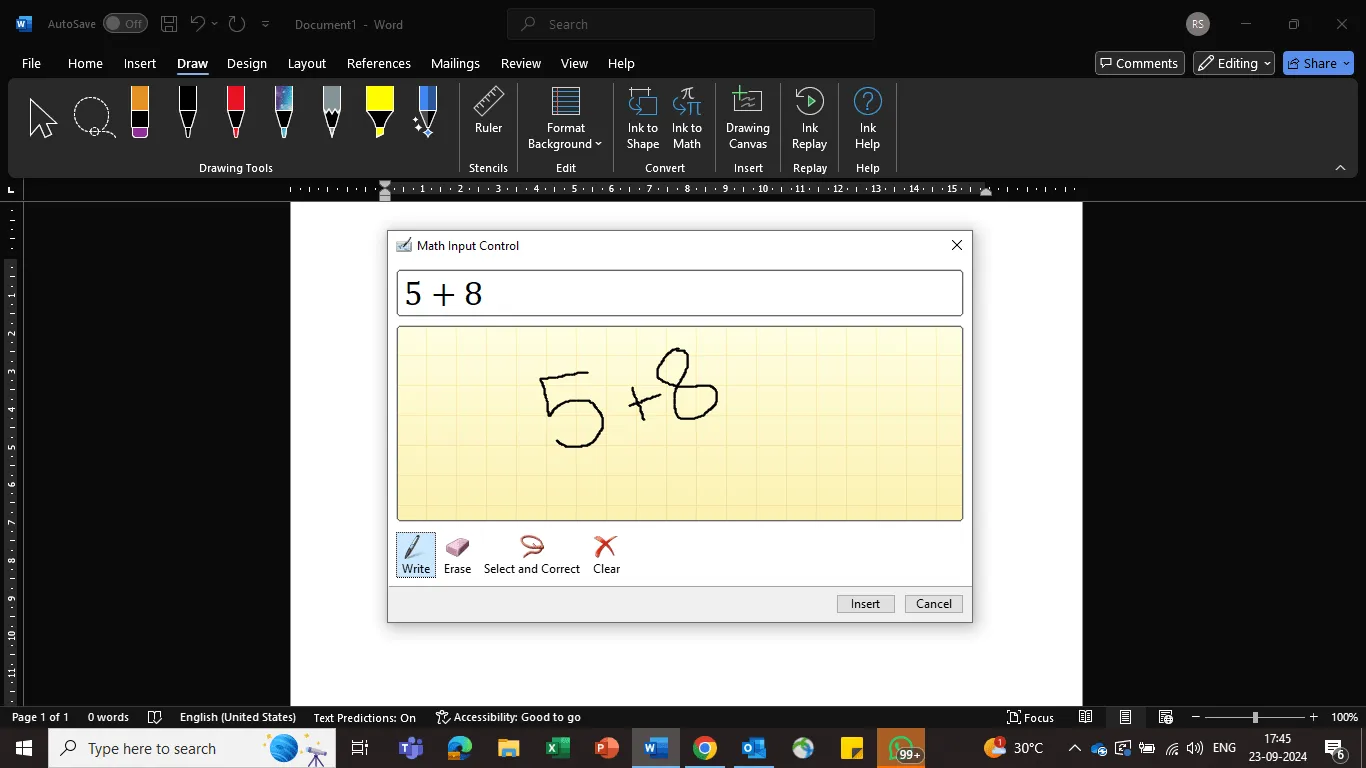
Най-иновативната функция за рисуване в Word е възможността да преобразувате рисунките си на ръка в чисти, професионално изглеждащи фигури или математически уравнения.
С опцията „Преобразуване на мастило в форма“ в Рисуване > Преобразуване, Word автоматично разпознава рисунката ви на ръка и я преобразува в графична форма на Office.
Що се отнася до Ink и Math, MS Word ви позволява да преобразувате ръчно написани уравнения в въведени символи и числа.
🏷️ Например, можете да нарисувате бърза скица на квадрат, а Word ще я превърне в перфектна геометрична фигура. 🔳
Разглеждане на Ink Replay и Lasso Select
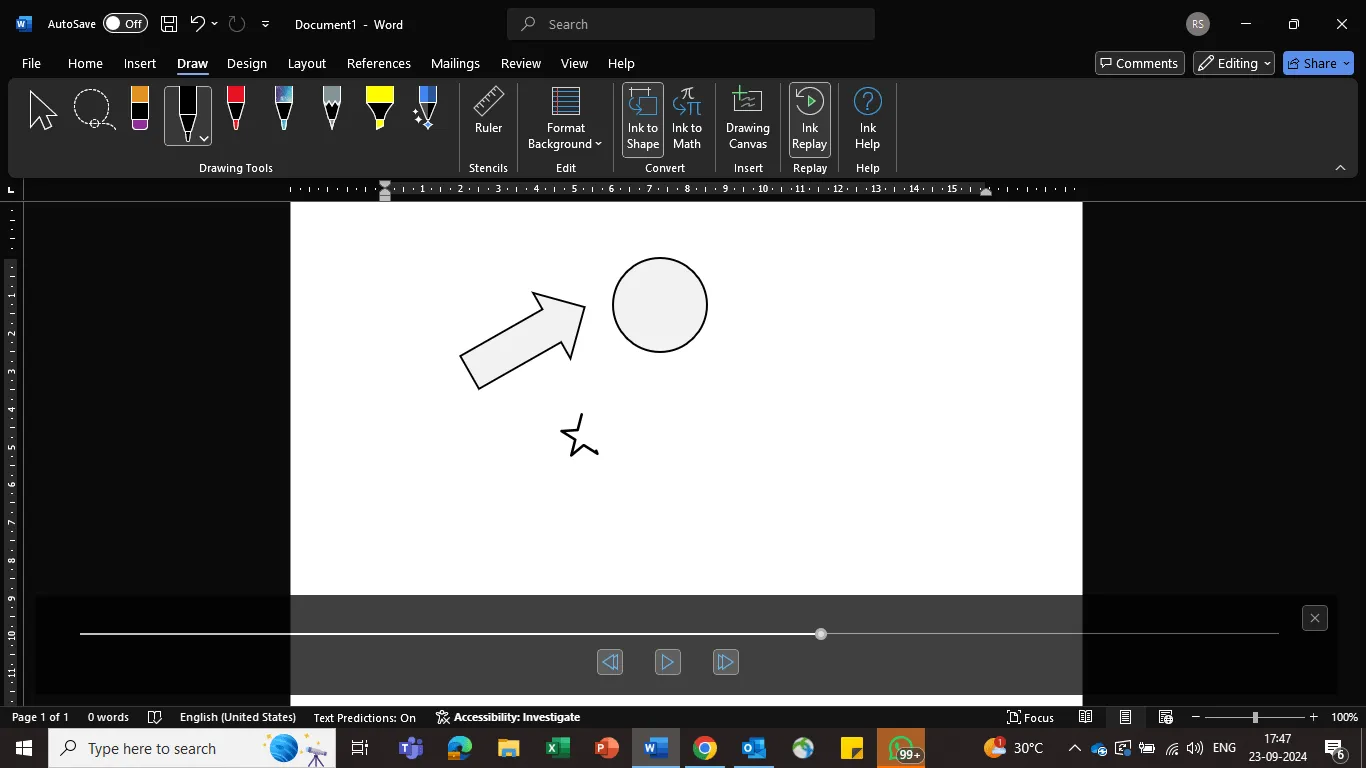
Word предлага и функция Ink Replay, която ви позволява да преигравате рисунката си стъпка по стъпка. Това е чудесен начин да прегледате процеса на рисуване.
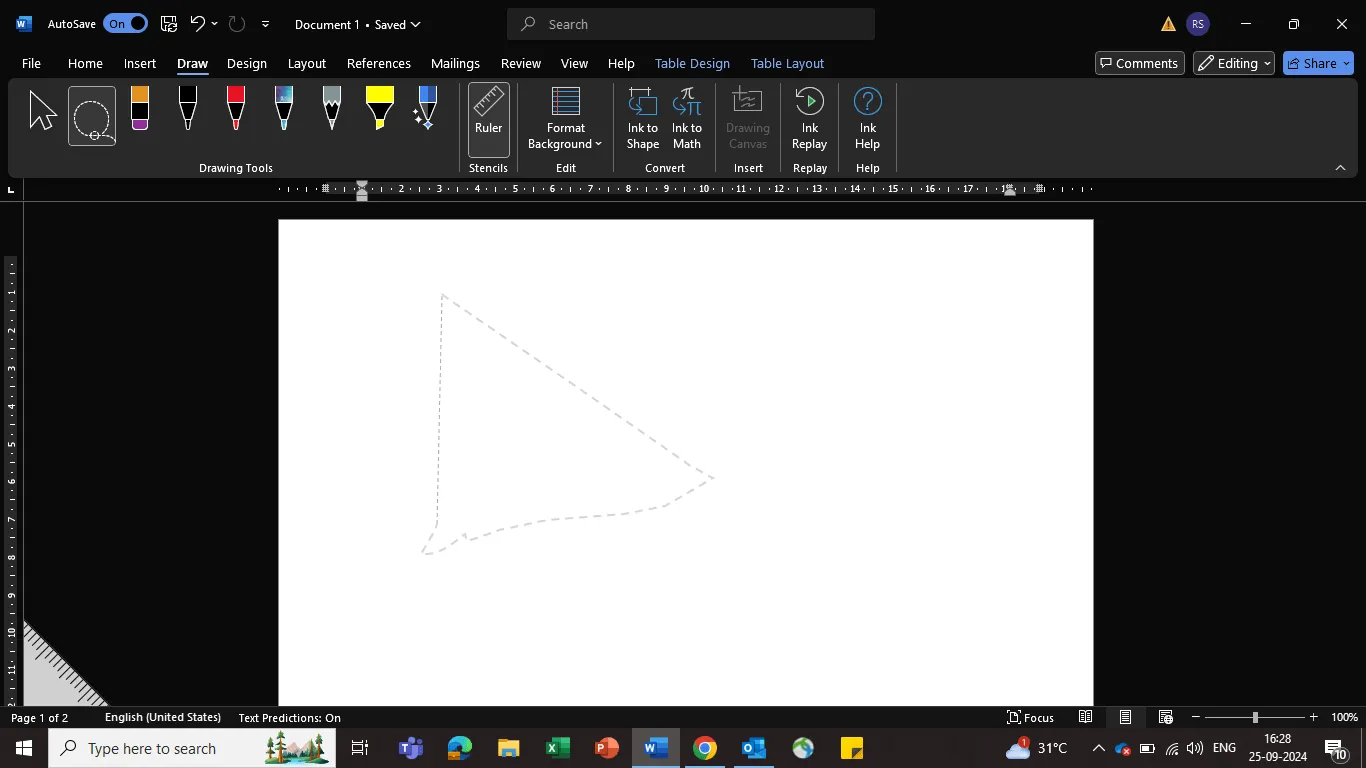
За да преместите, редактирате или оформите определени части от рисунката си, използвайте инструмента Lasso Select, за да очертаете областта, която искате да промените. 🖌️
📌 Съвет за Word: Запазвайте често използваните рисунки
Ако създавате дизайни, които използвате често, запазете ги като шаблони. Това ще ви спести време при бъдещи проекти и ще гарантира последователност. Пример: Запазете схема на блок-схема или набор от икони, които използвате често, за да оптимизирате работния си процес.
Използване на 3D модели, SmartArt и диаграми
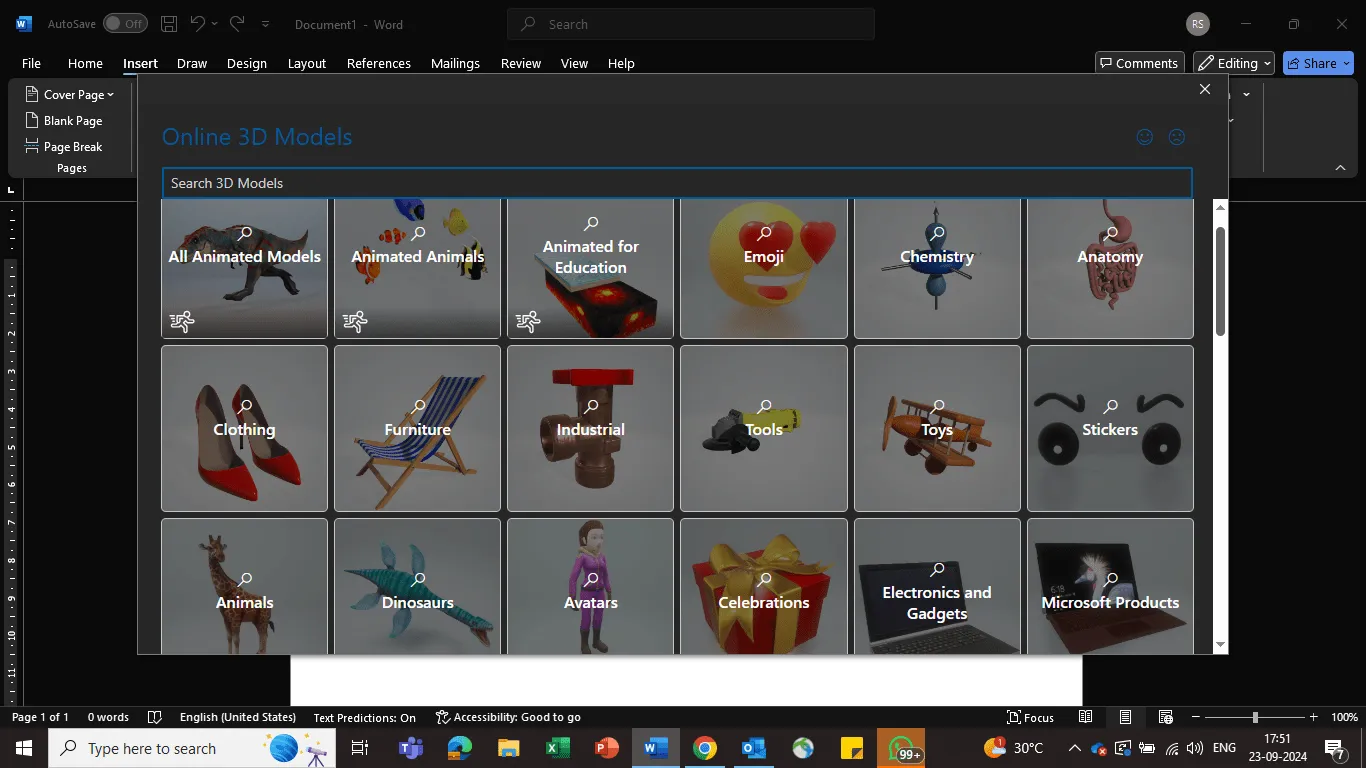
В раздела Вмъкване MS Word ви позволява да вмъкнете 3D модели, SmartArt и диаграми, които са чудесни за визуално управление на проекти и презентации.
- Изберете от богата библиотека с онлайн 3D модели, като животни, сгради и геометрични фигури, или вмъкнете своя модел.
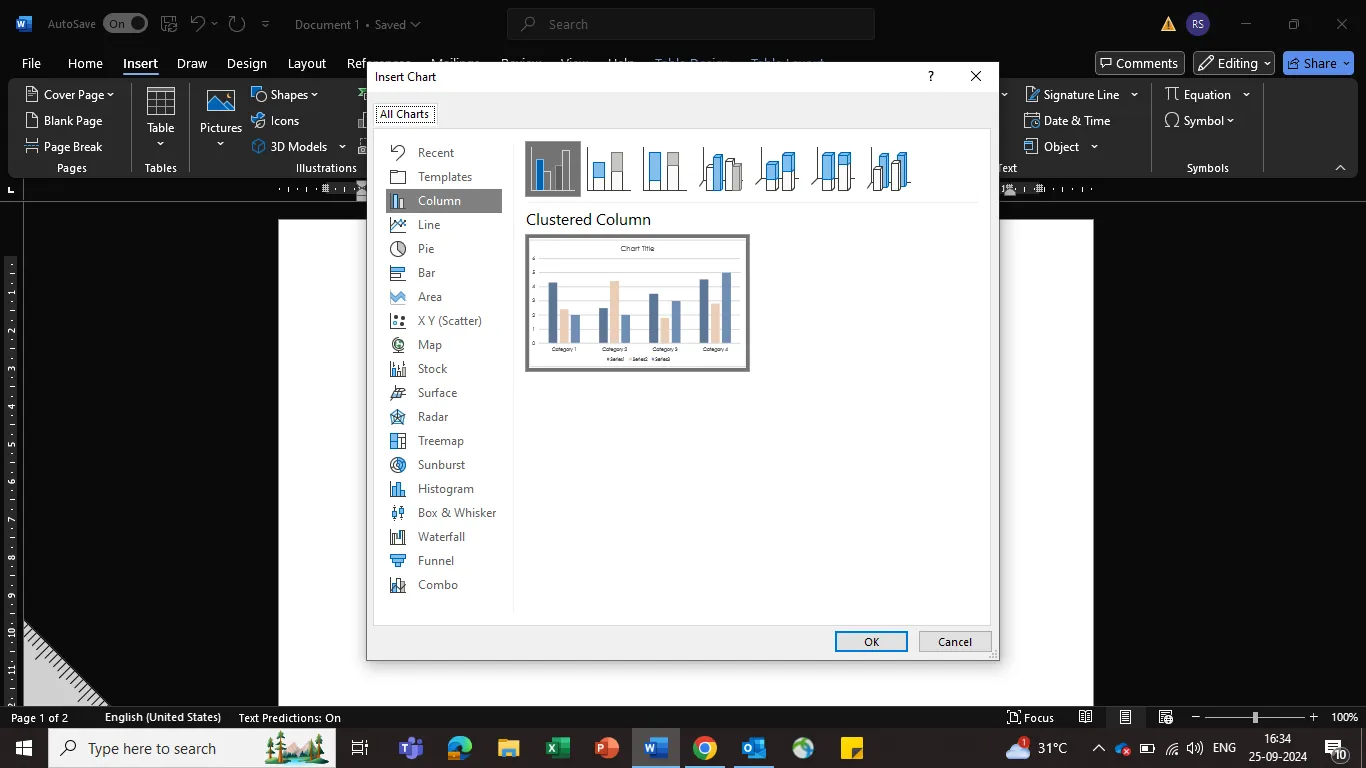
- SmartArt ви позволява лесно да визуализирате взаимоотношения и работни процеси; това е най-добрият начин да комуникирате или обясните дадена концепция.
- Диаграмите в Microsoft Word преобразуват сложни данни в ясни и лесни за възприемане визуализации с помощта на стълбовидни, линейни, кръгови, точкови диаграми и други.
Прочетете също: Създаване на диаграма и график на работния процес: стъпка по стъпка ръководство за оптимизирани процеси
Добавяне и форматиране на изображения
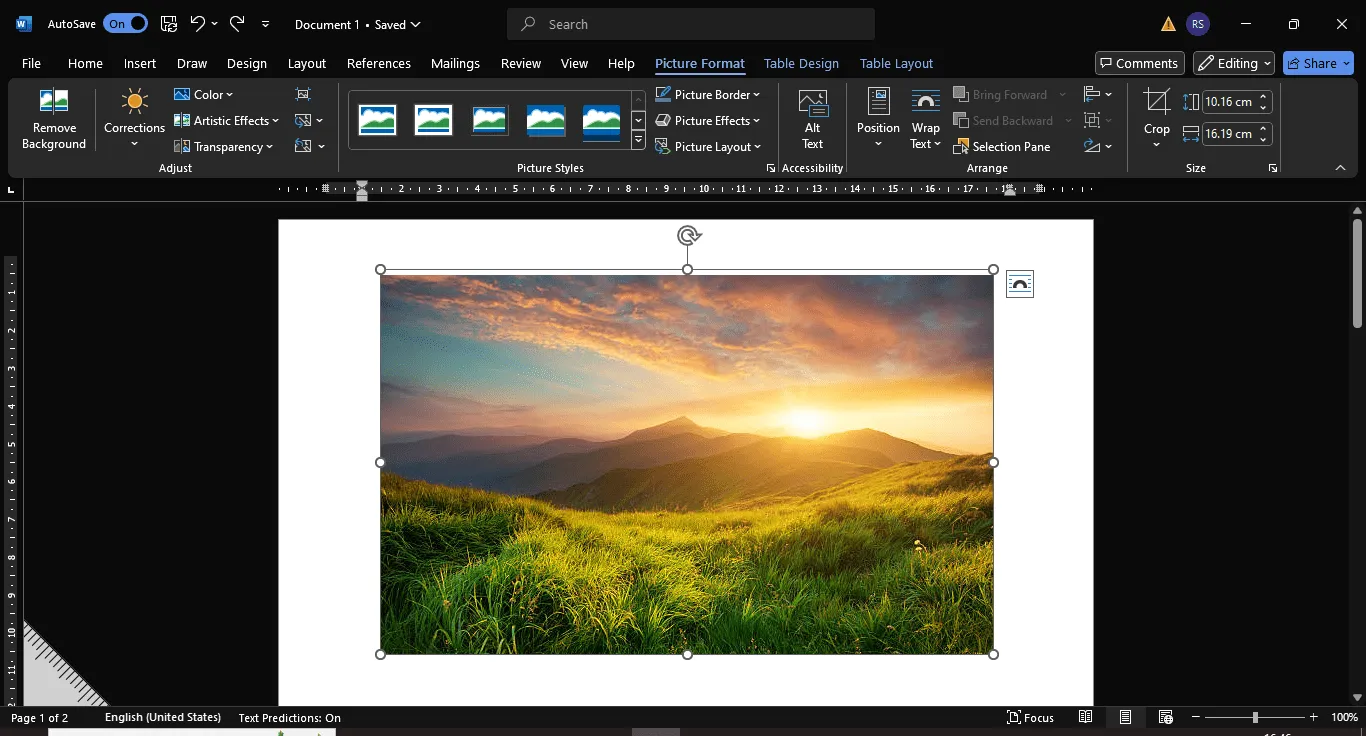
Можете също да добавите картинки чрез раздела Вмъкване, за да предоставите визуален контекст или да разделите големи блокове текст. 🖼️
Това могат да бъдат стокови изображения от MS Word или ваши собствени. Освен това, в „Формат на картината“ можете да настроите яркостта, контраста и прозрачността и да използвате инструмента за артистични ефекти, за да приложите филтри като акварел, скица с молив или размазване за уникален вид.
Персонализиране на фона
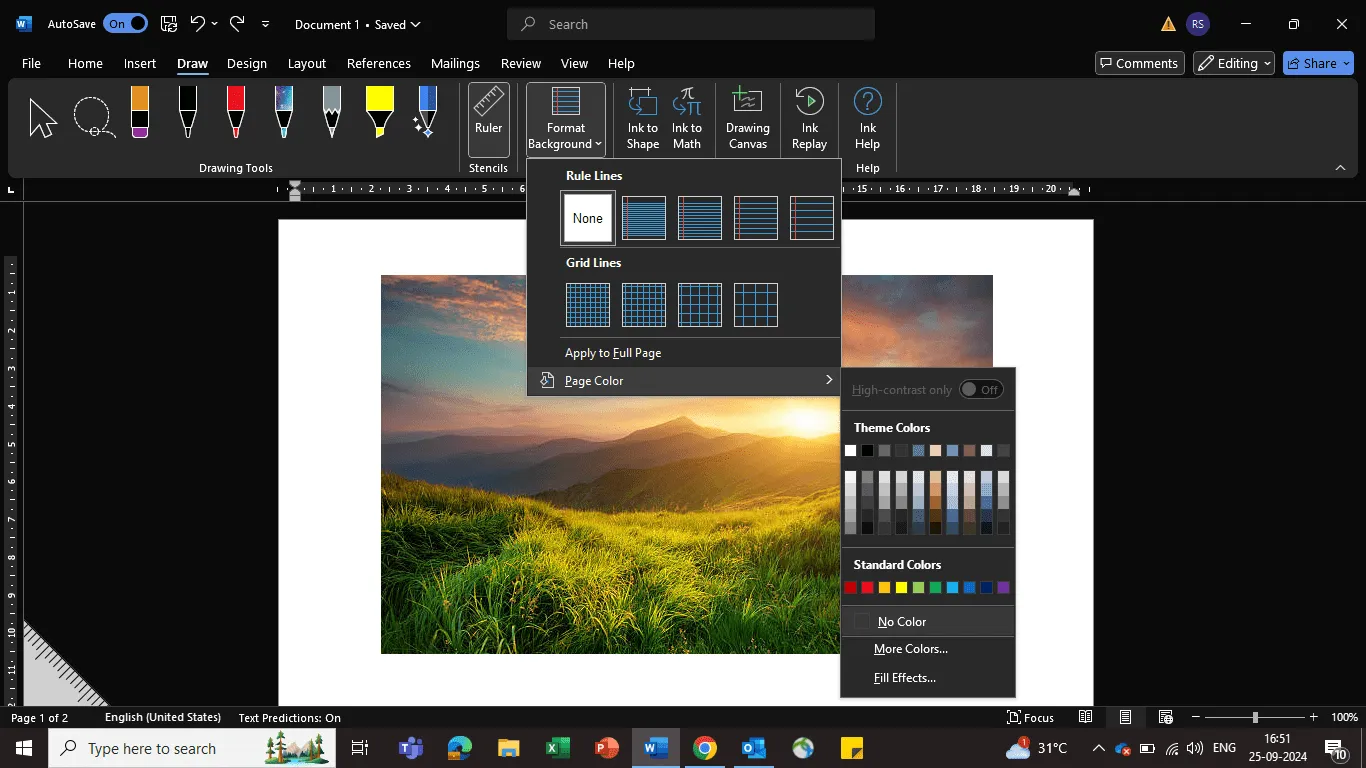
Добре подбраният фон може да направи съдържанието ви по-забележимо и да добави дълбочина към документа ви.
Word предлага различни опции за персонализиране, като мрежови линии, линии на правилата и цветове на страниците, които могат да се прилагат към конкретни или всички страници.
Отидете на раздела Рисуване, изберете Форматиране на фон в долния десен ъгъл и изберете от различни цветове и текстури, за да настроите екрана като идеален фон за вашите рисунки.
С тези функции и инструменти за рисуване на ваше разположение, вашите Word документи могат да се превърнат в творчески шедьоври. Сега нека видим защо MS Word може да не е подходящият инструмент за рисуване.
Ограничения при използването на Microsoft Word за рисуване
Въпреки че Word предлага фантастични инструменти за създаване на визуални елементи, той не може да замести специализирания софтуер за графичен дизайн.
1. Липсват усъвършенствани инструменти за рисуване
Едно от първите ограничения е ограничената функционалност на лентата с инструменти за рисуване.
Макар че е подходящ за основни фигури и линии, той не разполага с разширени функции като създаване на 3D изкуство с висока разделителна способност или генеративно запълване на фигури, които се намират в специализирани програми за рисуване като Adobe Illustrator или PowerPoint.
2. Липса на прецизност
Ако се опитвате да създадете сложни диаграми или прецизни илюстрации, инструментите за рисуване на Word могат да ви се сторят тромави.
Опциите за подреждане и привличане (като инструментът линийка и ласо) не са толкова интуитивни, което затруднява позиционирането на елементите точно там, където искате да ги нарисувате. Това е като да се опитвате да нарисувате шедьовър с тъп молив – можете да го направите, но ще ви коства много повече усилия.
3. Ограничена яснота в оформлението при сложни рисунки
Когато добавите няколко визуални елемента, като фигури, текст и изображения, към документа си в Word, нещата могат бързо да се объркат.
За разлика от специализирания софтуер за диаграми, който ви позволява да работите с слоеве, Word подрежда всичко на една страница, което затруднява избора и редактирането на отделни елементи.
4. Предлага ограничени възможности за персонализиране на фигурите
Ако някога сте се чудили как да направите диаграма в Word, знаете, че това е възможно – помните ли фигурите и SmartArt?
Но това не е лесно; вградените фигури в Word са ограничени, а персонализирането изисква няколко стъпки.
Например, промяната на стандартните фигури в нещо по-уникално, като значки или клипарт, може да бъде истинско главоболие. Разбира се, можете да промените размера, цвета и границите, но създаването на персонализирани фигури или добавянето на сложни контури не е лесно.
5. Проблеми със съвместимостта
Друг недостатък на MS Word е, че сложните рисунки или диаграми не винаги са съвместими с споделянето с други хора.
Дори и с триковете за Microsoft Word, те може да не се показват така, както са, на различни устройства или по-стари версии на Word. Това може да бъде особено проблематично в професионална среда, където точността на документите е от решаващо значение.
6. Ограничава опциите за експортиране
Ограничени сте до формати като PDF или запазване на документа като файл с изображение, което често понижава качеството. Това може да бъде малко разочароващо в сравнение със специализирания софтуер за дизайн, Adobe Illustrator или Photoshop. С други думи, не можете да запазвате отделно изображения като GIF, PNG и други динамични формати, ако искате да използвате рисунките си извън Word.
Така че, ако се нуждаете от висококачествени изображения за презентацията или уебсайта си, Word може да не ви е достатъчен.
Въпреки че възможностите за рисуване в Word са подходящи за добавяне на бързи рисунки на ръка или прости диаграми към вашия документ, те не са предназначени за сложни или професионални графични изображения.
Ограниченията на Word налагат търсенето на по-добра алтернатива
📌 Представете си маркетингов екип в динамична технологична стартираща компания, който е под натиск да пусне нов софтуерен продукт в кратки срокове. Авторът на съдържанието започва да изготвя маркетинговия план в Microsoft Word, като използва инструменти за рисуване, за да създаде блок-схеми и диаграми, които очертават стратегията. Графичният дизайнер добавя визуални елементи директно в Word документа. 🪄
Няколко членове на екипа изпращат своите редакции, което води до разпространението на няколко версии на документа. Трудно е да се определи коя от тях отразява най-актуалната обратна връзка.
Членовете на екипа често питат: „Видя ли последния ми коментар?“ 💬 или „На коя версия работим?“ 👀
Обратната връзка води до забавяния и с наближаването на деня на стартиране нивото на стрес се повишава. Екипът осъзнава, че прекарва повече време в управление на комуникацията, отколкото в работа по проекта.
Ето защо, въпреки че Microsoft Word предлага основни възможности за рисуване, той се затруднява с ефективното управление на документи и споделянето им в екипи. Зависимостта му от външни инструменти усложнява сътрудничеството и пречи на производителността.
Тук на помощ идва ClickUp. Той променя изцяло управлението на проекти и сътрудничеството, като обединява всичко – рисуване, създаване на документи и безпроблемна координация на екипа – под един покрив. 🏠
Запознайте се с ClickUp: вашето цялостно решение за рисуване и управление на документи
ClickUp е мощно средство за управление на проекти и сътрудничество в екип, което ви позволява да рисувате, създавате и управлявате документи на едно място.
Предимства на използването на ClickUp за рисуване и документи
Защо да използвате ClickUp вместо MS Word за рисуване и документи? Защото ClickUp предлага няколко предимства, които липсват в MS Word.
Предимства на създаването на документи в ClickUp
- Мощна обработка на текст: Пишете, планирайте и изпълнявайте в ClickUp Docs, като интегрирате създаването на документи директно в работния процес по управление на проекти, без да сменяте инструменти.
- Персонализирани и организирани: форматирайте документи с богати опции като таблици и маркери, като ги категоризирате за лесен достъп и търсене в работното си пространство.
- Актуализации и джаджи в реално време: Добавете джаджи, за да актуализирате статуса на продуктите или работните процеси директно в документите си, като се уверите, че те отразяват най-новите развития по проекта.
- AI помощ при писане: ClickUp Brain, AI-базиран асистент, генерира съдържание, обобщава бележки и предлага идеи, като повишава производителността с незабавна помощ при писане.
Предимства на рисуването в ClickUp
- Интегрирайте рисуването и управлението на проекти: Използвайте ClickUp, за да комбинирате безпроблемно визуалния брейнсторминг с управлението на задачи, за разлика от ограничената функционалност на Word.
- Сътрудничество в реално време: Направете скици и обсъждайте идеи с екипа си в ClickUp, докато съвместното създаване на документи в Word не разполага с интерактивни функции за рисуване.
- Превърнете идеите в задачи: Преобразувайте всяка форма в изпълними задачи в ClickUp, вместо да запазвате рисунките статични, както в Word.
- Опростете сложните концепции: Разделете идеите на управляеми задачи, свързани с работните процеси в ClickUp, функция, която Word не предлага.
- Визуализирайте времевите графики без усилие: управлявайте времевите графики и зависимостите на проектите с диаграмите на Гант в ClickUp, без да разчитате на външни инструменти като Word.
Сега, след като разгледахме предимствата на използването на ClickUp, нека разгледаме неговите отличителни инструменти: ClickUp Whiteboards за съвместно обсъждане на идеи, ClickUp Mind Maps за организиране на мислите ви и ClickUp Docs за създаване на мощни документи.
📮 ClickUp Insight: Когато една цел не бъде постигната, само 34% от анкетираните преразглеждат стратегията си, а 33% просто се отказват. 🫢
Но провалът не е краят, а обратна връзка.
Можете лесно да разберете какво не е наред с ClickUp Mind Maps и Whiteboards, да проучите нови идеи и да начертаете по-умна стратегия за бъдещето. Мислете за това като за вграден план за възстановяване.
💫 Реални резултати: Потребителите на ClickUp казват, че могат да поемат с около 10% повече работа, защото поставянето на реалистични цели означава повече успехи и по-малко провали.
ClickUp Whiteboards за мозъчна атака
ClickUp Whiteboards, алтернатива на Microsoft Word, е дигитално платно, на което можете да разгърнете своите артистични умения. Но то е и мощен инструмент за сътрудничество, генериране на идеи и управление на проекти.

Да предположим, че работите по предложение за проект. Вместо да въвеждате всичко в документ на Microsoft Word, можете да прескочите на бялата дъска в ClickUp и всеки да започне да споделя своите идеи незабавно.
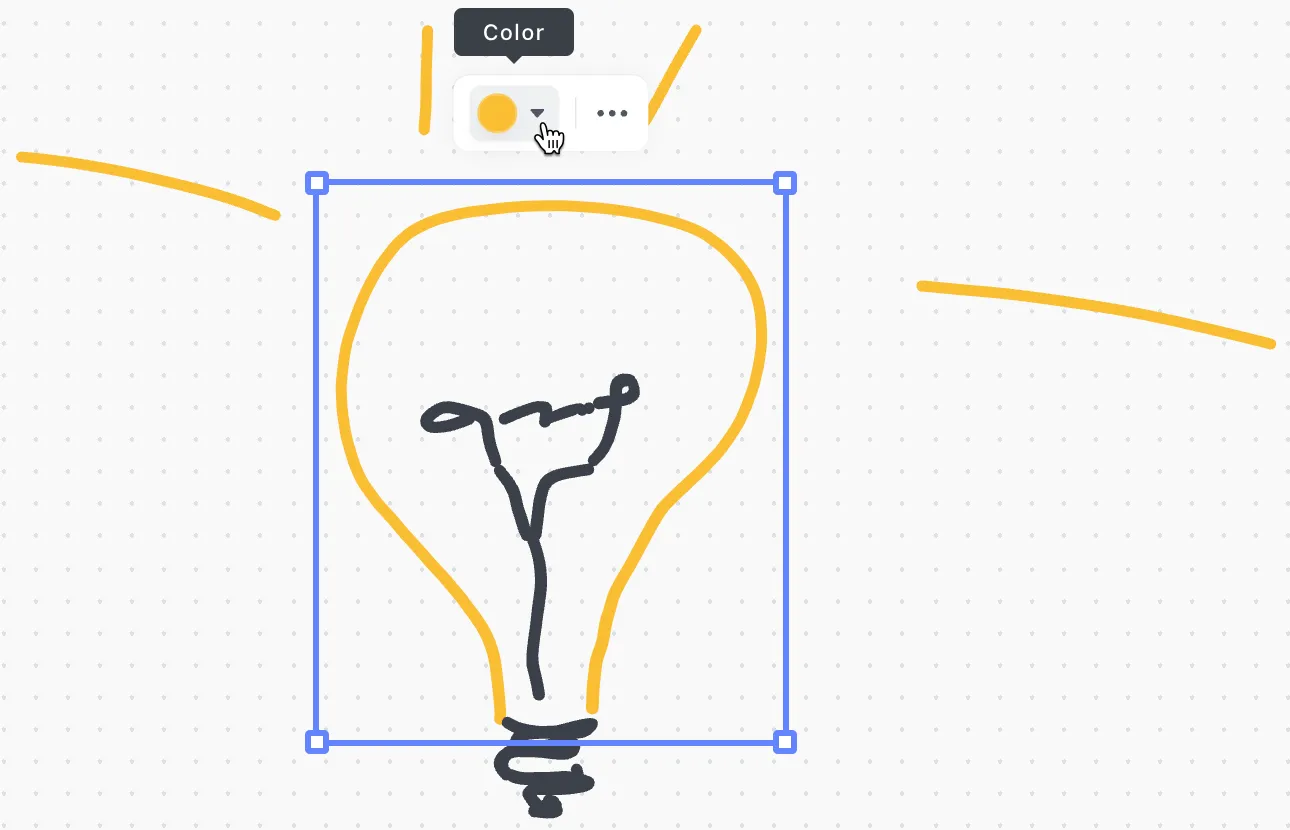
Истинската магия се случва, когато свържете идеите си с работата си, превръщайки тези фигури, лепящи се бележки или текст в изпълними задачи. Тази интеграция ви помага да скицирате и опростите диаграмите си и да превърнете техниките си за мозъчна атака в конкретни планове за проекти.
Какво друго можете да направите с този инструмент?
- Персонализирайте новото си платно за рисуване: променете цветовете, размерите и типовете свързващи елементи, за да отразят вашия стил и предпочитания.
- Организирайте с лекота: Копирайте, изтривайте или пренареждайте елементи на бялата дъска, за да подредите идеите си и да ги направите визуално привлекателни.
- Обогатете съдържанието си: Добавете изображения, приложения и уебсайтове към бялата дъска, за да направите презентациите си по-динамични и информативни.
- Свържете идеите си: Използвайте свързващи елементи на бялата дъска, за да представите визуално връзките между елементите, създавайки ясен и разбираем поток от информация.
- Форматиране за по-голям ефект: Направете текста на бялата дъска да се откроява с банери, заглавия, подчертавания, блокове с код и други елементи за форматиране.
- Добавете интерактивност: Вмъкнете бутони и разделители, за да създадете по-интересни и интерактивни презентации.
ClickUp Mind Maps за организиране на работните процеси
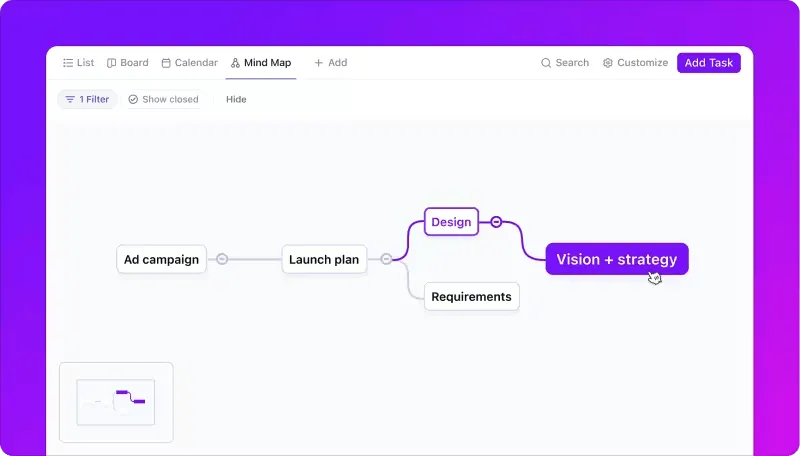
ClickUp Mind Maps е визуално представяне на идеи, идеално за мозъчна атака, създаване на диаграми на действията и планиране на проекти.
За разлика от традиционните текстови методи като MS Word, софтуерът за мисловни карти ClickUp предлага на потребителите по-интуитивен и сътруднически подход. 🧠
- Изразете мислите си и разбийте сложните проекти на управляеми части.
- Редактирайте, изтривайте или преорганизирайте всеки възел (задача или идея) в картата си.
- Категоризирайте, приоритизирайте и дори маркирайте с цветове различни клонове с сортиране и персонализирани цветове.
- Почистете разхвърляните идеи за секунди с опцията за преформатиране; наблюдавайте как вашата мисловна карта се пренарежда, запазвайки йерархията на картата и помагайки ви да идентифицирате приоритетите с един поглед.
Как да създадете мисловна карта в ClickUp:
- Започнете с централна идея: Започнете, като добавите основна идея или тема към бялата дъска.
- Разклоняване: Създавайте подтеми или свързани идеи, като добавяте възли, които се разклоняват от централната идея.
- Свържете точките: Използвайте линии и стрелки, за да свържете свързани идеи, като визуално представяте връзките между тях.
- Персонализирайте и организирайте: Използвайте различни фигури и опции за форматиране, за да организирате вашата мисловна карта и да я направите по-привлекателна визуално.
Прочетете също: Удивителни примери за мисловни карти
Създайте ClickUp Docs, за да споделяте и да си сътрудничите в реално време

ClickUp Docs предлага свеж и иновативен подход към писането и сътрудничеството. Това е многофункционален инструмент, който се интегрира безпроблемно с вашите задачи, улеснявайки превръщането на идеите в действие. С ClickUp Docs можете:
- Добавете визуална атрактивност: Разнообразете документите си с изображения, рисунки на ръка, които можете да импортирате от Whiteboards, заглавия, банери и други опции за форматиране.
- Организирайте с лекота: Създавайте структурирани документи с залепващи се съдържания и вложени страници.
- Вградете за по-голям ефект: Вградете маркери, таблици, фигури и други елементи, за да създадете визуално привлекателни и информативни документи.
- Свържете се със задачите: Преодолейте различията между вашите идеи и работния процес. Преобразувайте директно елементи от вашите документи в изпълними задачи в ClickUp.
- Създавайте документи, насочени към клиенти: Проектирайте професионални и привлекателни документи, които включват персонализирани бутони и ясни призиви за действие.
Подобрете визуалните си елементи с ClickUp
Word има своите ограничения. Той не е създаден за сложни илюстрации, а организирането на сложни визуални елементи може да се окаже трудна задача.
Тук на помощ идват алтернативи като ClickUp.
Докато Word е чудесен за основни визуализации и документи с много текст, ClickUp е всеобхватно решение за създаване на динамични документи, мозъчна атака с бели дъски и мисловни карти и управление на задачи.
Регистрирайте се в ClickUp още днес! 🚀