

Когато работите по сложен проект с безброй задачи и потенциални препятствия, как се уверявате, че сте планирали всяка стъпка и сте предвидили всяка възможност? Диаграмите, с тяхното визуално представяне на процесите, са вашето решение.
Тези диаграми, със своите стандартизирани символи, превръщат абстрактните концепции в осезаеми, разбираеми процеси.
Подобно на чертежите, диаграмите предоставят ясна пътна карта за конкретни процеси или дори за целия жизнен цикъл на проекта. Те помагат на проектните екипи да визуализират последователността от стъпки, да идентифицират потенциалните рискове и да оптимизират и автоматизират работните процеси.
Те използват различни форми на диаграми, като всяка от тях представлява конкретна стъпка в даден процес. Независимо дали сте собственик на бизнес, проектен мениджър или просто човек, който се опитва да планира и комуникира процесите по-добре, изучаването на символите на диаграмите и тяхното значение може да ви бъде полезно. Да започнем.
Често използвани фигури в блок-схемите
Ето някои от основните символи и фигури в блок-схемите:
| Фигура | Име | Описание |
|---|---|---|
| ⬭ | Овал/Терминал | Представлява началото или края на блок-схемата; често е обозначен като „Начало“ или „Край“. |
| ▭ | Правоъгълник/Процес | Показва конкретна задача или действие в рамките на процеса. |
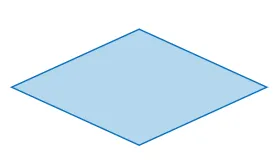
| ⬦ | Ромб/Решение | Представлява точка на вземане на решение, обикновено с опции „да“/„не“. |
| ▱ | Паралелограм/Вход-Изход | Показва въвеждането или излизането на данни от системата |
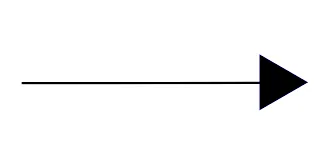
| → | Стрелка/линия на потока | Показва посоката на потока между символите |
Тези фигури са в основата на повечето блок-схеми и помагат за създаването на ясно и логично представяне на процесите.
21 символа от блок-схеми и тяхното значение
Разбирането на символите в диаграмите на процесите е от решаващо значение за ефективната комуникация при картографирането на процесите. По-долу е даден изчерпателен списък на често използваните символи в диаграмите, тяхното значение и как да ги използвате.
1. Овал (символ за терминал)
Винаги обозначавайте този символ в диаграмата ясно като „Начало“ или „Край“, за да определите границите на целия процес и да гарантирате, че зрителите могат лесно да идентифицират къде започва и завършва работният процес.

2. Правоъгълник (символ за процес)
Този символ на процеса описва конкретни задачи, действия или операции в рамките на процеса, като предоставя подробни етикети, които поясняват какво се случва на всеки етап. Това е най-често използваният символ и съставлява основата на повечето блок-схеми.

3. Ромб (символ за решение)
Добавете го там, където е поставен въпрос, водещ до различни резултати, за да обозначите точка на вземане на решение в рамките на процеса. Разклоненията трябва да излизат от ромба въз основа на възможните резултати (например Да/Не или Вярно/Невярно). Обозначете ясно всяко разклонение, за да насочите потока на вземане на решения.
4. Паралелограм (символ за вход/изход)
Използвайте този символ, за да илюстрирате точките, в които се въвеждат данни или се получават резултати. Той е от съществено значение за визуализиране на потока от данни в процеси, включващи взаимодействие с потребителя или изход от системата.

5. Стрелка (линия на потока)
Третирайте ги като спасителни въжета на вашата блок-схема, които водят зрителя през процеса. Те свързват символите и показват посоката. Уверете се, че са разположени ясно и избягвайте пресичащи се линии, за да запазите яснотата.
6. Символ „Документ“
Използвайте този символ, за да илюстрирате къде се създават, преглеждат или използват документи в процеса, като по този начин помагате за проследяване на потока от хартиени документи или цифрови записи.

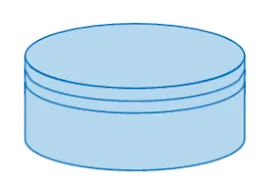
7. Символ за база данни
Начертайте процесите, които включват извличане или съхранение на данни, с този символ, който помага да се идентифицира къде се съхраняват и достъпват данните.
8. Символ за ръчно въвеждане
Използвайте този символ, за да подчертаете взаимодействията на потребителя, изискващи въвеждане на данни, което може да бъде от решаващо значение за разбирането на зависимостите на процеса от ръчни действия.
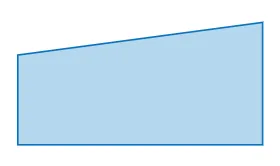
9. Символ за подготовка
Използвайте този символ, за да илюстрирате подготвителни действия, които подготвят почвата за следващите стъпки, като се уверите, че предварителните условия са ясно определени.

10. Символ за забавяне
С този символ обозначете периодите на изчакване и забавянията в процеса. Той помага да се идентифицират потенциалните области, в които се губи време и могат да се направят подобрения. Добавете и етикет, в който се посочва продължителността.

11. Символ за свързващ елемент
Добавете този символ, за да свържете различни части от блок-схемата, които иначе биха били трудни за проследяване, особено в големи или сложни диаграми.
12. Символ за свързване извън страницата
Осигурете непрекъснатост в многостраничните диаграми, като използвате този символ, за да свържете безпроблемно процесите между страниците, поддържайки логичен поток.

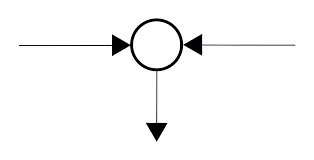
13. Символ за сливане
С този символ можете да съберете няколко успоредни пътя в един, като опростите сложните работни потоци и изясните как се съгласуват различните разклонения.

14. Символ за съхранени данни
Покажете къде се съхраняват данните (често в база данни или друг носител), като подчертаете точките за съхранение на данни в процеса. Това се различава от символа за вътрешно съхранение, който се използва главно в блок-схемите за софтуерен дизайн.

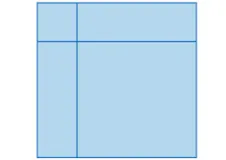
📮ClickUp Insight: Когато дадена цел не бъде постигната, само 34% от анкетираните ревизират стратегията си, а 33% просто се отказват. 🫢Но провалът не е краят, а обратна връзка. С ClickUp Mind Maps и Whiteboards можете лесно да разберете какво е пошло не както трябва, да проучите нови идеи и да начертаете по-умна стратегия за бъдещето. Мислете за това като за вграден план за възстановяване. 💫 Реални резултати: Потребителите на ClickUp казват, че могат да поемат с ~10% повече работа, защото поставянето на реалистични цели означава повече успехи и по-малко провали.
15. Символ за показване
Използвайте този символ, за да покажете къде се визуализират резултатите, например на екран или монитор, което е важно за процесите, включващи взаимодействие на потребителя с показваните данни.

16. Символ за пояснение
Предоставяйте допълнителна информация, коментари или обяснения, които са свързани с конкретна стъпка или решение в блок-схемата, и изяснявайте сложни стъпки или решения. Този символ помага да предоставите допълнителни подробности, които може да не се вписват добре в основните символи.

17. Символ за събиране
Илюстрирайте точките в процеса, където се комбинират няколко входа, с този символ. Той предоставя ясна визуализация на кумулативните операции.

18. Предварително дефиниран символ на процес
Използвайте предварително дефинираните символи за процеси, за да се позовавате на процеси, които са подробно описани в други блок-схеми или раздели, като по този начин опростявате сложните диаграми, избягвайки излишната информация.

19. Символ за множество документи
Илюстрирайте сценарии, в които се генерират или цитират множество документи, като използвате този символ, което помага за разбирането на работни процеси с голям обем документи.

20. Символ за ръчно управление
Използвайте този символ, за да обозначите ръчните задачи в процеса, което е от решаващо значение за разбирането къде е необходима човешка намеса.

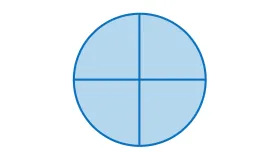
21. Символ „Или“
Използвайте този символ, за да покажете точки в процеса, където са възможни многобройни резултати, като по този начин илюстрирате сложни сценарии за вземане на решения.
Тези символи са от съществено значение за създаването на ясни и ефективни блок-схеми. Когато ги използвате, уверете се, че всеки символ е подходящо обозначен, за да се подобри разбирането.
Съвети за използване на символите в блок-схемите
Използвайте тези съвети, за да създадете своя блок-схема:
- Последователност: Използвайте стандартизирани символи, за да поддържате яснота и да избегнете объркване.
- Дръжте го прост: Избягвайте пренаселяването на блок-схемата с твърде много символи. Придържайте се към най-важното за яснота.
- Логически поток: Подредете символите логично, обикновено от горе надолу или отляво надясно, за да насочите зрителя през процеса.
- Използвайте цветово кодиране: Разграничавайте видовете действия или решения с помощта на цветове, за да подобрите четливостта.
Създаване на блок-схема с помощта на тези символи
За да създадете диаграма, ясно очертайте стъпките, преди да изберете подходящите символи. След това изберете символите, които да представят всяка стъпка, въз основа на тяхното значение. Следващата стъпка е да свържете символите с стрелки, за да покажете потока на процеса.
Ето един прост пример за приготвяне на чаша кафе:
- Старт (терминал)
- Сваряване на вода (процес)
- Добавете кафе на зърна (Процес)
- Налейте гореща вода (Процес)
- Разбъркване (процес)
- Добавете мляко (ако желаете) (Решение)
- Да: Добавете мляко (Процес)
- Не: Продължете
- Обслужване (процес)
- Край (терминал)
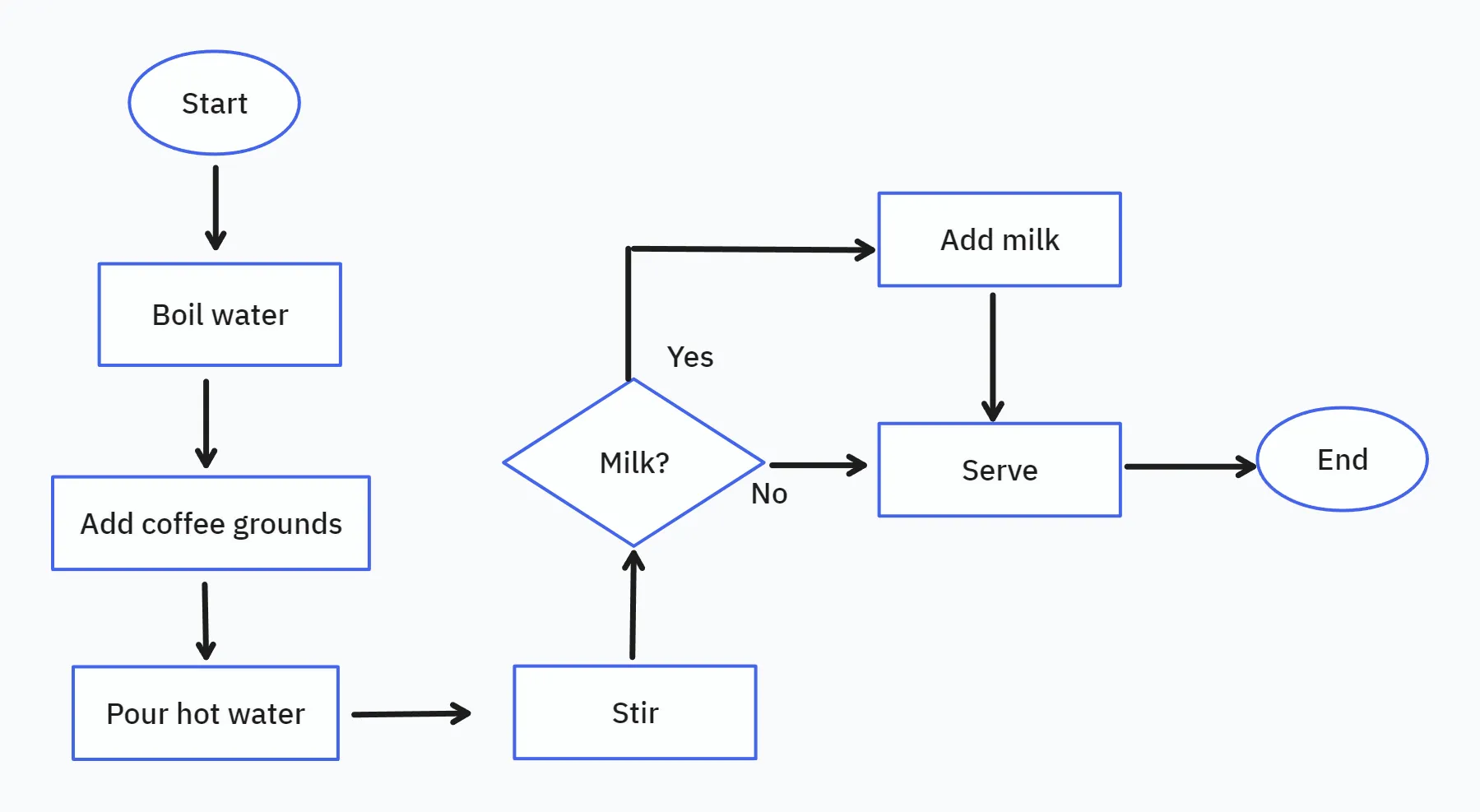
Не забравяйте да използвате ясни и кратки етикети в символите, за да опишете стъпките. Уверете се, че линиите на потока са последователни и лесни за проследяване, и използвайте различни цветове или стилове на линии, за да разграничите различните видове потоци.
Инструменти за сътрудничество и управление на проекти като ClickUp могат да ви помогнат да създавате диаграми бързо и ефективно.
ClickUp Mind Maps може да ви помогне да опростите и ускорите създаването на вашите диаграми. Този универсален инструмент е полезен и за мозъчна атака и визуално организиране на идеи.

Ето как можете да използвате мисловни карти, за да начертаете първоначалната структура на вашата блок-схема:
Стъпка 1: Създайте нов изглед на Mind Map
- Влезте в своя акаунт в ClickUp
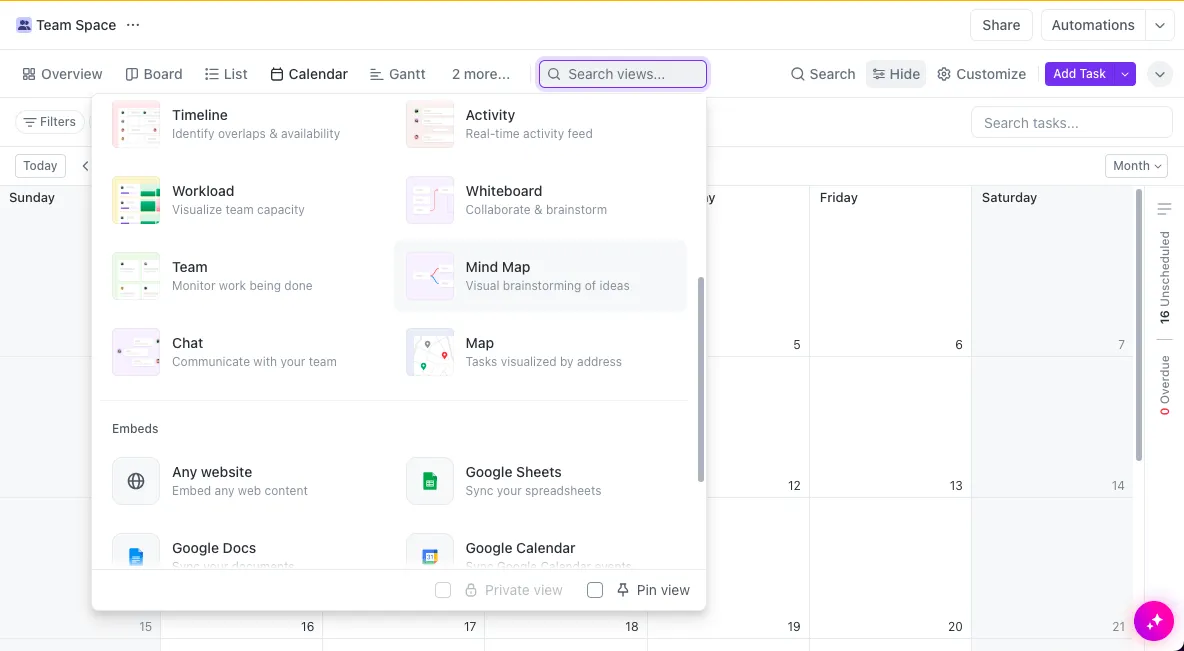
- Кликнете върху бутона + View (Преглед) и изберете Mind Map (Мисловна карта).
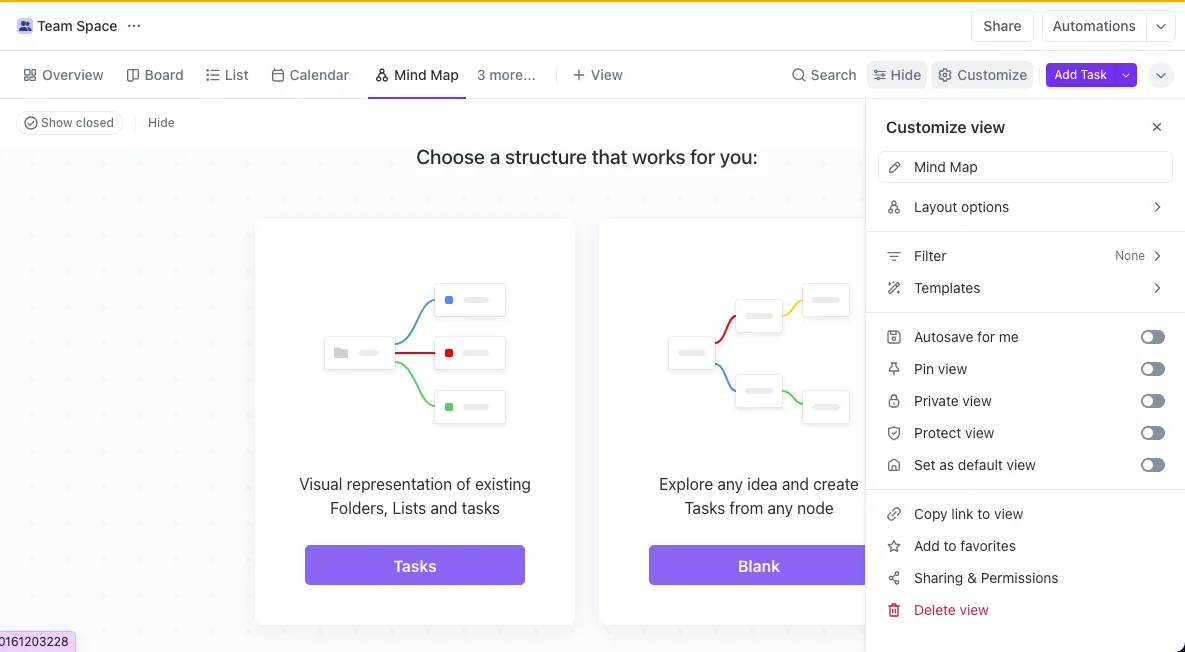
- Кликнете върху „Празен“, за да създадете нова мисловна карта.
Стъпка 2: Добавете възли за всяка стъпка
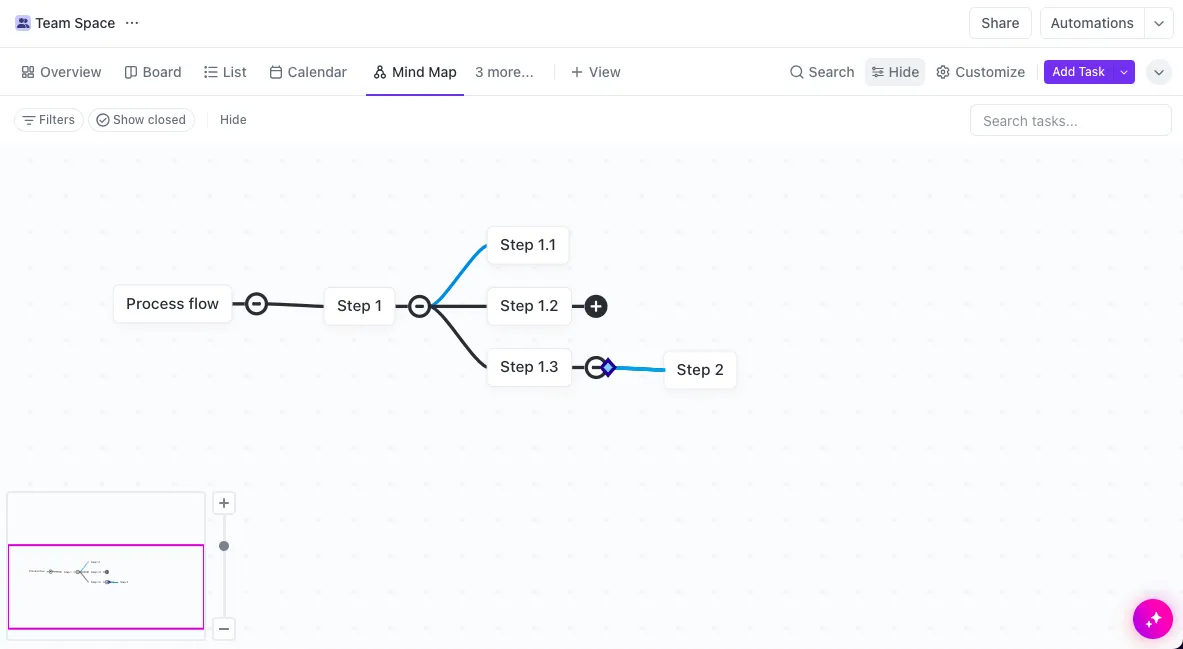
- Централният възел е корена на вашата блок-схема. Именувайте този възел.
- Кликнете върху иконата +, за да добавите подвъзли, представляващи всяка стъпка или решение във вашия процес.
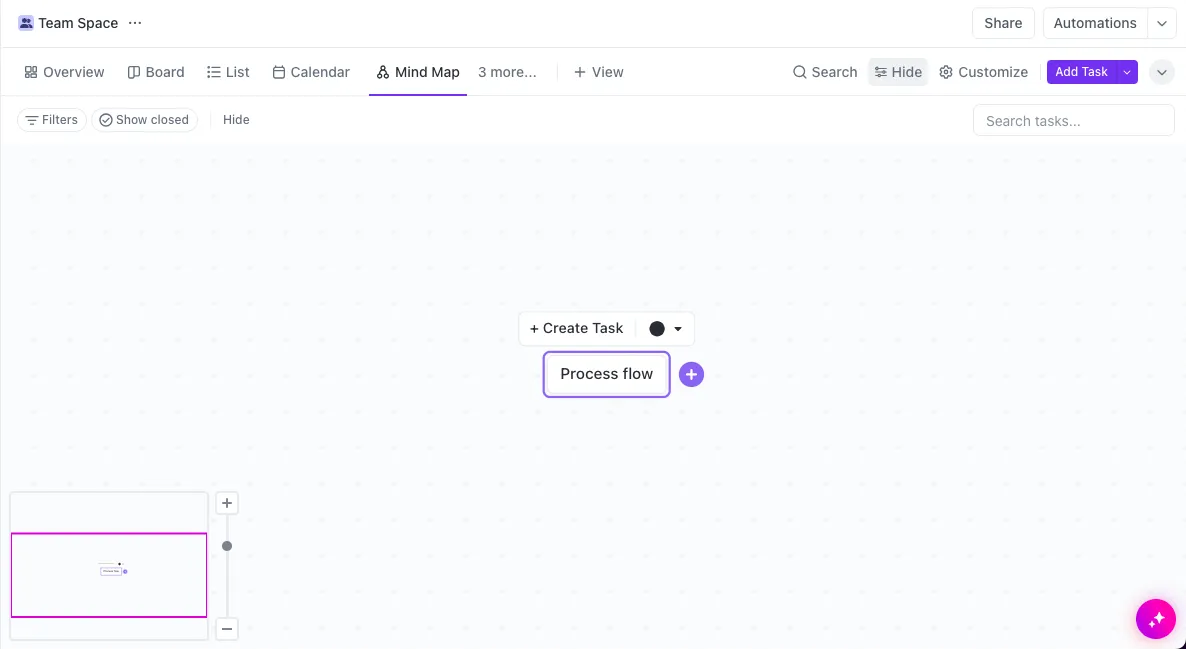
- Именувайте всеки възел със съответната стъпка или решение.
Стъпка 3: Свържете възлите с линии
- Кликнете върху иконата под подчинените възли, за да създадете съседни възли.
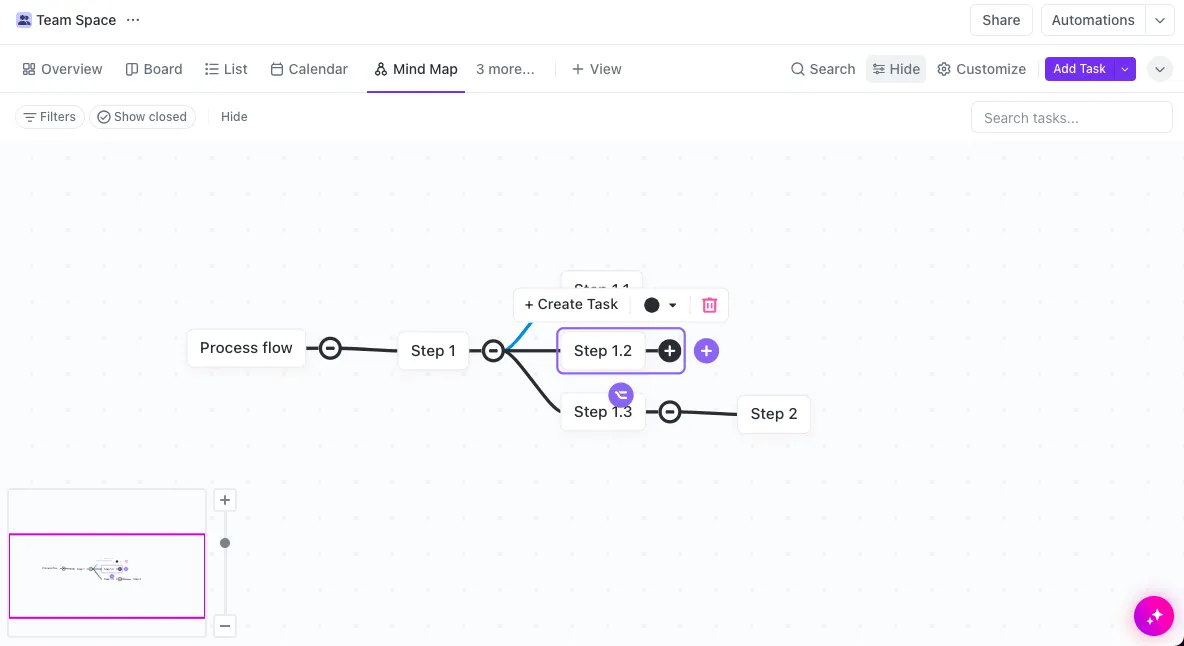
- Кликнете и плъзнете всяка линия, за да я свържете с друг възел. Това ви помага да свържете отново стъпките.
Стъпка 4: Персонализирайте
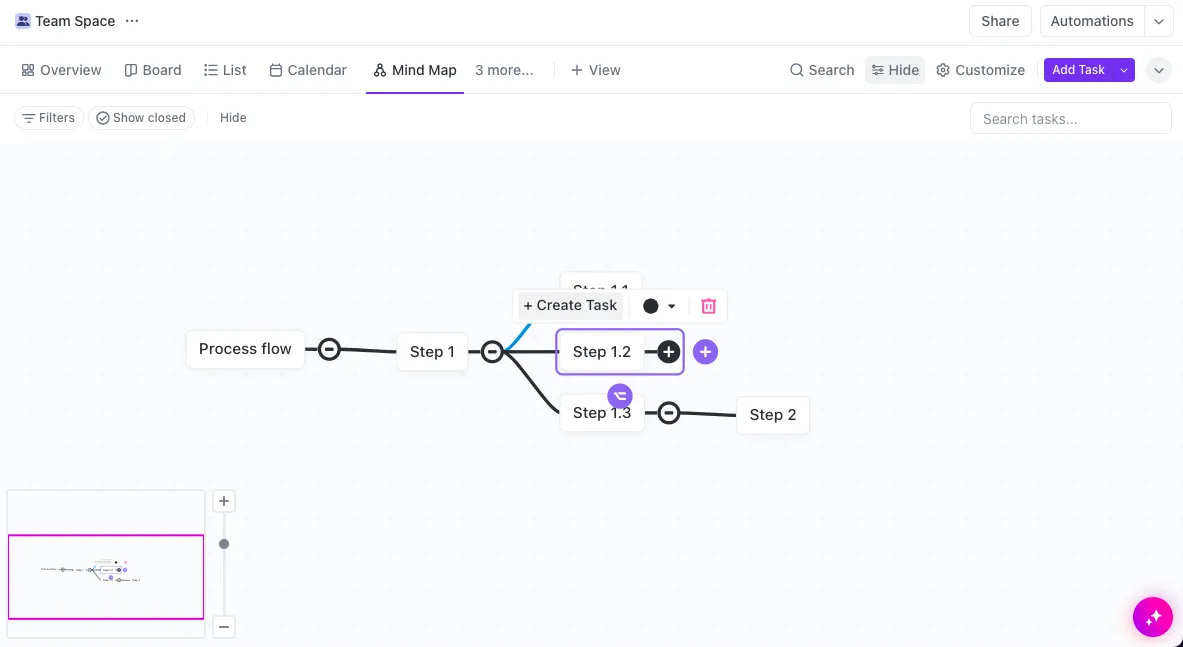
- Кликнете върху линиите, за да преминете към опцията за цвят, и изберете цвят от падащото меню.
Стъпка 5: Споделяйте и сътрудничете
- Споделете мисловната карта с членовете на екипа за по-голяма прозрачност и обратна връзка.
- Разпределете задачи на отделни лица за всяка стъпка от процеса.
Изгледът „Mind Map“ се интегрира безпроблемно с другите функции на ClickUp, като задачи, статуси и коментари, за цялостно управление на процесите.
Прочетете също: 10-те най-добри софтуера за мисловни карти през 2024 г.
Можете да използвате и ClickUp Whiteboards, за да създадете диаграма. Това е празно платно, на което можете да създавате подробни диаграми. Whiteboards предлагат набор от инструменти за рисуване на фигури, свързване на линии и добавяне на текст.
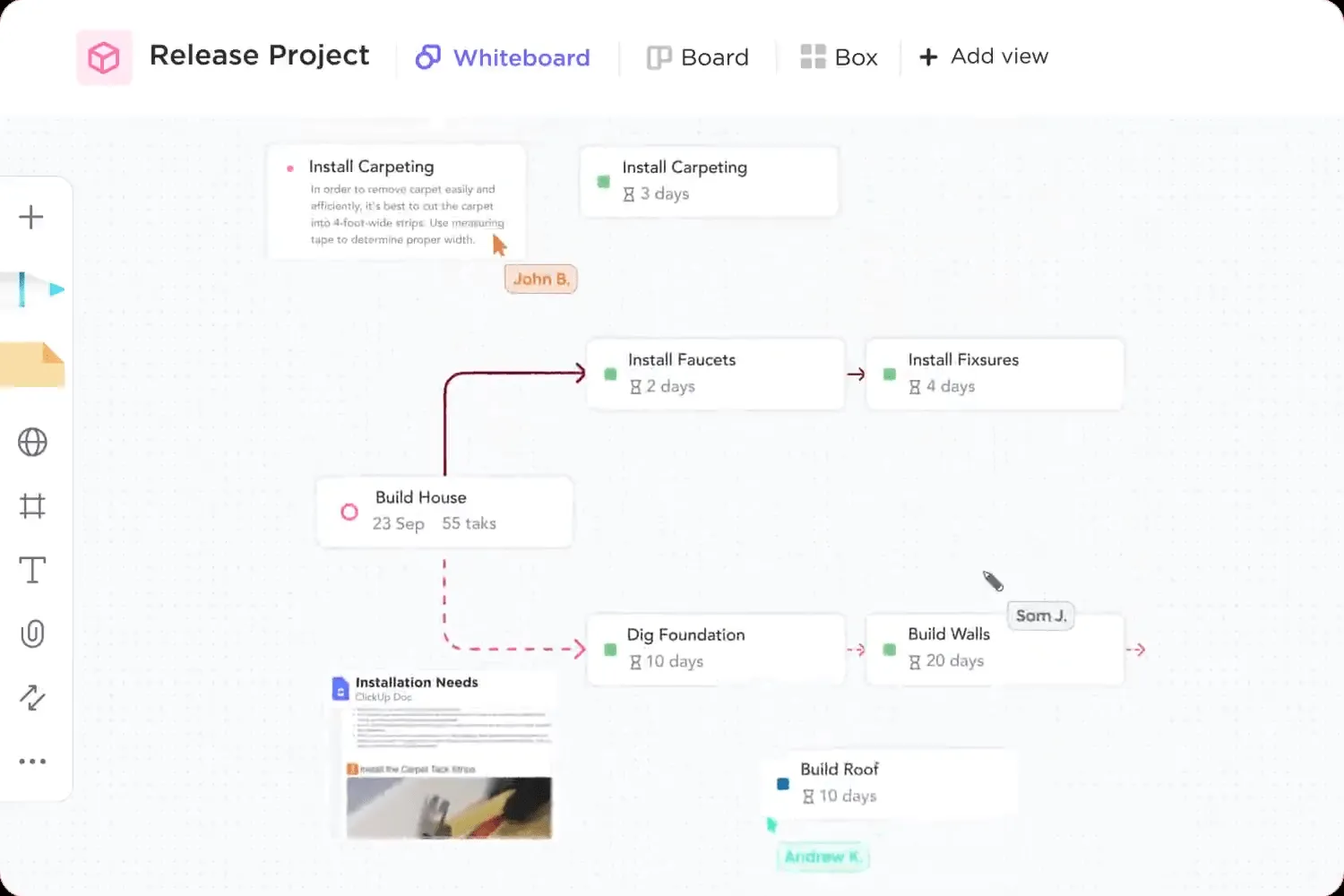
Ето как можете да създадете блок-схема на бяла дъска:
Стъпка 1: Създайте нова бяла дъска
- Влезте в своя акаунт в ClickUp
- Преминете към пространството, папката или списъка, където искате да добавите бялата дъска.
- Кликнете върху бутона + View (Преглед) в горната част и изберете Whiteboards (Бели дъски).
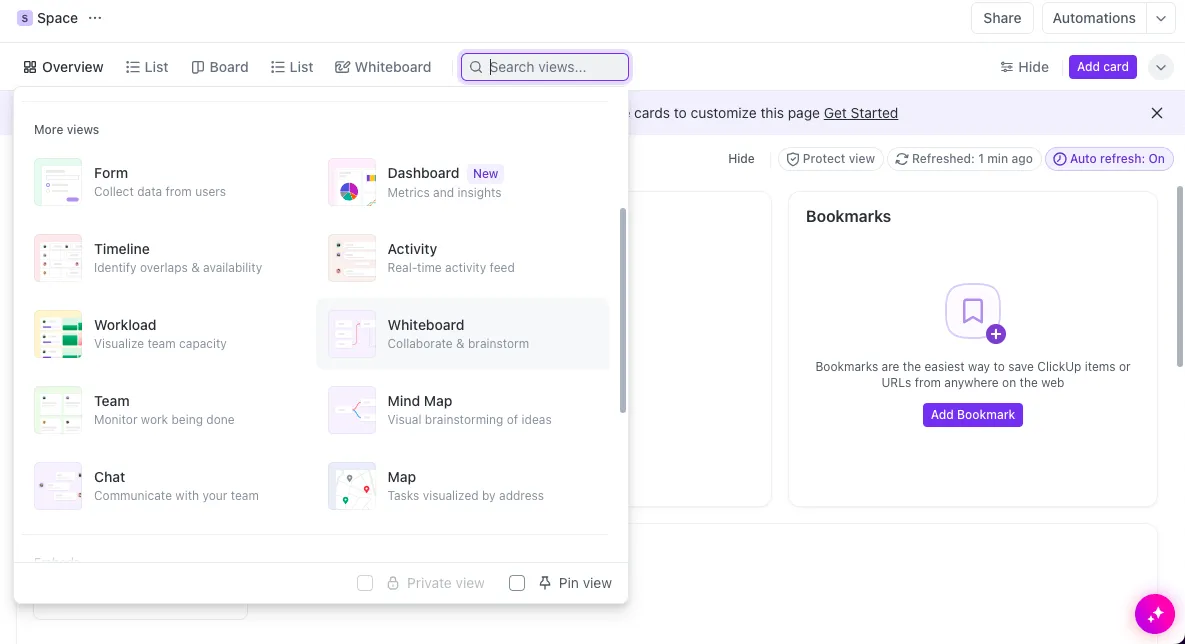
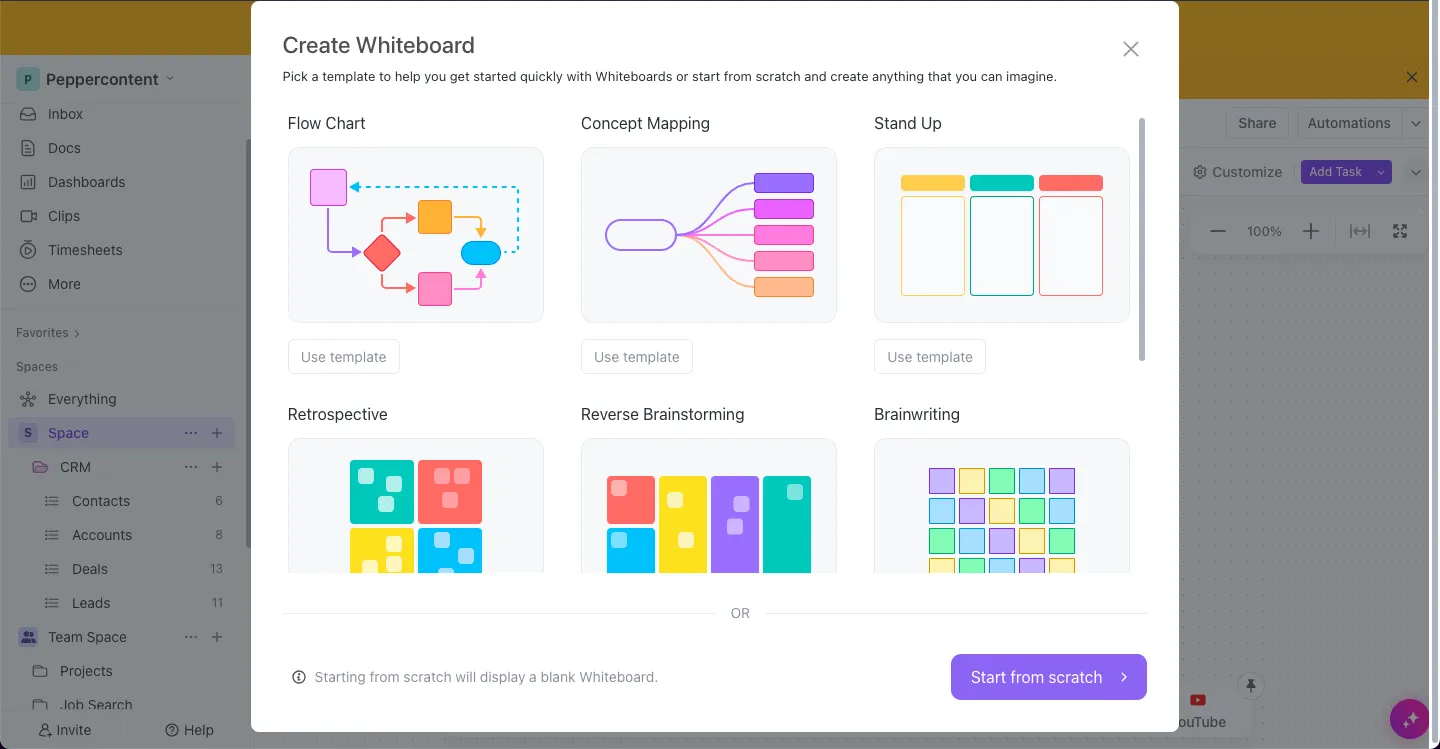
Стъпка 2: Започнете от нулата
- Когато се отвори бялата дъска, можете да кликнете върху „Start from Scratch“ (Започнете от нулата), за да се появи празно платно, или да изберете от различни шаблони, ако предпочитате.
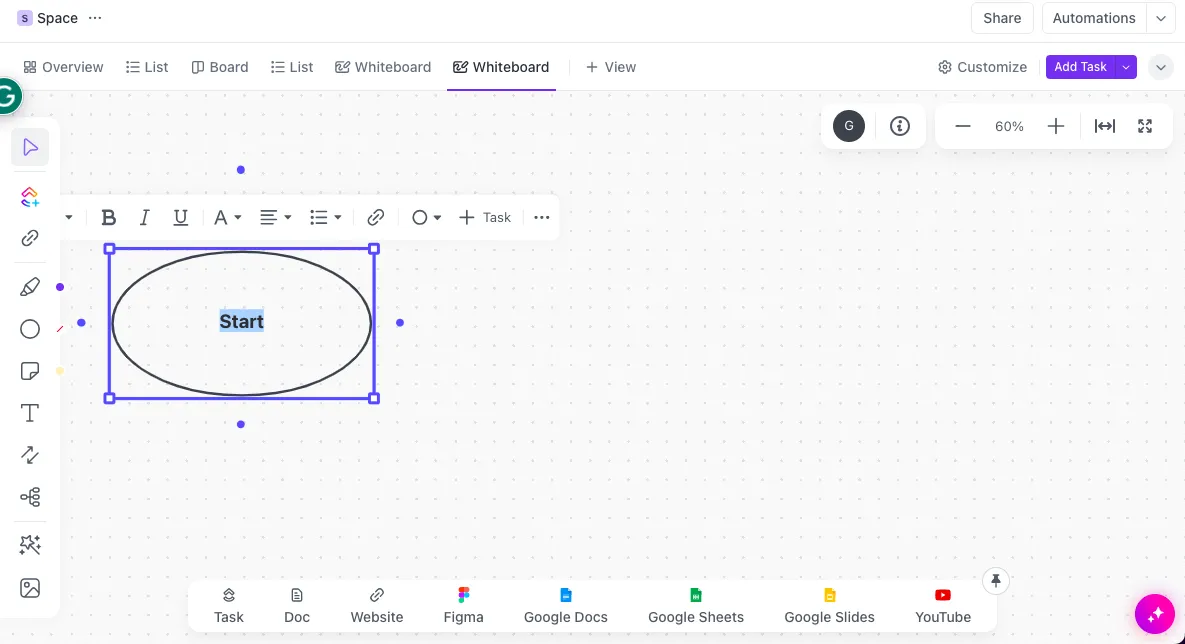
- Използвайте лентата с инструменти, за да изберете фигури (като правоъгълници или кръгове), които да представят различните стъпки в процеса. Кликнете и плъзнете, за да ги поставите върху платното.
- Кликнете върху всяка фигура, за да добавите текст, който описва стъпката във вашата блок-схема.
Стъпка 3: Свържете фигурите
- Използвайте инструмента за свързване, за да начертаете линии между фигурите. Можете да настроите типа на свързващия елемент (права линия, ъгъл и др.), за да подобрите яснотата.
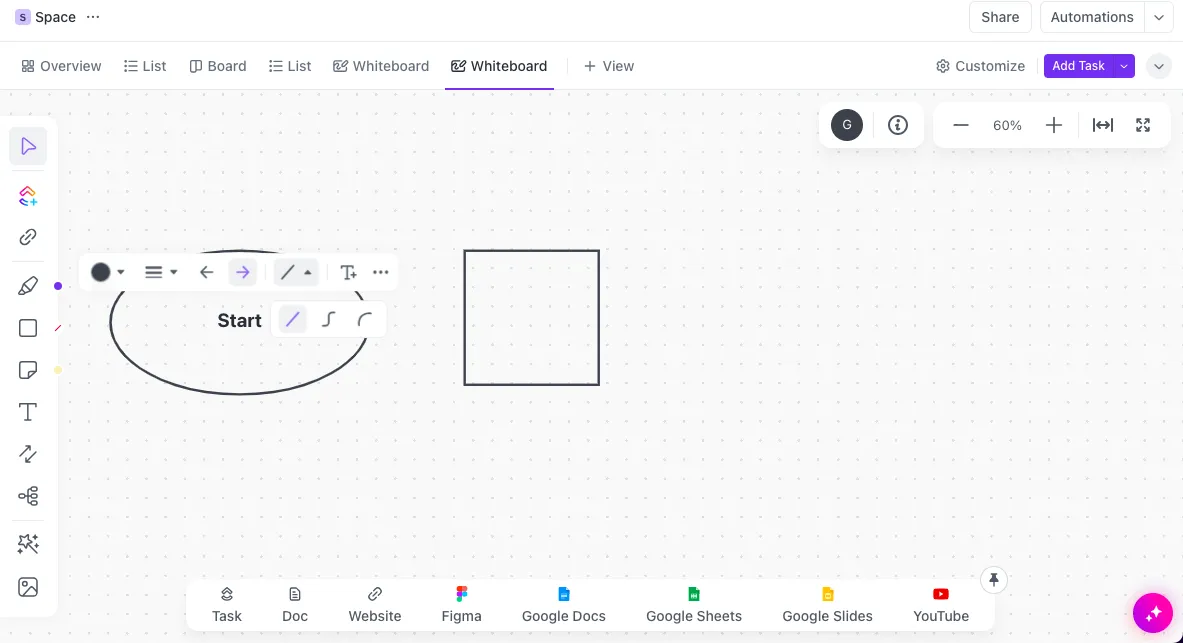
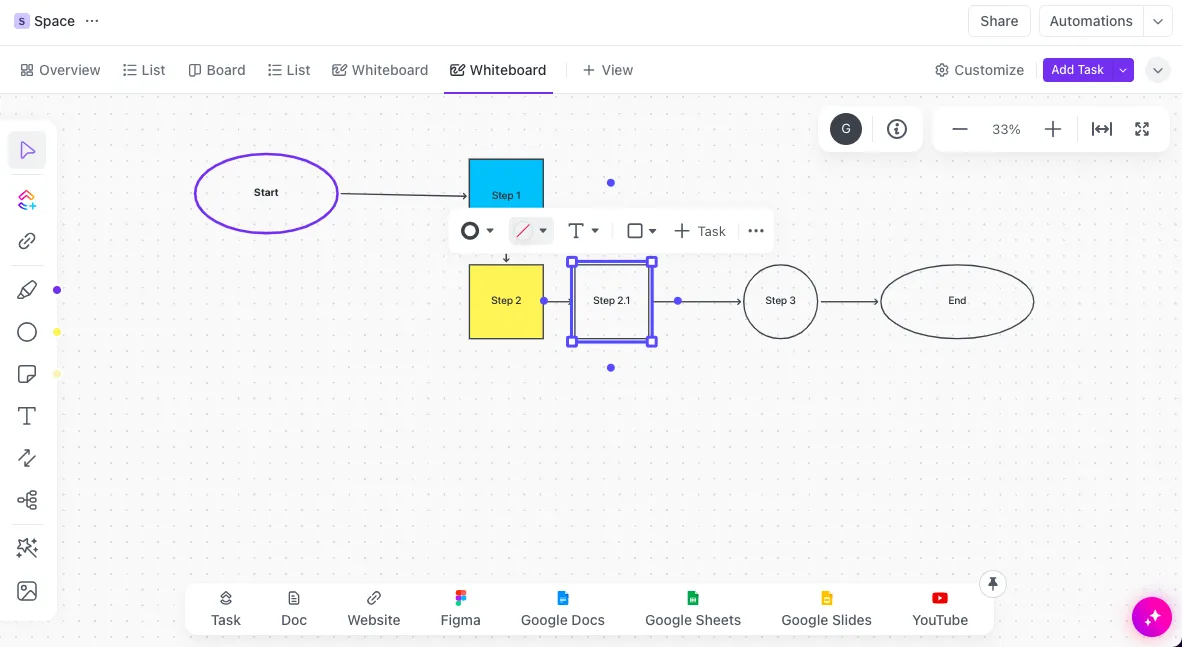
- Премествайте фигурите според необходимостта, за да се уверите, че диаграмата е лесна за следване.
- Променете размера на фигурите, за да се побере текстът подходящо.
- Добавете граници и цветове за запълване, за да персонализирате диаграмата си.
Стъпка 4: Превърнете идеите в задачи
- Ако искате да превърнете някоя част от диаграмата си в изпълними задачи, кликнете върху фигурата и изберете опцията „Създаване на задача“, за да я превърнете в задача.
- Поканете членовете на екипа да разгледат или редактират бялата дъска за съвместно въвеждане на данни.
Следвайки тези стъпки, можете ефективно да създадете проста блок-схема в ClickUp Whiteboards, което ще улесни визуализирането на вашите проекти и управлението на вашите процеси.
ClickUp предлага и персонализирани шаблони за лесно планиране и създаване на блок-схеми.
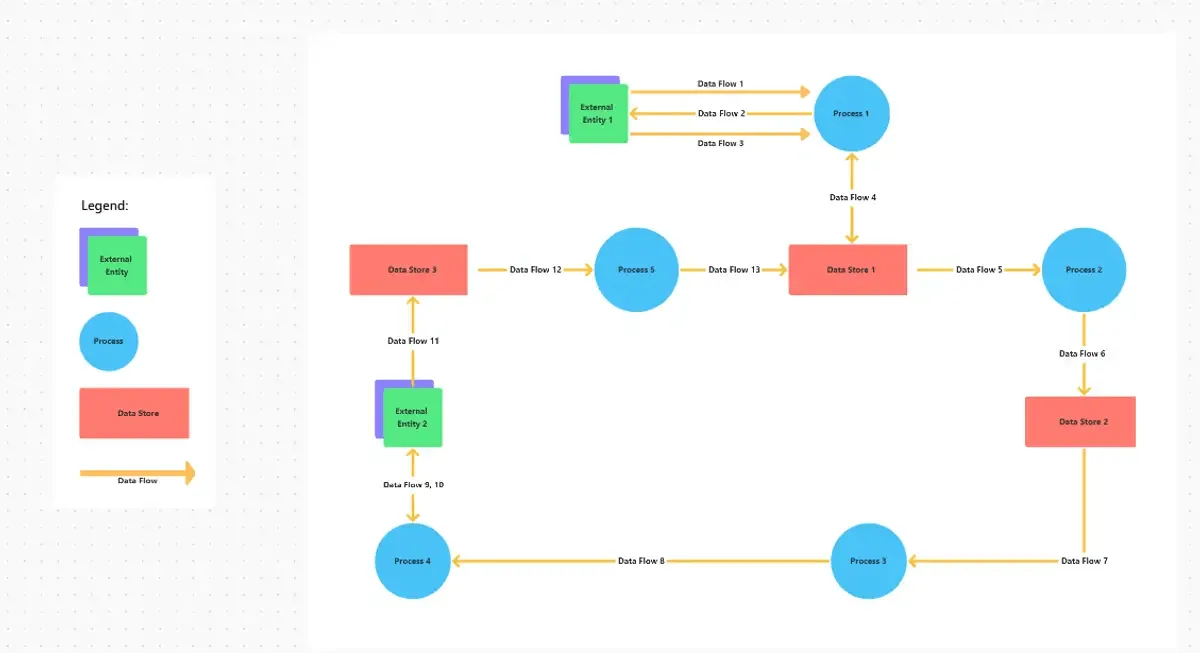
Шаблонът за диаграма на потока на данни на ClickUp опростява създаването на диаграми на потока на данни, които са основни инструменти за визуализиране на движението на данните в дадена система. Шаблонът предоставя ясна, предварително създадена структура, която позволява на потребителите да визуализират процесите на данни, съхранението на данни и потока на данни между различни обекти в дадена система.
Тази структура е силно адаптивна, което ви позволява да я настроите според конкретните нужди на вашия проект.
Бързи съвети:
- Плъзгайте и пускайте различни елементи, като процеси, хранилища на данни и потоци от данни, върху диаграмата си. Това опростява процеса на създаване на блок-схеми, дори ако нямате голям опит в създаването на диаграми.
- Използвайте коментари, бележки и актуализации, за да сътрудничите с екипите в реално време. Те могат да се добавят директно към диаграмите ви, което улеснява по-добрата комуникация и по-бързото вземане на решения.
- Следете различните версии на вашите диаграми. Това е особено полезно, когато работите по сложни проекти, които изискват повтарящо се разработване и постоянни актуализации.
Друга възможност е шаблона за диаграма на процесите на ClickUp. Той опростява създаването на диаграми, като предлага визуален и персонализируем инструмент за документиране и управление на вашите процеси.
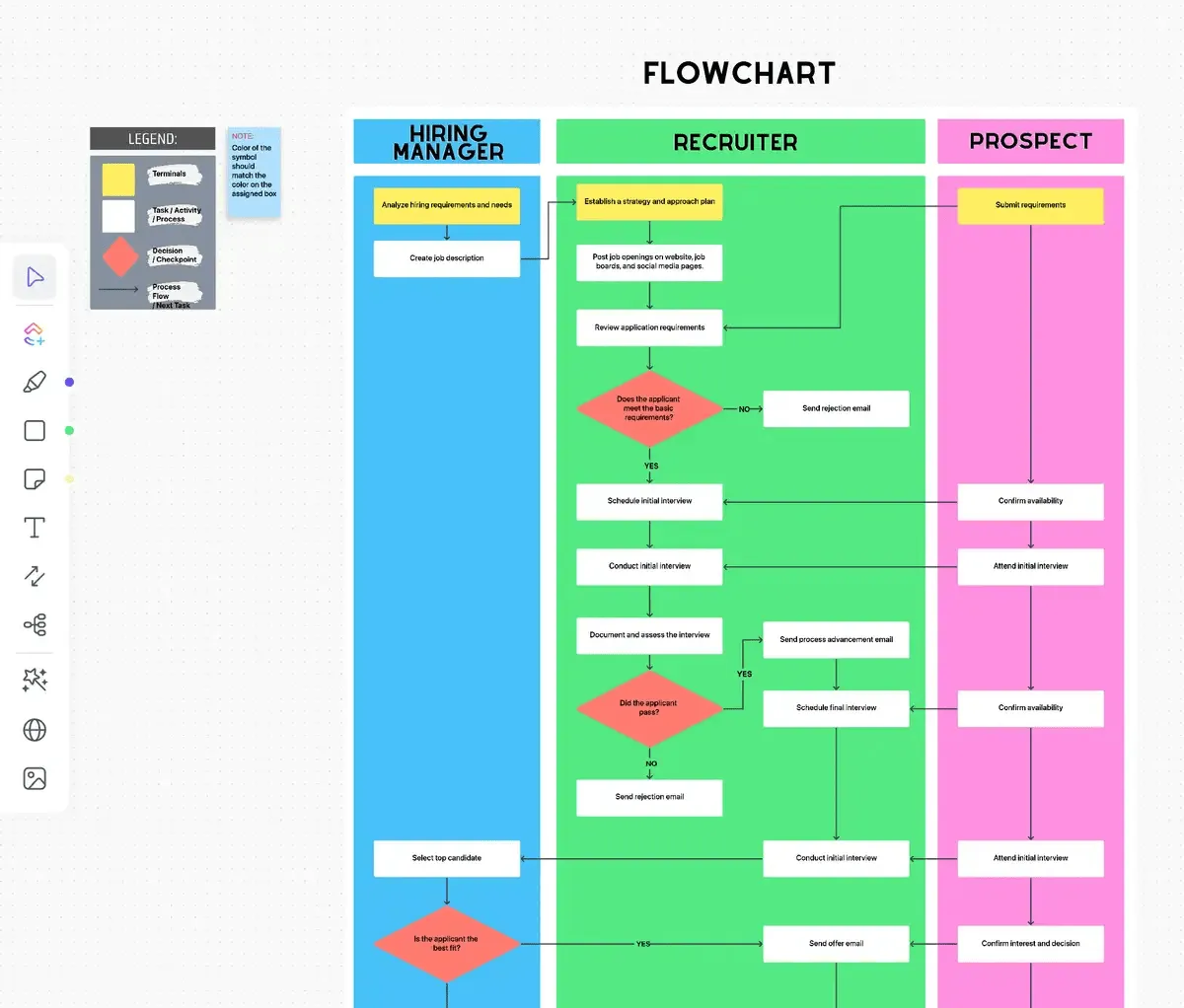
Този шаблон за диаграми ви помага да проектирате диаграми, да проследявате напредъка и да си сътрудничите с членовете на екипа. Ключовите функции включват персонализирани статуси, полета и изгледи, което ви позволява да създадете структурирано представяне на вашия работен процес.
Това е особено полезно за стандартизиране на процесите, което ги прави по-лесни за проследяване, отстраняване на проблеми и оптимизиране.
Бързи съвети:
- Персонализирайте полета като статус на задачата, приоритет и отговорно лице, за да отговарят на нуждите на вашия работен процес.
- Превключвайте между различни изгледи (списък, табло, Гант) за да визуализирате процеса си от различни гледни точки.
- Използвайте коментари и споменавания, за да включите членовете на екипа директно в блок-схемата.
Прочетете също: 10 шаблона за карти на процеси за ClickUp, Excel и Word 2024
Опростяване на сложни работни процеси с диаграми
Диаграмите са мощни инструменти за визуализиране и управление на процеси. Те помагат за опростяване на сложни работни потоци и подобряват разбирането. Чрез използване на стандартизирани символи и следване на най-добрите практики можете да създавате ясни и ефективни диаграми, които подобряват комуникацията и решаването на проблеми.
Функциите на ClickUp ви помагат да създавате и управлявате диаграми ефективно. Независимо дали планирате прост процес или сложна система, тези инструменти могат да оптимизират работния ви процес и да подобрят усилията ви за управление на проекти.
Опитайте ClickUp още днес.