

Много потребители на Microsoft използват OneNote в комбинация с Teams като бюджетна алтернатива за управление на проекти.
С малко креативност OneNote, широко известен като приложение за водене на бележки, може да се превърне в лек център за управление на проекти. Потребителите могат да създават свои собствени системи за проследяване на задачи, приоритизиране и водене на записи за напредъка на проекта, като използват секциите, страниците и функциите за маркиране на OneNote. Лесното му използване, съвместимостта с различни платформи и функциите за сътрудничество го правят популярен избор за малки екипи и прости проекти.
OneNote обаче не разполага с разширените функции на специализираните инструменти. В тази статия се разглежда как да използвате OneNote за управление на проекти, неговите предимства, ограничения и как ClickUp може да запълни тези пропуски.
Използване на OneNote за управление на проекти
OneNote е изненадващо гъвкав. Бележници, раздели и страници ви позволяват да изградите своя система за управление на проекти. Нека разгледаме основните му функции:
Организиране на проекти с бележници, раздели и страници
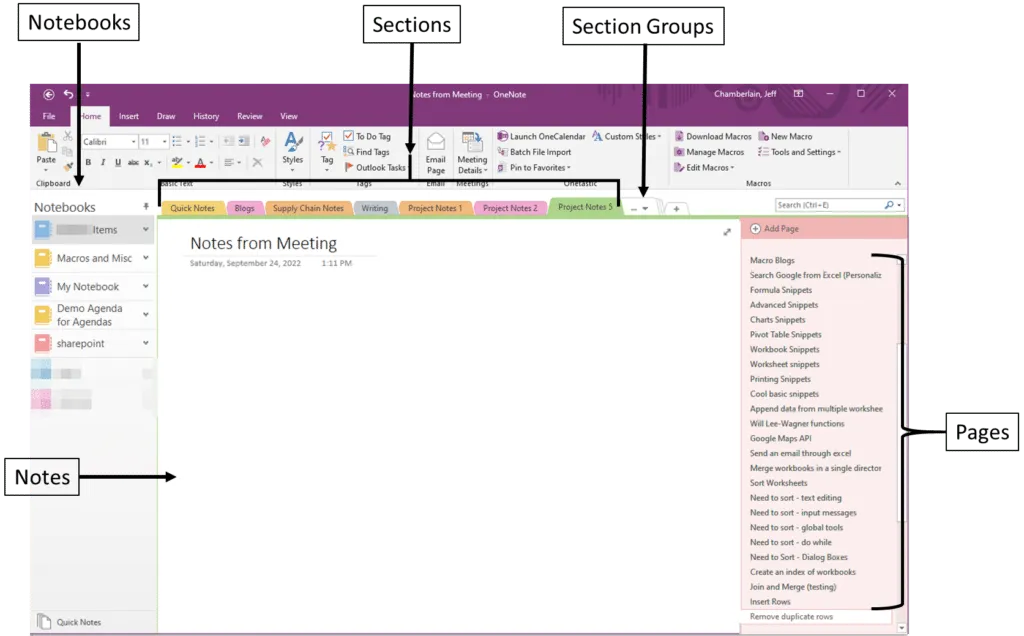
Структурата на бележника OneNote се състои от раздели и страници, които предоставят солидна основа за организиране на проекти в OneNote.
Всеки проект има свой собствен бележник с раздели, които разделят фазите като планиране, изпълнение, отчети за състоянието и преглед. Страниците, които са част от този бележник, съдържат подробна информация за конкретни задачи, етапи и актуализации.
Маркетинг екипът може да създаде бележник с име „Кампания за първото тримесечие“.
- Страници: „Креативни идеи“, „График за платени реклами“, „Отчети за ангажираност“.
- Раздели: „Брейнсторминг“, „План на кампанията“, „Показатели за ефективност“.
Този формат улеснява навигацията и централизира удобно цялата информация, свързана с проекта. Например, ако използвате OneNote за управление на проекти, можете да създадете страници специално за списъци със задачи, цели на проекта и бележки от срещи за всяка фаза, което ще доведе до достъпни и подходящи бележници за проекта.
Маркиране и приоритизиране с етикети
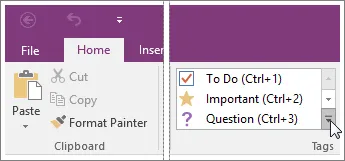
Чрез вградени етикети като „Завърши“, „Важно“ и „Въпрос“, потребителите могат да приоритизират задачите и да подчертават важната информация в бележника на OneNote за проекта.
За по-големи проекти се създават персонализирани етикети (например „Приоритет 1“, „Проследяване“), които позволяват бърз достъп до важни елементи. Тази система опростява проследяването на задачите и крайните срокове, като същевременно позволява на потребителите да филтрират и търсят етикети в различни страници, гарантирайки, че нищо няма да бъде пропуснато.
Управление на задачи с отметки и списъци със задачи
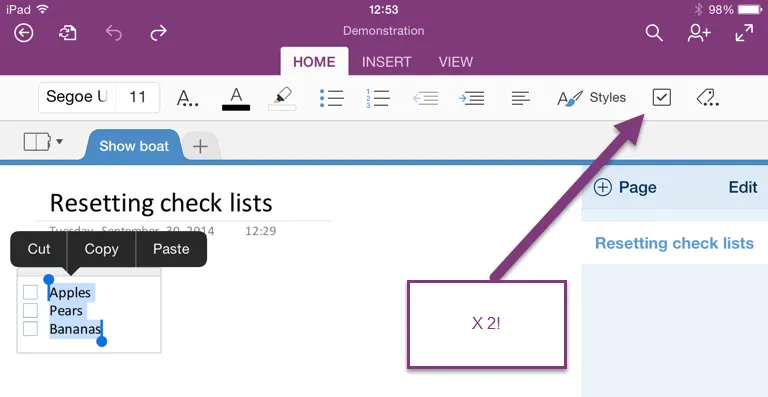
Въпреки че OneNote може да не разполага с усъвършенствани функции за управление на задачи, функцията му за отметка предлага прост и ефективен метод за организиране на списъка ви със задачи. Създайте списъци за проверка на съответната страница, с отметки за всеки елемент, който отбелязвате при завършване!
Освен това членовете на екипа могат да създават списъци с задачи за всяка задача, като използват етикети, за да подчертаят приоритета или да определят собствеността на задачата.
Тази функция „Списък със задачи“ е идеална за проектни мениджъри, които се занимават с по-малки задачи в рамките на по-голям проект. Тя предлага лесен начин за проследяване на напредъка без сложни инструменти.
Например: Екипът за пускане на продукт на пазара може да създаде списък за проверка с елементи като:
- ✅ Финализирайте дизайна на продукта
- ✅ Одобрение на маркетингови текстове
- ⬜ График за стартиране на уебинара
Членовете на екипа могат да отбелязват задачите като изпълнени, като по този начин всички са информирани за напредъка, без да са необходими сложни инструменти.
Подобряване на навигацията с свързани страници и съдържание
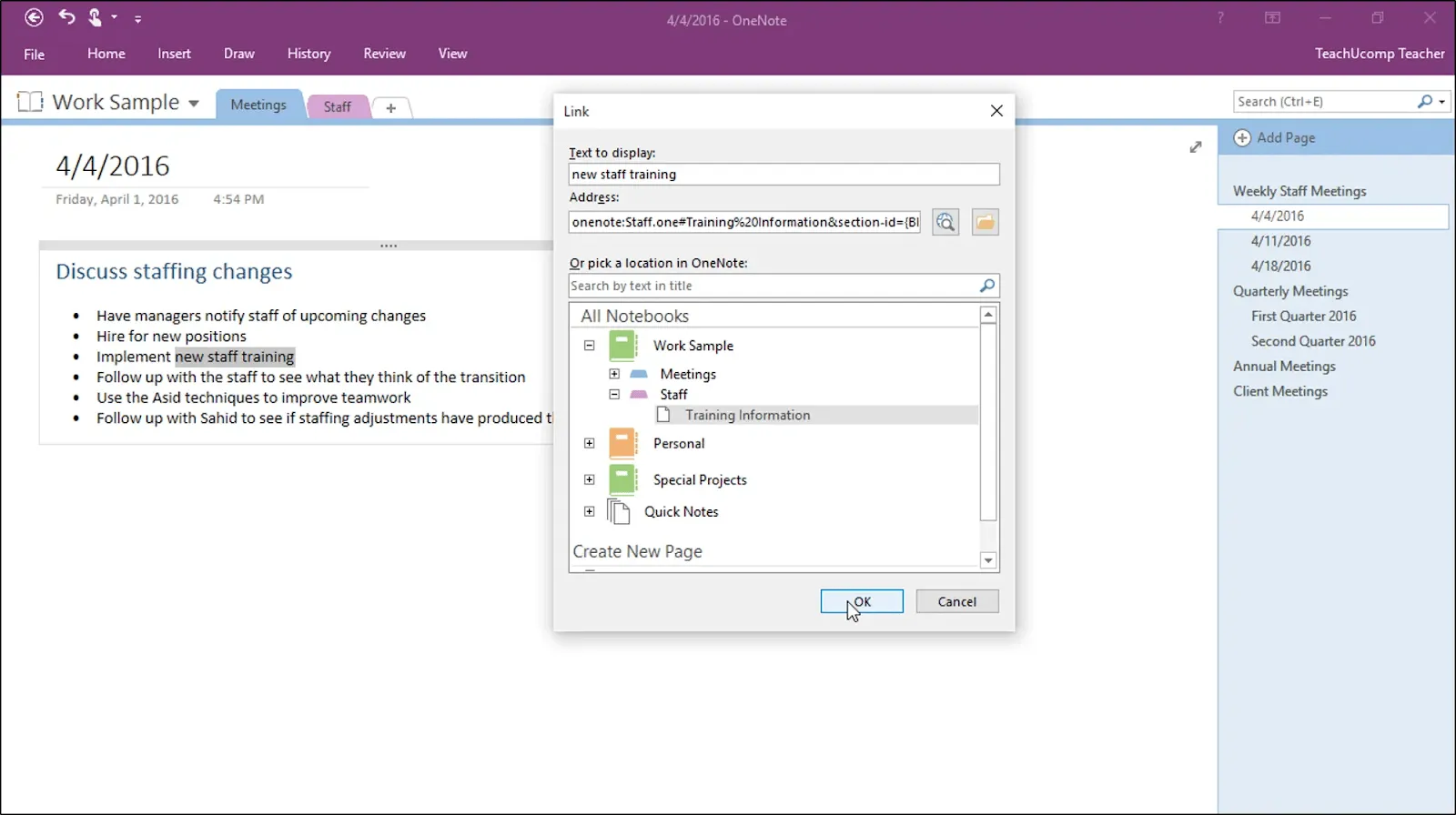
Бележникът OneNote позволява на потребителите да свързват страници, което улеснява достъпа до свързана информация.
Например, можете да свържете централната страница с обзор на проекта с конкретни списъци със задачи или протоколи от срещи и бележки, като по този начин подобрите навигацията през свързаното съдържание. При големи проекти бързият достъп до важни подробности за срещите значително повишава ефективността на екипа.
Визуализиране на информация за проекта с рисуване и мисловни карти
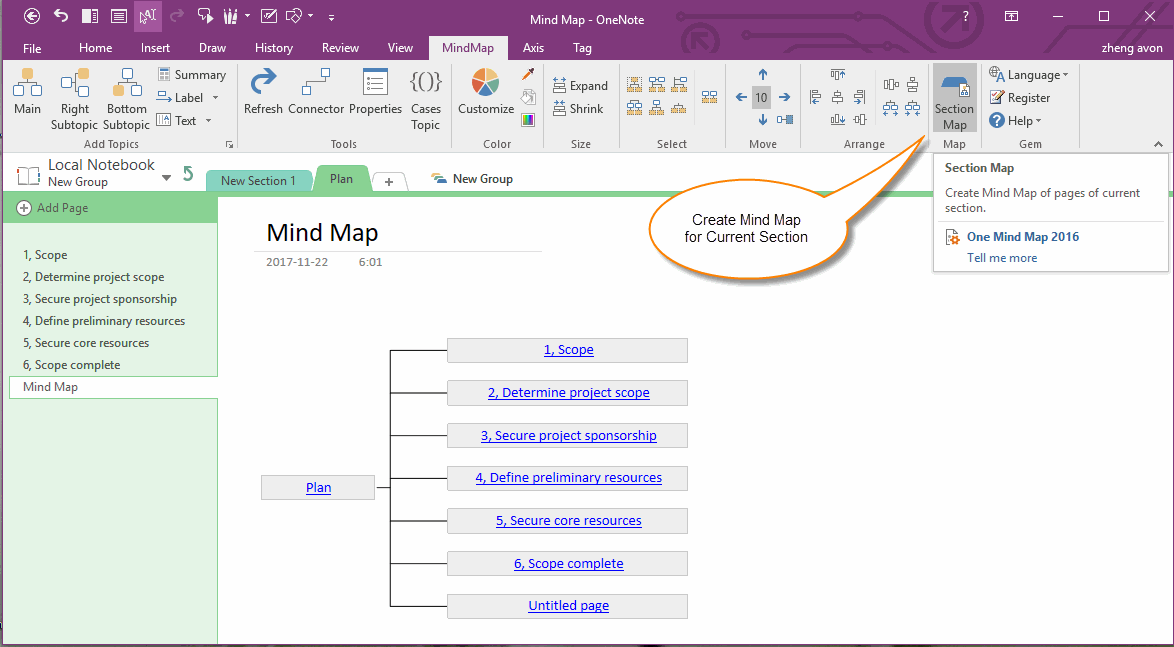
Когато става въпрос за планиране на проекти и сесии за мозъчна атака, инструментите за рисуване на OneNote ви позволяват да организирате информацията за проекта чрез визуални представяния като мисловни карти, времеви графики и диаграми.
С помощта на стилус или устройство с сензорен екран мениджърите или членовете на екипа бързо скицират идеи и очертават сложни работни процеси, кодирани с цветове или модифицирани, за да проследяват напредъка на проекта. Тази функция позволява на членовете на екипа да разберат по-ясно фазите и целите на проекта, което я прави особено полезна за творчески или визуални проекти.
Например:
- По време на сесия за мозъчна атака за дизайн на ново приложение, начертайте груб потребителски поток на устройство с сензорен екран.
- Използвайте цветни мисловни карти, за да визуализирате задачите за всеки екип, като „Разработка“, „Маркетинг“ и „Поддръжка“.
Централизиране на ресурсите с вградени файлове и мултимедия
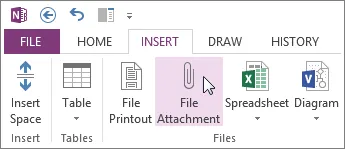
Възможността на OneNote да вгражда файлове и мултимедия наистина повишава неговата ефективност като инструмент за управление на проекти. Ръководителите на проекти интегрират важни ресурси като PDF файлове, изображения и видеоклипове в страници, създавайки централизиран център за цялата документация по проекта.
Тази функция намалява неудобството от превключването между приложения по време на срещи или сесии за съвместна работа, като улеснява членовете на екипа да имат безпроблемен достъп до информацията.
Например:
- Включете изображения или видеоклипове, които демонстрират функциите на продукта, за да сте сигурни, че екипът разполага с цялата необходима информация.
- Проектният мениджър може да вмъкне PDF файл с подробни спецификации на продукта в страницата „Изисквания“.
Съвместимост с шаблони
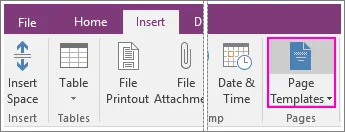
Предварително планираните шаблони опростяват документирането на проектите в OneNote, подобряват ефективността и улесняват организацията. OneNote предоставя безплатни шаблони, като бележки от срещи, планове за проекти и списъци със задачи, които подобряват последователността в управлението на проекти.
Например, използването на шаблон за проектен план гарантира създаването на всеки нов проект с ясно определени цели, срокове и резултати, което позволява на членовете на проектния екип да следват единна структура. Можете дори да персонализирате или създадете шаблони, които да отговарят на вашите нужди.
Съвместно управление на проекти с общи бележници
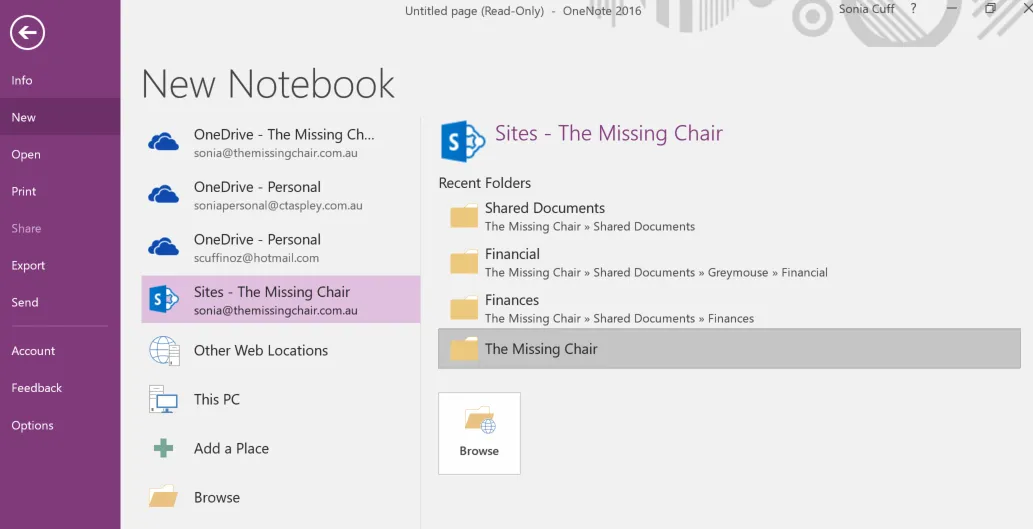
С общите бележници на OneNote членовете на екипа могат да си сътрудничат безпроблемно в реално време. Предоставянето на разрешения за редактиране позволява на проектните мениджъри да дадат възможност на членовете на екипа да актуализират и организират задачи, да добавят подробности за срещи и бележки, да експортират бележки и да допринасят за документацията на проекта едновременно, което е от решаващо значение за отдалечени или разпръснати екипи.
Благодарение на синхронизацията в реално време между устройствата, членовете на екипа имат незабавен достъп и могат да редактират най-новите актуализации в същия бележник от приложението OneNote, което подобрява сътрудничеството и оптимизира комуникацията.
Синхронизиране с Microsoft Teams и Outlook
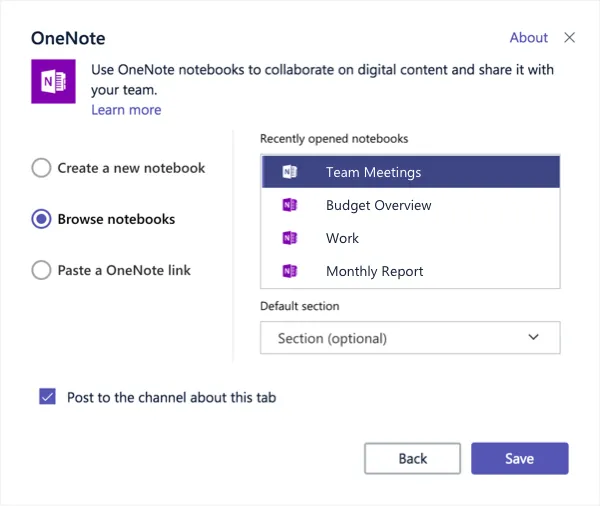
Тъй като е част от екосистемата на Microsoft, ще получите допълнителния бонус да синхронизирате бележника си в OneNote с Microsoft Teams и Outlook.
По време на проектна среща между, да речем, няколко членове на отдалечен екип, добавянето на бележник OneNote към канал в Teams ще подобри сътрудничеството, така че членовете да добавят или актуализират задачи и да са на една и съща страница. Това премахва неудобството от ръчно написани бележки и насърчава обратната връзка от заинтересованите страни в добавената страница OneNote или в целия бележник.
По същия начин интегрирайте OneNote с Outlook. Задачите на страницата ви в OneNote се синхронизират с календара ви в Outlook, за да ви помогнат да управлявате срещите си.
Предизвикателства и ограничения на OneNote за управление на проекти
Макар Microsoft OneNote да предлага набор от инструменти и гъвкавост за основно управление на проекти, основните му функции имат ограничения, които влияят на ефективността му при по-сложни и комплексни проекти. Нека разгледаме някои от основните предизвикателства, с които може да се сблъскате:
🚫 Ограничени възможности за управление на задачи и автоматизация
OneNote не предлага разширени функции за управление на задачи, които обикновено се срещат в специализирания софтуер за управление на проекти.
Въпреки че има функция Power Automate за автоматизиране на прости задачи, OneNote не поддържа автоматизиране на сложни повтарящи се задачи и зависимости между задачи, които са от решаващо значение за управлението на сложни проекти с комплексни работни процеси и срокове.
🚫 Няма диаграми на Гант или изгледи на времевата линия
За проекти, които включват няколко фази и припокриващи се задачи, визуалните инструменти като диаграмите на Гант или времевите линии се оказват изключително ценни.
OneNote не разполага с тези възможности, което затруднява усилията на проектните мениджъри да следят напредъка на задачите във времето и да разберат зависимостите. Без тези перспективи, добавени към страниците на OneNote, става все по-трудно да се управляват графиците на проектите и да се идентифицират потенциалните пречки.
🚫 Ограничена интеграция с инструменти на трети страни
Опциите за интеграция на OneNote се въртят основно около екосистемата на Microsoft, включително Outlook, Teams и OneDrive.
Въпреки че тези интеграции осигуряват ценна подкрепа за екипи, които са силно ангажирани с Microsoft, те ограничават гъвкавостта за потребители, които разчитат на различни приложения на трети страни. Това допълнително ограничава възможностите на OneNote, особено за екипи, които се нуждаят от плавна интеграция между задачи, комуникационни планове и приложения за споделяне на файлове.
🚫 Слаби възможности за отчитане и анализи
OneNote няма вградени инструменти за отчитане или анализи, които са от решаващо значение за наблюдение на изпълнението на проектите и вземане на решения въз основа на данни. Проектните мениджъри, които търсят информация за производителността на екипа, степента на изпълнение на задачите или етапите на проекта, може да открият, че OneNote не отговаря на техните изисквания в това отношение.
Липсата на данни в реално време и проследяване на напредъка оказва значително влияние върху вземането на решения, особено за големи екипи, които се занимават със сложни проекти.
🚫 Непоследователно преживяване на различните платформи
OneNote е достъпен на различни платформи, включително настолни компютри, уеб и мобилни устройства, но опитът и функциите могат да се различават. Някои функции, като инструменти за рисуване и маркиране, може да не работят надеждно на всички устройства, което може да доведе до предизвикателства за членовете на екипа, които имат достъп до проекта на различни платформи.
Тази несъвместимост създава пречки при създаването на работни процеси и води до по-малко ефективно управление на проекти.
🚫 Основна система за уведомяване
OneNote има ограничена система за известия, което означава, че потребителите пропускат известия за актуализации на задачи или предстоящи крайни срокове.
Без автоматизирани напомняния членовете на екипа са принудени да проверяват ръчно специалния бележник, което често води до пропуснати задачи или срокове, особено при по-големи проекти, които изискват редовни актуализации.
🚫 Ограничени възможности за търсене и филтриране
OneNote предлага функция за търсене, но не включва разширените опции за филтриране, които предлагат най-добрите инструменти за управление на проекти.
Намирането на маркирани задачи или филтрирането на бележки по дата или статус в съответния раздел на бележника е малко предизвикателно, което затруднява намирането на конкретна информация в по-големи бележници. Отново, работата с многобройни документи в проекти води до неефективност и забавя скоростта на извличане на задачи.
Как да използвате ClickUp за управление на проекти
ClickUp предоставя мощна колекция от функции за управление на проекти, които преодоляват много от ограниченията на OneNote. Той предлага подобрени възможности за организиране на страници, съдържащи списъци със задачи, автоматизиране на работни процеси и проследяване на проекти в различни екипи.
Открийте как инструментите на ClickUp подобряват управлението на проекти и задачи, създавайки динамична алтернатива на OneNote за навигация в сложни работни процеси:
Създаване на проекти в ClickUp
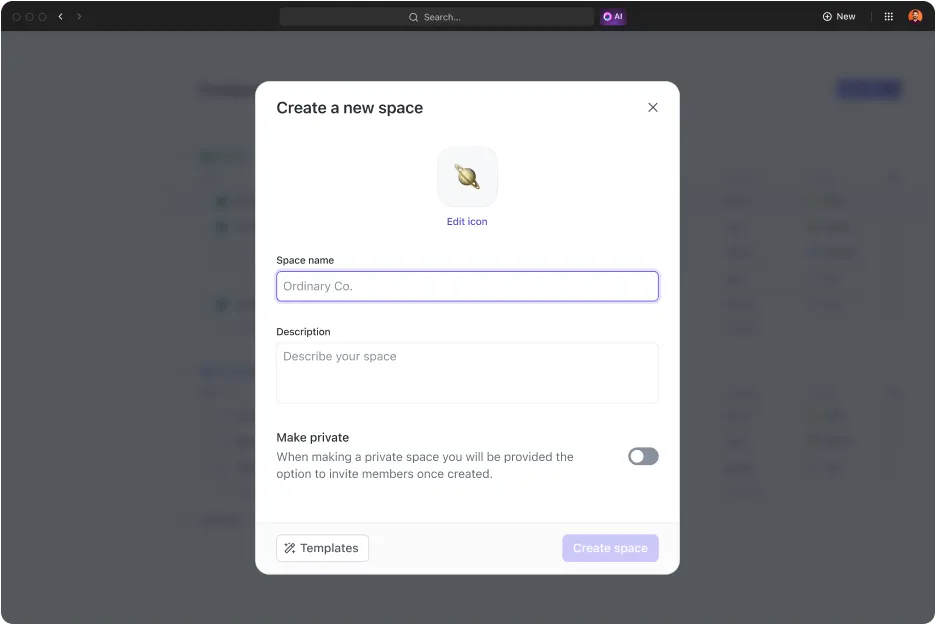
ClickUp създава йерархична структура, за да повиши ефективността на процеса на задаване на задачи и проекти. ✅
От работни пространства до пространства, папки, списъци и задачи, ClickUp дава възможност на потребителите да адаптират всяко ниво, за да отговаря на изискванията на техния проект.
Екипите създават пространство за всеки отдел, създават папки за конкретни проекти в тези пространства и управляват проектите и индивидуалните задачи в списъци в тези папки. Тази йерархия се оказва полезна за ефективното управление на многофазови проекти и координирането на усилията между различни екипи и отдели.
Пример:
Представете си маркетингова агенция, която работи по няколко клиентски кампании. Те могат да организират проектите си по следния начин:
- Работно пространство: „Агенционни проекти“ Пространство: „Клиент А – Пускане на продукт“ Папки: „Социални медии“ за публикации, графици и анализи на ефективността „Създаване на съдържание“ за блогове, видеоклипове и имейл кампании „Платени реклами“ за бюджетиране, рекламни текстове и планове за таргетиране Списъци: В „Социални медии“ създайте списъци за задачи като планиране на публикации, създаване на графики и наблюдение на ангажираността в кампаниите.
- Пространство: „Клиент А – Пускане на продукт“ Папки: „Социални медии“ за публикации, графици и анализи на ефективността „Създаване на съдържание“ за блогове, видеоклипове и имейл кампании „Платени реклами“ за бюджетиране, рекламни текстове и планове за таргетиране Списъци: В „Социални медии“ създайте списъци за задачи като планиране на публикации, създаване на графики и наблюдение на ангажираността в кампаниите.
- Папки: „Социални медии“ за публикации, графици и анализи на ефективността „Създаване на съдържание“ за блогове, видеоклипове и имейл кампании „Платени реклами“ за бюджетиране, рекламни текстове и планове за таргетиране
- „Социални медии“ за публикации, графици и анализи на ефективността
- „Създаване на съдържание“ за блогове, видеоклипове и имейл кампании
- „Платени реклами“ за бюджетиране, рекламни текстове и планове за таргетиране
- Списъци: В раздела „Социални медии“ създайте списъци за задачи като планиране на публикации, създаване на графики и наблюдение на ангажираността в кампаниите.
- В „Социални медии“ създайте списъци за задачи като планиране на публикации, създаване на графики и наблюдение на ангажираността в кампаниите.
- Пространство: „Клиент А – Пускане на продукт“ Папки: „Социални медии“ за публикации, графици и анализи на ефективността „Създаване на съдържание“ за блогове, видеоклипове и имейл кампании „Платени реклами“ за бюджетиране, рекламни текстове и планове за таргетиране Списъци: В „Социални медии“ създайте списъци за задачи като планиране на публикации, създаване на графики и наблюдение на ангажираността в кампаниите.
- Папки: „Социални медии“ за публикации, графици и анализи на ефективността „Създаване на съдържание“ за блогове, видеоклипове и имейл кампании „Платени реклами“ за бюджетиране, рекламни текстове и планове за таргетиране
- „Социални медии“ за публикации, графици и анализи на ефективността
- „Създаване на съдържание“ за блогове, видеоклипове и имейл кампании
- „Платени реклами“ за бюджетиране, рекламни текстове и планове за таргетиране
- Списъци: В „Социални медии“ създайте списъци за задачи като планиране на публикации, създаване на графики и наблюдение на ангажираността в кампаниите.
- В „Социални медии“ създайте списъци за задачи като планиране на публикации, създаване на графики и наблюдение на ангажираността в кампаниите.
- Папки: „Социални медии“ за публикации, графици и анализи на ефективността „Създаване на съдържание“ за блогове, видеоклипове и имейл кампании „Платени реклами“ за бюджетиране, рекламни текстове и планове за таргетиране
- „Социални медии“ за публикации, графици и анализи на ефективността
- „Създаване на съдържание“ за блогове, видеоклипове и имейл кампании
- „Платени реклами“ за бюджетиране, рекламни текстове и планове за таргетиране
- Списъци: В „Социални медии“ създайте списъци за задачи като планиране на публикации, създаване на графики и наблюдение на ангажираността в кампаниите.
- В „Социални медии“ създайте списъци за задачи като планиране на публикации, създаване на графики и наблюдение на ангажираността в кампаниите.
- „Социални медии“ за публикации, графици и анализи на ефективността
- „Създаване на съдържание“ за блогове, видеоклипове и имейл кампании
- „Платени реклами“ за бюджетиране, рекламни текстове и планове за таргетиране
- В „Социални медии“ създайте списъци за задачи като планиране на публикации, създаване на графики и наблюдение на ангажираността в кампаниите.
Функции за управление на задачи
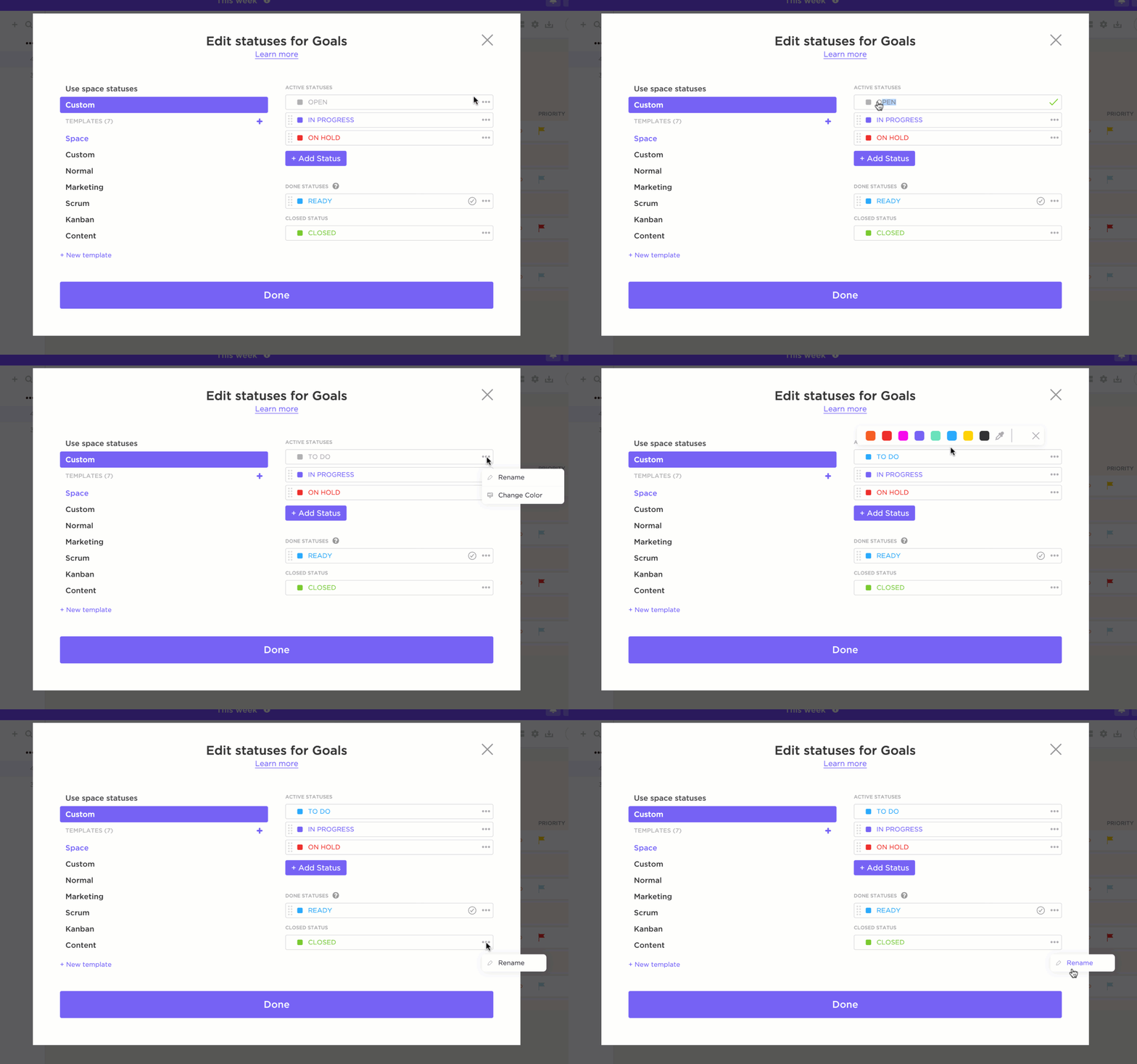
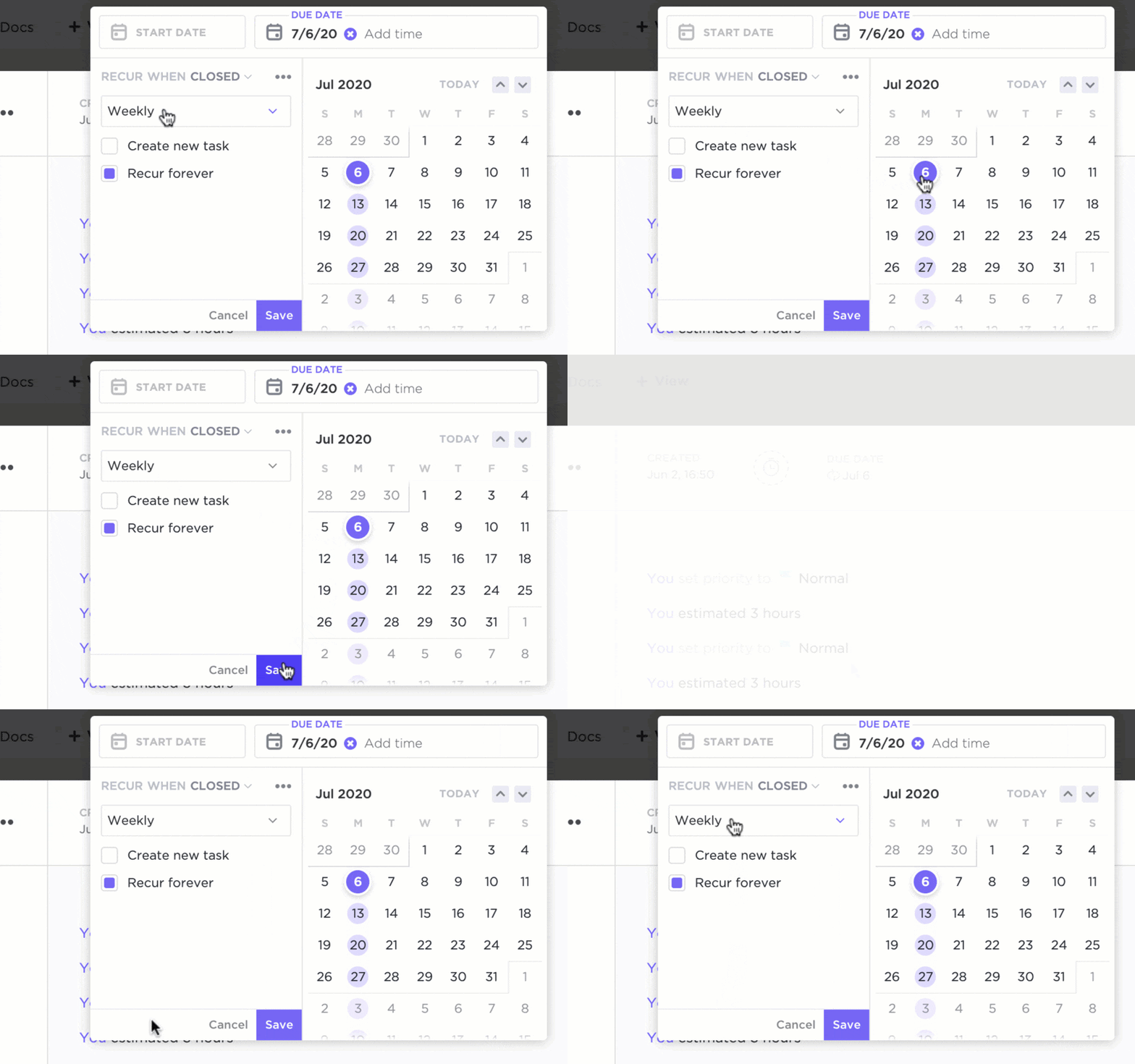
ClickUp разделя всяка задача на подзадачи, с крайни срокове, приоритети, зависимости и възможност да ги настроите като повтарящи се, което позволява на екипите да се справят лесно с рутинни или текущи задачи. 🏆
Освен това ClickUp предлага персонализирани статуси и задачи, които повишават прозрачността на проектите – функция, която OneNote не предлага.
Настройваемите статуси на ClickUp дават възможност на екипите да следят всеки етап от жизнения цикъл на задачата, от „Завърши“ до „В процес“ и „Преглед“.
Пример:
За проект за разработка на софтуер задачата „Стартиране на нова функция на приложението“ може да включва:
- Подзадачи: Финализиране на дизайна на потребителския интерфейс Завършване на разработката на бекенда Тестване на функционалността на всички устройства
- Финализирайте дизайна на потребителския интерфейс
- Пълно разработване на бекенд
- Тествайте функционалността на всички устройства
- Потребителски полета: „Приоритет“: Висок „Очаквани часове“: 40 „Собственик“: Назначен разработчик
- „Приоритет“: Висок
- „Очаквани часове“: 40
- „Собственик“: Назначен разработчик
- Зависимости: Тестването може да започне едва след приключване на разработката.
- Тестването може да започне едва след приключване на разработката.
- Финализирайте дизайна на потребителския интерфейс
- Пълно разработване на бекенд
- Тествайте функционалността на всички устройства
- „Приоритет“: Висок
- „Очаквани часове“: 40
- „Собственик“: Назначен разработчик
- Тестването може да започне едва след приключване на разработката.
Инструменти за сътрудничество
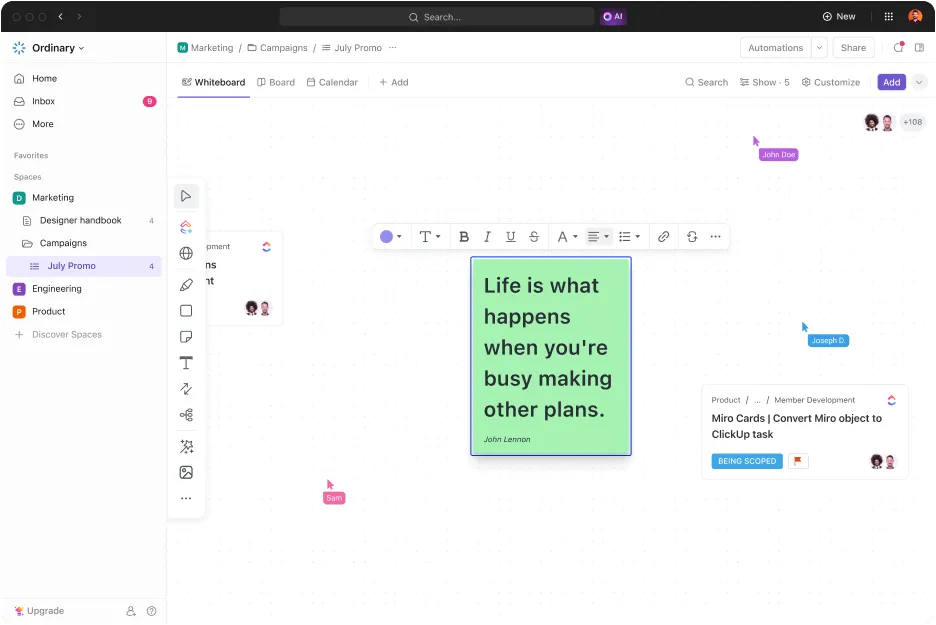
ClickUp блести в сътрудничеството, предлагайки инструменти в реално време като чат, коментари и бели дъски. 🌟
За разлика от основните възможности за споделяне на бележки на OneNote, ClickUp предлага динамични функции за сътрудничество, които дават възможност на екипите да комуникират директно в рамките на задачите, да споменават членове на екипа и да прикачват съответни документи, като всичко това е безпроблемно интегрирано на едно място.
Белите дъски са отлични за мозъчна атака и визуално планиране на проекти и предлагат повече интерактивни възможности за участие на екипа, отколкото инструментът за рисуване на OneNote.
Пример:
Представете си отдалечен екип, който планира пускането на продукт на пазара:
- Използвайте бели дъски, за да обсъдите стратегията на кампанията. Визуалните елементи като диаграми или лепящи се бележки помагат на всички да споделят идеите си в реално време.
- Превърнете идеите от мозъчната буря в изпълними задачи директно от бялата дъска. Например, лепкавата бележка „План за социални медии“ може да се превърне в задача, възложена на маркетинговия екип.
- Членовете на екипа използват коментари в задачите, за да обсъждат конкретни въпроси, като предложени промени в рекламния текст, маркиране на заинтересовани страни за обратна връзка.
Проследяване и отчитане на проекти
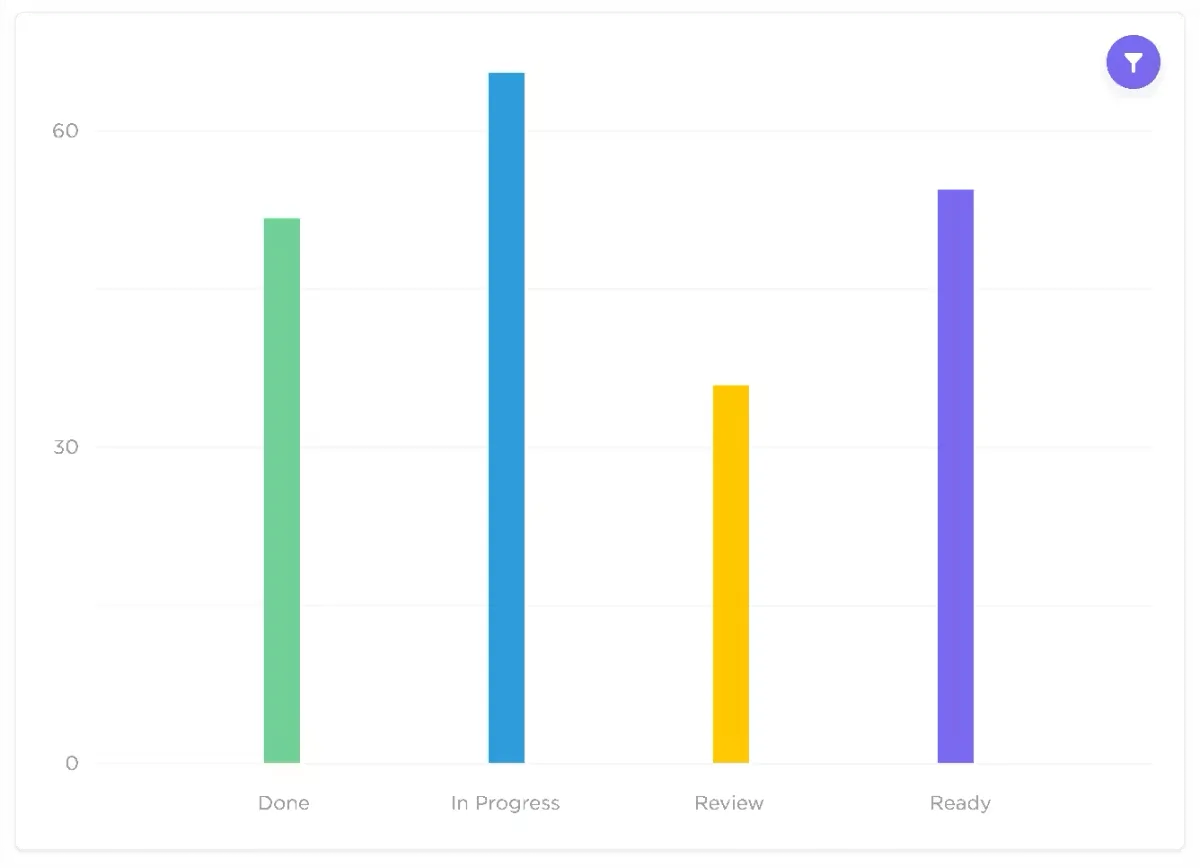
Една от впечатляващите функции на ClickUp е неговото усъвършенствано проследяване и отчитане. 📈
С помощта на персонализирани табла можете лесно да проследявате напредъка по задачите в реално време, да създавате отчети за проектите и да следите ключовите показатели за ефективност (KPI). Таблата предлагат поглед върху разпределението на ресурсите, графиците и производителността, което позволява на мениджърите да идентифицират пречките на ранен етап.
Пример:
За строителен проект:
- Проектният мениджър може да използва таблото за управление, за да: Следи напредъка на задачите (напр. „Основата е готова: 80%“). Следи ресурсите, като работни часове и наличност на оборудване. Открива закъснения в графика и преразпределя ресурсите, за да спази крайните срокове.
- Проследявайте напредъка на задачите (напр. „Основата е готова: 80%“).
- Следете ресурси като работни часове и наличност на оборудване.
- Открийте закъсненията в графика и преразпределете ресурсите, за да спазите крайните срокове.
- Проследявайте напредъка на задачите (напр. „Основата е готова: 80%“).
- Следете ресурси като работни часове и наличност на оборудване.
- Открийте закъсненията в графика и преразпределете ресурсите, за да спазите крайните срокове.
Интегриране на ClickUp Brain
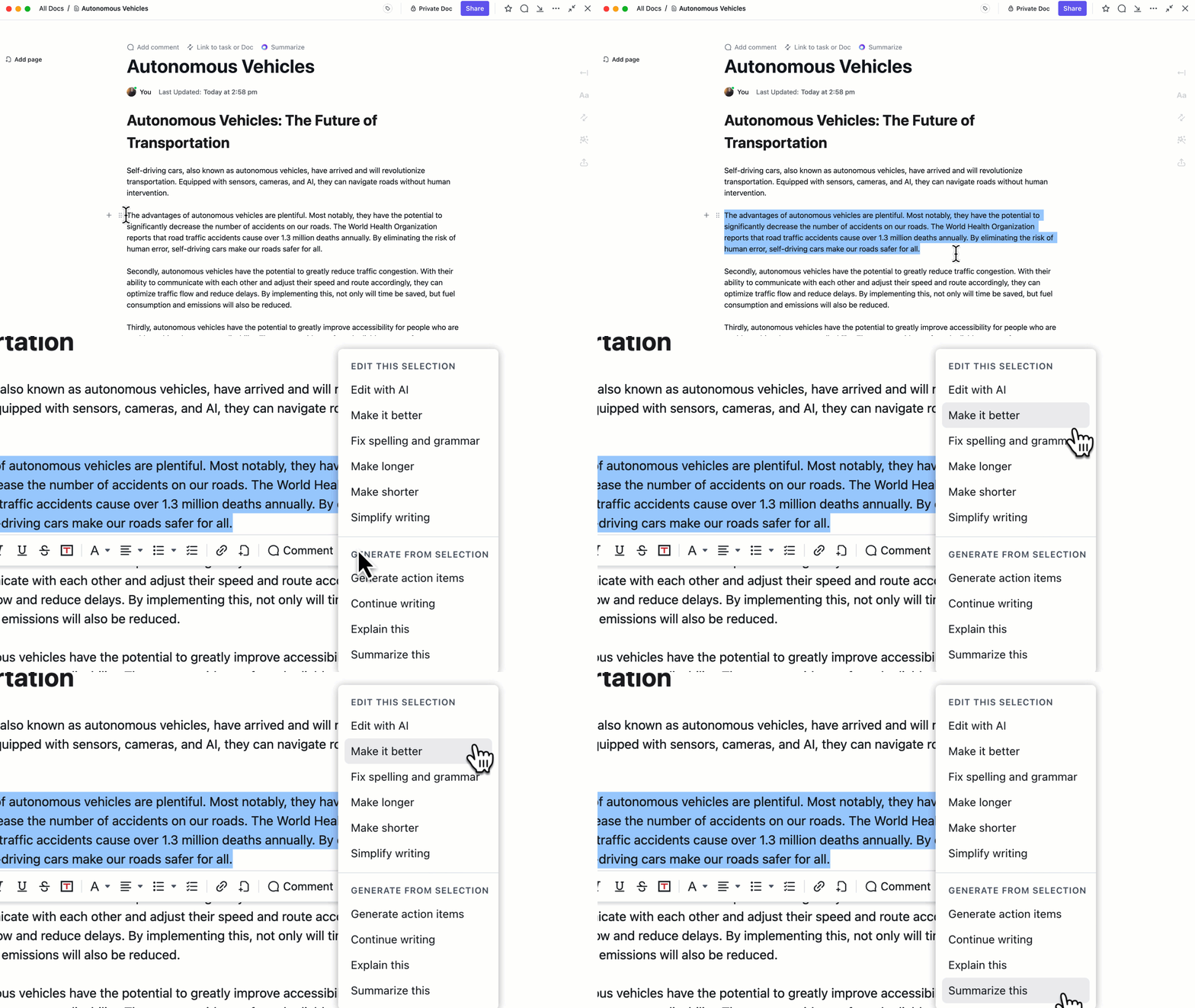
ClickUp Brain е иновативен AI инструмент, който без усилие обобщава бележките по проектите, извлича изпълними елементи и свързва задачи, документи и членове на екипа безпроблемно. 🧠
Той спомага за оптимизиране на управлението на проекти, като без усилие свързва съответните елементи на проекта и повишава производителността. Освен това, AI инструментът централизира информацията, което улеснява достъпа до важни данни без необходимостта от ръчно свързване – ефективно преодолявайки ограниченията на OneNote по отношение на интеграцията.
Пример:
В екип за разработка на продукти ClickUp Brain може:
- Обобщете бележките от срещите, извличайки ключови действия като „Финализирайте UX Wireframes до петък“.
- Автоматично свързвайте задачите с подходящи документи, като например прикачване на файла с UX wireframe към задачата „Финализиране на дизайна“.
Вземане на бележки и управление на документи

Функцията „Документи“ на ClickUp позволява на екипите да записват подробности за проекти, дневен ред на срещи, бележки и друга информация в добре организиран и лесен за търсене формат. ✍🏻
Документите, които служат и като уики за проекти, предлагат богати възможности за форматиране и могат да бъдат свързани със задачи, превръщайки бележките в изпълними елементи за миг.
Такава функционалност надхвърля основните възможности на OneNote за водене на бележки, като включва структура и автоматизация, което е от съществено значение за екипи, работещи по големи проекти.
Подобрена автоматизация на работния процес
Чрез ClickUp Automations екипите лесно оптимизират повтарящи се задачи, като изпращане на напомняния или актуализиране на статуса на задачите, предизвикани от конкретни събития. Това рационализира процесите и минимизира грешките, особено в сложни работни процеси, които включват няколко одобрения или преходи. 🤖
Пример:
В електронната търговия автоматизацията може да оптимизира пускането на продукти на пазара:
- Когато задачата „Продуктова фотосесия“ бъде маркирана като изпълнена, се задейства автоматизация: задачата „Създаване на списък с продукти“ се възлага на екипа за съдържание. Изпраща се уведомление до маркетинговия екип да подготви рекламни материали.
- Задачата „Създаване на списък с продукти“ е възложена на екипа за съдържание.
- Изпраща се уведомление до маркетинговия екип да подготви рекламни материали.
- Задачата „Създаване на списък с продукти“ е възложена на екипа за съдържание.
- Изпраща се уведомление до маркетинговия екип да подготви рекламни материали.
От друга страна, OneNote интегрира Microsoft Power Automate, но е ограничен до изпълнението на прости задачи, което позиционира ClickUp като по-добрия вариант за екипи, които искат да подобрят работните си процеси по проекти.
Цели и проследяване на времето
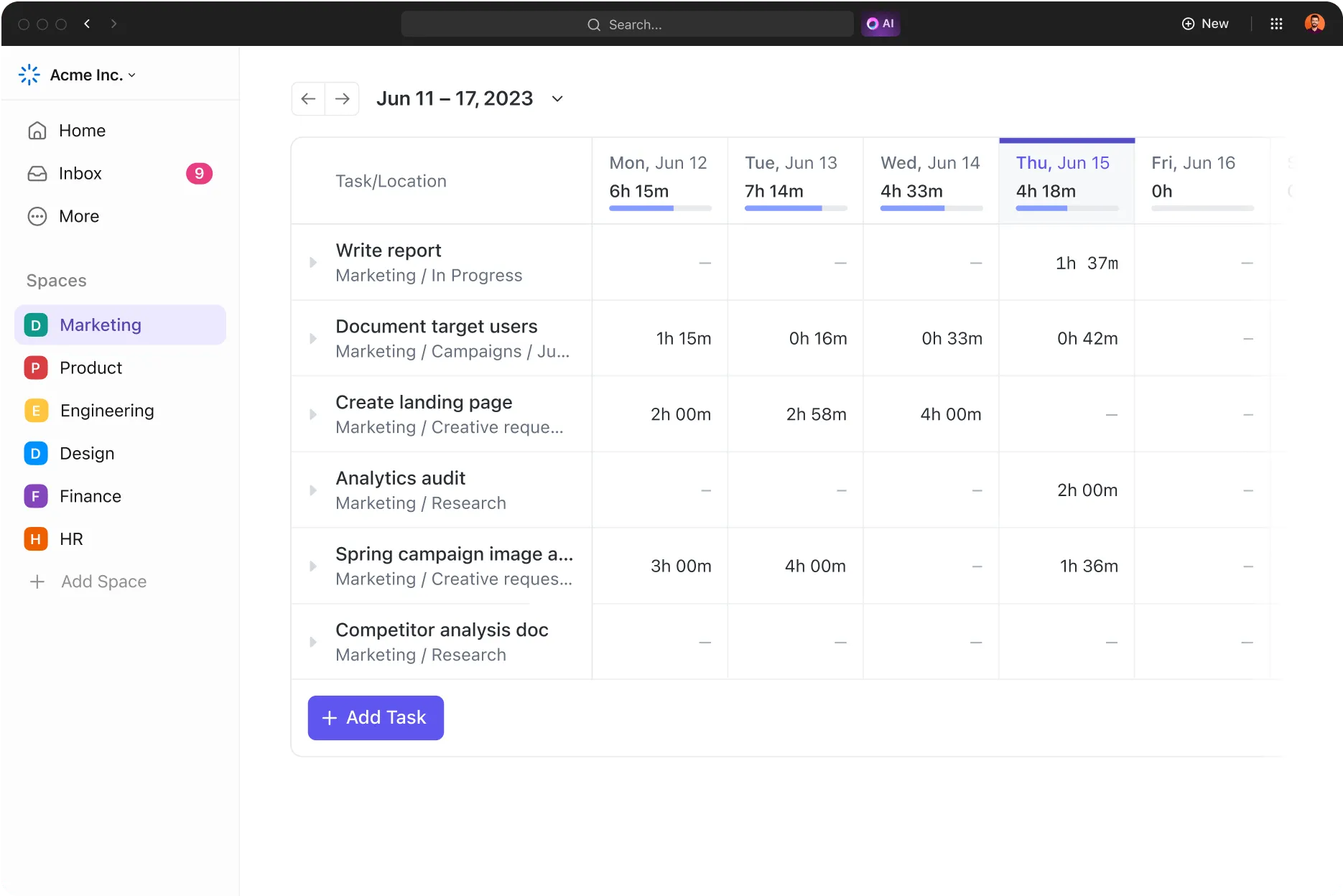
ClickUp Goals позволява на проектните мениджъри да поставят измерими цели, да проследяват времето, да наблюдават напредъка и производителността и да свързват целите с конкретни задачи или показатели. ⏱️
Проследяването на времето позволява на членовете на екипа да регистрират часовете си директно в задачите, което спомага за прозрачността при разпределянето на ресурсите. Тези функции подобряват отчетността и повишават ефективността на процеса на управление на проекти.
Пример:
За фриланс дизайнер целта може да бъде „Завърши 10 клиентски проекта през първото тримесечие“:
- Свържете целта с задачите за всеки клиентски проект, като например „Дизайн на лого за клиент А“ или „Преработка на уебсайта за клиент Б“.
- Използвайте проследяването на времето, за да регистрирате часовете, прекарани по всеки проект, като по този начин гарантирате точното фактуриране и идентифицирате областите, в които може да се подобри ефективността.
Шаблон за напреднало управление на проекти от ClickUp
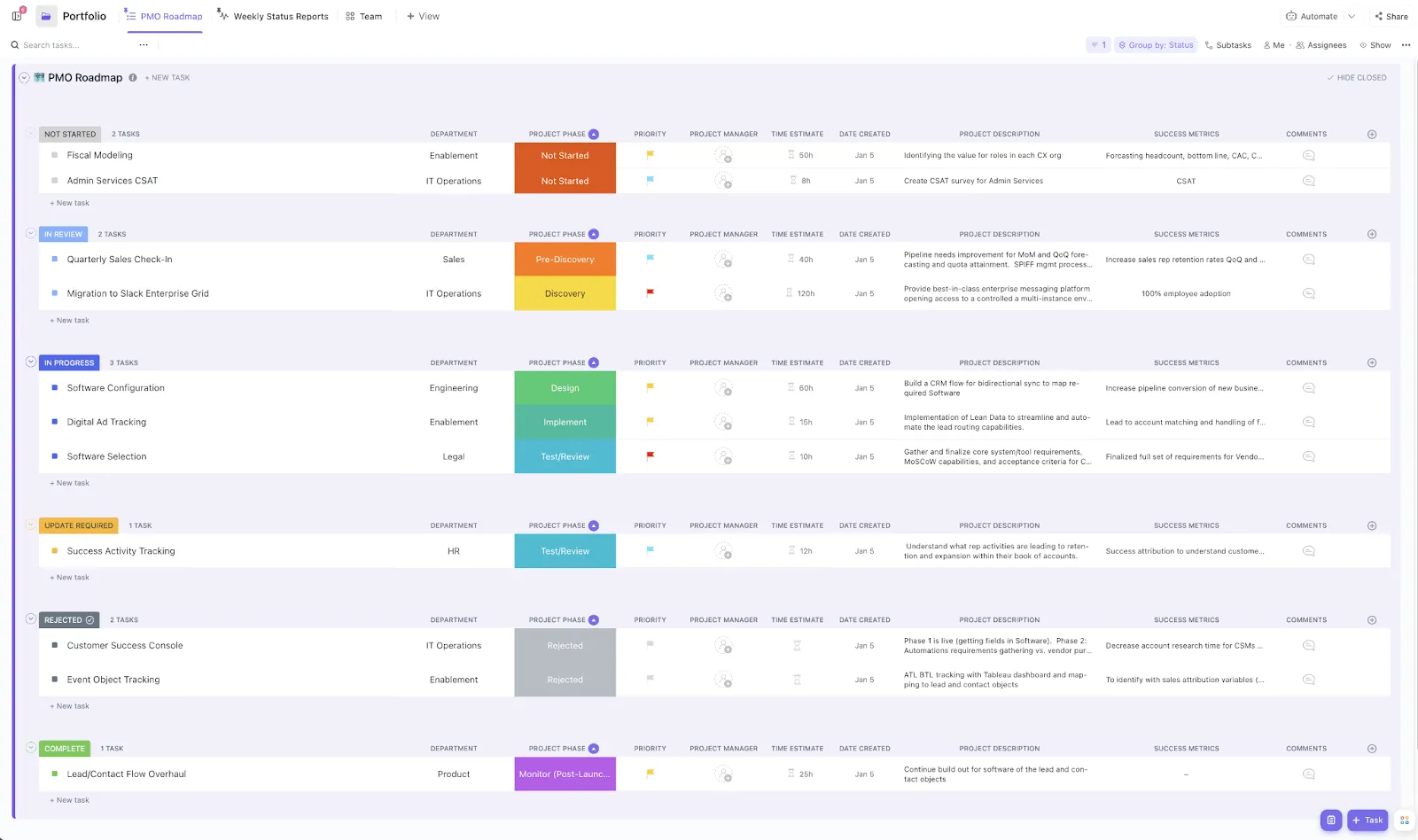
Шаблоните за управление на проекти в ClickUp позволяват гладка настройка на проектите и насърчават съгласуваността между различните екипи. ✨
Сред впечатляващото разнообразие от шаблони, шаблонът за управление на проекти е усъвършенстван шаблон, който премахва бариерите и пречките в рамките на проектите и задачите. В резултат на това мениджърите и лидерите са в състояние по-добре да изпълняват сложни и големи проекти, които включват няколко отдела.
И на тази бележка...
Microsoft OneNote предлага гъвкав начин за управление на основни проекти, но неговите ограничения – като липсата на автоматизация на задачите, ограничените функции за отчитане и малкото възможности за интеграция – оказват влияние върху производителността, особено за екипи, които работят по сложни проекти.
ClickUp, с неговите усъвършенствани функции за управление на проекти, е универсалното приложение за работа и е перфектно създадено, за да отговори на всички тези ограничения.
За екипи, които желаят да излязат от рамките на обикновеното водене на бележки, ClickUp предлага цялостно решение без кодиране, което повишава ефективността във всяка фаза от жизнения цикъл на проекта. Използването на инструментите и шаблоните на ClickUp позволява на проектния мениджър да автоматизира повтарящи се задачи, да подобри работните процеси, да повиши прозрачността и да изгради екипно сътрудничество, като опростява процеса на поддържане на проектите в правилната посока и постигане на целите ви.
Готови ли сте да подобрите управлението на проектите си с ClickUp? Регистрирайте се още днес!