
Огромният обем от бележки, задачи и идеи, свързани с даден проект, може да претовари дори и най-опитния проектен мениджър. Тук OneNote е подходящ инструмент за тази задача.
Цифровото приложение за бележки на Microsoft, OneNote, постоянно нараства в популярност като инструмент за водене на бележки и управление на проекти. Неговата гъвкавост позволява на потребителите да записват идеи, ефективно да организират информацията си и да си сътрудничат с колеги.
Но богатството от функции и опции за персонализиране понякога може да затрудни навигацията.
В тази статия ще разгледаме практични съвети и трикове за това как да организирате OneNote, за да работите като професионалист и да го превърнете в мощен инструмент за управление на проекти.
Имате ли проблеми с организирането на бележките си по проекти в OneNote? Това видео показва лесен начин да управлявате задачите си и да бъдете в крак с работата си – без сложни стъпки, само лесни решения!
Да започнем!
Предимства на организирането на OneNote
Преди да обсъдим подробностите, нека първо разгледаме предимствата на използването на OneNote:
⭐ Представен шаблон
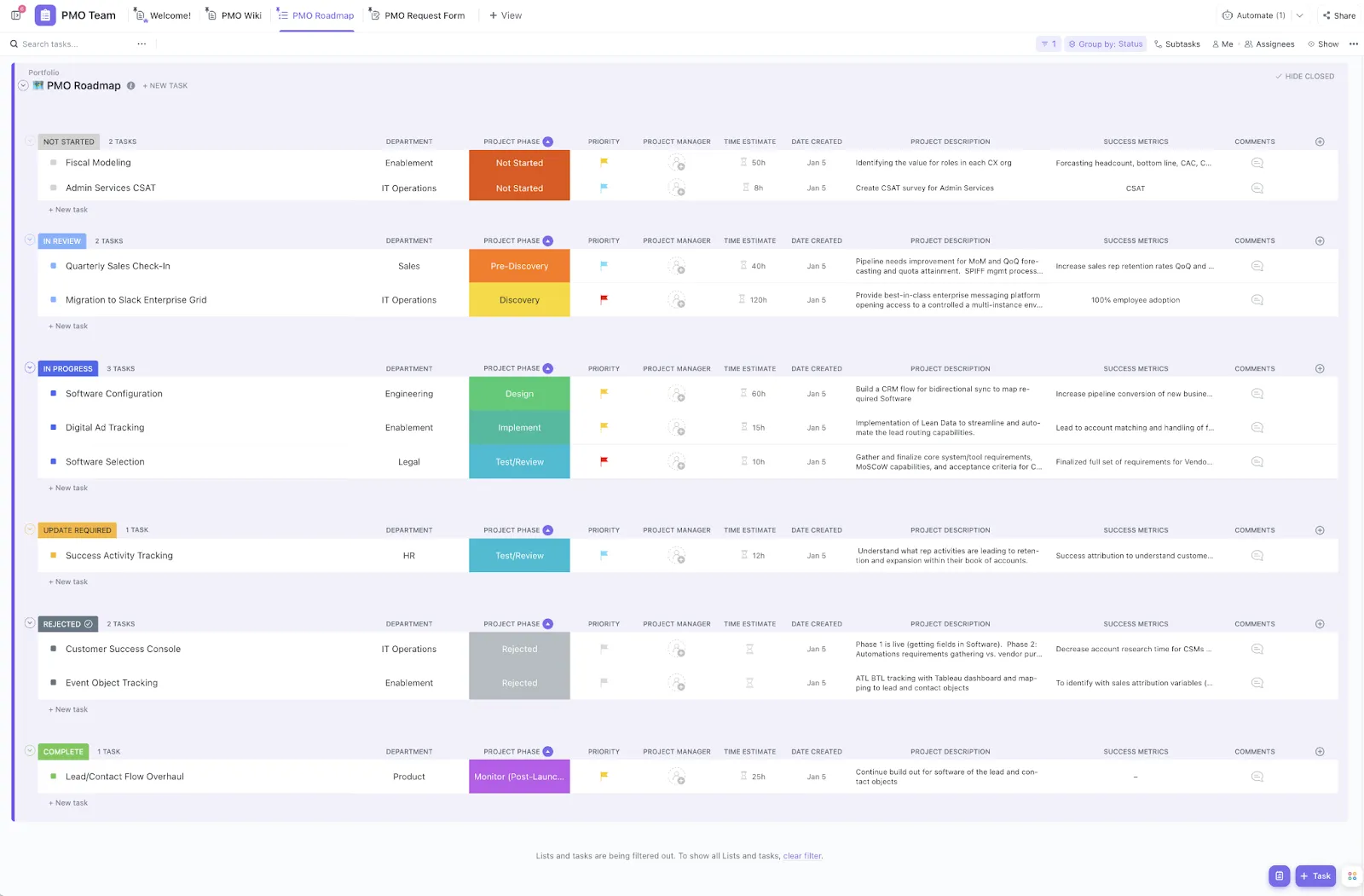
Имате проблеми с ограничените функции за управление на проекти в OneNote? Използвайте безплатния шаблон за управление на проекти на Clickup, който комбинира усъвършенствани функции за водене на бележки, управление на задачи, сътрудничество и автоматизация на работния процес и осигурява съгласуваност в екипа.
Подобрено извличане на информация
Когато разберете как да организирате OneNote, намирането на конкретни бележки, задачи или препратки бързо става по-лесно. Например, разделянето на бележника ви на раздели, страници и подстраници според фазите на проекта, темите или категориите намалява времето, прекарано в търсене в неорганизирано съдържание.
Повишена продуктивност
Чистото и структурирано работно пространство в OneNote предотвратява хаоса и ви помага да се концентрирате върху задачите, вместо да се разсейвате с ненужна информация. Като приоритизирате задачите с помощта на етикети, създавате списъци за проверка и поддържате прозрачна система, можете да се справяте ефективно с работата си.
Оптимизирано сътрудничество
Организирането на бележници по проект, екип или отдел гарантира, че всички участници могат лесно да навигират в съдържанието. По този начин членовете на екипа могат да намират актуални актуализации или задачи сред общите си бележки и се предотвратява недоразуменията, които могат да възникнат при хаотично водене на бележки. Знанието как да организирате OneNote за работа е ключово за осигуряване на ефективно сътрудничество в екипа.
Съгласуваност между проектите
Структурирането на бележниците ви в OneNote по един и същ начин за всички проекти създава стандартизиран подход. Това прави прехода между проектите по-плавен, тъй като всички разбират формата и къде да намерят важни подробности като протоколи от срещи, списъци със задачи и отчети за напредъка.
Намалено дублиране на работата
Чрез организиране на съдържанието в логични секции, вие предотвратявате дублирането на бележки, задачи или планове за проекти. Например, създаването на специални секции за текущи задачи или проучвания ви предпазва от пресъздаване на документи по проекти или добавяне на излишна информация.
Ефективно управление на бележките
Организираните бележници в OneNote улесняват проследяването на ревизии, актуализации и изпълнени задачи. Чрез групиране на свързани бележки става по-лесно да архивирате стари бележки и да се съсредоточите върху текущите приоритети, без да се претоварвате с информация.
По-добра интеграция с инструменти
Организирането на OneNote подобрява интеграцията му с други инструменти на Microsoft. Когато бележниците са систематично категоризирани, синхронизирането на задачи с Outlook, вграждането на Excel таблици или достъпът до свързани разговори в Teams стават по-интуитивни.
Удобна синхронизация между различни устройства
Организираният бележник улеснява процеса на синхронизиране между устройствата, тъй като всички ваши раздели и страници вече са подредени в категории. Това спестява време при преминаване между устройства и гарантира, че можете да продължите от мястото, където сте спрели, безпроблемно.
Как да организирате OneNote за управление на проекти
За да използвате OneNote пълноценно за управление на проекти, трябва да го настроите така, че да улеснява управлението на вашите проекти и задачи.
По-долу са десет съвета за организиране на съдържанието в OneNote за по-добро управление на проекти:
1. Създайте специален бележник за всеки проект
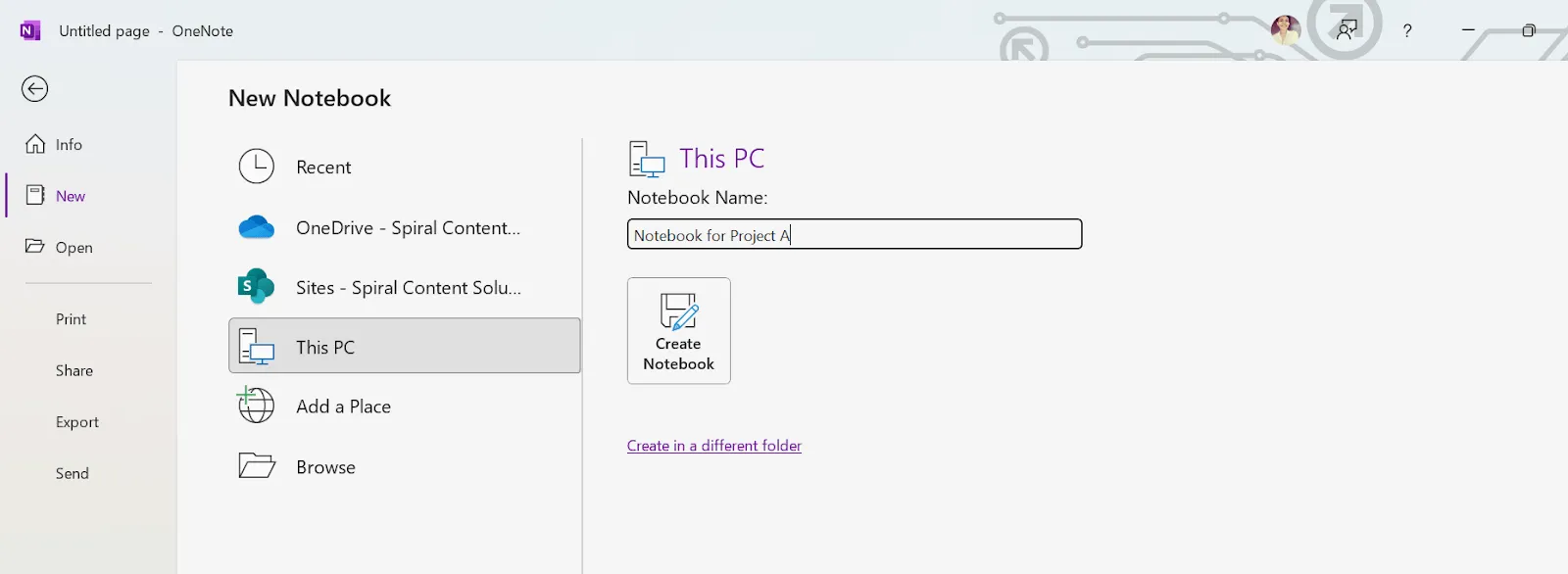
Първата стъпка към организирането на OneNote за управление на проекти е да създадете отделен бележник за всеки проект. По този начин цялото съдържание на бележника се съхранява в едно цифрово пространство, което улеснява намирането на информация, когато е необходимо.
2. Използвайте секции за фази на проекта или ключови области
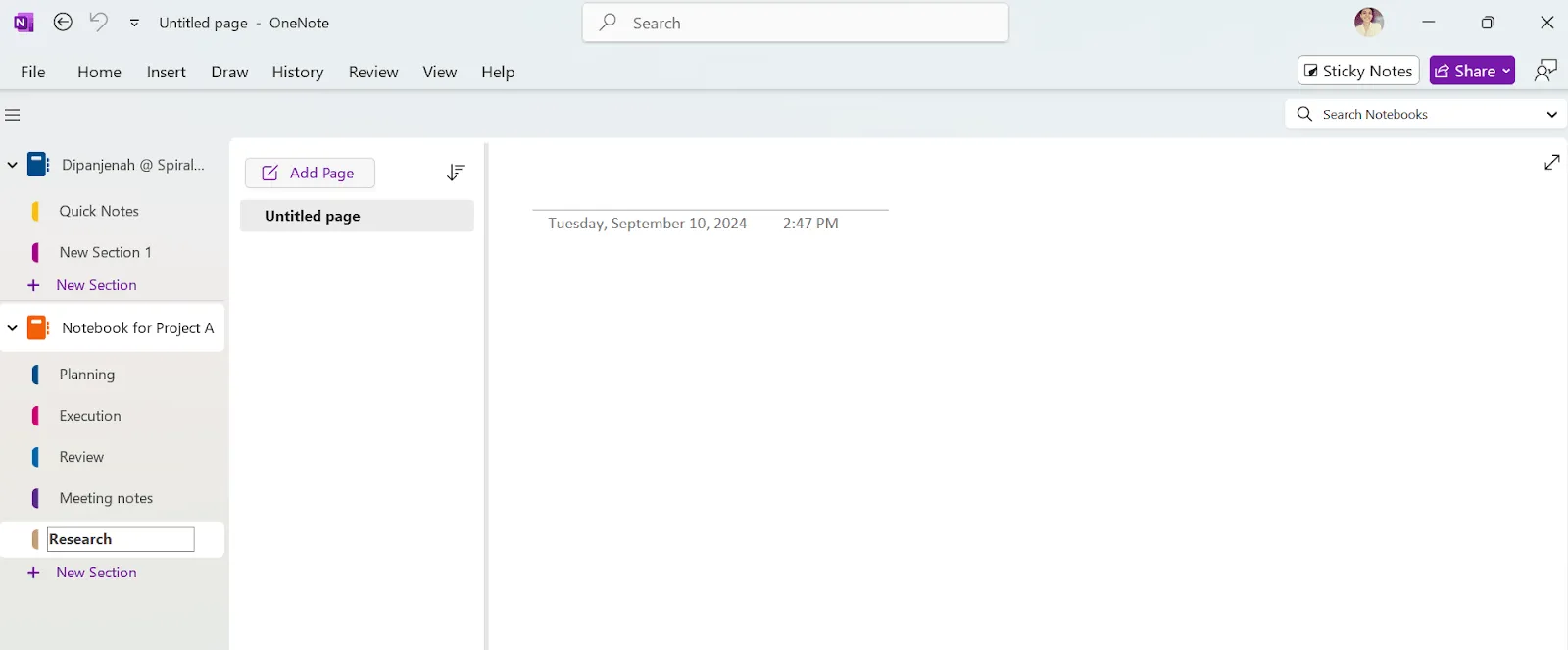
Във всеки проектен бележник разделете съдържанието си на секции. Например, можете да създадете секции за различни фази на проекта, като „Планиране“, „Изпълнение“ и „Преглед“. Алтернативно, използвайте секции, представляващи ключови области, като „Бележки от срещи“, „Изследвания“ или „Управление на задачи“.
3. Добавете страници за конкретни задачи или срещи
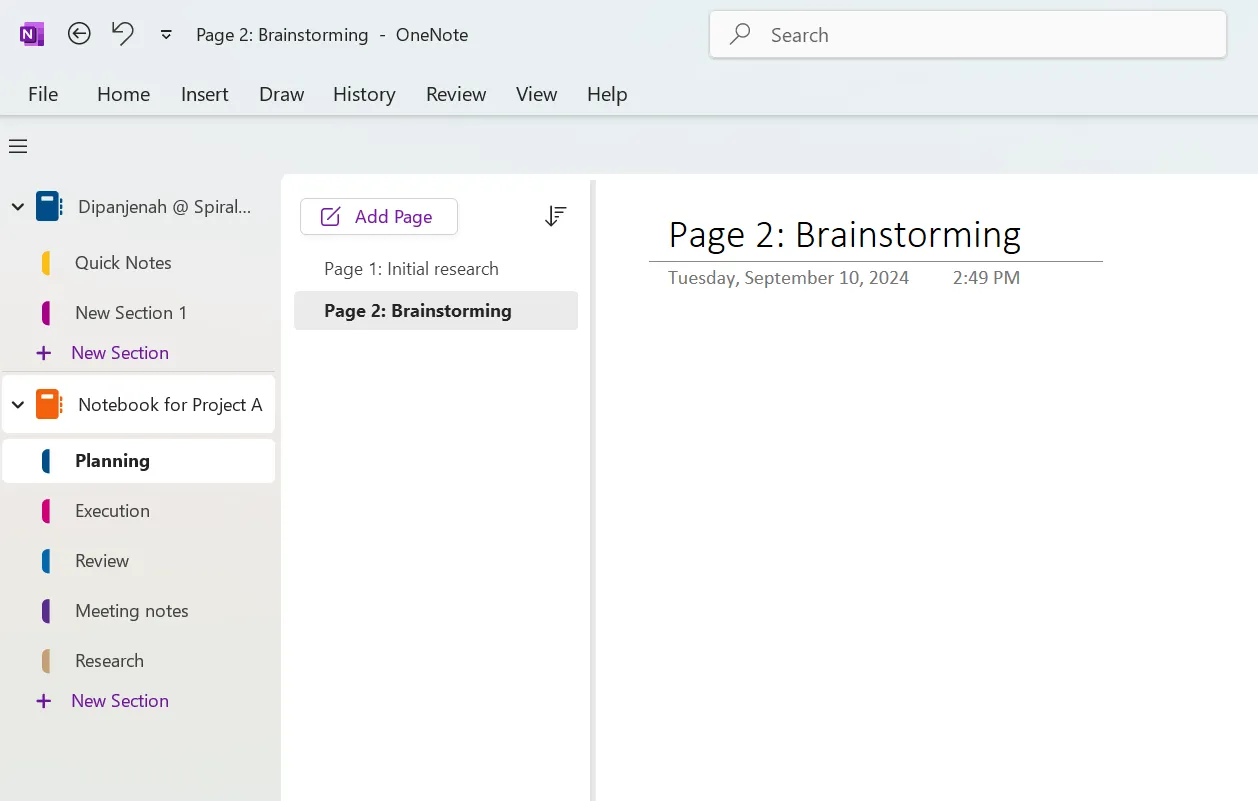
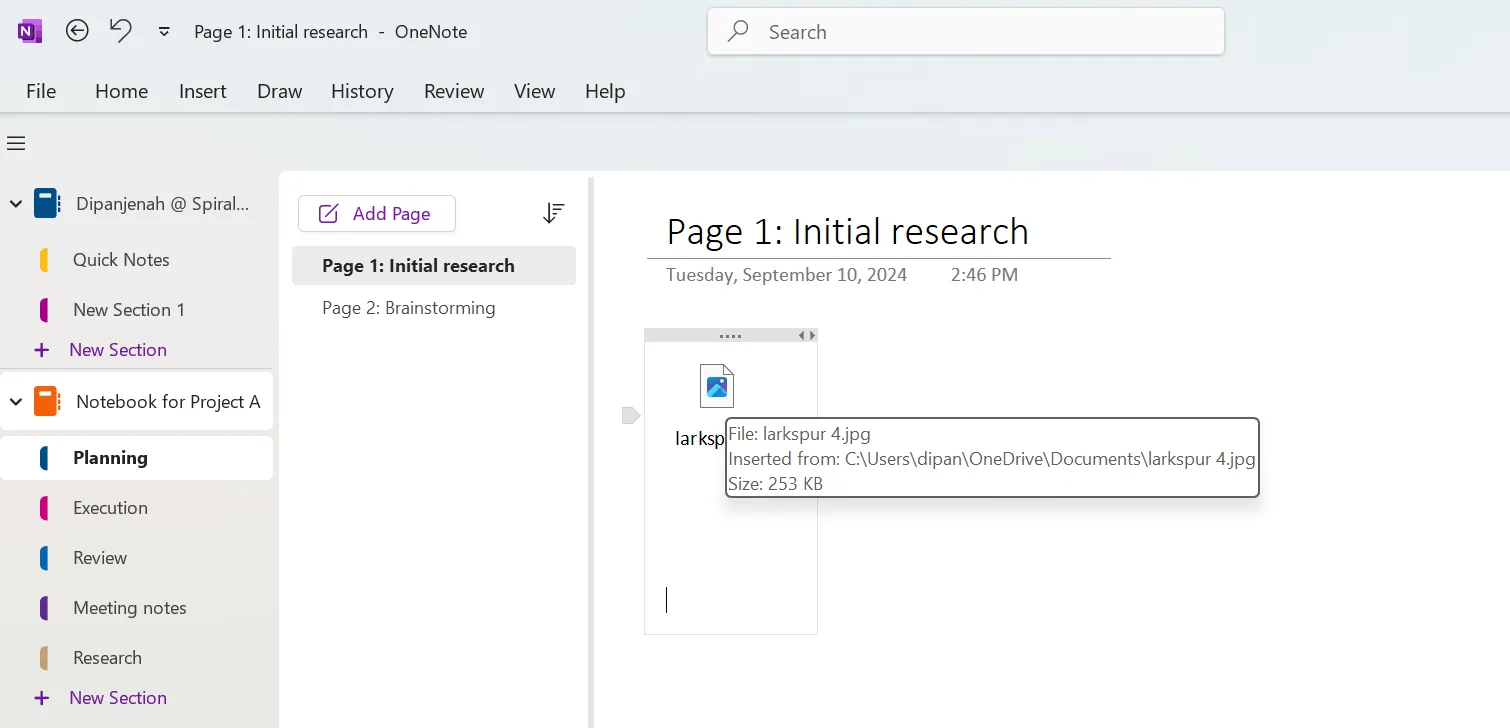
Създайте индивидуални страници за конкретни задачи, срещи или важни събития във всяка секция. Например, в секцията „Планиране“ можете да имате няколко страници като „Първоначално проучване“ или „Брейнсторминг“. Тази структура улеснява проследяването на конкретна информация и позоваването на нея по-късно.
4. Използвайте етикети за приоритизиране
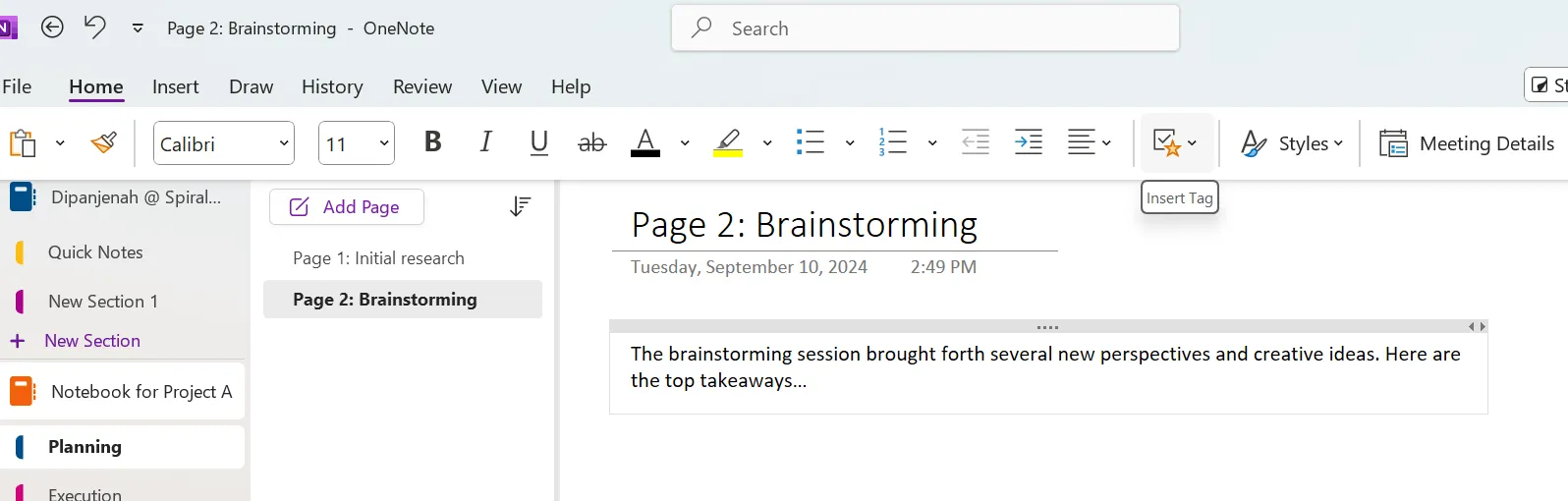
Функцията за маркиране на OneNote може да бъде полезна, когато се научавате как да организирате OneNote за управление на проекти. Можете да използвате етикети, за да приоритизирате задачи, да маркирате задачи за изпълнение или да подчертаете важна информация.
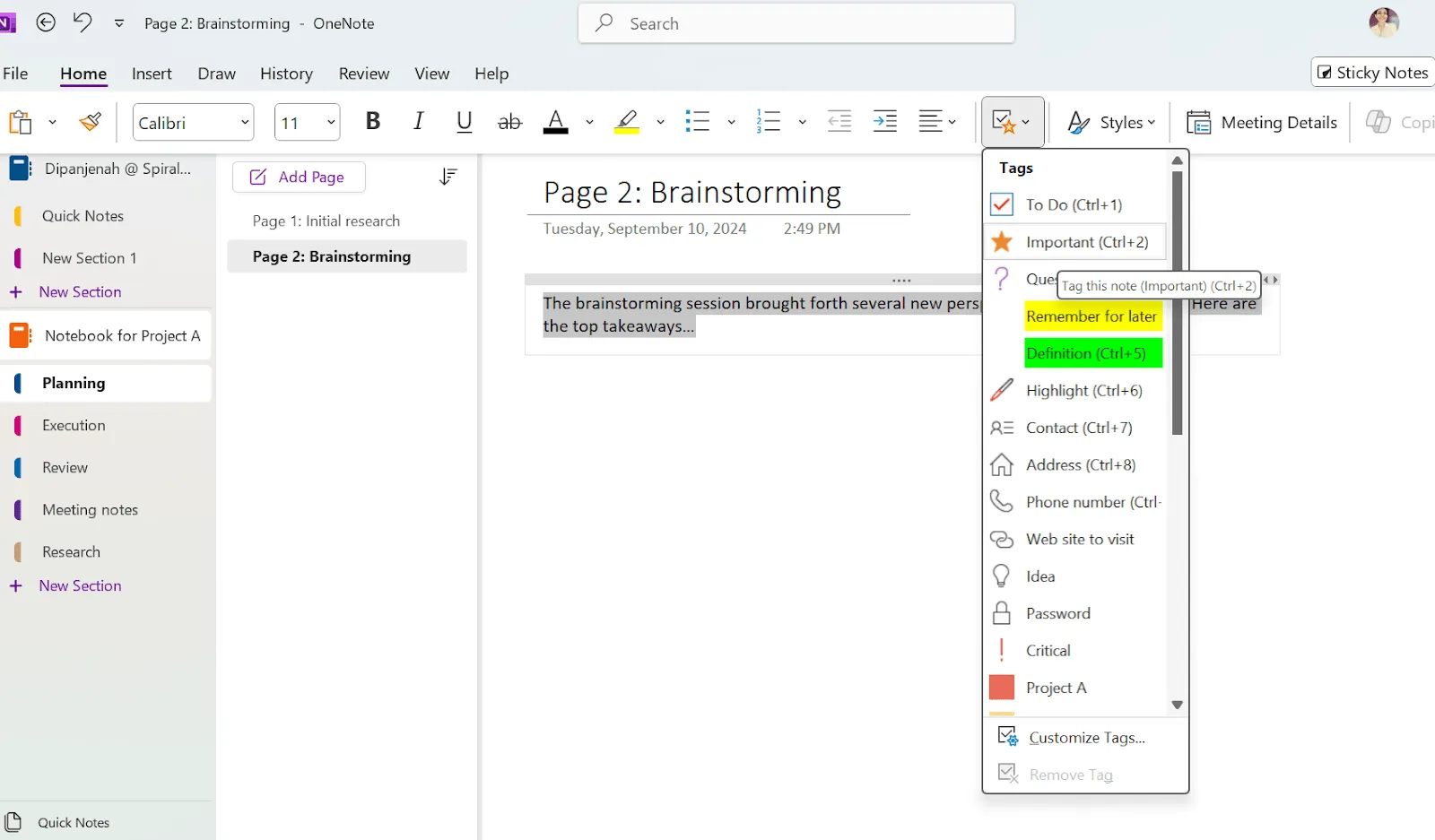
Например, маркирайте задачите с висок приоритет с етикет „Завърши“ или използвайте етикета „Важно“ за критични срокове. Освен това етикетът „Завърши“ е бърз начин да създадете списъци със задачи с отметки за отметка.
💡 Професионален съвет: Създайте специална секция „Управление на задачите“ във всеки бележник на проекта, където можете да очертаете задачите, които трябва да изпълните, и да ги отбелязвате, докато ги изпълнявате.
5. Свържете страници за лесна навигация
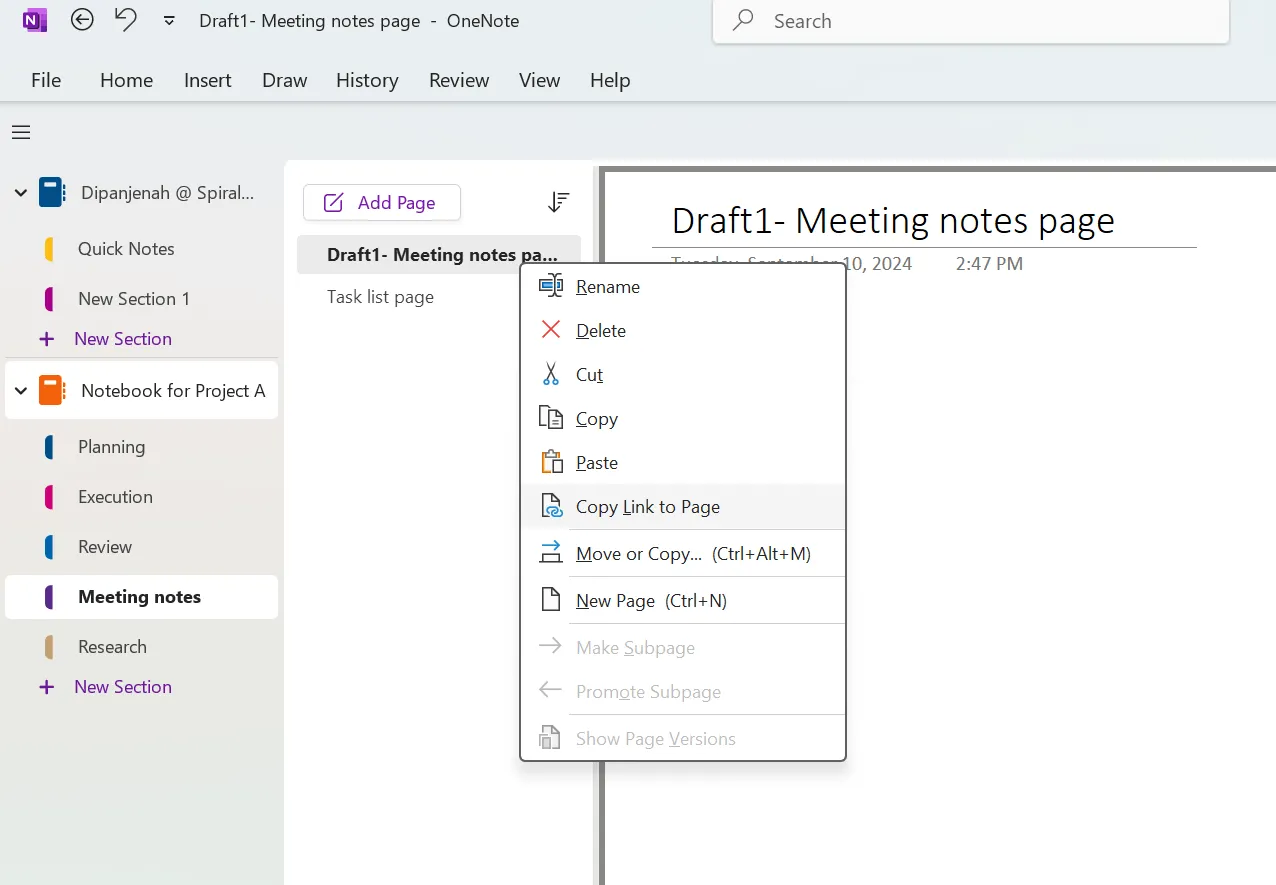
Свързването на страници в OneNote може да подобри навигацията и ефективността, което е критичен аспект от организацията на OneNote за сложни проекти. Чрез създаването на хипервръзки към други страници можете бързо да преминавате между съответното съдържание.
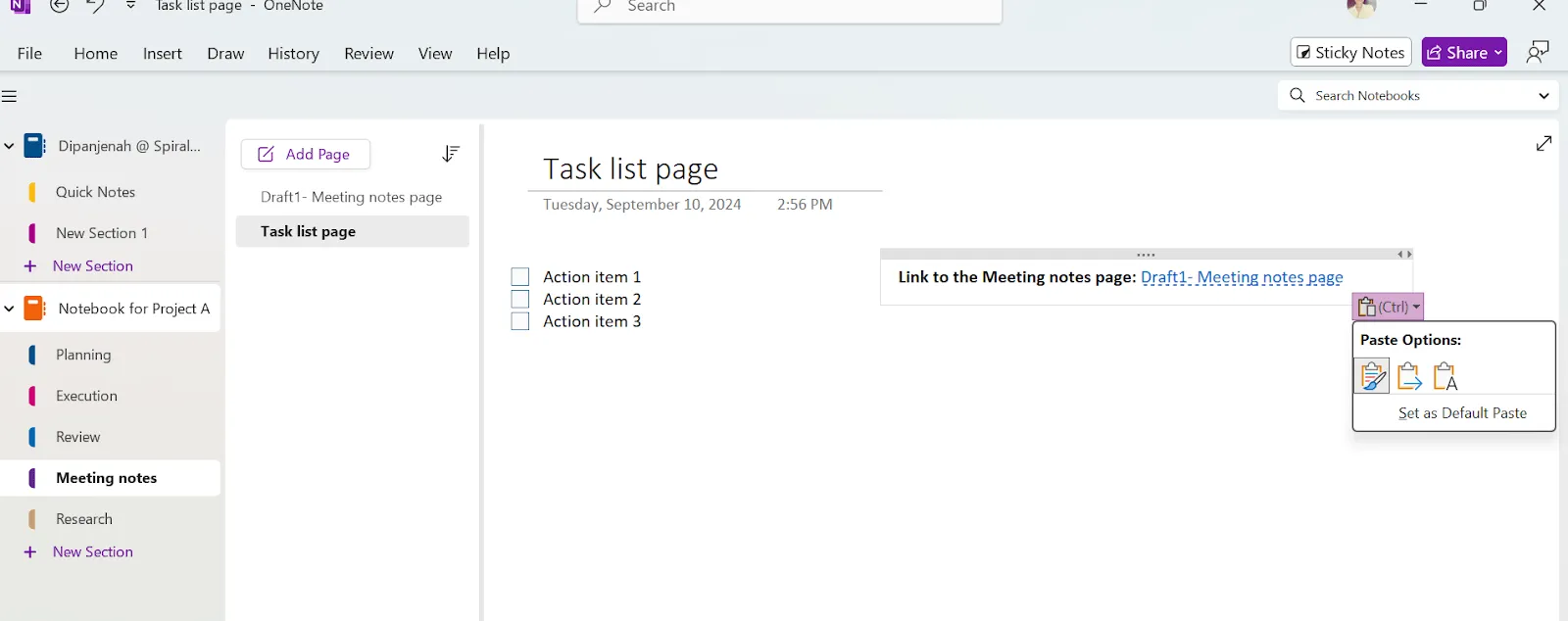
Например, свържете страницата с бележките от срещата си със страницата със списъка със задачи, за да проследявате по-лесно действията, които трябва да бъдат изпълнени. Достатъчно е да копирате линка към страницата и да го поставите.
6. Използвайте функциите за рисуване, за да визуализирате идеи и концепции
Възползвайте се от инструментите за рисуване на OneNote, за да създавате диаграми, блок-схеми и мисловни карти, които визуално представят цялата информация за вашия проект.
Ето как:
Стъпка 1: Използвайте раздела „Рисуване“, за да получите достъп до различни инструменти за рисуване, като химикалки, моливи и фигури.
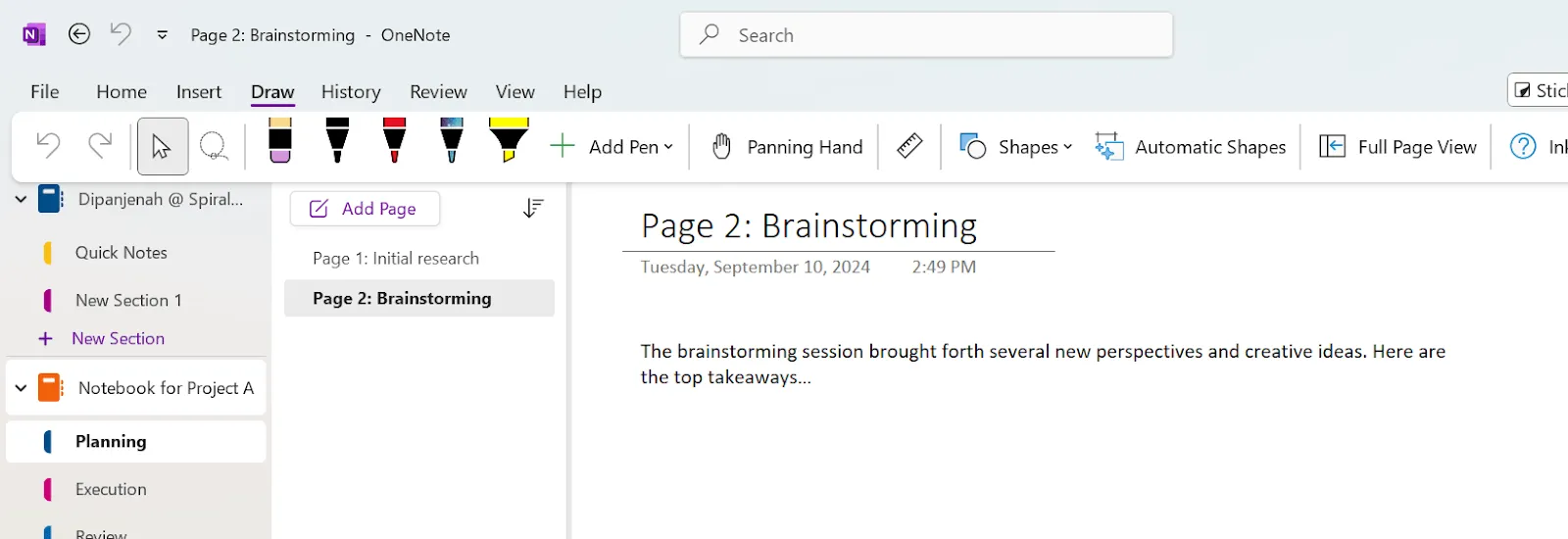
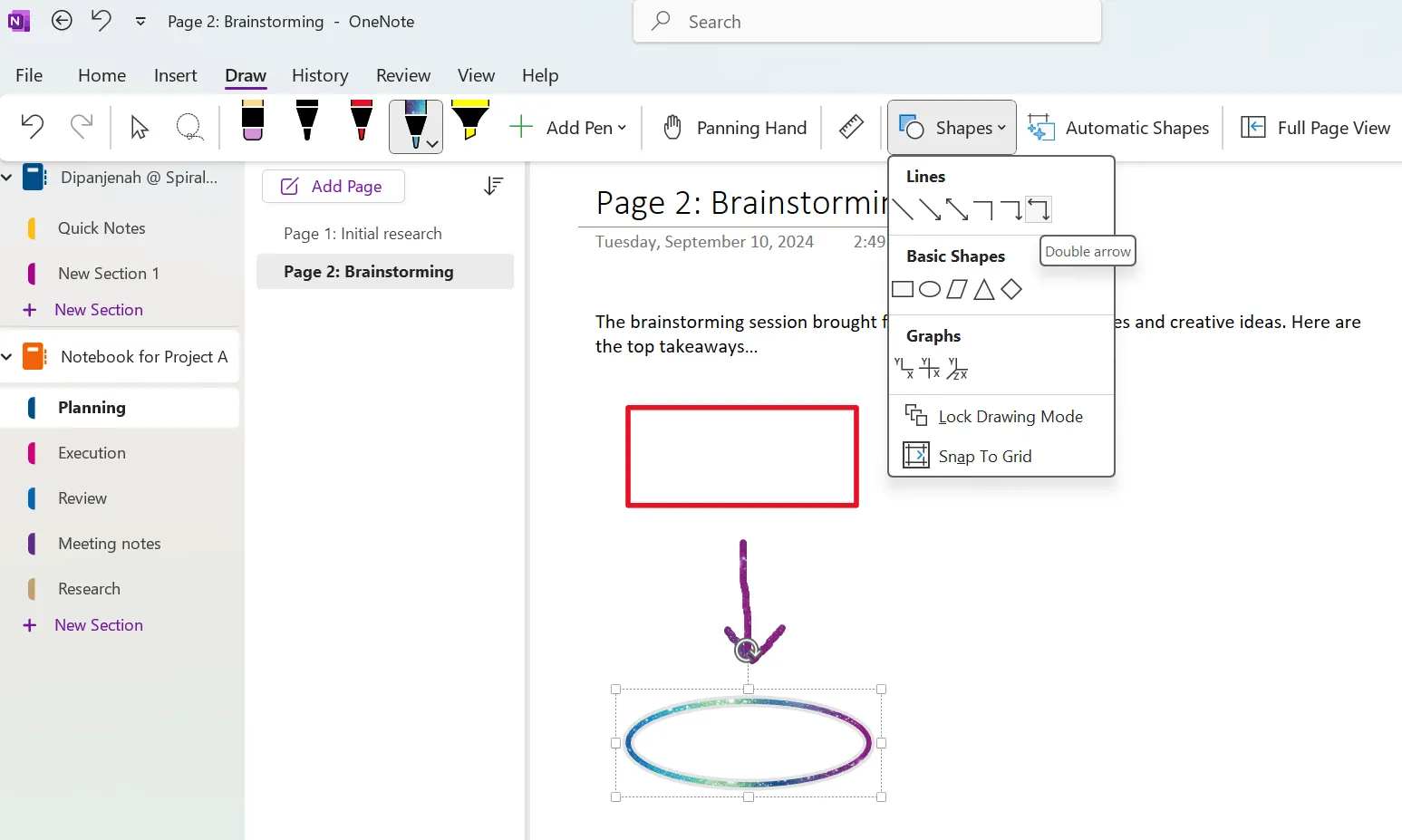
Стъпка 2: Нарисувайте диаграмата или блок-схемата на ръка или използвайте фигурите, за да създадете по-структурирани елементи.
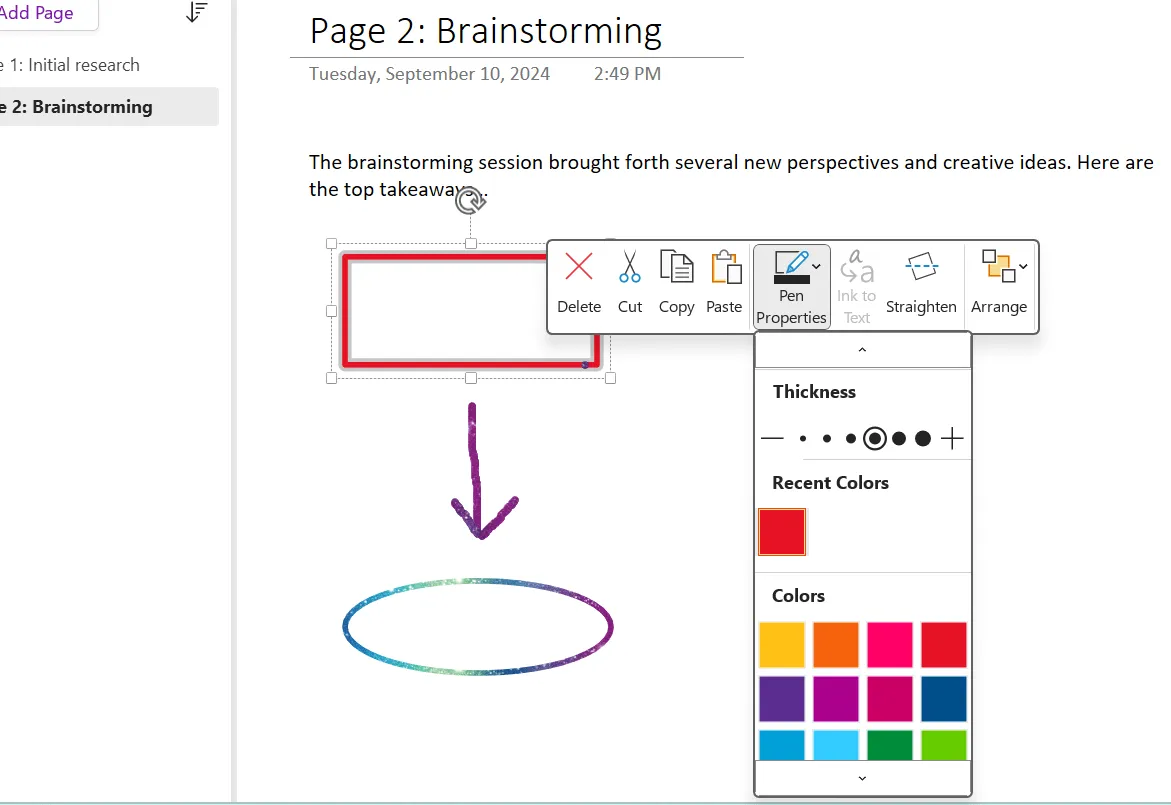
Стъпка 3: Кликнете с десния бутон върху различните елементи, за да персонализирате диаграмата си, като коригирате размера, цвета и контурите на фигурите.
7. Вградете файлове за лесен достъп
OneNote ви позволява да вграждате файлове директно в бележките си в OneNote. Ако работите по проект, който включва множество документи, като например проектни резюмета, договори или файлове с проекти, можете да ги вградите директно в бележника си, за да имате лесен достъп до тях.
Ето как да го направите:
Стъпка 1: Отворете OneNote и преминайте към страницата, на която искате да вмъкнете файла.
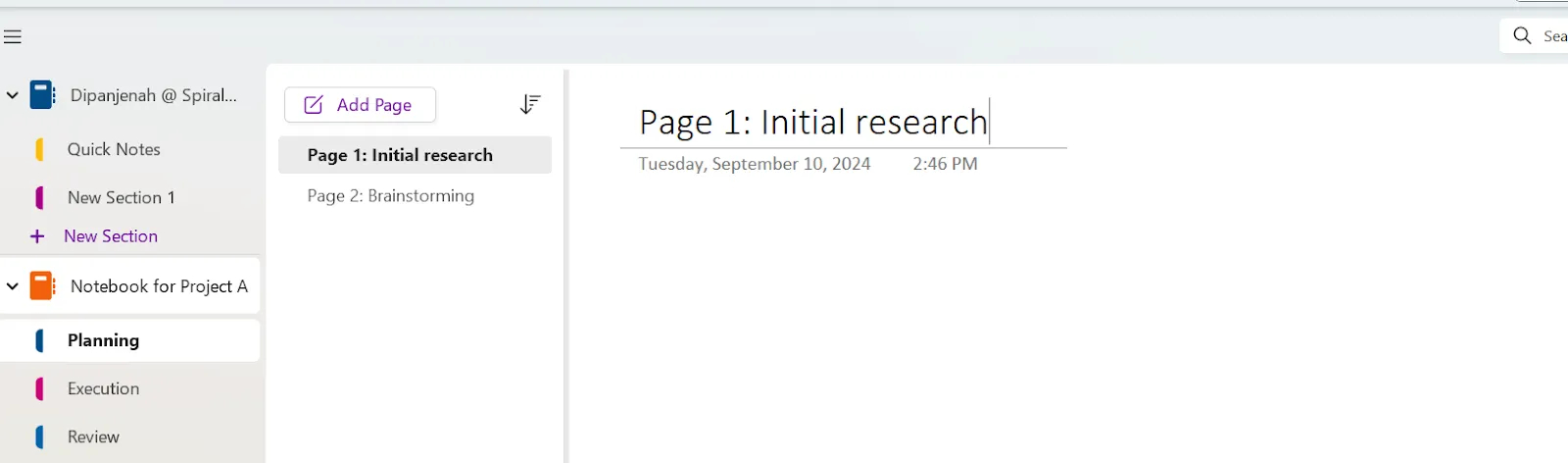
Стъпка 2: Кликнете върху раздела „Вмъкване“.
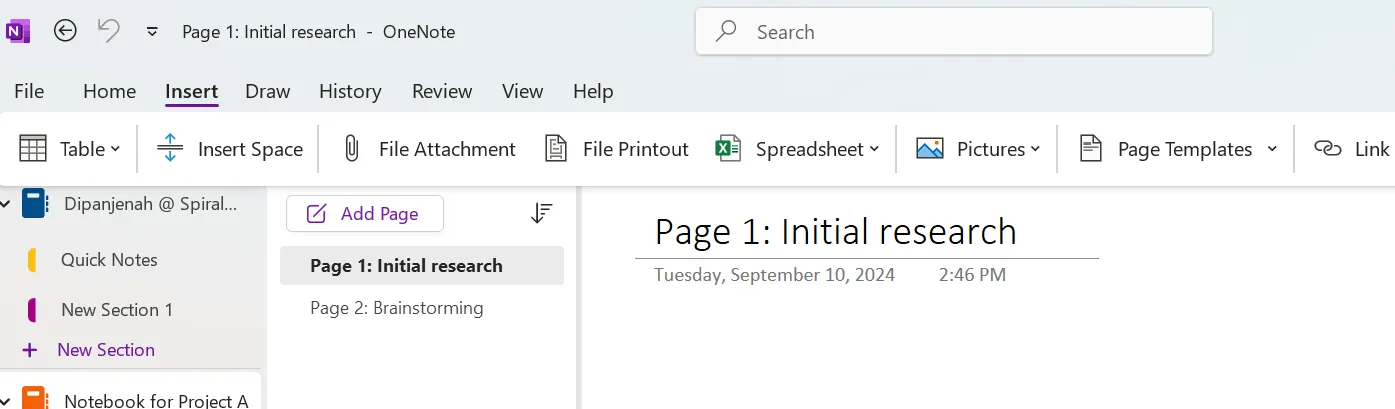
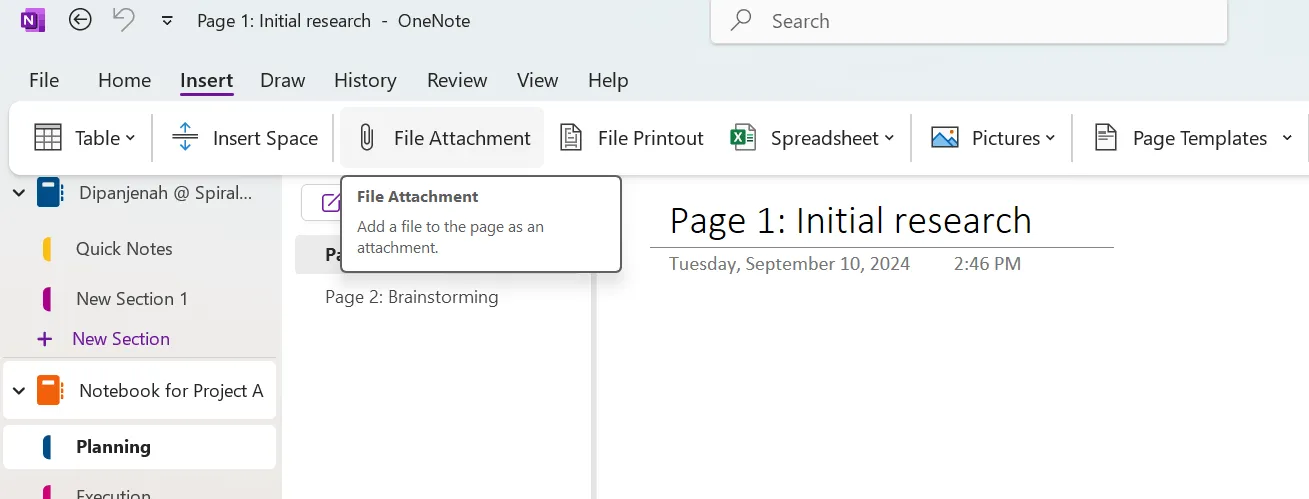
Стъпка 3: Изберете „Прикачен файл“, за да отворите прозореца „Изберете файл“.
Стъпка 4: Намерете местоположението на файла, който искате да прикачите, и го изберете.
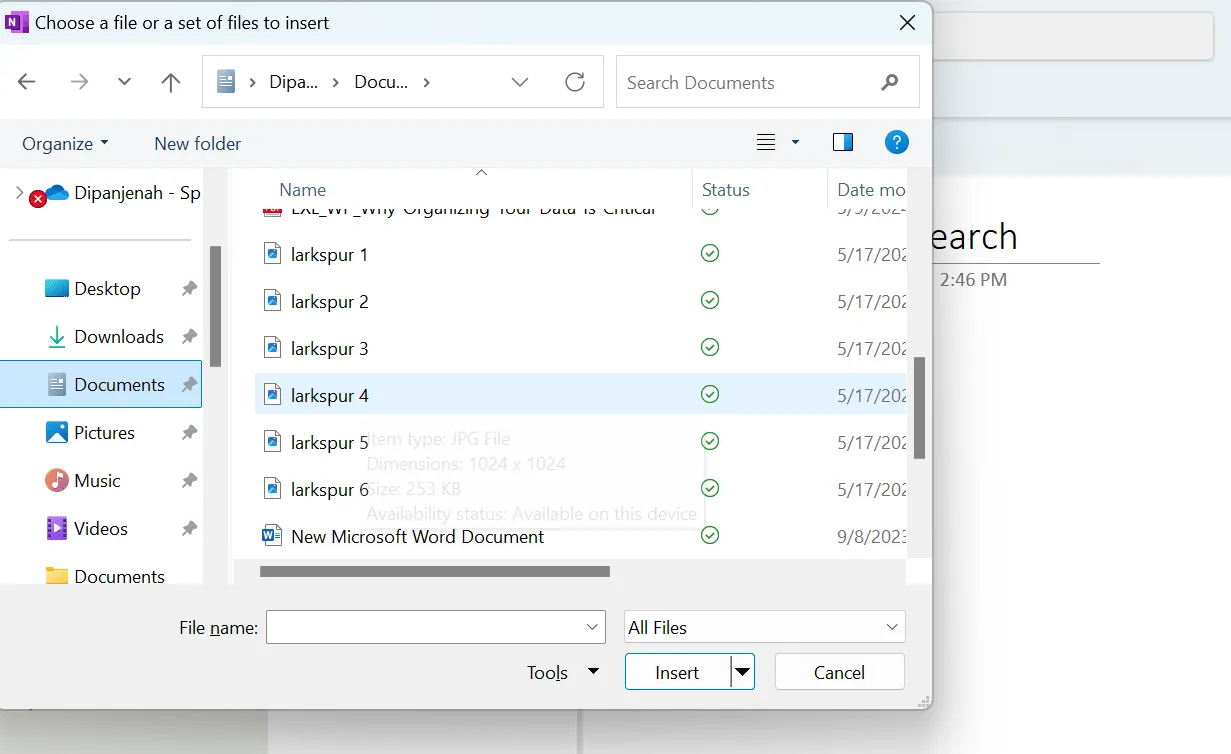
Стъпка 5: Кликнете върху „Вмъкване“.
8. Използвайте бележници за седмични или месечни прегледи
В допълнение към бележниците, специфични за проекта, създайте бележник „Седмичен преглед“, за да обобщите напредъка по проекта. Като цяло, тези шаблони опростяват воденето на бележки, като го правят забавно и по-гъвкаво.
9. Изпробвайте шаблоните, за да спестите време
Шаблоните на OneNote са предварително проектирани структури за бележки, които могат да ви спестят време и усилия. Те осигуряват унифициран формат за вашите бележки, като гарантират, че те са организирани и лесни за намиране.
Ето стъпка по стъпка ръководство за това как да ги използвате:
Стъпка 1: Преминете към страницата, в която искате да вмъкнете шаблон.
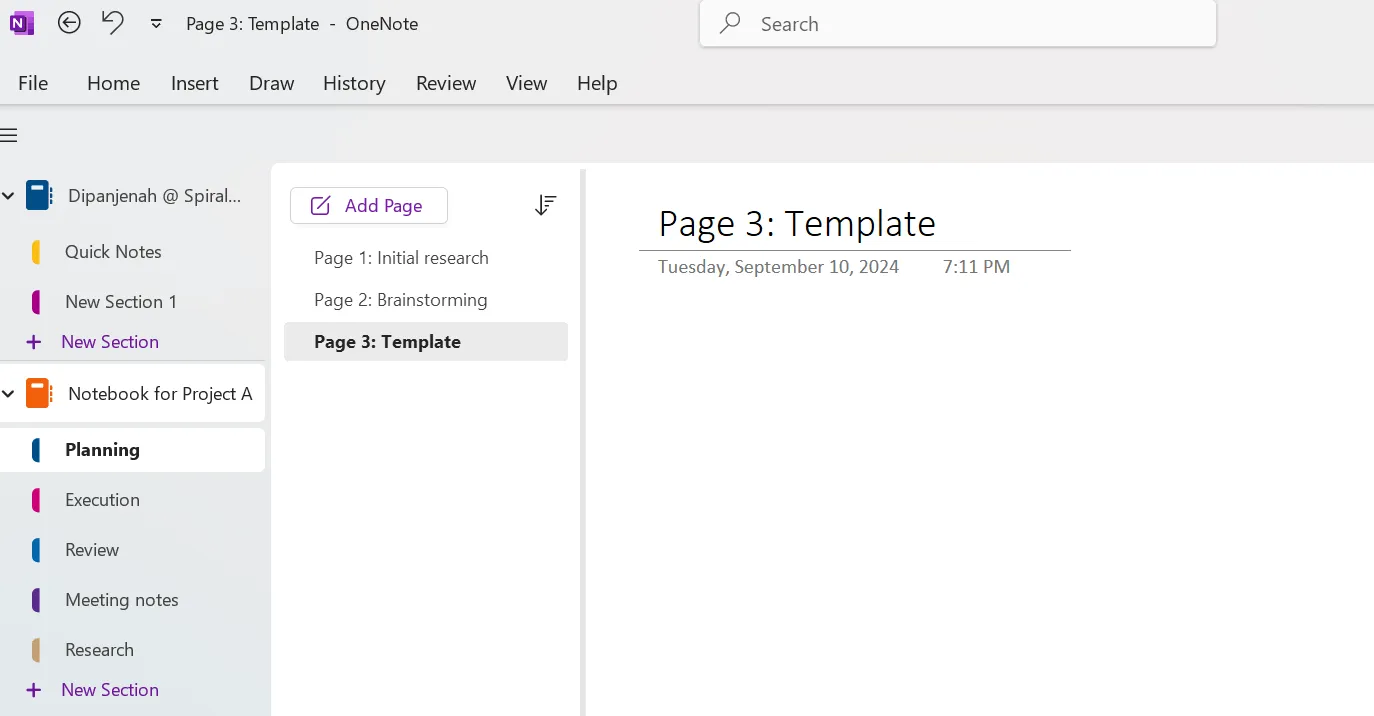
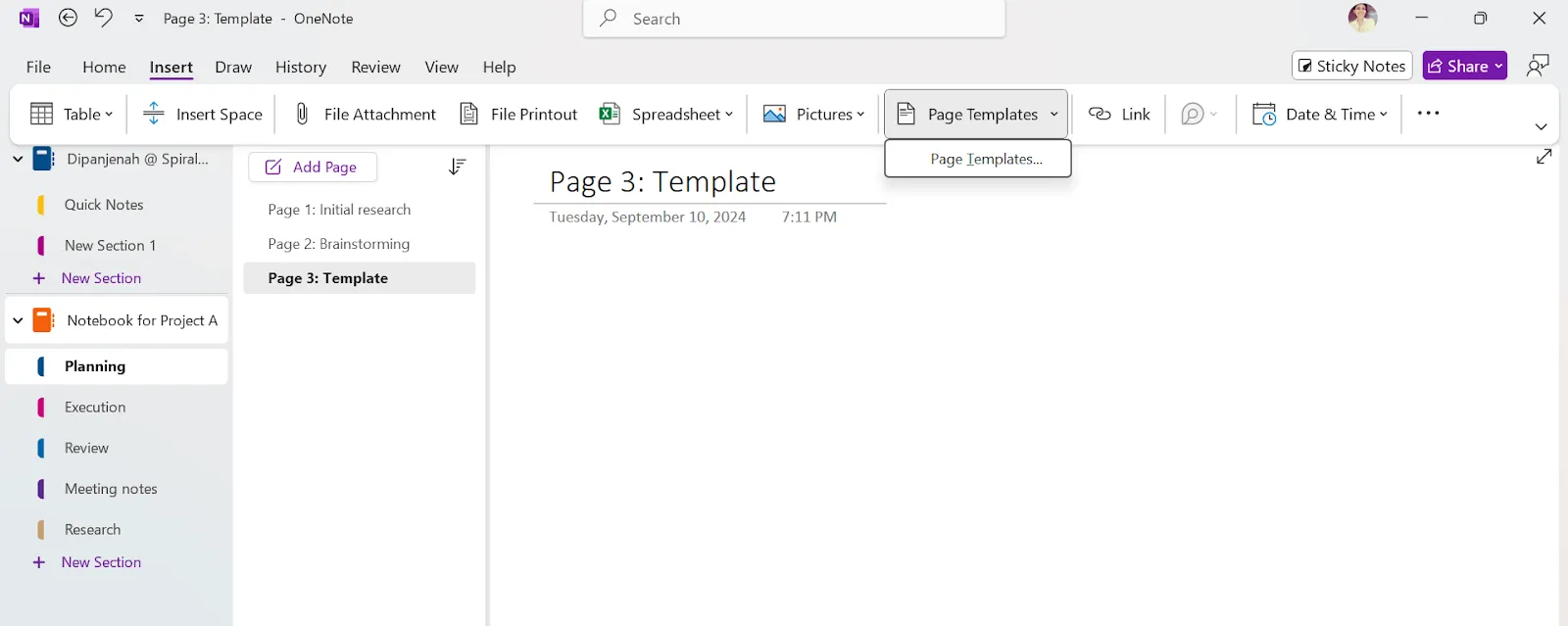
Стъпка 2: Кликнете върху раздела „Вмъкване“ в горната част и след това върху бутона „Шаблони на страници“. Това ще отвори панела „Шаблони“ вдясно.
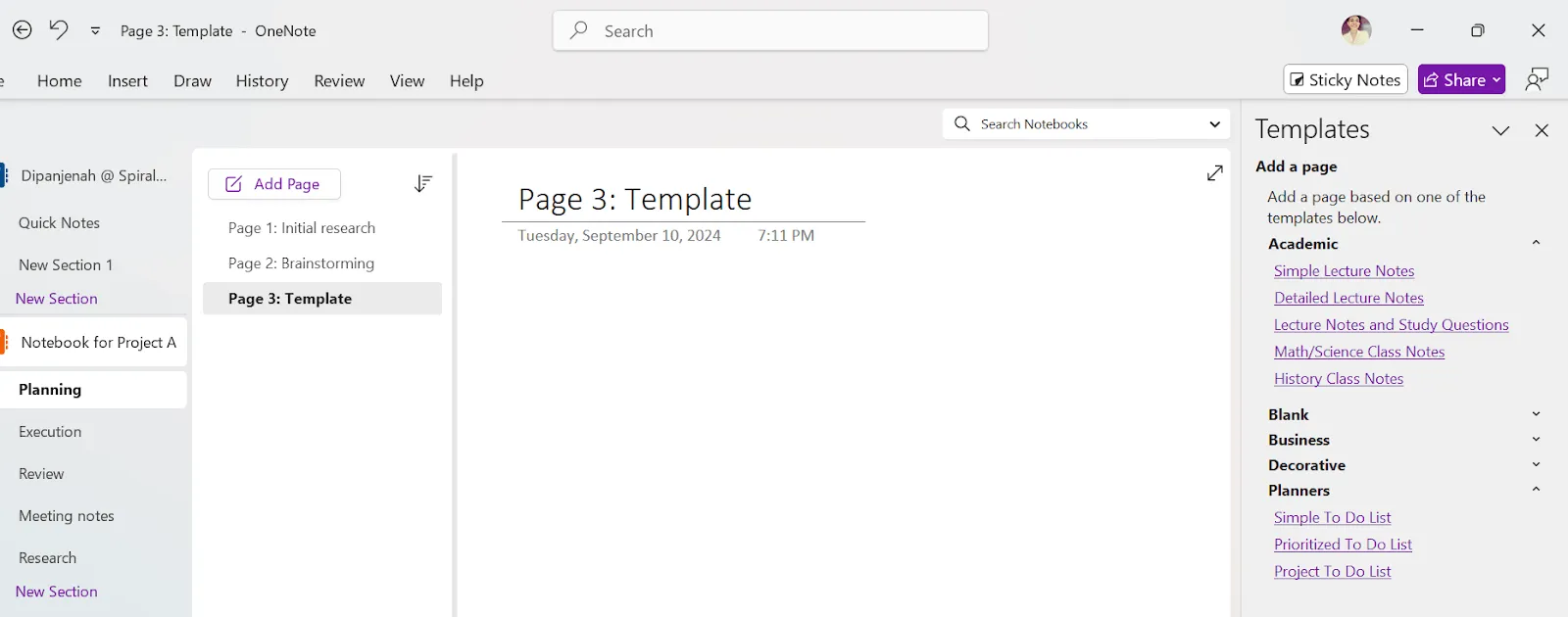
Стъпка 3: От страничния панел изберете шаблон, който отговаря на вашите изисквания, като „Академичен“, „Бизнес“, „Декоративен“ и др. Кликването върху всяка категория разкрива по-конкретни опции за шаблони. Кликването върху някоя опция автоматично прилага шаблона към нова страница.
Стъпка 4: Редактирайте/използвайте шаблона.
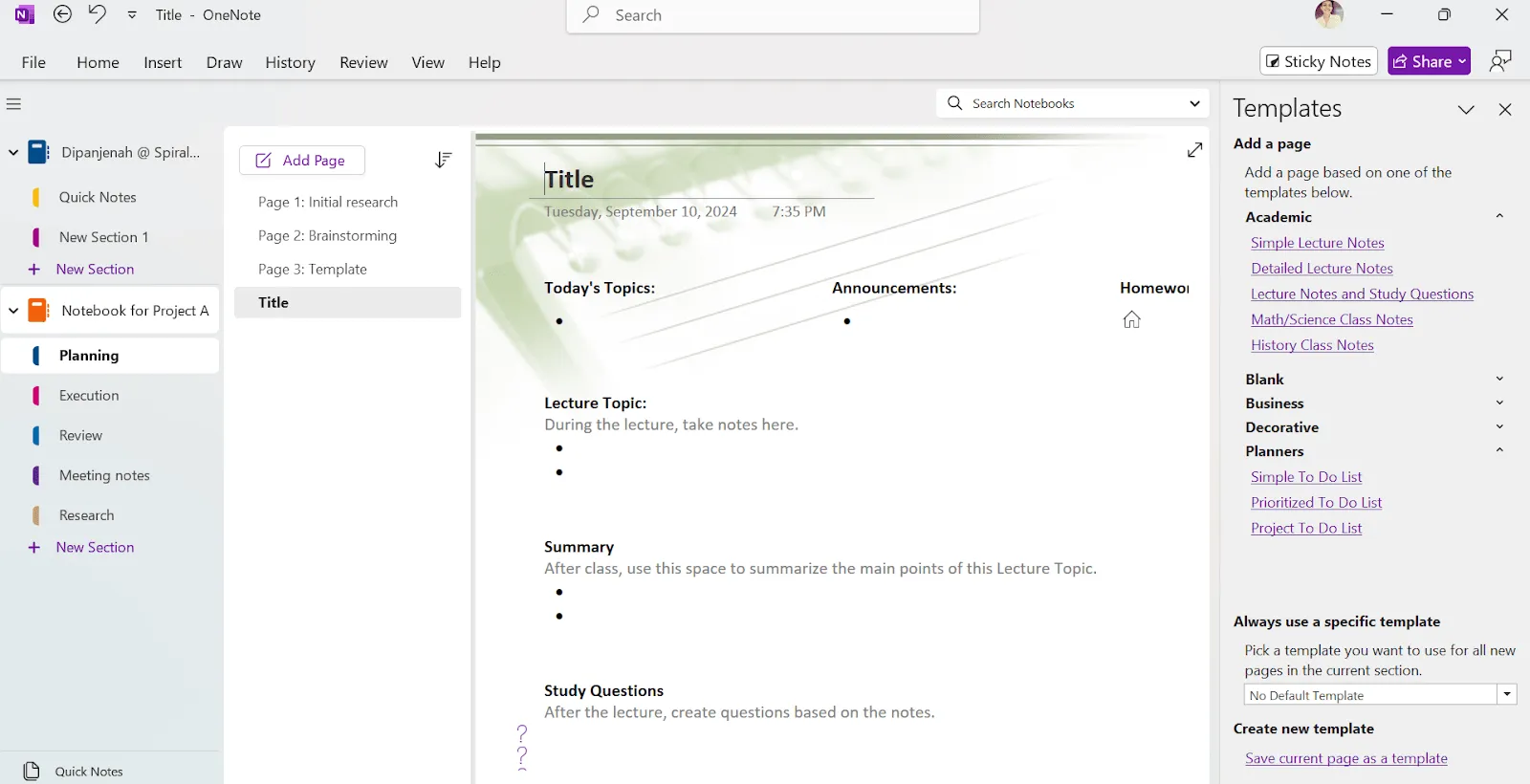
OneNote предлага различни шаблони, като бележки от срещи, пътеписи и планове за проекти. Тези шаблони опростяват воденето на бележки, като го правят забавно и по-гъвкаво.
10. Експериментирайте с различни организационни структури
В допълнение към бележниците, страниците и разделите, има няколко други начини да организирате бележките си в приложението. Нека разгледаме няколко примера:
Подстраници: Можете да създавате подстраници в рамките на дадена страница, за да организирате бележките си по-добре. Това е особено полезно за създаване на конспекти или йерархични структури.
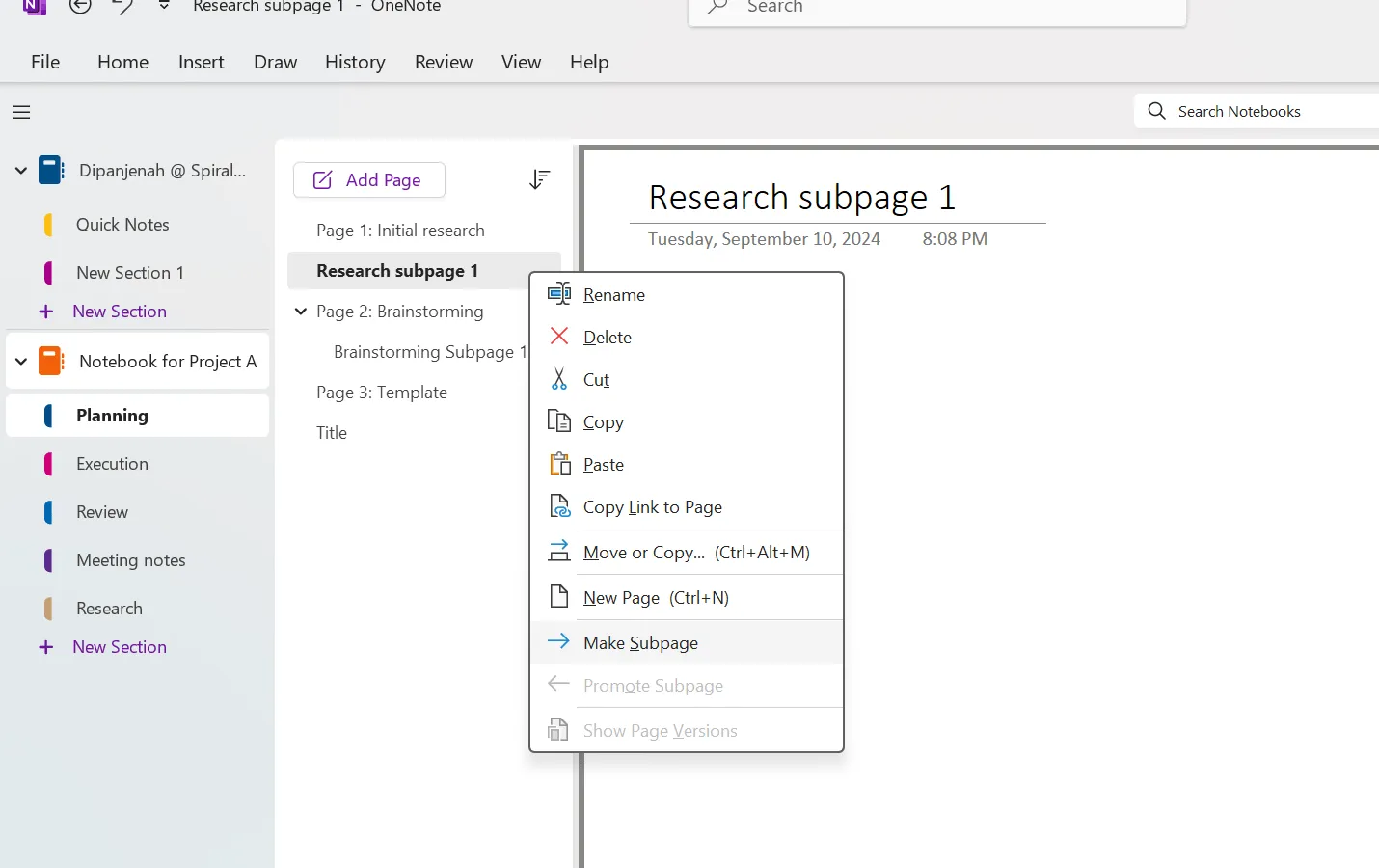
За да създадете подстраница, плъзнете и пуснете нова страница под предпочитаната от вас главна страница. След това кликнете с десния бутон върху тази нова страница и кликнете върху „Създаване на подстраница“.
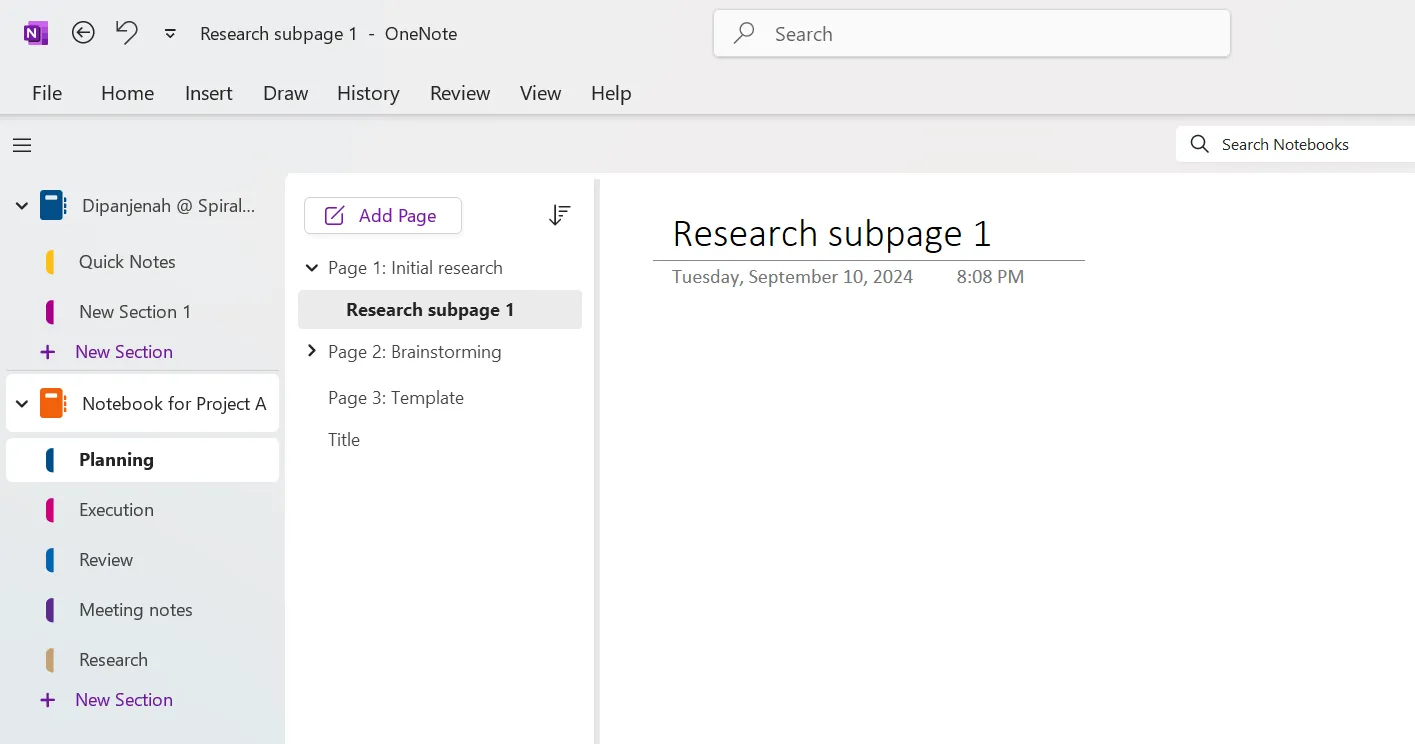
Групи от секции: Групите от секции ви позволяват да групирате няколко секции за по-добра организация. Ето някои сценарии, в които те могат да бъдат особено полезни:
- Големи бележници: Ако страницата ви има много секции, навигацията може да стане трудна. Групите от секции ви позволяват да категоризирате свързани секции, което улеснява намирането на това, от което се нуждаете.
- Академични бележки: Ако си водите бележки за няколко курса или лични проекти, групите от раздели могат да ви помогнат да разделите бележките по предмет или тема.
- Сътрудничество в екип: ако споделяте бележник с други хора, групите от секции могат да ви помогнат да разпределите различни области на отговорност между членовете на екипа.
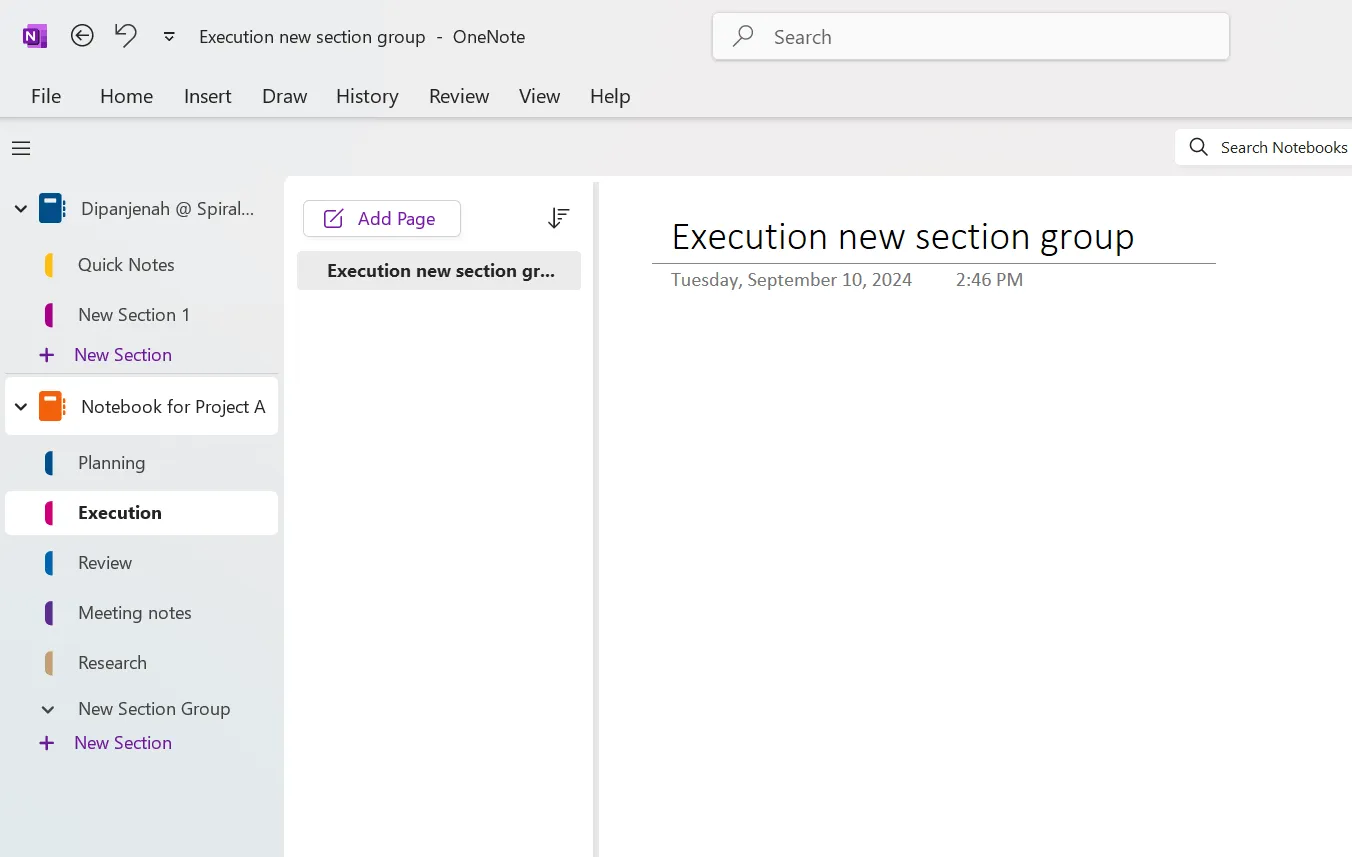
За да създадете група от секции, кликнете с десния бутон върху съществуваща секция и изберете „Нова група от секции“. Преименувайте и редактирайте според вашите изисквания.
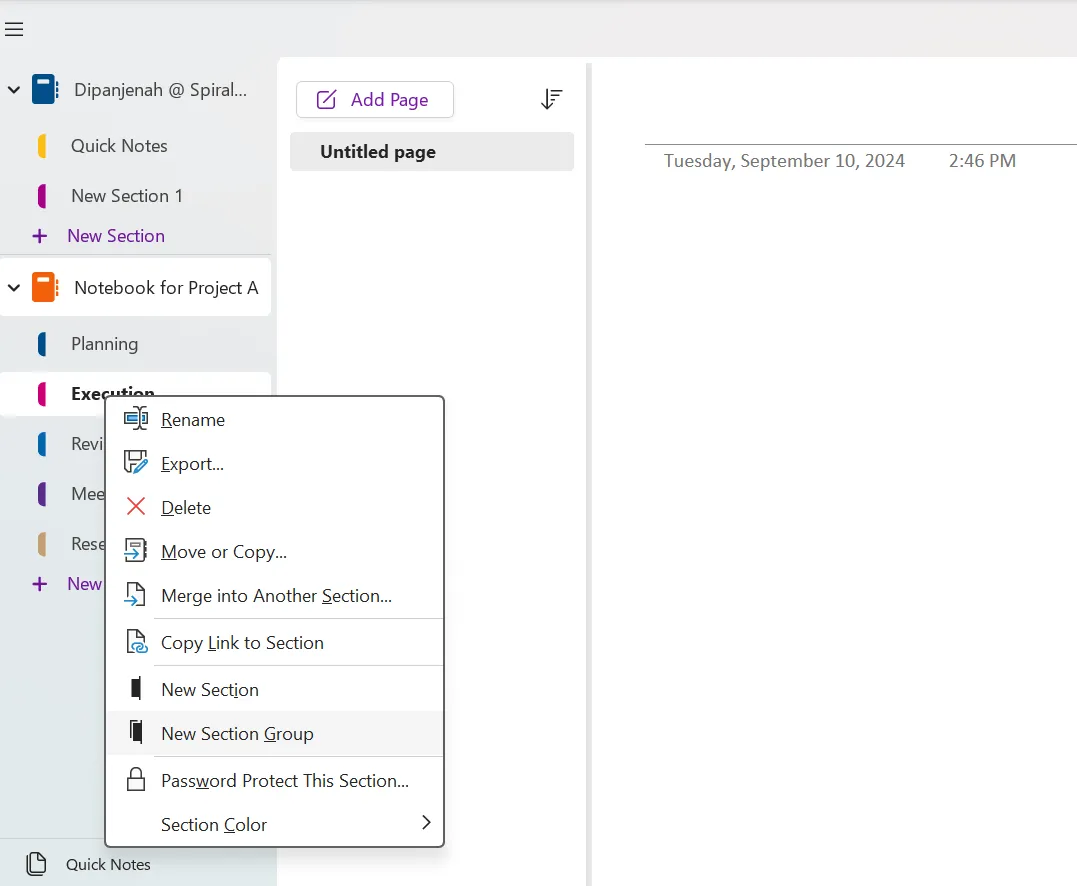
Можете също да експериментирате с етикети и други персонализации, за да опростите организацията на бележника си в OneNote.
Освен това, като приложите тези съвети за организиране на OneNote, ще подобрите ефективността и яснотата на работния процес по управление на проекти. Независимо дали управлявате няколко проекта или сътрудничите с екип, организираният бележник OneNote ви гарантира, че винаги ще сте в крак с задачите си.
Прочетете също: Научете как да изтриете бележник в OneNote
Ограничения при използването на OneNote за управление на проекти
Макар OneNote да предлага няколко предимства за управление на проекти, неговите ограничения могат да повлияят на ефективността му. Разбирането на тези ограничения може да ви помогне да определите най-добрите стратегии за преодоляването им и дори да ви покаже как да организирате OneNote, за да заобиколите конкретни проблеми.
- Ограничена функционалност за управление на задачи: Въпреки че можете да създавате списъци със задачи в Microsoft OneNote, той не разполага с разширени функции за управление на задачи, като зависимости между задачи, проследяване на времето и диаграми на Гант. Знанието как да организирате OneNote може да ви помогне да създадете по-оптимизиран списък със задачи, но за по-сложни проекти все пак ще ви е необходим специален инструмент за управление на проекти.
- Няма вградени шаблони за проекти: OneNote не предлага шаблони, пригодени за конкретни отрасли или типове проекти. Макар че можете да създавате свои шаблони, това изисква време и усилия, за да настроите структура, която ви е удобна. Липса на автоматизация: OneNote не предлага функции за автоматизация, които да помогнат за опростяване на работните процеси. Например, не можете автоматично да възлагате задачи, да изпращате известия или да генерирате отчети от OneNote.
- Ограничено сътрудничество: Въпреки че OneNote ви позволява да споделяте бележници, той не разполага с надеждни инструменти за сътрудничество за управление на проекти, като коментари, контрол на версиите или подробни регистри на дейностите. Това затруднява проследяването на приноса и промените на екипа.
Изследването на нови и по-усъвършенствани платформи и алтернативи на OneNote като ClickUp може да ви помогне да преодолеете тези ограничения.
Нека разберем как.
Прочетете също: Общи методи за водене на бележки за различни случаи на употреба
Запознайте се с ClickUp: най-добрият инструмент за водене на бележки и управление на проекти
ClickUp е платформа за управление на проекти „всичко в едно“. За разлика от OneNote, тя интегрира усъвършенствани функции за водене на бележки, управление на задачи, сътрудничество и автоматизация на работния процес в един мощен инструмент.
ClickUp ви позволява също да автоматизирате повтарящи се задачи, да изпращате напомняния и да интегрирате с други инструменти като Slack, Google Drive и Outlook. Тези функции за автоматизация помагат да се намали ръчната работа и гарантират, че всеки член на екипа е на една и съща страница.
Ето какво казва един потребител за опита си с воденето на бележки в ClickUp:
Мога бързо да въвеждам всяка задача и проект, които ми са възложени, с начални дати, крайни срокове и бележки. След това мога да настроя автоматизация, така че всеки път, когато настъпи началната дата, задачата да се добавя автоматично към текущия ми списък с проекти.
Мога бързо да въвеждам всяка задача и проект, които ми са възложени, с начални дати, крайни срокове и бележки. След това мога да настроя автоматизация, така че всеки път, когато настъпи началната дата, задачата да се добавя автоматично към текущия ми списък с проекти.
Ето някои предимства на използването на инструмент за управление на проекти като ClickUp за водене на бележки:
Вземане на бележки с ClickUp Docs
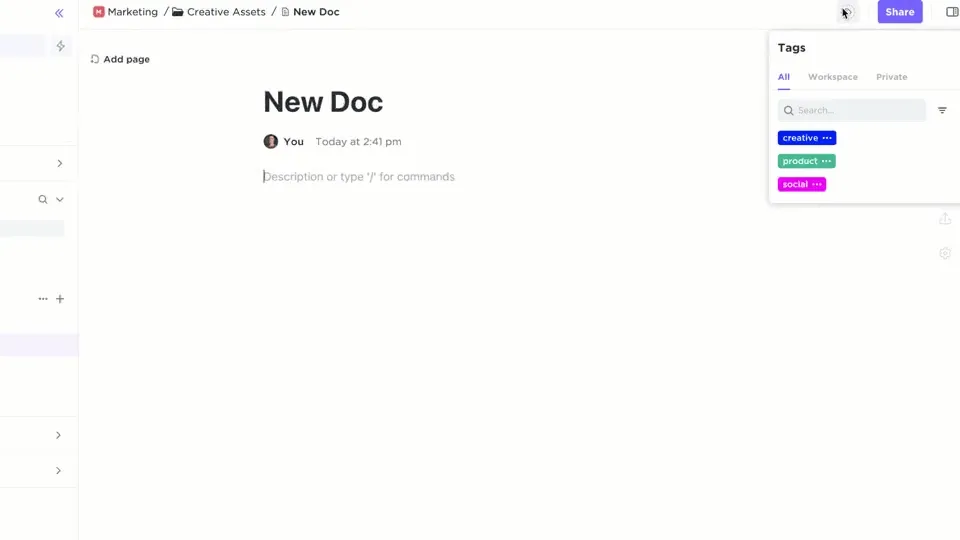
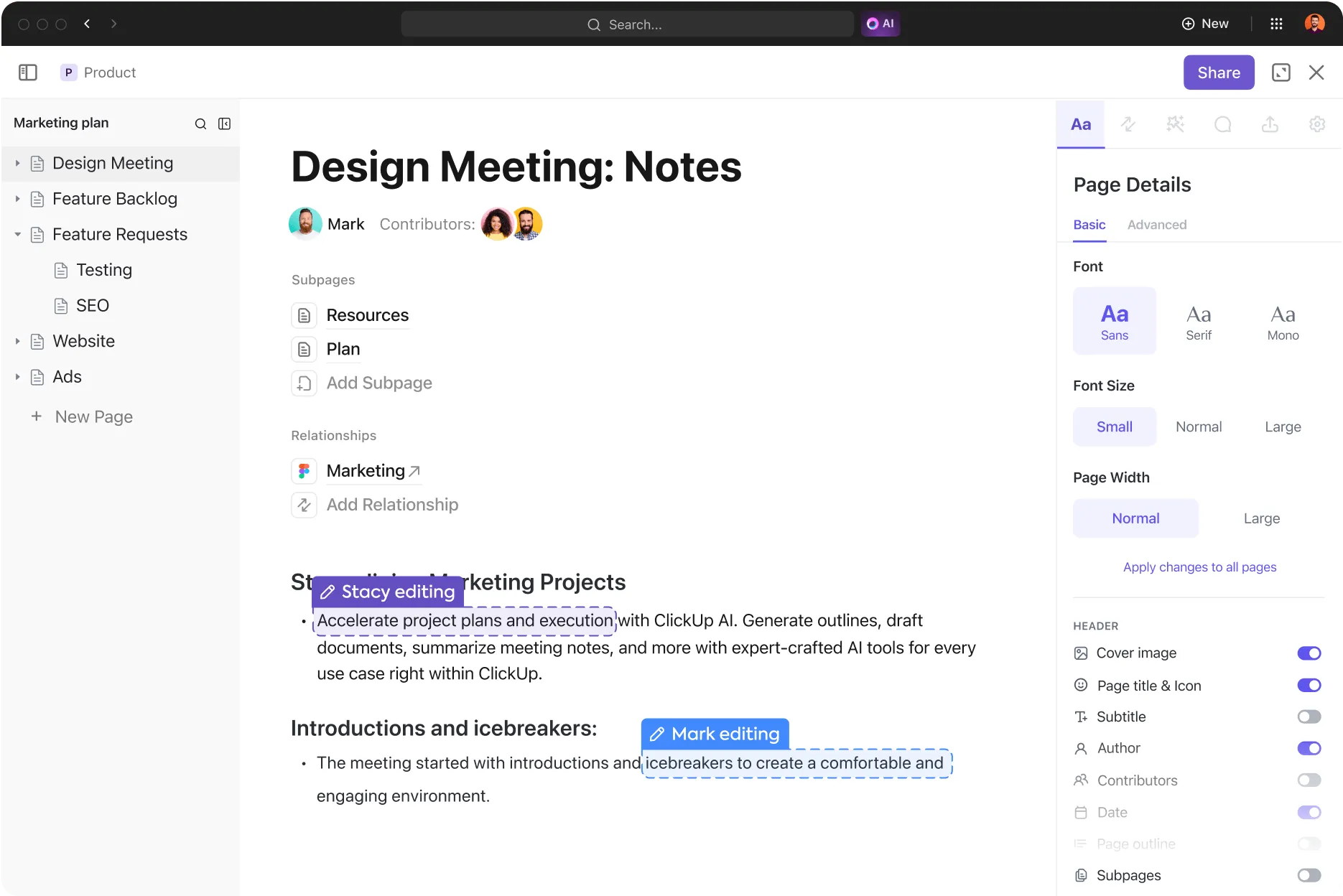
ClickUp Docs ви позволява да правите подробни бележки и да ги свързвате директно със задачи и проекти.
Docs предлага редица функции, предназначени да опростят воденето на бележки, съхранението и споделянето:
- Сътрудничество в реално време: ClickUp Docs позволява сътрудничество в реално време, което дава възможност на вас и вашия екип да работите едновременно върху документи, да виждате редакциите и да оставяте коментари, като по този начин се гарантира, че всички са на една вълна.
- Форматиране на богат текст: Използвайте заглавия, точки, цветно кодиране и други, за да организирате бележките си по ясен начин. Можете също да вграждате таблици, видеоклипове и връзки за изчерпателна документация.
- Контрол на поверителността и споделянето: Лесно защитете документите си с настройки за поверителност и контрол на редактирането. Можете да създавате линкове за споделяне и да управлявате разрешенията за достъп на екипа, гостите или обществеността.
- Режим на фокусиране: Използвайте режима на фокусиране на ClickUp, за да пишете без разсейване, концентрирайки се върху един ред, изречение или параграф, което подобрява качеството на бележките ви.
- Център за документи: Поддържайте работата си организирана с централизиран център, където можете да търсите, сортирате и филтрирате документи. Това улеснява бързото намиране на необходимата ви информация.
AI-помощ с ClickUp Brain
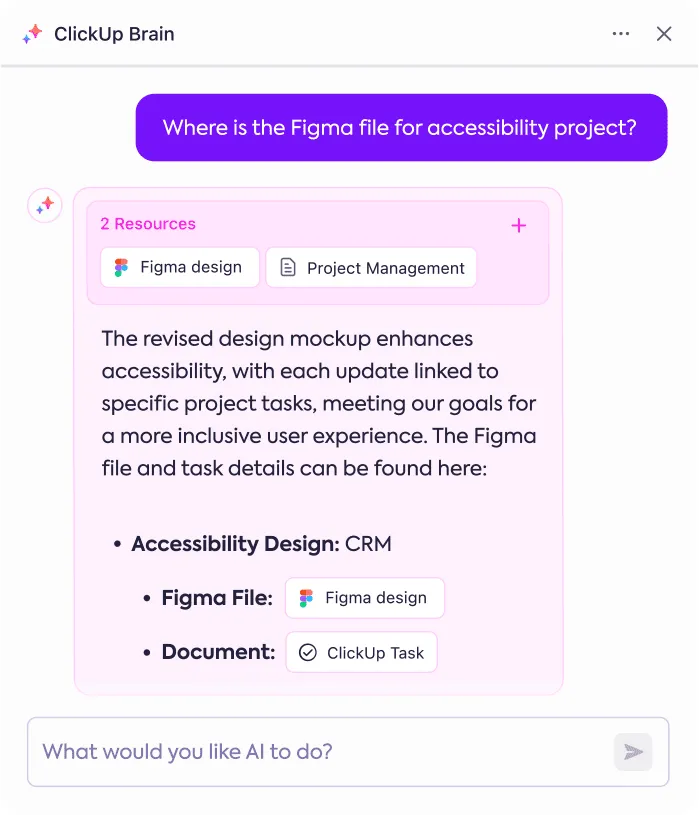
AI инструментът на ClickUp, ClickUp Brain, подобрява работния ви процес, като ви помага да автоматизирате повтарящи се задачи, да обобщавате бележки и да генерирате отчети.
Например, можете да го използвате за автоматично анализиране на бележки от срещи, създаване на задачи за действие или генериране на обобщения на ключови етапи от проекти.
Цялостно управление на задачите
За разлика от OneNote, ClickUp предлага надеждни функции за управление на задачи, като ClickUp Time Tracking, ClickUp Gantt Charts, зависимости между задачи и управление на натоварването. Тези функции ви позволяват да управлявате не само бележките си, но и сложни проекти от начало до край.
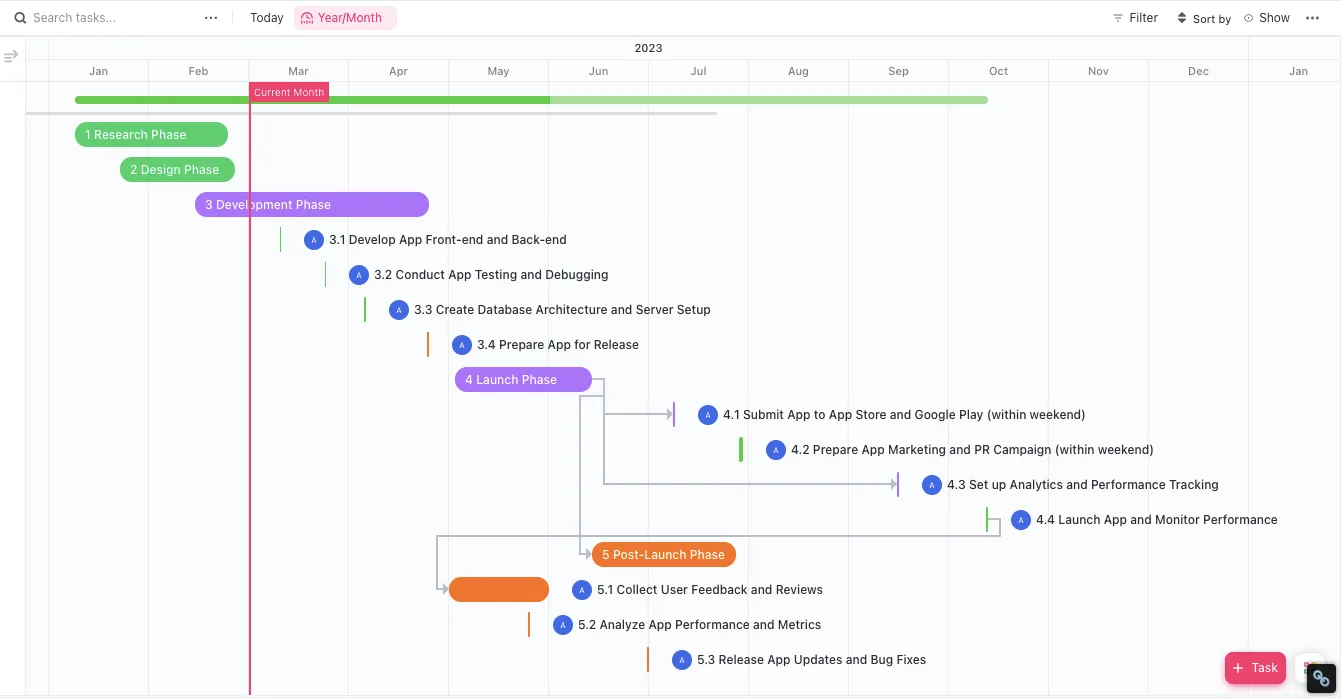
Той също така предоставя персонализирани табла ClickUp, където можете да видите всичките си проекти, задачи и крайни срокове на едно място. Този визуален подход улеснява проследяването на напредъка и контролирането на всеки детайл.
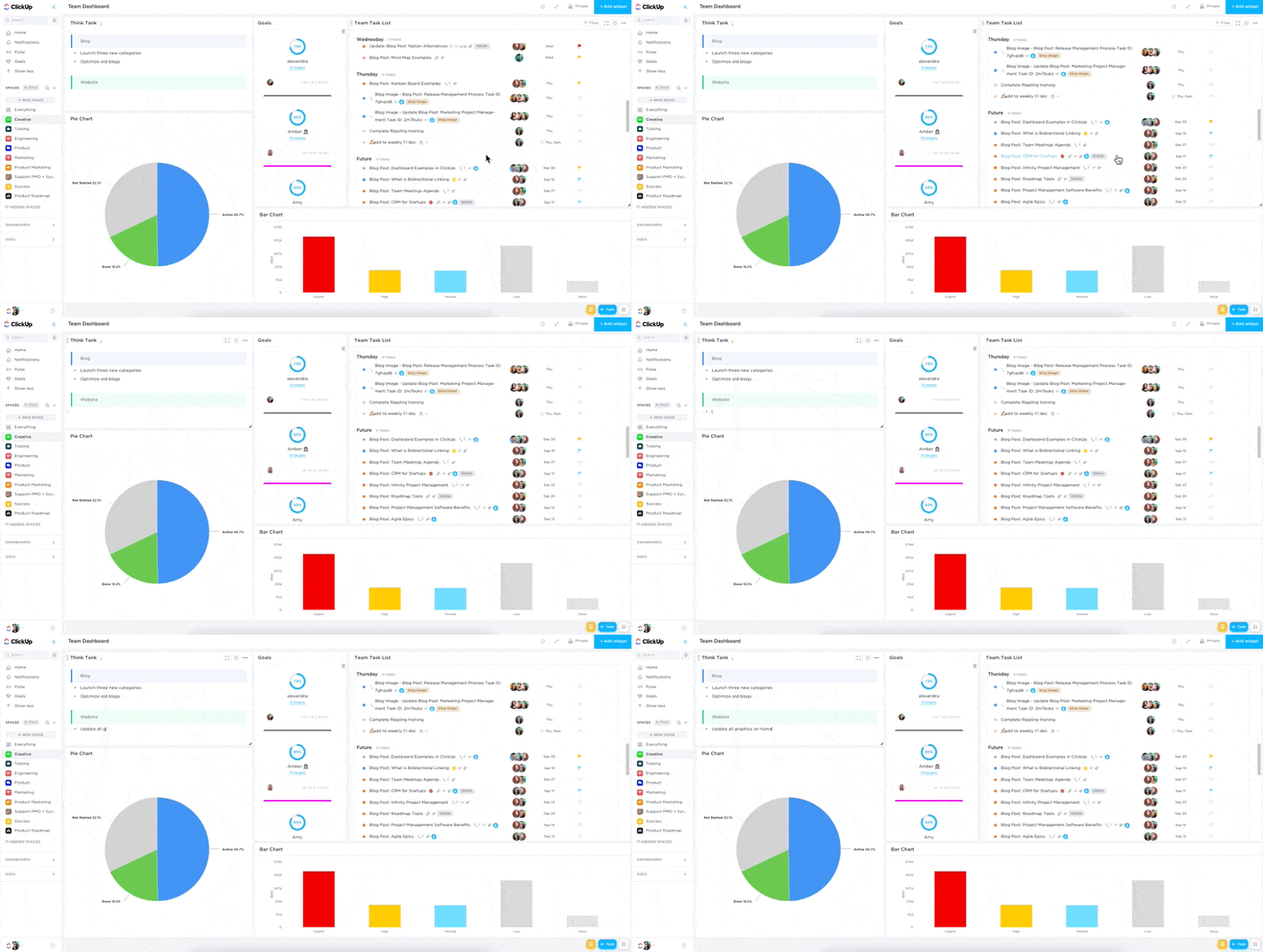
ClickUp улеснява и сътрудничеството в екипа. Можете да възлагате задачи на членовете на екипа, да добавяте коментари, да проследявате регистрите на дейностите и да създавате персонализирани работни процеси. Инструментите за комуникация на ClickUp елиминират необходимостта от дълги имейл кореспонденции, което прави управлението на проектите по-ефективно.

Освен това ClickUp се интегрира с други приложения за водене на бележки, за да предостави на потребителите повече гъвкавост и опции с ClickUp Integrations. Може да се интегрира с приложения като Notion, Evernote, Google Docs и Equip.
💡 Професионален съвет: Независимо дали управлявате творчески проект, пускане на продукт на пазара или спринт за разработка на софтуер, използвайте един от шаблоните за управление на проекти на ClickUp, за да започнете.
Организирайте бележките по проекти с гъвкавостта на ClickUp
Макар OneNote да е чудесен инструмент за организиране на бележки и информация по проекти, той е ограничен по отношение на своите разширени функции за управление на проекти. За професионалисти, които търсят по-комплексно решение, ClickUp е идеалният избор.
С интегрираните си функции за водене на бележки, управление на задачи и автоматизация, ClickUp предлага всичко необходимо за ефективно управление на проекти. Преминаването към мощен инструмент като ClickUp може да опрости работния ви процес, да подобри сътрудничеството в екипа и да гарантира, че всеки аспект от проекта ви е организиран и отчетен.
Опитайте ClickUp още днес!