

Прекарали сте безброй часове в организиране на мислите, идеите и проучванията си в OneNote. Това е вашето цифрово убежище за свободно протичащи мисли и идеи.
Но какво става, когато трябва да споделите тези бележки с някой, който не използва OneNote? Или може би искате да ги архивирате за съхранение.
В действителност OneNote може да ви се стори като цифрова черна дупка, ако не знаете как да извличате съдържанието си.
Ето къде се включва този наръчник. Ще ви преведем през OneNote и ще ви покажем точно как да експортирате от OneNote.
Нека се впуснем заедно в това приключение с експортирането и се погрижим вашата упорита работа да не изчезне в цифровата бездна.
Експортиране и импортиране на бележници от OneNote
Експортирането и импортирането на бележници ви позволява лесно да прехвърляте бележките си между устройства или да ги споделяте с други хора. Следвайте нашите стъпки, за да експортирате бележки и цели бележници, включително тези от OneDrive.
Експортиране на бележник от приложението OneNote
За да експортирате файл от бележник в OneNote, трябва да следвате конкретни стъпки, за да се уверите, че всички ваши данни са прехвърлени правилно. Ето как да го направите:
- Стъпка 1: Отворете приложението OneNote на вашия десктоп или чрез OneNote Online.
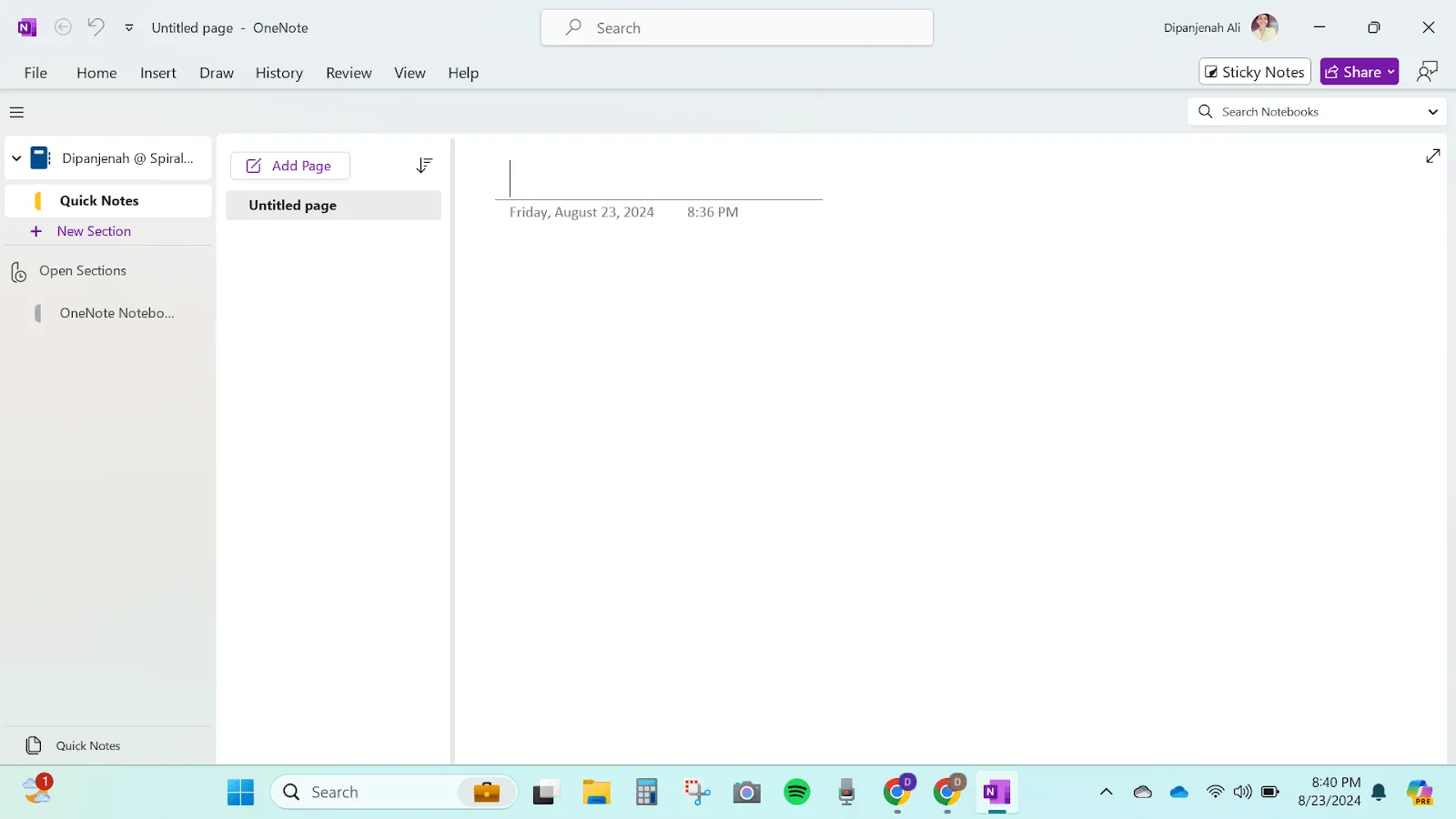
- Стъпка 2: Изберете папката с бележници, която искате да експортирате. Това може да бъде личен бележник или споделен бележник.
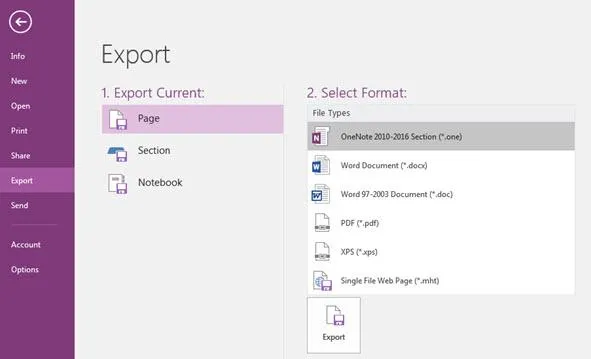
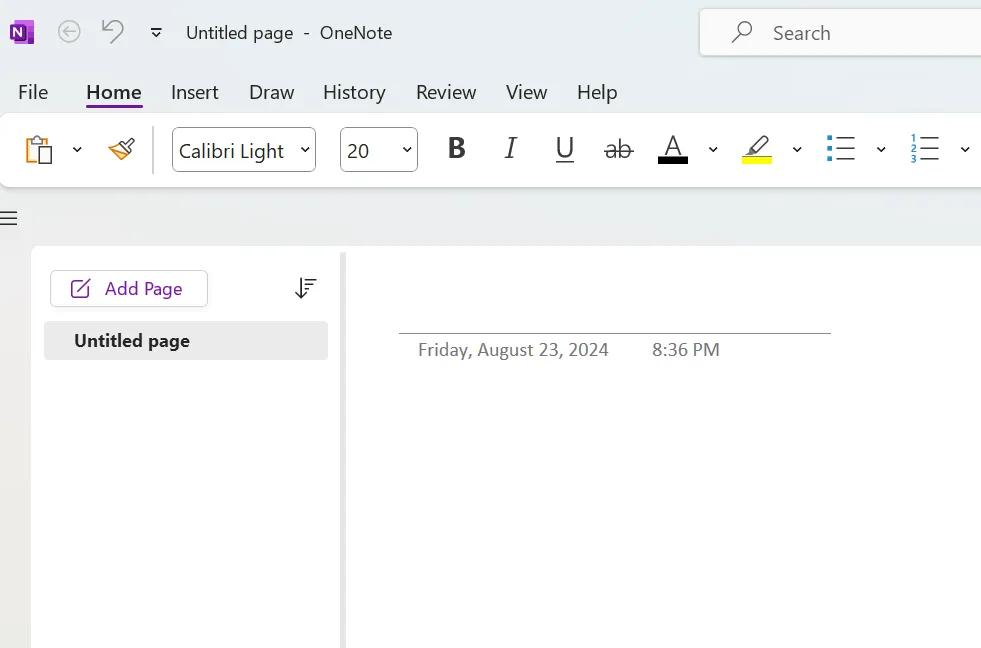
- Стъпка 3: Кликнете върху раздела „Файл“, разположен в горния ляв ъгъл на прозореца.
- Стъпка 4: В менюто „Файл“ ще намерите опция „Експортиране“. Кликнете върху „Експортиране“, за да видите различните формати за експортиране.
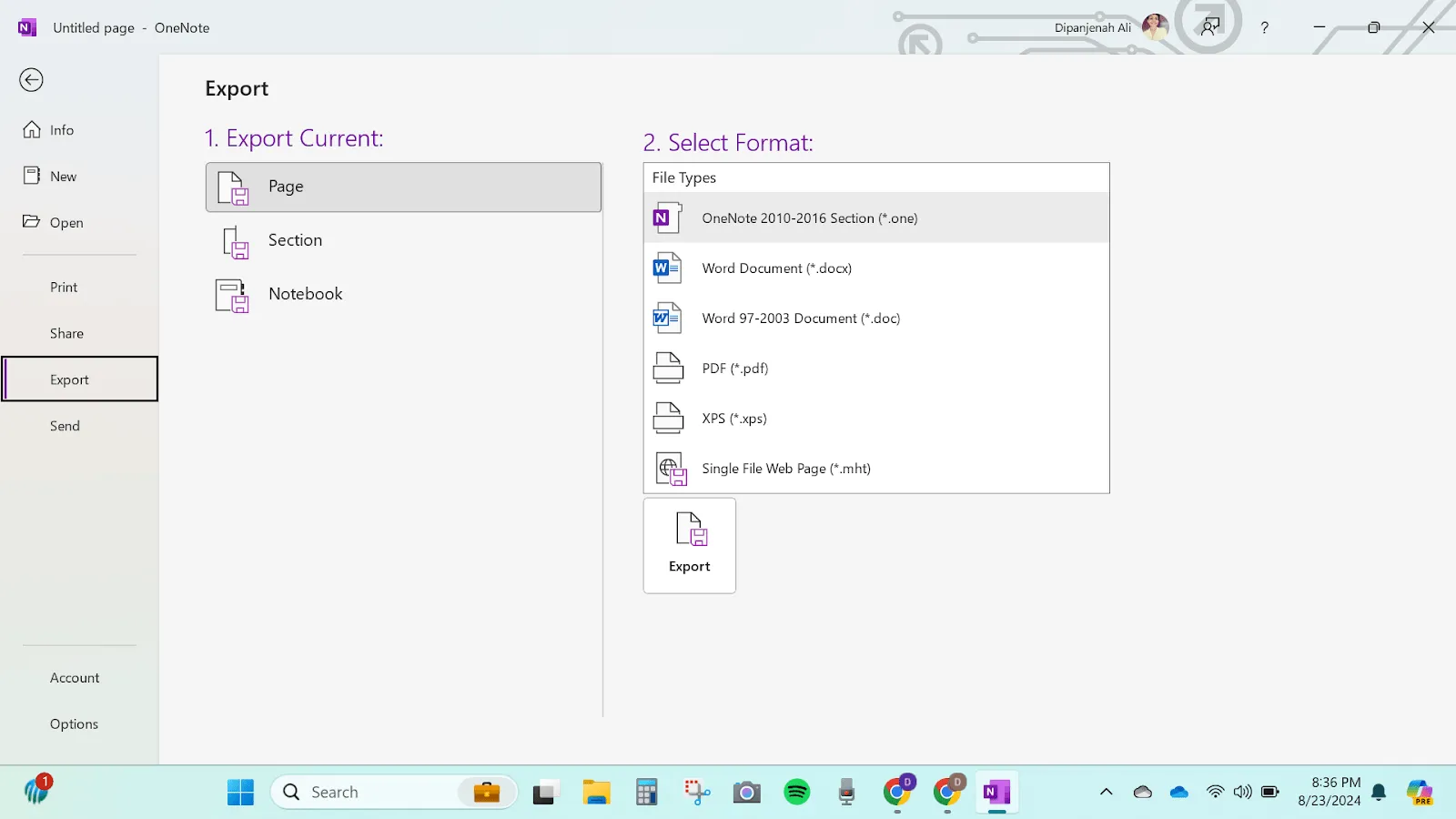
- Стъпка 5: Можете да експортирате файла с бележките като файл OneNote Package (. onepkg), PDF или Word документ. За пълна преносимост, OneNote Package обикновено е най-добрият вариант.
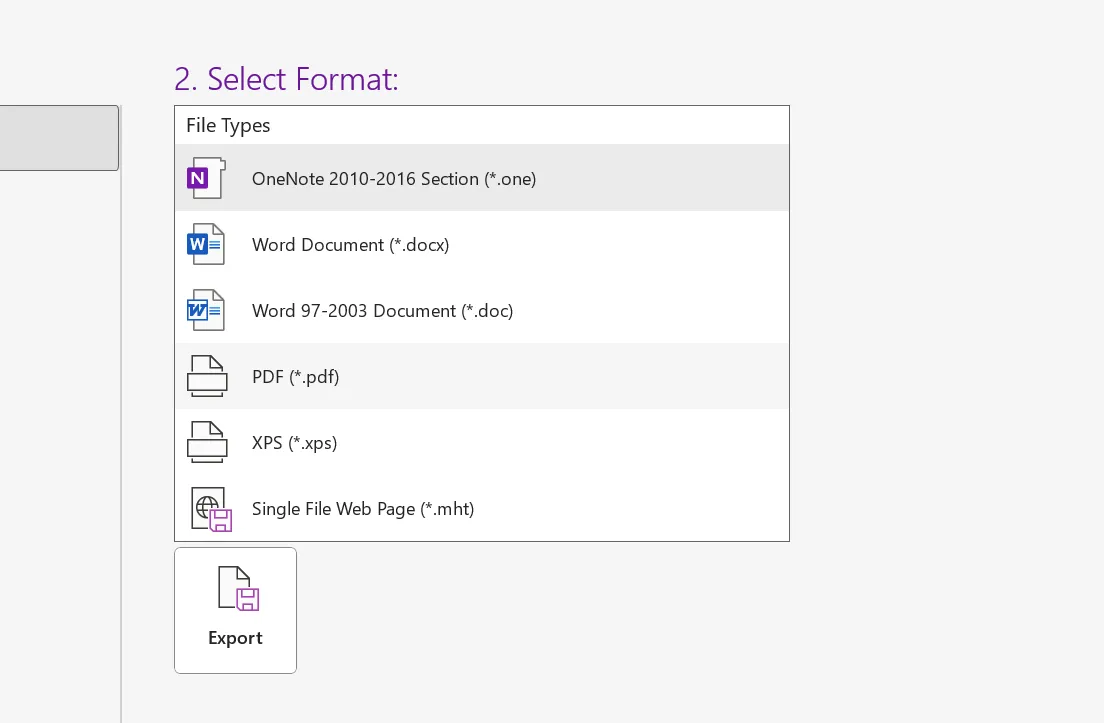
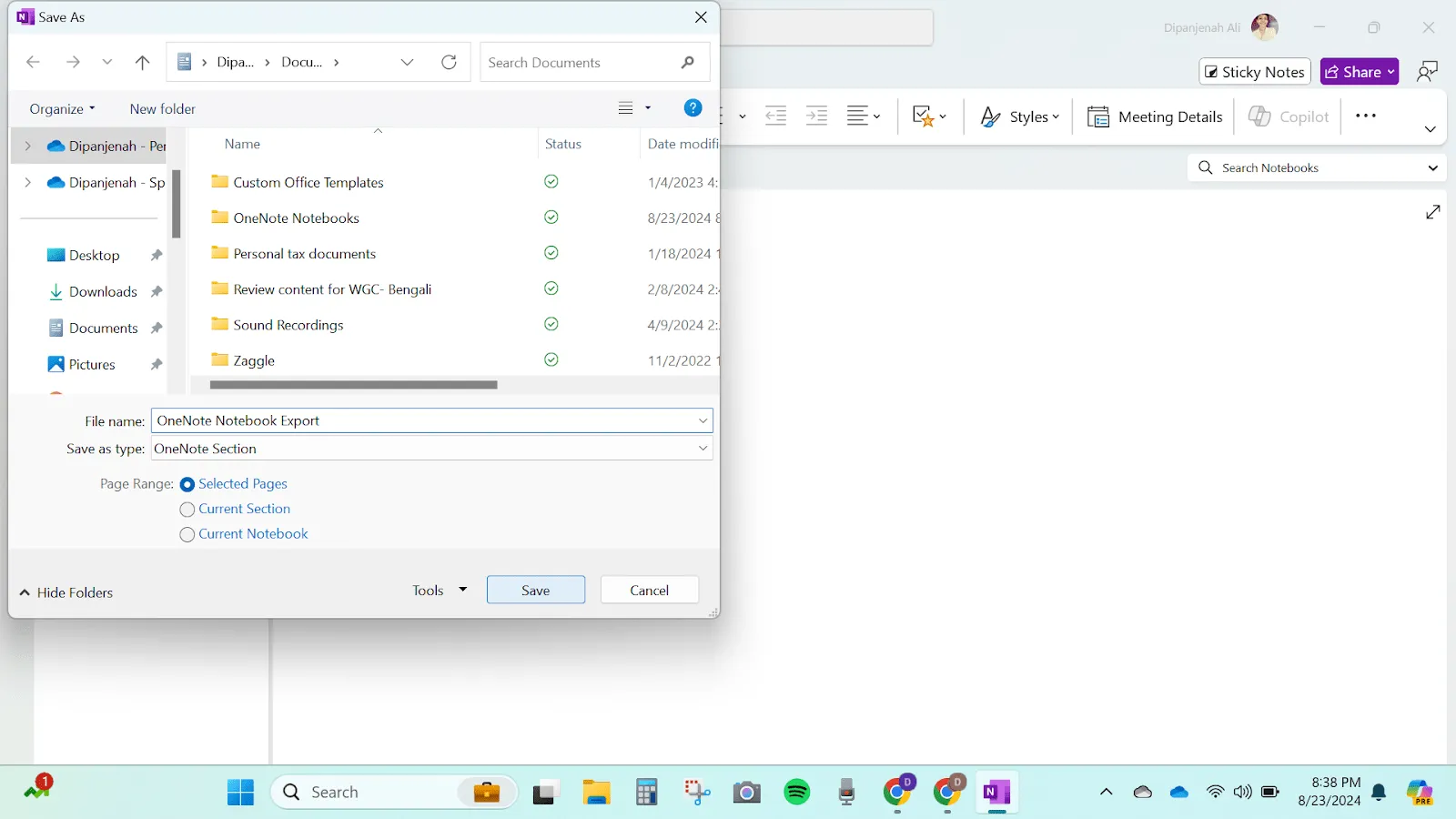
- Стъпка 6: След като изберете формата, изберете мястото на компютъра си, където искате да запазите файла, и кликнете върху „Запази“.
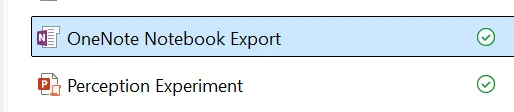
- Стъпка 7: След като експортирането приключи, отидете до мястото, където е запазен файлът, за да проверите дали всичко е експортирано правилно.
Експортиране на бележки от приложението OneNote като PDF
Експортирането на бележки от OneNote като PDF файлове е често срещано изискване, особено когато споделяте бележки с други хора, които може да нямат инсталирано приложението OneNote. Ето как можете да го направите:
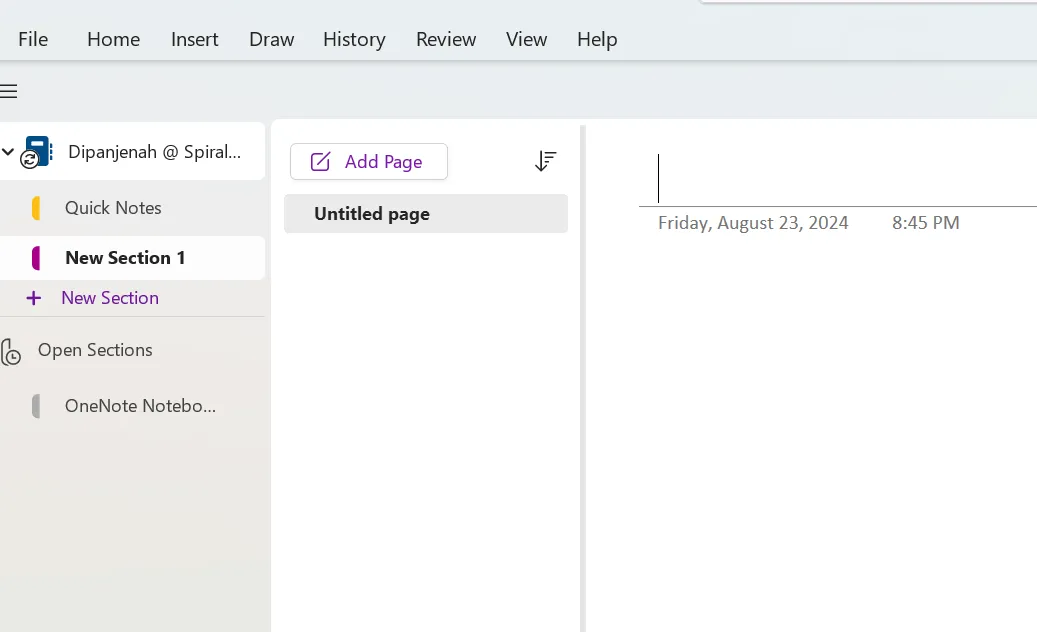
- Стъпка 1: Отворете конкретната бележка или раздел от бележника, който искате да експортирате.
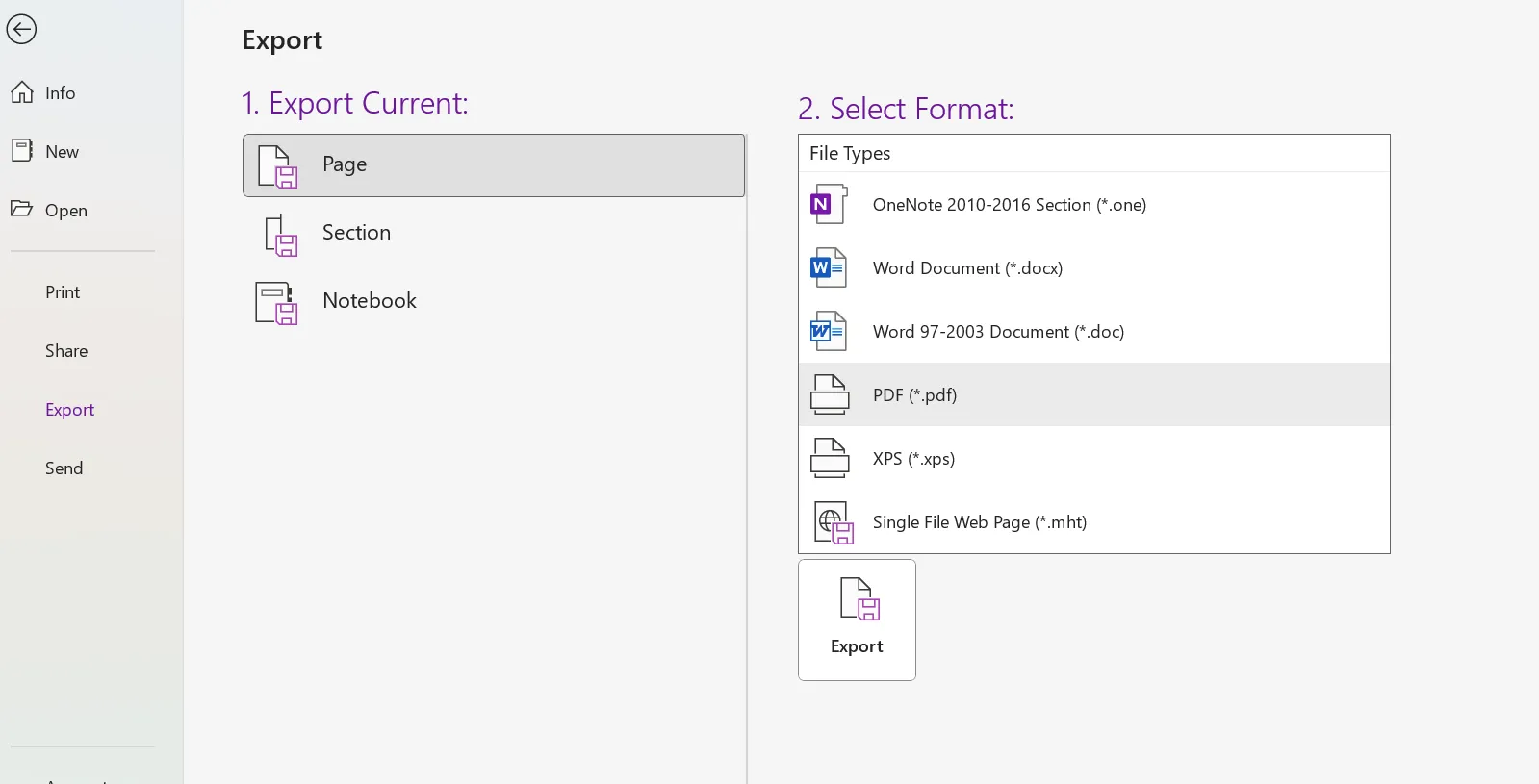
- Стъпка 2: Отидете в менюто „Файл“ и кликнете върху „Експортиране“.
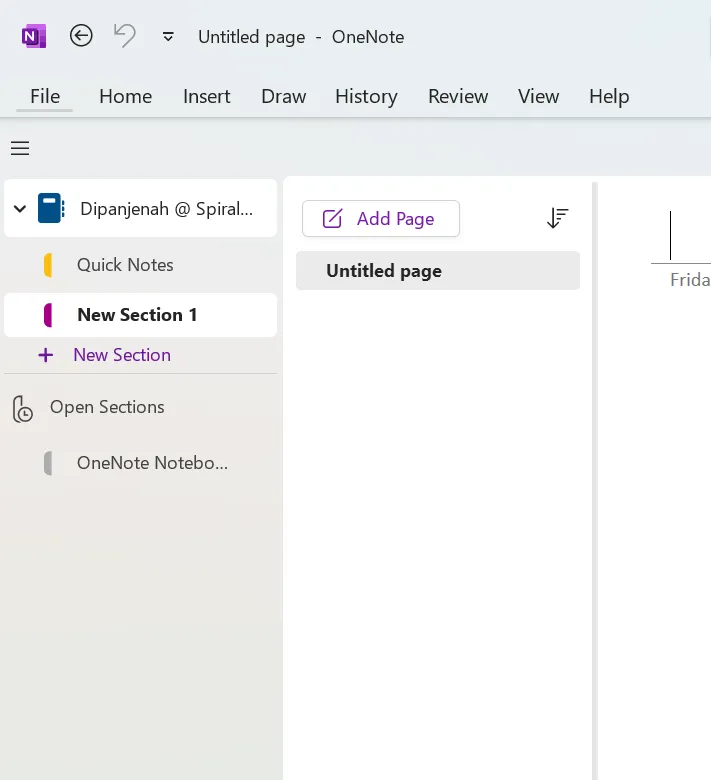
- Стъпка 3: Изберете опцията PDF от списъка с налични формати.
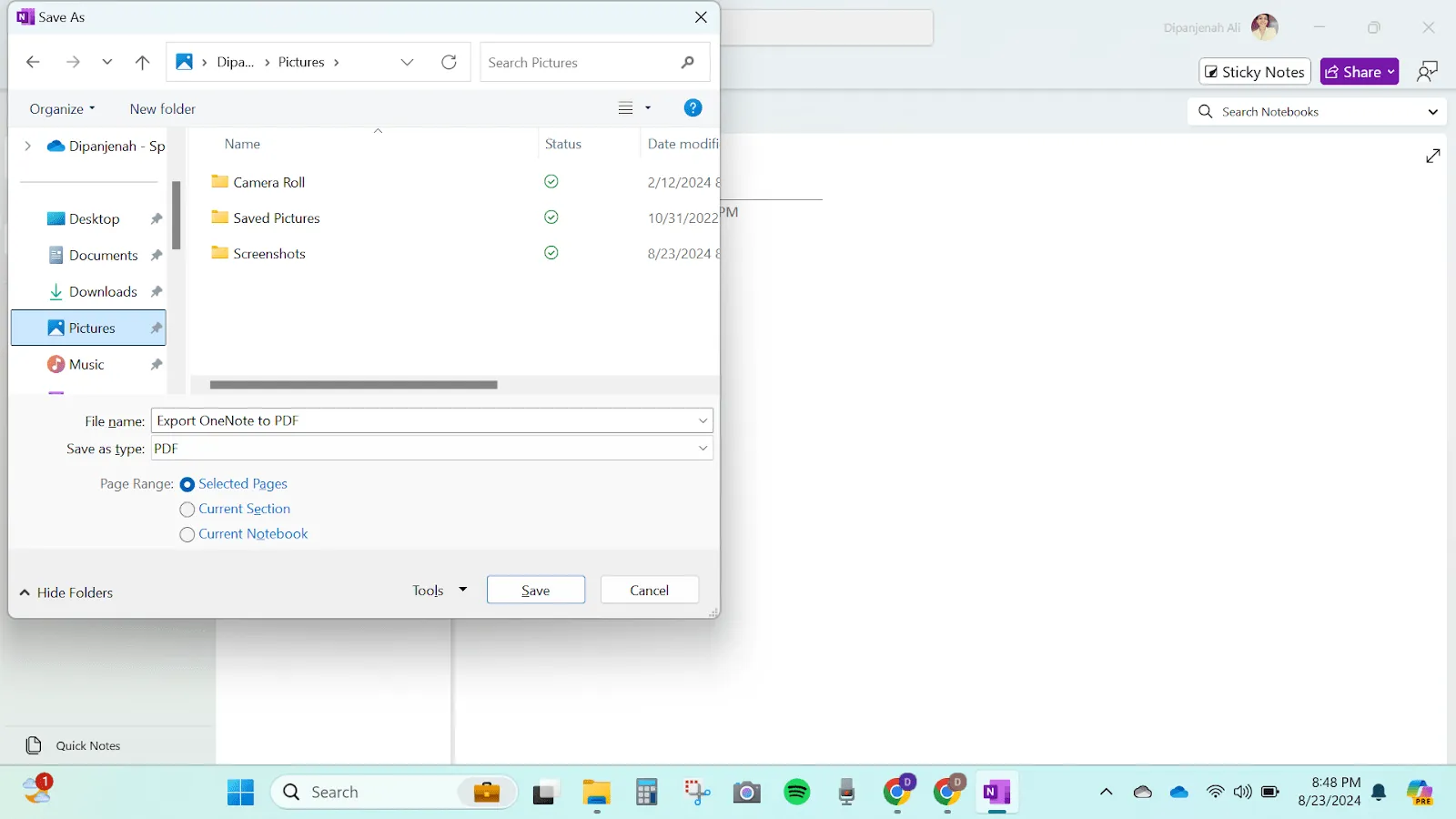
- Стъпка 4: Изберете мястото, където искате да запазите PDF файла, и кликнете върху „Запази“.
Експортиране на бележник OneNote от OneDrive
Ако бележникът ви в OneNote е съхранен в OneDrive във вашия Microsoft акаунт, все пак можете да го експортирате лесно. Изпълнете следните стъпки:
- Стъпка 1: Отворете OneDrive в уеб браузъра си и влезте в акаунта си в Microsoft Office.
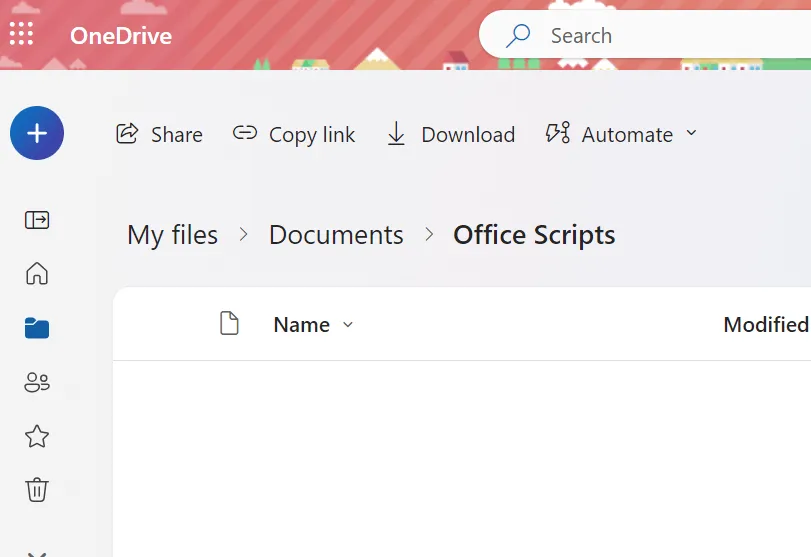
- Стъпка 2: Намерете бележника OneNote, който искате да експортирате
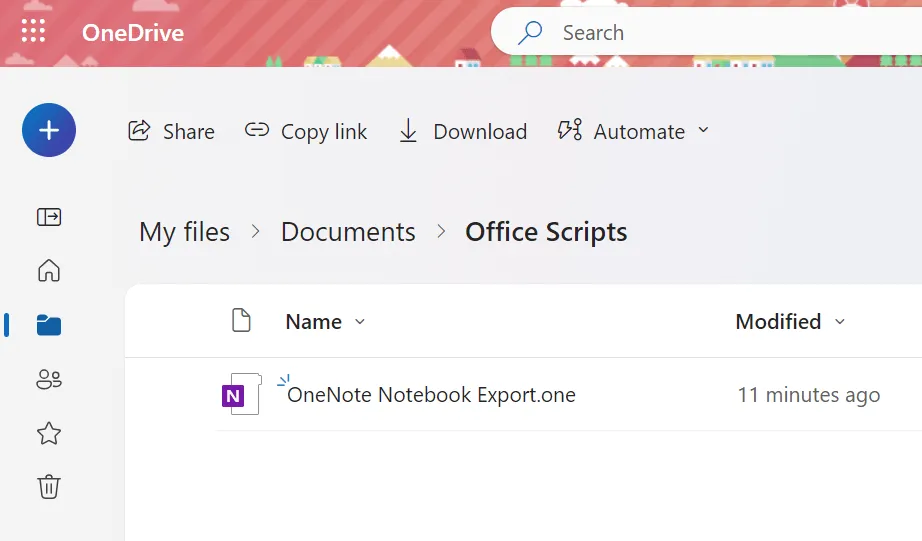
- Стъпка 3: Кликнете с десния бутон върху бележника и изберете опцията „Изтегляне“. Това ще запише бележника като файл .onepkg на вашия компютър.
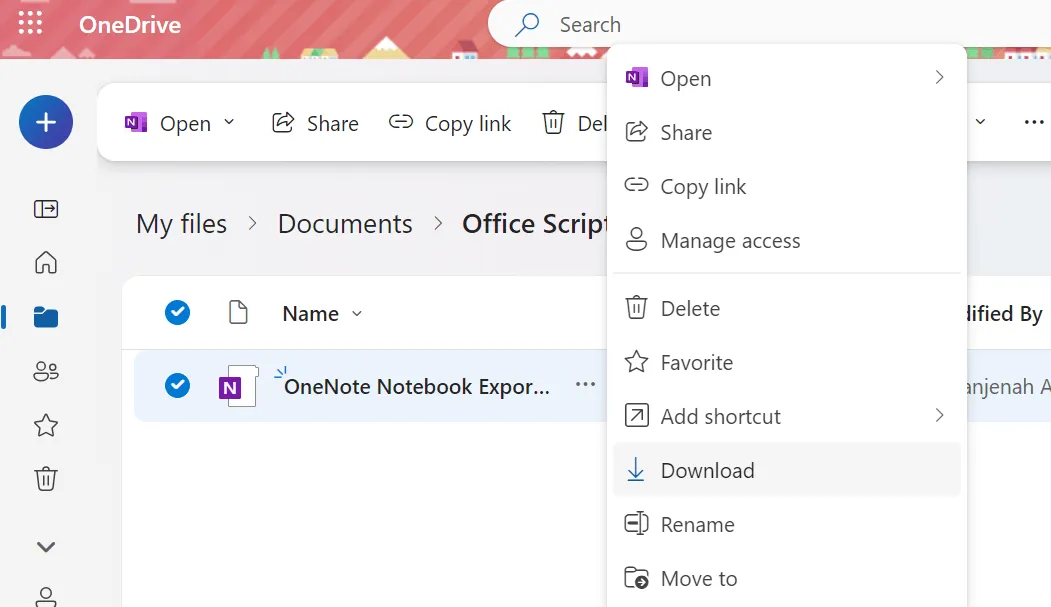
- Стъпка 4: След това можете да отворите изтегления файл с OneNote на вашия десктоп.
Отстраняване на често срещани проблеми при експортирането на файлове от бележници в OneNote
При експортиране на бележници, съхранени в OneNote, може да срещнете някои грешки. Ето как да се справите с тях:
- „Моето изтегляне съдържа само файл „errors.txt”.
Този проблем обикновено възниква, ако има проблем със структурата на бележника в OneNote. За да го разрешите, опитайте да експортирате бележника отново, като се уверите, че всички раздели са синхронизирани правилно.
- „Получих съобщение за грешка, че бележникът ми е прекалено голям, за да бъде експортиран. ”
OneNote може да ограничи експортирането на големи бележници. Ако това се случи, опитайте да разделите бележника на по-малки части и да ги експортирате поотделно. Като алтернатива можете да използвате инструмент на трета страна, за да улесните експортирането.
Важни съвети за разрешаване на проблеми при експортирането
- Синхронизирайте, преди да експортирате бележки: Уверете се, че бележникът OneNote е напълно синхронизиран, за да избегнете непълни експорти.
- Проверете съвместимостта на файловия формат: Уверете се, че изнесеният файлов формат се поддържа от приложението, в което го импортирате.
- Проверете пространството за съхранение: Уверете се, че устройството ви разполага с достатъчно пространство за съхранение на експортираните файлове.
- Актуализирайте софтуера си: Поддържайте приложението OneNote актуализирано, за да предотвратите грешки по време на експортиране или импортиране.
Прочетете също: Безплатни шаблони на OneNote за управление на проекти
Защо да експортирате бележки от OneNote?
Въпреки че OneNote е мощен инструмент, има няколко причини, поради които може да искате да изтеглите и експортирате бележките си в друго приложение:
- Ограничения на платформата: OneNote е отличен в екосистемата на Microsoft, но може да бъде ограничаващ, ако трябва да си сътрудничите с други хора, които използват различни платформи. Експортирането на бележките ви ги прави достъпни за по-широка аудитория.
- Преносимост на данните: Съхраняването на бележките ви в универсален формат, като PDF файл или Word документ, ви гарантира достъп до тях, дори когато нямате достъп до OneNote.
- Архивиране: Експортирането на бележки е ефективен начин за създаване на архиви на важна информация. Това е от решаващо значение за предотвратяване на загуба на данни в резултат на случайно изтриване или проблеми със софтуера.
- Функционалност: Други приложения могат да предлагат функции, които липсват в OneNote, като например разширено управление на задачите, AI възможности или по-добра интеграция с други инструменти. Експортирането на бележките ви позволява да се възползвате от тези функции.
- Съответствие и сигурност: В някои случаи може да се наложи да съхранявате бележките си в определен формат, за да спазите политиките на организацията или правилата за сигурност. Експортирането на бележки ви позволява да отговорите на тези изисквания.
Алтернативи на OneNote
Изборът на алтернатива на приложението OneNote включва оценка на вашите специфични нужди, изисквания към работния процес и функциите, предлагани от други инструменти за водене на бележки и организация. ClickUp революционизира воденето на бележки, като го интегрира директно във вашия работен процес за продуктивност.
Освен да записвате мисли, ClickUp ви позволява да организирате и синхронизирате бележките си със задачи, проекти и дискусии в екипа. Това ви помага да поддържате всичко в контекст и гарантира, че бележките ви са винаги достъпни и приложими.
Ето някои функции на ClickUp, които ви дават предимство.
ClickUp Docs
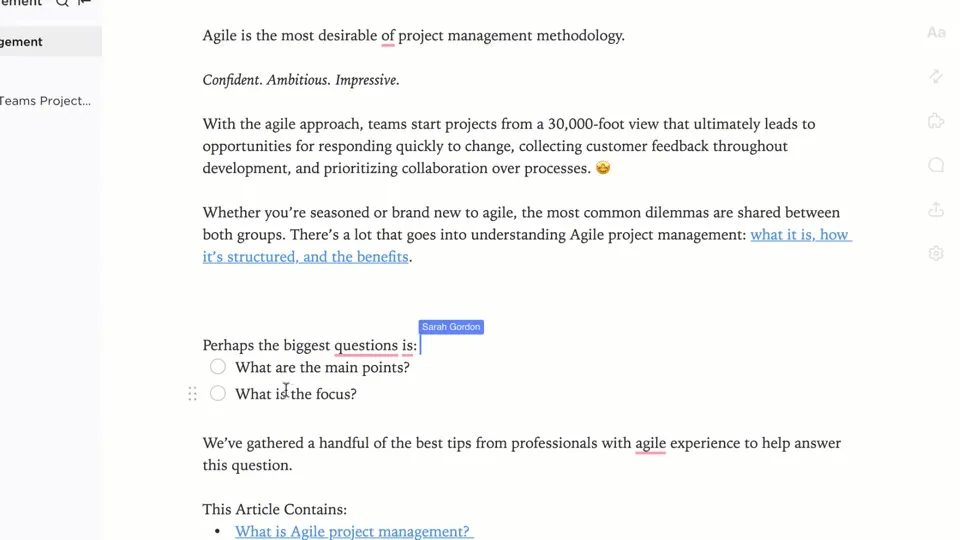
ClickUp Docs е цялостно решение за водене на бележки, създаване на документи и управление на проекти. Достъпно е от уеб, настолни компютри и мобилни платформи, което го прави универсално за екипи и индивидуални потребители.
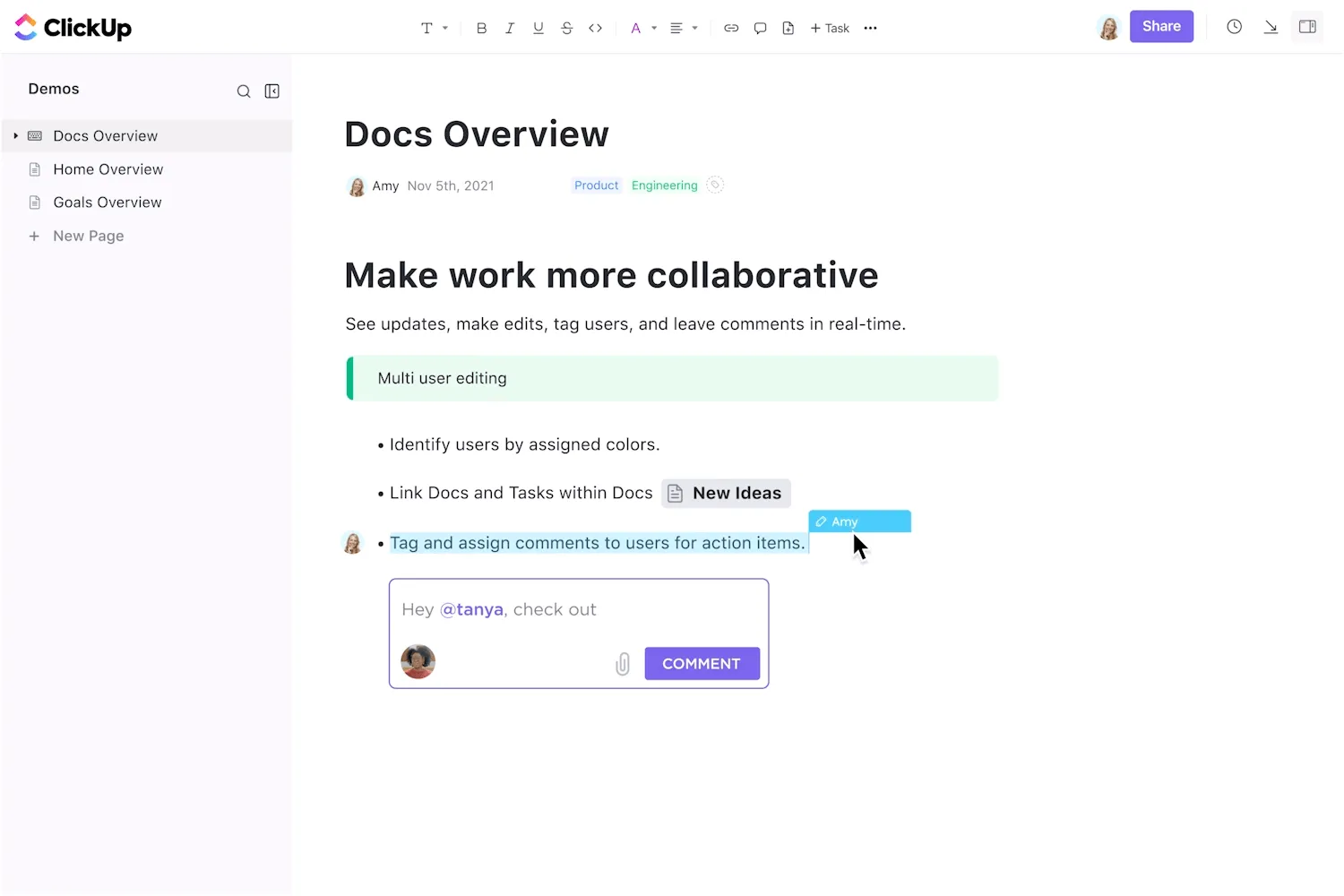
ClickUp Docs позволява на няколко потребители да си сътрудничат в реално време, което го прави идеален за екипни проекти. Той се интегрира безпроблемно с други функции на ClickUp, като задачи и цели, като предоставя централизирана платформа за управление на проекти.
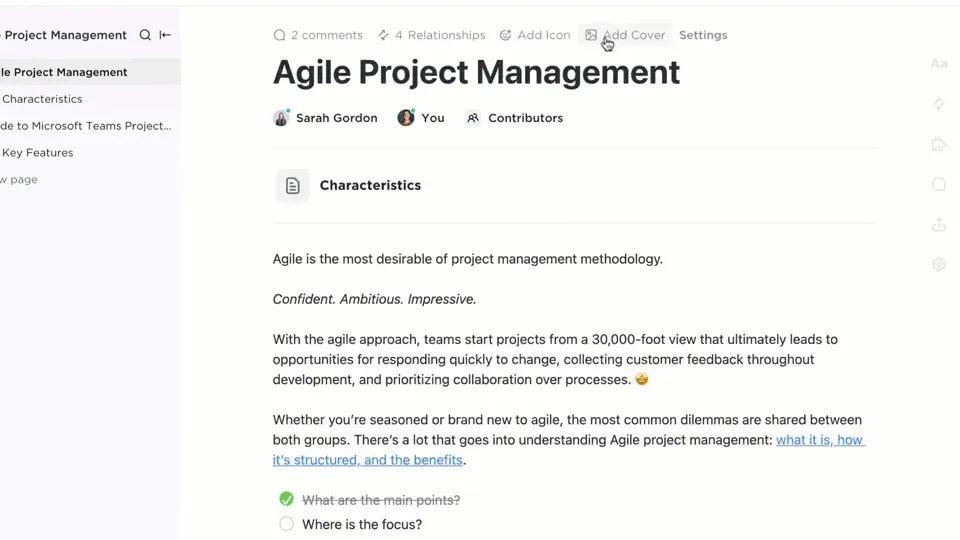
Можете също да създавате персонализирани шаблони за водене на бележки и работни процеси, като адаптирате ClickUp Docs според вашите нужди.
Освен това:
- ClickUp Docs е част от по-широка екосистема за управление на проекти, за разлика от приложението OneNote. Можете лесно да свържете бележките с задачи, проекти и цели, като по този начин гарантирате, че вашата документация е пряко свързана с вашия работен процес.
- ClickUp Docs позволява по-голяма персонализация. Можете да създавате и модифицирате шаблони, които отговарят на вашите специфични нужди, да организирате информацията с йерархични папки и да използвате богати опции за форматиране, за да приспособите външния вид на вашите бележки.
- ClickUp Docs поддържа сътрудничество в реално време, позволявайки на няколко потребители едновременно да редактират, коментират и преглеждат документи. Тази функция е полезна за екипи, които работят по споделени проекти или документи.
- ClickUp поддържа автоматизация, което ви позволява да създавате работни процеси, които автоматично актуализират документи, възлагат задачи или уведомяват членовете на екипа въз основа на промени в вашите документи. OneNote не разполага с тази функция, като предлага по-динамичен и ефективен начин за управление на проекти.
Бързи съвети
- Използвайте папки, за да категоризирате документите по проект, отдел или цел. Освен това можете да използвате етикети, за да добавите още едно ниво на организация, което улеснява филтрирането и намирането на свързани документи.
- Проследявайте промените, направени в документите ви, с функцията за история на версиите на ClickUp. Това ви позволява да преглеждате, сравнявате и възстановявате предишни версии на документите си, ако е необходимо.
- Запознайте се с разширените функции за търсене на ClickUp. Използвайте филтри, ключови думи и етикети, за да намерите бързо конкретни документи или раздели в бележките си.
ClickUp Notepad
Ако предпочитате простота в приложението си за водене на бележки, ClickUp Notepad е чудесен вариант. Достъпен е на практически всяко устройство и се интегрира с други приложения за лесно споделяне. Бележките могат лесно да се запазват и прехвърлят между устройства.
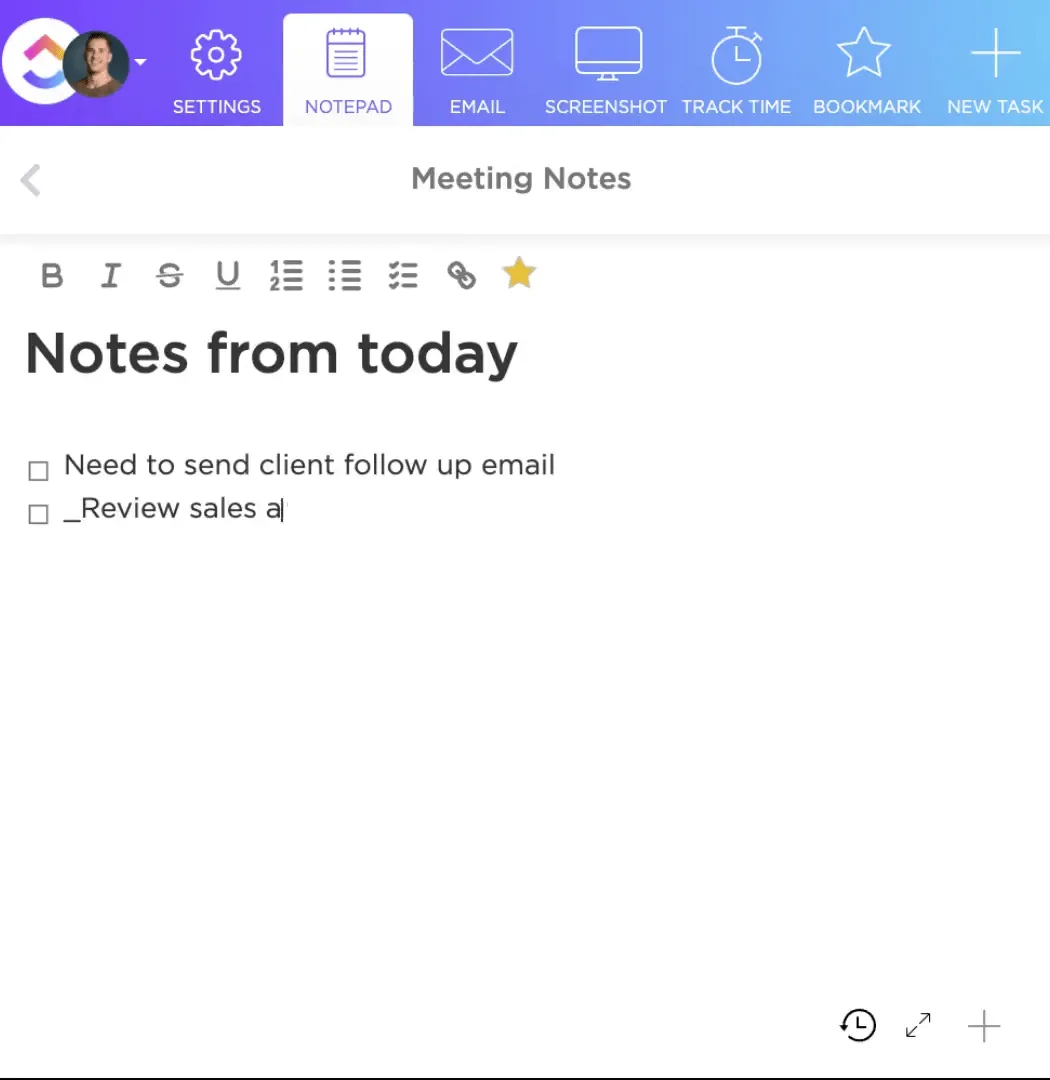
Въпреки че OneNote е многофункционален, управлението на задачи, проекти и комуникации изисква превключване между приложения (OneNote, Outlook, Teams).
От друга страна, ClickUp Notepad съхранява всичко на едно място – бележки, задачи, цели, документи и др. – което води до по-добра продуктивност и по-малко фрагментиране на папките. Това е особено полезно, ако вече използвате ClickUp за управление на проекти.
Освен това функцията „Бележник“ е включена в безплатния план на ClickUp, като предлага широки възможности без допълнителни разходи.
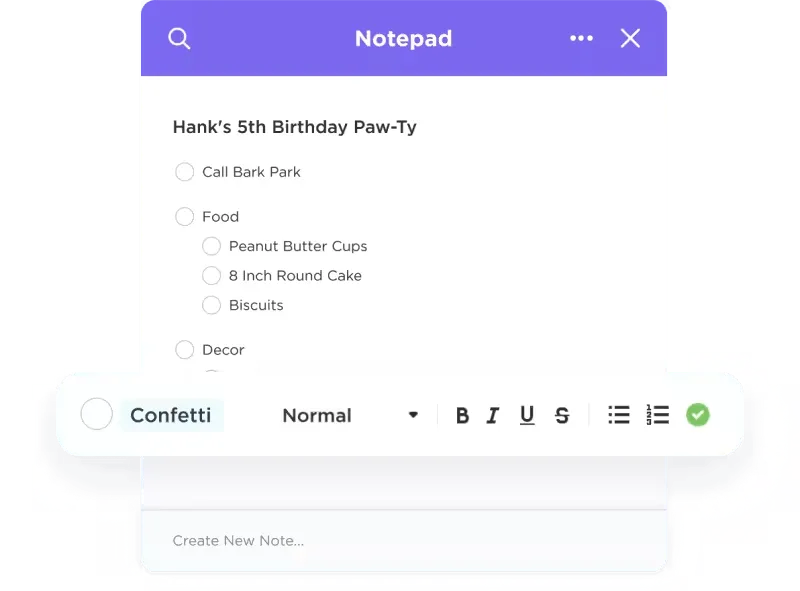
ClickUp Notepad има вградена функция за списък с задачи с опции за плъзгане и пускане, така че можете да премествате запазените си задачи и да поддържате организация онлайн.
Ето няколко бързи съвета, за да извлечете максимума от Notepad:
- Свържете идеи или бележки от срещи с подходящи задачи или създавайте нови задачи директно от бележките. Така всичко остава изпълнимо и проследимо.
- Задайте напомняне или краен срок директно от бележника, ако бележката съдържа задача за изпълнение. Това гарантира, че няма да забравите важни последващи действия.
- Вградете бележките си в ClickUp Docs или ги прикачете към конкретни задачи за лесно справяне, създавайки безпроблемен работен процес.
- Използвайте мобилното приложение ClickUp, за да си водите бележки, докато сте в движение, и да сте сигурни, че вашите идеи и важната информация са записани, независимо къде се намирате.
- Направете бележките си по-четими и организирани, като използвате форматиране на богат текст, точки, списъци за проверка и заглавия.
Допълнителен съвет: Организирайте бележките си с етикети, за да ги намирате по-лесно. Споменавайте членовете на екипа директно в бележките за сътрудничество в реално време и бърза обратна връзка.
Шаблон за бележки от срещи в ClickUp
Предварително създаденият, персонализируем шаблон за бележки от срещи на ClickUp е бърз и лесен начин за управление на протоколите от срещи. Той помага за управлението на документацията от срещите в по-широка рамка за управление на проекти.
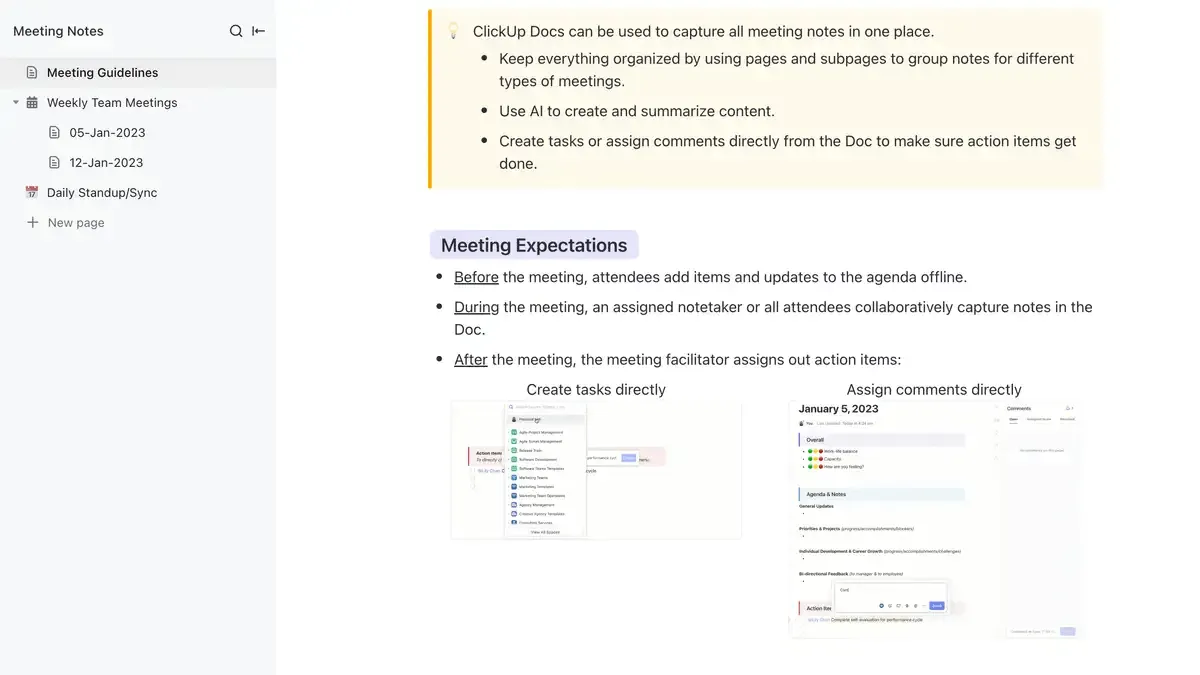
Шаблонът предоставя добре организирана структура за записване на всички важни подробности от срещата, като дневен ред, задачи за изпълнение, теми за обсъждане и последващи задачи. Тази структура помага да се поддържа яснота и гарантира, че нищо важно няма да бъде пропуснато по време на срещата или след нея.
Една от отличителните характеристики на този шаблон за бележки от срещи е възможността да възлагате задачи директно от бележките от срещата. Когато по време на срещата бъдат определени действия, които трябва да бъдат предприети, можете незабавно да създадете и възложите задачи на членовете на екипа, да зададете крайни срокове и да ги свържете със свързани проекти.
Това улеснява последващите действия след срещата и гарантира, че задачите за изпълнение се проследяват и изпълняват ефективно.
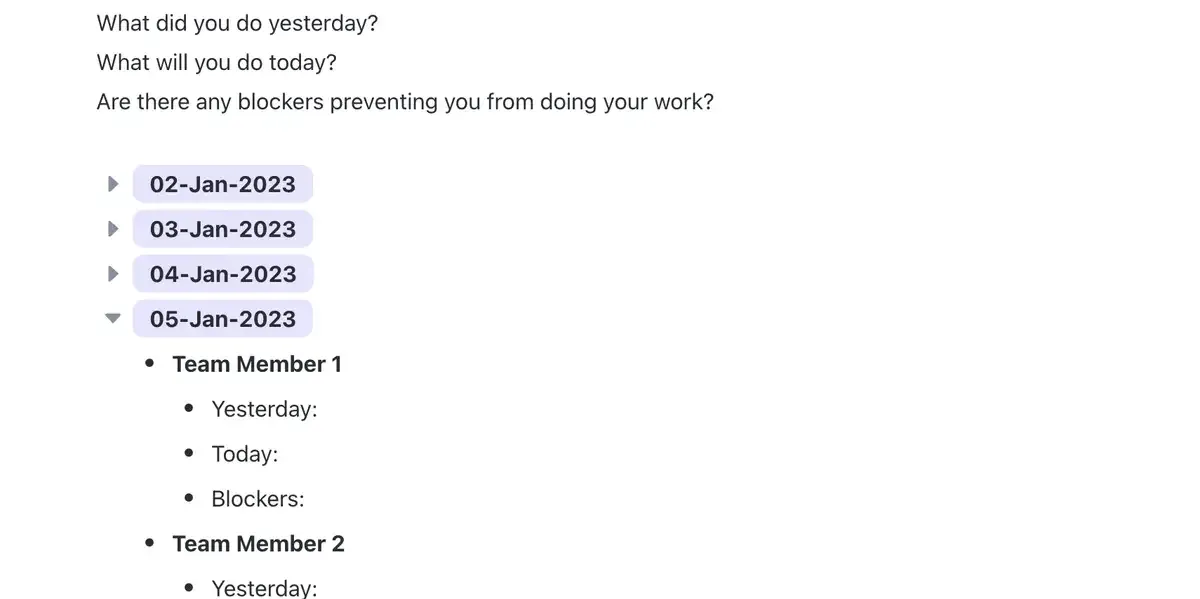
Подобно на другите функции на ClickUp, шаблонът за бележки от срещи е достъпен от всяко устройство – независимо дали е в интернет, на настолен компютър или мобилно устройство. Тази достъпност на различни платформи ви гарантира, че можете да преглеждате или актуализирате бележките си от срещи от всеки екран навсякъде, което е удобно за екипи, които работят дистанционно или в движение.
Бързи съвети
- Използвайте шаблона, за да създадете подробна програма преди срещата. Това помага да се насочи дискусията и гарантира, че всички важни теми ще бъдат обсъдени. Споделете програмата с участниците предварително, за да могат да се подготвят.
- Възлагайте задачи и действия незабавно на съответните членове на екипа, като използвате функцията за възлагане на задачи на ClickUp. Това гарантира, че отговорностите са ясни и проследяването е лесно.
- Синхронизирайте бележките си от срещи в ClickUp с календара си, за да следите графика на срещите и да сте сигурни, че бележките ви са на разположение, когато са ви необходими. Тази интеграция помага и за настройването на напомняния за предстоящи срещи и последващи действия.
Инструментите за водене на бележки с изкуствен интелект, като ClickUp Brain, допълнително подобряват воденето на бележки и управлението на документи. Те ви помагат да организирате съдържанието, да генерирате идеи и да автоматизирате рутинните задачи чрез:
- Предлагане на подходяща информация, която ви помага да оптимизирате работата си
- Автоматизиране на повтарящи се задачи, освобождаване на време за по-важна работа
- Предлагаме ви информация, която ще ви помогне да вземете информирани решения въз основа на данните в бележките ви.
OneNote и ClickUp: предимствата на интеграцията
Ако искате да се възползвате от най-доброто от двата свята, можете да интегрирате ClickUp с OneNote. Това е особено полезно за управлението на сложни проекти и сътрудничеството с членове на екипа, които работят в екосистемата на Microsoft. Ето как помага:
- Свържете бележниците на OneNote с конкретни задачи в ClickUp, за да се уверите, че цялата необходима информация е лесно достъпна.
- Създайте обзор на вашите проекти, като интегрирате бележки, задачи и крайни срокове на едно място с таблата на ClickUp.
- Спестете време и намалете ръчната работа с функциите за автоматизация на ClickUp, които могат да задействат действия въз основа на вашите записи в OneNote.
Като алтернатива можете да прехвърлите версия на бележките си от OneNote в ClickUp, за да подобрите работния си процес:
- Следвайте стъпките, споменати по-рано, за да експортирате бележници и бележки от OneNote.
- Използвайте функцията за импортиране на ClickUp, за да прехвърлите бележките си в платформата. Можете да ги импортирате като задачи или документи и дори да ги прикачите към конкретни проекти.
- Организирайте бележките си в структурата на ClickUp, като използвате папки, етикети и списъци, за да поддържате всичко в ред след импортирането.
- Подобрете стратегията си за водене на бележки, като се възползвате от функциите на ClickUp, като задачи, срокове и проследяване на напредъка.
Всички тези функции могат да улеснят работата ви. И нашите клиенти са съгласни:
Станах по-продуктивен, защото мога да съхранявам всичките си бележки на едно място.
Станах по-продуктивен, защото мога да съхранявам всичките си бележки на едно място.
Добавяне на гъвкавост към воденето на цифрови бележки
Експортирането на бележки от OneNote в други приложения за водене на бележки е ценно умение, което може да ви помогне да поддържате гъвкавост, да подобрите сътрудничеството и да гарантирате, че вашата информация е винаги достъпна. Независимо дали експортирате за целите на архивиране, за да преодолеете ограниченията на платформата или за да се възползвате от разширените функции в други инструменти, процесът е относително прост.
Алтернативи като ClickUp Docs, ClickUp AI и Notepad предлагат мощни функции, които могат да допълнят или дори да заменят OneNote, в зависимост от вашите нужди. Интегрирането на OneNote с ClickUp, в частност, може да оптимизира процеса на управление на проекти, като комбинира най-доброто от двата свята.
Опитайте ClickUp още днес и открийте как той може да издигне воденето на бележки и управлението на проекти на ново ниво!