

Чудите се как да рисувате в Photoshop? На правилното място сте! Photoshop може да изглежда плашещ в началото, но с прости инструменти и съвети можете бързо да превърнете идеите си в дигитално изкуство.
Режимът на рисуване в Photoshop предлага безкрайна творческа свобода, от овладяване на основните инструменти за рисуване до добавяне на слоеве с форми и текстури.
Независимо дали сте начинаещ или искате да усъвършенствате уменията си, тази статия ще ви разкрие основните елементи на Photoshop, което ще ви улесни да се потопите в света на програмата и да дадете живот на творческото си въображение! ✨
Как да рисувате в Photoshop?
Започвате своето артистично пътешествие в Photoshop? Нека разгледаме основите, за да можете да рисувате с увереност.
1. Имате ли нужда от графична таблетка?
Въпросът на деня: Може ли да рисувате в Photoshop само с мишка? Технически погледнато, да – но ако искате да постигнете гладки, професионални резултати, е необходим таблет с чувствителност към натиск.
Освен това, ако работите на таблет, можете да използвате опцията Pen Pressure (Натиск на писалката), за да регулирате ширината на писалката според силата на натиска, който упражнявате върху стилуса. Това е като да използвате различен натиск с молив върху хартия; таблетът възпроизвежда това усещане в цифров вид, което позволява по-голям контрол върху щриха.
Ако търсите качество, Wacom и XP-Pen са надеждни марки, но има и достъпни варианти, ако тепърва започвате. Изследването на нови инструменти за рисуване и техники за мозъчна атака може да ви помогне да извлечете максимума от вашата цифрова рисувателна техника.
2. Настройка на платното
Когато отворите Photoshop, първата стъпка е да настроите платното си. Независимо от версията, оформлението е удобно за ползване и лесно за навигация.
Това ръководство ще работи добре с повечето версии, дори и по-старите, така че сте подготвени!
Стъпка 1: Отидете на Файл → Нов, за да започнете ново платно.
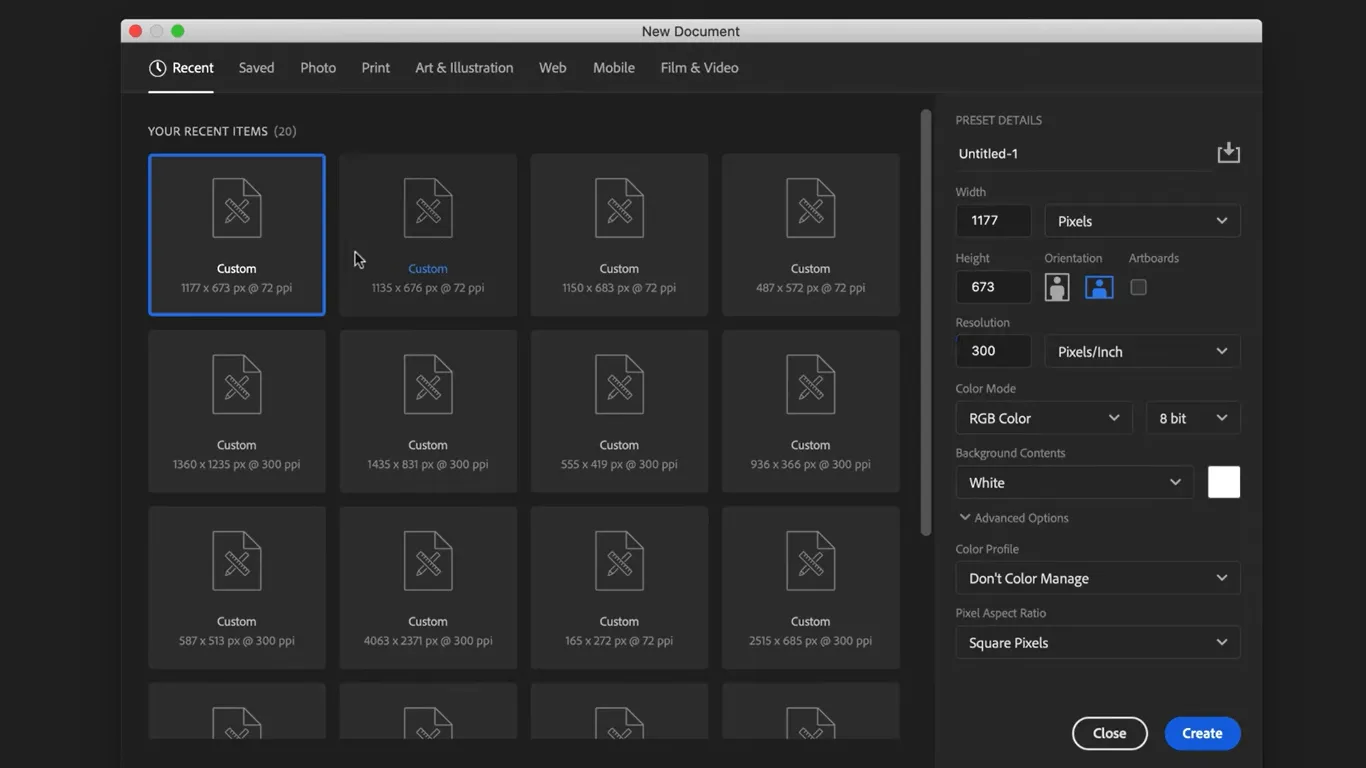
Стъпка 2: В новия прозорец разгледайте предварително зададените опции за платно под раздели като Снимки, Печат и Изкуство и илюстрация. Изберете Изкуство и илюстрация за този урок.
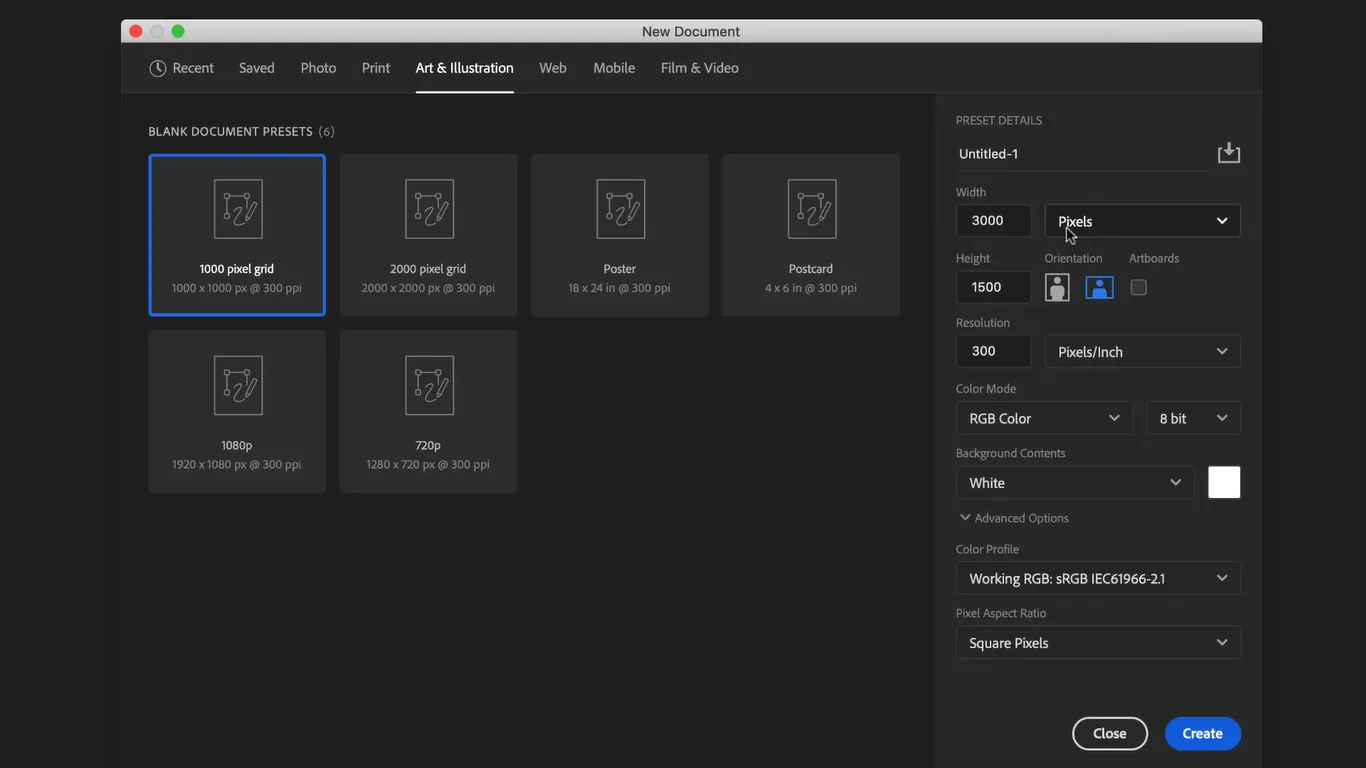
Стъпка 3: Изберете предварително зададен размер на платното. Вдясно ще видите допълнителни настройки, които засега можете да пропуснете.
⚡Съвет от професионалист: За персонализирана настройка, задайте Ширина на 3000, Височина на 1500 и Разделителна способност на 300 за висококачествени резултати.
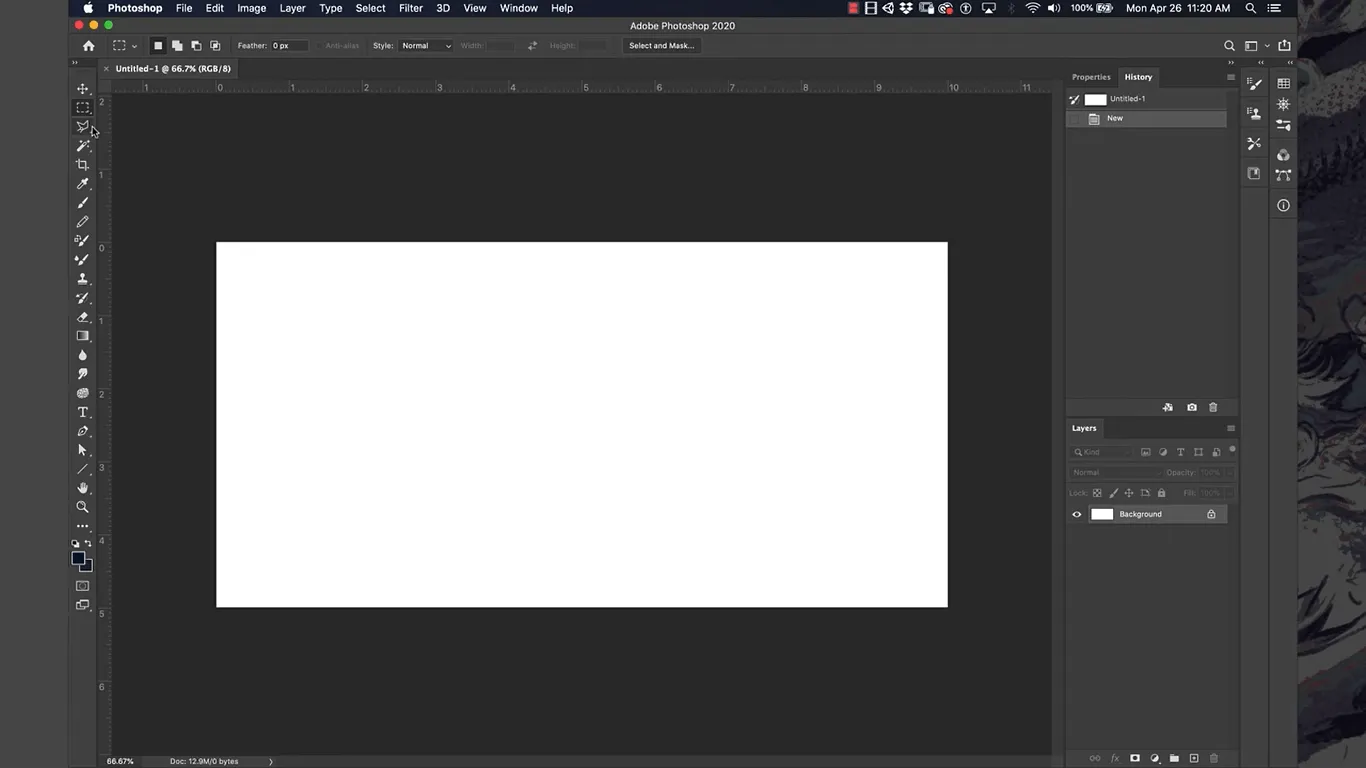
Стъпка 4: Кликнете върху Създаване, за да отворите новото си платно.
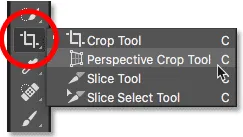
Стъпка 5: За да настроите размера на платното, изберете инструмента за изрязване и плъзнете черните ленти на решетката според нуждите.
3. Рисуване с инструмента „Четка“
Стартиране и настройка на четки
Инструментът „Четка“ е незаменим за дигиталното рисуване и ще го използвате често.
Ето как да започнете да го използвате:
Стъпка 1: Намерете инструмента „Четка“ в лявата лента с инструменти (изглежда като малка четка) или натиснете B на клавиатурата за бърз достъп.
Стъпка 2: Започнете с рисуване на прости линии върху платното, за да се запознаете с инструмента.
Стъпка 3: Настройте настройките на четката в лентата с опции в горната част:
- Отворете Brush Picker, за да промените размера и твърдостта.
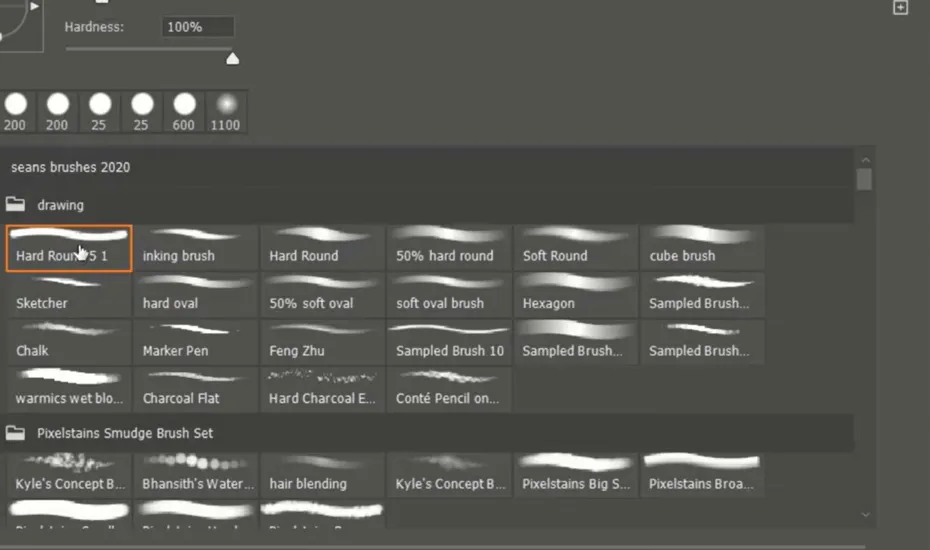
- Експериментирайте с предварително персонализирани четки от менюто „Настройки на четките“, като всяка от тях предлага различни форми и ефекти за уникални стилове на рисуване.
⚡Съвет от професионалист: Предварително зададените настройки на четката ви предоставят специализирани върхове на четката, като по-меки, по-остри или текстурирани линии, идеални за различни сценарии на рисуване. Опитайте ги, за да видите кои ви подхождат най-добре!
Настройка на цветовете
Сега, когато четката ви е готова, нека се впуснем в един от най-важните аспекти на рисуването и живописта – цвета!
Стъпка 1: Намерете Текущ цвят в лявата лента с инструменти (цветното поле показва активния цвят).
Стъпка 2: Кликнете върху Color Box, за да отворите диалоговия прозорец за избор на цвят.
- Използвайте Rainbow Bar, за да изберете основен цвят.
- Настройте квадратната кутийка, за да зададете нюанса, светлотата или тъмнината на цвета си.
Стъпка 3: За смесване на цветове:
- Започнете с основен цвят и нанесете полупрозрачен слой от втори цвят върху него.
- Задръжте Alt/Option и кликнете върху новия смесен цвят, за да го изберете като цвят на четката си.
- Повторете колкото е необходимо, за да създадете уникални цветови комбинации.
⚡Съвет от професионалист: Експериментирайте с преливането, за да постигнете гладка, персонализирана цветова палитра за сенките във вашата творба.
Други настройки
Ето няколко съвета и трика за работа с инструмента четка като професионалист.
Твърдост:
- Какво прави: Контролира остротата на краищата на четката. По-високата твърдост означава по-остри краища, докато по-ниската твърдост дава по-меки, по-размазани краища.
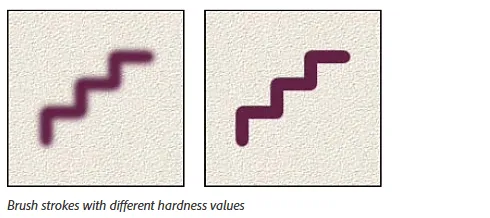
- Как да го промените: Кликнете върху стрелката до размера на четката в лентата с опции, за да отворите менюто, след което настройте плъзгача за твърдост според нуждите.
Прозрачност:
- Какво прави: Определя колко прозрачни или непрозрачни са вашите четки. По-ниската непрозрачност създава по-светли, прозрачни четки, докато по-високата непрозрачност ги прави по-плътни.
- Как да го промените: Намерете настройката Opacity (Прозрачност) в горната част на екрана и настройте процента според вашите предпочитания. Можете да променяте процентните стойности, за да определите прозрачността на това, което рисувате. Колкото по-висока е стойността, толкова по-малко прозрачно ще бъде.

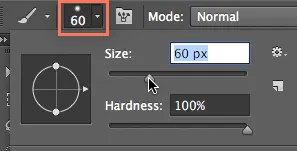
Размер на четката:
- Какво прави: Променя ширината на четката ви
- Как да го промените: Използвайте плъзгача за размер в падащото меню „Избор на четка“ или натиснете клавишите [ ] на клавиатурата си за бързи настройки.
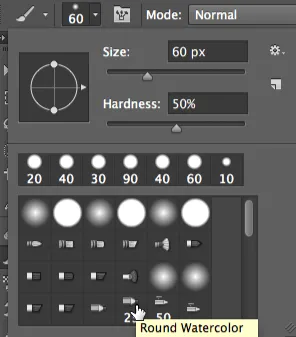
Съвет за четката:
- Какво прави: Позволява ви да превключвате между различни форми и текстури на четки, като писалки, маркери и други.
- Как да го промените: Отворете менюто Brush Picker и изберете от различни върхове на четки, за да създадете уникални ефекти.
Още съвети за рисуване
Подобрете уменията си с четката с тези полезни съвети:
- Създавайте идеално прави линии: Задръжте клавиша Shift, докато рисувате, и линиите ви ще останат идеално прави. Това важи както за хоризонтални, така и за вертикални линии, което го прави идеален за прецизни форми и ръбове.
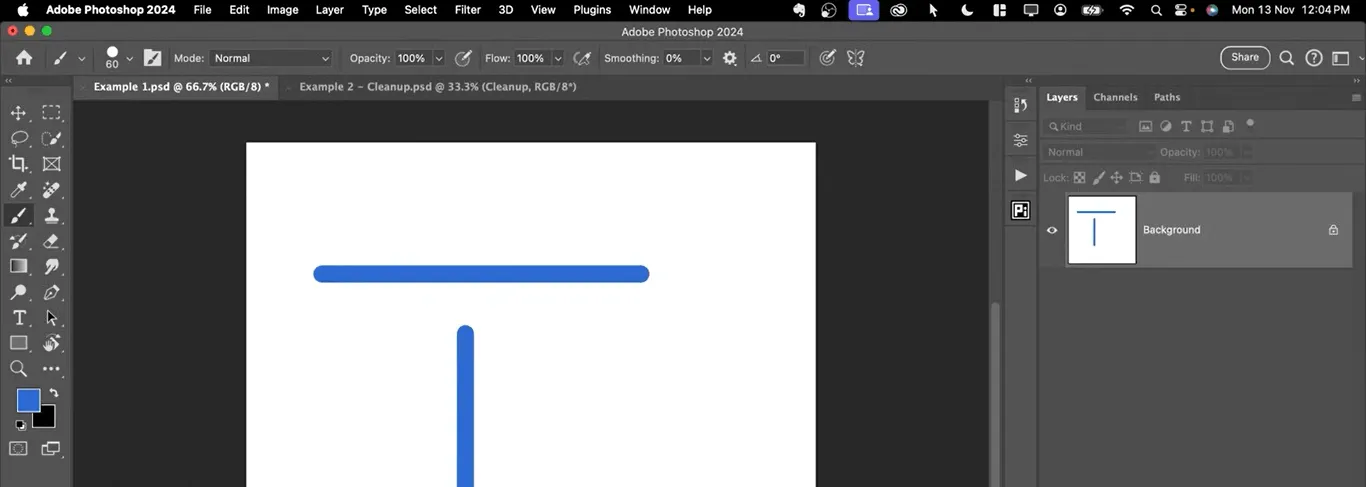
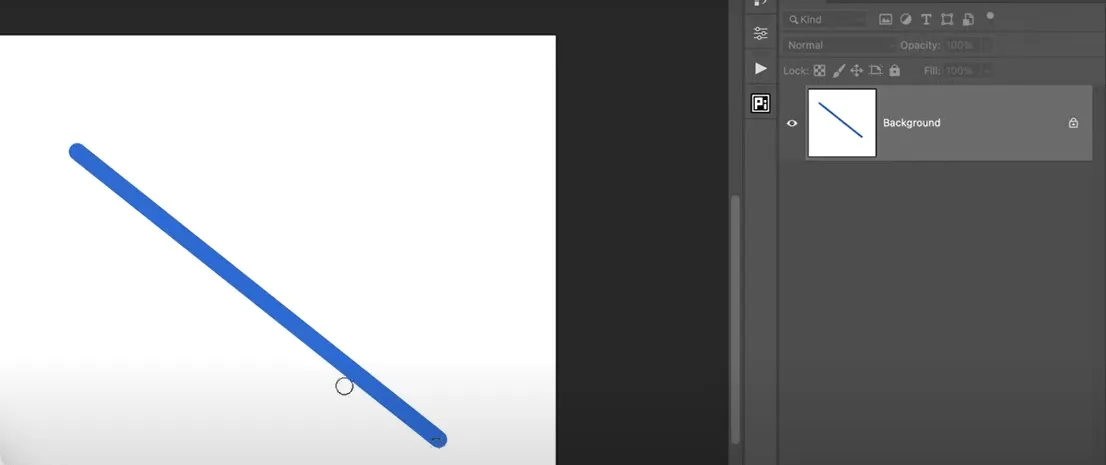
- Рисуване на прави линии под всеки ъгъл: За да начертаете права линия в която и да е посока, кликнете върху началната точка, задръжте клавиша Shift и след това кликнете върху желаната крайна точка. Това ще свърже двете точки с идеално права линия.
- Свързване на няколко линии: Задръжте клавиша Shift натиснат, докато кликвате върху различни точки на платното, за да създадете свързани прави линии, образуващи остри ъгли и прецизни форми.

4. Рисуване с инструмента „Перо“
Инструментът „Перо“ в Photoshop е основна функция за създаване на прецизни контури, маскиране на слой, избор на области, рисуване на фигури и др.
За разлика от четките или други инструменти (като инструмента „Изтривател“ или инструмента „Ласо“), инструментът „Перо“ ви дава пълен контрол над посоката и кривината на пътя. „Път“ е друго име за векторни линейни сегменти в Photoshop.
Първи стъпки с инструмента „Перо“
Преди да започнете да рисувате с инструмента „Перо“, запазете работния си път в панела „Пътища“, за да избегнете случайна загуба.
Изберете инструмента „Перо“ от лентата с инструменти (или натиснете P) и свикнете с курсора, който изглежда като икона на перо, докато не добавите опорни точки.
Създаване на линии и криви
Анкерните точки контролират формата и посоката на пътя в Photoshop, позволявайки ви да създавате линии и криви.
Стъпка 1: Кликнете върху платното, за да създадете опорна точка там, откъдето искате да започнете.
Стъпка 2: За да създадете прави линии, продължете да кликвате на различни точки по желания път, като формирате опорни точки, които се свързват в прави линии.
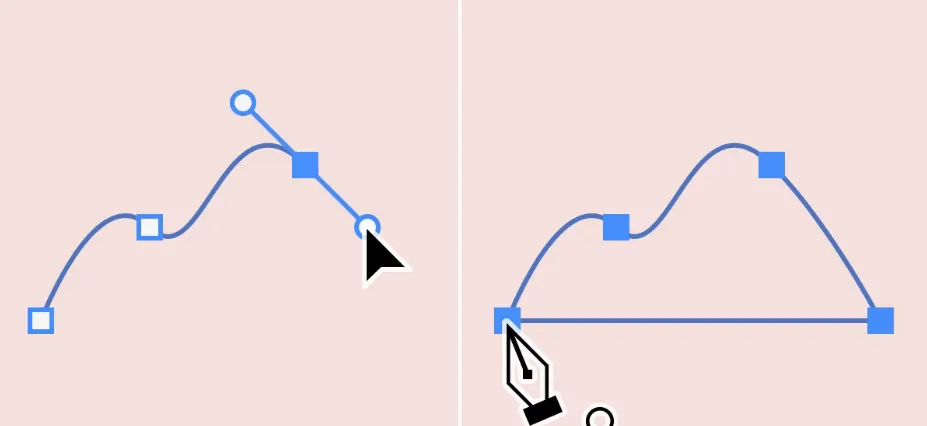
Стъпка 3: За да рисувате извити линии с инструмента „Перо“, кликнете и плъзнете, за да поставите опорна точка с дръжки за посока, които оформят кривата, позволявайки плавни корекции между точките.
⚡Съвет от професионалист: Използвайте инструмента „Крива перо“ (Shift + P) за по-лесно рисуване на криви – просто кликнете върху точките, за да създадете гладки криви, без да настройвате точно опорните точки.
Затваряне на пътека
Стъпка 1: Кликнете отново върху началната точка , за да затворите пътя. До курсора на инструмента „Перо“ ще се появи малък кръг, който показва затварянето.
Стъпка 2: Ако предпочитате да оставите пътя отворен (за персонализирани линии или форми, които не е необходимо да се свързват), просто не кликвайте отново върху началната точка.
Създаване на форми
За разлика от пътеките, фигурите създават солидно изображение, а не само линия. Ето как да създавате фигури:
Стъпка 1: Изберете опцията Фигури и създайте две опорни точки, за да създадете извита линия. Photoshop ще запълни фигурата автоматично с избрания цвят на предния план.
Стъпка 2: Комбинирайте форми с контури и използвайте различни цветове, за да създадете сложни илюстрации.
⚡Съвет от професионалист: Инструментът Pen tool може да се използва и като инструмент за избор:
- Начертайте желания контур с опорни точки
- Запазете пътя в палитрата Paths (Пътища).
- Заредете го като селекция с Ctrl+Enter (Windows) или Command+Return (Mac) за прецизни редакции или изолиране.
5. Рисуване на фигури
Използването на инструмента „Перо“ не е единственият начин да рисувате фигури. Можете също да използвате инструмента „Фигури“, за да създадете лесно няколко фигури.
Стъпка 1: За да достъпите инструмента „Фигури“, натиснете U на клавиатурата или кликнете върху бутона „Фигури“ в лентата с инструменти.
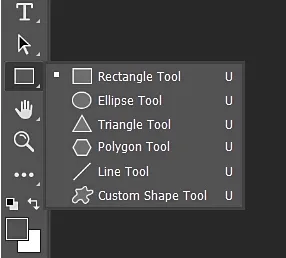
Стъпка 2: Веднъж в лентата с инструменти, кликнете и задръжте иконата на групата инструменти за форми, за да се покажат наличните опции за инструменти за форми: Правоъгълник, Елипса, Триъгълник, Многоъгълник, Линия и Персонализирана форма.
Стъпка 3: Изберете инструмента за формата, която искате да създадете.
Стъпка 4: Кликнете и плъзнете върху платното, за да създадете формата си. Задръжте Shift, докато плъзгате, за да ограничите пропорциите (например, перфектни кръгове или квадрати).
Настройка на опциите за запълване, контур и смесване
За да персонализирате външния вид на фигурата си, използвайте настройките в лентата с опции в горната част, след като сте избрали фигурата. Тук ще намерите различни настройки, с които да усъвършенствате дизайна си.

- Запълване: Изберете едноцветен фон, градиент или мотив, с които да запълните фигурата си.
- Контур: Задайте цвета, дебелината и стила (плътен, прекъснат, пунктиран) на границата на фигурата.
- Опции за смесване: Приложете ефекти като сенки, блясък или скосяване, като кликнете с десния бутон върху слоя с фигурата и изберете Опции за смесване.
Комбиниране на форми за сложни дизайни
Комбинирането на форми в Photoshop ви позволява да създавате сложни илюстрации, икони, лога, инфографики и модели чрез сливане, изваждане, пресичане или изключване на различни форми.
Разглеждането на различни примери за диаграми може да ви вдъхнови за уникални начини да структурирате вашите дизайни.
Стъпка 1: Изберете менюто Path Options (Опции за пътека) от горната лента с инструменти, намираща се до Shape Options (Опции за форма).
Стъпка 2: Използвайте булеви операции като Добави, Извади, Пресече или Изключи, за да обедините или изрежете части от фигури.
Стъпка 3: Създавайте по-сложни дизайни, като наслагвате няколко фигури с помощта на панела „Слоеве“ и коригирате техния размер, позиция и прозрачност.
⚡ Съвет от професионалист: Достъп до разнообразие от готови форми, които вече са включени в Photoshop, чрез инструмента „Персонализирана форма“ в лентата с инструменти „Форма“. Можете дори да импортирате свои собствени персонализирани форми от запазени файлове за индивидуални дизайни.

6. Рисуване с персонализирани четки или шаблони
Създаването на персонализирани четки в Photoshop отваря свят от творчески възможности, позволявайки уникални текстури, модели и ефекти, които надхвърлят стандартните опции. Персонализирайте тези четки с конкретни съвети, твърдост, текстури и форми – дори имитиращи акварел, масло или въглен.
Ето как да създадете свои собствени персонализирани четки или да импортирате пакети с четки за вашите цифрови произведения на изкуството:
Създаване и използване на персонализирани четки
Стъпка 1: Започнете с създаването на нов документ в Photoshop. Нарисувайте желаната форма с инструмента „Pen Tool“, „Freeform Pen Tool“ или „Shape Tool“ или импортирайте изображение. Уверете се, че фонът е прозрачен.
Стъпка 2: Дефинирайте четката. Отидете на Edit → Define Brush Preset. Именовете четката си и кликнете OK. Вашата персонализирана четка вече е запазена в панела Brushes.
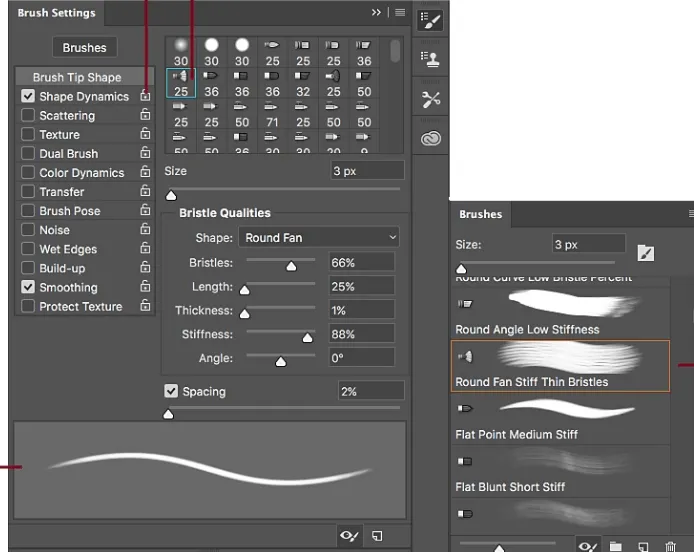
Стъпка 3: Настройте поведението на четката си с панела „Настройки на четката“. Регулирайте параметри като:
- Размер: Контролирайте общия размер на четката
- Разстояние: Определете разстоянието между отделните щрихи с четката.
- Динамика на формата: Променяйте формата, размера и ъгъла на върха на четката за динамични щрихи.
- Други настройки: Разгледайте опции като Разпръскване, Текстура и Цветова динамика, за да създадете широка гама от ефекти.
Предварителният преглед на четката в реално време в долната част на панела ви позволява да визуализирате ефекта от настройките си, преди да ги приложите върху платното.
Импортиране на пакети с четки за специфични ефекти
Друг начин да използвате персонализирани четки е да импортирате четки (много безплатни и платени са налични онлайн) в Photoshop.
Ето как да го направите:
Стъпка 1: Изтеглете пакети с четки (например за акварел, текстури и др.) от ресурси като Adobe или уебсайтове на трети страни. Онлайн имате на разположение много безплатни и платени опции.
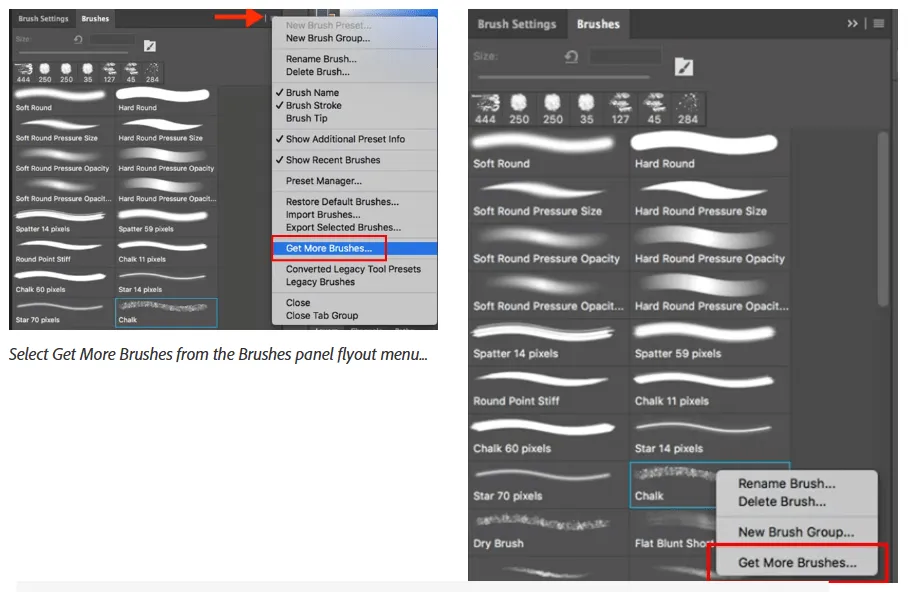
Стъпка 2: За да импортирате, отидете в Window → Brushes, кликнете върху иконата с зъбното колело и изберете Import Brushes
Стъпка 3: Намерете изтегления файл с четки (. ABR формат) и го заредете. Четките ще се появят в библиотеката ви и могат да се използват за рисуване или текстуриране.
Стъпка 4: Можете също да използвате вградената опция, като отворите изскачащото меню и изберете Get More Brushes (Вземи още четки). Алтернативно, можете да кликнете с десния бутон на мишката върху някоя четка в панела и да изберете Get More Brushes (Вземи още четки) от менюто.
Ограничения при използването на Photoshop за рисуване
Макар Photoshop да е фантастичен инструмент, той има своите ограничения:
- Стръмна крива на обучение: Овладяването на цифровите инструменти на Photoshop може да отнеме време, особено за начинаещи.
- Проблеми с производителността: Сложните проекти или рисунки в Photoshop с много слоеве или големи платна могат да причинят забавяне на производителността, което да наруши творческия поток.
- Ограничена векторна гъвкавост: Инструментът за векторни форми на Photoshop не е толкова прецизен като този на Illustrator, което го прави по-малко подходящ за мащабируеми графики като лога или сложни илюстрации.
- Основни инструменти за скициране: Инструментите за скициране или инструментите за писане не са толкова усъвършенствани, колкото тези в програми като Procreate, които предлагат по-естествено усещане и по-добри предварителни настройки.
- Без сътрудничество в реално време: За разлика от облачните инструменти като Figma, Photoshop не поддържа сътрудничество в реално време, което ограничава работата в екип.
- Не е подходящ за диаграми или блок-схеми: Photoshop е предимно софтуер за редактиране на снимки и не е идеален за създаване на диаграми, мисловни карти или блок-схеми.
Използване на ClickUp за рисуване
Ако търсите инструмент, който съчетава творчеството с продуктивността, ClickUp е точно за вас.
Въпреки че е известен предимно с управлението на проекти, ClickUp разполага с полезни функции за рисуване и визуално планиране, като ClickUp Docs, ClickUp Whiteboards и ClickUp Mind Maps.
Тези инструменти са предназначени за безпроблемно визуално управление на проекти, подпомагайки творческия ви работен процес от идеята до изпълнението. Независимо дали скицирате идеи, създавате диаграми или визуално планирате проект, ClickUp предлага подходящите инструменти, които ви помагат лесно да организирате и сътрудничите.
Ето как:
- Безпроблемна интеграция: Превърнете скици, диаграми и мисловни карти в изпълними задачи, като ги интегрирате директно в работния си процес.
- Лесно за научаване: С интуитивен интерфейс, ClickUp има минимална крива на обучение, което го прави лесен за всеки с основни технически умения.
- Сътрудничество в реално време: Сътрудничество на живо с вашия екип, което позволява на всеки да допринесе и коригира скици или диаграми по време на сесии за мозъчна атака.
- Незабавно преобразуване на задачи: Преобразувайте всеки елемент на Whiteboards или Mind Maps в задачи, преминавайки без усилие от идеята към изпълнението.
- Гъвкави функции за рисуване: Рисувайте на ръка или създавайте структурирани форми и диаграми с опции за персонализиране по време на работа.
- Шаблони за графичен дизайн: Използвайте готови шаблони за графичен дизайн, за да разработите и оптимизирате стратегията си за дизайн и работния процес по графичен дизайн.
- Мисловни карти за организация: Визуализирайте сложни идеи с мисловни карти, разбивайки задачите и подобрявайки яснотата в екипа. ClickUp, като софтуер за сътрудничество в дизайна, улеснява включването на всеки член на екипа.
- Диаграми на работния процес: Оптимизирайте процесите с диаграми на работния процес, които предлагат ясни, предварително проектирани стъпки за подобряване на ефективността на вашите дизайнерски проекти.
ClickUp Whiteboards за рисуване
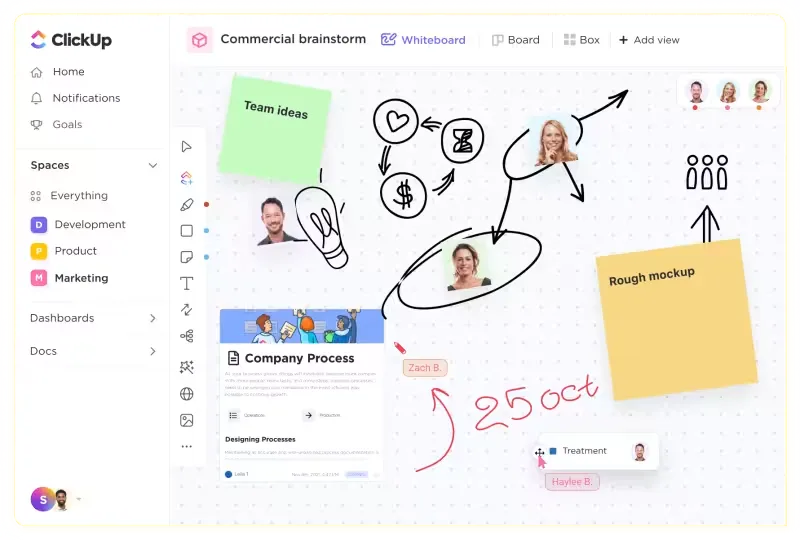
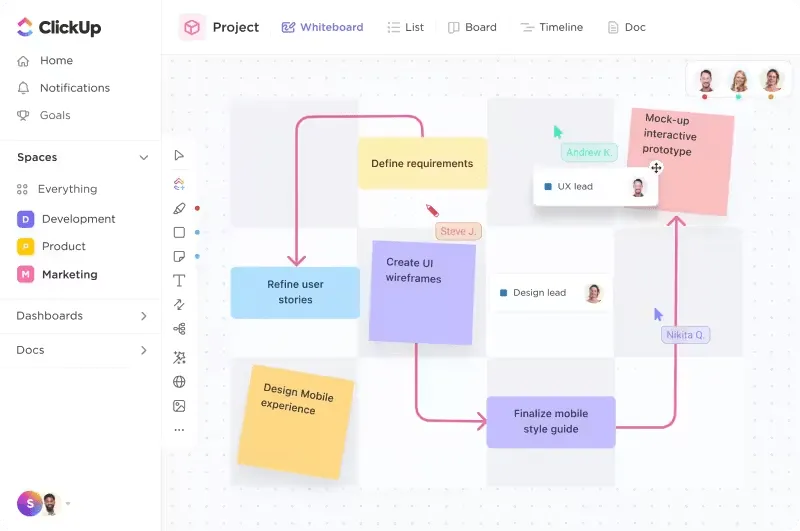
ClickUp Whiteboards ви предоставя празно платно, на което да визуализирате идеите си. Независимо дали рисувате блок-схеми, диаграми или мисловни карти, ClickUp Whiteboards ви позволява да скицирате на ръка, което улеснява бързото изразяване на идеите.
Вълнуващото е, че можете да превърнете всеки елемент на ClickUp Whiteboard в задача с едно просто кликване, преодолявайки различието между мозъчната атака и изпълнението.
Имате нужда да правите промени в реално време? Използвайте шаблон за бяла дъска за сътрудничество, за да работите на живо с екипа си, да рисувате и да свързвате идеи безпроблемно по време на сесиите за мозъчна атака. Възможността да рисувате и персонализирате визуализациите директно, без да сменяте инструментите, прави тази функция незаменима за творческите екипи.
Мисловни карти за структурирани диаграми
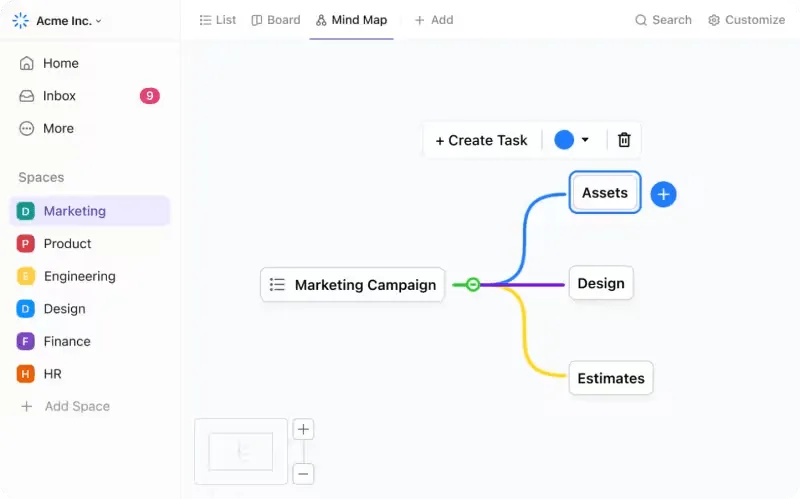
Ако се нуждаете от по-организиран подход, ClickUp Mind Maps са идеални за разбиване на сложни идеи на управляеми части. Можете да очертаете задачите или стъпките визуално, като по този начин гарантирате, че екипът ви е съгласуван и фокусиран.
ClickUp е идеален за планиране на процеси, създаване на йерархии или структурирано мозъчно буряне, така че можете да го използвате и като софтуер за диаграми. Но това не е всичко. ClickUp предлага и редица примери за мисловни карти, които да вдъхновят вашата креативност и да дадат тласък на вашите сесии за мозъчно буряне.
Функции за дизайн на ClickUp
ClickUp Design предлага на графичните дизайнери оптимизирана платформа с AI инструменти, с които дизайнерите могат да управляват творчески проекти и да подобрят сътрудничеството. Те включват:
- Оптимизирано управление на проекти: Организирайте заявки за дизайн, графици и натоварването на екипа
- Ефективни прегледи на дизайна: Интегрирайте Figma или InVision файлове за бързи прегледи и коментари в реално време.
- Персонализирани работни процеси и шаблони: Достъп до персонализирани работни процеси, шаблони и полета за управление на сложни дизайнерски проекти и ефективно обсъждане на идеи в екип.
Освободете художника в себе си с ClickUp
Когато става дума за създаване на графични произведения, Photoshop е страхотен. Това е добър инструмент, с който да започнете своето артистично пътешествие. Въпреки това, той не е универсален инструмент като ClickUp.
ClickUp може да не разполага с усъвършенствани инструменти за рисуване, но компенсира това, като се фокусира върху управлението на проекти и визуализацията. С Whiteboards, Mind Maps, Kanban, Gantt и други опции, ClickUp е най-добрият инструмент за съчетаване на творчеството с продуктивността.
Софтуерът ClickUp предлага много повече, затова трябва да го изпробвате сами. Какво чакате?
Регистрирайте се безплатно в ClickUp още днес.