

Чувствали ли сте някога, че вашите данни се нуждаят от малко допълнителна помощ, за да разкажат своята история?
Експортирането на данните ви от Airtable в Excel може да промени изцяло играта. То ви помага да откриете скрити тенденции и да генерирате подробни отчети, особено когато управлявате множество проекти и се нуждаете от по-голяма гъвкавост за анализ и отчитане.
Представете си, че сте част от натоварен екип за обслужване на клиенти, който проследява стотици заявки седмично. Макар Airtable да ви помага да организирате и приоритизирате тези заявки, може да пожелаете да използвате разширените функции на Excel, като XLOOKUP, за да генерирате подробни отчети за тенденции или време за отговор.
Експортирането на вашите Airtable билети в Excel може да оптимизира работния ви процес и да подобри сътрудничеството в екипа. Това е особено полезно при управление на големи масиви от данни или при подготовка за важни срещи.
Нека разгледаме как да направим този процес безпроблемен и ефективен!🚀
Кога да експортирате Airtable в Excel
Експортирането на данни от Airtable в Excel има смисъл в определени ситуации, особено когато се нуждаете от по-разширени инструменти за манипулиране и анализ на данни.
Макар Airtable да има силна функционалност, Excel често предоставя по-задълбочени прозрения, персонализирани отчети и по-добра интеграция с други платформи. Ето няколко сценария, в които ръчното експортиране на данните ви от Airtable в Excel е разумно решение.
1. Разширена анализа на данни
Excel предлага различни формули за извършване на сложни изчисления, генериране на пивотни таблици или изпълнение на подробно моделиране на данни.
🌟Пример: Когато работите с големи масиви от данни и трябва да изчислявате тенденции, корелации или статистически анализи, експортирането на данните от Airtable в Excel ви дава достъп до мощни функции като VLOOKUP, разширени диаграми и макроси.
📖 Прочетете също: 10-те най-добри AI инструмента за Excel за оптимизиране на работния процес с електронни таблици
2. Подробни отчети
Имате нужда да създавате високо персонализирани и подробни отчети?
Excel предлага широки възможности за форматиране и оформление на таблици. Можете да форматирате таблици, да добавяте графики и дори да автоматизирате части от отчетите, за да представите данните по ясен и визуално привлекателен начин.
🌟Пример: Excel е ценен инструмент при представянето на тримесечни данни за продажбите пред заинтересовани страни или клиенти. Можете да експортирате записите си от Airtable в Excel, да създадете пивотни таблици, за да обобщите продажбите по региони, и да добавите интерактивни графики, за да сравните визуално растежа от месец на месец. Това ниво на персонализация прави вашите Excel отчети богати на данни и лесни за разбиране.
3. Съвместимост между платформи
Гъвкавостта на Airtable може да бъде ограничена при интегриране с множество бизнес системи. Експортирането на данните ви в Excel осигурява съвместимост между платформите, улеснявайки гладкото сътрудничество и споделянето на данни. Това улеснява управлението и анализа на вашата информация.
🌟Пример: Ако вашият финансов отдел използва счетоводен софтуер като QuickBooks или SAP, който не се интегрира директно с Airtable, експортирането на данните от вашия проект в база данни Excel може да ви помогне. Можете лесно да форматирате и импортирате данни във финансовата система, да опростите споделянето на отчети между отделите и да създадете условия за по-добро сътрудничество.
Освен това, имайте предвид, че можете да експортирате Airtable в Excel, ако искате да:
- Избягвайте да бъдете обвързани с платформата на Airtable и намалете разходите за преминаване към друга платформа
- Работете с големи масиви от данни, с които Airtable се затруднява да се справи ефективно
- Работите в силно регулирана индустрия, като здравеопазване или финанси, и се нуждаете от по-стриктни контроли за съответствие и сигурност
- Смятате, че автоматизациите и интеграциите на Airtable са твърде основни за вашите нужди или достигате API ограниченията
- Потърсете по-добра цена, тъй като цените на Airtable могат да се повишат при по-големи екипи и набори от данни
📖 Прочетете също: Airtable срещу Google Sheets: окончателното съревнование между електронните таблици
Как да експортирате данни от Airtable в Excel
Ето едно просто, стъпка по стъпка ръководство за експортиране на данни от Airtable в Excel само с няколко кликвания за по-добър анализ и отчитане:
Стъпка 1: Създайте изглед в Airtable
- Влезте в Airtable: Отворете базата данни, която съдържа данните, които искате да експортирате
- Създайте изглед: Кликнете върху иконата „Превключвател на изгледи“ и изберете „Създаване“, за да създадете нов изглед. Изберете типа на изгледа в зависимост от това как искате да се показват данните ви, например „Мрежа“, „Канбан“ или „Календар“.
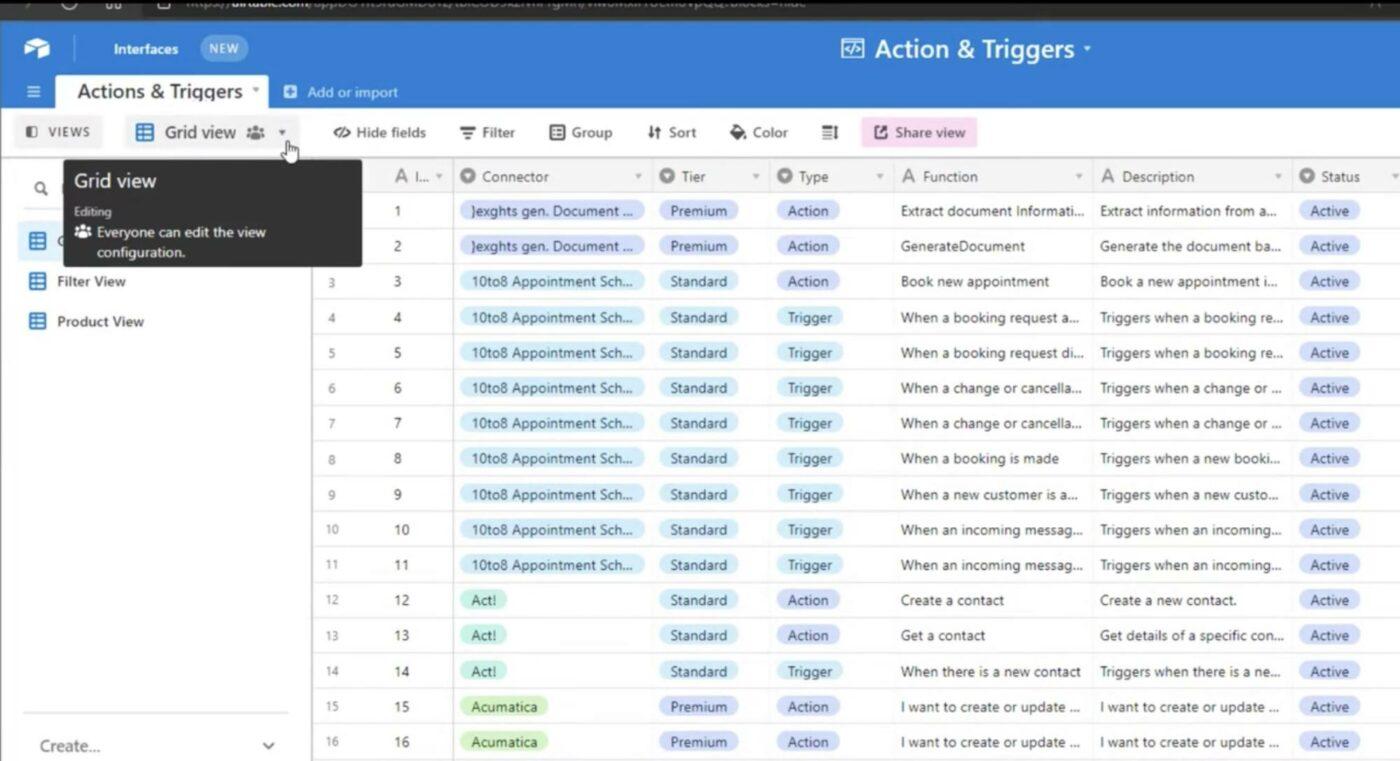
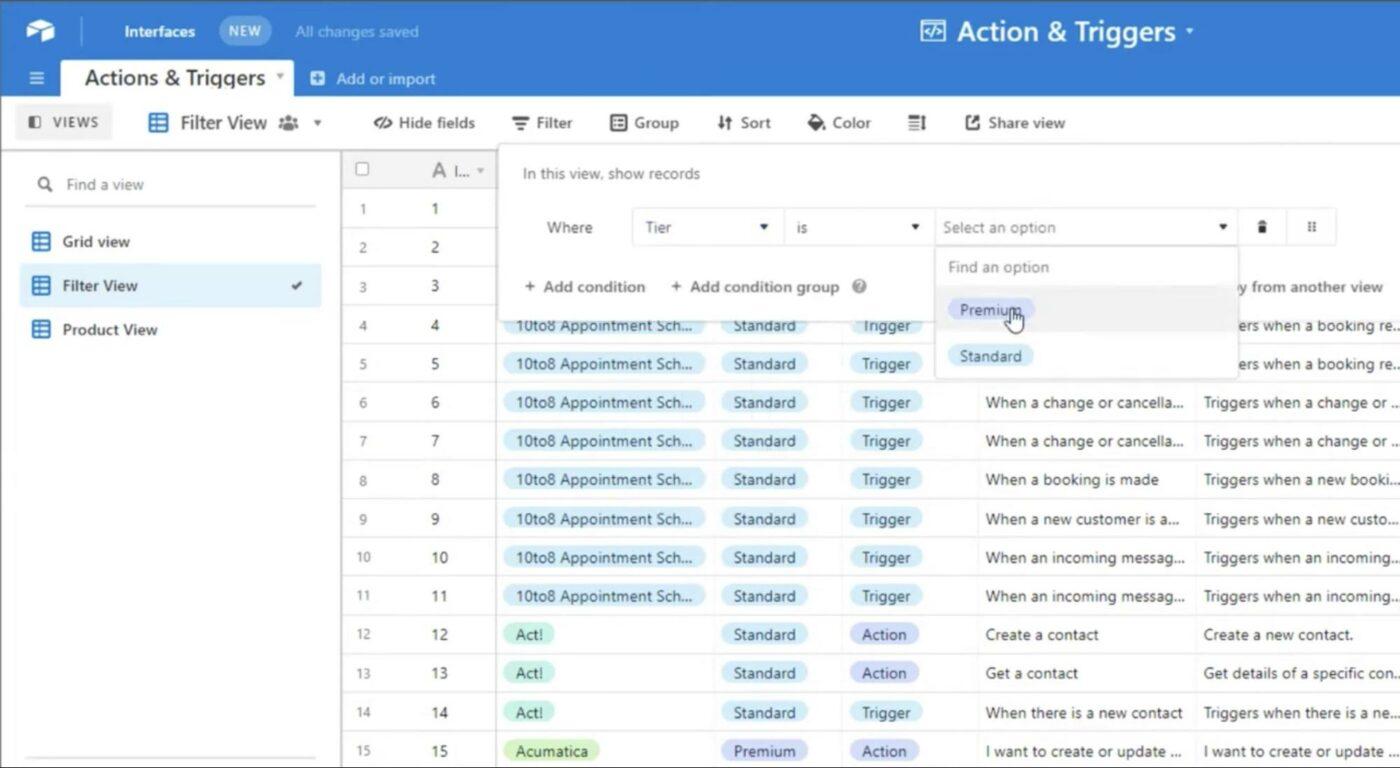
- Персонализирайте изгледа: Именувайте новия си изглед и организирайте полетата чрез сортиране, скриване или филтриране на записите. Това гарантира, че ще експортирате само данните, от които се нуждаете, в предпочитания от вас формат.
Стъпка 2: Експортирайте данните от Airtable като CSV
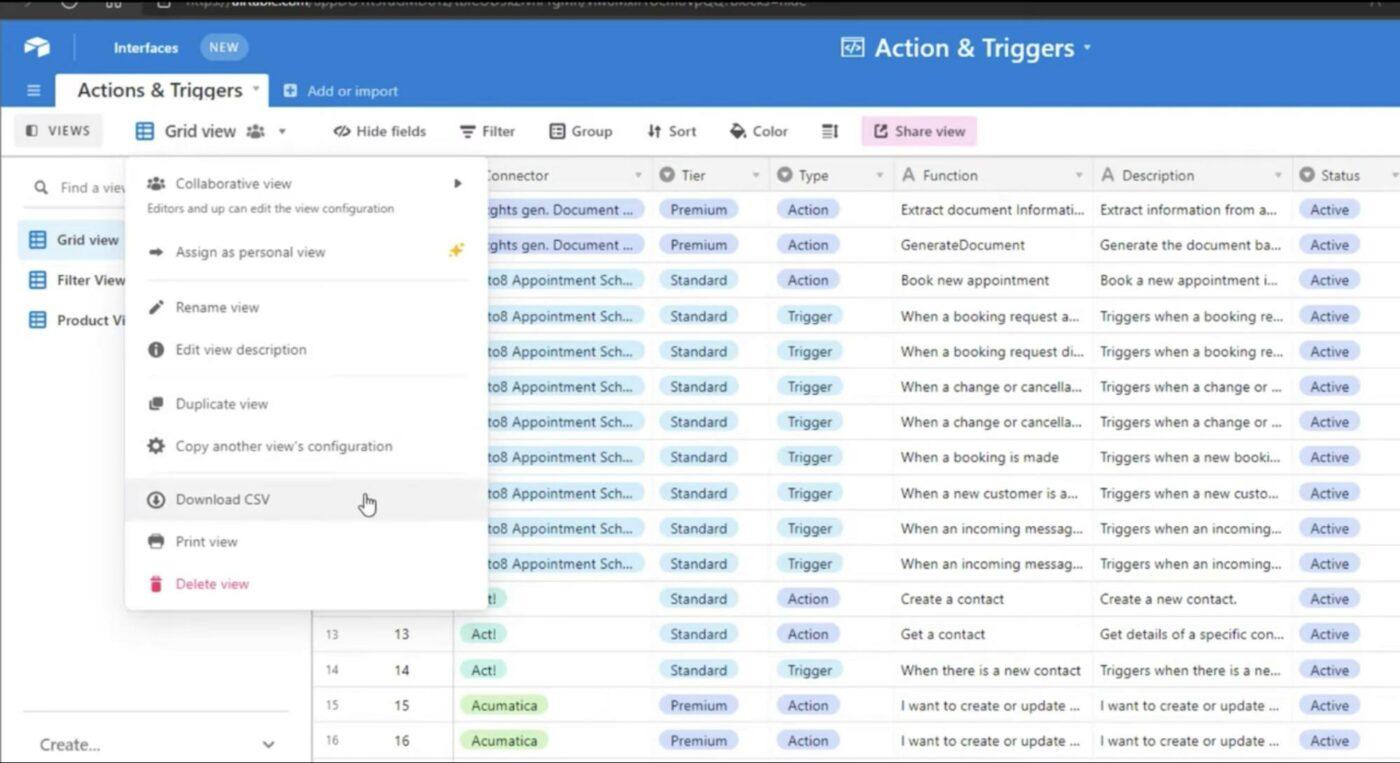
- Отидете в менюто за преглед: Кликнете върху бутона „Меню за преглед“ (•••)
- Изберете „Изтегли CSV“: От падащото меню изберете опцията „Изтегли CSV“. Тази функция е достъпна в уеб и десктоп приложенията на Airtable.
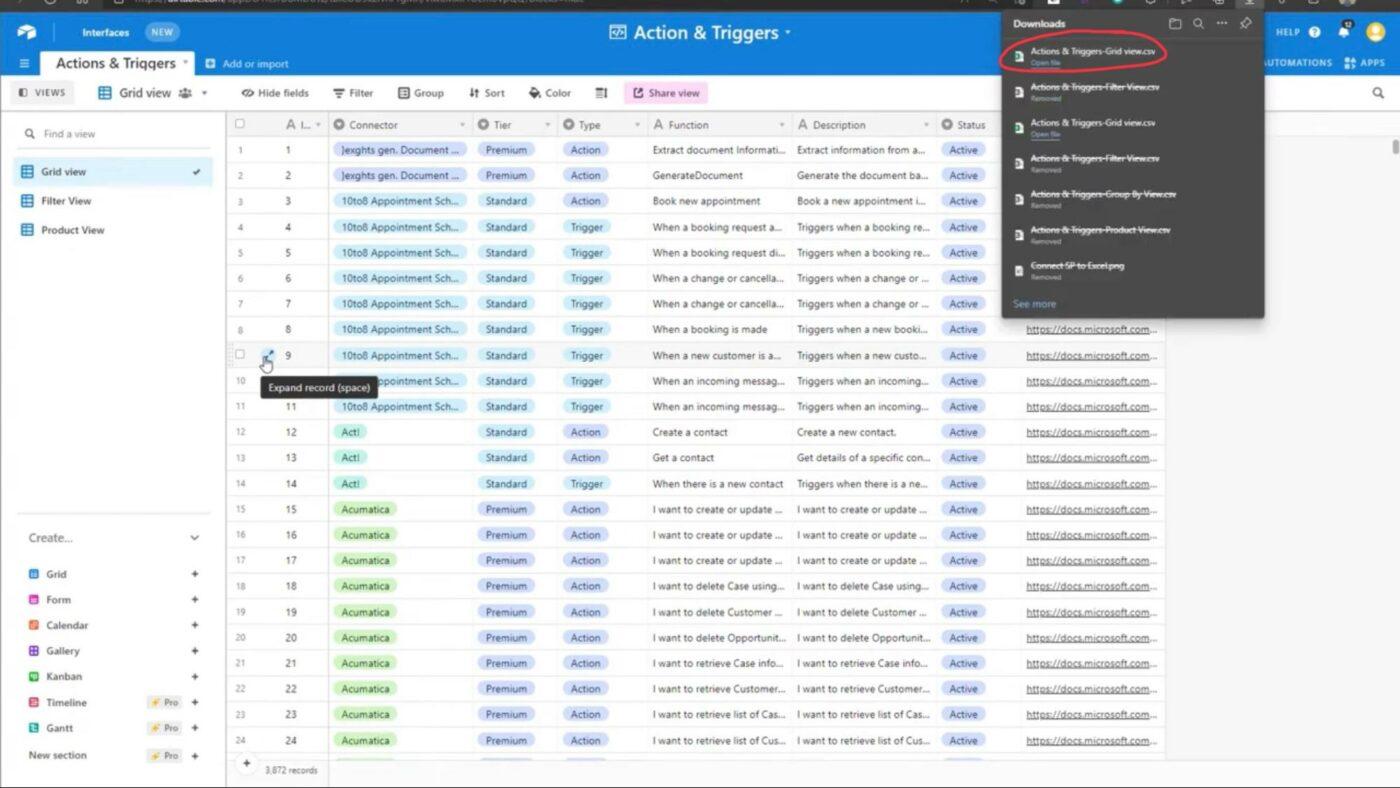
- Запазете файла: CSV файлът ще бъде изтеглен в стандартното местоположение на вашето устройство
Стъпка 3: Отворете CSV файла в Excel
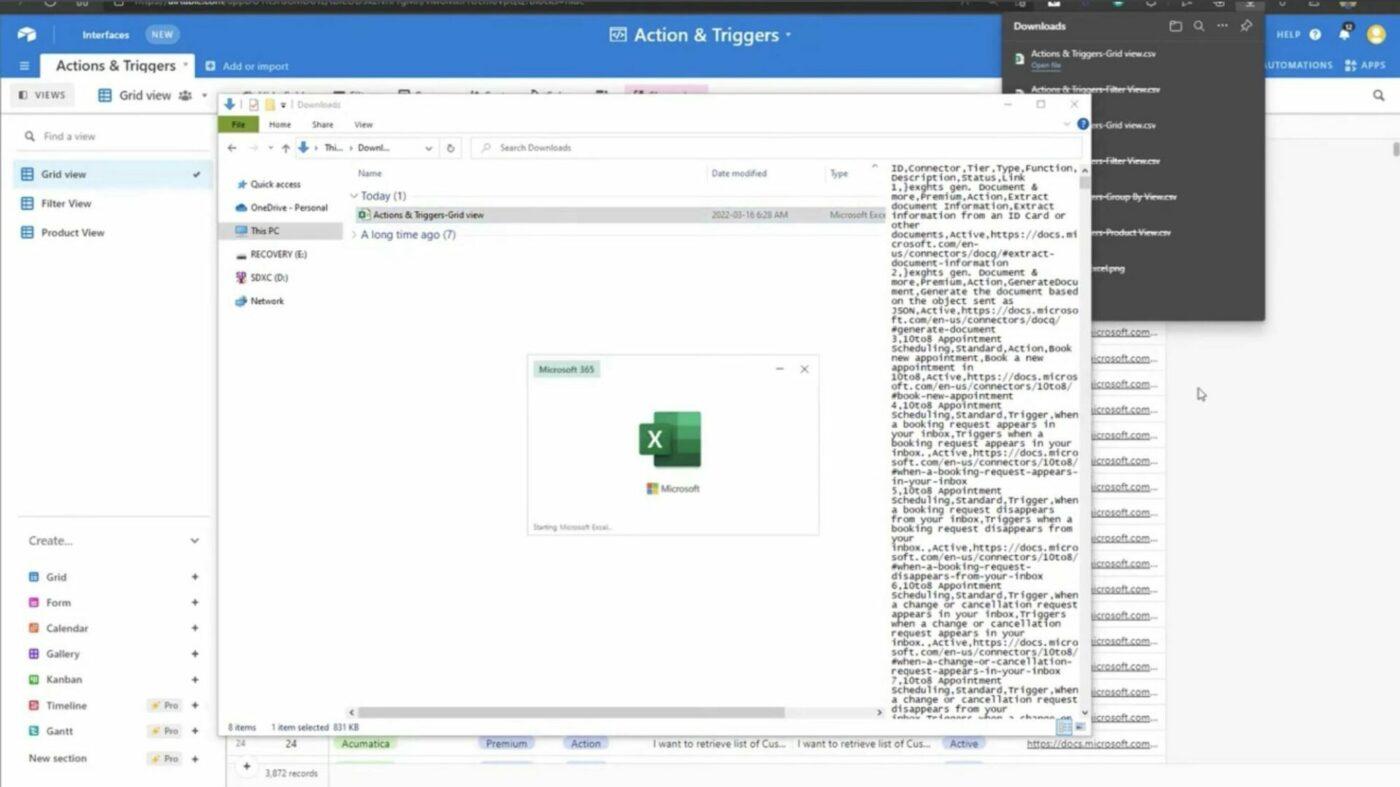
- Отворете CSV файла: Отидете в папката с изтеглени файлове и намерете изтегления CSV файл. Кликнете два пъти върху файла, за да го отворите директно в Excel.
ИЛИ
- Отворете Excel: Стартирайте Excel на вашето устройство
- Качете CSV файла: Отидете в „Файл“ > „Отвори“, преминайте към папката с изтеглените файлове и изберете CSV файла, който току-що сте изтеглили. Excel автоматично ще отвори файла за по-нататъшен анализ.
Стъпка 4: Автоматизирайте експортирането с Airtable (по избор)
Ако искате да автоматизирате процеса на експортиране на данни, можете да настроите автоматизация в Airtable, за да изпратите експортираните данни в Excel. Инструменти като Zapier, Workato и др. могат да се използват за настройка на такива интеграции. Това е полезно за екипи, които се нуждаят от често експортиране на данни без ръчно усилие.
⭐️ Съвети за експортиране на Airtable в Excel
- Уверете се, че всички ваши данни са правилни и чисти, преди да ги експортирате. Грешките в Airtable ще се пренесат в Excel
- Приложете филтри в Airtable, за да експортирате само необходимите данни, което ще направи вашата Excel база данни по-лесна за управление. Използвайте тези Excel трикове, за да сортирате или организирате данните си, след като бъдат експортирани бързо
- Винаги създавайте резервно копие на таблицата/данните си в Airtable, преди да започнете да експортирате данни, за всеки случай, ако нещо се обърка
- Уверете се, че заглавията на колоните в Airtable са ясни и кратки. Те ще се появяват като имена на колони в Excel.
Често срещани проблеми с Airtable
Макар Airtable да предлага гъвкава платформа за управление на проекти и организиране на данни, тя не е лишена от предизвикателства. Много потребители са се сблъскали с ограничения, които засягат ефективността на работния процес, мащабируемостта и общата използваемост.
Кривата на обучение е стръмна, въпреки че неотдавнашното въвеждане на Airtable Academy може да помогне на новите потребители да се приспособят малко по-добре. За по-разширени функции, като сложни връзки между таблици в база или комплексни автоматизации, сложността се увеличава и често не е лесно да се разбере как да стигнете до желаната цел, дори и като опитен потребител на платформата.
Кривата на обучение е стръмна, въпреки че неотдавнашното въвеждане на Airtable Academy може да помогне на новите потребители да се приспособят малко по-добре. За по-разширени функции, като сложни връзки между таблици в база или комплексни автоматизации, сложността се увеличава и често не е лесно да се разбере как да стигнете до желания резултат, дори и като опитен потребител на платформата.
Разбирането на тези проблеми може да ви помогне да прецените дали Airtable отговаря на вашите нужди или дали бихте могли да се възползвате от алтернативи на Airtable като ClickUp, които ефективно решават тези предизвикателства.
Ето няколко често срещани проблема, с които се сблъскват потребителите на Airtable:
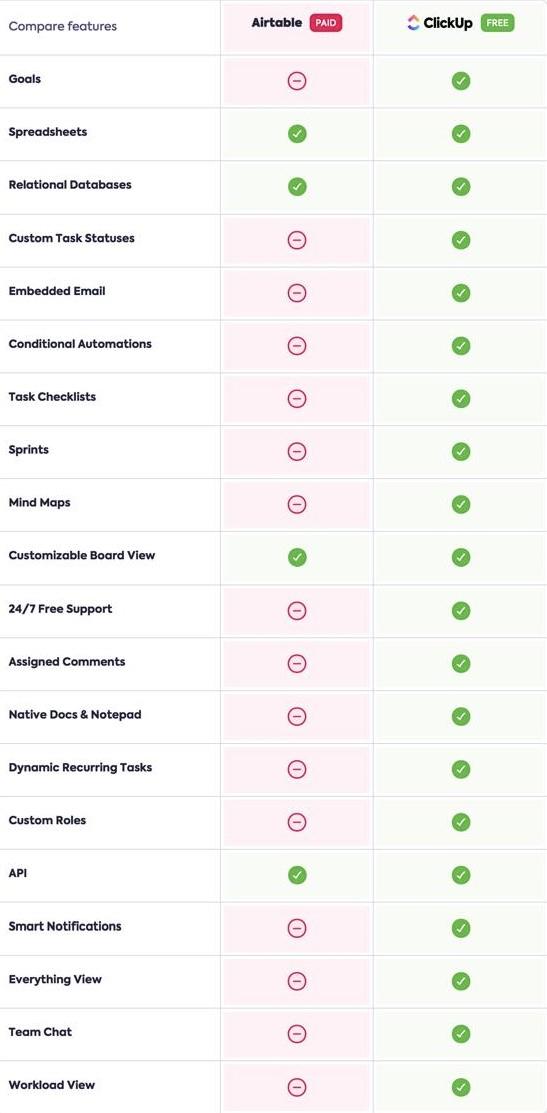
Автоматичното свързване на записи между таблици не е налично. Преместването на таблици между бази с свързани записи е ограничено, което затруднява управлението на свързани данни между таблици. От друга страна, ClickUp Relational Databases позволява безпроблемно свързване между задачи и проекти, което намалява ръчните решения.
Зависимостите са скрити от потребителите, които не са от корпоративния сектор. Проследяването на зависимостите между задачите в сложни проекти изисква ъпгрейд към скъпоструващия корпоративен пакет. ClickUp Custom Task Statuses ви позволява да управлявате зависимостите прозрачно във всички пакети, като ви гарантира, че можете да проследявате напредъка без скрити разходи.
Разрешенията не са толкова персонализирани. Ограничените разрешения на Airtable могат да доведат до рискове за сигурността или затруднения във вашите работни процеси, които изискват разширена автоматизация. За да преодолеете това, ClickUp предоставя персонализирани роли, които ви позволяват да адаптирате достъпа според нуждите на вашия екип и да поддържате сигурността.
Управлението на празните пространства и пренасянето на текст в заглавията е трудно. Това затруднява видимостта, особено когато се работи с големи масиви от данни. Персонализираният изглед на таблото в ClickUp улеснява управлението на данните, като същевременно осигурява видимост без допълнителни стъпки.
Ценообразуването на базата на броя потребители прави мащабирането скъпо. Ограниченията на Airtable за въвеждане и съхранение на данни при по-ниските планове означават, че с разрастването на екипа ви разходите могат да се увеличат бързо. Ценовият модел на ClickUp предлага гъвкавост и мащабируемост, което ви позволява да се разраствате с лекота.
Разширените функции могат да бъдат плашещи. Функции като скриптове, диаграми и автоматизация често се избягват поради сложността им, което води до пропускане на потенциални възможности за ефективност от страна на екипите. Условни автоматизации на ClickUp и други функции са лесни за използване и дават възможност на вашия екип да използва разширени функционалности с лекота.
Обвързване с доставчика и липса на опция за самостоятелно хостинг. Собственият характер на Airtable ограничава контрола върху сигурността и поверителността на данните
Запознайте се с ClickUp: решението за Airtable и Excel
Използването на Airtable и Excel за управление на проекти може бързо да стане неудобно. Управлението на данни на различни платформи често води до объркване, неефективни работни процеси и загуба на време.
Например, може да се наложи да прехвърляте информация между Airtable и Excel, което да доведе до проблеми с последователността и видимостта на данните. Този разделен подход може да бъде разочароващ, особено когато екипът ви се опитва да работи ефективно.
ClickUp отговаря на тези предизвикателства – някои от които разгледахме в предишния раздел – като предоставя всеобхватно работно пространство, което интегрира управлението на проекти, организацията на данни и нуждите от сътрудничество в една единствена платформа.
Една от най-забележителните функции е ClickUp Table View, която имитира познатата визия на електронните таблици, като същевременно предлага разширени функционалности, което я прави надежден софтуер за електронни таблици.

За разлика от жонглирането между Airtable и Excel, ClickUp ви позволява да създавате организирани и съвместни таблици на едно място. С над 15+ изгледа можете да управлявате всичко, от напредъка на задачите до разходите, и да експортирате и прикачвате документи директно към таблиците си.
В допълнение към изгледа на таблицата, таблата на ClickUp предлагат ефективни начини за визуализиране на данните ви и проследяване на напредъка в реално време. С персонализирани табла можете да проследявате ефективността на проектите, натоварването на екипа и маркетинговите кампании, като избегнете неудобството от превключването между няколко приложения.
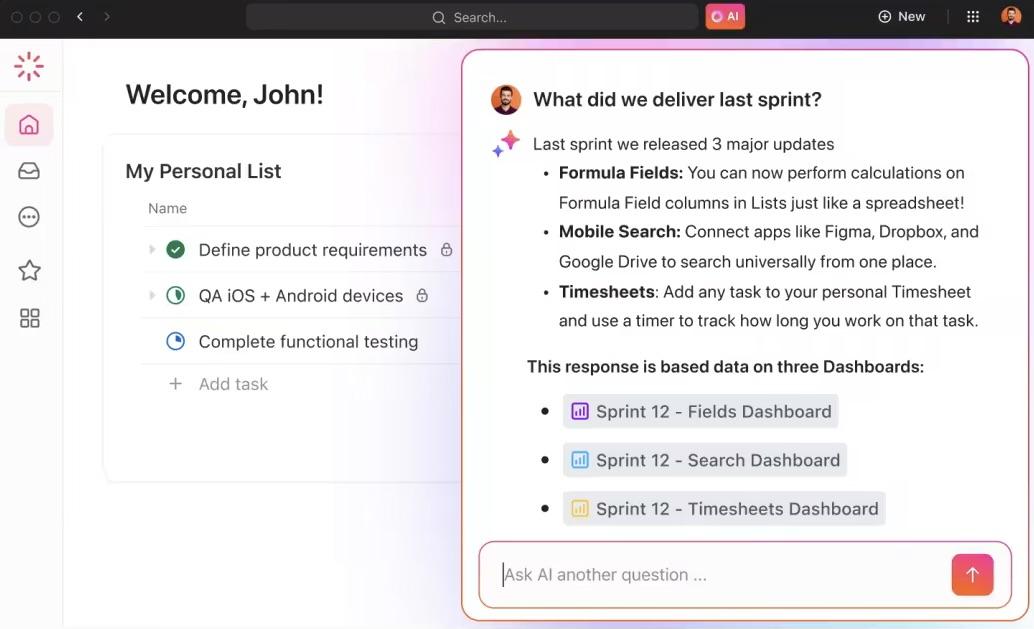
🌟Пример: Просто задайте въпрос на ClickUp Brain и той ще претърси всички данни в таблото ви, за да ви даде незабавни отговори. Това елиминира постоянната комуникация и предоставя информация в реално време на целия ви екип.
📖 Прочетете също: 20 безплатни шаблона за електронни таблици в Excel и ClickUp
Безпроблемни преходи с ClickUp
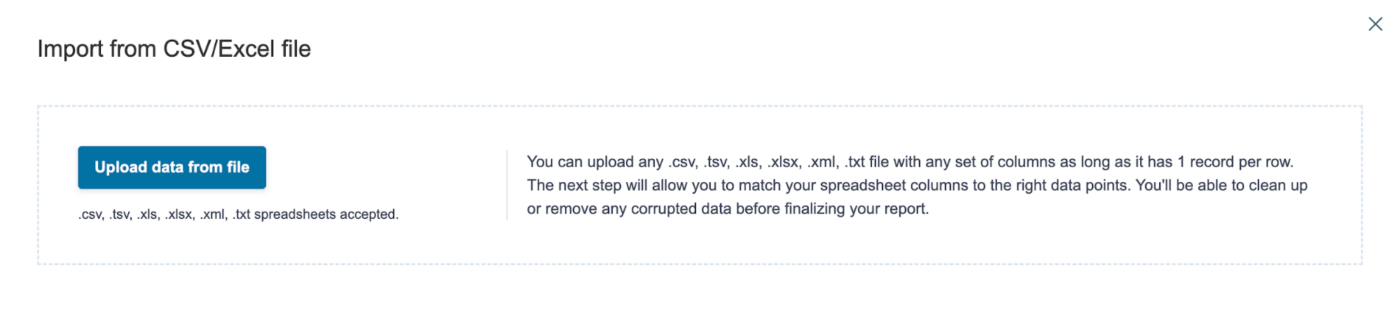
Ако преминавате от друг инструмент, не е необходимо да започвате от нулата. Можете лесно да импортирате съществуващата си работа в ClickUp, без да губите информация. ClickUp позволява импортиране от Excel или акаунт в Google Sheets и други приложения като Asana, Trello, Jira и Wrike.
Можете да импортирате до 60 пъти на ден във всички планове, като това отнема само няколко прости стъпки: подгответе базата данни, изберете необходимите полета и импортирайте!
Това е бързо и лесно, като елиминира неудобството от ръчното превключване между няколко приложения.
Вградете Airtable в ClickUp
Освен това преходът е също толкова лесен, ако обмисляте да преминете от Airtable към ClickUp. Можете бързо да експортирате и вградите данните си от Airtable в ClickUp, като запазите съществуващите си работни процеси, без да загубите ценна информация.
Оттам можете да се възползвате от мощните функции на ClickUp, като персонализирани табла, зависимости между задачи и автоматизация, като същевременно запазите данните си в Airtable непокътнати.
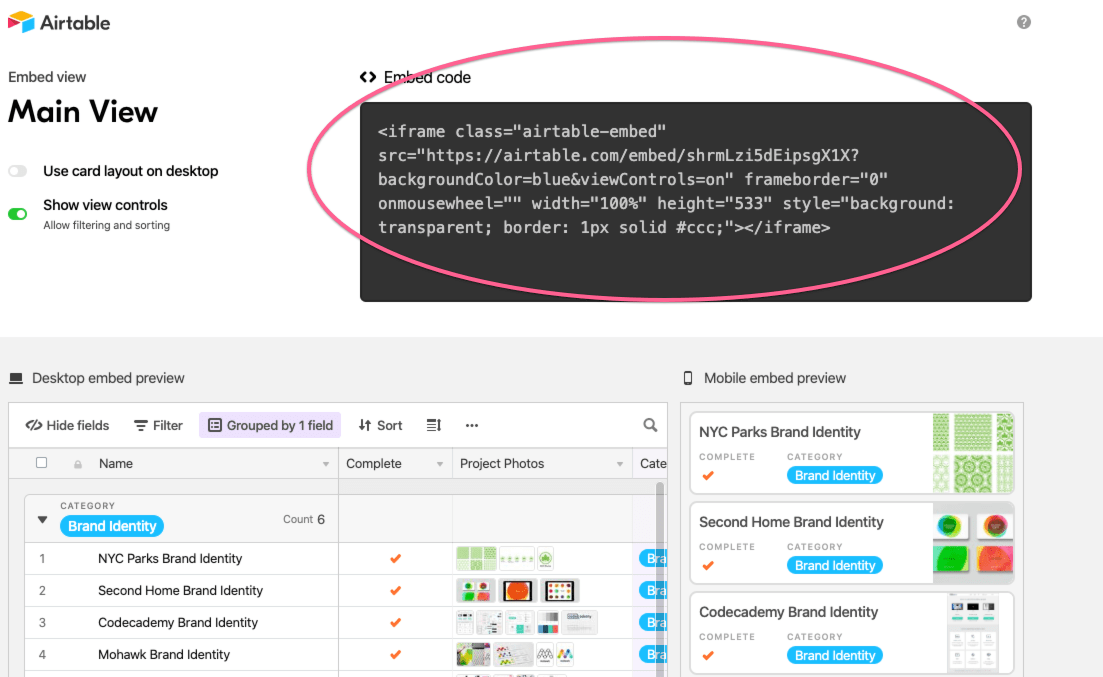
Мигриране на данните ви към ClickUp от други приложения:
Импортиране от Asana в ClickUp
Преминаването от Asana към ClickUp е лесно с уникалните функции за импортиране на ClickUp. Една от отличителните функции е, че проектните секции на Asana могат да бъдат картографирани като статуси или списъци в ClickUp, което ви дава необходимата гъвкавост за управление на работния процес.
Освен това, ClickUp ви позволява да картографирате потребителите безпроблемно, дори да каните нови потребители по време на импорта, без да прекъсвате задачите.
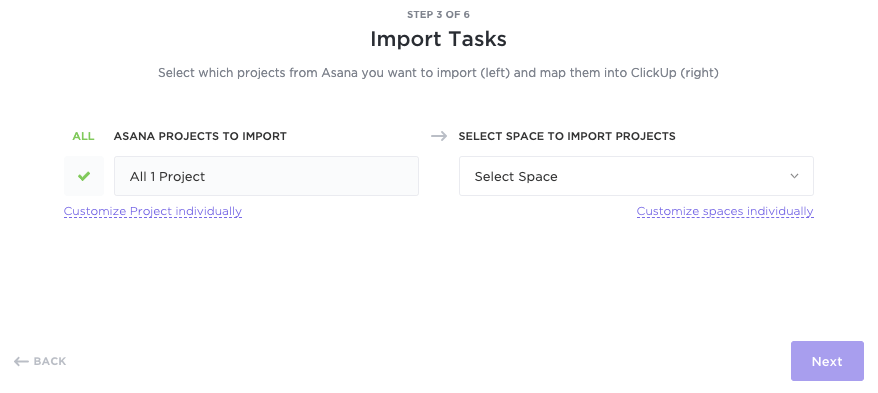
Импортиране от Jira в ClickUp
При импортиране от Jira в ClickUp няколко ключови детайла се прехвърлят безпроблемно. Това включва Jira ID, описания на задачи, подзадачи, възложители, наблюдатели (преобразувани от последователи и докладвачи в Jira), зависимости между задачи и взаимоотношения.
За да импортирате от Jira в ClickUp, следвайте тези стъпки:
- Започнете импорта: Отидете в Настройки в ClickUp, изберете Импорт/Експорт и изберете Jira Software
- Изберете версия на Jira: Изберете Jira Cloud или Jira Server в зависимост от вашата версия
- Качване на данни от Jira: Изтеглете данните си от Jira, след което ги качите в ClickUp
- Импортиране на проекти: Изберете Jira проекти за импортиране, настройте йерархията си и картографирайте статусите
След като изтеглянето на базата данни приключи, ще получите уведомление, когато импортирането на базата данни е завършено.

Оживете данните си с ClickUp
Експортирането на Airtable в Excel отваря свят от възможности за разширени анализи на данни и отчети. Независимо дали искате да използвате функциите на Excel за електронни таблици за подробни анализи или да оптимизирате процесите си за отчитане, този експорт може да бъде ценна стъпка.
Ако обаче търсите по-интегрирано решение, което комбинира функционалностите на Airtable и Excel, ClickUp е отговорът.
С ClickUp можете да управлявате проектите, задачите и данните си на едно място, без да се налага да използвате няколко инструмента едновременно.
Готови ли сте да опростите работния си процес с ClickUp Table и Dashboards?