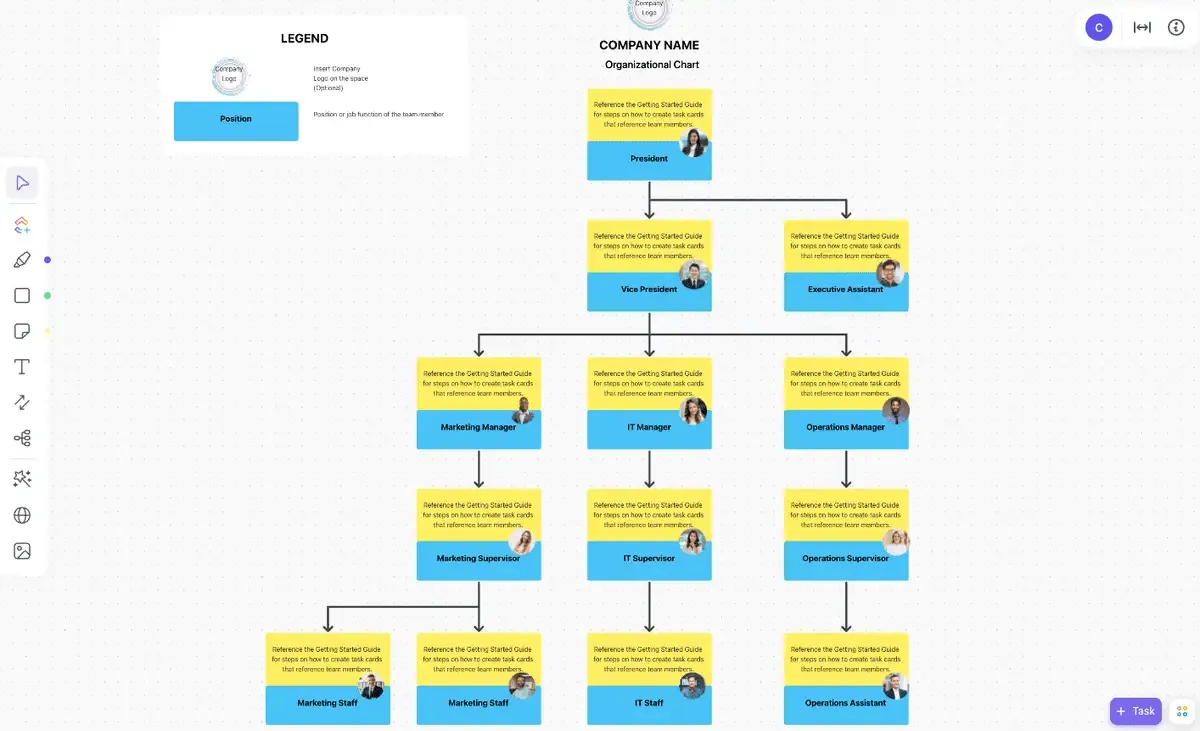

Организационните диаграми са чудесни за визуализиране на роли, структури на отчетност и съгласуване на екипа ви с бизнес стратегията.
Те обаче са най-ефективни, когато всички имат достъп до тях. Макар Google Docs да е отлично средство за споделяне на информация, създаването на организационни диаграми може да бъде сложно и често изисква използването на Google Sheets.
За щастие, създаването и персонализирането на организационни диаграми в Google Docs е лесно с подходящите указания. Този блог ще ви преведе през процеса, ще ви предложи безплатни шаблони, с които да започнете, и ще ви представи по-добър инструмент за оптимизиране на работния ви процес. Да започнем!
Какво представляват организационните диаграми?
Организационната диаграма е визуален инструмент, който представя вътрешната структура на компанията, като подробно описва ролите, отговорностите и взаимоотношенията между отделните лица, отдели и екипи.
Организационната диаграма ясно илюстрира йерархичните връзки и йерархиите, като помага да се покаже как различните роли и отдели са взаимосвързани и функционират заедно.
Това е особено полезно в матрични организационни структури, където служителите могат да се отчитат пред няколко мениджъри или да работят в различни отдели. Организационната диаграма помага да се изяснят тези сложни взаимоотношения, като осигурява по-гладка комуникация и работни процеси.
Обикновено организационната диаграма включва:
- Фигури: Кутиите или други фигури представляват служители и позиции.
- Линии: свържете нивата и илюстрирайте йерархичните взаимоотношения
- Снимки: Контактна информация, имейл адреси, икони и други визуални елементи
- Цветове: Различните цветове могат да обозначават различни нива на власт и отговорност.
- Пунктирани контури: Посочете позиции или отдели, които са планирани, но все още не са запълнени.
Ето как организационните диаграми могат да бъдат от полза за вашата организация:
- Изяснете ролите и отговорностите: Осигурете ясно разбиране за това кой отговаря за какво.
- Подобрете комуникацията: визуализирайте йерархичните връзки, за да сведете до минимум недоразуменията.
- Подобрете работния процес: Идентифицирайте различните роли в проекта и оптимизирайте процесите.
- Подкрепа за растежа: Планирайте бъдещо разширение, като покажете текущата структура.
- Повишете ефективността: Предотвратете припокриването на длъжности и отговорности
- Улеснете въвеждането в работата: Помогнете на новите служители да разберат бързо структурата на компанията и екипа.
- Подпомагане на вземането на решения: Предоставете на мениджърите ясна представа за ролите за по-добро вземане на решения.
Шаблони за организационни диаграми в Google Docs
За по-бързо решение можете да използвате готови шаблони, вместо да създавате организационна диаграма от нулата в Google Docs.
Ето няколко готови за употреба шаблона за организационни диаграми в Google Docs, с които можете да започнете:
1. Шаблон за организационна диаграма
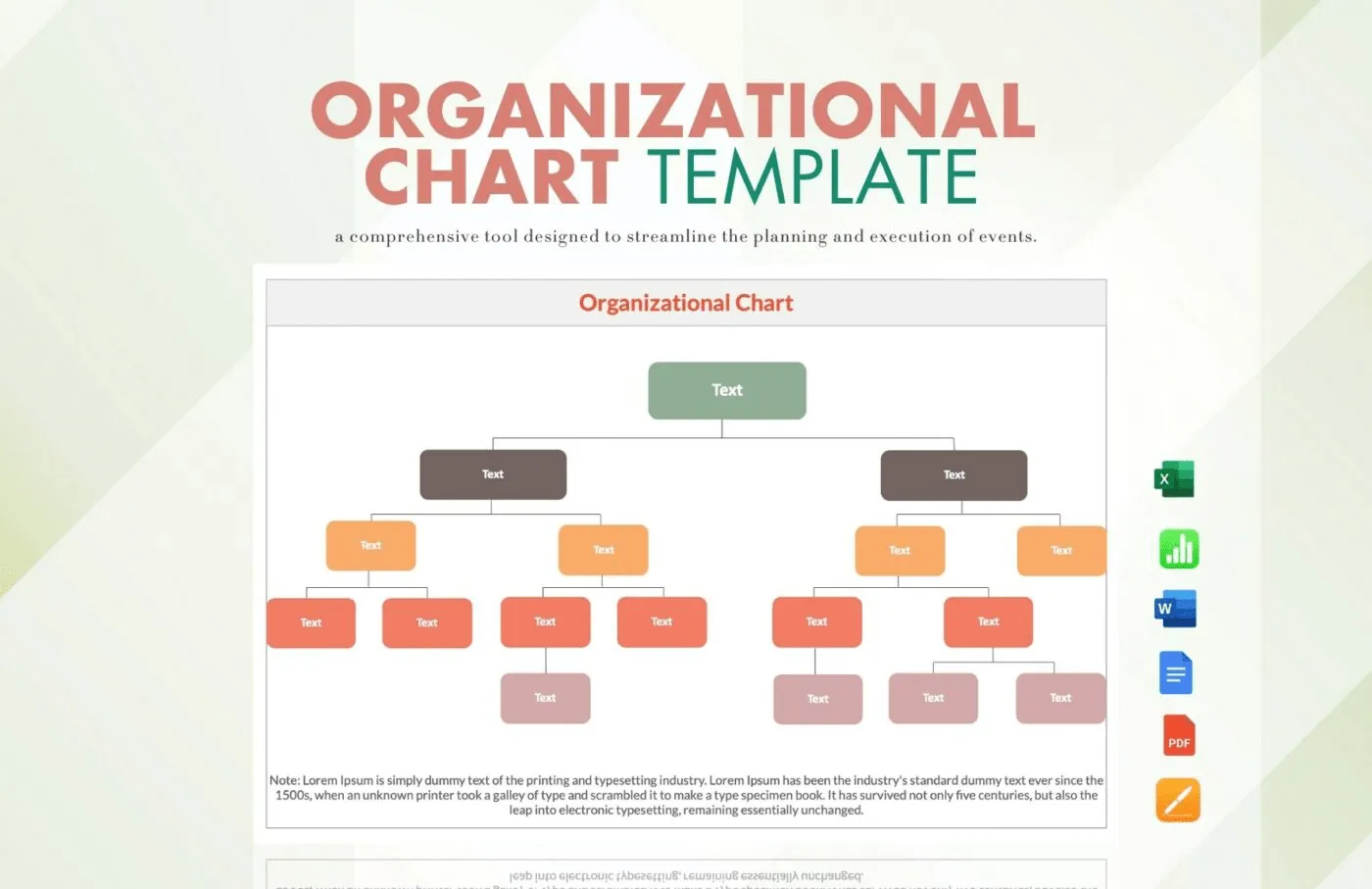
Шаблонът за организационна диаграма на TEMPLATE. NET предлага изчистен и визуално привлекателен начин за представяне на структурата на вашата компания. Използването на неутрални цветове подобрява яснотата и естетическия вид. Диаграмата започва с позиция на най-високо ниво, подчертана в зелено, което я прави визуално забележима. Под нея се разклонява в тъмносиви кутии, които ефективно представят различните отдели в организацията.
По-надолу в диаграмата има оранжеви и червени квадрати, които обозначават по-конкретни роли или екипи, като например мениджъри на средно ниво и ръководители на екипи. В долната част прасковените квадрати обозначават отделни членове на екипа или позиции на по-ниско ниво.
Този шаблон е създаден, за да ви помогне бързо да разберете йерархията на вашата организация, ясно да идентифицирате веригата на командване и да визуализирате как различните роли и екипи са взаимосвързани.
2. Шаблон за проста организационна диаграма на агенция
Шаблонът за организационна диаграма на агенция от TEMPLATE. NET се отличава с изчистен, минималистичен дизайн с фин и плавен градиент в зелените кутийки. Този градиентен ефект помага да се разграничат нивата на йерархията в организационната диаграма.
В горната част можете да видите ясно обособена позицията на президент на агенцията. Организационната структура се разклонява в четири основни отдела: управление на проекти, обслужване на клиенти, изпълнителен творчески директор и ръководител на производството.
Под тези отдели шаблонът се разделя на отделни роли, като например проектен мениджър, счетоводител, арт директор и др. Тази организирана структура на организационната диаграма помага да се представят позициите на средно и ниско ниво.
3. Шаблон за организационна диаграма на HR операциите
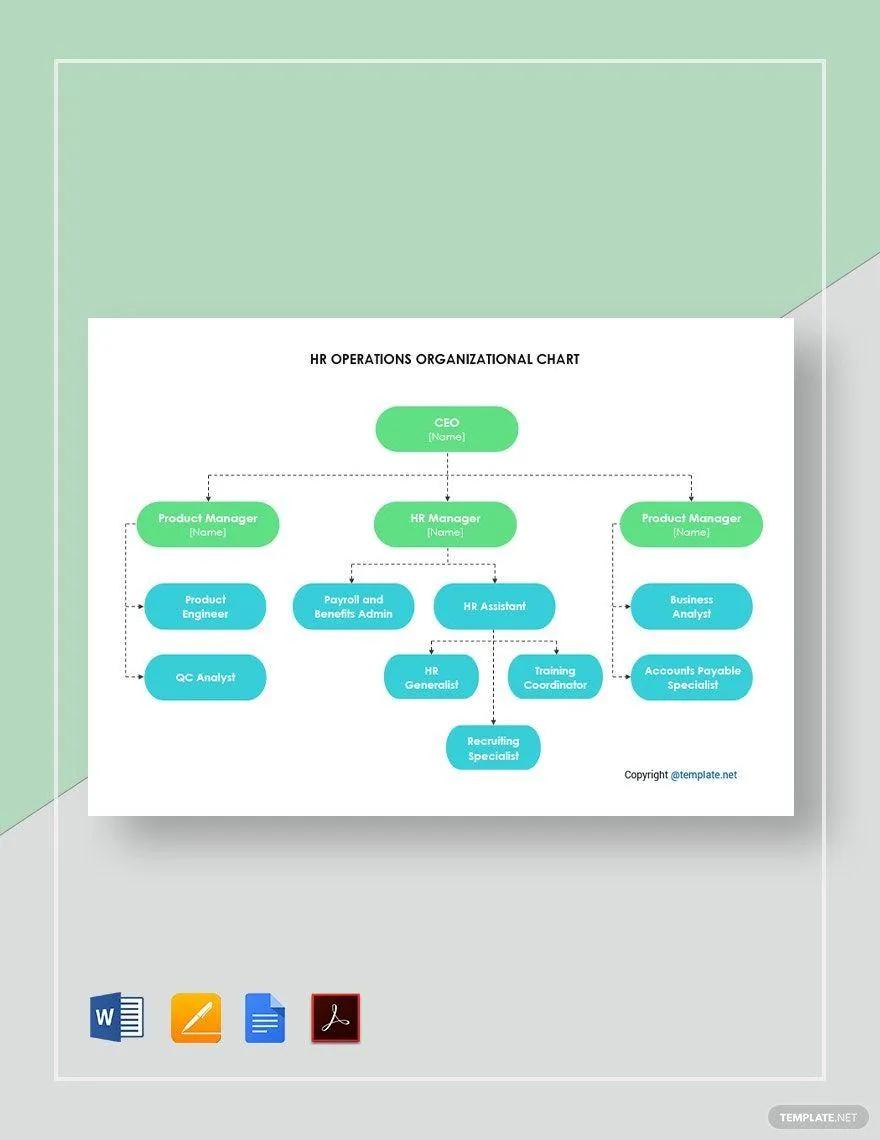
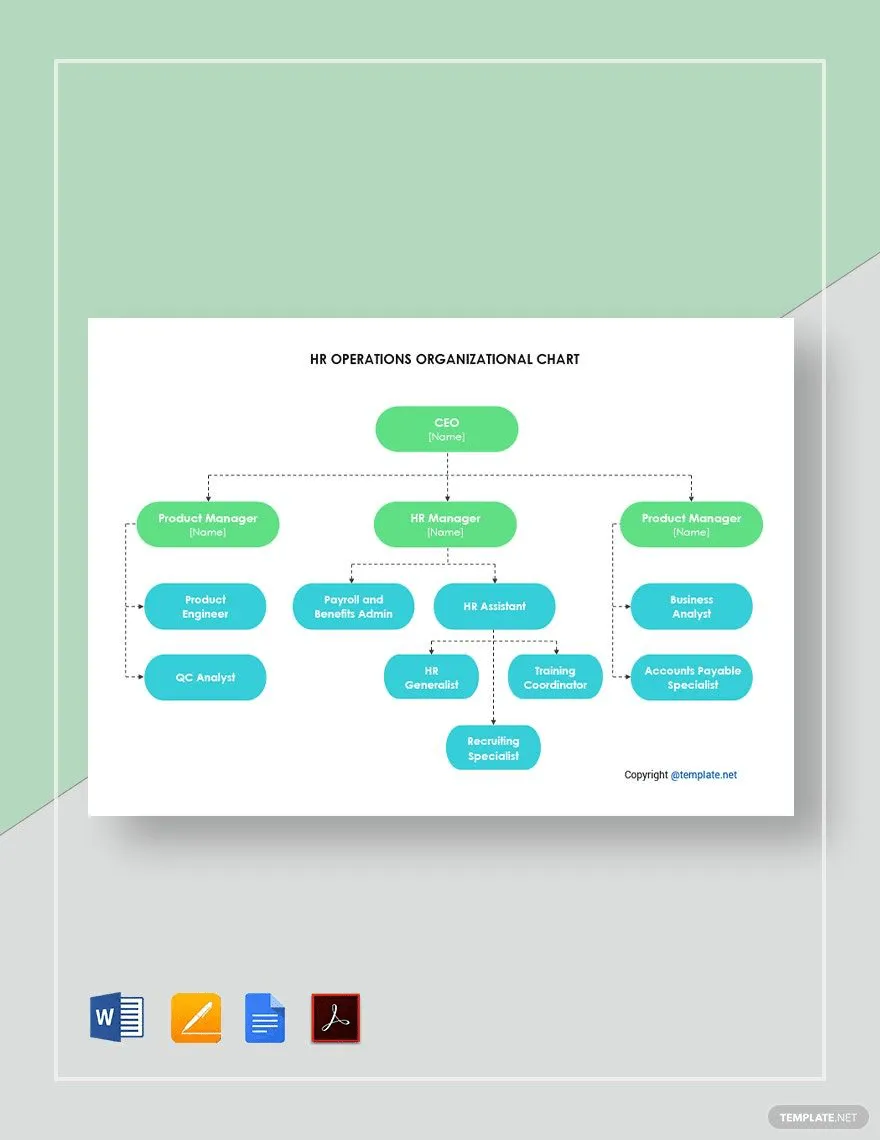
Ако търсите ясен и организиран начин да изобразите ролите в рамките на HR операциите, шаблонът за организационна диаграма на HR операциите от TEMPLATE. NET е отличен избор. Този шаблон се отличава с модерен дизайн със зелени и сини заоблени правоъгълници, което му придава елегантен и професионален вид.
В горната част на шаблона за организационна диаграма главният изпълнителен директор е подчертан в зелено поле, което показва най-високото ниво в йерархията. След това се показват три основни категории: продуктов мениджър, мениджър по човешки ресурси и друг продуктов мениджър, всеки от които е поставен в зелено поле.
Под тези роли в сини кутийки са показани по-конкретни длъжности, като например продуктов инженер, асистент по човешки ресурси и бизнес анализатор. Тези цветови различия помагат да се изяснят различните отдели и функции в организацията.
4. Шаблон за двустранна организационна диаграма
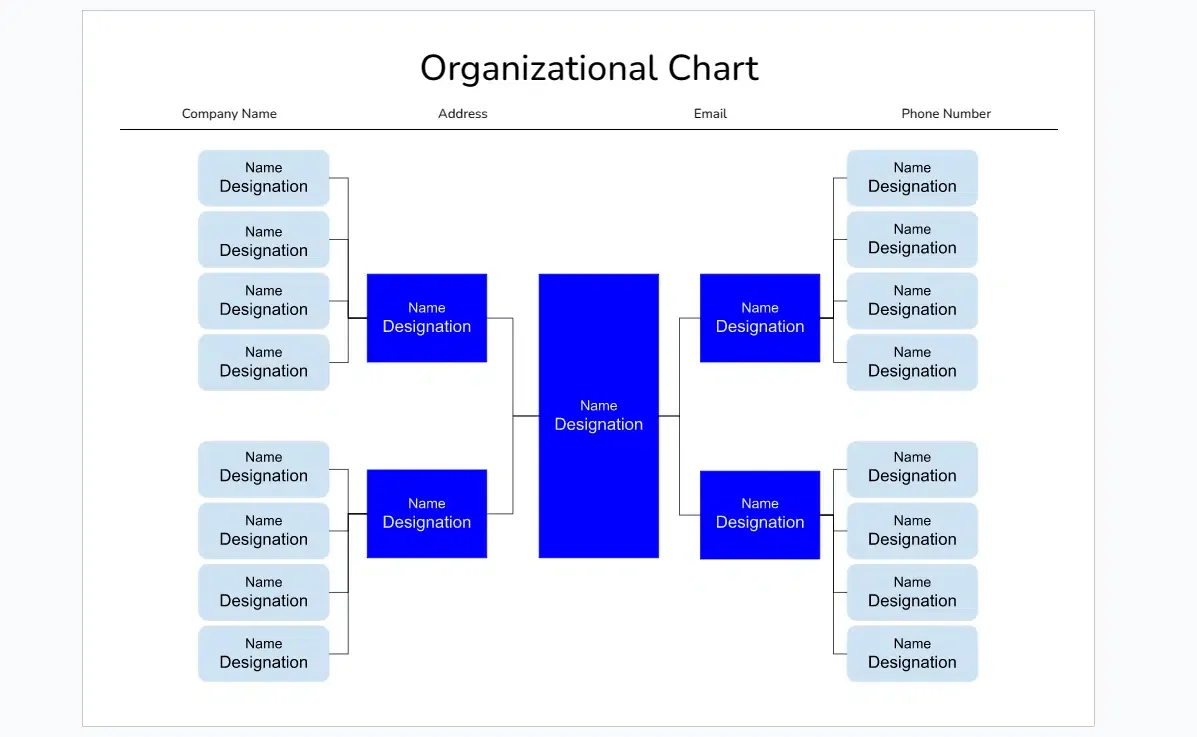
Търсите йерархична организационна диаграма, която представя веригата на командване и взаимоотношенията между позициите? Опитайте шаблона за двустранна организационна диаграма от Spreadsheetpoint.
Този шаблон се отличава с изчистена цветова схема, в която ключовите позиции са подчертани в синьо, а подчинените роли – в по-светло сиво. В горната част ще намерите името, адреса, имейла и телефонния номер на компанията. По-долу диаграмата показва централна позиция, от която се разклоняват различни нива на управление на екипа.
Централното синьо поле обозначава най-висшата власт, с вериги на командване, които се простират хоризонтално към други важни роли. Подчинените позиции са изброени вертикално под всяка ключова роля, което предоставя ясен поглед върху потока на властта и организационната структура.
Този шаблон е идеален за визуализиране на сложни организационни йерархии. Той е също така идеален за мениджъри и специалисти по човешки ресурси, които искат да комуникират йерархичните връзки и взаимоотношенията между ролите в компанията.
Как да създадете организационна диаграма в Google Docs
Създаването на организационна диаграма в Google Docs улеснява визуализацията на структурата на вашата компания.
Следвайте това подробно ръководство, за да създадете организационна диаграма в Google Docs:
Стъпка 1: Отворете Google Docs
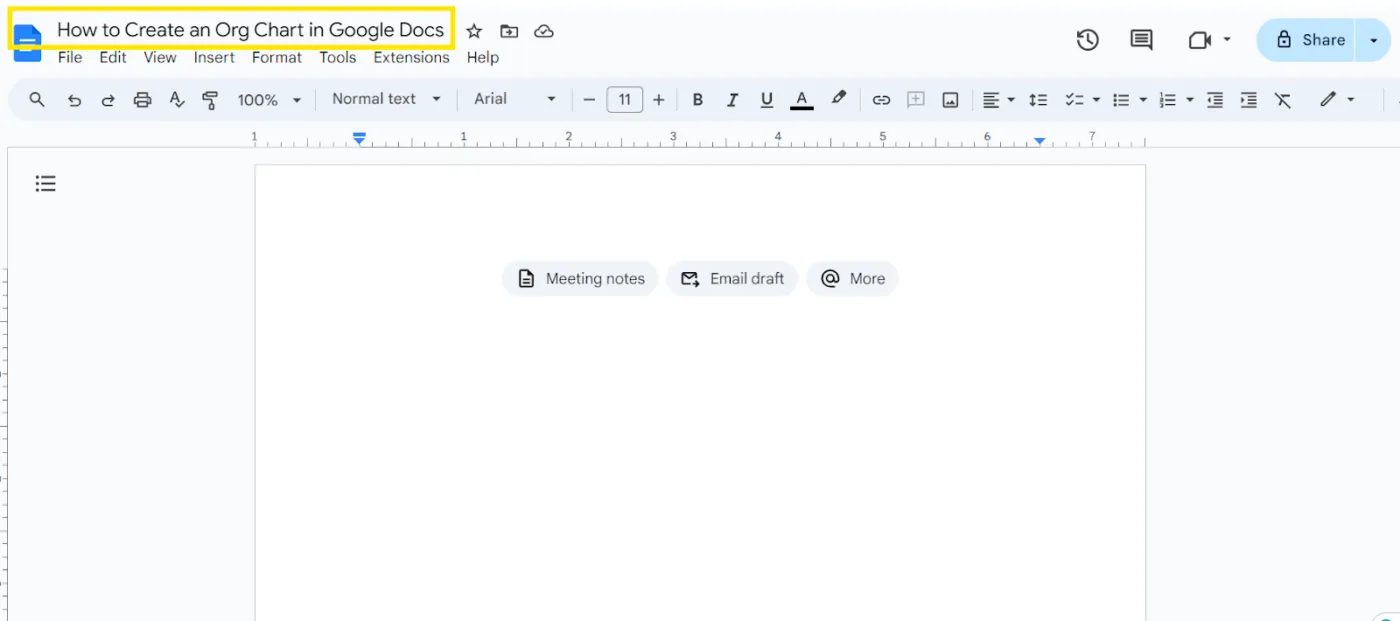
Започнете, като отворите Google Docs и създадете нов празен документ. Кликнете върху „Документ без име“ в горния ляв ъгъл, за да дадете име на файла си, за да можете лесно да го намерите по-късно.
Стъпка 2: Отворете инструмента Google Drawing
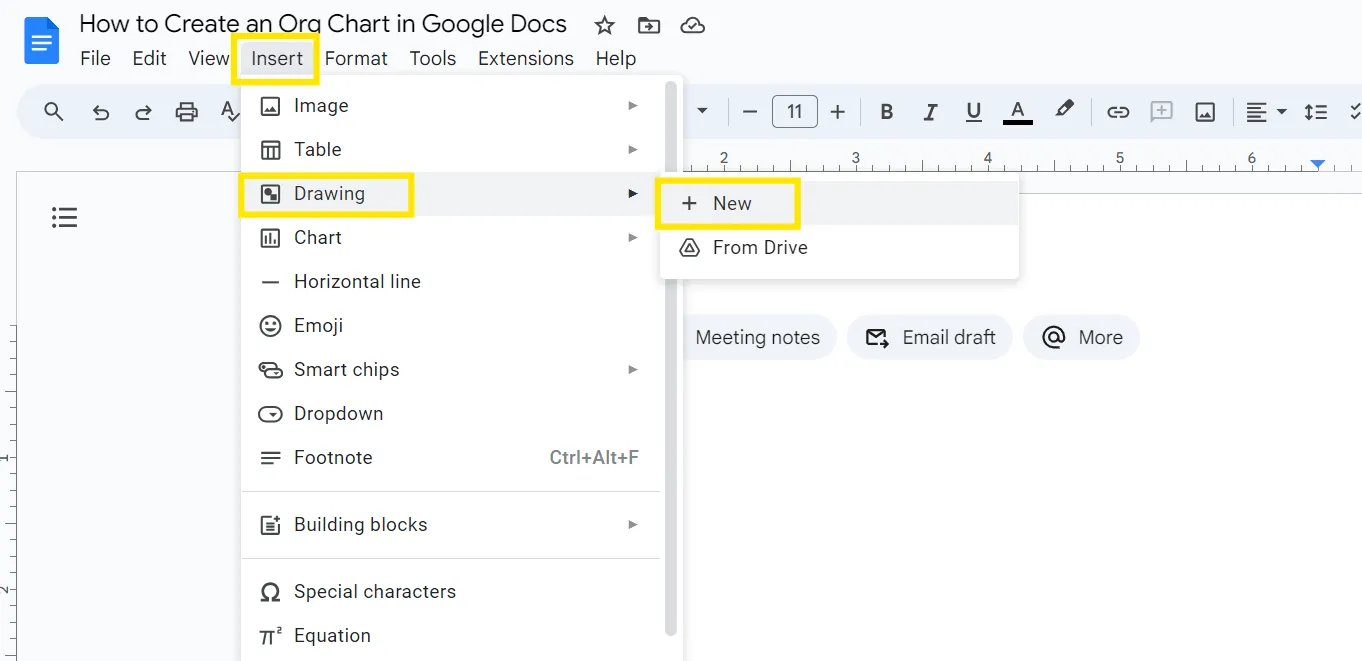
За да създадете организационна диаграма директно в Google Docs, трябва да използвате Google Drawing. Отидете в менюто „Вмъкване“, поставете курсора върху „Рисуване“ и кликнете върху „+ Ново“. Това действие ще отвори интерфейса на Google Drawing (празна рисувателна дъска), където можете да създавате организационни диаграми.
Стъпка 3: Настройте организационната си диаграма
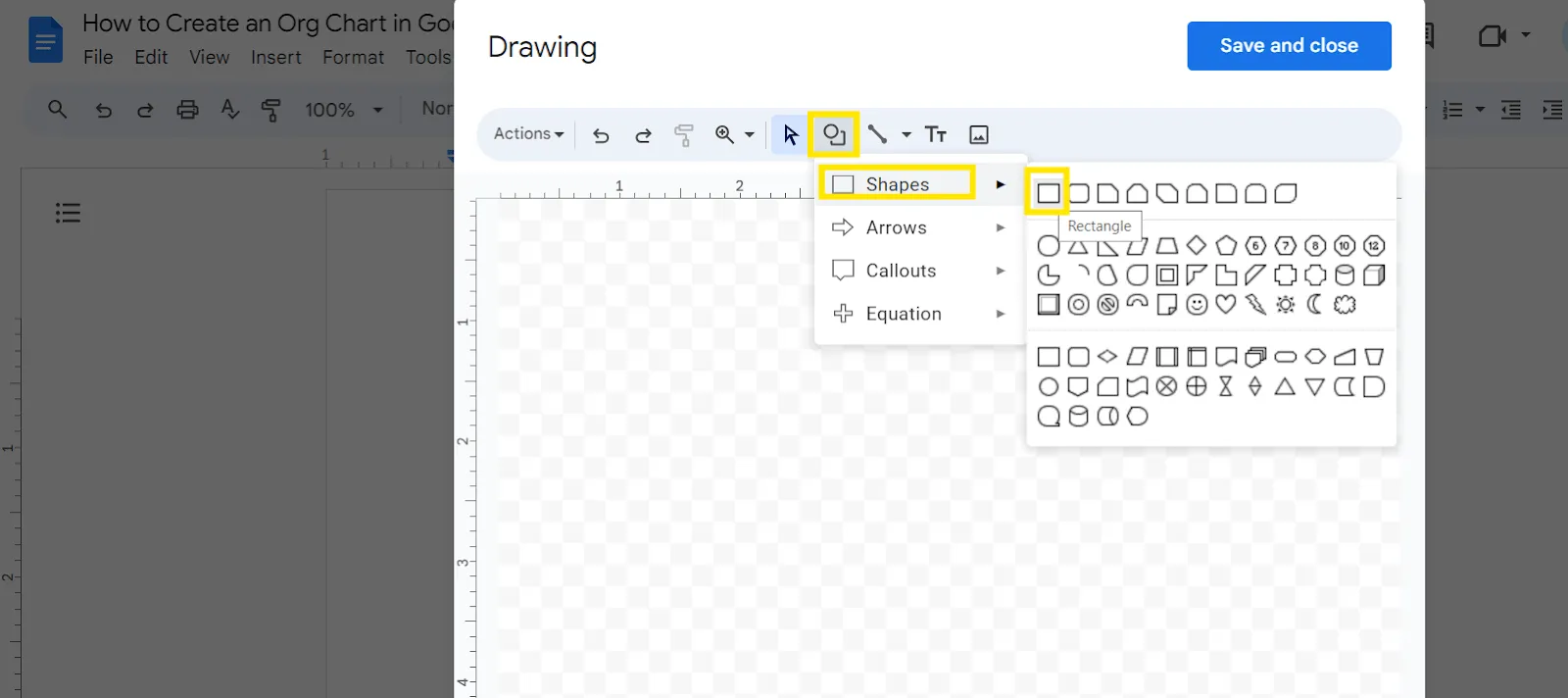
В Google Drawings кликнете върху иконата „Фигура“ и изберете правоъгълник (или друга фигура, като квадрат, кръг или триъгълник), за да представите различните роли. Започнете да добавяте фигури, за да представите имената на различните служители и длъжностите им. Подредете ги така, че да отразяват структурата и йерархията на вашата организация.
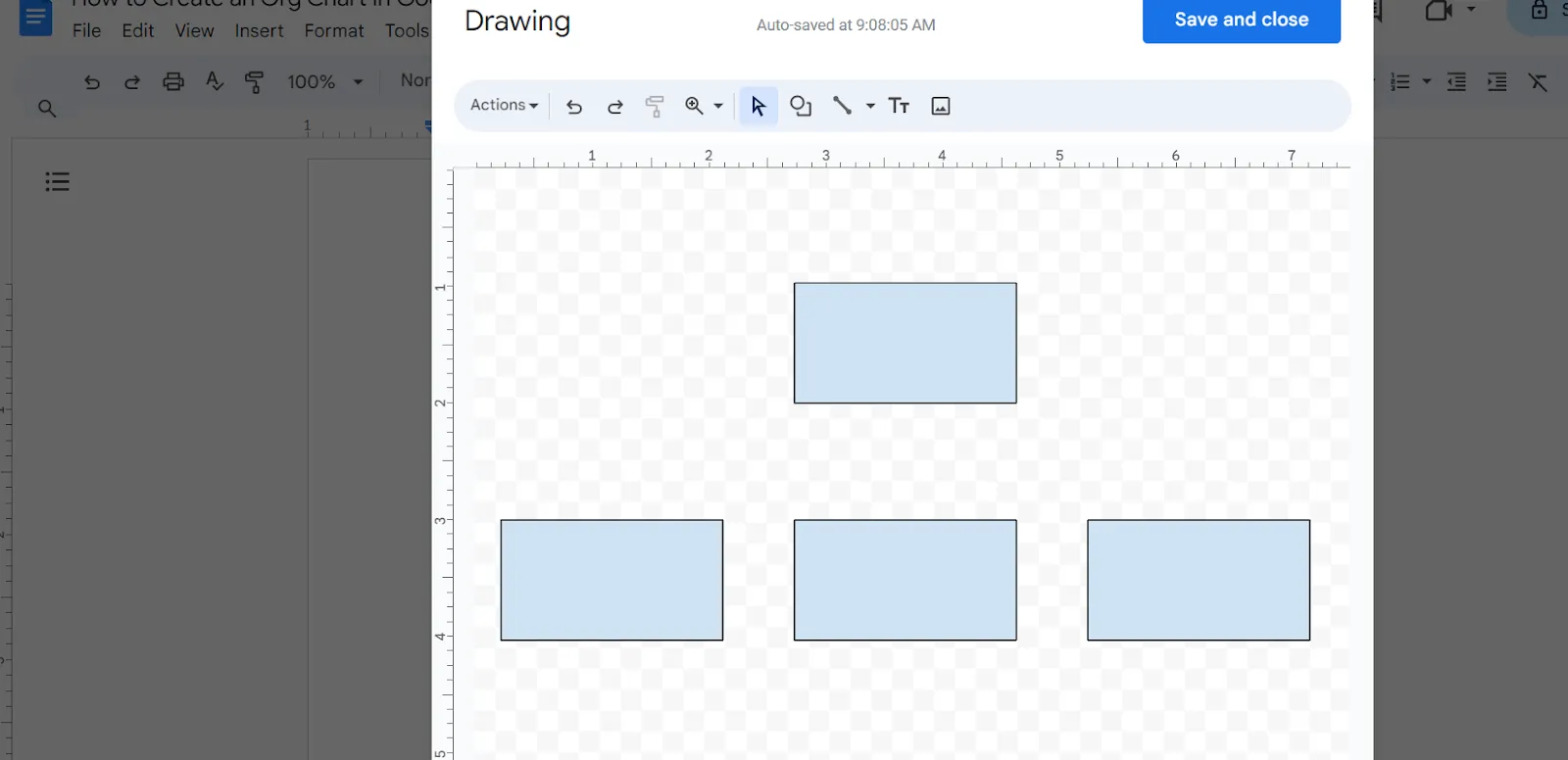
Стъпка 4: Персонализирайте организационната си диаграма
Подобрете организационната си диаграма с опциите за персонализиране в Google Drawings:
- Начертайте линии: Използвайте инструмента „Линия“, за да посочите йерархичните взаимоотношения.
- Добавяне на текст: Кликнете два пъти върху фигурите, за да въведете имената на служителите и длъжностите им.
- Промяна на цветовете: Променете цвета на фигурите и текста, за да подобрите четливостта и да подчертаете различните нива на власт.
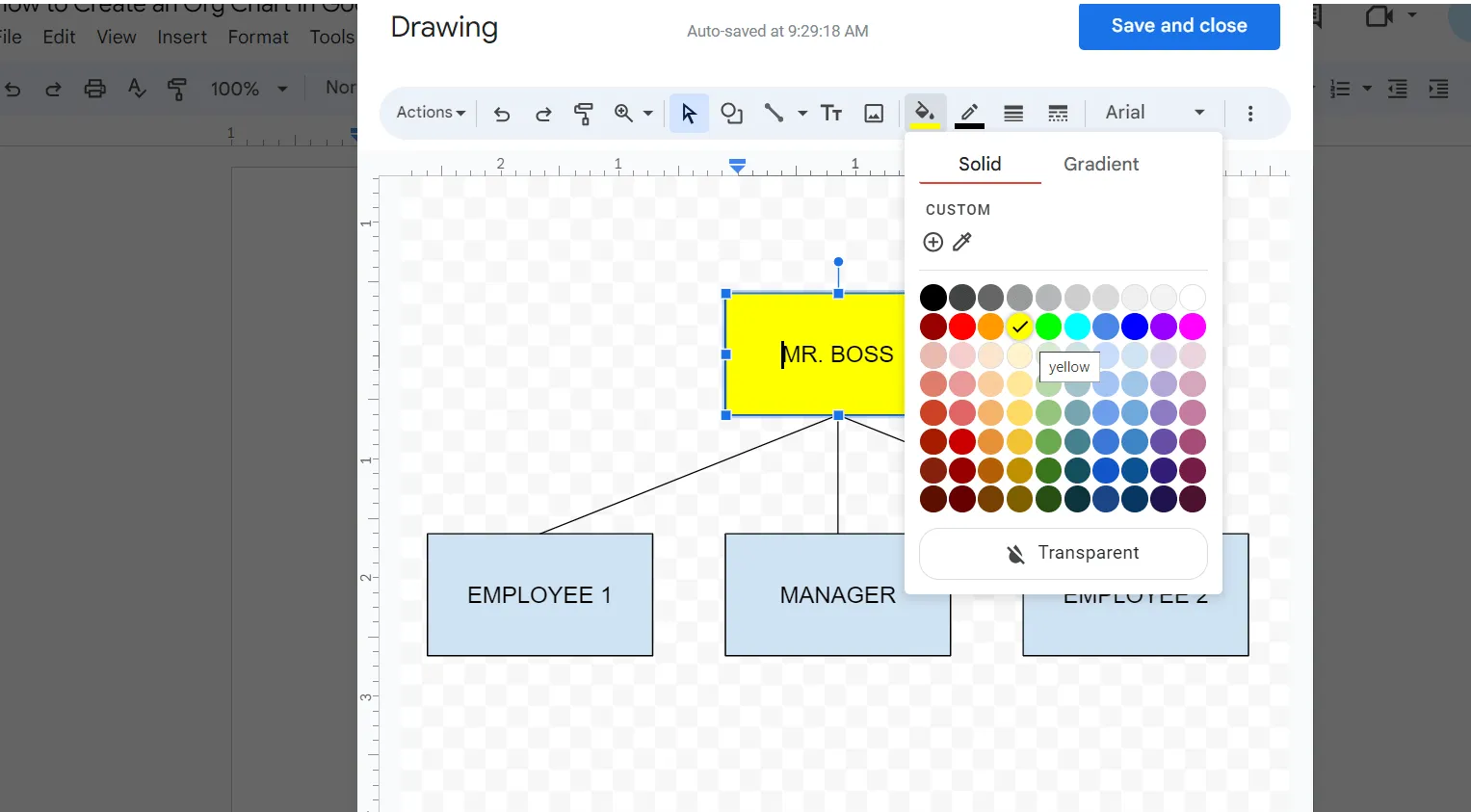
След това променете цветовете на кутиите или текстовете. Това ще ви помогне да представите визуално йерархията на вашата компания и да направите организационната диаграма по-разбираема и лесна за възприемане.
Стъпка 5: Запазете и вмъкнете организационната диаграма

След като създадете диаграмата си в Google Drawing, кликнете върху „Запази и затвори“. Организационната диаграма ще бъде вмъкната в документа ви в Google Docs.
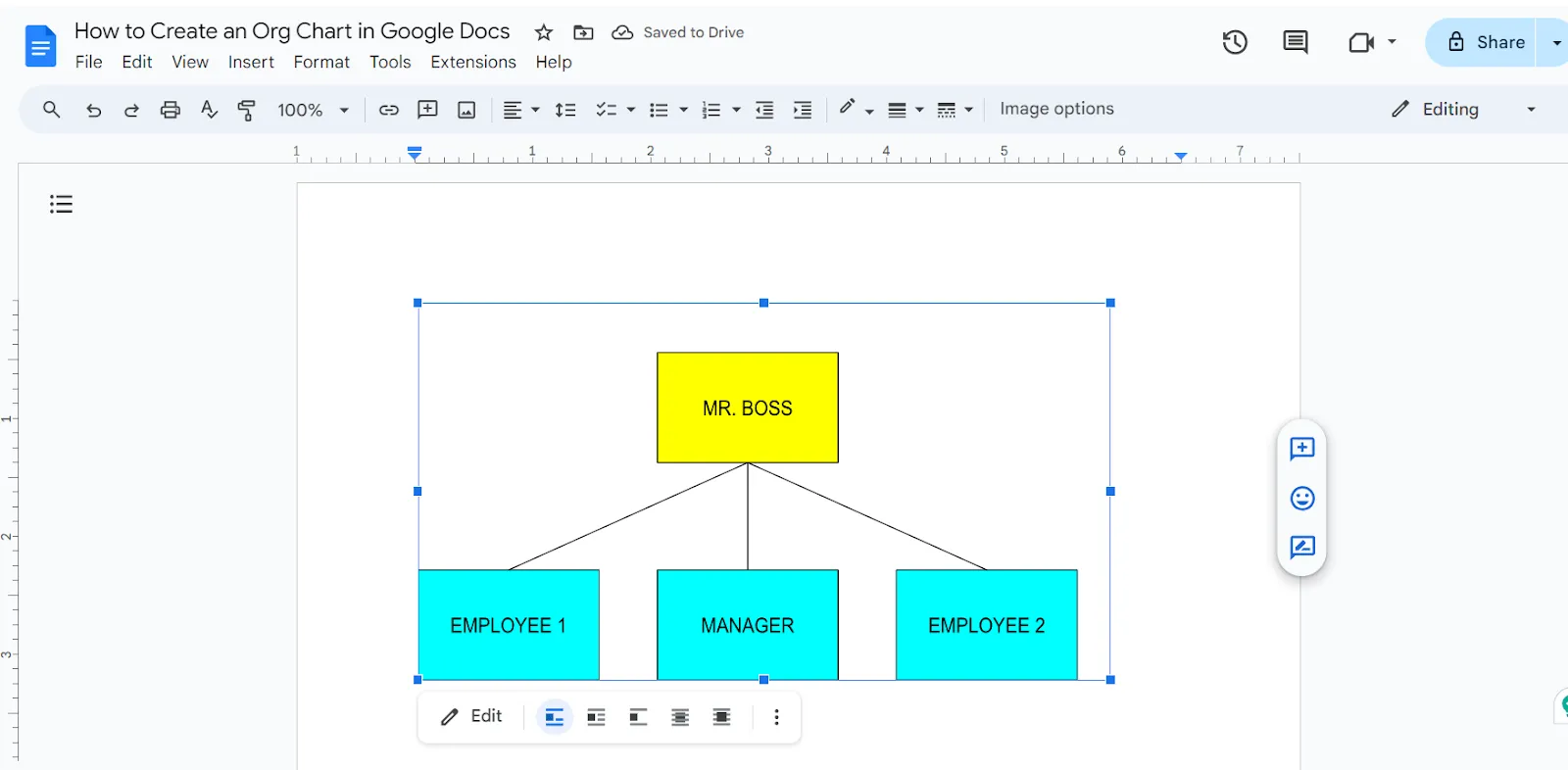
Можете свободно да ги премествате и променяте размера им, за да се впишат в оформлението на документа ви. Те ще ви предоставят визуално привлекателен преглед на структурата на вашата организация.
Прочетете още: Как да създадете организационна диаграма в Word
Стъпка 6: Използвайте Google Sheets за по-големи диаграми
За по-сложни организационни диаграми, обмислете използването на Google Sheets:
- Отворете празна електронна таблица в Google Sheets.
- Въведете имената на служителите в една колона и съответните им мениджъри в друга.
- Маркирайте данните, кликнете върху „Вмъкване“ и изберете „Диаграма“.
- В опциите за диаграми изберете „Организационна диаграма“ от падащото меню.
- Персонализирайте външния вид на диаграмата, като използвате опцията „Персонализиране“ в десния панел.
Стъпка 7: Импортирайте данни в Google Sheets
Ако разполагате с налични данни, можете да ги импортирате в организационните диаграми в Google Sheets, за да ускорите процеса. Използвайте менюто „Файл“, за да импортирате CSV файл или други поддържани формати. Това може да бъде особено полезно за компании с чести промени в организационната си структура (като създаване на нови позиции и наемане на нови служители), като позволява лесно актуализиране.
Стъпка 8: Свържете Google Sheets с Google Docs
Можете също да свържете организационната си диаграма в Google Sheets с документа си в Google Docs за динамични актуализации.
- Кликнете върху организационната диаграма, за да я изберете.
- Кликнете върху менюто „Редактиране“ и изберете „Копиране“.
- Сега поставете организационната диаграма в Google Docs.
- Изберете „Връзка към електронна таблица“, за да активирате автоматичното актуализиране на диаграмата в Google Docs при всяка промяна в организационната диаграма в Google Sheets.
Прочетете още: Как да създадете организационна диаграма в Excel
Ограничения при използването на Google Docs за създаване на организационни диаграми
Въпреки че създаването на организационни диаграми в Google Docs може да изглежда като добра опция на пръв поглед, то не отговаря на няколко важни изисквания за бизнеса, независимо от неговия мащаб.
Ето някои ограничения при използването на Google Docs за организационни диаграми:
1. Ограничена гъвкавост на дизайна
Google Docs предлага само основни инструменти за рисуване, които може да са недостатъчни за създаване на подробни и визуално привлекателни организационни диаграми.
Персонализирането на фигури, линии или цветове, за да съответстват на стила на вашата марка, може да бъде предизвикателство, а липсата на функция за плъзгане и пускане означава, че са необходими ръчни настройки. Тази липса на гъвкавост в дизайна затруднява ефективното представяне на сложни организационни структури, което ви подтиква към алтернативи на Google Docs с по-стабилни опции за форматиране.
2. Предизвикателства, свързани с мащабируемостта и ръчното редактиране
Ако искате да създадете малка организационна диаграма, Google Workspace има решението. Управлението на по-голяма организационна диаграма в Google Docs обаче става тромаво и по-малко идеално с разрастването на вашата организация.
Липсата на функция за мащабиране затруднява работата с подробни диаграми, което прави трудно поддържането на яснота и четливост. За разлика от специализирания софтуер за организационни диаграми с автоматизирани функции за оформление и опции за шаблони, Google Docs изисква ръчни настройки.
3. Трудности при сътрудничеството
Google Docs е известен със своите функции за сътрудничество, но работата с екипи по организационни диаграми може да бъде предизвикателна. Редактирането на една и съща диаграма от няколко потребители може да доведе до ненужни конфликти и объркване.
Освен това, припокриващите се редакции в организационната диаграма могат да нарушат нейната структура, а възстановяването на предишни версии може да бъде трудно. Това може да затрудни сътрудничеството и да направи трудно осигуряването на последователност и точност в крайната диаграма.
4. Липса на функции за управление на проекти
Google Docs не включва необходимите инструменти за управление на проекти, които да позволяват ефективно поддържане и актуализиране на организационните диаграми при промяна на обстоятелствата. Липсват функции за управление на задачи, поставяне на цели, специален уайтборд, мисловни карти и управление на работния процес.
Тази липса означава, че трябва да управлявате тези аспекти поотделно, което може да доведе до фрагментирани усилия и пропуснати детайли, особено за организации с постоянни промени или множество проекти.
Прочетете още: 16-те най-добри софтуерни програми за дигитални бели дъски
Създавайте по-добри организационни диаграми с ClickUp
Ефективното управление на организационните структури изисква повече от основни инструменти. Традиционните методи често не успяват да създадат динамични, мащабируеми и адаптивни организационни диаграми.
ClickUp се отличава като модерно решение, което съчетава мощни функции за организационни диаграми с усъвършенствано управление на проекти. Неговата всеобхватна платформа е идеална за бизнес лидери, мениджъри на екипи и специалисти по човешки ресурси, които се нуждаят от цялостен инструмент за управление на организационни структури.
📮 ClickUp Insight: 48% от служителите казват, че хибридната работа е най-добрата за баланса между работата и личния живот. Все пак, като 50% все още работят предимно в офиса, поддържането на синхрон между различните местоположения може да бъде предизвикателство. Но ClickUp е създаден за всички видове екипи: дистанционни, хибридни, асинхронни и всичко между тях. С ClickUp Chat & Assigned Comments екипите могат бързо да споделят актуализации, да дават обратна връзка и да превръщат дискусиите в действия – без безкрайни срещи. Сътрудничество в реално време чрез ClickUp Docs и ClickUp Whiteboards, възлагане на задачи директно от коментарите и поддържане на всички на една и съща страница, независимо откъде работят!💫 Реални резултати: STANLEY Security отбеляза 80% увеличение на удовлетвореността от екипната работа благодарение на безпроблемните инструменти за сътрудничество на ClickUp.
Ето как ClickUp може да подобри създаването на вашата организационна диаграма:
Алтернативен шаблон за организационна диаграма в Google Docs
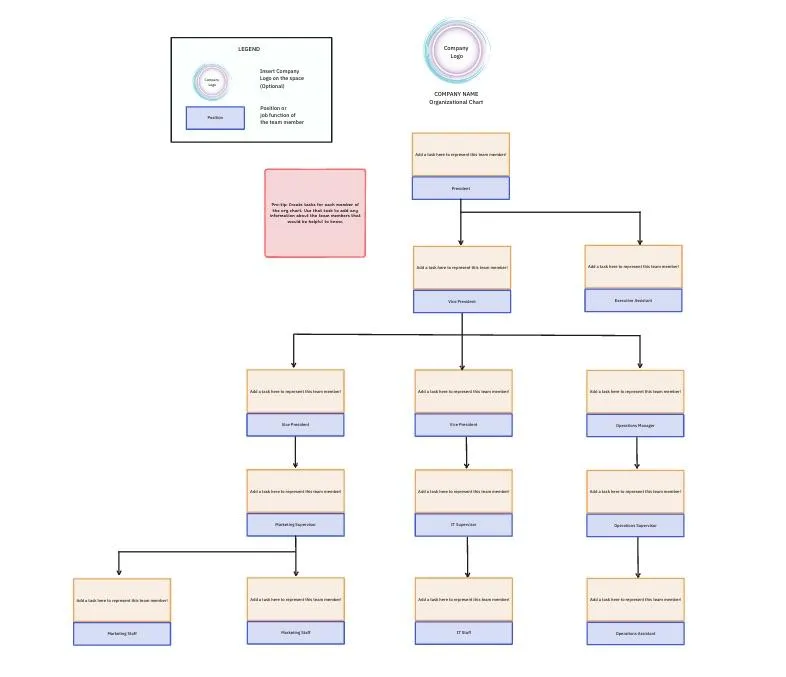
Шаблонът за организационна диаграма на ClickUp улеснява създаването на визуално представяне на структурата на вашия екип. Той е оптимизиран с персонализирани статуси, персонализирани полета и гъвкави изгледи като списък, диаграма на Гант и календар, заедно с инструментите за управление на проекти на ClickUp.
Този шаблон включва предварително проектиран макет с места за отдели, служители и йерархични връзки. Можете лесно да адаптирате диаграмата според нуждите си, като добавяте, премахвате или променяте размера на фигурите, и да я актуализирате в съответствие с развитието на екипа си.
По този начин те ви помагат да:
- Визуализирайте структурата на екипа и йерархичните връзки
- Персонализирайте полета, статуси и изгледи, за да отговарят на вашите уникални изисквания.
- Адаптирайте диаграмата в зависимост от растежа или промените в организацията си.
- Интегрирайте функции за управление на проекти за оптимизирани работни процеси.
ClickUp Whiteboards
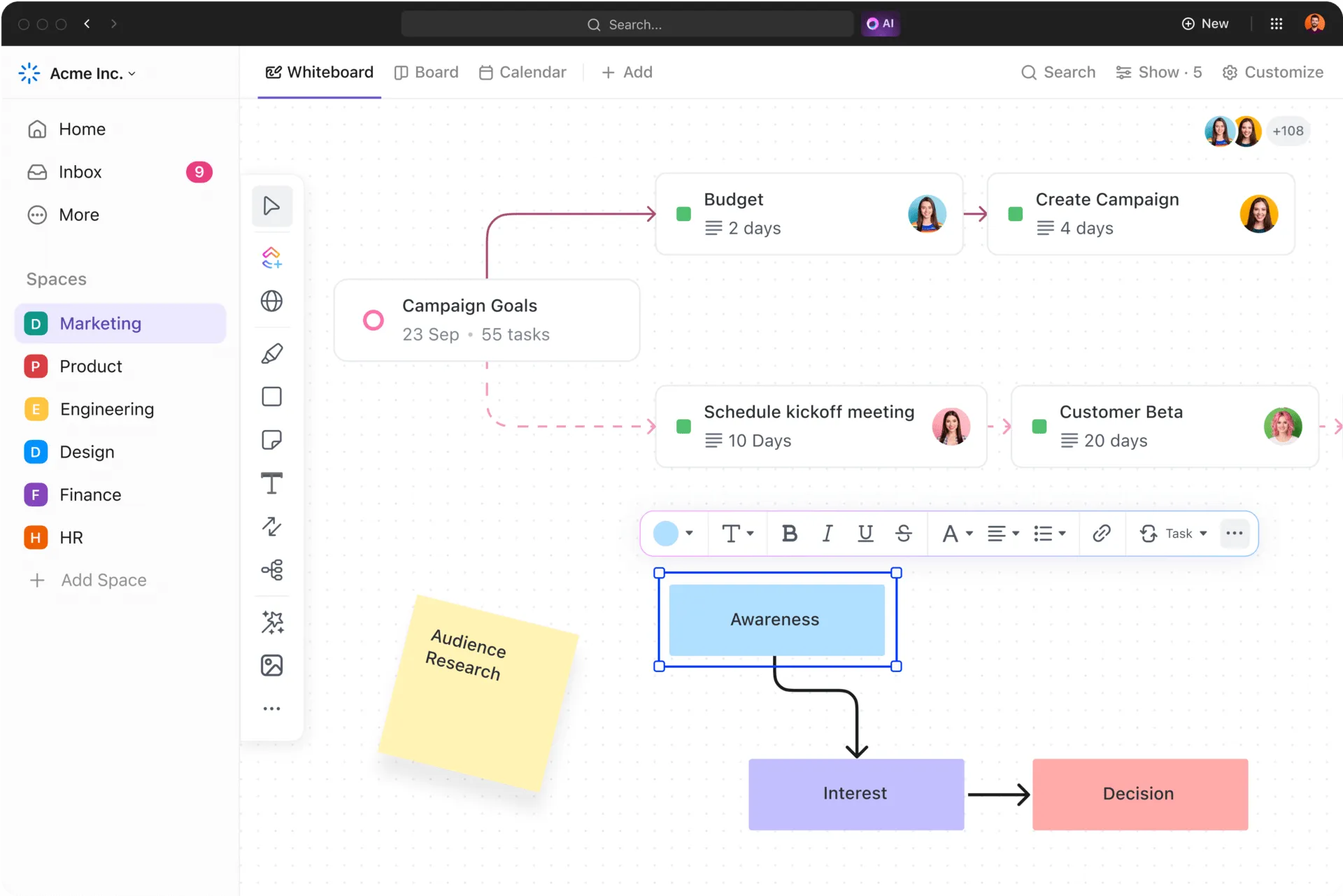
ClickUp Whiteboards е проектиран да помага на вашия екип да създава диаграми, мисловни карти, блок-схеми и други визуални представяния. Той е чудесен за обмен на идеи, планиране, сътрудничество в реално време и екипни дискусии, а достъпът до него е възможен от платформата ClickUp.
С ClickUp Whiteboards можете лесно да създадете организационна диаграма. Това ви позволява да визуализирате и управлявате структурата на екипа си, като се уверите, че всеки знае своята роля и отговорности.
Ето как можете да започнете:
Стъпка 1: Създайте нова бяла дъска
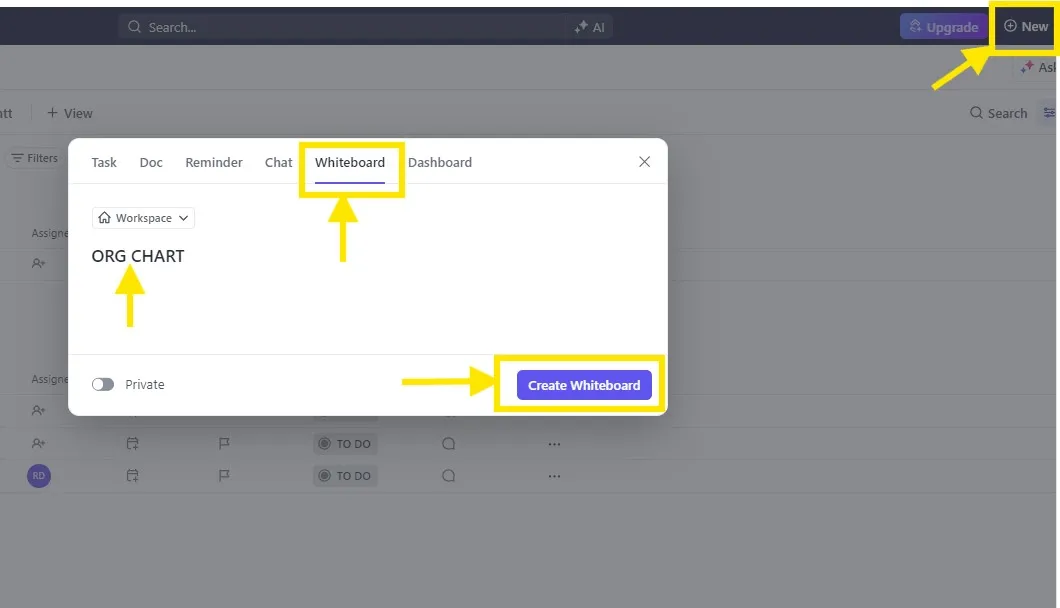
- Отидете в работната си среда в ClickUp
- Кликнете върху бутона + Нов, за да създадете нов елемент.
- Изберете „Whiteboard“ от списъка с опции, който се вижда в горната част на диалоговия прозорец.
- Въведете името на бялата дъска и кликнете върху бутона „Създаване на бяла дъска“.
- След това кликнете върху бутона „Започнете от нулата“.
Стъпка 2: Добавете фигури
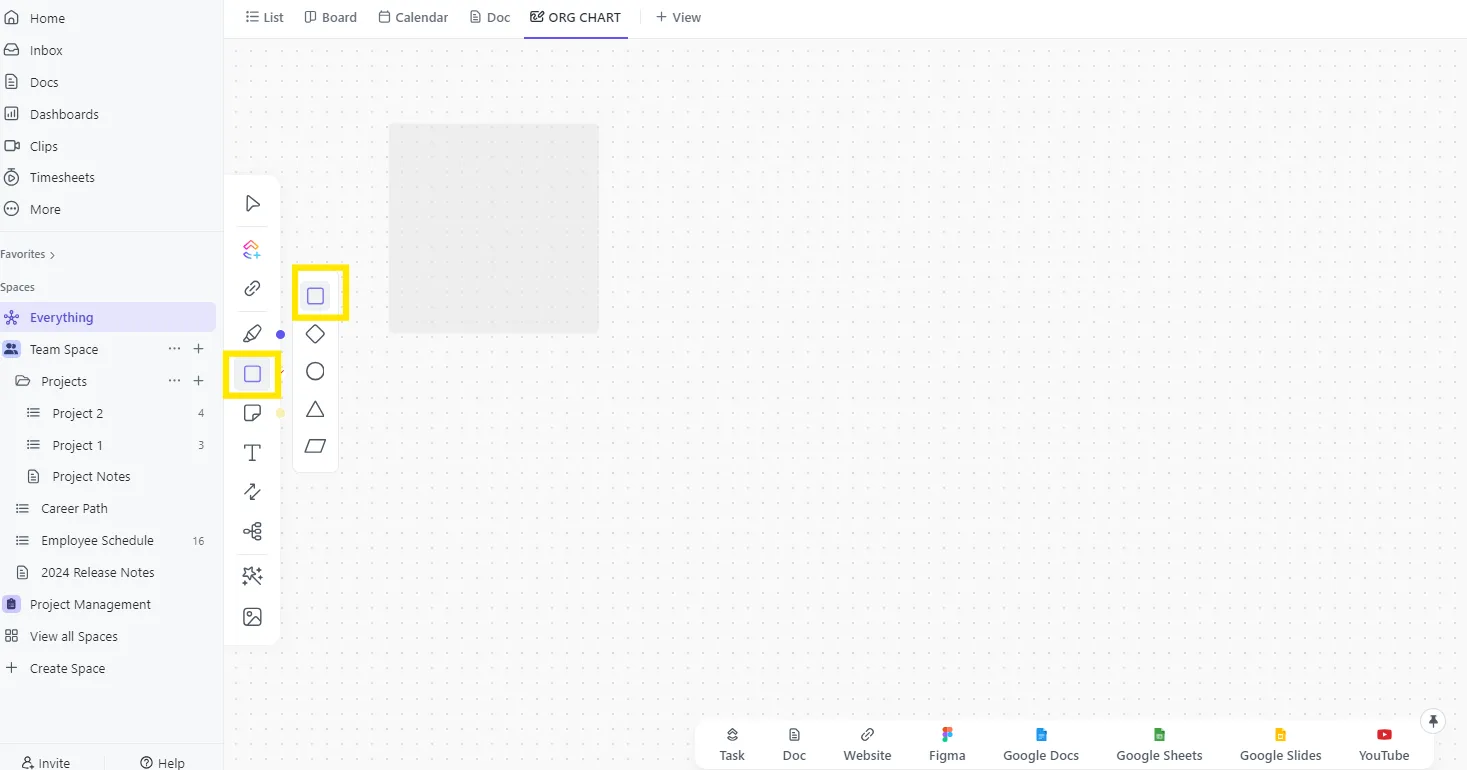
- Кликнете върху иконата „Фигури“ в лентата с инструменти, която се намира в лявата част на бялата дъска.
- Изберете формите, които искате за организационната си диаграма, като правоъгълници, овали или линии.
- Плъзнете и пуснете фигурите върху бялата дъска.
Стъпка 3: Свържете фигурите
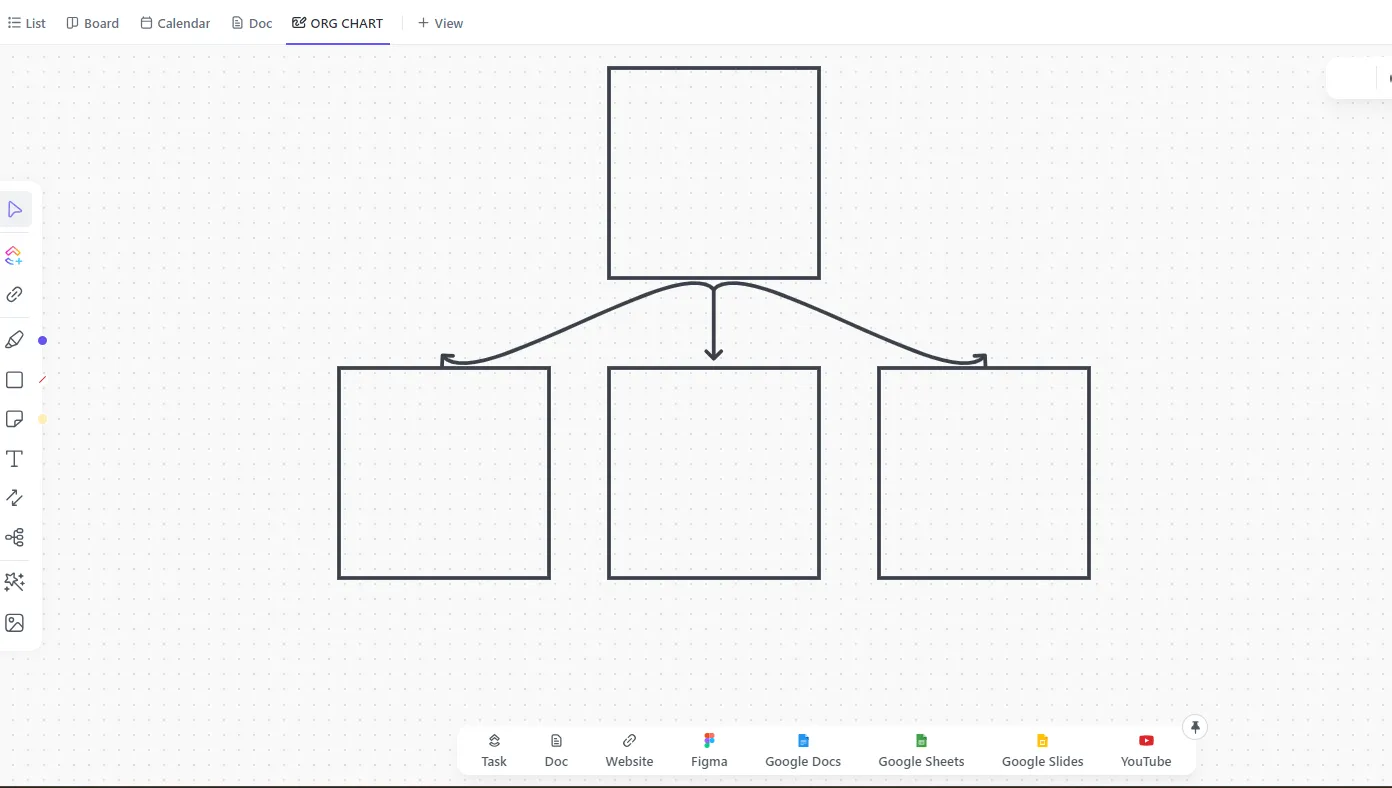
- Използвайте инструмента „Линия“, за да свържете фигурите, представляващи йерархията във вашата организация.
Стъпка 4: Добавете текст
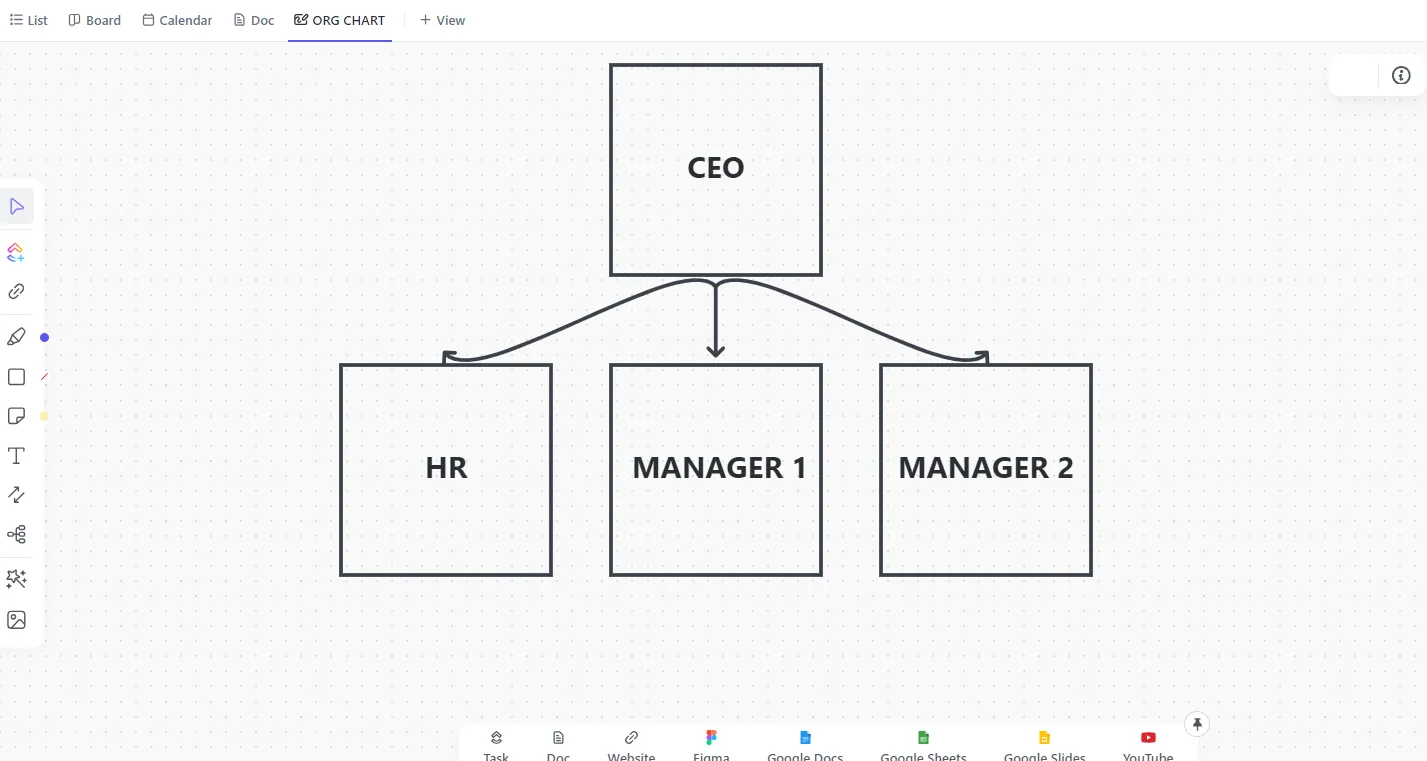
- Кликнете върху иконата „Текст“ и кликнете два пъти върху полетата, за да въведете желания текст.
Стъпка 5: Персонализирайте външния вид на диаграмата
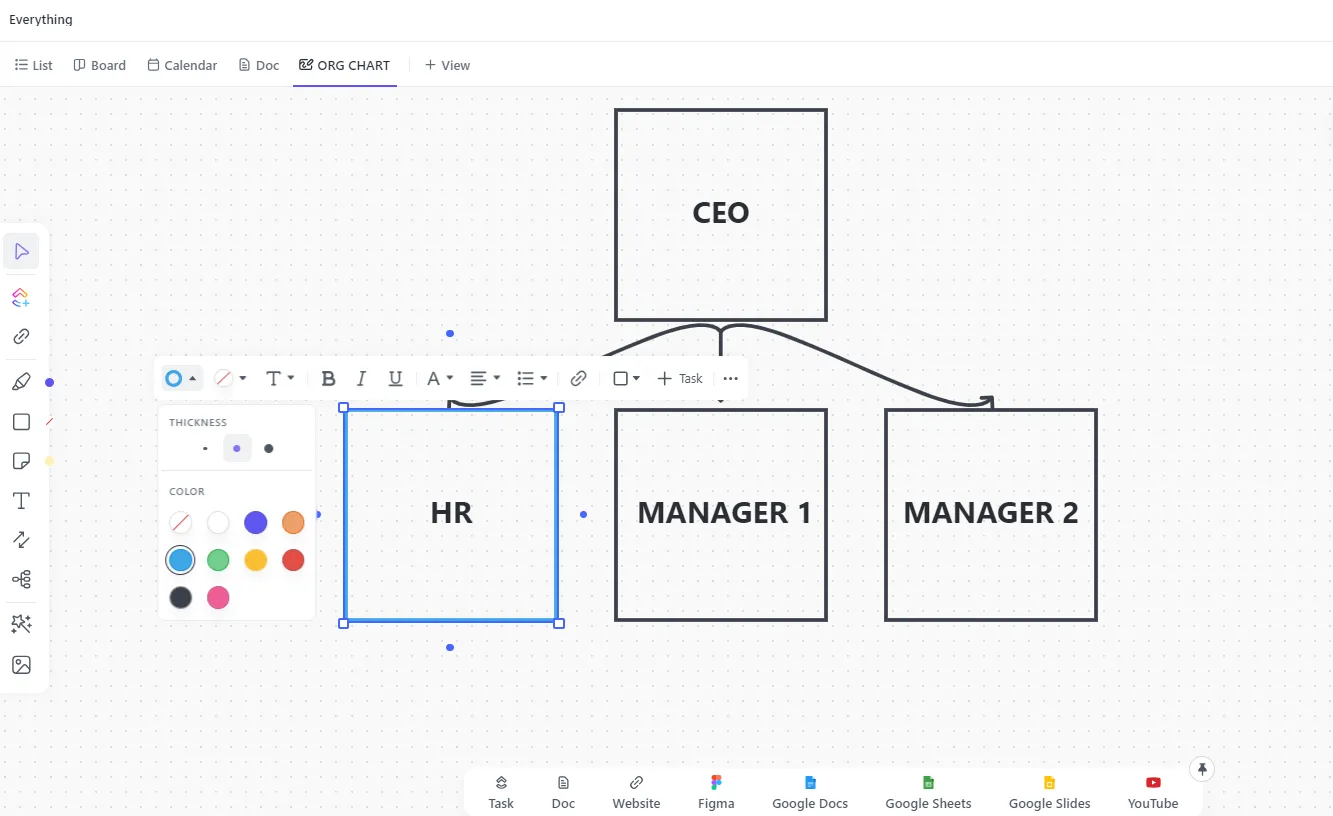
- Кликнете върху полетата, текстовете, линиите или възлите, за да промените цвета, размера и стила им, така че да съответстват на брандинга на вашата организация.
Стъпка 7: Споделяне и сътрудничество
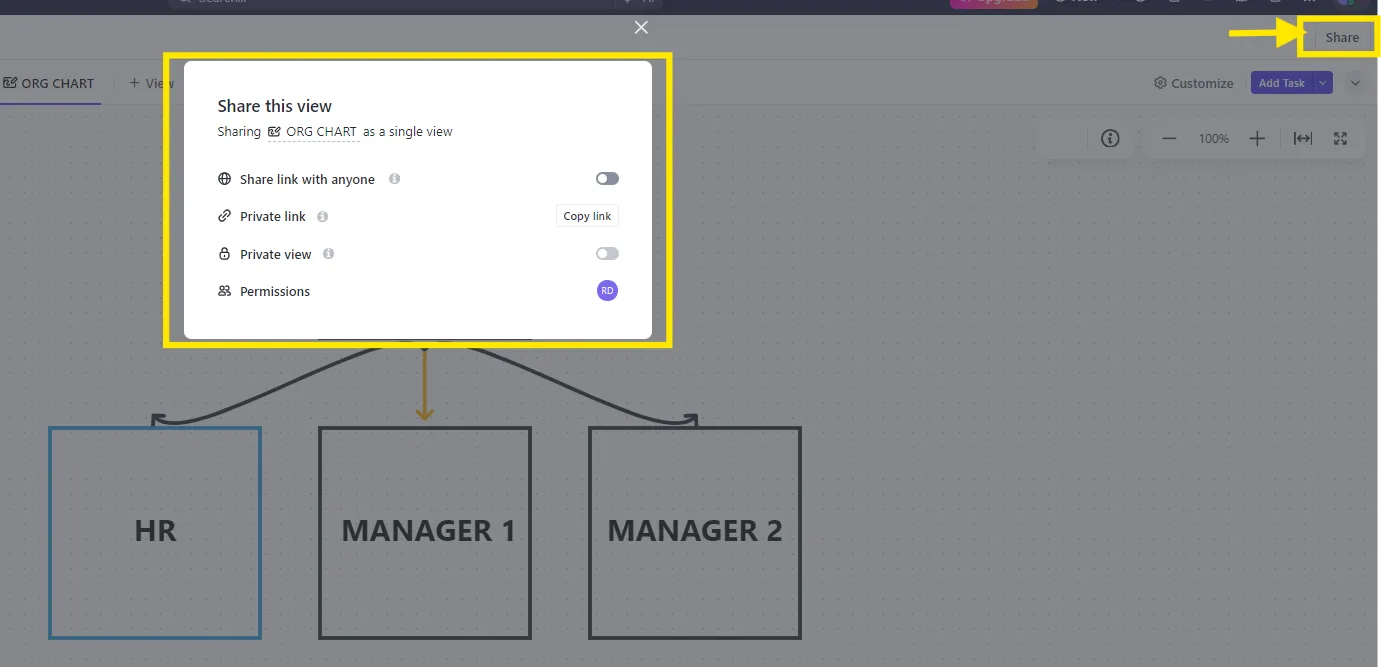
- Кликнете върху бутона „Сподели“ в горния десен ъгъл на бялата дъска и го споделете с членовете на екипа си, за да работите съвместно върху организационната диаграма.
ClickUp Mind Maps
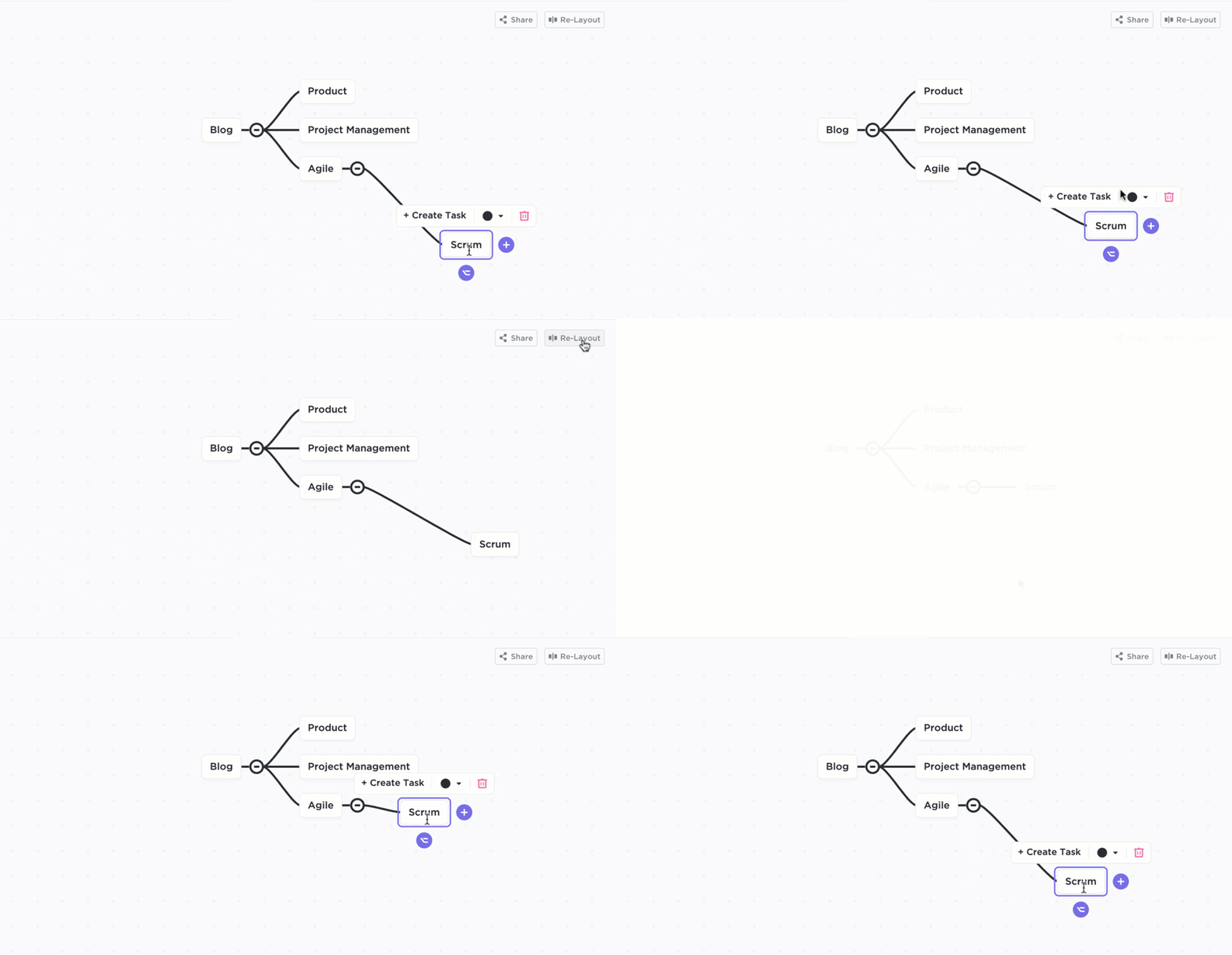
Друга възможност е да използвате ClickUp Mind Maps, за да създадете организационна диаграма, която ясно очертава структурата на вашия екип. Този инструмент помага да визуализирате и организирате сложни идеи, като ги разбивате на по-малки, по-лесно смилаеми части информация.
Ето някои функции на ClickUp Mind Maps:
- Визуална организация: Лесно свързвайте задачи, идеи или членове на екипа с ясни визуални връзки.
- Персонализиране: Добавете различни цветове, форми и оформление, за да направите картата си по-интуитивна и опростена.
- Пренареждане: Организирайте лесно разбърканите карти и ги подредете автоматично с едно кликване.
- Интеграция на задачи: Превърнете идеите в задачи директно от картата и ги проследявайте без усилие.
Например, използвайте ClickUp Mind Maps, за да начертаете ролите и отговорностите при планирането на проект. Добавяйте задачи директно от Mind Map, за да сте сигурни, че всеки знае своите задължения и срокове. Този подход поддържа проекта ви организиран и екипа ви на една вълна.
Оптимизирайте процеса на създаване на организационни диаграми с ClickUp
Организационната диаграма е ефективен инструмент за разбиране на ролите и отговорностите в екипа. Тя насърчава прозрачността и помага на всички да работят в синхрон и да се стремят към общи цели. Чрез ясното очертаване на ролите и отговорностите тя улеснява и управлението на екипа.
ClickUp улеснява създаването и управлението на организационни диаграми. Като универсален инструмент за продуктивност, той ви помага да проектирате диаграми и предлага функции като проследяване на задачи, поставяне на цели, сътрудничество и интеграция с други инструменти, за да поддържате екипа си организиран.
Готови ли сте да оптимизирате управлението на екипа и да подобрите комуникацията? Регистрирайте се в ClickUp още днес и пренесете организационните си диаграми на следващото ниво!