
Използвали ли сте някога Microsoft Word и се чудили дали може да пише съдържанието ви вместо вас? Всъщност можете да направите това с AI инструмента на Microsoft, Copilot!
Функциите на Microsoft Copilot наистина блестят, когато инструментът се комбинира с Word. AI асистентът, изграден върху големи езикови модели, може да пише вашето съдържание, да го усъвършенства, да го превежда, да генерира резюмета и дори да преобразува вашата информация в таблици и диаграми! Той успява да направи всичко това само с няколко команди на естествен език. Инструментът може да бъде наистина полезен за оптимизиране на вашия творчески процес.
Въпреки това, комбинацията от Microsoft Copilot и Word може да изисква известно време за усвояване. Предлагаме ви няколко начина, по които лесно можете да започнете да използвате Copilot в Word документи.
Използване на Microsoft Copilot в Word: стъпка по стъпка ръководство
Има три начина да активирате Copilot в Word, като най-лесният от тях е чрез прост клавишен комбинация.
⭐ Представен шаблон
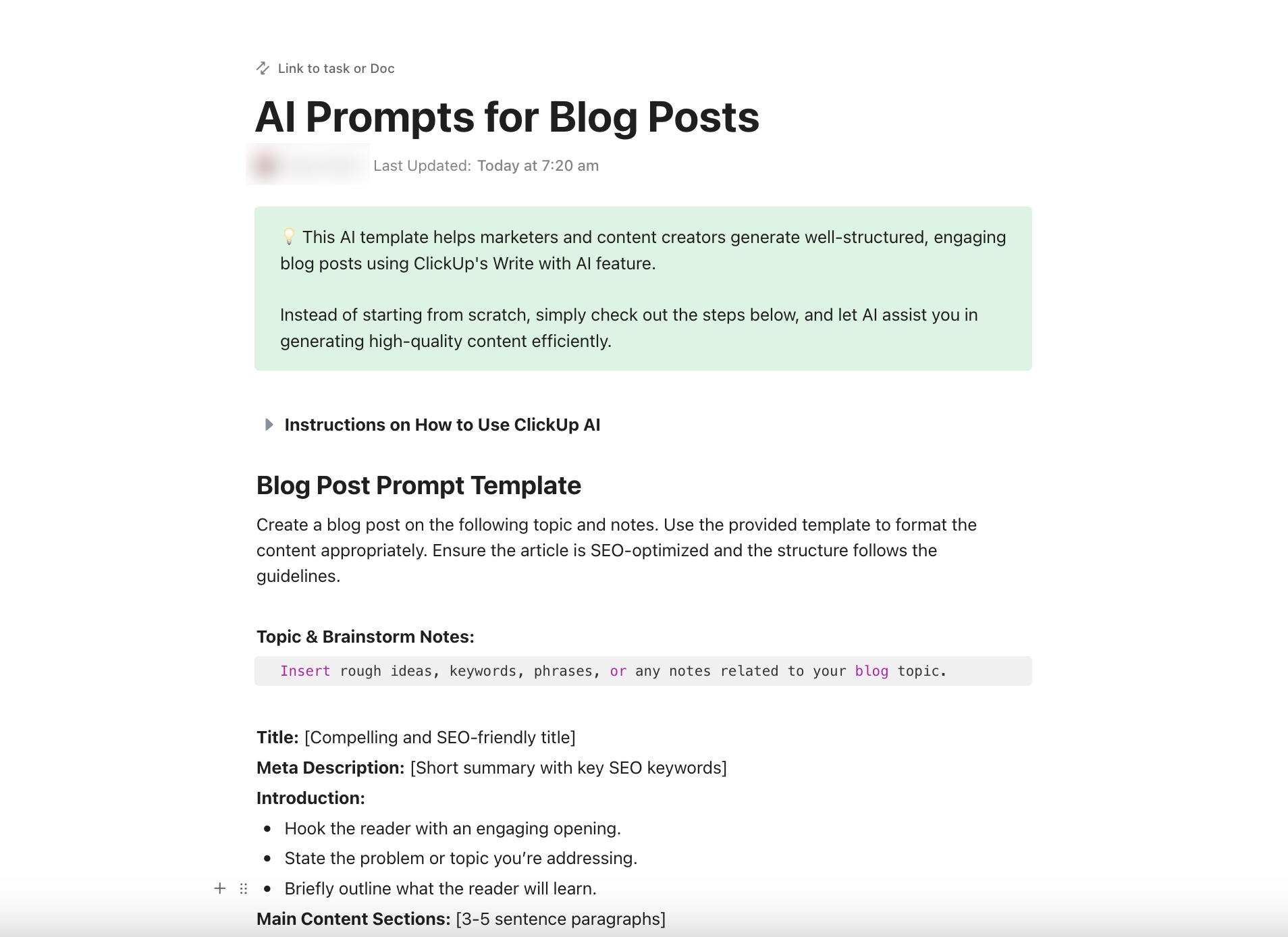
Уморени сте от зависимостта от данни, сложни предизвикателства с документи и бавни отговори с Copilot? Използвайте AI Prompt & Guide for Blog Posts на ClickUp, за да оптимизирате работния си процес с ефективност, автоматизация и гладко сътрудничество, подпомагани от изкуствен интелект!🚀
Метод 1: Бързо стартиране с бутона Copilot на лентата с инструменти
Стъпка 1: За да започнете да използвате Microsoft Copilot в Word, влезте в своя Microsoft акаунт и потърсете иконата на Copilot в лентата или лентата с инструменти в горния десен ъгъл на прозореца на Word.

Стъпка 2: Кликнете върху този бутон, за да активирате CopilotСтъпка 3: След като бъде активиран, Copilot предлага помощ и предложения според нуждите

Забележка: Въпреки че този метод е изключително прост и спестява време, той може да не е наличен в по-старите версии на Microsoft Word.
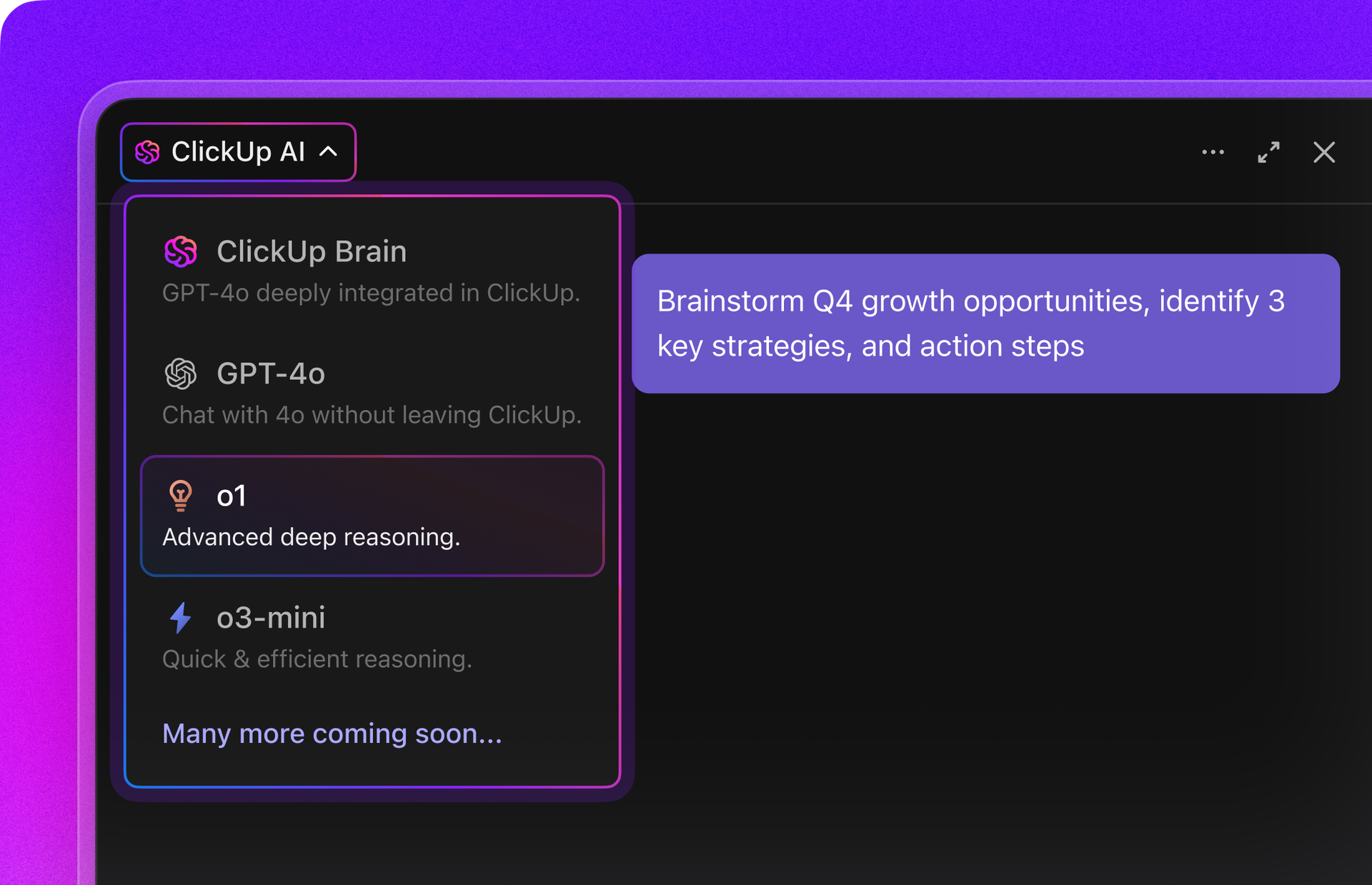
💟 Бонус: ClickUp Brain надминава Microsoft Copilot, като предлага истински контекстуална изкуствена интелигентност – свързва се директно с вашите задачи, документи, чатове и проекти, така че всяко предложение е съобразено с реалната ви работа, а не само с общи офис файлове. Получавате практични идеи, интелигентни автоматизации и изкуствена интелигентност, която разбира вашия работен процес от начало до край.
Искате да стигнете още по-далеч?
Запознайте се с Brain MAX, вашият специален AI спътник за настолен компютър. С гласови команди можете да задействате автоматизации, да създавате задачи, да разпределяте работа и да организирате проекти без да използвате ръцете си – само с гласа си. Brain MAX ви позволява да записвате идеи в момента, да търсите във всичките си приложения и да продължавате да работите, без да докосвате клавиатурата. Това е продуктивност, преосмислена за начина, по който действително работите.
Метод 2: Достъп до Copilot с десен бутон на мишката
Стъпка 1: Започнете, като отворите Word документСтъпка 2: Кликнете с десния бутон на мишката върху произволно място в документа, за да се покаже менюто „Опции“Стъпка 3: Потърсете „Предложения на Copilot“ или подобна опция в менютоСтъпка 4: Кликнете върху опцията, за да започнете да използвате Copilot
Метод 3: Клавишни комбинации за бърз достъп
Стъпка 1: Активирайте Copilot за секунди с помощта на клавишно съкращение. Първо, започнете с произволен Word документ. Стъпка 2: Натиснете едновременно клавишите Win + C на клавиатурата си.

Стъпка 3: Вашият асистент за писане е готов да пише

Ограничения при използването на Copilot в Word
Сега вече знаете как да използвате Microsoft Copilot в Word.
Но ето проблемът: възможно е да не виждате иконата на Microsoft Copilot в Word. Ако се чудите защо, вероятно причината е вашата лицензия за Microsoft 365.
За да получите достъп до Copilot в Word, ще ви е необходим съществуващ лицензиран план, свързан с вашия Microsoft акаунт, като Microsoft 365 E5, Microsoft 365 Business Premium или други. Ако не сте сигурни за плана си или трябва да активирате Copilot в Word, свържете се с ИТ отдела на вашата организация или с администратора на Microsoft 365.
Но има и няколко други неща, които могат да ви попречат, дори и след като получите зелена светлина за лиценза.
- Зависимост от данни: Най-голямото предизвикателство с Copilot е, че трябва да го захранвате ръчно с всичко, тъй като няма достъп до външни документи. Представете си, че се опитвате да напишете доклад за тенденциите в индустрията, без да имате достъп до най-новите новини или изследователски статии. Това отнема много време и усилия.
- Сложни предизвикателства при документи: Copilot понякога може да се загуби в сложността на документите. Например, опитът да накарате Copilot да обобщи сложен финансов отчет, пълен с цифри, графики и сложни визуализации, може да отнеме много време.
- Езикова бариера: Въпреки че Copilot все по-добре разбира и отговаря на различни езици, все още не владее всички тях
- Забравяне на историята на чата: Най-добрите AI инструменти могат да следят множество взаимодействия. Copilot обаче има къса памет. Той не може да запомни предишни разговори, което може да бъде разочароващо, когато трябва да повтаряте една и съща информация отново и отново.
- Грешки и време за зареждане: Колкото по-сложни са задачите, толкова по-бавна е реакцията и толкова по-голяма е вероятността от грешки. Представете си, че се опитвате да обобщите дълъг правен документ, но Copilot изтича, преди да сте го завършили.
Ако тези проблеми ви дразнят, трябва да потърсите алтернативи на Microsoft Word и Copilot.
ClickUp Brain: усъвършенстваната алтернатива на MS Copilot и Word
Copilot може да е стъпка в правилната посока за вашия екип да работи с AI, особено ако използвате други приложения на Microsoft. Въпреки това, той има своите ограничения.
Можете да обмислите използването на по-ефективни AI инструменти като алтернатива на Copilot. Има решения, които са лесни за използване, богати на функции и ви помагат да си сътрудничите с екипа си в реално време.
Запознайте се с ClickUp Docs и ClickUp Brain – единствените два инструмента, от които ще се нуждаете, за да сътрудничите ефективно по документи в екипа си.

Представете си свят, в който вашият екип може да създава, редактира и споделя документи в реално време, без да се налага да чакате друг човек да завърши редакциите си. ClickUp Docs превръща тази визия в реалност.
С функции като редактиране в реално време, откриване на сътрудничество и посочване на автора, всеки член на екипа остава в течение.
Ето основните функции на ClickUp Docs
- Редактиране в реално време: Отворете документ и го редактирайте на живо заедно с членовете на екипа си.
- Откриване на сътрудничество: Вижте незабавно кой разглежда, коментира или редактира вашия документ.
- Приписване на авторство: Лесно открийте кой какво е допринесъл за вашия документ
- Синхронизиране в реално време: Следете как актуализациите ви се появяват незабавно на всичките ви устройства.
- Вграждане: Организирайте съдържанието на документа си с ясна йерархия
- Връзки: Свържете документи с задачи и друго подходящо съдържание безпроблемно
- Анотиране и проверка: Добавяйте коментари директно към изображения и PDF файлове без усилие.
- Присвоени коментари: Добавяйте коментари навсякъде в документа и ги присвоявайте на съответните лица. Споделяйте изображения, връзки и видеоклипове директно в коментарите си.
- Импорт/експорт: Прехвърляйте без усилие документи от Evernote, Google Docs или Word.
- Индексиране в Google: Направете публично споделените си документи лесно откриваеми чрез търсене в Google.
- AI асистент за писане: Позволете на AI да ви помогне да генерирате текст, да обобщавате документи, да перифразирате и да преформатирате съдържание.
- Създаване на съдържание: Получете помощ при написването на всичко – от резюмета до маркетингови текстове, описания на продукти и публикации в блогове.
- Персонализирани шаблони: Спестете време и усилия с постоянно разширяващия се набор от готови шаблони за документи за всичко – от договори и оценки на представянето до уикита и PRD.
- Интеграция на управлението на проекти: Поддържайте всичко организирано, като свържете документите с вашите проекти.
Сега, за да ви помогнем да разберете напълно значението на тези функции, нека видим как AI възможностите на ClickUp могат да ви помогнат!
Сценарий 1: Полиране на съдържанието ви (каквото и да е то)
Да предположим, че имате първи чернови вариант, но трябва да го удължите и да го доусъвършенствате. Попитайте ClickUp Brain.
Той може да редактира, да подобрява, да удължава, да съкращава, да превежда текст и много други.

След като съдържанието бъде одобрено, то може дори да ви помогне да генерирате задачи за действие директно от вашите ClickUp Docs и да ги възложите на членовете на екипа.
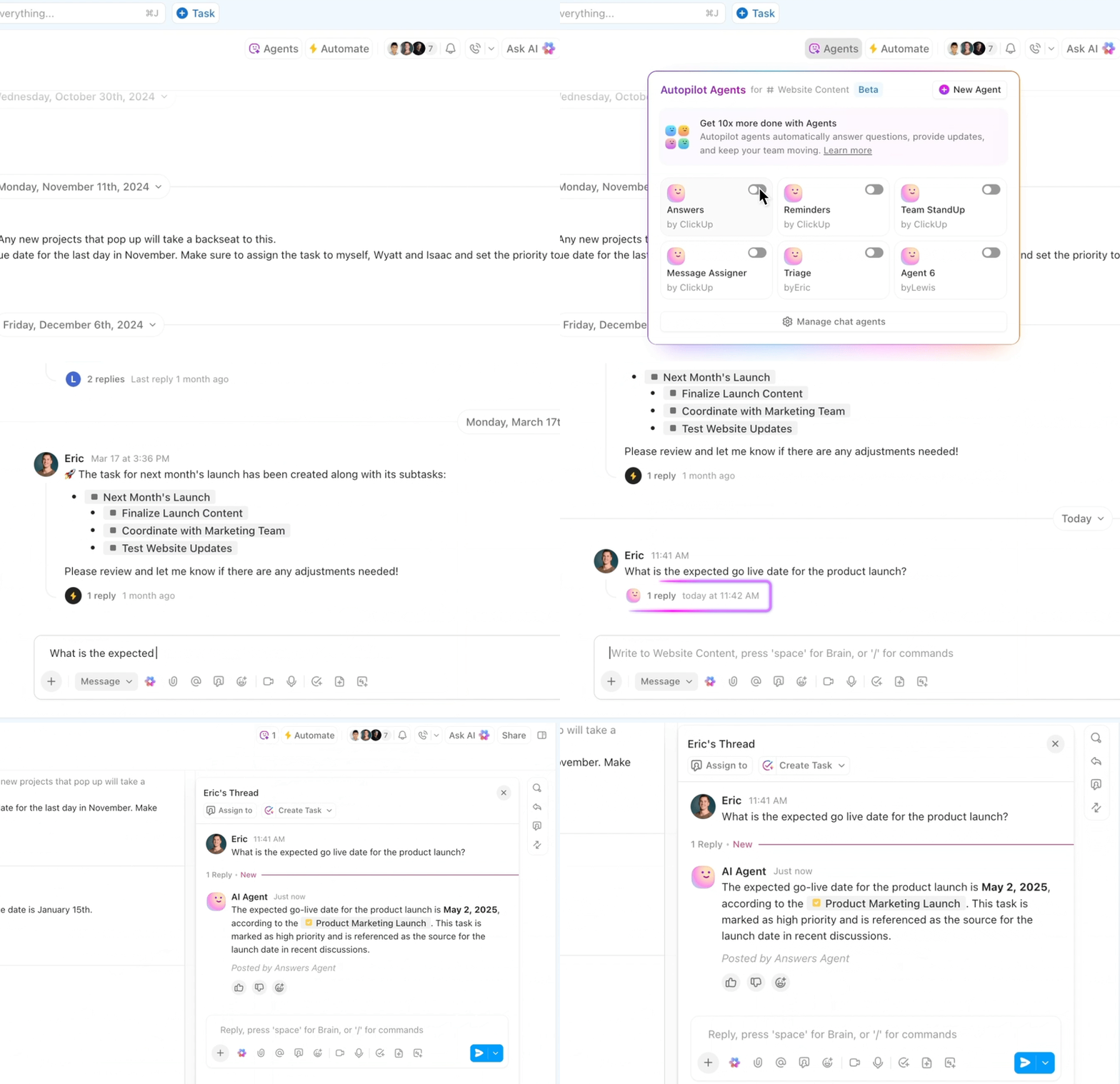
💡Съвет от професионалист: Не се задоволявайте само с бележки – нека автоматизациите и автопилотните агенти на ClickUp да ви помогнат да напредвате с вашите задачи. Вместо просто да документират какво трябва да се направи, тези интелигентни агенти автоматично създават задачи, определят отговорни лица, задават крайни срокове и следят напредъка.
Сценарий 2: Проследяване на задачите и действията от вашата документация
Всяка задача, която имате в работната среда на ClickUp, разполага с вградена AI помощ! Независимо дали искате да обобщите актуализациите на задачите, да генерирате повече елементи за действие или да намерите свързани елементи, Brain ви помага с всичко това!
Сценарий 3: Поддържане на актуални бележки от срещи и задачи за изпълнение
Като проектен мениджър, който се занимава с множество проекти и поредица от срещи, вие се сблъсквате с предизвикателството да следите всички дискусии и задачи от всяка среща.
Решението? AI Notetaker на ClickUp!

Ето как работи.
- Никога не пропускайте детайли: автоматично се присъединява към вашите срещи, записва разговори и генерира точни транскрипти, за да можете да останете фокусирани и напълно присъстващи.
- Незабавни обобщения на срещи: Предоставя кратки, практични обобщения в организиран ClickUp Docs веднага след края на разговора ви – вече не е нужно да преглеждате часове наред записи или разхвърлени бележки.
- Извличане на действия: Идентифицира и подчертава ключови задачи, решения и следващи стъпки, което улеснява последващите действия и гарантира, че нищо няма да бъде пропуснато.
- Контекстуални връзки: свързва бележките от срещите директно с подходящи задачи, документи и проекти в ClickUp, така че екипът ви винаги да има пълна картина на едно място.
- Безпроблемно споделяне: Споделяйте незабавно бележки и резюмета от срещи с участниците или заинтересованите страни, за да поддържате всички информирани и в синхрон.
- База знания с възможност за търсене: Всяка транскрипция и резюме се съхраняват и могат да бъдат търсени, което улеснява прегледа на минали дискусии и решения.
- Поддържа асинхронна работа: Позволява на членовете на екипа в различни часови зони да се синхронизират бързо, което спомага за по-добро сътрудничество и намалява умората от срещите.
- Спестява време и намалява ръчната работа: Елиминира необходимостта от ръчно водене на бележки, което ви освобождава да се съсредоточите върху високоценна работа и стратегическо мислене.
Сценарий 4: Оптимизиране на техническата документация
Като разработчик, работещ по сложен софтуерен проект, вие се мъчите да създадете и поддържате подробна техническа документация. AI възможностите на ClickUp Docs за техническа документация могат да бъдат много полезни в този случай.
Да предположим, че трябва да документирате ново API, което сте разработили. Вместо да прекарвате часове в ръчно писане и организиране на техническите детайли, използвайте ClickUp Docs.
Започнете, като въведете фрагменти от код и системни конфигурации в документ в ClickUp. ClickUp Brain, интегрираният AI асистент, анализира въведените данни и генерира подробен технически документ, включващ примери за код и обяснения.
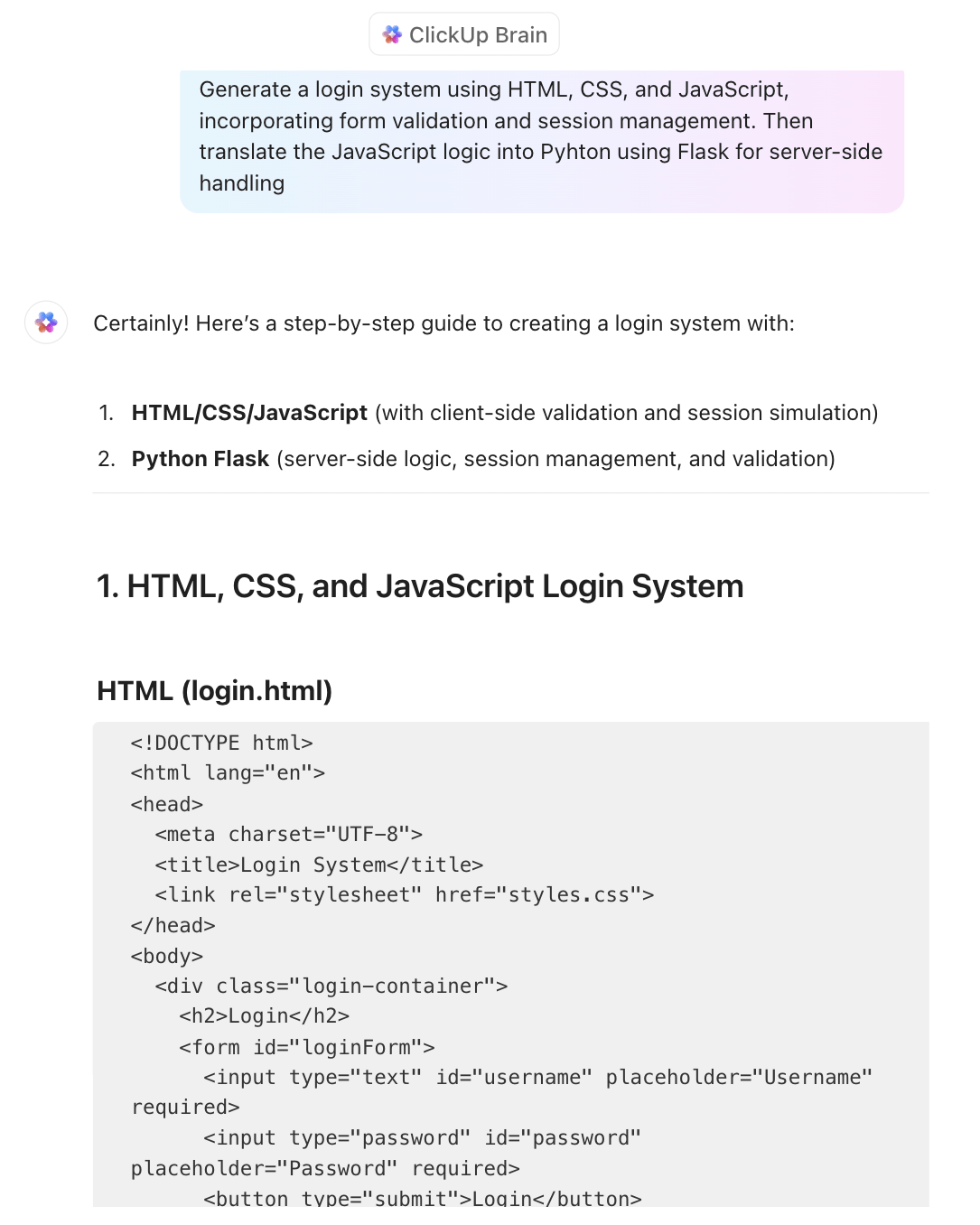
ClickUp Brain осигурява последователност и елиминира грешките, като прави вашата документация ясна и професионална. Можете също да свържете съответните задачи и подробности за проекта в документа.
Това улеснява споделянето на вашите документи с екипа ви, като можете да изберете между публичен или частен линк.
Освен това, контролът на версиите на ClickUp за документи помага на екипите да проследяват промените и да възстановяват предишни версии в случай на несъответствия, добавяйки допълнителна сигурност към важните документи.
Сценарий 5: Създаване на маркетингово съдържание
Като част от маркетингов екип, който пуска нов продукт, се нуждаете от помощ за бързо създаване на привлекателни и убедителни маркетингови материали. AI асистентът за писане на ClickUp Docs е идеалният партньор за такива случаи.
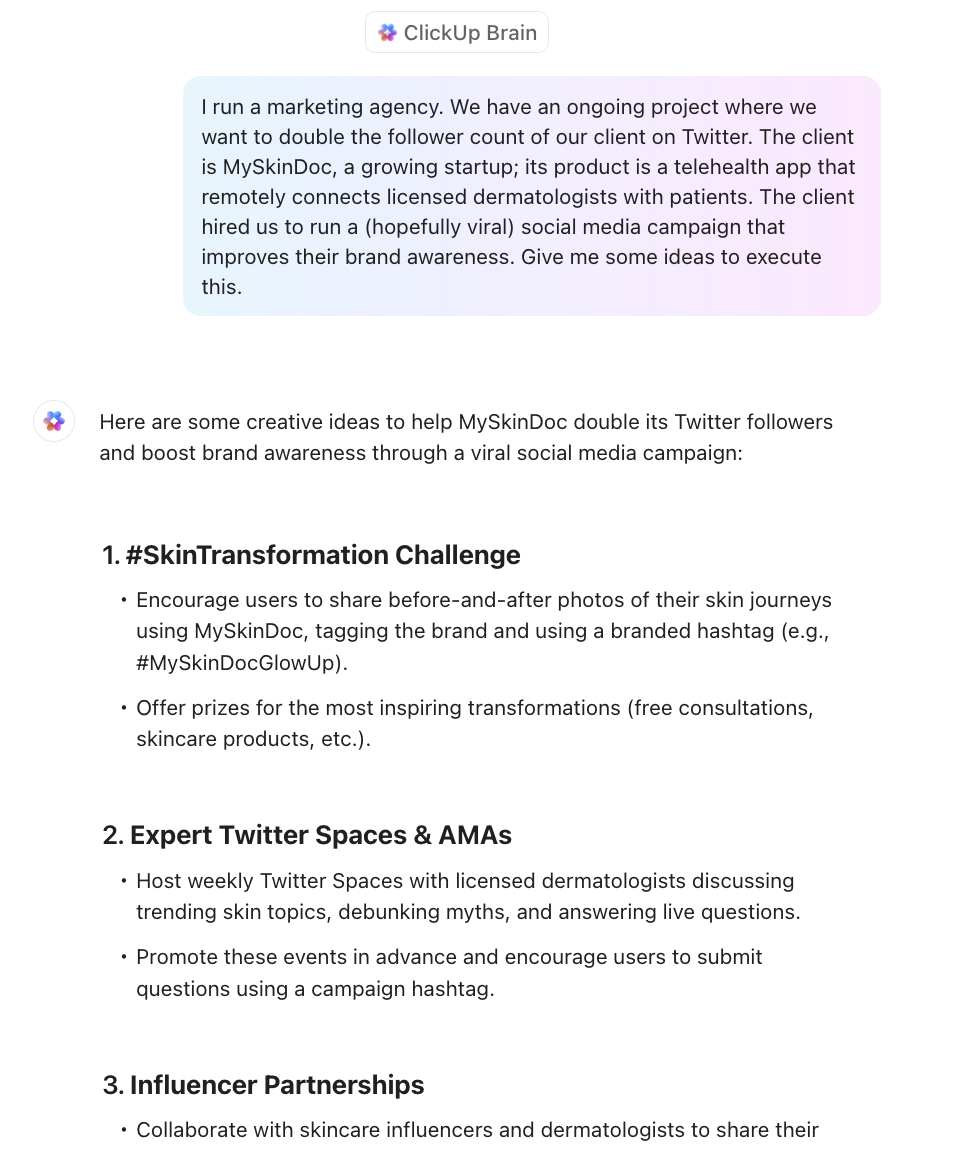
Ако вашият екип трябва да създаде поредица от публикации в блог, съдържание за социални медии и описания на продукти за предстоящото ви пускане на продукт на пазара.
С ClickUp Docs започвате с въвеждането на основна информация за продукта и подробности за целевата аудитория. След това AI асистентът за писане генерира убедителни чернови за всеки елемент от съдържанието.
ClickUp Brain предлага алтернативни формулировки, помага ви да намерите перфектните думи и гарантира, че вашите съобщения са последователни и убедителни. Можете също така лесно да импортирате и експортирате документи, което улеснява сътрудничеството с други членове на екипа.
Това подобрява процеса на създаване на съдържание и гарантира създаването на висококачествени маркетингови материали, които резонират с вашата аудитория.
Сценарий 6: Подобряване на проектните предложения
Като консултант, който подготвя проектно предложение за потенциален клиент, трябва да разработите подробно и убедително предложение, което да се откроява. ClickUp Docs може да ви помогне в това.
Започнете с изготвянето на предложението. Процесът е по-бърз с AI Prompt Templates на ClickUp. Освен това, ClickUp Brain предлага над 100 ролеви подсказки, които обхващат много често срещани случаи на употреба.
След това свържете свързаните задачи, графици и планове за ресурсите директно в документа, като предоставите цялостен поглед върху проекта. Докато усъвършенствате предложението, AI асистентът за писане на ClickUp ви помага да подобрите съдържанието, като се уверява, че то е изпипано и професионално.
Функцията за сътрудничество в реално време ви позволява да събирате обратна връзка от екипа си и да въвеждате промени незабавно. Когато приключите, ще имате подробно и убедително предложение, което ефективно комуникира вашата стойност на клиента.
Сценарий 7: Приемане на нови членове в екипа
Представете си, че току-що сте наели нов член на екипа и искате да го въведете бързо в работата. Можете да опростите процеса на въвеждане с ClickUp Docs и ClickUp Clips.

Ето как работи.
Създавате изчерпателен документ за въвеждане в ClickUp Docs, в който очертавате всичко, което новоназначеният служител трябва да знае. Този документ включва политиките на компанията, структурата на екипа, очакванията към ролята и важни контакти.
С редактирането в реално време на ClickUp можете да поканите новия член на екипа да се присъедини към документа. Докато го четат, те могат да задават въпроси директно в документа, а вие или други членове на екипа можете да отговаряте незабавно.
Това елиминира размяната на имейли и гарантира, че ще получите бързи отговори.
Изберете AI инструмент, който ви помага да работите по-умно
Microsoft Copilot и Word са отлични инструменти (особено изпитаният във времето Word), които изпълняват добре своите функции.
Но те могат да бъдат бавни, особено в екипна среда, където бихте искали да избегнете използването на прекалено много инструменти за сътрудничество с екипа си.
Освен това, много от днешните AI модели имат и друг проблем – звучат... ами, като роботи (знаем, че е иронично). Липсата на човешки реакции може да доведе до повтарящо се съдържание.
Но не всички AI инструменти трябва да са толкова трудни за използване.
Инструменти като ClickUp Docs и ClickUp Brain работят много добре в тандем с останалите функции на ClickUp и са удоволствие за използване заедно с вашия екип.
Но не е нужно да ни вярвате на думата. Създайте си безплатен акаунт в ClickUp още днес, за да се убедите сами.