
Google Calendar е основно приложение за управление на работното и личното време, което не се нуждае от представяне. То не само ви напомня за дати, но и ви позволява да планирате срещи и да запазвате време за събития. С подходящата интеграция то дори ще позволи на клиентите да резервират час директно при вас.
Организираният Google Calendar е буквално ключът към поддържането на графика ви под контрол. 📆
Ако имате един Gmail адрес, управлението на срещите ви е лесно. Но какво става, ако имате два или повече Google акаунта?
Тук нещата могат да станат малко объркващи. Ако управлявате отделни календари – например за работа, лична употреба и различни проекти – може да се наложи да превключвате постоянно между личните и работните календари, за да проверите свободното си време.
Решението? Обединяване на няколко Google календара.
В тази статия ще обясним как да обедините Google календарите и да управлявате времето си по-добре.
⏰ 60-секундно резюме
Можете да подобрите управлението на времето си, като обедините календарите на Google!
- Значението на Google Calendar: Google Calendar е незаменим за управлението на работни и лични графици, като позволява на потребителите да планират, да запазват време за събития и да интегрират резервации на клиенти.
- Предимства на обединяването на календари: Обединяването на няколко Google календара опростява планирането, подобрява организацията и спестява време, като консолидира всички ангажименти в един достъпен изглед.
- Стъпка по стъпка процес на обединяване: Седемте стъпки за обединяване на Google Календари включват експортиране на данните от календара, импортирането им в нов акаунт и проверка на обединените събития.
- Ограничения на Google Calendar: Предизвикателствата включват недостатъчни функции за сложно планиране, ограничени интеграции с трети страни, опции за персонализиране, контрол на поверителността и проблеми със съвместимостта с други календари.
- Предимство на ClickUp: ClickUp е мощна алтернатива за управление на задачи и календари в един интерфейс, предлагаща разширени функции като интеграция на задачи, управление на проекти и персонализирани изгледи.
Защо да обедините вашите Google календари?
Организирането на всички лични и служебни събития в един акаунт в Google Календар може да ви улесни. Целта е да улесните планирането си и да повишите производителността си.
⭐ Представен шаблон
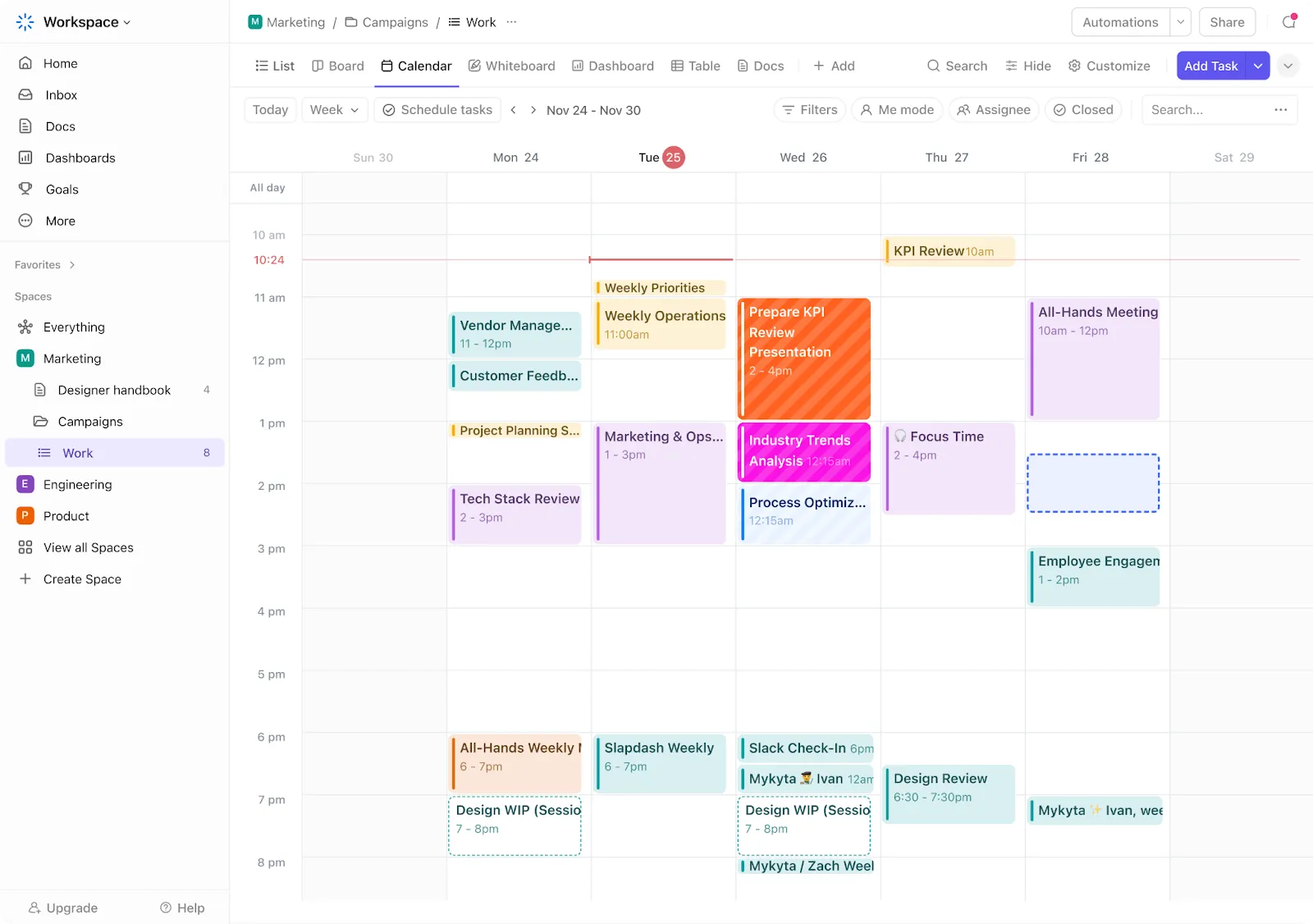
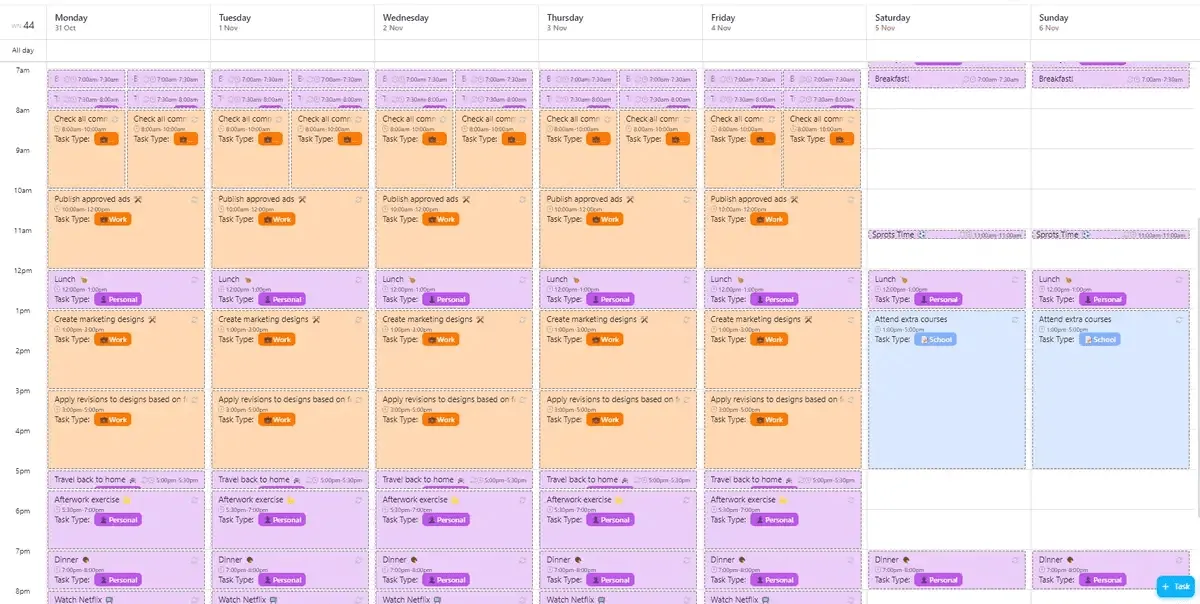
Обединяването на Google календари може да доведе до объркване – двойни резервации, пропуснати срещи и пълен хаос. Поддържайте контрол с безплатния шаблон за седмичен календар на ClickUp – всичко в един изглед, перфектно организирано.
Ето няколко причини, поради които трябва да обедините календарите на Google:
1. Опростява планирането
Когато обедините събитията си в един календар, можете лесно да видите как се оформя денят или седмицата ви. Например, ако имате работна среща и час при зъболекар в един и същи ден, прегледането на двете събития в един календар ви помага да избегнете двойни резервации и да планирате деня си по-ефективно.
2. Подобрява организацията
Обединяването на няколко Google календара улеснява и по-добрата организация, като ви позволява да следите всичките си ангажименти на едно място. Представете си, че работите по няколко проекта с различни крайни срокове. Обединяването им в един календар ви позволява да следите всички важни етапи и крайни срокове на проектите, като елиминирате хаоса.
3. Спестява време
Обединяването на няколко Google календара в един може да ви спести много време. Вместо да преминавате между различни приложения, за да проверявате работните си, личните си и екипните си графици, получавате всичко в един единствен изглед.
Ръководство стъпка по стъпка за обединяване на Google календари
Обединяването на календарите ви в Google е по-лесно, отколкото изглежда. Следвайте тези седем подробни стъпки, за да обедините всичките си календари в един.
Стъпка 1: Отворете настройките на Google Calendar
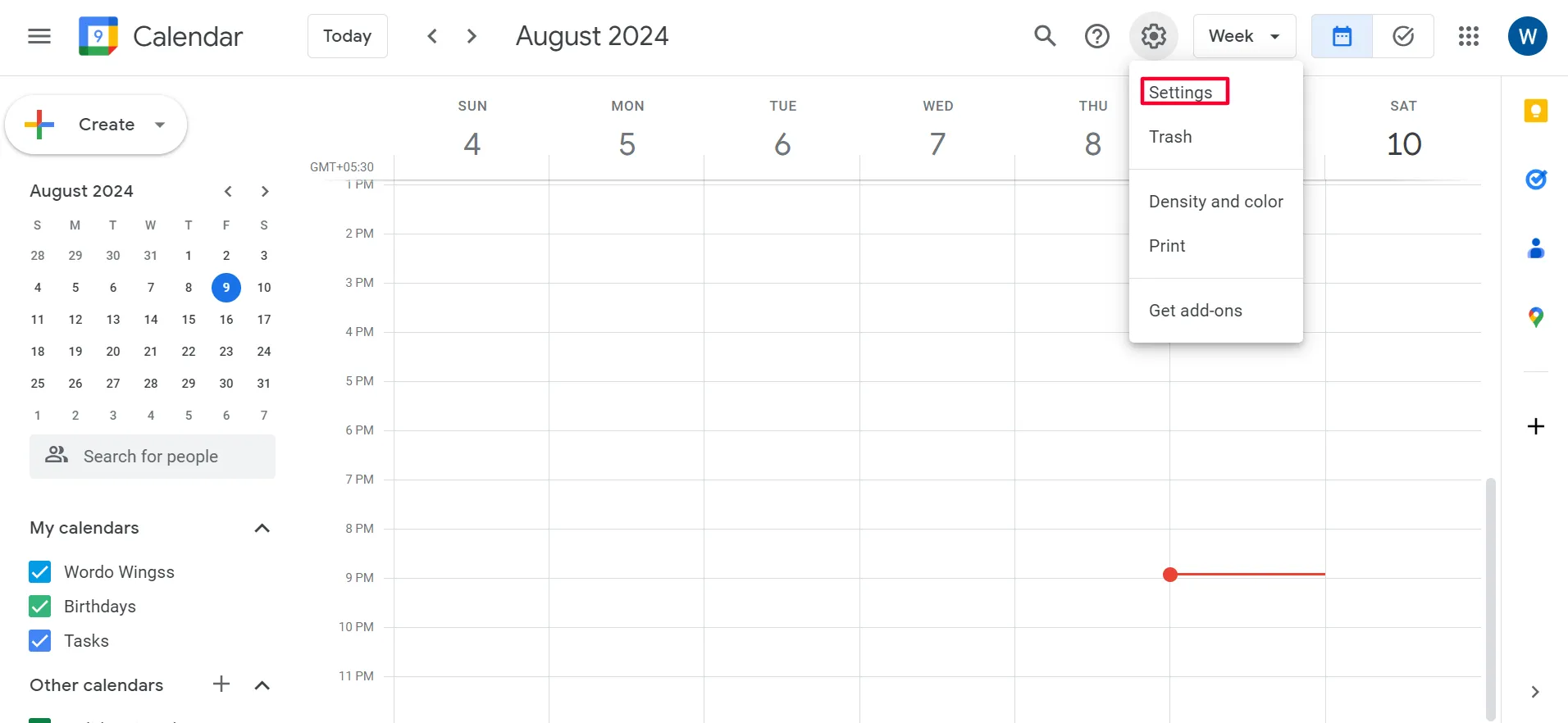
Първо, отворете Google Calendar и кликнете върху иконата с колелцето за настройки на календара. Изберете Настройки, за да достъпите настройките на календара.
Стъпка 2: Експортирайте данните от календара си
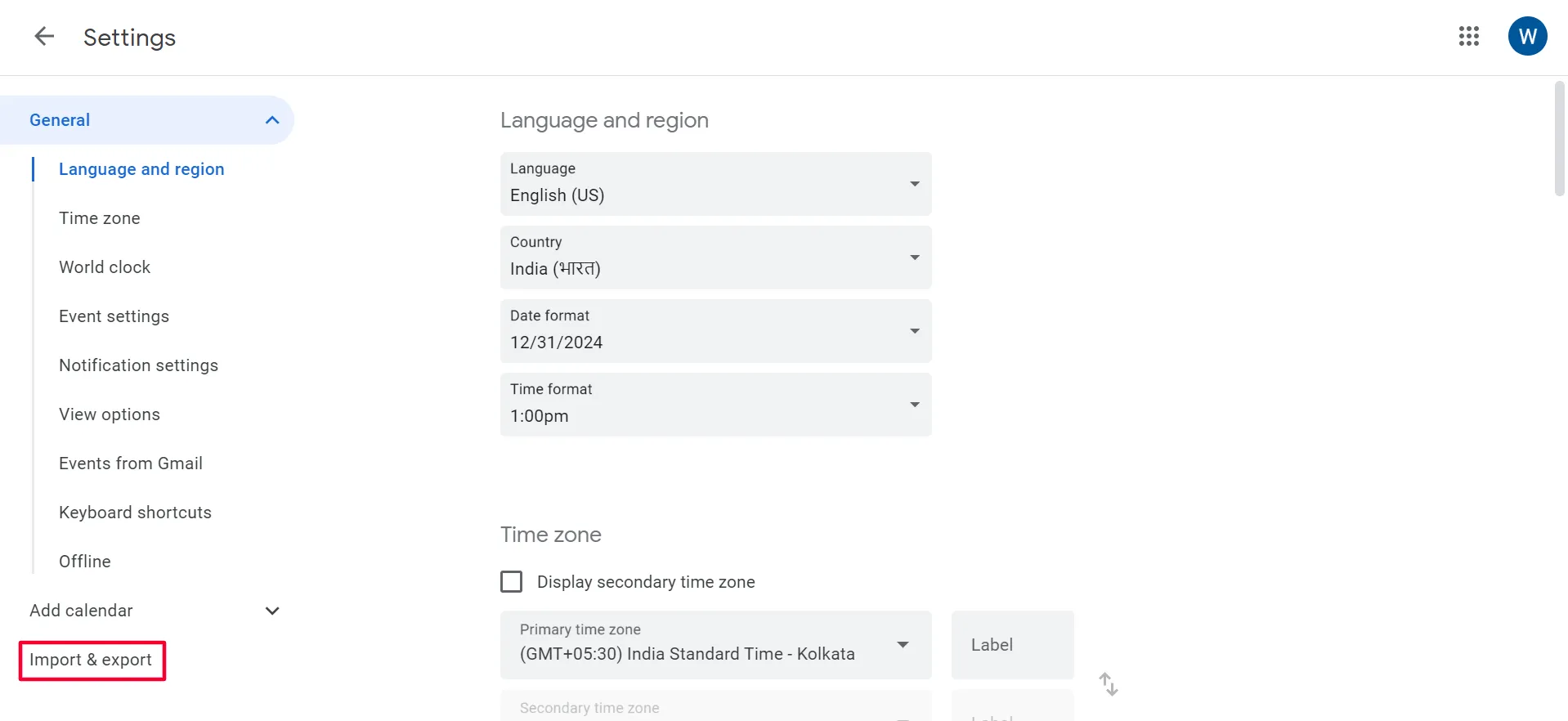
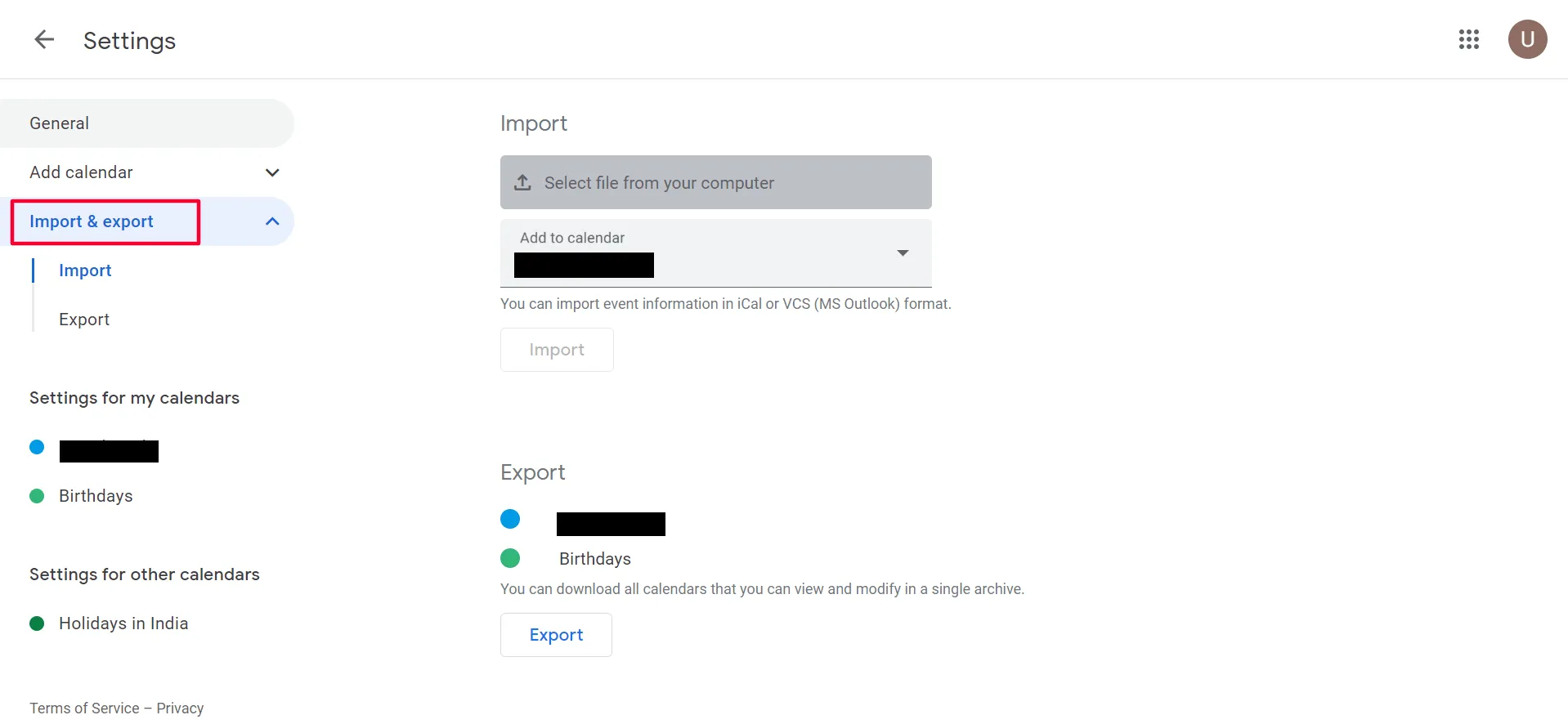
В менюто с настройки потърсете опцията Импорт и експорт в раздела Общи в лявата странична лента. Кликнете върху нея, за да продължите.
Натиснете бутона Експортиране, за да изтеглите ZIP файл с данните от календара си на компютъра си. Този файл ще включва един или повече ICS файла (Internet Calendaring and Scheduling), които представят планираните ви събития.
Стъпка 3: Извлечете ZIP файла
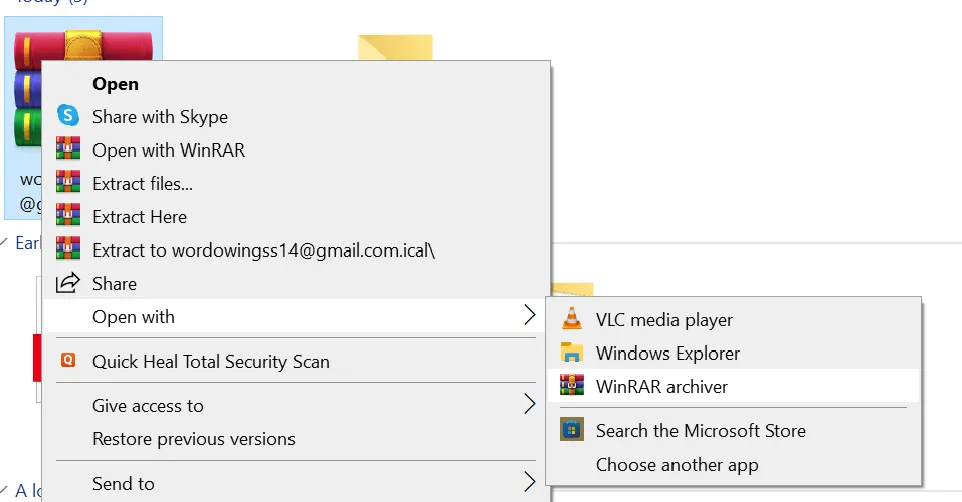
След като изтеглите ZIP файла, отидете до мястото, където е запазен на вашия компютър. Кликнете с десния бутон върху ZIP файла и изберете Извлечи всички (за Windows) или кликнете два пъти върху файла, за да го отворите и извлечете (за Mac).
Това ще разкрие всички календарни файлове в ZIP архива, които са необходими за импортиране на календарните ви данни в друг акаунт.
Повторете същия процес за всички Google календари, които искате да обедините.
Стъпка 4: Добавете друг Google акаунт
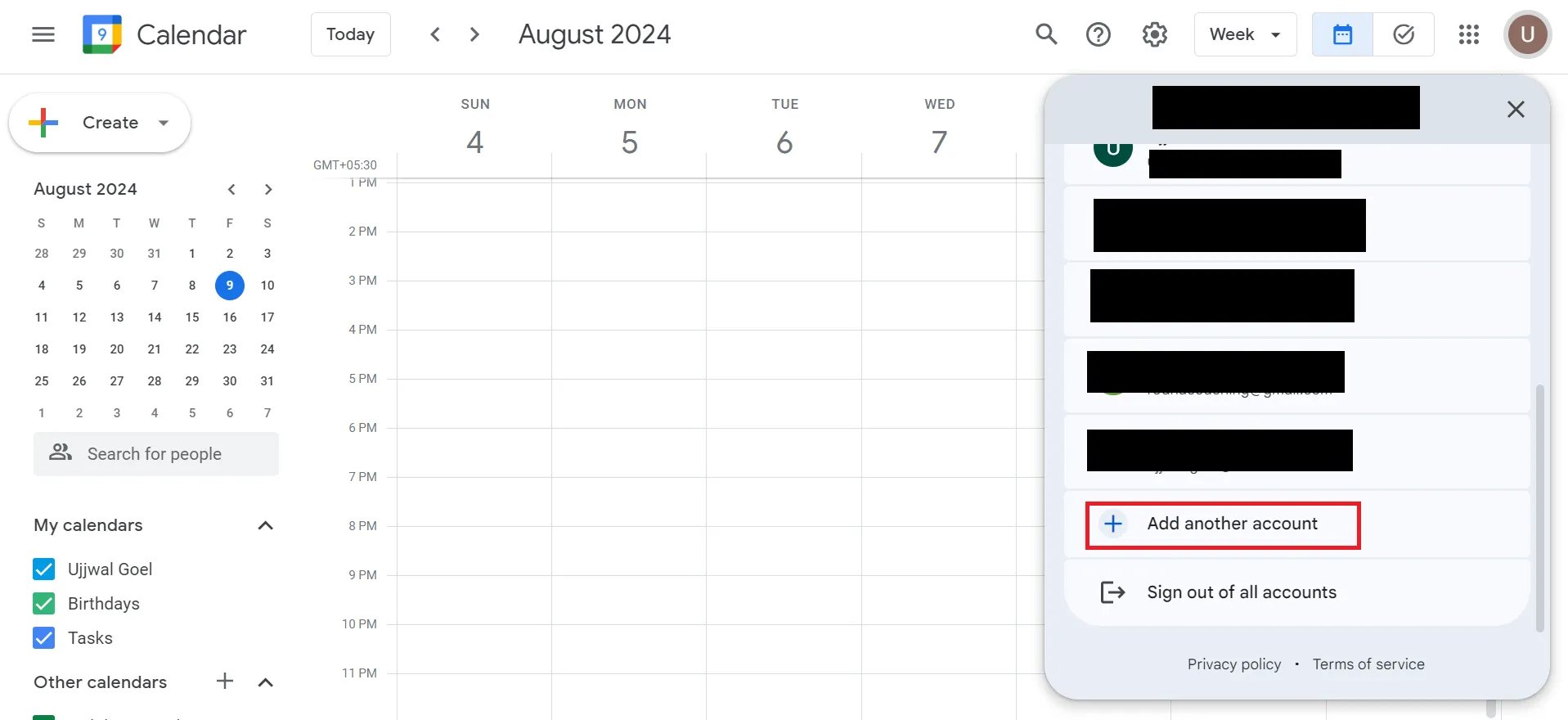
За да обедините няколко календара в един нов акаунт, върнете се на главната страница на Google Calendar. Кликнете върху иконата на профила си в горния десен ъгъл и изберете Добави друг акаунт от падащото меню. Влезте в Google акаунта, в който искате да импортирате и обедините няколкото си календара.
Стъпка 5: Импортирайте данните от календара в новия акаунт
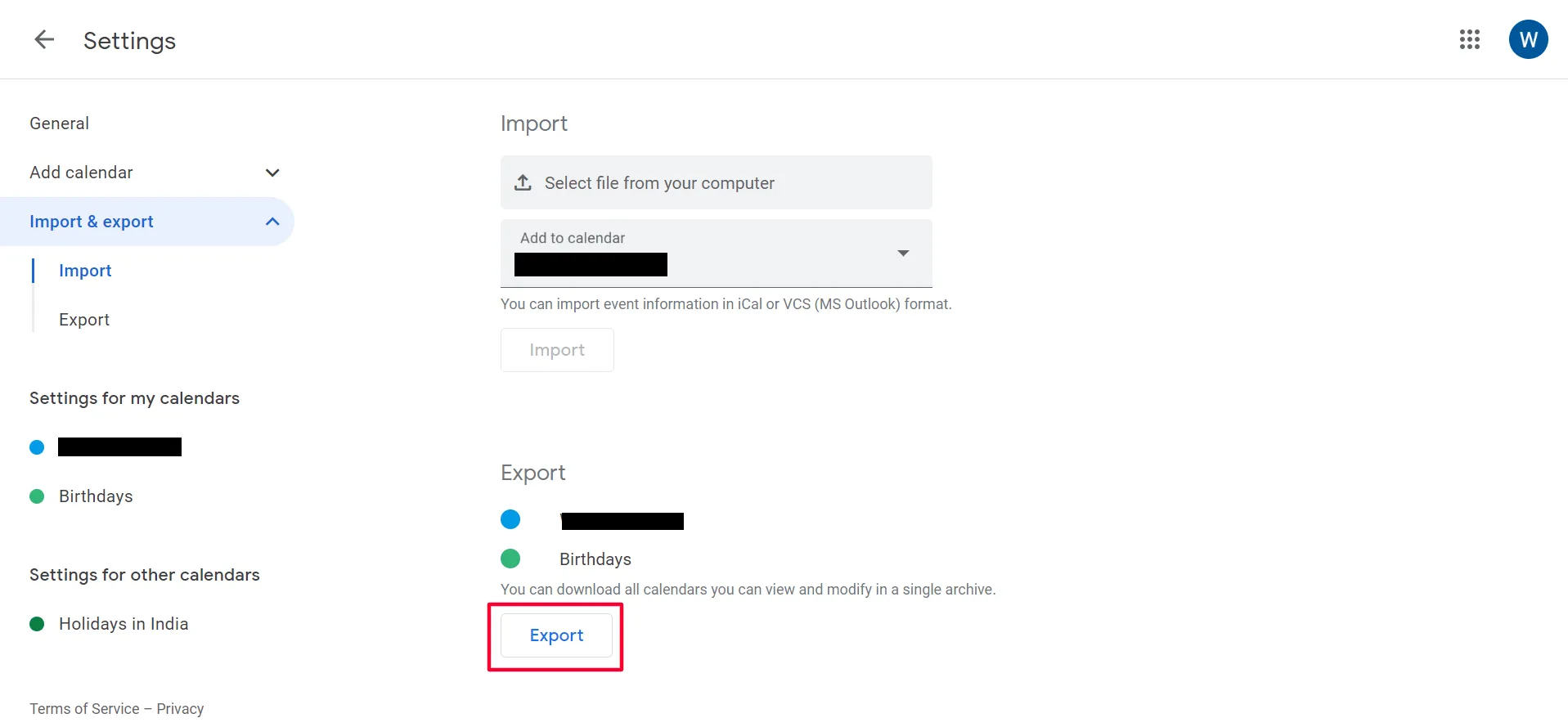
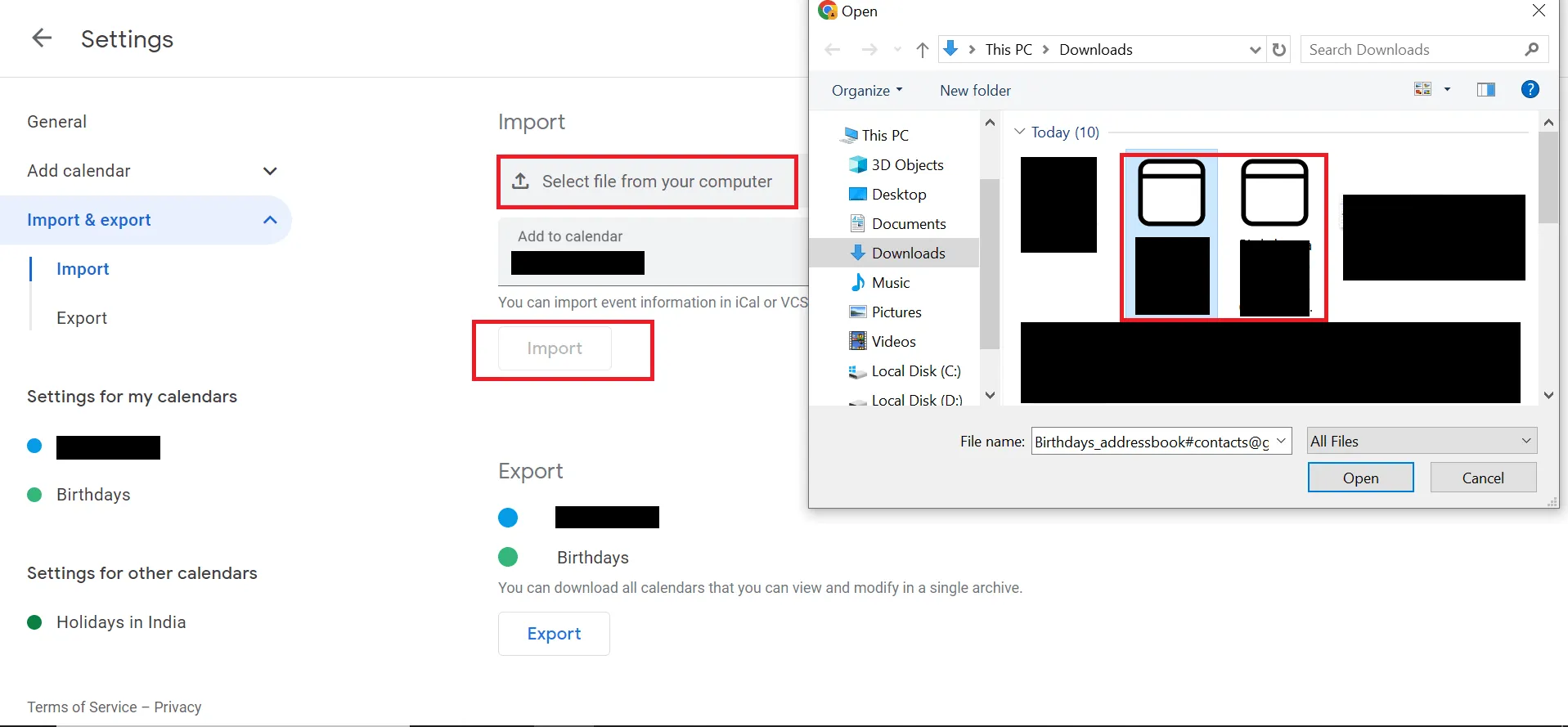
След като влезете в новия акаунт в Google Calendar, отворете иконата Настройки от падащото меню. Преминете към раздела Импорт и експорт в раздела Общи, за да импортирате ICS календарните файлове.
Стъпка 6: Качете ICS файловете
Изберете файловете, които искате да качите. Ще се отвори прозорец, в който можете да качите ICS файловете, които сте извлекли по-рано. Изберете и качете всеки ICS файл поотделно; ако предпочитате, можете да качите няколко файла едновременно. След това кликнете върху бутона Импортиране.
Стъпка 7: Проверете и организирайте обединения си календар
След като импортирате ICS календарния файл, върнете се в основния изглед на календара, за да проверите дали всички събития са импортирани правилно. Проверете всяко събитие, за да се уверите в точността му, и коригирайте настройките или предпочитанията според нуждите си, за да отговарят на вашия стил на организация.
Ето, най-накрая знаете как да обедините календарите на Google! Сега имате един календар, в който се показват всички ваши срещи, крайни срокове и ангажименти. В началото може да ви се струва прекалено сложно да виждате личните и служебните си събития в един календар, но след като се научите да управлявате ефективно няколко календара, животът ви ще стане много по-лесен.
Използване на ClickUp за управление на обединените календари
Макар Google Calendar да е чудесен за ежедневна употреба, той има някои недостатъци в сравнение с други онлайн календари. Например, липсват му разширени функции за интегриране на задачи и управление на проекти, проследяване на времето и автоматизирано планиране.
Ако искате да оптимизирате работния си процес и да подобрите ефективността си, опитайте алтернативи на Google Calendar като ClickUp. Той показва всички ваши задачи, напомняния и събития от календара на един екран, за да можете да планирате по-добре дейностите си.
Но първо нека разгледаме някои проблеми с Google Calendar.
Ограничения при използването на Google Calendar
Google Calendar улеснява планирането, като предоставя ясен и достъпен преглед на вашите срещи, лични събития и крайни срокове. Но все пак може да имате затруднения с него поради:
1. Неподходящ за сложно планиране
Google Calendar е отличен за основно планиране, но му липсват разширени функции за управление на сложни проекти. Той не поддържа функции като зависимости между задачи, подробни задачи или разширени автоматизирани работни процеси. Ако се нуждаете от инструмент за сложно планиране на задачи или автоматизация, Google Calendar може да не отговори на вашите нужди.
2. Липса на съвместимост
Google Calendar не винаги работи добре с други календари, приложения или устройства. Синхронизирането на данни с Microsoft Outlook или Apple Calendar може да бъде трудно поради различните формати на данни и протоколи. Освен това, използването на Google Calendar с устройства като смарт часовници с различни операционни системи може да бъде проблематично.
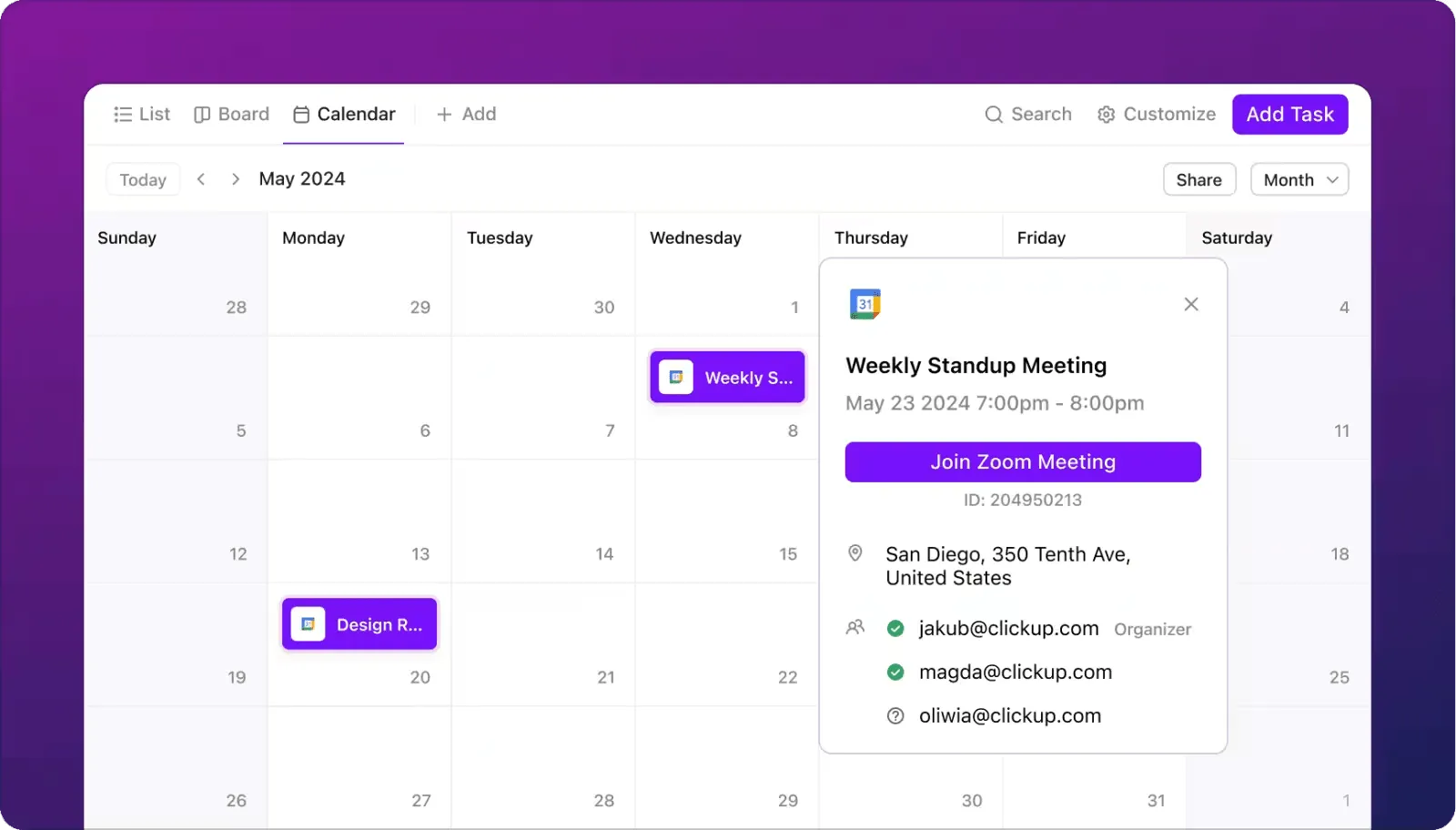
Опитайте ClickUp’s Google Calendar Task Sync за по-надеждно решение. Всяка актуализация, която правите в ClickUp, се отразява незабавно в Google Calendar и обратно. Можете да видите всичките си задачи в традиционен календарен формат, което улеснява прегледа на дневния, седмичния или месечния ви график.
Можете също да персонализирате настройките на календара според вашите предпочитания, като например да промените началния ден на седмицата или да коригирате форматите за дата и час.
3. Ограничени възможности за персонализиране
Интерфейсът на Google Calendar е доста основен. Няма начин да персонализирате външния вид или да създадете табло, на което да виждате всички свои събития и задачи на един поглед. Макар че изчистеният и опростен дизайн помага да се поддържа ред, той може да бъде недостатък, ако предпочитате да имате по-голям контрол върху външния вид и функциите на календара си.
💡Съвет от професионалист: За да добавите личен щрих, можете да създадете персонализиран календар в Google Sheets и да изработите график, който отговаря на вашите нужди и предпочитания. Това ви осигурява ниво на гъвкавост, което Google Calendar може да не е в състояние да предложи.
4. Несъвместима интеграция с инструменти на трети страни
Google Calendar работи отлично с други приложения на Google, което улеснява организирането в рамките на тази екосистема. Използването на Google Calendar с приложения на трети страни обаче може да бъде предизвикателство. Инструменти като Zoom, Trello и Microsoft OneNote не винаги се синхронизират безпроблемно с Google Calendar, което може да ограничи начина, по който използвате данните от календара с тези други услуги.
💡Съвет от професионалист: Интегрирайте разширения за Google Calendar като ClickUp, за да виждате задачите и крайните срокове и да следите работния процес на екипа си.
5. Контрол на поверителността и сигурност
Когато става въпрос за поверителност и сигурност на данните, Google Calendar не е най-добрият избор. Не можете да криптирате данните си, да задавате подробни пароли или да управлявате разрешенията за достъп извън основните опции за споделяне. Затова, ако планирате да съхранявате поверителна информация, може да искате да използвате инструмент с разширени функции за сигурност.
Поддържайте няколко Google календара с ClickUp
ClickUp е най-добрият инструмент за продуктивност, който обединява графика, задачите и работата ви от различни приложения в една динамична платформа.
Можете да планирате, проследявате и сътрудничите по всеки проект, да автоматизирате повтарящи се задачи, да настроите повтарящи се напомняния, да създадете перфектния работен процес за вас и вашия екип, да планирате маркетингови кампании, да управлявате спринтове за развитие, да следите графика си и много други – всичко на едно място!
ClickUp Calendar ви помага да планирате графиците на проектите, да приоритизирате задачите, да споделяте календари с колегите си, да планирате и да се присъединявате към събития, както и да коригирате продължителността на събитията чрез плъзгане и пускане на задачите в календара. Можете да визуализирате работата си в няколко изгледа, включително дневен, седмичен или месечен, и да зададете сигнали и напомняния, за да спазвате винаги крайните срокове.
Предимства на използването на ClickUp за управление на няколко календара
ClickUp оптимизира управлението на графиците – било то работни, лични или екипни ангажименти – като интегрира всички календари и задачи в единен, лесен за навигация изглед. Този централизиран подход ви позволява да контролирате всичките си събития и задачи.
1. Персонализирайте изгледа на календара си
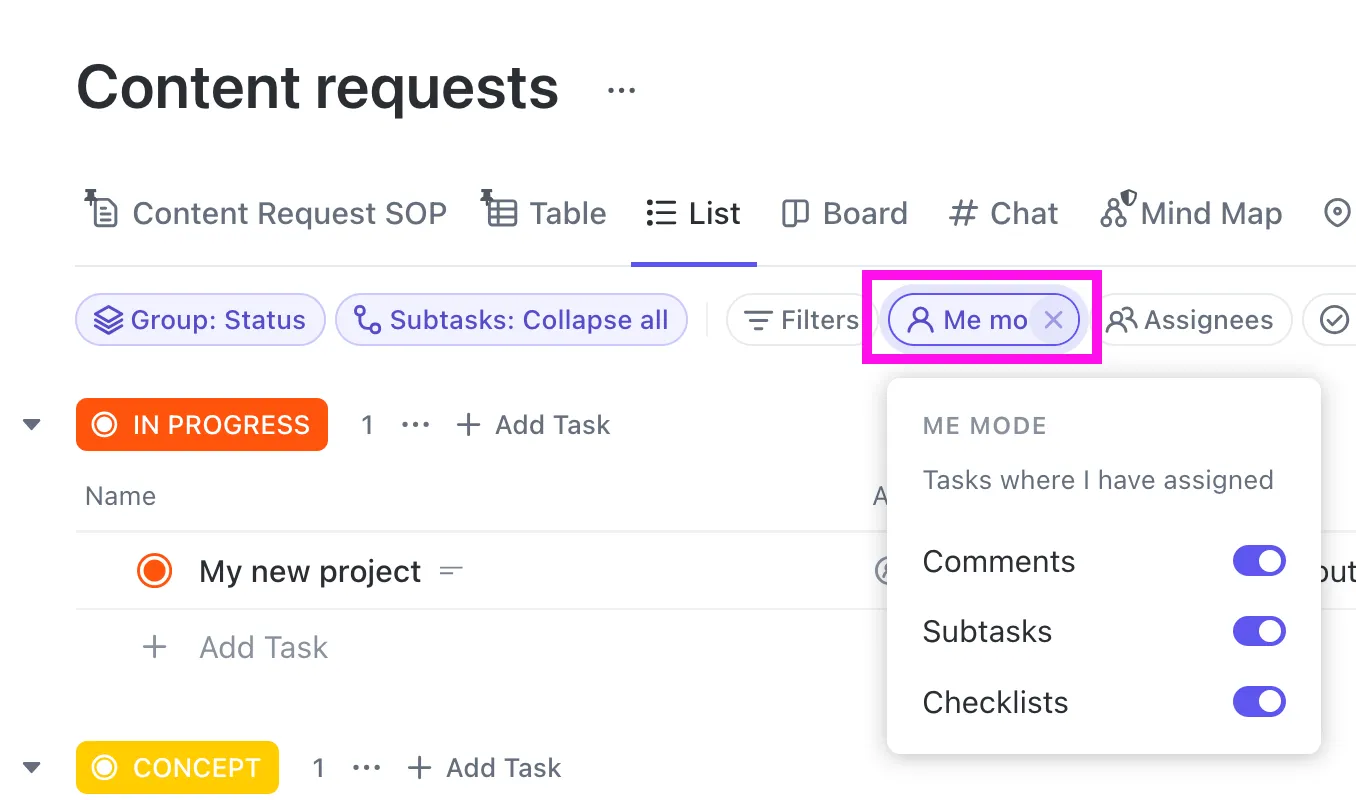
С ClickUp можете да персонализирате както индивидуалните, така и екипните изгледи на календара, за да отговарят на вашите нужди. В споделените календари активирайте Me Mode, за да получите ясна представа за всички коментари, елементи от списъка за проверка и подзадачи, които са ви възложени.
2. Прецизно планиране и управление на задачите
Кажете сбогом на пропуснатите срокове с календар за управление на проекти. Използвайте ClickUp, за да зададете точно начални дати, крайни срокове, етапи и продължителност на задачите си. Маркирайте задачите си с цветове, за да ги категоризирате по проект, приоритет и др., така че да можете лесно да следите напредъка си и да поддържате организация.
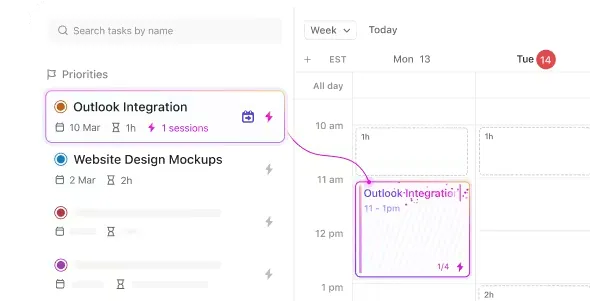
ClickUp Calendar подобрява планирането и управлението на задачите с възможността си да организира работния ви ден по интелигентен начин. Можете да плъзнете приоритетните задачи директно в календара си, за да запазите време за тях, докато изкуственият интелект автоматично планира задачите въз основа на вашите приоритети и очакваното време за изпълнение.
Задачите, планирани в календара ви, се свързват безпроблемно с вашата система за управление на проекти, което ви позволява да виждате крайните срокове заедно с срещите и да проследявате напредъка в един изглед. Календарът ви помага да избегнете претоварване, като визуализира вашите възможности, а с двупосочната синхронизация на Google Calendar графикът ви остава актуален навсякъде, където работите.
3. Филтри и проследяване на задачи
ClickUp предлага надеждни опции за филтриране, за да видите задачи, подзадачи, приоритети и прекарано време според вашите предпочитания. Назначете няколко души на задачи, за да осигурите прозрачност и да проследявате ефективно времето и напредъка. Персонализираните статуси на задачите позволяват бързи актуализации на напредъка по проекта.
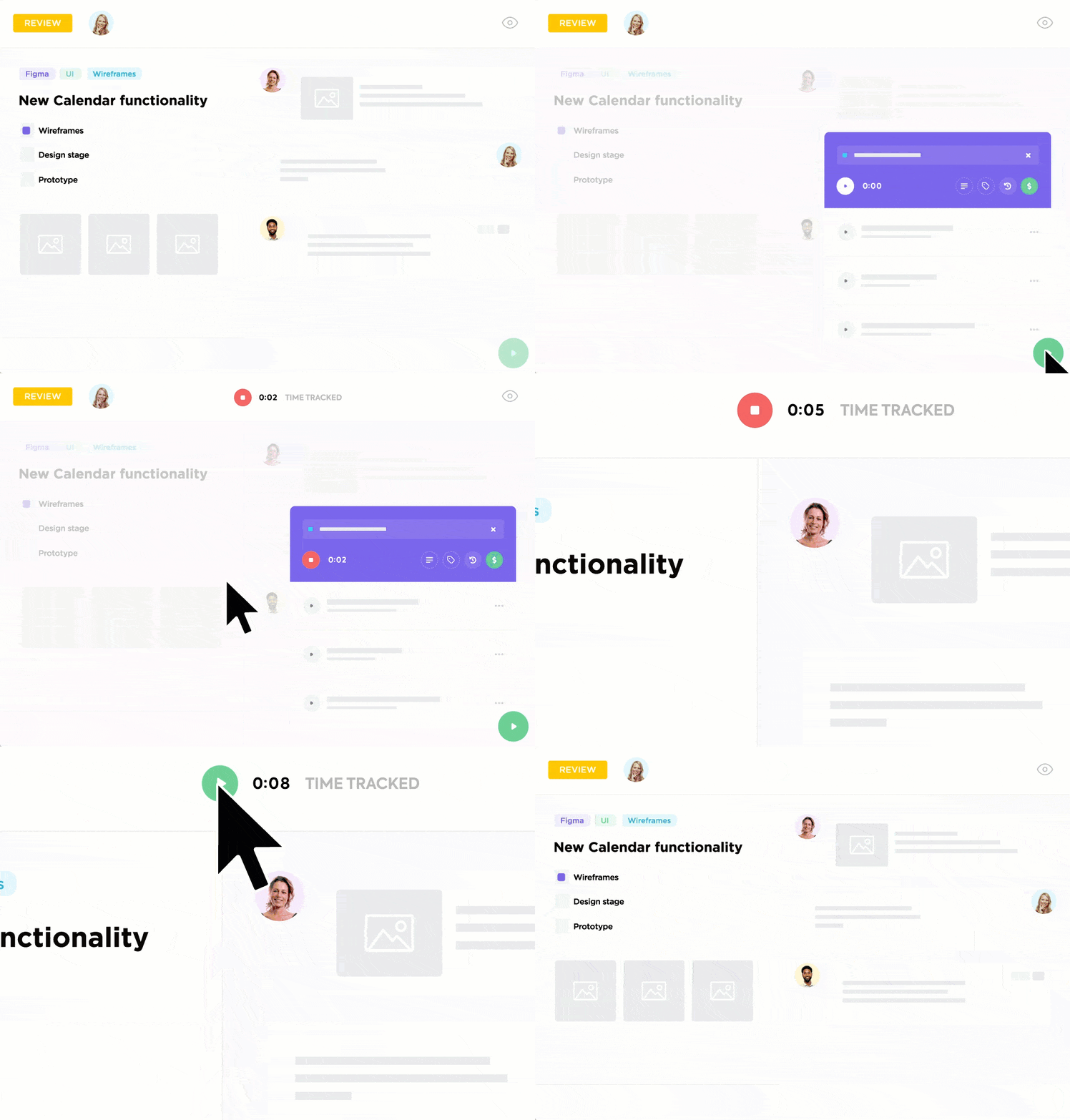
4. Оптимизирано сътрудничество с общи календари
ClickUp може да ви служи като приложение за споделен календар и да обедини няколко Google календара, да проследява крайни срокове, да управлява припокриващи се задачи и да поддържа гладкото протичане на вашите проекти, като гарантира, че всички са на една и съща страница.
Използвайте шаблона за седмичен календар на ClickUp, за да координирате припокриващите се Google календари и да съгласувате графиците с вашия екип или клиенти. Той ви помага да проследявате важни срокове и задачи, както и бързо да идентифицирате и коригирате конфликти във времето.
Можете да използвате шаблона за седмичен календар, за да:
- Определете целите на проекта
- Проследявайте ежедневните задачи и увеличете производителността
- Организирайте събития, срещи и дейности с актуализации в реално време
Използване на инструменти за автоматизация и интеграция в ClickUp
ClickUp повишава производителността до ново ниво с интелигентните си функции за календар и възможности за автоматизация. Можете да настроите автоматизация за синхронизиране на събитията в Google Calendar директно от действията, предприети в ClickUp, като по този начин лесно поддържате графика си актуален.
Имате нужда да синхронизирате събития между личния и служебния си календар? ClickUp Automation може да се справи и с това, като гарантира, че всички ваши събития са в хармония.
Можете да интегрирате ClickUp с Google Calendar, за да оптимизирате работния си процес и да улесните спазването на личните и професионалните си срокове.
Ето стъпките за настройка на интеграцията на ClickUp с Google Calendar:
1. Настройте интеграцията
Отворете настройките на своя ClickUp акаунт, преминайте към App Center и отидете в раздела Календари. Кликнете върху + Добави акаунт под Google Calendar, след което изберете Синхронизирай задачи с Google и разрешете на ClickUp достъп до своя Google акаунт.
2. Конфигуриране на синхронизацията
Изберете Google акаунта и календара, които искате да синхронизирате с ClickUp. Посочете местата в ClickUp, които искате да синхронизирате, и решете дали да синхронизирате всички задачи или само тези, които са ви възложени.
3. Активиране на създаването на задачи
След като бъдат интегрирани, всички нови събития, добавени в Google Calendar, автоматично ще генерират задачи в ClickUp. Тези задачи ще включват подробности за събитието, като начален и краен час.
Планирайте, организирайте и управлявайте времето си с ClickUp
Можете също да използвате ClickUp като приложение за ежедневно планиране, което да ви помогне да управлявате ежедневните си дейности и да поддържате организация.
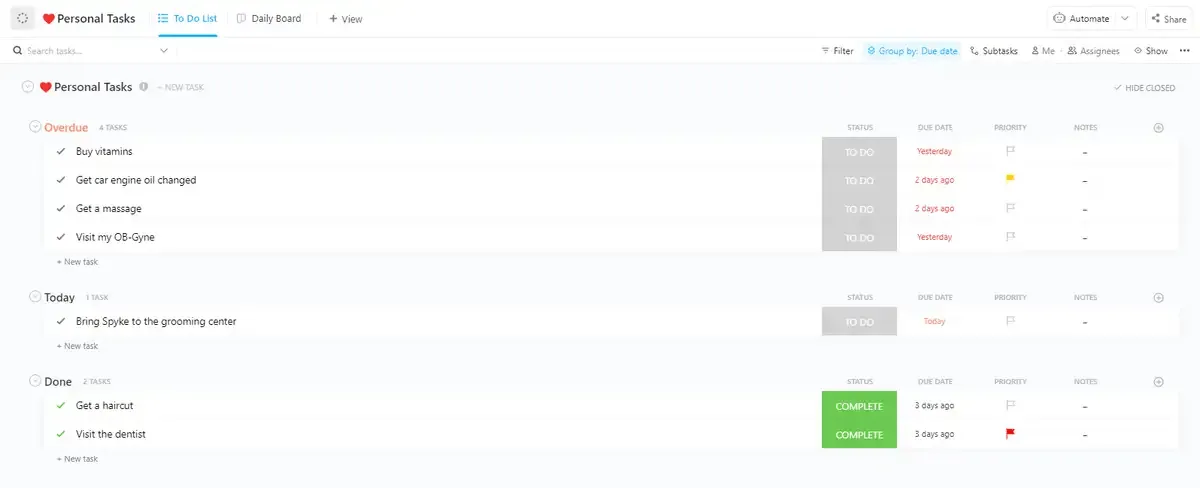
Шаблонът за ежедневен планирач на ClickUp ви позволява да планирате събития, да задавате крайни срокове и да създавате повтарящи се задачи, за да изградите навици. Той следи срещите, поръчките и задачите, което улеснява балансирането на личните и професионалните отговорности. Можете също да категоризирате задачите, да задавате приоритети и да следите напредъка си с визуални инструменти.
Но управлението на времето може да остане трудно, дори и след като създадете ежедневен списък със задачи.
📮ClickUp Insight: Над 60% от времето на екипа се прекарва в търсене на контекст, информация и задачи за действие.
Според проучване на ClickUp, екипите губят ценно време, преминавайки от един инструмент към друг. За да предотвратите прекъсване на комуникацията, интегрирайте съобщенията в работните си процеси с централизирана платформа, която обединява управлението на проекти, сътрудничеството и комуникацията. Опитайте ClickUp , приложението за всичко, свързано с работата.
Тук на помощ идва техниката за блокиране на времето – тя се състои в разделянето на деня ви на по-малки, управляеми части или блокове, за да ви помогне да се концентрирате върху една задача в даден момент. Инструменти като шаблоните за блокиране на времето на ClickUp улесняват настройването, коригирането и прегледа на вашите блокове време.
Шаблонът ClickUp Schedule Blocking Template ви позволява да настроите ежедневната си рутина и важните задачи. Използвайте шаблона, за да добавите заместващи символи и напомняния, за да поддържате графика си ясен и организиран. Той също така ви помага да следите миналите си графици, да наблюдавате текущи събития и да планирате предстоящи дейности.
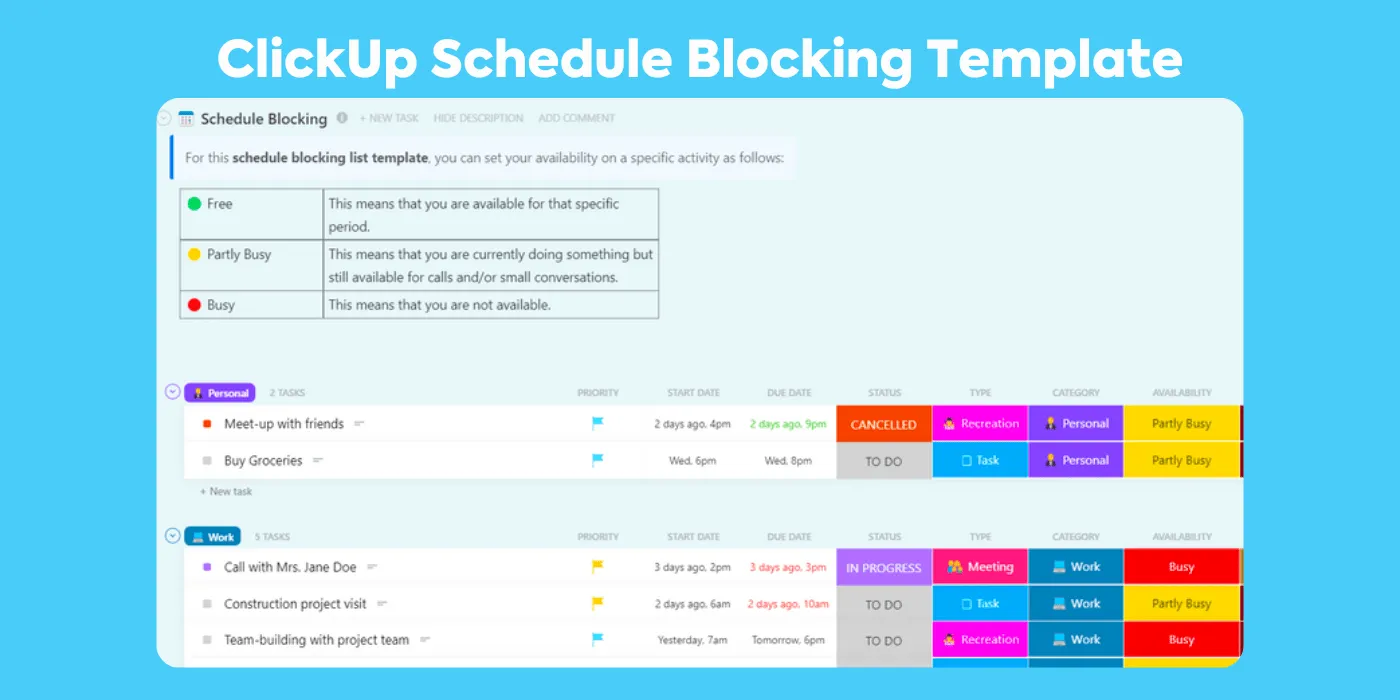
С шаблона за блокиране на графика можете да:
- Разберете зависимостите между задачите
- Визуално проследявайте колко време отнема всяка задача
- Организирайте задачите по интуитивен начин
Синхронизация между различни устройства с ClickUp
ClickUp се отличава като едно от най-добрите приложения за календар с функции, спестяващи време, както в уеб, така и в мобилната версия. То прави управлението на графика ви приятно, дори и за най-рутинните задачи!
Той е създаден за безпроблемна синхронизация на всичките ви устройства. Можете лесно да синхронизирате календарите на ClickUp с други платформи като Apple Calendar, Outlook Calendar и Google Calendar. Това означава, че вашите задачи и графици остават актуални, независимо откъде ги отваряте.
Независимо дали сте на работното си място или в движение, мобилното приложение ClickUp ви позволява да преглеждате задачите си, повтарящите се напомняния и събитията в календара по всяко време.
Шаблонът за календарно планиране на ClickUp обобщава всички ваши събития и ви позволява да сортирате и филтрирате календара си, за да получите ясна представа за крайните срокове и ежедневните дейности. Той също така ви помага да разделите проектите на по-малки части за по-голяма ефективност. Можете да използвате този шаблон и за планиране и управление на ресурсите.
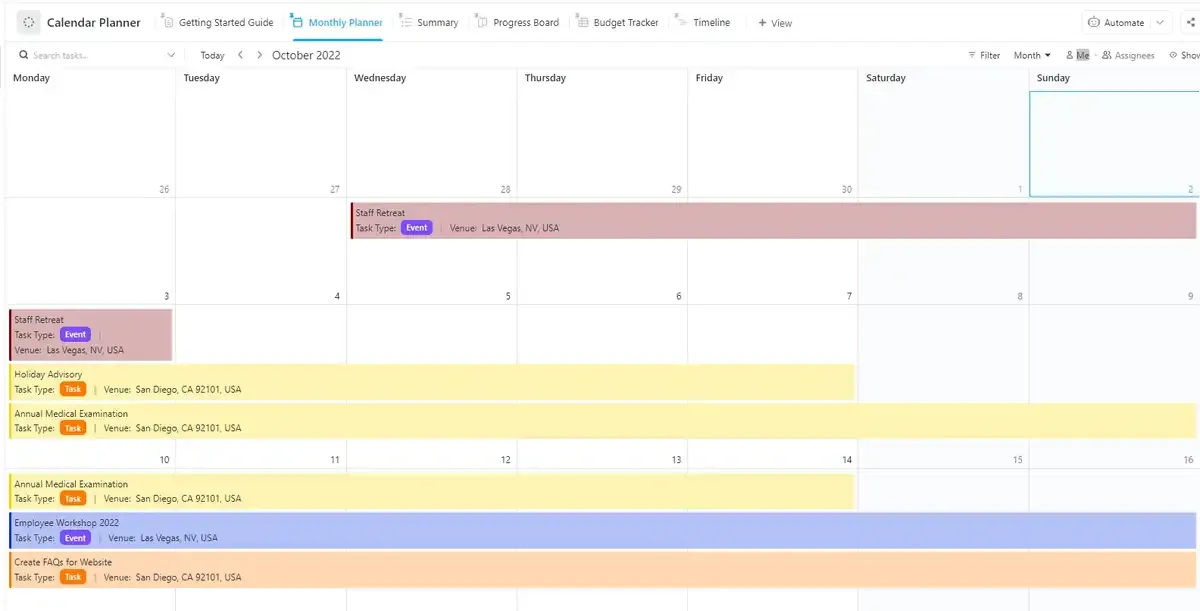
Шаблонът за планиране на календара на ClickUp ви позволява:
- Бъдете в крак с крайните срокове на задачите и други важни дати
- Управлявайте ресурсите ефективно
- Проследявайте цялостния работен процес и напредъка
Управлявайте календари и още много други с ClickUp
Google Calendar отдавна е предпочитан за управление на графици, благодарение на лесната си употреба и безпроблемната интеграция с други услуги на Google. Освен това е безплатен, така че е най-добрият избор за тези, които искат висококачествен инструмент, без да харчат нито стотинка.
Обединяването на няколко Google календара обаче не помага много при прегледа на подробностите за задачите или управлението на сложни работни процеси. Ето тук всеобхватните решения за продуктивност като ClickUp наистина се отличават. ClickUp обединява всички ваши задачи, крайни срокове и срещи в една кохерентна платформа, което улеснява поддържането на организация.
Той опростява управлението на сложни графици, като ви позволява да интегрирате и оптимизирате планирането си. Регистрирайте се в ClickUp още днес, за да повишите производителността си и да поемете контрол над деня си!