
В продължение на години стандартното решение за хаоса в календарите се състоеше в един-единствен съвет: обединете всичко в един календар. Един календар означава едно място, където да търсите, без превключване между календари и без дублиране на ангажименти. На хартия това решава проблема напълно.
Хората натрупват служебни срещи, посещения при зъболекар, разговори с клиенти и футболните тренировки на децата си в един общ поток.
Но именно това се оказва проблемът. Обединяването заличава границите, които календарите съществуват, за да защитят. Не получавате яснота, а само объркване.
Цената на алтернативата (да се борите с отделни приложения през целия ден) е също толкова реална и измерима. Проучване на Harvard Business Review установи, че служителите превключват между приложенията близо 1 200 пъти на ден, като само заради превключването между контексти губят около 4 часа седмично.
Така че истинският проблем никога не е бил, че имате няколко календара. Проблемът е, че нямате едно място, където да ги виждате ясно. По-долу ще създадете точно това: единен изглед, който наслагва всички календари, като същевременно всеки от тях остава отделен под него.
TL;DR
Наслагвайте всеки календар в един изглед с цветово кодиране, вместо да ги обединявате, така че всеки да запази собствените си разрешения, известия и правила за споделяне. Ограничете броя до пет до седем активни календара; ако са повече, обединете дублиращите се и се отпишете от емисии, по които никога не предприемате действия.
Настройте всичко веднъж: основен изглед, цветове според сферите на живота, известия за всеки календар и метод за истинска синхронизация между акаунти (вграденото споделяне е само за четене). След това преразглеждайте настройките на всеки три месеца. Наслагването ви показва къде да погледнете; йерархията на известията ви показва какво наистина заслужава отговор.
Какво означава да управлявате добре няколко календара?
Ефективното управление на няколко календара означава да виждате всички ангажименти в един изглед, като всеки календар запазва собствените си цветове, разрешения за споделяне и правила за известия.
Това е подход за обединена видимост. Това означава, че календарите остават отделни, а променя се само начинът, по който ги виждате. Това разделение е ценно, защото всеки календар отразява различен контекст – например кой може да вижда графика на клиент, какво задейства известия и кой е собственик на семейния календар.
Обединяването им в един акаунт замества тези различни контексти с единен набор от разрешения и една политика за известия, която не работи за нито един от тях.
Съвет от професионалистите: Задайте различни звуци за известия за всеки календар, за да можете да разберете за какво точно става дума (работа, семейство, клиент), без дори да поглеждате телефона си.
Искате ли да получите визуален преглед на това как да управлявате няколко календара? Ето кратко ръководство за вас:
Защо работата с няколко отделни календара е изтощителна?
Жонглирането с отделни календари е изтощително, защото вие се превръщате в механизъм за синхронизация: всяка проверка за свободно време се извършва в главата ви, между приложения, които не могат да виждат едно друго. Цената се проявява под формата на усилие за превключване между контексти, двойни резервации и лека тревога, че нещо ви убягва. Изтощението идва от самото превключване, а не от събитията.
- Смяната на контекста има измерима цена: всеки път, когато превключвате от едно календарно приложение към друго, за да проверите наличността, плащате малка „такса за внимание“, която се натрупва. Самата смяна, а не събитията, е това, което ви изтощава
- Двойните резервации се дължат на частична видимост: Записвате разговор в 15:00 ч. в служебния си календар, защото не виждате срещата при зъболекаря в личния си календар. Конфликтът винаги е бил там; просто не сте могли да видите и двете едновременно. Повечето двойни резервации произтичат от проблеми с видимостта
- Тревожността произтича от липса на доверие: Всеки път, когато приемете покана на една платформа, едно досадно съмнение ви кара да отворите другите си приложения, за да проверите дали сте свободни. Това постоянно състояние на свръхбдителност (когато непрекъснато си задавате въпроса „пропуснал ли съм нещо?“) ви изтощава още преди срещите да са започнали
- Скритите празнини фрагментират деня ви: Отделните календари прикриват истинската картина на времето ви, като правят графика да изглежда свободен, докато всъщност е разкъсан от лични задачи и ангажименти, които се намират на други места. В крайна сметка се оказвате с малки, неизползваеми пролуки между задълженията. И без резервно време за почивка, пътуване или подготовка, прекарвате деня, тичайки от едно нещо към друго, вечно изоставайки
- Изолираните графици водят до размиване на границите: Без автоматично взаимно блокиране колегите ви виждат празни места в служебния ви календар и ги заемат, без да се съобразяват с личния ви живот. Вие сте принудени постоянно да отстоявате времето си или да жертвате личните си ангажименти
Наслагване, комбиниране или обединяване: кое от тях ви е необходимо?
Тези три думи се използват като синоними, а объркването причинява реални щети, тъй като една от тях изтрива данни. Разберете разликата, преди да промените някоя настройка.
| Подход | Какво прави | Възвратимо ли е? | Най-подходящо за |
|---|---|---|---|
| Наслагване | Показва няколко календара, подредени един над друг в една таблица, като всеки е с собствен цвят. Календарите, които стоят в основата, остават напълно независими | Да, напълно | Почти всеки; това е стандартната настройка, с която трябва да започнете |
| Комбинирайте | Поддържа календарите отделни, но ги управлява чрез един интерфейс, като превключва между тях или ги подрежда един върху друг | Да | Хора, които искат едно приложение като контролен панел, без да променят данните |
| Обединяване | Импортира събития от няколко календара в един, като често премахва дублираните и понякога изтрива оригиналните | Не, обикновено е постоянно | Премахване на стар акаунт или обединяване на напълно излишни календари |
Практическо правило: Първо използвайте наслагване, комбинирайте, ако искате да използвате едно приложение като основна платформа, и обединявайте само когато даден календар наистина се извежда от употреба. Когато обединяването се третира като първа стъпка, хората губят необходимия им контекст. Наслагването е най-близкото до комбиниран изглед, без да се променят основните данни, и именно затова трябва да бъде опцията по подразбиране.
Само видимостта не е достатъчна за една система с множество календари
Стандартният съвет се свежда до „съберете всичко в един изглед“. Но повечето конфигурации с няколко календара, които се провалят, вече са били претрупани. Провалът се случва едно ниво по-нагоре: в вниманието, а не във видимостта.
Когато подредите пет или шест календара в една таблица, всеки от тях изпраща известия с еднаква важност. За посещението при зъболекаря получавате известие 15 минути по-рано. Същото важи и за презентацията пред клиент. Същото важи и за празника, за който сте се абонирали, но сте забравили да изключите известията. Мозъкът прави това, което правят мозъците с неразграничени известия: започва да ги игнорира всички.
Това не е проблем с календара. Това е добре документирано явление. Изследване на Ръскин и Хюске-Краус установи, че когато честотата на алармите надхвърли прага на управляемостта, лекарите игнорират или пренебрегват по-голямата част от сигналите, включително и критичните.
Залогът в болницата очевидно е по-висок, но принципът е същият: когато всяко предупреждение изисква еднакво внимание, мозъкът спира да обръща истинско внимание на което и да е от тях. Календарът ви работи по същата логика. Натрупайте пет наслагвания, излъчващи идентични сигнали, и напомняне за зъболекар, презентация пред клиент и незабележима почивка – всичко това се слива в един шум, който може да бъде игнориран.
Ето защо слоят с известия не е оптимизация, с която да се заемете по-късно. Той е структурният елемент, който не позволява на наслагването да се превърне в шум чрез цветово кодиране. Наслагването ви предоставя едно място, където да погледнете. Йерархията на вниманието ви показва какво действително заслужава отговор и какво може да остане тихо на заден план, докато не хвърлите поглед върху седмичния си изглед.
Изградете и двете, иначе системата ще се провали в рамките на месец, точно както се случва с всяка друга конфигурация от типа „просто обедини всичко“, само че по-красиво.
Какво ви е необходимо, преди да започнете
Ефективната система за работа с няколко календара се свежда до няколко решения. Вземете ги веднъж при настройката и след това системата работи почти сама:
- Един основен изглед: Един интерфейс, в който всички календари се показват заедно, така че никога няма да се налага да проверявате на две места, за да видите реалния си график
- Съзнателен избор между наслагване и обединяване: Решете целенасочено кои календари да наслагвате, кои да управлявате чрез едно приложение и кои (ако има такива) действително да обедините, вместо да се прибират в един по подразбиране
- Единна цветова схема: по един цвят за всяка сфера от живота, приложен навсякъде, така че с един поглед да видите какво се бори за времето ви
- Конвенция за именуване: Префикси като „Работа:“, „Личен:“ и „Семейство:“, за да се сортират календарите ви по предвидим начин във всяка странична лента
- Един основен календар за всичко, което се споделя: Един календар с ясно определен собственик за всеки споделен контекст, така че членовете на домакинството или екипа винаги да знаят кой от тях е авторитетен
- Правила за известия за всеки календар: Известия за срещи с клиенти – включени, за абонирани или маловажни емисии – изключени
- Метод за синхронизация между акаунти: Целенасочен начин за съгласуване на календарите при различни профили, тъй като вграденото споделяне обикновено е само за четене
- Календар по подразбиране: този, в който новите събития се добавят автоматично, настроен така, че да съответства на категорията, към която принадлежат повечето от вашите събития
- Редовен цикъл на „прочистване“: Постоянно напомняне да изтривате или да се отпишете от календари, които вече не използвате
Как да управлявате няколко календара (стъпка по стъпка)
Тези седем стъпки изграждат система, при която наслагването е на първо място, която работи с Google, Outlook, Apple и инструменти, базирани на задачи. Всяка стъпка е независима от конкретен инструмент, като спецификите се прилагат там, където са необходими.
Стъпка 1: Направете списък на всички календари, които действително имате
Преди да свържете, да маркирате с цветове или да почистите нещо, открийте всички места, където се намира вашето време.
Започнете с очевидните календари: вашите работни, лични, семейни и училищни календари, както и всеки споделен екипен календар. След това потърсете скритите. Проверете инструменти за резервации като Calendly, инструменти за управление на проекти като ClickUp или Asana, приложения за пътувания, училищни портали, спортни приложения, имейли с насрочени срещи, PDF файлове със събития, напомняния в Slack и повтарящи се ангажименти, които пазите в ума си.
За всеки от тях запишете три неща:
- Къде се намира: Google Calendar, Outlook, Apple Calendar, приложение за резервации, имейл кореспонденция или някъде другаде
- Какви събития включва: Срещи, крайни срокове, семейни планове, занятия, ангажименти, напомняния, пътувания или повтарящи се дейности
- Когато е необходимо да останат отделни: Някои календари трябва да останат отделни поради съображения за поверителност, разрешения или политики на работното място
Тази стъпка разкрива истинския проблем. Може би не е, че имате „твърде много календари“. Може би имате твърде много места, където се създават ангажименти, без да има единна точка за преглед.
Стъпка 2: Решете какво да запазите отделно и от какво да се откажете
След като видите всички календари, които използвате, разпределете всеки от тях в една от трите категории: запази, обедини или премахни.
Запазете всеки календар, който има собствена цел, аудитория или правила за достъп.
- Работният ви календар обикновено трябва да бъде отделен от личния ви календар
- Споделеният семеен календар трябва да остане отделен, ако други хора добавят събития в него
- Календарът на училището, спортния клуб или отбора трябва да остане отделен, ако някой друг е отговорен за графика и го актуализира вместо вас
Обединявайте само когато два календара изпълняват една и съща функция. Например, може да имате два лични акаунта в Google, в които са разпределени рождени дни, посещения при зъболекар и планове за пътувания. Или може да имате стар служебен календар с повтарящи се събития, които все още са копирани в настоящия ви календар. В тези случаи преместете събитията в календара, който използвате, и премахнете дубликата.
Премахнете всичко, което вече не ви помага да планирате времето си. Това може да бъде стар абонамент за почивка, календар на проект от клиент, с когото вече не работите, или календар на екипа от работа, която сте напуснали.
До края на тази стъпка всеки календар трябва да има ясна причина за съществуването си. Ако не можете да обясните за какво служи даден календар, кой се нуждае от достъп до него или защо трябва да изпраща известия, вероятно той трябва да бъде обединен с друг или премахнат.
Съвет от професионалистите: Веднага след сортирането преименувайте всеки календар, който запазвате, с етикет от една дума, обозначаващ предназначението му (например „Работа-Основен“, „Семейство-Споделен“). Бъдещото ви „аз“ ще ви бъде благодарно, когато решавате какво можете спокойно да премахнете през следващото тримесечие.
Стъпка 3: Създайте един наслагващ се изглед
Сега изберете едно място, което ще проверявате, преди да се съгласите на нещо.
Това трябва да е календарът, който вече използвате най-често. Например:
Google Календар
В Google Календар използвайте лявата странична лента, за да покажете или скриете календарите в разделите „Моите календари“ и „Други календари“, след което оставете видими в основната си мрежа само календарите, от които се нуждаете. Това е удобен начин да разделите служебните, личните, споделените семейни, празничните и абонираните календари, без да ги обединявате в един акаунт.
Outlook
В Outlook изберете календарите, които искате да видите, след което използвайте функцията „Разделен изглед“, за да ги видите един до друг, или я изключете, за да ги насложите в един календарен изглед. Всеки календар запазва присвоения му цвят, което улеснява прегледа на срещите, личните блокировки, споделените календари и графиците на екипа заедно.
Календар на Apple
В Apple Calendar можете да изберете кои календари да се показват в списъка ви с календари, след което да ги преглеждате заедно, без да премествате оригиналните събития. Това е полезно, когато източниците на вашите календари са разнородни, но все пак искате да имате ясен дневен изглед на вашите Apple устройства.
ClickUp
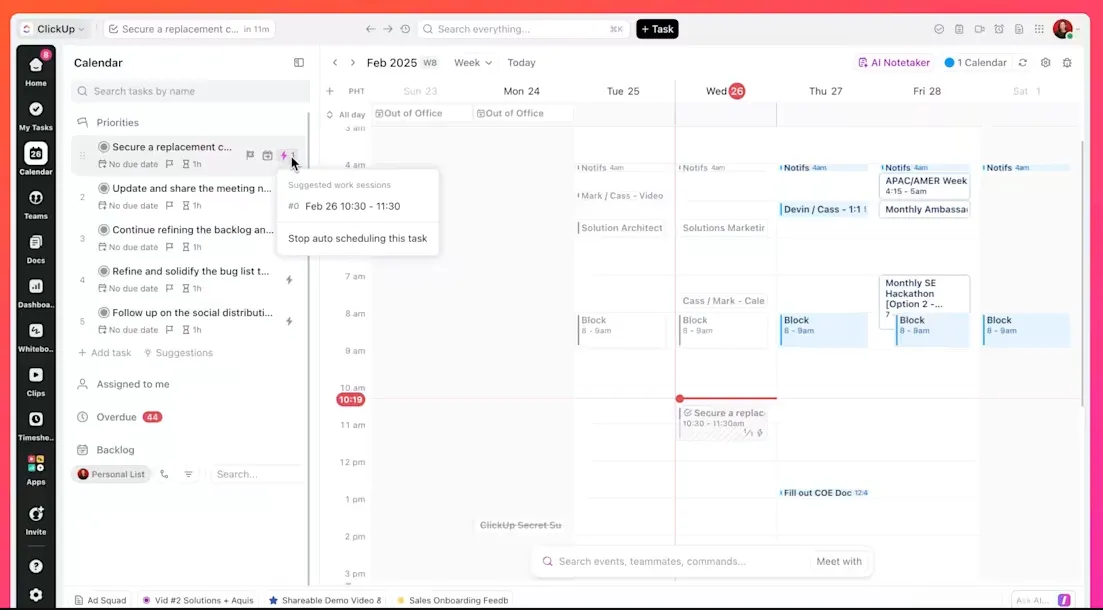
В ClickUp свържете Google Calendar или Outlook Calendar, за да могат външните събития да се показват в календарния изглед на ClickUp заедно с вашите работни задачи. Използвайте тази функция, когато денят ви се определя от изпълнението на проекти, а не само от свободното ви време.
След като календарите се показват заедно, направете бърза проверка за припокриване:
- Можете ли да виждате служебните и личните си ангажименти в един и същ седмичен изглед?
- Можете ли да разберете към кой календар принадлежи дадено събитие по цвета му?
- Можете ли да скриете календарите, които създават шум, без да ги изтривате?
- Новите събития все още ли се създават в правилния календар?
Последната точка е важна. Изгледът с наслагване трябва да ви помогне да виждате всичко, а не просто да събира всичко на едно място. Поддържайте изходните календари отделни, но превърнете единия изглед в основната си отправна точка за ежедневните решения.
Стъпка 4: Кодирайте с цветове според сферата на живота, а не според приложението
Оцветявайте календарите си според това, какво означава времето, а не според мястото, където е създадено събитието. Не прекалявайте със списъка. Ако присвоите отделен цвят на всяко приложение, клиент, проект или тип събитие, календарът ви ще стане по-труден за четене.
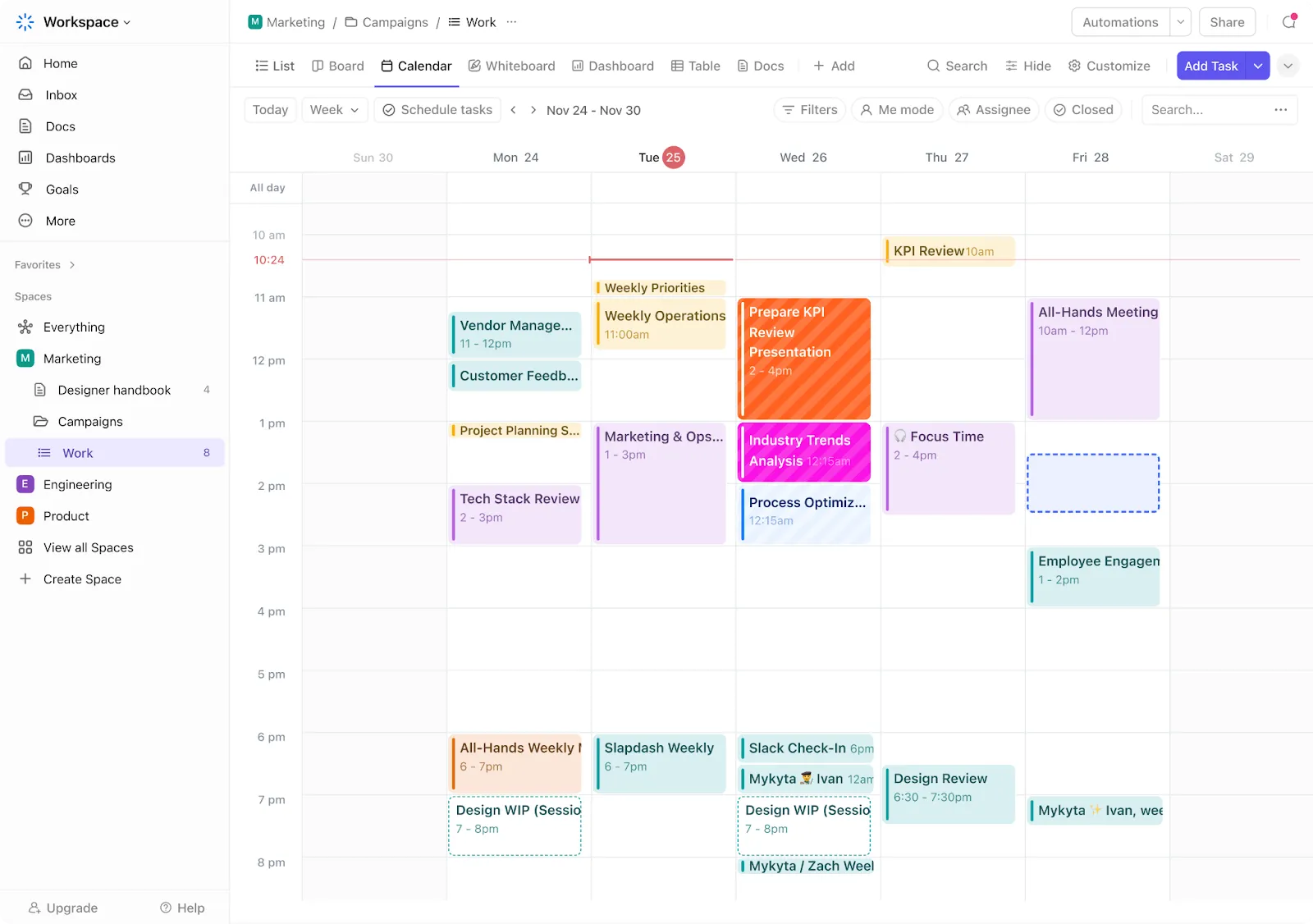
Целта е да можете да прегледате седмицата си за няколко секунди. Един син блок трябва винаги да означава едно и също нещо, независимо дали е от Outlook, Calendly или ClickUp. Това улеснява откриването на конфликти.
Създайте проста цветова схема и я използвайте навсякъде, където вашите инструменти го позволяват:
- Работни срещи
- Лично време
- Семейни или споделени ангажименти
- Здраве, поръчки и срещи
- Блокове за работа или без срещи
Не разчитайте само на цветовете за важни неща. Ако календарът е споделен или ако няколко души използват различни цветови настройки, добавете и ясни заглавия на събитията. Например, използвайте „Време за концентрация“, „Вземане от училище“, „Разговор с клиент“ или „Посещение при лекар“ вместо неясни етикети като „Зает“ или „В очакване“.
Стъпка 5: Настройте известията за всеки календар поотделно, а не глобално
Не всеки календар заслужава едно и също ниво на прекъсване. Започнете с три нива на известия:
- Календари с висок приоритет: Разговори с клиенти, срещи и др.
- Календари със среден приоритет: Семейни планове, повтарящи се дейности и др.
- Календари с ниска приоритетност: Празници, рождени дни и др.
Ако приложението ви за календар поддържа настройки за известия на ниво календар, задайте подразбиращи се настройки за всеки календар. Например, календарът на клиент може да ви напомня 30 минути преди всяко събитие, докато абонираният календар с празници остава без известия. Ако приложението ви поддържа само известия на ниво акаунт или на ниво събитие, приложете същия принцип ръчно: добавяйте напомняния само към събития, които изискват действие.
Това е още една причина да не обединявате всичко в един календар. Отделните календари ви дават по-голям контрол върху това, което ви прекъсва, какво остава на преден план и какво остава на заден план.
Стъпка 6: Преодолейте пропуските в синхронизацията между акаунтите
Ето грешката, която проваля повечето настройки с няколко календара:
Google и Outlook не разполагат с вградена двупосочна синхронизация между акаунти. Фактът, че виждате служебния си календар в личния си акаунт, не означава, че двата календара се синхронизират. Споделеният достъп, абонаментите за календари и импортираните .ics файлове функционират по различен начин и нито един от тях не поддържа събитията актуализирани в двете посоки при различни профили.
Адаптирайте метода според това, от което действително се нуждаете:
- Просто искате да видите друг календар? Споделете го, абонирайте се за него или го добавете чрез URL адрес. Само за четене, обновява се бавно, не може да се редактира
- Някой друг трябва да редактира същия календар? Дайте му право за редактиране на ниво календар, ако работното ви място или училището ви го позволяват. Работи в рамките на една организация, а не между отделни акаунти
- Събитията или свободното време трябва да са синхронизирани между отделни акаунти? Нужен ви е инструмент от трета страна. Два варианта: Инструменти за двупосочна синхронизация (XCalSync, CalendarBridge, OneCal): Копират събития между акаунти почти в реално време и могат да ги отразяват като блокове „Зает“ без лична информация Обединени времеви линии (Morgen): Обединяват всички акаунти в един редактируем интерфейс, вместо да се копират напред-назад
- Инструменти за двупосочна синхронизация (XCalSync, CalendarBridge, OneCal): Копирайте събития между акаунти почти в реално време и можете да ги отразявате като блокове „Зает“ без лична информация
- Обединени времеви линии (Morgen): Съберете всички акаунти в един редактируем интерфейс, вместо да копирате информация напред-назад
- Инструменти за двупосочна синхронизация (XCalSync, CalendarBridge, OneCal): Копирайте събития между акаунти почти в реално време и можете да ги отразявате като блокове „Зает“ без лична информация
- Обединени времеви линии (Morgen): Съберете всички акаунти в един редактируем интерфейс, вместо да копирате информация напред-назад
Не приемайте, че два календара са „свързани“, само защото се показват в един и същ изглед. Проверете го веднъж: добавете примерно събитие в един акаунт, редактирайте го и проверете дали промяната се отразява там, където очаквате. След това го изтрийте.
Стъпка 7: Премахвайте събития по график
Задайте повтаряща се 15-минутна проверка на календара на всяко тримесечие. Търсете събития, които сте пропуснали на косъм, срещи в грешния календар, напомняния, които са се задействали късно, и линкове за резервации, които ви показват като свободни, когато всъщност не сте били.
Проверете пет неща по време на одита:
- Календар по подразбиране: Когато създавате ново събитие, попада ли то по подразбиране в правилния календар?
- Връзки за резервации: Проверяват ли Calendly, графиците за срещи в Google, Microsoft Bookings или други програми за планиране правилните календари, преди да покажат свободното време?
- Повтарящи се събития: Старите индивидуални срещи, часовете във фитнеса, разходите до училище или срещите по проекти все още ли са актуални?
- Часови зони: Ако пътувате или работите в различни региони, използват ли календарът и инструментите ви за резервации правилната часова зона?
- Пропуснати известия: Имало ли е важно събитие, за което не сте получили известие, или календарите с ниска приоритетност са ви прекъсвали прекалено често?
Ограничете обхвата на проверката. Поправете само това, което е причинило объркване през последните няколко седмици. Това може да означава промяна на календара по подразбиране, актуализиране на линк за резервация, изтриване на старо повтарящо се събитие или настройка на известията за един календар.
Колко календара са прекалено много?
Практическият максимум е от пет до седем активни календара. При повече от това превключването и преглеждането се превръщат в допълнителна задача, а системата, която би трябвало да намали натоварването, започва да го увеличава. Прагът зависи не толкова от броя на календарите, които притежавате, колкото от това колко от тях можете да видите наведнъж. На практика при около шест слоя, обозначени с различни цветове, повечето хора спират да преглеждат подробно и започват да прескачат информация.
Ако пресечете тази граница, устойте на изкушението да обедините всичко в един календар. Един-единствен „мега-календар“ заменя умората от непрекъснатото превключване между календарите с стена от неразличими блокове, които вече не можете да разберете.
Три стъпки, които дават по-добри резултати:
- Обединете наистина излишните елементи. Два служебни календара, в които винаги фигурират едни и същи срещи, трябва да се обединят в един. Дублиращите се записи са излишна информация, а не резервно копие
- Отпишете се от всичко, по което никога не предприемате действие. Календарът с празниците, програмата на отбора, който вече не следите, споделеният календар от приключен проект. Ако не сте предприели действие по него през последния месец, премахнете го.
- Групирайте останалите според това как ги използвате. Обединете „лични“, „служебни“ и „семейни“, за да можете да включвате и изключвате цели категории, вместо да претърсвате календар по календар
Прочетете още: Изтеглете безплатния шаблон за блокиране на графика в ClickUp, за да превърнете календара си от списък със срещи в план за разпределение на времето ви.
Най-добри практики, които гарантират безпроблемната работа на системата
Настройването на наслагването е само първата половина. Тези навици гарантират надеждността му.
Използвайте отделен календар за разпределяне на времето
Създайте специален календар „Фокус“ или „Дълбока работа“ за планиране на времеви блокове, отделен от фиксираните ангажименти като срещи, срещи, вземане на децата от училище и пътувания.
Настройте правилно наличността, защото именно тук блокирането може да има обратен ефект. Ако блокирането защитава времето ви, маркирайте го като заето, за да може инструментите за планиране (Calendly, линковете за резервации на вашия екип) да третират този интервал като зает. Ако става дума за неокончателен план, преместете го в подходящата среща и го маркирайте като свободно или предварително.
Задайте подходящия календар по подразбиране
Повечето грешки в календарите се случват в момента на създаване на събитието. Личен обяд се добавя в служебния календар. Разговор с клиент се добавя в личния профил.
Задайте като подразбиращ се календар този, в който трябва да се записват повечето нови събития, след което хвърлете един поглед към полето за календара, преди да запазите нещо важно. Това е скучна проверка от две секунди, която ви спестява постоянното почистване на събития, попаднали в грешния акаунт.
Използвайте префикси при именоването, когато календарите се увеличават
Когато календарите станат повече от няколко, неясните имена вече не вършат работа. „Обаждания“, „Проекти“ и „Срещи“ имат смисъл поотделно, но не и когато всеки акаунт има своя собствена версия.
Използвайте префикси, които посочват собственика или контекста:
- Работа: Разговори с клиенти
- Работа: Вътрешни срещи
- Лични: Здраве
- Семейство: Училище
- Споделено: Пътувания
Това улеснява прегледа, сортирането, търсенето и скриването на календарите с едно действие (например, изключване на всички слоеве „Работа:“ в 18:00 ч.). Освен това така всеки, с когото споделяте календара, знае точно какво къде се намира.
Създайте един споделен календар за групови ангажименти
За домакинства, екипи или хора, които често си сътрудничат, поддържайте един споделен календар с ясно определени отговорности за всичко, по което трябва да действат няколко души.
Едно добро правило: Ако някой друг трябва да присъства, да шофира, да се подготви, да чака, да одобри или да планира нещо около това, то трябва да бъде в споделения календар. Това включва училищни събития, семейни срещи, крайни срокове на екипа, важни моменти за клиенти, дати за пътувания и планове за заместване.
Не разчитайте на един организиран човек да препраща покани и да напомня на всички. Този човек се превръща в единствената слаба брънка в системата в момента, в който замине на почивка. Споделеният календар трябва да бъде източникът, който всеки проверява, преди да прави планове.
Кои инструменти се справят най-добре с управлението на няколко календара?
Най-добрият инструмент за управление на няколко календара е Google Calendar за безплатни наслагвания, Outlook за екипите на Microsoft 365 и ClickUp, когато календарите са разположени до задачите и проектите. Apple Calendar е подходящ за домакинства, които използват изцяло продукти на Apple; Fantastical е подходящ за напреднали потребители, които се справят с много задачи едновременно.
Подходящият инструмент зависи от това дали най-често ви е необходимо да преглеждате календарите заедно, да ги синхронизирате между различни акаунти или да ги свържете с реалната си работа. Ето основните варианти, представени в съответната дълбочина, с честни ограничения и мненията на реални потребители:
1. Google Calendar (Най-подходящ за управление на няколко календара в един изглед)
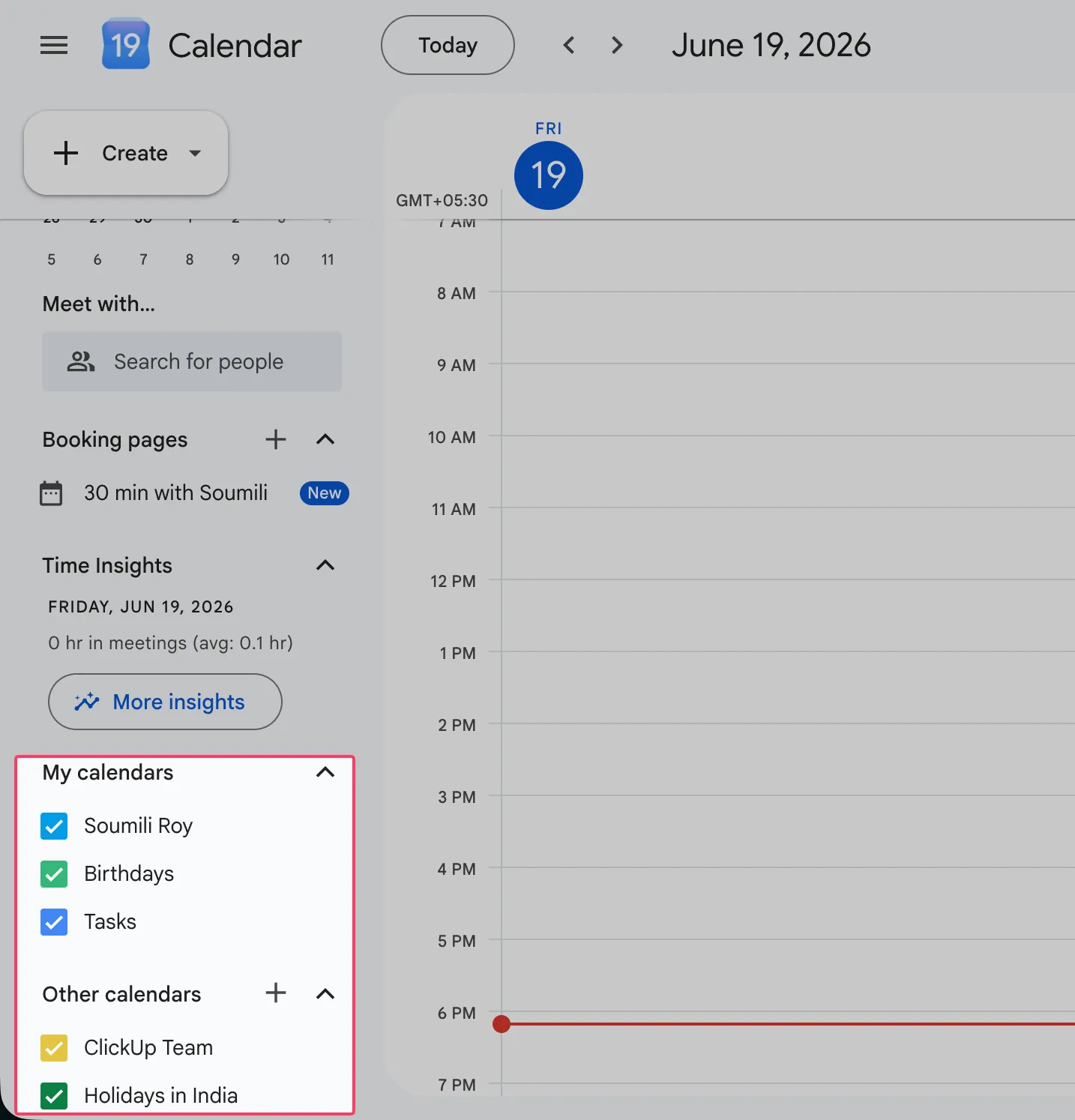
Google Calendar е стандартният избор за всеки, който използва няколко календара едновременно. Можете да насложите служебни, лични, семейни и абонирани календари в един екран, като всеки от тях е обозначен с различен цвят, и да включвате или изключвате всеки от тях с едно кликване. Точно този насложен изглед е най-важното: фрийлансърът може да вижда сроковете на клиентите, споделения график на партньора си и календара на проекта, подредени един върху друг, а след това да скрие всички освен един, когато трябва да се концентрира.
Тя е подходяща за отделни лица, семейства и екипи, които вече използват екосистемата на Google. Можете да създавате неограничен брой вторични календари, да споделяте всеки от тях с различно ниво на достъп (само „зает/свободен“, преглед или пълно редактиране) и да се абонирате за външни iCal емисии, така че външен календар да се показва заедно с вашия собствен.
Изгледът „ден“ в паралелни колони ви позволява да сравнявате календарите на няколко души преди да резервирате среща, а Gemini може да предложи часове за срещи, като анализира всички тях. Синхронизира се мигновено в уеб, Android и iOS.
Цени:
- Безплатно с личен акаунт в Google
Оценки:
- G2: 4,6/5 (над 48 000 отзива)
- Capterra: 4,8/5 (над 3 000 отзива)
Един потребител на G2 сподели:
Харесва ми колко бързо мога да използвам Google Chat и Google Календар, което ми помага да съм в крак с нещата и да контролирам задачите си. Винаги е изключително лесно да общувам бързо с колегите си.
Харесва ми колко бързо мога да използвам Google Chat и Google Календар, което ми помага да съм в крак с нещата и да контролирам задачите си. Винаги е изключително лесно да общувам бързо с колегите си.
Къде се проваля: Справянето с няколко акаунта е слабото място. Прегледът на календарите от два отделни акаунта в Google в една таблица изисква използването на временни решения за споделяне, а настройките за цветовете и известията не винаги се пренасят между тях, така че потребителите, които активно използват няколко акаунта, трябва да извършват някои ръчни настройки.
Подходящо за: Всеки, който използва няколко календара едновременно и вече работи с Google.
Пропуснете тази стъпка, ако: Вашите календари са разпръснати в акаунти, които не са на Google, и трябва да ги обедините на едно място.
2. Календарът на Microsoft Outlook (най-подходящ за няколко календара в работна среда с Microsoft 365)
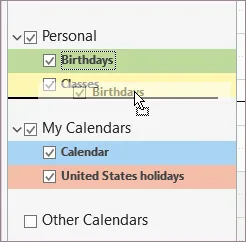
Календарът на Outlook е естественият избор, когато работният ви живот се основава на Microsoft 365. Той показва няколко календара един до друг или насложени един върху друг, което ви позволява да виждате графика си, календара на екипа и свободното време на колегите си в един екран. Тъй като чете данните за свободно/заето време директно от организационния указател, можете да видите кой е свободен, преди да изпратите покана, без никой да трябва да споделя нищо ръчно.
Тя е подходяща за служители и екипи, работещи в среда на Microsoft. Споделените календари разполагат с подробни права за достъп. Мениджърът може да насложи личния си календар, календара на отдела и календара на заседателната зала, след което да резервира залата и участниците само с една стъпка.
Асистентът за планиране на срещи намира времеви интервал, който е удобен за всички участници, и се синхронизира с Teams, така че всяка среща да има линк за присъединяване. Добавете абонаменти за iCal и той ще включи външни календари заедно с тези от Exchange.
Цени:
- Безплатно
- Outlook Premium (самостоятелна версия): 129,99 $ (еднократна доживотна лицензия за PC/Mac)
Microsoft 365 Personal & Family (за дома)
- Basic: 19,99 $/година
- Личен: 99,99 $/година
- Семейство (до 6 души): 129,99 $/година
Microsoft 365 Business (за организации)
- Business Basic: 7,00 $/потребител/месец (плаща се годишно)
- Business Standard: 14,00 $/потребител/месец (плаща се годишно)
- Business Premium: 22,00 $/потребител/месец (плаща се годишно)
Оценки:
- G2: 4,5/5 (над 3 000 отзива)
- Capterra: 4,6/5 (над 2 000 отзива)
Един потребител на G2 сподели:
Това, което най-много ценим в Microsoft Outlook, е, че той обединява електронната кореспонденция, планирането и управлението на календарите в една единствена платформа. Тъй като по-голямата част от нашата вътрешна и външна комуникация все още се осъществява чрез електронна поща, директният достъп до календари, покани за срещи, контакти и задачи ни помага да поддържаме ежедневната си работа организирана, без да се налага да преминаваме от едно приложение в друго. Интеграцията с Microsoft Teams и Microsoft 365 също се оказа изключително полезна. Планирането на срещи, управлението на споделените календари и координацията между отделите станаха много по-гладки, след като всичко беше свързано чрез една и съща екосистема.
Това, което най-много ценим в Microsoft Outlook, е, че той обединява електронната кореспонденция, планирането и управлението на календарите в една единствена платформа. Тъй като по-голямата част от нашата вътрешна и външна комуникация все още се осъществява чрез електронна поща, директният достъп до календари, покани за срещи, контакти и задачи ни помага да поддържаме ежедневната си работа организирана, без да се налага да преминаваме от едно приложение в друго. Интеграцията с Microsoft Teams и Microsoft 365 също се оказа изключително полезна. Планирането на срещи, управлението на споделените календари и координацията между отделите станаха много по-гладки, след като всичко беше свързано чрез една и съща екосистема.
Къде има недостатъци: Изгледът на наслагването се различава между класическия и новия Outlook, така че потребителското преживяване все още не е напълно еднообразно. Изгледът с няколко календара, на който разчитате, може да преминава между различните версии.
Най-подходящо за: Екипи, които вече използват Microsoft 365 и се нуждаят от календари и електронна поща на едно място.
Пропуснете това, ако: Не използвате екосистемата на Microsoft или искате единен изглед, който няма да се променя.
3. ClickUp (Най-подходящ за обединяване на проектната работа и личните календари в един изглед)
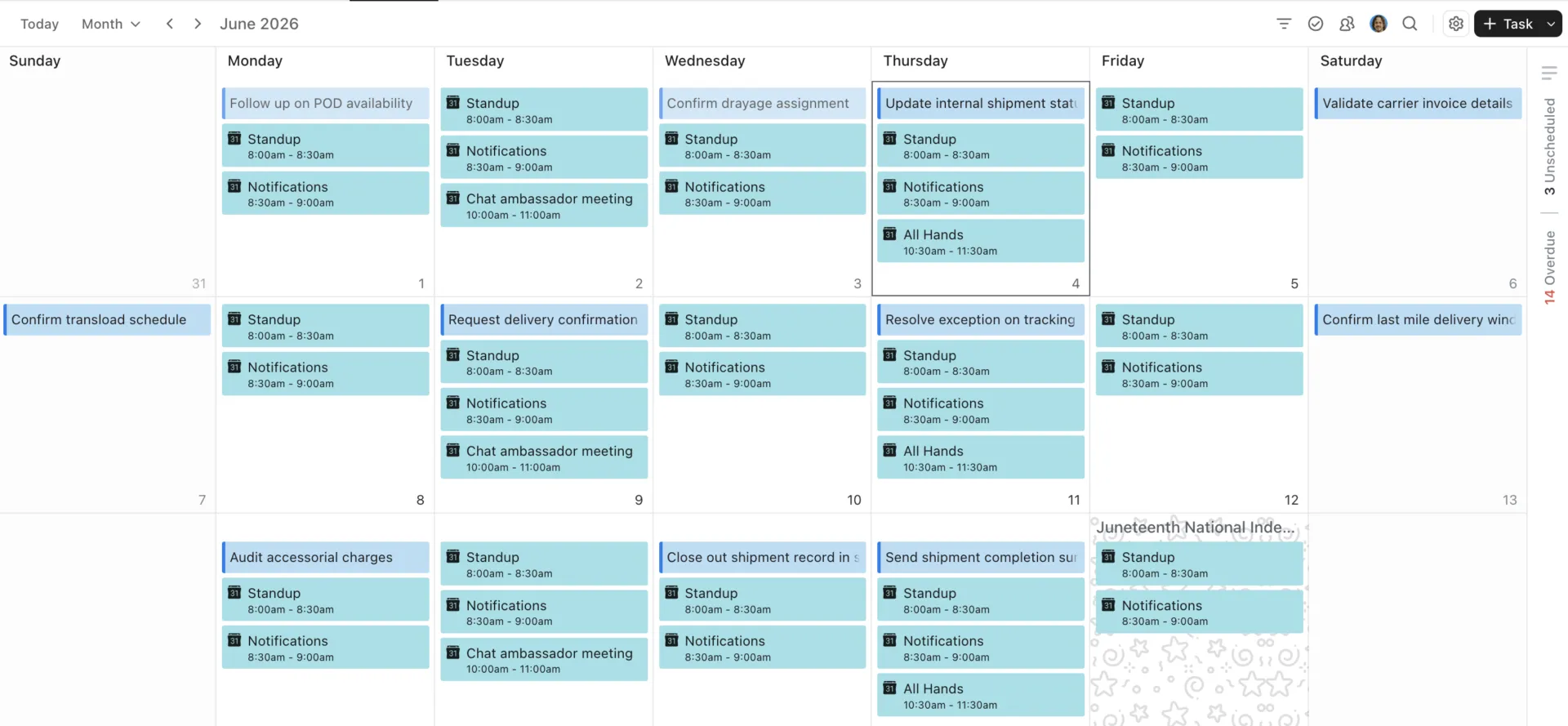
ClickUp Calendar заслужава своето място, като обединява крайните срокове на вашите проекти с действителния ви календар. Изгледът „Календар“ може да извлича задачи от множество списъци, папки или пространства в една таблица. А интеграциите с Google Calendar, Outlook и iCal подреждат вашите външни събития точно до работата по проекта. Вместо да проверявате списъка със задачи в един раздел и календара в друг, срещата и крайният срок се насрочват за един и същи ден.
Тя е подходяща за всеки, чийто график се състои наполовина от срещи и наполовина от задачи за изпълнение. Фрийлансърът може да синхронизира личния си Google Calendar, поканите от Outlook на клиента и задачите в ClickUp в един изглед, за да забележи препълнените дни, преди да поеме ангажимент. Синхронизацията с Google е двупосочна, така че събитие, създадено в едното място, се появява в другото в рамките на минути.
Planner добавя AI-базирано разпределение на времето, като вмъква задачи в свободни интервали около вашите събития. Вие избирате кои Spaces или Lists да се включват във всеки календар, като поддържате работните и личните си календари отделни или комбинирани, според вашите предпочитания.
Цени:
- Безплатно завинаги
- Неограничен достъп: 7 $ на потребител на месец
- Бизнес: 12 $ на потребител на месец
Оценки:
- G2: 4,6/5 (над 12 000 отзива)
- Capterra: 4,6/5 (над 4 000 отзива)
Един потребител на G2 наскоро добави:
Използвам ClickUp, защото това е програмата, чрез която управлявам всички детайли от деня си по организиран и прост начин, и тя ми помага да организирам работата си с пълна гъвкавост. Това, което ми харесва в ClickUp, е, че предлага голяма гъвкавост, която ми позволява лесно и без усложнения да работя с голям екип, а ние можем да проследяваме кой е завършил работата си и кой все още не. Харесва ми също така възможността да създавам работен график с календар и дати и безпроблемно да използвам инструментите на Google Drive, което за мен е много важно. Освен това програмата се поддържа от изкуствен интелект, което ми помага лесно да удовлетворявам всичките си нужди в днешно време и ни спестява много време в работата.
Използвам ClickUp, защото това е програмата, чрез която управлявам всички детайли от деня си по организиран и прост начин, и тя ми помага да организирам работата си с пълна гъвкавост. Това, което ми харесва в ClickUp, е, че предлага голяма гъвкавост, която ми позволява лесно и без усложнения да работя с голям екип, а ние можем да проследяваме кой е завършил работата си и кой все още не. Харесва ми също така възможността да създавам работен график с календар и дати и безпроблемно да използвам инструментите на Google Drive, което за мен е много важно. Освен това програмата се поддържа от изкуствен интелект, което ми помага лесно да удовлетворявам всичките си нужди в днешно време и ни спестява много време в работата.
Където има недостатък: ClickUp е цялостна работна платформа, така че ако искате само самостоятелен календар без никакви допълнителни функции, настройките тук са повече, отколкото биха били необходими за специализирано приложение за календар. Ползата се проявява, когато задачите ви също се намират в ClickUp.
Подходящо за: Всеки, който иска задачите по проектите и външните календари да бъдат обединени в един изглед.
Пропуснете това, ако: Имате нужда само от прост самостоятелен календар и не следите задачи или проекти.
4. Apple Calendar (Най-подходящ за няколко календара на устройства на Apple)
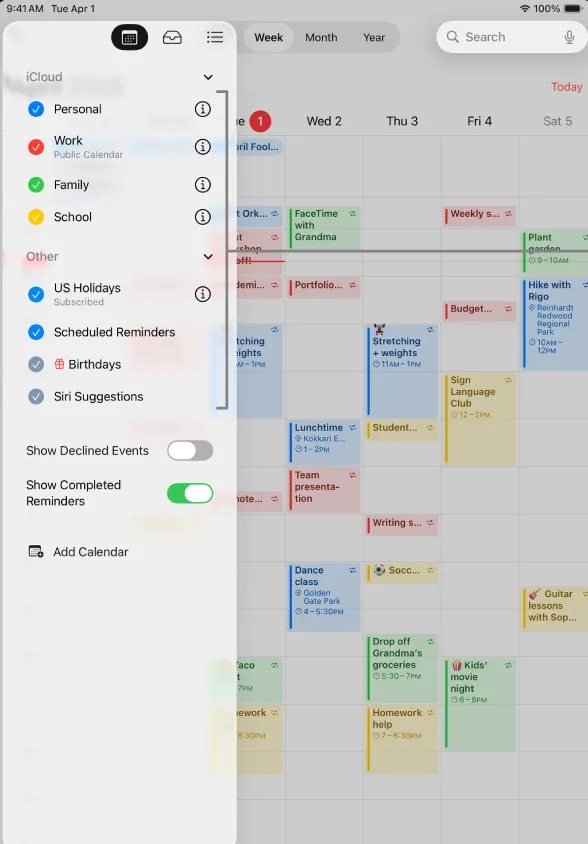
В домакинство с Mac и iPhone приложението „Календар“ на Apple вече е налице и е безплатно. Добавете веднъж акаунтите си в iCloud, Google, Exchange и CalDAV и те ще се обединят в един изглед с цветно кодиране, който можете да опростите с едно докосване.
Акаунтите са обозначени с различни цветове и могат да се включват или изключват от страничната лента. Нямате нужда от мост или инструмент за синхронизация на трета страна: добавете акаунтите веднъж и те се наслагват в единен изглед.
Тя е подходяща за хора и семейства, които използват екосистемата на Apple. Потребителят може да преглежда личния си календар в iCloud, служебния си календар в Exchange и споделения семеен календар в един прозорец, а след това да изключи даден цвят, за да се съсредоточи само върху работата.
iCloud Family Sharing предлага споделен, редактируем календар за цялото семейство, синхронизира събитията незабавно между устройствата на Apple и използва естествен език и Siri за гласови команди като „обяд със Сам в четвъртък в 13:00“. Сигналите за времето за пътуване и напомнянето „време е да тръгваме“, съобразено с картата, допълват функционалността.
Цени:
- Безплатна, вградена в macOS, iOS и iPadOS
Оценки:
- G2: Недостатъчен брой отзиви
- Capterra: Недостатъчно отзиви
Един потребител на Reddit каза:
Аз и семейството ми използваме вградения календар на Apple, тъй като това е най-лесното решение, защото всички ползваме iOS. Имам достъп за четене и записване до техните календари, а те имат достъп до моя. Това ни е от полза, защото аз предоставям на всички обобщение за времето и събитията за следващия ден. Не е нещо впечатляващо, но си върши работата.
Аз и семейството ми използваме вградения календар на Apple, тъй като това е най-лесното решение, защото всички ползваме iOS. Имам достъп за четене и записване до техните календари, а те имат достъп до моя. Това ни е от полза, защото аз предоставям на всички обобщение за времето и събитията за следващия ден. Не е нещо впечатляващо, но си върши работата.
Където има недостатъци: Приложението е само за Apple, без версия за Windows или Android, така че в домакинства с различни устройства общият изглед не е достъпен на телефони, които не са на Apple. Двупосочната синхронизация с свързани акаунти в Google или Outlook също разчита на CalDAV обработката на Apple, която може да изостава с няколко минути спрямо вградените клиенти на тези приложения.
Подходящо за: Потребители на Apple, които обединяват календари от няколко акаунта на едно място.
Пропуснете това, ако: Вие или вашият екип работите на Windows или Android и се нуждаете от един и същ изглед навсякъде.
5. Fantastical (Най-подходящо за напреднали потребители, които работят с много календари)
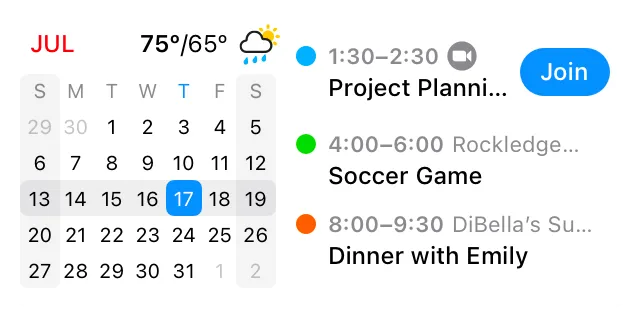
Fantastical е идеалният избор за всеки, чийто списък с календари е излязъл извън контрол. Приложението обединява акаунти в iCloud, Google, Outlook, Exchange и CalDAV в един изчистен изглед, след което добавя „набори от календари“. Групирате календарите в именовани набори (Работа, Лични, Допълнителна дейност) и превключвате между тях с едно докосване, така че да виждате само слоя, който е важен в момента.
Тя е подходяща за фрийлансъри, консултанти и всеки, който управлява няколко различни графика едновременно. Консултантът може да поддържа набор „Клиент А“, набор „Клиент Б“ и набор „Личен“, след което да превключва към контекста, в който се намира, без визуалния шум от останалите.
Въвеждането на естествен език преобразува „Обяд със Сам в четвъртък в 13:00 в Blue Bottle“ в подробно събитие. Унифицираният изглед показва задачи (включително Todoist и Google Tasks) заедно със събитията, с поддръжка на часови зони и прогноза за времето, като предлага богат набор от функции. Календарите се синхронизират на всичките ви устройства чрез акаунт в Flexibits.
Цени:
- Безплатен план с основни функции на календара
- Индивидуален план: 4,75 $/месец, фактурира се ежегодно
- Семейство: 7,50 $/потребител/месец, фактурира се ежегодно
- Екип: 4,75 $/потребител/месец, фактурира се ежегодно
Оценки:
- G2: 4,4/5 (над 10 отзива)
- Capterra: 4,8/5 (над 20 отзива)
Един потребител на G2 добави:
Много ми харесва, че мога да управлявам всичките си календари едновременно от един инструмент. И ми харесва, че мога да създавам нови събития и задачи, като пиша на естествен език. Не се налага да избирам от множество падащи менюта или нещо подобно.
Много ми харесва, че мога да управлявам всичките си календари едновременно от един инструмент. И ми харесва, че мога да създавам нови събития и задачи, като пиша на естествен език. Не се налага да избирам от множество падащи менюта или нещо подобно.
Където остава по-назад: Функциите, които правят Fantastical атрактивен – включително набори от календари, планиране и шаблони – са достъпни само с абонамент „Premium“, така че безплатната версия е доста ограничена. Приложението е насочено предимно към Apple и няма версия за Android, което означава, че екип, работещ на различни платформи, не може да го използва като стандартен инструмент за всички.
Подходящо за: Напреднали потребители и фрийлансъри, които работят с няколко календара едновременно и искат да превключват между тях мигновено.
Пропуснете това, ако: Искате безплатен план с добри възможности или в екипа ви има потребители на Android.
5 грешки, които затрудняват управлението на няколко календара
Повечето неуспешни календарни системи имат едни и същи основни причини. Всяка от тях има разпознаваем предупредителен знак:
| Грешка | Как изглежда това | Поправете |
|---|---|---|
| Обединяване, когато сте имали намерение да насложите | Вече не е необходимо да споделяте един календар, без да разкривате събития от друг. Работни, лични, семейни и споделени ангажименти се събират на едно място, въпреки че изискват различни права за достъп. | Преструктурирайте настройките като наслагване. Поддържайте календарите отделни, показвайте ги в един изглед и запазете обединяването само за календарите, които извеждате от употреба. |
| Оцветяване по приложение, а не по значение | Седмицата ви се превръща в дъга, която трябва да разгадавате всяка сутрин. Синьо събитие в едно приложение означава работа, докато синьото в друго приложение означава лични или семейни ангажименти. | Определете по един цвят за всяка сфера от живота си, като например работа, семейство, личен живот, здраве или странични проекти. Когато е възможно, използвайте същата цветова логика във всички инструменти. |
| При положение, че календарите между акаунтите се синхронизират | Събитие, добавено в един акаунт, не се показва в другия или се показва като „само за четене“, когато очаквате да го редактирате. | Проверете дали имате споделен достъп, абонамент за календар, импортиран календар или истинска двупосочна синхронизация. Добавете инструмент за синхронизация само ако е необходимо промените да се прехвърлят между акаунтите. |
| Използвате прекалено много активни календари | Превключването между календарите се превръща в част от ежедневната ви рутина. Трябва да скривате и показвате календарите само за да разберете дали наистина сте свободни. | По подразбиране оставяйте видими само календарите, които променят вашата наличност. Обединявайте дублиращите се календари, скривайте справочните календари и се отпишете от календарите, по които никога не предприемате действия. |
| Оставяне на известията като глобални | Получавате известие за празничния календар, но пропускате обаждане от клиент, среща или времето за взимане на детето от училище. Всяко събитие се бори за едно и също внимание. | Задавайте известия според важността на календарите, когато приложението ви го позволява. Календарите с висок приоритет трябва да ви прекъсват. Календарите за справка трябва да остават на заден план. |
Система за календари, която наистина ще използвате
Управлението на няколко календара е въпрос на навик: един обединен изглед, на който разчитате, ясно правило за това къде се поставя всяко ново събитие и цветова кодировка, която позволява с един поглед да различите работното, личното и споделеното време. Ако го направите правилно, инструментът почти няма значение.
Започнете с малки стъпки. Тази седмица синхронизирайте двата или трите си най-натоварени календара в един изглед, задайте едно място по подразбиране, където да се записват новите събития, и запазете период от време за концентрация, преди всичко останало да ви затрупа. Една система просъществува само ако е достатъчно проста, за да я поддържате дори в хаотичен ден.
Ако просто ви е нужно да хвърляте поглед към няколко календара от време на време, синхронизираният календар на Google или Apple ще ви свърши работа.
Но ако дните ви се състоят от взаимодействие между срещи и реална работа, тогава календарът и задачите ви трябва да са в една и съща система. Ето тук на помощ идва конвергентното работно пространство с изкуствен интелект като ClickUp, което обединява събития, задачи, проектни дейности и напомняния в един изглед, от който можете да планирате.
Започнете безплатно с ClickUp. Управлявайте календарите си там, където вече се намира останалата част от работата ви.
Често задавани въпроси относно управлението на няколко календара
Как да синхронизирам служебния си и личния си календар?
Вградените календарни приложения ви позволяват да преглеждате друг календар, но не синхронизират календарите двупосочно между отделните акаунти. Google и Outlook предлагат споделяне само за четене между акаунти; за да поддържате събитията актуализирани и в двете посоки, се нуждаете от специален инструмент за синхронизация като SYNCDATE или XCalSync, или от платформа като Morgen, която обединява всеки акаунт в една времева линия. Ако имате нужда само да виждате другия календар, абонамент за iCal или споделена връзка са достатъчни.
Как да управлявам няколко календара на моя iPhone?
Отворете приложението „Календар“ на Apple, натиснете „Календари“ и добавете акаунтите си в iCloud, Google, Outlook и Exchange, за да се показват в един изглед с цветно кодиране. Всеки акаунт може да се включва или изключва, а събитията остават в изходния си календар. За двупосочно редактиране между акаунтите Apple разчита на CalDAV, което може да изостава с няколко минути спрямо вградените приложения. Напредналите потребители, които искат „набори от календари“ с контекст, често добавят и Fantastical.
Как да предотвратя двойните резервации в няколко календара?
Двойните резервации се дължат на частична видимост, а не на това, че имате прекалено много календари. Насложете всички календари в един изглед с цветово кодиране, така че конфликтът да се види, преди да приемете поканата. За покани, които пристигат в отделни акаунти, синхронизирайте периодите, в които сте заети, между тях (синхронизиране на календарите) или използвайте инструмент за планиране, който чете наличността от всички акаунти едновременно, така че „свободният“ интервал наистина да е свободен.
Как да управлявам няколко календара в Google в един акаунт?
В Google Календар използвайте лявата странична лента, за да покажете или скриете всеки календар в разделите „Моите календари“ и „Други календари“, след което ги маркирайте с различни цветове според сферата на живота. Можете да създавате неограничен брой вторични календари и да споделяте всеки от тях с различно ниво на достъп (заето/свободно, преглед или пълно редактиране). Прегледът на календари от два отделни акаунта в Google все още изисква алтернативни решения за споделяне — Google не предлага вградена двупосочна синхронизация между акаунти.
Кое е най-доброто приложение за управление на няколко календара?
Google Calendar е най-добрият безплатен календар за повечето хора; Outlook е най-добрият избор в рамките на Microsoft 365; а ClickUp е най-подходящ, когато календарите ви са свързани със задачи, крайни срокове и множество проекти. Apple Calendar е подходящ за домакинства, които използват изцяло продукти на Apple, а календарът на Fantastical е подходящ за напреднали потребители, които се справят с много различни задачи едновременно. Изберете в зависимост от това къде вече се намират вашите календари и дали се нуждаете от преглед, синхронизация между акаунти или интеграция със задачи.
Може ли да се преглеждат два акаунта в Google в един календар?
Да, като споделите календара на един акаунт с друг, но резултатът е само за четене, а цветовете и настройките за известия не винаги се прехвърлят. Google не поддържа вградена двупосочна синхронизация за отделни акаунти. За редактируеми календари, които се синхронизират непрекъснато между акаунтите, използвайте инструмент за синхронизация на трета страна.
Как да споделя свободното си време, без да разкривам лични събития?
Настройте разрешението за споделения календар на „само свободно/заето“, за да могат другите да виждат кога сте заети, а не какви са събитията. И Google, и Outlook ви позволяват да изберете нивото на споделяне за всеки календар (свободно/заето, преглед на подробности или редактиране). Като алтернатива можете да отразите личните си ангажименти в служебния си календар като общи блокове „Заето“ или да споделите страница за резервации (Calendly, графици за срещи в Google), която показва само свободните часове.
По-добре ли е да използвате един календар или няколко календара?
За почти всеки човек е по-добре да разглеждате няколко календара като едно наслагване, отколкото да имате един обединен календар. Обединяването слива всеки контекст в един набор от разрешения и една политика за известия, така че графикът на клиент, семейният календар и фийдът с празниците се държат по един и същ начин. Наслагването запазва цветовете, правилата за споделяне и известията на всеки календар, като същевременно показва всичко в една таблица. Запазете истинското обединяване само за календар, който извеждате от употреба.
Как изпълнителните асистенти управляват няколко календара?
Екзекютивните асистенти (ЕА) обединяват календарите на всеки мениджър в един инструмент със строга цветова кодировка и известия за всеки календар, след което използват споделяне на информация за свободно/заето време или данни от директорията, за да правят резервации между различни лица. В Microsoft 365 асистентът за планиране на Outlook чете наличността директно от директорията на организацията. За координация между акаунти или организации личните асистенти добавят инструмент за двупосочна синхронизация, като CalendarBridge или OneCal, за да се уверят, че „свободният“ интервал наистина е свободен, преди да потвърдят резервацията.
Как да управлявам няколко календара в Outlook?
Изберете желаните календари, след което изключете функцията „Разделен изглед“, за да ги насложите в една таблица, като всеки запази определения си цвят. Outlook чете данните за свободно/заето време от вашата директория в Microsoft 365, така че можете да виждате наличността на колегите си без ръчно споделяне, а Асистентът за планиране намира свободен интервал, удобен за всички участници. Начинът на наслагване все още се различава между класическия и новия Outlook, затова проверете коя версия използва вашият изглед.
Как да синхронизирам няколко календара на различни устройства?
Вградените календарни приложения синхронизират един акаунт на всички устройства, свързани с него, но не синхронизират събитията двупосочно между отделни акаунти. За да поддържате отделните акаунти синхронизирани навсякъде, използвайте специализиран инструмент за синхронизация като XCalSync, CalendarBridge или OneCal, или обединена времева линия като Morgen, която обединява всички акаунти в един редактируем интерфейс. Преди да му се доверите, тествайте го, като добавите, редактирате и изтриете примерно събитие.