

Работата с списъци за проверка е отличен начин да подобрите производителността и мотивацията си. Списъците за проверка помагат да се постигне работа без грешки, като разбиват сложните задачи на поредица от последователни стъпки, които са лесни за следване.
Списъците с задачи също помагат да се гарантира последователност и пълнота в дадена задача. Най-хубавото е, че те могат да се споделят, което означава, че всеки, който поеме задачата след вас, разполага със същите указания за нейното изпълнение.
Списъците с задачи са чудесен начин да освободите ума си от важни задачи и да ги запишете на хартия, за да не забравите да ги изпълните.
Много инструменти, включително приложения за списъци с задачи, Google Docs, приложения за списъци със задачи и други, са достъпни онлайн за създаване на персонализирани списъци с задачи.
Изберете Google Docs, ако искате инструмент, който да ви помогне да създавате и споделяте списъци с задачи с екипа си, за да оптимизирате работния си процес и да повишите производителността.
Прочетете нататък, за да научите как лесно да създавате списъци за проверка в Google Docs.
Как да създадете списък за проверка в Google Docs
Създаването на списъци за проверка в Google Docs ще помогне на вашия екип да работи с актуална и последователна информация. Ето видовете списъци за проверка, които можете да създадете на тази платформа.
- Интерактивни списъци за проверка: Тези списъци ви позволяват да вмъкнете отметки срещу елементите. Отметките могат да бъдат „отбелязани“, когато даден елемент от списъка е изпълнен. Тогава този елемент се показва с пречертаване на страницата.
- Създаване на списъци за проверка от списъци с точки: Ако сте импортирали списък с точки от друг източник, като Google Sheets или Word документ, в Google Documents, можете да го превърнете директно в списък за проверка. Той може да не е интерактивен, а да има статични икони.
Нека да научим как да създадем списък за проверка в Google Docs.
Как да вмъкнете отметки в Google Docs
Ето стъпка по стъпка ръководство за вмъкване на отметки в наличен списък с елементи в Google Docs, за да създадете списъци за проверка. С този метод елементите от списъка ви може да изглеждат като списък за проверка, но все пак ще останат статични.
Стъпка 1: Поставете курсора на мястото, където искате да се появи новата отметка.
Стъпка 2: Изберете „Вмъкване“ от лентата за навигация на Google Docs.
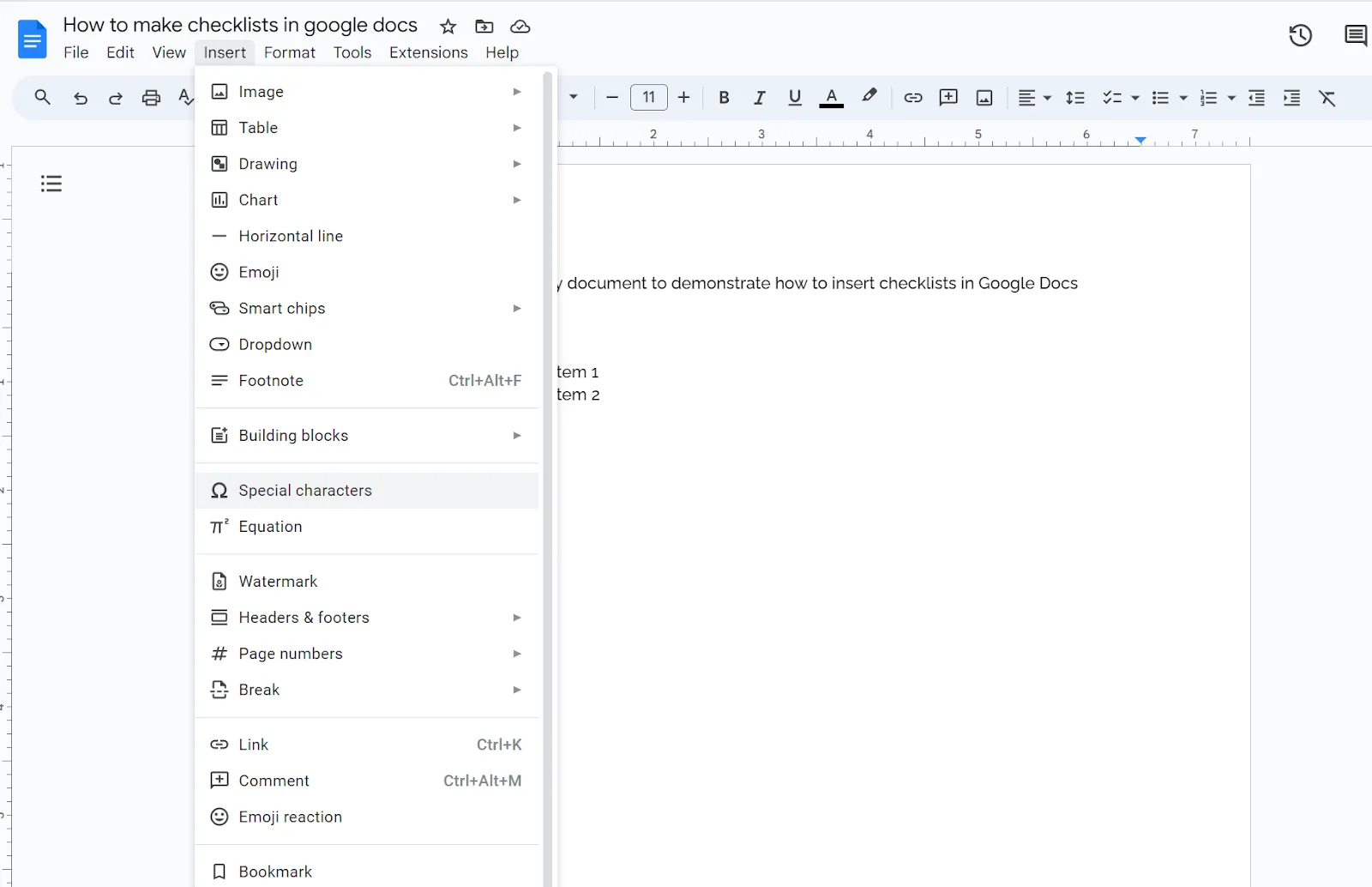
Стъпка 3: Отидете до менюто „Специални символи“ и кликнете върху него.
Стъпка 4: В отворения диалогов прозорец въведете ключова дума за специалния символ, който искате, или го нарисувайте в полето под текстовото поле.
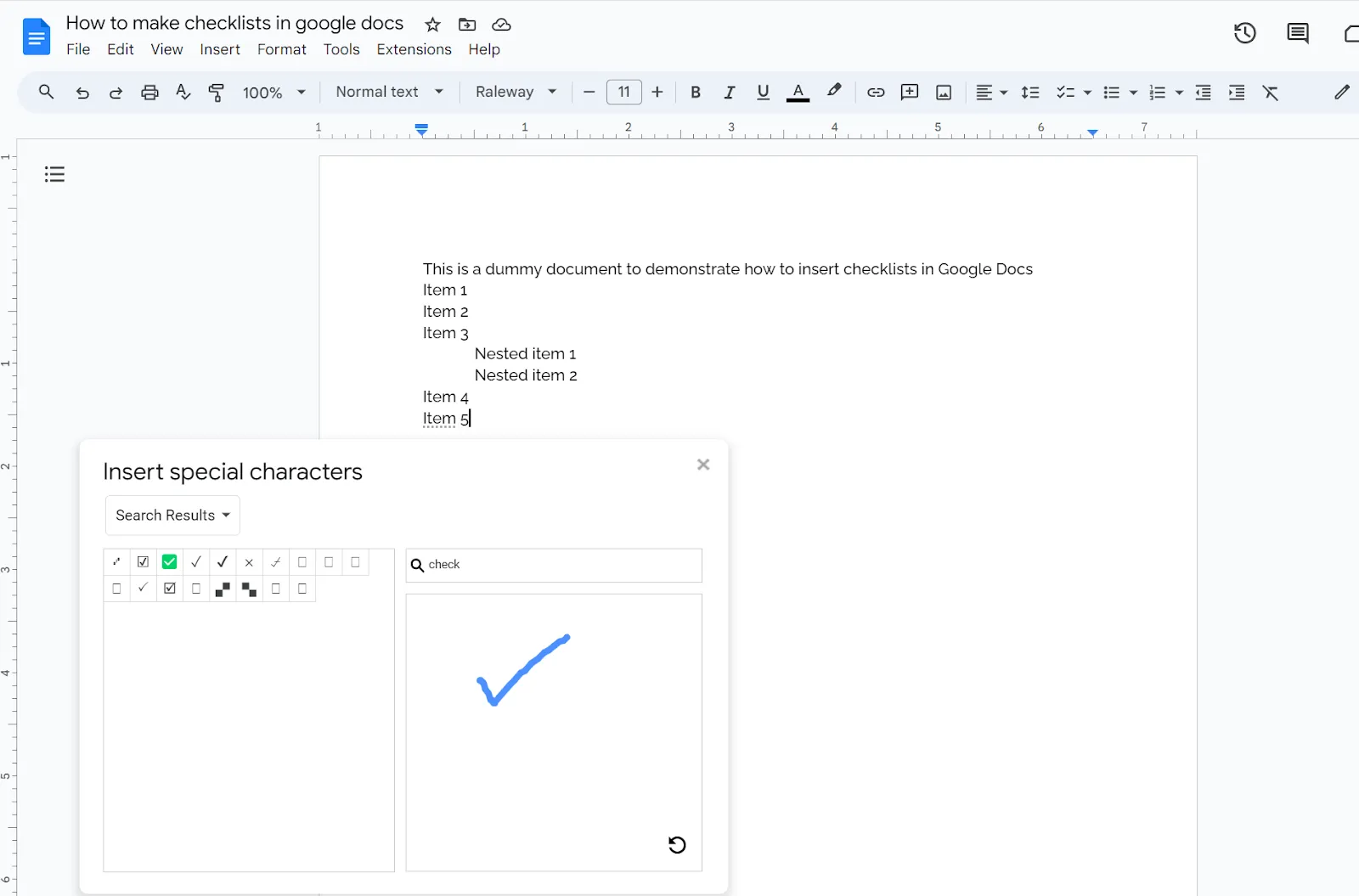
Стъпка 4: В полето за ключови думи въведете „check“. Можете също да нарисувате отметка в областта за рисуване.
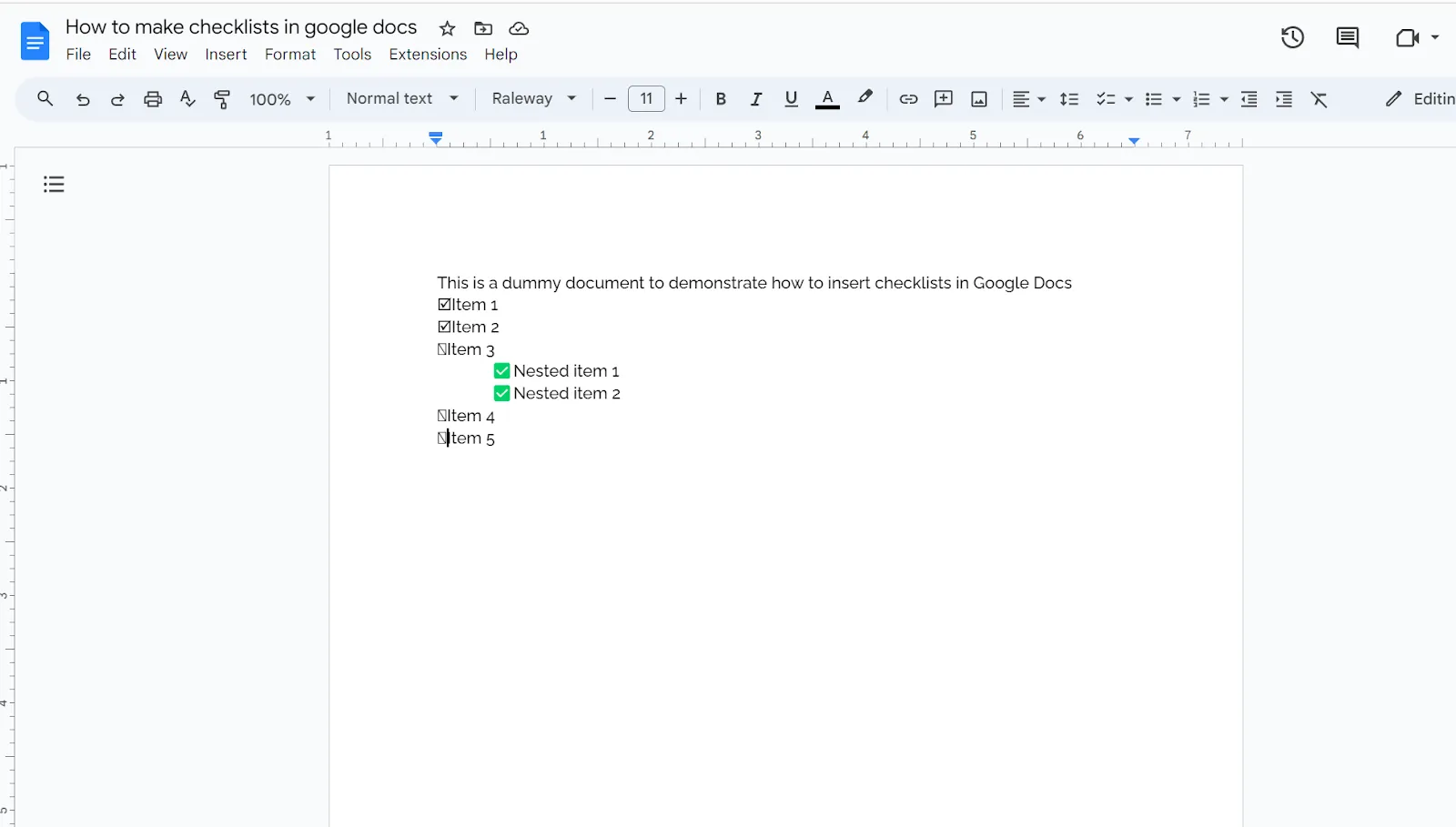
Стъпка 5: След като интерфейсът покаже отметките и отметката, можете да изберете специалния символ, който искате да се показва в списъка ви.
Не забравяйте, че това са статични символи и не можете да взаимодействате с тях. Ако искате да създадете динамичен списък за съвместна работа, нека разгледаме как да създадете интерактивен списък в Google Docs.
Прочетете също: Безплатни шаблони за списъци със задачи
Създайте списък за проверка от списъци с булети
Стъпките за създаване на списък с точки в Google Docs се различават леко от тези за превръщането му в списък за проверка. Ето как да създадете такъв:
Стъпка 1: Въведете елементите от списъка си един след друг, всеки в нов ред (или ако сте създали списък в Excel, импортирайте го оттам).
Стъпка 2: Изберете целия текст, като задържите курсора на мишката върху него.
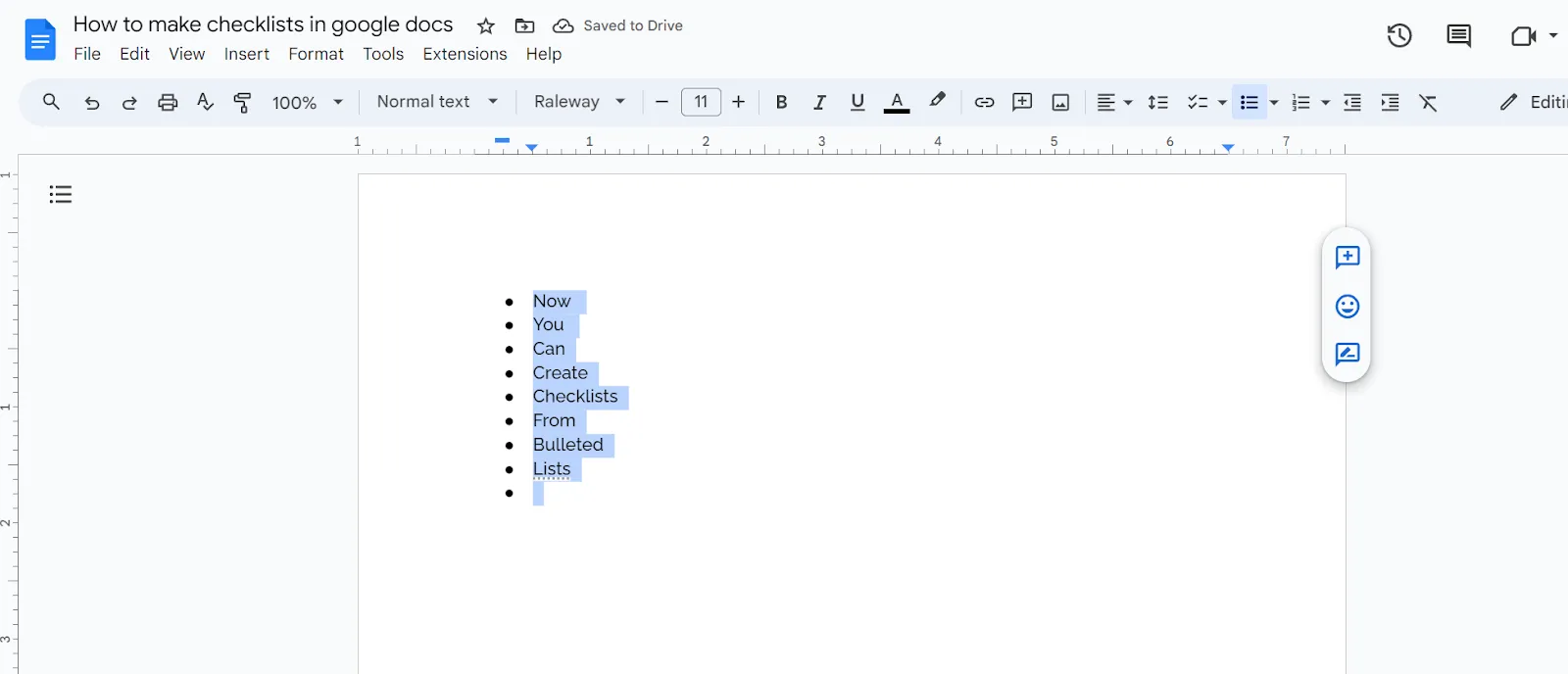
Стъпка 3: Насочете се към иконата с булетен списък в лентата с инструменти, намираща се в горния десен ъгъл на страницата, и кликнете върху нея, за да превърнете текста си в подреден булетен списък.
Стъпка 4: Сега отново отидете до същата икона с булетен списък и кликнете върху стрелката до нея.
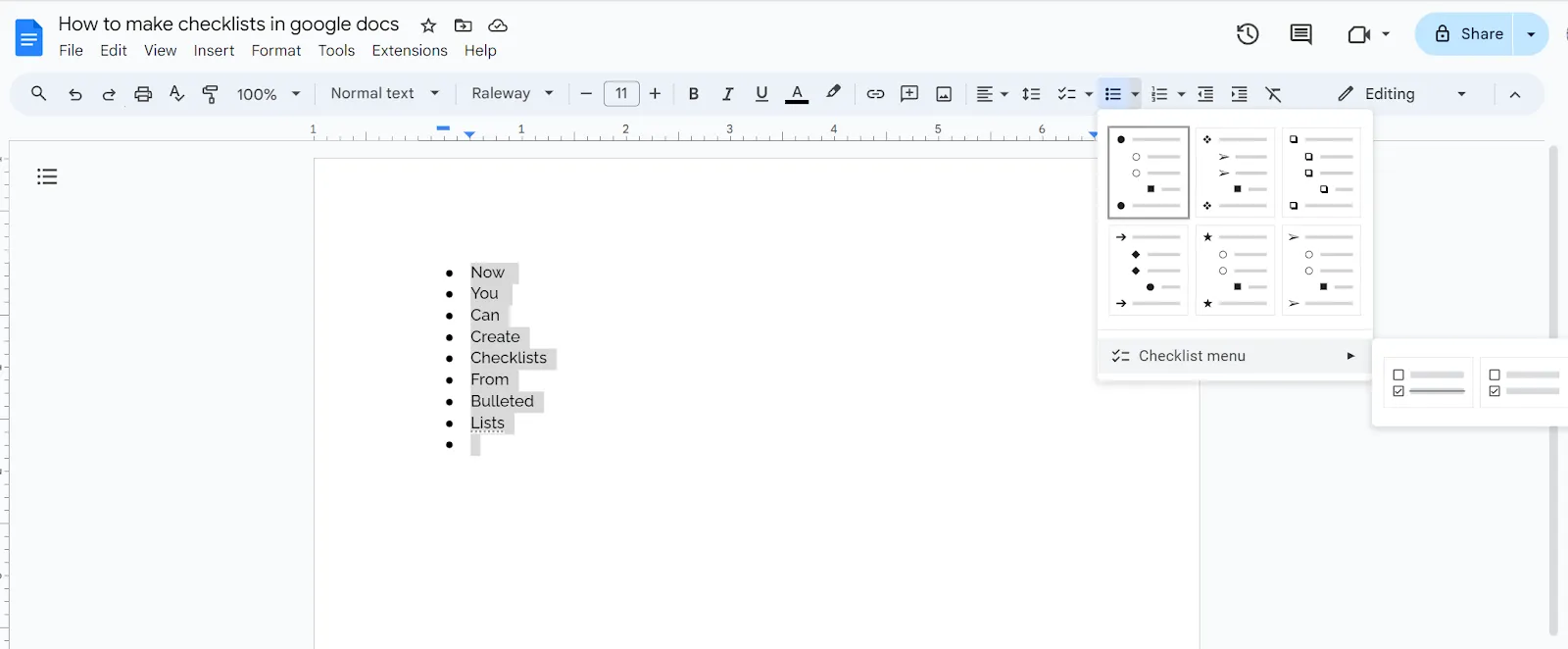
Стъпка 5: Ще забележите друго падащо меню, наречено „Меню с контролен списък“ – кликнете върху стрелката до него.
Стъпка 6: Изберете между зачеркване за отбелязаните елементи и без зачеркване, според вашите предпочитания. След като приключите, списъкът ви с точки ще бъде превърнат в интерактивен списък за проверка.
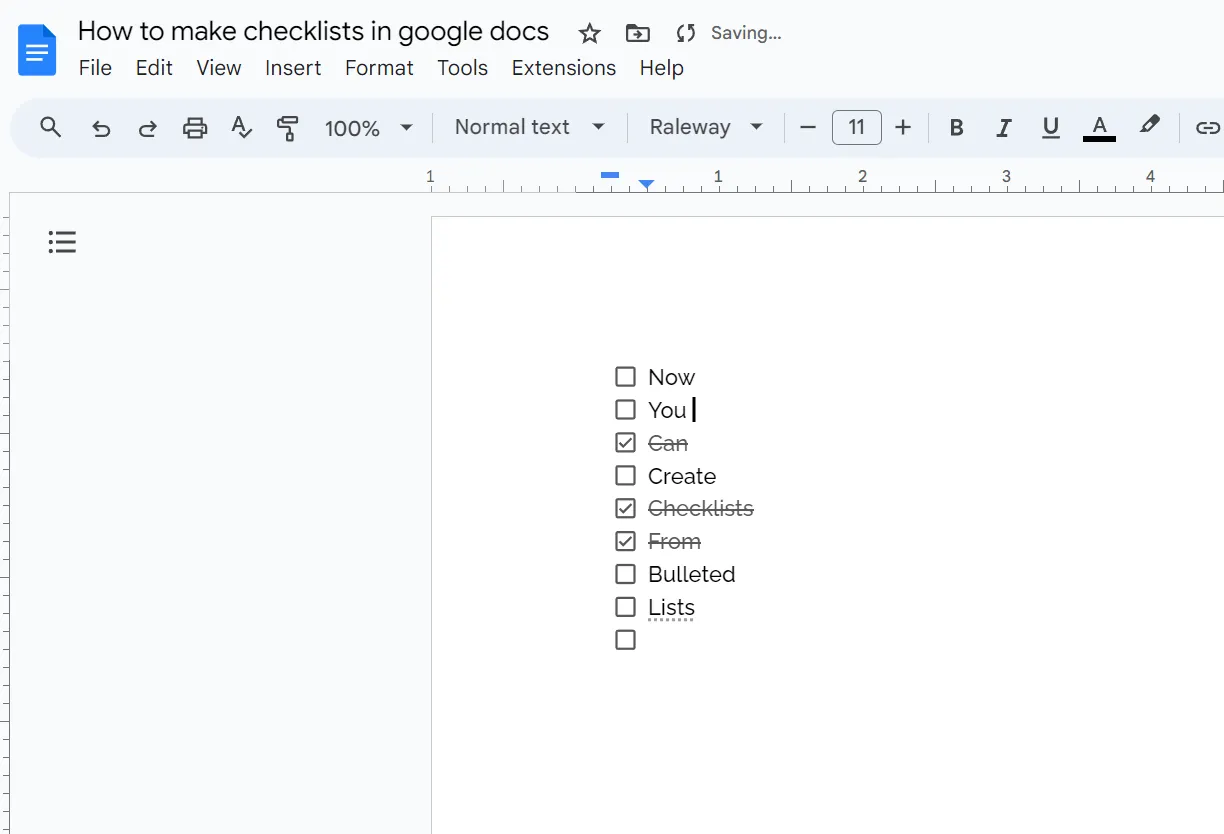
Стъпка 6: Можете да маркирате или отмаркирате квадратчетата, а зачеркването ще се появи, ако сте избрали тази опция от списъка в менюто „Списък за проверка“.
Бонус: Как да видите историята на редакциите в Google Docs!
Създайте списък за проверка директно на страницата
On-page е бърз метод за директно и бързо превръщане на списъците с точки в списъци за проверка на самата страница. Този метод работи най-добре, когато имате дълъг списък с елементи с вложени елементи.
Пряк път ви позволява да направите всичко на място, без да се налага да търсите подходящите опции в лентата с инструменти. Следвайте инструкциите по-долу:
Стъпка 1: Импортирайте номерирания или маркиран списък в Google Docs и се уверете, че подреждането и редът на номерирания списък по-долу са правилни.
Стъпка 2: След като сте поправили всичко, поставете курсора върху първата точка.
Стъпка 3: Сега кликнете два пъти върху точката, за да маркирате едновременно всички точки.
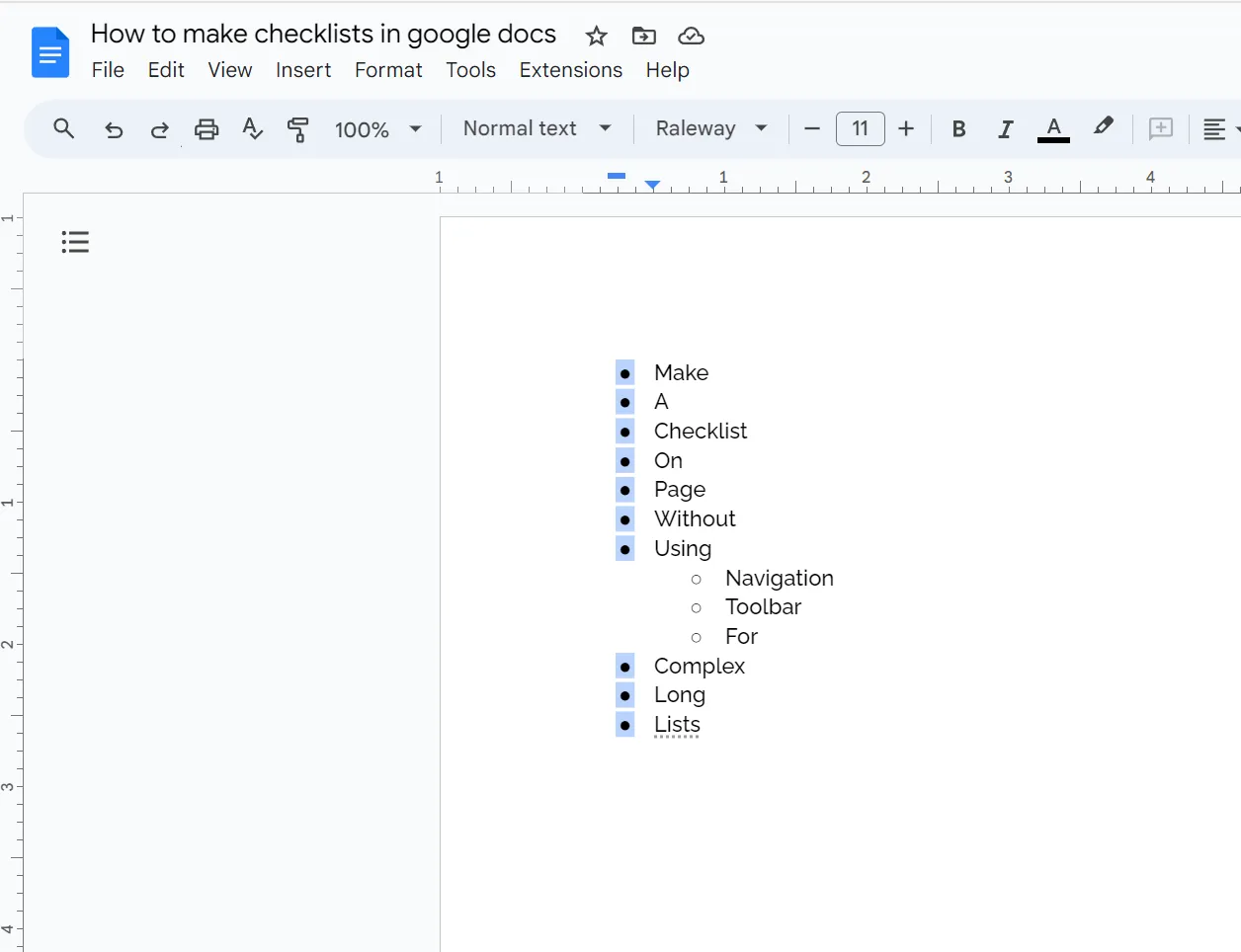
Стъпка 4: Кликнете с десния бутон на мишката върху първата точка, след като всички точки са маркирани. На страницата ще се отвори меню.
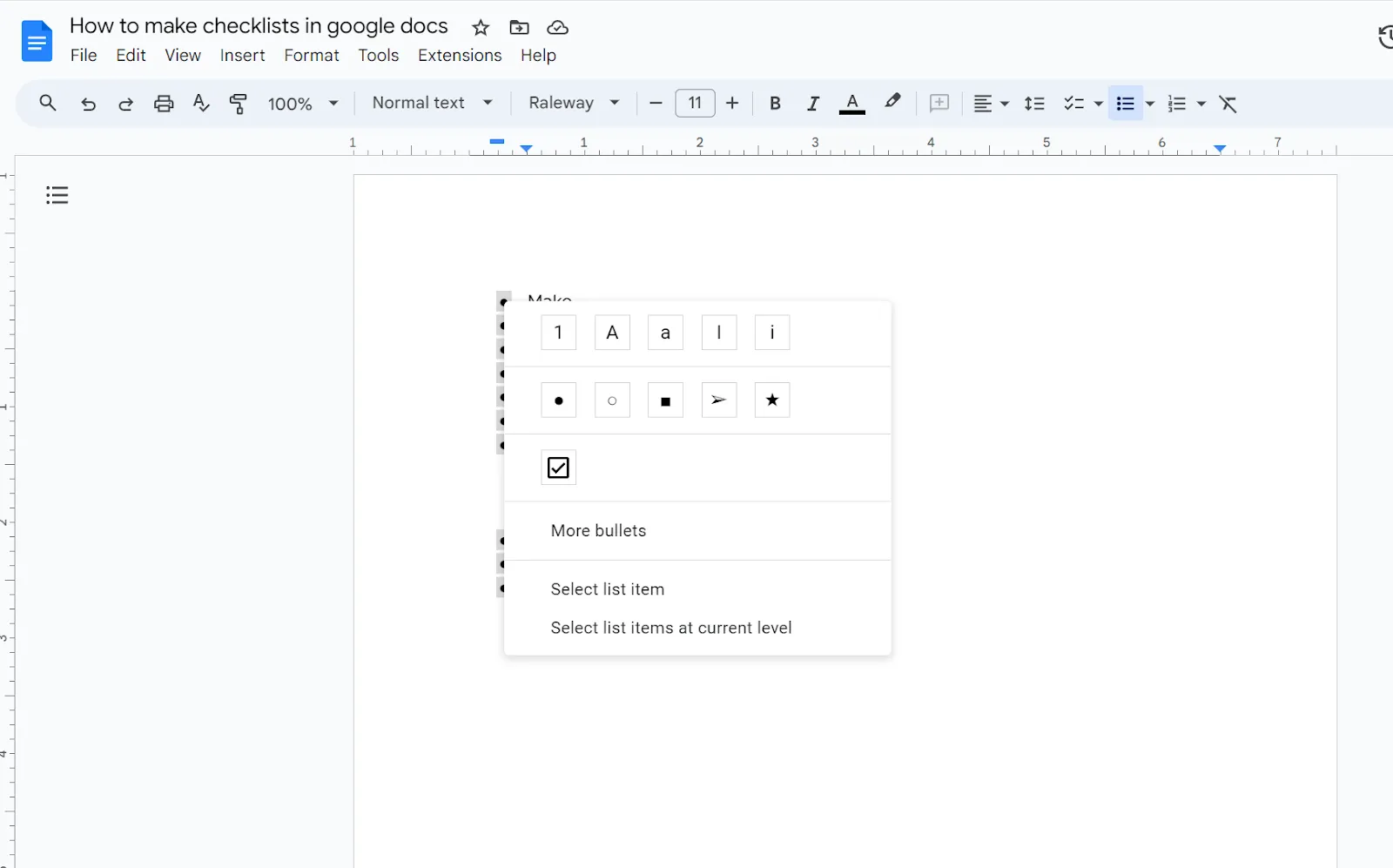
Стъпка 5: В тази лента с менюта ще видите едно поле за отметка точно под опциите с точки – кликнете върху него.
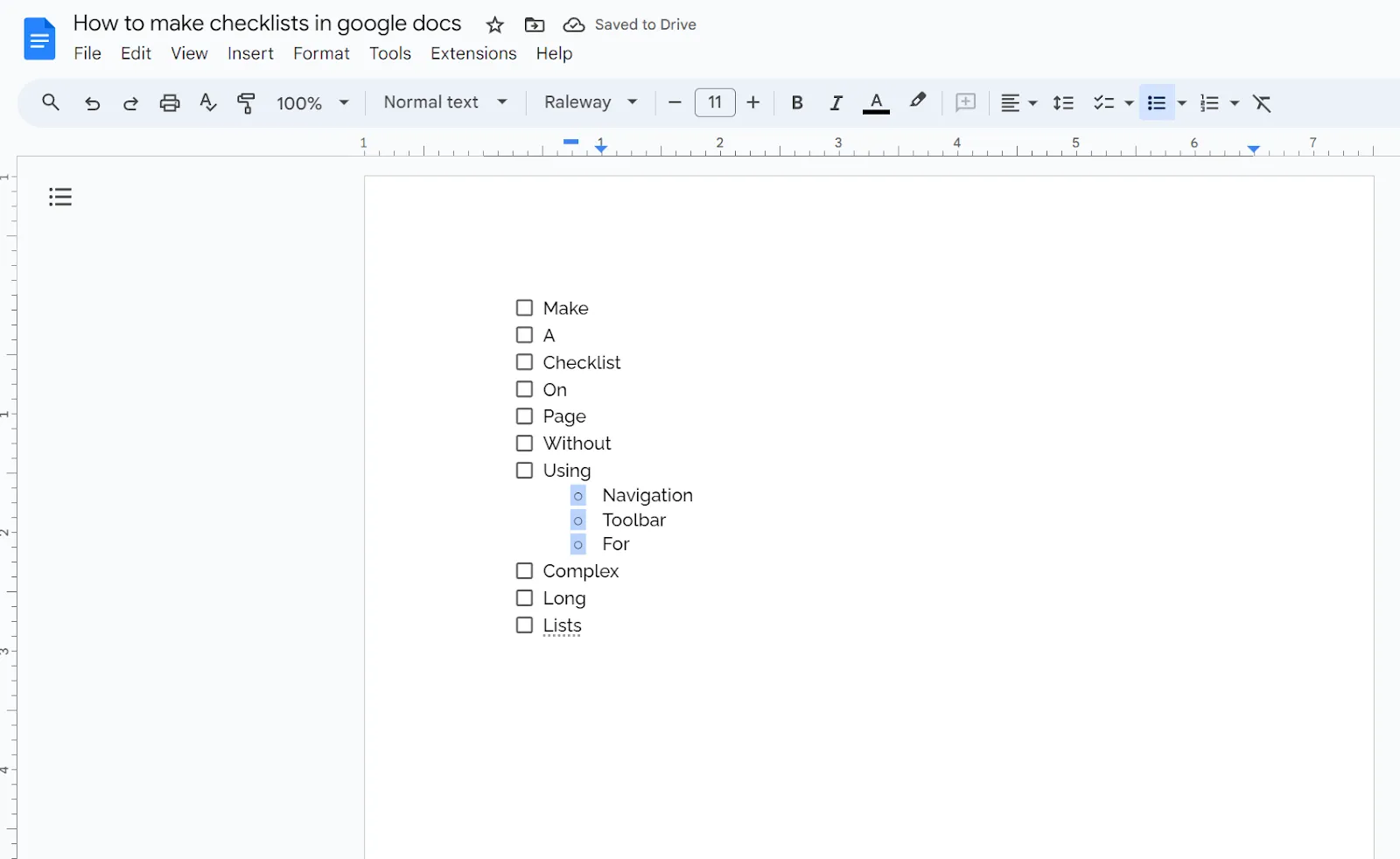
Стъпка 6: Ще забележите, че всички елементи от списъка под подчертаните точки вече са в новия формат на списък за проверка.
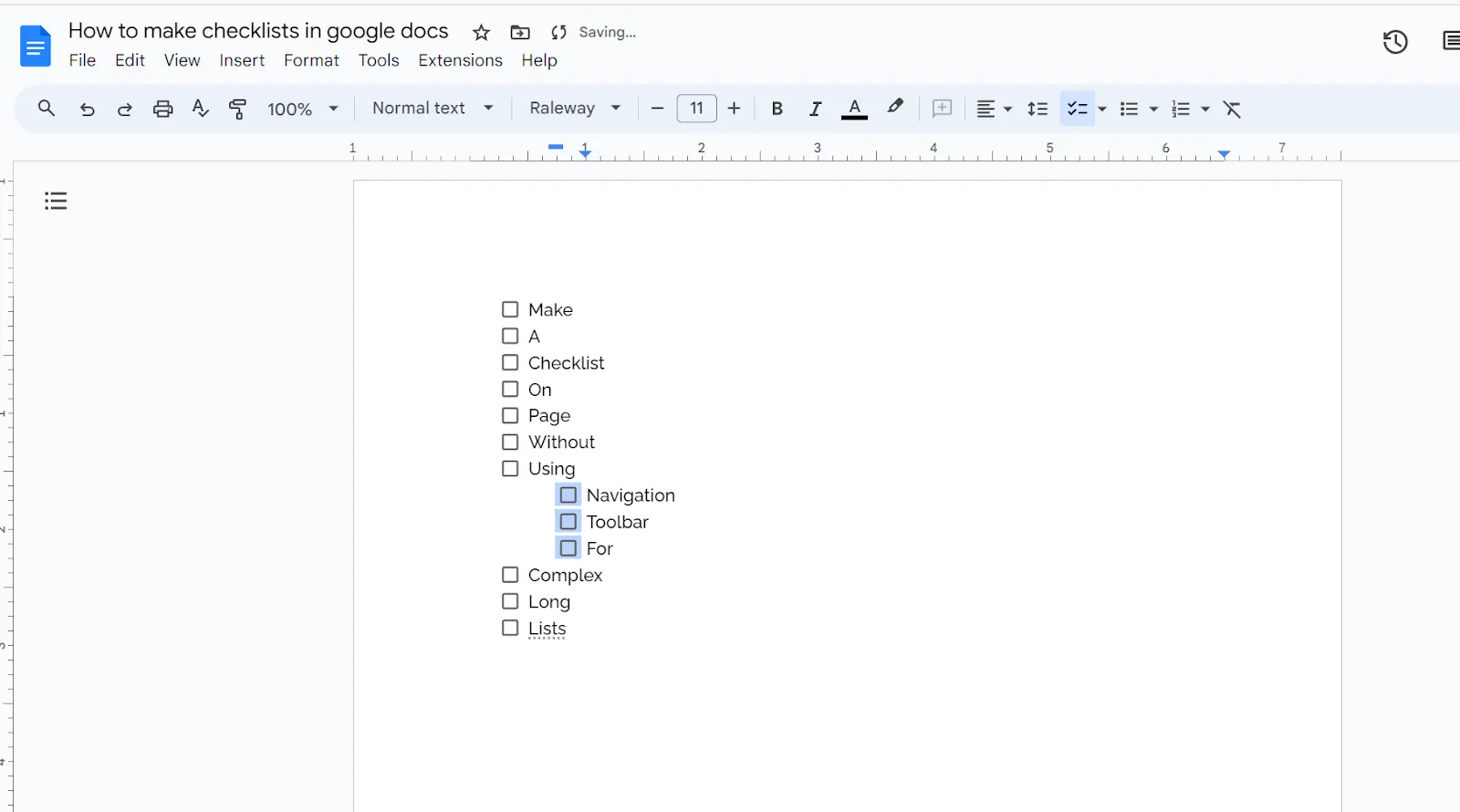
Стъпка 7: Повторете същия процес за всички нива на вложени точки в списъка си, за да превърнете всичко на страницата в един елемент от списъка за задачи.
Този метод ще ви помогне да създадете интерактивен списък за проверка, който може да бъде отбелязан или отбелязан като изпълнен от страницата.
Прочетете също: Приложения за ежедневни списъци с задачи
Ограничения при създаването на списък за проверка в Google Docs
Google Docs е отлична платформа за сътрудничество за тези, които използват Google Workspace. Въпреки това, тя има ограничения по отношение на списъците за задачи.
Списъците за задачи в Google Docs не отговарят на стандартите за ефективност, когато вашите задачи са сложни и няколко души работят едновременно върху документа. Ето пет основни области, в които списъците за задачи в Google Docs не отговарят на изискванията.
- Ограничени възможности за персонализиране: Единственият реален избор е дали искате да зачерквате изпълнените задачи. Освен това, стиловете на списъците за проверка са еднакви. Това може да доведе до объркване, ако имате няколко списъка за проверка в един и същ документ, които трябва да бъдат обозначени с различни цветове за по-добро разбиране.
- Без задачи: Не можете да възлагате отделни елементи от списъка за проверка на членовете на екипа си. Можете да запишете имената им до елементите, за които са отговорни, или да ги маркирате с потребителските им идентификатори, но това не е ефективен начин да привлечете вниманието на участниците към даден елемент от списъка за проверка. Особено за по-големите списъци за проверка, по които работят няколко души, е необходима по-ефективна система за възлагане на задачи, която може лесно да се интегрира в самия списък за проверка.
- Статични списъци за проверка: Вградените визуални елементи в Google Docs са много основни. Те не са достатъчно интерактивни (освен отбелязването или отмятането на квадратчетата), за да бъдат интересни за потребителите. Необходимо е да се осигури някаква форма на ангажираност на потребителите в интерфейса, за да се поддържа мотивацията им да преминават през списъка за проверка – това може да ви се стори трудно в Google Docs.
- Дълъг процес на споделяне или експортиране: Първоначалният процес на споделяне на списък за проверка с целия екип от членове е дълъг. Това се дължи на факта, че интерфейсът изисква да въведете имейл адресите на всеки член от екипа, който искате да работи по списъка за проверка. Представете си, че трябва да въведете 10 или 20 имейл адреса! Освен това ще трябва да зададете достъпа и ролите на всеки човек от списъка. Това е процес, който отнема много време и просто не е идеален за списъци за проверка.
- Дълъг процес за създаване на списъци за проверка: Google Docs е платформа за документи. Тя не е специално предназначена за списъци за проверка. Създаването на списъци за проверка е свързан с определен процес, който става още по-сложен, когато се създава многостепенен списък за проверка. Не можете да започнете веднага да създавате списъци за проверка в Google Docs, тъй като процесът на създаване е дълъг и отнема време.
Ето защо е по-добре да работите с шаблони за списъци с задачи, които позволяват бърза настройка и сътрудничество.
Създаване на списъци с задачи с ClickUp
Ако искате по-ефективен и ангажиращ начин за работа с чеклисти, ClickUp има подходящите предложения.
ClickUp ви предоставя набор от шаблони за списъци, които можете да използвате, за да детайлизирате седмичните, ежедневните, проектните или задачите си. Тези списъци за проверка са подходящи за съвместна работа и могат да бъдат настроени незабавно, без никакво забавяне.
Нека да разгледаме.
Шаблон за списъци с задачи в ClickUp
Справяйте се със задачите с шаблона за списъци за проверка на ClickUp. Проектиран с оглед на гъвкавостта, този шаблон позволява на потребителите бързо да записват и организират задачите си, независимо от тяхното естество или сложност. От ежедневни задачи до сложни работни проекти, този персонализиран списък за проверка служи като надежден помощник, който ви помага да оптимизирате задачите си и да подобрите производителността. Възможността за персонализиране на този списък за проверка означава, че той може безпроблемно да се адаптира към вашите специфични нужди, превръщайки управлението на задачите в прост и безпроблемен процес.
Седмичен списък за проверка на ClickUp
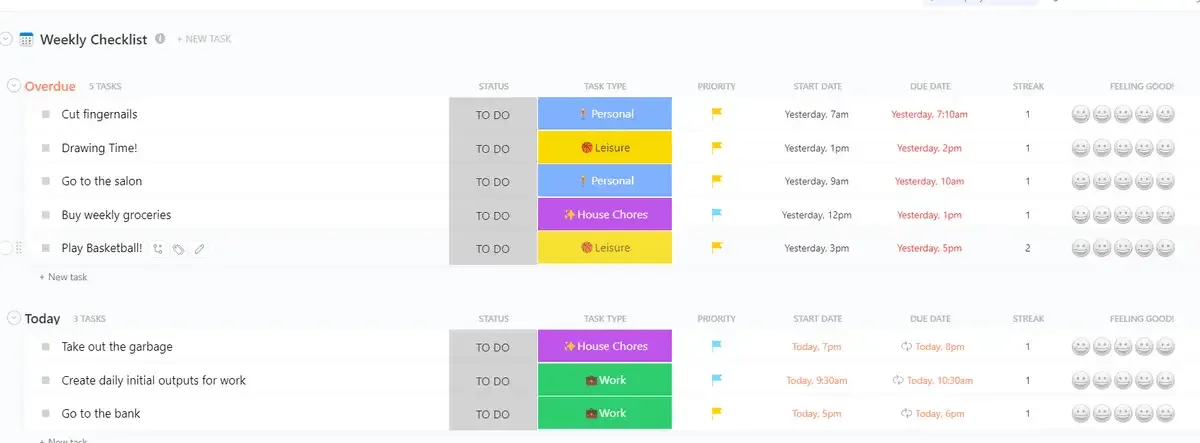
Организирайте ефективно седмичните си задачи с помощта на шаблона за седмичен списък с задачи на ClickUp. Този шаблон ви позволява да планирате ежедневните си задачи и да организирате седмицата си до последната дейност.
Този списък за проверка може да бъде напълно персонализиран, за да ви помогне:
- Задайте персонализирани статуси за задачи като „Отменена“, „Завършена“, „В процес“ и др.
- Използвайте персонализирани полета като „Тип задача“, „Поредица“ или „Добро самочувствие“, за да ви помогнат да визуализирате правилно напредъка на задачите в списъка си за задачи.
- Използвайте персонализирани изгледи като „Седмичен календар“, „Завършени задачи“, „Задачи за изпълнение“ и други, за да разберете по-добре как се развиват задачите ви във времето.
- Използвайте персонализирането на управлението на проекти, за да интегрирате предупреждения за зависимости, автоматизация на задачи, коментари и други в списъка си за задачи.
Как да използвате този шаблон
Изключително лесно е да започнете да използвате този шаблон в ClickUp. Ето как:
- Направете списък със задачите, които трябва да изпълните през седмицата, като използвате ClickUp Docs.
- Задайте приоритети за всяка от тези задачи, като използвате ClickUp Board View, за да визуализирате цялата си седмица и да зададете приоритети.
- Използвайте ClickUp Table View, за да създадете списък за проверка, който може да се персонализира, за да сътрудничите с екипа си.
- Проследявайте напредъка на задачите, създадени в списъка за проверка, с помощта на ClickUp Calendar View.
Този списък за проверка е най-добрият вариант, ако искате персонализиран списък, който можете да визуализирате и да променяте по ваш вкус, което не е възможно с Google Docs.
Списъци със задачи в ClickUp
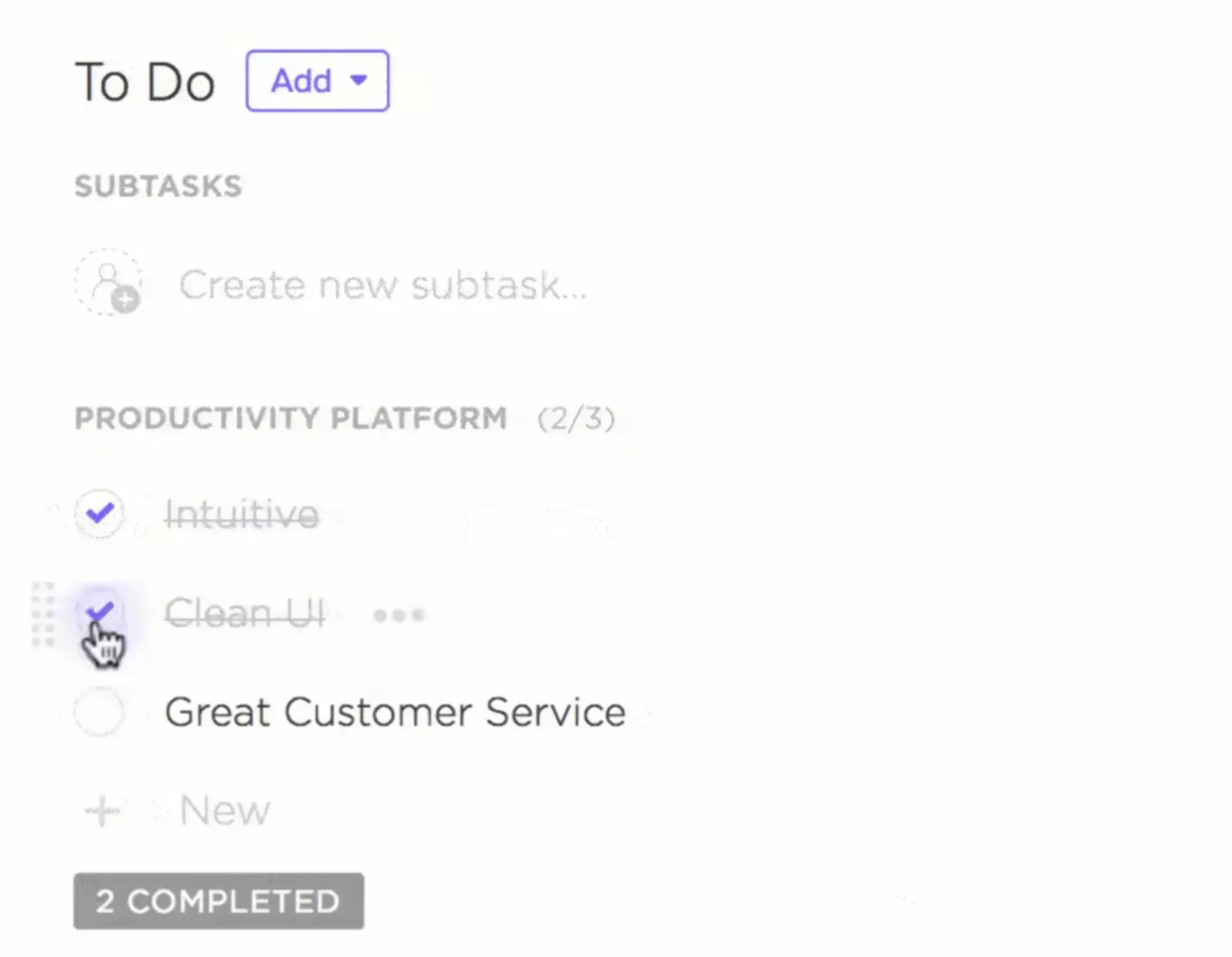
Списъците със задачи в ClickUp са специални списъци в рамките на дадена задача в ClickUp, които улесняват разпределянето на елементите от списъка с задачи между различните членове на екипа.
Използвайте тези списъци за проверка, за да:
- Създавайте вложени списъци с толкова подточки, колкото е необходимо.
- Плъзнете и пуснете всеки елемент от списъка за проверка на ново място, за по-бързо редактиране (за разлика от Google Docs, където елементите са статични и се налага да се правят промени).
- Разпределете задачите в този списък индивидуално на членовете на екипа си, за да улесните сътрудничеството, отчетността и отговорността на всеки в екипа.
- Превърнете списъците си с задачи в шаблони, които могат да се използват като стандартен формат за бъдещи списъци.
Как да използвате този списък за проверка
Ето как да получите достъп до списъци със задачи от ClickUp Task:
- Отворете задачата, в която искате да създадете списък за проверка.
- Превъртете надолу до раздела „Действия“ и го изберете.
- Кликнете върху иконата „+“, за да започнете да създавате своя списък за проверка.
ClickUp Brain
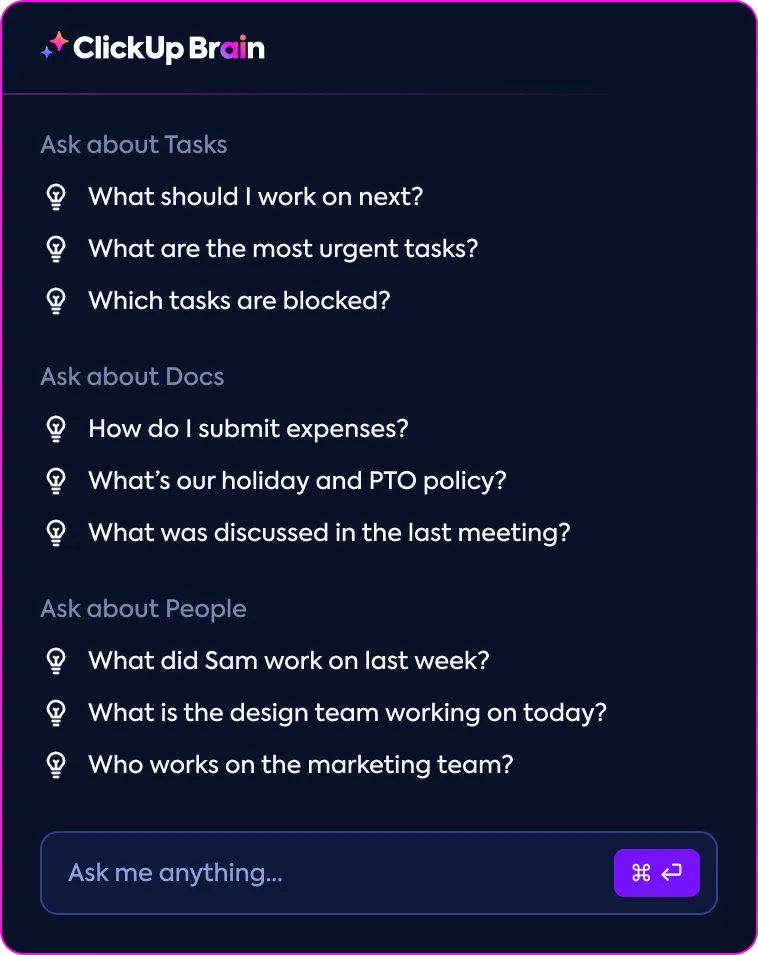
Използвайте силата на най-модерната невронна мрежа в света за вашите задачи, документи и хора, за да свържете всичко в своето цифрово работно пространство с ClickUp Brain. Този инструмент ви позволява да задавате въпроси за вашата работа, фирмените уикита, планове и идеи, продукти и др.
ClickUp Brain ви позволява да:
- Автоматизирайте актуализациите на напредъка, задачите, ежедневните срещи, действията, подзадачите, както и тяхното планиране и автоматично попълване на данни.
- Пишете с инструмента за писане, който се адаптира към вашия стил и създава подобни чернови. Имате дори достъп до вграден инструмент за проверка на правописа и можете да генерирате бързи отговори.
- Бързо създавайте списъци за проверка и получавайте помощ за добавяне на задачи, свързване на списъците с други инструменти или хора и автоматично получаване на актуализации за напредъка. Тази функционалност не е налична в Google Docs, който ви предоставя само основен списък за проверка с големи ограничения.
ClickUp Brain може да ви помогне да направите много повече с вашите умения за управление на задачи, което не можете да направите с Google Docs.
Как да използвате ClickUp Brain за списъци с задачи
ClickUp Brain ви помага да създавате задачи или документи, генерирани от изкуствен интелект, с предварително попълнени списъци за проверка според нуждите на вашия бизнес. Има два начина да направите това с ClickUp Brain:
1. От AI модалния прозорец на лентата с инструменти:
- Кликнете върху иконата „AI“ в лентата с инструменти. Ако използвате операционна система Windows, натиснете „Alt + K“, а ако използвате Mac, натиснете „Option + K“.
- Въведете команда и натиснете „Return“ или „Enter“.
- След като приключите, редактирайте съдържанието чрез опциите „Копирай“, „Регенерирай“ и „Кажи на AI какво да направи след това“.
- След това кликнете върху „+ Създаване“ и изберете „Задача“ или „Документ“, за да отворите някой от модалните прозорци.
- Въведете име и друга необходима информация
2. От модалния прозорец „Създаване на елементи“ в лентата с инструменти:
- Кликнете върху бутона „+ Ново“.
- Изберете „Задача“ или „Документ“ от модалния прозорец „Създаване на елементи“.
- Изберете опцията „Пишете с AI“
- Въведете вашата подсказка в текстовото поле „Теми за разговор“ и изберете от падащите менюта „Тон на гласа“ и „Креативност“.
- Кликнете върху раздела „Генериране“.
- След като текстът е генериран, редактирайте го чрез Insert, Copy, Regenerate и кажете на AI какво да направи след това.
- Кликнете върху опцията „Създаване на задача“ или „Създаване на документ“.
- Кликнете върху превключвателя „Частно“, за да направите задачата или документа публични.
Достъп до ClickUp Brain от всяко място в работното ви пространство, успоредно с текущата ви работа.
Направете списъците с задачи по-динамични и интерактивни
Списъците за проверка са неразделна част от продуктивността и мотивацията на работното място. Дори извън работното място, списъците за проверка помагат на хората да поддържат организация в ежедневните си задачи и да изпълняват задачите си като част от софтуера за управление на задачите.
Използвайте гамата от списъци за проверка и инструменти, които ClickUp предоставя, за да улесните ефективното задаване на задачи под формата на гъвкави и многофункционални списъци за проверка. Можете да разгледате повече решения на ClickUp директно на уебсайта.
Ако искате да започнете да използвате списъци още днес, регистрирайте се безплатно в ClickUp.