

Google Drive има над два милиарда потребители месечно, но половината от тях се мъчат да използват наличното пространство по устойчив и ефективен начин.
Тъй като това пространство в Drive съдържа и данни от Google Photos, Gmail, Sheets, Slides и други, определянето на местоположението и размера им може да отнеме много време. Ако не следите потреблението на пространство, ще плащате за допълнително пространство в Drive.
В тази статия ще научите няколко стратегии за почистване на Google Drive и спестяване на ценно пространство за съхранение. Ще ви разведем през стъпките за всеки метод и дори ще разгледаме някои чудесни алтернативи на Google Drive за вашите нужди от цифрово съхранение.
Дръжте се и да започваме! 🎢
Поглед към управлението на пространството за съхранение в Google Drive
Въпреки че има няколко трика за Google Drive, основните познания за управлението на съхранението на тази облачна платформа са от съществено значение.
Но първо нека видим какво заема мястото за съхранение в Google Drive:
- Google Slides: Презентациите, създадени или съхранени в Google Slides, се отчитат от квотата ви за съхранение в Google Drive. Макар че отделните слайдшоута може да заемат по-малко място, големите презентации могат да натрупат значително количество използвано място с течение на времето.
- Gmail: Имейлите, особено тези с големи прикачени файлове, заемат голяма част от пространството ви в Google Drive. Освен това, елементите в папките „Спам“ и „Кошче“ все още се отчитат от квотата ви, докато не бъдат трайно изтрити.
- Google Docs: Документите, създадени в Google Drive, заемат място, както и файловете, качени във формати като .docx, .pdf и други. Редовното почистване или конвертиране на ненужни файлове може да ви помогне да освободите място.
- Google Photos: Снимките и видеоклиповете, съхранени в Google Photos, използват пространството за съхранение на Google. Докато преди Google Photos предлагаше безплатно неограничено пространство за съхранение на изображения с високо качество, тази политика се промени през юни 2021 г. и всички нови качвания се отчитат от квотата ви в Google Drive.
- Архивиране и синхронизиране: Файловете и папките, архивирани от вашия компютър или мобилни устройства с помощта на инструмента за архивиране и синхронизиране на Google, заемат място в Google Drive. Това включва снимки, видеоклипове и документи от вашите свързани устройства.
- WhatsApp: Ако архивирате чатовете си в WhatsApp, включително медийните файлове, в Google Drive, те заемат място за съхранение. Управлението на тези архиви може да бъде ефективна стратегия за оптимизиране на използването на Google Drive.
👀Забележка: Файловете в Google Docs, Photos, Videos, Sheets, Slides, Drawings, Forms и Jamboard, създадени след 1 юни 2021 г., ще се отчитат в вашето пространство за съхранение. Всички трайни файлове, които не са били променяни след тази дата, няма да се отчитат в вашето пространство за съхранение.
Разбиране на политиките за управление на съхранението в Google Drive
Google Drive има специфични политики за управление на съхранението, които помагат на потребителите да оптимизират и управляват ефективно своето пространство. Ето някои основни политики и практики:
- Разпределение на пространството за съхранение: Google предоставя 15 GB безплатно пространство за съхранение, което се споделя между Google Drive, Gmail, Google Photos и разширените инструменти на Google. Ако надвишите лимита от 15 GB и не освободите пространство, Google може в крайна сметка да изтрие съдържанието ви от Gmail, Google Drive и Google Photos, след като ви уведоми. Можете да закупите допълнително пространство за съхранение чрез членство в Google One, за да избегнете това.
- Съхранение и изтриване на файлове: Елементите в кошчето се изтриват автоматично след 30 дни. Важно е да изпразвате кошчето редовно, за да освобождавате място. Файловете, които са споделени с вас, не се отчитат в вашето пространство за съхранение, освен ако не запазите копие в Drive.
- Съхранение на снимки с висока резолюция: Преди Google позволяваше безплатно неограничено съхранение на снимки с висока резолюция, но тази политика се промени през юни 2021 г. Сега всички нови снимки и видеоклипове ще се отчитат от пространството ви в Google Drive.
- Инструменти за управление на съхранението: Google Drive предлага вграден организатор, който ви помага да изтривате, сортирате и управлявате съхранението си. Можете да намерите и инструмент за търсене на дубликати за Drive в Google Workspace Marketplace.
Това ни води до въпроса – как да почистите Google Drive.
Е, това не е ракетостроене. Ето няколко лесни стратегии за почистване на Google Drive. 👇
10 ефективни начини да почистите Google Drive
Ето 10 ефективни стратегии за почистване на Google Drive и освобождаване на пространство, без да се налага да плащате редовно:
1. Премахнете старите файлове, изтрийте първо големите файлове
Класическа стратегия за почистване за повечето платформи за съхранение в облака, този метод се фокусира върху организирането на всички файлове и папки въз основа на низходящ ред или от голям към малък размер на файловете, след което изтрива тези, които заемат най-много пространство.
Ето как:
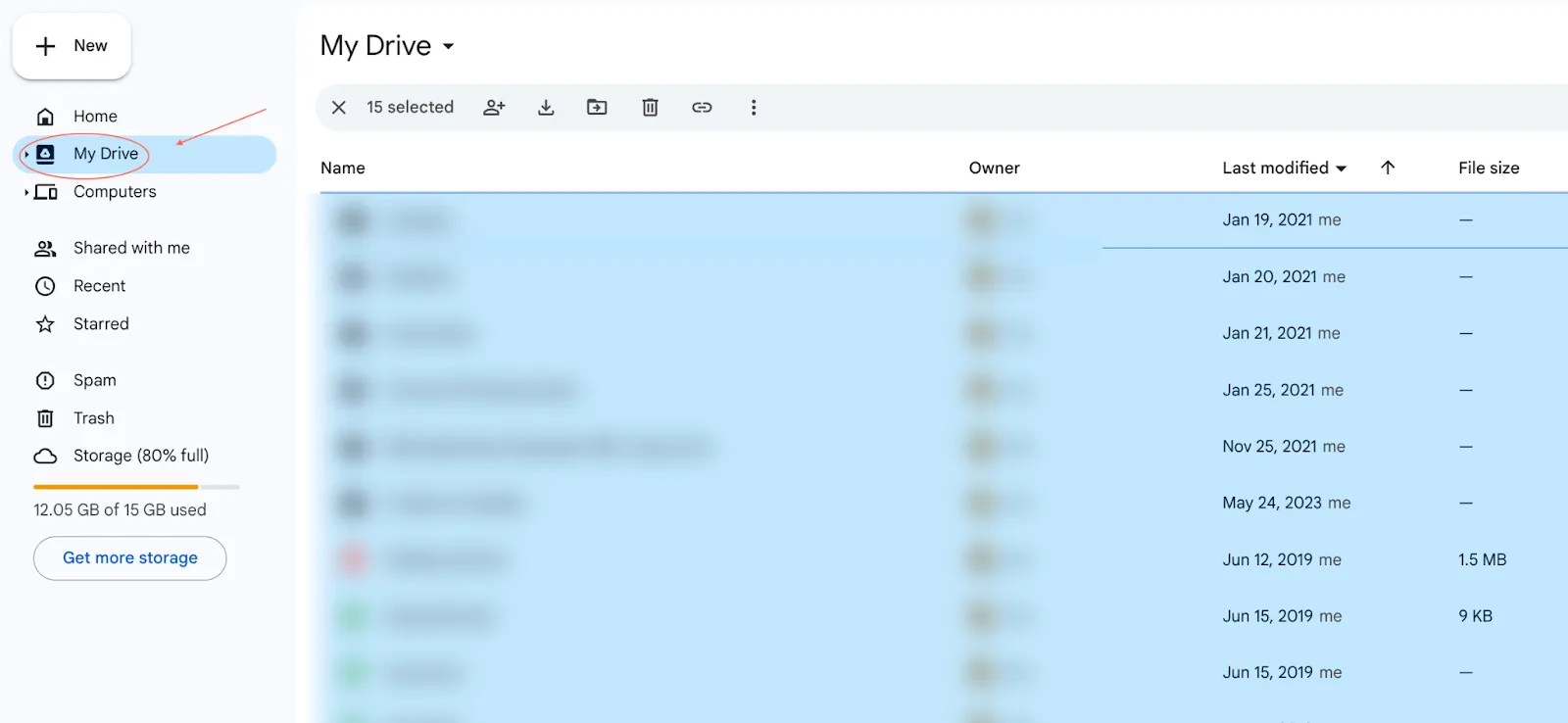
Стъпка 1: Отворете My Drive
Отворете Google Drive в уеб или десктоп приложението и кликнете върху My Drive в лявата лента на менюто. Това ви дава достъп до всички файлове, съхранени във вашето устройство.
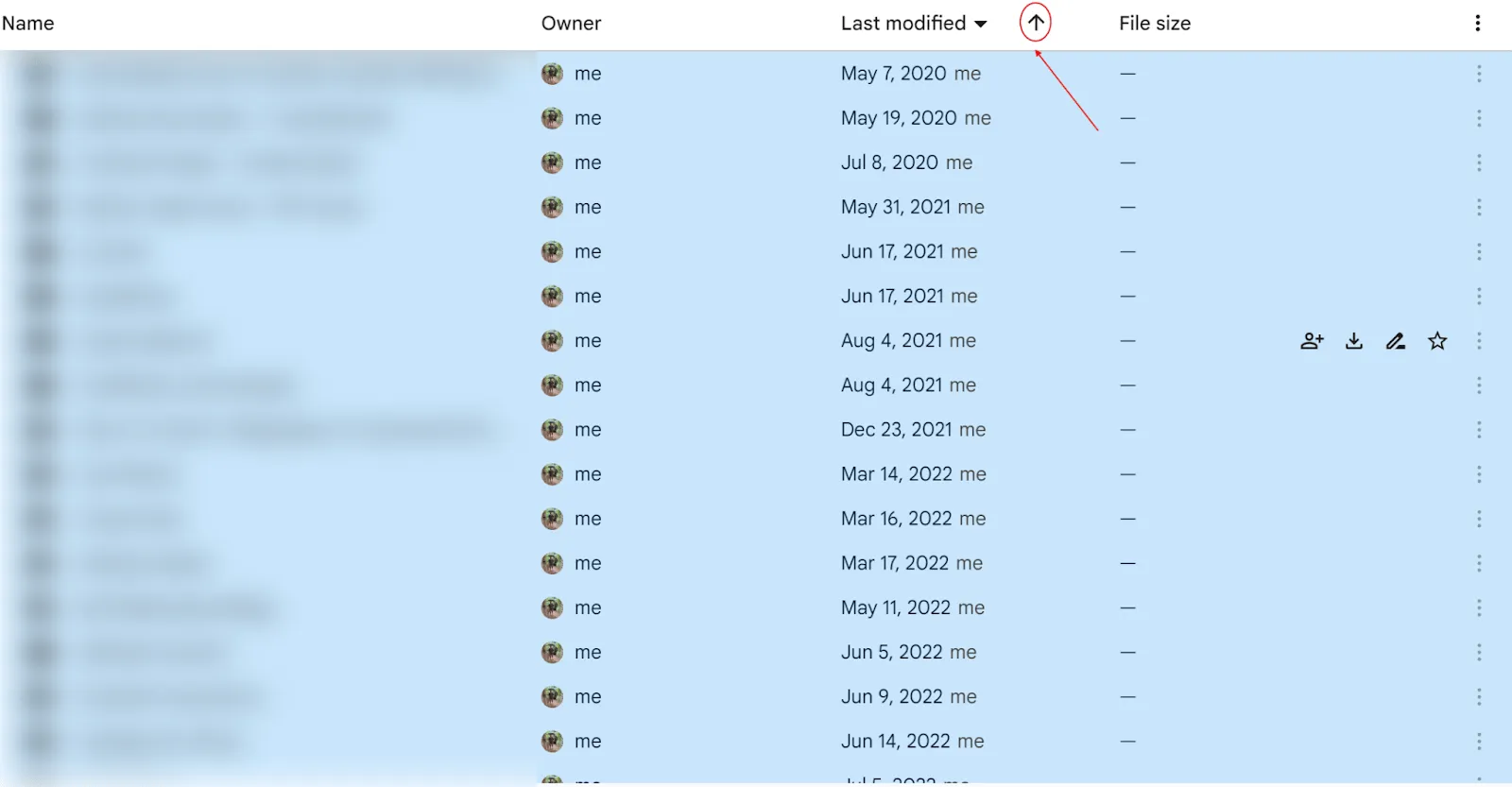
Стъпка 2: Кликнете върху стрелката за обратно сортиране
Кликнете върху иконата със стрелка до падащото меню Последно променено. Уверете се, че е обърната нагоре, за да се покажат файловете ви по ред на датата от най-старите към най-новите.
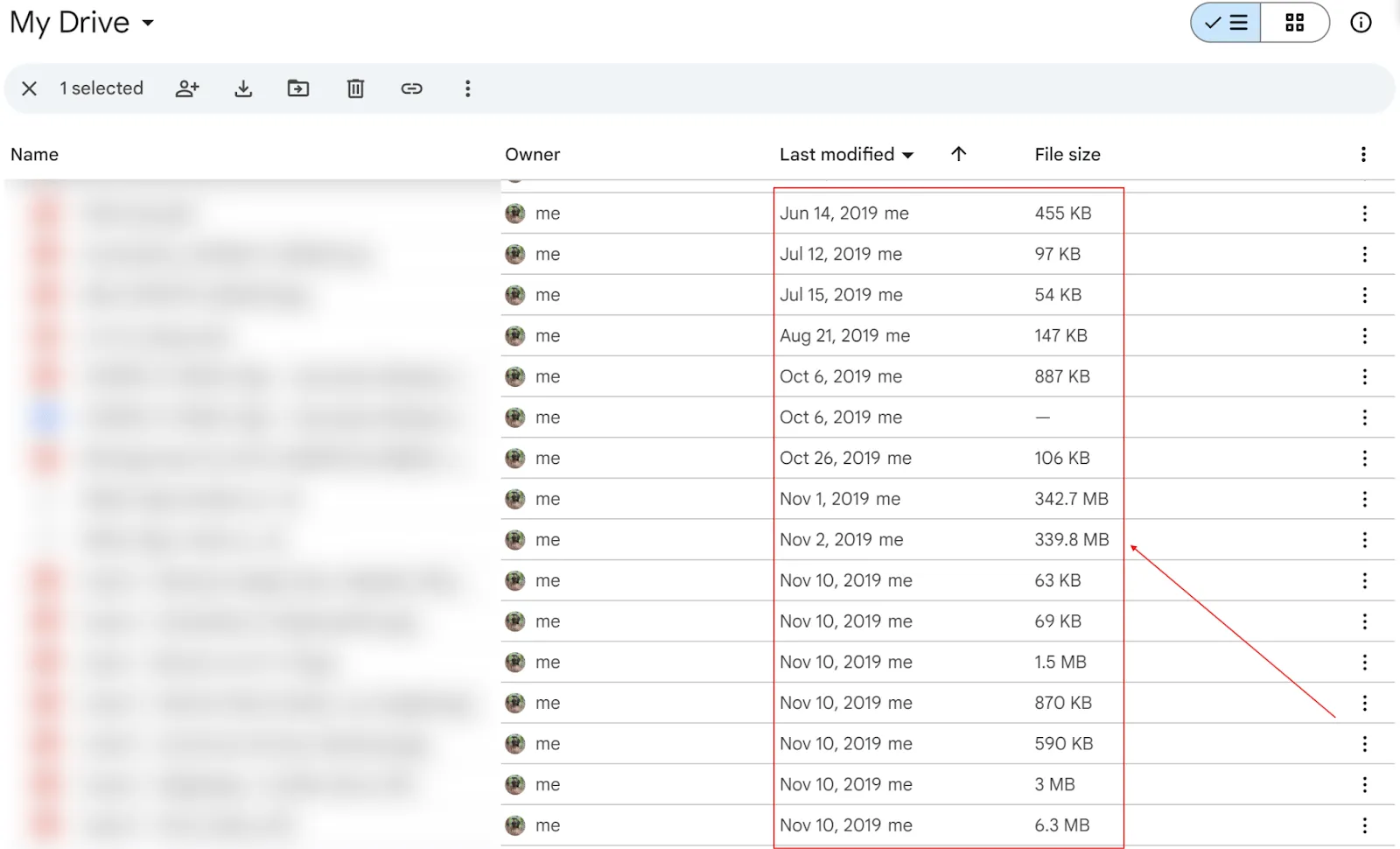
Списъкът съдържа подпапки, PDF файлове, изображения, .xls и Word документи. Вижте кои файлове са най-старите и кои са сред най-големите, които искате да изтриете.
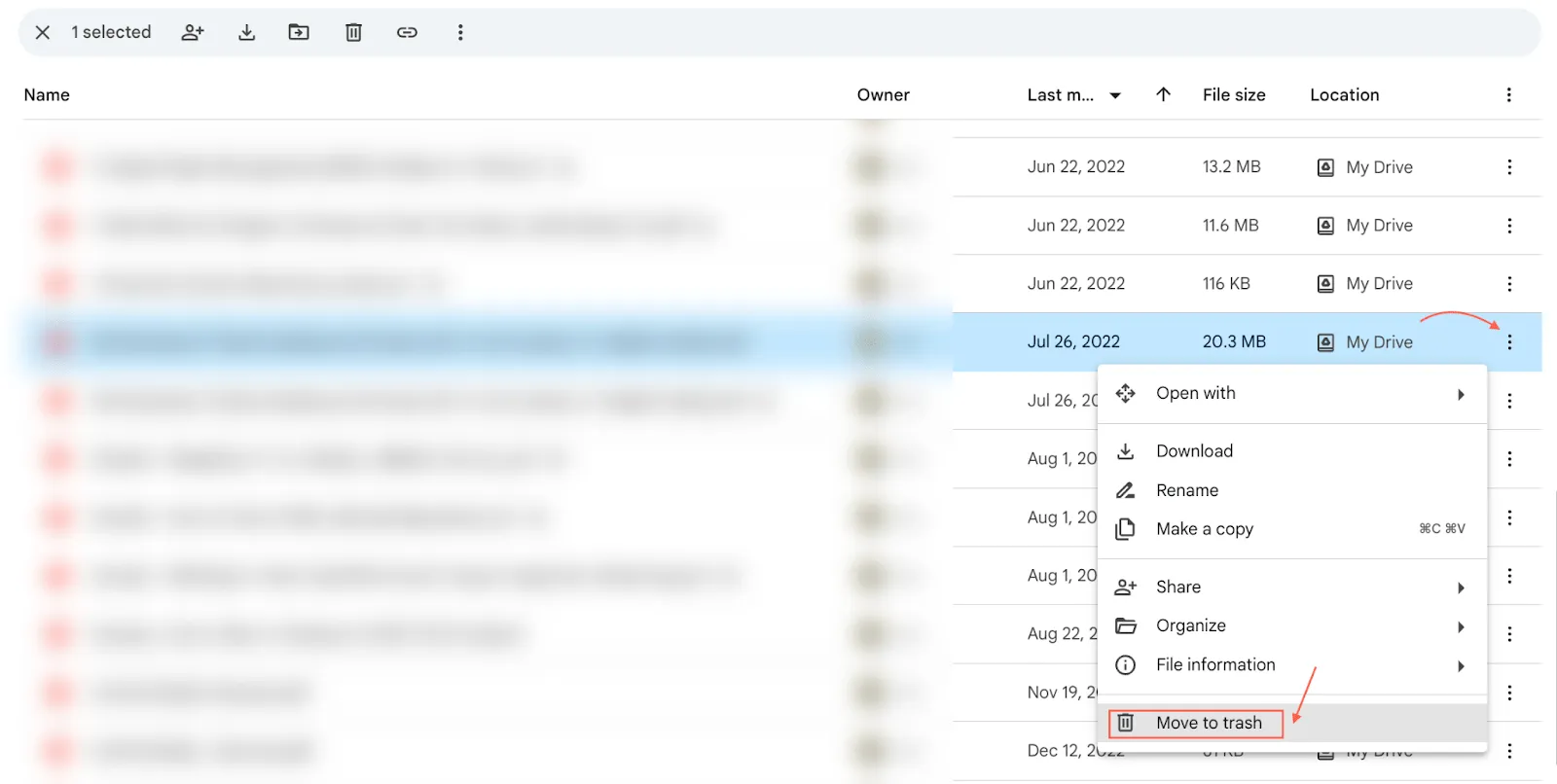
Стъпка 3: Изберете кои файлове искате да изтриете
След като изберете файл, кликнете върху трите вертикални точки в ъгъла и след това кликнете върху Премести в кошчето, за да изтриете файла.
2. Преместете снимките от Google Drive в Google Photos
Автоматичното архивиране на снимки и видеоклипове, съхранявани в Google Photos, заема огромно пространство в Drive.
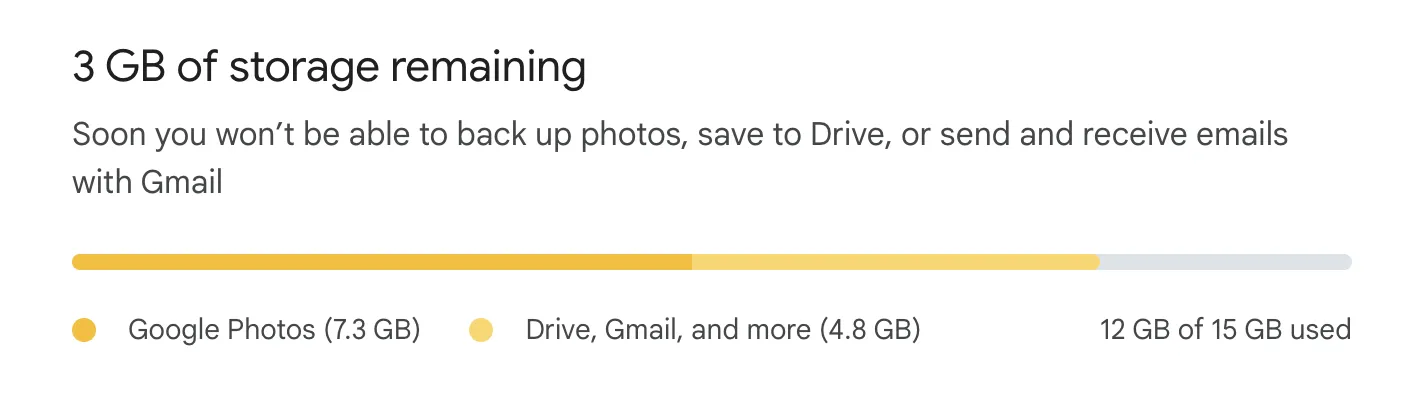
Съхраняването на снимки и видеоклипове в Google Drive с оригинално качество отнема повече място за съхранение. Вместо това изберете опцията „Спестяване на място за съхранение“. Файловете се запазват с леко понижено качество, което ви позволява да съхранявате повече медийни файлове.
Ето как:
Отворете таблото за управление на Google Photos на вашия десктоп > кликнете върху Настройки в горния десен ъгъл > Спестяване на място.
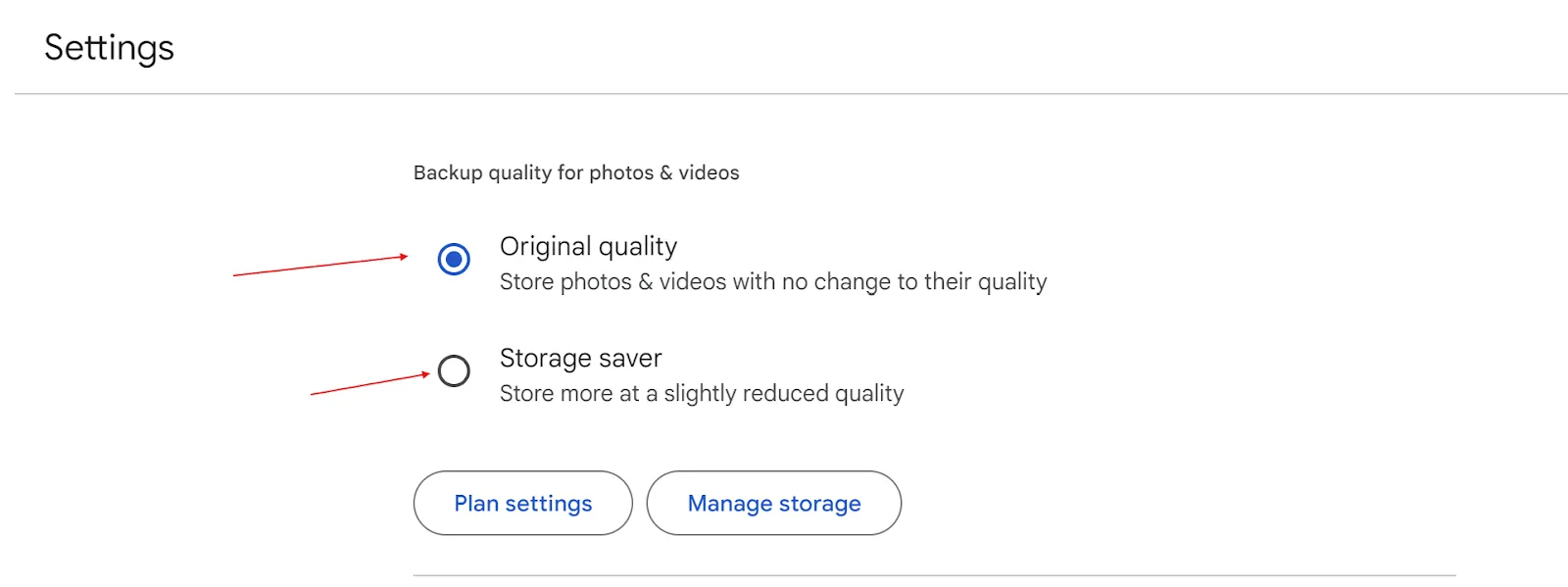
Не забравяйте, че Google Photos и Google Drive споделят едно и също хранилище, предоставено от Google. Въпреки това, всички снимки, качени в високо качество (сега известно като Storage Saver) преди 1 юни 2021 г., няма да се отчитат към квотата ви за съхранение в Google Drive.
3. Открийте и премахнете дублиращите се файлове
По-скоро като скрит поглъщач на пространство, файловете с едно или повече копия ще изядат пространството ви в Google Drive. Често няма да знаете точното им местоположение, докато не стане твърде късно.
Освен това, тъй като тези файлове имат сходни имена, това затруднява търсенето на правилната версия на вашия документ.
Има два супер лесни метода за премахване на дублиращи се файлове.
Метод 1: Използване на полето за търсене
Използвайте лентата за търсене в Google Drive, за да въведете „Копие от. ’
Ще видите няколко файла, започващи с „Копие на...“. Не забравяйте, че тези файлове са копия на оригиналния документ, който вече е съхранен в Drive. Изтриването им ще освободи място за съхранение от ненужни копия.
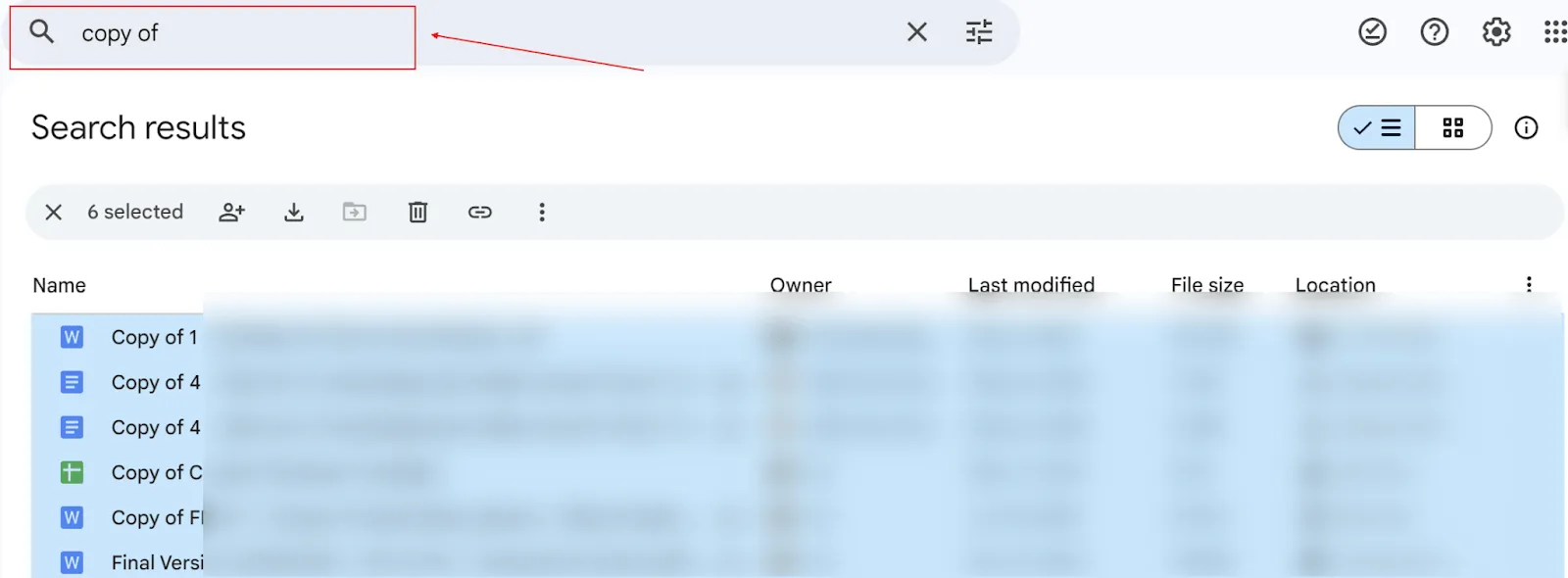
Основният недостатък на този метод е, че трябва да се извършва ръчно, едно след друго. Ето и друг метод.
Метод 2: Използвайте инструмент за търсене на дубликати
Google Workspace Marketplace предлага инструменти за откриване на дубликати, които работят с Google Drive. Тези инструменти използват интелигентни технологии, за да сканират не само имената на файловете, но и да елиминират скритите дубликати във всеки формат.
Filerev и DeDuplicate са популярни софтуери за откриване на дубликати в Google Drive. Те са бързи, леки и високо защитени приложения.
4. Изчистете кошчето в Google Drive
Изтриването на файлове от Drive може да намали претрупването, но няма да увеличи капацитета ви за съхранение. Да, прочетохте правилно!
Повечето потребители не знаят, че всички изтрити файлове ВСЕ ОЩЕ заемат място в Google Drive. Нека видим как да почистите кошчето в Google Drive.
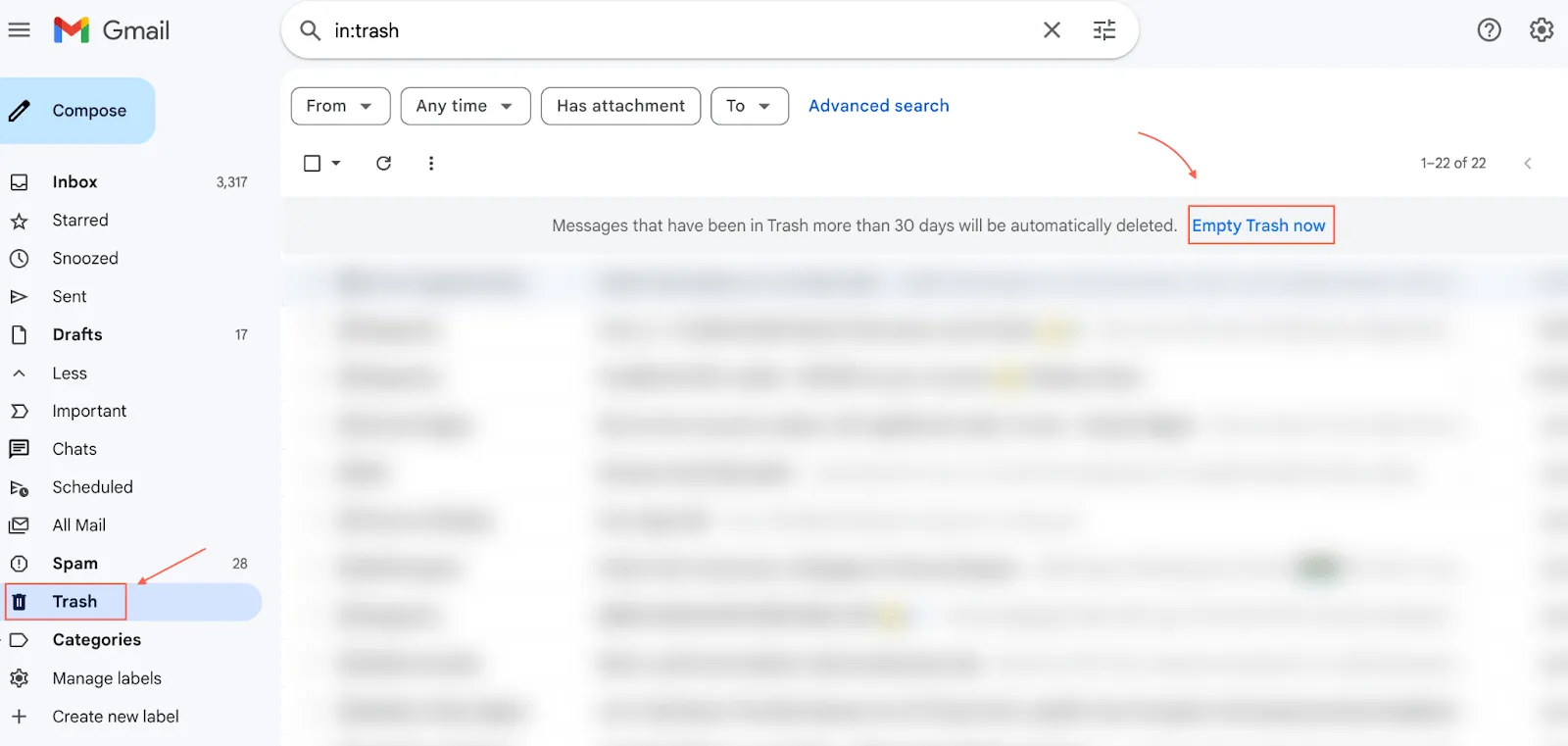
Стъпка 1: Отворете раздела „Кошче“
Кликнете върху Кошче в лявата навигационна лента в Google Drive.
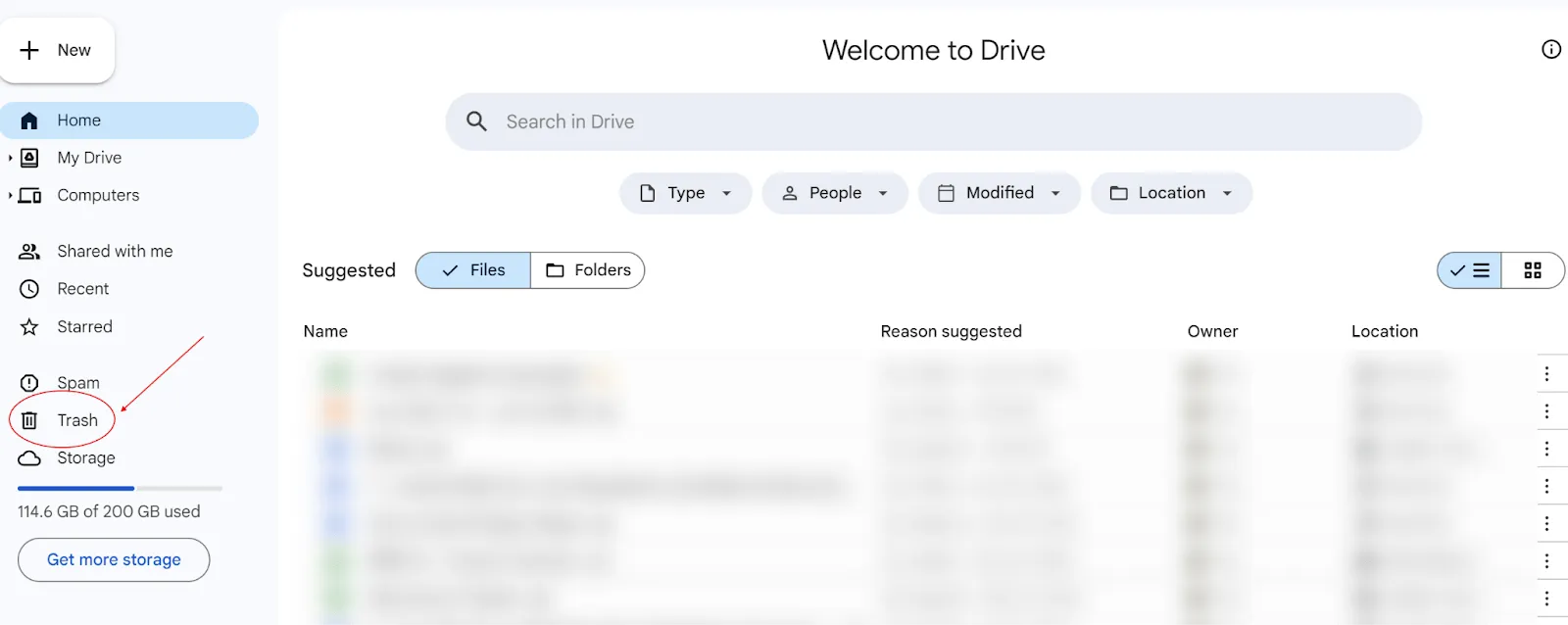
Стъпка 2: Изберете и изтрийте файлове
Изберете отделни файлове или просто изтрийте цялата секция „Кошче“, като кликнете върху „Изпразни кошчето“.
Ето кратко видео на процеса. 👇
Видео ръководство:
5. Управление на хранилището на Gmail
Всички тези бюлетини, промоционални имейли и допълнителни съобщения във вашата Gmail пощенска кутия допринасят за заеманото пространство в Google Drive. За да организирате всички ненужни имейли, можете да използвате функцията за търсене в Gmail и филтри като Етикет, От, До, Прикачен файл, Дата, Непрочетени и др.
Препоръчвам ви да изтриете имейли, които:
- Датира от 2019 г. и по-рано
- Имат размер над 15 MB
- Включете организационни актуализации със стандартни теми на писмата
След като изтриете тези имейли, те ще бъдат преместени в кошчето. Не забравяйте да ги изтриете от кошчето, за да освободите незабавно пространство, или изчакайте Google да ги изтрие автоматично след 30 дни.
Другият начин е да използвате инструменти за управление на пощенската кутия, за да извършвате тази хигиена на Gmail рутинно. Ако нямате много време и се нуждаете от устойчиво дългосрочно решение, разгледайте триковете на Gmail, за да автоматизирате този процес периодично.
6. Почистете неизползваните файлове
Изтегляте или създавате файлове и след това... пуф! Те изчезват в бездната на Drive и никога повече не се виждат. Истината е, че ако не сте ги отваряли от известно време, вероятно не се нуждаете от тях. 🤔
Но, хей, изтриването на файлове може да се усеща като досадна задача. Ето един супер бърз метод да почистите тези неизползвани файлове без усилие 👇
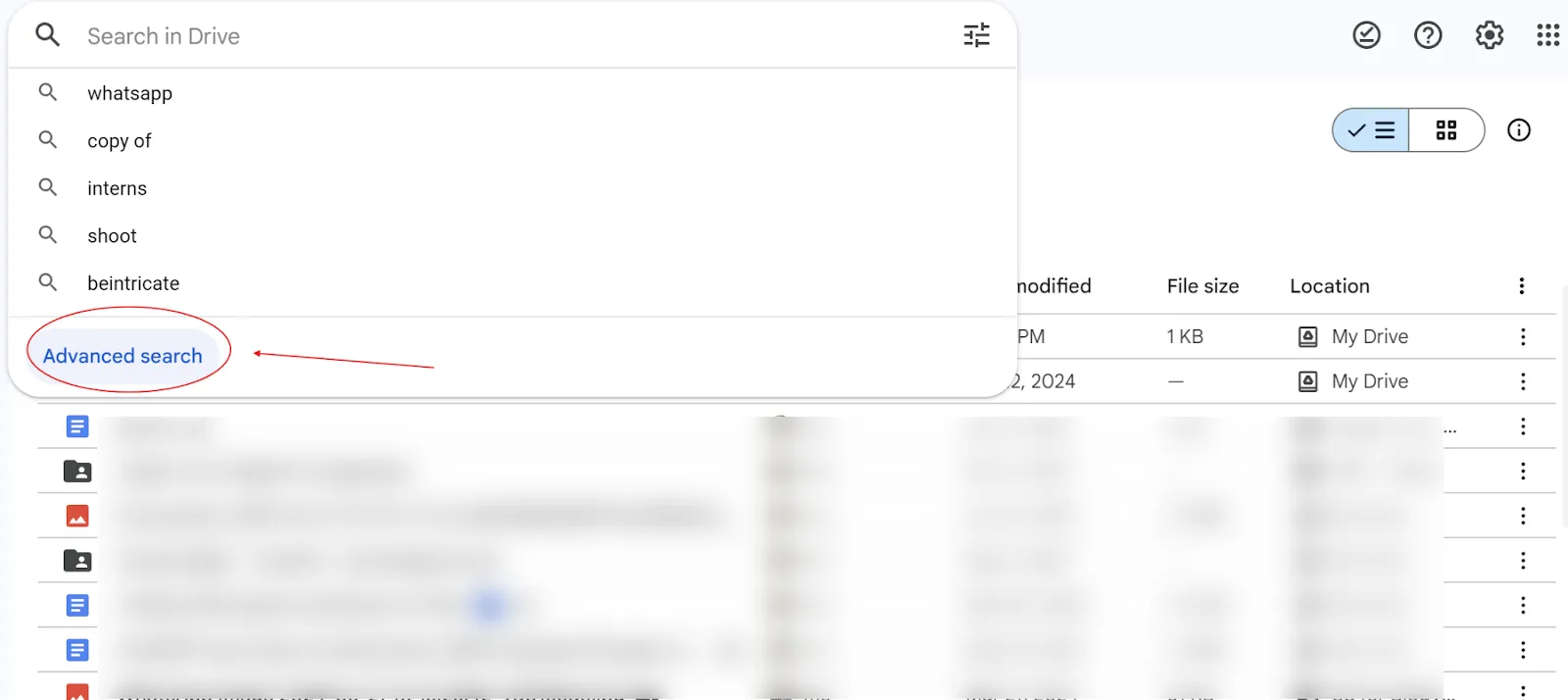
Стъпка 1: Кликнете върху „Разширено търсене“
Кликнете върху лентата за търсене и след това върху бутона Разширено търсене в таблото на Google Drive.
Стъпка 2: Използвайте филтрите
На следващия екран можете да изберете типа файл, собственика, съдържащите се думи, местоположението и други полета за търсене. Ето един откъс:
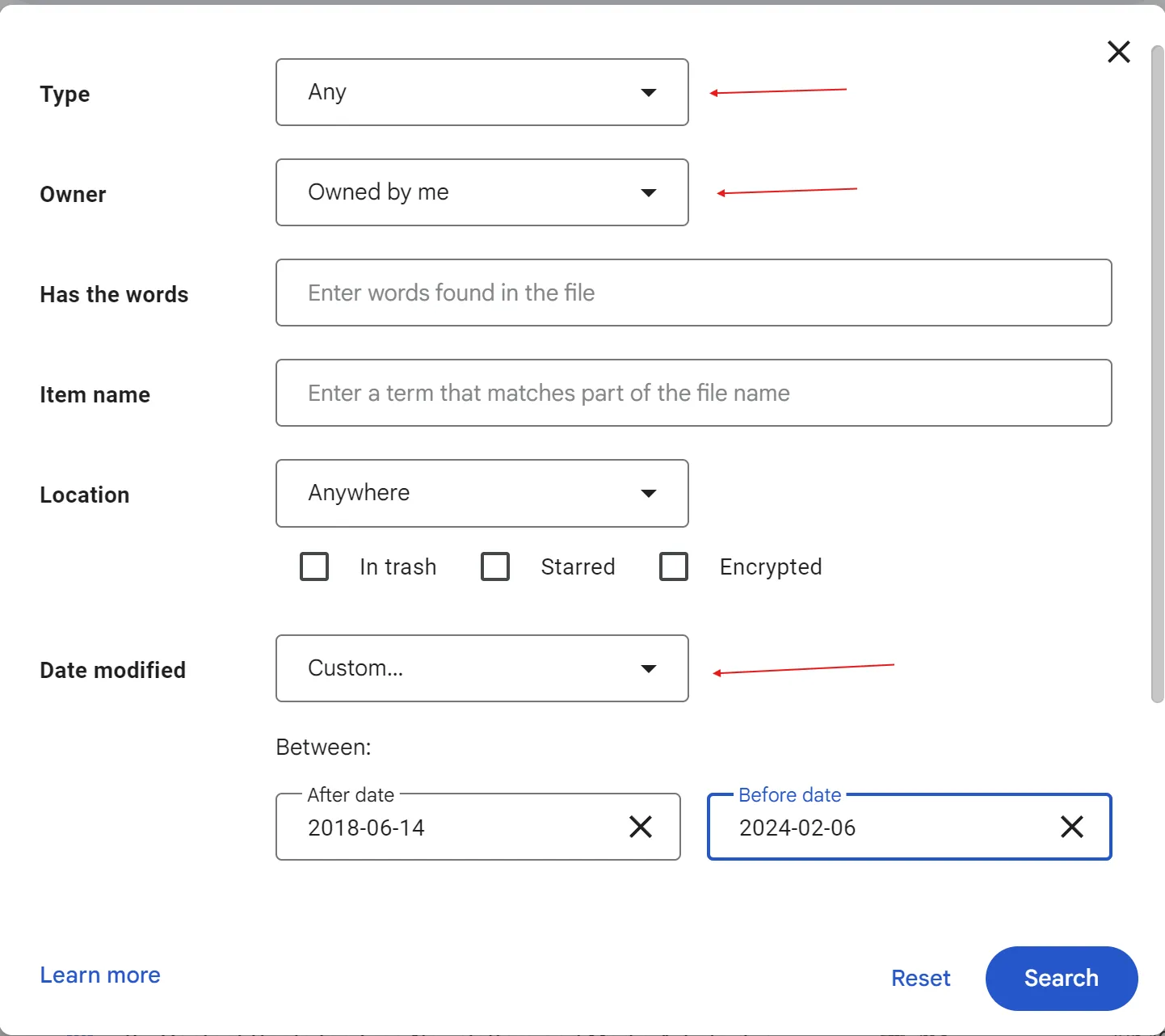
Сега нека видим какво да попълним в тези полета, за да се покажат само неизползваните файлове, които заемат място в Drive.
За да започнете, кликнете върху падащото меню на раздела „Собственик“ и изберете „Собственост на мен“.
Въпросът е следният:
- Ако сте собственик на файла, хората, с които сте го споделили, могат да направят копие
- Ако файлът не е ваш, премахването му от Drive го премахва само за вас.
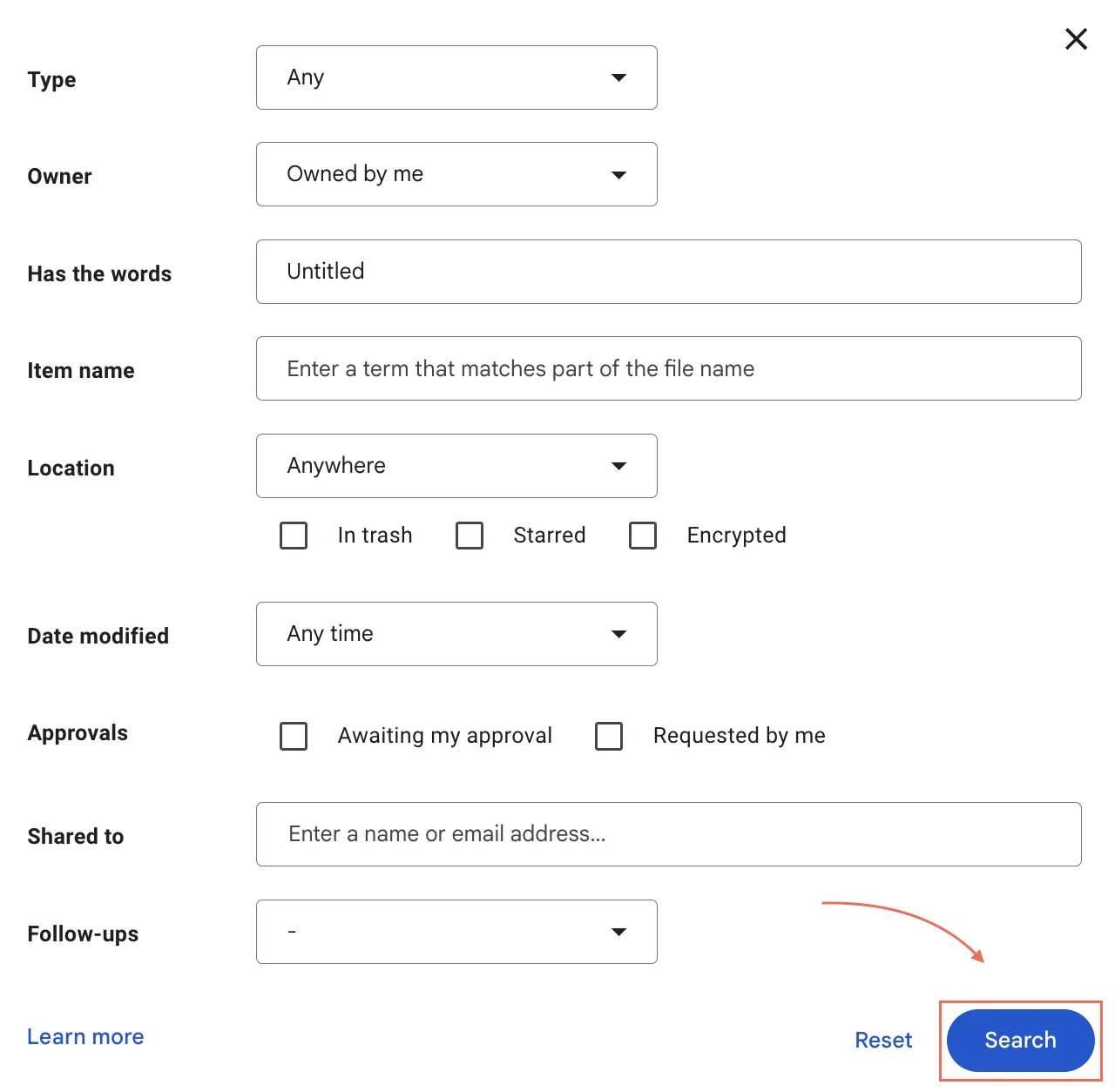
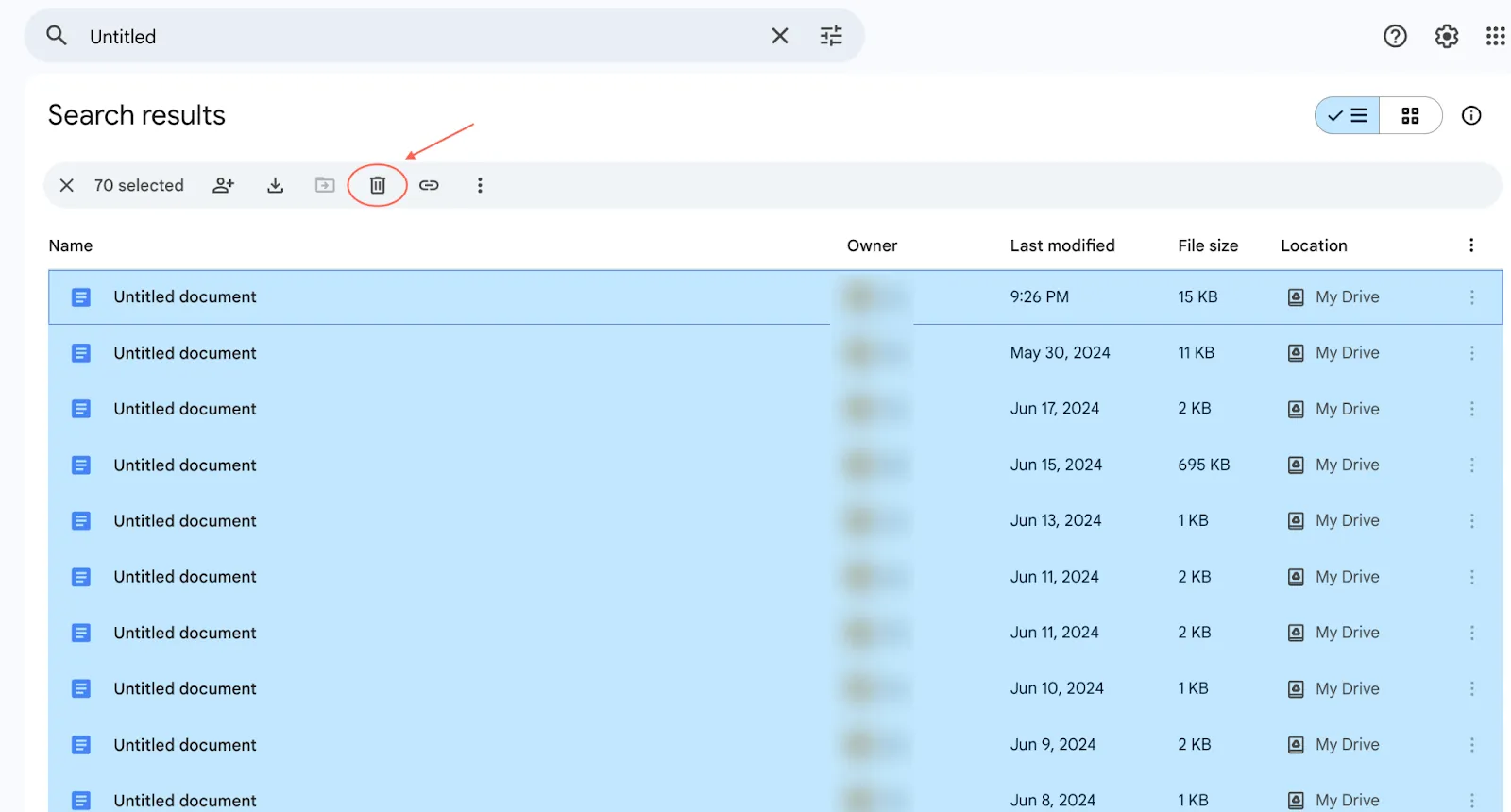
Също така, в този случай въведете „Без заглавие“ в полето „Съдържа думите“. Причината е, че ако файлът е непълен и неизползван, в 90% от случаите ще го запазите без специално заглавие; следователно Google го запазва с подразбиращото се заглавие „Без заглавие“.
След като приключите, изберете други параметри като местоположение и дата на промяна и кликнете Търсене.
Стъпка 3: Изтрийте неизползваните файлове
Когато откриете тези файлове без име, ето какво трябва да направите.
Изберете файл, натиснете Ctrl+A, за да изберете всички файлове, и кликнете върху иконата „Кошче“ на временната лента с инструменти, за да изтриете неизползваните файлове.
7. Управление на споделените файлове в Google Drive
Файловете, които споделяте с други хора, се отчитат от вашето пространство за съхранение в Google Drive. Напротив, файловете, споделени от други хора, не заемат пространство за съхранение.
Кликнете върху „Споделено с мен“ в лявата странична лента, за да видите всички файлове, споделени с вас.
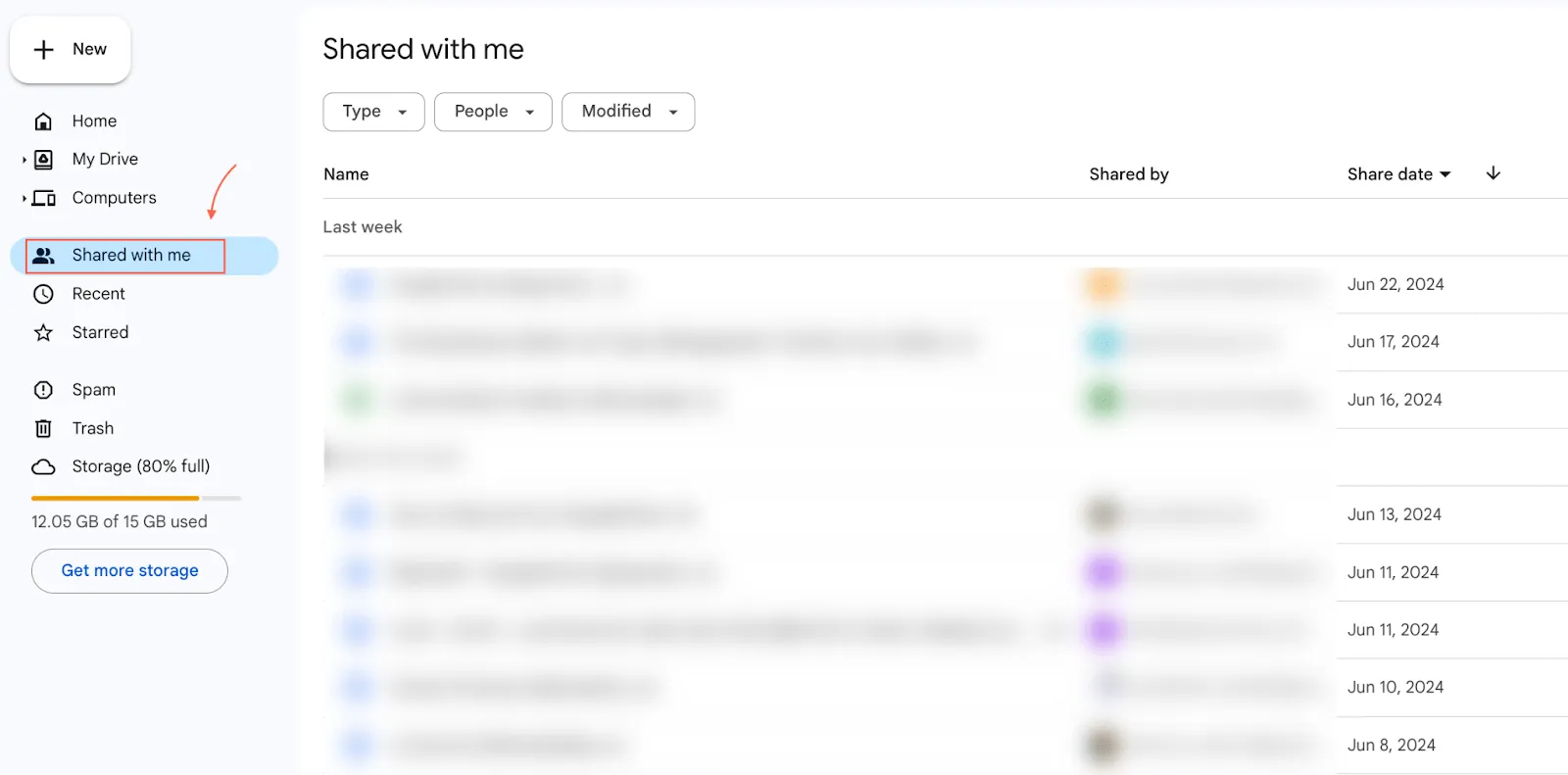
Можете да проверите размера и релевантността на файловете, за да определите кои от тях могат да бъдат премахнати. Не забравяйте да изтриете големите файлове, които вече не използвате.
👀Забележка: Google Drive автоматично премества подозрителните файлове, споделени с вас, в спам. Все пак можете да докладвате спам сами.
8. Конвертиране на PDF файлове в Google Docs
PDF файловете в Google Drive заемат много повече пространство от файловете в Google Doc. Можете да проверите това с два подобни файла, единият в Word, а другият в PDF формат. Ние го опитахме и познайте какво?
Докато размерът на файла в Google Doc беше 12 KB, когато беше съхранен като PDF файл, той се увеличи до 91 KB.

Ето как можете да спестите пространство, като конвертирате PDF файлове в Google Docs. 👇
Просто кликнете с десния бутон върху PDF файла > Отвори с > Google Docs.
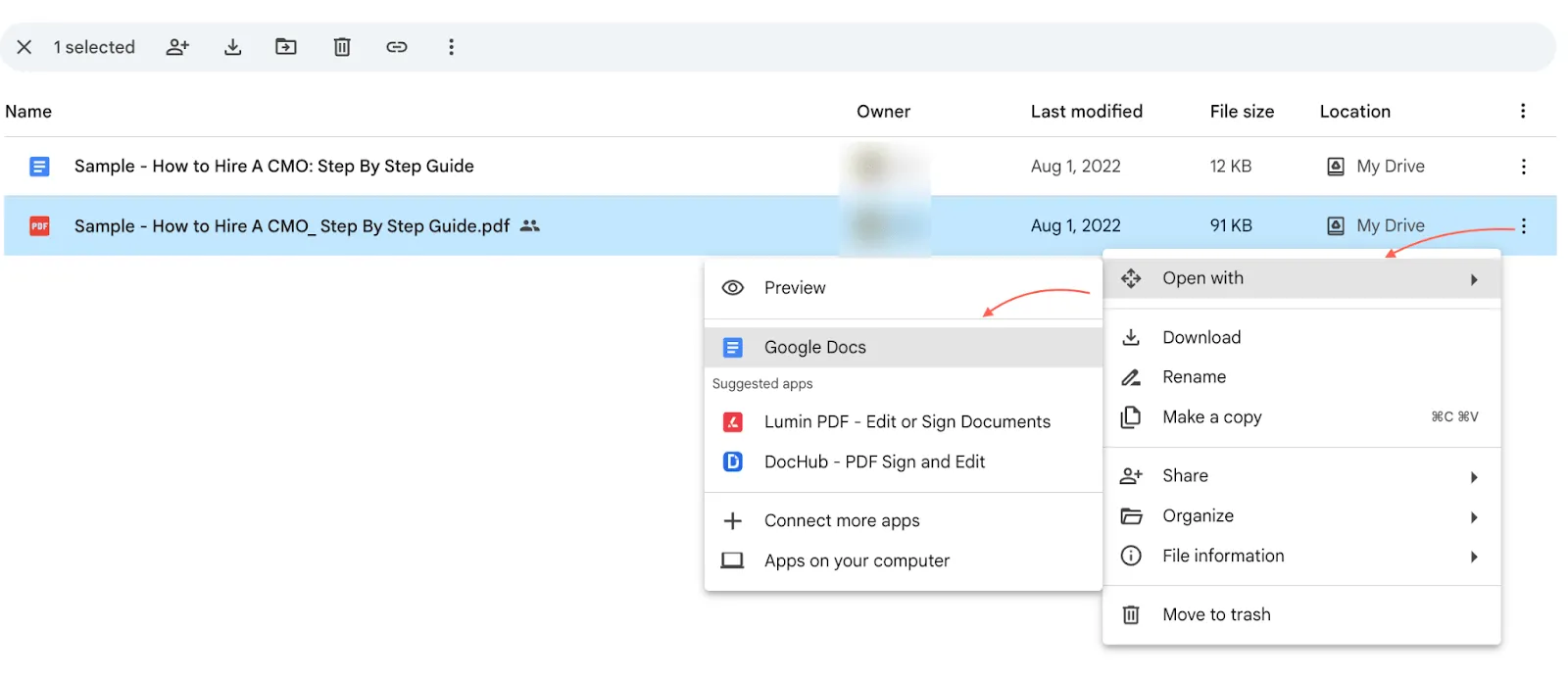
След като отворите файла в Google Docs, той се запазва на вашия диск. Сега можете да премахнете PDF версията, за да освободите огромно количество KB пространство за съхранение.
Не забравяйте, че преобразуването на някои Word файлове, за да се побират в един от многото шаблони на Google Docs, може да направи документа по-полезен и по-малък.
9. Компресирайте по-големите файлове преди качването
Компресирането на по-големи файлове може да отнеме допълнителна минута от процеса на управление на файловете, но ви спестява ценно пространство за съхранение.
Обмислете използването на инструменти за компресиране, за да сгъстите по-големите изображения и видеоклипове с висока разделителна способност в по-малки файлове, преди да ги качите в Drive.
- Ако сте потребител на Mac, обмислете да използвате приложението Automater, за да създадете безплатно приложение за компресиране на файлове.
- За Windows някои инструменти за компресиране включват WinZip, 7-Zip и WinRAR.
👀Забележка: Трябва да ги компресирате на локалния си компютър, тъй като тези инструменти не разполагат с облачна утилита.
10. Конвертирайте PowerPoint и Excel файлове в Google Slides и Sheets
Нативните инструменти на Google Suite като Slides и Sheets заемат по-малко пространство от традиционните файлове на Microsoft Word или PowerPoint.
Освен че спестявате място за съхранение, можете да ползвате функции за сътрудничество в реално време, автоматично запазване и контрол на версиите. Тези файлове са лесно достъпни от всяко устройство с интернет връзка, без да е необходима инсталация на специален софтуер.
Стъпка 1: Качете файла PowerPoint
Отворете Google Drive > кликнете Ново > Качване на файл. Изберете PowerPoint файла (.pptx), който искате да качите.
Стъпка 2: Конвертиране в Google Slides
След като файлът е качен, кликнете с десния бутон върху PowerPoint файла в Google Drive и изберете Отвори с. Изберете опцията Google Slides за автоматично преобразуване.
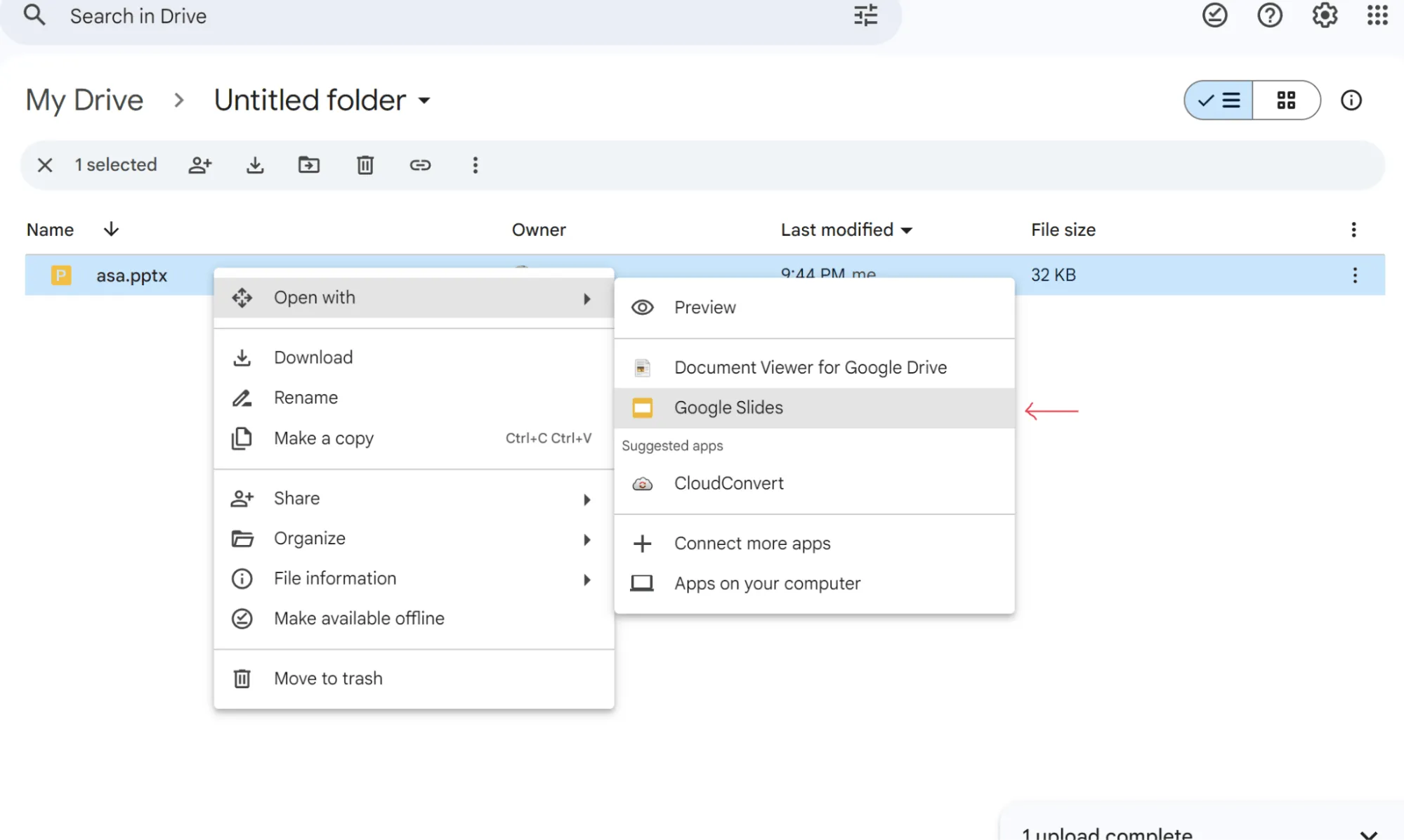
Можете да запазите този нов файл като презентация в Google Slides и да изтриете другата версия.
💡Съвет: Функцията за групово преобразуване на Google Apps Scripts ви позволява да преобразувате множество файлове (PowerPoint и Excel) в родните формати на Google.
Алтернативи на Google Drive за цифрово съхранение
Google Drive е надеждно решение за съхранение в облак за частни лица и фирми, но не е единственият играч на пазара.
По отношение на цифровото съхранение, някои от най-добрите алтернативи на Google Drive са iCloud, OneDrive for Business и Dropbox Business.
- iCloud е задължително за потребителите на Apple
- OneDrive for Business е най-подходящ за организации, които използват приложенията на Microsoft Office.
- Dropbox Business е подходящ за екипи благодарение на безпроблемния си софтуер за споделяне на файлове, сътрудничество и функции за сигурност.
Създадох сравнителна таблица на най-често използваните алтернативи на Google Drive:
| Функция | Google Drive | iCloud | OneDrive for Business | Dropbox Business |
| Пространство за съхранение | 15 GB безплатно, до 10+ TB платено | 5 GB безплатно, до 10+ TB платено | 5 GB безплатно, до 20+ TB платено | 2 GB безплатно, до 15 + TB платено |
| Достъпност | Уеб, мобилни и настолни приложения | Устройство Apple, уеб, Window | Уеб, мобилни и настолни приложения | Уеб, мобилни и настолни приложения |
| Freemium | Да | Да | Да | Да |
| Инструменти за сътрудничество | Интеграция с Google Workspace | Интеграция в екосистемата на Apple | Интеграция с приложенията на Microsoft Office | Лесно споделяне на файлове и сътрудничество в екип |
| Споделяне на файлове | Да | Да | Да | Да |
| Сигурност | 2FA, криптиране с нулево знание | 2FA, AES-256 криптиране | 2FA, AES-256 криптиране, разширени контроли | 2FA, AES-256 криптиране |
Друга тествана алтернатива на Google Workspace и Google Drive е ClickUp.
ClickUp е известен с цялостното управление на проекти. Повечето хора обаче не знаят, че неговите функции за управление на съхранението са идеални за сътрудничество и съхранение в облака.
Интегрираните инструменти за съхранение на документи, споделяне на файлове и сътрудничество в реално време правят ClickUp всеобхватно решение за дигиталните екипи.
Най-важното е, че макар безплатните планове да предлагат 100 MB пространство за съхранение, всички платени планове предлагат неограничено пространство за съхранение. Можете също да прикачвате файлове от инструменти на трети страни като Dropbox, Google Drive, Microsoft OneDrive/SharePoint и Box към задачите.
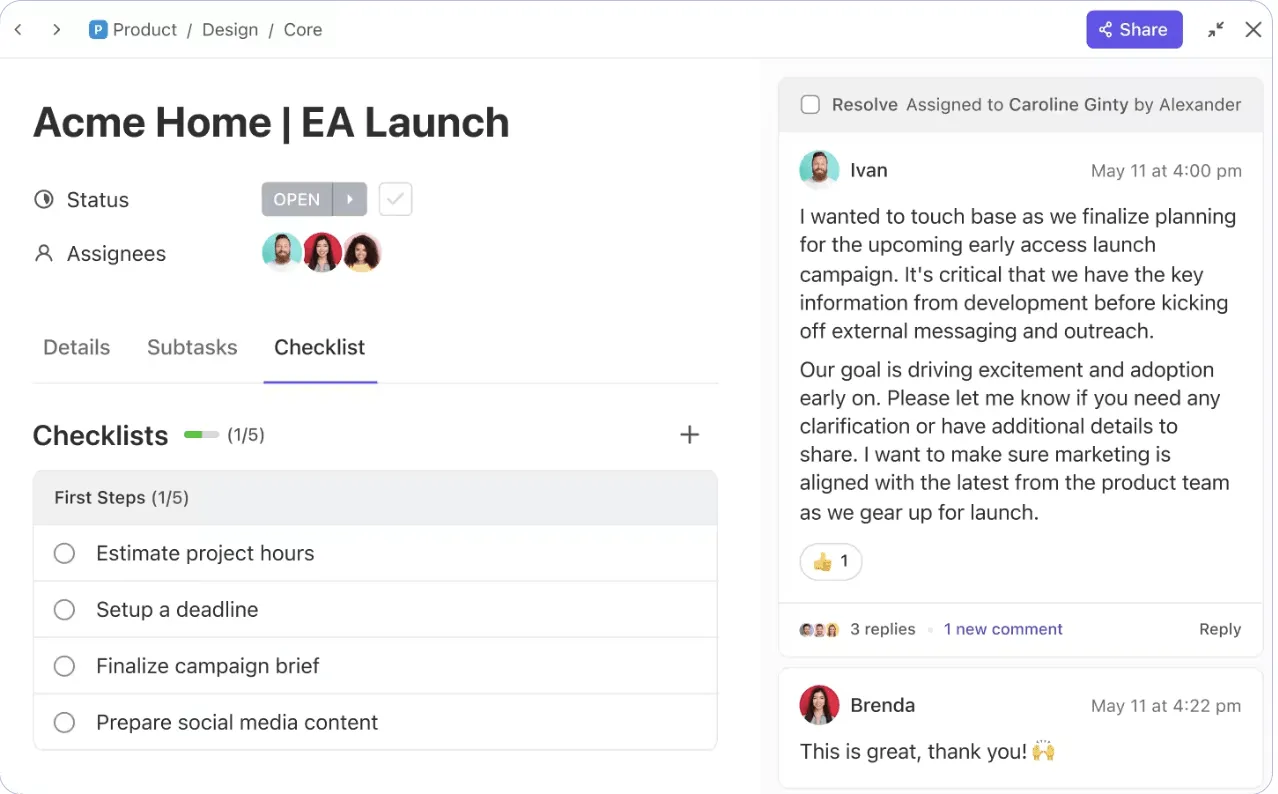
Интеграцията на ClickUp с Google Drive ви позволява да сканирате лични и екипни Drives от самата платформа. Файловете от вашия Google Drive се обработват и преглеждат като всеки друг прикачен файл в ClickUp.
Всички ваши Sheets, Slides и Documents, създадени в ClickUp, се запазват автоматично в Google Drive. Започнете с 7 $ на месец и сътрудничество в няколко облачни приложения, неограничено пространство за съхранение и над 50 напълно конфигурируеми функции.
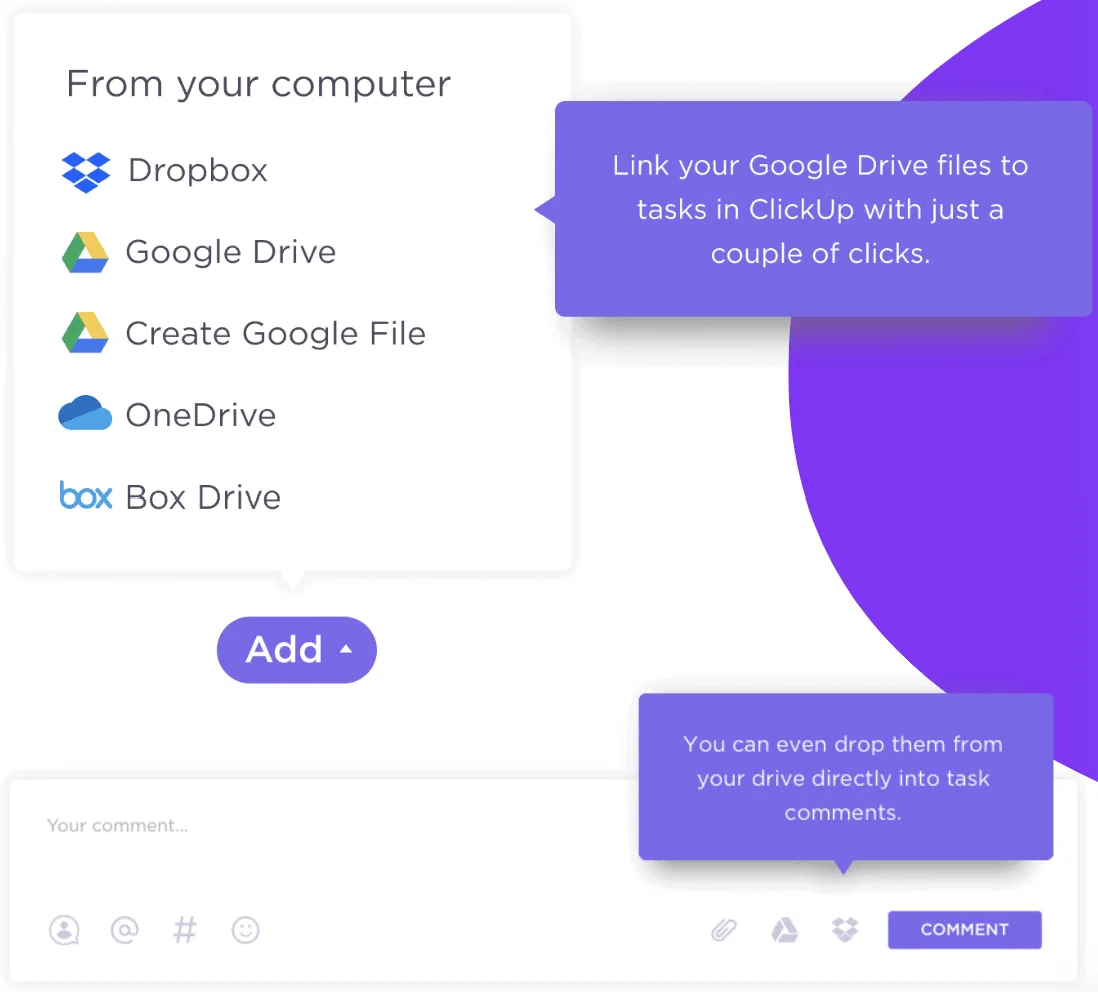
Функцията за универсално търсене на ClickUp ви позволява да търсите файлове в Google Drive в рамките на вашата работна среда в ClickUp. Това включва файлове, създадени от вас, членове на екипа или сътрудници от трети страни.
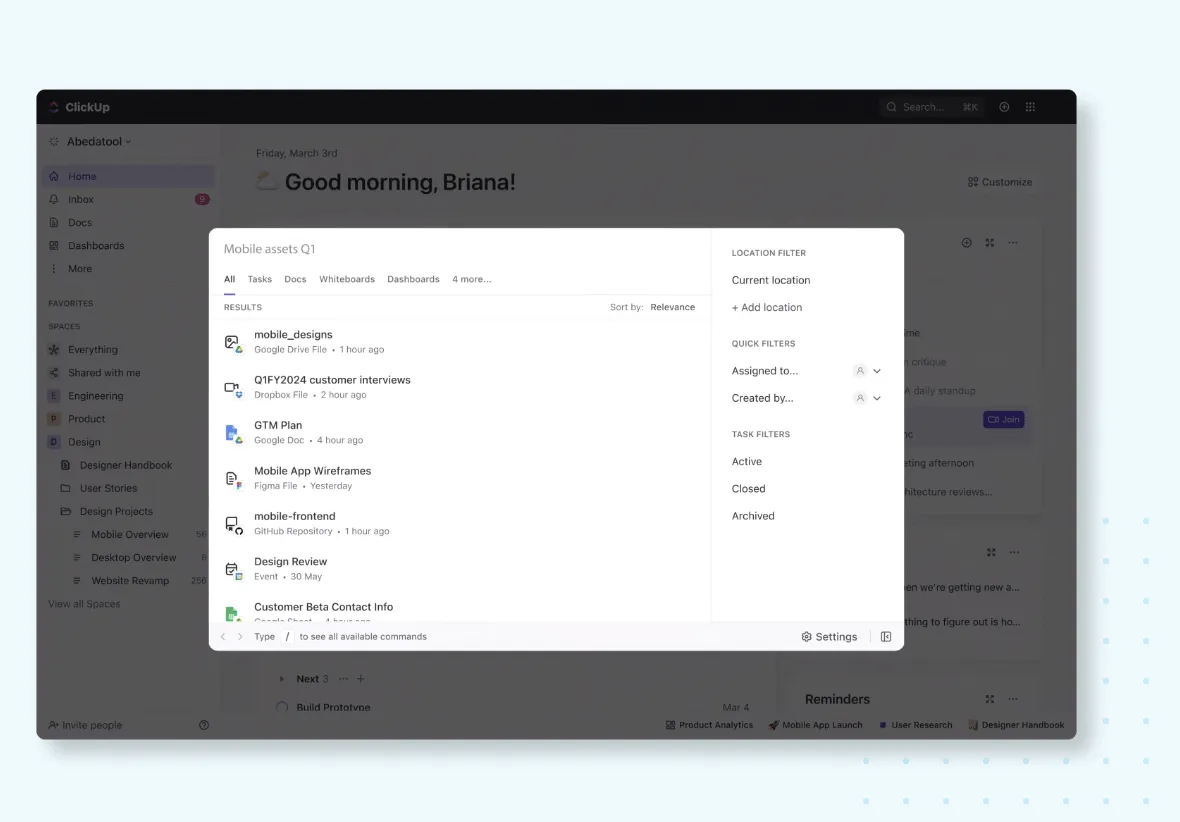
Тъй като функцията Universal Search е достъпна от вашия десктоп, Command Center и Global Action Bar, ви очаква бързо търсене и придобиване. ⚡
Независимо дали вашият технологичен стек включва GitHub, Slack, HubSpot или Confluence, интеграцията на ClickUp с над 20 често използвани облачни приложения прави 99% от вашите файлове достъпни за търсене – на един клик разстояние.
Можете да направите всички данни, затворени в изолирани системи, лесно достъпни за вашите екипи. Можете да добавите персонализирани команди за търсене, за да персонализирате още повече резултатите от търсенето в ClickUp.
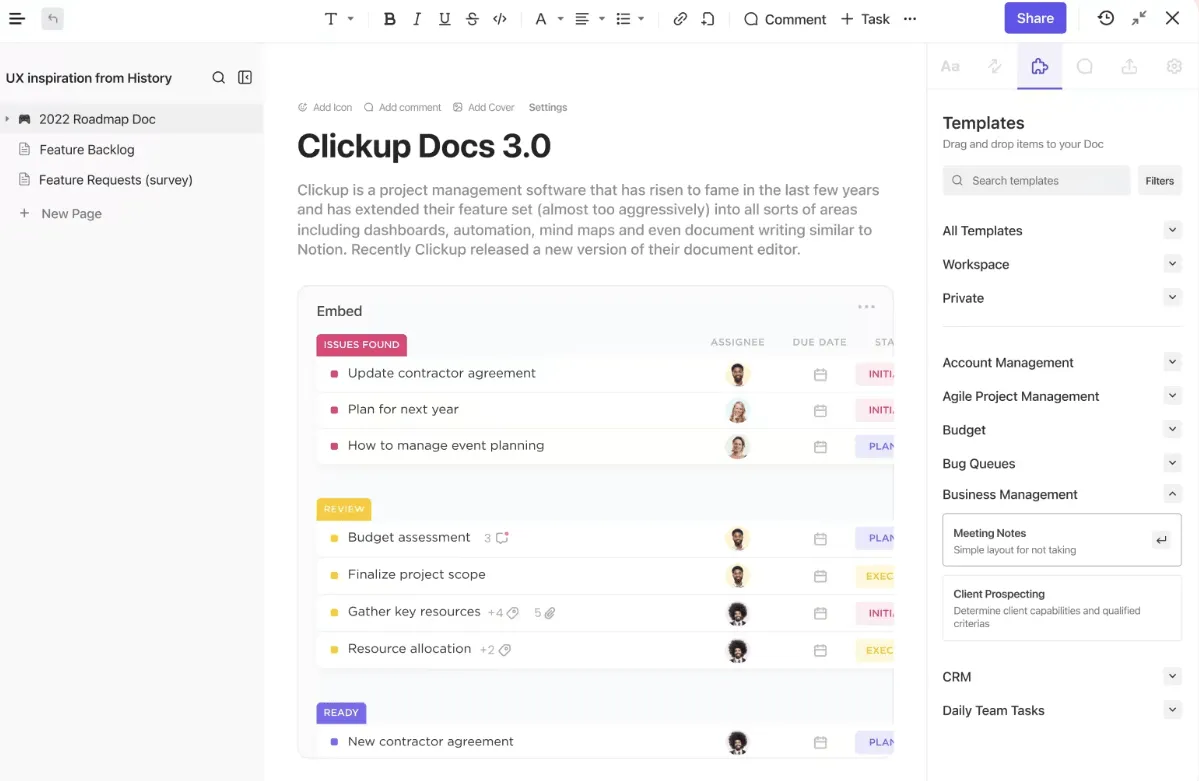
ClickUp’s Docs е далеч по-добра алтернатива на Google Docs. Има възможности за управление на документи, което позволява на потребителите да създават, редактират и споделят документи в рамките на платформата.
Можете да използвате AI и в Google Docs. ClickUp Docs също се интегрира с ClickUp Brain, собственото AI решение на компанията.
Свържете вашите Docs с ClickUp Tasks, за да добавяте коментари и да имате достъп до чат и прозорци за дейности, специфични за задачите. Тази съвместимост между функциите ви позволява да централизирате всички релевантни данни и да ги направите лесно достъпни.
Тествайте алтернатива на Google Drive за по-добро съхранение
Поддържането на хигиената на Drive може да революционизира вашата продуктивност на облачните платформи, като намали забавянията, ускори резултатите от търсенето и направи папките по-достъпни.
Интеграцията на ClickUp с Google Drive ви помага да организирате файлове и папки, без да се притеснявате за пространството за съхранение, а функциите за управление на проекти са чудесно допълнение към работното ви пространство в Google Drive.
Все още ли ви е трудно да изчистите Google Drive? Преминете към ClickUp безплатно още днес.