

หากคุณทำการบันทึกหน้าจอและสร้างวิดีโอ คุณอาจรู้จัก Camtasia ซอฟต์แวร์จาก TechSmith นี้ทำให้การสร้างวิดีโอสอนง่ายขึ้นด้วยเว็บแคมของคุณหรือบันทึกจากหน้าจอเดสก์ท็อปของคุณ
แต่ตามคำกล่าวที่ว่า ความหลากหลายคือเครื่องปรุงรสของชีวิต อาจถึงเวลาสำหรับตัวเลือกอื่นแล้ว เนื่องจากมีทางเลือกมากมายที่มั่นคงสำหรับ Camtasia เราจึงได้คัดเลือกเฉพาะสิ่งที่ดีที่สุดมาให้แล้ว ?
คู่มือนี้นำเสนอทางเลือก 10 อันดับที่ดีที่สุดสำหรับ Camtasia พร้อมตัวเลือกสำหรับธุรกิจหลากหลายประเภทและงบประมาณที่แตกต่างกัน
คุณควรค้นหาอะไรในทางเลือกของ Camtasia?
เมื่อค้นหาทางเลือกที่ดีที่สุดสำหรับ Camtasia ให้เน้นที่คุณสมบัติที่คุณต้องการมากที่สุด—เช่น คุณสมบัติการแก้ไขวิดีโอที่ง่ายและตัวเลือกการแชร์
นี่คือองค์ประกอบสำคัญที่ควรพิจารณาเมื่อมองหาทางเลือกอื่นสำหรับ Camtasia:
- เครื่องมือตัดต่อวิดีโอ: ซอฟต์แวร์บันทึกหน้าจอของคุณควรมีความสามารถในการตัดต่อขั้นพื้นฐาน ซึ่งรวมถึงการเพิ่มและปรับแต่งเสียง การแทรกคำบรรยายและชื่อเรื่อง การสร้างภาพซ้อนทับ และการตัด ตัดแบ่ง รวม และสร้างการเปลี่ยนฉากระหว่างคลิปวิดีโอ
- อินเทอร์เฟซที่ใช้งานง่าย: ฟังก์ชันการทำงานมากมายอาจสูญหายไปหากอินเทอร์เฟซผู้ใช้ไม่เข้าใจง่าย ให้ความสำคัญกับเครื่องมือที่ใช้งานง่ายสำหรับผู้เริ่มต้นเพื่อความสะดวกในการใช้งาน
- ประหยัดงบประมาณ: ไม่ว่าคุณจะมีงบประมาณสำหรับเวอร์ชันเสียเงินหรือต้องการทางเลือก Camtasia ที่ใช้ฟรีก็ตาม ให้หาสิ่งที่เหมาะกับข้อจำกัดทางการเงินของคุณ
- รองรับหลายรูปแบบ : คุณอาจไม่จำเป็นต้องมีสิ่งที่รองรับทุกไฟล์วิดีโอที่มีอยู่ แต่คุณต้องการสิ่งที่สามารถทำงานกับไฟล์ที่พบบ่อยที่สุดได้
แน่นอนว่ามีคุณสมบัติการแก้ไขและการบันทึกอื่น ๆ ที่คุณอาจพิจารณาได้ มันขึ้นอยู่กับสิ่งที่คุณต้องการและสิ่งที่จะทำงานได้ดีที่สุดสำหรับสถานการณ์เฉพาะของคุณ
ทางเลือกที่ดีที่สุด 10 อันดับของ Camtasia ที่ควรใช้
ทางเลือกที่ดีที่สุดสำหรับ Camtasia ขึ้นอยู่กับว่าใครเป็นผู้ใช้งานและใช้งานเพื่ออะไร ไม่ว่าคุณจะทำงานร่วมกับทีมข้ามสายงานหรือเพียงแค่ต้องการทางเลือกฟรีสำหรับ Camtasia สำหรับโปรเจกต์ส่วนตัวของคุณ เราก็มีตัวเลือกที่ตอบโจทย์สำหรับคุณ ? ?
1.คลิกอัพ
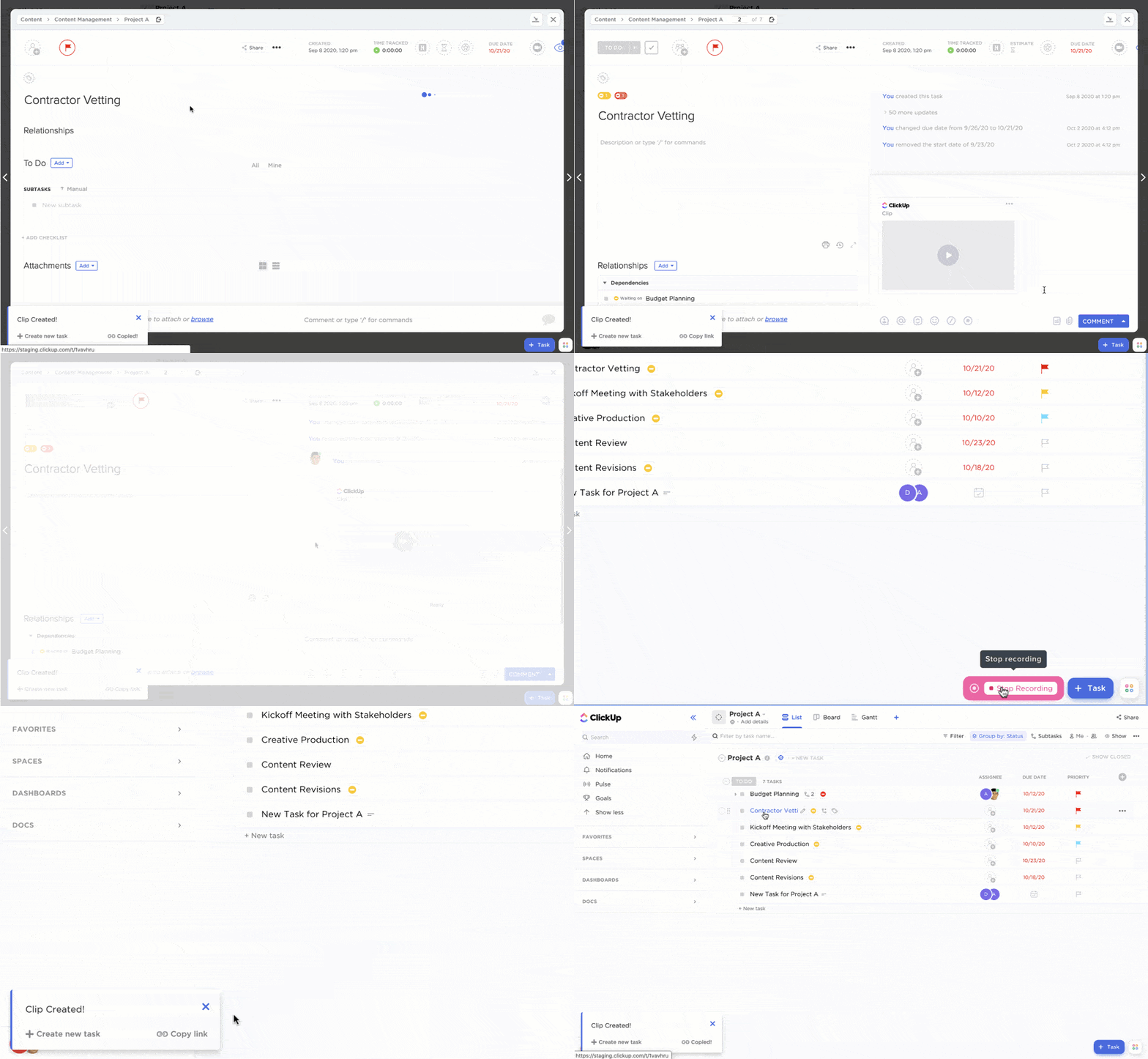
ClickUp คือทุกสิ่งที่เกี่ยวกับการทำให้การจัดการโครงการ (และชีวิต) ง่ายขึ้น. นอกจากนี้ยังเป็นหนึ่งในเครื่องมือบันทึกหน้าจอที่ดีที่สุดโดยไม่มีลายน้ำ. โดยเฉพาะอย่างยิ่งClickUp Clipถูกออกแบบมาเพื่อการสื่อสารทีมอย่างมีประสิทธิภาพโดยไม่มีขีดจำกัดเวลา.
คุณสามารถใช้ Clip screen recorder เพื่อส่งข้อความวิดีโอที่รวดเร็วและชัดเจนให้กับใครก็ได้ โปรแกรมบันทึกหน้าจอที่ใช้งานง่ายนี้สามารถจับภาพหน้าจอทั้งหมด หน้าต่าง หรือแท็บเบราว์เซอร์ของคุณได้แบบเรียลไทม์
บันทึกการบันทึกหน้าจอของคุณไว้สำหรับภายหลัง, บันทึกเสียง, และเสียงบรรยายผ่านไมโครโฟนของคุณ, และแชร์ผ่านลิงก์สาธารณะ.
ที่ดีที่สุดคือ คุณสามารถทำได้ด้วยความรู้ระดับเริ่มต้นเกี่ยวกับโปรแกรมตัดต่อวิดีโอ
เนื่องจาก ClickUp มุ่งเน้นไปที่ผู้จัดการโครงการ Clip จึงมีแผนการสื่อสารโครงการในใจ แต่ก็ยังเป็นเครื่องมือบันทึกหน้าจอที่ทรงพลังสำหรับการสร้างวิดีโอมืออาชีพสำหรับการศึกษา การใช้งานส่วนตัว และอีกมากมาย
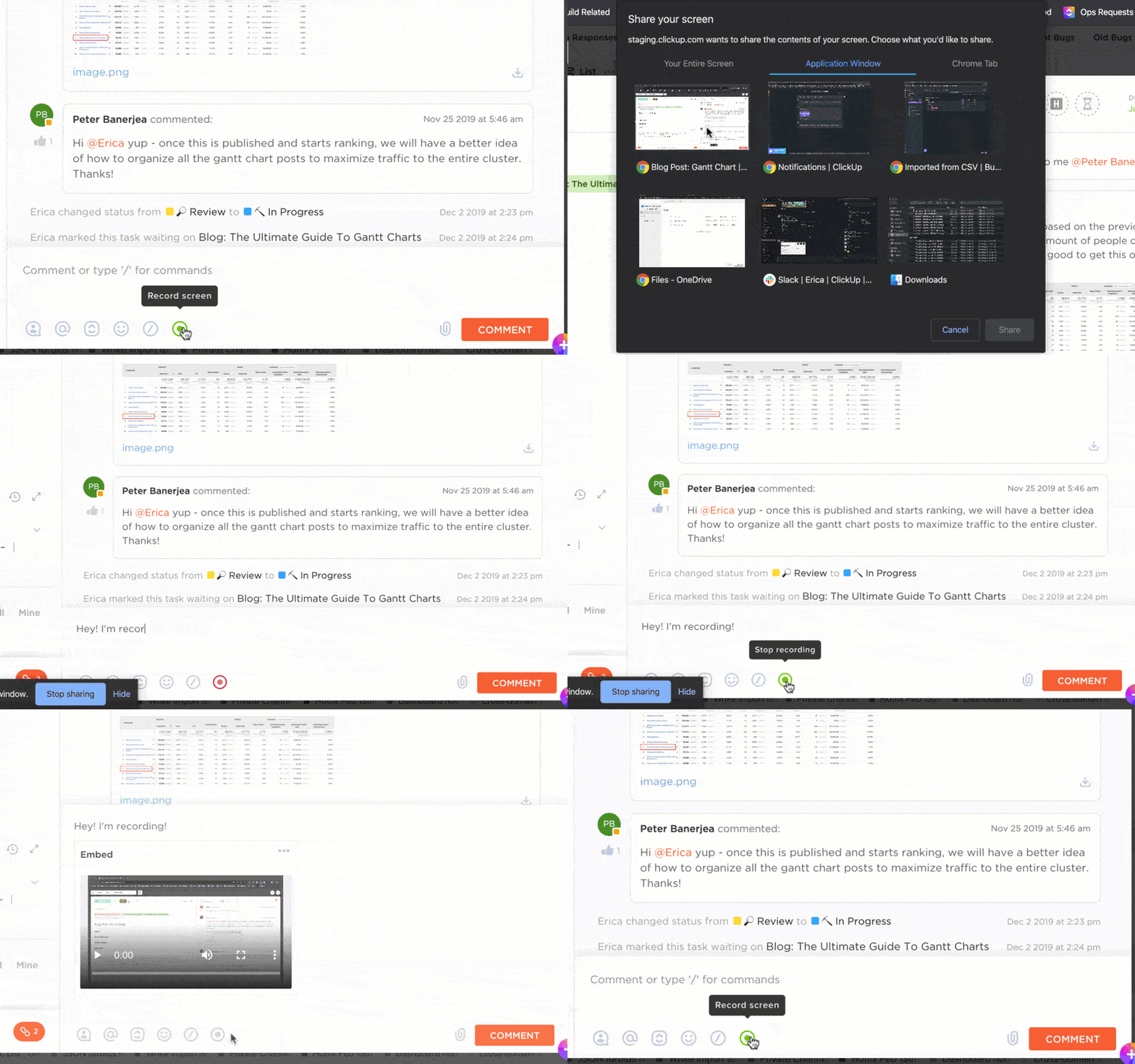
ต่างจากซอฟต์แวร์จับภาพหน้าจอเฉพาะทาง เช่น CamStudio, Snagit หรือ Bandicam, ClickUp มีเครื่องมือเพิ่มเติมสำหรับการติดตาม โครงการและการจัดการทีมเพื่อสนับสนุนธุรกิจของคุณ และเกือบทั้งหมดนี้มีให้ใช้งานในแผนฟรีตลอดชีพของ ClickUp
ตัวอย่างเช่น คุณต้องการสร้างแผนการสื่อสารเพื่อใช้กับวิดีโอของคุณหรือไม่? ClickUpมีเทมเพลตแผนการสื่อสารเพื่อช่วยคุณ ประหยัดเวลา ✅
คุณสมบัติเด่นของ ClickUp:
- ClickUp มีการเชื่อมต่อกับเครื่องมือมากกว่า 1,000 รายการ รวมถึง Zoom, Google Docs, Google Scholar, Google Drive, Google Workspace, Microsoft Excel, Trello, Slack, Evernote, Dropbox, Chrome, GitHub และ Asana
- โปรแกรมบันทึกหน้าจอทำงานได้บนทุกอุปกรณ์และระบบปฏิบัติการรวมถึง MacOS, Android, Windows, Linux, iOS และเว็บเบราว์เซอร์
- อินเทอร์เฟซผู้ใช้ใช้งานง่ายด้วยคุณสมบัติการลากและวาง, เดโมฟรี, GIF, การสื่อสารแบบเรียลไทม์, ค่ากำหนดล่วงหน้า, แม่แบบ, และอื่น ๆ
- รองรับหลายรูปแบบวิดีโอและมีระบบจัดเก็บข้อมูลบนคลาวด์เพื่อประหยัดพื้นที่บนอุปกรณ์ของคุณ
- เวอร์ชันฟรีพร้อมให้ทุกคนใช้งานได้ พร้อมเครื่องมือคุณภาพสูงมากมายที่คุณไม่ต้องเสียค่าใช้จ่ายเลย ?
ข้อจำกัดของ ClickUp:
- ผู้ใช้บางรายอาจต้องใช้เวลาในการเรียนรู้ (สามารถแก้ไขได้ด้วยบทเรียนฟรี)
- มันไม่ใช่ซอฟต์แวร์จับภาพหน้าจอโดยเฉพาะ คุณอาจไม่ได้ใช้ฟีเจอร์ทั้งหมดที่มี
ราคาของ ClickUp:
- ฟรีตลอดไป
- ไม่จำกัด: $7/เดือนต่อผู้ใช้ ชำระรายปี; $10/เดือนต่อผู้ใช้ ชำระรายเดือน
- ธุรกิจ: 12 ดอลลาร์/เดือนต่อผู้ใช้ ชำระรายปี
- องค์กร: ติดต่อเพื่อขอราคา
- ClickUp AI: พร้อมใช้งานบนทุกแผนการชำระเงินในราคา $5 ต่อสมาชิกต่อ Workspace ต่อเดือน
คะแนนและรีวิว ClickUp:
- G2: 4. 7/5 (8,300+ รีวิว)
- Capterra: 4. 7/5 (รีวิวมากกว่า 3,700 รายการ)
2. TinyTake
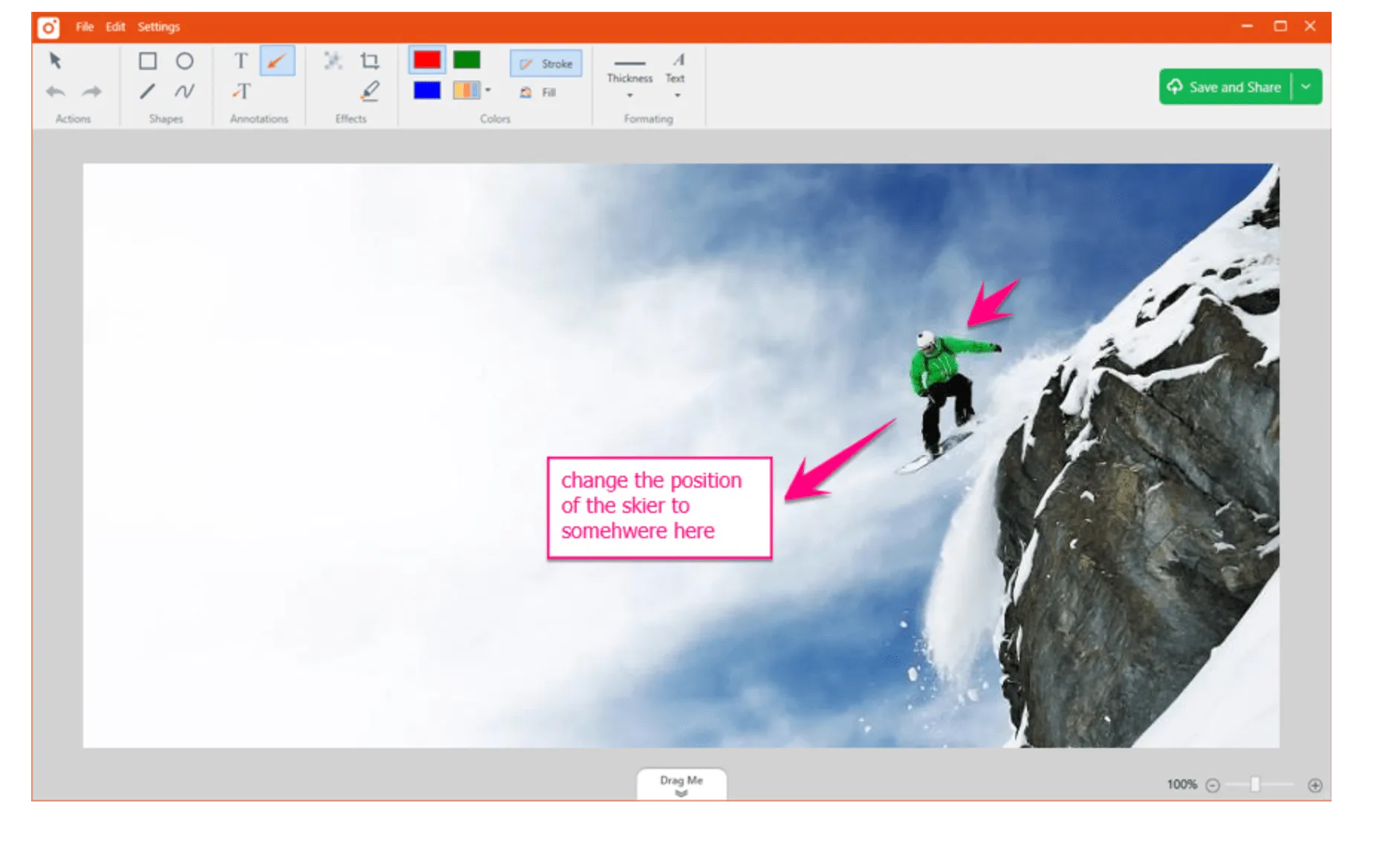
TinyTake ถูกออกแบบมาสำหรับผู้ใช้ Windows และ Mac เป็นเครื่องมือบันทึกหน้าจอ ถ่ายภาพ และแก้ไขวิดีโอสำหรับบุคคลทั่วไปและธุรกิจ ถ่ายภาพหน้าจอและวิดีโอจากหน้าจอของคุณ เพิ่มความคิดเห็น และแชร์กับใครก็ได้
นี่เป็นตัวเลือกที่ยอดเยี่ยมสำหรับทุกคนที่ต้องการสร้างวิดีโอเพื่อการศึกษา, การสนับสนุนลูกค้า, หรือการเอกสาร. เช่นเดียวกับ Ezvid และตัวเลือกซอฟต์แวร์ตัดต่อวิดีโอฟรีอื่น ๆ, มีมากมายของบทเรียนฟรีเพื่อช่วยคุณเอาชนะการเรียนรู้โค้ง. ?
คุณสมบัติเด่นของ TinyTake:
- การผสานรวมกับ YouTube ช่วยให้คุณอัปโหลดวิดีโอของคุณได้—แม้กระทั่งวิดีโอที่มีคำอธิบายประกอบ—โดยตรงไปยังช่องของคุณ
- ทำงานร่วมกับ Google Drive และตัวเลือกพื้นที่เก็บข้อมูลบนคลาวด์อื่น ๆ เพื่อประหยัดพื้นที่บนอุปกรณ์ของคุณ
- อินเตอร์เฟซผู้ใช้ที่ตรงไปตรงมาและใช้งานง่ายเหมาะสำหรับผู้เริ่มต้น คุณสามารถเริ่มบันทึกวิดีโอและใช้โปรแกรมตัดต่อวิดีโอได้ทันที
- คุณสมบัติทำให้การสลับระหว่างการบันทึกเว็บและหน้าจอ และการบันทึกเว็บแคมเป็นเรื่องง่าย คุณสามารถสร้างวิดีโอได้ตามสไตล์ของคุณ
ข้อจำกัดของ TinyTake:
- ผู้ใช้บางรายรายงานปัญหาเกี่ยวกับข้อจำกัดการบันทึก 5 นาทีในเวอร์ชันฟรี ซึ่งออกแบบมาเพื่อการใช้งานส่วนตัวเท่านั้น
- ขาดความสามารถในการอัปโหลดวิดีโอไปยังเว็บไซต์โฮสติ้งและแพลตฟอร์มโซเชียลมีเดียยอดนิยมหลายแห่งโดยอัตโนมัติ
- ทางเลือกของ Camtasia รองรับเพียงสองรูปแบบวิดีโอเท่านั้น
ราคาของ TinyTake:
- พื้นฐาน: ฟรี
- มาตรฐาน: $29.95/ปี ต่อผู้ใช้
- พลัส: $59. 95/ปี ต่อผู้ใช้
- จัมโบ: $99.95/ปี ต่อผู้ใช้
คะแนนและรีวิวของ TinyTake:
- G2: 4. 3/5 (รีวิวมากกว่า 15 รายการ)
- Capterra: 4. 6/5 (5+ รีวิว)
3. ลูม
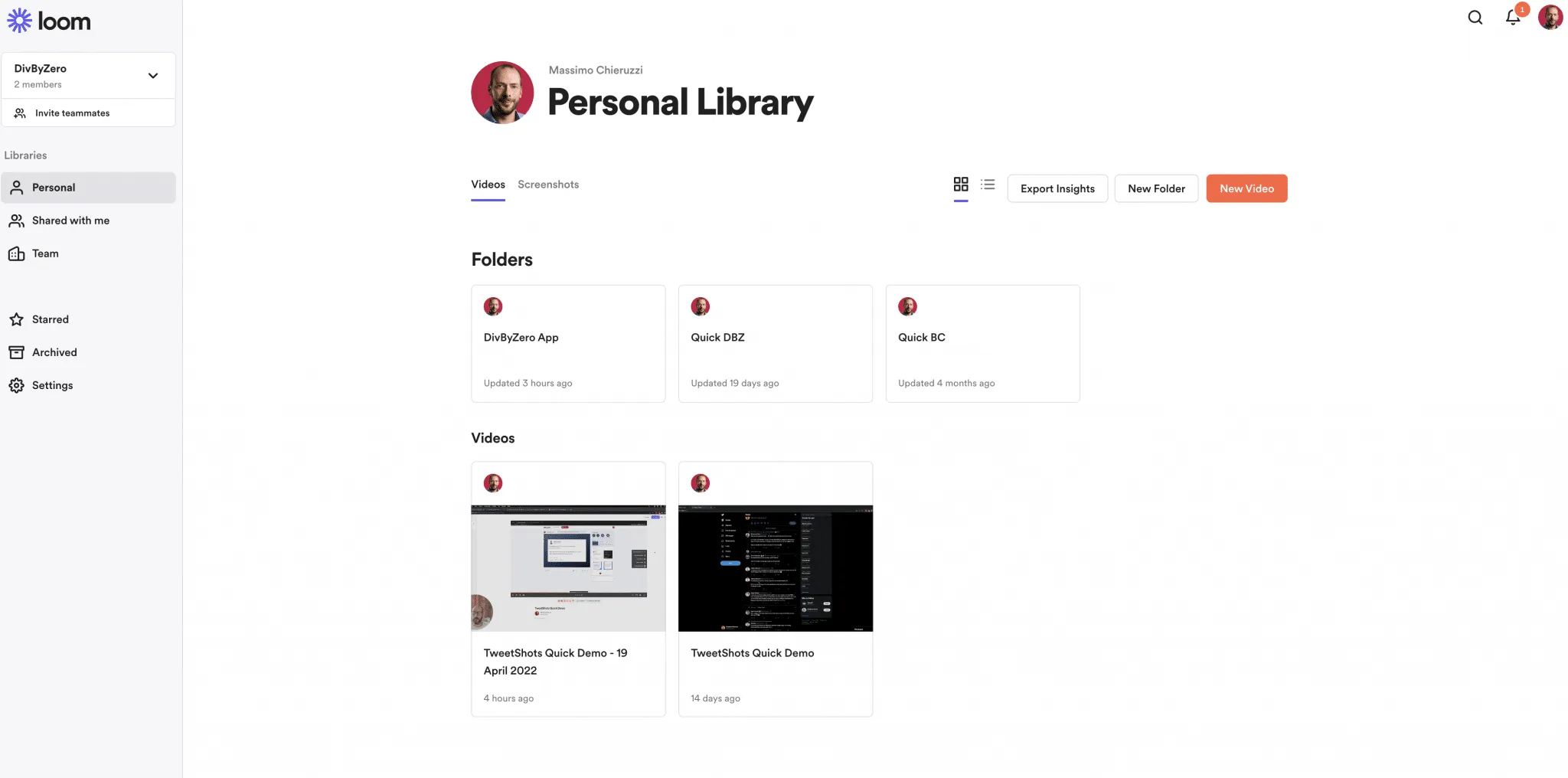
Loom เป็นแพลตฟอร์มการสื่อสารวิดีโอที่ออกแบบมาสำหรับทีมที่ไม่ทำงานพร้อมกัน ซึ่งต้องการวิธีที่มีประสิทธิภาพในการโต้ตอบกัน สามารถบันทึกและแชร์วิดีโอได้อย่างง่ายดายเพื่อขับเคลื่อนงานของคุณไปข้างหน้า ไม่ว่าคุณจะอยู่ในสำนักงานหรือที่สนามบิน
เป็นทางเลือกยอดนิยมสำหรับ Camtasia เนื่องจากมีอินเทอร์เฟซที่ใช้งานง่ายและฟังก์ชันการถ่ายทอดสด ?
ตัด Loom ออกไปแล้วหรือ? ลองดูรายการทางเลือกของLoomของเราเพื่อค้นหาสิ่งที่เหมาะสมกับเวิร์กโฟลว์ของคุณมากขึ้น
คุณสมบัติเด่นของ Loom:
- การผสานรวมกับเครื่องมือหลายตัว รวมถึง Salesforce, Jira, Slack และ Zoom
- รองรับหลายรูปแบบวิดีโอสำหรับผู้ใช้ Linux, Mac และ Windows
- ระบบปุ่มลัดที่เรียบง่ายช่วยให้เริ่มต้นใช้งานได้ทันที
- คุณสมบัติช่วยให้คุณบันทึกหรือแชร์หน้าจอคอมพิวเตอร์, เว็บเบราว์เซอร์, และฟีดเว็บแคมของคุณได้ในไม่กี่วินาที
ข้อจำกัดของเครื่องทอ:
- ผู้ใช้บางรายรายงานว่า Loom หยุดทำงานระหว่างบันทึกวิดีโอ
- รีวิวกล่าวถึงความยากลำบากในการนำทางผ่านอินเตอร์เฟซผู้ใช้
- ไม่มีเวอร์ชันฟรีตลอดไป
การกำหนดราคาของ Loom:
- เริ่มต้น: ทดลองใช้ฟรี
- ธุรกิจ: $12.50/เดือนต่อผู้ใช้ ชำระรายปี
- องค์กร: ติดต่อเพื่อขอราคา
คะแนนและรีวิวของเครื่องทอผ้า:
- G2: 4. 7/5 (1,000+ รีวิว)
- Capterra: 4. 7/5 (รีวิวมากกว่า 300 รายการ)
4. Wondershare DemoCreator
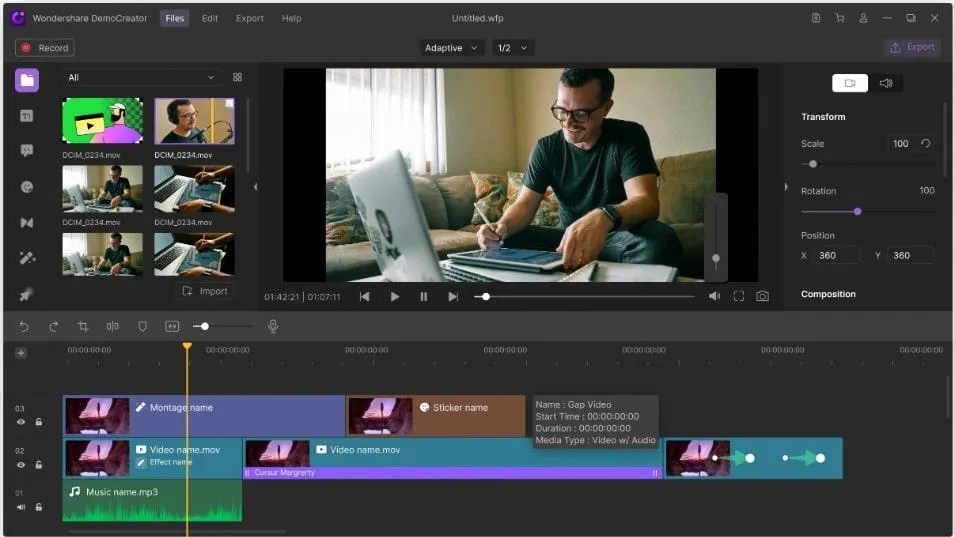
Wondershare DemoCreator เป็นซอฟต์แวร์บันทึกหน้าจอที่ออกแบบมาเพื่อบันทึกเกือบทุกสิ่งบนหน้าจอของคุณ ตั้งแต่การนำเสนอ PowerPoint ไปจนถึงการสอนใช้งาน เครื่องมือนี้สามารถช่วยให้คุณสร้างวิดีโอการนำเสนอที่สมบูรณ์แบบด้วยคุณสมบัติการแก้ไขขั้นสูง
คุณสามารถเพิ่มใน DemoCreator ด้วยผลิตภัณฑ์อื่น ๆ ของ Wondershare ได้หลากหลายเพื่อค้นหาโซลูชันสำหรับธุรกิจของคุณทั้งหมด ทุกอย่างมีความเข้ากันได้ข้ามแพลตฟอร์มกับ Windows PC, Mac, Android, และ iOS
คุณสมบัติเด่นของ Wondershare DemoCreator:
- คุณสมบัติการผสานรวมกับเครื่องมือเช่น Jira, Asana, Slack, และ Trello
- คุณสมบัติการแก้ไขหลายอย่าง รวมถึงความเข้ากันได้กับจอสีเขียว การใส่คำอธิบายประกอบอย่างง่าย และเอฟเฟกต์เคอร์เซอร์ที่กำหนดเอง
- รองรับไฟล์หลายรูปแบบ เพื่อให้คุณมั่นใจในการสร้างเนื้อหาที่ทั้งทีมของคุณสามารถใช้งานได้
- เครื่องมือแบรนด์อื่น ๆ เช่น Wondershare Filmora และ Wondershare QuizCreator ขยายฟังก์ชันการทำงานเพื่อรวมเครื่องมือฝึกอบรม แบบทดสอบ และการทำแผนผังความคิด
- รองรับหลายรูปแบบไฟล์
ข้อจำกัดของ Wondershare DemoCreator:
- ผู้ใช้รายงานว่าราคาสูงขึ้นนอกสหรัฐอเมริกา
- บางรีวิวระบุว่ามีความยากลำบากในการปรับเปลี่ยนการตั้งค่าเริ่มต้นด้วยคุณสมบัติการตัดต่อวิดีโอ
ราคาของ Wondershare DemoCreator:
- บุคคล: 69.99 ดอลลาร์สหรัฐ/ปี ต่อผู้ใช้หนึ่งราย ชำระรายปี
- ทีมและธุรกิจ: $155. 88/ปี ต่อผู้ใช้ ชำระรายปี
- การศึกษา: $29. 99/เดือน ต่อผู้ใช้
คะแนนและรีวิวของ Wondershare DemoCreator:
- G2: 4. 7/5 (4+ รีวิว)
- Capterra: 5/5 (รีวิว 3+ รายการ)
5. ActivePresenter
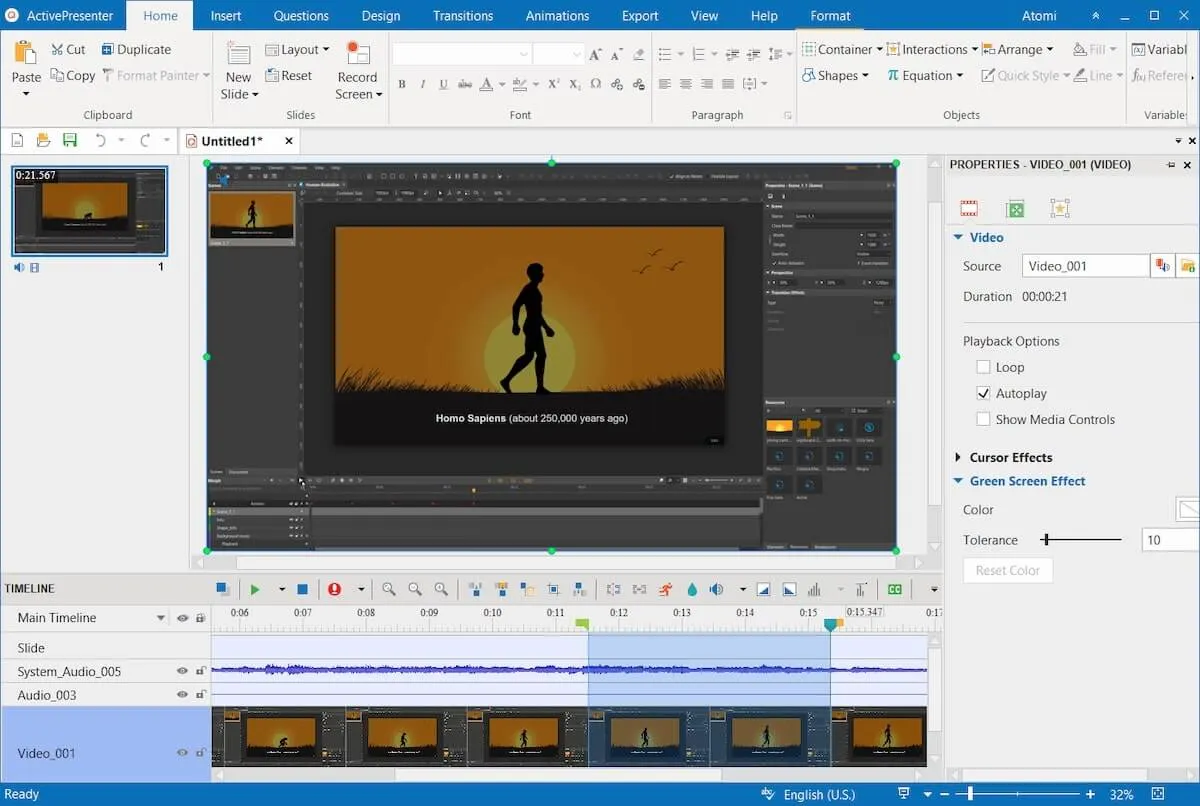
ActivePresenter เป็นเครื่องมือบันทึกหน้าจอ, โปรแกรมตัดต่อวิดีโอ, และเครื่องมือสำหรับการเรียนรู้ออนไลน์ (e-learning) สำหรับการสร้างวิดีโอ, การนำเสนอการฝึกอบรมแบบโต้ตอบ, และเอกสารประกอบการใช้งาน. โซลูชันการบันทึกหน้าจอตัวนี้มอบชุดเครื่องมือสำหรับการสร้างวิดีโอ, ทำให้เป็นทางเลือกที่ยอดเยี่ยมสำหรับ Camtasia.
แพลตฟอร์มนี้ช่วยให้คุณสามารถเผยแพร่เนื้อหาไปยังทุกอุปกรณ์ได้ ดังนั้นสมาชิกทีมหรือผู้เรียนของคุณสามารถเข้าถึงได้โดยไม่คำนึงถึงระบบปฏิบัติการของพวกเขา นอกจากนี้ สมาชิกทีมยังสามารถใช้คุณสมบัติการแก้ไขขั้นสูงสำหรับวิดีโอ เสียงบรรยาย และเนื้อหาจากที่ใดก็ได้ ทุกเวลา ?
คุณสมบัติเด่นของ ActivePresenter:
- การผสานรวมกับเครื่องมือการเรียนรู้ออนไลน์ที่ได้รับความนิยม เช่น PowerPoint และ Saola Animate ช่วยให้ครูผู้สอนสามารถปรับปรุงกระบวนการทำงานของตนได้
- ธีมและเทมเพลตช่วยให้คุณสร้างโปรเจ็กต์ใหม่ได้อย่างง่ายดาย
- รองรับไฟล์หลายประเภทและระบบปฏิบัติการหลายระบบ
- การสาธิต, คู่มือการสอน, และระบบที่ใช้ง่ายช่วยให้การเรียนรู้มีความง่ายขึ้น
ข้อจำกัดของ ActivePresenter:
- ผู้ใช้บางรายรายงานว่าสูญเสียการบันทึกเนื่องจากการขัดข้องและข้อบกพร่อง
- บางรีวิวได้กล่าวถึงปัญหาในการแก้ไขวิดีโอที่ยาวขึ้น ซึ่งอาจทำให้ระบบค้างและเกิดการปิดตัวลง
- ไม่มีเวอร์ชันฟรีจริงสำหรับโปรแกรมบันทึกหน้าจอ
ราคาของ ActivePresenter:
- มาตรฐาน: ชำระเงินครั้งเดียว $199 ต่อใบอนุญาต
- ข้อดี: ชำระเงินครั้งเดียว 399 ดอลลาร์ต่อใบอนุญาต
คะแนนและรีวิวของ ActivePresenter:
- G2: 4. 5/5 (รีวิว 10+ รายการ)
- Capterra: 4. 7/5 (รีวิวมากกว่า 50 รายการ)
6. ScreenPal
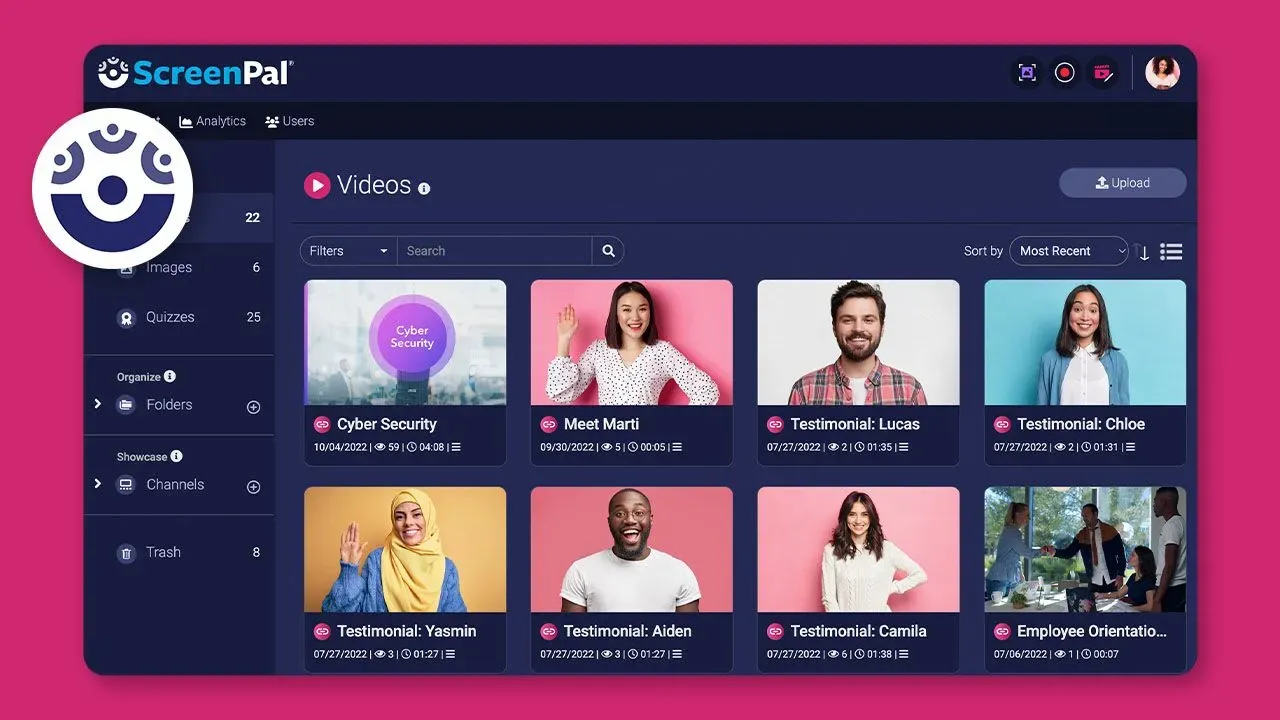
ScreenPal (ชื่อเดิม Screencast-O-Matic) เป็นเครื่องมือสร้างและทำงานร่วมกันด้านวิดีโอสำหรับการบันทึกหน้าจอ ตัดต่อ และโฮสต์วิดีโอ มีเครื่องมือที่ใช้งานง่ายหลากหลาย รวมถึงส่วนขยายสำหรับส่งข้อความวิดีโอในเบราว์เซอร์ Chrome ?️
คุณจะสามารถเข้าถึงคุณสมบัติที่มีประโยชน์ เช่น แบบทดสอบวิดีโอ, สตอรี่บอร์ด, และสคริปต์ ซึ่งช่วยให้คุณสามารถทำสิ่งต่าง ๆ ได้ง่ายขึ้น. สมาชิกทีมของคุณสามารถใช้ได้บนเดสก์ท็อปและอุปกรณ์มือถือที่รองรับระบบปฏิบัติการส่วนใหญ่จากทุกที่ในโลก.
คุณสมบัติเด่นของ Screencast-O-Matic:
- การผสานรวมกับเครื่องมือยอดนิยม รวมถึง Zoom, Slack, Canvas, Gmail และ Jira
- ราคาประหยัดที่เหมาะกับเกือบทุกงบประมาณสำหรับบุคคลทั่วไปและธุรกิจขนาดเล็ก
- คุณสมบัติมีตั้งแต่ฟังก์ชันลากและวางสำหรับผู้เริ่มต้นไปจนถึงคุณสมบัติการบันทึกแบบครบวงจรสำหรับนักพัฒนา
- ทางเลือกของ Camtasia นี้มีห้องสมุดสต็อกในตัวที่ช่วยให้คุณปรับปรุงวิดีโอของคุณได้ภายในไม่กี่นาที
ข้อจำกัดของ Screencast-O-Matic:
- ผู้ใช้บางรายรายงานว่าต้องการฟีเจอร์การแก้ไขในตัวเพิ่มเติม
- ไม่มีเวอร์ชันฟรี และมีคุณสมบัติมากมายที่สงวนไว้สำหรับแผนราคาสูงสุด
ราคาของ Screencast-O-Matic:
- โซโล เดลักซ์: $3/เดือนต่อผู้ใช้ ชำระรายปี
- โซโล พรีเมียร์: 6 ดอลลาร์/เดือนต่อผู้ใช้ ชำระรายปี
- โซโล แม็กซ์: $10/เดือน ต่อผู้ใช้ ชำระรายปี
- ทีมธุรกิจ: $8/เดือนต่อผู้ใช้ ชำระรายปี
คะแนนและรีวิว Screencast-O-Matic:
- G2: 4. 3/5 (รีวิวมากกว่า 70 รายการ)
- Capterra: 4. 5/5 (รีวิวมากกว่า 50 รายการ)
7. โมวาฟี
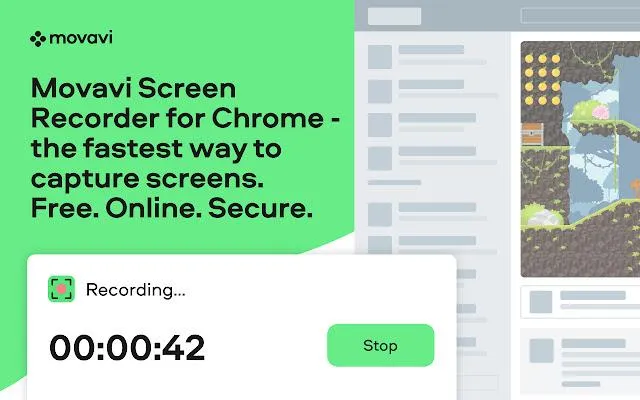
Movavi เป็นชุดโปรแกรมตัดต่อวิดีโอที่มีคุณสมบัติอันทรงพลัง เช่น การแปลงไฟล์ การบันทึกหน้าจอ และการแคสต์หน้าจอ ชุด Movavi ประกอบด้วย Movavi Screen Recorder, Video Editor และ Video Converter ซึ่งมีให้เลือกหลายรูปแบบแพ็กเกจ
โปรแกรมบันทึกหน้าจอเป็นทางเลือกที่มั่นคงสำหรับ Camtasia เมื่อใช้ร่วมกับซอฟต์แวร์ Movavi อื่น ๆ มันช่วยให้คุณสามารถบันทึกกิจกรรมบนหน้าจอเป็นวิดีโอคุณภาพสูงได้ นอกจากนี้ ทุกอย่างถูกออกแบบมาอย่างตรงไปตรงมา เพื่อให้คุณและทีมของคุณสามารถใช้งานได้โดยไม่ต้องฝึกอบรมมากนัก
คุณสมบัติที่ดีที่สุดของ Movavi:
- สร้างวิดีโอคุณภาพสูงบนระบบปฏิบัติการหลายระบบ
- รองรับไฟล์หลายประเภท
- การลดเสียงรบกวนและการแทนที่พื้นหลังด้วยปัญญาประดิษฐ์
- คุณสมบัติการแก้ไขพื้นฐานช่วยให้คุณสามารถวาดรูปทรงอิสระและรูปร่างต่าง ๆ ได้โดยตรงบนวิดีโอที่บันทึกไว้
ข้อจำกัดของ Movavi:
- ผู้ใช้บางรายรายงานว่ามีการกระตุกและโปรแกรมหยุดทำงานขณะบันทึกวิดีโอ
- Movavi ไม่สามารถเชื่อมต่อกับเครื่องมือและแอปพลิเคชันยอดนิยมอื่น ๆ สำหรับเพิ่มประสิทธิภาพและการตัดต่อวิดีโอได้
- ไม่มีเวอร์ชันฟรีที่แท้จริง
ราคาของ Movavi:
- โปรแกรมบันทึกหน้าจอ: $42. 95/ปี ต่อผู้ใช้
- โปรแกรมบันทึกหน้าจอ + โปรแกรมตัดต่อวิดีโอ: $134. 90/ปี ต่อผู้ใช้
- ชุดวิดีโอ: $152. 85/ปี ต่อผู้ใช้
Movavi คะแนนและรีวิว:
- G2: 4. 5/5 (50+ รีวิว)
- Capterra: 4. 6/5 (รีวิว 20+ รายการ)
8. ScreenRec
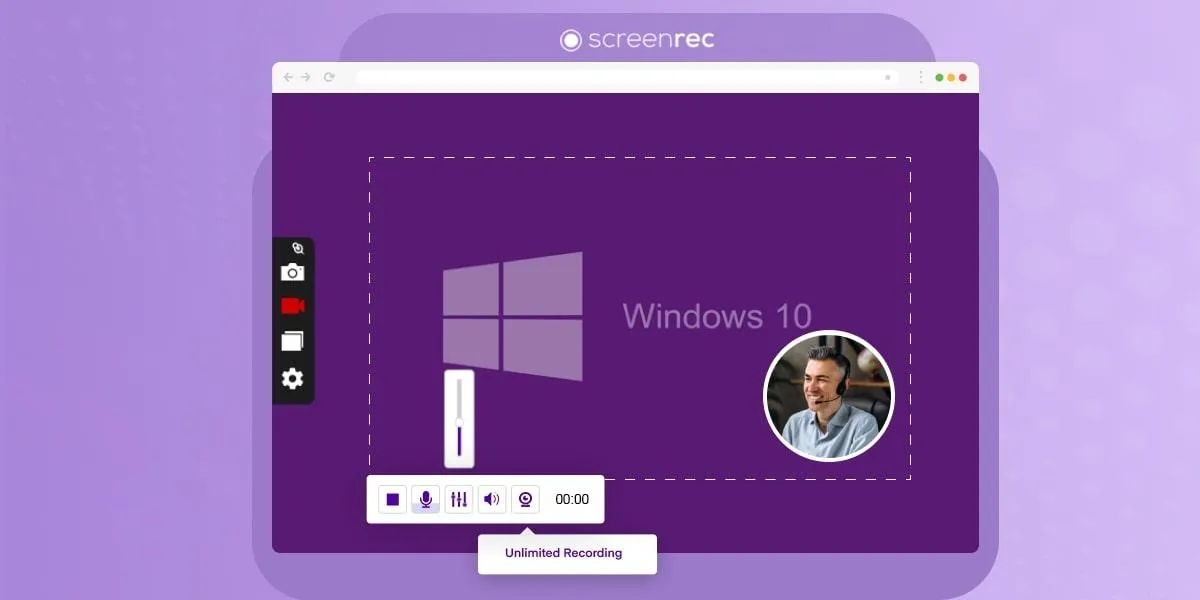
ScreenRec คือโปรแกรมบันทึกหน้าจอฟรีที่ไม่มีลายน้ำหรือข้อจำกัดด้านเวลา ตัวเลือกรายการ Camtasia ฟรีนี้ถูกออกแบบมาเพื่อประหยัดเวลาด้วยการสื่อสารที่รวดเร็วขึ้น ถ่ายภาพหน้าจออย่างง่าย และส่งข้อความวิดีโอส่วนตัวได้ทันที ?
คุณสมบัติเช่นการจับภาพหน้าจอเพียงคลิกเดียว, ภาพหน้าจอพร้อมคำอธิบาย, และการแชร์ทันทีช่วยลดการรบกวนในที่ทำงาน. นอกจากนี้ยังไม่มีโฆษณาและไม่มีสแปมเมื่อลงทะเบียน.
คุณสมบัติเด่นของ ScreenRec:
- การผสานรวมกับ Google Drive, Dropbox และ YouTube ทำให้การจัดเก็บและแชร์วิดีโอเป็นเรื่องง่ายภายในไม่กี่วินาที
- คุณสมบัติช่วยให้คุณเพิ่มความคิดเห็นและเน้นส่วนที่สำคัญที่สุดของภาพหน้าจอของคุณได้ด้วยการคลิกเพียงครั้งเดียว
- การวิเคราะห์ช่วยให้คุณเห็นว่าใครดูวิดีโอของคุณ ดูนานแค่ไหน และดูเมื่อไหร่
- แชร์หรือเผยแพร่แบบส่วนตัวหรือสาธารณะ, แท็กไฟล์ของคุณ, และเพิ่มไฟล์เหล่านั้นลงในคอลเล็กชันเพื่อให้เป็นระเบียบ
- รองรับ Windows, Mac และ Linux
ข้อจำกัดของ ScreenRec:
- ผู้ใช้บางรายรายงานว่าต้องการเครื่องมือสำหรับการใส่คำอธิบายประกอบเพิ่มเติมและฟีเจอร์ขั้นสูงมากขึ้น
- บทวิจารณ์กล่าวถึงฟังก์ชันการแก้ไขเสียงและวิดีโอที่มีจำกัด
ราคาของ ScreenRec:
- ดาวน์โหลดฟรี
คะแนนและรีวิวของ ScreenRec:
- G2: ไม่เกี่ยวข้อง
- Capterra: 5/5 (รีวิว 5+ รายการ)
9. Wistia
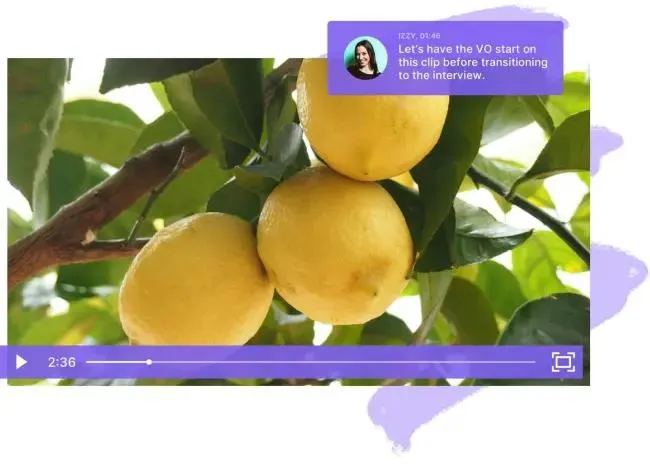
Wistia Video Recording ซึ่งเดิมรู้จักในชื่อ Soapbox เป็นโปรแกรมบันทึกหน้าจอและเว็บแคมที่ช่วยให้การสร้างวิดีโอที่ดูเป็นมืออาชีพเป็นเรื่องง่าย ออกแบบมาสำหรับทีมและนักการตลาดด้านวิดีโอ มีคุณสมบัติหลายอย่างที่ผู้คนชื่นชอบ เช่น การฝังวิดีโอ การแชร์ และการวิเคราะห์
ในฐานะแพลตฟอร์มการตลาดวิดีโอที่ครบวงจร Wistia สามารถช่วยทีมของคุณสร้างและโฮสต์วิดีโอ รวมถึงวัดผลกระทบของแต่ละวิดีโอได้ คุณยังจะสามารถเข้าถึงเครื่องมือการตลาดเพื่อขับเคลื่อนการเติบโตของธุรกิจด้วยวิดีโอได้อีกด้วย
คุณสมบัติที่ดีที่สุดของ Wistia:
- การผสานรวมกับเครื่องมือมากกว่า 30 รายการ รวมถึง Drip, HubSpot, ScreenFlow, YouTube และ Zoom
- โปรแกรมบันทึกหน้าจอและเว็บแคมสามารถสร้างวิดีโอสาธิตผลิตภัณฑ์, บทเรียน, และวิดีโอให้ความรู้อื่น ๆ ได้
- ฟังก์ชันการทำงานผ่านเบราว์เซอร์โดยไม่ต้องดาวน์โหลด
- ระบบคลิกเดียวเพื่อช่วยสร้างภาพขนาดย่อ แก้ไขวิดีโอ เพิ่มโลโก้ และเลือกสีของเครื่องเล่นวิดีโอที่สมบูรณ์แบบ
ข้อจำกัดของ Wistia:
- ผู้ใช้บางรายรายงานว่ามีความสับสนในหมู่สมาชิกทีมเกี่ยวกับการตั้งค่า SEO และการจัดระเบียบวิดีโอ
- การผสานการทำงานหลายรายการมีให้เฉพาะในระดับราคาสูงสุดเท่านั้น เมื่อเปรียบเทียบกับตัวเลือกทางเลือกอื่นของ Camtasia ในรายการนี้
ราคาของ Wistia:
- พลัส: $24/เดือนต่อผู้ใช้ ชำระรายปี
- ข้อดี: $99/เดือนต่อผู้ใช้ ชำระรายปี
- ขั้นสูง: $399/เดือนต่อผู้ใช้ ชำระรายปี
- พรีเมียม: ติดต่อเพื่อขอราคา
คะแนนและรีวิวของ Wistia:
- G2: 4. 4/5 (รีวิว 20+ ครั้ง)
- Capterra: 4. 7/5 (รีวิวมากกว่า 100 รายการ)
10. OBS Studio
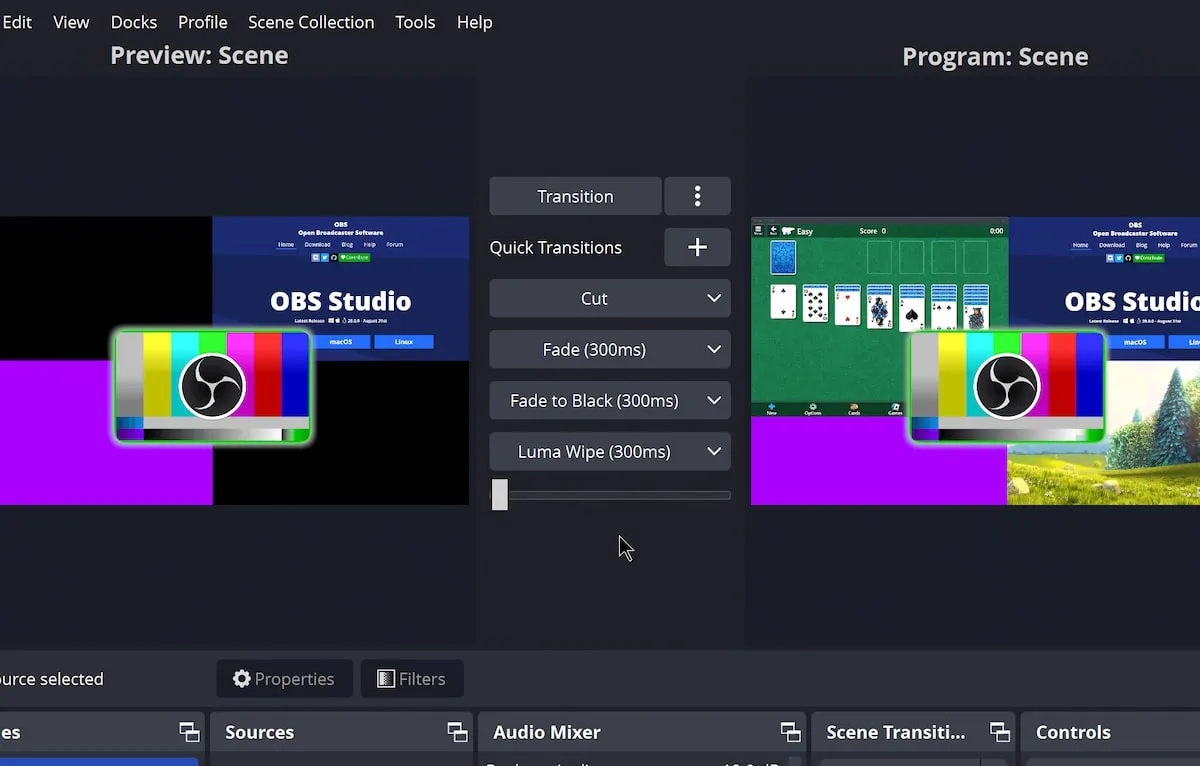
ซอฟต์แวร์บันทึกวิดีโอและถ่ายทอดสดแบบเปิดแหล่งโค้ดฟรีนี้ได้รับการออกแบบมาโดยคำนึงถึงนักถ่ายทำวิดีโอเป็นหลัก มีคุณสมบัติด้านวิดีโอ เสียง และภาพที่จะช่วยให้คุณสร้างเนื้อหาคุณภาพระดับมืออาชีพได้โดยไม่ต้องใช้งบประมาณมากนัก ?
แม้ว่าจะไม่มีฟีเจอร์มากมายเท่ากับทางเลือกอื่น ๆ ของ Camtasia หลายตัว แต่ OBS Studio ก็ให้คุณสร้างปุ่มลัดสำหรับการกระทำต่าง ๆ เช่น การปิดเสียงแหล่งเสียง และการสลับหน้าจอได้ นอกจากนี้ ทีมยังสามารถใช้การลดเสียงรบกวนเพื่อกรองเสียงพื้นหลังได้
คุณสมบัติที่ดีที่สุดของ OBS Studio:
- การผสานรวมกับแพลตฟอร์มเช่น YouTube, Facebook, และ Twitch
- รองรับการใช้งานกับ Windows, Mac, Linux และไฟล์หลายประเภท
- คุณสมบัติการถ่ายทอดสดช่วยให้คุณสามารถเผยแพร่เนื้อหาเสียงและวิดีโอคุณภาพสูงได้
- บางฟีเจอร์เหมาะสำหรับผู้เริ่มต้น ในขณะที่บางฟีเจอร์ออกแบบมาเพื่อมืออาชีพด้านวิดีโอที่มีความชำนาญในการเขียนสคริปต์
ข้อจำกัดของ OBS Studio:
- ผู้ใช้บางรายรายงานว่าเกิดการค้างหรือระบบล่มเมื่อหยุดและเริ่มการถ่ายทอดสดใหม่โดยไม่คาดคิด
- บทวิจารณ์กล่าวถึงช่วงเวลาที่ต้องเรียนรู้เพื่อทำความคุ้นเคยกับโปรแกรมและฟีเจอร์ต่างๆ
ราคาของ OBS Studio:
- ฟรี
OBS Studio คะแนนและรีวิว:
- G2: 4. 6/5 (100+ รีวิว)
- Capterra: 4. 7/5 (รีวิวมากกว่า 900 รายการ)
พร้อมแล้ว เริ่มบันทึกด้วยทางเลือกแทน Camtasia!
ไม่จำเป็นต้องพอใจกับสิ่งที่มีอยู่เมื่อคุณมีทางเลือกที่น่าสนใจและราคาไม่แพงมากมายสำหรับ Camtasia ถึงเวลาแล้วที่จะค้นหาซอฟต์แวร์ที่เหมาะสมเพื่อเพิ่มสีสันใหม่ให้กับวิดีโอของคุณ ?☀️
แต่ถ้าคุณต้องการความเป็นไปได้ที่ไม่มีที่สิ้นสุด ไม่มีอะไรจะดีไปกว่า ClickUp ไม่ว่าคุณจะเป็นมือใหม่หรือมืออาชีพ ClickUp ก็สามารถปลดปล่อยความคิดสร้างสรรค์ของคุณได้สมัครใช้ ClickUp ได้ฟรีโดยไม่มีค่าใช้จ่ายเมื่อเลือกแผน Free Forever!