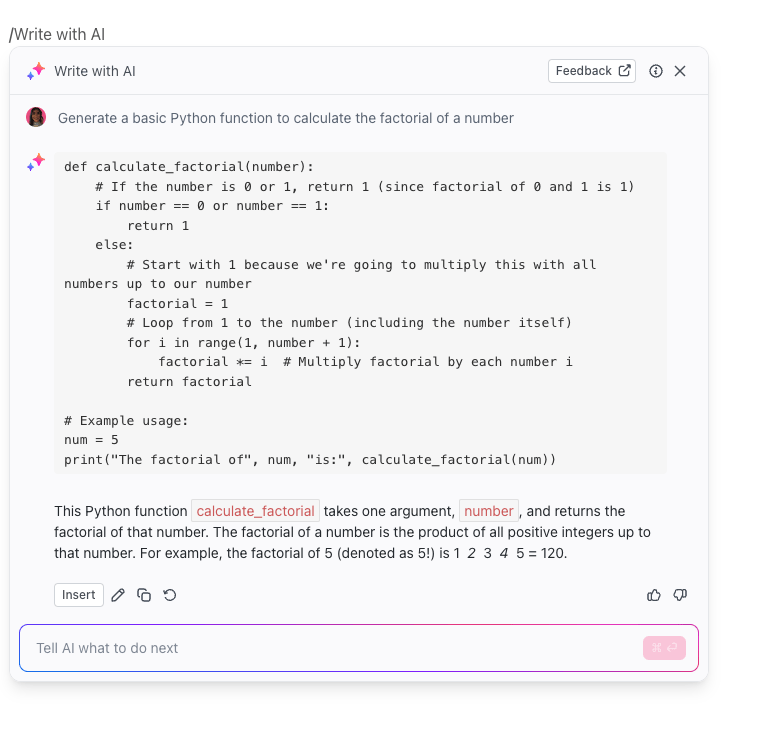

โปรแกรมเมอร์ส่วนใหญ่เรียนรู้การเขียนโค้ดโดยการสลับไปมาระหว่าง Stack Overflow, เว็บไซต์เอกสารประกอบ และวิดีโอสอน—ซึ่งเป็นกระบวนการที่ทำให้สมาธิของคุณกระจัดกระจายและทำให้ทำงานช้าลง พนักงานต้องเผชิญกับการถูกรบกวนทุก ๆ 2 นาทีในช่วงเวลาทำงานหลัก ทำให้การเรียนรู้อย่างตั้งใจแทบจะเป็นไปไม่ได้
GitHub Copilot เปลี่ยนแปลงสิ่งนี้โดยการฝังผู้ช่วยเขียนโค้ด AI ไว้ในตัวแก้ไขของคุณโดยตรง มันให้คำอธิบายทันที ความช่วยเหลือในการดีบั๊ก และคำแนะนำโค้ดโดยไม่ต้องออกจากพื้นที่ทำงานของคุณเลย คู่มือนี้จะแสดงวิธีการตั้งค่าและใช้งานมันเป็นเครื่องมือการเรียนรู้แทนที่จะเป็นเพียงตัวสร้างโค้ดเท่านั้น
GitHub Copilot คืออะไร?
GitHub Copilot คือผู้ช่วยเขียนโค้ดที่ใช้ปัญญาประดิษฐ์ หรือโปรแกรมเมอร์คู่ AI ที่ทำงานอยู่ภายในตัวแก้ไขโค้ดของคุณโดยตรง พัฒนาโดย GitHub และ OpenAI ออกแบบมาเพื่อหยุดการสลับแท็บด้วยการนำเสนอคำตอบและคำแนะนำโค้ดให้คุณทันที สร้างขึ้นสำหรับทุกคน ตั้งแต่ผู้เริ่มต้นจนถึงมืออาชีพที่มีประสบการณ์ที่ต้องการเรียนรู้ภาษาใหม่
เครื่องมือนี้มีสองส่วนหลัก ส่วนแรกคือ คำแนะนำแบบอินไลน์ ซึ่งทำงานเหมือนการเติมคำอัตโนมัติที่ชาญฉลาดอย่างยิ่งสำหรับโค้ดของคุณ ส่วนที่สองคือ Copilot Chat ซึ่งเป็นAI แบบสนทนาที่คุณสามารถถามคำถามด้วยภาษาธรรมชาติได้ Copilot จะวิเคราะห์โค้ดในไฟล์ปัจจุบันและแท็บที่เปิดอยู่เพื่อให้ความช่วยเหลือที่เข้าใจบริบท
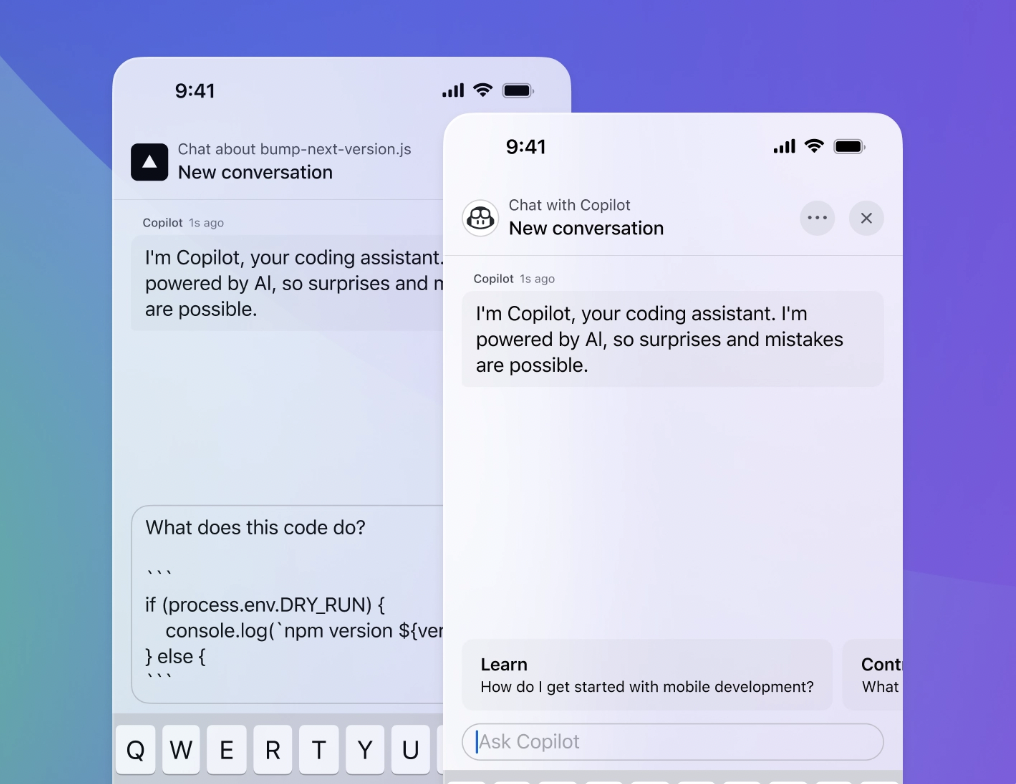
มันทำงานได้ในสภาพแวดล้อมการเขียนโค้ดและภาษาที่ได้รับความนิยมมากที่สุด รวมถึง:
- โปรแกรมแก้ไข: VS Code, Visual Studio, JetBrains IDEs (เช่น PyCharm), และ Neovim
- ภาษา: Python, JavaScript, TypeScript, Ruby, Go และอีกหลายสิบภาษา
ด้วยการให้คุณอยู่ในตัวแก้ไขของคุณผู้ช่วยโค้ด AIนี้จะช่วยให้คุณอยู่ในสภาวะที่ลื่นไหล เปลี่ยนการค้นหาที่น่าหงุดหงิดให้กลายเป็นประสบการณ์การเรียนรู้ที่ราบรื่น
📮ClickUp Insight: การสลับบริบทกำลังค่อยๆ กัดกร่อนประสิทธิภาพการทำงานของทีมคุณอย่างเงียบๆ งานวิจัยของเราพบว่า 42% ของการถูกรบกวนในที่ทำงานเกิดจากการสลับแพลตฟอร์ม การจัดการอีเมล และการกระโดดไปมาระหว่างการประชุม แล้วจะเป็นอย่างไรถ้าคุณสามารถกำจัดสิ่งรบกวนที่มีค่าใช้จ่ายเหล่านี้ได้?
ClickUp รวมเวิร์กโฟลว์ (และการแชท) ของคุณไว้ในแพลตฟอร์มเดียวที่เรียบง่ายและคล่องตัว เปิดตัวและจัดการงานของคุณจากแชท เอกสาร กระดานไวท์บอร์ด และอื่นๆ อีกมากมาย—ในขณะที่ฟีเจอร์ที่ขับเคลื่อนด้วย AI ช่วยให้บริบทเชื่อมต่อ ค้นหาได้ และจัดการได้ง่าย!
ทำไมถึงควรใช้ GitHub Copilot สำหรับการเรียนรู้การเขียนโปรแกรม?
โปรแกรมเมอร์มือใหม่ทุกคนต้องเจอกับอุปสรรค มันอาจเป็นข้อความแสดงข้อผิดพลาดที่เข้าใจยาก หรือแนวคิดที่ไม่สามารถเข้าใจได้ เมื่อไม่มีใครอยู่รอบข้างให้ถาม คุณก็ติดขัด สิ่งนี้นำไปสู่การค้นหาเป็นเวลาหลายชั่วโมง การสูญเสียแรงจูงใจ และบางครั้งก็เลิกเขียนโค้ดไปเลยวงจรการให้ผลตอบรับนี้ยาวนานเกินไป
ผู้ช่วยเขียนโค้ด GitHub Copilot ช่วยย่นระยะเวลาการให้คำแนะนำจากหลายชั่วโมงเหลือเพียงไม่กี่วินาที ทำหน้าที่เป็นติวเตอร์ส่วนตัวของคุณตามความต้องการ แทนที่จะติดขัด คุณสามารถได้รับความกระจ่างทันทีและสามารถเดินหน้าต่อไปได้ นี่เปลี่ยนการเรียนรู้จากการต่อสู้ที่น่าหงุดหงิดเป็นการสนทนาที่น่าสนใจ
นี่คือวิธีที่ช่วยให้คุณเรียนรู้ได้เร็วขึ้น:
- คำอธิบายทันที: คุณสามารถขอให้ Copilot อธิบายโค้ดส่วนใดก็ได้เป็นภาษาอังกฤษที่เข้าใจง่าย ไม่ต้องพยายามถอดรหัสเอกสารทางเทคนิคที่ซับซ้อนด้วยตัวคุณเองอีกต่อไป
- เรียนรู้ผ่านการลงมือทำ: ขณะที่คุณพิมพ์ คุณจะได้รับคำแนะนำ คุณสามารถศึกษาคำแนะนำเหล่านั้นเพื่อทำความเข้าใจ "เหตุผล" เบื้องหลังวิธีการเฉพาะ ทำให้ทุกบรรทัดของโค้ดกลายเป็นบทเรียนขนาดย่อม
- ลดความหงุดหงิด:การแก้ไขข้อผิดพลาดเป็นหนึ่งในอุปสรรคที่ใหญ่ที่สุดสำหรับโปรแกรมเมอร์มือใหม่ Copilot ช่วยให้คุณตรวจพบและเข้าใจข้อผิดพลาดได้เร็วขึ้น 30-40% ทำให้คุณสามารถมุ่งเน้นไปที่การเรียนรู้แนวคิดหลักแทนที่จะติดขัดกับปัญหา
- การสำรวจภาษา: คุณสามารถทดลองใช้ภาษาโปรแกรมใหม่ ๆ ได้อย่างปลอดภัย ให้ Copilot แปลรูปแบบโค้ดที่คุณรู้จักอยู่แล้วเป็นภาษาใหม่เพื่อดูความแตกต่าง
- เอกสารตามคำขอ: หากคุณลืมไวยากรณ์ของฟังก์ชันหรือต้องการทราบวิธีที่ดีที่สุดในการจัดการงาน คุณสามารถถาม Copilot ได้โดยตรงในตัวแก้ไขของคุณ GitHub Copilot จะให้คำตอบโดยไม่ทำให้คุณเสียสมาธิ
📮ClickUp Insight: 33% ของผู้ตอบแบบสอบถามของเราชี้ให้เห็นว่าการพัฒนาทักษะเป็นหนึ่งในกรณีการใช้งาน AI ที่พวกเขาสนใจมากที่สุด ตัวอย่างเช่น พนักงานที่ไม่มีความเชี่ยวชาญทางเทคนิคอาจต้องการเรียนรู้วิธีสร้างโค้ดสั้น ๆ สำหรับหน้าเว็บโดยใช้เครื่องมือ AI
ในกรณีเช่นนี้ ยิ่ง AI มีบริบทเกี่ยวกับงานของคุณมากเท่าไร การตอบสนองของ AI ก็จะยิ่งดีขึ้นเท่านั้น ในฐานะแอปสำหรับทุกงาน ClickUp's AI จึงโดดเด่นในเรื่องนี้ มันรู้ว่าคุณกำลังทำงานในโครงการใด และสามารถแนะนำขั้นตอนเฉพาะหรือแม้กระทั่งทำงานบางอย่าง เช่น การสร้างโค้ดสั้นๆ ได้อย่างง่ายดาย
📮ClickUp Insight: 33% ของผู้ตอบแบบสอบถามของเราชี้ให้เห็นว่าการพัฒนาทักษะเป็นหนึ่งในกรณีการใช้งาน AI ที่พวกเขาสนใจมากที่สุด ตัวอย่างเช่น พนักงานที่ไม่มีความเชี่ยวชาญทางเทคนิคอาจต้องการเรียนรู้วิธีสร้างโค้ดสั้น ๆ สำหรับหน้าเว็บโดยใช้เครื่องมือ AI
ในกรณีเช่นนี้ ยิ่ง AI มีบริบทเกี่ยวกับงานของคุณมากเท่าไร การตอบสนองของ AI ก็จะยิ่งดีขึ้นเท่านั้น ในฐานะแอปครบวงจรสำหรับการทำงาน AI ของ ClickUp จึงโดดเด่นในเรื่องนี้ มันรู้ว่าคุณกำลังทำงานในโครงการใด และสามารถแนะนำขั้นตอนเฉพาะหรือแม้กระทั่งทำงานบางอย่าง เช่น การสร้างโค้ดตัวอย่างได้อย่างง่ายดาย
วิธีตั้งค่า GitHub Copilot สำหรับการเรียนรู้
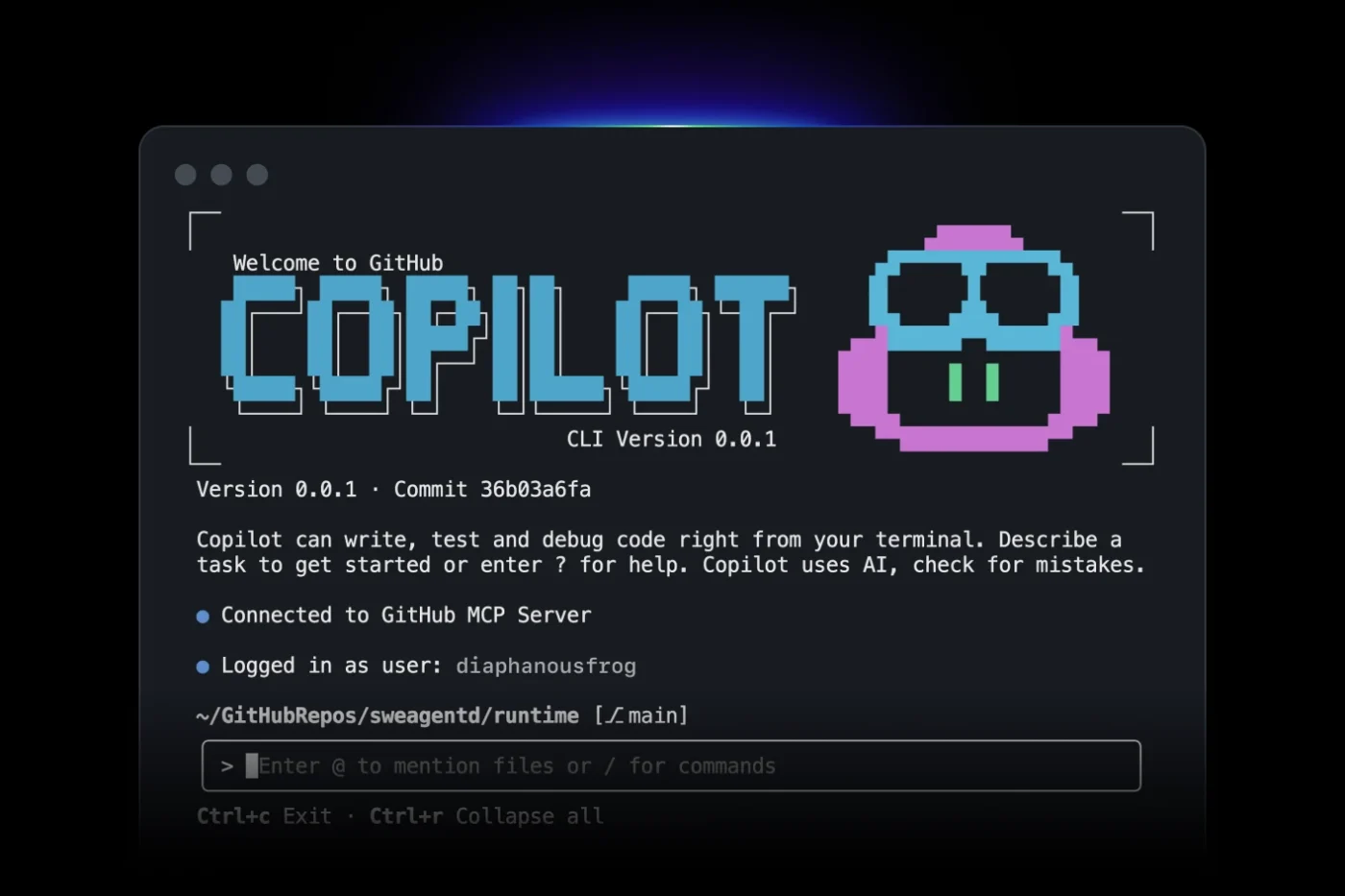
การติดตั้งเครื่องมือ AI เพียงอย่างเดียวไม่เพียงพอ การตั้งค่าเริ่มต้นมักถูกออกแบบมาสำหรับนักพัฒนาที่มีประสบการณ์ซึ่งให้ความสำคัญกับความเร็ว ซึ่งอาจกลายเป็นอุปสรรคสำหรับผู้เริ่มต้นได้ หากคุณยอมรับทุกคำแนะนำอย่างไม่คิดอะไร คุณอาจเรียนรู้ได้น้อยมาก ซึ่งสวนทางกับหลักการของการเรียนรู้อย่างมีส่วนร่วม
การใช้การตั้งค่าเริ่มต้นอาจทำให้คุณมีโค้ดที่ทำงานได้โดยไม่เข้าใจมัน ซึ่งสร้างช่องว่างของความรู้ที่อาจก่อให้เกิดปัญหาในอนาคต
แต่ด้วยการตั้งค่าอย่างรวดเร็วเพียง 10 นาที คุณสามารถเปลี่ยน GitHub Copilot จากเครื่องมือสร้างโค้ดธรรมดาให้กลายเป็นเครื่องมือเรียนรู้ที่ปรับให้เหมาะกับคุณเองได้ การปรับเปลี่ยนเหล่านี้ช่วยให้คุณควบคุมความเร็วได้ และทำให้คุณมั่นใจว่าคุณกำลังสร้างความเข้าใจที่แท้จริง ไม่ใช่เพียงแค่คลังโค้ดที่คุณไม่สามารถอธิบายได้
ติดตั้งส่วนขยาย GitHub Copilot
ก่อนอื่น คุณต้องนำเครื่องมือเข้าไปในโปรแกรมแก้ไขโค้ดของคุณ สำหรับผู้เรียนส่วนใหญ่ที่ใช้ VS Code กระบวนการนี้ไม่ซับซ้อน
- เปิด VS Code และไปที่ตลาดส่วนขยาย (Extensions marketplace) บนแถบด้านข้าง
- ค้นหา "GitHub Copilot" และคลิกติดตั้งบนส่วนขยายอย่างเป็นทางการจาก GitHub
- ถัดไป ค้นหา "GitHub Copilot Chat" และติดตั้งมันด้วย สิ่งนี้จะมอบผู้ช่วยสอน AI แบบสนทนาให้กับคุณ
- คุณจะได้รับแจ้งให้ลงชื่อเข้าใช้ด้วยบัญชี GitHub ของคุณ กรุณาทำตามคำแนะนำบนหน้าจอเพื่ออนุญาตให้ส่วนขยายทำงาน
- เมื่อได้รับการอนุมัติแล้ว คุณพร้อมที่จะเริ่มการตั้งค่าสำหรับการเรียนรู้
หากคุณใช้โปรแกรมแก้ไขอื่น เช่น Visual Studio หรือ JetBrains IDE กระบวนการจะคล้ายกันมาก เพียงค้นหาส่วนขยาย Copilot ในตลาดของโปรแกรมแก้ไขของคุณและทำตามขั้นตอนการยืนยันตัวตน
กำหนดค่าการตั้งค่า Copilot สำหรับโหมดการเรียนรู้
ตอนนี้เรามาปรับการตั้งค่าเพื่อส่งเสริมการเรียนรู้เชิงรุกแทนการสร้างโค้ดแบบพาสซีฟกัน คุณสามารถหาตัวเลือกเหล่านี้ได้โดยเปิด Command Palette (Ctrl+Shift+P หรือ Cmd+Shift+P) พิมพ์ "Preferences: Open User Settings" จากนั้นค้นหา "Copilot"
- ปิดการแนะนำโค้ดแบบอินไลน์อัตโนมัติ: นี่เป็นฟีเจอร์ที่ทรงพลังสำหรับผู้เรียน มันจะหยุด Copilot ไม่ให้เสนอโค้ดโดยอัตโนมัติขณะที่คุณพิมพ์ ทำให้คุณต้องคิดด้วยตัวเองก่อน และขอความช่วยเหลืออย่างตั้งใจเมื่อคุณต้องการ
- ให้แผงสนทนา Copilot ปรากฏอยู่เสมอ: ปักหมุดแผงสนทนาไว้ที่แถบด้านข้างของคุณ วิธีนี้จะช่วยให้คุณถามคำถามได้อย่างรวดเร็วโดยไม่ต้องเปิดหน้าต่างใหม่หรือใช้คำสั่ง
- ปรับความล่าช้าของคำแนะนำ: หากคุณเปิดใช้งานคำแนะนำแบบอินไลน์ไว้ คุณสามารถเพิ่มระยะเวลารอเล็กน้อยได้ ซึ่งจะช่วยให้สมองของคุณมีเวลาประมวลผลปัญหาก่อนที่ AI จะเสนอคำตอบ
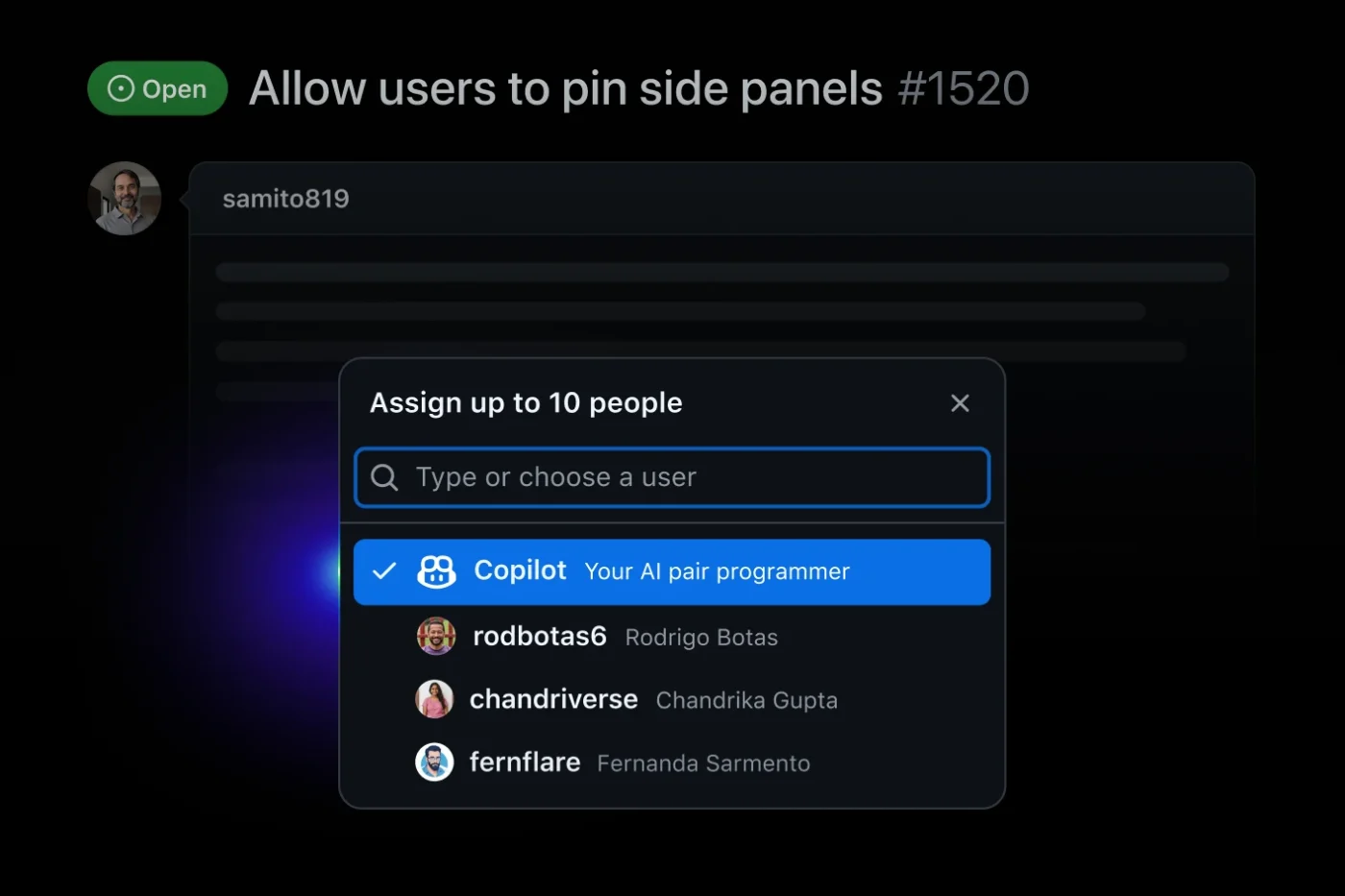
เพิ่มคำแนะนำการเรียนรู้ที่กำหนดเอง
นี่คือที่ที่คุณสามารถเปลี่ยน Copilot ให้กลายเป็นผู้ช่วยสอนส่วนตัวของคุณได้ คุณสามารถให้คำแนะนำเฉพาะเกี่ยวกับระดับทักษะของคุณและวิธีการที่คุณต้องการให้สอนได้ เพิ่มคำแนะนำเหล่านี้ในตั้งค่าการแชทของ Copilot หรือโดยการสร้างไฟล์พิเศษชื่อ github/copilot-instructions.md ในโฟลเดอร์โปรเจ็กต์ของคุณ
📌 นี่คือตัวอย่างคำแนะนำที่ดีสำหรับผู้เรียน:
- หากโค้ดของฉันมีข้อผิดพลาด ช่วยฉันเข้าใจข้อผิดพลาดก่อนที่คุณจะให้เวอร์ชันที่แก้ไขแล้ว
- "ฉันเป็นมือใหม่ที่เพิ่งเริ่มเรียนรู้ Python กรุณาอธิบายทุกแนวคิดให้เข้าใจง่ายและหลีกเลี่ยงฟีเจอร์ขั้นสูงเว้นแต่ฉันจะขอ"
- เมื่อคุณแนะนำโค้ด ให้ใส่คำอธิบายไว้เสมอว่าทำไมมันถึงทำงาน และแต่ละส่วนทำหน้าที่อะไร
คำแนะนำเหล่านี้จะคงอยู่ตลอดเวลา คุณจึงไม่ต้องทำซ้ำ คุณสามารถมีคำแนะนำที่แตกต่างกันสำหรับโปรเจกต์ต่างๆ ได้ โดยปรับสไตล์การสอนของ AI ให้เหมาะกับภาษาหรือกรอบการทำงานที่คุณกำลังมุ่งเน้น
📚 อ่านเพิ่มเติม:วิธีใช้ Claude AI สำหรับการเขียนโค้ดที่มีประสิทธิภาพและแม่นยำ
5 วิธีใช้ GitHub Copilot สำหรับการเรียนรู้การเขียนโปรแกรม
คุณได้ติดตั้งและกำหนดค่า Copilot เรียบร้อยแล้ว แต่จะทำอะไรต่อไป? หากคุณใช้เพียงแค่การเติมโค้ดพื้นฐาน คุณกำลังพลาดพลังที่แท้จริงของมันในฐานะเครื่องมือการเรียนรู้ การยอมรับทุกคำแนะนำอย่างไม่คิดหน้าคิดหลังอาจนำไปสู่ "การพึ่งพา Copilot" ซึ่งทำให้คุณรู้สึกว่าคุณไม่สามารถเขียนโค้ดได้หากไม่มีมัน
เพื่อหลีกเลี่ยงสิ่งนี้ คุณจำเป็นต้องใช้งานอย่างจริงจัง กลยุทธ์เชิงปฏิบัติทั้งห้านี้จะช่วยให้คุณเปลี่ยน Copilot จากเครื่องมือช่วยเหลือกลายเป็นผู้สอนที่ทรงพลัง สร้างความเข้าใจอย่างลึกซึ้งและความมั่นใจ 🛠️
1. ขอให้ Copilot อธิบายแนวคิดของโค้ด
พบโค้ดที่ดูสับสนออนไลน์หรือในบทเรียนใช่ไหม? อย่าเพิ่งคัดลอกและวางมันไปเฉยๆ ให้เลือกโค้ดนั้นไว้ เปิด Copilot Chat แล้วขอให้มัน "อธิบายโค้ดนี้"
Copilot จะแยกแยะตรรกะทีละบรรทัดเป็นภาษาอังกฤษที่เข้าใจง่าย ซึ่งเหมาะอย่างยิ่งสำหรับการทำความเข้าใจคำสั่งที่ซับซ้อนหรือไวยากรณ์ที่ไม่คุ้นเคย
เพื่อให้ได้ประโยชน์มากยิ่งขึ้น ให้ถามคำถามติดตามผล
- "อธิบายโค้ดนี้ให้ฉันฟังเหมือนฉันอายุห้าขวบ"
- "ฟังก์ชัน map() ทำอะไรในตัวอย่างนี้?"
- "มีวิธีที่มีประสิทธิภาพมากกว่านี้ในการเขียนสิ่งนี้หรือไม่?"
หลังจากที่คุณอ่านคำอธิบายแล้ว ให้ลองเขียนโค้ดใหม่จากความจำ การกระทำง่ายๆ ของการเรียกคืนความจำนี้เป็นหนึ่งในวิธีที่ดีที่สุดในการจดจำแนวคิดใหม่
📚 อ่านเพิ่มเติม:เครื่องมือและผู้ช่วยเขียนโค้ดด้วย AI ที่ดีที่สุด
2. ใช้ Copilot Chat เป็นติวเตอร์การเขียนโค้ดของคุณ
คิดถึง Copilot Chat เป็นเหมือนผู้ช่วยสอนที่พร้อมให้บริการตลอดเวลา ไม่เคยเหนื่อยกับคำถามของคุณ เพราะมันจำบริบทของการสนทนาของคุณได้ คุณสามารถถามคำถามเพิ่มเติมเพื่อค้นหาข้อมูลลึกได้
เริ่มต้นด้วยคำถามที่กว้าง ๆ ก่อน แล้วค่อย ๆ ทำให้เฉพาะเจาะจงมากขึ้น
- คำถามเชิงแนวคิด: "ความแตกต่างระหว่างรายการ (list) และทูเพิล (tuple) ในภาษา Python คืออะไร?"
- คำถามเชิงปฏิบัติ: "ฉันจะส่งคำขอ API ใน JavaScript ได้อย่างไร?"
- คำถามการแก้ไขข้อผิดพลาด: "ทำไมฉันถึงได้รับ 'TypeError' ในบรรทัดนี้?"
- คำถามแนวปฏิบัติที่ดีที่สุด: "นี่เป็นวิธีที่ถูกต้องตามสำนวนมากที่สุดในการเขียน for-loop ในภาษา Go หรือไม่?"
กุญแจสำคัญคือการปฏิบัติเหมือนเป็นการสนทนาจริง ๆ หากคุณไม่เข้าใจคำตอบ ให้พูดว่า "คุณสามารถอธิบายให้แตกต่างออกไปได้ไหม?"
💡 คุณยังสามารถขอให้ClickUp Brain ซึ่งเป็น AI ที่ผสานรวมอยู่ใน ClickUp ช่วยคุณทำความเข้าใจโค้ดได้อีกด้วย ข้อดีเพิ่มเติมคือมันจะรู้บทบาทและงานของคุณอยู่แล้ว
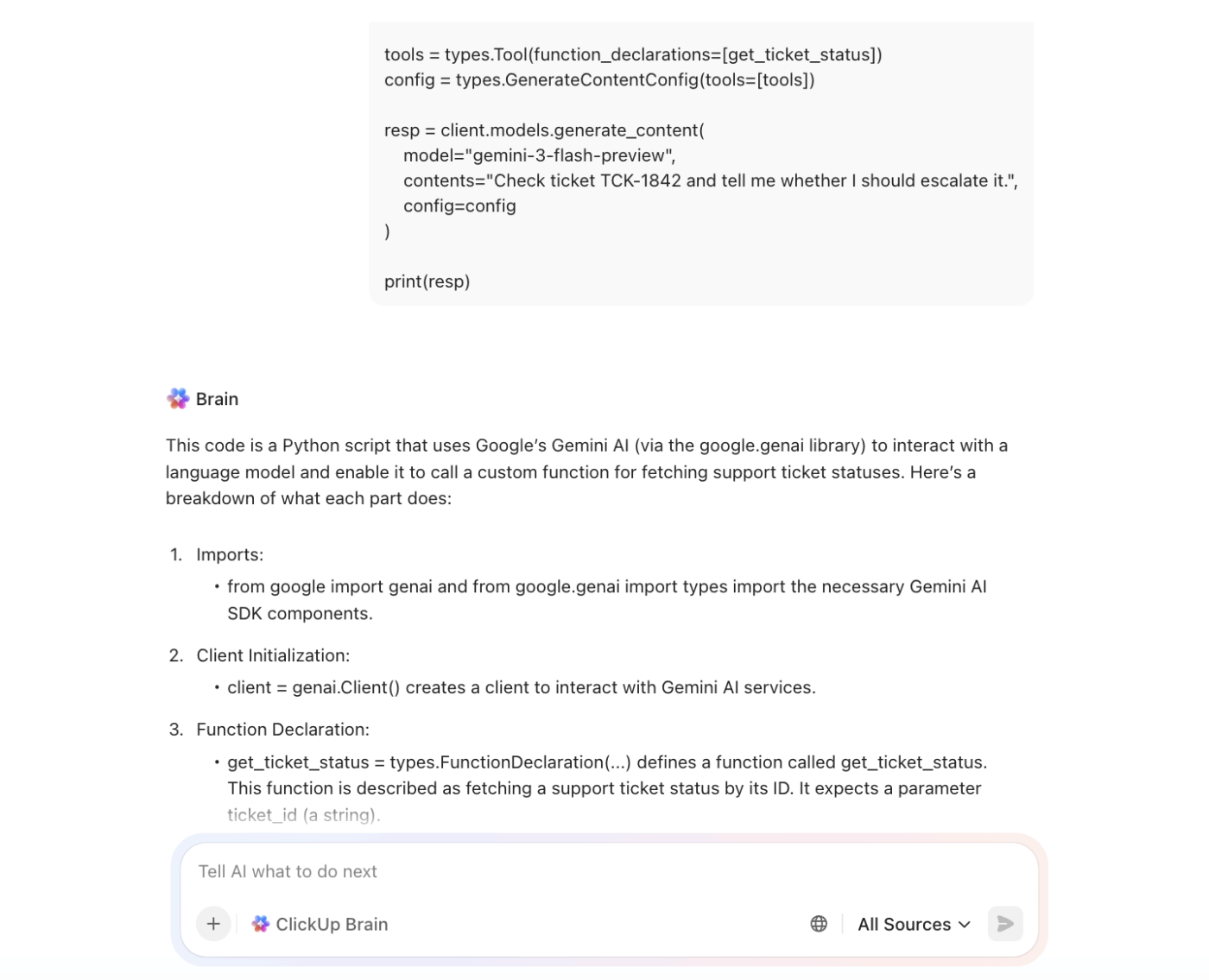
3. ฝึกเขียนโค้ดโดยใช้คำแนะนำจาก AI
เทคนิคนี้พลิกบทบาทใหม่ แทนที่จะปล่อยให้ Copilot เขียนโค้ดให้คุณ คุณบอกมันว่าคุณต้องการทำอะไร จากนั้นศึกษาวิธีแก้ปัญหาของมันเป็นตัวอย่างที่ทำได้จริง
- เริ่มต้นด้วยการเขียนความคิดเห็นที่อธิบายรายละเอียด ตัวอย่างเช่น: // สร้างฟังก์ชันที่รับรายการตัวเลขและคืนค่าเฉพาะตัวเลขที่เป็นเลขคู่เท่านั้น
- กด Enter และรอให้ Copilot สร้างฟังก์ชัน
- ตอนนี้โปรดตรวจสอบโค้ดที่แนะนำ คุณเข้าใจทุกบรรทัดหรือไม่?
- หากไม่เป็นเช่นนั้น ให้เน้นส่วนที่สับสนและขอให้ Copilot Chat อธิบาย
- สุดท้าย ลบคำแนะนำและลองเขียนฟังก์ชันด้วยตัวเองตั้งแต่ต้น เปรียบเทียบเวอร์ชันของคุณกับของ Copilot เพื่อดูว่าคุณจำอะไรได้ถูกต้อง
กระบวนการทำงานนี้เปลี่ยนการสร้างโค้ดของ GitHub Copilot ให้กลายเป็นการฝึกฝนการเรียนรู้เชิงรุก นักเรียนที่ใช้แนวทางนี้จะทำงานเสร็จเร็วขึ้น 35%พร้อมทั้งมีความก้าวหน้าในการแก้ปัญหาที่ดีขึ้น
💡ClickUp Brain ทำหน้าที่เป็นคู่หูด้านการเขียนโค้ดของคุณภายใน ClickUp
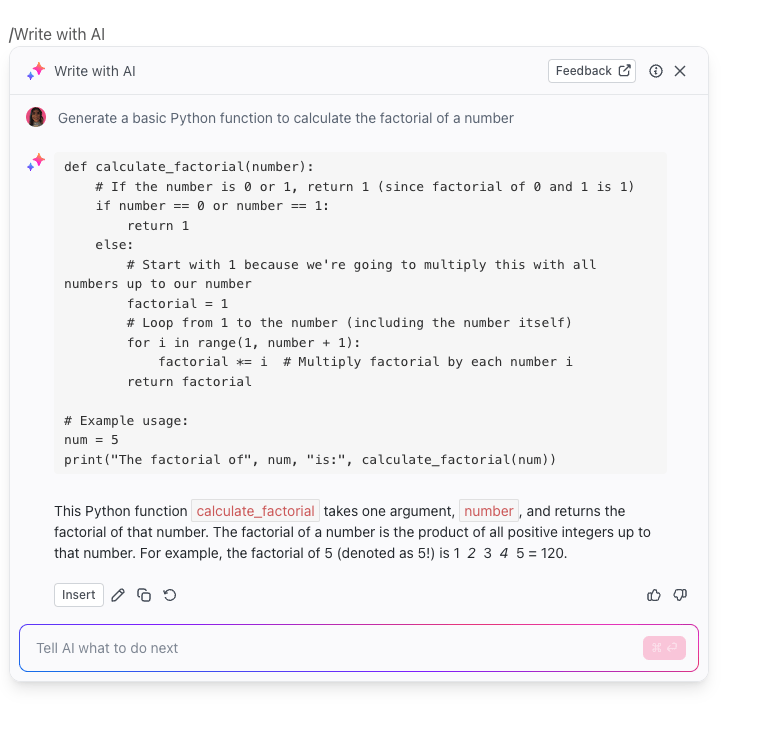
4. แก้ไขข้อบกพร่องและปรับปรุงโค้ดโดยใช้ข้อเสนอแนะจาก Copilot
การติดอยู่กับบั๊กเป็นเรื่องที่น่าหงุดหงิดอย่างยิ่ง แทนที่จะจ้องหน้าจอเป็นชั่วโมง ให้ใช้ Copilot เพื่อมุมมองใหม่
- สำหรับการแก้ไขข้อผิดพลาด: ไฮไลต์โค้ดที่ก่อให้เกิดข้อผิดพลาดและถามว่า "ทำไมโค้ดนี้ถึงไม่ทำงาน?" Copilot มักจะพบปัญหาและอธิบายข้อผิดพลาดให้คุณทราบ ตรวจสอบให้แน่ใจว่าคุณถาม ว่าทำไม การแก้ไขถึงได้ผล ไม่ใช่แค่โค้ดที่ถูกแก้ไขเท่านั้น
- สำหรับการปรับโครงสร้างโค้ด: เมื่อคุณมีโค้ดที่ทำงานได้แต่รู้สึกว่ายุ่งเหยิง ให้ถาม Copilot ว่า "ฉันจะทำให้โค้ดนี้สะอาดหรือมีประสิทธิภาพมากขึ้นได้อย่างไร?" มันจะแนะนำการปรับปรุง เช่น การใช้ชื่อตัวแปรที่ดีกว่าหรือไวยากรณ์ที่ทันสมัยกว่า นี่เป็นวิธีที่ดีที่สุดวิธีหนึ่งในการเรียนรู้วิธีเขียนโค้ดที่ถูกต้องในภาษาใหม่
เก็บรายการข้อผิดพลาดที่พบบ่อยไว้ในเอกสาร คุณจะเริ่มเห็นรูปแบบและแก้ไขได้ก่อนที่จะเกิดขึ้น
💡 ลองใช้Codegen ตัวช่วยเขียนโค้ดอัตโนมัติจาก ClickUp ที่สามารถช่วยคุณในการดีบั๊ก เขียนโค้ด เปิด PR และอื่นๆ อีกมากมาย
5. แปลงโค้ดระหว่างภาษาโปรแกรม
หากคุณรู้ภาษาโปรแกรมมิ่งอยู่แล้ว คุณสามารถใช้ความรู้นั้นเพื่อเรียนรู้ภาษาอื่นได้เร็วขึ้น ตัวอย่างเช่นหากคุณเป็นนักพัฒนา Pythonที่กำลังเรียนรู้ JavaScript คุณสามารถใช้ Copilot เป็นตัวแปลได้
วางฟังก์ชัน Python ลงใน Copilot Chat แล้วถามว่า "แปลงนี้เป็น JavaScript และอธิบายความแตกต่างที่สำคัญ"
Copilot จะไม่เพียงแค่ให้โค้ดที่แปลแล้วเท่านั้น แต่ยังชี้ให้เห็นถึงการเปลี่ยนแปลงของไวยากรณ์ที่สำคัญและรูปแบบเฉพาะของภาษาอีกด้วย
ตัวอย่างเช่น อาจแสดงให้คุณเห็นว่า การเข้าใจลิสต์คอมเพรเฮนชั่นในภาษา Python นั้นคล้ายกับการใช้ฟังก์ชัน map() และ filter() ในภาษา JavaScript อย่างไร ซึ่งจะช่วยสร้างแผนที่ความคิดระหว่างแนวคิดที่คุณรู้อยู่แล้วกับไวยากรณ์ใหม่ที่คุณกำลังเรียนรู้
เพื่อดูว่าตัวแทน AI กำลังเปลี่ยนแปลงกระบวนการทำงานของการเขียนโค้ดอย่างไร ชมการสาธิตนี้ที่แสดงผู้ช่วยเขียนโค้ด AI ในการทำงานจริงและวิธีที่พวกมันสามารถเร่งกระบวนการพัฒนาของคุณได้
แนวทางปฏิบัติที่ดีที่สุดสำหรับการเรียนรู้การเขียนโปรแกรมด้วย GitHub Copilot
การติดนิสัยไม่ดีกับ AI นั้นง่ายมาก เช่น การเชื่อทุกคำแนะนำอย่างไม่ลืมหูลืมตา หรือการปล่อยให้มันคิดแทนคุณทั้งหมด ซึ่งนำไปสู่ความรู้ที่ตื้นเขินและความไม่สามารถแก้ปัญหาได้ด้วยตัวเอง
เพื่อหลีกเลี่ยงสิ่งนี้ คุณจำเป็นต้องมีกฎเกณฑ์บางอย่างในการใช้งาน ลองนึกถึงแนวทางปฏิบัติที่ดีที่สุดเหล่านี้เสมือนเป็นราวกันตกที่ช่วยให้คุณใช้ Copilot เพื่อเพิ่มความฉลาด ไม่ใช่เพื่อแทนที่สมองของคุณ
- ตรวจสอบก่อนที่คุณจะเชื่อ: Copilot สามารถและจะทำผิดพลาดได้ อาจแนะนำโค้ดที่มีข้อบกพร่อง, ไม่มีประสิทธิภาพ, หรือล้าสมัยได้เสมอ คุณควรทดสอบคำแนะนำของมันเสมอ และตรวจสอบให้แน่ใจว่าคุณเข้าใจว่าทำไมมันถึงทำงานได้ ก่อนที่จะดำเนินการต่อไป
- เขียนก่อนแล้วค่อยตรวจสอบ: พยายามเขียนโค้ดด้วยตัวเองก่อน เมื่อคุณเขียนเสร็จหรือติดขัด ให้ Copilot ช่วยตรวจสอบงานของคุณหรือเสนอทางเลือกอื่น วิธีนี้จะทำให้เครื่องมือนี้กลายเป็นผู้ตรวจสอบโค้ด ไม่ใช่ไม้เท้า
- ถามเสมอว่า "ทำไม": อย่ายอมรับโค้ดใด ๆ โดยไม่เข้าใจมัน หาก Copilot ให้คำตอบกับคุณ คำถามถัดไปของคุณควรจะเป็น "ทำไมสิ่งนี้ถึงได้ผล?" หรือ "ทำไมวิธีนี้ถึงดีกว่าวิธีเดิมของฉัน?"
- ตั้งเป้าหมายการเรียนรู้: สำหรับการฝึกฝนของคุณ ลองปิดคำแนะนำแบบอินไลน์ทั้งหมด ฝึกให้ตัวเองพึ่งพา Copilot Chat เท่านั้นเมื่อคุณติดขัดจริงๆ วิธีนี้จะช่วยเสริมสร้างความยืดหยุ่นทางความคิด
- บันทึกสิ่งที่คุณเรียนรู้: เมื่อ Copilot สอนแนวคิดใหม่ให้คุณ ให้ใช้เวลาสักครู่เขียนมันลงในคำของคุณเองการเก็บบันทึกในไฟล์เฉพาะจะช่วยให้จดจำได้ดีขึ้น
- ระบุรายละเอียดให้ชัดเจน: คำถามที่คลุมเครือจะนำไปสู่คำตอบที่คลุมเครือเช่นกัน แทนที่จะถามว่า "ฉันจะเขียนโค้ดได้อย่างไร?" ให้ถามว่า "ฉันเป็นมือใหม่ที่พยายามเรียนรู้วิธีสร้างคลาสใน Python คุณสามารถแสดงตัวอย่างง่ายๆ พร้อมคำอธิบายให้ฉันดูได้ไหม?"
📚 อ่านเพิ่มเติม:AI กำลังเปลี่ยนแปลงบทบาทของนักโปรแกรมเมอร์เร็วกว่าที่คุณคิด
ข้อจำกัดของการใช้ GitHub Copilot สำหรับการเรียนรู้การเขียนโปรแกรม
การเชื่อว่าเครื่องมือ AI เป็นผู้สอนที่สมบูรณ์แบบและรู้ทุกอย่างเป็นความผิดพลาด ความไว้วางใจที่ผิดที่ผิดทางนี้อาจทำให้คุณฝังโค้ดที่มีข้อผิดพลาดในโปรเจกต์ของคุณหรือสอบสัมภาษณ์ทางเทคนิคไม่ผ่านเพราะคุณไม่สามารถอธิบายโค้ดที่ AI เขียนให้คุณได้
เพื่อใช้มันอย่างมีประสิทธิภาพ คุณต้องซื่อสัตย์เกี่ยวกับข้อจำกัดของมัน นี่คือสิ่งที่ต้องระวัง 👀
- อาจสร้างโค้ดที่ไม่ถูกต้อง: Copilot ได้รับการฝึกฝนจากโค้ดสาธารณะจำนวนมากจาก GitHub ซึ่งโค้ดเหล่านั้นอาจมีข้อบกพร่องอยู่ด้วย อย่าสมมติว่าคำแนะนำของมันสมบูรณ์แบบเสมอไป ควรทดสอบทุกครั้ง
- คำอธิบายอาจตื้น: บางครั้งคำอธิบายของ Copilot อาจเป็นเพียงผิวเผิน มันอาจบอกคุณได้ว่า อะไร ที่โค้ดชิ้นหนึ่งทำ แต่มันอาจไม่สามารถอธิบายหลักการพื้นฐานทางวิทยาการคอมพิวเตอร์ที่ลึกซึ้งอยู่เบื้องหลังได้
- มีความเสี่ยงของการพึ่งพาเกินควร: หากคุณเคยชินกับการให้โค้ดถูกเขียนให้คุณ ปัญหาการแก้ปัญหาของคุณเองจะอ่อนแอลง คุณต้องมีส่วนร่วมกับเครื่องมืออย่างกระตือรือร้นเพื่อหลีกเลี่ยงสิ่งนี้
- มีบริบทจำกัด: Copilot สามารถเห็นไฟล์ที่คุณเปิดอยู่ได้ แต่ไม่เข้าใจโครงสร้างของโครงการทั้งหมดของคุณ คำแนะนำของมันอาจมีความเหมาะสมสำหรับไฟล์หนึ่งไฟล์ แต่อาจก่อให้เกิดปัญหาในส่วนอื่น ๆ
- การขอใบอนุญาตอาจซับซ้อน: เนื่องจาก Copilot ได้รับการฝึกฝนจากโค้ดสาธารณะ อาจมีบางครั้งที่จะแนะนำโค้ดที่คล้ายกับโค้ดที่อยู่ภายใต้ใบอนุญาตโอเพนซอร์สที่มีข้อจำกัด สิ่งนี้ควรระวังสำหรับโครงการที่คุณวางแผนจะเผยแพร่ นอกจากนี้ควรทราบว่า GitHub Copilot เองไม่ใช่โอเพนซอร์ส แต่เป็นผลิตภัณฑ์เชิงพาณิชย์ที่มีลิขสิทธิ์
- จำเป็นต้องมีการเชื่อมต่ออินเทอร์เน็ต: คำขอทั้งหมดของคุณจะถูกประมวลผลบนคลาวด์ ดังนั้นคุณไม่สามารถใช้สำหรับการเรียนรู้ได้หากคุณออฟไลน์
นี่คือเครื่องมือเจ๋งๆ ที่คุณสามารถลองใช้ได้หากคุณต้องการสำรวจการเขียนโค้ดตามบรรยากาศ 👇
วิธีติดตามความก้าวหน้าในการเรียนรู้โปรแกรมมิ่งของคุณใน ClickUp
การเรียนรู้การเขียนโค้ดมักหมายถึงการจมอยู่ในทะเลของแท็บเบราว์เซอร์ คุณมีบทเรียนเปิดอยู่ในแท็บหนึ่ง เอกสารอย่างเป็นทางการในอีกแท็บหนึ่ง และมีกระทู้ใน Stack Overflow หลายสิบกระทู้ที่พยายามอธิบายข้อความแสดงข้อผิดพลาดเดียวกันการสลับบริบทอย่างต่อเนื่องนี้ทำลายสมาธิของคุณและทำให้ความก้าวหน้าของคุณช้าลง
นี่คือตัวอย่างคลาสสิกของปัญหาการกระจายบริบท—เมื่อทีมต้องเสียเวลาหลายชั่วโมงในการค้นหาข้อมูลข้ามแอปที่ไม่เชื่อมต่อกัน, ไล่ตามไฟล์, และทำการอัปเดตซ้ำบนหลายแพลตฟอร์ม—และมันทำลายแรงผลักดัน เมื่อแผนการเรียนรู้ของคุณกระจัดกระจาย มันยากที่จะเห็นความก้าวหน้าหรือยึดมั่นกับมัน
นี่คือจุดที่คุณต้องการแพลตฟอร์มเดียวที่ใช้งานง่ายเพื่อรวบรวมทุกอย่างเข้าด้วยกัน หยุดการสลับเครื่องมือและสร้างแหล่งข้อมูลเดียวที่เชื่อถือได้สำหรับเส้นทางการเรียนรู้ทั้งหมดของคุณด้วยClickUp
นี่คือวิธีที่ ClickUp'sConverged AI Workspaceช่วยให้คุณวางแผนการเรียนรู้ จัดเก็บความรู้ และติดตามความก้าวหน้าของคุณได้ในที่เดียว:
- รวมศูนย์ฐานความรู้ของคุณ: หยุดการกระจายบันทึกของคุณ สร้างฐานความรู้ส่วนตัวที่สามารถค้นหาได้กับ ClickUp Docs คุณสามารถเก็บโค้ดสั้น ๆ บันทึกคำอธิบายจาก Copilot และเขียนแนวคิดในคำของคุณเองได้ เนื่องจาก Docs สามารถเชื่อมโยงโดยตรงกับงานได้ ความรู้ของคุณจึงเชื่อมโยงกับงานของคุณเสมอ
- วางแผนการเรียนของคุณ: การเดินทางแห่งการเรียนรู้คือโครงการหนึ่ง แบ่งแผนการเรียนรู้ของคุณออกเป็นงานที่สามารถทำได้ใน ClickUp สร้างงานสำหรับแต่ละโมดูลของหลักสูตรหรือสำหรับแต่ละโครงการเล็ก ๆ ที่คุณต้องการสร้าง และติดตามสถานะของงานเหล่านั้นจาก "ต้องทำ" ไปจนถึง "เสร็จสมบูรณ์"
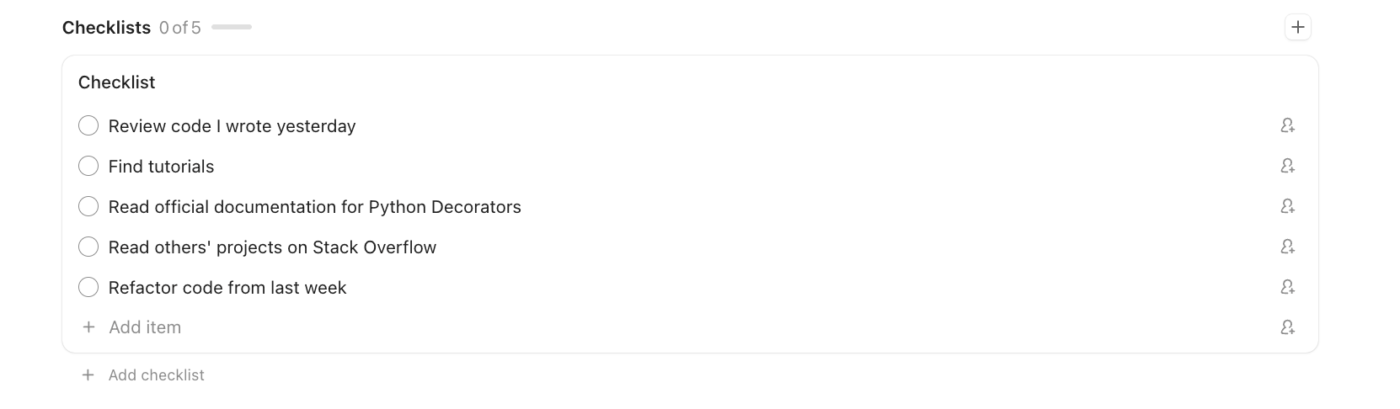
- บันทึกสิ่งที่ต้องทำของคุณ: เมื่อคุณกำลังทำตามคำแนะนำหรือคู่มือ มักจะหลงลืมขั้นตอนได้ง่าย ใช้รายการตรวจสอบในภารกิจของ ClickUp เพื่อติดตามความคืบหน้าของคุณทีละขั้นตอน คุณสามารถสร้างรายการตรวจสอบที่มีได้ถึง 500 รายการ และบันทึกเป็นเทมเพลตสำหรับกระบวนการเรียนรู้ที่เกิดขึ้นซ้ำได้อีกด้วย เพื่อเริ่มต้นอย่างรวดเร็วลองใช้เทมเพลตรายการตรวจสอบของ ClickUp
- ติดตามความก้าวหน้าของคุณ: แรงจูงใจมาจากการเห็นความก้าวหน้าสร้างแดชบอร์ดการเรียนรู้ส่วนตัวใน ClickUpเพื่อมองเห็นเส้นทางของคุณอย่างชัดเจน เพิ่มวิดเจ็ตเพื่อติดตามงานที่เสร็จสิ้น เวลาที่ใช้ไปกับโปรเจกต์การเขียนโค้ด และเป้าหมายที่กำลังจะมาถึง
- รับเพื่อนร่วมเรียน AI: สรุปโน้ตของคุณ สร้างคำถามแบบทดสอบจากฐานความรู้ของคุณ และรับขั้นตอนถัดไปในการเรียนรู้ที่ AI แนะนำด้วยClickUp Brain ฟีเจอร์ AI ในตัวจาก ClickUp
นี่คือลักษณะของคำแนะนำแบบขั้นตอนต่อขั้นตอนที่ติดตามได้ผ่านClickUp Task Checklists
วิธีที่ดีกว่าในการเรียนรู้การเขียนโปรแกรม
GitHub Copilot สามารถเปลี่ยนโปรแกรมแก้ไขโค้ดของคุณให้กลายเป็นสนามเล่นการเรียนรู้แบบโต้ตอบได้ มันให้คำอธิบายทันที ช่วยให้คุณแก้ไขข้อผิดพลาดได้เร็วขึ้น และให้คุณสำรวจภาษาใหม่ ๆ ได้อย่างมั่นใจ แต่กุญแจสำคัญที่แท้จริงคือการมีส่วนร่วมอย่างกระตือรือร้น—ใช้มันเป็นเหมือนติวเตอร์เพื่อทำความเข้าใจแนวคิด ไม่ใช่แค่เครื่องสร้างโค้ดเท่านั้น
การเรียนรู้การเขียนโค้ดไม่จำเป็นต้องหมายถึงการหลงทางในเอกสารที่ซับซ้อนอีกต่อไป การเรียนรู้ที่ช่วยด้วย AI ช่วยลดระยะเวลาการให้คำแนะนำอย่างมากมาย ทำให้คุณสามารถมุ่งเน้นไปที่การสร้างทักษะที่แท้จริงและคงทนได้ นักพัฒนาที่จะประสบความสำเร็จในอนาคตคือผู้ที่สามารถควบคุมการเรียนรู้ ร่วมกับ เครื่องมือทรงพลังเหล่านี้ได้
พร้อมที่จะจัดการเส้นทางการเรียนรู้การเขียนโปรแกรมของคุณหรือยัง?เริ่มต้นฟรีกับ ClickUpเพื่อติดตามความก้าวหน้าของคุณ จัดเก็บโน้ต และรักษาแผนที่การเรียนรู้ของคุณไว้ในที่เดียว
คำถามที่พบบ่อย
ใช่, GitHub Copilot ฟรีสำหรับนักเรียน, ครู, และผู้ดูแลโครงการโอเพนซอร์สที่ได้รับความนิยมที่ได้รับการตรวจสอบแล้ว. คุณต้องสมัครผ่าน GitHub Student Developer Pack และตรวจสอบสถานะของคุณ.
ผู้เริ่มต้นสามารถใช้ได้อย่างแน่นอน โดยเฉพาะฟีเจอร์ Copilot Chat สำหรับการถามคำถาม อย่างไรก็ตาม การมีความคุ้นเคยพื้นฐานกับภาษาที่คุณเลือกจะช่วยให้คุณประเมินได้ดีขึ้นว่าคำแนะนำของ AI นั้นดีหรือไม่
จุดแข็งที่สุดของ Copilot สำหรับการเรียนรู้คือการผสานรวมอย่างลึกซึ้งกับโปรแกรมแก้ไขโค้ดยอดนิยมอย่าง VS Code และฟีเจอร์ Copilot Chat ที่ทรงพลัง แม้ว่าจะมีทางเลือกอื่นอยู่ แต่การฝึกฝนของ Copilot บนโค้ดจำนวนมหาศาลใน GitHub มักทำให้มันมีความได้เปรียบในการเข้าใจบริบทของโปรเจกต์การเรียนรู้ทั่วไป แน่นอนว่า หากคุณเป็นผู้ใช้ ClickUp คุณสามารถใช้ AI ที่ผสานรวมไว้ (ClickUp Brain) และผู้ช่วยเขียนโค้ดอัตโนมัติ Codegen เพื่อเรียนรู้ไปพร้อมกับการทำงานได้เลย