
หากคุณให้ความสำคัญกับความเป็นส่วนตัว คุณอาจไม่ต้องการให้ประวัติการใช้งาน ChatGPT ของคุณถูกเก็บไว้ ตั้งแต่คำสั่งที่ดูน่าอึดอัด การทดลองลับกับ AI ไปจนถึงงานที่เป็นความลับ คุณคงอยากลบทุกอย่างออกก่อนที่จะนำไปสู่ช่วงเวลาที่น่าอับอาย
ไม่ต้องกังวล คู่มือนี้จะครอบคลุมวิธีการลบประวัติการแชทของคุณใน ChatGPT และรักษาความเป็นส่วนตัวของกิจกรรมของคุณ
นอกจากนี้ เราจะแสดงให้ดูว่าClickUpทำหน้าที่เป็นทางเลือกแบบครบวงจรได้อย่างไร ช่วยให้คุณจัดการงาน AI และเข้าถึงบริบทต่างๆ ได้โดยไม่ต้องสลับแท็บหรือแอปไปมาตลอดเวลา
ก่อนที่คุณจะเริ่มลบ...
ทำไมคุณอาจต้องการลบประวัติการแชทของคุณใน ChatGPT
ในขณะที่ ChatGPT มอบความสะดวกสบายและประสบการณ์ที่ปรับให้เหมาะกับแต่ละบุคคล มีหลายเหตุผลที่การล้างประวัติการสนทนาของคุณอาจเป็นประโยชน์
- ปกป้องความเป็นส่วนตัว: รับประกันว่าข้อมูลส่วนบุคคลหรือข้อมูลที่ละเอียดอ่อนจะไม่ถูกจัดเก็บหรือเข้าถึงได้ในภายหลัง
- ป้องกันการนำข้อมูลไปใช้ในทางที่ผิด: ลดโอกาสที่ข้อมูลของคุณจะถูกนำไปใช้ในวัตถุประสงค์ที่ไม่พึงประสงค์ เช่น การตลาดแบบเจาะจง
- เพิ่มความปลอดภัย: ป้องกันไม่ให้ผู้อื่นดูการสนทนาของคุณเมื่อใช้เครื่องที่ใช้ร่วมกันหรือในที่สาธารณะ
- รีเซ็ตการปรับแต่งส่วนตัว: ลบบริบทในอดีตที่อาจส่งผลต่อการตอบสนองในอนาคต และทำให้อินเทอร์เฟซของคุณปราศจากความยุ่งเหยิง
- ปฏิบัติตามข้อกำหนด: ควบคุมการเก็บข้อมูลของ OpenAI และวิธีการจัดการข้อมูลของคุณได้ดียิ่งขึ้น
🚀 ข้อได้เปรียบของ ClickUp: หากคุณต้องการการสนับสนุนจาก AI โดยไม่สูญเสียความเป็นส่วนตัวClickUp Brainมอบ AI ที่ปลอดภัยและเชื่อมต่อกับพื้นที่ทำงานของคุณ โดยไม่จำเป็นต้องบันทึกประวัติการสนทนาไว้ ฉันจะอธิบายรายละเอียดเพิ่มเติมในภายหลัง แต่ขอให้จดจำไว้เป็นทางเลือกที่ปลอดภัยกว่าในขณะที่คุณกำลังล้างข้อมูล ChatGPT ของคุณ
ClickUp เทียบกับ ChatGPT: ความเป็นส่วนตัว, การอนุญาต, และประสิทธิภาพการทำงาน
| คุณสมบัติ | แชทจีพีที | คลิกอัพ |
| ความเป็นส่วนตัวของข้อมูล | การควบคุมที่จำกัดซึ่งผู้ใช้เป็นผู้จัดการ | ความปลอดภัยระดับองค์กร, การควบคุมผู้ใช้ |
| สิทธิ์การใช้งาน | ไม่มี (บัญชีเจ้าของสามารถมองเห็นแชททั้งหมดได้) | บทบาทและสิทธิ์แบบละเอียดสำหรับทุกรายการ |
| การเก็บรักษา/การลบข้อมูล | ลบแชท/บัญชี, เก็บไว้ 30 วัน | ถังขยะ/ถังรีไซเคิล, การควบคุมโดยผู้ดูแลระบบ, การลบถาวร |
| ตัวเลือกโมเดล AI | ChatGPT เท่านั้น | หลาย LLMs (ChatGPT, Claude, Gemini, เป็นต้น) |
| การผสานรวมพื้นที่ทำงาน | แบบสแตนด์อโลน | พื้นที่ทำงานแบบรวม: งาน เอกสาร AI ปฏิทิน |
| บริบทของ AI | ประวัติการแชทเท่านั้น | บริบทของพื้นที่ทำงาน + แอปที่เชื่อมต่อ |
| ความร่วมมือ | ไม่ได้ติดตั้งมาพร้อม | เอกสารแบบเรียลไทม์, ความคิดเห็น, งาน, แชท |
วิธีลบแชทแต่ละรายการใน ChatGPT
หากคุณต้องการลบเฉพาะบทสนทนาที่ต้องการแทนที่จะลบประวัติทั้งหมด ChatGPT อนุญาตให้คุณลบแชทแต่ละรายการได้ทั้งบนเดสก์ท็อปและมือถือ เพียงทำตามขั้นตอนด้านล่างนี้ ขึ้นอยู่กับอุปกรณ์ที่คุณใช้
บนเดสก์ท็อป
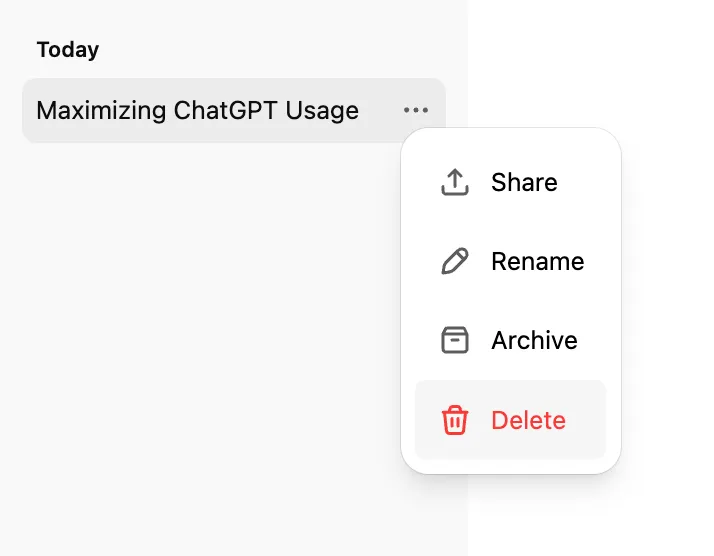
- เปิดแอป ChatGPT หรือเว็บไซต์ และค้นหาประวัติการแชทของคุณในแถบด้านซ้าย
- เลื่อนเมาส์ไปเหนือบทสนทนาที่คุณต้องการลบ
- คลิกที่ จุดสามจุด (⋯) ที่ปรากฏขึ้นถัดจากชื่อแชท
- เลือก ลบ จากเมนู
📖 อ่านเพิ่มเติม: วิธีใช้ ChatGPT เพื่อเพิ่มประสิทธิภาพการจัดการโครงการ
บนแอปพลิเคชันมือถือ
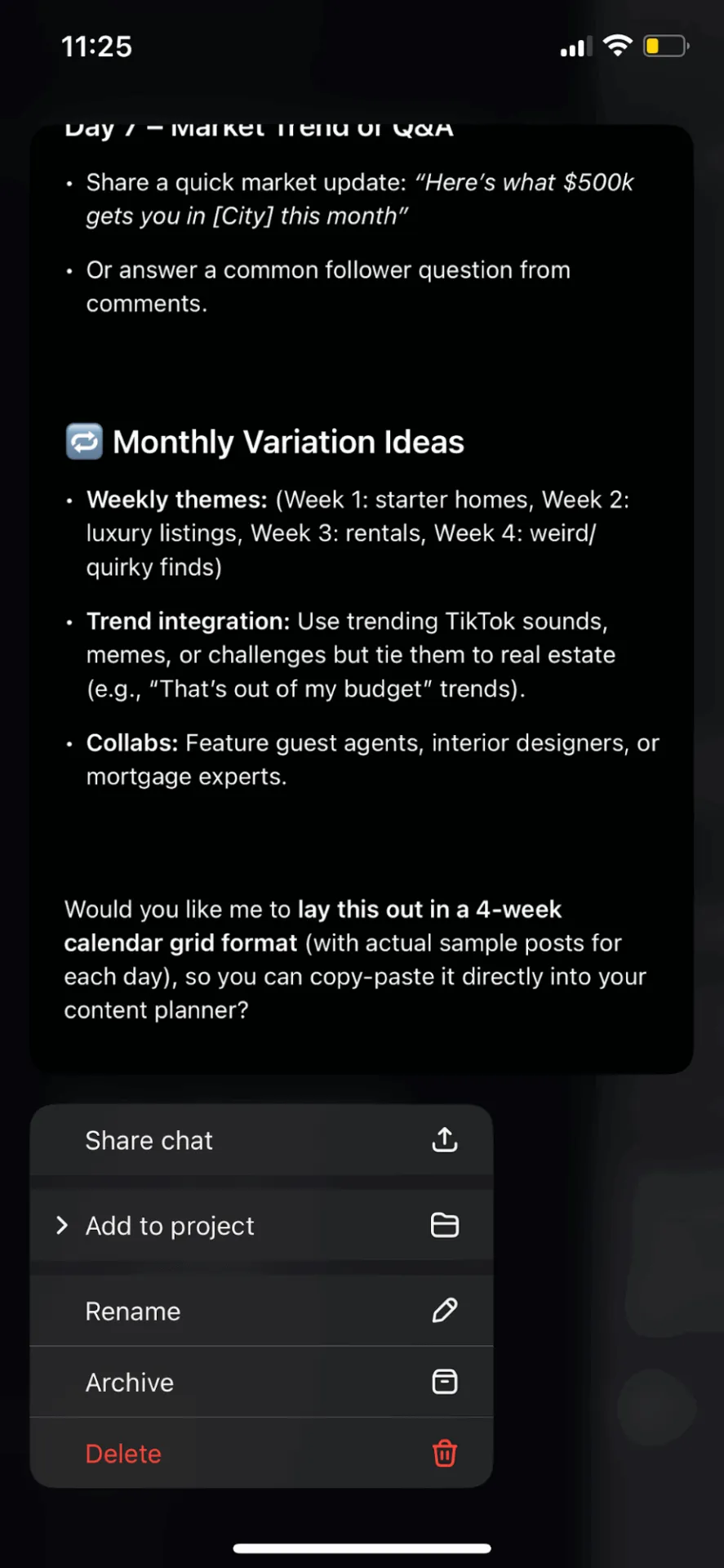
- เปิดแอป ChatGPT และแตะที่ ไอคอนเมนู (สองเส้น) ที่มุมบนซ้ายเพื่อดูประวัติการแชทของคุณ
- ค้นหาบทสนทนาที่คุณต้องการลบ
- แตะ ลบ (แสดงเป็นสีแดง)
- ยืนยันการเลือกของคุณ
🧠 ข้อเท็จจริงสนุกๆ: วันที่ 28 มกราคม คือ วันคุ้มครองข้อมูลส่วนบุคคล—การเตือนทั่วโลก (ซึ่งเริ่มต้นในยุโรป) ให้ตระหนักถึงความสำคัญของการปกป้องข้อมูลและความเป็นส่วนตัว
วิธีลบประวัติการแชททั้งหมดของ ChatGPT ทันที
หากคุณต้องการเริ่มต้นใหม่ทั้งหมด ChatGPT ช่วยให้คุณลบประวัติการสนทนาทั้งหมดของคุณได้ด้วยการคลิกเพียงไม่กี่ครั้ง
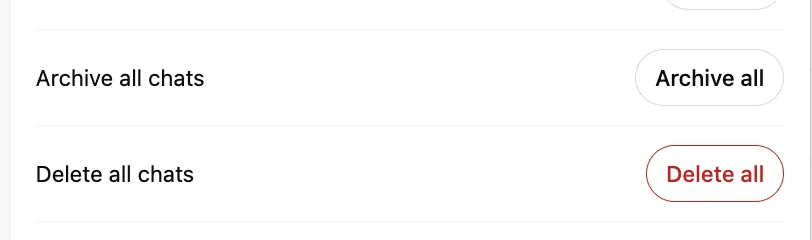
นี่คือวิธีลบแชททั้งหมดของคุณในครั้งเดียว:
- คลิกไอคอนโปรไฟล์หรือชื่อของคุณที่มุมบนของ ChatGPT
- เลือกเมนู การตั้งค่า
- ไปที่ การควบคุมข้อมูล
- เลือก ลบแชททั้งหมด
- ยืนยันการเลือกของคุณเพื่อลบประวัติการแชททั้งหมดของคุณอย่างถาวร
🚀 ข้อดีของ ClickUp: หยุดการสลับแอปเพื่อเขียน คัดลอก และวางเอกสารของคุณ ด้วยClickUp Docs คุณสามารถสร้าง จัดการ และทำงานร่วมกันในเอกสารทั้งหมดของคุณได้ในที่เดียว ส่วนที่ดีที่สุดคือ คุณสามารถใช้ClickUp Brainเพื่อสร้างเอกสาร สรุป หรือไอเดียได้ทันทีในที่ที่คุณกำลังทำงานอยู่
ต้องการเขียนบล็อกโพสต์หรือแก้ไขเนื้อหา AI หรือไม่? เพียงคลิก ถาม AI ที่มุมขวาบนของเอกสารของคุณ พิมพ์คำสั่งของคุณ (เช่น 'เขียนบล็อกโพสต์เกี่ยวกับภาษาการเขียนโค้ดที่ใช้บ่อยที่สุด') แล้วกดส่ง

วิธีปิดประวัติการใช้งาน ChatGPT
ChatGPT มีฟีเจอร์ แชทชั่วคราว ซึ่งคล้ายกับโหมดไม่ระบุตัวตน เมื่อเปิดใช้งาน บทสนทนาของคุณจะไม่ถูกบันทึกและจะไม่ส่งผลต่อการปรับแต่งหรือการฝึกฝน
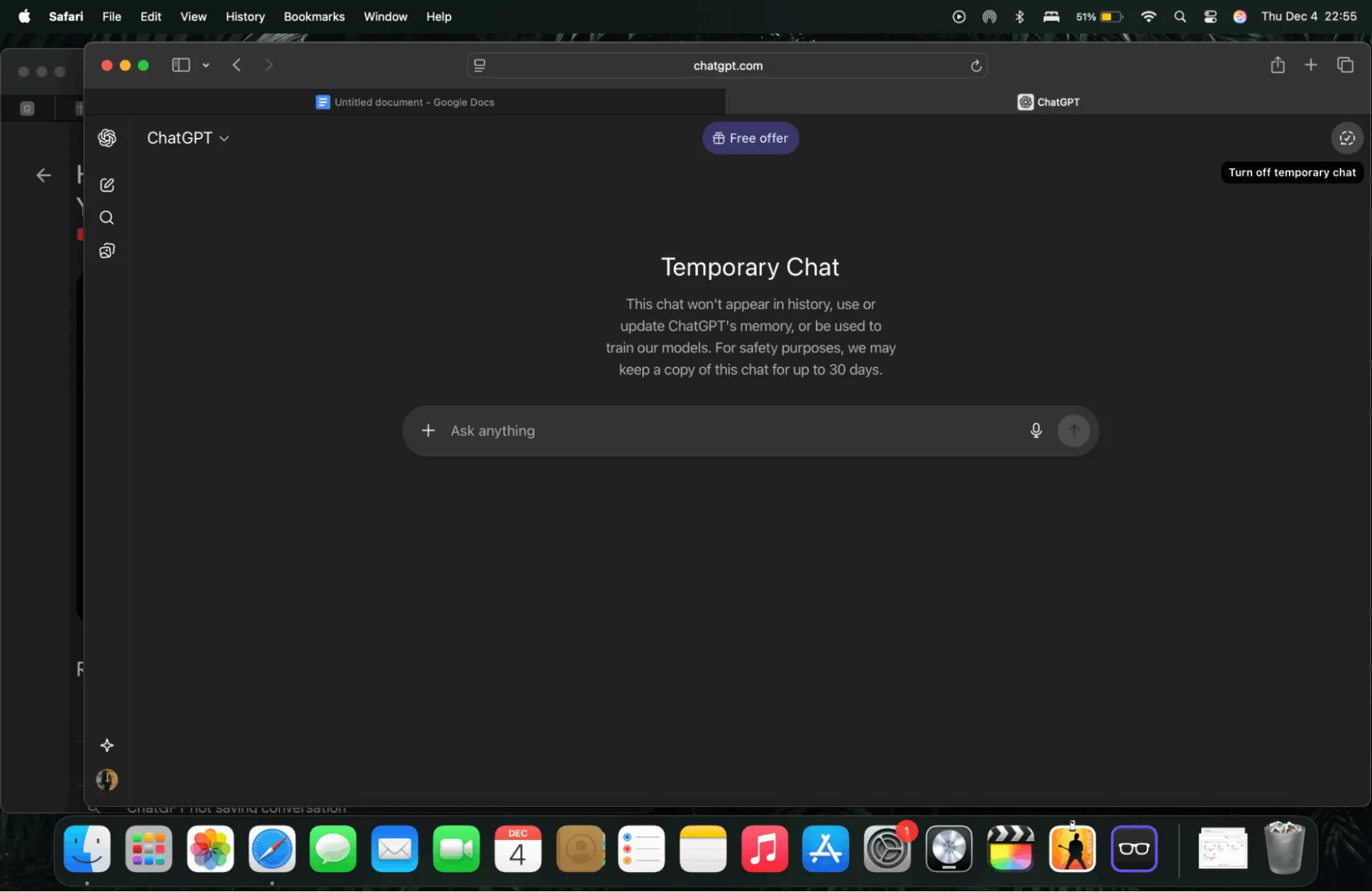
นี่คือวิธีเปิดใช้งาน:
- เริ่มแชทใหม่
- คลิกที่ เมนูแบบเลื่อนลงของชื่อรุ่น ที่ด้านบน (เช่น GPT-5)
- เลือก แชทชั่วคราว
อินเทอร์เฟซจะอัปเดตให้แสดงผลว่าคุณอยู่ในโหมดนี้ คุณจะเห็นแบนเนอร์ยืนยันด้วยว่าแชทจะไม่ถูกบันทึก
อย่างไรก็ตาม แม้ว่าการสนทนาชั่วคราวจะไม่ถูกบันทึกไว้ในประวัติของคุณ แต่ OpenAI อาจเก็บข้อมูลบันทึกสั้น ๆ ที่ไม่ระบุตัวตนไว้เพื่อการตรวจสอบความปลอดภัย
🔍 คุณรู้หรือไม่? การแชทชั่วคราวจะเก็บไว้เฉพาะในเซสชันปัจจุบันของคุณเท่านั้น หากคุณเปลี่ยนอุปกรณ์หรือบัญชี การสนทนาเหล่านั้นจะไม่ปรากฏในที่อื่น
วิธีลบไฟล์ข้อมูลแชท GPT ที่ส่งออก
เมื่อคุณขอส่งออกข้อมูลจาก ChatGPT, OpenAI จะส่งไฟล์ดาวน์โหลดให้คุณซึ่งมีข้อมูลบัญชีและประวัติการแชทของคุณ เมื่อคุณบันทึกไฟล์นี้ไว้ในเครื่องแล้ว OpenAI จะไม่สามารถเข้าถึงไฟล์นั้นได้อีกต่อไป มีเพียงคุณเท่านั้นที่สามารถลบไฟล์นี้ได้
หากคุณต้องการลบข้อมูลที่ส่งออกนี้ออกจากอุปกรณ์ของคุณ:
- ค้นหาไฟล์ที่ส่งออกบนคอมพิวเตอร์หรือโทรศัพท์ของคุณ (โดยปกติจะอยู่ในโฟลเดอร์ดาวน์โหลดหรือโฟลเดอร์ที่คุณบันทึกไว้)
- คลิกขวาหรือแตะค้างไว้ที่ไฟล์
- เลือก ลบ หรือ ย้ายไปถังขยะ/ถังขยะ
- โปรดล้างถังขยะหรือลบไฟล์ถาวรหากจำเป็น
💡 เคล็ดลับมืออาชีพ: หากไฟล์นี้ถูกสำรองข้อมูลไว้ที่ระบบเก็บข้อมูลบนคลาวด์ (เช่น Google Drive, iCloud, Dropbox หรือ OneDrive) ให้แน่ใจว่าคุณได้ลบไฟล์นั้นออกจากที่นั่นด้วย
วิธีลบบัญชี ChatGPT ของคุณอย่างถาวร (ไม่บังคับ)
หากคุณต้องการตัดการเชื่อมต่อจาก ChatGPT และลบบัญชีของคุณอย่างถาวร คุณสามารถลบบัญชีของคุณได้ การดำเนินการนี้ไม่สามารถย้อนกลับได้ และเมื่อลบบัญชีแล้ว คุณจะสูญเสียการเข้าถึงบริการของ OpenAI เช่น ChatGPT และ API
เมื่อคุณควรพิจารณาสิ่งนี้
คุณควรพิจารณาการลบบัญชีของคุณเมื่อ:
- คุณไม่ต้องการให้ข้อมูลส่วนบุคคลของคุณถูกเก็บไว้กับ OpenAI อีกต่อไป
- คุณกำลังเปลี่ยนแพลตฟอร์มและจะไม่ต้องการบัญชีนี้อีกต่อไป
- คุณต้องการลบทุกหลักฐานของบทสนทนาและการใช้งานในอดีต
- คุณต้องการหยุดการสมัครสมาชิกและการเรียกเก็บเงินตามบัญชี
- คุณรู้สึกไม่สบายใจกับการเก็บรักษาข้อมูลอย่างต่อเนื่องหรือแนวปฏิบัติด้านความเป็นส่วนตัว
ขั้นตอนในการลบบัญชีถาวร
คุณมีสองตัวเลือกหลักในการลบบัญชี ChatGPT ของคุณ
ตัวเลือก A: ส่งคำขอผ่านพอร์ทัลความเป็นส่วนตัว
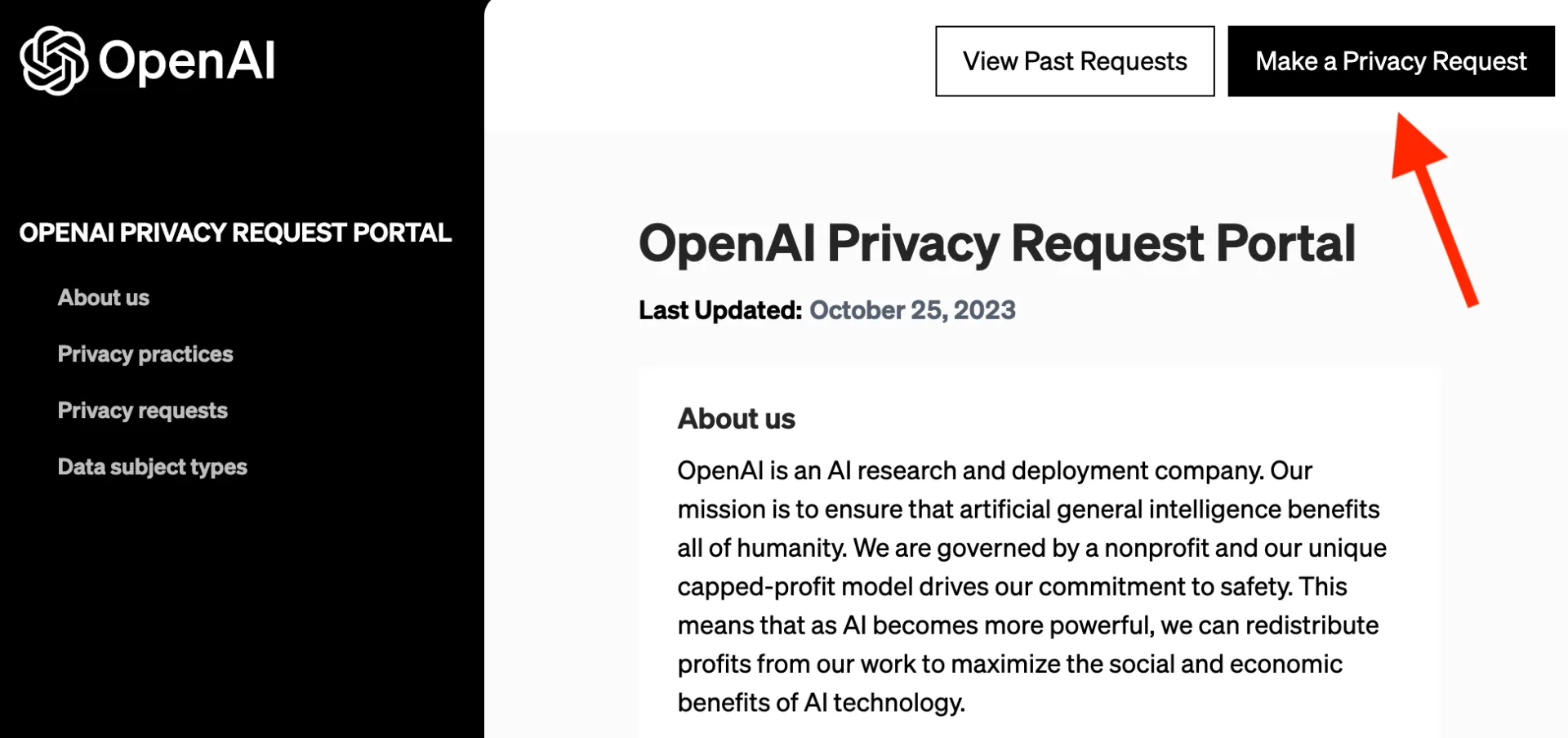
ขั้นตอนที่ 1: ไปที่พอร์ทัลความเป็นส่วนตัว
คลิก "สร้างคำขอความเป็นส่วนตัว" ที่มุมขวาบนของพอร์ทัลความเป็นส่วนตัว
ขั้นตอนที่ 2: เลือกตัวเลือกบัญชีที่ถูกต้อง
เลือกว่าคุณกำลังยืนยันผ่าน:
- ที่อยู่อีเมล (หากคุณยังสามารถเข้าถึงอีเมลที่ลงทะเบียนไว้ได้)
- หมายเลขโทรศัพท์ (หากคุณไม่สามารถเข้าถึงอีเมลเดิมได้อีกต่อไป แต่สามารถรับ SMS ได้)
- ฉันไม่มีบัญชี ChatGPT สำหรับคำขอเกี่ยวกับความเป็นส่วนตัวอื่น ๆ (ไม่ใช่การลบบัญชี)
ขั้นตอนที่ 3: เลือก 'ลบบัญชี ChatGPT ของฉัน'
ทำตามคำแนะนำเพื่อยืนยันและส่งคำขอการลบของคุณ
✔ สำหรับการยืนยันหมายเลขโทรศัพท์ คุณจะได้รับลิงก์ผ่าน SMS ที่ต้องดำเนินการให้เสร็จสิ้น หลังจากนั้นเท่านั้นจึงจะถือว่าคำขอลบข้อมูลได้รับการส่งอย่างเป็นทางการ
⚠️ หากคุณมีการสมัครสมาชิก Plus ที่ใช้งานอยู่แต่ไม่สามารถยืนยันหมายเลขโทรศัพท์ของคุณได้ อาจจำเป็นต้องขอความช่วยเหลือจากฝ่ายสนับสนุนเพื่อหยุดการเรียกเก็บเงิน
ตัวเลือก B: การลบข้อมูลด้วยตนเองภายใน ChatGPT
คุณสามารถลบบัญชีของคุณได้โดยตรงใน ChatGPT หากคุณได้เข้าสู่ระบบภายใน 10 นาทีที่ผ่านมา
บนเดสก์ท็อป/เว็บ
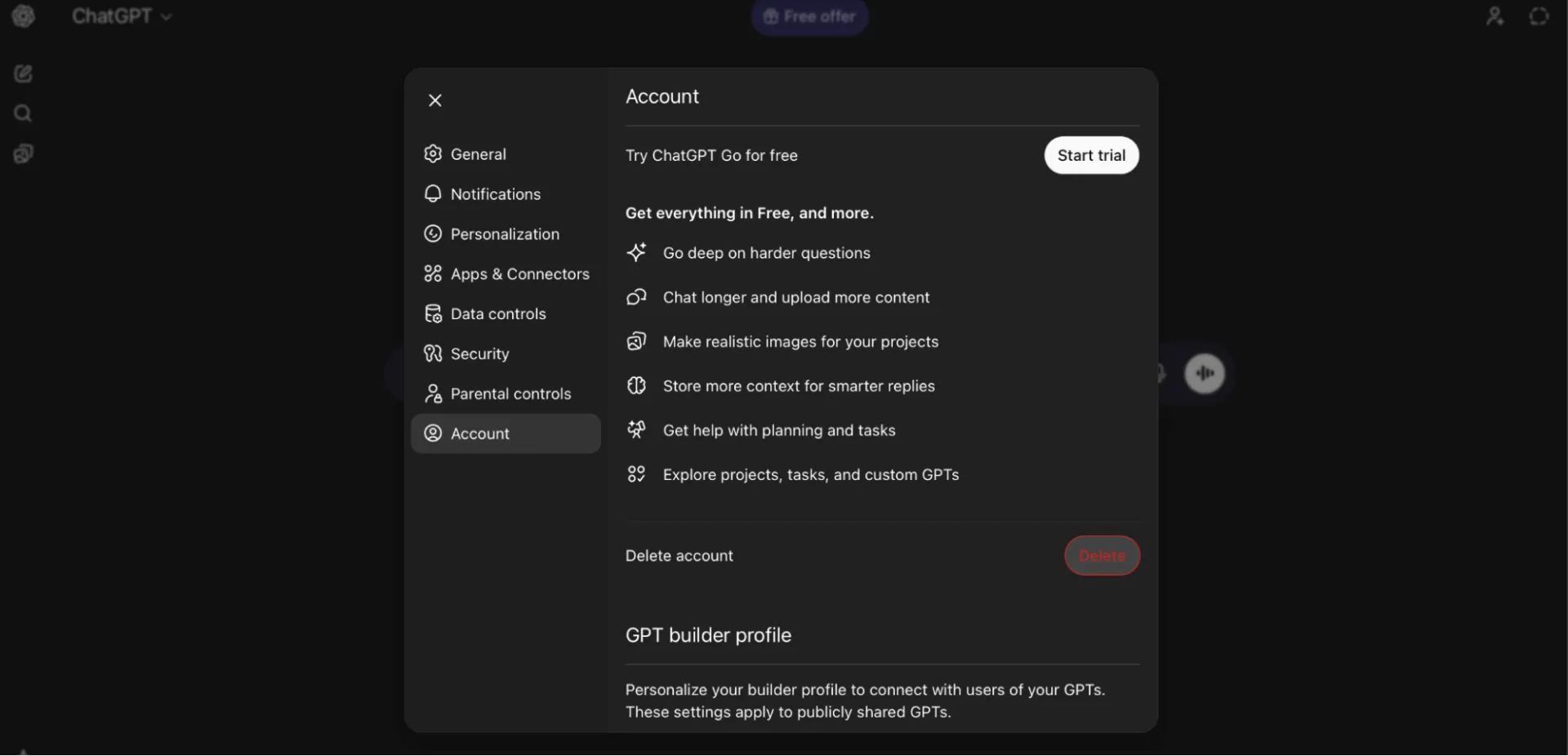
- เข้าสู่ระบบ ChatGPT
- คลิกที่ ไอคอนโปรไฟล์ของคุณ (มุมขวาบน)
- เลือก การตั้งค่า > บัญชี
- ภายใต้ ลบ บัญชี ให้คลิก ลบ
- กรุณาป้อนอีเมลบัญชีของคุณและ ลบ ตามคำแนะนำ
- คลิก ลบบัญชีของฉันอย่างถาวร เพื่อยืนยัน
บน iOS/Android
- เปิดแอป ChatGPT
- ไปที่ การตั้งค่าบัญชี
- แตะ การควบคุมข้อมูล
- เลือก ลบบัญชี
- ยืนยันหรือยกเลิกตามความจำเป็น
❗️ หมายเหตุ: การยกเลิกการสมัครสมาชิกใน App Store/Play Store ต้องดำเนินการแยกต่างหาก
🔍 คุณทราบหรือไม่? 63% ขององค์กรดำเนินงานโดยไม่มีนโยบายการกำกับดูแล AI สร้างสภาพแวดล้อมที่สมบูรณ์แบบให้ AI เงียบๆ แพร่กระจายอยู่เบื้องหลัง
อะไรจะเกิดขึ้นกับประวัติการแชทของคุณใน ChatGPT หลังจากที่คุณลบมัน?
นี่คือวิธีการทำงานของ ChatGPTเมื่อคุณลบประวัติการใช้งาน:
- การลบออกทันที: บทสนทนาที่ถูกลบจะหายไปทันทีจากแถบด้านข้างของคุณและไม่สามารถเข้าถึงได้อีกต่อไป
- การลบถาวร: OpenAI จะลบข้อมูลการแชทออกจากระบบภายใน 30 วัน ระยะเวลาเดียวกันนี้ใช้หากคุณลบบัญชีของคุณทั้งหมด
- ข้อยกเว้นที่จำกัด: ข้อมูลที่ไม่ระบุตัวตนบางรายการอาจถูกเก็บรักษาไว้ชั่วคราวด้วยเหตุผลทางกฎหมายหรือความปลอดภัย แต่จะไม่เชื่อมโยงกับบัญชีของคุณอีกต่อไป
- ไม่มีตัวเลือกการกู้คืน: เมื่อลบแล้ว การสนทนาจะไม่สามารถกู้คืนได้
- ความทรงจำยังคงอยู่: หาก ChatGPT สร้าง "ความทรงจำ" จากการสนทนาของคุณ การลบแชทจะไม่ลบความทรงจำนั้นออกไปด้วย—คุณจะต้องลบออกแยกกันภายใต้ การตั้งค่าความทรงจำ
- หมายเหตุการฝึกอบรมแบบจำลอง: หากการฝึกอบรมแบบจำลองถูกเปิดใช้งานไว้แล้ว บทสนทนาในอดีตของคุณอาจถูกนำไปใช้ในการฝึกอบรมแล้ว คุณสามารถปิดการตั้งค่านี้ได้สำหรับการแชทในอนาคตภายใต้ การควบคุมข้อมูล
การแก้ไขปัญหา: ทำไมฉันถึงลบประวัติการสนทนาใน ChatGPT ไม่ได้?
หากคุณพยายามลบแชทแล้วไม่สำเร็จ อาจเกิดจากปัญหาทั่วไปบางประการ
- คำขอการลบไม่สมบูรณ์อย่างถูกต้อง (เช่น ขั้นตอนการยืนยันถูกข้ามไป)
- มีข้อบกพร่องชั่วคราวหรือปัญหาทางแพลตฟอร์มที่ทำให้ไม่สามารถลบได้บนเว็บหรือเบราว์เซอร์
- ในกรณีที่พบได้น้อย ภาระผูกพันทางกฎหมายหรือความมั่นคงอาจจำเป็นต้องเก็บรักษาข้อมูลไว้นานกว่าที่กำหนด ซึ่งอาจมีความสำคัญเหนือคำขอให้ลบข้อมูล
- แม้จะลบข้อมูลแล้ว ข้อมูลเมตาบางส่วนหรือข้อมูลที่ไม่สามารถระบุตัวตนได้อาจยังคงอยู่ การลบข้อมูลทั้งหมดอย่างสมบูรณ์อาจไม่สามารถทำได้เสมอไป
📌 ลองทำตามขั้นตอนเหล่านี้หากการลบไม่ทำงาน:
- รีเฟรชหน้าเว็บหรือแอป บางครั้งข้อบกพร่องของส่วนติดต่อผู้ใช้ (UI) อาจทำให้การยืนยันการลบไม่ได้รับการบันทึก
- เข้าสู่ระบบใหม่และลองอีกครั้งทันที หากคุณพยายามลบหลังจากเข้าสู่ระบบบนเว็บ
- หากแชทใดแชทหนึ่งไม่สามารถลบได้ ให้ทำการเก็บถาวรก่อน จากนั้นไปที่ แชทที่เก็บถาวร และลบจากตรงนั้น
- หากวิธีข้างต้นทั้งหมดไม่สามารถใช้งานได้ โปรดติดต่อฝ่ายสนับสนุนหรือใช้พอร์ทัลความเป็นส่วนตัวเพื่อขอการลบข้อมูล
❗️ หมายเหตุ: หากมีการอัปโหลดไฟล์ (เอกสาร, รูปภาพ, ฯลฯ) ในการแชท การลบแชทจะกำหนดให้ไฟล์เหล่านั้นถูกลบด้วย (อยู่ภายใต้ระยะเวลาการเก็บรักษาเดียวกัน)
ข้อจำกัดของ ChatGPT
การใช้ ChatGPT มอบความสะดวกสบายมากมายในหลากหลายกรณีการใช้งานของ ChatGPT แต่สิ่งสำคัญคือต้องเข้าใจข้อจำกัดของมัน ด้านล่างนี้คือข้อจำกัดหลักที่คุณควรคำนึงถึงเมื่อต้องพึ่งพาข้อมูล การเขียน หรือการตัดสินใจจากมัน
- อาจให้ข้อมูลที่ไม่ถูกต้องหรือทำให้เข้าใจผิด: ChatGPT บางครั้งอาจให้คำตอบที่ดูน่าเชื่อถือแต่ไม่ถูกต้องตามข้อเท็จจริง ล้าสมัย หรือเกินจริง
- อาจฝังอคติหรือเนื้อหาที่เป็นอันตราย: เนื่องจากมันเรียนรู้จากชุดข้อมูลขนาดใหญ่ที่ประกอบด้วยข้อความที่มนุษย์สร้างขึ้น จึงอาจสร้างอคติทางวัฒนธรรม เพศ หรือสังคมขึ้นมาใหม่
- ขาดสามัญสำนึกและการตัดสินใจในระดับมนุษย์: ต่างจากมนุษย์จริง ๆ ChatGPT ไม่สามารถ 'เข้าใจ' ความละเอียดอ่อน บริบท หรือแง่มุมที่ไม่ได้พูดออกมา (เช่น อารมณ์ขัน น้ำเสียง จริยธรรม) ได้อย่างแท้จริง ซึ่งอาจนำไปสู่การตอบที่ไม่เข้าใจความหมายแฝง หรือให้คำตอบที่ถูกต้องตามหลักการแต่ไม่เหมาะสมกับบริบท
- การต่อสู้กับเนื้อหาที่ยาวมาก ซับซ้อน หรือมีโครงสร้าง: เมื่อถูกขอให้สร้างเอกสารยาว ข้อความทางเทคนิคที่ลึกซึ้ง หรือเนื้อหาที่ต้องการการคิดวิเคราะห์ที่ซับซ้อน ChatGPT อาจสูญเสียโครงสร้าง ซ้ำซ้อน หรือผลิตผลลัพธ์ที่ไม่ชัดเจน
- ไม่สามารถทดแทนการตัดสินใจของผู้เชี่ยวชาญในประเด็นที่ละเอียดอ่อนหรือมีผลสูง: ในสาขาต่างๆ เช่น การแพทย์ กฎหมาย หรือสุขภาพจิต การพึ่งพาผลลัพธ์จาก ChatGPT เพียงอย่างเดียวถือว่าเสี่ยง อาจตีความรายละเอียดที่ซับซ้อนผิด ขาดความเข้าใจเชิงลึกในสาขา และไม่สามารถคำนึงถึงผลกระทบที่เกิดขึ้นจริงได้
- คุณภาพขึ้นอยู่กับความชัดเจนที่รวดเร็วเป็นอย่างมาก: คำถามที่ไม่ชัดเจน ไม่ชัดเจน หรือไม่ได้รับการจัดกรอบอย่างดี มักจะนำไปสู่คำตอบที่ไม่ชัดเจนหรือทำให้เข้าใจผิด
- อาจสร้างงานเขียนที่ซ้ำซากหรือเป็นสูตรสำเร็จ: แม้ว่า ChatGPT จะสามารถเลียนแบบสไตล์และโครงสร้างได้ แต่ผลลัพธ์ที่ออกมานั้นมักขาดความลึกซึ้ง ความคิดสร้างสรรค์ หรือความละเอียดอ่อนทางอารมณ์ที่นักเขียนมนุษย์มี
กลับมาพิจารณา ClickUp Advantage อีกครั้ง;
🔍 คุณรู้หรือไม่? แนวคิดเรื่อง 'สิทธิในความเป็นส่วนตัว' ในแบบที่เราเข้าใจกันในปัจจุบันเริ่มต้นขึ้นอย่างเป็นทางการในปี ค.ศ. 1890 เมื่อทนายความชาวอเมริกันสองคนได้ตีพิมพ์บทความซึ่งโต้แย้งว่าผู้คนควรมีสิทธิตามกฎหมายที่จะ 'ไม่ถูกรบกวนหรือล่วงล้ำ'
ทางเลือกที่ดีที่สุดสำหรับ ChatGPT
คุณอาจกำลังใช้ ChatGPT ในวันนี้เพื่อเขียนเนื้อหา, คิดค้นไอเดีย, สร้างสรุป, หรือวางแผนวันของคุณ แต่มันยังคงเป็นเครื่องมือ AI ที่แยกตัวอยู่ คุณอาจต้องสลับไปมาระหว่างแอปพลิเคชันอื่น ๆ เพื่อจัดการงาน, สร้างเอกสาร, ติดตามโครงการ, ทำงานร่วมกับทีมของคุณ, และให้ทุกอย่างเป็นระเบียบ นั่นคือจุดเริ่มต้นของAI Sprawl
ClickUp คือพื้นที่ทำงานแบบรวม AIที่รวมการทำงาน ความรู้ และการทำงานร่วมกันไว้ในระบบเดียว จัดการโครงการ บันทึกไอเดีย และประสานงานกับทีมของคุณ—ทั้งหมดภายในเวิร์กโฟลว์ที่เชื่อมต่อกัน
ClickUpคือพื้นที่ทำงานแบบรวม AIที่รวมการทำงาน ความรู้ และการทำงานร่วมกันไว้ในระบบเดียว จัดการโครงการ บันทึกแนวคิด และประสานงานกับทีมของคุณ—ทั้งหมดภายในเวิร์กโฟลว์ที่เชื่อมต่อกัน
แทนที่จะพึ่งพาเครื่องมือหลายตัวที่แยกจากกัน ClickUp ช่วยให้ทีมของคุณทำงานได้อย่างชาญฉลาดในพื้นที่ทำงานแบบรวมศูนย์ นี่คือวิธีที่ ClickUp ทำงานได้ดีกว่าในฐานะทางเลือกของ ChatGPT
ดำเนินโครงการและทำงานให้รวดเร็วขึ้น
ClickUp Brainคือผู้ช่วย AI ที่ติดตั้งมาในตัว ซึ่งเชื่อมต่อกับทุกสิ่งทุกอย่างในเวิร์กสเปซของคุณบน ClickUp คุณสามารถใช้งานได้กับเอกสาร งาน ความคิดเห็น แถบเครื่องมือ และทุกที่ที่งานของคุณเกิดขึ้นอยู่แล้ว
⚡ ถามคำถาม Brain ได้โดยตรงจากจุดที่ทำงาน เช่น:
- 'แสดงนโยบายการลาของเราให้ฉันดู' จากเอกสาร ClickUp
- สรุปการประชุมการตลาดเมื่อสัปดาห์ที่แล้ว ภายในงาน
- 'สถานะของงานเปิดตัวผลิตภัณฑ์ของเราเป็นอย่างไรบ้าง?' ขณะกำลังตรวจสอบบอร์ดของคุณ
หากการทำงานของคุณครอบคลุมหลายเครื่องมือ ClickUp Brain สามารถเชื่อมต่อกับแอปที่เชื่อมต่อได้ เช่น Google Calendar หรือ SharePoint เพื่อให้คุณได้รับบริบทที่มากขึ้น
เช่นเดียวกันกับการดำเนินการ ClickUp Brain สามารถบันทึกการประชุมหรือโครงร่างโครงการและเปลี่ยนเป็นงานพร้อมงานย่อย ผู้รับผิดชอบ และความเชื่อมโยงได้ทันที หากคุณจัดการปฏิทินเนื้อหา มันยังสามารถทำหน้าที่เป็นเครื่องมือสร้างเนื้อหาด้วย AIและช่วยวางแผนหัวข้อ กำหนดวันที่เผยแพร่ มอบหมายผู้รับผิดชอบ และทำให้ทุกอย่างดำเนินไปผ่านกระบวนการโดยอัตโนมัติ
หลาย LLMs
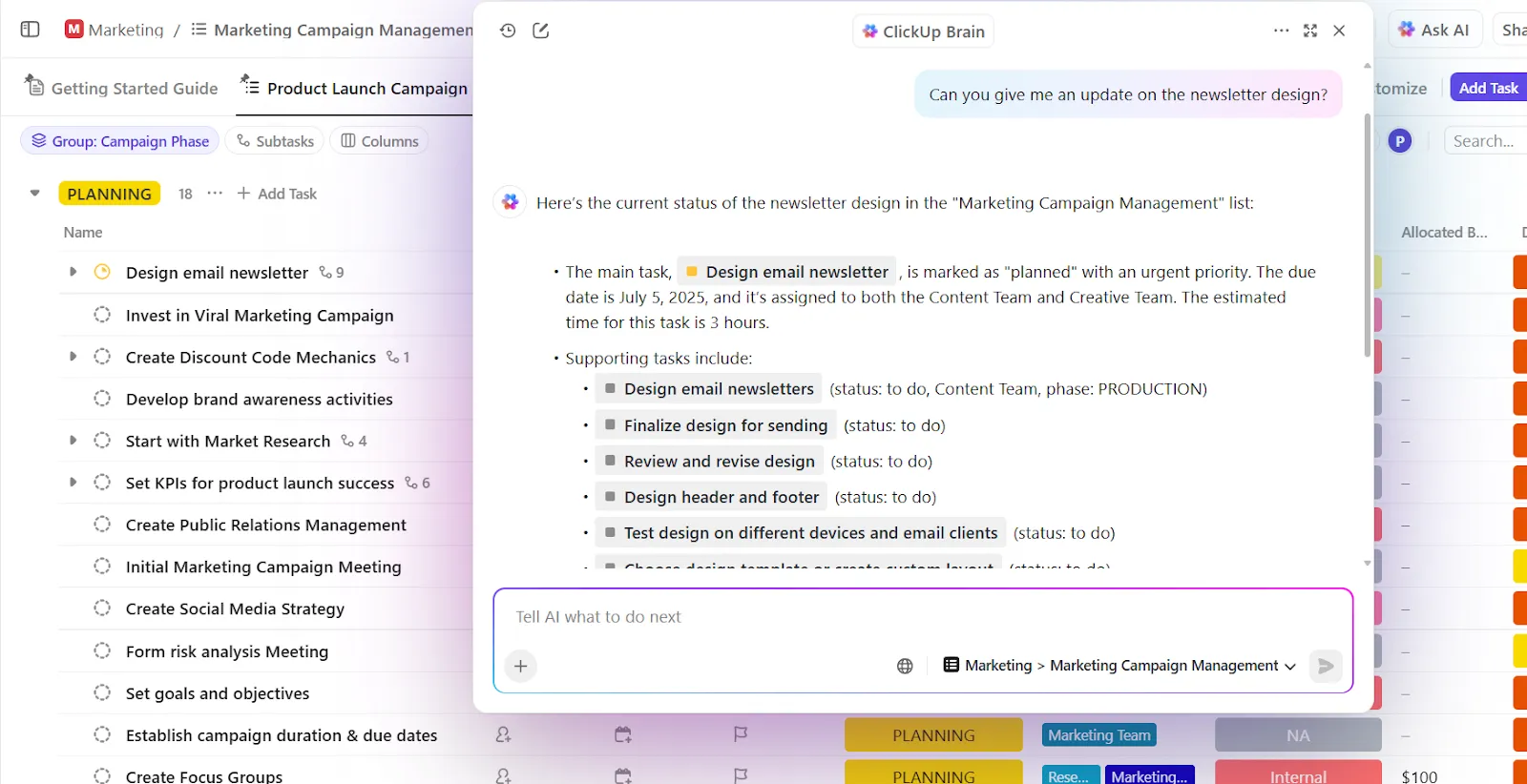
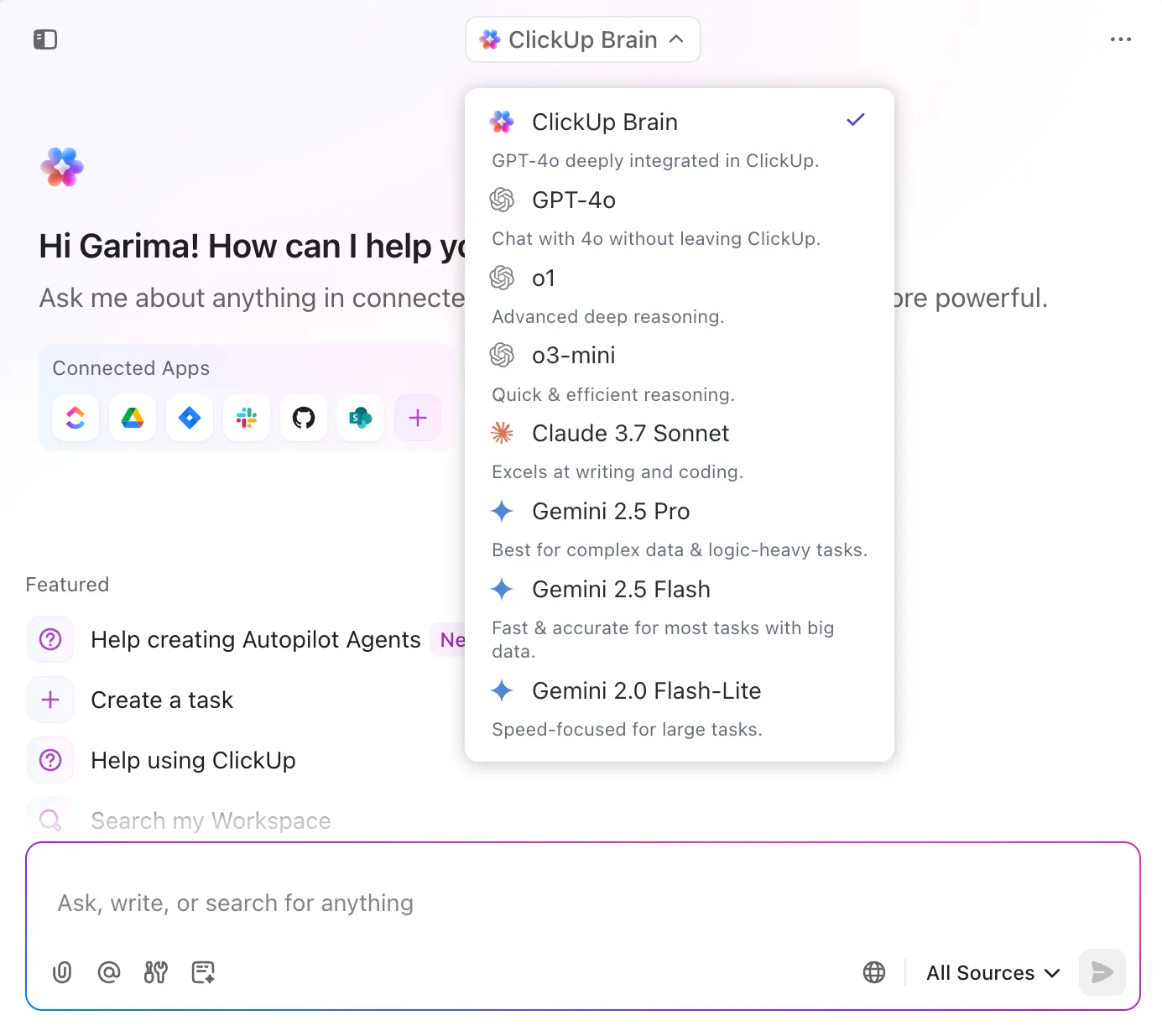
เมื่อคุณเปรียบเทียบ ClickUp กับ ChatGPT, ClickUp ให้คุณเลือกจากหลากหลาย LLMs ได้โดยไม่มีค่าใช้จ่ายเพิ่มเติม. ตัวอย่างเช่น คุณสามารถเปลี่ยนไปใช้ ChatGPT สำหรับการให้เหตุผล, Claude สำหรับความเร็ว, หรือ Gemini สำหรับความฉลาดทางข้อมูล ทั้งหมดนี้สามารถทำได้ภายใน ClickUp.
📌 นี่คือ เทมเพลตคำสั่งสำหรับ AI ที่คุณอาจต้องการ:
- สร้างงานจาก [บันทึกการประชุม/โครงร่างโครงการ] พร้อมเจ้าของงาน วันที่ครบกำหนด และงานย่อย
- สรุปสถานะของ [โครงการ/บอร์ด/รายการ] และระบุงานที่ถูกบล็อกหรือค้างอยู่
- แปลงบันทึกการโทรกับลูกค้าเมื่อสัปดาห์ที่แล้วเป็นเอกสาร ClickUp Doc พร้อมส่วนสำหรับรายการที่ต้องดำเนินการ ข้อสังเกต และสิ่งที่ต้องติดตาม
📮 ClickUp Insight: 44% ของผู้ตอบแบบสำรวจของเราใช้แท็บเพียง 1–5 แท็บเมื่อท่องเว็บ แต่ 8% ใช้ชีวิตใน "โหมดความวุ่นวาย" ด้วยแท็บมากกว่า 31 แท็บ
แม้ว่าจะไม่ได้ตั้งใจเสมอไป แต่มันก็เกิดขึ้นกับพวกเราทุกคน: บอร์ด Miro สำหรับระดมความคิด, Google Doc สำหรับ SOP, แท็บการจัดการโครงการ และสุดท้ายคือ ChatGPT สำหรับการสนับสนุนเพิ่มเติม 👀
แต่ทุกครั้งที่คุณสลับระหว่างแอปหรือหน้าต่าง จะเพิ่มภาษีการสลับ ซึ่งก็คือภาระทางจิตใจที่ซ่อนอยู่ ซึ่งจะค่อยๆ กัดกร่อนความสามารถในการคิดของคุณและทำให้คุณรู้สึกกระจัดกระจาย
ด้วยClickUp คุณสามารถรวมเครื่องมือทั้งหมดของคุณไว้ที่เดียว: ไม่ว่าจะเป็นไวท์บอร์ด เอกสาร งานที่ต้องทำ การค้นหาเว็บ โมเดล AI อย่าง ChatGPT, Gemini และ Claude และอื่นๆ อีกมากมาย ภายใต้ Converged AI Workspace เดียว ถึงเวลาเลิกสลับบริบทและปิดแท็บที่ไม่จำเป็นเหล่านั้นไปได้เลย!
รับข้อมูลเชิงลึกสำหรับพื้นที่ทำงานด้วย ClickUp BrainGPT
ClickUp BrainGPTนำทุกสิ่งที่ยอดเยี่ยมของ ClickUp Brain มาเพิ่มเป็นแอปเดสก์ท็อปและส่วนขยายเบราว์เซอร์ที่ช่วยแทนที่ความจำเป็นในการใช้ ChatGPT ร่วมกับเครื่องมืออื่น ๆ อีก 10 ตัว
ตัวอย่างเช่น ใน ChatGPT คุณมักจะต้องพิมพ์ข้อความคำถามใหม่ตั้งแต่ต้น หรือค้นหาในแชทเก่าและเอกสารเพื่อคัดลอกและวางอีกครั้ง และขึ้นอยู่กับวิธีที่คุณกำหนดข้อความคำถามในแต่ละครั้ง คุณอาจได้ผลลัพธ์ที่แตกต่างกันมาก
ClickUp BrainGPT แก้ไขปัญหานั้น
คุณสามารถ บันทึกข้อความคำสั่งได้เพียงครั้งเดียว และใช้ภายในเอกสาร, งาน, ความคิดเห็น หรือแถบเครื่องมือ ด้วยการคลิกเพียงครั้งเดียว
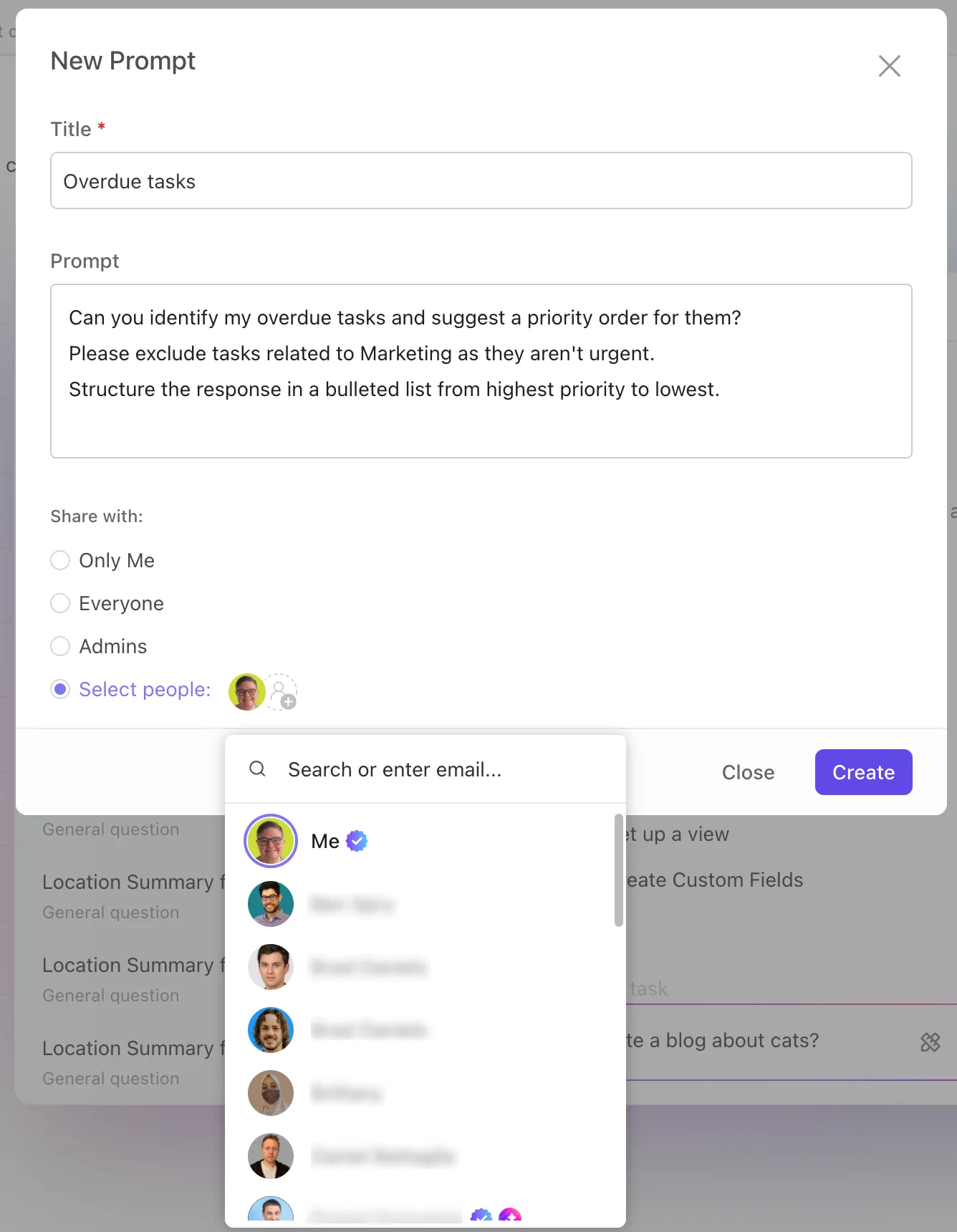
ด้วย ClickUp Brain มาตรฐาน โมเดล 'Brain' จะมอบผู้ช่วยความรู้ภายในองค์กรให้คุณ โดยดึงบริบทจากพื้นที่ทำงาน ClickUp ของคุณ
แต่ด้วย ClickUp BrainGPT โมเดลเดียวกันนี้จะทรงพลังยิ่งขึ้นอย่างมาก แทนที่จะถูกจำกัดให้ใช้งานได้เฉพาะในบริบทของพื้นที่ทำงานเท่านั้น มันยังสามารถค้นหาข้อมูลจากเว็บและแอปที่เชื่อมต่อของคุณ เช่น Google Drive, Slack, GitHub และ Google Calendar ได้อีกด้วย
พูดเป็นข้อความใน ClickUpBrainGPT ให้คุณพิมพ์ด้วยเสียงแบบไม่ต้องใช้มือได้ทั้งบนเดสก์ท็อปและส่วนขยาย Chrome เพื่อให้คุณบันทึกงานได้ทันทีที่นึกขึ้นได้
📌 นี่คือวิธีใช้ AI เพื่อเพิ่มประสิทธิภาพการทำงาน:
- เริ่มหรือหยุดการพิมพ์ตามคำบอกได้ทันทีโดยใช้คีย์ลัด
- บันทึกการเตือนความจำ, ร่างงาน, สรุปการประชุม, และเขียนการอัปเดตทั้งหมดด้วยเสียง
- เรียกใช้การกระทำของ AI ระหว่างการพิมพ์ (เช่น 'สร้างงานสำหรับสิ่งนี้' หรือ 'สรุปประเด็นสำคัญ')
- ปรับคำศัพท์ของคุณให้เฉพาะบุคคลโดยเพิ่มชื่อลูกค้าหรือคำศัพท์เกี่ยวกับผลิตภัณฑ์เพื่อความถูกต้องที่ดียิ่งขึ้น
- สลับภาษาหรือปรับการตั้งค่าเสียงตามสถานที่ที่คุณกำลังทำงาน
- เลือกวิธีที่คุณต้องการให้ความคิดของคุณปรากฏ ไม่ว่าจะเป็น เรียบง่าย, ฉลาด, หรือเรียบร้อย
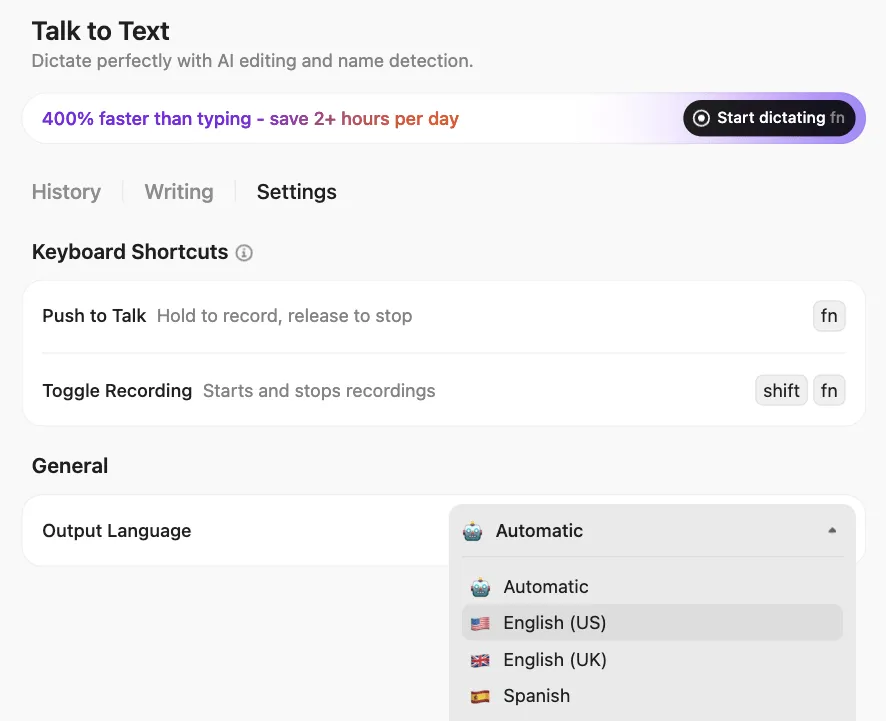
📮 ClickUp Insight: 31% เชื่อว่าการลดการพิมพ์ลง 40% จะช่วยเร่งการสื่อสารและปรับปรุงเอกสารให้ดียิ่งขึ้น
ลองจินตนาการดูว่าคุณจะสามารถทำอะไรได้บ้างหากมีเวลานั้นกลับคืนมา ฟีเจอร์ Talk-to-Text ของ ClickUp BrainGPTช่วยให้คุณบันทึกทุกรายละเอียด ทุกไอเดีย และทุกขั้นตอนที่ต้องดำเนินการได้เร็วถึง 4 เท่าของการพิมพ์ มาเถอะ...ไม่ต้องเสียรายละเอียดสำคัญหรือความชัดเจนอีกต่อไป
ความปลอดภัยระดับองค์กรที่ติดตั้งมาพร้อม
ClickUp Brain ทำงานภายในแพลตฟอร์มที่ปลอดภัยเดียวกันกับที่งาน เอกสาร และโครงการของคุณอยู่ ไม่มีประวัติการแชทภายนอกลอยอยู่
คุณจะได้รับ:
- ISO 42001 การรับรองสำหรับการกำกับดูแลปัญญาประดิษฐ์
- การปฏิบัติตามมาตรฐาน SOC 2, ISO 27001/27017/27018
- การเข้ารหัส AES-256 เมื่อไม่ได้ใช้งาน + TLS 1. 2+ ระหว่างการส่งผ่าน
- ระบบรักษาความปลอดภัยอัตโนมัติตลอด 24/7 พร้อมการทดสอบเจาะระบบโดยบุคคลที่สาม
หากคุณกำลังจำกัดขอบเขตข้อมูลของ ChatGPT ที่ใช้อยู่ เรื่องนี้มีความสำคัญ
ควบคุมการเข้าถึงข้อมูลด้วยสิทธิ์การเข้าถึงของ ClickUp
ClickUp ช่วยให้คุณกำหนดสิทธิ์การเข้าถึงได้อย่างละเอียดสำหรับงาน เอกสาร และพื้นที่ต่างๆ เพื่อให้คุณเป็นผู้ตัดสินใจว่าใครสามารถดู แก้ไข หรือแชร์ข้อมูลสำคัญได้ ไม่ว่าคุณจะกำลังทำงานร่วมกับทีมหรือพันธมิตรภายนอก คุณก็ยังคงควบคุมข้อมูลของคุณได้ในทุกระดับ
ClickUp ช่วยให้คุณลบงาน เอกสาร และรายการอื่นๆ ได้ รายการที่ถูกลบจะถูกย้ายไปยังถังขยะ/รีไซเคิล ซึ่งผู้ดูแลระบบสามารถกู้คืนหรือลบถาวรได้ คุณยังสามารถขอส่งออกหรือลบข้อมูลเพื่อการปฏิบัติตามข้อกำหนดได้อีกด้วย
ClickUp ช่วยให้คุณกำหนดสิทธิ์การเข้าถึงอย่างละเอียดสำหรับงาน เอกสาร และพื้นที่ทำงาน เพื่อให้คุณเป็นผู้ตัดสินใจว่าใครสามารถดู แก้ไข หรือแชร์ข้อมูลสำคัญได้ ไม่ว่าคุณจะทำงานร่วมกับทีมหรือพันธมิตรภายนอก คุณก็ยังคงควบคุมข้อมูลของคุณได้ในทุกระดับ
การเก็บรักษาและการลบข้อมูล
ClickUp ช่วยให้คุณลบงาน เอกสาร และรายการอื่นๆ ได้ รายการที่ถูกลบจะถูกย้ายไปยังถังขยะ/รีไซเคิล ซึ่งผู้ดูแลระบบสามารถกู้คืนหรือลบถาวรได้ นอกจากนี้คุณยังสามารถขอส่งออกหรือลบข้อมูลเพื่อการปฏิบัติตามข้อกำหนดได้อีกด้วย
ทำให้การอัปเดตและงานประจำเป็นอัตโนมัติ
ClickUp Agentsทำหน้าที่เสมือนเพื่อนร่วมทีมอิสระที่ช่วยแบ่งเบาภาระงานของคุณด้วยการจัดการกับขั้นตอนการทำงานที่ซ้ำซากและใช้เวลามาก เมื่อเปิดใช้งานแล้ว พวกเขาจะคอยตรวจสอบกิจกรรมต่าง ๆ ภายใน Workspace ของคุณ และช่วยเพิ่มประสิทธิภาพการทำงานอัตโนมัติด้วย AI ไม่ว่าจะเป็นการสร้างงานจากบันทึก สรุปเอกสาร ร่างสถานะอัปเดต หรือตอบคำถามภายในช่องทางต่าง ๆ
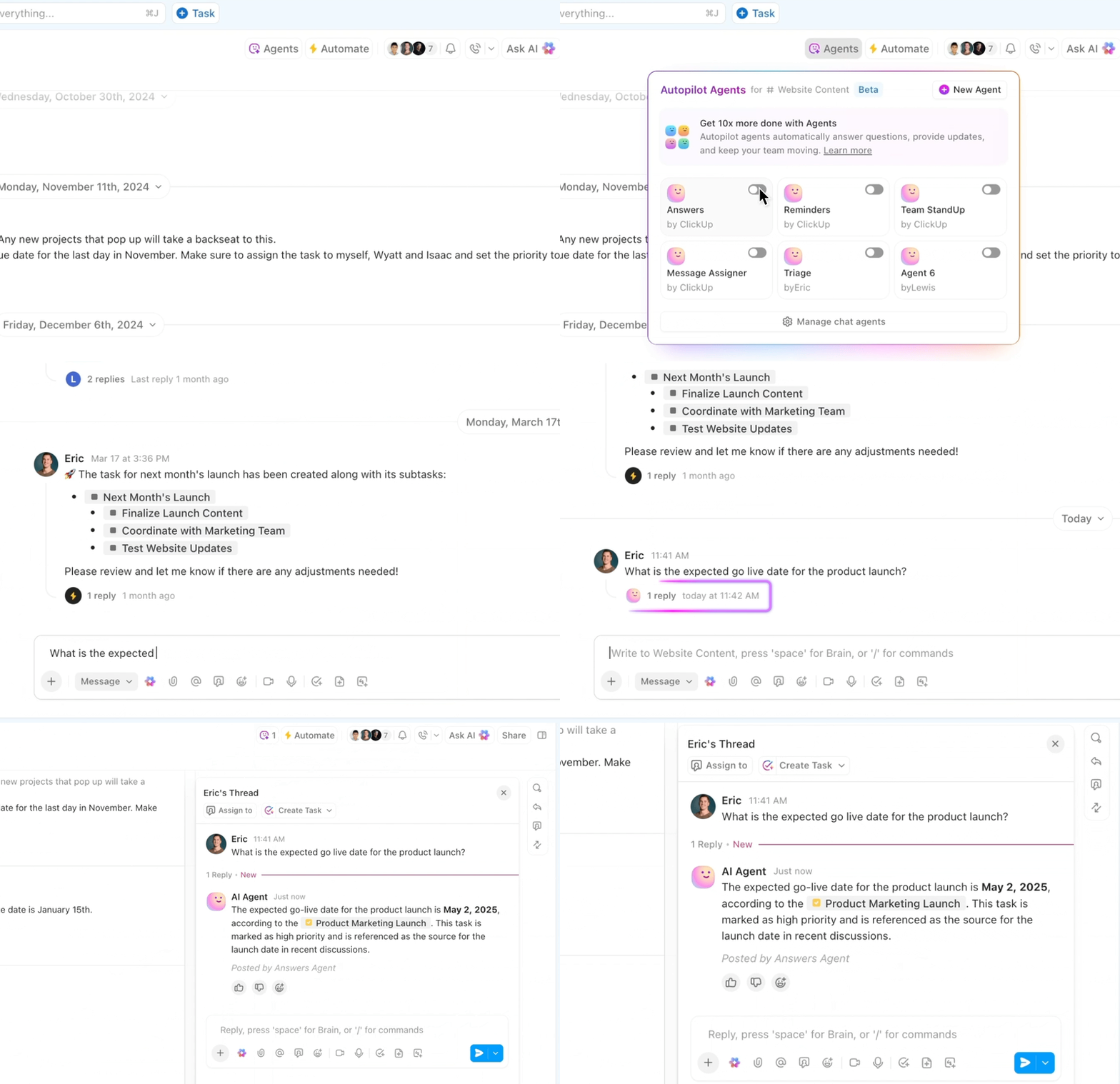
เพื่อเริ่มต้นอย่างรวดเร็ว คุณสามารถเปิดใช้งานตัวแทนที่สร้างไว้ล่วงหน้าซึ่งออกแบบมาสำหรับกระบวนการทำงานประจำวัน และปรับแต่งตัวกระตุ้น การดำเนินการ และแหล่งความรู้ให้เหมาะกับทีมของคุณได้
นี่คือสิ่งที่คุณสามารถเปิดใช้งานได้ด้วยการคลิกเพียงครั้งเดียว:
- รายงานประจำสัปดาห์ ตัวแทน: โพสต์สรุปประจำสัปดาห์ในเวลาที่กำหนด เพื่อให้ทีมทุกทีมอยู่ในทิศทางเดียวกันเกี่ยวกับความคืบหน้า
- รายงานประจำวัน ตัวแทน: ส่งการอัปเดตประจำวันโดยอัตโนมัติเพื่อให้งานดำเนินต่อไปและมองเห็นอุปสรรค
- Team StandUp Agent: สรุปสิ่งที่ทุกคนได้ทำงานในแต่ละวัน — เหมาะอย่างยิ่งสำหรับการประชุมแบบสแตนด์อัพที่ไม่พร้อมกัน
- ตัวแทนตอบกลับ (ตัวแทนตอบกลับอัตโนมัติ): ตอบคำถามในช่องทางต่างๆ โดยใช้ข้อมูลที่ผ่านการตรวจสอบจากงาน, เอกสาร, และแชท
คุณยังสามารถใช้ AI เพื่อทำงานอัตโนมัติโดยสร้าง Custom Agentของคุณเองโดยไม่ต้องเขียนโค้ด สำหรับกระบวนการที่ต้องการความละเอียดอ่อนมากขึ้น ตัวอย่างเช่น ทีม HR สามารถตั้งค่า Agent เพื่อคัดกรองใบสมัครที่เข้ามา ประเมินความเหมาะสม และสรุปคุณสมบัติโดยอัตโนมัติ
พร้อมที่จะสร้างตัวแทน AI ส่วนตัวของคุณหรือยัง? ดูวิธีการทำทีละขั้นตอนเสร็จภายใน 20 นาที 👀
การควบคุมความเป็นส่วนตัวของ AI ของ ClickUp
ClickUp Brain และ BrainGPT จะประมวลผลข้อมูลของคุณภายในพื้นที่ทำงานของคุณเท่านั้น และจะไม่ใช้เนื้อหาของคุณในการฝึกอบรมโมเดลภายนอก คุณเป็นผู้ควบคุมว่าฟีเจอร์ AI ใดสามารถเข้าถึงข้อมูลได้ และทุกกระบวนการประมวลผลจะดำเนินการภายใต้มาตรฐานความปลอดภัยและการปฏิบัติตามข้อกำหนดที่เข้มงวดของ ClickUp
ลบแชท ChatGPT (แชท) และเปลี่ยนไปใช้ ClickUp
การล้างประวัติการแชทของ ChatGPT ไม่ใช่แค่การจัดระเบียบเท่านั้น แต่ยังเกี่ยวกับการรักษาข้อมูลของคุณให้เป็นส่วนตัว ปกป้องงานที่มีความอ่อนไหว และควบคุมการโต้ตอบกับ AI ของคุณ ไม่ว่าคุณจะลบแชทเก่า ปิดประวัติการแชท หรือปิดการใช้งานบัญชีของคุณอย่างถาวร การดำเนินการเหล่านี้จะช่วยให้การใช้งาน AI ของคุณปลอดภัย เป็นระเบียบ และปราศจากความกังวล
แม้ว่าคุณอาจยังคงใช้ ChatGPT เพื่อคำตอบอย่างรวดเร็ว การจัดการงานทั้งหมด โครงการ และการทำงานร่วมกันของทีมผ่านเครื่องมือหลายอย่างอาจกลายเป็นเรื่องยุ่งเหยิงได้ นี่คือจุดที่ ClickUp แอปทุกอย่างสำหรับการทำงานเข้ามาช่วย
ใช้ ClickUp Brain เพื่อรับข้อมูลเชิงลึกที่เข้าใจบริบทได้ทันทีจากพื้นที่ทำงานของคุณ, ใช้ ClickUp BrainGPT เพื่อขยายความช่วยเหลือของ AI ไปยังแอปที่เชื่อมต่อกัน และใช้ AI Agents เพื่อจัดการกับขั้นตอนการทำงานที่ซ้ำซ้อนโดยอัตโนมัติ
สมัครใช้ ClickUpฟรีเพื่อรวมงานทั้งหมดของคุณไว้ในที่เดียว
คำถามที่พบบ่อย (FAQ)
ไม่. เมื่อคุณลบแชทใน ChatGPT แล้ว แชทนั้นจะถูกลบอย่างถาวร และไม่สามารถกู้คืนได้จากบัญชีหรืออุปกรณ์ของคุณ.
ไม่, บทสนทนาที่ถูกลบจะไม่ถูกเก็บไว้หรือใช้เพื่อฝึกอบรมแบบจำลองของ OpenAI. เมื่อถูกลบแล้ว เนื้อหาจะไม่เป็นส่วนหนึ่งของข้อมูลการฝึกอบรมอีกต่อไป.
การสนทนาจะถูกเก็บไว้บนเซิร์ฟเวอร์ของ OpenAI จนกว่าคุณจะลบออก การสนทนาชั่วคราวจะไม่ถูกบันทึกและจะหายไปโดยอัตโนมัติเมื่อสิ้นสุดเซสชัน
ใช่ คุณสามารถลบแชทออกจากอุปกรณ์เฉพาะได้ แต่การลบออกจากบัญชีของคุณจะช่วยให้แชทถูกลบออกจากทุกอุปกรณ์ที่เชื่อมโยงกับบัญชีนั้น