
คุณกำลังพยายามหาเอกสารฉบับหนึ่งที่ใครบางคนทิ้งไว้ในช่องเมื่อสัปดาห์ที่แล้ว—แต่ตอนนี้คุณต้องเลื่อนดูข้อความไป 400 ข้อความแล้ว ทั้งในคำตอบที่ระบุว่า 'ทราบแล้ว 🙌' และมีมเกี่ยวกับเครื่องชงกาแฟเอสเปรสโซ
เลื่อนดูซ้ำอีกรอบเหรอ? ไม่เอาดีกว่า
แทนที่จะเสียเวลาช่วงบ่ายไปกับการค้นหาความวุ่นวาย ลองมาดูวิธีค้นหาใน Slack อย่างชาญฉลาดกันดีกว่า เราจะพาคุณไปรู้จักกับตัวกรอง, ทางลัด, และเทคนิคง่าย ๆ ที่จะช่วยให้คุณหาสิ่งที่ต้องการได้อย่างรวดเร็ว
วิธีค้นหาใน Slack
ดังนั้น คุณมีช่องมากมาย, DM มากมาย, และไฟล์ที่บินเข้ามาทางซ้ายและขวา. แต่สิ่งสำคัญคือการใช้ Slack อย่างมีประสิทธิภาพหมายถึงการสามารถหาสิ่งที่คุณต้องการได้โดยไม่ทำให้คุณเสียสติ.
มาแยกแยะเป็นขั้นตอนง่ายๆ กันเถอะ ⚒️
ขั้นตอนที่ 1: เปิดช่องค้นหา
ที่ด้านบนของหน้าต่าง Slack ของคุณ คุณจะเห็นแถบค้นหา นั่นคือจุดเริ่มต้นของคุณ คลิกที่แถบค้นหาบนเดสก์ท็อปหรือแตะที่แถบค้นหาบนมือถือ
ต้องการทำให้เร็วขึ้นอีกนิดไหม? ใช้ทางลัดเหล่านี้เพื่อเข้าสู่การค้นหาโดยตรง:
- Mac: กด ⌘ + G เพื่อเริ่มการค้นหา หรือ ⌘ + F เพื่อค้นหาภายในช่องหรือ DM ที่เฉพาะเจาะจง
- Windows/ Linux: คลิก Ctrl + G หรือ Ctrl + F
ขั้นตอนที่ 2: พิมพ์สิ่งที่คุณต้องการ
เริ่มพิมพ์คำค้นหา เช่น คำสำคัญ วลี หรือหัวข้อ ลงในช่องค้นหาของ Slack ระบบจะแนะนำคำค้นหาล่าสุดหรือเน้นเนื้อหาที่ตรงกันขณะที่คุณพิมพ์ คุณสามารถเลือกจากคำแนะนำหรือกด Enter เพื่อดูผลลัพธ์ทั้งหมด

🔍 คุณทราบหรือไม่? ขนาดตลาดซอฟต์แวร์สำหรับการทำงานร่วมกันของทีมทั่วโลกคาดว่าจะเติบโตถึง 60.38 พันล้านดอลลาร์สหรัฐโดยมีอัตราการเติบโตเฉลี่ยต่อปี (CAGR) ที่ 11.9% ในช่วงระยะเวลาคาดการณ์ (2024-2032)
ขั้นตอนที่ 3: ปรับแต่งการค้นหาของคุณด้วยตัวปรับแต่ง
ตอนนี้ นี่คือจุดที่มันฉลาด Slack ให้คุณใช้ตัวปรับการค้นหาหลายอย่างเพื่อปรับแต่งสิ่งที่คุณกำลังมองหา ตัวปรับเหล่านี้ทำงานเหมือนตัวกรอง ช่วยให้คุณจำกัดผลลัพธ์และซ่อนสิ่งที่ไม่เกี่ยวข้อง:
- ใน::ค้นหาในช่องหรือ DM เฉพาะ (เช่น in:#design, in:@maria)
- จาก:: ค้นหาข้อความจากบุคคลเฉพาะ (เช่น จาก:@james)
- มี:: ค้นหาเฉพาะข้อความที่มีดาว, อีโมจิ, หรือไฟล์ (เช่น, มี:ดาว, มี:👍, มี:ลิงก์)
- ถึง:: ดูข้อความที่ส่งถึงคุณโดยตรง (ถึง:ฉัน)
- ก่อน:/หลัง:/ขณะ: ระบุข้อความตามวันที่ (เช่น ก่อน:2025-05-01)
- การอ้างอิง: ใช้เครื่องหมายคำพูด ("") เพื่อค้นหาข้อความตามคำต่อคำ
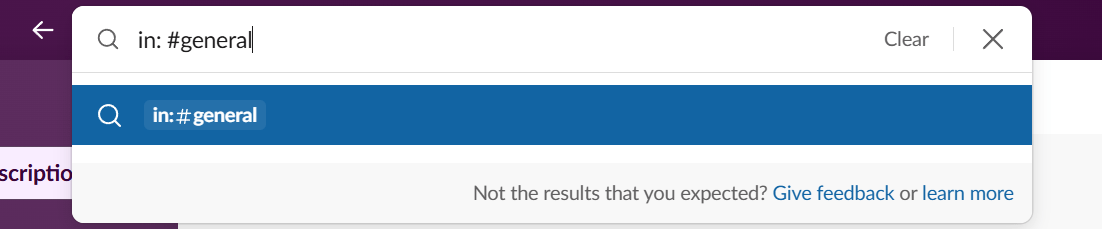
📌 ตัวอย่าง: คุณกำลังมองหาเอกสารรายงานการตลาดที่ซาร่าส่งมาในช่องทางตลาด นี่คือคำแนะนำที่คุณสามารถลองใช้ได้: 'เอกสารรายงานการตลาดใน:#ทีม-การตลาด จาก:@ซาร่า'
ขั้นตอนที่ 4: จัดเรียงตามข้อความ, ไฟล์, ช่อง, หรือบุคคล
เมื่อคุณกด Enter, Slack จะแยกผลการค้นหาของคุณออกเป็นแท็บ:
- ข้อความ สำหรับทุกสิ่งที่เกี่ยวข้องกับการแชท
- ไฟล์ สำหรับเอกสารที่ใช้ร่วมกัน, PDF, รูปภาพ, เป็นต้น
- ช่องทาง, หากคุณกำลังพยายามนึกว่าหัวข้อใดอยู่ที่ไหน
- ผู้คน เมื่อคุณกำลังมองหาโปรไฟล์ของใครบางคน
คลิกที่แท็บที่ตรงกับความต้องการของคุณ แล้วคุณจะอยู่บนเส้นทางที่ถูกต้อง
💡 เคล็ดลับมืออาชีพ: ใช้ Slack AIเพื่อสรุปหัวข้อที่ยาวหรือติดตามข้อความที่ยังไม่ได้อ่านในช่องที่คึกคัก เป็นวิธีที่ยอดเยี่ยมในการเข้าใจเนื้อหาโดยที่ไม่ต้องเลื่อนดูหลายชั่วโมง
ขั้นตอนที่ 5: ค้นหาภายในช่องหรือ DM เฉพาะ
หากคุณอยู่ในช่องทางหรือ DM ที่คุณคิดว่ามีข้อมูลอยู่แล้ว ให้ทำให้ง่ายขึ้นไปอีก:
- กด ⌘ + F (Mac) หรือ Ctrl + F (Windows/Linux) แล้วมันจะค้นหาเฉพาะพื้นที่นั้น
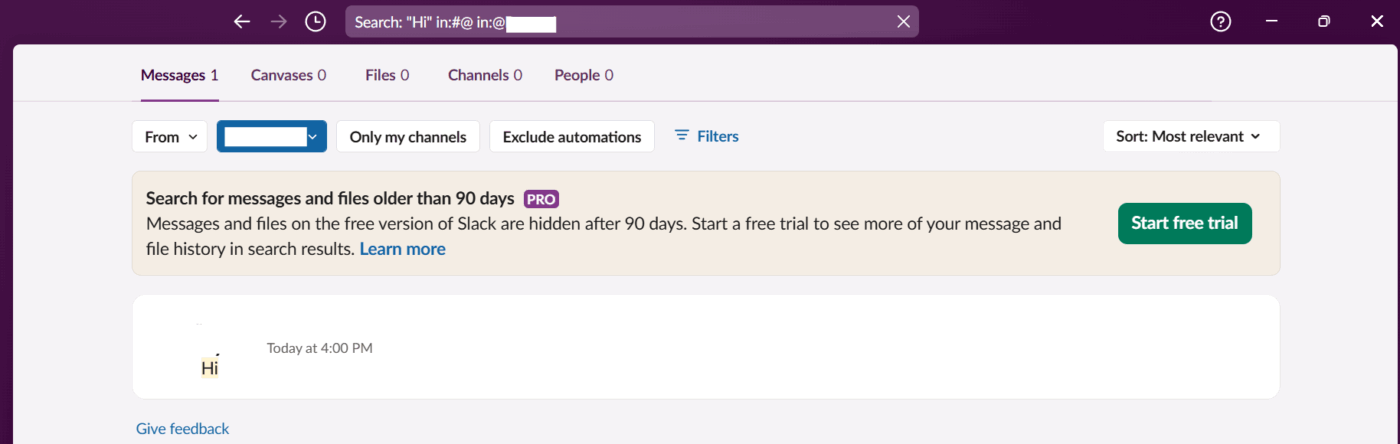
- พิมพ์คำค้นหาของคุณ ในแถบค้นหาหลัก ตามด้วย in:#ชื่อช่อง หรือ in:@ชื่อผู้ใช้
นี่คือทางลัดที่รวดเร็วซึ่งผู้ใช้ที่มีประสบการณ์ไว้วางใจ
ตัวอย่างเช่น การค้นหาภายใน #design-review เมื่อคุณทราบว่ามีการแชร์ม็อกอัพเมื่อวันอังคารที่ผ่านมา
📖 อ่านเพิ่มเติม: แม่แบบแผนการสื่อสารโครงการฟรี
ขั้นตอนที่ 6: ค้นหาไฟล์ได้เร็วขึ้น
ต้องการเด็ค, เอกสาร, หรือสเปรดชีตหรือไม่? นี่คือวิธีที่คุณจะได้รับ:
- พิมพ์คำค้นหาของคุณในช่องค้นหา
- คลิกแท็บ ไฟล์ ในผลลัพธ์
- ใช้ตัวปรับแต่งเช่น from:@alex หรือ in:#finance เพื่อเจาะจงเฉพาะ
นี่ดีกว่าการเลื่อนดูแท็บ 'ไฟล์' ในแต่ละช่องทาง โดยเฉพาะเมื่อคุณกำลังเร่งรีบเพื่อให้ทันกำหนดเวลา
💡 เคล็ดลับมืออาชีพ: หากคุณไม่แน่ใจว่าควรจัดเก็บบทสนทนาไว้ในช่องใด ให้ใช้การค้นหาพื้นฐานโดยใช้ชื่อช่องหรือคำสำคัญที่เกี่ยวข้อง จากนั้นคลิกที่แท็บช่อง Slack จะแสดงรายการที่ตรงกันตามชื่อช่อง หัวข้อ หรือคำอธิบาย
ขั้นตอนที่ 7: ใช้ตัวกรองเพื่อค้นหาให้ลึกยิ่งขึ้น
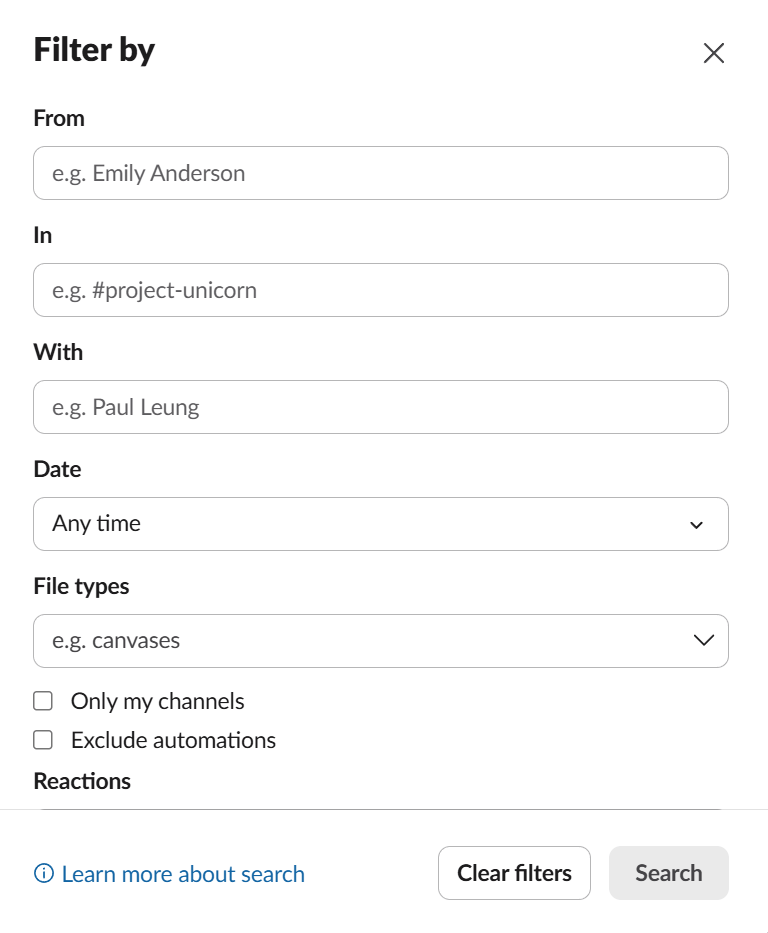
หลังจากค้นหาแล้ว Slack จะให้ตัวเลือกการกรองเพิ่มเติมแก่คุณ คลิก ตัวกรอง และคุณสามารถกรองตาม:
- ช่วงวันที่
- ใครส่งข้อความ
- ช่องไหน
มันเหมือนกับการค้นหาฐานความรู้ขนาดเล็ก และช่วยให้การสื่อสารของทีมคุณเป็นระเบียบ

ขั้นตอนที่ 8: ลองใช้คำสั่งแบบตัด (สำหรับผู้ใช้ขั้นสูง)
ต้องการค้นหาขณะอยู่ในหน้าต่างข้อความหรือไม่?
✅ ลองวิธีนี้: /ค้นหาใน:#ชื่อช่อง จาก:@ชื่อผู้ใช้
มันทำงานเหมือนกับแถบค้นหา และรวดเร็วสำหรับผู้ใช้ที่คุ้นเคยกับการใช้คำสั่งแบบสแลช
ข้อจำกัดของการค้นหาใน Slack
Slack เป็นเครื่องมือที่ยอดเยี่ยมสำหรับการสนทนาอย่างรวดเร็วและการอัปเดตทีม—แต่เมื่อพูดถึงการ ค้นหา บางสิ่งในภายหลัง มันไม่ได้ราบรื่นเสมอไป นี่คือปัญหาที่พบบ่อยที่สุดที่อาจทำให้คุณกำลังมองหาทางเลือกอื่นของ Slack 👇
- Slack ค้นหาเฉพาะข้อความภายในและไฟล์ที่แชร์ภายใน Slack เท่านั้น: แม้ว่าจะมีการเชื่อมโยงไฟล์จาก Google Drive หรือ Dropbox คุณยังคงต้องค้นหาในเครื่องมือเหล่านั้นแยกต่างหากเพื่อดูเนื้อหาทั้งหมด
- อินเทอร์เฟซการค้นหาใช้งานยาก: หากไม่ทราบคำค้นหาหรือตัวปรับแต่งที่แน่นอน การค้นหาใน Slack อาจรู้สึกเหมือนการลองผิดลองถูก—โดยเฉพาะสำหรับผู้ใช้ใหม่
- ผลลัพธ์ที่ไม่เกี่ยวข้องมากเกินไป: แม้ว่าคุณจะรู้ว่าคุณกำลังมองหาอะไร Slack ก็มักจะดึงการสนทนาที่ล้าสมัยหรือไฟล์ที่ไม่เกี่ยวข้องขึ้นมา ทำให้ยากต่อการค้นหาสิ่งที่ถูกต้อง
- ข้อความและไฟล์ข้อความที่กระจัดกระจาย: เนื้อหาถูกเก็บไว้ตามสถานที่ต่าง ๆ เช่น ช่องทาง, ข้อความส่วนตัว, ห้องแชทกลุ่ม, และหัวข้อการสนทนา ซึ่งหมายความว่าคุณจะต้องกระโดดไปมาระหว่างที่ต่าง ๆ ด้วยตนเอง
- ข้อบกพร่องของตัวปรับแต่งและปัญหาคุณสมบัติ: แม้ว่าการค้นหาแบบรวมของ Slack จะช่วยลดการแยกข้อมูลภายใน Slack ได้ แต่คำสั่งบางครั้งอาจทำงานไม่สำเร็จหรือทำงานอย่างไม่คาดคิด ข้อผิดพลาดเล็กน้อยหรือช่องว่างเพิ่มเติมอาจทำให้การค้นหาของคุณล้มเหลว ซึ่งอาจทำให้คุณรู้สึกหงุดหงิดได้เมื่อคุณรีบ
🎥 เราจะครอบคลุมการค้นหาเชิงความหมาย ความเกี่ยวข้องของ NLP ตัวเชื่อมต่อ ความปลอดภัย และวิธีที่ClickUp's Converged AI Workspaceรวมข้อมูลของคุณให้เป็นหนึ่งเดียว เพื่อให้ทีมของคุณได้รับคำตอบทันทีแทนที่จะต้องค้นหาผ่านความวุ่นวาย
ค้นหาได้ดีขึ้นด้วย ClickUp
คุณได้สำรวจข้อดีและข้อเสียของ Slackแล้ว แต่ยังพบว่าตัวเองจมอยู่กับผลลัพธ์ที่ไม่เกี่ยวข้องหรือสลับไปมาระหว่างเครื่องมือต่างๆ อยู่หรือไม่?
ClickUp แอปเดียวสำหรับทุกงานที่รวมทุกอย่างไว้ด้วยกัน ข้อความ ไฟล์ การตัดสินใจ และงานต่าง ๆ อยู่รวมกันในที่เดียว พร้อมผู้ช่วยค้นหาด้วย AI ที่เข้าใจบริบทของคุณและรักษาทุกอย่างให้เป็นระบบเดียวกัน
ด้วยClickUp Chat คุณสามารถทำงานร่วมกันในช่องทางตามหัวข้อหรือการส่งข้อความส่วนตัว แปลงข้อความให้เป็นงาน และเชื่อมโยงทุกการสนทนาเข้ากับโครงการได้
ClickUp แอปเดียวสำหรับทุกงานที่รวมทุกอย่างไว้ด้วยกัน ข้อความ ไฟล์ การตัดสินใจ และงานต่าง ๆ อยู่รวมกันในที่เดียว พร้อมผู้ช่วยค้นหาด้วย AI ที่เข้าใจบริบทของคุณและรักษาทุกอย่างให้เป็นระบบเดียวกัน
ด้วยClickUp Chat คุณสามารถทำงานร่วมกันในช่องทางตามหัวข้อหรือการส่งข้อความส่วนตัว แปลงข้อความให้เป็นงาน และเชื่อมโยงทุกการสนทนาเข้ากับโครงการได้
นอกจากนี้ClickUp SyncUpsยังช่วยให้คุณเริ่มการสนทนาเสียงหรือวิดีโอ (พร้อมแชร์หน้าจอ) ได้ทันทีจากแชทใดก็ได้ การตัดสินใจอย่างรวดเร็วและการทำงานร่วมกันแบบเรียลไทม์เกิดขึ้นในที่เดียวที่งานของคุณอยู่
การค้นหาภายในองค์กร: ค้นหาทุกสิ่ง ทุกที่
ClickUp's Enterprise Search ให้คุณสามารถค้นหาข้อมูลได้ทั่วทั้ง ClickUp และเครื่องมือที่เชื่อมต่อไว้ (Slack, Google Drive, Dropbox, SharePoint, Jira, และอื่น ๆ) ผ่านบาร์ค้นหาเพียงหนึ่งเดียว ไม่ต้องสลับแท็บหรือแพลตฟอร์มอีกต่อไป—เพียงพิมพ์คำค้นหาของคุณแล้วเห็นผลลัพธ์จากทุกแอปที่เชื่อมต่อไว้ในทันที

- การค้นหาภายในองค์กรของ Workspace: ผู้ดูแลระบบสามารถเปิดใช้งานฟีเจอร์นี้เพื่อให้ทุกคนใน Workspace ของคุณสามารถค้นหาไฟล์และข้อความที่บัญชีผู้ดูแลระบบสามารถเข้าถึงได้ สำหรับ Slack จะมีการจัดทำดัชนีเฉพาะช่องทางสาธารณะเท่านั้น
- การค้นหาส่วนตัวสำหรับองค์กร: ตั้งค่าการเชื่อมต่อส่วนตัวของคุณเพื่อค้นหาไฟล์และข้อความส่วนตัวในแอปพลิเคชันที่รองรับ (หมายเหตุ: การค้นหาส่วนตัวสำหรับองค์กรสำหรับ Slack ไม่มีให้บริการ)
- การจัดทำดัชนีแบบเรียลไทม์: ข้อความ Slack ใหม่และไฟล์จากแอปอื่น ๆ จะถูกจัดทำดัชนีอย่างรวดเร็ว—โดยปกติภายในไม่กี่นาที—เพื่อให้ผลการค้นหาของคุณเป็นปัจจุบันเสมอ
- สิทธิ์และการตั้งค่าความเป็นส่วนตัว: สิ่งที่คุณสามารถค้นหาได้ขึ้นอยู่กับสิทธิ์การเข้าถึงของคุณในแอปต้นทางและการตั้งค่าการเชื่อมต่อ ผู้ดูแลระบบสามารถควบคุมได้ว่าไดรฟ์, โฟลเดอร์ หรือช่องทางใดที่จะถูกจัดทำดัชนีสำหรับการค้นหาทั่วทั้งพื้นที่ทำงาน
หากคุณไม่อยู่หรือต้องการสรุปอย่างรวดเร็ว เพียงพิมพ์ "Catch me up" ในช่องแชท ClickUp Chat หรือ DM คลิกเดียว ClickUp Brain จะสรุปการอัปเดตที่สำคัญที่สุด การตัดสินใจ และไฟล์ที่แชร์จากช่วงไม่กี่วันที่ผ่านมาให้คุณโดยที่คุณไม่ต้องเลื่อนดูหัวข้อที่ยาว
ทำไมมันถึงทรงพลัง?
- ให้บริการค้นหาด้วยระบบปัญญาประดิษฐ์
- ช่วยให้คุณได้รับสรุปที่กระชับและนำไปปฏิบัติได้จริง ซึ่งปรับให้เหมาะกับความต้องการของคุณ
- ช่วยให้คุณไม่พลาดทุกความเคลื่อนไหว—เหมาะสำหรับทีมและผู้จัดการที่มีงานยุ่ง
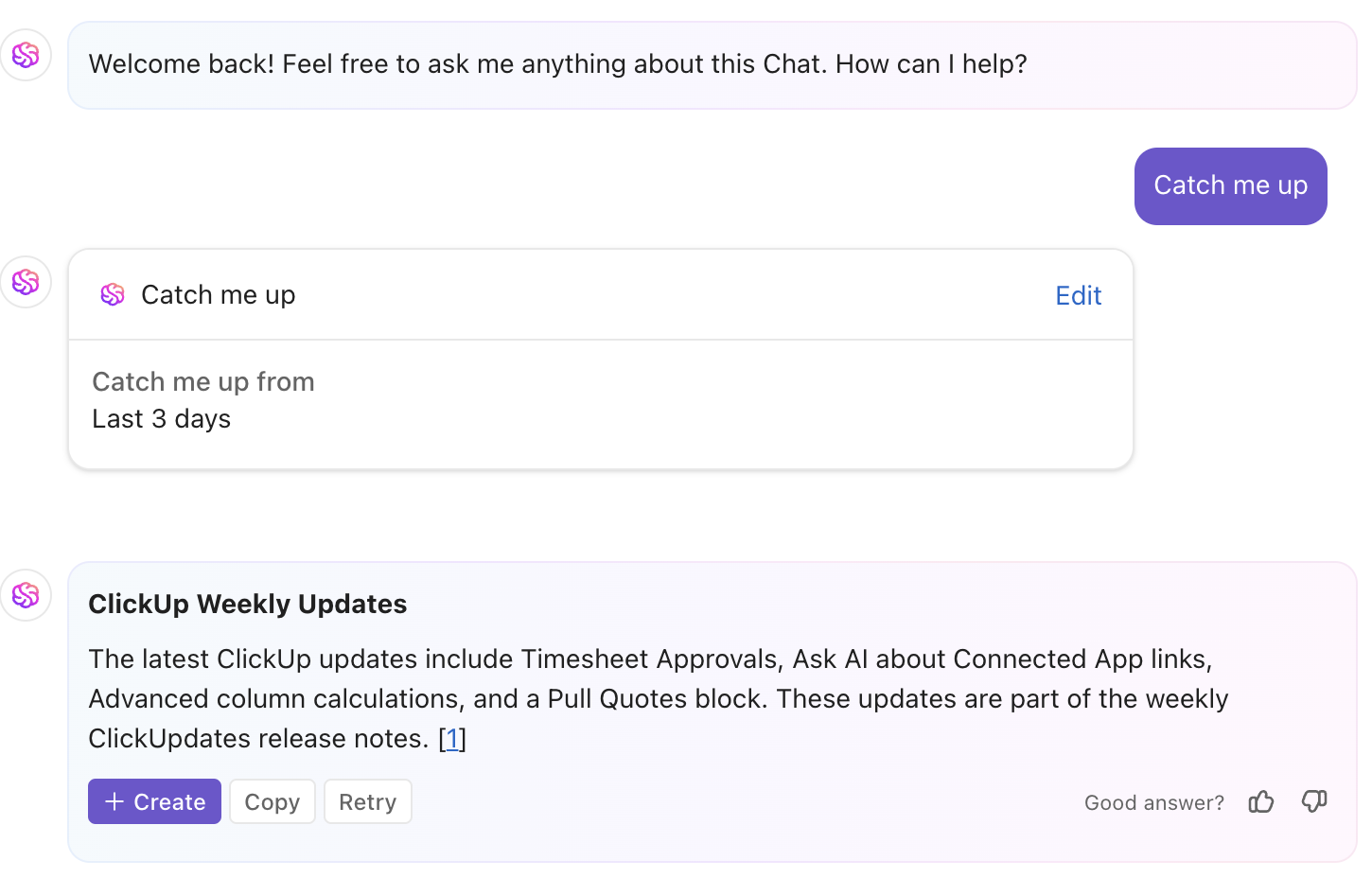
ClickUp Brain: ค้นหาบริบทได้ในไม่กี่วินาที
เบื่อกับการค้นหาด้วยตัวปรับการค้นหาหรือไม่? แค่ถามClickUp Brain ผู้ช่วยอัจฉริยะของคุณที่ขับเคลื่อนด้วย AI จะช่วยคุณค้นหาไฟล์ งาน เอกสาร หรือบันทึกการประชุมได้ทันที—โดยไม่ต้องใช้คำค้นหาที่ตรงเป๊ะ
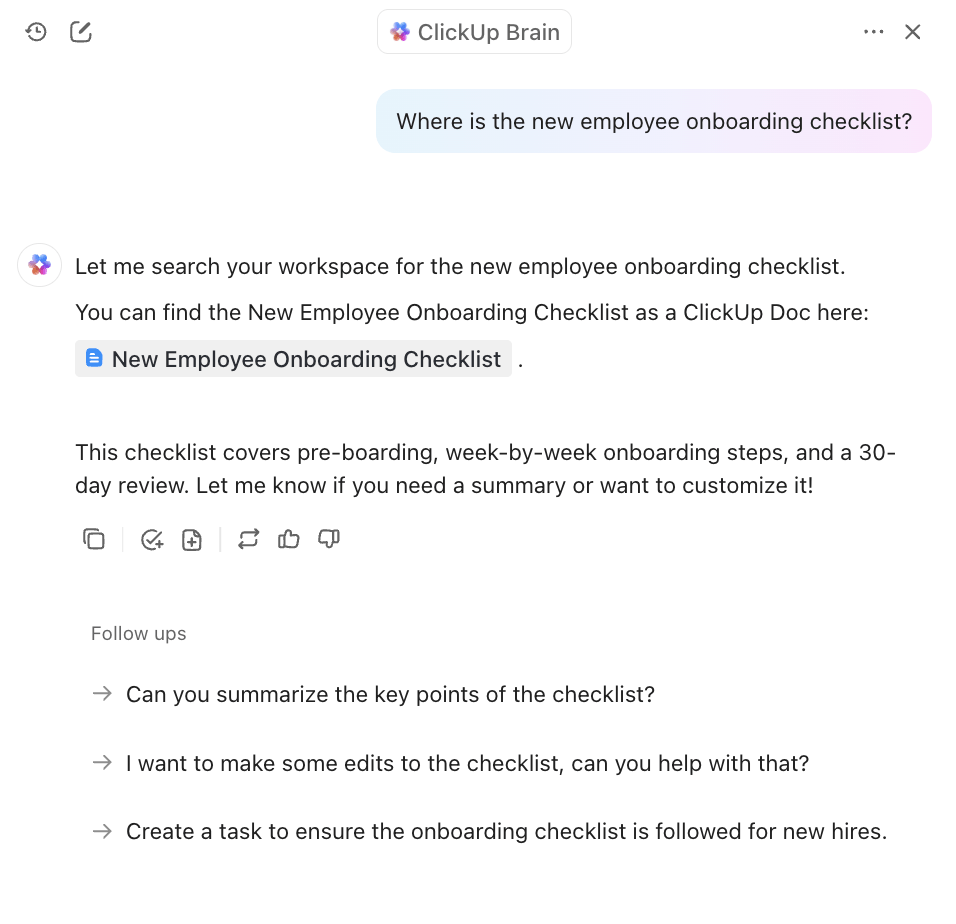
- การค้นหาด้วยภาษาธรรมชาติ: ถามคำถามเป็นภาษาอังกฤษธรรมดา—ไม่จำเป็นต้องใช้คำค้นหาที่ตรงเป๊ะหรือตัวกรองที่ซับซ้อน ตัวอย่างเช่น "แสดงสไลด์การตลาด Q2 ฉบับสุดท้ายจาก Slack และสัญญาลูกค้าล่าสุดจาก Dropbox"
- คำตอบตามบริบท: ClickUp Brain เข้าใจพื้นที่ทำงานและแอปที่เชื่อมต่อของคุณ โดยดึงงาน เอกสาร ไฟล์ และแม้แต่ข้อความใน Slack ที่เกี่ยวข้องมากที่สุดขึ้นมา
- สรุปและดำเนินการ: สรุปเนื้อหาจากหัวข้อที่ยาวได้ทันที สร้างบันทึกการประชุม หรือสร้างรายการดำเนินการจากการสนทนา
- เคารพสิทธิ์การเข้าถึง: คุณจะเห็นผลลัพธ์ที่คุณมีสิทธิ์เข้าถึงเท่านั้น ตามสิทธิ์การเข้าถึง ClickUp และการเชื่อมต่อของคุณ
📌 ตัวอย่างคำสั่ง: คุณสามารถพิมพ์ง่ายๆ ว่า "แสดงสไลด์การตลาด Q2 ฉบับสุดท้ายและบันทึกการประชุมจากการโทรกับลูกค้า Acme Corp เมื่อวันที่ 15 เมษายน" ClickUp Brain จะดึงไฟล์นำเสนอฉบับสุดท้าย เชื่อมโยงงานที่เกี่ยวข้องใน ClickUp และแสดงบันทึกการประชุมหรือสรุปที่ตรงตามต้องการ
📮 ClickUp Insight: 30% ของผู้ตอบแบบสอบถามของเราพึ่งพาเครื่องมือ AIสำหรับการวิจัยและการรวบรวมข้อมูล แต่มี AI ไหนบ้างที่ช่วยคุณค้นหาไฟล์ที่หายไปในที่ทำงานหรือเธรด Slack สำคัญที่คุณลืมบันทึกไว้?
ใช่!การค้นหาแบบเชื่อมต่อด้วย AI ของ ClickUpสามารถค้นหาเนื้อหาทั้งหมดในพื้นที่ทำงานของคุณได้ทันที รวมถึงแอปของบุคคลที่สามที่เชื่อมต่ออยู่ ดึงข้อมูลเชิงลึก ทรัพยากร และคำตอบขึ้นมาให้ ช่วยประหยัดเวลาได้ถึง 5 ชั่วโมงต่อสัปดาห์ด้วยการค้นหาขั้นสูงของ ClickUp!
ClickUp การจัดการความรู้: แหล่งข้อมูลเดียวที่ถูกต้อง
นี่คือจุดที่ ClickUp โดดเด่นเหนือกว่าทางเลือกอื่น ๆ ของ Slack อย่างแท้จริง ด้วยClickUp Knowledge Management คุณสามารถจัดเก็บ จัดระเบียบ และค้นหาความรู้รวมของทีมได้ทั้งหมด—ตั้งแต่ SOPs ไปจนถึงบันทึกของทีม เอกสาร และเอกสารอ้างอิงอื่น ๆ—ทั้งหมดนี้อยู่ในพื้นที่ทำงานเดียว
นี่คือจุดที่ ClickUp โดดเด่นเหนือกว่าทางเลือกอื่น ๆ ของ Slack อย่างแท้จริง ด้วยClickUp Knowledge Management คุณสามารถจัดเก็บ จัดระเบียบ และเรียกใช้ความรู้รวมของทีมได้ทั้งหมด—ตั้งแต่ SOPs ไปจนถึงบันทึกของทีม เอกสาร และเอกสารอ้างอิงอื่น ๆ—ทั้งหมดภายในพื้นที่ทำงานเดียว
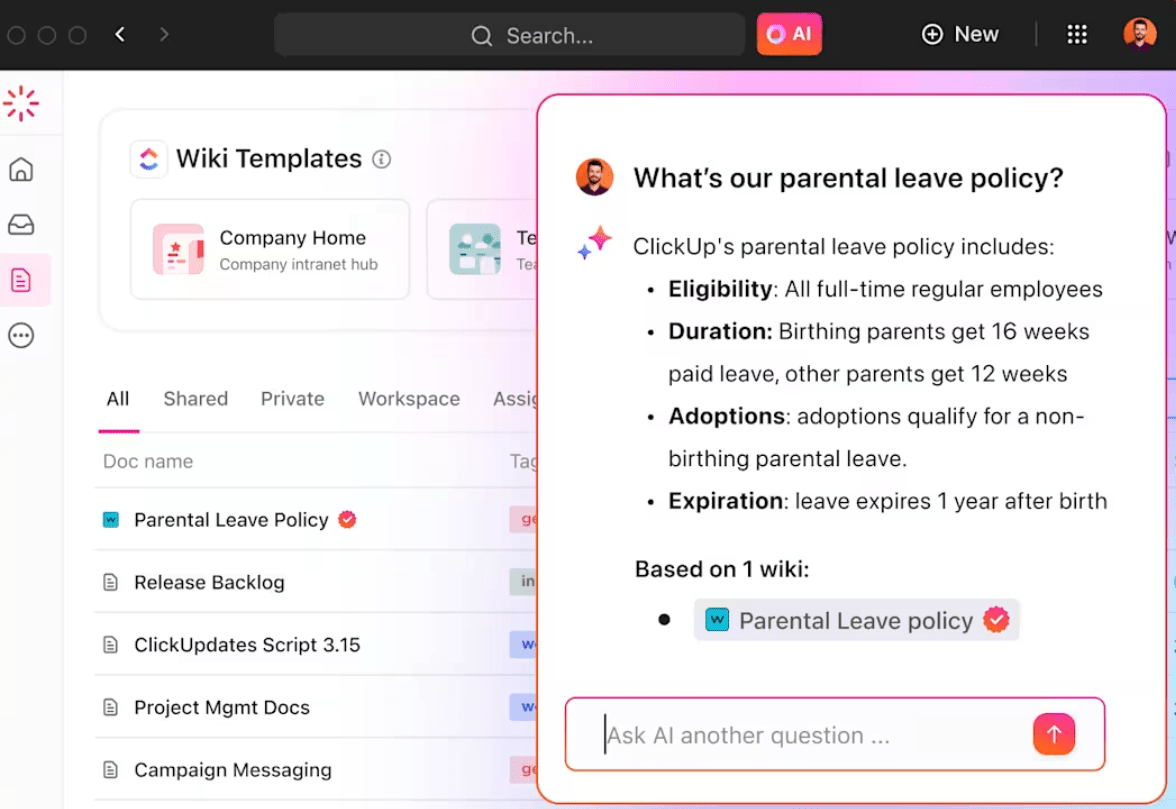
- พื้นที่ทำงานแบบรวมศูนย์: จัดเก็บ SOP เอกสารโครงการ บันทึกการประชุม และอื่นๆ ใน ClickUp Docs เชื่อมโยงเอกสาร งาน และแชทเพื่อความต่อเนื่องในการทำงาน
- ค้นหาได้อย่างสมบูรณ์: ทุกอย่าง—งาน, เอกสาร, ความคิดเห็น, แชท, และไฟล์จากแอปที่เชื่อมต่อ—สามารถค้นหาได้ทันที
- ไม่มีไฟล์สูญหายอีกต่อไป: ไม่ต้องถามเพื่อนร่วมทีมให้ส่งลิงก์ใหม่หรือค้นหาในกระทู้เก่าอีกต่อไป ทุกอย่างอยู่ในที่เดียวที่งานของคุณเกิดขึ้น
💡เคล็ดลับมืออาชีพ: ใช้ClickUp Chatเพื่อรักษาการสนทนาให้อยู่ในที่ที่งานเกิดขึ้น—ภายในงานนั้นๆ ไม่ต้องกังวลกับการสูญเสียข้อความส่วนตัวหรือการกระจายของเธรดอีกต่อไป เมื่อการสนทนาอย่างรวดเร็วกลายเป็นรายการที่ต้องดำเนินการClickUp Docsช่วยให้คุณบันทึกได้ทันทีและเชื่อมโยงกับเวิร์กโฟลว์ของคุณ ลาก่อนการเลื่อนดู Slack ที่ไม่มีที่สิ้นสุด
ความปลอดภัย, ความเป็นส่วนตัว & แนวทางปฏิบัติที่ดีที่สุด
- การเข้ารหัสที่แข็งแกร่ง: ข้อมูลทั้งหมดถูกเข้ารหัสในระหว่างการส่งผ่าน (TLS 1. 2/1. 3) และเมื่ออยู่ในที่เก็บ (AES-256)
- การจัดการข้อมูล: ClickUp AI และ Enterprise Search ไม่ใช้ข้อมูลของคุณเพื่อฝึกอบรมแบบจำลอง AI ผู้ให้บริการ AI ภายนอกไม่มีการเก็บรักษาข้อมูลเลย
- การควบคุมของผู้ดูแลระบบ: ผู้ดูแลระบบเป็นผู้ตัดสินใจว่าอะไรจะถูกจัดทำดัชนีและใครสามารถเชื่อมต่อระบบได้ สำหรับผลลัพธ์ที่ดีที่สุด ให้เชื่อมต่อไดร์ฟ/โฟลเดอร์ที่แชร์ไว้ ไม่ใช่ไดร์ฟหรือโฟลเดอร์ส่วนตัว
- การอัปเดตอัตโนมัติ: หากไฟล์หรือข้อความถูกลบในแอปต้นทาง ไฟล์หรือข้อความนั้นจะถูกลบออกจากดัชนีของ ClickUp ด้วยเช่นกัน
ลืมเรื่องกระทู้ยาวไม่จบไปได้เลย ClickUp มีทุกอย่างที่คุณต้องการ
คุณมีงานที่ต้องทำ ไม่ใช่การค้นหาบทสนทนา Slack ช่วยให้การสนทนาดำเนินไปอย่างต่อเนื่อง แต่เมื่อถึงเวลาต้องค้นหาข้อมูล Slack อาจไม่เพียงพอ—โดยเฉพาะเมื่อไฟล์และบันทึกของคุณอยู่ในเครื่องมืออื่น
ClickUp แอปเดียวสำหรับทุกงานที่รวมทุกอย่างไว้ด้วยกัน ข้อความ ไฟล์ การตัดสินใจ และงานต่าง ๆ อยู่ในที่เดียว พร้อมผู้ช่วยค้นหาด้วย AI ที่เข้าใจบริบทและสร้างระบบที่เป็นหนึ่งเดียว
ดังนั้น ทำไมต้องเสียเวลา?ประหยัดเวลาโดยการสมัครใช้ ClickUpฟรีวันนี้! ✅