
คุณทำลายจังหวะทุกครั้งที่คุณหยุดพิมพ์เพื่อทำให้ข้อความเป็นตัวหนาหรือลากจุดลูกน้ำไปยังตำแหน่งที่ต้องการ. คีย์ลัดของมาร์กดาวน์สามารถแก้ไขปัญหานี้ได้; พวกมันถูกสร้างขึ้นมาเพื่อให้คุณเคลื่อนไหวต่อไปได้.
คู่มือฉบับย่อนี้ช่วยให้คุณมีชีทโกงสำหรับการอ้างอิงอย่างรวดเร็ว เพื่อช่วยให้คุณเขียนได้เร็วขึ้น จัดรูปแบบได้อย่างชาญฉลาด และไม่ต้องแตะเมาส์อีกเลย (เว้นแต่คุณต้องการจริงๆ)
เราจะแนะนำคุณให้รู้จักกับเครื่องมือเอกสารที่ทำให้การจัดรูปแบบข้อความในตัวแก้ไข Markdown เป็นเรื่องง่าย (ไม่ต้องเดาเลย มันคือClickUp พื้นที่ทำงาน AI แบบรวมศูนย์แห่งแรกของโลก!)
ก่อนที่เราจะลงลึกไป เรามาดูพื้นฐานกันก่อน
อะไรคือทางลัดการลดราคา?
มาร์กดาวน์คือภาษาเครื่องหมายที่เบาบาง ออกแบบมาเพื่อจัดรูปแบบข้อความโดยใช้ไวยากรณ์ที่ง่าย คุณสามารถเขียนมาร์กดาวน์ได้ในโปรแกรมแก้ไขข้อความใด ๆ ที่สามารถตีความและแสดงผลการจัดรูปแบบได้
ทางลัด Markdown คือไวยากรณ์ข้อความธรรมดาที่เรียบง่ายซึ่งคุณสามารถใช้ได้อย่างรวดเร็วเพื่อเพิ่มรูปแบบต่างๆ ขณะที่คุณพิมพ์ แทนที่จะต้องหยุดเพื่อจัดรูปแบบหัวข้อหรือทำให้คำเป็นตัวหนาด้วยเมาส์ ให้พิมพ์อักขระเช่น # สำหรับหัวข้อ, * สำหรับรายการหัวข้อย่อย หรือ Ctrl+B เพื่อทำให้ข้อความเป็นตัวหนา
มันรวดเร็ว สะดวกสบาย และช่วยให้คุณอยู่ในจังหวะการเขียนของคุณ คุณสามารถใช้ทางลัดการจัดรูปแบบเหล่านี้ได้ขณะบันทึกโน้ต, ทำโครงร่างโครงการ, หรือบันทึกโค้ด. พวกมันช่วยให้คุณมุ่งเน้นไปที่เนื้อหา ไม่ใช่การจัดรูปแบบ.
👀 คุณรู้หรือไม่: แม้ว่า Markdown พื้นฐานจะรองรับการจัดรูปแบบส่วนใหญ่ได้แต่ไวยากรณ์ที่ขยายเพิ่มเติม เช่น MultiMarkdownยังรองรับตาราง หมายเหตุท้ายหน้า หัวข้อ การอ้างอิง และอื่นๆ อีกมากมาย ซึ่งช่วยให้ผู้ใช้สามารถสร้างเอกสารที่ซับซ้อนได้ขณะเขียนด้วยไวยากรณ์ที่เรียบง่ายและอ่านเข้าใจง่าย
ชีทลัดสำหรับ Markdown ที่จำเป็น
มาเริ่มดูชีทสรุปนี้กันเลย! นี่คือแหล่งอ้างอิงที่คุณสามารถใช้งานได้ทันทีสำหรับการจัดรูปแบบข้อความ จัดระเบียบข้อมูล และเพิ่มโครงสร้างในเอกสารหรือแอปจดบันทึกที่รองรับไวยากรณ์ Markdown ไม่ว่าจะเป็น Notion, Obsidian และแน่นอนClickUp!
1. หัวข้อ
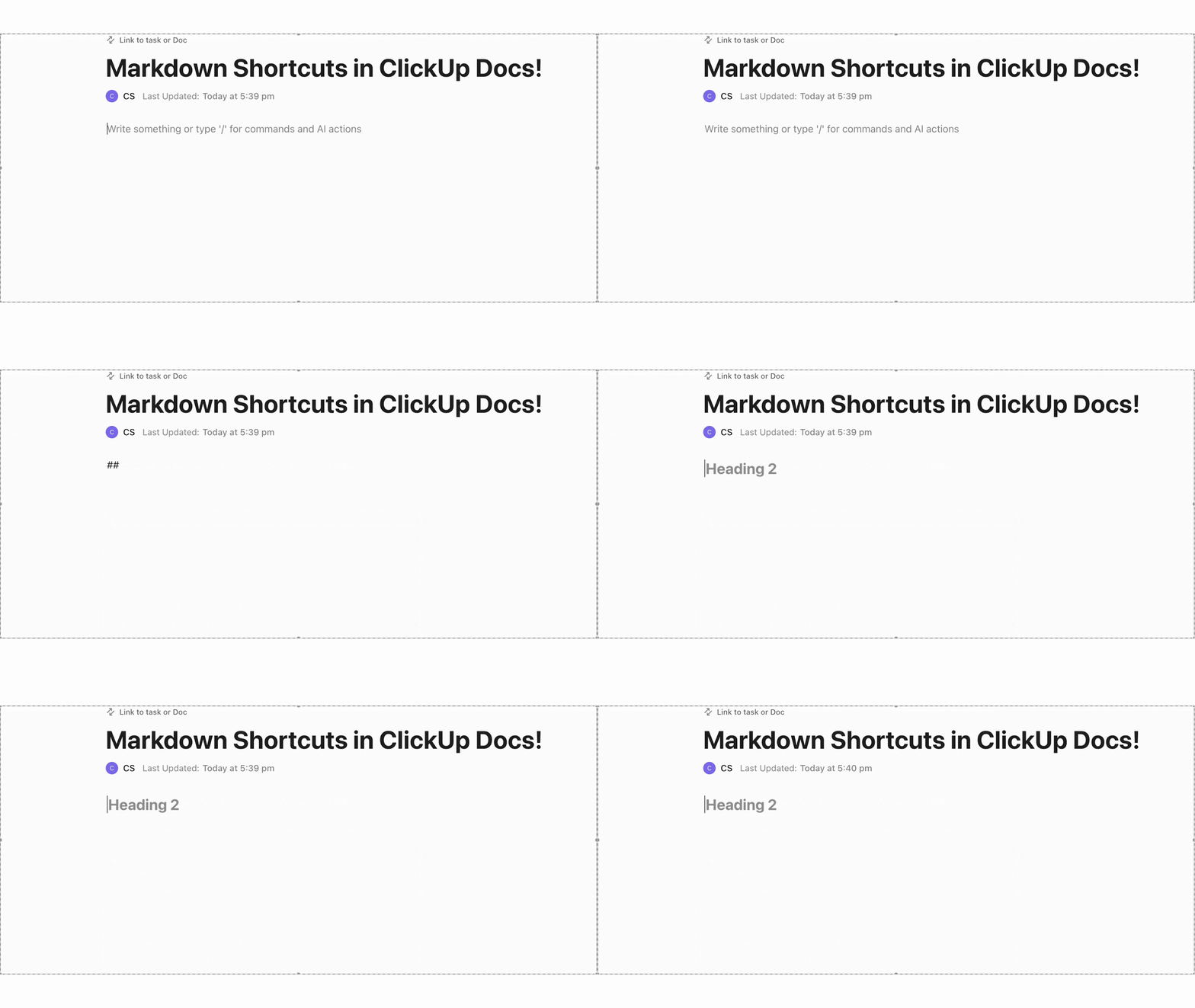
หัวข้อช่วยแบ่งแยกบล็อกข้อความยาวๆ และจัดระเบียบการเขียนของคุณให้อยู่ในส่วนที่อ่านง่าย สัญลักษณ์แฮชแท็ก [#] กำหนดลำดับความสำคัญของเนื้อหาของคุณ
👉 วิธีการทำงาน: มาร์กดาวน์จะเปลี่ยนหัวข้อเหล่านี้เป็นแท็ก HTML เช่น เป็น
ขึ้นอยู่กับจำนวนแฮชแท็ก ให้กดเว้นวรรคหลังจากเครื่องหมาย # แล้วตามด้วยข้อความของคุณเสมอ
ลองใช้ทางลัด Markdown แบบดิบนี้ในClickUp Docs:
นี่คือวิดีโอสั้น ๆ เกี่ยวกับ ClickUp Docs สำหรับคุณ👇🏼
📖 อ่านเพิ่มเติม: แม่แบบและรูปแบบ SOP ฟรี (ขั้นตอนการปฏิบัติงานมาตรฐาน)
2. การจัดรูปแบบข้อความ
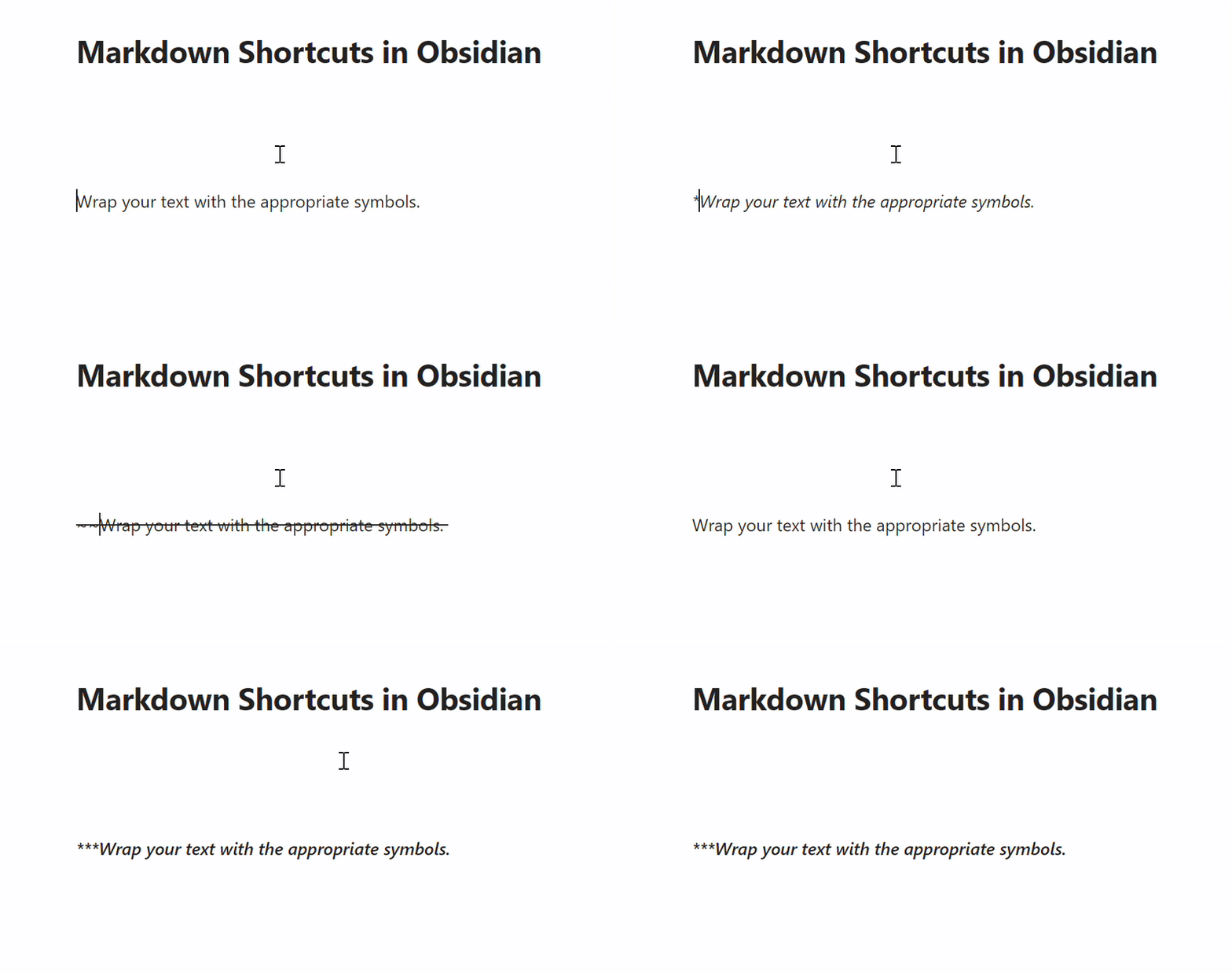
อีกหนึ่งทางลัดที่ใช้บ่อยใน Markdown คือการเพิ่มรูปแบบข้อความเพื่อเน้นย้ำเนื้อหา ในการใช้งาน ให้ใส่เครื่องหมายดอกจัน (*) หรือขีดล่าง (_) นำหน้าหรือตามหลังข้อความที่ต้องการจัดรูปแบบ เพื่อเพิ่มความชัดเจนหรือโครงสร้าง
นี่คือรายการของคำเน้นที่คุณสามารถใช้ได้:
- ตัวหนา หรือ __ตัวหนา__ → ตัวหนา
- ตัวเอียง หรือ _ตัวเอียง_ → ตัวเอียง
- ~~ขีดฆ่า~~ → ขีดฆ่า
- ตัวหนาตัวเอียง → ตัวหนาตัวเอียง
👉 วิธีการใช้งาน: ห่อข้อความของคุณด้วยสัญลักษณ์ที่เหมาะสม สองอันสำหรับตัวหนา หนึ่งอันสำหรับตัวเอียง และ ~~ สำหรับขีดฆ่าข้อความ แก้ไขข้อความโดยใช้ Markdown จะแสดงผลตามรูปแบบทันที
นี่คือตัวอย่างการใช้ไวยากรณ์ Markdown ใน Obsidian:
📖 อ่านเพิ่มเติม: วิธีปรับแต่งและจัดรูปแบบเอกสาร Google Docs
3. รายการ
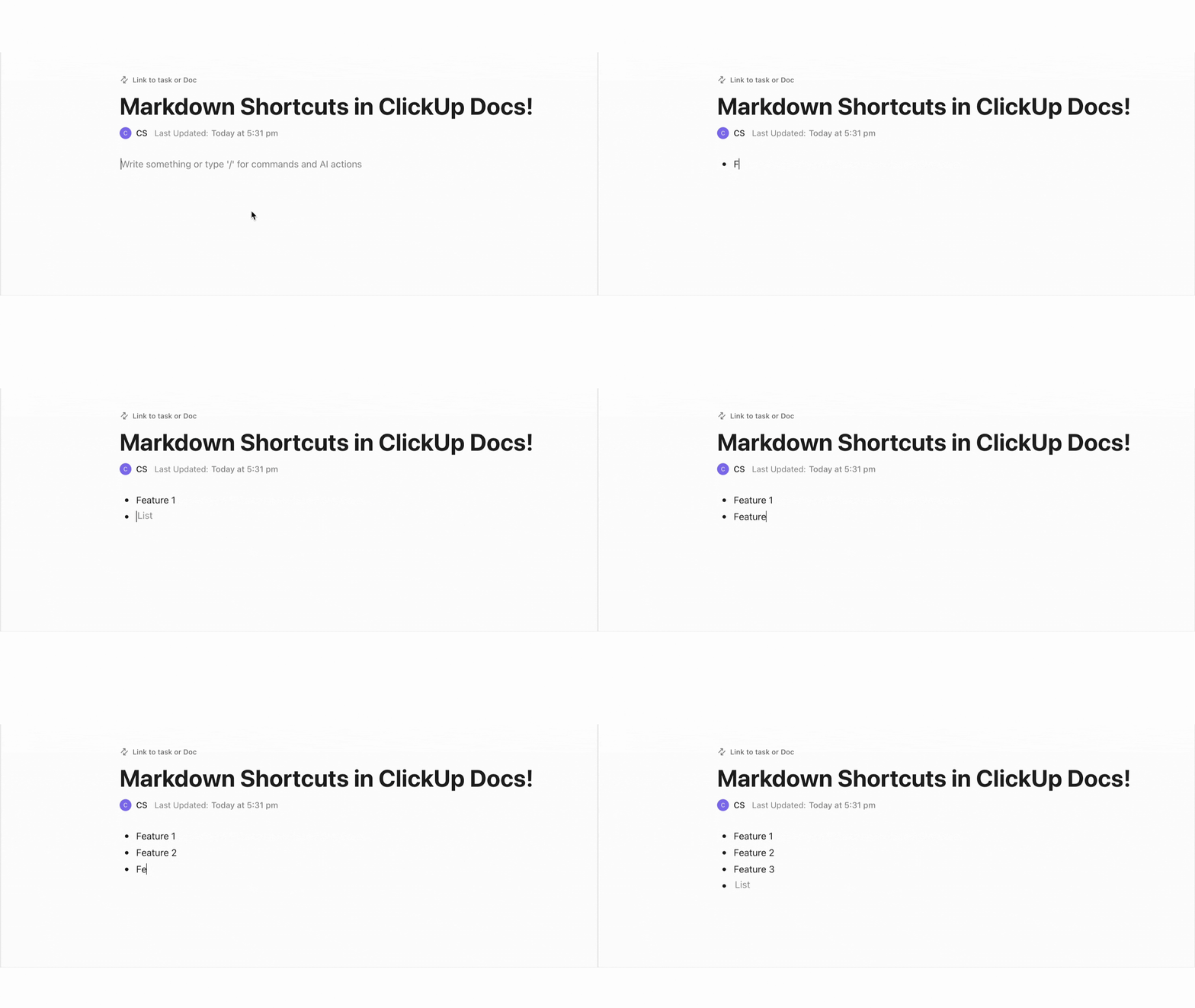
สร้างหัวข้อแบบย่อหรือขั้นตอนที่มีหมายเลขเพื่อให้ข้อมูลชัดเจนและเป็นระเบียบ
👉 วิธีการทำงาน: เริ่มต้นแต่ละรายการในรายการด้วยสัญลักษณ์ '-' (สำหรับรายการที่ไม่เรียงลำดับ) หรือหมายเลข + จุด (สำหรับรายการที่เรียงลำดับ) ตามด้วยช่องว่าง Markdown จะจัดรูปแบบอัตโนมัติและแม้กระทั่งเพิ่มหมายเลขอัตโนมัติสำหรับรายการที่เรียงลำดับและไม่เรียงลำดับ
ดูตัวอย่างนี้ใน ClickUp Docs:
🧠 ข้อเท็จจริงสนุกๆ: พนักงานหนึ่งในสามสามารถมีสมาธิได้เพียงสิบนาทีหรือน้อยกว่านั้นก่อนที่จะเสียสมาธิ
4. ลิงก์และรูปภาพ
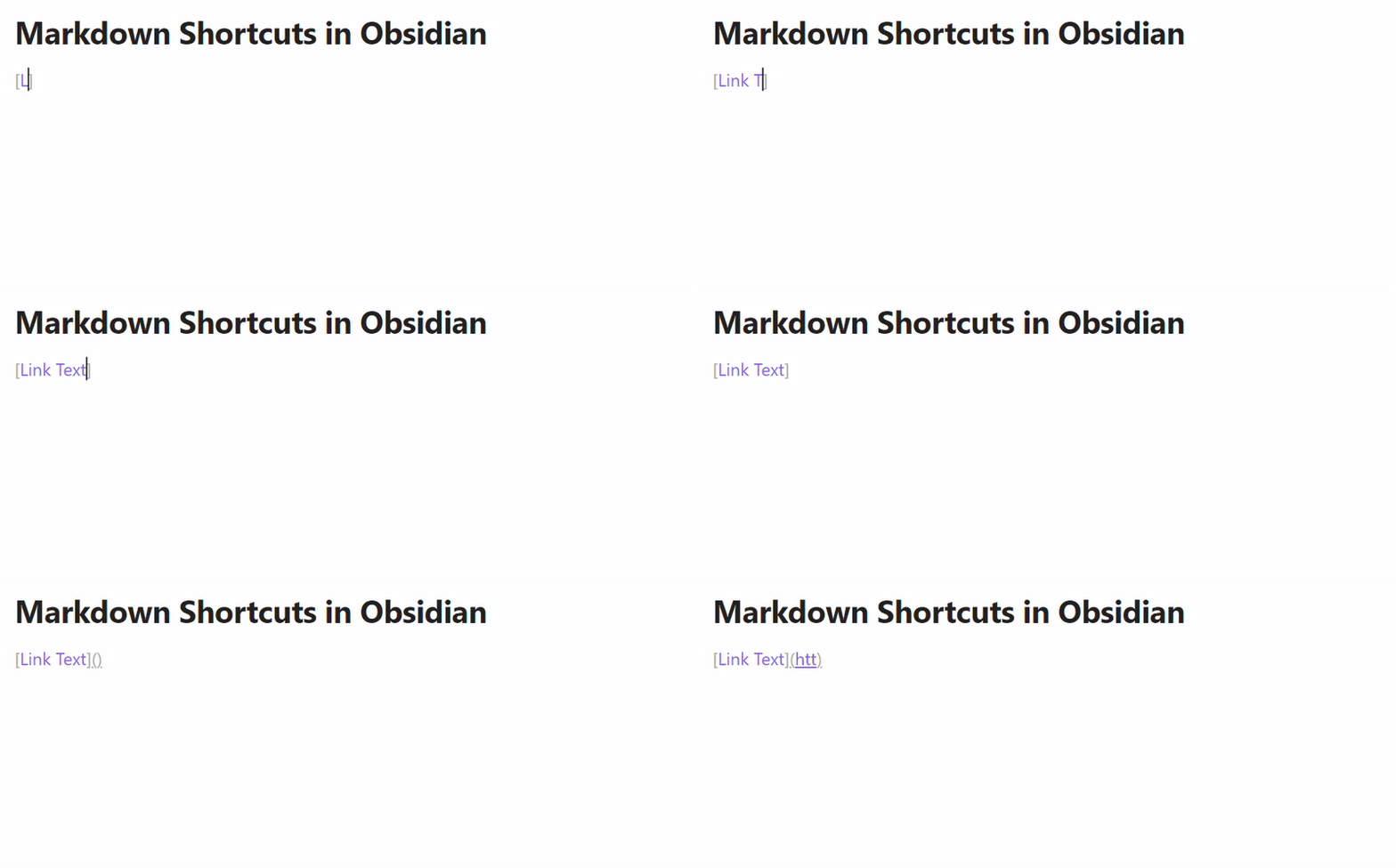
แทรก URL ภายนอกหรือแสดงภาพโดยไม่ขัดจังหวะการเขียนของคุณ
👉 วิธีการทำงาน:
- สำหรับลิงก์ภายนอก ให้ใช้ไวยากรณ์มาตรฐานของ Markdown โดยเพิ่มวงเล็บสำหรับข้อความลิงก์ และวงเล็บปีกกาสำหรับ URL
- สำหรับลิงก์ฐานความรู้ภายในองค์กรให้ใส่ชื่อบันทึกไว้ในวงเล็บเหลี่ยมคู่ ([[ชื่อบันทึก]])
- สำหรับรูปภาพ ให้เพิ่มเครื่องหมายอัศเจรีย์ [!] ไว้หน้าข้อความแทนภาพของคุณ ตามด้วยลิงก์
นี่คือลักษณะที่ปรากฏใน Obsidian:
5. โค้ด
คุณสามารถสร้างโค้ดสั้น ๆ คำสั่ง หรือบล็อกโค้ดทั้งหมดได้ด้วยทางลัดของมาร์กดาวน์
👉 วิธีการทำงาน
- สำหรับโค้ดแบบอินไลน์ ให้ใส่ข้อความของคุณไว้ในเครื่องหมายแบ็กทิก [`] เพียงอันเดียว เหมาะสำหรับคำสั่งสั้น ๆ ชื่อไฟล์ หรือคำศัพท์ทางโค้ดภายในประโยค
- สำหรับบล็อกโค้ดที่มีรั้ว ให้ใส่เครื่องหมายแบ็กทิกสามตัว ("`") ก่อนและหลังโค้ดของคุณเพื่อคงการขึ้นบรรทัดใหม่และการเยื้องไว้
- เพื่อเปิดใช้งานการเน้นไวยากรณ์ ให้เพิ่มชื่อภาษาไว้หลังเครื่องหมายเปิด backtick (เช่น "`js หรือ "`python)
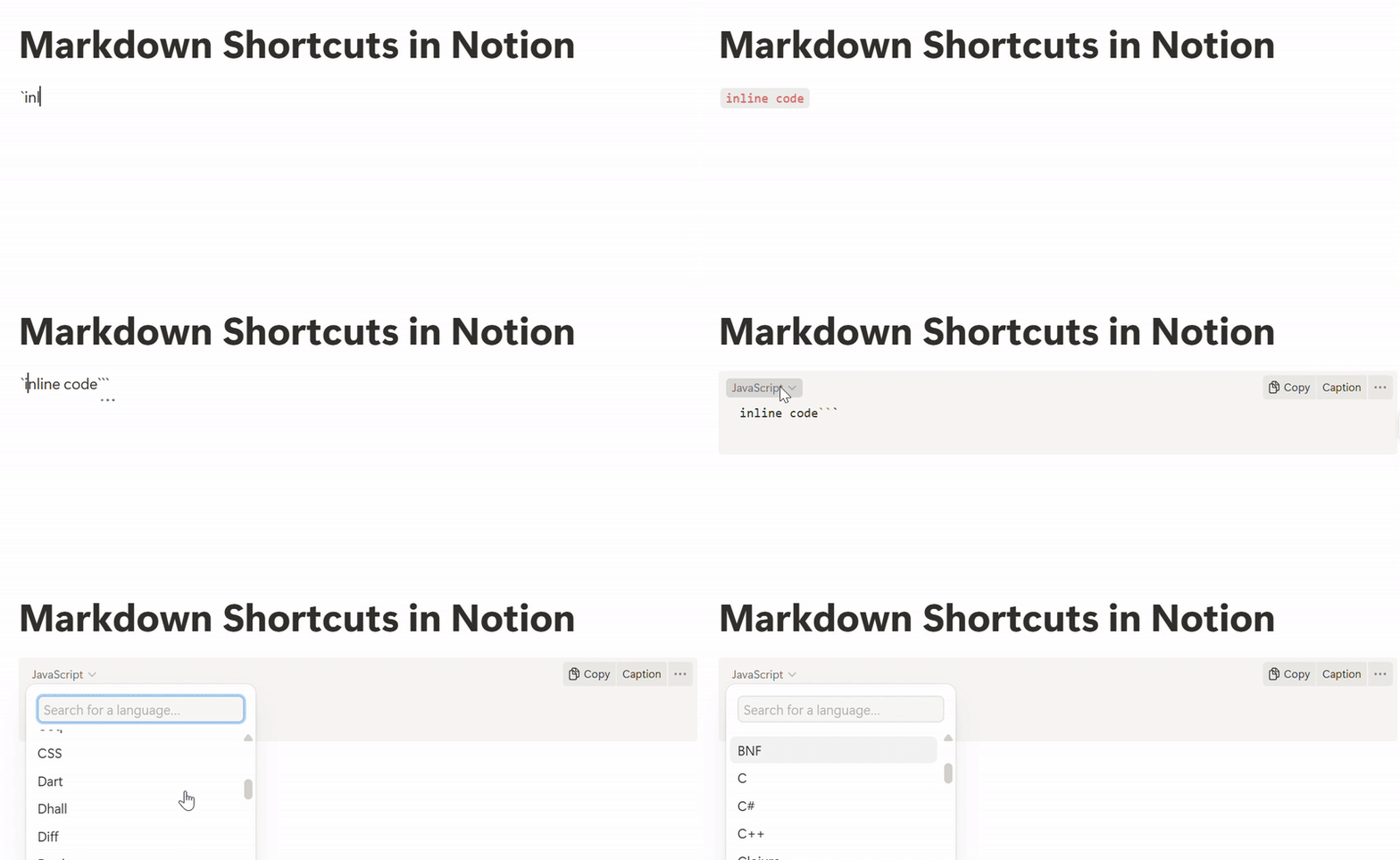
Notion, ClickUp Docs และ Google Docs ไม่รองรับการแสดงสีตามไวยากรณ์เฉพาะภาษาผ่านการป้อนข้อมูลด้วย Markdown เมื่อคุณวาง Markdown ที่มีเครื่องหมาย backtick สามอันและชื่อภาษา Notion และ ClickUp จะแสดงเนื้อหาเป็นบล็อกโค้ดแต่จะไม่สนใจแท็กภาษา—ไม่มีการแสดงสีตามไวยากรณ์
Notion อนุญาตให้คุณเลือกภาษาโปรแกรมมิ่งด้วยตนเองจากเมนูแบบเลื่อนลงภายใน UI ของบล็อกโค้ด ในขณะที่ ClickUp Docs แสดงข้อความแบบตัวอักษรขนาดเท่ากันทั้งหมดโดยไม่มีการเน้นตัวเลือก
Google Docs ไม่รองรับไวยากรณ์ Markdown และไม่มีวิธีในตัวสำหรับจัดรูปแบบหรือเน้นโค้ดโดยไม่ต้องใช้ส่วนเสริมจากบุคคลที่สาม ในทางตรงกันข้าม Obsidian รองรับแท็กภาษาใน Markdown และเน้นไวยากรณ์ได้อย่างถูกต้อง
มาดูกันว่าสิ่งนี้ทำงานอย่างไรด้วยตัวอย่างจาก Notion:
📖 อ่านเพิ่มเติม: แม่แบบฐานความรู้ฟรีใน Word & ClickUp
6. คำพูด, ตัวแบ่ง, และช่องทำเครื่องหมาย
ใช้ทางลัดของมาร์กดาวน์เพื่อโครงสร้าง, การเน้น, และการติดตามงาน
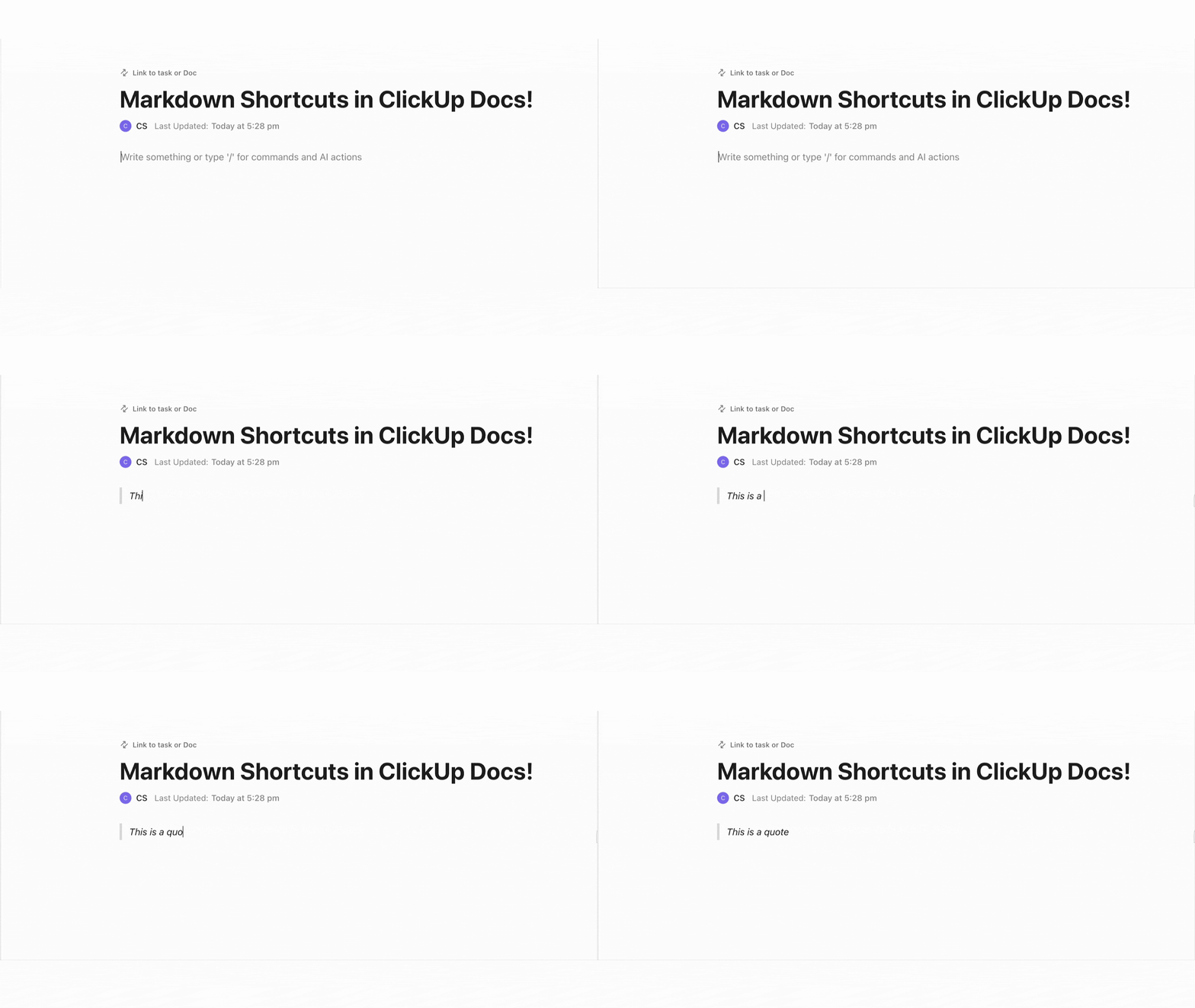
นี่คือลักษณะของมัน:
การบล็อกข้อความ:
- > นี่คือคำพูด
ตัวแบ่ง:
- —, * หรือ ___
ช่องทำเครื่องหมาย (รายการงาน):
- – [ ] งานไม่สมบูรณ์
- – [x] เสร็จสิ้นงาน
👉 วิธีการทำงาน:
- สำหรับบล็อกคำพูด ให้เริ่มบรรทัดแรกด้วย > ตามด้วยช่องว่าง
- สำหรับเส้นแบ่ง ให้พิมพ์ขีดสามขีด เครื่องหมายดอกจัน หรือขีดล่างบนบรรทัดใหม่
- สำหรับช่องทำเครื่องหมาย ให้ใช้ขีดกลาง, ช่องว่าง และ [ ] หรือ [x] สำหรับรายการงาน
สำรวจไวยากรณ์ Markdown นี้ใน ClickUp Docs:
ประโยชน์ของการใช้ทางลัดมาร์กดาวน์
การใช้ทางลัดของ Markdown อาจรู้สึกเหมือนเป็นเทคนิคเล็กๆ ในการเพิ่มประสิทธิภาพ แต่ผลกระทบที่เกิดขึ้นจะสะสมอย่างรวดเร็ว โดยเฉพาะอย่างยิ่งหากคุณทำงานกับข้อความตลอดทั้งวัน มันรวดเร็ว ใช้งานง่ายด้วยแป้นพิมพ์ และช่วยให้คุณไม่ต้องใช้แถบเครื่องมือจัดรูปแบบบ่อยๆ
นี่คือห้าเหตุผลที่คุณควรพัฒนาเป็นนิสัยในการใช้สิ่งเหล่านี้:
- เขียนได้เร็วขึ้น: จัดรูปแบบขณะพิมพ์โดยไม่ต้องหยุด คลิก หรือเสียสมาธิ
- ลดเวลาทำความสะอาด: จัดรูปแบบให้ถูกต้องตั้งแต่เริ่มต้นและข้ามขั้นตอนการแก้ไขหลังเขียน
- ติดตามการเปลี่ยนแปลงได้อย่างง่ายดาย: ใช้ Markdown ร่วมกับ Git หรือระบบควบคุมเวอร์ชันเพื่อตรวจสอบการแก้ไขและย้อนกลับเมื่อจำเป็น
- สร้างกระบวนการทำงานที่นำกลับมาใช้ใหม่ได้: ใช้ทางลัดอย่างสม่ำเสมอเพื่อพัฒนาความจำกล้ามเนื้อและสร้างเทคนิคเพิ่มประสิทธิภาพการทำงานในระยะยาว
- ทำให้การเริ่มต้นใช้งานง่ายขึ้น: ช่วยให้เพื่อนร่วมทีมเข้าใจและเริ่มทำงานได้อย่างรวดเร็ว—Markdown ใช้งานง่ายและไม่ต้องเรียนรู้วิธีการใช้ใหม่
📮ClickUp Insight: ทีมที่มีประสิทธิภาพต่ำมีแนวโน้มที่จะใช้เครื่องมือมากกว่า 15 ชิ้นถึง 4 เท่าในขณะที่ทีมที่มีประสิทธิภาพสูงจะรักษาประสิทธิภาพด้วยการจำกัดเครื่องมือไว้ที่ 9 แพลตฟอร์มหรือน้อยกว่า แต่การใช้แพลตฟอร์มเดียวล่ะ? ในฐานะแอปครบวงจรสำหรับการทำงานClickUpรวบรวมงาน โครงการ เอกสาร วิกิ แชท และการโทรของคุณไว้ในแพลตฟอร์มเดียว พร้อมด้วยเวิร์กโฟลว์ที่ขับเคลื่อนด้วย AI พร้อมทำงานอย่างชาญฉลาดขึ้นหรือไม่? ClickUp ทำงานได้กับทุกทีม ทำให้งานของคุณมองเห็นได้ และให้คุณมุ่งเน้นกับสิ่งที่สำคัญ ขณะที่ AI จัดการกับสิ่งอื่น ๆ ให้คุณ
คลิกอัพ ด็อกส์ และการจัดรูปแบบมาร์กดาวน์
ClickUp,พื้นที่ทำงาน AI แบบรวม, ผสานการจัดรูปแบบกับการดำเนินการโครงการจริง ทำให้เป็นตัวเลือกที่ดีกว่าสำหรับทุกคนที่ใช้ทางลัด Markdown เพื่อทำให้การสร้างเวิร์กโฟลง่ายขึ้น
ในตัวอย่างไม่กี่ตัวอย่างที่กล่าวมาข้างต้น เราได้เห็นแล้วว่า ClickUp สามารถทำงานร่วมกับทางลัด Markdown ที่คุณคุ้นเคยได้เป็นอย่างดี ตอนนี้เรามาเจาะลึกถึงวิธีการใช้ทางลัด Markdown ใน ClickUp อย่างมืออาชีพกัน:
ClickUp Docsรองรับคำสั่ง Slash ที่ช่วยให้คุณจัดรูปแบบขณะทำงาน คุณสามารถพิมพ์ /h1 เพื่อแทรกหัวข้อ /table เพื่อเริ่มตาราง หรือ /divider เพื่อแบ่งส่วนต่างๆ ได้โดยตรงจากเอกสาร
หากคุณเคยใช้ไวยากรณ์ของ Markdown มาก่อน เช่น # สำหรับหัวข้อหรือ สำหรับตัวหนา คุณจะรู้สึกคุ้นเคยทันที
สิ่งที่ทำให้ดียิ่งขึ้นคือคุณไม่จำเป็นต้องจำไวยากรณ์ เพียงแค่พิมพ์ / แล้ว ClickUp จะแนะนำทุกอย่างตั้งแต่แบนเนอร์และปุ่มไปจนถึงบล็อกฝังและรายการตรวจสอบงาน
- กำลังเขียนบันทึกการปล่อยอัปเดตอยู่ใช่ไหม? อย่าลืมใส่ /banner สำหรับหมายเลขเวอร์ชันด้วย
- กำลังบันทึกโค้ดอยู่ใช่ไหม? เพิ่มบล็อก /code พร้อมการเน้นไวยากรณ์
- กำลังร่างคู่มือวิธีการอยู่ใช่ไหม? ใช้ /task เพื่อสร้างรายการตรวจสอบขั้นตอนต่าง ๆ จากนั้นมอบหมายแต่ละขั้นตอนให้กับทีมของคุณได้ทันที

เอกสารที่พร้อมใช้งาน Markdown ของ ClickUp อยู่ในพื้นที่ทำงานเดียวกันกับโครงการ, รายการ, งาน, และกระดานไวท์บอร์ดของคุณ นั่นหมายความว่าคุณสามารถ:
- ลิงก์ไปยังงานหรือเอกสารใดๆ โดยใช้@mentions
- แปลงรายการตรวจสอบหรือความคิดเห็นเป็นงานใน ClickUpได้โดยตรง
- ฝังมุมมองโครงการ(เช่น ไทม์ไลน์หรือบอร์ด) ลงในเอกสารของคุณ
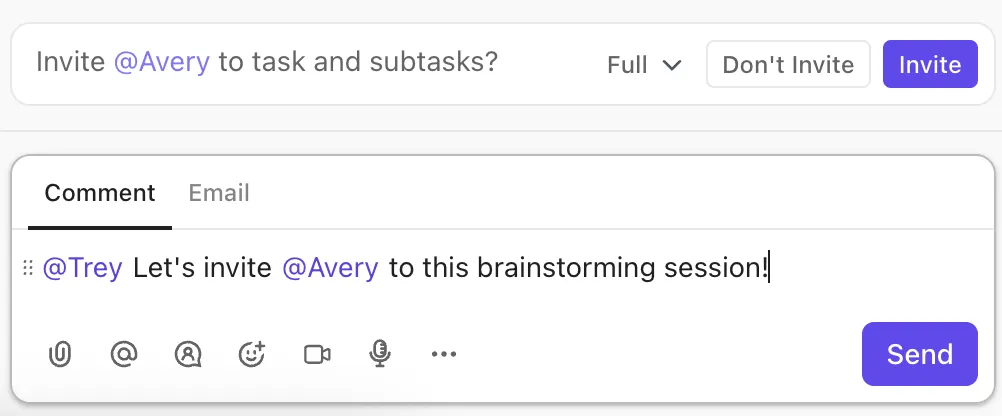
สมมติว่าคุณกำลังเขียนเอกสารแนะนำการใช้งาน คุณได้ระบุขั้นตอนต่อไปนี้: 'ตั้งค่าอีเมลบริษัท', 'เข้าร่วมช่อง #แนะนำตัว', และ 'นัดหมายการพบปะกับผู้จัดการแบบตัวต่อตัว'
ในเครื่องมือส่วนใหญ่ สิ่งนี้จะยังคงเป็นเพียงรายการตรวจสอบแบบเฉื่อย ใน ClickUp แต่ละงานสามารถกลายเป็นสิ่งที่สามารถดำเนินการได้ มอบหมาย จัดลำดับความสำคัญ และติดตามได้
เนื่องจากเอกสาร งาน และแชททั้งหมดอยู่ในพื้นที่ทำงานเดียวกัน ผู้ที่กำลังอ่านเอกสารของคุณสามารถถามคำถามที่เกี่ยวข้องกับบริบท แสดงความคิดเห็น หรือกระโดดไปยังงานที่เชื่อมโยงได้ ฟีเจอร์ที่เชื่อมต่อกันทำให้การสลับบริบทภายในเครื่องมือเดียวกันง่ายกว่าการสลับไปมาระหว่างแอปพลิเคชันซอฟต์แวร์หลายตัว
👀 คุณทราบหรือไม่? 61% ของพนักงานใช้เวลาในการอัปเดต, ค้นหา, และจัดการข้อมูลที่กระจายอยู่ในระบบต่าง ๆ นี่คือปรากฏการณ์ที่เรียกว่า "งานที่ขยายตัว" (work sprawl) ซึ่งเป็นการสูญเสียเวลาและประสิทธิภาพในการทำงานของบุคคลและองค์กร
การจัดรูปแบบมักเป็นภาษีที่ซ่อนอยู่ของการเขียน คุณเขียนร่างเสร็จแล้วใช้เวลา 15 นาทีในการแก้ไขรายการ ปรับมาตรฐานหัวข้อ หรือปรับโครงสร้างส่วนต่างๆClickUp Brain พันธมิตร AI ที่เชื่อถือได้ของคุณ ทำให้เรื่องนี้ง่ายขึ้น
ภายใน ClickUp Docs, Brainสามารถสร้างเนื้อหาโดยอัตโนมัติด้วยการสร้างโครงร่าง จัดรูปแบบคำตอบด้วย Markdown และใช้สไตล์ที่สอดคล้องกันโดยใช้เทมเพลตที่มีอยู่ภายใน นอกจากนี้ยังสามารถแปลงสรุปแชทของคุณให้เป็นบทสรุปโครงการที่มีรูปแบบเรียบร้อย อย่างไรก็ตาม นั่นไม่ใช่ทั้งหมด
ClickUp Brain จะเปลี่ยนบันทึกของคุณให้เป็นหัวข้อ, เน้นข้อความสำคัญ, และแม้กระทั่งสร้างรายการงานอัตโนมัติในตอนท้าย. ตัวอย่างเช่น หากคุณต้องการสรุปการโทรกับลูกค้า ให้วางข้อความนั้นในบันทึกของคุณ, ไฮไลท์ข้อความ, และขอให้ ClickUp Brain 'จัดรูปแบบนี้เหมือนการอัปเดตโครงการ'.
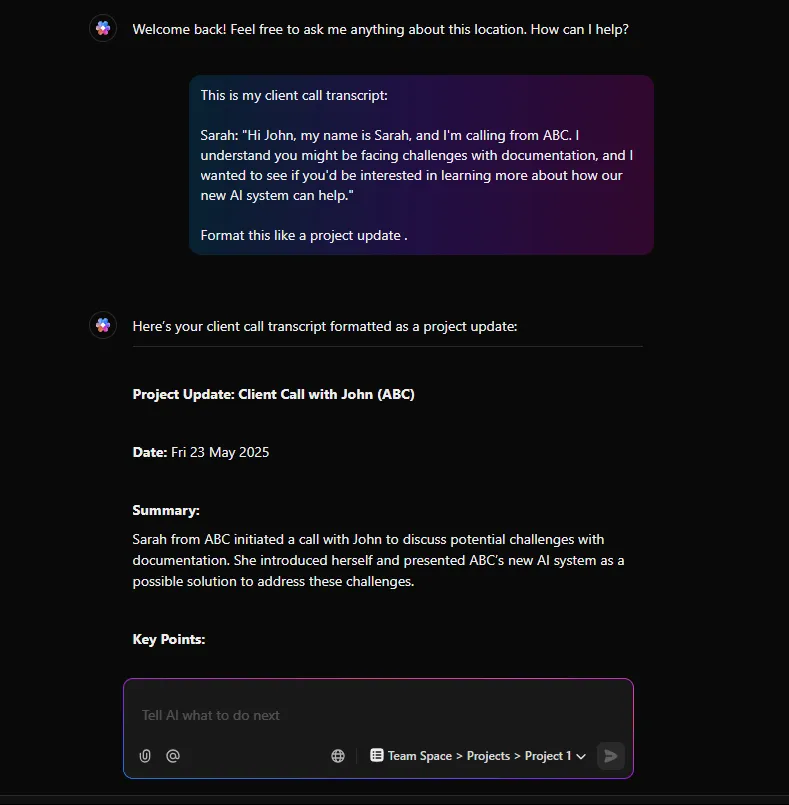
เครื่องมือสร้างเนื้อหาด้วย AIจะนำเสนอหัวข้อที่ชัดเจน เช่น 'เป้าหมาย', 'การตัดสินใจที่ทำแล้ว', และ 'ขั้นตอนถัดไป' พร้อมการจัดรูปแบบด้วย Markdown
ในขณะที่นักการตลาดและนักเขียนประหยัดเวลาและพลังงานด้วยกระบวนการนี้ นักพัฒนาสามารถจัดรูปแบบบันทึกการเปลี่ยนแปลง ผู้จัดการผลิตภัณฑ์สามารถจัดโครงสร้างบรีฟ และทีมสนับสนุนสามารถสร้างเอกสารคำถามที่พบบ่อยได้
ส่วนที่ดีที่สุด? ทางลัดและเวิร์กโฟลว์ AI ยังคงเหมือนเดิม
📌 ClickUp Brain ให้คุณเข้าถึง LLM หลายตัวได้ หากคุณต้องการใช้ ChatGPT, Claude หรือ Gemini เพื่อสร้างเนื้อหา ให้เปลี่ยนไปใช้โมเดลภาษาขนาดใหญ่ที่ต้องการขณะใช้ ClickUp Brain
💡 เคล็ดลับมืออาชีพ: คุณสามารถใช้AI สำหรับการสร้างเอกสารในClickUp ได้ เพียงขอให้ ClickUp Brain สร้างแม่แบบเอกสารโดยใช้รูปแบบ Markdown และสไตล์การเขียนของบริษัทคุณ ระบบจะเรียนรู้จากพื้นที่ทำงานของคุณและจัดรูปแบบส่วนต่าง ๆ เช่น วิกิภายในหรือสเปคผลิตภัณฑ์โดยอัตโนมัติ
Pallav K ผู้จัดการที่บริษัทขนาดกลางแห่งหนึ่งกล่าวถึง ClickUp ว่า:
บอร์ดและวิกิสามารถสร้างขึ้นได้เกือบทุกประเภทของกระบวนการทำงาน ซึ่งเป็นสิ่งที่ทำให้พวกมันมีความยืดหยุ่นมาก ตัวแก้ไขข้อความซึ่งมีตัวเลือกทั้งการมาร์กดาวน์แบบอินไลน์และตัวแก้ไขข้อความแบบริชเท็กซ์ เป็นคุณสมบัติที่น่าสนใจ ตัวติดตามเวลา ก็มีประโยชน์มากเช่นกัน ทั้งใช้งานง่ายและทรงพลัง การทำงานบนเอกสารที่แชร์กันในเวลาจริงนั้นราบรื่น และคุณสามารถเห็นเคอร์เซอร์ของเพื่อนร่วมงานได้ ซึ่งเหมาะมากสำหรับการเขียนเป็นกลุ่ม
บอร์ดและวิกิสามารถสร้างขึ้นได้เกือบทุกประเภทของกระบวนการทำงาน ซึ่งเป็นสิ่งที่ทำให้พวกมันมีความยืดหยุ่นอย่างมาก ตัวแก้ไขข้อความซึ่งมีตัวเลือกทั้งการมาร์กดาวน์แบบอินไลน์และตัวแก้ไขข้อความแบบริชเท็กซ์ เป็นคุณสมบัติที่น่าสนใจ ตัวติดตามเวลา ก็มีประโยชน์มากเช่นกัน ทั้งใช้งานง่ายและทรงพลัง การทำงานบนเอกสารที่แชร์กันในเวลาจริงนั้นราบรื่น และคุณสามารถมองเห็นเคอร์เซอร์ของเพื่อนร่วมงานได้ ซึ่งเป็นสิ่งที่ยอดเยี่ยมสำหรับการเขียนเป็นกลุ่ม
ClickUp คือพื้นที่อัจฉริยะสำหรับเวิร์กโฟลว์ Markdown ของคุณ
หากคุณมาถึงจุดนี้แล้ว แสดงว่าคุณให้คุณค่ากับความรวดเร็ว โครงสร้างที่ชัดเจน และความกระชับในผลงานการเขียนของคุณ ClickUp ช่วยยกระดับกระบวนการทำงานของคุณด้วยการจัดรูปแบบได้รวดเร็วยิ่งขึ้น และเชื่อมโยงงานเขียนของคุณให้ทำงานแบบเรียลไทม์
ตั้งแต่การสร้างงานในตัวไปจนถึงการจัดรูปแบบด้วย AI มันถูกสร้างขึ้นสำหรับทุกคนที่เขียนอย่างมีจุดประสงค์ ไวยากรณ์ Markdown ทำให้การจัดรูปแบบง่ายขึ้น และ ClickUp เปลี่ยนเอกสารของคุณให้กลายเป็นแผนที่พร้อมดำเนินการ
ลงทะเบียนใช้ ClickUp ฟรีและออกแบบเวิร์กโฟลว์ที่กำหนดเองวันนี้!