

การจัดการข้อมูลอย่างมีประสิทธิภาพคือหัวใจสำคัญของกระบวนการทำงานที่เป็นระบบ ไม่ว่าคุณจะติดตามบันทึกทางธุรกิจ จัดการสินค้าคงคลัง หรือจัดระเบียบข้อมูลส่วนบุคคล การมีระบบที่เป็นโครงสร้างชัดเจนจะสร้างความแตกต่างอย่างแท้จริง
Microsoft Access หรือที่รู้จักกันในชื่อ MS Access เป็นเครื่องมือที่ใช้งานง่ายสำหรับการสร้างและจัดการฐานข้อมูล แม้ว่าคุณจะไม่มีทักษะทางเทคนิคขั้นสูงก็ตาม ในบล็อกนี้ เราจะแนะนำวิธีการตั้งค่าฐานข้อมูลใน Access และสำรวจทางเลือกที่ทรงพลังยิ่งขึ้นสำหรับผู้ที่ต้องการความยืดหยุ่นและความสามารถในการขยายระบบที่มากขึ้น
Microsoft Access คืออะไร?

ต่างจาก Excel ซึ่งเป็นเครื่องมือสเปรดชีตเป็นหลัก Access ถูกออกแบบมาเพื่อจัดการข้อมูลที่มีโครงสร้างพร้อมความสัมพันธ์ระหว่างตารางต่างๆ
การเข้าถึงช่วยให้คุณ:
- สร้างฐานข้อมูลเพื่อจัดเก็บข้อมูลที่มีโครงสร้างจำนวนมาก
- แบบฟอร์มการออกแบบเพื่อการป้อนข้อมูลที่ง่าย
- รันคำสั่งค้นหาเพื่อกรองและวิเคราะห์ข้อมูล
- สร้างรายงานเพื่อให้เข้าใจข้อมูลของคุณ
เหมาะสำหรับธุรกิจขนาดเล็ก นักเรียน และทุกคนที่ต้องการจัดการข้อมูลโดยไม่ต้องลงลึกในการเขียนโค้ดที่ซับซ้อน
🔎 คุณรู้หรือไม่? Access มีมานานหลายทศวรรษแล้ว! Microsoft Accessถูกเปิดตัวครั้งแรกในปี 1992 ซึ่งเก่ากว่า Google และแม้แต่บางภาษาโปรแกรมที่ได้รับความนิยมในปัจจุบัน!
ทำไมต้องใช้ Access ในการสร้างฐานข้อมูล?
เมื่อทำงานกับข้อมูลที่มีโครงสร้าง คุณจำเป็นต้องมีเครื่องมือที่จัดระเบียบ มีประสิทธิภาพ และใช้งานง่าย Microsoft Access ตอบโจทย์ทุกข้อเหล่านี้ ช่วยเพิ่มประสิทธิภาพในการสร้างฐานข้อมูลสำหรับการจัดการโครงการของคุณโดยไม่ต้องวุ่นวายกับการจัดการสเปรดชีตที่ไม่มีที่สิ้นสุด
นี่คือเหตุผลที่ Access เป็นตัวเลือกที่มั่นคง:
- ใช้งานง่าย: ไม่จำเป็นต้องเป็นผู้เชี่ยวชาญด้านฐานข้อมูล! ด้วยเครื่องมือลากและวาง, ตัวช่วยสร้าง, และเทมเพลต, การตั้งค่าฐานข้อมูลใน Access ง่ายมาก
- พลังของฐานข้อมูลเชิงสัมพันธ์: ต่างจาก Excel หรือเทมเพลตสเปรดชีต, Access ช่วยให้คุณสร้างความสัมพันธ์ระหว่างตารางได้, ซึ่งหมายถึงข้อมูลซ้ำน้อยลงและประสิทธิภาพมากขึ้น
- แบบฟอร์มสำหรับการป้อนข้อมูลที่ง่าย: แทนที่จะป้อนข้อมูลลงในแถวและคอลัมน์ด้วยตนเอง Access สร้างแบบฟอร์มที่ใช้งานง่ายเพื่อป้อนและดึงข้อมูลได้อย่างราบรื่น
- การค้นหาและรายงานที่ทรงพลัง: ต้องการกรอง วิเคราะห์ หรือสร้างรายงานใช่ไหม? Access ช่วยให้คุณจัดเรียงและแสดงข้อมูลในรูปแบบที่เข้าใจง่ายได้เพียงไม่กี่คลิก
- การผสานรวมกับแอปอื่นๆ ของ Microsoft: เนื่องจากเป็นส่วนหนึ่งของระบบนิเวศของ Microsoft, Access ช่วยให้คุณนำเข้า/ส่งออกข้อมูลของคุณเองจาก Excel และ Word ได้อย่างง่ายดาย
💡 เคล็ดลับจากมืออาชีพ:เมื่อใช้ซอฟต์แวร์ฐานข้อมูลฟรี ควรพิจารณาความสามารถในการขยายขนาด ความปลอดภัย และความสามารถในการผสานรวม เพื่อให้แน่ใจว่าตอบโจทย์ความต้องการในระยะยาวของคุณ ด้วยวิธีนี้ คุณจะหลีกเลี่ยงการที่ต้องเปลี่ยนไปใช้เครื่องมือใหม่เร็วเกินไป และมั่นใจได้ว่าจะมีการจัดการข้อมูลที่ราบรื่นเมื่อความต้องการของคุณเปลี่ยนแปลงไป
วิธีสร้างฐานข้อมูลใน Access: ขั้นตอนที่ต้องทำตาม
พร้อมที่จะสร้างฐานข้อมูลใน Access หรือยัง? มีหลายวิธีในการดำเนินการ ขึ้นอยู่กับว่าคุณจะใช้แม่แบบหรือสร้างขึ้นใหม่ทั้งหมด
นี่คือภาพรวมอย่างรวดเร็ว:
1. การสร้างฐานข้อมูลจากศูนย์
หากคุณมีข้อกำหนดที่เฉพาะเจาะจงหรือเป็นเอกลักษณ์มาก การสร้างฐานข้อมูลของคุณเองเป็นทางเลือกที่ดี
นี่คือวิธีการสร้างฐานข้อมูลเปล่า:
ขั้นตอนที่ 1: สร้างฐานข้อมูลใหม่เปล่า
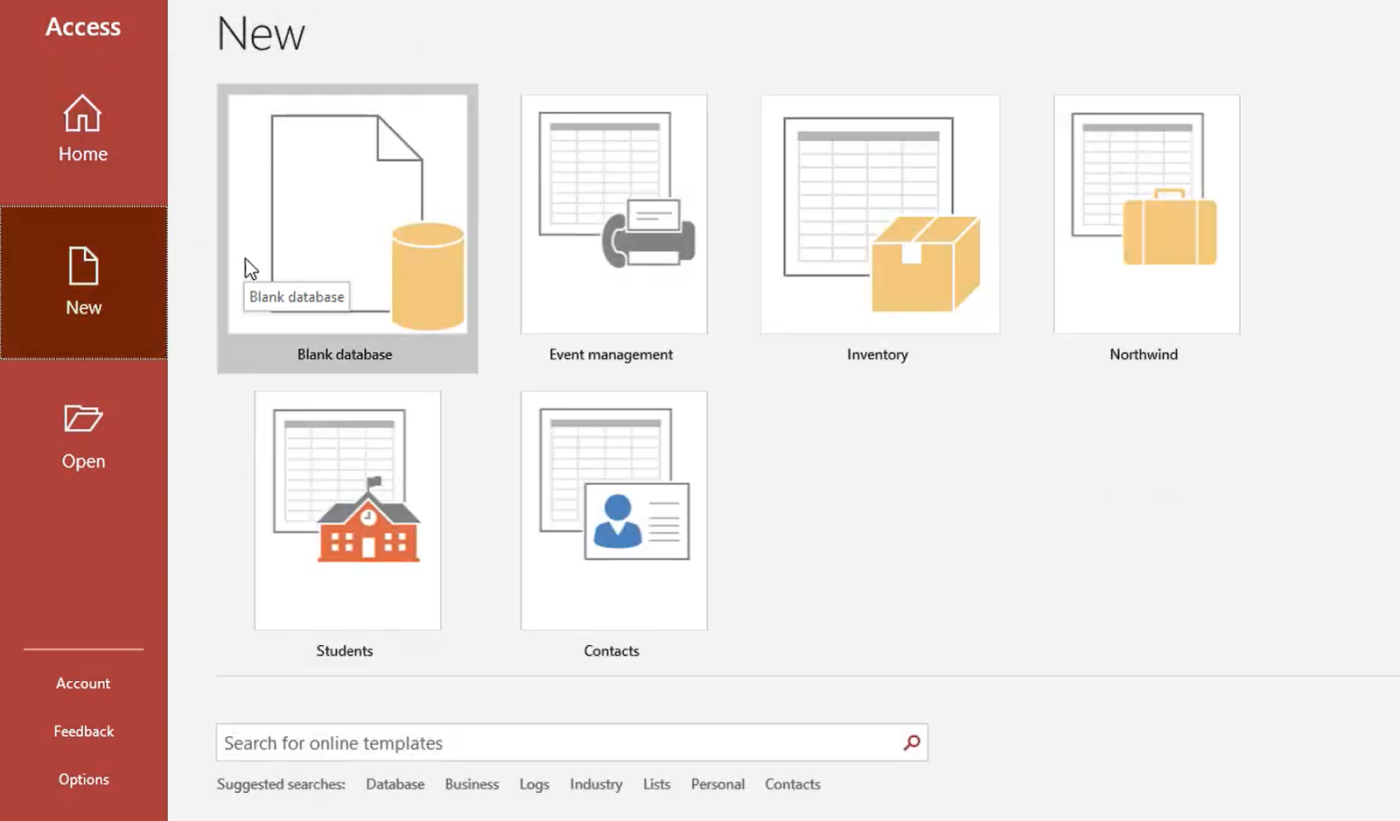
- เปิด การเข้าถึง และไปที่แท็บ ไฟล์
- เลือก ใหม่ และคลิกที่ ฐานข้อมูลเปล่า
- กรุณาระบุชื่อสำหรับฐานข้อมูลของคุณในช่อง ชื่อไฟล์
- เพื่อระบุตำแหน่งที่จะบันทึกฐานข้อมูล ให้คลิก เรียกดู หรือไอคอนโฟลเดอร์ แล้วเลือกตำแหน่งที่คุณต้องการ
- คลิก สร้าง เพื่อสร้างฐานข้อมูลใหม่
ขั้นตอนที่ 2: สร้างตาราง
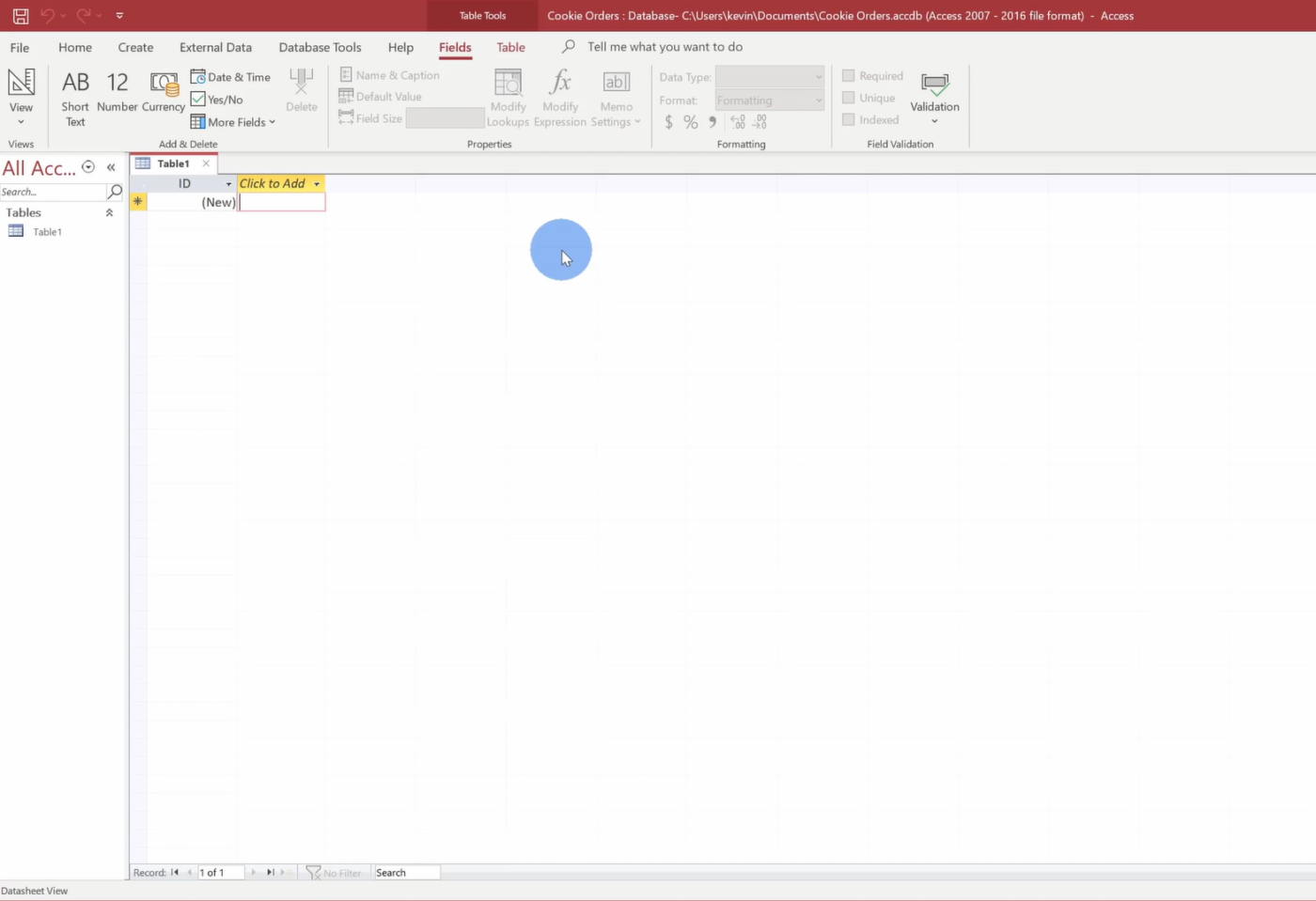
ระบบจะสร้างตารางฐานข้อมูลใหม่ชื่อ Table 1 โดยอัตโนมัติและเปิดในมุมมองแผ่นข้อมูล
หากคุณต้องการสร้างตารางฐานข้อมูลใหม่ นี่คือขั้นตอนที่คุณต้องทำ:
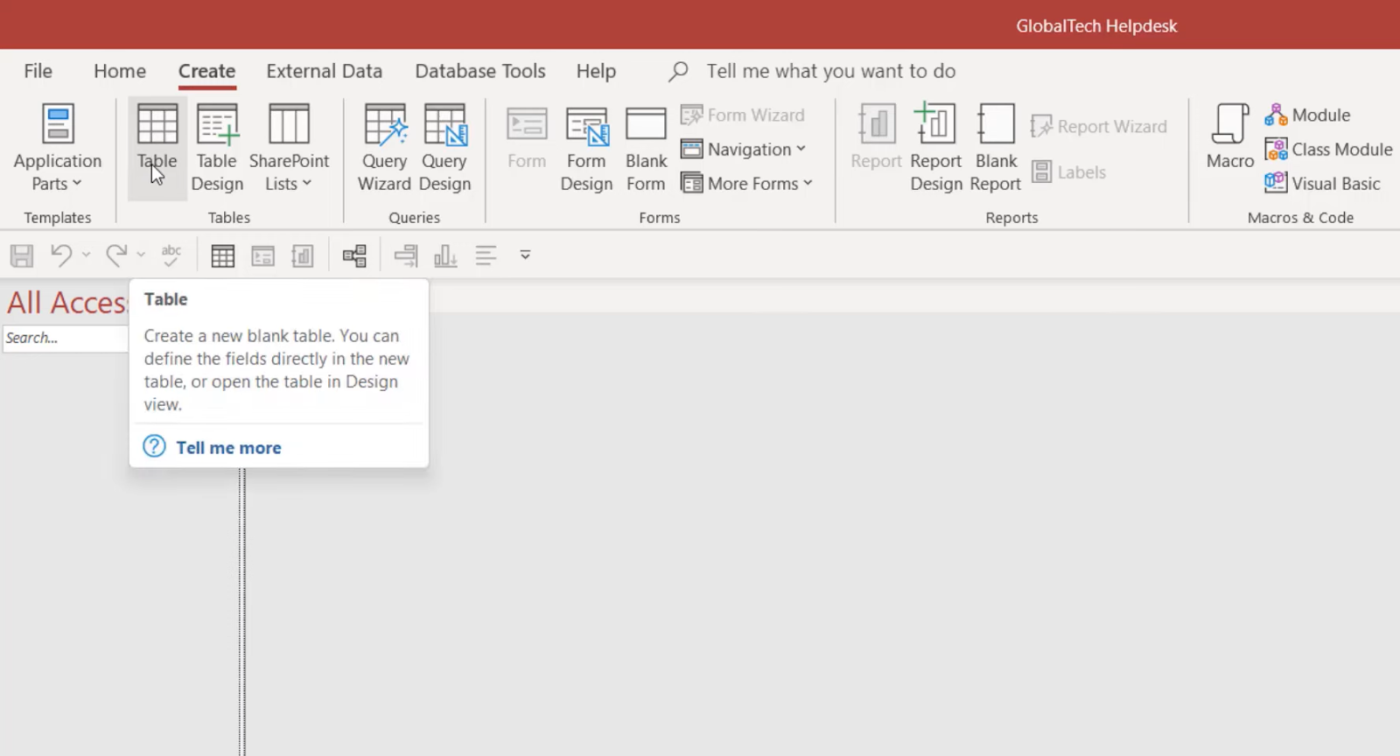
- ไปที่แท็บ สร้าง บนริบบอน
- คลิก ตาราง เพื่อแทรกรายการตารางใหม่ในฐานข้อมูลของคุณ
โปรดจำไว้ว่า Access แสดงคอลัมน์เป็นฟิลด์และแถวเป็นเรคอร์ด
ขั้นตอนที่ 3: เพิ่มข้อมูลลงในตาราง
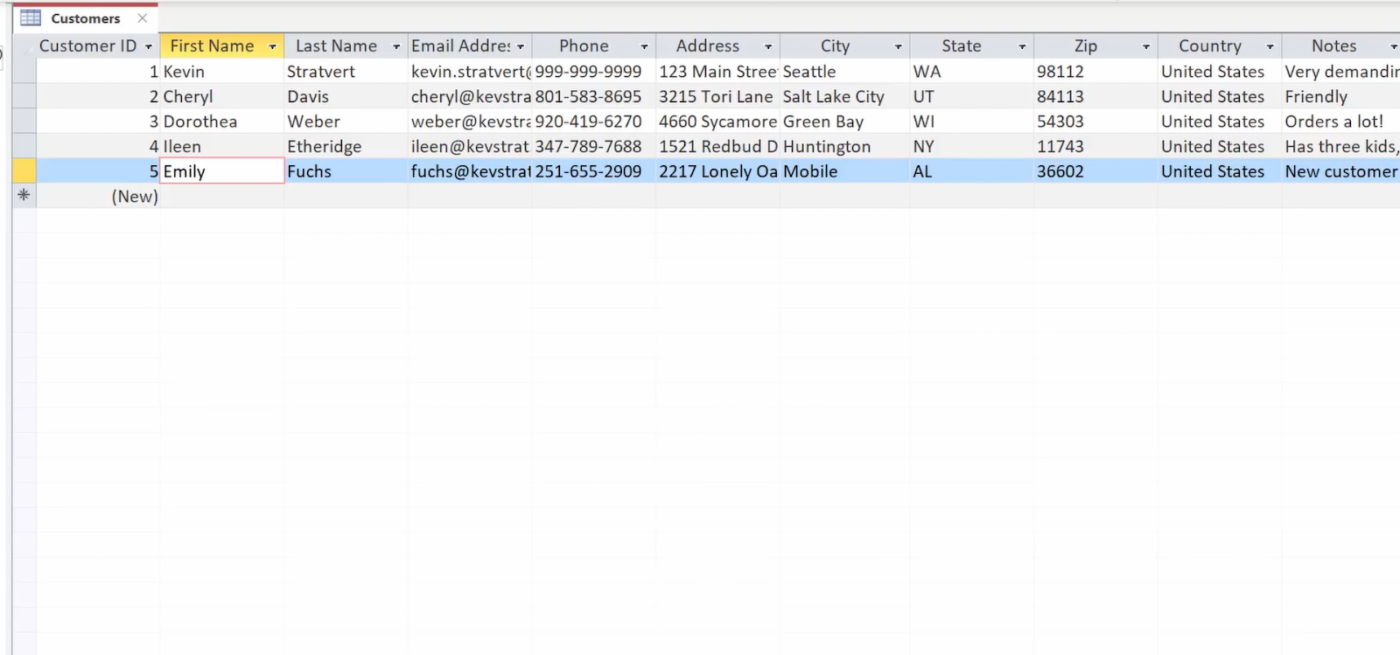
- เพื่อเพิ่มข้อมูล ให้คลิกที่เซลล์ใต้ คลิกเพื่อเพิ่ม และป้อนข้อมูลของคุณ ระบบจะตั้งค่าประเภทข้อมูลของแต่ละฟิลด์โดยอัตโนมัติ
- กด Enter หรือ Tab เพื่อไปยังเซลล์ถัดไปและดำเนินการป้อนข้อมูลต่อ
หากคุณต้องการระบุประเภทของข้อมูลที่คอลัมน์จะเก็บไว้ ให้ทำตามขั้นตอนต่อไปนี้:
- คลิกที่ คลิกเพื่อเพิ่ม ที่ด้านบนของคอลัมน์
- เลือกประเภทข้อมูลที่เหมาะสม (เช่น ข้อความสั้น, ตัวเลข, วันที่และเวลา) จากเมนูแบบเลื่อนลง
- ป้อนชื่อฟิลด์เพื่ออธิบายข้อมูลในคอลัมน์นั้น
- หลังจากป้อนข้อมูลของคุณแล้ว ให้บันทึกตารางโดยคลิกที่ไอคอน บันทึก หรือกด Ctrl + S
- ให้ชื่อที่มีความหมายสำหรับตาราง และคลิก ตกลง
ขั้นตอนที่ 4: คัดลอกข้อมูลไปยังตาราง
หากคุณมีฐานข้อมูลอยู่แล้ว (เช่น ไฟล์ Excel หรือฐานข้อมูลอื่น ๆ) คุณสามารถนำเข้าข้อมูลหรือคัดลอกและวางข้อมูลลงใน Access ได้อย่างง่ายดาย ทำตามขั้นตอนต่อไปนี้:
- เปิดไฟล์ฐานข้อมูลที่มีข้อมูลอยู่ (Excel, ฐานข้อมูล Access อื่น หรือแม้กระทั่งเอกสาร Word)
- เลือกแถวและคอลัมน์ที่คุณต้องการในฐานข้อมูลที่มีอยู่
- กด Ctrl + C (หรือคลิกขวาแล้วเลือก คัดลอก)
- ในตาราง Access ของคุณ ให้คลิกที่เซลล์ว่างแรกที่คุณต้องการให้ข้อมูลเริ่มต้น
- กด Ctrl + V (หรือคลิกขวาแล้วเลือก วาง)
ระบบจะไฮไลต์รายการที่ไม่ตรงกันหรือรายการที่ไม่ถูกต้องโดยอัตโนมัติเพื่อช่วยให้คุณตรวจสอบข้อผิดพลาด
ขั้นตอนที่ 5: สร้างความสัมพันธ์
- หากฐานข้อมูลของคุณมีหลายตาราง คุณสามารถกำหนดความสัมพันธ์ระหว่างตารางเหล่านั้นได้
- ไปที่แท็บ เครื่องมือฐานข้อมูล และเลือก ความสัมพันธ์
- เพิ่มตารางที่คุณต้องการเชื่อมโยงและลากฟิลด์เพื่อสร้างการเชื่อมต่อระหว่างตารางเหล่านั้น
ขั้นตอนที่ 6: เพิ่มและรันคำสั่งค้นหา
การค้นหาช่วยให้คุณกรอง, จัดเรียง, และวิเคราะห์ข้อมูลใน Access. ทำตามขั้นตอนต่อไปนี้เพื่อสร้างและเรียกใช้การค้นหา:
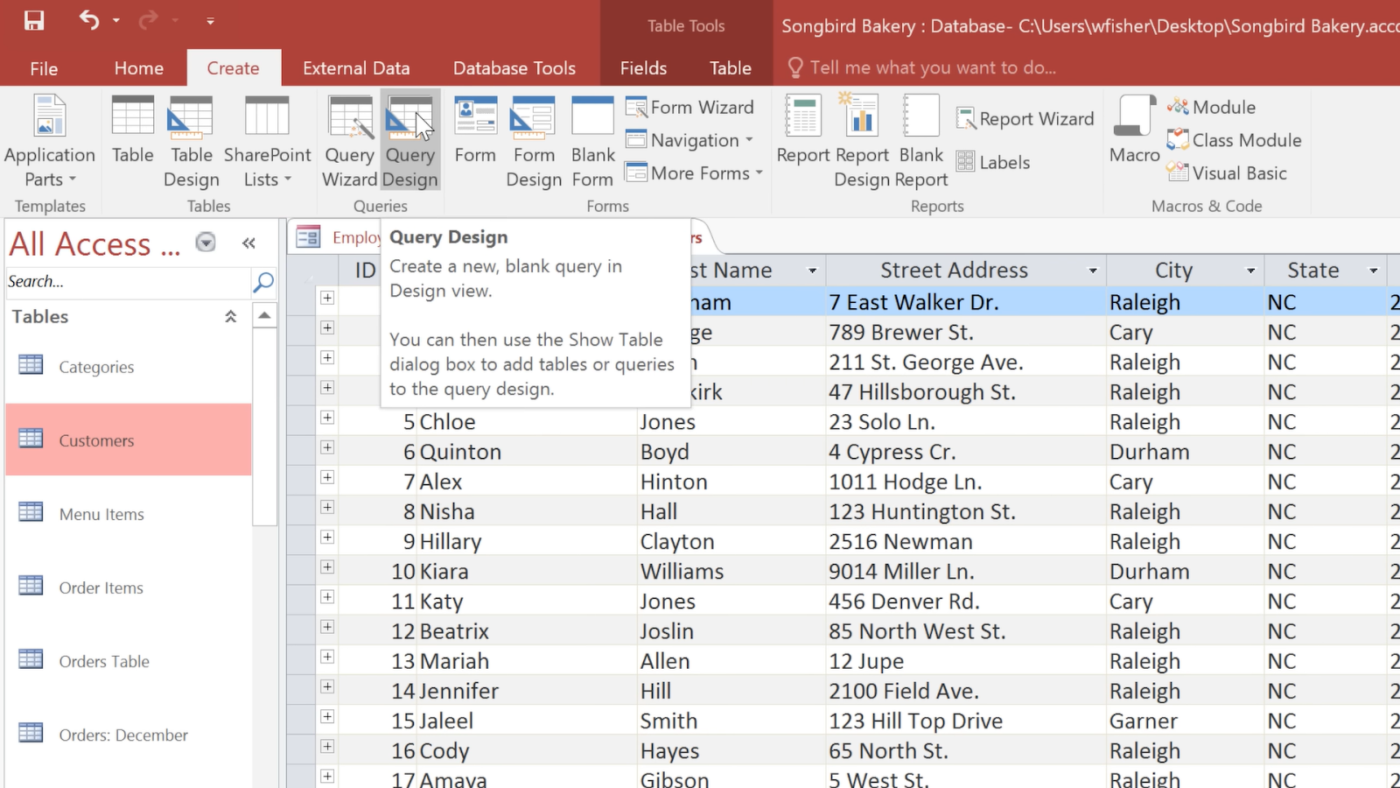
- เปิดฐานข้อมูล Access ของคุณ
- คลิกที่แท็บ สร้าง
- เลือก ออกแบบแบบสอบถาม
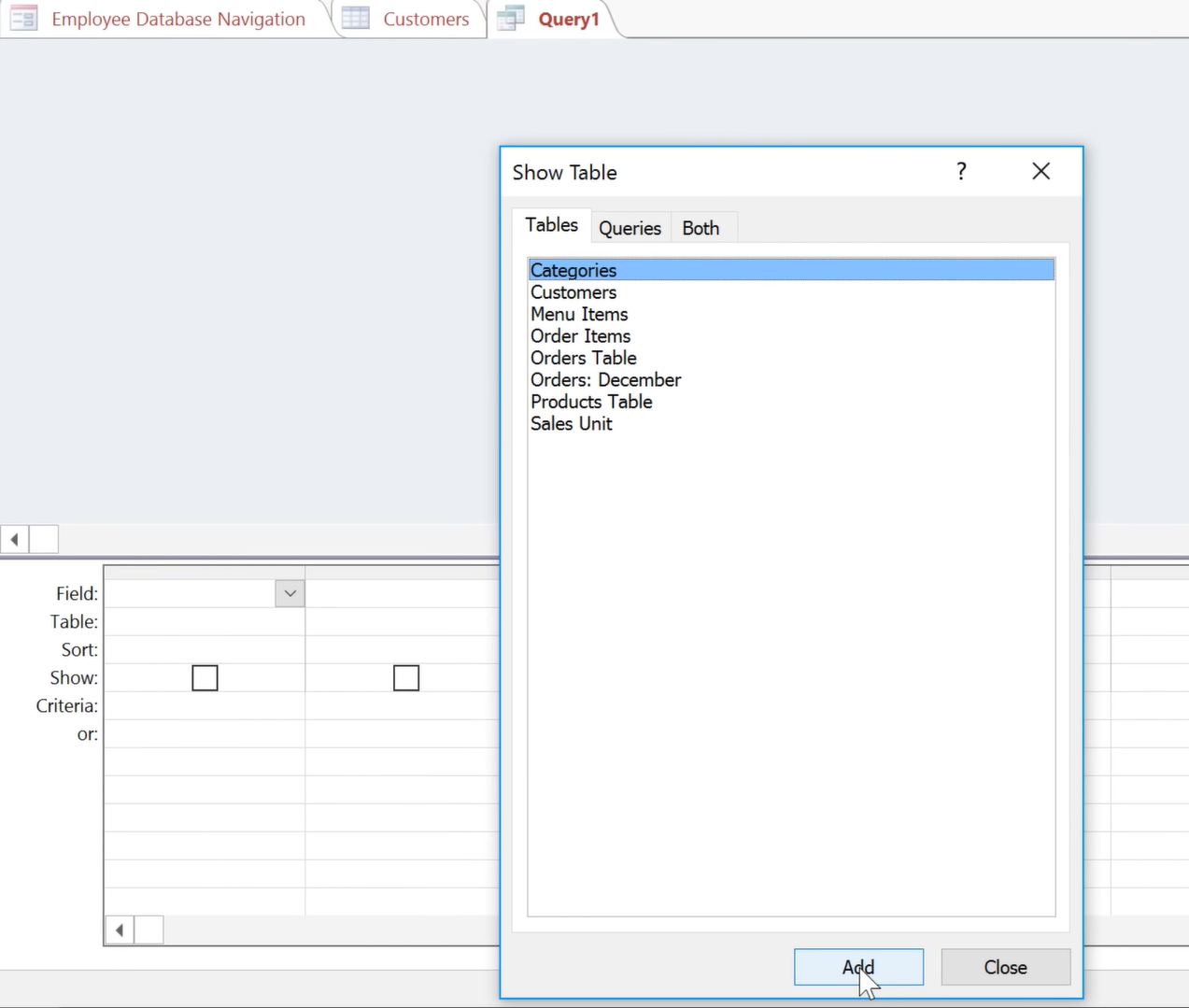
- เลือกตารางที่คุณต้องการดึงข้อมูลออกมา และคลิก เพิ่ม จากนั้น ปิด
- เลือกฟิลด์สำหรับคำค้นหาของคุณโดยการดับเบิลคลิกที่ฟิลด์ที่คุณต้องการให้รวมอยู่ในตารางออกแบบคำค้นหา
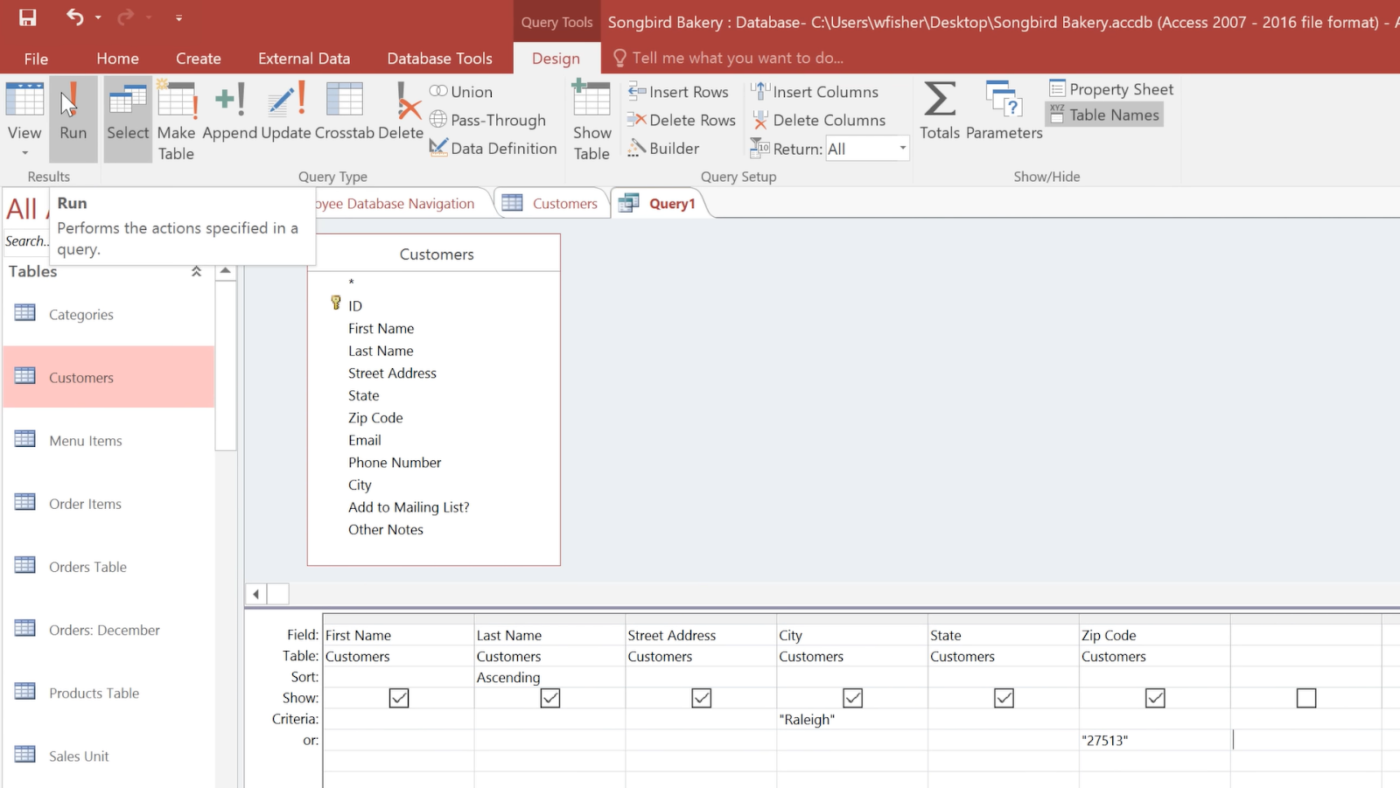
- ใช้ตัวกรอง (ไม่บังคับ) โดยป้อนเกณฑ์ในแถว เกณฑ์
- คลิกปุ่ม เรียกใช้ ในแท็บ ออกแบบ เพื่อเรียกใช้คำสั่งของคุณ
- คลิกบันทึก ตั้งชื่อคำถามของคุณ แล้วคลิก ตกลง
ขั้นตอนที่ 7: เพิ่มรายงาน
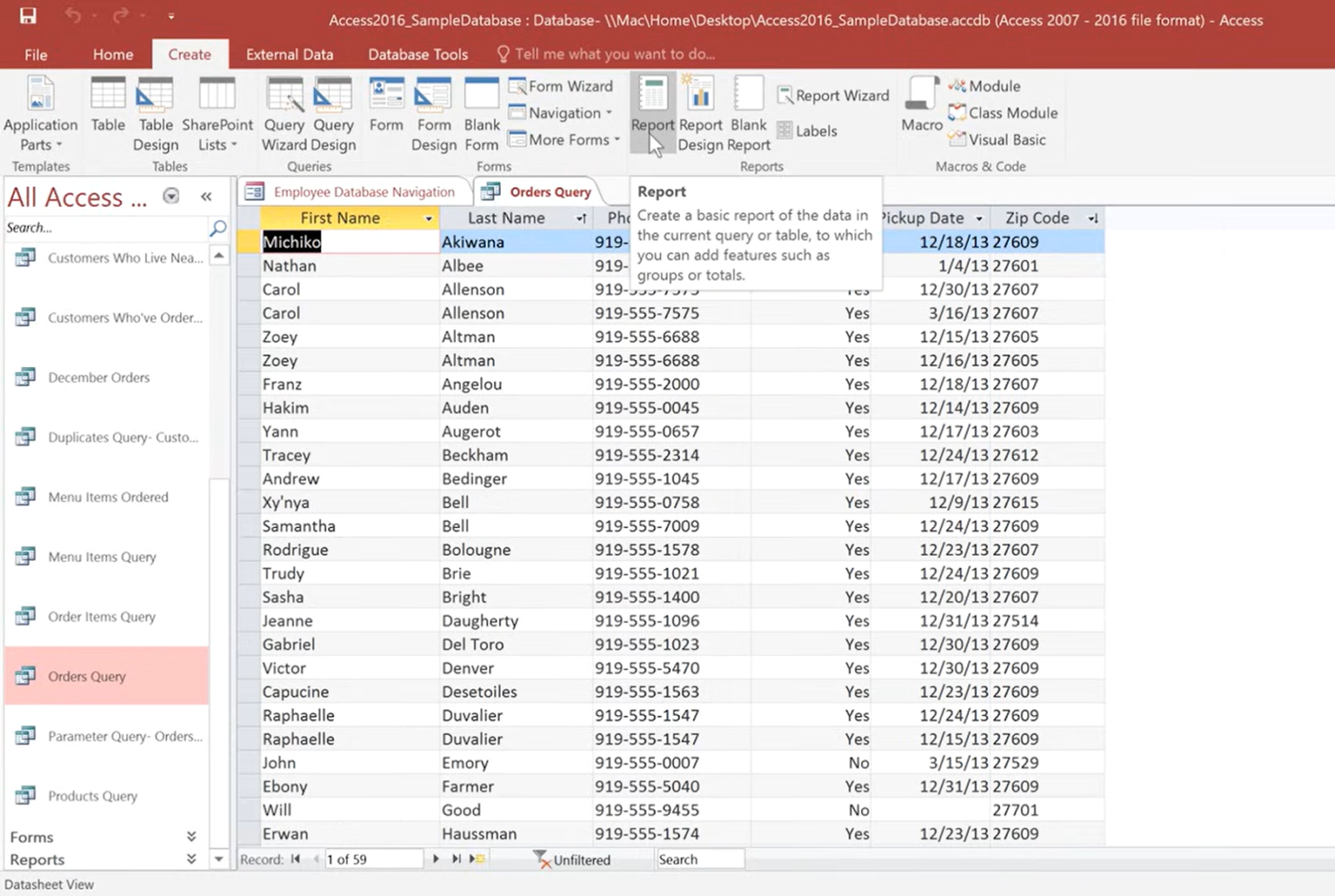
รายงานช่วยให้คุณนำเสนอและพิมพ์ข้อมูลของคุณในรูปแบบที่เป็นระบบ นี่คือวิธีการสร้างรายงาน:
- คลิกที่แท็บ สร้าง และเลือก รายงาน (สำหรับรูปแบบอัตโนมัติ) หรือ ตัวช่วยสร้างรายงาน (สำหรับการปรับแต่งทีละขั้นตอน)
- ใช้ มุมมองการออกแบบ เพื่อเพิ่มส่วนหัว ส่วนท้าย และการจัดรูปแบบ
- คลิก บันทึก ตั้งชื่อรายงานของคุณ แล้วคลิก ตกลง
- คลิก ดูตัวอย่างก่อนพิมพ์ เพื่อดูว่าหน้าตาเป็นอย่างไรก่อนพิมพ์ และคลิก พิมพ์ เมื่อพร้อม
🔎 คุณรู้หรือไม่? ฐานข้อมูลแรกถูกสร้างขึ้นในปี1960! ระบบฐานข้อมูลสมัยใหม่ระบบแรกที่ชื่อว่า Integrated Data Store (IDS) ถูกพัฒนาโดยCharles Bachmanในปี 1964—นานก่อนที่คอมพิวเตอร์ส่วนบุคคลจะกลายเป็นสิ่งที่เราคุ้นเคย!
2. การสร้างฐานข้อมูลโดยใช้แม่แบบฐานข้อมูล Access
การสร้างฐานข้อมูลใน Microsoft Access โดยใช้แม่แบบฐานข้อมูลเป็นวิธีที่รวดเร็วและมีประสิทธิภาพในการเริ่มต้น
นี่คือวิธีทำ:
ขั้นตอนที่ 1: เปิดการเข้าถึง
เปิด Microsoft Access บนคอมพิวเตอร์ของคุณ
ขั้นตอนที่ 2: เลือกเทมเพลต
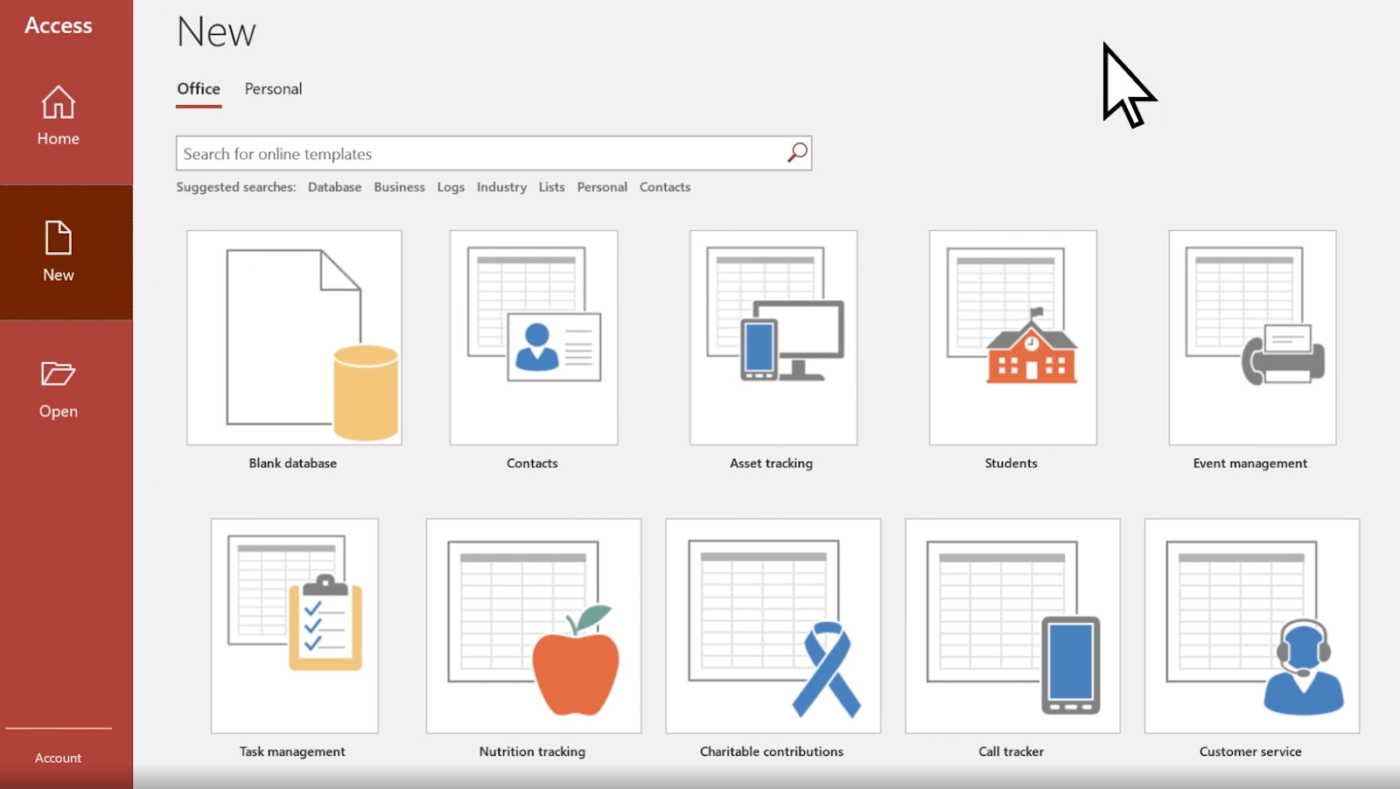
- บนหน้าจอเริ่มต้นของ Access คุณจะเห็นแม่แบบหลากหลายรูปแบบ
- หากคุณไม่พบเทมเพลตที่ตรงกับความต้องการของคุณ ให้ใช้กล่อง ค้นหาเทมเพลตออนไลน์ เพื่อค้นหาตัวเลือกเพิ่มเติม
ขั้นตอนที่ 3: ตั้งชื่อฐานข้อมูลของคุณ
- หลังจากเลือกเทมเพลตแล้ว ให้ป้อนชื่อสำหรับฐานข้อมูลของคุณในช่องชื่อไฟล์
- หากต้องการเปลี่ยนตำแหน่งที่จัดเก็บไฟล์เริ่มต้น ให้คลิกไอคอนโฟลเดอร์ที่อยู่ถัดจากช่องชื่อไฟล์ แล้วเลือกตำแหน่งที่คุณต้องการ
- คลิก สร้าง เพื่อสร้างฐานข้อมูลใหม่ของคุณตามเทมเพลตที่เลือก
- หากมีคำเตือนด้านความปลอดภัยปรากฏขึ้น ให้คลิก เปิดใช้งานเนื้อหา เพื่ออนุญาตให้ฐานข้อมูลทำงานได้อย่างถูกต้อง
ขั้นตอนที่ 5: เริ่มต้นใช้งาน
- ฐานข้อมูลใหม่ของคุณจะเปิดขึ้น พร้อมใช้งาน
- ข้อมูลนำเข้า, แก้ไขตารางที่มีอยู่, หรือปรับแต่งโครงสร้างฐานข้อมูลตามที่ต้องการ
📮 ClickUp Insight: 74% ของพนักงานใช้เครื่องมือสองอย่างหรือมากกว่าเพื่อค้นหาข้อมูลที่ต้องการ โดยต้องสลับไปมาระหว่างอีเมล แชท บันทึก เครื่องมือจัดการโครงการ และเอกสารต่างๆ
การสลับบริบทอย่างต่อเนื่องนี้ทำให้เสียเวลาและลดประสิทธิภาพการทำงานลง ในฐานะแอปครบวงจรสำหรับการทำงานClickUp รวม ทุกงานของคุณ—อีเมล, แชท, เอกสาร, ฐานข้อมูล, งาน, และบันทึก—ไว้ในที่ทำงานเดียวที่สามารถค้นหาได้ ทำให้ทุกอย่างอยู่ในที่ที่คุณต้องการอย่างแท้จริง
ข้อจำกัดของการใช้ Access สำหรับการจัดการฐานข้อมูล
แม้ว่า Microsoft Access จะยอดเยี่ยมสำหรับโครงการขนาดเล็ก แต่ก็ยังมีข้อเสียบางประการ โดยเฉพาะเมื่อต้องจัดการกับฐานข้อมูลที่ใหญ่และซับซ้อนมากขึ้น
นี่คือเหตุผลที่ Access อาจไม่ใช่ตัวเลือกที่ดีที่สุดสำหรับการจัดการฐานข้อมูลในระยะยาว:
- ไม่เหมาะสำหรับฐานข้อมูลขนาดใหญ่: Access ถูกออกแบบมาสำหรับฐานข้อมูลขนาดเล็กถึงขนาดกลาง และอาจทำงานได้ไม่ดีเมื่อต้องจัดการกับข้อมูลหลายล้านรายการ เมื่อฐานข้อมูลเติบโตขึ้น คุณอาจพบประสิทธิภาพที่ช้าลงและเวลาในการโหลดที่เพิ่มขึ้น
- การรองรับผู้ใช้หลายรายแบบจำกัด: รองรับการเข้าถึงโดยผู้ใช้หลายคน แต่มีขีดจำกัด เมื่อมีหลายคนที่พยายามเข้าถึงหรือแก้ไขฐานข้อมูลในเวลาเดียวกัน อาจทำให้เกิดความล่าช้าและความขัดแย้ง
- ปัญหาด้านประสิทธิภาพ:เมื่อเปรียบเทียบกับซอฟต์แวร์จัดการฐานข้อมูลขั้นสูง Access ไม่ได้ถูกปรับให้เหมาะสมสำหรับการประมวลผลความเร็วสูง การรันคำสั่งที่ซับซ้อน การจัดการชุดข้อมูลขนาดใหญ่ หรือการคำนวณขั้นสูงอาจทำให้ระบบทำงานช้าลง
- ข้อกังวลเรื่องความสามารถในการขยาย: การเข้าถึงทำงานได้ดีสำหรับโครงการขนาดเล็ก แต่เมื่อข้อมูลของคุณเพิ่มขึ้น คุณจะพบกับข้อจำกัดอย่างรวดเร็ว เนื่องจากมีขีดจำกัดขนาดไฟล์ที่ 2 กิกะไบต์ ทำให้ยากสำหรับฐานข้อมูลขนาดใหญ่
- ความเสี่ยงด้านความปลอดภัย: ต่างจากฐานข้อมูลระดับองค์กรที่มีการเข้ารหัสที่แข็งแกร่งและระบบควบคุมการเข้าถึงผู้ใช้ Access ขาดคุณสมบัติด้านความปลอดภัยขั้นสูง ซึ่งทำให้ไม่เหมาะสำหรับการจัดการข้อมูลที่ละเอียดอ่อนหรือเป็นความลับ
➡️ อ่านเพิ่มเติม:ซอฟต์แวร์โปรแกรมเวิร์กโฟลว์ที่ดีที่สุด
สร้างและจัดการฐานข้อมูลด้วย ClickUp
กำลังมองหาทางเลือกที่ดีกว่า Microsoft Access อยู่หรือไม่? ClickUp แอปครบวงจรสำหรับการทำงาน มอบฟีเจอร์ฐานข้อมูลที่ทรงพลัง ช่วยให้คุณจัดเก็บ จัดระเบียบ และทำงานกับข้อมูลได้อย่างอัตโนมัติโดยไม่ต้องยุ่งยาก
ไม่ว่าคุณจะติดตามโครงการ งบประมาณ หรือข้อมูลลูกค้า มุมมองที่ปรับแต่งได้ ฟีเจอร์การทำงานอัตโนมัติ และการผสานรวมที่ราบรื่นของ ClickUpจะทำให้การออกแบบและจัดการฐานข้อมูลเป็นเรื่องง่าย
คุณสมบัติเช่นClickUp Dashboardsและรายงานให้ข้อมูลเชิงลึกแบบเรียลไทม์เกี่ยวกับฐานข้อมูลของคุณเพื่อช่วยคุณตัดสินใจโดยใช้ข้อมูลเป็นฐาน. และการผสานรวมกับการจัดการงาน, ระบบอัตโนมัติ, และการรายงานหมายความว่าฐานข้อมูลของคุณเป็นส่วนหนึ่งของกระบวนการทำงานที่มีความยืดหยุ่น.
นี่คือวิธีการสร้างและจัดการฐานข้อมูลใน ClickUp:
เลือกมุมมองที่ดีที่สุดสำหรับฐานข้อมูลของคุณ
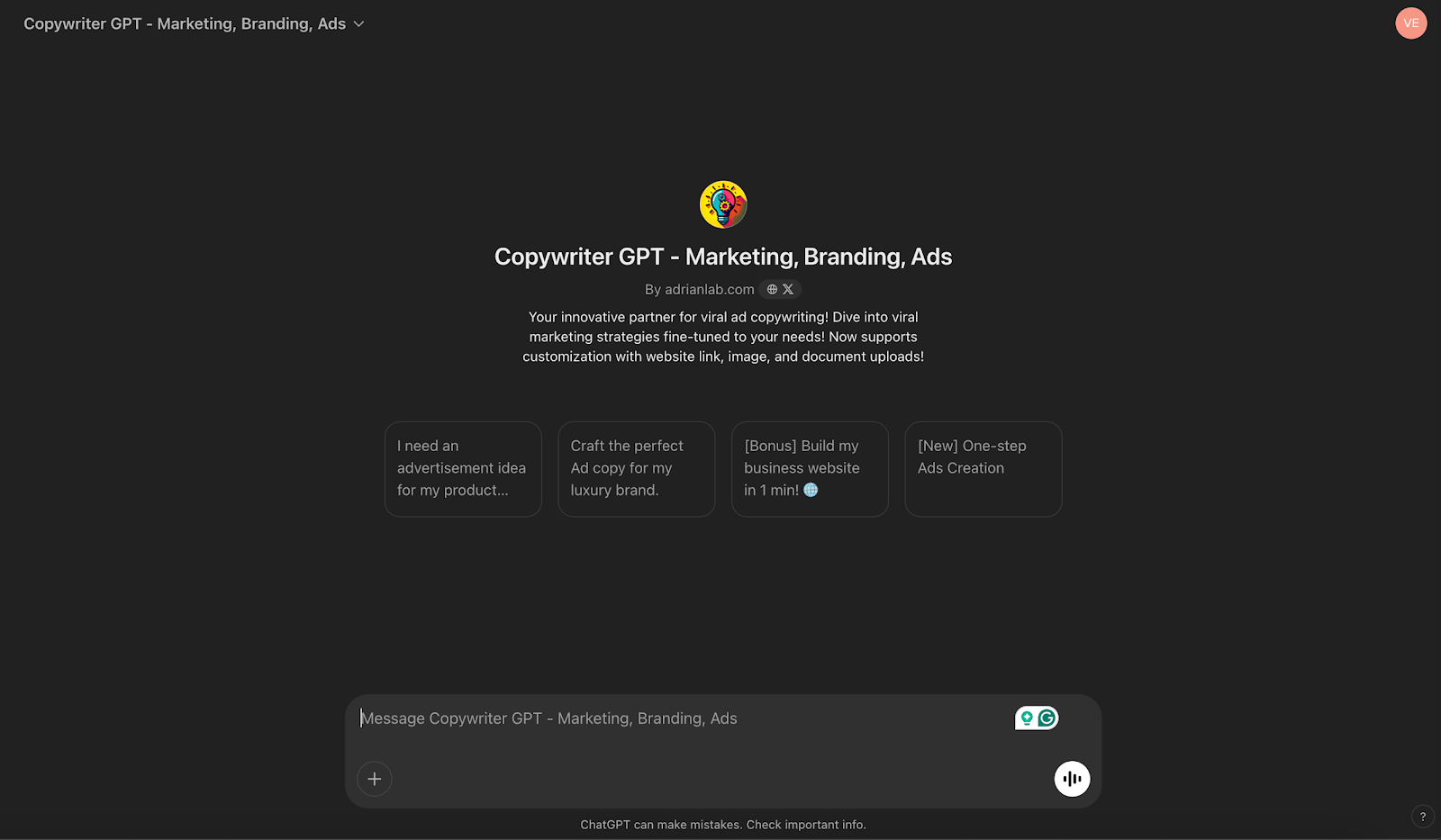
มุมมองที่กำหนดเองใน ClickUpเปรียบเสมือนศูนย์ควบคุมส่วนตัวของคุณ—ออกแบบมาเพื่อช่วยให้คุณเห็นสิ่งที่ต้องการได้อย่างชัดเจน ในเวลาที่ต้องการ ไม่ว่าคุณจะชอบจัดระเบียบเป็นรายการ ชอบวางแผนแบบภาพ หรือทำงานได้ดีเมื่อมีไทม์ไลน์ ClickUp ให้คุณเลือกมุมมองที่ต้องการได้ ไม่ว่าจะเป็น รายการ บอร์ด ปฏิทิน แผนงานกังต์ และอื่นๆ อีกมากมาย
แต่มันยังไม่จบเพียงเท่านี้—คุณสามารถ กรอง, จัดเรียง, จัดกลุ่ม, และปรับแต่งแต่ละมุมมอง ให้ตรงกับกระบวนการทำงานที่เป็นเอกลักษณ์ของคุณได้ ต้องการดูเฉพาะงานที่มีความสำคัญสูงและครบกำหนดในสัปดาห์นี้ใช่ไหม? ไม่มีปัญหา ต้องการมุมมองบอร์ดที่แสดงงานที่มอบหมายให้สมาชิกแต่ละคนในทีมหรือไม่? ง่ายมาก มุมมองแบบกำหนดเองเหล่านี้ช่วยให้คุณตัดสิ่งรบกวนและมุ่งเน้นกับสิ่งที่สำคัญได้ และส่วนที่ดีที่สุดคืออะไร? คุณสามารถบันทึกและแชร์กับทีมของคุณเพื่อให้ทุกคนอยู่ในหน้าเดียวกัน นี่คือความยืดหยุ่นและความชัดเจน ทั้งหมดในที่ทำงานเดียว
สร้างฐานข้อมูลที่สมบูรณ์แบบด้วยมุมมองตารางของ ClickUp—ไม่ต้องเขียนโค้ด
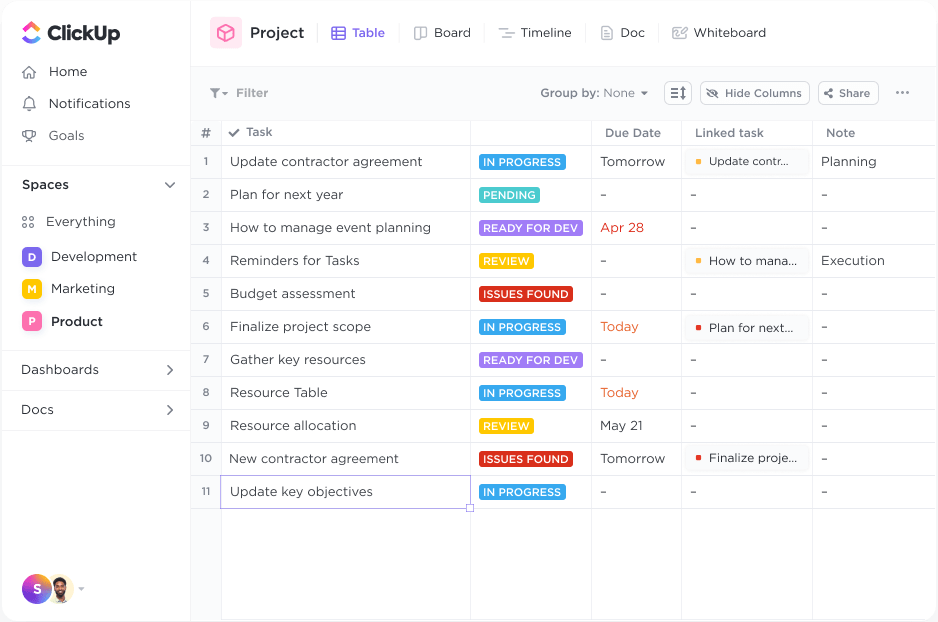
หากคุณรักการทำงานกับสเปรดชีตแต่ต้องการสิ่งที่ทรงพลังและสามารถทำงานร่วมกันได้มากขึ้นมุมมองตารางของ ClickUpคือทางออกที่สมบูรณ์แบบ มันนำเสนอเส้นทางที่ไม่ต้องเขียนโค้ดเลย 100% ในการสร้าง จัดการ และปรับแต่งฐานข้อมูล โดยไม่ต้องมีความซับซ้อนของซอฟต์แวร์ฐานข้อมูลแบบดั้งเดิม
Table View ช่วยให้คุณ:
- กรองและจัดกลุ่มข้อมูลอย่างรวดเร็ว
- ปรับความสูงของแถว
- ปักหมุดและยกเลิกปักหมุดคอลัมน์เพื่อรักษาข้อมูลสำคัญให้มองเห็นได้ขณะเลื่อน
- จัดเรียงตำแหน่งฟิลด์ข้อมูลใหม่โดยการลากและวาง
- แก้ไขรายการจำนวนมาก
- ส่งออกข้อมูลเพื่อแชร์หรือสำรองข้อมูล
การสร้างฐานข้อมูลในมุมมองตารางของ ClickUp ใช้เพียงไม่กี่คลิก:
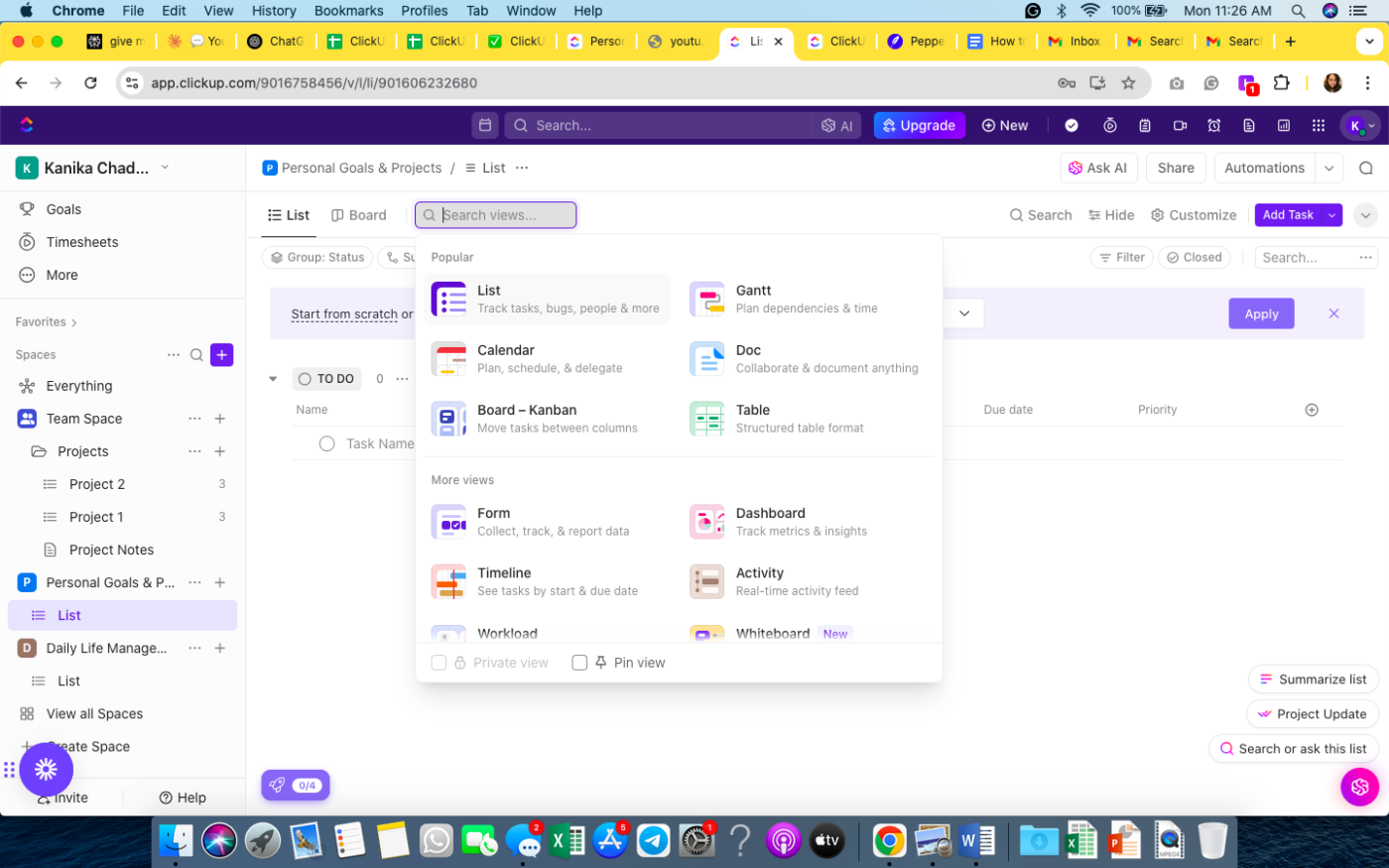
- เปิด ClickUp และไปที่พื้นที่ทำงานของคุณ
- ไปที่แถบ มุมมอง และเลือก มุมมองตาราง
- ปรับการตั้งค่าความเป็นส่วนตัวและการอนุญาตหากจำเป็น
- กด เพิ่มมุมมอง และฐานข้อมูลของคุณก็พร้อมใช้งานแล้ว!
จากนี้ไป ทุกอย่างเกี่ยวกับการปรับแต่งคอลัมน์ของคุณให้ตรงกับความต้องการของข้อมูลของคุณ. ต่างจากสเปรดชีตแบบคงที่ ClickUp ให้คุณสามารถจัดโครงสร้างฐานข้อมูลของคุณได้ตามที่คุณต้องการอย่างแท้จริงผ่านฟีลด์ที่กำหนดเอง.
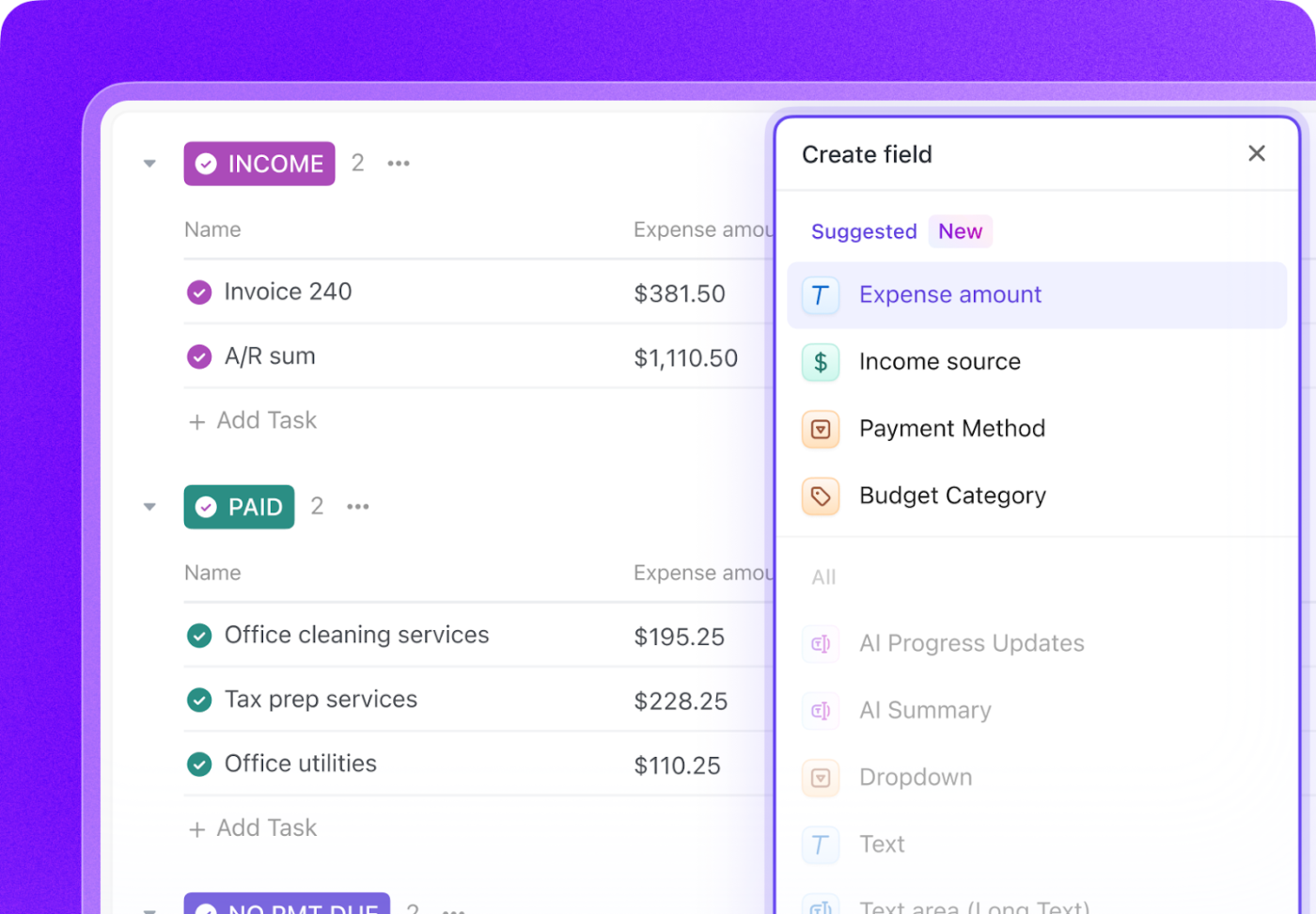
ไม่ว่าจะเป็นการจัดการรายชื่อผู้ติดต่อ งบประมาณ สินค้าคงคลัง หรือเนื้อหาต่างๆ ให้แน่ใจว่าข้อมูลมีความถูกต้องและเป็นระเบียบเรียบร้อยด้วยประเภทฟิลด์ เช่น:
- ตัวเลข: จำกัดคอลัมน์ให้กรอกเฉพาะตัวเลขโดยอัตโนมัติ เพื่อป้องกันข้อผิดพลาด
- ข้อความ: ชื่อร้าน คำอธิบาย หรือรายละเอียดใด ๆ ที่ไม่จำกัด
- เมนูแบบเลื่อนลง: ทำให้การเลือกง่ายขึ้นด้วยตัวเลือกที่ตั้งไว้ล่วงหน้า
- เงินและเปอร์เซ็นต์: เหมาะสำหรับการติดตามงบประมาณ, ยอดขาย, หรือตัวชี้วัดประสิทธิภาพ
- อีเมลและสถานที่: รายละเอียดการติดต่อและที่อยู่ของร้านค้าได้อย่างง่ายดาย
ต้องการอย่างอื่นหรือไม่? สร้างฟิลด์ที่กำหนดเองของคุณเอง หรือขอให้ AI ของ ClickUp สร้างให้คุณ!
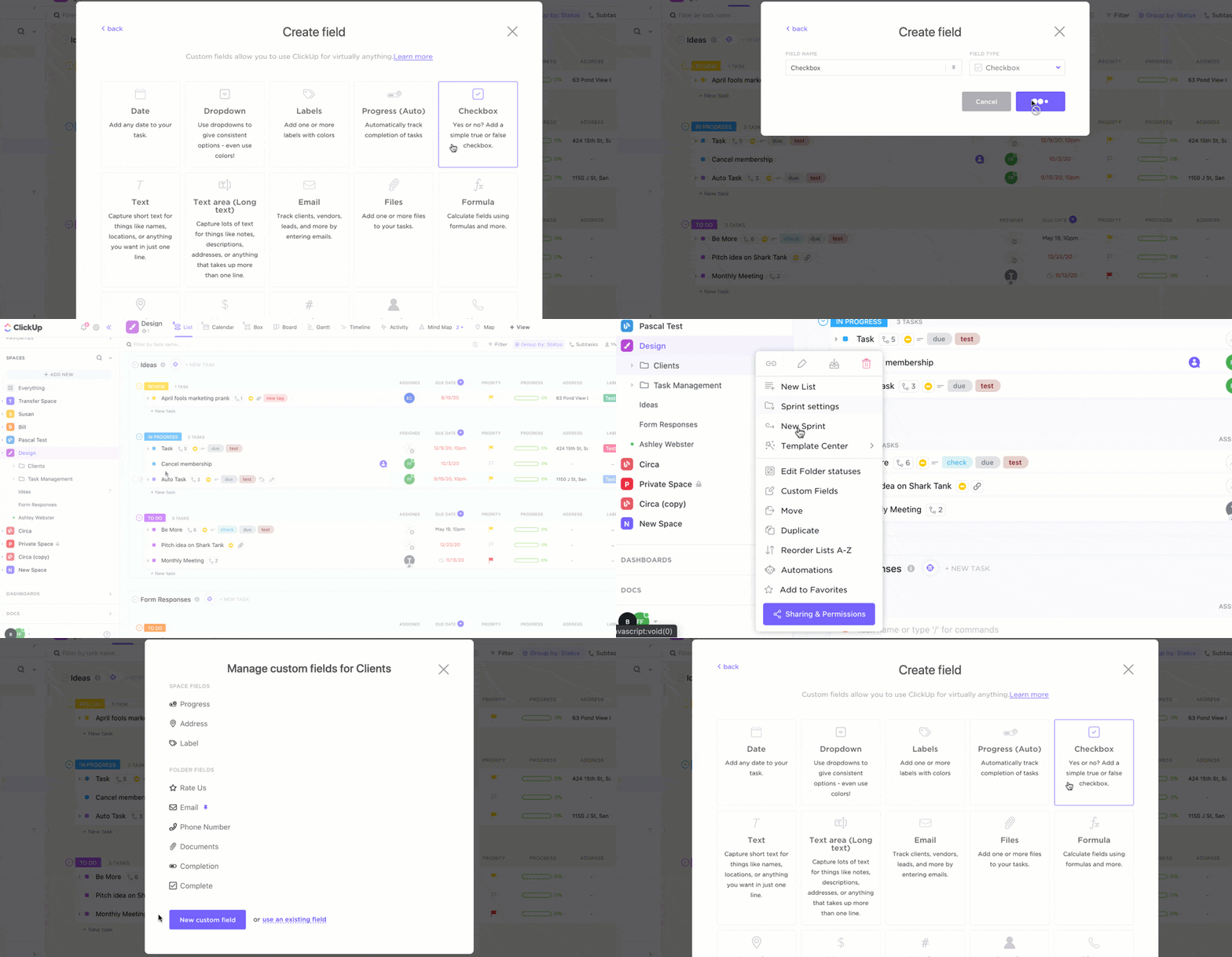
ใช้ฟิลด์กำหนดเองประเภทความสัมพันธ์เพื่อเชื่อมโยงรายการระหว่างรายการหรือเวิร์กสเปซที่แตกต่างกัน โดยพื้นฐานแล้ว ฟีลด์นี้จะสร้างฐานข้อมูลเชิงสัมพันธ์โดยไม่ต้องเขียนโค้ดแม้แต่บรรทัดเดียว! ดังนั้น คุณสามารถเชื่อมโยงลูกค้าเข้ากับโครงการและติดตามความคืบหน้า เชื่อมโยงรายการสินค้าคงคลังกับรายละเอียดซัพพลายเออร์ และจัดการปฏิทินเนื้อหาด้วยกระบวนการทำงานที่เชื่อมโยงถึงกัน
➡️ อ่านเพิ่มเติม:วิธีสร้างฐานข้อมูล CRM เพื่อให้บริการลูกค้าของคุณดียิ่งขึ้น
ประหยัดเวลาด้วยเทมเพลต ClickUp
ไม่จำเป็นต้องสร้างฐานข้อมูลของคุณตั้งแต่เริ่มต้น! ClickUp มีเทมเพลตฐานข้อมูลสำเร็จรูปที่ช่วยให้คุณตั้งค่าระบบข้อมูลของคุณได้ทันที เราขอแนะนำสองรายการนี้:
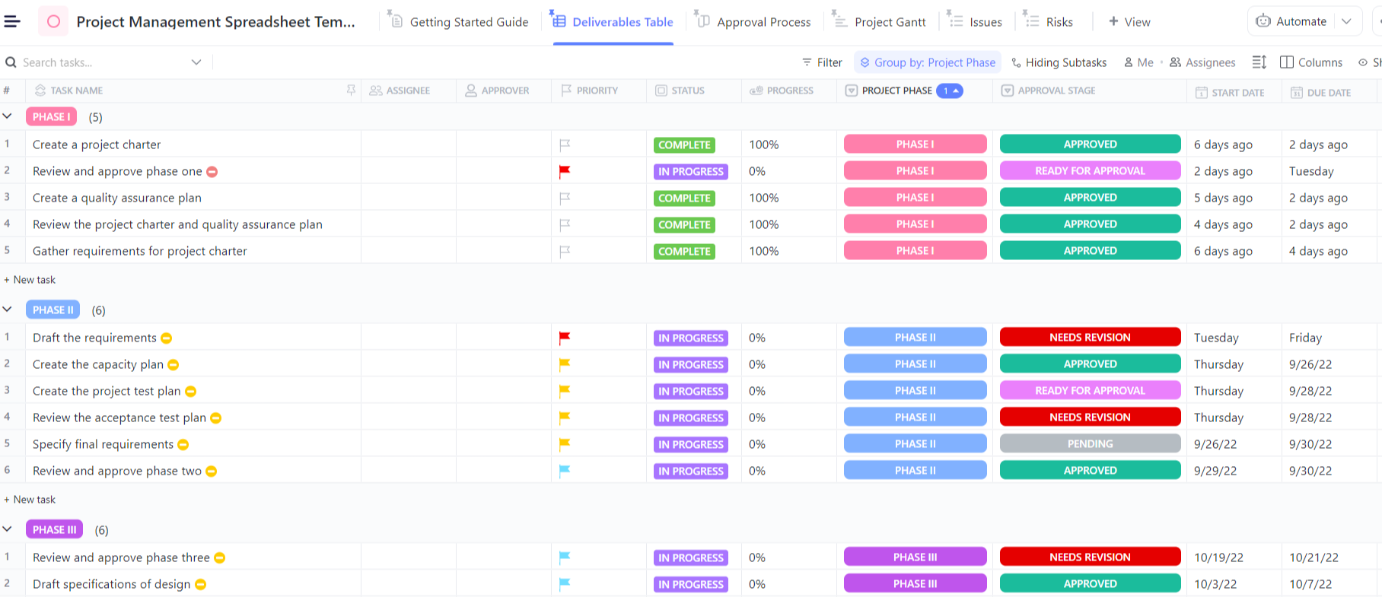
เทมเพลตสเปรดชีตการจัดการโครงการของ ClickUpช่วยให้มองเห็นไทม์ไลน์ ติดตามความคืบหน้า และจัดการโครงการหลายโครงการพร้อมกันได้ ช่วยให้คุณสามารถเก็บข้อมูลโครงการทั้งหมดไว้ในที่เดียว อัปเดตข้อมูลอย่างสม่ำเสมอ และแชร์การเปลี่ยนแปลงกับผู้มีส่วนได้ส่วนเสีย
เทมเพลตนี้มีช่องข้อมูลที่กำหนดเอง 5 ช่อง และมุมมองที่กำหนดเองหลายแบบ เช่น มุมมองปฏิทิน มุมมองตาราง และมุมมองรายการ เพื่อช่วยให้คุณมองเห็นข้อมูลในรูปแบบที่เหมาะสมที่สุด
กำลังมองหาสิ่งที่เรียบง่ายอยู่หรือเปล่า? เทมเพลตสเปรดชีตของ ClickUp เหมาะอย่างยิ่งสำหรับการบันทึกข้อมูลสำคัญจากลูกค้าของคุณและเก็บไว้ใช้งานได้ทุกที่ทุกเวลา
ฟังความคิดเห็นของShikha Chaturvedi นักวิเคราะห์ธุรกิจจาก Cedcoss Technologies Private Limited เกี่ยวกับ ClickUp:
ClickUp ช่วยเราอย่างมากในการจัดการข้อมูลลูกค้าในที่เดียว ฉันจึงพบว่ามันมีประโยชน์มากสำหรับที่ทำงานของฉัน และมันยังทำให้การทำงานของเราปราศจากความยุ่งยาก เรามีการควบคุมการเข้าถึงงานของเราได้อย่างเต็มที่
ClickUp ช่วยเราอย่างมากในการจัดการข้อมูลลูกค้าในที่เดียว ฉันจึงพบว่ามันมีประโยชน์มากสำหรับที่ทำงานของฉัน และมันยังทำให้การทำงานของเราไร้ความยุ่งยาก เรามีการควบคุมการเข้าถึงงานของเราได้อย่างเต็มที่
💡 เคล็ดลับจากผู้เชี่ยวชาญ: กำลังจัดการความสัมพันธ์กับลูกค้าอยู่ใช่ไหม? เครื่องมือCRM ของ ClickUpช่วยให้คุณติดตามลูกค้าเป้าหมาย, ท่อการขาย, และการโต้ตอบทั้งหมดได้ในฐานข้อมูลเดียว ซึ่งเหมาะสำหรับธุรกิจที่ต้องการโซลูชันครบวงจรสำหรับการจัดการทั้งงานและข้อมูลลูกค้า
ทำให้ฐานข้อมูลของคุณเป็นอัตโนมัติด้วย ClickUp Automations
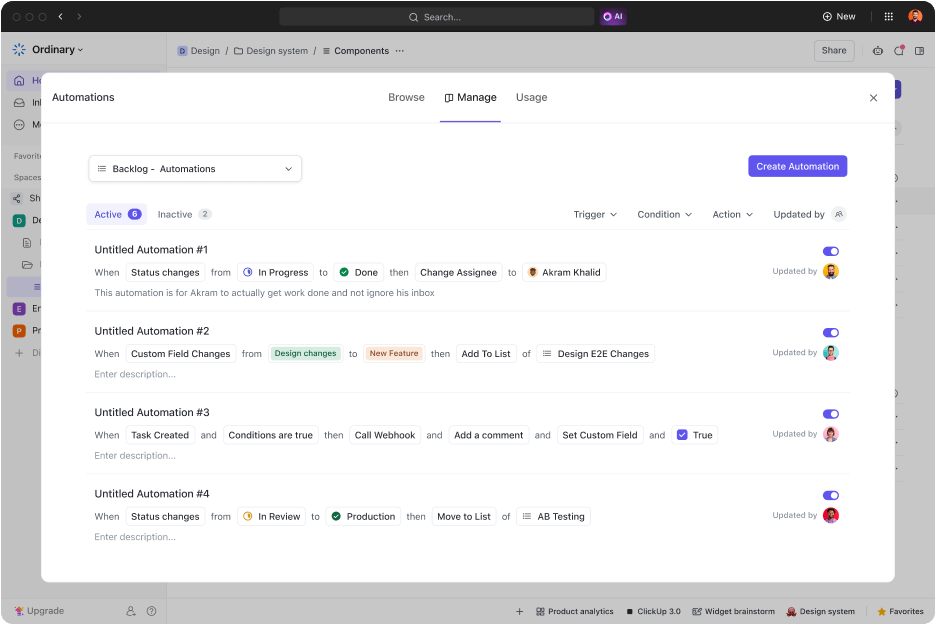
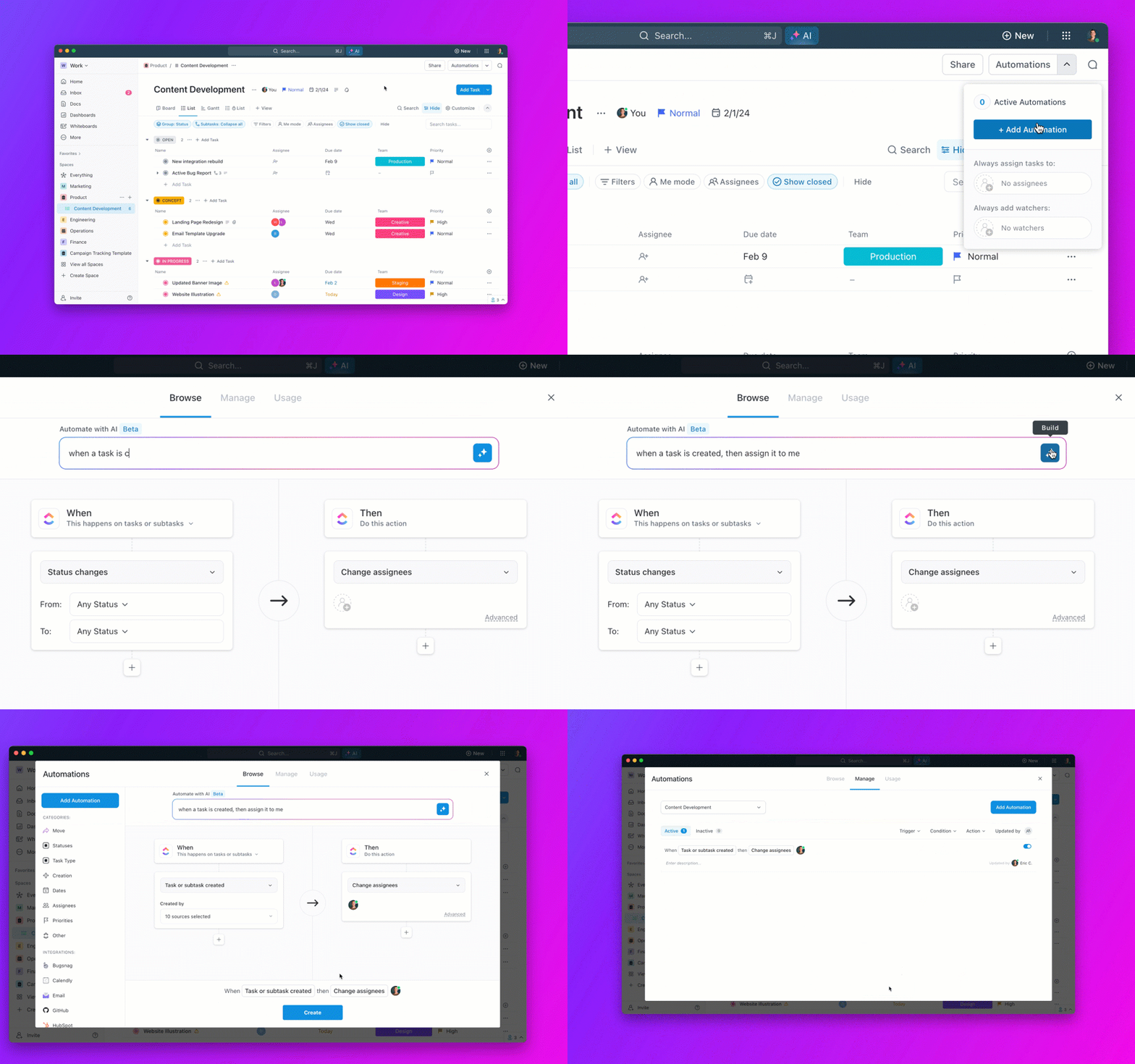
ทำไมต้องเสียเวลาในการป้อนข้อมูลด้วยตนเองเมื่อ ClickUp สามารถทำงานให้คุณได้? ด้วยClickUp Automations คุณสามารถ:
- กำหนดงานโดยอัตโนมัติเมื่อมีการเพิ่มบันทึกใหม่
- อัตโนมัติการป้อนข้อมูลและเปลี่ยนลำดับความสำคัญ
- ส่งการแจ้งเตือนเมื่อมีการเปลี่ยนแปลงข้อมูล
- อัปเดตสถานะโดยอัตโนมัติตามเงื่อนไข
- ซิงค์กับเครื่องมืออื่น ๆ เพื่อให้ทุกอย่างอยู่ในที่เดียว
นี่หมายถึงงานเอกสารน้อยลงและมุ่งเน้นไปที่สิ่งที่สำคัญมากขึ้น. ขณะที่ ClickUp มีเทมเพลตอัตโนมัติให้เลือกมากกว่า 100 แบบ คุณยังสามารถสร้างของคุณเองได้ด้วยClickUp Brain— ผู้ช่วย AI.
ยกระดับการจัดการฐานข้อมูลของคุณด้วย ClickUp
Microsoft Access ให้บริการการสร้างฐานข้อมูลพื้นฐาน แต่มีข้อจำกัดในด้านความสามารถในการขยายระบบ, หน้าตาผู้ใช้ที่ล้าสมัย, และไม่มีการทำงานร่วมกันแบบเรียลไทม์ ซึ่งเป็นสิ่งสำคัญสำหรับกระบวนการทำงานที่ทันสมัยและยืดหยุ่น
หากคุณกำลังมองหาวิธีการจัดการข้อมูลที่ทันสมัย ยืดหยุ่น และมีประสิทธิภาพมากขึ้น ClickUp คือคำตอบ
ด้วยมุมมองตารางของ ClickUp และการผสานการทำงานอย่างไร้รอยต่อ มันเปลี่ยนการจัดการฐานข้อมูลให้กลายเป็นประสบการณ์ที่ร่วมมือกันและใช้งานง่าย นอกจากนี้ยังก้าวข้ามฐานข้อมูลแบบดั้งเดิมด้วยการนำเสนอการทำงานร่วมกันแบบเรียลไทม์, กระบวนการทำงานที่ปรับแต่งได้, และเครื่องมือรายงานที่ทรงพลัง—ทั้งหมดในที่เดียว
แล้วทำไมต้องรอ?ลงทะเบียนกับ ClickUpและเพิ่มประสิทธิภาพการจัดการฐานข้อมูลของคุณด้วยวิธีการที่ชาญฉลาดและร่วมมือกันมากขึ้นวันนี้!