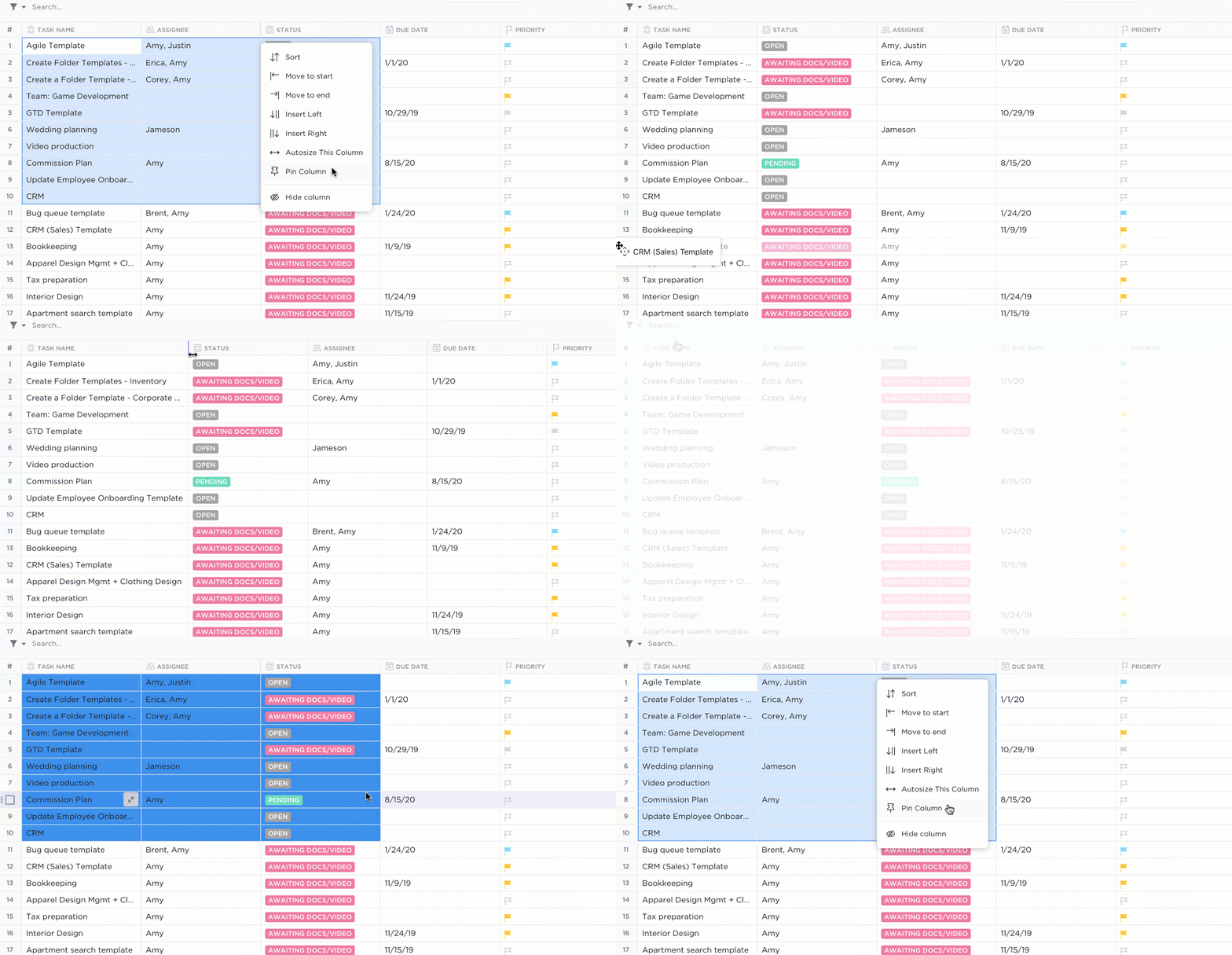

เราทุกคนเคยเจอสถานการณ์นี้—เลื่อนดูไฟล์ที่สับสน Final_v3(Updated)_FINAL.xlsx มากมาย แล้วสงสัยว่าอันไหนคือไฟล์สุดท้ายจริง ๆ (กลอกตาเบา ๆ)
การแก้ไขที่ผิดพลาดเพียงครั้งเดียว การเขียนทับโดยไม่ตั้งใจเพียงครั้งเดียว และทันใดนั้น ข้อมูล Excel ของคุณก็กลายเป็นความยุ่งเหยิงของเวอร์ชันที่ขัดแย้งกันและข้อมูลที่หายไป
การสำรวจโดย Adobe Acrobatพบว่ามากกว่า 1 ใน 10 ของพนักงานใช้เวลาเกิน 4 ชั่วโมงต่อสัปดาห์ในการค้นหาเอกสาร นั่นหมายถึงการสูญเสียเวลาทำงานเกิน 10% ของสัปดาห์การทำงานไปกับความสับสนของไฟล์!
แล้วจะแก้ไขอย่างไร? วิธีที่ชาญฉลาดกว่าในการติดตามการเปลี่ยนแปลง ป้องกันข้อผิดพลาด และทำงานร่วมกันแบบเรียลไทม์ พร้อมที่จะยุติปัญหาเรื่องเวอร์ชันที่ปวดหัวแล้วหรือยัง? มาดูรายละเอียดกันเลย 🚀
⏰ สรุป 60 วินาที
- การควบคุมเวอร์ชันใน Excel ป้องกันการสูญหายของข้อมูล การเขียนทับ และการขัดแย้งของเวอร์ชัน เพื่อให้การทำงานร่วมกันเป็นไปอย่างราบรื่น
- เปิดใช้งานฟีเจอร์ ติดตามการเปลี่ยนแปลง เพื่อตรวจสอบการแก้ไขและเน้นการปรับเปลี่ยน
- เปรียบเทียบเวอร์ชันผ่าน ประวัติเวอร์ชัน และดูว่าใครแก้ไขอะไรและเมื่อใด
- กู้คืนเวอร์ชันก่อนหน้าได้อย่างง่ายดายเพื่อยกเลิกการเปลี่ยนแปลงที่ไม่ต้องการ
- วิธีการติดตามแบบแมนนวลใน Excel มักนำไปสู่ข้อผิดพลาดและกระบวนการทำงานที่ไม่มีประสิทธิภาพ
- ClickUpมอบทางเลือกที่ดีกว่าด้วยการติดตามแบบเรียลไทม์ ประวัติเวอร์ชันในตัว และการควบคุมการเข้าถึงตามบทบาท
การควบคุมเวอร์ชันใน Excel คืออะไร?
การควบคุมเวอร์ชันใน Excel หมายถึงการจัดการอย่างเป็นระบบต่อการเปลี่ยนแปลงที่เกิดขึ้นกับไฟล์ Excel ตามลำดับเวลา กระบวนการนี้ช่วยให้ผู้ใช้สามารถติดตามการแก้ไขย้อนกลับไปยังเวอร์ชันก่อนหน้า และทำงานร่วมกับสมาชิกในทีมได้อย่างมีประสิทธิภาพมากขึ้น
การเข้าใจการควบคุมเวอร์ชันเป็นสิ่งสำคัญอย่างยิ่งสำหรับผู้เชี่ยวชาญที่ต้องพึ่งพา Excel ในการวิเคราะห์ข้อมูล, การรายงาน, และการจัดการโครงการ
ไม่ว่าคุณจะจัดการรายงานทางการเงิน งบประมาณการตลาด หรือข้อมูลโครงการ การเชี่ยวชาญการควบคุมเวอร์ชันของ Excel สามารถช่วยทีมของคุณให้พ้นจากความวุ่นวายได้
หากคุณต้องการคำแนะนำจากผู้เชี่ยวชาญเกี่ยวกับการปรับปรุงการร่วมมือแบบซิงโครนัสภายในทีม ให้ชมสิ่งนี้:
วิธีเปิดใช้งานและใช้การควบคุมเวอร์ชันใน Excel
การควบคุมเวอร์ชันใน Excel ช่วยให้มั่นใจได้ว่าทุกการเปลี่ยนแปลงได้รับการติดตาม ทุกการแก้ไขสามารถกู้คืนได้ และการทำงานร่วมกันเป็นทีมเป็นไปอย่างราบรื่น
นี่คือวิธีที่คุณสามารถติดตามการเปลี่ยนแปลงใน Excel:
ขั้นตอนที่ 1: เพื่อเปิดใช้งานการติดตาม ให้ไปที่แท็บ ตรวจสอบ และคลิกที่ ติดตามการเปลี่ยนแปลง ในเวอร์ชันใหม่ของ Excel ให้ไปที่ ไฟล์ > ตัวเลือก และเพิ่มตัวเลือก ติดตามการเปลี่ยนแปลง ไปยัง แถบเครื่องมือที่เข้าถึงได้รวดเร็ว
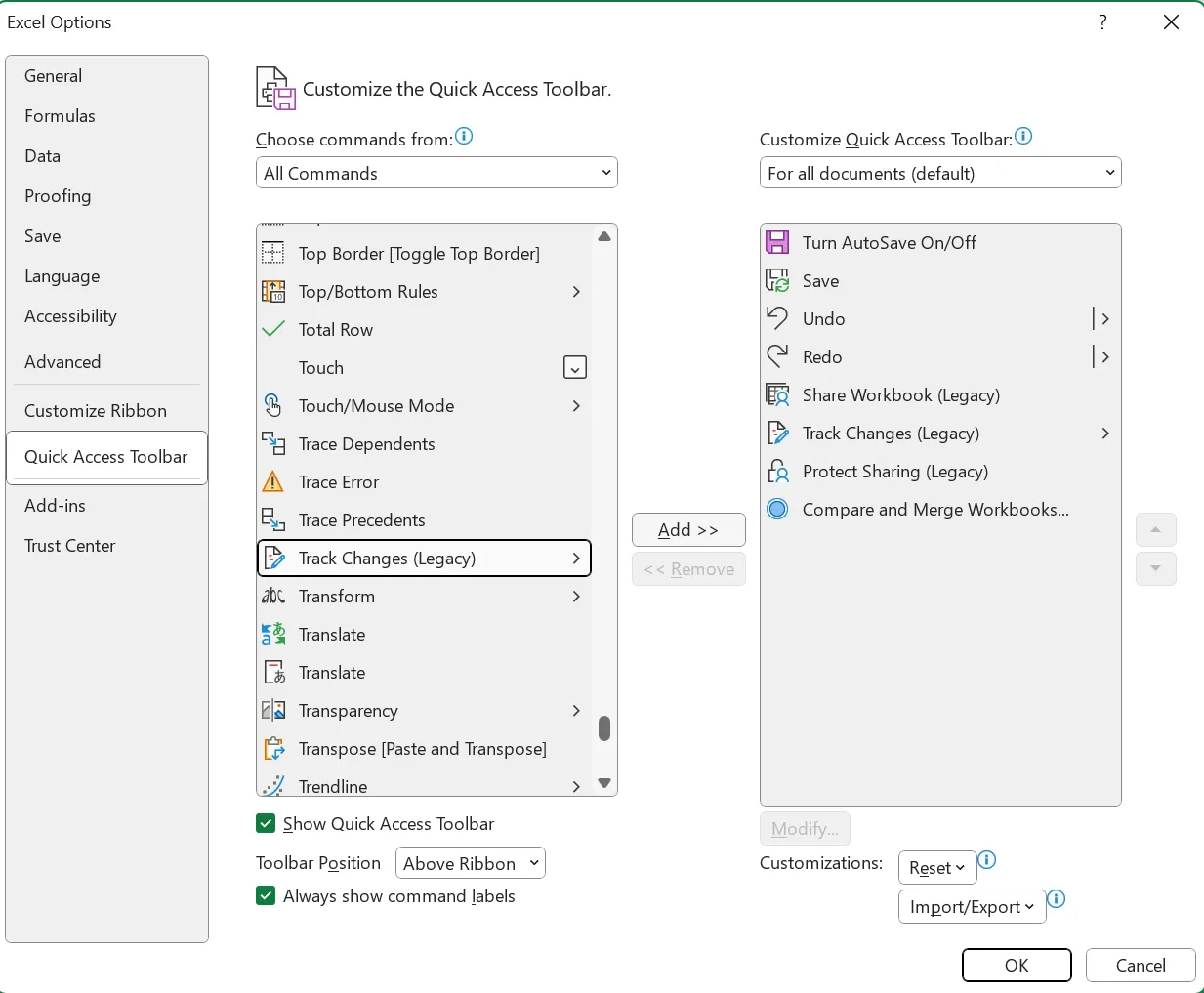
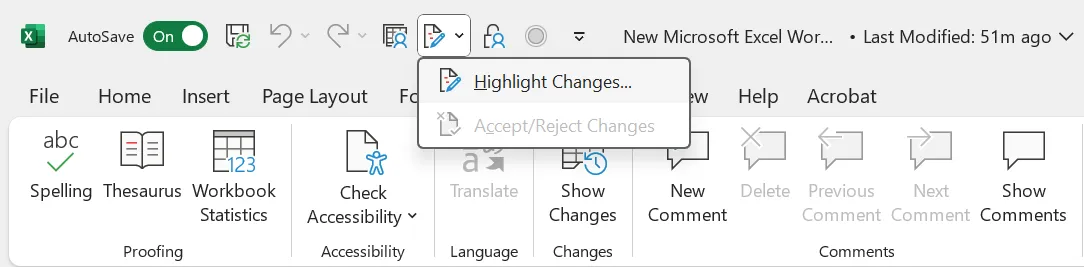
ขั้นตอนที่ 2: ใน แถบเครื่องมือการเข้าถึงด่วน ให้คลิกที่ไอคอน ติดตามการเปลี่ยนแปลง และเลือก เน้นการเปลี่ยนแปลง
ขั้นตอนที่ 3: จะมีหน้าต่างป๊อปอัปปรากฏขึ้น ให้คุณเลือกประเภทของการเปลี่ยนแปลงที่ต้องการติดตามโดยใช้ช่องทำเครื่องหมายข้าง เมื่อ, ใคร, และ ที่ คุณสามารถเลือกได้ว่าจะเน้นการเปลี่ยนแปลงบนหน้าจอหรือแสดงรายการในแผ่นงานใหม่สำหรับการติดตาม
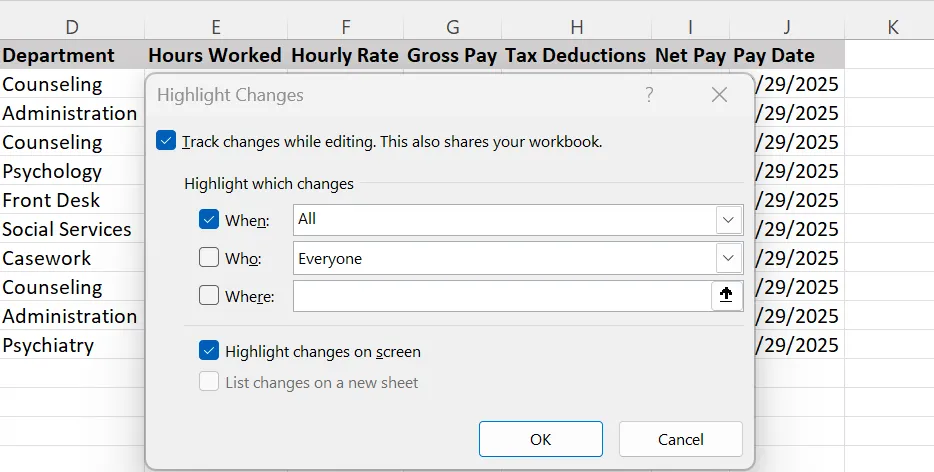
ขั้นตอนที่ 4: ทำเครื่องหมายในช่องที่มีชื่อว่า ไฮไลต์การเปลี่ยนแปลงบนหน้าจอ เพื่อไฮไลต์เซลล์ที่มีการเปลี่ยนแปลง
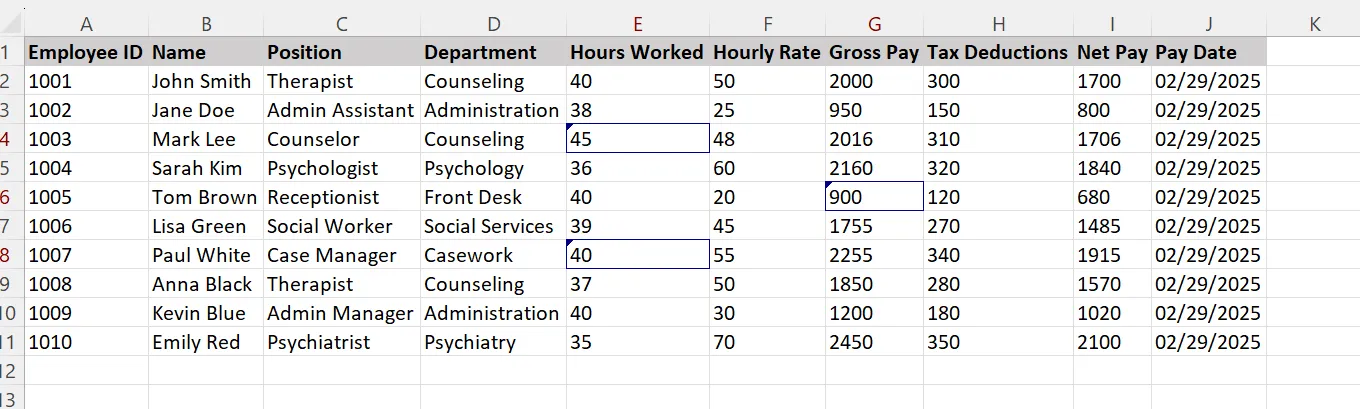
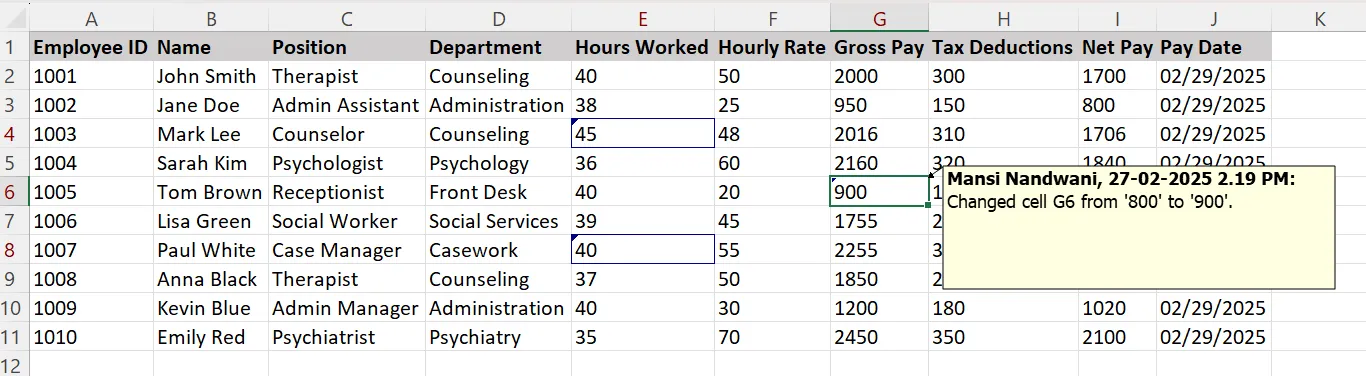
หากคุณต้องการดูการเปลี่ยนแปลงที่ทำในเซลล์แต่ละเซลล์ ให้คลิกที่ เซลล์ที่ถูกเน้น เพื่อดูการเปลี่ยนแปลง
🔍 คุณทราบหรือไม่? ไฟล์ Excel ที่บันทึกในรูปแบบ XML จะช่วยให้สามารถจัดเก็บข้อมูลในรูปแบบโครงสร้างได้ ทำให้ง่ายต่อการติดตามการเปลี่ยนแปลง หากทีมของคุณต้องการวิเคราะห์การเปลี่ยนแปลงในระดับโค้ด การบันทึกสมุดงานเป็นไฟล์ XML จะเป็นประโยชน์
วิธีคืนค่าหรือเปรียบเทียบเวอร์ชันใน Excel
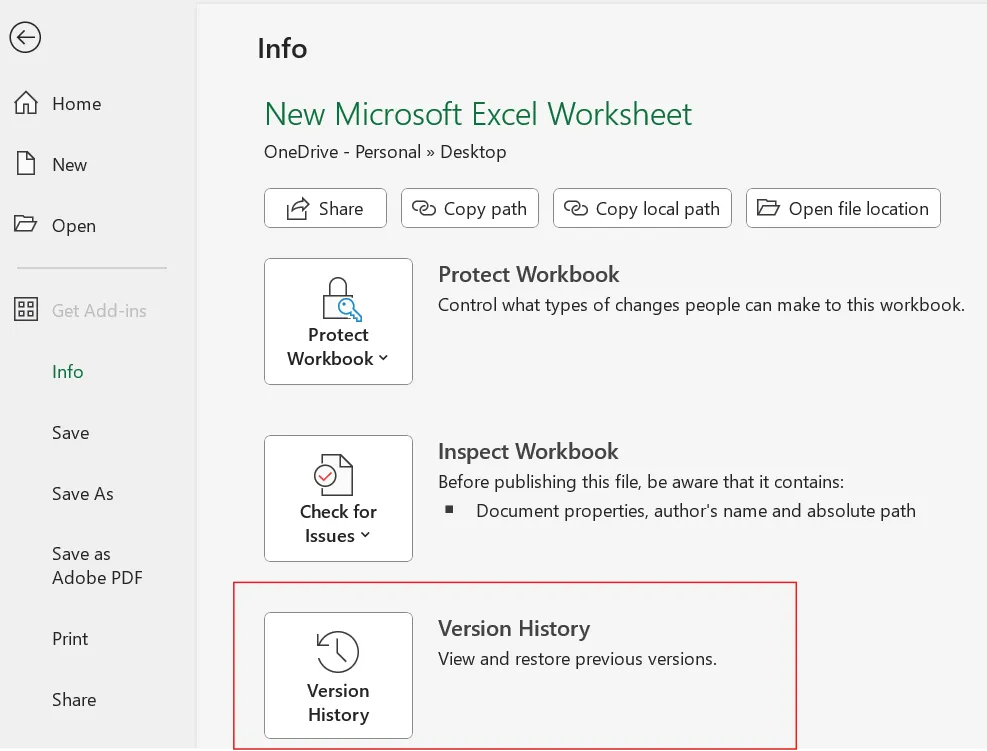
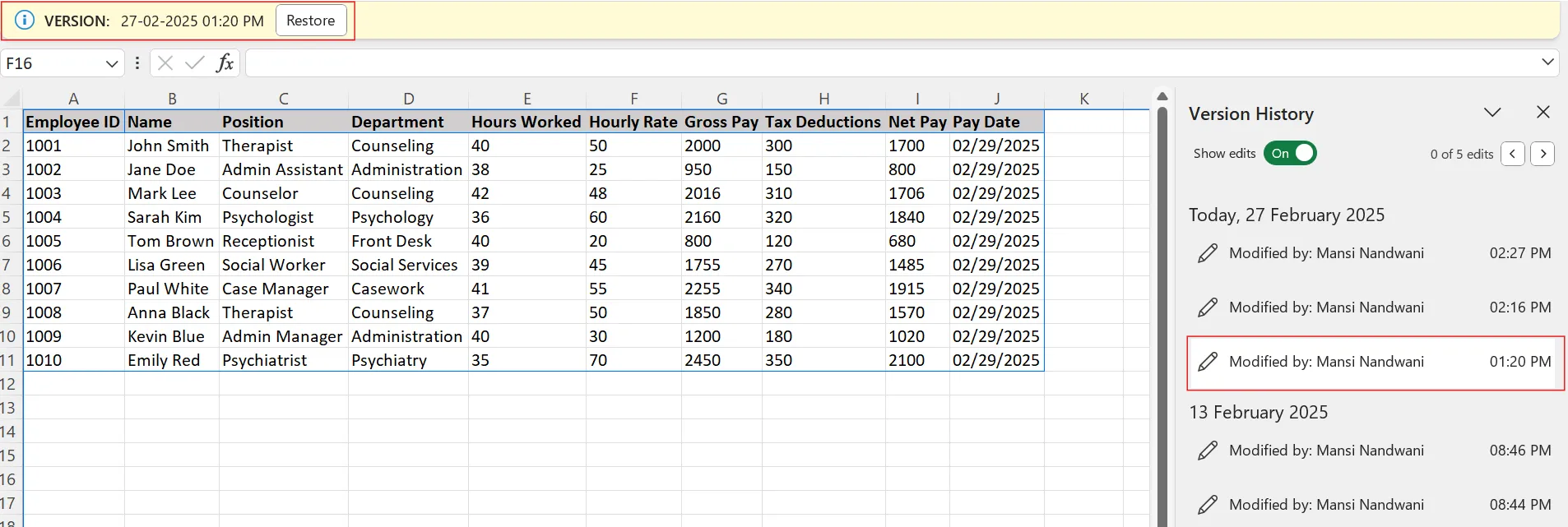
ขั้นตอนที่ 1: เพื่อเปรียบเทียบสองเวอร์ชันของแผ่นงานเดียวกัน ให้ไปที่ ไฟล์ > ข้อมูล และเลือก ประวัติเวอร์ชัน
นี่จะเปิดหน้าต่างเล็ก ๆ ทางด้านขวาของเอกสารของคุณ ที่คุณสามารถเห็นเวอร์ชันต่าง ๆ ของเอกสาร ชื่อของผู้มีส่วนร่วม และการเปลี่ยนแปลงที่พวกเขาทำ
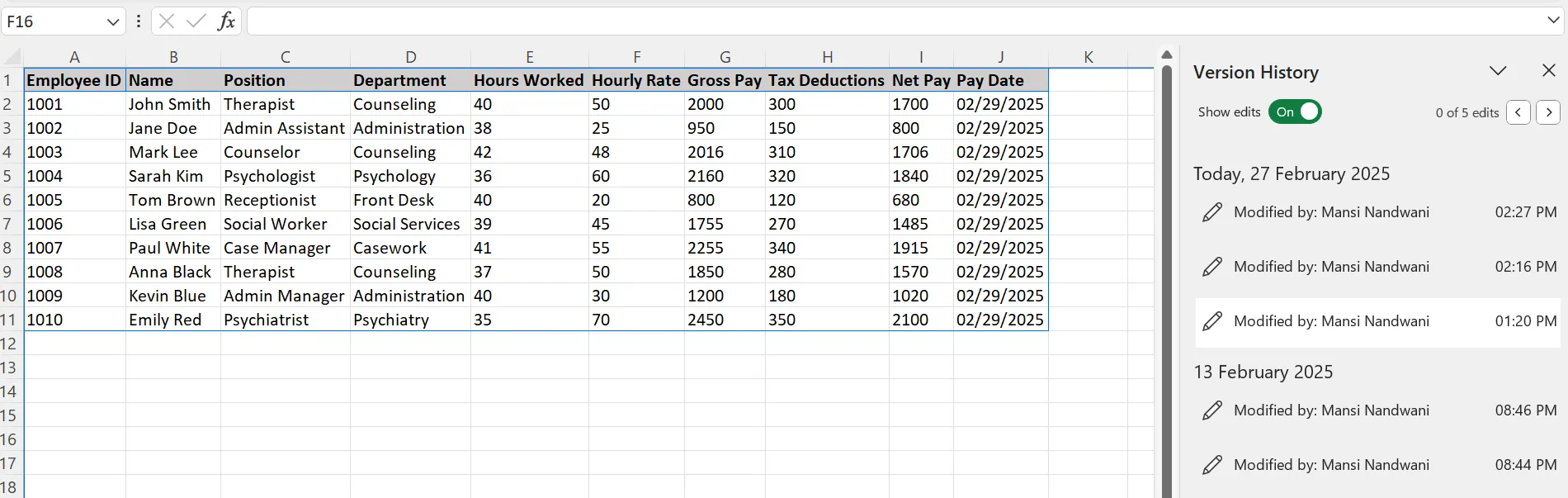
ขั้นตอนที่ 2: หากต้องการกู้คืนเวอร์ชันก่อนหน้า ให้เลือกเวอร์ชันนั้นแล้วคลิกที่ กู้คืน คุณยังสามารถรวมเวอร์ชันต่างๆ ได้โดยคลิกที่ รวม ภายใต้แท็บ ข้อมูล
โบนัส: การบันทึกข้อมูล Excel ในรูปแบบข้อความ (CSV หรือ TXT) ช่วยให้ติดตามการเปลี่ยนแปลงได้ง่ายขึ้นนอก Excel
ขั้นตอนในการบันทึกข้อมูล Excel เป็นไฟล์ข้อความ:
- คลิก ไฟล์ > บันทึกเป็น
- เลือก CSV (คั่นด้วยเครื่องหมายจุลภาค) (.csv) หรือ Text (คั่นด้วยเครื่องหมายแท็บ) (.txt)
- เลือกสถานที่แล้วคลิกบันทึก
💡 เคล็ดลับจากผู้เชี่ยวชาญ: หากคุณไม่ต้องการผ่านกระบวนการที่น่าเบื่อของการทำตามขั้นตอนรวดเร็วเหล่านี้คุณสามารถตรวจสอบซอฟต์แวร์ควบคุมเวอร์ชันเอกสารได้
ประโยชน์ของการควบคุมเวอร์ชันใน Excel
การติดตามการเปลี่ยนแปลงในไฟล์ Excel ช่วยหลีกเลี่ยงข้อผิดพลาดที่อาจก่อให้เกิดค่าใช้จ่ายสูง ปรับปรุงการทำงานเป็นทีม และรับประกันความถูกต้องของข้อมูล Excel อนุญาตให้คุณกำหนดชื่อผู้ใช้ให้กับผู้ร่วมงานแต่ละคน ทำให้การจัดการการแก้ไขง่ายขึ้น
นี่คือประโยชน์บางประการของการควบคุมเวอร์ชันใน Excel:
💻 ป้องกันการสูญหายของข้อมูลและป้องกันการเขียนทับ
หากไม่มีการควบคุมเวอร์ชัน การบันทึกโดยไม่ได้ตั้งใจอาจลบชั่วโมงของความพยายามทั้งหมดได้ ด้วยการควบคุมเวอร์ชัน คุณสามารถกู้คืนเวอร์ชันก่อนหน้าของไฟล์ได้ในไม่กี่วินาที
ยกตัวอย่างเช่น ทีมการตลาดที่ติดตามประสิทธิภาพของแคมเปญ หากนักวิเคราะห์คนหนึ่งลบตัวชี้วัดสำคัญโดยไม่ได้ตั้งใจ การควบคุมเวอร์ชันจะช่วยให้พวกเขาสามารถย้อนกลับไปใช้เวอร์ชันก่อนหน้าได้แทนที่จะต้องรีบสร้างข้อมูลที่สูญหายขึ้นมาใหม่
🤝 เพิ่มประสิทธิภาพการทำงานร่วมกันโดยไม่มีปัญหาไฟล์ทับซ้อน
การทำงานกับไฟล์ Excel ร่วมกับหลายคนอาจกลายเป็นฝันร้าย—ไฟล์ซ้ำ แก้ไขทับซ้อน และอีเมลที่สับสนวุ่นวาย การควบคุมเวอร์ชันช่วยขจัดปัญหาเหล่านี้
- ผู้ใช้หลายคนสามารถแก้ไขสมุดงานเดียวกันได้พร้อมกัน
- การเปลี่ยนแปลงจะถูกบันทึกโดยอัตโนมัติ ลดความสับสน
แทนที่จะรวมไฟล์สเปรดชีตต่าง ๆ ด้วยตนเอง ทุกคนสามารถทำงานบนเวอร์ชันล่าสุดได้พร้อมกันแบบเรียลไทม์
แจ้งเตือนอย่างเป็นกันเอง: ในเวอร์ชันเก่าของ Excel ฟีเจอร์ 'รวมสมุดงาน' ช่วยให้ผู้ใช้หลายคนสามารถแก้ไขสำเนาที่แตกต่างกันได้ จากนั้นจึงรวมเข้าด้วยกัน วิธีนี้ช่วยในการรวบรวมการเปลี่ยนแปลง แต่จะได้ผลดีที่สุดเมื่อมีความขัดแย้งระหว่างเวอร์ชันน้อยที่สุด
อ่านเพิ่มเติม:วิธีปรับปรุงการทำงานร่วมกันเสมือนจริงในทีมของคุณ
🧾 สร้างบันทึกการตรวจสอบเพื่อความรับผิดชอบ
ในอุตสาหกรรมที่การปฏิบัติตามกฎระเบียบเป็นสิ่งสำคัญ เช่น การเงิน การดูแลสุขภาพ และกฎหมาย การติดตามการเปลี่ยนแปลงไม่ใช่ทางเลือก ประวัติเวอร์ชัน ของ Excel จะบันทึกการแก้ไขทั้งหมด แสดงให้เห็นว่า ใครเป็นผู้เปลี่ยนแปลงและเมื่อใด
ตัวอย่างเช่น ทีม HR ที่จัดการข้อมูลเงินเดือนสามารถระบุได้อย่างรวดเร็วว่ามีการปรับเปลี่ยนเมื่อใดและเพราะเหตุใด ซึ่งช่วยให้มั่นใจว่าสอดคล้องกับนโยบายของบริษัท
✔️ ลดข้อผิดพลาดและเพิ่มความแม่นยำ
การพิมพ์ผิด สูตรที่ไม่ถูกต้อง หรือการลบโดยไม่ได้ตั้งใจสามารถทำลายชุดข้อมูลทั้งหมดได้ ด้วยการควบคุมเวอร์ชัน คุณสามารถ:
- เปรียบเทียบเวอร์ชันเพื่อตรวจหาความไม่สอดคล้อง
- กู้คืนเวอร์ชันก่อนหน้าหากเกิดข้อผิดพลาด
- ลดความเสี่ยงในการทำงานกับข้อมูลที่ล้าสมัยหรือไม่ถูกต้อง
ตัวอย่างที่ดี? นักวิเคราะห์การเงินที่มีหน้าที่รับผิดชอบในการจัดทำประมาณการรายได้รายไตรมาส หากสูตรคำนวณผิดพลาดทำให้การคาดการณ์คลาดเคลื่อน พวกเขาสามารถย้อนกลับไปใช้เวอร์ชันก่อนหน้าได้อย่างง่ายดาย แทนที่จะต้องแก้ไขทุกชีตด้วยตนเอง
💡 เคล็ดลับมืออาชีพ: แทนที่จะบันทึกเวิร์กบุ๊กหลายเวอร์ชันด้วยตนเอง คุณสามารถใช้โค้ด VBA เพื่อสร้างสำเนาสำรองพร้อมเวลาที่บันทึกโดยอัตโนมัติได้ ในการเพิ่ม ให้เปิดโมดูล VBA โดยกด ALT + F11 แทรกโมดูลใหม่ และวางโค้ด
⌛ ประหยัดเวลาและเพิ่มประสิทธิภาพในการทำงาน
การติดตามเวอร์ชันหรือการรวมการเปลี่ยนแปลงด้วยตนเองเป็นการเสียเวลาอันมีค่า การควบคุมเวอร์ชัน ช่วยให้ กระบวนการทำงานเป็นไปอย่างราบรื่น ทำให้ทีมสามารถมุ่งเน้นไปที่การวิเคราะห์แทนการจัดการไฟล์
สำหรับผู้จัดการโครงการที่ต้องจัดการกับสเปรดชีตงบประมาณที่ซับซ้อน การควบคุมเวอร์ชันช่วยลดขั้นตอนการอนุมัติไปมาซ้ำๆ แทนที่จะต้องตรวจสอบการแก้ไขจากผู้มีส่วนได้ส่วนเสียหลายคนด้วยตนเอง พวกเขาสามารถติดตามการเปลี่ยนแปลงได้แบบเรียลไทม์ อนุมัติการแก้ไขได้เร็วขึ้น และมั่นใจได้ว่าข้อมูลยังคงถูกต้องแม่นยำ
📮 ClickUp Insight:83% ของพนักงานที่มีความรู้พึ่งพาอีเมลและแชทเป็นหลักในการสื่อสารภายในทีม อย่างไรก็ตาม เกือบ 60% ของเวลาทำงานในแต่ละวันสูญเสียไปกับการสลับระหว่างเครื่องมือเหล่านี้และการค้นหาข้อมูล
ด้วยแอปครบวงจรสำหรับการทำงานอย่างClickUp การจัดการโครงการ การส่งข้อความ อีเมล และการแชทของคุณจะถูกรวมไว้ในที่เดียว! ถึงเวลาที่จะรวมศูนย์และเพิ่มพลังให้การทำงานของคุณ!
แนวทางปฏิบัติที่ดีที่สุดสำหรับการควบคุมเวอร์ชันใน Excel
การควบคุมเวอร์ชันเป็นส่วนสำคัญของการจัดการไฟล์ Excel โดยเฉพาะเมื่อมีหลายคนที่เกี่ยวข้อง หากไม่มีแนวทางที่เป็นระบบ คุณอาจพบว่าตัวเองจมอยู่กับไฟล์ที่ล้าสมัย การแก้ไขที่ขัดแย้งกัน หรือแม้กระทั่งการสูญหายของข้อมูลโดยไม่ตั้งใจ
นี่คือวิธีรักษาความเป็นระเบียบและทำให้สเปรดชีตของคุณทำงานเพื่อคุณแทนที่จะเป็นผลเสียต่อคุณ
ใช้มาตรฐานการตั้งชื่อไฟล์
หนึ่งในแง่มุมที่ง่ายที่สุดแต่ถูกมองข้ามมากที่สุดของการควบคุมเวอร์ชันใน Excel คือการตั้งชื่อไฟล์อย่างสม่ำเสมอ การมีรูปแบบการตั้งชื่อที่เป็นระบบช่วยป้องกันความสับสน ทำให้ง่ายต่อการติดตามการเปลี่ยนแปลง และลดความเสี่ยงในการทำงานกับเวอร์ชันที่ล้าสมัย
✨ แนวทางปฏิบัติที่ดีที่สุดสำหรับการตั้งชื่อไฟล์:
- ระบุหมายเลขเวอร์ชัน (เช่น รายงานงบประมาณ_v1.2.xlsx)
- เพิ่มเวลาสำหรับอ้างอิง (เช่น Sales_Q1_2024_02-06. xlsx)
- ใช้ตัวย่อหรือรหัสผู้ใช้เพื่อระบุผู้มีส่วนร่วม (ProjectPlan_JD_v3.xlsx)
- ใช้ชื่อไฟล์ที่อธิบายเนื้อหาและหลีกเลี่ยงการใช้คำที่คลุมเครือ เช่น Final.xlsx หรือ Latest.xlsx
กฎง่าย ๆ ที่ควรจำ? ใช้โครงสร้างแบบนี้:[ชื่อโครงการ]_[คำอธิบาย]_[เวอร์ชัน]_[วันที่]
ตัวอย่าง:✅ กลยุทธ์การตลาด_ไตรมาส 2_เวอร์ชัน 2_2024-02-06. xlsx❌ ฉบับสุดท้าย_การตลาด. xlsx
แนวทางนี้ช่วยลดความสับสนและทำให้มั่นใจว่าสมาชิกในทีมจะทราบเสมอว่าควรทำงานกับเวอร์ชันใด
อ่านเพิ่มเติม:วิธีเปรียบเทียบเอกสาร Word สองไฟล์
ใช้ 'ติดตามการเปลี่ยนแปลง' และ 'ความคิดเห็น' เพื่อความโปร่งใส
ฟีเจอร์ ติดตามการเปลี่ยนแปลง ของ Excel (มีในเวอร์ชันเก่า) หรือฟีเจอร์ การเขียนร่วมกัน ในเวอร์ชันใหม่ของ Excel จะบันทึกไว้ว่าใครได้ทำการเปลี่ยนแปลงอะไรบ้างและเมื่อใด
🤔 ทางเลือกในการติดตามการเปลี่ยนแปลงใน Excel:
- ใช้ความคิดเห็นและบันทึก: ใน Excel 365 ใช้ความคิดเห็นแบบมีลำดับสำหรับเพื่อการอภิปราย
- เน้นการแก้ไขด้วยตนเอง: ใช้การเข้ารหัสสีหรือการจัดรูปแบบตามเงื่อนไขสำหรับเซลล์ที่ต้องการติดตาม
อ่านเพิ่มเติม:วิธีติดตามการเปลี่ยนแปลงใน Word
บันทึกเวอร์ชันเพิ่มเติมสำหรับการเปลี่ยนแปลงที่สำคัญ
แม้ว่าคุณจะใช้ระบบควบคุมเวอร์ชันบนคลาวด์แล้ว การบันทึกเวอร์ชันเพิ่มเติมแบบเพิ่มส่วนที่เปลี่ยนแปลงสำหรับการอัปเดตครั้งใหญ่ด้วยตนเองก็ยังเป็นนิสัยที่ดี
แนวทางปฏิบัติที่เป็นรูปธรรมคือการบันทึกเวอร์ชันใหม่เมื่อมีการเปลี่ยนแปลงที่สำคัญ (เช่น ก่อนอัปเดตสูตร เพิ่มชุดข้อมูลใหม่ หรือทำการแก้ไขจำนวนมาก)
📧 ตัวอย่าง:
- ก่อนอัปเดต ให้บันทึกเป็น Inventory_Analysis_v2. 1. xlsx
- หลังจากการอัปเดต ให้บันทึกเป็น Inventory_Analysis_v2. 2. xlsx
อัตโนมัติการสำรองข้อมูลและใช้การจัดเก็บข้อมูลบนคลาวด์
ทำไมต้องพึ่งการสำรองข้อมูลด้วยตนเองเมื่อคุณสามารถทำให้เป็นอัตโนมัติได้? ไฟล์ Excel อาจสูญหายได้เนื่องจากการลบโดยไม่ได้ตั้งใจ การเสียหาย หรือความล้มเหลวของระบบ หากทีมของคุณทำงานกับชุดข้อมูลที่ซับซ้อนบ่อยครั้ง การสำรองข้อมูลอัตโนมัติสามารถช่วยประหยัดเวลาหลายชั่วโมงในกรณีที่มีการขัดข้องที่ไม่คาดคิด
🤝 เพื่อหลีกเลี่ยงสิ่งนี้:
- จัดเก็บไฟล์บน OneDrive, Google Drive หรือ SharePoint เพื่อสำรองข้อมูลบนคลาวด์แบบเรียลไทม์
- เปิดใช้งานการบันทึกอัตโนมัติใน Excel 365 เพื่อป้องกันการสูญเสียงานที่ยังไม่ได้บันทึก
- กำหนดเวลาสำรองข้อมูลอัตโนมัติของไฟล์ Excel ที่สำคัญไปยังไดรฟ์ภายนอกหรือบริการคลาวด์
อ่านเพิ่มเติม:วิธีจัดระเบียบเอกสาร Google Docs ของคุณ
ข้อจำกัดของการใช้ Microsoft Excel
แม้ว่า MS Excel จะเป็นเครื่องมือที่ทรงพลังสำหรับการจัดการและติดตามข้อมูล แต่ความสามารถในการควบคุมเวอร์ชันของมันก็มีข้อจำกัดบางประการที่อาจก่อให้เกิดความท้าทายในสภาพแวดล้อมการทำงานร่วมกัน
นี่คือสิ่งที่คุณต้องระวัง:
- การขาดการทำงานร่วมกันแบบเรียลไทม์: ต่างจากเครื่องมือการทำงานร่วมกันบนคลาวด์เช่นGoogle Sheets,Google Docs หรือ Microsoft 365 ออนไลน์, Excel บนเดสก์ท็อปไม่รองรับการแก้ไขแบบเรียลไทม์ เมื่อผู้ใช้หลายคนทำงานบนไฟล์พร้อมกัน อาจเกิดเวอร์ชันที่ขัดแย้งกันขึ้นได้ ซึ่งอาจนำไปสู่การเขียนทับข้อมูลและความไม่สอดคล้องกัน ❌
- ไม่มีระบบควบคุมเวอร์ชันขั้นสูงในตัว: Excel ไม่มีฟีเจอร์ขั้นสูง เช่น การแตกสาขา การรวมข้อมูล หรือการแก้ไขข้อขัดแย้ง ซึ่งหมายความว่าหากผู้ใช้สองคนแก้ไขเซลล์เดียวกัน Excel จะไม่มีเครื่องมือในการแก้ไขหรือเน้นข้อขัดแย้งโดยอัตโนมัติ ❌
- ปัญหาด้านประสิทธิภาพกับชุดข้อมูลขนาดใหญ่: ไฟล์งาน Excel ที่มีประวัติเวอร์ชันหรือ ติดตามการเปลี่ยนแปลง เปิดใช้งานอยู่ อาจมีขนาดไฟล์ใหญ่ขึ้นอย่างรวดเร็ว โดยเฉพาะอย่างยิ่งกับสเปรดชีตที่มีข้อมูลจำนวนมาก ซึ่งอาจทำให้ประสิทธิภาพการทำงานช้าลง และยากต่อการจัดการกับชุดข้อมูลขนาดใหญ่ ❌
- ความท้าทายด้านความปลอดภัยและการควบคุมการเข้าถึง: ไฟล์ Excel ที่แชร์ผ่านอีเมลหรือระบบจัดเก็บข้อมูลบนคลาวด์มีความเสี่ยงต่อการเข้าถึงโดยไม่ได้รับอนุญาตและการรั่วไหลของข้อมูลต่างจากซอฟต์แวร์แชร์ไฟล์ขั้นสูง Excel ไม่มีสิทธิ์การเข้าถึงแบบละเอียด ซึ่งหมายความว่าใครก็ตามที่มีการเข้าถึงสามารถแก้ไขหรือลบข้อมูลสำคัญได้ สำหรับโครงการที่มีความละเอียดอ่อนหรือซับซ้อน การขาดการควบคุมการเข้าถึงตามเวอร์ชันเฉพาะอาจสร้างปัญหาในการจัดการความสมบูรณ์ของข้อมูล ❌
- ยากที่จะเปรียบเทียบหลายเวอร์ชัน: สำหรับสมุดงานที่ซับซ้อนที่มีการเปลี่ยนแปลงมากมายตลอดเวลา การเปรียบเทียบด้วยตนเองอาจเป็นเรื่องน่าเบื่อและมีโอกาสเกิดข้อผิดพลาดได้ ❌
อ่านเพิ่มเติม:ทางเลือกที่ดีที่สุดสำหรับ Microsoft Office
ClickUp เป็นทางเลือกสำหรับ Microsoft Excel
Excel มักทำให้เกิดปัญหาการควบคุมเวอร์ชัน สูตรที่หายไป และการแก้ไขด้วยตนเองที่ใช้เวลานาน
และนั่นเป็นเพียงจุดเริ่มต้นของความท้าทายของคุณ นั่นคือเหตุผลที่คุณต้องมีโซลูชันที่ช่วยขจัดความวุ่นวายในการจัดการข้อมูลและการทำงานร่วมกัน—บางสิ่งที่จัดระเบียบได้ดีกว่าสเปรดชีตแบบดั้งเดิม
เข้าสู่ClickUp, แอปทุกอย่างสำหรับการทำงาน ที่รู้จักกันดีในด้านการจัดระเบียบข้อมูล, การจัดการ, และการร่วมมือ—ทั้งหมดขับเคลื่อนโดย AI สำหรับการทำงานที่ผสานรวมได้ดีที่สุดในโลก
ทำไมต้องเลือก ClickUp แทน Excel? สรุปสั้น ๆ
| คุณสมบัติ | ไมโครซอฟต์ เอ็กเซล | มุมมองตาราง ClickUp |
| ประวัติเวอร์ชัน | พื้นฐาน | ประวัติการแก้ไขงานโดยละเอียด |
| การติดตามการเปลี่ยนแปลง | จำกัดเฉพาะสมุดงานที่ใช้ร่วมกัน | บันทึกกิจกรรมต่อแถว |
| การทำงานร่วมกันแบบเรียลไทม์ | ต้องรีเฟรชด้วยตนเอง | การซิงค์คลาวด์ทันที |
| สิทธิ์การเข้าถึง | เฉพาะระดับไฟล์เท่านั้น | การควบคุมระดับแถว/คอลัมน์ |
| การสื่อสารในทีม | ความคิดเห็น (พื้นฐาน) | ความคิดเห็น การกล่าวถึง การเชื่อมโยงงาน |
มุมมองตาราง ClickUp
หากคุณกำลังมองหาทางเลือกที่ทำงานร่วมกันได้มากขึ้นและมีการควบคุมเวอร์ชันแทน Excel,มุมมองตารางของ ClickUpคือทางออกที่สมบูรณ์แบบ
มันขจัดความหงุดหงิดที่พบบ่อยจากการจัดการเวอร์ชันไฟล์ด้วยตนเอง การเขียนทับข้อมูล และการมีเครื่องมือการทำงานร่วมกันที่จำกัด มอบวิธีที่ง่ายกว่าให้กับทีมในการติดตาม แก้ไข และจัดการข้อมูลโดยไม่ต้องยุ่งยากกับสเปรดชีตหลายไฟล์
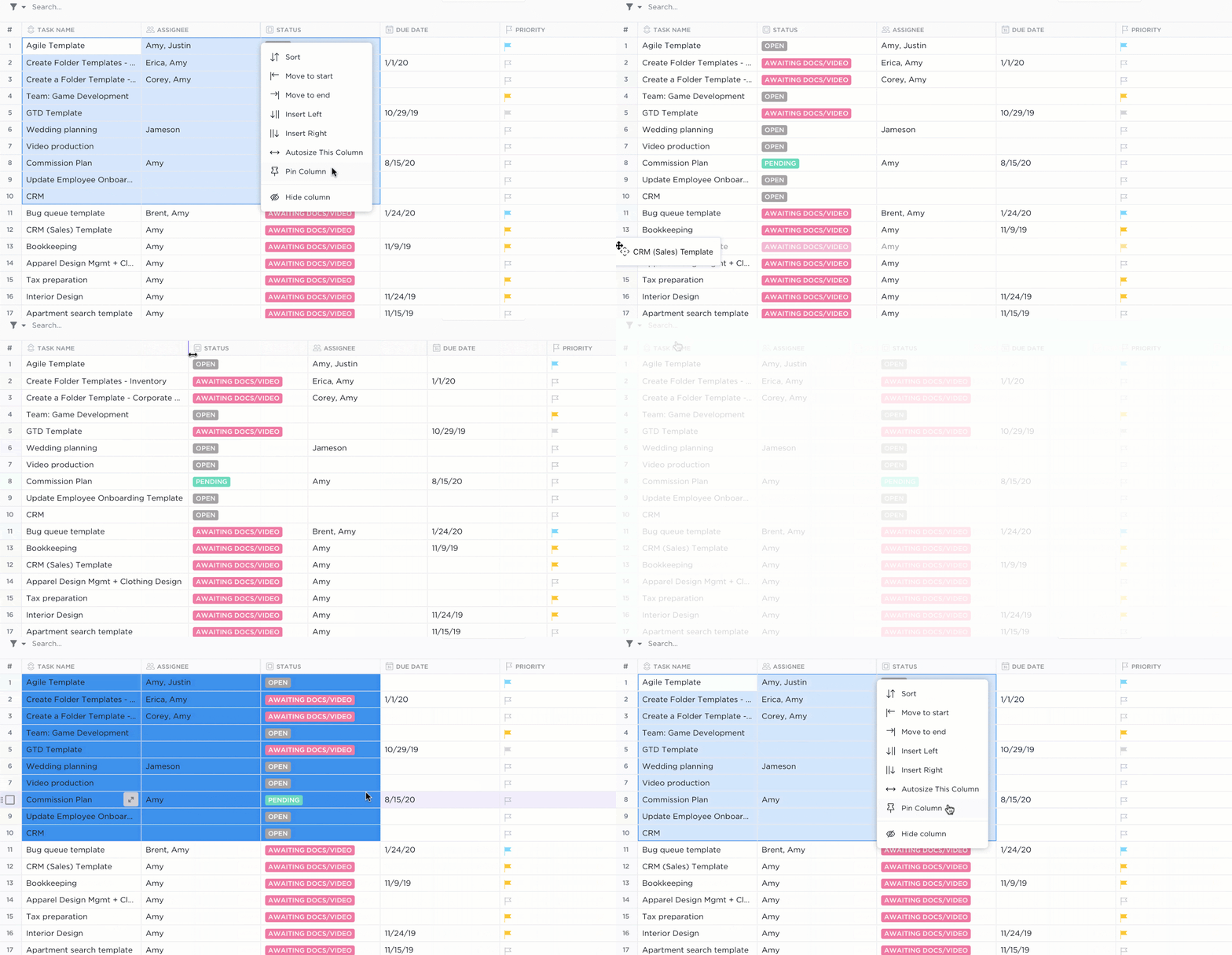
ด้วยมุมมองตารางของ ClickUp คุณสามารถควบคุมเวอร์ชัน ติดตามการเปลี่ยนแปลง และกำหนดสิทธิ์การเข้าถึงตามบทบาทได้อย่างง่ายดาย
ประวัติเวอร์ชันในตัวช่วยขจัดความจำเป็นในการบันทึกสำเนาไฟล์หลายชุดหรือพึ่งพาการจัดการเวอร์ชันพื้นฐานของ Excel ทุกการแก้ไขที่ทำกับรายการในตารางจะถูกบันทึกโดยอัตโนมัติ
ซึ่งหมายความว่าจะไม่มีอีกแล้วความวุ่นวายของไฟล์ชื่อ "Final_Version_v3.xlsx" แทนที่คุณจะได้รับประวัติการเปลี่ยนแปลงที่ชัดเจนและเป็นระเบียบโดยตรงใน ClickUp
🍄 ตัวอย่าง: ทีมการตลาดใช้มุมมองตารางของ ClickUp เพื่อติดตามงบประมาณโฆษณาประจำไตรมาสของพวกเขา เพื่อให้เห็นภาพการใช้จ่าย การอนุมัติ และการเปลี่ยนแปลงได้อย่างชัดเจน แทนที่จะต้องจัดการกับไฟล์ Excel หลายเวอร์ชัน พวกเขาสามารถทำงานร่วมกันในตารางเดียวแบบเรียลไทม์ที่ทุกคนสามารถเข้าถึงได้
มาพูดคุยกันถึงวิธีการติดตามการเปลี่ยนแปลงใน ClickUp และชุดฟีเจอร์ที่หลากหลายซึ่งช่วยให้การทำงานร่วมกันเป็นเรื่องง่าย
วิธีติดตามการเปลี่ยนแปลงใน ClickUp?
ประวัติหน้าสำหรับการควบคุมเวอร์ชัน
ClickUp Docsบันทึกประวัติการแก้ไขโดยละเอียดสำหรับเอกสารทุกฉบับ โดยติดตามการเปลี่ยนแปลงทั้งหมดพร้อมเวลาที่แก้ไข บันทึกว่าใครเป็นผู้ทำการเปลี่ยนแปลงอะไรบ้าง และเกิดขึ้นเมื่อใด
คุณสมบัตินี้ช่วยเพิ่มความรับผิดชอบ และให้ผู้ใช้สามารถย้อนกลับไปยังเวอร์ชันก่อนหน้าได้หากต้องการ. เพื่อเข้าถึงประวัติการแก้ไข:
- เปิดเอกสาร
- คลิกที่เมนูจุดไข่ปลา (จุดไข่ปลา) (…) ที่มุมขวาบน
- เลือก 'ประวัติหน้า' จากเมนูแบบเลื่อนลง
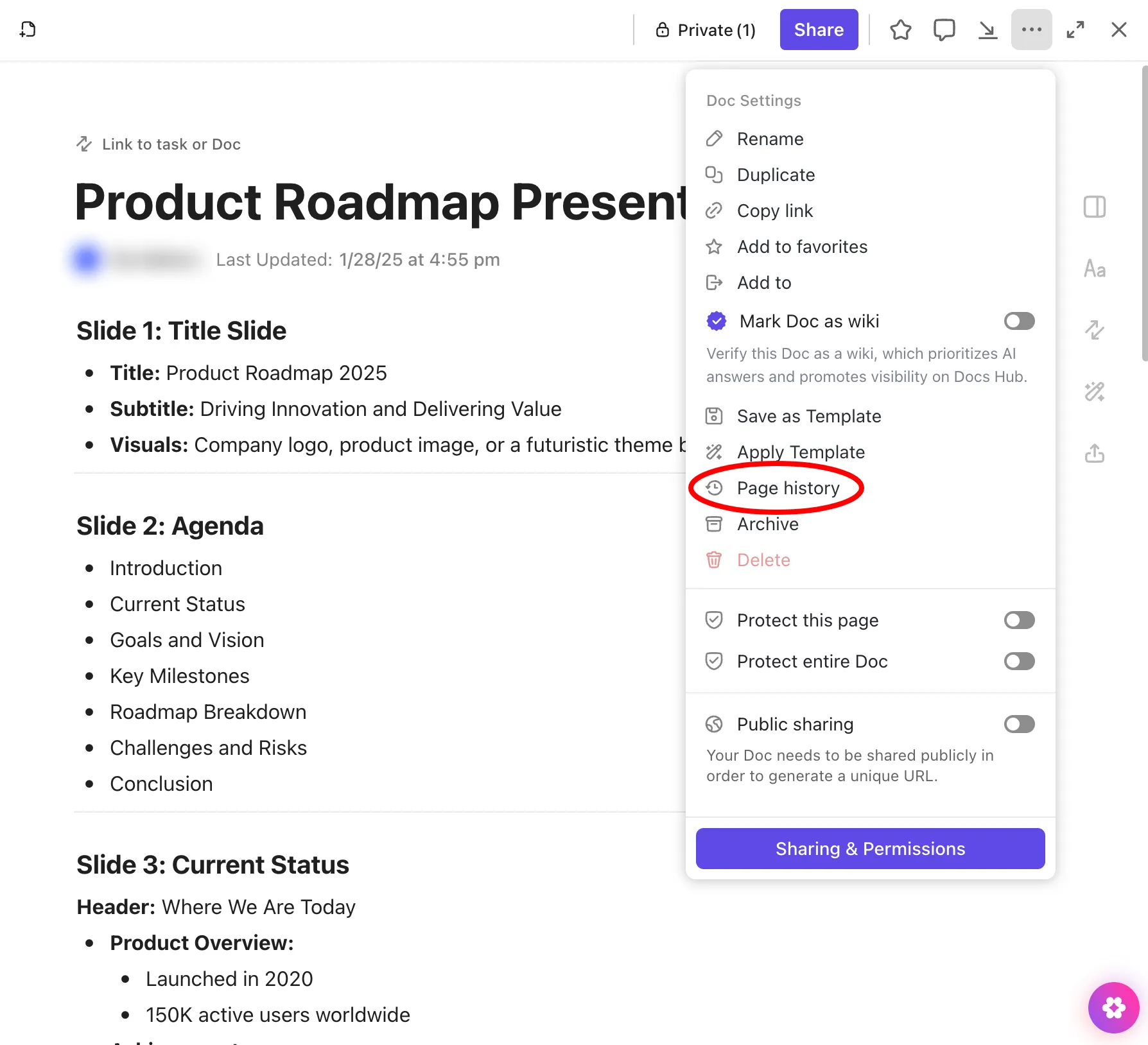
- เรียกดูเวอร์ชันต่างๆ เพื่อดูการเปลี่ยนแปลงโดยละเอียด
- เพื่อคืนค่าเวอร์ชันก่อนหน้า ให้เลือกเวอร์ชันนั้นแล้วคลิก 'คืนค่า'
คุณสมบัติการทำงานร่วมกันแบบเรียลไทม์
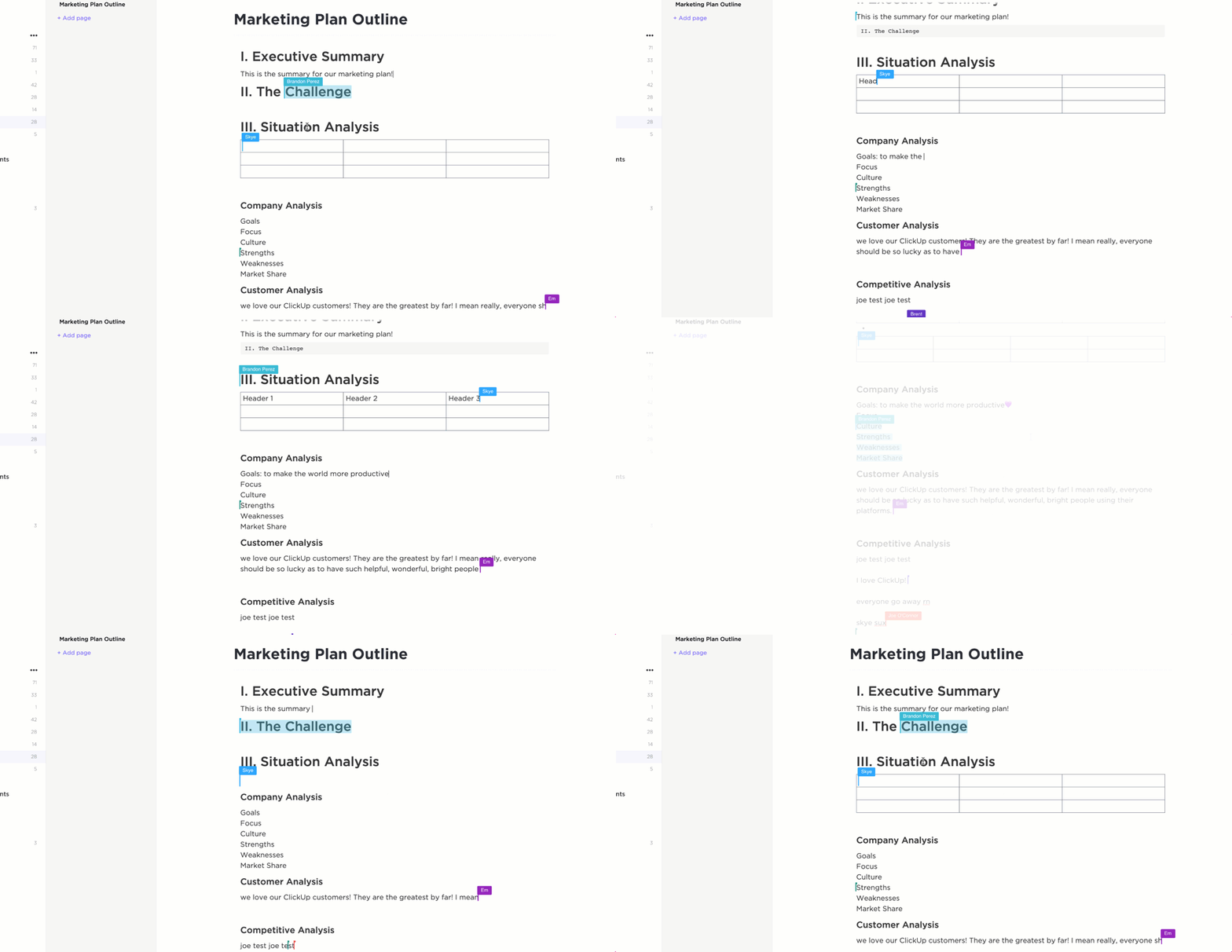
เมื่อสมาชิกทีมหลายคนแก้ไขเอกสารพร้อมกันการตรวจจับการทำงานร่วมกันของ ClickUpจะให้การมองเห็นแบบเรียลไทม์ว่าใครกำลังทำงานในส่วนใดอยู่
เคอร์เซอร์ของผู้ร่วมงานที่ใช้งานอยู่จะแสดงอยู่ในเอกสาร ทำให้ผู้ใช้สามารถเห็นการแก้ไขได้ทันทีที่เกิดขึ้นและป้องกันการทับซ้อนกัน ซึ่งช่วยรักษาความสอดคล้องเนื่องจากทุกการเปลี่ยนแปลง ความคิดเห็น และการอัปเดตสถานะจะปรากฏให้เห็นทันทีสำหรับสมาชิกทุกคนในทีม
การติดตามด้วยมุมมองกิจกรรมของ ClickUp
ฟีเจอร์ 'ติดตามการเปลี่ยนแปลง' ของ Excel มีข้อจำกัดเฉพาะในสมุดงานที่แชร์และมักทำให้เกิดความขัดแย้งเมื่อผู้ใช้หลายคนแก้ไขสมุดงานเดียวกัน ในทางตรงกันข้าม ClickUpบันทึกการแก้ไขทั้งหมดสำหรับการทำงานร่วมกันแบบเรียลไทม์
ด้วยมุมมองกิจกรรมของ ClickUp คุณสามารถ:
🔹 ดูว่าใครเปลี่ยนแปลงอะไรและเมื่อไหร่—ลงรายละเอียดถึงแต่ละแถวในตาราง🔹 ติดตามการอัปเดตสูตร, การป้อนข้อมูล, และการเปลี่ยนแปลงสถานะ🔹 คืนค่าเวอร์ชันเก่าหากจำเป็นด้วยการคลิกเพียงครั้งเดียว
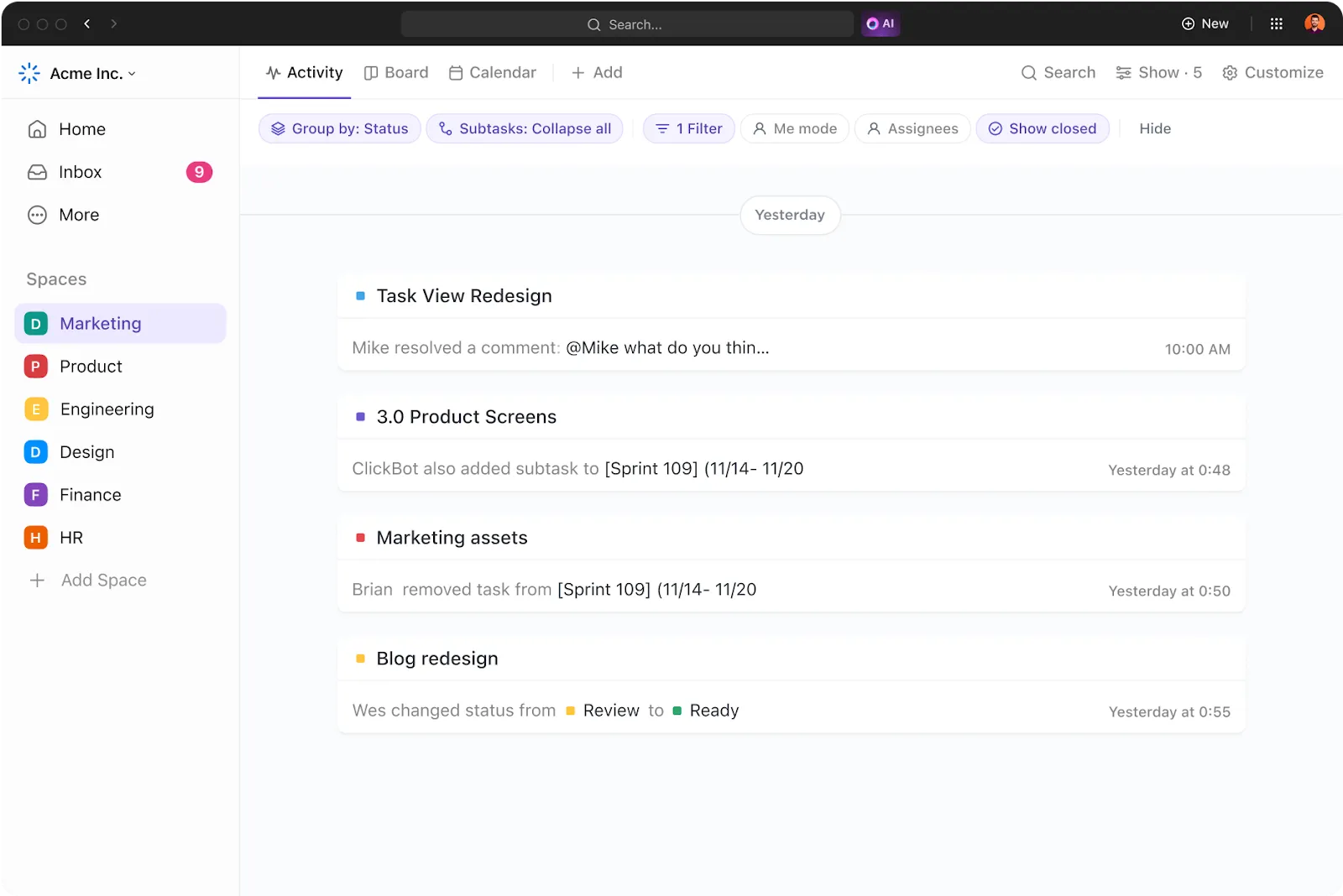
🍄 ตัวอย่าง: หากทีมขายกำลังติดตามรายได้รายไตรมาสในตาราง ClickUp และมีคนอัปเดตตัวเลขรายได้ไตรมาสที่ 2 ทีมงานสามารถติดตามการแก้ไขกลับไปยังแหล่งที่มาได้ทันที—ช่วยขจัดความสับสนและข้อผิดพลาดของข้อมูล
การเข้าถึงตามบทบาทเพื่อการร่วมมืออย่างปลอดภัย
สิทธิ์การเข้าถึงแบบอิงไฟล์ของ Excel จำกัดการเข้าถึงในระดับเอกสาร ทำให้ยากต่อการจัดการว่าใครสามารถแก้ไขอะไรได้บ้างบทบาทผู้ใช้และสิทธิ์การเข้าถึงของ ClickUpมอบการควบคุมอย่างละเอียดโดยอนุญาตให้ทีมกำหนดสิทธิ์ในระดับแถว คอลัมน์ หรือตาราง
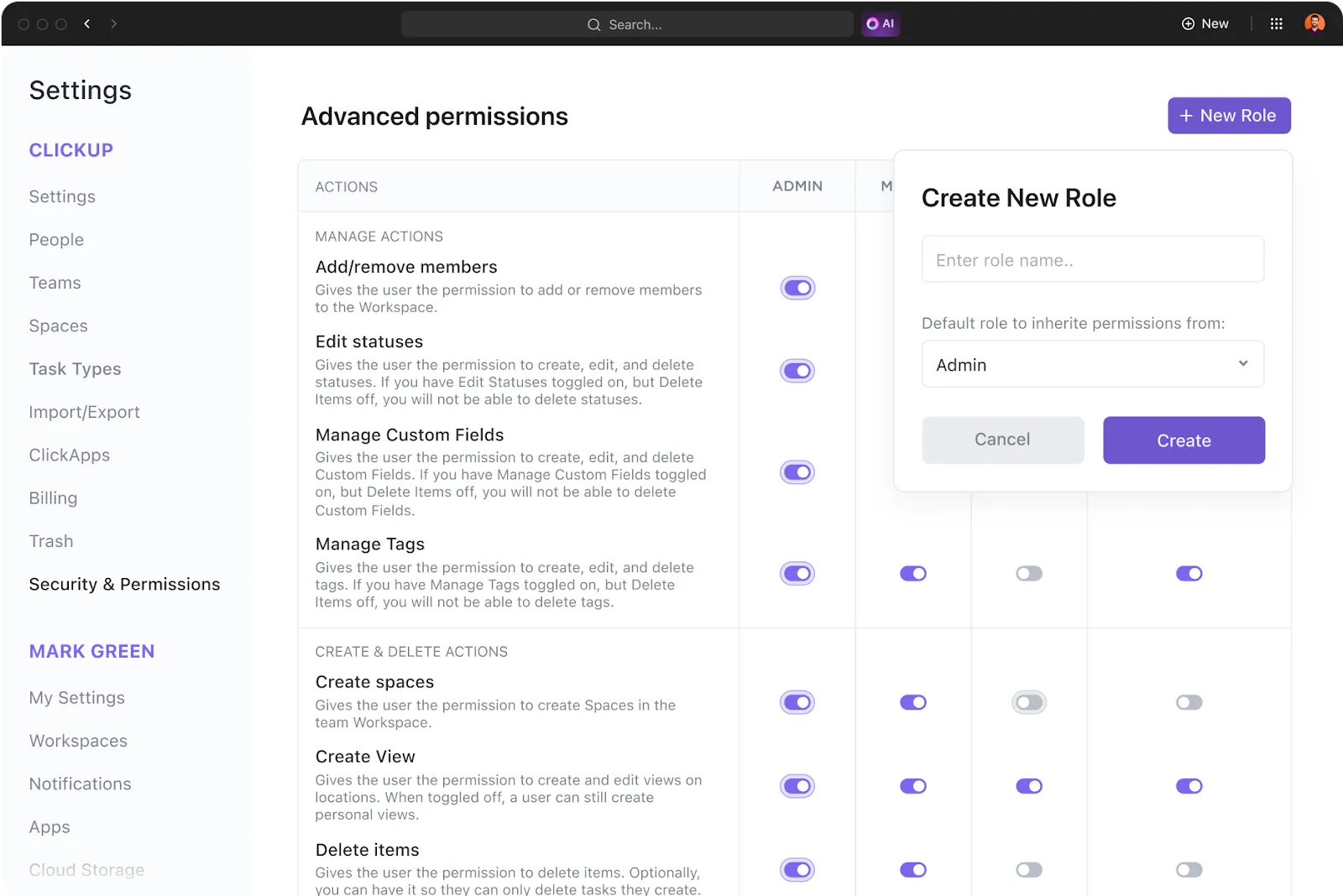
คุณสามารถ:
🔒 กำหนดสิทธิ์การดู, แสดงความคิดเห็น, หรือแก้ไขให้กับผู้ใช้เฉพาะ🔒 ล็อกฟิลด์ข้อมูลที่สำคัญเพื่อป้องกันการแก้ไขโดยไม่ได้ตั้งใจ🔒 ควบคุมการเข้าถึงของผู้ใช้ในระดับต่าง ๆ เพื่อเพิ่มความปลอดภัย
🍄 ตัวอย่าง: หากทีมการเงินต้องการให้ผู้บริหารดูรายงานทางการเงินแต่ให้ผู้บัญชีแก้ไขข้อมูลงบประมาณ พวกเขาสามารถตั้งค่าสิทธิ์การเข้าถึงแบบกำหนดเองได้ เพื่อให้มั่นใจว่าเฉพาะผู้ใช้ที่ได้รับอนุญาตเท่านั้นที่สามารถทำการเปลี่ยนแปลงได้
ควบคุมเวอร์ชันและทำงานร่วมกันได้อย่างมีประสิทธิภาพด้วย ClickUp
ไฟล์ Excel เป็นเครื่องมือที่ยอดเยี่ยมสำหรับการคำนวณตัวเลข แต่เมื่อพูดถึงการควบคุมเวอร์ชัน การทำงานร่วมกันแบบเรียลไทม์ และความปลอดภัยของข้อมูล Excel กลับไม่ตอบโจทย์ การจัดการไฟล์หลายเวอร์ชัน การติดตามการเปลี่ยนแปลง และการควบคุมสิทธิ์การเข้าถึงสามารถกลายเป็นฝันร้ายได้อย่างรวดเร็ว
ClickUp ขจัดอุปสรรคเหล่านี้ด้วยประวัติเวอร์ชันในตัว การติดตามแบบเรียลไทม์ และการควบคุมการเข้าถึงขั้นสูง เพื่อให้มั่นใจว่าทีมของคุณทำงานบนข้อมูลที่ถูกต้องเสมอโดยไม่เกิดความวุ่นวาย
ทำไมต้องยอมรับการใช้สเปรดชีตและข้อมูลที่แยกส่วนกันในเครื่องมือต่างๆ เมื่อคุณสามารถทำงานร่วมกันได้อย่างราบรื่นและมีการควบคุมเวอร์ชันที่แท้จริงในที่เดียว?
👉ลงทะเบียนฟรีบน ClickUpและควบคุมข้อมูลของคุณได้ตั้งแต่วันนี้!