
"ทำไมตัวเลขเหล่านี้ถึงแตกต่างจากที่ผม/ฉันกรอกเมื่อวาน?"
หากคุณเคยถามคำถามนั้นขณะจ้องมองสเปรดชีตอยู่ นั่นเป็นเวลาที่คุณควรเรียนรู้เคล็ดลับที่เปลี่ยนเกมได้แล้ว
ประวัติการแก้ไขของ Google Sheets แสดงให้เห็นว่าใครเปลี่ยนแปลงอะไรและเมื่อใด—หมดปัญหาการโทษกันไปมาหรือการตามหาข้อมูลผิดที่ผิดทาง
ส่วนที่ดีที่สุด? คุณไม่จำเป็นต้องเป็นมืออาชีพในการใช้ Sheets
ไม่ว่าคุณจะติดตามงบประมาณ, กำหนดเวลา, หรือข้อมูลทีม, การรู้วิธีดูการเปลี่ยนแปลงและกู้คืนเวอร์ชันจะช่วยให้สเปรดชีตของคุณปราศจากปัญหา. เพราะสิ่งเดียวที่คุณต้องการให้เป็นเซอร์ไพรส์คืองบประมาณเพิ่มเติม—ไม่ใช่ตัวเลขที่หายไป.
หากคุณต้องการทางเลือกที่เหนือกว่าสำหรับ Google Sheets ในการควบคุมเวอร์ชันของสเปรดชีต โปรดติดตามเพื่อเรียนรู้เพิ่มเติมเกี่ยวกับ Table View ของ ClickUp ส่วนที่ดีที่สุดคือ? มันสามารถเชื่อมต่อกับ Google Drive ได้! 🤩
⏰ สรุป 60 วินาที
- ประวัติเวอร์ชันของ Google Sheets ทำหน้าที่เสมือนเครื่องย้อนเวลาดิจิทัล ติดตามการเปลี่ยนแปลงทั้งหมดพร้อมเวลาและชื่อผู้แก้ไข
- บรรณาธิการจะถูกเน้นด้วยสีที่แตกต่าง ทำให้ง่ายต่อการเห็นว่าใครเป็นผู้ทำการเปลี่ยนแปลงอะไรในเวอร์ชันเก่า
- ระบุสมาชิกทีมที่ทำการแก้ไขเฉพาะเจาะจง เพื่อให้เกิดความโปร่งใสและความถูกต้องของข้อมูล
- เก็บเวอร์ชันของสเปรดชีตทั้งหมดให้เป็นระเบียบในที่เดียวแทนที่จะทำให้ไดรฟ์ของคุณรกไปด้วยไฟล์จำนวนมาก
- เข้าถึงประวัติการแก้ไขเฉพาะเซลล์ได้โดยการคลิกขวา > 'แสดงประวัติการแก้ไข' หรือดูประวัติเวอร์ชันทั้งหมดได้ที่ ไฟล์ > 'ดูประวัติเวอร์ชัน'
- สร้างเวอร์ชันที่มีชื่อเพื่อบันทึกเหตุการณ์สำคัญต่างๆ สำหรับการอ้างอิงที่ง่ายขึ้น
- ปัญหาด้านประสิทธิภาพกับชุดข้อมูลขนาดใหญ่ การจัดรูปแบบที่จำกัด การพึ่งพาอินเทอร์เน็ต และความท้าทายในการควบคุมเวอร์ชันสามารถขัดขวางประสิทธิภาพการทำงานได้
- ClickUpนำเสนอทางเลือกที่ชาญฉลาดกว่าสำหรับ Sheets ด้วยมุมมองตาราง การผสานรวมกับ Google Drive อย่างไร้รอยต่อ การติดตามเวอร์ชันขั้นสูง และการควบคุมแบบกำหนดเองเพื่อการจัดการข้อมูลที่ดีขึ้น
- ด้วย ClickUp คุณสามารถลดความซับซ้อนของเครื่องมือ, ปรับปรุงกระบวนการทำงาน, และบริหารโครงการอย่างมีประสิทธิภาพในแพลตฟอร์มเดียวที่ขับเคลื่อนด้วย AI
ประวัติการแก้ไขใน Google Sheets คืออะไร?
คิดถึงประวัติเวอร์ชันของ Google Sheets เป็นเหมือนตาข่ายนิรภัยของคุณเมื่อทำงานกับสเปรดชีต เหมือนกับเครื่องย้อนเวลาดิจิตอล มันจะติดตามว่าใครเปลี่ยนแปลงอะไรและเมื่อไหร่ในเวอร์ชันก่อนหน้าของสเปรดชีตของคุณ
ฟีเจอร์นี้ไปไกลกว่าการควบคุมเวอร์ชันเอกสารพื้นฐาน ทุกการแก้ไข ไม่ว่าจะเป็นการอัปเดตเซลล์เล็ก ๆ หรือการเปลี่ยนสูตรใหญ่ จะถูกบันทึกไว้พร้อมชื่อผู้แก้ไขและเวลาที่แก้ไข
ระบบรองรับการทำงานร่วมกันแบบเรียลไทม์โดยแสดงบรรณาธิการแต่ละคนด้วยสีที่แตกต่างกัน
💡 เคล็ดลับจากมืออาชีพ: เมื่อตรวจสอบการเปลี่ยนแปลง ให้ทำเครื่องหมายที่ช่อง 'แสดงการเปลี่ยนแปลง' ที่ด้านล่างของแถบด้านข้างประวัติเวอร์ชัน ซึ่งจะเน้นการแก้ไขทั้งหมดด้วยสีที่ผู้แก้ไขกำหนดไว้ ทำให้ง่ายต่อการสังเกตว่ามีการเปลี่ยนแปลงอะไรระหว่างเวอร์ชันต่างๆ จากนั้นคุณสามารถข้ามไปยังเวอร์ชันก่อนหน้าได้อย่างรวดเร็วโดยใช้ลูกศรนำทางเพื่อค้นหาเวอร์ชันที่คุณต้องการกู้คืน
ประโยชน์ของการใช้ประวัติการแก้ไขใน Google Sheets
คุณสมบัติประวัติการแก้ไขใน Google Sheets ช่วยให้คุณติดตามการเปลี่ยนแปลงทุกครั้งที่ทำกับไฟล์ของคุณได้ นี่คือเหตุผลว่าทำไมประวัติการแก้ไขใน Google ถึงมีความสำคัญ และวิธีที่มันช่วยให้การทำงานของคุณง่ายขึ้น:
- การติดตามการเปลี่ยนแปลงแบบเรียลไทม์: ตรวจสอบเวลาที่มีการเปลี่ยนแปลงเอกสาร Google Sheets ของคุณ ช่วยป้องกันความสับสนและทำให้ทุกคนทราบอย่างชัดเจนว่าเวอร์ชันปัจจุบันเป็นอย่างไร
- การกู้คืนข้อผิดพลาดอย่างรวดเร็ว: ทำผิดพลาด? ไม่มีปัญหา. คุณสามารถดูประวัติการแก้ไขและกู้คืนเวอร์ชันก่อนหน้าได้ในไม่กี่วินาที ช่วยประหยัดเวลาหลายชั่วโมงในการทำงานซ้ำสำหรับการเปลี่ยนแปลงที่สูญหาย
- ความรับผิดชอบที่ชัดเจน: ดูว่าสมาชิกทีมคนใดเป็นผู้แก้ไขเฉพาะเจาะจง ความโปร่งใสนี้ช่วยรักษาคุณภาพของข้อมูลและทำให้ง่ายต่อการติดตามคำถามใด ๆ เกี่ยวกับการเปลี่ยนแปลง
- การวิเคราะห์ตามเวลา: ตรวจสอบการแก้ไขจากช่วงเวลาที่เฉพาะเจาะจง. สิ่งนี้มีคุณค่าอย่างยิ่งเมื่อตรวจสอบการอัปเดตประจำไตรมาสหรือติดตามการเปลี่ยนแปลงในระยะสำคัญของโครงการ
- การปกป้องข้อมูลที่ดีขึ้น: การบันทึกอัตโนมัติทุกครั้งที่มีการแก้ไขสร้างเป็นตาข่ายความปลอดภัย งานของคุณจะได้รับการปกป้องจากการหยุดทำงานหรือการลบโดยไม่ตั้งใจ
- การประสานงานในทีมที่ดีขึ้น: สมาชิกในทีมสามารถเห็นการเปลี่ยนแปลงของข้อมูลตลอดเวลา ทำให้เข้าใจได้ง่ายขึ้นว่าการตัดสินใจเกิดขึ้นอย่างไร และโครงการได้รับการพัฒนาอย่างไร
- การจัดการเวอร์ชันที่มีประสิทธิภาพ: บอกลาไฟล์เวอร์ชันต่างๆ ที่ทำให้ไดรฟ์ของคุณรกไปได้เลย ประวัติการแก้ไขจะเก็บทุกเวอร์ชันไว้ในที่เดียว จัดเรียงตามวันที่และเวลา
- ข้อมูลเชิงลึกในระดับเซลล์: ติดตามการเปลี่ยนแปลงในระดับเซลล์แต่ละเซลล์ ดูว่าใครได้แก้ไขข้อมูลเฉพาะจุดใดและค่าก่อนหน้าเป็นอย่างไร
- การเข้าถึงเส้นทางการตรวจสอบ: บันทึกการเปลี่ยนแปลงทั้งหมดในสเปรดชีตอย่างละเอียด การบันทึกนี้จะมีประโยชน์อย่างยิ่งสำหรับการปฏิบัติตามข้อกำหนดและความต้องการด้านเอกสาร
🧠 ข้อเท็จจริงสนุกๆ: คุณสามารถพูดคุยกับสเปรดชีตของคุณได้! 🎙️ใช้การพิมพ์ด้วยเสียงของ Google Sheets เพื่อป้อนข้อมูลโดยไม่ต้องใช้มือ เพียงเปิดใช้งานการพิมพ์ด้วยเสียงใน Google Docs จากนั้นคัดลอกข้อมูลของคุณเข้าไปหนึ่งในทางลัดของ Google Sheets ที่เจ๋งที่สุดใช่ไหมล่ะ?
วิธีเข้าถึงและใช้ประวัติการแก้ไขใน Google Sheets
การติดตามการเปลี่ยนแปลงเป็นสิ่งสำคัญสำหรับการทำงานร่วมกันแบบเสมือนจริงในสเปรดชีต เมื่อเปรียบเทียบGoogle Sheets กับ Excel ข้อได้เปรียบที่สำคัญอย่างหนึ่งคือระบบติดตามเวอร์ชันอัตโนมัติที่ติดตั้งมาในตัวของ Google ไม่จำเป็นต้องใช้ส่วนเสริมเพิ่มเติมหรือการตั้งค่าที่ซับซ้อน—ฟีเจอร์นี้ทำงานได้ทันทีโดยไม่ต้องตั้งค่าใด ๆ
นี่คือคู่มือแบบขั้นตอนต่อขั้นตอนสำหรับการเข้าถึงและใช้ประวัติการแก้ไขใน Google Sheets:
วิธี 1: ดูประวัติการแก้ไขสำหรับเซลล์เฉพาะ
หน้าต่างประวัติการแก้ไขสำหรับแต่ละเซลล์จะแสดงว่าใครเป็นผู้ทำการเปลี่ยนแปลงแต่ละรายการและเกิดขึ้นเมื่อใด เหมาะอย่างยิ่งสำหรับการติดตามการอัปเดตเฉพาะเจาะจง
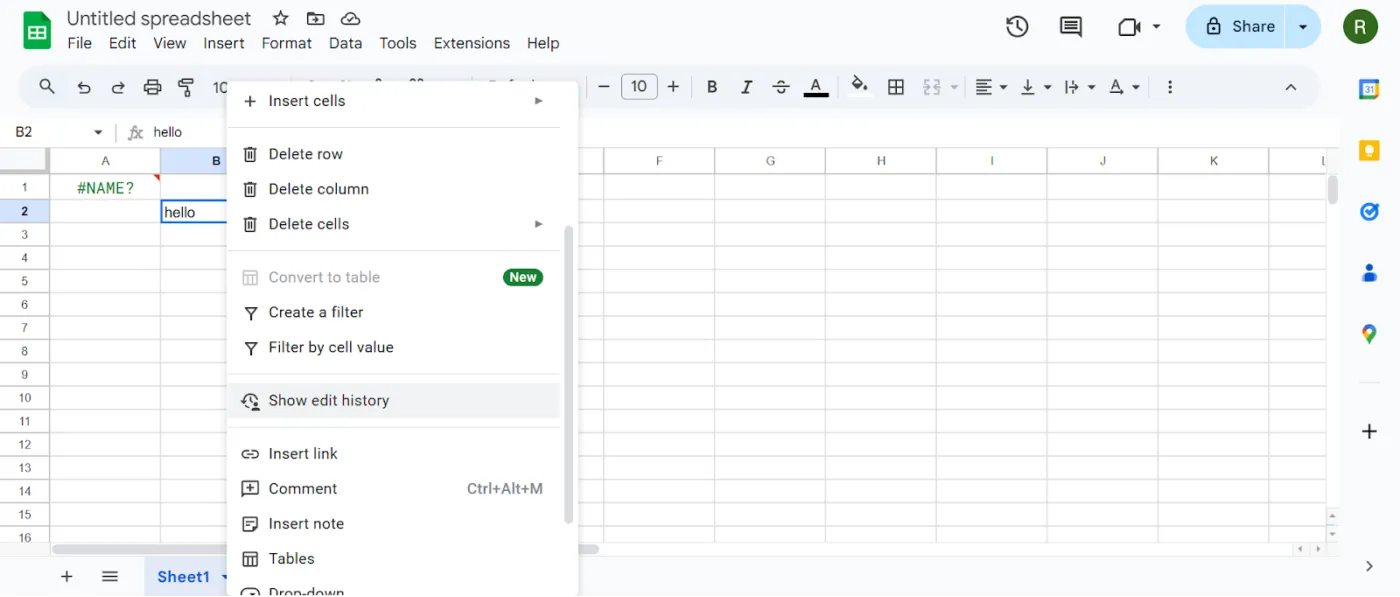
นี่คือวิธีที่คุณสามารถทำได้ด้วยตัวเอง:
- เปิด Google Sheet ของคุณ
- คลิกที่เซลล์ที่คุณต้องการตรวจสอบ
- คลิกขวาแล้วเลือก 'แสดงประวัติการแก้ไข'
- หน้าต่างขนาดเล็กจะปรากฏขึ้นแสดงการเปลี่ยนแปลงทั้งหมดที่ทำกับเซลล์นั้น
วิธี 2: เข้าถึงประวัติเวอร์ชันสำหรับทั้งแผ่นงาน
คุณสามารถดูการเปลี่ยนแปลงทั้งหมดในสเปรดชีตของคุณได้
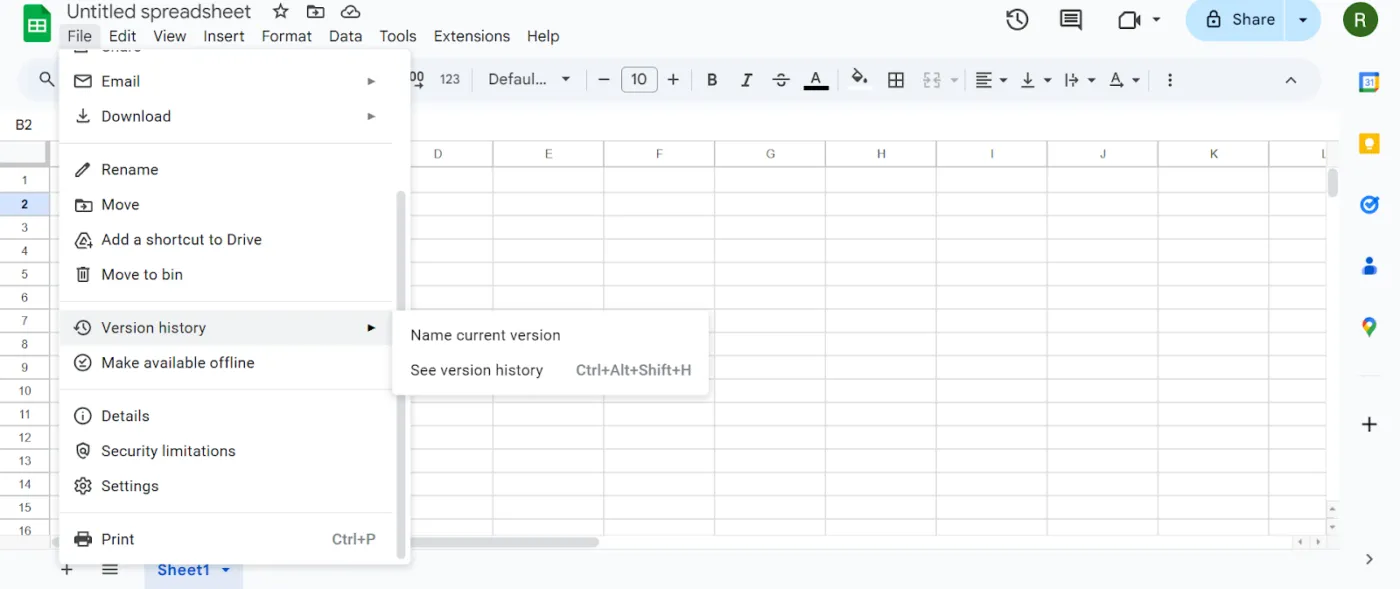
นี่คือวิธีการ:
- คลิก 'ไฟล์' ในเมนูด้านบน
- เลื่อนเมาส์ไปที่ 'ประวัติเวอร์ชัน'
- เลือก 'ดูประวัติเวอร์ชัน'
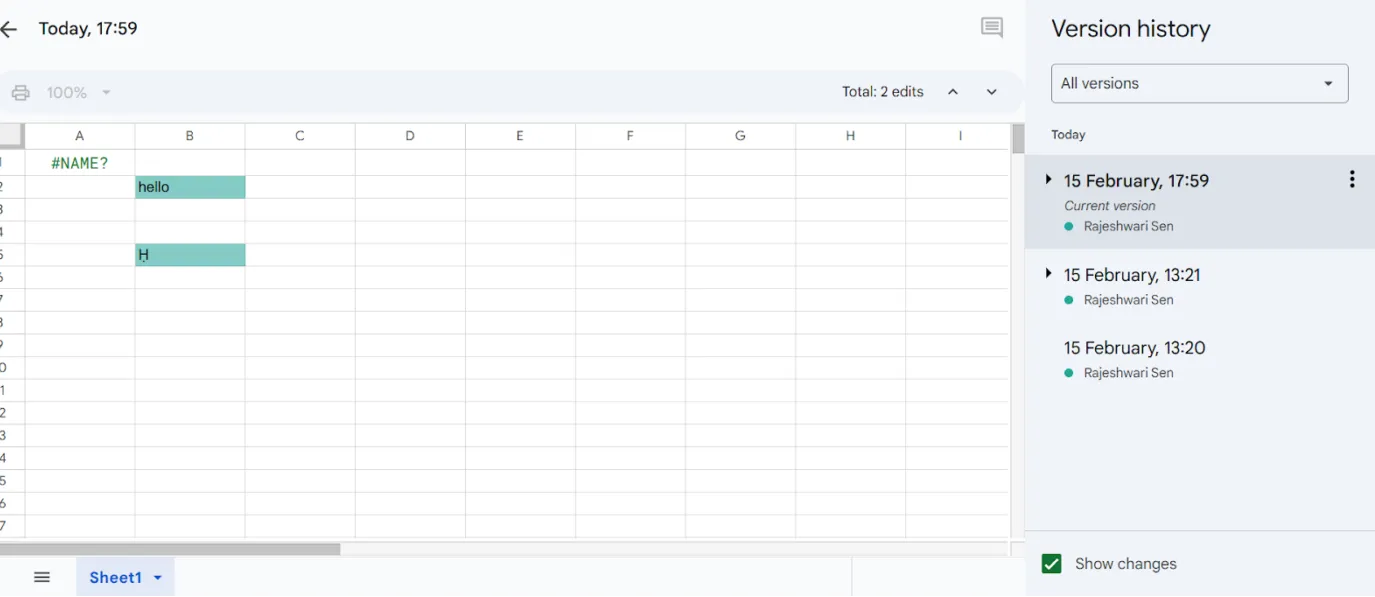
คุณสามารถเข้าถึงประวัติการแก้ไขของ Google Sheets ได้อย่างรวดเร็วโดยการกด Ctrl + Alt + Shift + H ซึ่งจะเปิดหน้าต่างด้านข้างที่แสดงการเปลี่ยนแปลงทั้งหมดในสเปรดชีตของคุณ
เมื่อคุณดูประวัติเวอร์ชันของ Google Sheets คุณจะเห็นผู้ที่ทำการอัปเดตพร้อมวันที่และเวลา คลิกที่เวลาใดก็ได้เพื่อดูตัวอย่างแผ่นงานในขณะนั้น
👀 คุณทราบหรือไม่?เฉพาะผู้ใช้ที่มีสิทธิ์แก้ไขเท่านั้นที่สามารถดูประวัติเวอร์ชันใน Google Sheets ได้ เพื่อรักษาความปลอดภัยของข้อมูลของคุณ
กู้คืนประวัติเวอร์ชัน
พบข้อผิดพลาดหรือไม่? คุณสามารถกู้คืนชีตของคุณกลับไปยังเวอร์ชันก่อนหน้าที่มีข้อมูลถูกต้องได้อย่างง่ายดาย
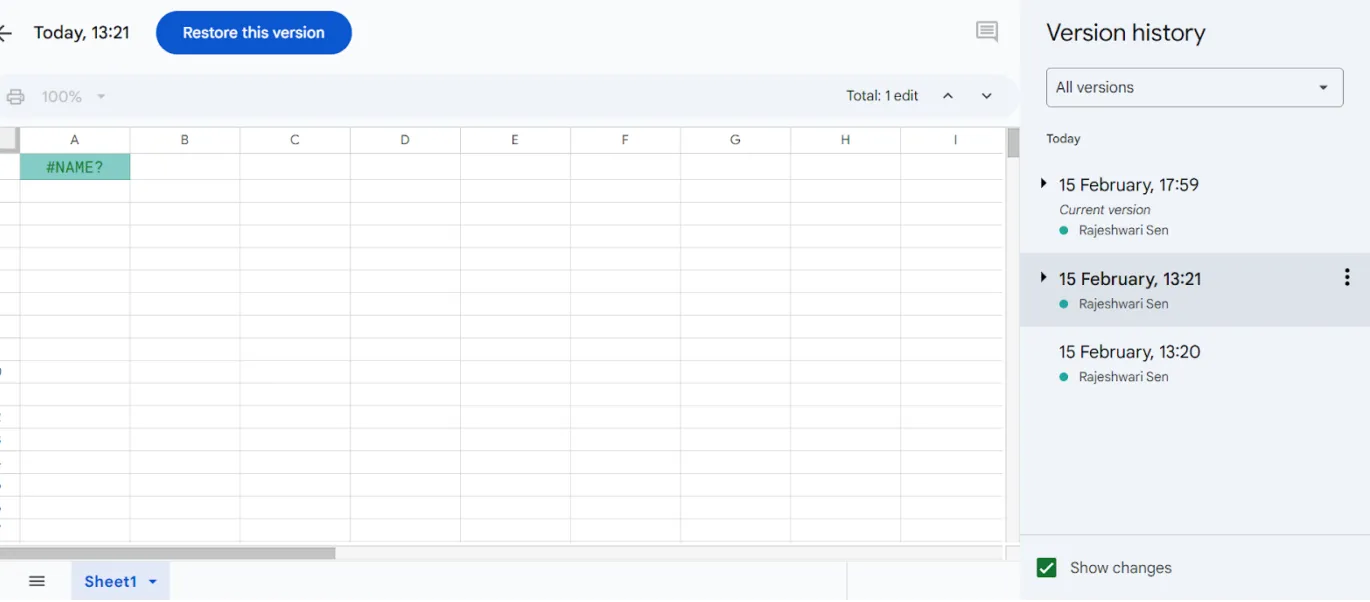
นี่คือวิธีการย้อนกลับการเปลี่ยนแปลง:
- เปิดประวัติเวอร์ชัน
- เลือกเวอร์ชันที่คุณต้องการกู้คืน
- คลิก 'กู้คืนเวอร์ชันนี้' ที่ด้านบน
- ยืนยันการเลือกของคุณ
ชื่อเวอร์ชันที่สำคัญ
บันทึกเหตุการณ์สำคัญหรือการเปลี่ยนแปลงเพื่อความสะดวกในการอ้างอิงภายหลังโดยใช้เวอร์ชันที่มีชื่อ
(โดยค่าเริ่มต้น เวอร์ชันจะถูกตั้งชื่อเป็นการผสมผสานระหว่างวันที่และเวลาที่มีการแก้ไขครั้งล่าสุด)
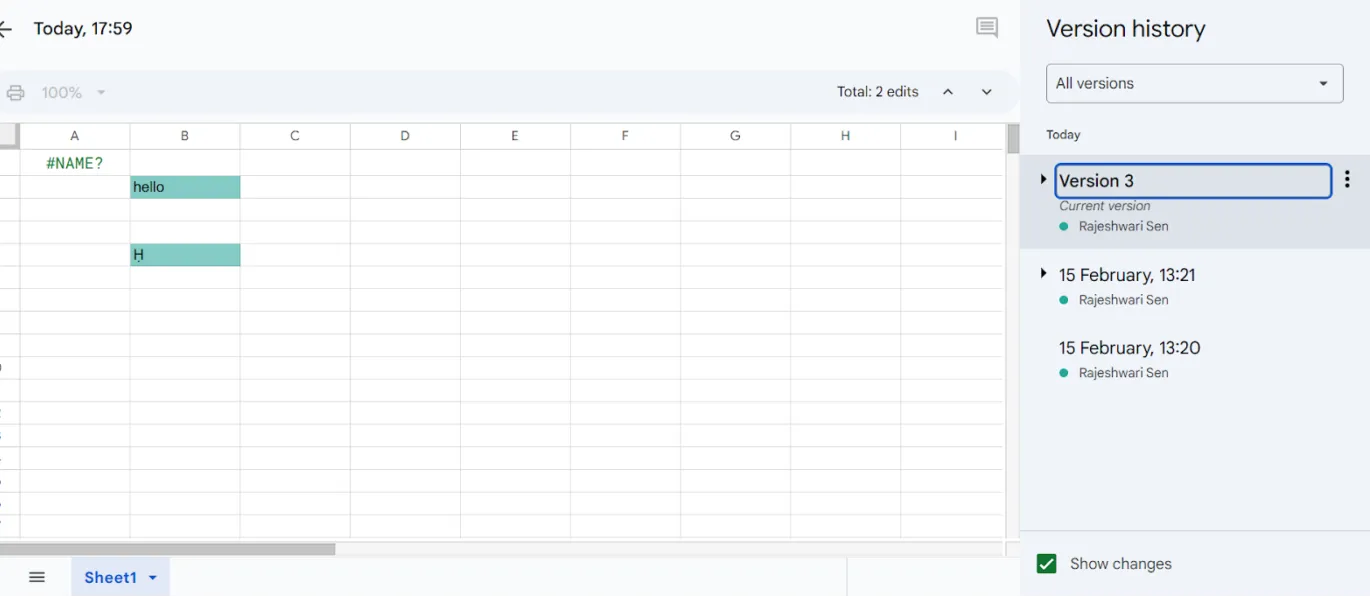
เพื่อการจัดระเบียบที่ดีขึ้น:
- เปิดประวัติเวอร์ชัน
- คลิกที่เวลาของเวอร์ชันใดก็ได้
- พิมพ์ชื่อที่กำหนดเอง
- กด Enter เพื่อบันทึก
แนวทางปฏิบัติที่ดีที่สุดในการใช้ประวัติการแก้ไขใน Google Sheets
ประวัติการแก้ไขของ Google Sheets เป็นเครื่องมือที่ทรงพลังสำหรับการติดตามการเปลี่ยนแปลง, คืนค่าเวอร์ชันก่อนหน้า, และทำงานร่วมกันอย่างมีประสิทธิภาพ. นี่คือวิธีที่คุณสามารถใช้ประโยชน์จากมันได้:
✅ แสดงประวัติการแก้ไขเพื่อความโปร่งใส
- ใช้ Ctrl + Alt + Shift + H เพื่อเข้าถึงประวัติการแก้ไขอย่างรวดเร็ว
- ดูว่าใครเป็นผู้ทำการเปลี่ยนแปลงและเมื่อใดเพื่อปรับปรุงความรับผิดชอบ
📁 ประหยัดพื้นที่จัดเก็บด้วยการจัดการเวอร์ชัน
- แทนที่จะบันทึกไฟล์หลายไฟล์ ให้ใช้ประวัติเวอร์ชันเพื่อติดตามการเปลี่ยนแปลง
- ระบุเวอร์ชันที่สำคัญเพื่อค้นหาและกู้คืนได้ง่ายในภายหลัง
🔎 เปรียบเทียบเวอร์ชันต่างๆ เพื่อความถูกต้อง
- คลิกที่เวลาเพื่อตรวจสอบการแก้ไขก่อนหน้านี้
- ระบุความไม่สอดคล้องและย้อนกลับไปยังเวอร์ชันที่ดีที่สุดหากจำเป็น
🧮 ใช้สูตรอย่างมีประสิทธิภาพ
- ตรวจสอบประวัติการแก้ไขเพื่อแก้ไขข้อผิดพลาดในสูตร Google Sheets
- ติดตามการแก้ไขเพื่อให้แน่ใจว่าข้อมูลมีความถูกต้อง
📖 อ่านเพิ่มเติม: วิธีรวมข้อมูลจากหลายชีตใน Google Sheets?
ข้อจำกัดของการใช้ Google Sheets
แม้ว่า Google Sheets จะมีฟีเจอร์ที่สะดวกสำหรับงานสเปรดชีตพื้นฐาน แต่ก็มีข้อจำกัดหลายประการที่อาจทำให้การทำงานของคุณช้าลง ต่อไปนี้คือข้อจำกัดสำคัญ 5 ประการที่คุณอาจพบเจอ:
- ปัญหาด้านประสิทธิภาพกับชุดข้อมูลขนาดใหญ่: หากคุณเคยจัดการกับชุดข้อมูลที่มีมากกว่า 100,000 แถว คุณอาจสังเกตเห็นว่า Google Sheets เริ่มทำงานช้าลง ความเป็นเครื่องมือที่ใช้ผ่านเบราว์เซอร์ทำให้มักประสบปัญหาในการคำนวณที่ซับซ้อน
- ตัวเลือกการจัดรูปแบบที่จำกัด: การสร้างสเปรดชีตที่ดูเป็นมืออาชีพใน Google Sheets อาจเป็นเรื่องที่ท้าทาย คุณจะพบอุปสรรคอย่างรวดเร็วเมื่อพยายามให้สอดคล้องกับแนวทางแบรนด์ของบริษัทหรือสร้างการแสดงข้อมูลที่ดึงดูดสายตา
- ความสามารถในการวิเคราะห์ที่จำกัด: เมื่อพูดถึงการวิเคราะห์ข้อมูลเชิงลึก เครื่องมือและฟีเจอร์ประวัติเวอร์ชันของ Google Sheets มักจะยังไม่เพียงพอ หากคุณกำลังทำงานวิจัยตลาดหรือการวิเคราะห์ทางสถิติที่ซับซ้อน คุณอาจจำเป็นต้องใช้ซอฟต์แวร์เพิ่มเติม
- การพึ่งพาอินเทอร์เน็ต: เคยพยายามเข้าถึงเวอร์ชันก่อนหน้าของสเปรดชีตในช่วงที่อินเทอร์เน็ตขัดข้องหรือไม่? แม้ว่า Google Sheets จะมีฟีเจอร์ออฟไลน์อยู่บ้าง แต่ก็ยังมีข้อจำกัด ซึ่งอาจกลายเป็นปัญหาใหญ่โดยเฉพาะอย่างยิ่งหากคุณทำงานจากระยะไกล
- ความท้าทายในการควบคุมเวอร์ชัน: การติดตามการเปลี่ยนแปลงและการจัดการเวอร์ชันต่างๆ อาจกลายเป็นเรื่องยุ่งยาก โดยเฉพาะเมื่อมีสมาชิกในทีมหลายคน แม้ว่าคุณจะสามารถตรวจสอบประวัติย้อนหลังใน Google Sheets ได้ แต่ฟีเจอร์การทำงานร่วมกันยังไม่ครอบคลุมเท่าที่คุณต้องการ
📖 อ่านเพิ่มเติม:แผ่นโกง Google Sheets (พร้อมสูตรและฟังก์ชัน)
ClickUp เป็นทางเลือกแทน Google Sheets
หากคุณกำลังมองหาวิธีที่ดีกว่าในการติดตามการเปลี่ยนแปลงและจัดการเวอร์ชันเอกสาร ClickUp เป็นทางเลือกอัจฉริยะแทน Google Sheets ที่นำเสนอวิธีการที่ง่ายขึ้นในการจัดการการแก้ไขร่วมกัน การจัดรูปแบบตาราง และการควบคุมการเข้าถึง
ClickUpคือแอปทุกอย่างสำหรับการทำงานที่รวมการจัดการโครงการ การจัดการความรู้ และการแชทเข้าไว้ด้วยกัน—ทั้งหมดขับเคลื่อนด้วย AI ที่ช่วยให้คุณทำงานได้เร็วขึ้นและฉลาดขึ้น
วลาดิเมียร์ ยานอฟสกี้ ผู้อำนวยการฝ่ายความเป็นเลิศทางธุรกิจนวัตกรรมแห่ง AstraZeneca CE ซึ่งเป็นผู้ใช้ ClickUp กล่าวว่า:
แม้ว่าเราจะยังอยู่ในช่วงเริ่มต้นของการผสาน ClickUp เข้ากับโครงการของทีมข้ามสายงาน แต่ประโยชน์ของมันได้ปรากฏให้เห็นอย่างชัดเจนโดยเฉพาะในสภาพแวดล้อมของทีมที่มีหลายประเทศ แพลตฟอร์มนี้มีชุดคุณสมบัติที่หลากหลายซึ่งสามารถจัดการกับความซับซ้อนและขอบเขตของงานที่ครอบคลุมหลายประเทศได้อย่างมีประสิทธิภาพ ทำให้การสื่อสารและการประสานงานเป็นไปอย่างราบรื่น
แม้ว่าเราจะยังอยู่ในช่วงเริ่มต้นของการผสาน ClickUp เข้ากับโครงการของทีมข้ามสายงาน แต่ประโยชน์ของมันได้ปรากฏชัดเจนเป็นพิเศษในสภาพแวดล้อมของทีมที่มีหลายประเทศ แพลตฟอร์มนี้มีชุดคุณสมบัติที่หลากหลายซึ่งสามารถจัดการกับความซับซ้อนและขอบเขตของงานที่ครอบคลุมหลายประเทศได้อย่างมีประสิทธิภาพ ทำให้การสื่อสารและการประสานงานเป็นไปอย่างราบรื่น
นี่คือเหตุผลว่าทำไมการเลือกใช้ ClickUp สำหรับสเปรดชีตและฐานข้อมูลของคุณจึงเป็นความคิดที่ดีกว่า:
1. เชื่อมต่อใช้งานกับ Google Drive ได้ทันที
การผสานการทำงานแบบเนทีฟของ ClickUp กับ Google Driveช่วยให้คุณยังคงใช้เครื่องมือ Google ที่คุ้นเคยได้ในขณะที่ได้รับฟีเจอร์การจัดการโครงการที่ทรงพลังยิ่งขึ้น
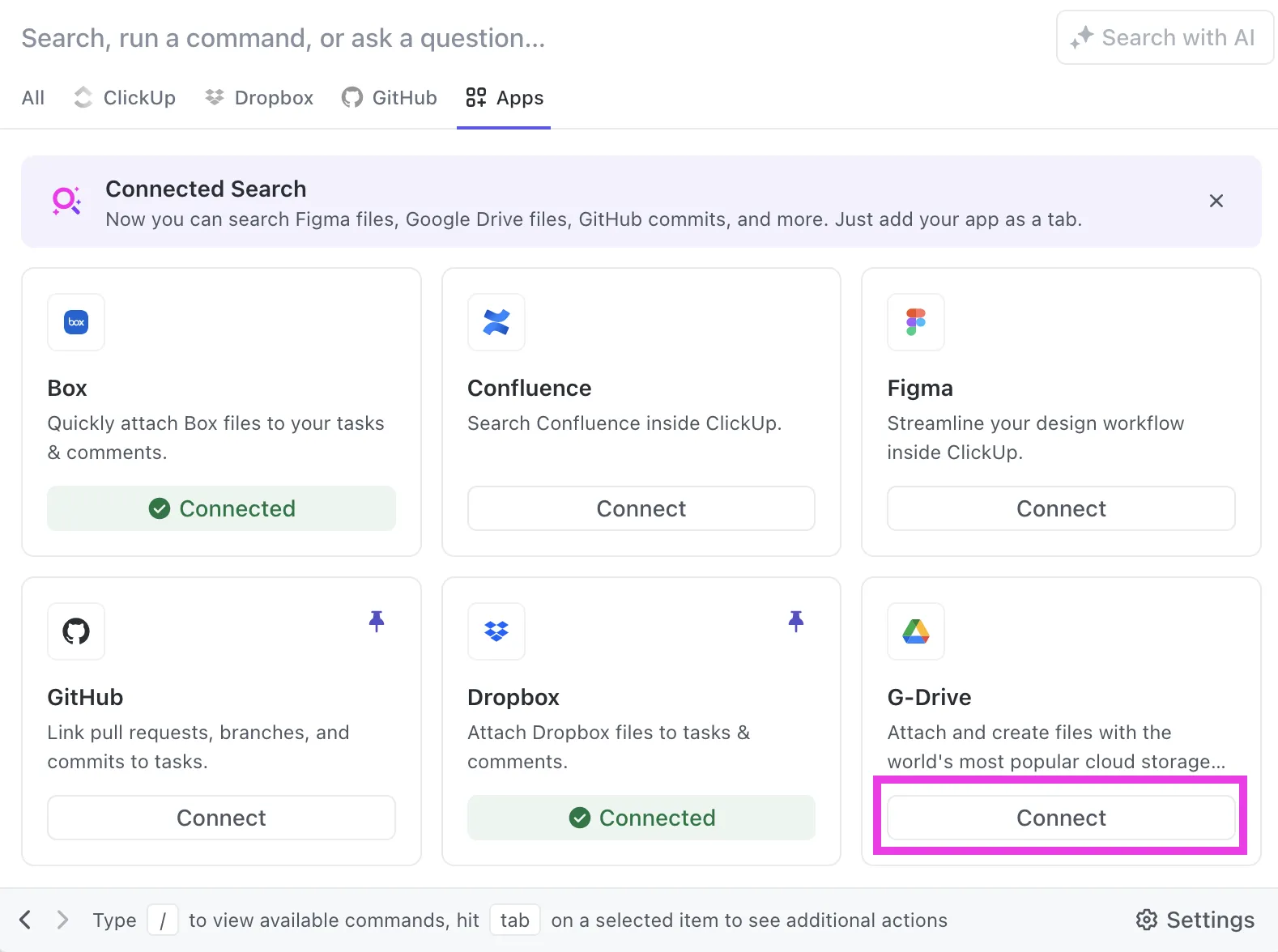
สำหรับการทำงานร่วมกันอย่างรวดเร็ว ให้วางลิงก์ Google Drive ลงใน ClickUp โดยตรงและเลือก Mention เพื่อดูตัวอย่างแบบย่อ ครั้งแรกที่คุณทำเช่นนี้ ระบบจะขอให้คุณเชื่อมต่อบัญชีของคุณ
การผสานรวมนี้ช่วยให้กระบวนการทำงานเป็นไปอย่างราบรื่น ทำให้สามารถเข้าถึงและจัดการเอกสารภายในพื้นที่ทำงาน ClickUp ของคุณได้ง่ายขึ้น
ผสาน Google Drive กับ ClickUp เพื่อแนบเอกสาร, ตาราง, และสไลด์ไปยังงานและความคิดเห็นได้อย่างราบรื่น. คุณยังสามารถเปิดแท็บ Google Drive ได้ง่าย ๆ และสร้างเอกสาร, ตาราง, หรือสไลด์ใหม่ได้โดยไม่ต้องออกจาก ClickUp.
2. ขอให้ ClickUp AI วิเคราะห์ข้อมูลใน Google Sheets ของคุณ
เบื่อกับการวิเคราะห์สเปรดชีตด้วยตนเองหรือไม่?
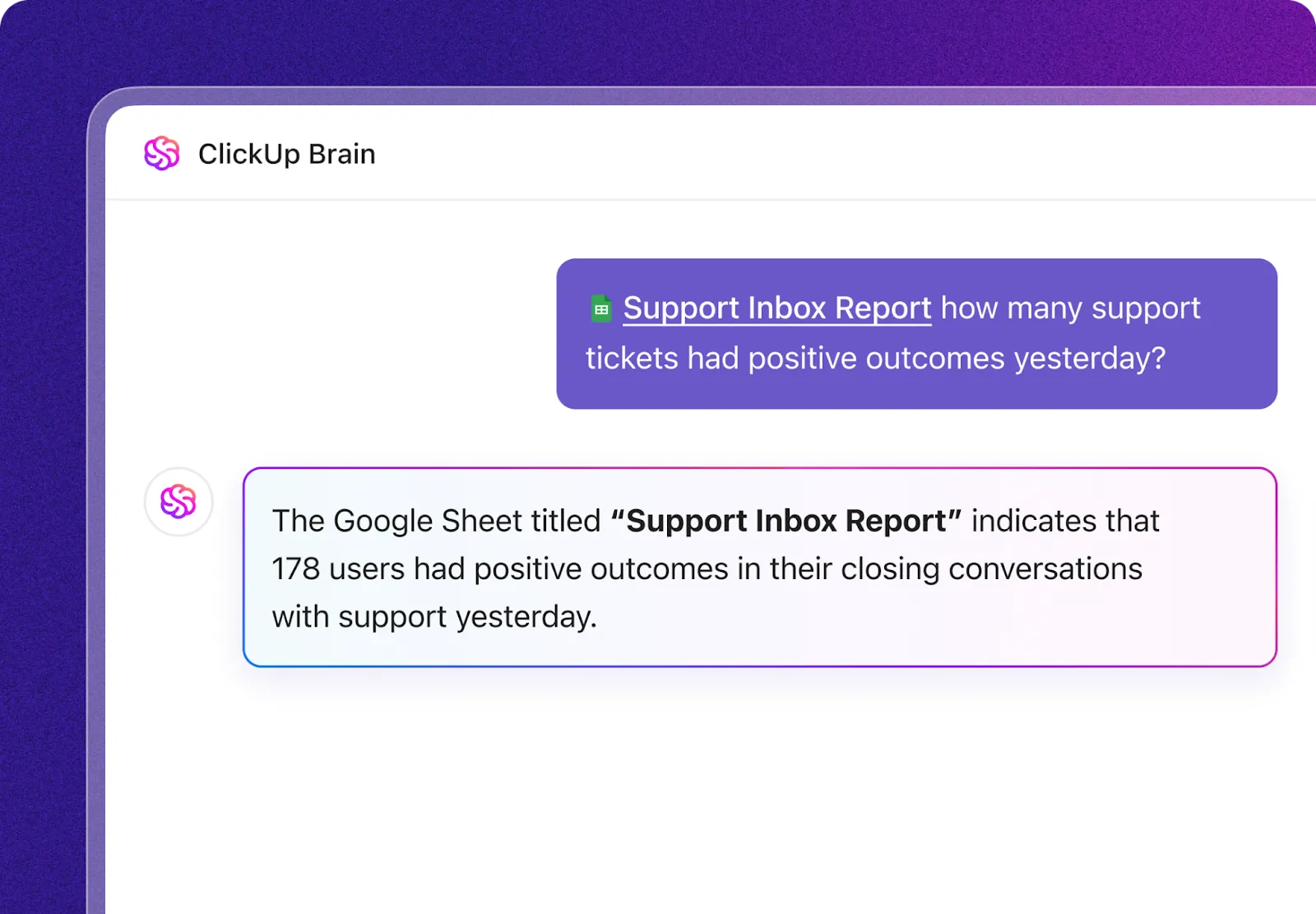
เพียงวางลิงก์จากแอปที่เชื่อมต่อใด ๆ รวมถึง Google Sheet แล้วให้ClickUp Brain ซึ่งเป็นAI ในตัวของ ClickUp ทำงานหนักให้คุณ คุณจะได้รับคำตอบที่รวดเร็วและถูกต้องโดยไม่ต้องค้นหาผ่านแท็บหรือสลับเครื่องมือ—เพื่อให้คุณสามารถมุ่งเน้นกับสิ่งที่สำคัญได้
3. ดูข้อมูลของคุณในแบบที่คุณต้องการ
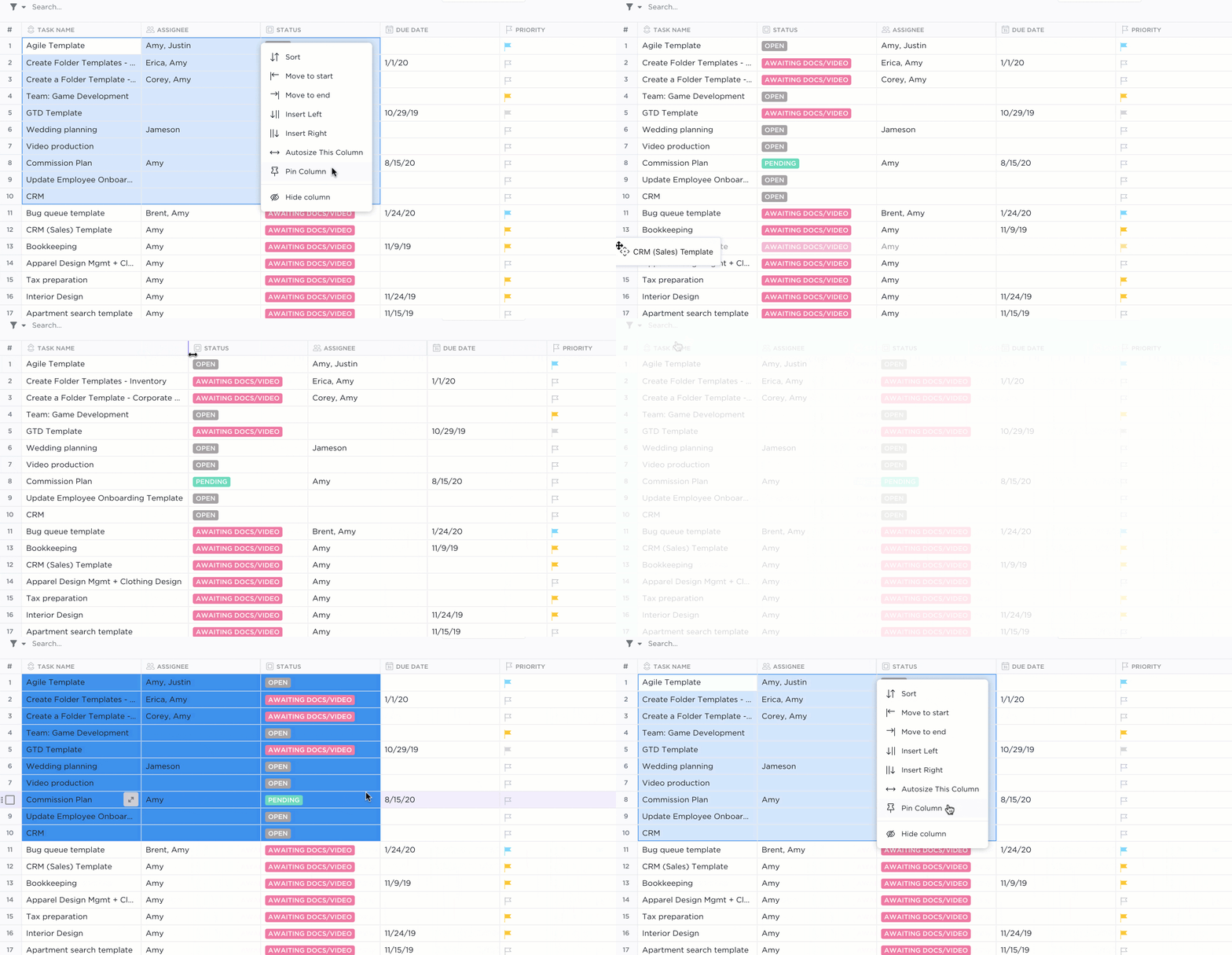
มุมมองตารางของ ClickUpนำเสนอวิธีการจัดการสเปรดชีตแบบใหม่ที่มีความยืดหยุ่นมากกว่า Google Sheets ทุกแถวจะมีความสูงเท่ากัน และแต่ละฟิลด์จะกลายเป็นคอลัมน์ ทำให้มีรูปแบบที่สะอาดตา เหมาะสำหรับการสแกนข้อมูลขนาดใหญ่
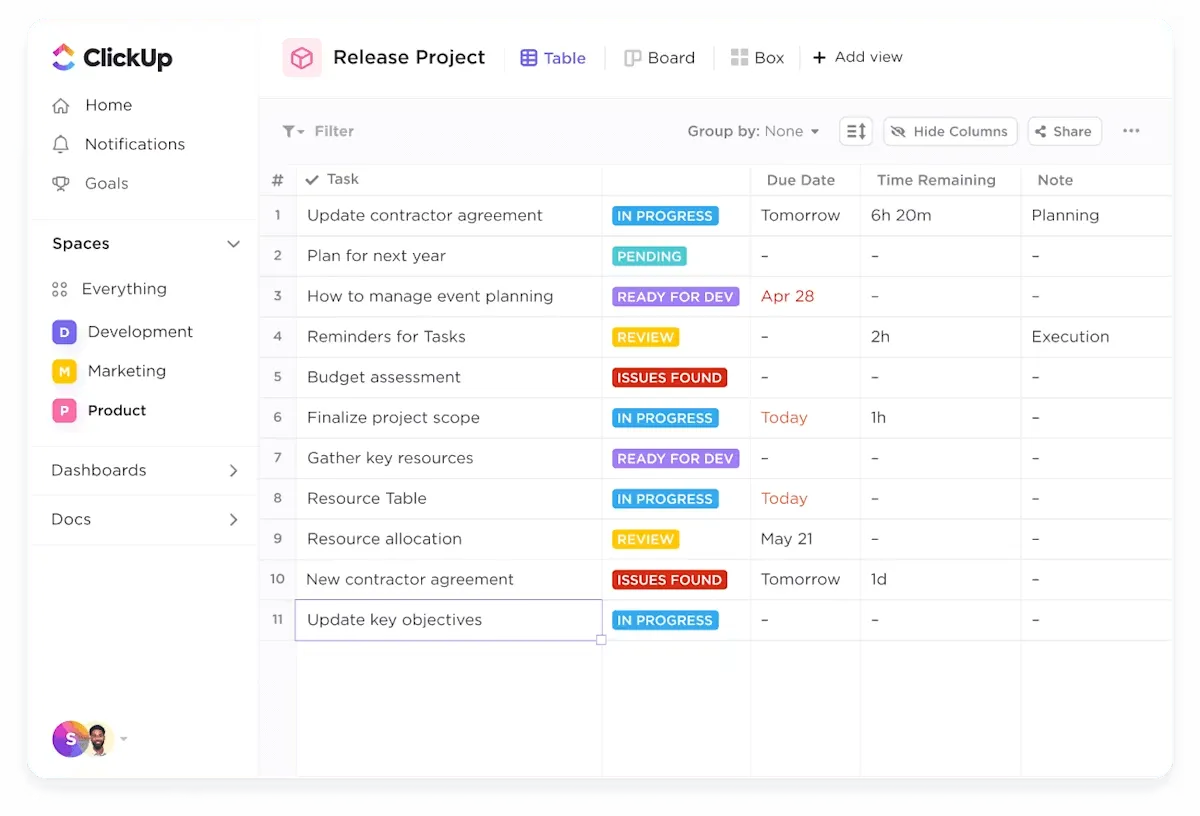
ต้องการซ่อนแท็กที่น่ารำคาญซึ่งปรากฏขึ้นใน Google Sheets อยู่เสมอหรือไม่? ในแถบด้านข้างของ ClickUp คุณสามารถแสดงหรือซ่อนคอลัมน์ใดก็ได้ ซึ่งหมายความว่าคุณไม่ต้องเลื่อนผ่านข้อมูลที่ไม่เกี่ยวข้องอีกต่อไป—คุณจะเห็นเฉพาะสิ่งที่คุณต้องการเท่านั้น
รายละเอียดมีความสำคัญเมื่อจัดการข้อมูล และมุมมองตารางของ ClickUp พิสูจน์สิ่งนี้ด้วยคุณสมบัติเช่น:
- ฟิลด์ที่กำหนดเอง: เพิ่มประเภทฟิลด์มากกว่า 15 ประเภทเพื่อติดตามทุกอย่างตั้งแต่ความคืบหน้าของงานไปจนถึงไฟล์แนบ
- การจัดการคอลัมน์: กดและลากคอลัมน์เพื่อจัดเรียงให้อยู่ในตำแหน่งที่ต้องการ
- คัดลอก/วางอย่างรวดเร็ว: เลือกเซลล์แล้วคัดลอกไปยัง Excel หรือโปรแกรมอื่น ๆ ได้โดยตรง
เพื่อปกป้องข้อมูลที่ละเอียดอ่อน คุณสามารถกำหนดระดับสิทธิ์ในการเข้าถึงและแชร์มุมมองเฉพาะภายในพื้นที่ทำงานของคุณหรือผ่านลิงก์ได้
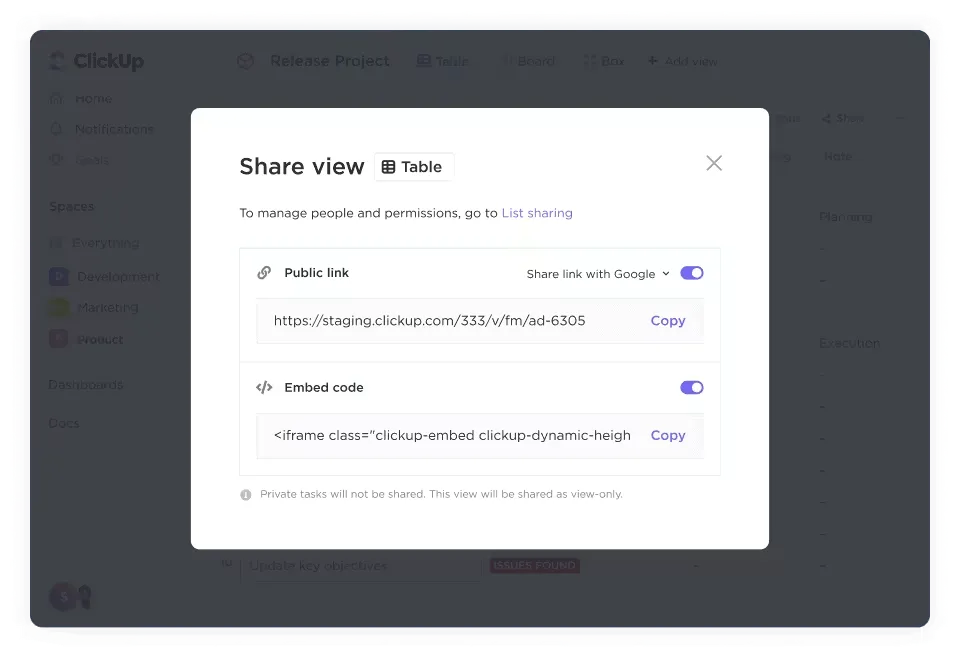
4. ทำความเข้าใจรายงานด้วยบัตรและตัวชี้วัดที่ปรับแต่งได้
ต่างจากเครื่องมือสเปรดชีตพื้นฐาน การ์ดตารางของ ClickUp เปลี่ยนข้อมูลของคุณให้กลายเป็นข้อมูลเชิงลึกที่สามารถนำไปปฏิบัติได้
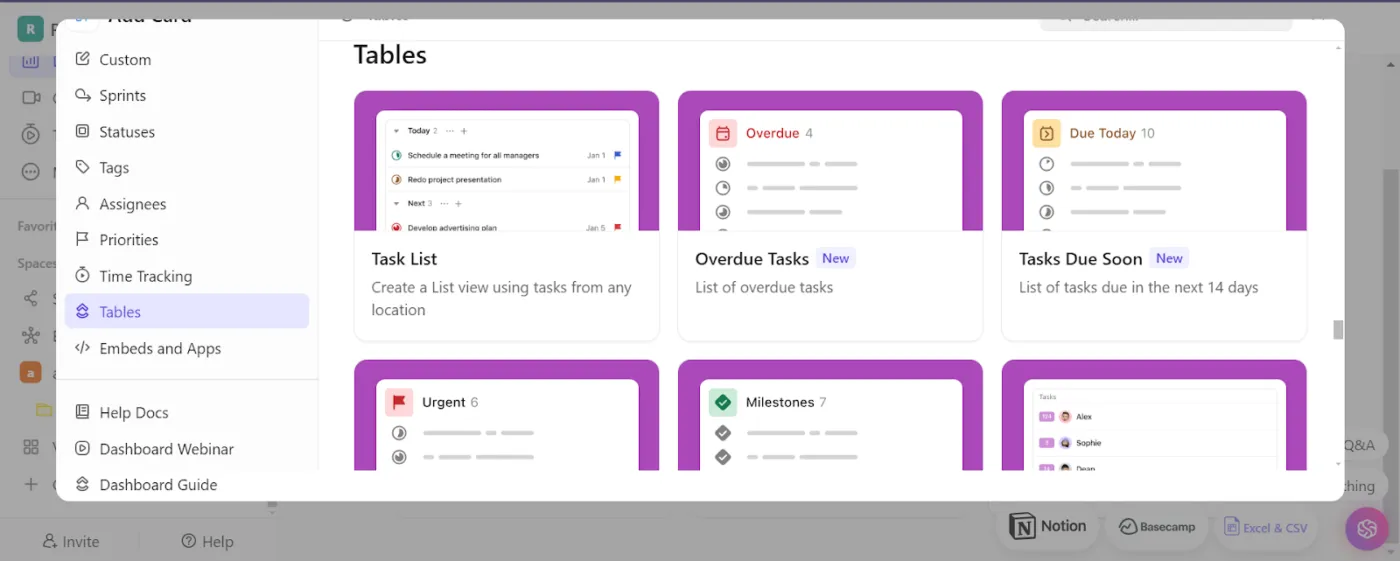
ใช้เพื่อสังเกตสิ่งที่ต้องการความสนใจอย่างรวดเร็ว:
- งานที่ค้างเกินกำหนด: ระบุงานที่เลยกำหนดส่งทันที
- งานที่ต้องทำเร็วๆ นี้: ติดตามสิ่งที่กำลังจะเกิดขึ้นใน 14 วันข้างหน้า
- งานที่ต้องทำก่อน: จัดลำดับความสำคัญของงานที่มีความเร่งด่วนสูงไว้ด้านหน้าและตรงกลาง
- เหตุการณ์สำคัญ: ตรวจสอบจุดตรวจสำคัญของโครงการ
ต้องการการควบคุมที่มากขึ้นหรือไม่? บัตรโต๊ะที่สามารถปรับแต่งได้อย่างเต็มที่ช่วยให้คุณรายงานข้อมูลที่ละเอียด เช่น อัตราการเสร็จสิ้นงาน ระยะเวลาในการดำเนินการ และประสิทธิภาพการทำงานของแต่ละบุคคล ตั้งแต่การติดตามความคิดเห็นที่ได้รับมอบหมายไปจนถึงการตรวจสอบกิจกรรมในพื้นที่ทำงาน
4. ติดตามประวัติเวอร์ชันของเอกสารได้อย่างง่ายดาย
ต่างจาก Google Sheets ที่ต้องเปิดแท็บแยกเพื่อเข้าถึงประวัติการแก้ไข ClickUp นำประวัติเวอร์ชันมาไว้ตรงที่คุณต้องการ ไม่ว่าจะบน Mac หรืออุปกรณ์อื่น ๆ เพียงคลิกที่ไอคอนนาฬิกาเหนือคำอธิบายงานใด ๆ ใน ClickUp หรือเอกสาร ClickUp เพื่อดูและกู้คืนเวอร์ชันก่อนหน้าได้ทันที

การเปลี่ยนแปลงถูกเน้นให้เห็นอย่างชัดเจน ทำให้ง่ายต่อการติดตามการอัปเดต การแก้ไข และการมีส่วนร่วมจากแต่ละบรรณาธิการ ไม่มีการคาดเดาอีกต่อไป—ดูว่าอะไรเปลี่ยนแปลง เมื่อไหร่ และโดยใครในมุมมองเดียวด้วยประวัติคำอธิบายงานของ ClickUp
เปลี่ยนมาใช้กระบวนการทำงานที่ชาญฉลาดยิ่งขึ้นด้วย ClickUp
แม้ว่าประวัติเวอร์ชันของ Google Sheets จะช่วยติดตามการเปลี่ยนแปลงได้ แต่คุณอาจต้องการความสามารถที่มากกว่านี้จากเครื่องมือการทำงานร่วมกันของคุณ การจัดการสเปรดชีตหลายรายการใน Google Drive อาจกลายเป็นเรื่องยุ่งยากได้อย่างรวดเร็ว โดยเฉพาะเมื่อทำงานกับทีมขนาดใหญ่
📮ClickUp Insight: ทีมที่มีผลงานต่ำมีแนวโน้มที่จะใช้เครื่องมือมากกว่า 15 ชิ้นถึง 4 เท่า ในขณะที่ทีมที่มีผลงานสูงยังคงรักษาประสิทธิภาพโดยจำกัดเครื่องมือไว้ที่ 9 แพลตฟอร์มหรือน้อยกว่า แต่การใช้แพลตฟอร์มเดียวล่ะ?
ในฐานะแอปครบวงจรสำหรับการทำงานClickUpนำงาน โครงการ เอกสาร วิกิ การแชท และการโทรของคุณมารวมไว้ในแพลตฟอร์มเดียว พร้อมด้วยเวิร์กโฟลว์ที่ขับเคลื่อนด้วย AI
พร้อมทำงานอย่างชาญฉลาดขึ้นหรือไม่? ClickUp ทำงานได้กับทุกทีม ทำให้งานของคุณมองเห็นได้ และให้คุณมุ่งเน้นกับสิ่งที่สำคัญ ขณะที่ AI จัดการกับสิ่งอื่น ๆ ให้คุณ
ClickUp ไม่ได้เป็นเพียงทางเลือกแทนสเปรดชีตเท่านั้น—แต่ยังนำระบบนิเวศทั้งหมดของ Google Drive ของคุณมารวมไว้ในพื้นที่ทำงานที่เป็นระเบียบเพียงแห่งเดียว:
- ดูไฟล์และข้อมูลทั้งหมดของคุณในที่เดียว
- ติดตามการเปลี่ยนแปลงได้อย่างเป็นธรรมชาติมากขึ้นด้วยสถานะที่กำหนดเองและมุมมอง
- ตั้งค่าการทำงานอัตโนมัติเพื่อให้ทุกคนทำงานสอดคล้องกัน
พร้อมที่จะยกระดับการทำงานของคุณหรือยัง?ลองใช้ ClickUpและดูว่าการทำงานร่วมกันในทีมจะราบรื่นขึ้นแค่ไหนเมื่อทุกอย่างอยู่ในที่เดียว