

คุณเคยรู้สึกไหมว่าคุณใช้เวลามากกว่าที่ควรไปกับการคลิกเมนูใน Sheets มากกว่าการทำงานจริง ๆ?
เข้าสู่ คีย์ลัดคีย์บอร์ดของ Google Sheets
คีย์ลัดใน Google Sheets ช่วยประหยัดเวลาและเป็นเคล็ดลับในการเพิ่มประสิทธิภาพการทำงานของคุณ คีย์ลัดเหล่านี้ช่วยให้คุณนำทางผ่านสเปรดชีตได้อย่างรวดเร็วและลดการคลิกที่ไม่จำเป็นลงได้ นอกจากนี้ยังใช้งานง่าย จำง่าย และที่สำคัญที่สุดคือฟรีทั้งหมด
คุณทราบหรือไม่ว่า หากงานของคุณต้องใช้คอมพิวเตอร์เต็มวัน 8 ชั่วโมงต่อวันการใช้คีย์ลัดสามารถช่วยประหยัดเวลาได้ถึง 8 วันเต็มต่อปี? นั่นหมายถึงการเพิ่มประสิทธิภาพการทำงานของคุณถึง 3.3%!
ฟังดูดีเกินจริงใช่ไหม? อยู่ต่ออีกนิด แล้วเราจะพาคุณไปรู้จักกับ 50 ทางลัดใน Google Sheets ที่จะช่วยให้คุณทำงานได้อย่างชาญฉลาด ไม่ต้องเหนื่อยมาก
อะไรคือคีย์บอร์ดชอร์ตคัทใน Google Sheets?
Google Sheets คีย์บอร์ดชอร์ตคัท คือ ชุดของการกดคีย์ลัดที่ออกแบบมาเพื่อช่วยให้ผู้ใช้สามารถทำภารกิจได้รวดเร็วขึ้นโดยไม่ต้องคลิกด้วยเมาส์ แนวคิดของคีย์บอร์ดชอร์ตคัทมีต้นกำเนิดมาจากยุคแรกของการใช้คอมพิวเตอร์ส่วนบุคคลโดย Apple ได้นำมาใช้ในปี 1980
เป้าหมายนั้นเรียบง่าย: เพื่อลดความซับซ้อนของงานที่ทำซ้ำๆ และปรับปรุงประสบการณ์การใช้งานโดยรวม ทางลัดเหล่านี้กลายเป็นรากฐานของประสิทธิภาพการทำงาน ช่วยให้ผู้ใช้สามารถทำงานได้โดยไม่ต้องพึ่งพาเมาส์หรือการนำทางเมนูเพียงอย่างเดียว
เมื่อพูดถึง Google Sheets, คีย์ลัดมีวัตถุประสงค์เดียวกัน—เพิ่มประสิทธิภาพและทำให้การจัดการสเปรดชีตราบรื่นขึ้น ด้วยการใช้เพียงไม่กี่ปุ่มคุณสามารถนำทางฐานข้อมูล Google Sheets ของคุณได้อย่างรวดเร็ว, ย้ายระหว่างชีต, หรือทำการคำนวณโดยไม่ต้องยกมือออกจากคีย์บอร์ด
ตัวอย่างเช่น คุณสามารถใช้ 'Ctrl + Shift + V' หรือ 'Command + Shift + V' บน Mac เพื่อวางค่าโดยไม่ใช้การจัดรูปแบบลงในเซลล์ที่เลือก หรือใช้ 'Alt + Shift + 5' เพื่อขีดฆ่าข้อความ คำสั่งลัดเหล่านี้ช่วยประหยัดเวลา ทำให้คุณสามารถมุ่งเน้นไปที่ข้อมูลของคุณแทนการคลิกผ่านเมนูต่างๆ
ประโยชน์ของการใช้ทางลัดใน Google Sheets
การใช้ทางลัดใน Google Sheets มีประโยชน์มากมายที่สามารถเพิ่มประสิทธิภาพและความสามารถในการทำงานของคุณได้. โดยการผสานทางลัดเหล่านี้เข้ากับกิจวัตรประจำวันของคุณ คุณสามารถทำได้:
- ประหยัดเวลา: ทางลัดช่วยลดความจำเป็นในการคลิกเมาส์ซ้ำๆ และการนำทางเมนู ทำให้คุณสามารถทำงานเสร็จได้เร็วขึ้น
- ลดข้อผิดพลาด: การจัดรูปแบบหรือแก้ไขโดยใช้ทางลัดอย่างรวดเร็วช่วยลดโอกาสเกิดข้อผิดพลาดที่อาจเกิดขึ้นจากกระบวนการทำงานด้วยตนเอง
- เพิ่มประสิทธิภาพการทำงานหลายอย่างพร้อมกัน: ทางลัดช่วยให้คุณทำงานหลายอย่างพร้อมกันได้โดยไม่ต้องสลับระหว่างแป้นพิมพ์และเมาส์อยู่ตลอดเวลา
- ปรับปรุงสมาธิ: โดยการลดความจำเป็นในการคลิกเมาส์และการนำทางเมนู, ทางลัดช่วยให้คุณมีสมาธิกับงานของคุณได้มากขึ้น การไหลเวียนอย่างต่อเนื่องนี้ช่วยลดการเสียสมาธิและช่วยให้คุณทำงานเสร็จสิ้นได้อย่างมีประสิทธิภาพมากขึ้น
- เพิ่มประสิทธิภาพ: การทำให้ขั้นตอนการทำงานของคุณง่ายขึ้นด้วยทางลัดช่วยให้คุณจัดการกับชุดข้อมูลขนาดใหญ่ได้อย่างมีประสิทธิภาพมากขึ้น
อ่านเพิ่มเติม:10 เคล็ดลับ Google Sheets ที่จะทำให้งานของคุณง่ายขึ้น
วิธีเปิดใช้งานคีย์ลัดใน Google Sheets
ก่อนใช้คีย์ลัด, สำคัญมากที่ต้องตรวจสอบให้แน่ใจว่าคีย์ลัดถูกเปิดใช้งานในตั้งค่าของ Google Sheets ของคุณ.
นี่คือคำแนะนำง่าย ๆ ในการเปิดใช้งานโดยใช้เมนู Google Sheet ของคุณ:
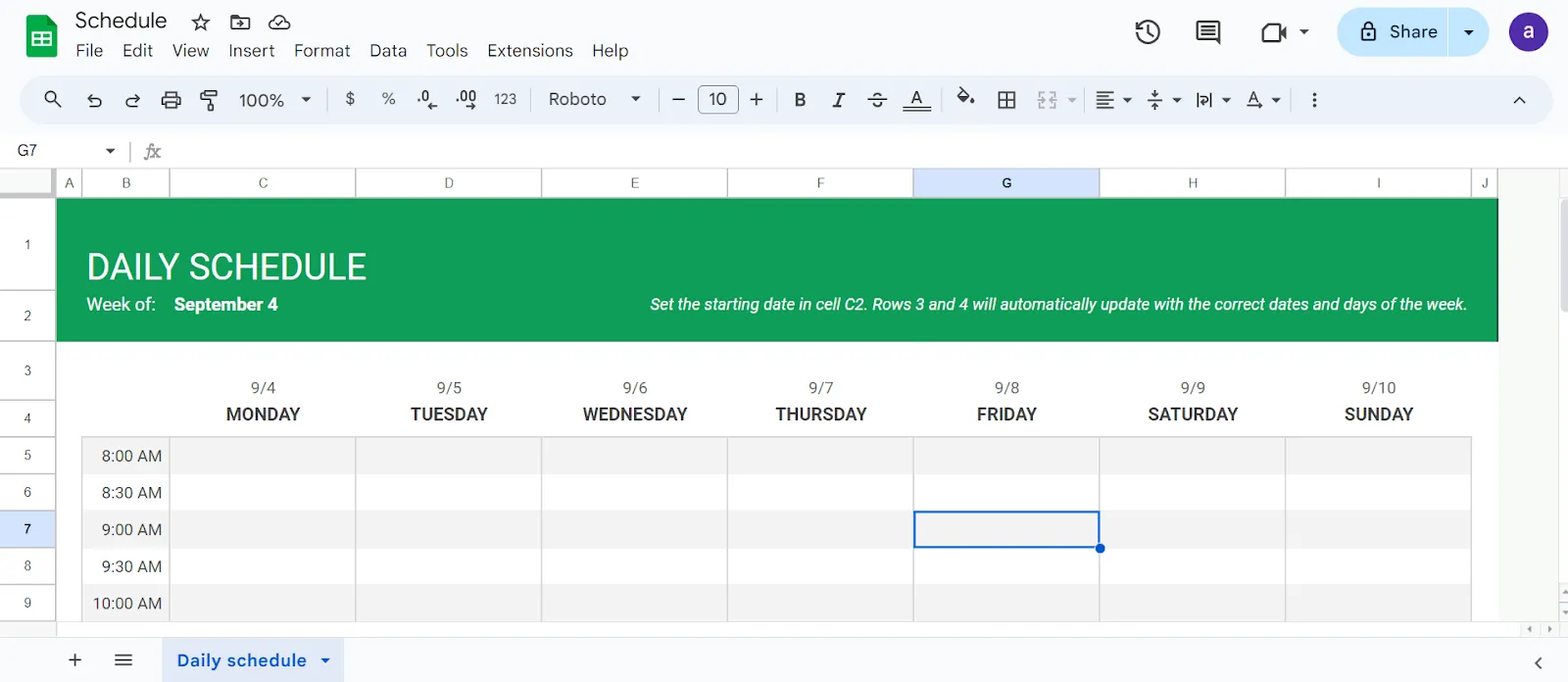
1. เปิด Google Sheets
เริ่มต้นด้วยการเปิดเอกสาร Google Sheets ที่คุณต้องการใช้คีย์ลัด
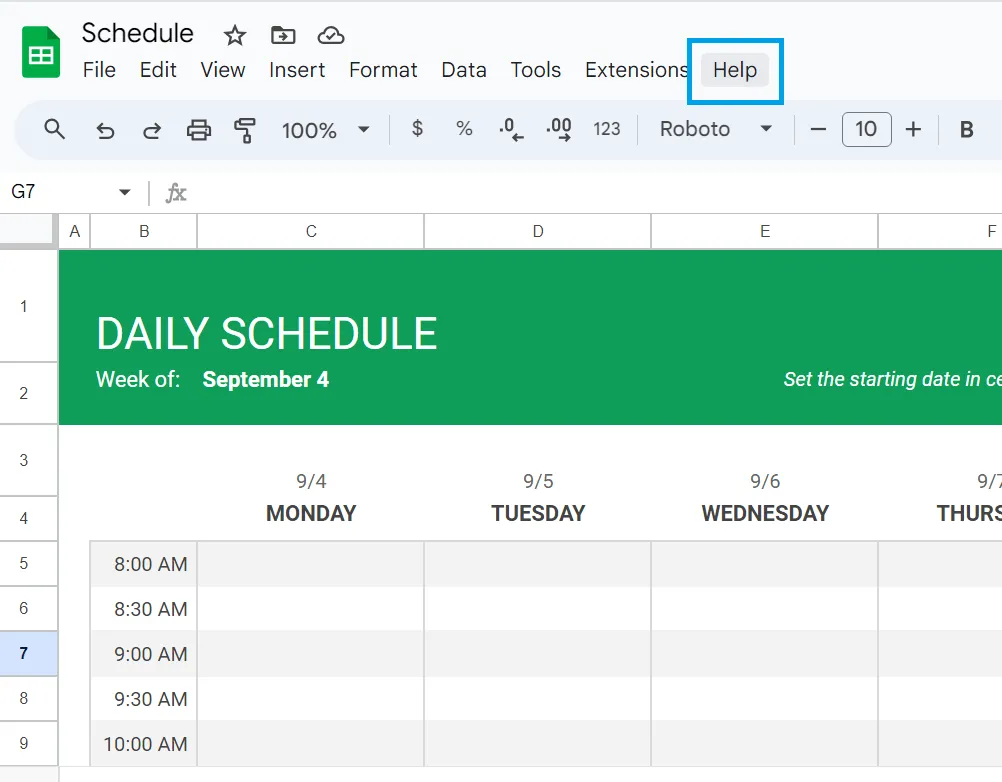
2. ไปที่เมนูช่วยเหลือ
คลิกที่เมนู 'ช่วยเหลือ' ในแถบด้านบนของ Google Sheets
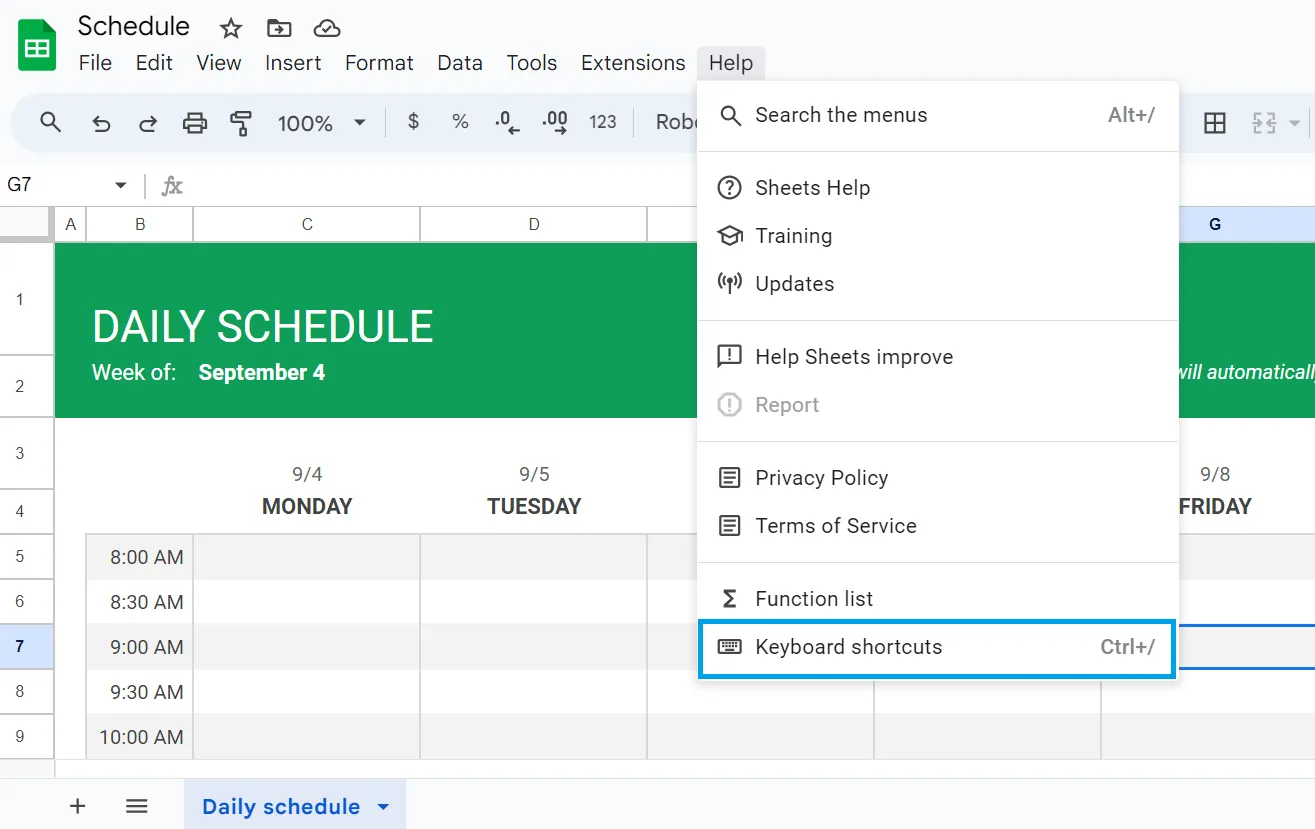
3. เลือกคีย์ลัด
จากเมนูแบบเลื่อนลง ให้เลือก 'คีย์ลัด' (หรือกด Ctrl + / เพื่อเข้าถึงโดยตรง) ซึ่งจะเปิดกล่องโต้ตอบที่มีรายการคีย์ลัดที่พร้อมใช้งาน
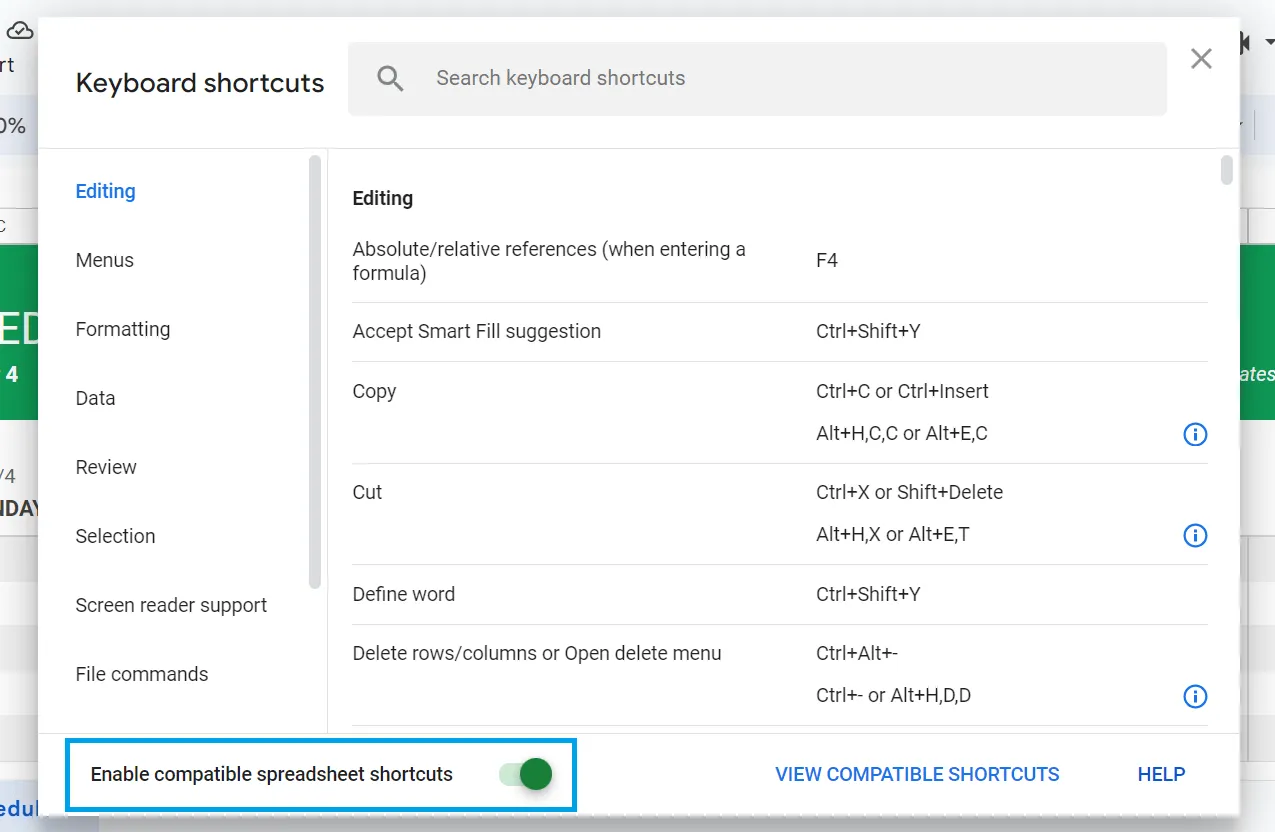
4. เปิดใช้งานทางลัดที่ใช้งานร่วมกันได้
ในหน้าต่าง "คีย์บอร์ดชอร์ตคัท" ให้เลื่อนลงไปที่ด้านล่างและทำเครื่องหมายในช่องที่ระบุว่า 'เปิดใช้งานชอร์ตคัทสเปรดชีตที่เข้ากันได้' ตัวเลือกนี้จะช่วยให้คุณใช้ชอร์ตคัทที่คุ้นเคยจากซอฟต์แวร์สเปรดชีตอื่น ๆ เช่น Excel ได้มากขึ้น
5. ปิดเมนูและเริ่มใช้ทางลัด
เมื่อเปิดใช้งานทางลัดแล้ว ให้ปิดกล่องโต้ตอบและเริ่มใช้งานได้ทันที กระบวนการทำงานของคุณได้รับการปรับให้เหมาะสมกับคีย์ลัดแล้ว!
50 อันดับคีย์ลัดใน Google Sheets ที่ช่วยประหยัดเวลา
การเชี่ยวชาญการใช้คีย์ลัดใน Google Sheets สามารถลดเวลาในการทำงานซ้ำๆ ของคุณได้อย่างมาก นี่คือรายการคีย์ลัดที่จำเป็น 50 อย่างที่จะช่วยให้คุณใช้ Google Sheets ได้อย่างเต็มประสิทธิภาพ
1. ทางลัดการนำทาง
การนำทางผ่านสเปรดชีตขนาดใหญ่สามารถเป็นเรื่องยุ่งยากได้ ทางลัดการนำทางเหล่านี้ช่วยให้คุณเคลื่อนที่ไปรอบๆ ข้อมูลของคุณได้อย่างรวดเร็ว สลับระหว่างชีตต่างๆ และค้นหาตำแหน่งของคุณได้อย่างง่ายดาย
| คำอธิบาย | ทางลัดบน Windows | ทางลัดบน Mac |
| ย้ายไปยังขอบเขตของพื้นที่ข้อมูล | Ctrl + ปุ่มลูกศร | คำสั่ง + ปุ่มลูกศร |
| ย้ายไปที่ต้นของแผ่นงาน | Ctrl + Home | Fn + Command + ลูกศรซ้าย |
| ไปที่เซลล์สุดท้ายที่มีข้อมูล | Ctrl + End | Fn + Command + ลูกศรขวา |
| เลื่อนลงหนึ่งหน้าจอ | หน้าถัดไป | Fn + ลูกศรลง |
| เลื่อนขึ้นหนึ่งหน้าจอ | หน้าขึ้น | Fn + ลูกศรขึ้น |
| ขยายหรือยุบแถว/คอลัมน์ที่จัดกลุ่ม | Alt + Shift + ปุ่มลูกศร | คำสั่ง + Shift + K |
| ย้ายไปยังแผ่นงานถัดไป | Ctrl + Page Down | Fn + Command + ลูกศรลง |
| ย้ายไปยังแผ่นงานก่อนหน้า | Ctrl + Page Up | Fn + Command + ลูกศรขึ้น |
| เลื่อนทีละเซลล์ | ปุ่มลูกศร | ปุ่มลูกศร |
| เปิด "ไปที่ช่วง" | Ctrl + G | คำสั่ง + G |
2. ทางลัดการป้อนข้อมูลและการจัดรูปแบบ
การป้อนข้อมูลและการจัดรูปแบบอย่างมีประสิทธิภาพสามารถประหยัดเวลาและความพยายามได้อย่างมาก ทางลัดเหล่านี้ช่วยให้งานง่ายขึ้น เช่น การคัดลอก วาง และการจัดรูปแบบ เพื่อเพิ่มประสิทธิภาพในการจัดการสเปรดชีตของคุณ
| คำอธิบาย | ทางลัดบน Windows | ทางลัดบน Mac |
| คัดลอกเซลล์ที่เลือก | Ctrl + C | คำสั่ง + C |
| ตัดเซลล์ที่เลือก | Ctrl + X | คำสั่ง + X |
| วางเซลล์ที่คัดลอกหรือตัด | Ctrl + V | คำสั่ง + V |
| ยกเลิกการกระทำล่าสุด | Ctrl + Z | คำสั่ง + Z |
| ทำซ้ำการกระทำที่ยังไม่ได้ทำล่าสุด | Ctrl + Y | คำสั่ง + Shift + Z |
| วางเฉพาะค่าเท่านั้น | Ctrl + Shift + V | คำสั่ง + Shift + V |
| เน้นข้อความที่เลือก | Ctrl + B | คำสั่ง + B |
| ให้ตัวเอียงข้อความที่เลือก | Ctrl + I | คำสั่ง + I |
| ขีดเส้นใต้ข้อความที่เลือก | Ctrl + U | คำสั่ง + U |
| เปิดเมนูรูปแบบ | Alt + E | คำสั่ง + T |
3. ทางลัดในการเลือกและแก้ไข
การเลือกและแก้ไขเซลล์อย่างราบรื่นสามารถเพิ่มประสิทธิภาพการทำงานของคุณได้อย่างมาก ใช้ทางลัดพื้นฐานเหล่านี้เพื่อเลือก แก้ไข และจัดการข้อมูลของคุณใน Google Sheets ได้อย่างรวดเร็ว
| คำอธิบาย | ทางลัดบน Windows | ทางลัดบน Mac |
| เลือกทั้งแผ่นงาน | Ctrl + A | คำสั่ง + A |
| เลือกทั้งแถว | Shift + Space | Shift + Space |
| เลือกทั้งคอลัมน์ | Ctrl + Space | คำสั่ง + ช่องว่าง |
| แทรกแถวใหม่ | Ctrl + Shift + = | คำสั่ง + Shift + = |
| แทรกคอลัมน์ใหม่ | Ctrl + Shift + + | คำสั่ง + Shift + + |
| ลบแถวที่เลือก | Ctrl + – | Command + – |
| ลบคอลัมน์ที่เลือก | Ctrl + Shift + – | Command + Shift + – |
| ย้ายไปยังเซลล์ถัดไป | แท็บ | แท็บ |
| แก้ไขเซลล์ที่ใช้งานอยู่ | เข้าสู่ | ส่งคืน |
| เติมเซลล์ที่เลือกด้วยรายการก่อนหน้า | Ctrl + D | คำสั่ง + D |
4. ทางลัดการจัดการข้อมูล
การจัดการและวิเคราะห์ข้อมูลอย่างมีประสิทธิภาพเป็นสิ่งสำคัญในทุกชีตของ Google. คีย์ลัดง่าย ๆ ต่อไปนี้ช่วยในการจัดเรียง, คัดกรอง, และคำนวณเพื่อให้ข้อมูลของคุณเป็นระเบียบและสามารถนำไปใช้ได้.
| คำอธิบาย | ทางลัดบน Windows | ทางลัดบน Mac |
| เปิดกล่องโต้ตอบช่วงการเรียงลำดับ | Alt + D + S | คำสั่ง + Shift + R |
| ใช้หรือลบฟิลเตอร์ | Ctrl + Shift + L | คำสั่ง + Shift + F |
| แทรกแผ่นงานใหม่ | Shift + F11 | Fn + Shift + F11 |
| เปิดประวัติเวอร์ชัน | Ctrl + Alt + Shift + H | Command + Option + Shift + H |
| คำนวณผลรวมของเซลล์ที่เลือก | Ctrl + Shift + T | คำสั่ง + Shift + T |
| คำนวณค่าเฉลี่ยของเซลล์ที่เลือก | Ctrl + Shift + A | คำสั่ง + Shift + A |
| ค้นหาและแทนที่ข้อมูล | Ctrl + H | คำสั่ง + H |
| จัดรูปแบบเป็นสกุลเงิน | Ctrl + Shift + 4 | Command + Shift + 4 |
| จัดรูปแบบเป็นเปอร์เซ็นต์ | Ctrl + Shift + 5 | Command + Shift + 5 |
| จัดรูปแบบเป็นวันที่ | Ctrl + Shift + # | Command + Shift + # |
5. ทางลัดเบ็ดเตล็ด
ทางลัดเพิ่มเติมเหล่านี้ครอบคลุมฟังก์ชันหลากหลายที่ไม่ได้จัดอยู่ในหมวดหมู่อื่นอย่างชัดเจน แต่ยังคงมีประโยชน์อย่างมากสำหรับงานต่าง ๆ ใน Google Sheets
| คำอธิบาย | ทางลัดบน Windows | ทางลัดบน Mac |
| เปิดเมนู 'ช่วยเหลือ' | Ctrl + / | คำสั่ง + / |
| แสดงหรือซ่อนแถบสูตร | Ctrl + Shift + U | คำสั่ง + Shift + U |
| สลับโหมดเต็มหน้าจอ | F11 | คำสั่ง + คอนโทรล + F |
| แทรกวันที่ปัจจุบัน | Ctrl + ; | คำสั่ง + ; |
| แทรกเวลาปัจจุบัน | Ctrl + Shift + ; | คำสั่ง + Shift + ; |
| เปิดเมนูการจัดรูปแบบตามเงื่อนไข | Alt + O, D | Command + Option + O, D |
| ตรึงแถวหรือคอลัมน์ที่เลือก | Alt + W, F | Command + Option + W, F |
| ลบเส้นขอบออกจากเซลล์ที่เลือก | Ctrl + Shift + 7 | Command + Option + 0 |
| เพิ่มหรือลบความคิดเห็น | Ctrl + Alt + M | Command + Option + M |
| เปิดเมนู Add-ons | Ctrl + Alt + A | คำสั่ง + ออปชั่น + A |
| ขยายหรือย่อแถวทั้งหมด | Ctrl + Alt + 0 | Command + Option + 0 |
| ย้ายไปยังเซลล์สุดท้ายในแถว | สิ้นสุด | คำสั่ง + ลูกศรขวา |
| แสดงหรือซ่อนแถบด้านข้าง | Ctrl + Alt + Shift + H | Command + Option + Shift + H |
ทางลัดเหล่านี้ช่วยให้คุณทำงานได้อย่างมีประสิทธิภาพมากขึ้นและมุ่งเน้นไปที่สิ่งที่สำคัญ นอกจากนี้ยังช่วยลดโอกาสเกิดข้อผิดพลาดที่เกิดจากการทำงานซ้ำๆ ด้วยตนเอง ทำให้คุณมีการควบคุมงานของคุณได้มากขึ้น
ข้อจำกัดของการใช้ Google Sheets
แม้ว่าจะมีความสะดวกสบาย แต่ Google Sheets ก็มีข้อจำกัดที่อาจส่งผลต่อวิธีการใช้งานสำหรับการประมวลผลข้อมูลขนาดใหญ่หรือฟังก์ชันขั้นสูง
การเข้าใจข้อจำกัดเหล่านี้จะช่วยให้คุณตัดสินใจได้ว่าเมื่อใดที่ Google Sheets เพียงพอและเมื่อใดที่คุณอาจต้องพิจารณาเครื่องมืออื่น ๆ นี่คือข้อจำกัดบางประการที่ผู้ใช้ Google Sheets ต้องเผชิญ:
1. ความจุข้อมูลจำกัด
Google Sheets สามารถจัดการได้สูงสุดถึง 10 ล้านเซลล์ ต่อสเปรดชีต ซึ่งอาจดูเหมือนมากแต่สามารถกลายเป็นข้อจำกัดได้อย่างรวดเร็วสำหรับชุดข้อมูลขนาดใหญ่ หากคุณกำลังทำงานกับข้อมูลจำนวนมาก คุณอาจพบประสิทธิภาพที่ช้าลงหรืออาจถึงขีดจำกัดของเซลล์
2. ปัญหาด้านประสิทธิภาพกับสูตรที่ใหญ่
เมื่อทำงานกับสูตรที่ซับซ้อนหรือการคำนวณหลายรายการ ประสิทธิภาพของ Google Sheets อาจลดลง คุณอาจพบกับความล่าช้า เวลาในการโหลดที่ช้าลง หรือการอัปเดตที่ล่าช้า ซึ่งอาจส่งผลต่อประสิทธิภาพการทำงานของคุณ
3. ขาดคุณสมบัติขั้นสูง
Google Sheets เป็นเครื่องมือที่ยอดเยี่ยมสำหรับการวิเคราะห์ข้อมูลพื้นฐานและระดับกลาง อย่างไรก็ตาม มันยังขาดคุณสมบัติขั้นสูงที่มีในซอฟต์แวร์สเปรดชีตอื่น ๆ เช่น Microsoft Excel เช่น Power Query, ตาราง pivot ขั้นสูง และตัวเลือกการสร้างกราฟที่แข็งแกร่งกว่า นอกจากนี้ Google Sheets ยังไม่อนุญาตให้ผู้ใช้สร้างทางลัดคีย์บอร์ดแบบกำหนดเองได้
4. ระบบอัตโนมัติและการเขียนสคริปต์ที่จำกัด
แม้ว่าGoogle Sheets จะมี Google Apps Script สำหรับการทำงานอัตโนมัติ แต่ก็มีประสิทธิภาพน้อยกว่าหรือใช้งานยากกว่าเครื่องมือขั้นสูงอย่าง Python หรือ Excel VBA สภาพแวดล้อมการเขียนสคริปต์อาจไม่รองรับเวิร์กโฟลว์ที่ซับซ้อนหรือโครงการอัตโนมัติขนาดใหญ่ได้อย่างมีประสิทธิภาพ
5. ปัญหาความเข้ากันได้
แม้ว่า Google Sheets จะรองรับไฟล์หลากหลายรูปแบบ (เช่น CSV, XLSX) แต่การจัดรูปแบบและสูตรบางอย่างอาจสูญหายเมื่อแปลงระหว่างแพลตฟอร์ม โดยเฉพาะเมื่อย้ายระหว่าง Sheets และ Excel ซึ่งอาจทำให้เกิดความคลาดเคลื่อนในข้อมูลหรือรายงานของคุณได้ ในบางกรณี คุณอาจจำเป็นต้องใช้คีย์บอร์ดภายนอกหากทำงานกับแล็ปท็อป
6. ตัวเลือกเสริมที่จำกัด
แม้ว่า Google Sheets จะมีชุดเสริมให้เลือกใช้หลากหลาย แต่ระบบนิเวศของมันยังคงค่อนข้างจำกัดเมื่อเทียบกับโซลูชันซอฟต์แวร์อื่น ๆ
7. การสูญเสียข้อมูลในการรวมแผ่นงาน
การรวมสอง Google Sheets ที่อ้างอิงถึงกันและกันอาจทำให้เกิดการสูญเสียข้อมูลได้ หากไม่มีการรักษาการอ้างอิงอย่างถูกต้องในระหว่างกระบวนการรวมคุณอาจพบปัญหาการเชื่อมโยงที่เสียหายและข้อมูลที่หายไป ซึ่งจะทำให้การวิเคราะห์ข้อมูลซับซ้อนขึ้นและลดความน่าเชื่อถือของรายงานสุดท้าย
ตอนนี้คุณทราบถึงข้อจำกัดของ Google Sheets แล้ว มันยังคงเป็นเครื่องมือที่ดีที่สุดสำหรับความต้องการของคุณอยู่หรือไม่ หรือคุณต้องการทางเลือกอื่นที่อาจจะเหมาะสมกับกระบวนการทำงานของคุณมากกว่า? มาดูกัน!
อ่านเพิ่มเติม:วิธีรวมข้อมูลจากหลาย Google Sheets
พบกับ ClickUp: ทางเลือกที่ดีที่สุดสำหรับ Google Sheets
บอกลาข้อจำกัดของ Google Sheets และเปลี่ยนมาใช้ClickUp แพลตฟอร์มการจัดการโครงการที่เหนือกว่าการจัดระเบียบข้อมูล ด้วยระบบที่ผสานการทำงานอย่างสมบูรณ์สำหรับการจัดการงาน การทำงานร่วมกับทีม และการอัตโนมัติเวิร์กโฟลว์อย่างไร้รอยต่อ
ClickUp มีฟีเจอร์มากมาย รวมถึงการติดตามเวลา,เทมเพลตสเปรดชีตพร้อมใช้งาน, ฟีเจอร์การทำงานร่วมกันแบบเรียลไทม์ เช่น ความคิดเห็นและการแก้ไขสด,การจัดการโครงการอัตโนมัติ, และการเชื่อมต่อกับระบบอื่น ๆ
ตามที่Morey Grahamผู้อำนวยการโครงการบริการศิษย์เก่าและผู้บริจาคที่ Wake Forest กล่าวไว้:
เราสามารถทำงานร่วมกันภายในระบบเดียวและมองเห็นข้อมูลสำคัญได้แล้ว สิ่งนี้ช่วยให้ทีมต่างๆ ของเราสามารถรายงานความคืบหน้า ระบุปัญหาด้านปริมาณงานและขีดความสามารถ และวางแผนได้อย่างแม่นยำมากขึ้น
เราสามารถทำงานร่วมกันภายในระบบเดียวและมองเห็นข้อมูลสำคัญได้แล้ว สิ่งนี้ช่วยให้ทีมต่างๆ ของเราสามารถรายงานความคืบหน้า ระบุปัญหาด้านปริมาณงานและขีดความสามารถ และวางแผนได้อย่างแม่นยำยิ่งขึ้น
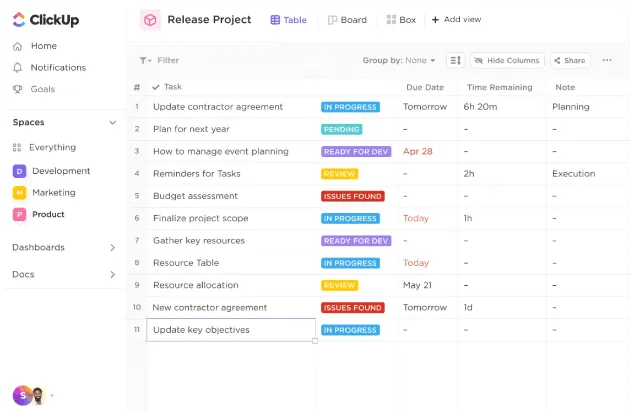
แม้ว่า ClickUp จะไม่มีฟังก์ชันสเปรดชีตในตัว แต่สามารถจัดการข้อมูลในรูปแบบมุมมองตารางของ ClickUpได้ ซึ่งช่วยให้คุณสามารถติดตามข้อมูลและเชื่อมต่อข้อมูลนั้นกับงาน งานย่อย และความสัมพันธ์ระหว่างงานได้โดยตรง
นอกจากนี้ มุมมองตารางยังให้ ตัวเลือกการกรอง การจัดเรียง และการจัดกลุ่มขั้นสูง ซึ่งช่วยให้คุณสามารถวิเคราะห์และแสดงข้อมูลในบริบทของโครงการที่กว้างขึ้นได้
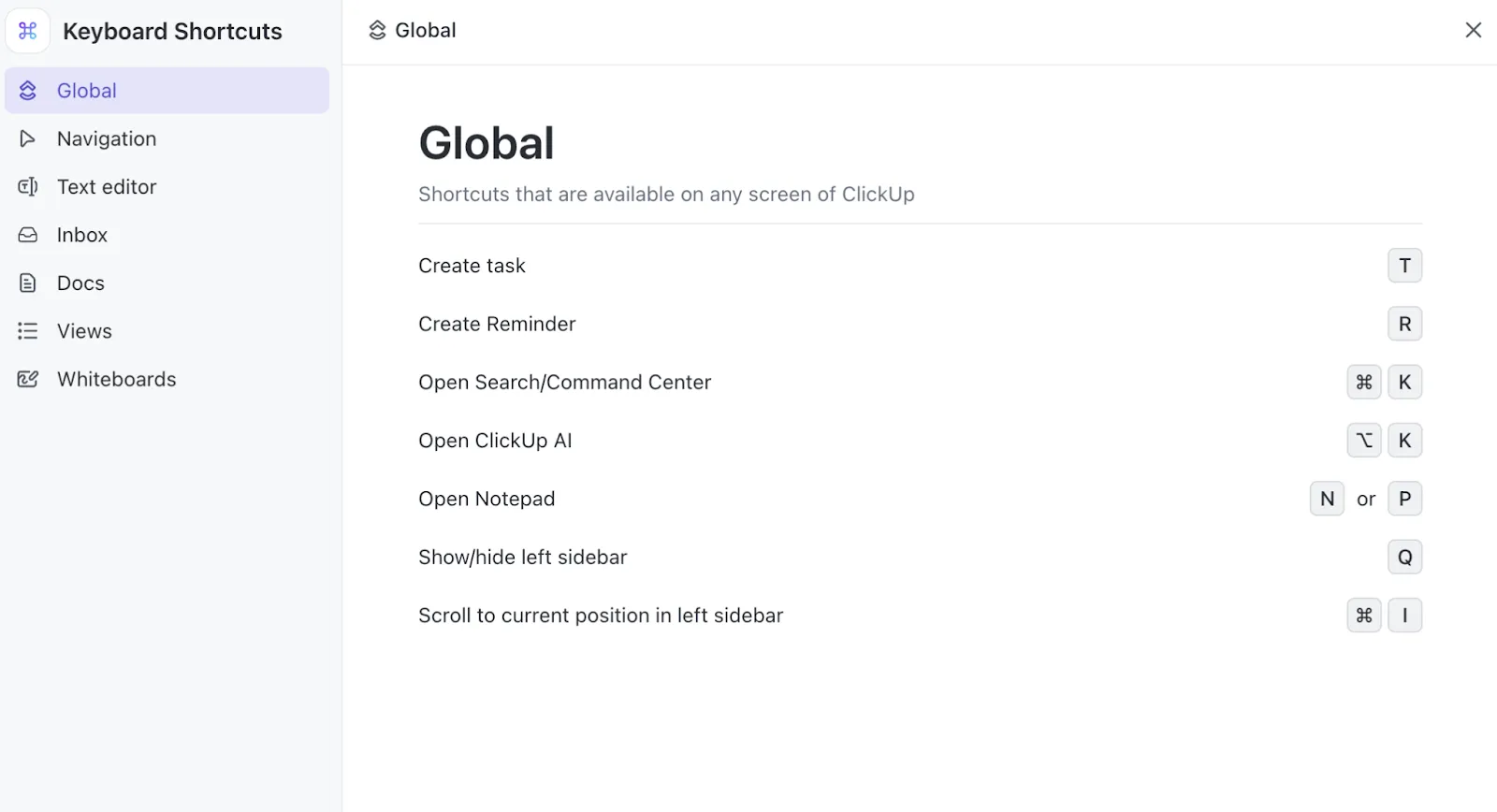
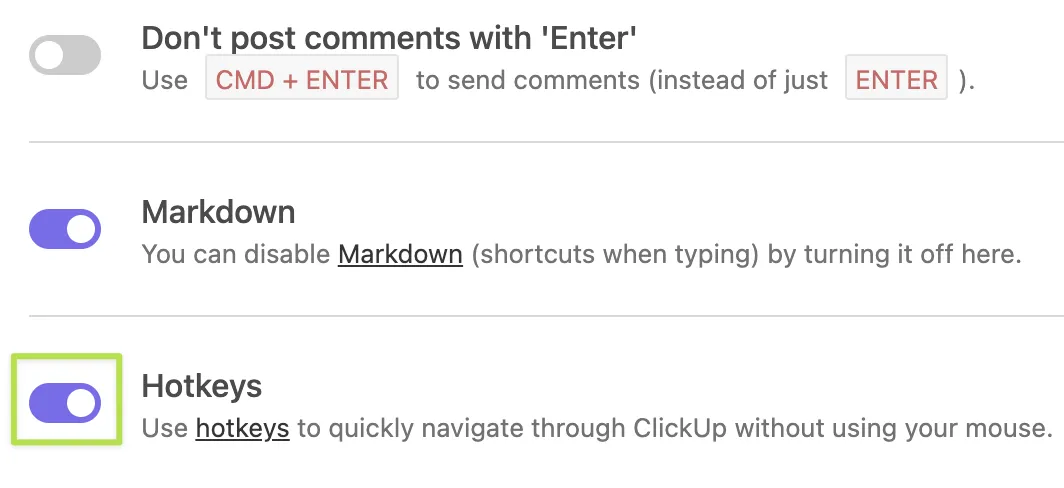
นอกจากนี้คีย์ลัดและทางลัดของ ClickUpยังช่วยให้คุณนำทางและจัดการงานได้อย่างรวดเร็ว ประหยัดเวลาได้มากกว่าการใช้ทางลัดมาตรฐานของ Google Sheets
นี่คือวิธีที่มุมมองตาราง, คีย์ลัด และปุ่มลัดของ ClickUp สามารถยกระดับการทำงานของคุณได้:
- มุมมองตารางแบบกำหนดเอง: จัดระเบียบข้อมูลของคุณในรูปแบบคล้ายสเปรดชีต แต่มาพร้อมกับฟีเจอร์อันทรงพลัง เช่น ฟิลด์ที่กำหนดเอง การกรองขั้นสูง การจัดเรียง ฯลฯ ไม่ว่าคุณจะกำลังจัดการโครงการ ทีมงาน หรือข้อมูลลูกค้า มุมมองตารางก็สามารถปรับให้เหมาะกับความต้องการของคุณได้
- การจัดการงาน: ClickUp ผสานการจัดการงานเข้ากับตารางของคุณโดยตรง อัปเดตสถานะงาน มอบหมายงานให้สมาชิกในทีม และจัดการกำหนดเวลาทั้งหมดจากมุมมองเดียว
- ทางลัดในตัวเพื่อประสิทธิภาพ: คีย์ลัดของ ClickUp ช่วยให้การทำงานของคุณรวดเร็วและราบรื่นยิ่งขึ้น ตัวอย่างเช่น คุณสามารถตั้งการแจ้งเตือนได้เพียงแค่กดปุ่ม 'r' บนแป้นพิมพ์ของคุณ
- พื้นที่ทำงานร่วมกัน: ทำงานร่วมกันในพื้นที่โครงการที่จัดไว้โดยเฉพาะ และเพิ่มความคิดเห็นและไฟล์ต่างๆ ลงในรายการงานได้โดยตรง คุณยังสามารถแก้ไขแบบเรียลไทม์ภายในมุมมองตารางของคุณ เพื่อให้มั่นใจว่าทีมของคุณทุกคนทำงานบนข้อมูลที่ตรงกันอยู่เสมอ
- การพึ่งพาของงานและการทำงานอัตโนมัติ: ต่างจากสเปรดชีตแบบคงที่ ClickUp ช่วยให้คุณทำงานอัตโนมัติและกำหนดการพึ่งพาของงานได้ ทำให้โครงการของคุณดำเนินไปอย่างราบรื่น
นี่คือ คีย์ลัดทั่วไปของ ClickUp ที่อาจมีประโยชน์เมื่อทำงานกับข้อมูล:
| การกระทำ | ปุ่มลัดสำหรับ Windows | ปุ่มลัดสำหรับ Mac |
| เปิดศูนย์บัญชาการ | Ctrl+K | คำสั่ง + K |
| งานถัดไป | Ctrl+Shift+ลูกศรขวา | Ctrl+Shift+ลูกศรขวา |
| งานก่อนหน้านี้ | Ctrl+Shift+ลูกศรซ้าย | Ctrl+Shift+ลูกศรซ้าย |
| แสดง/ซ่อนแถบด้านข้าง | คำถาม: Q | คำถาม: Q |
| สร้างงานใหม่ | Ctrl+E | คำสั่ง + E |
| สร้างความคิดเห็นจากข้อความที่คุณเลือก | Ctrl + Shift + M | คีย์ลัด: Cmd + Shift + M |
| สร้างงานจากข้อความที่คุณเลือก | Ctrl + Alt + T | คีย์ลัด: Cmd + Option + T |
| ไฮไลต์ข้อความที่เลือก | Ctrl + Shift + H | คีย์ลัด: Cmd + Shift + H |
| คัดลอกบล็อกข้อความ | Ctrl + D | คีย์ลัด: Cmd + D |
| จัดข้อความให้ชิดขวาหรือซ้าย | Ctrl + Shift + R | คีย์ลัด: คอมมานด์ + ชift + R |
| จัดข้อความให้อยู่ตรงกลาง | Ctrl + Shift + E | คีย์ลัด: คอมมานด์ + ชิฟต์ + E |
| ใช้โค้ดแบบอินไลน์ | Ctrl + Shift + C | คีย์ลัด: Cmd + Shift + C |
| ผูกโยงลิงก์ | Ctrl+K | คำสั่ง + K |
หมายเหตุ: นี่คือคีย์ลัดทั่วไป อาจมีการเปลี่ยนแปลงตามการตั้งค่า ClickUp ของคุณและประเภทของมุมมองที่คุณกำลังใช้
ยกระดับการใช้คีย์ลัดของคุณด้วย ClickUp!
คีย์ลัดใน Google Sheets อาจเป็นเพื่อนที่ดีที่สุดของคุณในการเร่งความเร็วของงานและตรวจสอบข้อมูลของคุณให้อยู่ในระเบียบ แต่ถ้าคุณพร้อมที่จะแลกคีย์ลัดเหล่านั้นเพื่อประสิทธิภาพในระดับใหม่ทั้งหมด ClickUp พร้อมช่วยคุณแล้ว
ด้วยคุณสมบัติเช่นมุมมองตารางที่สามารถปรับแต่งได้และเทมเพลตที่พร้อมใช้งาน คุณจะสงสัยว่าเคยจัดการอย่างไรมาก่อนโดยไม่มีมัน นอกจากนี้ เครื่องมือการผสานรวมและการทำงานอัตโนมัติของ ClickUp จะทำให้การทำงานของคุณราบรื่นกว่าที่เคย
พร้อมที่จะเลิกใช้สเปรดชีตที่ยุ่งยากแล้วหรือยัง? ลองใช้ ClickUp แล้วดูประสิทธิภาพการทำงานของคุณพุ่งสูงขึ้น (ตัวคุณในอนาคตจะขอบคุณตัวเอง)
เริ่มต้นใช้งาน ClickUpวันนี้!