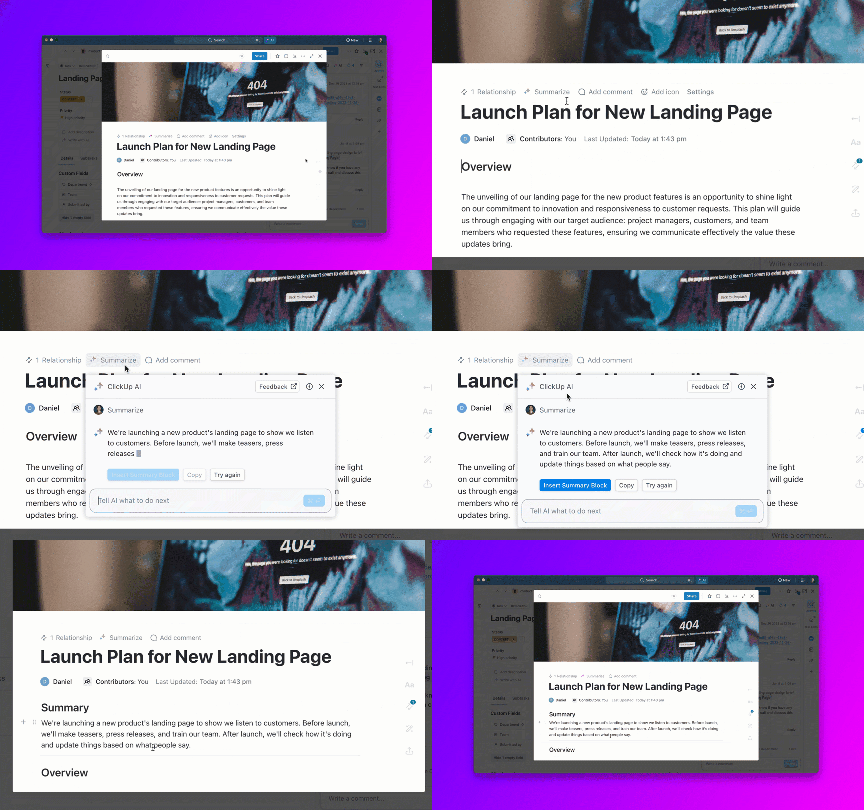

กล่องจดหมายของคุณล้นทะลัก และคุณต้องคอยตามงานไม่ทันอยู่ตลอดเวลา
ผลลัพธ์คือ? คุณต้องคอยขุดคุ้ยอีเมลยาวเหยียดอยู่ตลอดเวลา และรู้สึกท่วมท้นเกินกว่าจะเขียนคำตอบที่สมบูรณ์แบบได้
อีเมลล้นกล่องเป็นปัญหาจริง!
เข้าสู่: Gemini ใน Gmail ผู้ช่วยอัจฉริยะที่ขับเคลื่อนด้วย AI ที่จะช่วยคุณจัดการอีเมลได้อย่างชาญฉลาดยิ่งขึ้น ไม่ว่าคุณต้องการสรุปหัวข้ออีเมล ร่างคำตอบ หรือปรับโทนการสื่อสารให้เหมาะสม Gemini AIคือเครื่องมือเพิ่มประสิทธิภาพในการทำงานกับอีเมลที่คุณต้องการ
ในคู่มือนี้ เราจะแนะนำวิธีการใช้ Google Geminiใน Gmail เพื่อจัดการกล่องจดหมายของคุณ ประหยัดเวลา และอาจทำให้การใช้อีเมลรู้สึกไม่เหมือนงานที่น่าเบื่ออีกต่อไป เพราะต้องยอมรับว่า กล่องจดหมาย Gmail ของคุณอาจต้องการเวทมนตร์จาก AI สักเล็กน้อย
แต่นั่นยังไม่หมดเพียงเท่านี้ เรายังจะแนะนำผู้ช่วย AIพิเศษให้คุณรู้จัก—ClickUpBrain—ที่ไม่เพียงแต่ช่วยให้การจัดการอีเมลเป็นเรื่องง่ายขึ้นเท่านั้น แต่ยังทำให้ชีวิตการทำงานของคุณง่ายขึ้นในทุกๆ ด้านอีกด้วย! 🤩
⏰ สรุป 60 วินาที
นี่คือสรุปสั้น ๆ เกี่ยวกับวิธีที่คุณสามารถใช้ Gemini AI ใน Gmail ได้อย่างเต็มประสิทธิภาพ (พร้อมทั้งแอบเผยทางเลือกที่ฉลาดกว่าให้คุณได้ทราบล่วงหน้า!):
- เข้าถึง Gemini ใน Gmail ด้วยการสมัครสมาชิก Google One AI Premium หรือบัญชี Google Workspace
- ใช้ Gemini เพื่อสรุปอีเมลยาว ๆ ประหยัดเวลาในการอ่านและติดตามการอัปเดต
- ร่างอีเมลใหม่ได้อย่างง่ายดายด้วยคำแนะนำที่สร้างโดย AI ตามคำแนะนำของคุณ
- ปรับปรุงร่างให้มีความชัดเจนยิ่งขึ้นด้วยตัวเลือกเช่นทำให้เป็นทางการ, ทำให้ละเอียด, ทำให้สั้นลง, หรือเขียนใหม่
- ถามคำถามเกี่ยวกับกล่องข้อความของ Gemini AI เพื่อรับข้อมูลเชิงลึกอย่างรวดเร็วเกี่ยวกับบทสนทนาที่สำคัญ
- โปรดทราบถึงข้อจำกัดของ Gemini—มันขาดความเข้าใจบริบทที่ลึกซึ้ง การปรับแต่งคำสั่ง และการจัดการอีเมล
- ClickUpนำเสนอโซลูชันการจัดการอีเมลที่สมบูรณ์แบบพร้อมการซิงค์สองทาง, การทำงานอัตโนมัติของงาน, และการจัดการอีเมลโดยตรง
- ใช้ผู้ช่วย AI ในตัวของ ClickUp ที่ชื่อว่า ClickUp Brain เพื่อสรุปและดึงข้อมูลเชิงลึกจากอีเมล รวมถึงร่างคำตอบทันที
- ผสานการทำงานระหว่าง ClickUp กับ Gmail เพื่อแปลงอีเมลเป็นงาน, อัตโนมัติกระบวนการทำงาน เช่น การส่งอีเมลติดตามผล, และปรับปรุงการสื่อสารให้มีประสิทธิภาพ
วิธีใช้ Gemini ใน Gmail
บางทีคุณอาจกำลังกลับมาจากวันหยุดและพบกับกล่องจดหมายที่เต็มไปด้วยอีเมล หรือคุณอาจไม่สามารถตัดสินใจได้ว่าอีเมลใดต้องการความสนใจจากคุณก่อน ไม่ว่าจะด้วยเหตุผลใดการผสานรวม Gemini กับ Gmailพร้อมช่วยเหลือคุณ จัดการกับความวุ่นวายและจัดลำดับความสำคัญในการมุ่งเน้นไปที่งานที่มีคุณค่าที่สุด รีบด่วนที่สุด หรือสำคัญที่สุด
🔑 เพื่อเข้าถึง Gemini ใน Gmail คุณต้องสมัครแผน Google One AI Premiumหรือเปิดใช้งาน Gemini ในบัญชี Google Workspace ของคุณ
นี่คือวิธีที่คุณสามารถค้นหา Gemini ใน Gmail:
- ไปที่มุมขวาบนของหน้าจอ Gmail ของคุณ
- เลือกฟีเจอร์ 'ลองใช้ Gemini'
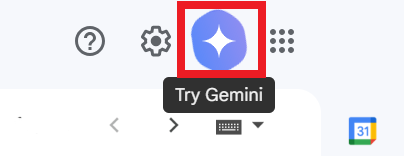
- หน้าจอของคุณจะแสดงแผงด้านข้างของ Gmail ซึ่งควรมีลักษณะประมาณนี้:
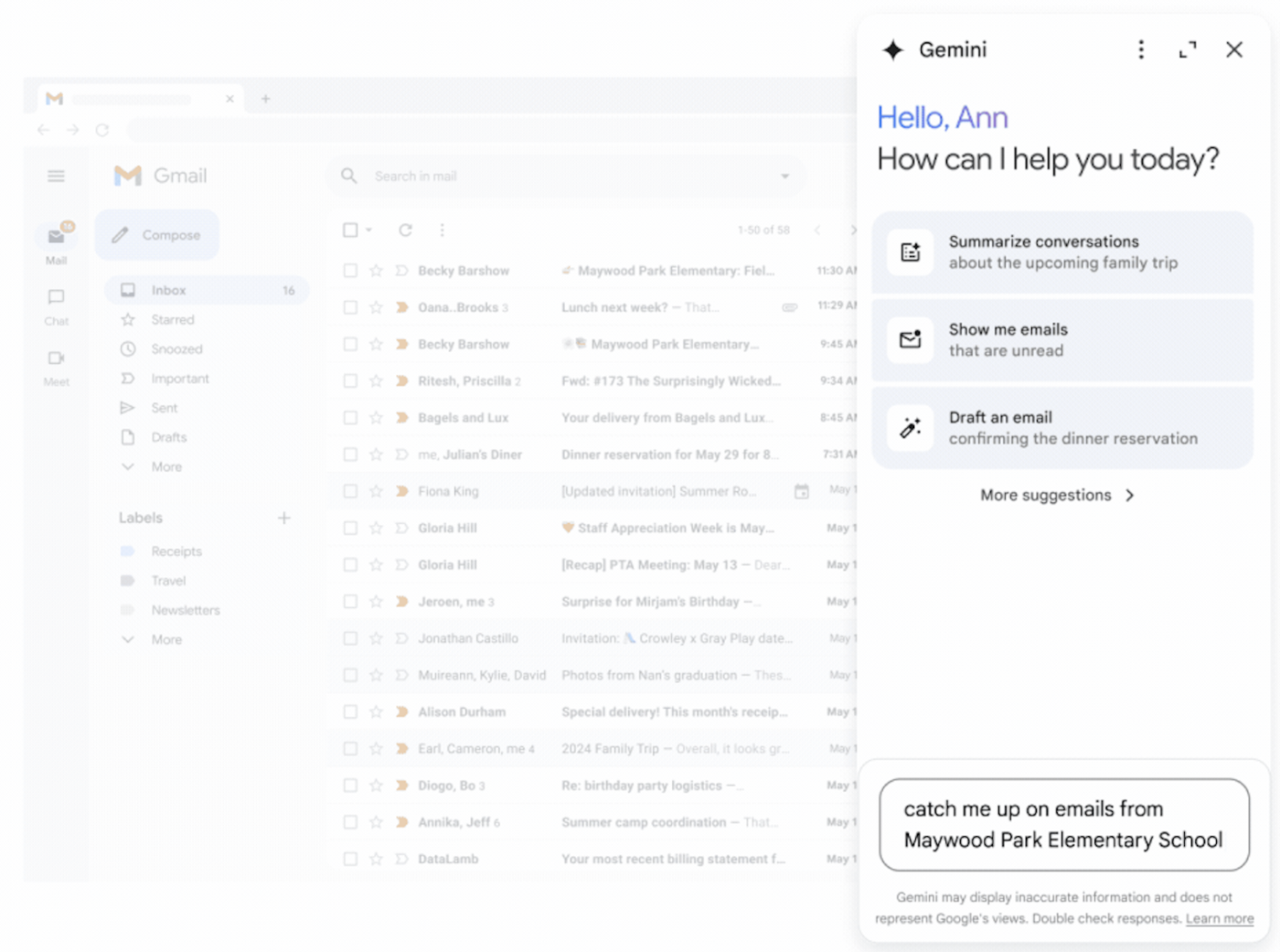
คุณสามารถใช้คำสั่งเริ่มต้นที่ติดตั้งมาในตัวของ Gemini เพื่อสร้างคำตอบหรือถามคำถามแบบอิสระ เช่น "สรุปอีเมลจาก
ตอนนี้คุณทราบวิธีการทำงานแล้ว คุณพร้อมที่จะใช้AI ใน Gmailสำหรับการจัดการอีเมลที่ชาญฉลาดขึ้นหรือไม่
มาดูสามกรณีการใช้งานยอดนิยมของ Gemini ใน Gmail กัน:
1. สรุปอีเมลยาวเป็นหัวข้อ
👀 คุณรู้หรือไม่? เทคนิคการบันทึกข้อมูลด้วยคอมพิวเตอร์ที่ซับซ้อนเผยให้เห็นว่าช่วงความสนใจเฉลี่ยของมนุษย์อยู่ที่40 วินาที
ไม่มีใครชอบอ่านอีเมลยาว ๆ และ Gemini เข้าใจสิ่งนี้ นี่คือวิธีใช้มันเพื่อทำให้อีเมลยาว ๆ ของคุณกลายเป็นงานสั้น ๆ:
- เปิด Gmail บนเดสก์ท็อปของคุณ หรือใน แอป Gmail บนมือถือ
- มองหา ไอคอน Gemini AI ใน แผงด้านข้าง ทางด้านขวาของหน้าจอของคุณ หากคุณไม่เห็น ให้คลิกที่ลูกศรเล็กเพื่อขยายแผง
- เลือกตัวเลือก สรุปอีเมลนี้
- Gemini จะสร้างสรุปสั้น ๆ โดยเน้น จุดสำคัญ และรายละเอียดที่สำคัญ
- Gemini ยังสามารถสรุปเนื้อหาที่ยาวจากไฟล์ Google Drive ของคุณโดยตรงในกล่องจดหมายของคุณได้อีกด้วย
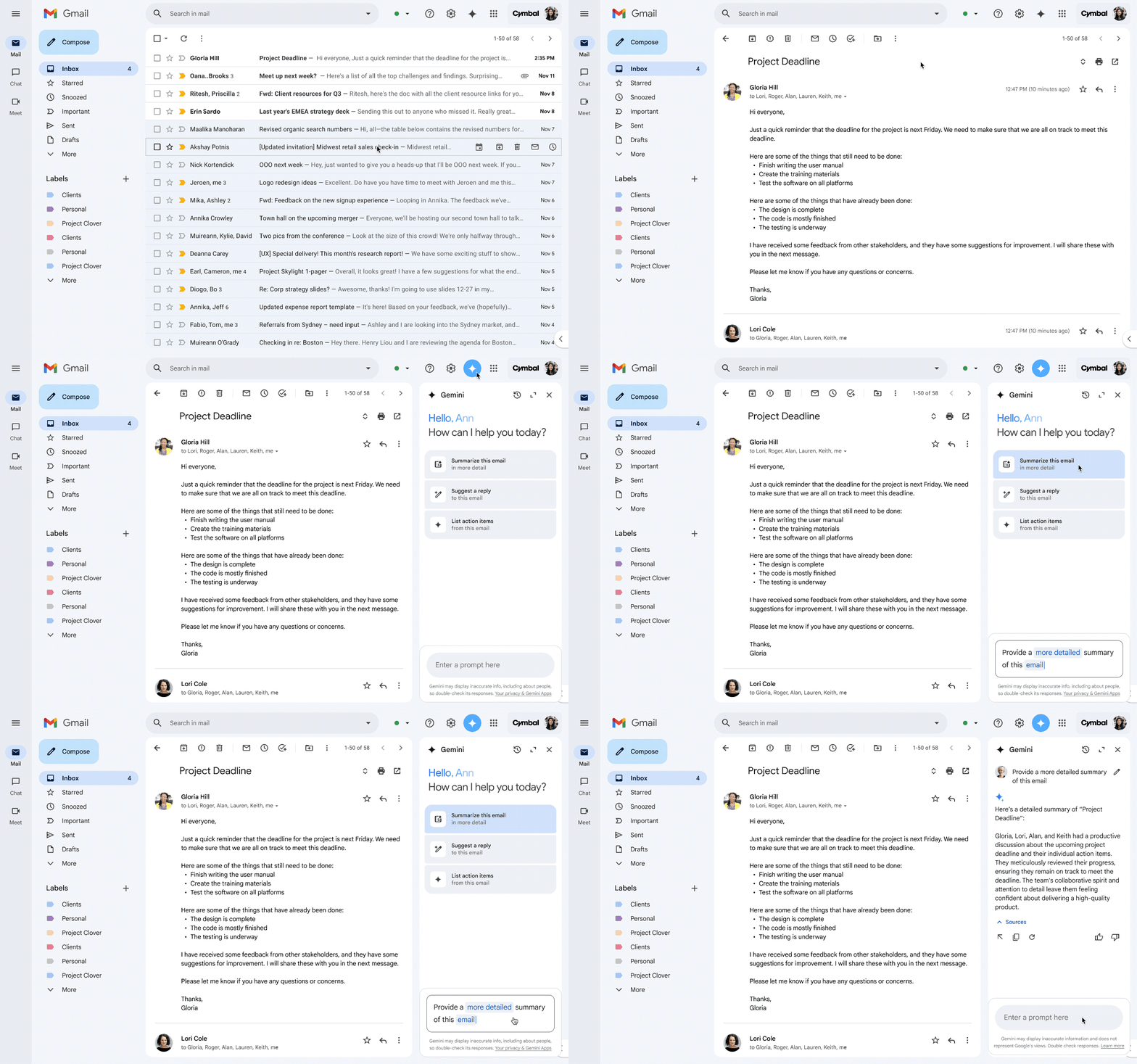
💡 เคล็ดลับจากผู้เชี่ยวชาญ: ที่ท้ายสรุปที่สร้างโดย AI ของ Gemini คุณสามารถเลือกท่าทางนิ้วโป้งที่เหมาะสมเพื่อแสดงความคิดเห็นเชิงบวกได้ ให้ยกนิ้วโป้งขึ้นสำหรับคำแนะนำที่ดี หรือส่งรายงานข้อเสนอแนะที่ไม่ดีหากคำตอบนั้นต้องการการปรับปรุง วิธีนี้จะช่วยให้โมเดล AI เรียนรู้จากความชอบของคุณและปรับแต่งคำตอบในอนาคตให้ดียิ่งขึ้น
2. เขียนร่างอีเมลใหม่
เคยใช้เวลาจ้องหน้าจอเป็นเวลานานเกินไปเพื่อคิดหาประโยคแรกที่สมบูรณ์แบบสำหรับอีเมลของคุณหรือไม่? มาข้ามความยุ่งยากนั้นไปและให้ Google AI ช่วยทำงานหนักแทนคุณกันเถอะ
- คลิก เขียน ที่มุมบนซ้ายของหน้าจอ Gmail ของคุณ

- ค้นหาตัวเลือก ช่วยฉันเขียน ในหน้าต่างเขียนข้อความ
- เขียนข้อความที่ต้องการ ตัวอย่างเช่น "เขียนจดหมายสมัครงานสำหรับตำแหน่งงานด้านการตลาด"
- คลิก สร้าง
- คุณจะได้รับคำตอบเกือบจะทันทีในหน้าต่างเขียนอีเมลของคุณใน Gmail
- จากนั้นคุณสามารถคลิกที่ สร้างใหม่หรือปรับแต่ง เพื่อปรับแต่งคำตอบให้ตรงกับความต้องการของคุณ
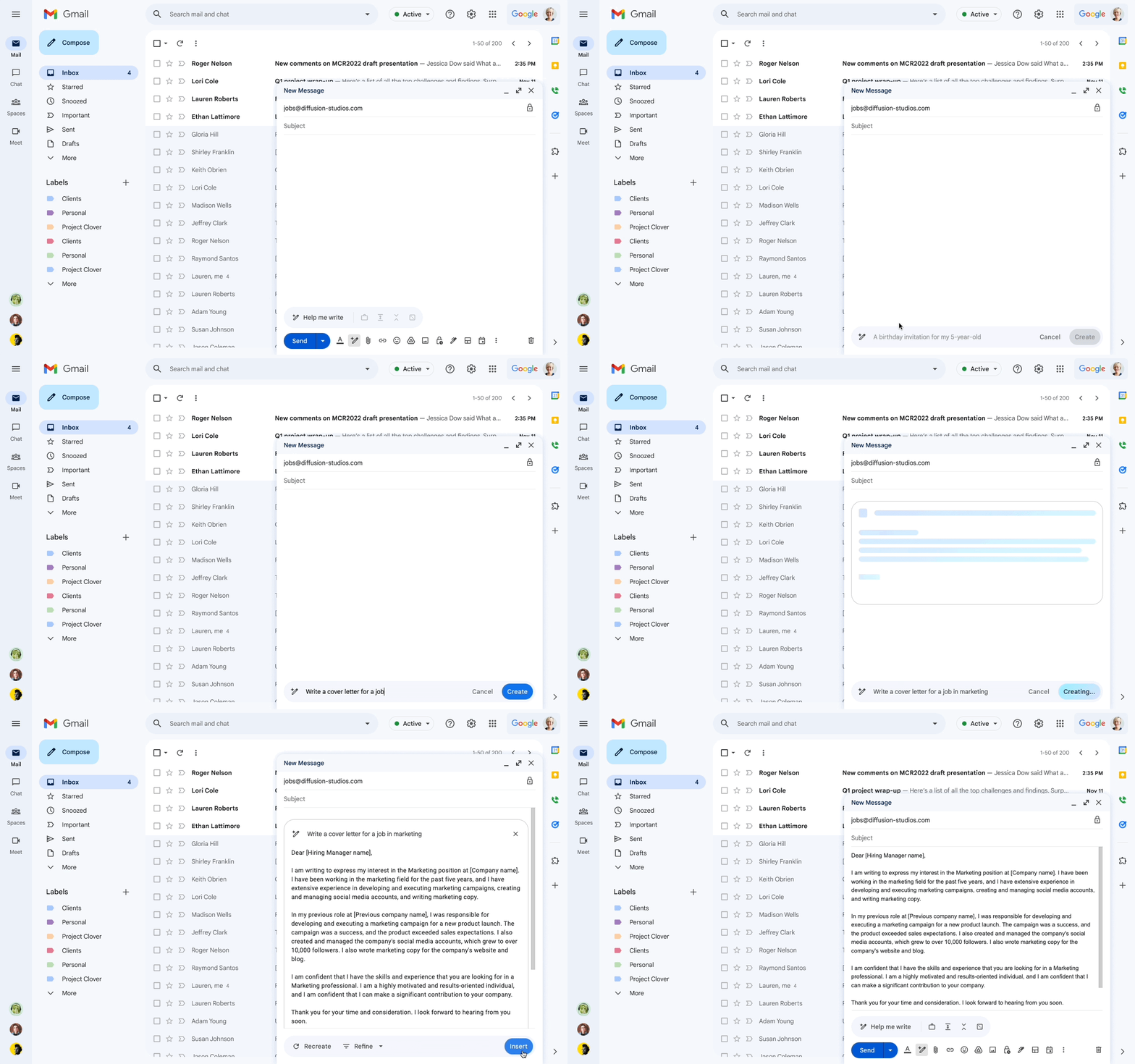
ทำตามวิธีนี้และปรับแต่งข้อความแจ้งเตือนตามสถานการณ์เพื่อให้สามารถนำไปใช้ในการตอบกลับบทสนทนาได้
📖 อ่านเพิ่มเติม: ซอฟต์แวร์กล่องจดหมายร่วมที่ดีที่สุด (รีวิวและราคา)
🧠 เกร็ดความรู้: เคล็ดลับเพิ่มประสิทธิภาพในการใช้อีเมลจากที่ปรึกษาด้านประสิทธิภาพของ Google, Laura Martin, คือการแบ่งอีเมลออกเป็นสามประเภท:ตอบกลับ, อ่าน, และกลับมาดูใหม่ จัดสรรเวลาเฉพาะสำหรับจัดการแต่ละประเภทแทนที่จะตรวจสอบอีเมลตลอดทั้งวัน
3. ปรับปรุงร่าง
บางครั้งร่างอีเมลก็ยังไม่ตรงใจ แต่ด้วย Gemini ใน Gmail คุณสามารถปรับแต่งได้อย่างรวดเร็วและมั่นใจได้ว่าข้อความของคุณจะส่งถึงเป้าหมายได้อย่างสมบูรณ์แบบ
- ไปที่ เขียน ที่มุมบนซ้ายของกล่องจดหมายของคุณ
- เขียนอีเมลของคุณด้วยตนเอง
- ไปที่ตัวเลือก ช่วยฉันเขียน
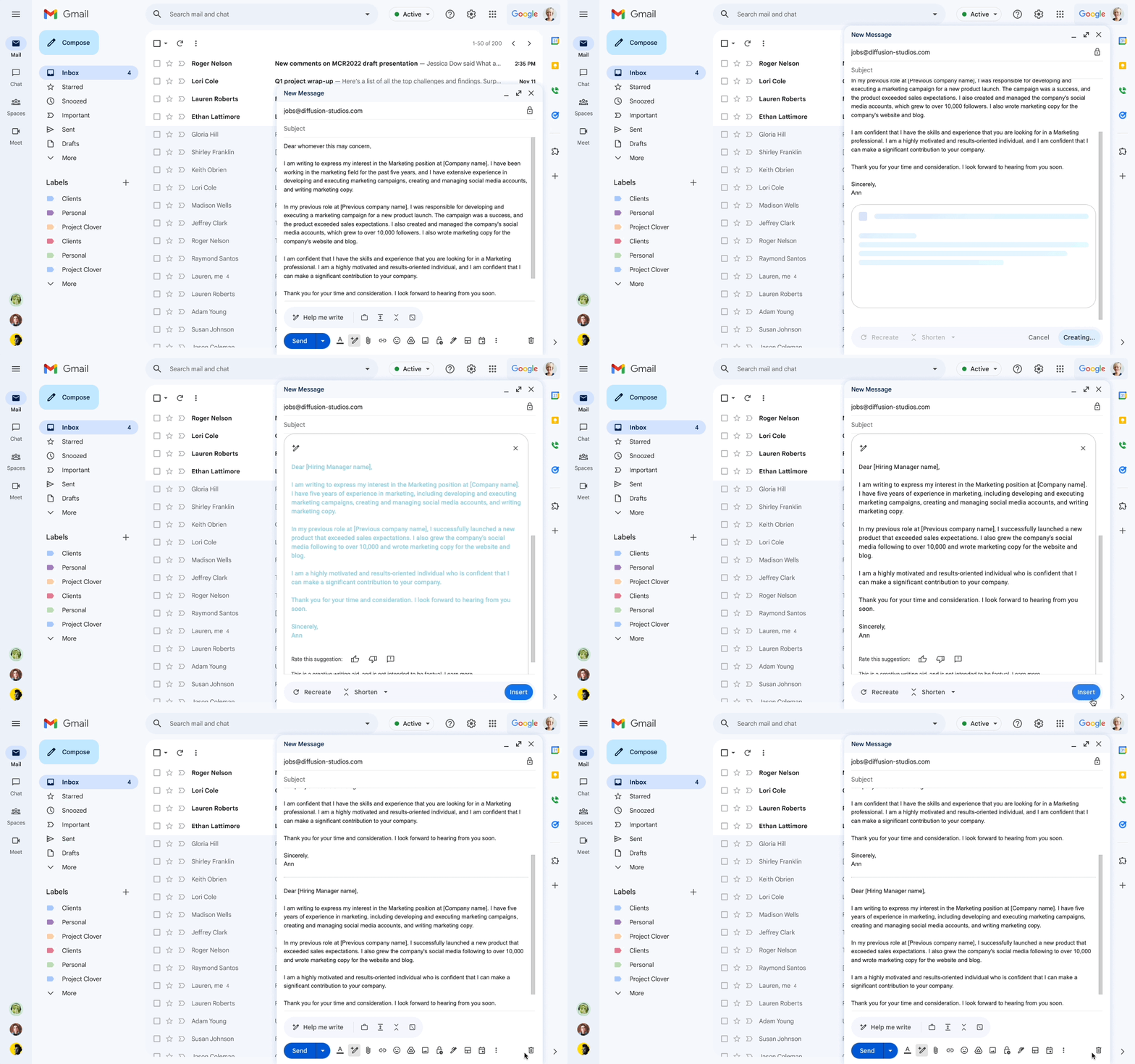
- เลือกการปรับแต่งที่คุณต้องการจากเมนู ปรับปรุง: ปรับแต่งร่างของคุณ ทำให้เป็นทางการ: ทำให้ร่างมีความเป็นทางการมากขึ้น เพิ่มเติมรายละเอียด: เพิ่มรายละเอียดเพิ่มเติมในเนื้อหาที่มีอยู่ สั้นลง: แก้ไขส่วนที่ไม่จำเป็นและทำให้ร่างสั้นลง สร้างใหม่: เขียนร่างใหม่ทั้งหมด ปรับปรุง: แก้ไขอีกครั้ง
- ภาษาโปแลนด์: ขัดเกลาฉบับร่างของคุณ
- ทำให้เป็นทางการ: ทำให้ร่างมีความเป็นทางการมากขึ้น
- ขยายความ: เพิ่มรายละเอียดเพิ่มเติมให้กับเนื้อหาที่มีอยู่
- สั้นลง: แก้ไขเนื้อหาที่ไม่จำเป็นและทำให้ร่างสั้นลง
- สร้างใหม่: เขียนร่างใหม่
- ปรับปรุง: แก้ไขอีกครั้ง
- คลิก แทรก เมื่อคุณได้ผลลัพธ์ที่ต้องการ
- โปรดทราบว่าคุณไม่สามารถย้อนกลับไปยังเวอร์ชันก่อนหน้าใด ๆ ได้หลังจากที่คุณขอให้ Gemini AI สร้างร่างใหม่ (ดังนั้นกรุณาคัดลอกส่วนที่คุณต้องการเก็บไว้!)
- ภาษาโปแลนด์: ขัดเกลาฉบับร่างของคุณ
- ทำให้เป็นทางการ: ทำให้ร่างมีความเป็นทางการมากขึ้น
- ขยายความ: เพิ่มรายละเอียดเพิ่มเติมให้กับเนื้อหาที่มีอยู่
- สั้นลง: แก้ไขเนื้อหาที่ไม่จำเป็นและทำให้ร่างสั้นลง
- สร้างใหม่: เขียนร่างใหม่
- ปรับปรุง: แก้ไขอีกครั้ง
💡เคล็ดลับมืออาชีพ: ใช้ฟีเจอร์ถาม-ตอบของ Gmail เพื่อถามคำถามกับ Gemini เกี่ยวกับการสนทนาในกล่องจดหมายของคุณ ตัวอย่างเช่น ในช่องข้อความ คุณสามารถถามได้ว่า "ความคิดเห็นล่าสุดเกี่ยวกับโปรเจกต์ X ของฉันคืออะไร?" Gemini จะสแกนอีเมลที่เกี่ยวข้องและแสดงคำตอบสรุปกลับมาให้
ข้อจำกัดของการใช้ Gemini ใน Gmail
Gemini ใน Gmail นำเสนอทั้งความสะดวกสบายและข้อจำกัด แม้ว่าจะช่วยลดภาระในการวิเคราะห์ข้อความของคุณ แต่ก็ยังไม่สามารถเทียบเท่ากับการจัดระเบียบอีเมลด้วยตนเองได้อย่างสมบูรณ์
อย่างไรก็ตาม นี่คือห้าสิ่งเพิ่มเติมที่ควรคำนึงถึงเมื่อใช้ Gemini ใน Gmail:
- ข้อจำกัดในการเข้าใจบริบท: Gemini AI เป็นเครื่องมือที่ยอดเยี่ยมสำหรับการสรุปและร่างข้อความ แต่บางครั้งอาจไม่สามารถจับความหมายหรือบริบทที่ละเอียดอ่อนของทุกการสนทนาได้อย่างครบถ้วน ส่งผลให้คำตอบที่ได้อาจไม่ตรงกับความต้องการเฉพาะบุคคลเท่าที่ควร
- ไม่สามารถจัดการอีเมลได้: Gemini AI ไม่สามารถสร้าง, ส่ง, ลบ, หรือย้ายอีเมลภายในกล่องขาเข้าของคุณได้—มันมุ่งเน้นไปที่การสร้างเนื้อหาและช่วยเหลือมากกว่าการจัดการกล่องขาเข้าและอีเมล
- ความเสี่ยงต่อการเห็นภาพหลอน: Gemini AI อาจสร้างข้อมูลที่ไม่ถูกต้องหรือถูกแต่งขึ้นเป็นครั้งคราว ดังนั้นการตรวจสอบรายละเอียดก่อนดำเนินการจึงเป็นสิ่งสำคัญ
- การรองรับภาษาที่จำกัด: แม้ว่า Gemini จะรองรับหลายภาษา แต่อาจไม่แม่นยำหรือละเอียดอ่อนเท่าในภาษาที่ไม่ใช่ภาษาอังกฤษ ซึ่งอาจส่งผลต่อคุณภาพของคำตอบ
📖 อ่านเพิ่มเติม: วิธีตั้งค่าการส่งต่ออีเมลอัตโนมัติใน Gmail?
👀 คุณรู้หรือไม่? Gmailบล็อกข้อความที่ไม่ต้องการเกือบ 15,000 ล้านข้อความทุกวันซึ่งมากกว่า 99.9% ของสแปม, ฟิชชิง, และมัลแวร์ ในช่วงเทศกาล จำนวนข้อความสแปมและฟิชชิงอาจสูงถึง 231,000 ล้านข้อความ ซึ่งสูงกว่าปริมาณเฉลี่ยถึง 10%
ต้องการเรียนรู้วิศวกรรมคำสั่งเพื่อรับคำตอบที่ดีขึ้นจาก Gemini และเครื่องมือ AI อื่น ๆ หรือไม่? ชมคอร์สออนไลน์สั้น ๆ นี้เกี่ยวกับการปรับปรุงคำถามของคุณสำหรับ AI 👇🏽
การใช้ AI และ Gmail ร่วมกับ ClickUp
Gemini ใน Gmail ทำหน้าที่เป็นผู้เขียนอีเมล AIที่ปฏิบัติตามคำแนะนำของคุณเมื่อร่างคำตอบ แม้ว่าจะสามารถทำให้กระบวนการเขียนเป็นไปอย่างราบรื่นขึ้น แต่ก็ไม่สามารถทดแทนซอฟต์แวร์การจัดการอีเมลที่ครอบคลุมได้
นั่นคือจุดที่ClickUpเข้ามาช่วย งานในปัจจุบันกระจัดกระจาย—อีเมลอยู่ในเครื่องมือหนึ่ง งานอยู่ในอีกเครื่องมือหนึ่ง เอกสารถูกฝังอยู่ในโฟลเดอร์ไม่รู้จบ ClickUp รวบรวมทุกอย่างไว้ด้วยกัน
ในฐานะแอปทุกอย่างสำหรับการทำงาน นี่คือแหล่งข้อมูลเดียวที่เชื่อถือได้สำหรับโครงการ เอกสาร กระดานไวท์บอร์ด ระบบอัตโนมัติ แดชบอร์ด เป้าหมาย และอื่นๆ ของคุณ
มันไม่ได้เพียงแค่ช่วยคุณในการร่างและสรุปอีเมลอย่างง่าย ๆ เท่านั้น ด้วย ระบบจัดการอีเมลในตัว คุณสามารถส่ง รับ และติดตามอีเมลได้โดยไม่ต้องออกจากพื้นที่ทำงาน ClickUp ของคุณ มาดูกันว่าทำอย่างไร:
ผสานการทำงานระหว่าง ClickUp กับ Gmail
การผสานการทำงานระหว่าง ClickUp และ Gmailช่วยเติมเต็มช่องว่างที่เหลือจาก Gemini AI ทำให้คุณสามารถทำลายกำแพงข้อมูลและจัดการอีเมลและงานของคุณได้พร้อมกัน
นี่คือวิธีที่มันสามารถเพิ่มประสิทธิภาพการทำงานของคุณได้:
- ซิงค์สองทาง: สร้างหรืออัปเดตงานใน Gmail โดยอัตโนมัติตามการกระทำ เช่น การได้รับอีเมลใหม่ การทำเครื่องหมายบทสนทนาเป็นดาว หรือการเสร็จสิ้นงาน
- อีเมลที่ติดดาวกลายเป็นงาน: แปลงอีเมลสำคัญให้เป็นงานที่สามารถดำเนินการได้ เพื่อให้คุณไม่พลาดการติดตามผล
- การทำงานอัตโนมัติ:ด้วยการผสานการทำงานกับ Zapier ของ ClickUp งานต่างๆ เช่น การถ่ายโอนข้อมูลระหว่าง Gmail และ ClickUp จะถูกทำให้เป็นอัตโนมัติ ลดความพยายามในการทำงานด้วยตนเองและลดข้อผิดพลาดให้น้อยที่สุด
👉🏼 ต่างจาก Gemini AI ที่เน้นเฉพาะการร่างและปรับปรุงคำตอบ ClickUp มอบการจัดการอีเมลอย่างครบถ้วนควบคู่ไปกับการจัดการงาน
📮ClickUp Insight: เกือบ42% ของพนักงานที่ใช้ความรู้ชอบใช้อีเมลสำหรับการสื่อสารในทีม แต่สิ่งนี้มาพร้อมกับต้นทุน เนื่องจากอีเมลส่วนใหญ่เข้าถึงเฉพาะเพื่อนร่วมทีมบางคนเท่านั้น ทำให้ความรู้กระจัดกระจาย ส่งผลให้การร่วมมือและการตัดสินใจอย่างรวดเร็วเป็นไปได้ยาก เพื่อปรับปรุงการมองเห็นและเร่งการร่วมมือ ใช้แอปที่ครอบคลุมทุกอย่างสำหรับการทำงานอย่าง ClickUp ซึ่งสามารถเปลี่ยนอีเมลของคุณให้กลายเป็นงานที่สามารถดำเนินการได้ภายในไม่กี่วินาที!
คุณสามารถส่งและรับอีเมลได้โดยตรงภายใน ClickUp สร้างงาน แนบอีเมลไปยังรายการงานที่เกี่ยวข้อง และทำงานร่วมกับทีมของคุณได้โดยไม่ต้องออกจากแพลตฟอร์ม
ส่วนที่ดีที่สุด?การผสานอีเมลของ ClickUpทำงานร่วมกับแพลตฟอร์มต่างๆ เช่น Microsoft Outlook, IMAP และ Microsoft 365—ไม่ใช่แค่ Gmail เท่านั้น!
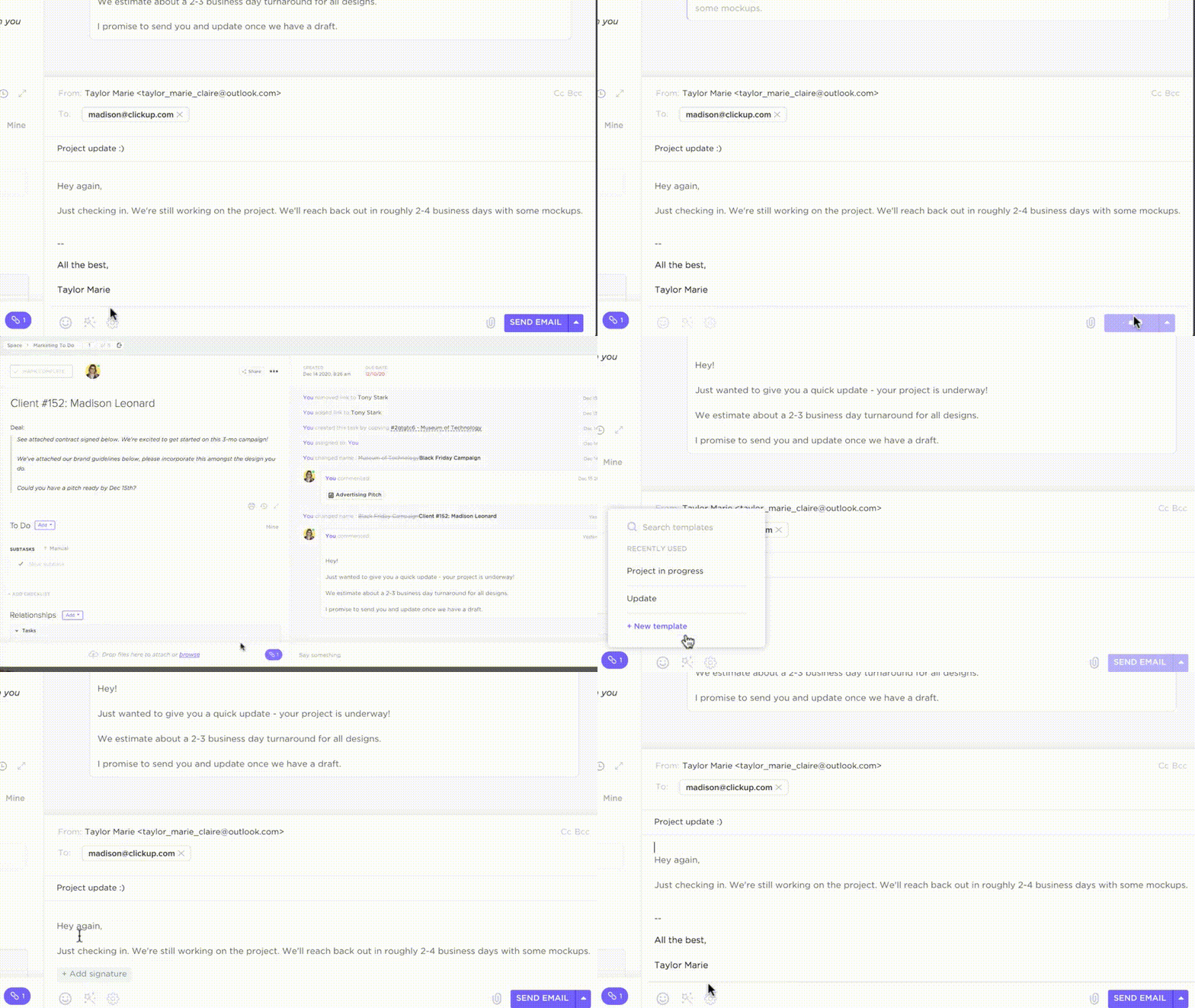
คุณสามารถสร้างร่างอีเมลได้โดยใช้คำสั่ง /Slash (/write) ปรับระดับน้ำเสียงและความคิดสร้างสรรค์ ใส่ข้อความลงในอีเมลของคุณ และส่งได้ทันทีโดยไม่ต้องออกจากหน้าต่างงาน ลืมการสลับแท็บและการเขียนร่างอีเมลด้วยมือไปได้เลย!
นอกจากนี้ คุณยังสามารถทำให้การส่งอีเมลของคุณเป็นระบบอัตโนมัติได้อีกด้วย โดยสามารถตั้งค่าให้ส่งอีเมลโดยอัตโนมัติตามฟิลด์ที่กำหนดเอง การส่งแบบฟอร์ม หรือเหตุการณ์งานต่างๆ ภายใน ClickUp
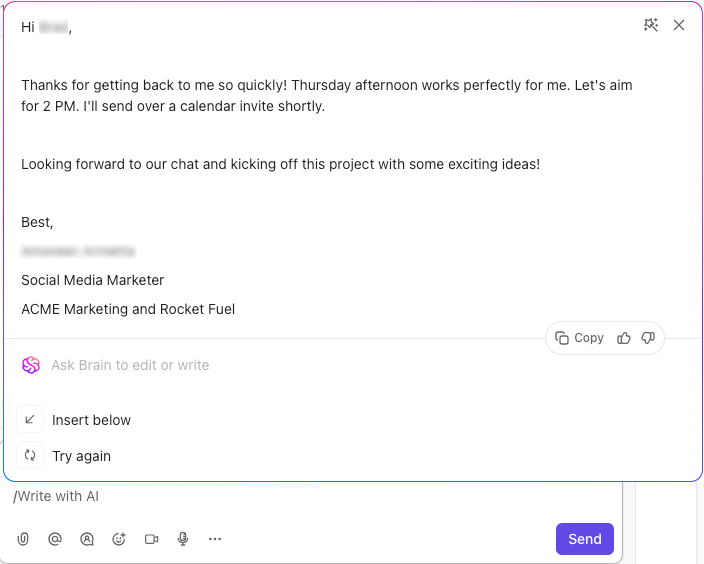
การรวมข้อมูลนี้ช่วยให้คุณเพิ่มประสิทธิภาพการทำงานได้โดยการเก็บอีเมล, งาน, และการสนทนาไว้ในที่เดียว!
ClickUp Brain ช่วยปรับปรุงอีเมลของคุณ
แต่ทั้งหมดนี้ทำงานอย่างไร? ในขณะที่ Gemini AI ช่วยเพิ่มประสบการณ์การใช้งาน Gmail ของคุณด้วยการให้ข้อมูลเชิงลึกตามบริบทและคำแนะนำในการตอบกลับClickUp Brain—ผู้ช่วย AI ที่ติดตั้งมาในตัว— สามารถทำได้มากกว่านั้นอีก
มันผสานการทำงานโดยตรงกับพื้นที่ทำงานของคุณ ดูดซับข้อมูลการทำงาน วิเคราะห์กิจกรรมของทีม และติดตามไทม์ไลน์ของโครงการ
ด้วยการเข้าใจบริบทจากภายในระบบของคุณ ClickUp Brain มอบคำแนะนำทางธุรกิจที่ชาญฉลาดและสามารถนำไปใช้ได้
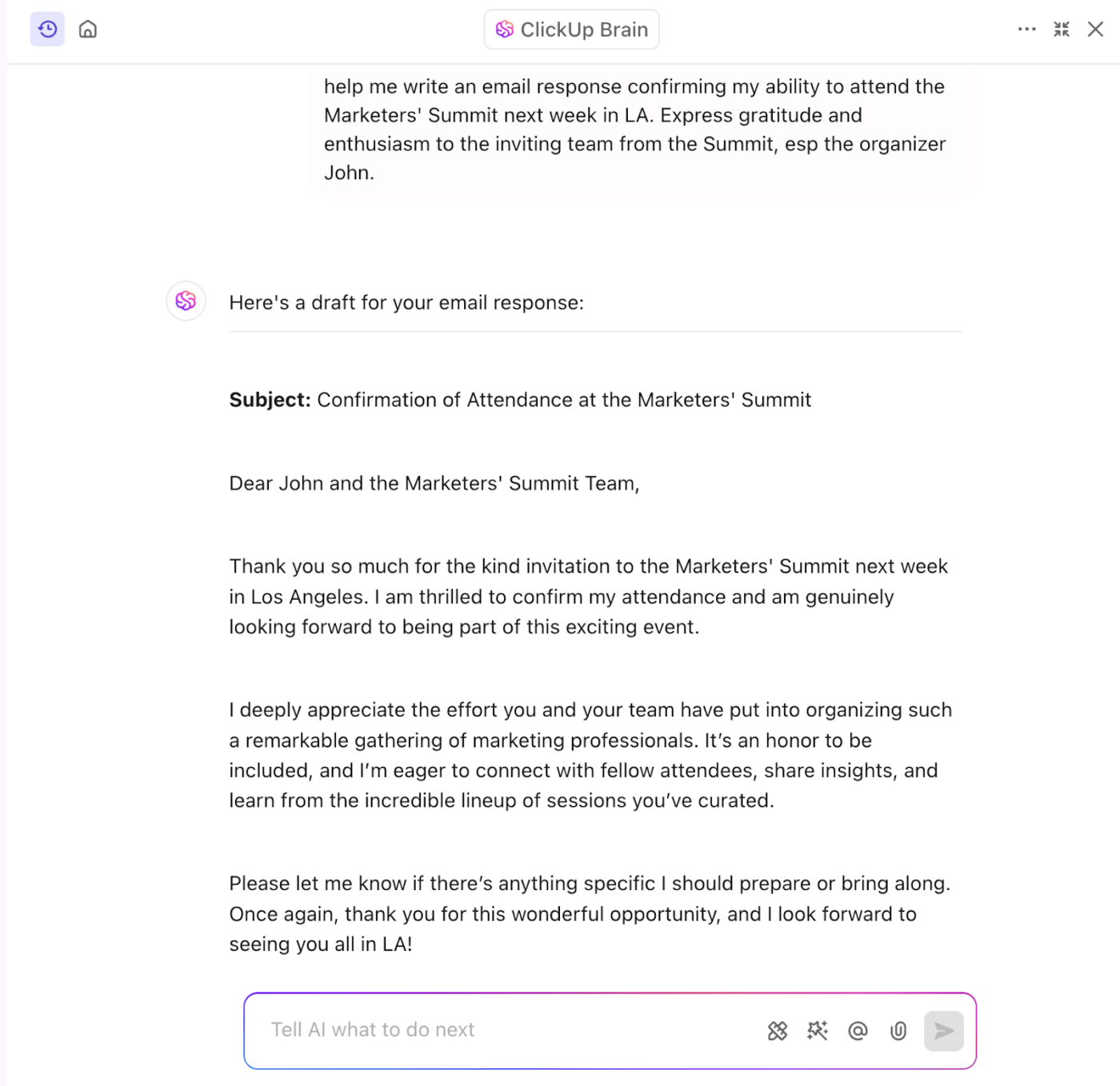
ด้วย ClickUp Brain คุณสามารถ:
- เชื่อมต่อภารกิจ, เอกสาร, และอีเมลเพื่อสร้างคำตอบทันทีที่เข้าใจบริบทเกี่ยวกับกระบวนการทำงานของคุณ
- เขียนคำตอบอย่างมืออาชีพสำหรับข้อความใน Gmail โดยใช้ AI Writer ในตัว ช่วยประหยัดเวลา
- แปลงอีเมลสำคัญเป็นงานหรือรายการที่ต้องดำเนินการภายใน ClickUp เพื่อลดการติดตามด้วยตนเอง
- ตรวจสอบไวยากรณ์และการสะกดคำด้วยระบบตรวจสอบการสะกดคำในตัว เพื่อให้ได้ผลลัพธ์ที่สมบูรณ์แบบ
- สร้างสรุปของข้อความอีเมลที่ยาว โดยให้ภาพรวมอย่างรวดเร็วโดยไม่ต้องเสียเวลาค้นหาผ่านการสนทนาที่ยืดยาว
- ถอดเสียงและวิดีโอคลิปภายใน ClickUpและจับประเด็นสำคัญจากการสนทนาของคุณ
📖 อ่านเพิ่มเติม: คู่มือฉบับสมบูรณ์สำหรับการจัดการโครงการผ่านอีเมล
เปลี่ยนไปใช้ ClickUp Chat
ในขณะที่การจับคู่ AI กับกล่องจดหมายของคุณสามารถช่วยลดปริมาณอีเมลที่ท่วมท้นได้ แล้วถ้าเราบอกคุณว่ามันสามารถกำจัดไปได้อย่างสิ้นเชิงล่ะ?
ClickUp Chatมอบทางเลือกในการสื่อสารแบบเรียลไทม์ให้กับคุณและทีมของคุณแทนการใช้อีเมล ด้วยการฝังการสนทนาไว้โดยตรงในเวิร์กโฟลว์และบริบทของโครงการของคุณ
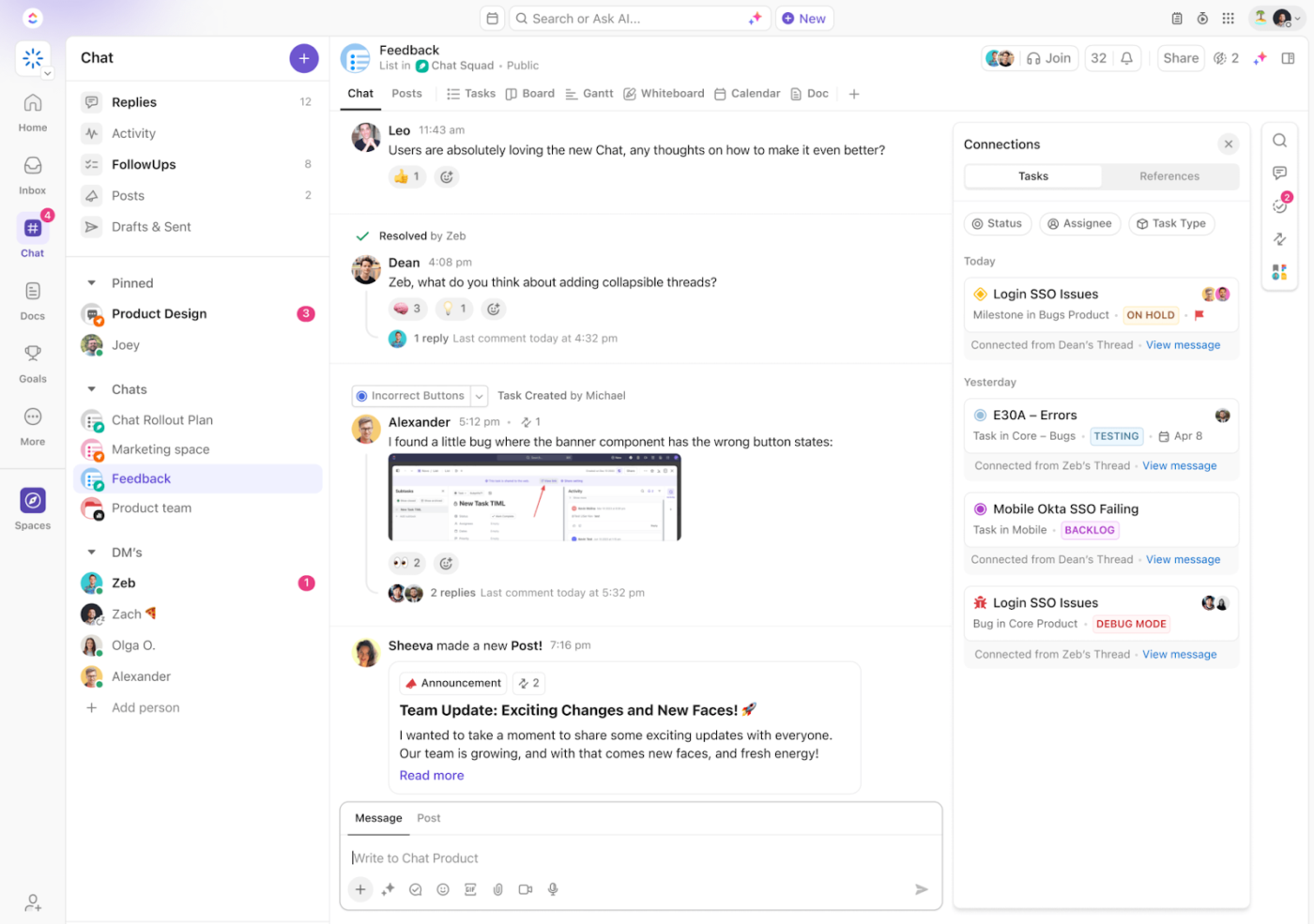
การเปลี่ยนไปใช้แชทจากอีเมลช่วยให้คุณสามารถ:
- เชื่อมโยงการหารือกับงานหรือโครงการที่เฉพาะเจาะจงโดยตรง. ซึ่งทำให้ข้อมูลที่เกี่ยวข้องทั้งหมดถูกจัดเก็บไว้ในที่เดียว ลดความจำเป็นในการค้นหาผ่านหัวข้ออีเมลที่แยกต่างหาก.
- การจัดระเบียบการสนทนาให้เป็นช่องทาง ช่วยป้องกันความยุ่งเหยิงของกล่องจดหมายที่ล้น
- ทำงานร่วมกันให้เสร็จเร็วขึ้นด้วยการแท็กสมาชิกในทีม, แชร์ไฟล์, และฝังทรัพยากรไว้โดยตรงในแชท พร้อมทั้งลดความล่าช้าที่เกี่ยวข้องกับอีเมล
- ตัดสินใจอย่างสำคัญได้อย่างรวดเร็วและแก้ไขปัญหาโดยการระดมความคิดกับเพื่อนร่วมงานแบบเรียลไทม์
โดยการใช้ ClickUp Chat สำหรับการสื่อสารภายในและการหารือที่เกี่ยวข้องกับโครงการ คุณสามารถลดปริมาณอีเมลในกล่องขาเข้าของคุณได้อย่างมีนัยสำคัญ นอกจากนี้ การลดการสลับบริบทระหว่างอีเมลกับแพลตฟอร์มการจัดการโครงการยังสามารถเพิ่มประสิทธิภาพการทำงานของคุณและทีมได้
📮 ClickUp Insight: พนักงานสายงานความรู้ส่งข้อความเฉลี่ย 25 ข้อความต่อวัน เพื่อค้นหาข้อมูลและบริบท ซึ่งบ่งชี้ว่ามีเวลาจำนวนมากที่สูญเสียไปกับการเลื่อนดู การค้นหา และการตีความบทสนทนาที่กระจัดกระจายในอีเมลและแชทต่างๆ 😱
หากคุณมีแพลตฟอร์มอัจฉริยะที่เชื่อมต่อภารกิจ, โครงการ, แชท, และอีเมล (รวมถึง AI!) ไว้ในที่เดียว คุณก็จะมีแล้ว!
ClickUp เป็นซอฟต์แวร์ที่มีความหลากหลายอย่างไม่น่าเชื่อ ซึ่งช่วยเพิ่มประสิทธิภาพการทำงานของฉันได้อย่างน้อย 10 เท่า ฉันชอบการผสมผสานระหว่างการจัดการงานส่วนตัว การจัดการความรู้ทางธุรกิจ การจดบันทึกอย่างรวดเร็ว และ AI ClickUP brain นั้นยอดเยี่ยมมาก มันเข้าใจบริบทได้อย่างน่าทึ่งและเป็นผู้ช่วยที่ทรงพลังอย่างแท้จริง
ClickUp เป็นซอฟต์แวร์ที่มีความหลากหลายอย่างไม่น่าเชื่อ ซึ่งช่วยเพิ่มประสิทธิภาพการทำงานของฉันได้อย่างน้อย 10 เท่า ฉันชอบการผสมผสานระหว่างการจัดการงานส่วนตัว การจัดการความรู้ทางธุรกิจ การจดบันทึกอย่างรวดเร็ว และ AI ClickUP brain นั้นยอดเยี่ยมมาก มันเข้าใจบริบทได้อย่างน่าทึ่งและเป็นผู้ช่วยที่ทรงพลังอย่างแท้จริง
ทำมากกว่าเดิมด้วยอีเมลของคุณด้วย ClickUp
Gemini AI ใน Gmail เป็นผู้ช่วยที่สะดวกอย่างแน่นอน แต่ถ้าคุณกำลังมองหาโซลูชันที่ครอบคลุมมากขึ้นสำหรับการจัดการโครงการและงานอีเมล ClickUp พร้อมตอบโจทย์คุณ
ด้วย ClickUp คุณสามารถเปลี่ยนอีเมลให้เป็นงานที่ต้องทำและรักษาบริบทให้ครบถ้วนตลอดการสนทนาและโครงการต่างๆ—ไม่ต้องสลับแอปไปมาหรือพลาดรายละเอียดอีกต่อไป
ทีมที่เปลี่ยนมาใช้ ClickUp รายงานว่ามีประสิทธิภาพ การทำงานร่วมกัน และการมองเห็นที่ดีขึ้น รวมถึงการแทนที่เครื่องมือ 3 ตัวหรือมากกว่า และประหยัดเวลาได้ 3 ชั่วโมงหรือมากกว่าต่อสัปดาห์
ดังนั้น คุณมีทางเลือก: Gemini AI มีฟีเจอร์สรุปและช่วยเขียนในตัวสำหรับแอปของ Google เช่น Gmail, Google Sheets และ Google Docs ในขณะที่ ClickUp มอบเครื่องมือที่ขับเคลื่อนด้วย AI สำหรับการจัดการอีเมลและโครงการอย่างครบวงจร
หากคุณพร้อมสำหรับอย่างหลังลงทะเบียนใช้ ClickUp ฟรีวันนี้!