

คุณเปิด OneNote เพื่อจดบันทึกไอเดีย จัดระเบียบงาน หรือบันทึกโน้ตจากการประชุม แต่แทนที่จะรู้สึกมีประสิทธิภาพ คุณกลับจมอยู่กับการคลิก เมนู และการจัดรูปแบบที่ยุ่งยาก
มันไม่จำเป็นต้องเป็นแบบนี้
ด้วยทางลัดที่เหมาะสม คุณสามารถนำทาง OneNote ได้เหมือนมืออาชีพ—จัดระเบียบโน้ต จัดรูปแบบข้อความ และค้นหาสิ่งที่คุณต้องการได้ในไม่กี่วินาที
ไม่ว่าคุณจะกำลังบันทึกไอเดียแบบฉับพลัน จัดโครงสร้างบันทึกการประชุม หรือสลับระหว่างโปรเจกต์ต่างๆ คีย์ลัด OneNote ที่จำเป็นทั้ง 20 ข้อนี้จะช่วยให้คุณทำงานได้อย่างชาญฉลาดยิ่งขึ้น อ่านต่อเพื่อเรียนรู้ทั้งหมดได้เลย!
เป็นโบนัส เราจะแนะนำให้คุณรู้จักกับทางเลือกที่สมบูรณ์แบบสองอย่างสำหรับ OneNote:ClickUp AI NotetakerและClickUp Docs
⏰ สรุป 60 วินาที
🔹 OneNote คือสมุดบันทึกดิจิทัลที่ช่วยให้คุณบันทึก จัดระเบียบ และแบ่งปันไอเดียได้อย่างง่ายดาย🔹 คุณสมบัติต่างๆ ได้แก่ การจดบันทึก รายการสิ่งที่ต้องทำ รองรับมัลติมีเดีย และการซิงค์ข้อมูลอย่างไร้รอยต่อระหว่างอุปกรณ์🔹 เหมาะสำหรับนักเรียน นักศึกษา มืออาชีพ และทีมงาน เพื่อเพิ่มประสิทธิภาพการทำงานและการทำงานร่วมกัน
🔹OneNote ช่วยให้คุณสามารถจัดระเบียบได้ด้วยการ:✅ สร้างสมุดบันทึกที่มีโครงสร้างพร้อมส่วนและหน้า✅ ตัดเนื้อหาเว็บและเพิ่มรูปภาพ, เสียง, หรือบันทึกที่เขียนด้วยลายมือ✅ ซิงค์บันทึกข้ามอุปกรณ์เพื่อการเข้าถึงที่ง่ายดายทุกที่✅ ร่วมมือกับสมาชิกทีมแบบเรียลไทม์✅ ค้นหาและติดแท็กรายการบันทึกเพื่อการเรียกดูอย่างรวดเร็ว
🔹 ในขณะที่ OneNote ช่วยในการจดบันทึก เครื่องมืออย่างClickUpก้าวไปไกลกว่าด้วยการรวมการจัดการงาน การติดตามเป้าหมาย การจดบันทึกด้วย AI และการทำงานอัตโนมัติไว้ในที่เดียว
อะไรคือทางลัดใน OneNote?
ทางลัดของ OneNote เป็นวิธีที่รวดเร็วที่สุดในการจดบันทึก จัดรูปแบบข้อความ และจัดระเบียบงานต่างๆ โดยไม่ขัดจังหวะการทำงานของคุณ ด้วยเพียงไม่กี่คีย์ คุณสามารถข้ามไปยังส่วนต่างๆ สร้างรายการสิ่งที่ต้องทำ และจัดโครงสร้างบันทึกของคุณได้อย่างง่ายดาย
ทางลัดเหล่านี้ช่วยลดความจำเป็นในการสลับระหว่างแป้นพิมพ์และเมาส์อยู่ตลอดเวลา ช่วยให้คุณสามารถมุ่งเน้นกับงานที่อยู่ตรงหน้าได้ดียิ่งขึ้น
🔍 คุณรู้หรือไม่? OneNoteถูกประกาศครั้งแรกภายใต้ชื่อโค้ดว่า 'Scribbler' ที่งาน COMDEX Fall 2022 และถูกออกแบบมาให้เป็นส่วนหนึ่งของชุดโปรแกรม Microsoft Office
ประโยชน์ของการใช้ทางลัดใน OneNote
การใช้ทางลัดใน OneNote ไม่เพียงแต่ช่วยประหยัดเวลาเพียงไม่กี่วินาทีเท่านั้น แต่ยังทำให้การจดบันทึกราบรื่นและมีประสิทธิภาพมากขึ้นอีกด้วย
มาดูประโยชน์หลักของทางลัดใน OneNote สำหรับการทำงานประจำวันของคุณกัน ⚒️
- ลดการพึ่งเมาส์: ทำงานด้วยการใช้แป้นพิมพ์เพียงไม่กี่ครั้งแทนการคลิกผ่านเมนู ทำให้การกระทำเช่นการสร้างหน้าใหม่รวดเร็วขึ้นมาก
- การนำทางอย่างรวดเร็ว: ข้ามไปยังส่วนและหน้าต่างๆ ได้ทันทีด้วย Ctrl+Tab เพื่อรักษาการทำงานของคุณให้ไม่สะดุด
- การแท็กทันที: ทำเครื่องหมายงานได้ทันทีด้วย Ctrl+1 เพื่อรักษาโครงสร้างของบันทึกของคุณโดยไม่เสียความคิด
- การจัดระเบียบบันทึกที่ดีขึ้น: สร้างหน้าย่อยได้อย่างง่ายดายด้วย Ctrl+Alt+N ทำให้ทุกอย่างเป็นระเบียบและค้นหาได้ง่าย
- ทางลัดที่ปรับแต่งได้: ตั้งค่าชุดปุ่มลัดสำหรับคำสั่งที่ใช้บ่อย เพื่อให้การทำงานของคุณเป็นไปตาม สไตล์ ของคุณ
- ลดสิ่งรบกวน: มุ่งเน้นไปที่เนื้อหาของคุณแทนที่จะต้องต่อสู้กับอินเทอร์เฟซ (สะดวกในระหว่างการประชุมหรือการบรรยาย)
- งานที่เรียบง่าย: แทรกลิงก์ (Ctrl+K), ตรวจสอบการสะกด (F7), และดำเนินการอื่น ๆ ได้อย่างรวดเร็ว
🔍 คุณรู้หรือไม่? พัฒนาโดยศาสตราจารย์วอลเตอร์ พอกวิธีการจดบันทึกของคอร์เนลล์ขอให้คุณแบ่งหน้ากระดาษออกเป็นสามส่วน:
- คอลัมน์ซ้ายแคบสำหรับคำค้นหาหรือคำถาม
- คอลัมน์ด้านขวาที่กว้างขึ้นสำหรับบันทึกข้อมูลโดยละเอียด
- ส่วนสรุปที่ด้านล่าง
ใช้วิธีนี้เพื่อส่งเสริมการมีส่วนร่วมอย่างกระตือรือร้นกับเนื้อหาและช่วยให้การดูตัวอย่างเป็นไปได้ง่ายขึ้น
💡เคล็ดลับมืออาชีพ:กลยุทธ์การจดบันทึกที่ยอดเยี่ยมคือการใช้ วิธีการสร้างแผนภูมิ เหมาะสำหรับเนื้อหาที่มีหมวดหมู่ที่ชัดเจน วิธีการนี้เกี่ยวข้องกับการสร้างตารางที่มีคอลัมน์สำหรับแต่ละหมวดหมู่และแถวสำหรับรายละเอียด ทำให้สามารถเปรียบเทียบและทบทวนได้อย่างรวดเร็ว
วิธีใช้ทางลัดใน OneNote
แทนที่จะพึ่งพาการคลิกด้วยมือและตัวเลือกเมนู, ทางลัดจะช่วยให้คุณดำเนินการกระทำที่ใช้ทุกวันได้ทันที เช่น การจัดรูปแบบข้อความ, การสร้างหน้าใหม่, หรือการสลับระหว่างสมุดบันทึก
มาดูกันว่าจะทำอย่างไร! 💪
ขั้นตอนที่ 1: ทำความเข้าใจกับทางลัดที่ใช้บ่อย
คีย์บอร์ดชอร์ตคัตคือการผสมผสานของปุ่มที่ทำงานฟังก์ชันพิเศษ. คุณต้องคุ้นเคยกับชอร์ตคัตเหล่านี้เพื่อใช้ OneNote อย่างมีประสิทธิภาพในการบันทึกข้อมูล, จัดระเบียบสมุดบันทึกของคุณ, และจัดการงานของคุณ.
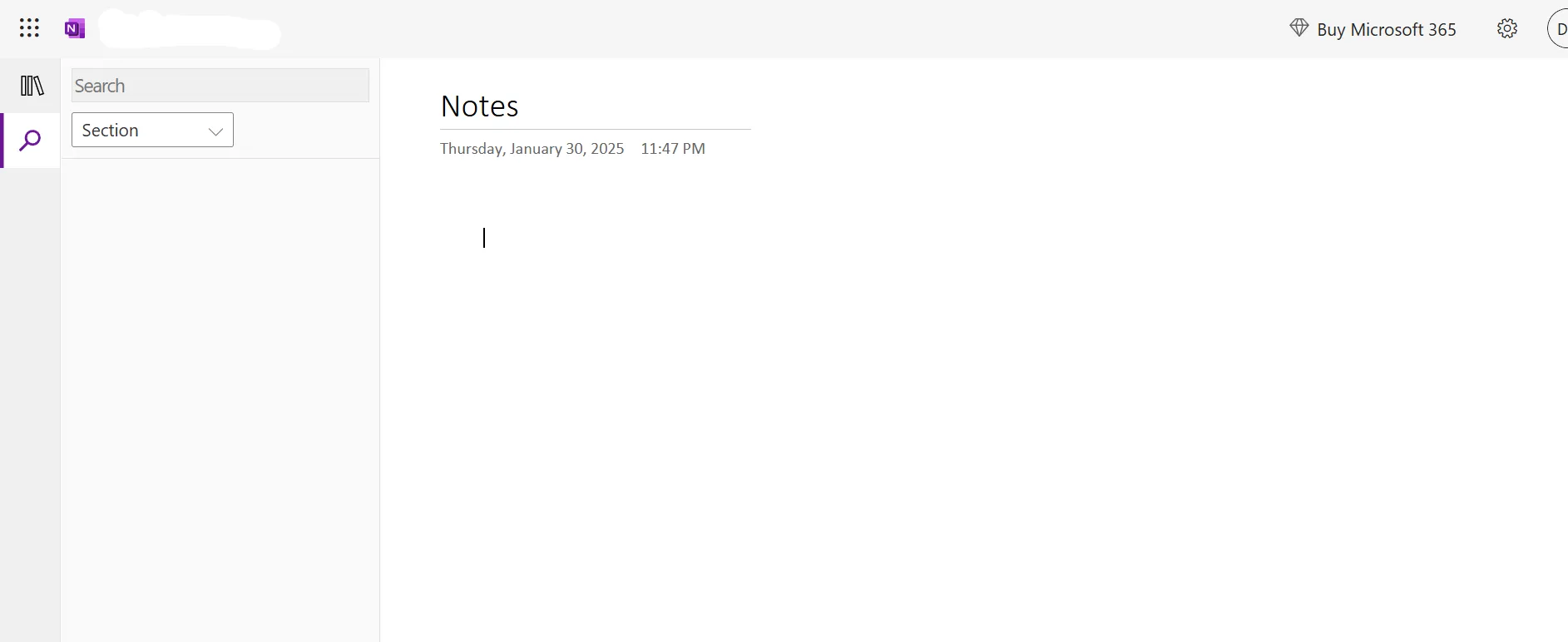
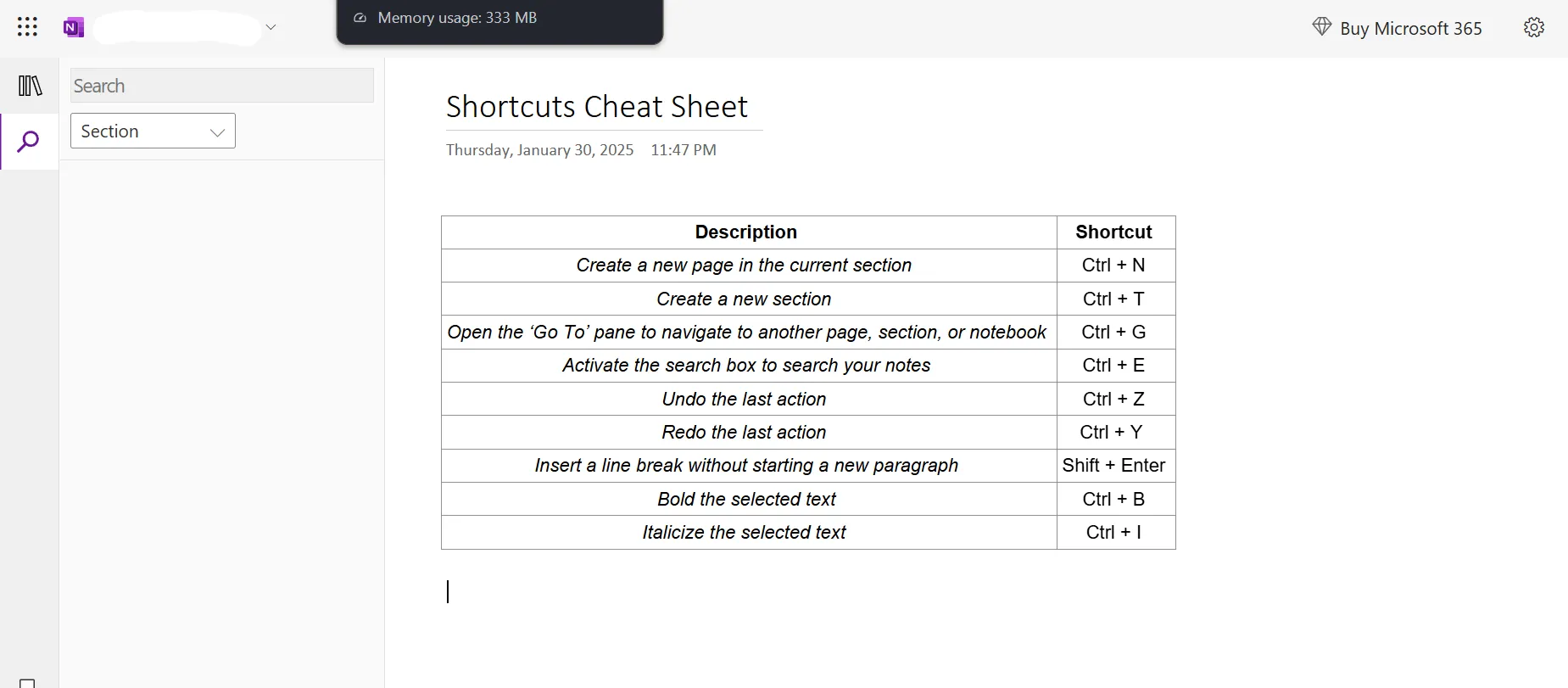
นี่คือคีย์ลัดที่คุณสามารถใช้สำหรับการนำทางทั่วไป การแก้ไข และการจัดรูปแบบ:
| คำอธิบาย | ทางลัด |
| สร้างหน้าใหม่ในส่วนปัจจุบัน | Ctrl+N |
| สร้างส่วนใหม่ | Ctrl+T |
| เปิดบานหน้าต่าง 'ไปที่' เพื่อไปยังหน้า, ส่วน, หรือสมุดบันทึกอื่น | Ctrl+G |
| เปิดใช้งานช่องค้นหาเพื่อค้นหาบันทึกของคุณ | Ctrl+E |
| ยกเลิกการกระทำล่าสุด | Ctrl+Z |
| ทำซ้ำการกระทำล่าสุด | Ctrl+Y |
| แทรกการขึ้นบรรทัดใหม่โดยไม่เริ่มย่อหน้าใหม่ | Shift+Enter |
| ทำให้ข้อความที่เลือกเป็นตัวหนา | Ctrl+B |
| ทำให้ข้อความที่เลือกเป็นตัวเอียง | Ctrl+I |
💡เคล็ดลับมืออาชีพ: คุณยังสามารถใช้วิธี QEC(คำถาม, หลักฐาน, สรุป) ได้อีกด้วย วิธีการวิเคราะห์นี้เหมาะสำหรับการระดมความคิด คุณจะตั้งคำถาม ตามด้วยหลักฐานสำหรับวิธีแก้ปัญหาของคุณ และสรุป
ขั้นตอนที่ 2: ใช้ทางลัดเป็นประจำ
นี่คือเคล็ดลับบางประการในการใช้ทางลัดเป็นประจำ:
- ฝึกฝนเป็นประจำ: ใช้ทางลัดและแม่แบบใน OneNoteสำหรับงานประจำวัน เช่น การสร้างหน้าและการจัดรูปแบบข้อความ ยิ่งคุณใช้บ่อยเท่าไร ก็จะยิ่งรู้สึกเป็นธรรมชาติมากขึ้นเท่านั้น
- สร้างชีทช่วยจำ: สร้างชีทช่วยจำหรือรายการตรวจสอบใน OneNoteที่ระบุทางลัดทั้งหมด
- รวมทางลัดกับการกระทำของเมาส์: ใช้การกระทำของเมาส์สำหรับงานที่ซับซ้อนที่อาจไม่มีทางลัดโดยตรง
🔍 เคล็ดลับด่วน: การคลิกขวาที่ใดก็ได้ใน OneNote จะเปิด เมนูบริบท ช่วยให้คุณเข้าถึงการจัดรูปแบบ การติดแท็ก และการจัดการงานได้อย่างรวดเร็วโดยไม่ต้องค้นหาผ่านเมนูต่างๆ
ขั้นตอนที่ 3: ปรับแต่งประสบการณ์ของคุณ
หากคุณเปิดสมุดบันทึกหรือส่วนเดียวกันบ่อยๆ คุณสามารถสร้างทางลัดบนเดสก์ท็อปเพื่อเข้าถึงได้ทันที ด้วยวิธีนี้ แทนที่จะต้องเปิด OneNote และนำทางผ่านสมุดบันทึกด้วยตนเอง เพียงคลิกเดียวก็สามารถพาคุณไปยังตำแหน่งที่ต้องการได้ทันที
นี่คือวิธีการตั้งค่า:
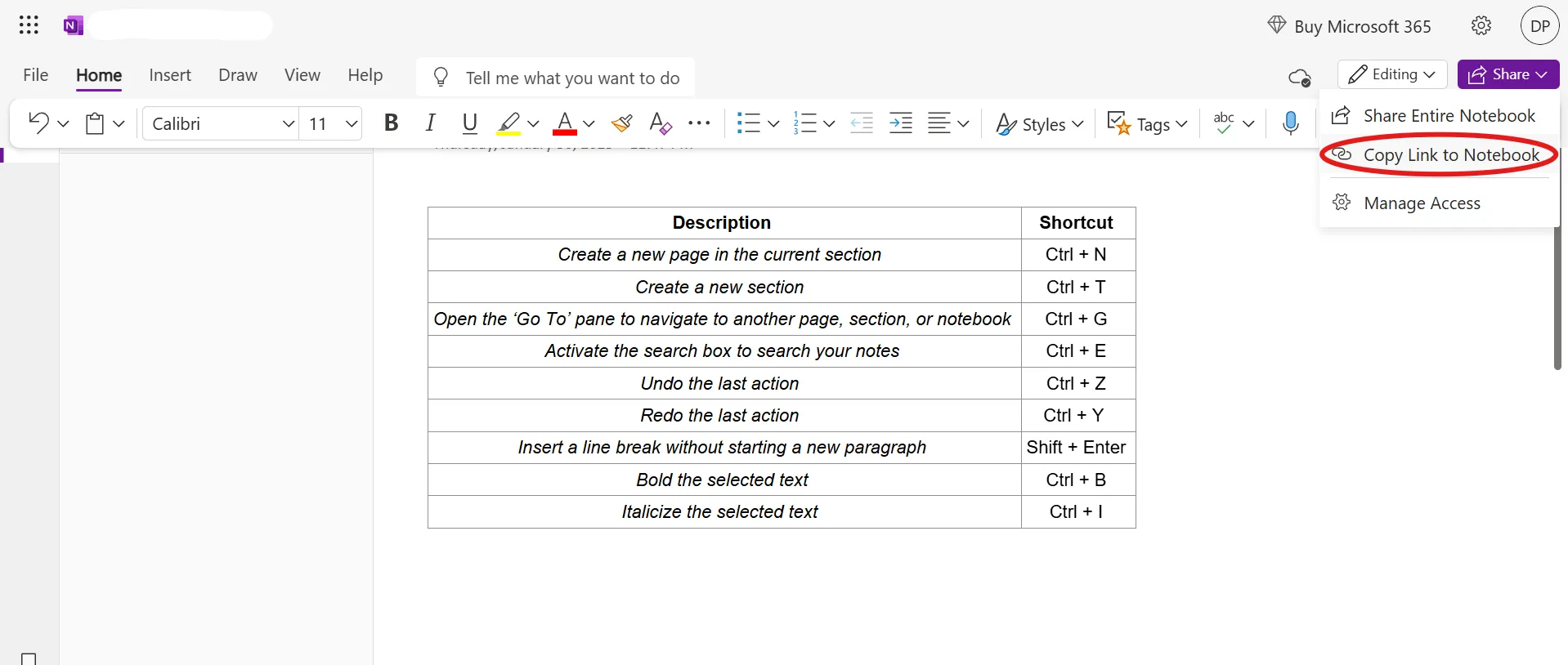
- เปิด OneNote และค้นหาสมุดบันทึกหรือส่วนที่คุณต้องการสร้างทางลัด คลิกขวาที่ชื่อสมุดบันทึกหรือส่วนเพื่อคัดลอกลิงก์ คุณยังสามารถเลือกปุ่ม แชร์ และคลิก คัดลอกลิงก์ไปยังสมุดบันทึก
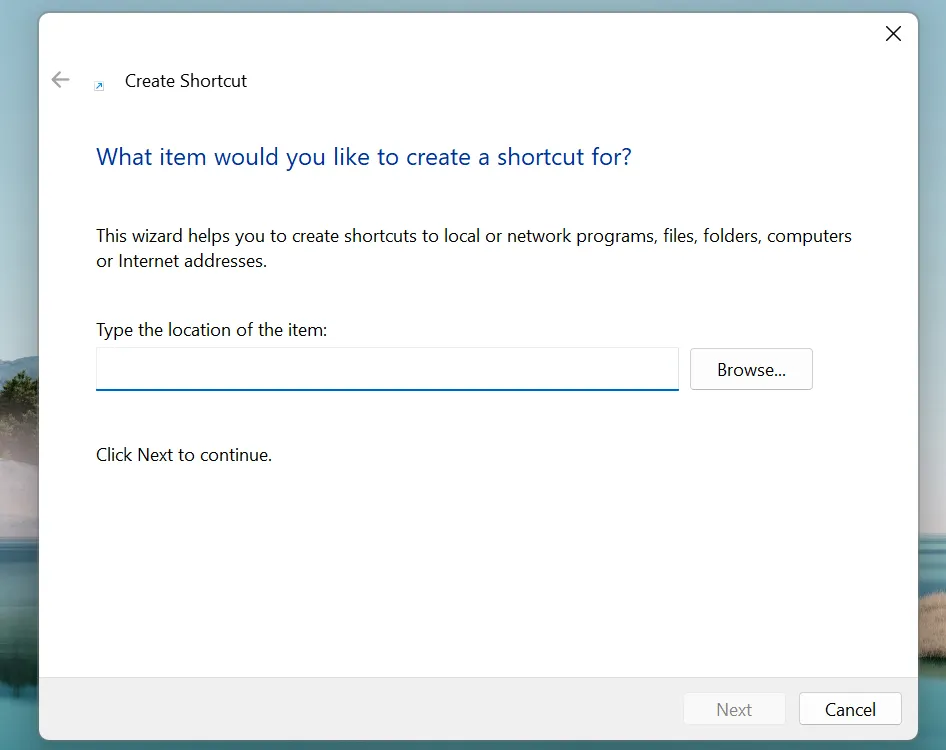
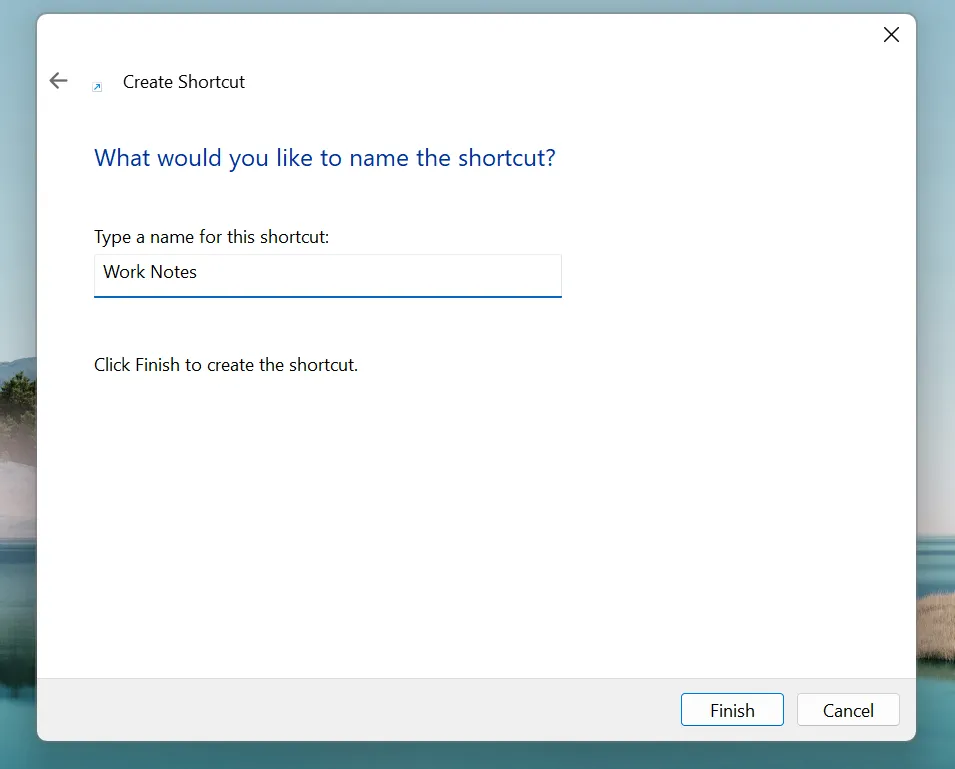
- คลิกขวาที่เดสก์ท็อปของคุณ เลือก ใหม่, และคลิก ทางลัด. วางลิงก์ที่คัดลอกไว้ในช่องตำแหน่งและคลิก ถัดไป
- ตั้งชื่อทางลัดของคุณว่า 'บันทึกงาน' หรือ 'แผนงานประจำวัน' แล้วคลิก เสร็จสิ้น
⚙️โบนัส: นี่คือแม่แบบบันทึกการประชุมสำหรับ Onenoteเพื่อช่วยให้คุณบันทึกการประชุมได้อย่างง่ายดาย
🔍คุณรู้หรือไม่? การจดบันทึกไม่ได้เป็นเพียงแค่การเขียนสิ่งต่าง ๆ ลงไปเท่านั้น แต่เป็นการออกกำลังกายสมองอย่างจริงจัง เมื่อคุณฟัง คัดกรองข้อมูล และตัดสินใจว่าจะจดอะไรลงไป คุณกำลังมีส่วนร่วมในกระบวนการที่เรียกว่า 'การเข้ารหัสข้อมูล'
ความพยายามทางจิตใจนี้ช่วยให้คุณจดจำแนวคิดสำคัญ จัดลำดับความสำคัญของสิ่งที่สำคัญ และเพิ่มการเข้าใจโดยรวม ดังนั้น ครั้งต่อไปที่คุณจดบันทึก โปรดจำไว้ว่าคุณไม่ได้แค่บันทึกข้อมูลเท่านั้น แต่คุณกำลังทำให้มันติดอยู่ในความทรงจำ!
20 อันดับลัดใน OneNote เพื่อเพิ่มประสิทธิภาพการทำงานของคุณ
คีย์ลัดสามารถสร้างความแตกต่างอย่างมากในการใช้งาน OneNote และช่วยให้คุณทำงานได้อย่างมีประสิทธิภาพยิ่งขึ้น ต่อไปนี้คือคีย์ลัดขั้นสูงของ OneNote ที่จะช่วยให้การทำงานของคุณราบรื่นยิ่งขึ้น
หมายเหตุสั้น ๆ เพื่อให้คุณสะดวกยิ่งขึ้น:
- เครื่องหมายบวก (+) ในทางลัดหมายถึงคุณต้องกดปุ่มหลายปุ่มพร้อมกัน
- เครื่องหมายจุลภาค (,) ในทางลัด หมายถึงคุณต้องกดปุ่มหลายปุ่มตามลำดับที่กำหนดไว้
| คำอธิบาย | ทางลัด |
| สร้างบันทึกย่อด่วน | Ctrl+Shift+M |
| ตรวจสอบการสะกดคำ | F7 |
| เปิดพจนานุกรมคำศัพท์สำหรับคำที่เลือกในปัจจุบัน | Shift+F7 |
| แสดงเมนูบริบทสำหรับวัตถุที่อยู่ในโฟกัสปัจจุบัน | Shift+F10 หรือปุ่มเมนู Windows |
| แทรกไฮเปอร์ลิงก์ | Ctrl+K |
| แสดงหรือซ่อนเส้นกฎบนหน้าปัจจุบัน | Ctrl+Shift+R |
| แทรกวันที่ปัจจุบัน | Alt+Shift+D |
| แทรกเวลาปัจจุบัน | Alt+Shift+T |
| เล่นการบันทึกเสียงที่เลือก | Ctrl+Alt+P |
| หยุดการเล่นเสียงบันทึก | Ctrl+Alt+S |
| ข้ามการบันทึกเสียงปัจจุบันไปข้างหน้า 10 วินาที | Ctrl+Alt+U |
| ข้ามการบันทึกเสียงปัจจุบันย้อนกลับ 10 วินาที | Ctrl+Alt+Y |
| แทรกเอกสารหรือไฟล์ในหน้าปัจจุบัน | Alt+N, F |
| แทรกภาพจากไฟล์ | Alt+N, P |
| เริ่มต้นสมการคณิตศาสตร์หรือแปลงข้อความที่เลือกเป็นสมการคณิตศาสตร์ | Alt+เครื่องหมายเท่ากับ |
| สร้างตาราง | ปุ่ม Tab หลังจากพิมพ์บรรทัดใหม่ |
| กระโดดไปยังชื่อเรื่องของหน้าและเลือกมัน | Ctrl+Shift+T |
| เลือกย่อหน้าปัจจุบันและย่อหน้าย่อยทั้งหมด | Ctrl+Shift+ขีดกลาง |
| ขยายทุกระดับของเค้าโครง | Alt+Shift+0 |
| เปิดใช้งานหรือปิดใช้งานมุมมองเต็มหน้า | F11 |
| ให้โฟกัสที่แท็บหน้าปัจจุบัน | Ctrl+Alt+G |
| ไปที่หน้า ก่อนหน้า หรือ หน้าถัดไปในหมวดหมู่ | Ctrl+Page up, Ctrl+Page down |
ข้อจำกัดของการใช้ OneNote
OneNote เต็มไปด้วยคุณสมบัติที่มีค่า แต่อาจมีข้อจำกัดได้ นี่คืออุปสรรคที่คุณอาจพบเจอได้:
- 🔄 ปัญหาการซิงค์: เนื่องจาก OneNote พึ่งพา OneDrive การซิงค์อาจช้าหรือมีปัญหา ทำให้คุณอาจพบโน้ตที่หายไปหรือเวอร์ชันที่ล้าสมัย (โดยเฉพาะหากคุณสลับใช้งานระหว่างอุปกรณ์บ่อยๆ)
- 🔌 ความเข้ากันได้จำกัด: OneNote อาจไม่ทำงานร่วมกับเครื่องมืออื่น ๆ ได้ดีเสมอไป ทำให้การส่งออกบันทึกหรือการทำงานร่วมกับผู้อื่นนอกระบบนิเวศของ Microsoft เป็นเรื่องยุ่งยากเล็กน้อย
- 🎨 การจัดรูปแบบพื้นฐาน: เมื่อเปรียบเทียบกับ Word หรือ ClickUp Docs ตัวเลือกการจัดรูปแบบของ OneNote จะดูเรียบง่ายมาก ซึ่งอาจไม่เหมาะหากคุณชอบเอกสารที่ดูเรียบร้อยและเต็มไปด้วยองค์ประกอบทางภาพ
- 📜 การเลื่อนดูที่ไม่มีที่สิ้นสุด: รายการยาวสามารถกลายเป็นมาราธอนการเลื่อนดูได้อย่างรวดเร็ว โดยไม่มีวิธีด่วนในการข้ามไปยังส่วนต่าง ๆ หรือค้นหาสิ่งที่คุณต้องการอย่างรวดเร็ว
ทางลัดโบนัส:
- หากต้องการค้นหางานใน Outlook ที่ไม่มีวันที่ใน OneNote อย่างรวดเร็ว ให้กด Ctrl + E พิมพ์ 'date Outlook task' แล้วกด Enter เพื่อกรองเฉพาะงานที่ไม่มีกำหนดส่ง
- หากต้องการสลับไปยังสมุดบันทึกอื่นบนแถบนำทาง ให้กด Ctrl+G จากนั้นใช้ปุ่มลูกศรลงหรือขึ้นเพื่อเลื่อนไปยังส่วนต่างๆ หรือใช้ปุ่ม Tab เพื่อเลือกสมุดบันทึกอื่น แล้วกด Enter
- หากต้องการกลับไปยังหน้าก่อนหน้า ให้กดปุ่ม Alt+ลูกศรซ้าย
พบกับ ClickUp: ทางเลือกที่ดีที่สุดสำหรับ OneNote
ClickUp, แอปทุกอย่างสำหรับการทำงาน, เป็นแพลตฟอร์มเพิ่มประสิทธิภาพแบบครบวงจรที่ช่วยให้การทำงานของคุณเป็นไปอย่างราบรื่น และรวบรวมข้อมูล, เอกสาร, และการสนทนาไว้ในที่เดียว.
จากการจัดการโครงการ งาน และเอกสาร ไปจนถึงการทำงานร่วมกับทีมของคุณ มันนำเสนอชุดเครื่องมือที่ครอบคลุมเพื่อช่วยให้คุณมีระเบียบและมีประสิทธิภาพ
มาดูวิธีการเริ่มต้นใช้งาน ClickUp กันเถอะ 👀
ปรับปรุงเอกสารให้เป็นระเบียบด้วย ClickUp Docs
เคยจดบันทึกในแอปหนึ่ง จัดการงานในอีกแอปหนึ่ง แล้วต้องเสียเวลาสลับไปมาระหว่างแอปเหล่านั้นอยู่ไหม?ClickUp Docsช่วยขจัดปัญหาการสูญเสียประสิทธิภาพจากการสลับบริบท ด้วยการรวมความคิด บันทึก และรายการที่ต้องทำไว้ในที่เดียว

จดบันทึกไอเดียเจ๋ง ๆ ระหว่างประชุมอยู่ใช่ไหม? ไฮไลต์ไอเดียนั้น แปลงเป็นงาน และมอบหมายให้เพื่อนร่วมทีม โดยไม่ต้องออกจากเอกสารเลย
ต่างจาก OneNote ที่บันทึกของคุณถูกเก็บแยกออกจากกัน ClickUp Docs เชื่อมโยงโดยตรงกับโปรเจกต์และงานของคุณ ต้องการอ้างอิงบันทึกการประชุมขณะทำงานกับงานอยู่ใช่ไหม? ทุกอย่างอยู่ตรงนั้นแล้ว (ไม่ต้องสลับแท็บให้ยุ่งยาก)
ด้วยคำสั่งแบบ /slash คุณสามารถเพิ่มตาราง แบนเนอร์ คอลัมน์ หรือแม้แต่บล็อกโค้ดที่มีการเน้นไวยากรณ์สำหรับเอกสารทางเทคนิคได้ ต้องการทำให้บันทึกของคุณน่าสนใจยิ่งขึ้นหรือไม่? แทรกวิดีโอ รูปภาพ และลิงก์เพื่อประสบการณ์ที่สมบูรณ์และโต้ตอบได้มากขึ้น
📌 เคล็ดลับเพิ่มประสิทธิภาพ: เพิ่มประสิทธิภาพการทำงานของคุณใน ClickUp ด้วยการเปิดใช้งานคีย์ลัด! ไปที่มุมขวาบน คลิกที่ รูปโปรไฟล์ส่วนตัว แล้วเลือก การตั้งค่า เลื่อนลงไปที่ส่วน การตั้งค่า และเปิดใช้งาน คีย์ลัด เพื่อเร่งความเร็วในการนำทางทันที
นี่คือชีทลัดสำหรับ ClickUp Docs! 🤩
| การกระทำ | ทางลัด Mac | ทางลัด Windows |
| สร้างความคิดเห็นจากข้อความที่คุณเลือก | คีย์ลัด: Cmd+Shift+M | Ctrl+Shift+M |
| สร้างงานจากข้อความที่คุณเลือก | คีย์ลัด: Cmd+Option+T | Ctrl+Alt+T |
| ไฮไลต์บล็อกข้อความที่เลือก | คีย์ลัด: Cmd+Shift+H | Ctrl+Shift+H |
| คัดลอกบล็อกข้อความ | คีย์ลัด: คอมมานด์ + D | Ctrl+D |
| จัดข้อความให้ชิดขวาหรือซ้าย | คีย์ลัด: Cmd+Shift+R | Ctrl+Shift+R |
| จัดข้อความให้อยู่ตรงกลาง | คีย์ลัด: Cmd+Shift+E | Ctrl+Shift+E |
| ใช้โค้ดแบบอินไลน์ | คีย์ลัด: Cmd+Shift+C | Ctrl+Shift+C |
| สร้างรายการแบบมีหัวข้อย่อย | คีย์ลัด: Cmd+Shift+9 | Ctrl+Shift+9 |
| สร้างรายการตรวจสอบ | คีย์ลัด: Cmd+Shift+8 | Ctrl+Shift+8 |
| สร้างรายการที่มีหมายเลข | คีย์ลัด: Cmd+Shift+7 | Ctrl+ Shift+7 |
| ย้ายบล็อกเนื้อหาหนึ่งหรือหลายบล็อก | Option+ลูกศรขึ้นหรือลูกศรลง | Alt+ลูกศรขึ้นหรือลูกศรลง |
จัดการบันทึกและรายการตรวจสอบใน ClickUp Notepad
คุณเคยจดไอเดียไว้แล้วลืมว่าจดไว้ที่ไหนบ้างไหม?ClickUp Notepadช่วยให้มั่นใจว่าจะไม่มีเหตุการณ์แบบนั้นเกิดขึ้นอีก
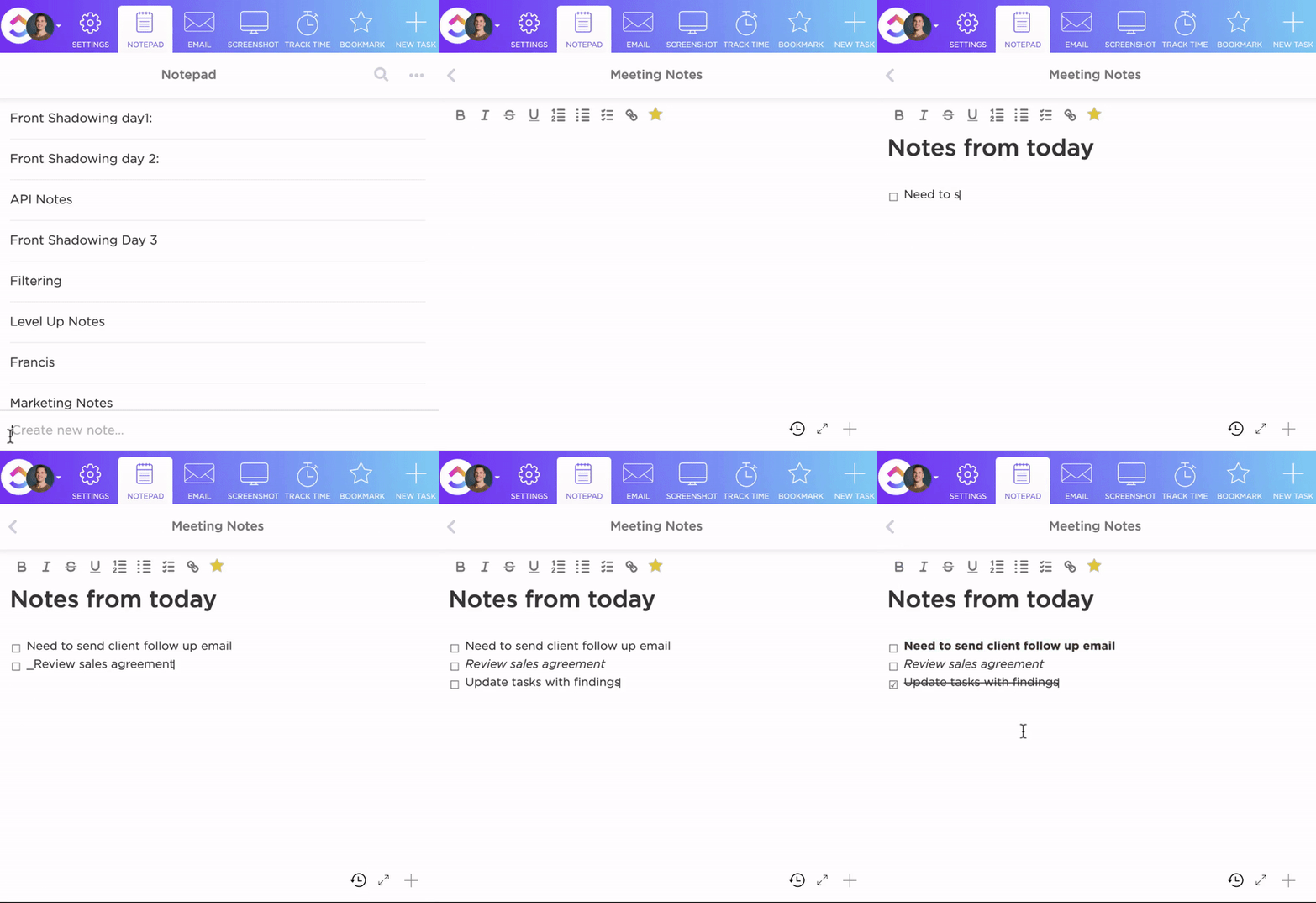
ไม่ว่าคุณจะกำลังระดมความคิด จดบันทึกเตือนความจำ หรือวางแผนโครงการ เครื่องมือนี้จะช่วยให้ทุกอย่างเป็นระเบียบเรียบร้อย
นี่คือวิธี:
- 📝 บันทึกสั้น ๆ ไม่รกรุงรัง: รับความเรียบง่ายของสมุดบันทึกพร้อมพลังของตัวจัดการงาน ใช้หัวข้อ, จุดสัญลักษณ์, และการจัดสีเพื่อทำให้บันทึกของคุณเป็นระเบียบและง่ายต่อการสแกน
- ✅ เปลี่ยนบันทึกให้เป็นงานได้ทันที: กำลังจดบันทึกการประชุมอยู่ใช่ไหม? เมื่อมีรายการที่ต้องดำเนินการปรากฏขึ้น ให้เปลี่ยนเป็นงาน ทันที มอบหมายให้เพื่อนร่วมทีม และกำหนดเส้นตาย—ไม่ต้องคัดลอกและวางลงในเครื่องมืออื่นอีกต่อไป
- 🔄 ลาก, วาง, จัดระเบียบได้อย่างง่ายดาย: สร้างรายการตรวจสอบแบบโต้ตอบ, จัดลำดับงานใหม่, และจัดกลุ่มงานย่อยเพื่อโครงสร้างที่ดีขึ้น ไม่ว่าจะเป็นรายการซื้อของหรือการแยกย่อยโครงการเต็มรูปแบบแอปจดบันทึกนี้จะช่วยให้คุณควบคุมได้ทั้งหมด
นี่คือลัดข้อความที่คุณสามารถใช้ใน Notepad และ Docs!
| การกระทำ | ปุ่มลัดสำหรับ Mac | ปุ่มลัดสำหรับ Windows |
| @กล่าวถึงบุคคล | @ | @ |
| @กล่าวถึงงาน | @@ | @@ |
| @mention เอกสาร | @@@ | @@@ |
| ลูกศรแทรกลูกศรซ้าย ขวา และลูกศรสองทิศทางลงในข้อความ | -><-<-> | -><-<-> |
| บล็อกโค้ดเลือกทั้งหมดในบล็อกโค้ด | คีย์ลัด: คอมมานด์ + A | Ctrl+A |
| ความคิดเห็นแก้ไขความคิดเห็นล่าสุดของคุณ | ลูกศรขึ้น | ลูกศรขึ้น |
| อีโมจิ | :nameOfEmoji | :nameOfEmoji |
| ไฮเปอร์ลิงก์ไฮเปอร์ลิงก์พร้อมไฮไลต์ข้อความ | คีย์ลัด: คอมมานด์ + คี | Ctrl+K |
💡เคล็ดลับมืออาชีพ: ต้องการดูทางลัดทั้งหมดที่มีอยู่ในที่เดียวหรือไม่? คลิกที่อวาตาร์ส่วนตัวของคุณแล้วเลือก ทางลัดแป้นพิมพ์ จากนั้นคุณสามารถสำรวจหมวดหมู่ต่างๆ ทางด้านซ้ายเพื่อค้นหาทางลัดที่มีประโยชน์ที่สุดสำหรับเวิร์กโฟลว์ของคุณ การเชี่ยวชาญทางลัดเหล่านี้จะช่วยให้คุณประหยัดเวลาและรักษาสมาธิได้
รับผู้ช่วยเขียนด้วย AI พร้อม ClickUp AI Notetaker และ ClickUp Brain
ClickUp AI ผู้ช่วยจดบันทึก
การจดบันทึกจะทรงพลังขึ้นถึง 10 เท่าด้วยClickUp's AI Notetaker— เครื่องมือที่ออกแบบมาเพื่อเปลี่ยนความยุ่งเหยิงหลังการประชุมให้กลายเป็นข้อมูลที่ชัดเจนและนำไปปฏิบัติได้จริง
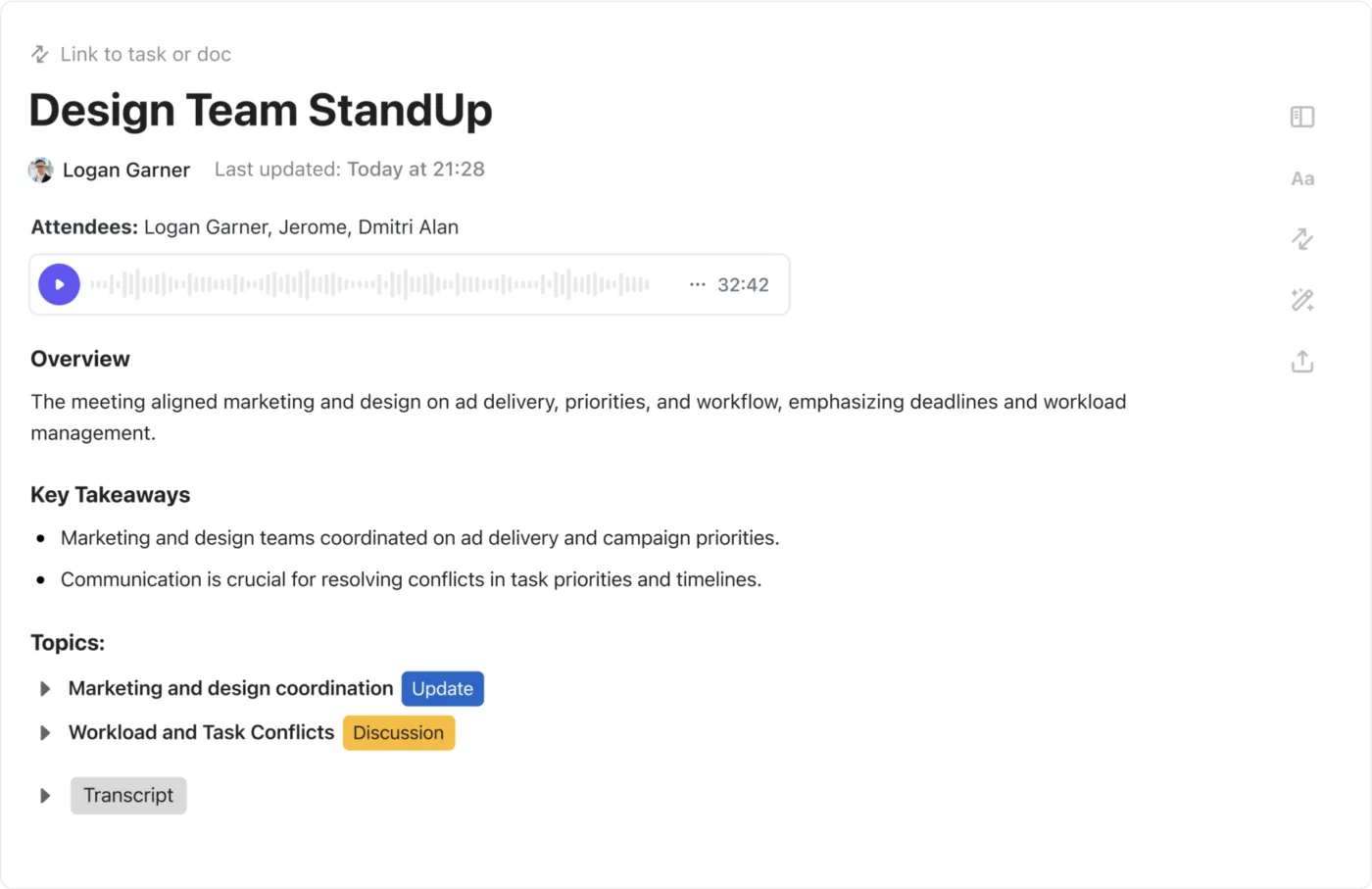
นี่คือวิธีที่จะช่วย:
- ✅ มั่นใจได้ว่าทุกการตัดสินใจที่เกิดขึ้นจะถูกบันทึกไว้และสามารถแบ่งปันกับทุกคนได้อย่างง่ายดาย—ไม่ว่าพวกเขาจะอยู่ในห้องหรือไม่ก็ตาม
- 📝 จดบันทึกประเด็นที่ต้องดำเนินการและมอบหมายให้กับบุคคลที่เหมาะสม
- 🔗 เชื่อมโยงทุกการสนทนาไปยังงานและไฟล์ที่เกี่ยวข้อง พร้อมให้บริบทครบถ้วน—เพื่อให้ทีมของคุณสามารถเดินหน้าต่อได้โดยไม่ต้องย้อนกลับไปทบทวนเรื่องเดิม
ClickUp Brain
ClickUp Brainยกระดับการจดบันทึกด้วยพลังของ AI สามารถสร้างสรุปที่มีโครงสร้างจากความคิดที่กระจัดกระจายได้ทันที เปลี่ยนแนวคิดดิบๆ ให้เป็นบันทึกที่จัดระเบียบอย่างดี
📌 คำแนะนำบางประการให้ลอง:
- เปลี่ยนบันทึกการประชุมนี้ให้เป็นสรุปที่มีโครงสร้างพร้อมงานที่ต้องทำและกำหนดเวลา
- สกัดข้อมูลเชิงลึกที่สำคัญที่สุดจากการระดมความคิดนี้
- จัดระเบียบบันทึกที่กระจัดกระจายเหล่านี้ให้เป็นหมวดหมู่เพื่อให้ง่ายต่อการอ้างอิง
- สร้างรายการตรวจสอบตามบันทึกเหล่านี้เพื่อให้ง่ายต่อการดำเนินการ
- ระบุงานจากแผนโครงการนี้และมอบหมายให้กับบุคคลที่เหมาะสม
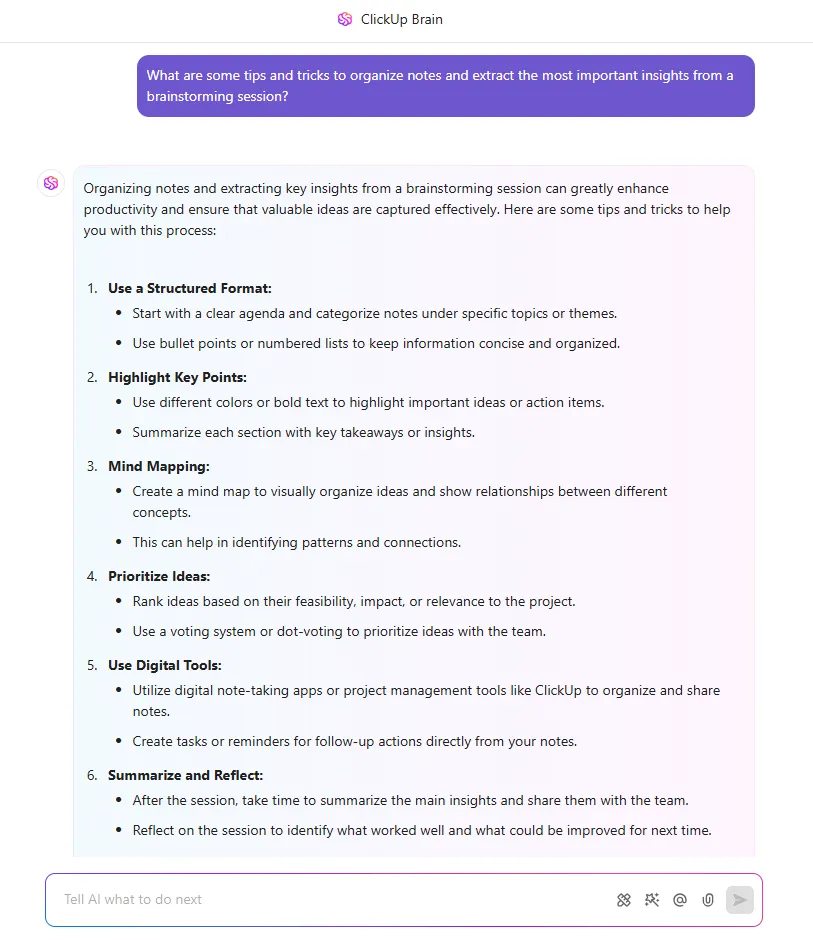
นอกจากนี้ ความสามารถในการถอดเสียงของมันยังช่วยให้คุณแปลงการสนทนาเป็นข้อความที่สามารถค้นหาได้ ทำให้เหมาะอย่างยิ่งสำหรับการประชุมออนไลน์และการระดมความคิด
นอกจากนี้ยังให้คำแนะนำการแก้ไขแบบเรียลไทม์เพื่อแก้ไขไวยากรณ์ ปรับปรุงความชัดเจน และปรับปรุงการเขียนของคุณได้ทันที ไม่ว่าคุณจะกำลังร่างรายงาน บทความบล็อก หรือเอกสารภายใน ClickUp Brain ก็ช่วยให้คำพูดของคุณไหลลื่นได้อย่างราบรื่น
🧠 เกร็ดความรู้:ยุคฟื้นฟูศิลปวิทยาการถือเป็นจุดเปลี่ยนสำคัญในวิธีการจดบันทึก ด้วยการประดิษฐ์แท่นพิมพ์โดยโยฮันเนส กูเตนแบร์กในศตวรรษที่ 15 ทำให้สามารถผลิตหนังสือจำนวนมากได้
เมื่อหนังสือกลายเป็นสิ่งที่เข้าถึงได้มากขึ้น ผู้คนเริ่มทำการบันทึกและเขียนข้อความข้างๆ ข้อความในหนังสือเพื่อบันทึกความคิดและความคิดเห็นของตน บันทึกเหล่านี้ที่เขียนด้วยลายมือ ซึ่งเรียกว่า 'มาร์จินัลเลีย' ได้กลายเป็นรูปแบบหนึ่งของการบันทึกข้อมูล
เลือกแอปที่ควรค่าแก่การจดจำ—ClickUp
ตอนนี้คุณได้ปลดล็อกทางลัด OneNote เหล่านี้แล้ว คุณก็กำลังก้าวสู่การเป็นผู้เชี่ยวชาญในการจัดการบันทึกของคุณ อย่างไรก็ตาม หากคุณต้องการเครื่องมือที่แข็งแกร่งยิ่งขึ้นสำหรับการจัดการโครงการ ติดตามงาน และทำงานร่วมกับทีม พร้อมทั้ง บันทึกทุกอย่างไว้ ClickUp คือทางเลือกที่ใช่สำหรับคุณ
ClickUp แอปครบวงจรสำหรับการทำงาน นำเสนอชุดเครื่องมือเพื่อรักษาประสิทธิภาพ
ด้วย ClickUp Docs คุณสามารถสร้างและทำงานร่วมกับเอกสารต่าง ๆ ได้โดยยังคงเชื่อมโยงกับงานของคุณอยู่เสมอ ClickUp Brain ช่วยให้คุณจัดระเบียบความคิดที่กระจัดกระจายให้กลายเป็นแผนงานที่ชัดเจน และ ClickUp Notepad ก็ช่วยให้ความคิดฉับพลันของคุณไม่สูญหายไปกับงานยุ่ง
ด้วย ClickUp คุณสามารถใช้เวลาน้อยลงในการสลับระหว่างเครื่องมือต่างๆ และมีเวลามากขึ้นในการทำงานให้สำเร็จสมัครใช้ ClickUpฟรีวันนี้! ✅