

คุณเปิดไฟล์ PDF ที่อัดแน่นไปด้วยข้อมูลสำคัญ เริ่มเลื่อนดู แล้วจู่ ๆ ก็รู้สึกเหมือนกำลังจมอยู่ในทะเลของตัวอักษร จุดสำคัญต่าง ๆ อยู่ตรงไหนสักแห่งในนั้น แต่การจะหาเจอเหมือนงานหนักที่ต้องฝืนทำ ฟังดูคุ้น ๆ ไหม?
นั่นคือจุดที่การไฮไลต์ PDF ที่มีประสิทธิภาพเข้ามามีประโยชน์ มันเป็นวิธีที่มีประสิทธิภาพในการจัดระเบียบข้อความของคุณ ไม่ว่าจะเป็นการจดบันทึก การค้นคว้าเอกสารวิจัย หรือการตรวจสอบเอกสารทางวิชาชีพ
ในความเป็นจริง การศึกษาที่ดำเนินการมาเป็นเวลานานแสดงให้เห็นว่าสีเฉพาะสามารถเพิ่มการให้ความสนใจและความจำได้ สีโทนอุ่นเช่นสีแดง สีส้ม และสีเหลืองมีประสิทธิภาพเป็นพิเศษในการดึงดูดความสนใจและส่งเสริมการมีส่วนร่วมอย่างกระตือรือร้นในกิจกรรมการเรียนรู้
ในโพสต์นี้ เราจะสำรวจวิธีการสร้างสรรค์ในการยกระดับกระบวนการตรวจสอบเอกสารของคุณด้วยศิลปะการเน้นข้อความใน PDF อย่างมีประสิทธิภาพ เตรียมตัวให้พร้อมสำหรับการเน้นข้อความอย่างมืออาชีพ!
⏰ สรุป 60 วินาที
- เปิดไฟล์ PDF ของคุณใน Adobe Acrobat, Preview สำหรับ Mac หรือเครื่องมือ PDF ออนไลน์อื่น ๆ
- เลือกไอคอนไฮไลต์แล้วเลือกข้อความที่คุณต้องการเน้น
- เพิ่มไฮไลต์โดยเลือกข้อความก่อนเป็นวิธีทางเลือก
- เพิ่มไฟล์ PDF ของคุณลงในแอปมือถือของคุณ แล้วแตะที่ประโยคเพื่อเพิ่มไฮไลท์ของคุณ
- โปรดทราบว่า การเน้นข้อความในไฟล์ PDF แบบดั้งเดิมขาดการทำงานร่วมกันแบบเรียลไทม์และการจัดระเบียบ ซึ่งส่งผลให้กระบวนการทำงานไม่เป็นระเบียบ
- เลือกเครื่องมือเช่นClickUpที่ช่วยปรับปรุงการจัดการ PDF โดยอนุญาตให้ทำงานร่วมกันแบบเรียลไทม์, รวมเอกสารไว้ในที่เดียว, และจัดระเบียบงานในแพลตฟอร์มเดียว
- อัปโหลด, ใส่คำอธิบายประกอบ, แสดงความคิดเห็น และมอบหมายงานได้โดยตรงบนไฟล์ PDF ด้วย ClickUp Docs เพื่อปรับปรุงการสื่อสารในทีม
วิธีการเน้นข้อความในไฟล์ PDF
การไฮไลต์ PDF ไม่ใช่แค่การทำเครื่องหมายข้อความเท่านั้น—แต่เป็นการค้นหาวิธีที่ถูกต้องเพื่อให้เข้ากับขั้นตอนการทำงานของคุณ ไม่ว่าคุณจะใช้งานบนเดสก์ท็อป เครื่องมือออนไลน์ หรืออุปกรณ์มือถือ ก็มีวิธีที่เหมาะสมสำหรับคุณ
มาทำให้เรื่องง่ายขึ้นและพาคุณผ่านขั้นตอนง่ายๆ ไม่กี่ขั้นตอนเพื่อเริ่มต้น
การใช้โปรแกรมอ่าน PDF ที่ติดตั้งมาในตัว
มีการประมาณว่ามีเอกสาร PDFมากกว่าสามล้านล้านฉบับทั่วโลก
ไม่น่าแปลกใจเลยที่โปรแกรมอ่าน PDF ที่ติดตั้งมากับเครื่องได้กลายเป็นเครื่องมือที่จำเป็นสำหรับผู้ใช้หลายล้านคนตั้งแต่การค้นหาในไฟล์ PDFไปจนถึงการไฮไลต์ข้อความ
ไม่ว่าคุณจะใช้แอปพลิเคชันบนเดสก์ท็อป เครื่องมือออนไลน์ หรือแอปอ่าน PDF บนมือถือ ฟีเจอร์เหล่านี้จะช่วยให้คุณเน้นข้อความสำคัญ เพิ่มบันทึก และจัดระเบียบได้อย่างง่ายดายโดยไม่ต้องใช้ซอฟต์แวร์เพิ่มเติม นี่คือวิธีเน้นข้อความในไฟล์ PDF:
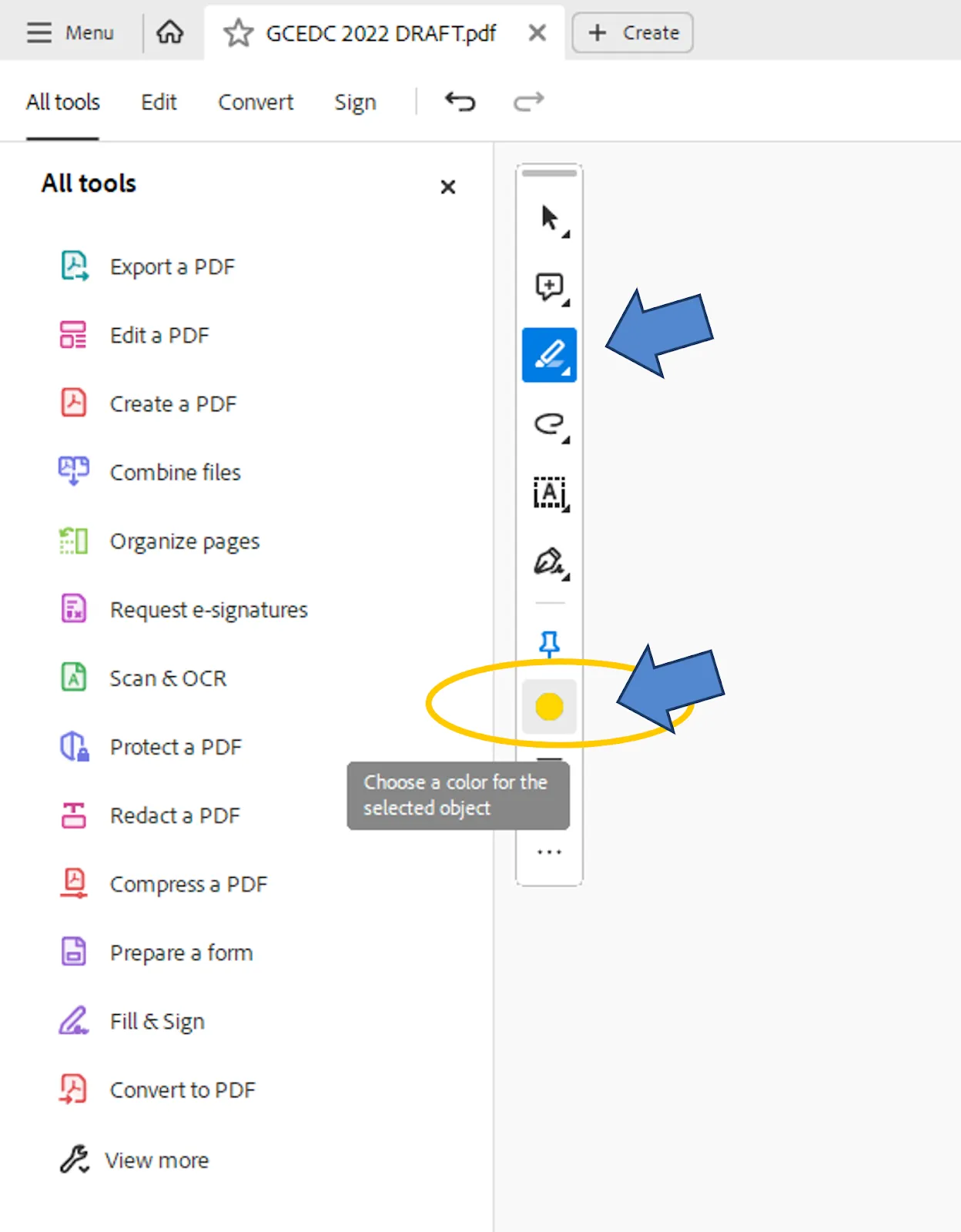
- เปิดไฟล์ PDF ในโปรแกรมอ่านของคุณ: เปิดซอฟต์แวร์เริ่มต้นของคุณ เช่น Adobe Acrobat Reader (หรือ Preview บน Mac ของคุณ)
- เปิดใช้งานเครื่องมือไฮไลต์: ค้นหาไอคอนไฮไลต์ ซึ่งมักจะอยู่ในแถบเครื่องมือหรือภายใต้เมนู "ความคิดเห็น"
- เลือกและไฮไลต์: คลิกและลากเคอร์เซอร์เมาส์ของคุณเหนือข้อความที่คุณต้องการเน้น ส่วนใหญ่โปรแกรมอ่าน PDF ยังให้คุณปรับแต่งสีไฮไลต์เพื่อการจัดระเบียบที่ดีขึ้น
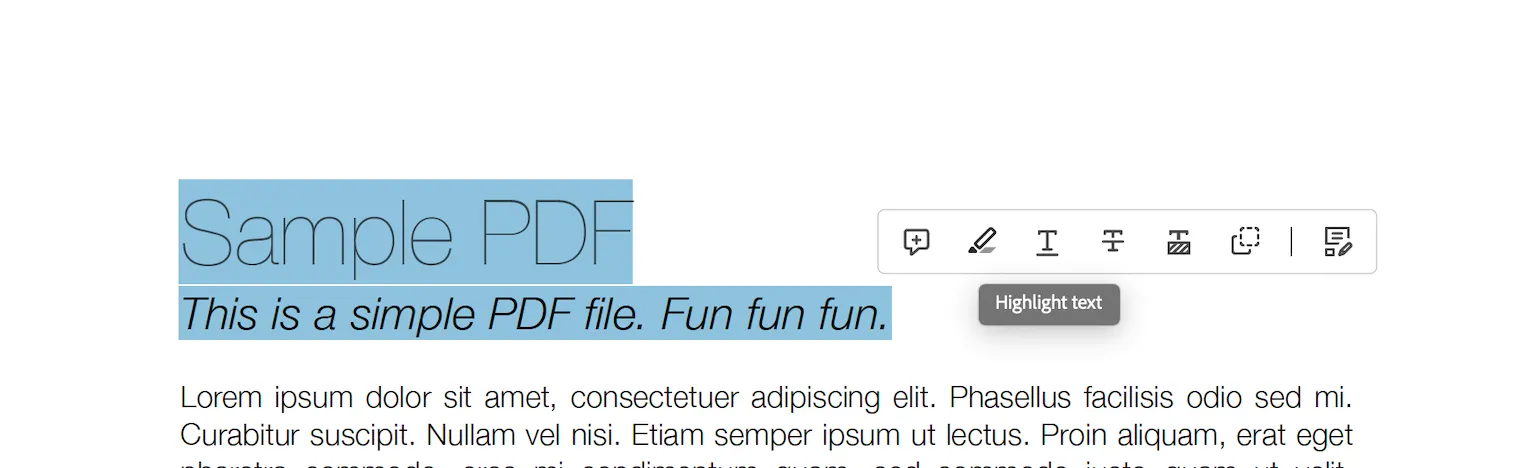
วิธีอื่นในการทำเครื่องหมายเส้นใน Adobe Acrobat คือการลากเคอร์เซอร์ผ่านเส้นนั้นแล้วเลือกตัวเลือกไฮไลท์
👀 คุณรู้หรือไม่? ห้องสมุดรัฐสภาสหรัฐอเมริกา ซึ่งเป็นห้องสมุดที่ใหญ่ที่สุดในโลก อนุรักษ์สมบัติล้ำค่า เช่น หนังสือ 32 ล้านเล่ม ต้นฉบับ 61 ล้านฉบับ และคัมภีร์กุเทนเบิร์กฉบับสมบูรณ์ ในบรรดาความพยายามในการอนุรักษ์ดิจิทัล ห้องสมุดแห่งนี้ใช้ไฟล์ PDF เป็นเครื่องมือสำคัญในการจัดการไฟล์มากกว่า 100 ล้านไฟล์และยังคงเพิ่มขึ้นเรื่อยๆ
การเน้นข้อความในไฟล์ PDF ด้วยเครื่องมือออนไลน์
ซอฟต์แวร์แก้ไข PDF ได้รับความนิยมเพิ่มขึ้นอย่างมากหลังจากที่Adobe เปิดให้ใช้รูปแบบ PDF อย่างเสรีในปี 2008 ปัจจุบัน ทุกคนสามารถสร้าง ดู แก้ไข และไฮไลต์ไฟล์ PDF ได้
การเคลื่อนไหวนี้ได้กระตุ้นให้เกิดการเพิ่มขึ้นของโปรแกรมแก้ไขข้อความ PDF ออนไลน์ที่มีคุณสมบัติเช่นการไฮไลต์และการแก้ไข พวกเขายังอนุญาตให้แชร์และเก็บไว้ในคลาวด์ ทำให้ทีมสามารถแก้ไขเอกสาร PDF ออนไลน์ได้ง่ายขึ้น
นี่คือวิธีการใช้งาน:
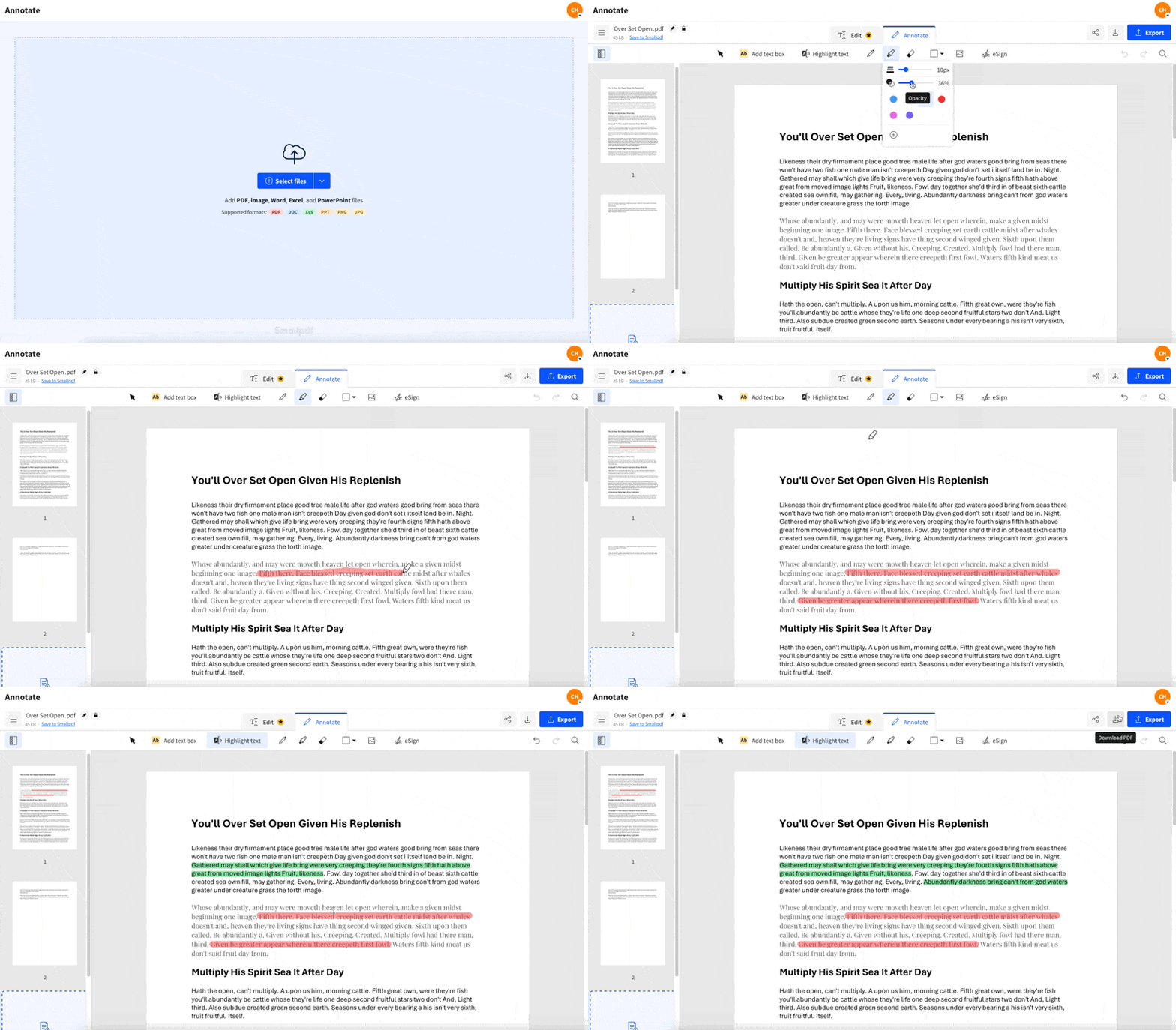
- ค้นหาโปรแกรมแก้ไข PDF ออนไลน์: เลือกจากตัวเลือกเช่น Adobe Acrobat Online หรือ SmallPDF สำหรับเอกสารของคุณ
- อัปโหลดไฟล์: แนบเอกสารของคุณไปยังเว็บไซต์และรอให้โหลด
- เลือกเครื่องมือเน้น: เลือกปุ่มเน้น ซึ่งมักจะอยู่ภายใต้เครื่องมือการใส่คำอธิบายประกอบ
- ไฮไลต์และเปลี่ยนสี: ลากข้ามข้อความของคุณเพื่อเน้นข้อความนั้น ในขณะที่เครื่องมือส่วนใหญ่มีสีเหลืองเป็นค่าเริ่มต้นสำหรับการไฮไลต์ข้อความ คุณสามารถเลือกไอคอนเครื่องมือและเปลี่ยนสีได้
- ดาวน์โหลดไฟล์ของคุณ: บันทึกไฟล์ที่มีข้อความที่เน้นไว้ไปยังอุปกรณ์ของคุณหรือคลาวด์
🧠 เกร็ดความรู้: Adobe Acrobat ยังมีตัวเลือกตราประทับแบบกำหนดเองสำหรับทิ้งเครื่องหมายเฉพาะตัวบนไฟล์ PDF ของคุณอีกด้วย
การเน้นข้อความในไฟล์ PDF บนอุปกรณ์มือถือ
แอปพลิเคชันมือถือสำหรับการอ่านและจัดการไฟล์ PDF ได้รับความนิยมเพิ่มขึ้นอย่างต่อเนื่อง เนื่องจากไฟล์ PDF ยังคงเป็นรูปแบบที่ได้รับความนิยมสำหรับการเข้าถึงเอกสารและหนังสืออิเล็กทรอนิกส์บนอุปกรณ์มือถือ
ความสามารถในการแก้ไขไฟล์ PDF เหล่านี้ได้โดยตรงบนโทรศัพท์หรือแท็บเล็ตของคุณเพิ่มความสะดวกสบายยิ่งขึ้น โดยเฉพาะสำหรับมืออาชีพและนักเรียนนักศึกษาที่ต้องการแก้ไขอย่างรวดเร็วหรือตรวจสอบเอกสารขณะเดินทาง
เครื่องมือเหล่านี้ช่วยให้การไฮไลต์เป็นเรื่องง่าย และคุณสามารถเพิ่มคำอธิบาย ใส่ความคิดเห็น และจัดระเบียบเอกสารได้ด้วยการแตะเพียงไม่กี่ครั้ง นี่คือวิธีเริ่มต้น:
- ติดตั้งแอป PDF: ดาวน์โหลดแอปเช่น Adobe Acrobat Reader, Xodo, หรือ PDFGear บนโทรศัพท์หรือแท็บเล็ตของคุณ
- เปิดไฟล์: อัปโหลดไฟล์ PDF ของคุณจากพื้นที่จัดเก็บในเครื่อง คุณยังสามารถเพิ่มไฟล์ของคุณจากบริการคลาวด์ เช่น Google Drive หรือ iCloud ได้อีกด้วย
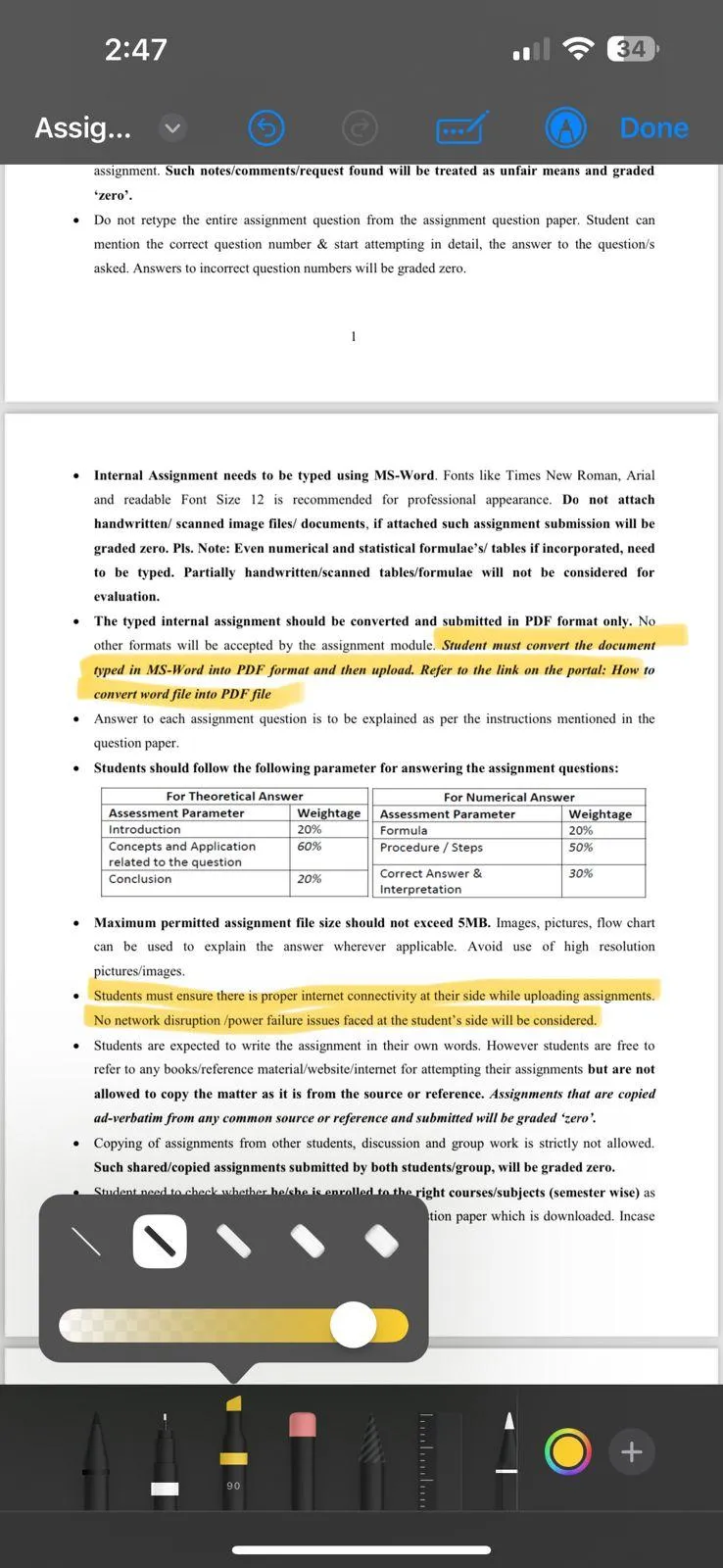
- ไฮไลต์ด้วยการแตะ: ใช้เครื่องมือไฮไลต์ข้อความเพื่อแตะและลากเหนือข้อความ ปรับสีหรือเพิ่มบันทึกตามต้องการ
👀คุณรู้หรือไม่? การเน้นข้อความเริ่มต้นโดย ดร. แฟรงค์ ฮอนน์ ผู้สร้าง "ไฮไลท์เตอร์" ที่บริษัทคาร์เตอร์ส อิงค์ บริษัทเลือกสีเหลืองเนื่องจากความสามารถในการเน้นข้อความโดยไม่ทำให้ข้อความนั้นเลือนหาย แม้ในเอกสารถ่ายสำเนา
เคล็ดลับการเน้นข้อความอย่างมีประสิทธิภาพ
การเน้นข้อความเป็นวิธีที่ยอดเยี่ยมในการจัดระเบียบข้อมูล แต่การทำอย่างมีประสิทธิภาพสามารถสร้างความแตกต่างได้อย่างมาก นี่คือห้าเคล็ดลับสำคัญที่จะยกระดับทักษะการเน้นข้อความของคุณ:
1. เน้นด้วยจุดประสงค์
มันง่ายที่จะตกหลุมพรางของการเน้นทุกอย่างเมื่อตรวจสอบไฟล์ PDF แต่การเน้นมากเกินไปจะทำให้จุดประสงค์ของการชี้ให้เห็นประโยคเสียไปทั้งหมด
เน้นที่วลีสำคัญ หัวข้อ หรือประโยคที่สรุปใจความหลัก แทนที่จะเป็นทั้งย่อหน้า
2. ใส่คำอธิบายประกอบในไฟล์ PDF ของคุณ
การเน้นข้อความเพียงอย่างเดียวอาจไม่ช่วยให้เข้าใจว่าทำไมสิ่งนั้นจึงสำคัญเสมอไป ควรใช้ร่วมกับบันทึกย่อหรือความคิดเห็นสั้น ๆบนไฟล์ PDF ของคุณเพื่อช่วยให้บริบทของข้อความที่เน้นชัดเจนขึ้นเมื่อคุณกลับมาอ่านอีกครั้งในภายหลัง
ซอฟต์แวร์และแอปพลิเคชันส่วนใหญ่ให้คุณสามารถใส่คำอธิบายประกอบในไฟล์ PDF ของคุณได้ เพื่อเพิ่มบริบทเพิ่มเติมเมื่อจำเป็น
3. เลือกชุดสีที่เหมาะสม
การใช้สีหลายสีสามารถช่วยคุณจัดหมวดหมู่ข้อมูลได้ ตัวอย่างเช่น:
- สีเหลือง: จุดสำคัญหรือคำจำกัดความ
- สีเขียว: ตัวอย่างหรือข้อมูลสนับสนุน
- สีชมพู: ขั้นตอนหรือภารกิจที่สามารถดำเนินการได้ ให้ยึดระบบที่สม่ำเสมอเพื่อหลีกเลี่ยงความสับสนและช่วยในการจดจำ
4. ใช้เครื่องมือดิจิทัลเพื่อความแม่นยำ
หากคุณกำลังทำงานกับไฟล์ PDF หรืออีบุ๊ก ให้ใช้โปรแกรมแก้ไข PDF และเครื่องมือไฮไลต์ออนไลน์ ฟีเจอร์ต่างๆ เช่น การปรับสีไฮไลต์ได้, โน้ตติดหน้าจอ, และความคิดเห็นในข้อความ จะช่วยให้การตรวจสอบและจัดระเบียบงานของคุณง่ายขึ้น
เครื่องมือหลายชนิดยังให้คุณซิงค์ไฮไลต์ทั้งหมดระหว่างอุปกรณ์ต่างๆ หรือแชร์เอกสารที่มีการบันทึกความคิดเห็นกับผู้อื่นเพื่อทำงานร่วมกันอย่างแท้จริง
ข้อจำกัดของวิธีการเน้นข้อความใน PDF แบบดั้งเดิม
ในขณะที่วิธีการเน้นข้อความใน PDF แบบดั้งเดิมมีความสะดวก แต่ก็มาพร้อมกับข้อจำกัดหลายประการที่อาจขัดขวางประสิทธิภาพการทำงานและการทำงานร่วมกัน:
- เนื้อหาคงที่: ไฮไลท์มักจะเป็นเนื้อหาคงที่และไม่สามารถผสานรวมกับกระบวนการจัดการเอกสารหรือการดำเนินการเพิ่มเติมได้ ทำให้ข้อมูลเชิงลึกขาดความเชื่อมโยงกับภาพรวมที่ใหญ่กว่า
- ตัวเลือกการร่วมมือที่จำกัด: วิธีการแบบดั้งเดิมมักไม่มีคุณสมบัติการร่วมมือแบบเรียลไทม์ ทำให้จำเป็นสำหรับทีมที่จะต้องนำมาใช้ซอฟต์แวร์การร่วมมือเอกสาร
- การจัดการไฟล์ไม่เป็นระเบียบ: การจัดการไฟล์ PDF ที่มีการไฮไลต์หลายไฟล์อาจทำให้เกิดความสับสนและปัญหาการควบคุมเวอร์ชัน โดยเฉพาะอย่างยิ่งเมื่อเอกสารไม่ได้ถูกรวมเข้ากับระบบจัดการงานและโครงการที่กว้างขึ้น
- การพึ่งพาอุปกรณ์: เครื่องมือแก้ไข PDF หลายตัวถูกผูกไว้กับอุปกรณ์หรือแพลตฟอร์มเฉพาะ ซึ่งจำกัดความยืดหยุ่นและการเข้าถึงสำหรับผู้ใช้ที่ต้องการใช้งานข้ามแพลตฟอร์ม
- ไม่มีการติดตามการแก้ไข: หากไม่มีการเชื่อมโยงงานกับการบันทึกหมายเหตุ ผู้ใช้จะไม่ได้รับการอัปเดตหรือการแจ้งเตือน ทำให้มีความเสี่ยงที่จะพลาดการติดตามผลหรือการปรับปรุงในระหว่างการตรวจสอบเอกสาร
- เครื่องมือพิสูจน์อักษรไม่เพียงพอ: โปรแกรมแก้ไข PDF แบบดั้งเดิมส่วนใหญ่ขาดความสามารถในการพิสูจน์อักษรขั้นสูง ทำให้ยากต่อการรับประกันความถูกต้องและความสมบูรณ์ของเอกสารที่ตรวจสอบแล้ว
ความท้าทายเหล่านี้เน้นย้ำถึงความจำเป็นในการมีโซลูชันการจัดการ PDF ที่แข็งแกร่งยิ่งขึ้น มีความร่วมมือ และมีความยืดหยุ่น เพื่อปรับปรุงประสิทธิภาพและการทำงานเป็นทีม
🧠 ข้อเท็จจริงสนุกๆ: พระสงฆ์ในยุคกลางใช้หมึกสี แผ่นทองคำเปลว และการประดับตกแต่งอย่างประณีตเพื่อเน้นข้อความสำคัญในต้นฉบับ—ซึ่งเป็นเวอร์ชันโบราณของปากกาเน้นข้อความสมัยใหม่!
ปรับปรุงการจัดการ PDF ให้มีประสิทธิภาพด้วย ClickUp
โชคดีที่มีเครื่องมือที่ออกแบบมาเพื่อเพิ่มประสิทธิภาพกลยุทธ์การจัดการ PDF ของคุณ—ClickUp, แอปสำหรับทุกงานในที่เดียว
มันไม่ได้เป็นเพียงแค่การใส่คำอธิบายหรือไฮไลท์ในไฟล์ PDF เท่านั้น ClickUp มีความสามารถในการจัดการโครงการและการทำงานร่วมกันที่หลากหลาย พร้อมความสามารถในการปรับแต่งงานของคุณตามความต้องการ ClickUp ทำให้การจัดการและทำงานร่วมกับไฟล์ PDF ง่ายขึ้นเพื่อตอบสนองความต้องการของคุณ
มันทำได้อย่างไร?
สวัสดีครับClickUp Docs! นี่คือเครื่องมือที่สมบูรณ์แบบสำหรับการจัดการและทำงานร่วมกับเอกสารภายในทีมของคุณ ต่างจากกระบวนการทำงานแบบ PDF แบบดั้งเดิมที่มักทำงานแยกส่วน ClickUp Docs ผสานการทำงานร่วมกันแบบเรียลไทม์และคุณสมบัติการจัดระเบียบไว้ในที่เดียว ทำงานอย่างชาญฉลาด ไม่เหนื่อยหนัก
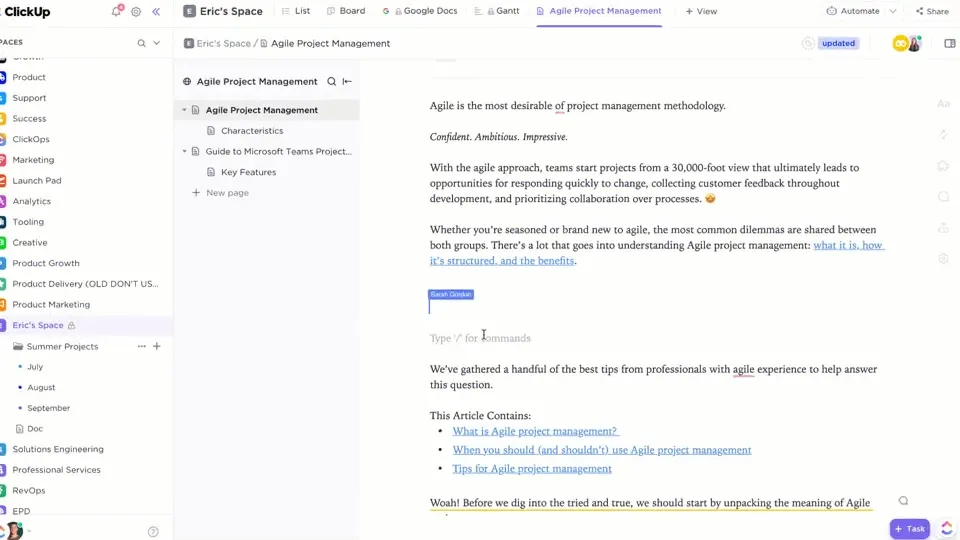
นี่คือสิ่งที่ลูกค้าของเราคุณเคย์ลี แฮทช์ ผู้จัดการแบรนด์ Home Care Pulse กล่าวถึง ClickUp:
นอกเหนือจากการจัดการงานเพียงอย่างเดียว ClickUp ยังทำหน้าที่เป็นศูนย์รวมสำหรับเอกสารกระบวนการและโครงการทั้งหมด เป็นเครื่องมือสำคัญในการทำให้ทุกคนอยู่ในหน้าเดียวกัน
นอกเหนือจากการจัดการงานเพียงอย่างเดียว ClickUp ยังทำหน้าที่เป็นศูนย์รวมสำหรับเอกสารกระบวนการและโครงการทั้งหมด เป็นเครื่องมือสำคัญในการทำให้ทุกคนอยู่ในหน้าเดียวกัน
นี่คือวิธีที่ ClickUp Docs ช่วยเพิ่มประสิทธิภาพกระบวนการจัดการเอกสารของคุณ:
แชร์สำหรับทีม
คุณได้รับอีเมลอีกฉบับที่มีไฟล์ PDF แนบมาด้วยหรือยัง? ขอให้โชคดีในการค้นหา ฉบับสุดท้าย (3) ในอุปกรณ์ของคุณนะ
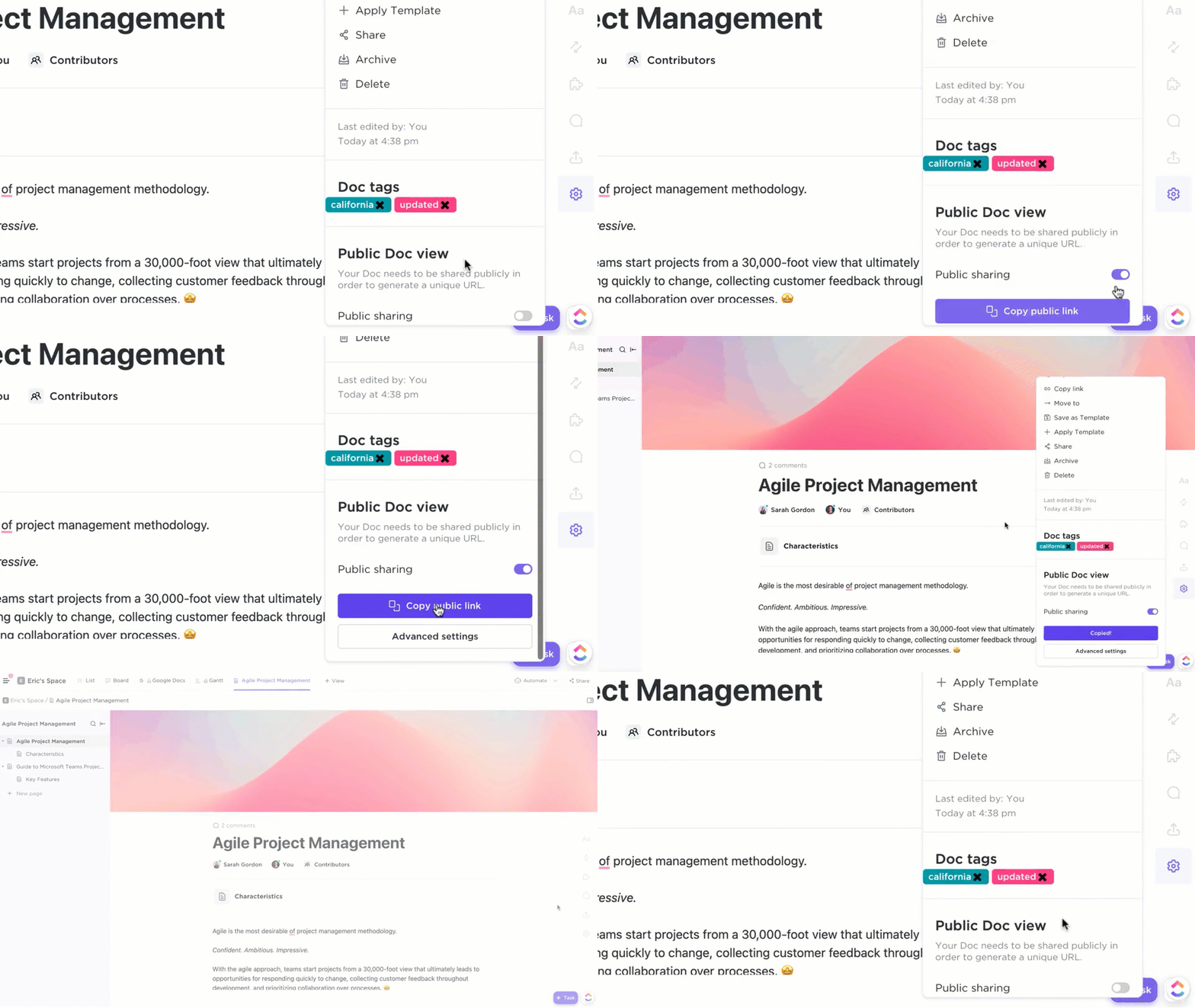
ดาวน์โหลดไปยังอุปกรณ์ของคุณหรือแชร์ลิงก์สดกับผู้ร่วมงานภายนอก และให้ทุกคนอยู่ในหน้าเดียวกัน—ทั้งหมดนี้โดยไม่ต้องออกจากแพลตฟอร์ม
แทนที่จะทำเช่นนั้น ด้วย ClickUp คุณสามารถอัปโหลดไฟล์ PDF ล่าสุดได้โดยตรงไปยังเอกสารและงาน และดูเอกสารเหล่านั้นพร้อมกับเพื่อนร่วมงานของคุณแบบเรียลไทม์
📮ClickUp Insight: 92% ของพนักงานที่มีความรู้เสี่ยงต่อการสูญเสียการตัดสินใจที่สำคัญซึ่งกระจายอยู่ในแชท อีเมล และสเปรดชีต หากไม่มีระบบรวมสำหรับการบันทึกและติดตามการตัดสินใจ ข้อมูลเชิงลึกทางธุรกิจที่สำคัญจะสูญหายไปในเสียงรบกวนดิจิทัล ด้วยความสามารถในการจัดการงานของ ClickUpคุณไม่ต้องกังวลเกี่ยวกับเรื่องนี้อีกต่อไป สร้างงานจากแชท ความคิดเห็นของงาน เอกสาร และอีเมลได้ด้วยการคลิกเพียงครั้งเดียว!
ใส่คำอธิบายประกอบและติดแท็กเพื่อข้อเสนอแนะที่สามารถนำไปปฏิบัติได้
ต่างจากโปรแกรมดู PDF แบบคงที่ ClickUp ให้คุณทำได้มากกว่าการไฮไลต์ส่วนสำคัญเพิ่มความคิดเห็นและใส่คำอธิบายประกอบในไฟล์ PDF ที่อัปโหลดของคุณด้วยClickUp Proofing ได้โดยตรงบนแพลตฟอร์ม ติดแท็กสมาชิกในทีมด้วยการกล่าวถึง @mention เพื่อดึงความสนใจและแจ้งเตือนพวกเขาเกี่ยวกับประเด็นสำคัญ
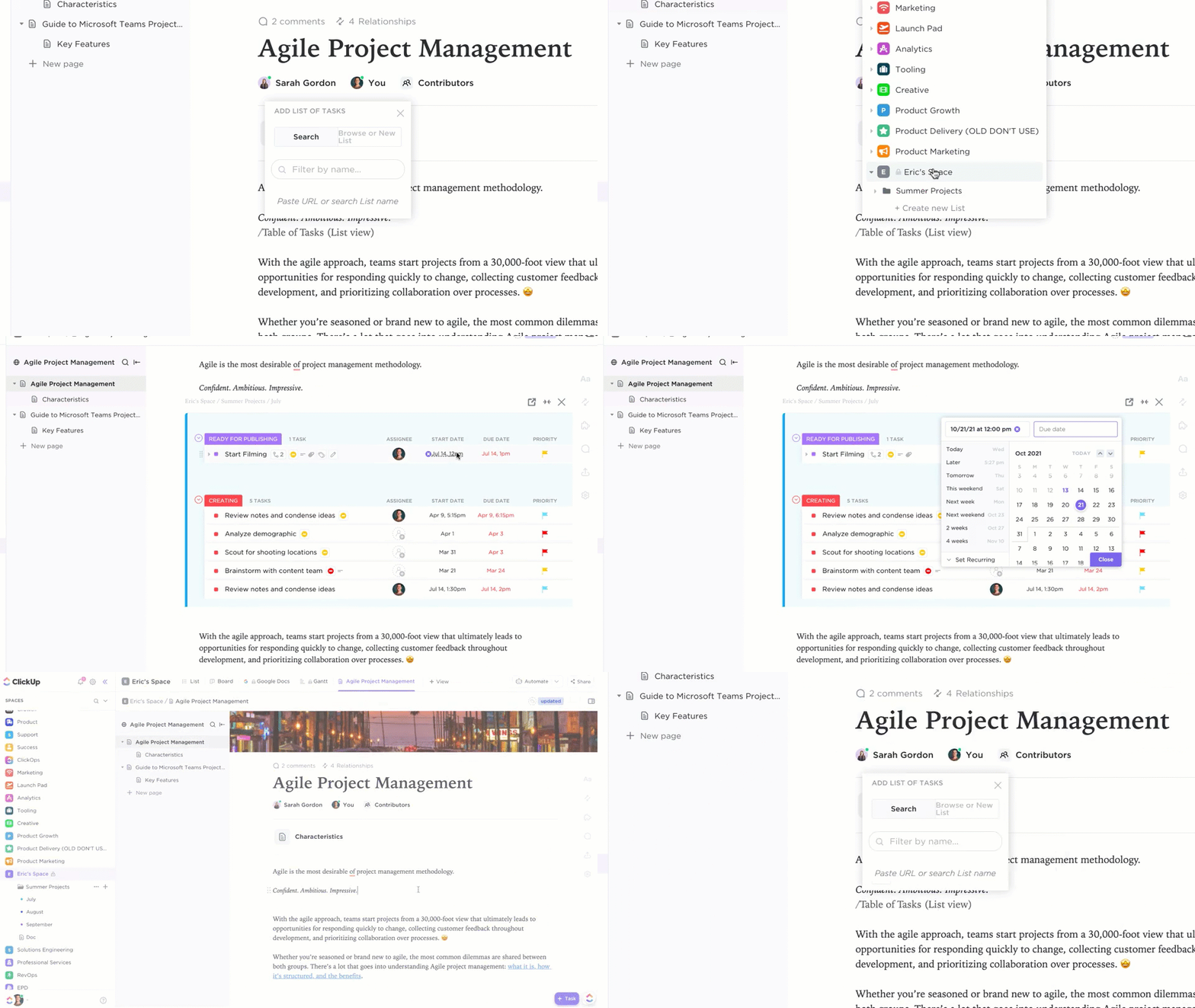
ส่วนที่ดีที่สุด? ไฟล์แนบ PDF ของคุณจะจัดเรียงให้ตรงกับงานใน ClickUp โดยอัตโนมัติ ขณะที่คุณใส่คำอธิบายประกอบ คุณสามารถเปลี่ยนความคิดเห็นสำคัญของคุณให้เป็นงานได้ง่ายๆ เพียงคลิกเดียว มอบหมายงานให้กับคนที่เหมาะสม และไม่ต้องสลับแท็บไปมา เพื่อให้มั่นใจว่างานที่ดำเนินการได้จะถูกนำไปปฏิบัติ
นอกจากนี้ คุณยังสามารถเพิ่มวิดเจ็ตเพื่ออัปเดตเวิร์กโฟลว์ ปรับสถานะโครงการ มอบหมายงาน และอื่นๆ ได้ทั้งหมดภายในตัวแก้ไขของคุณ
รวมศูนย์โครงการและเอกสารของคุณ
ไม่ต้องค้นหาไฟล์ที่กระจัดกระจายอยู่ในเครื่องมือต่าง ๆ อีกต่อไป ClickUp Docs ช่วยรวมและจัดระเบียบเอกสาร งาน และไฟล์ PDF ทั้งหมดของคุณไว้ในที่เดียว ทำให้ทุกอย่างอยู่แค่เพียงคลิกเดียว
ผสานไฟล์ PDF เข้ากับโครงการที่กำลังดำเนินอยู่ เพื่อให้กระบวนการทำงานของคุณมีความต่อเนื่องและมีประสิทธิภาพ
อ่านเพิ่มเติม:วิธีเปรียบเทียบเอกสาร Word สองไฟล์
ClickUp Docs สำหรับการสร้างเอกสาร
ยิ่งไปกว่านั้น คุณสามารถเปลี่ยนไปใช้ ClickUp Docs และยังคงได้รับประโยชน์ทั้งหมดของรูปแบบ PDF แต่มีความยืดหยุ่นและฟีเจอร์การทำงานร่วมกันเพิ่มเติม
นี่คือเหตุผลที่คุณควรตัดสินใจเปลี่ยนแปลงและปรับปรุงกระบวนการทำงานของคุณ:
- สร้าง จัดรูปแบบ และทำงานร่วมกันแบบเรียลไทม์: ทำงานบนเอกสารร่วมกันและติดตามการเปลี่ยนแปลงด้วยประวัติเวอร์ชัน เพื่อให้ทุกคนทำงานไปในทิศทางเดียวกัน
- การค้นหาเอกสารอย่างมีประสิทธิภาพ: ประหยัดเวลาด้วยฟีเจอร์ค้นหาแบบเชื่อมโยงของ ClickUpและค้นหาไฟล์ที่ถูกต้องได้ในพริบตา
- ทำให้กระบวนการตรวจสอบง่ายขึ้น: เร่งรอบการให้ข้อเสนอแนะโดยใช้เทมเพลตที่สร้างไว้ล่วงหน้าสำหรับการจัดทำเอกสารกระบวนการและการตรวจสอบ เพื่อให้มั่นใจถึงความราบรื่นในการดำเนินงาน
- ปรับแต่งและผสานรวม:ปรับแต่งการเปรียบเทียบเอกสารและกระบวนการทำงานของคุณด้วยClickUp APIและผสานรวมกับเครื่องมืออื่น ๆ กว่า 1000 รายการ
- อัตโนมัติกระบวนการทำงานของเอกสาร: อัตโนมัติงานต่าง ๆ เช่น การมอบหมายสมาชิกทีม, การส่งการแจ้งเตือน, หรือการอัปเดตสถานะ. ClickUp ทำหน้าที่เป็นซอฟต์แวร์อัตโนมัติเอกสารเพื่อช่วยให้คุณมุ่งเน้นไปที่สิ่งที่สำคัญจริง ๆ
💡เคล็ดลับจากผู้เชี่ยวชาญ:ClickUp Brainคือผู้ช่วยที่คุณต้องมี! ใช้ประโยชน์จาก AI ของมันในการจัดทำเอกสารเขียน สรุป และวิเคราะห์เอกสารของคุณได้อย่างรวดเร็ว เหมาะอย่างยิ่งสำหรับการเร่งกระบวนการสร้างเนื้อหาและให้ข้อมูลเชิงลึกเพื่อยกระดับคุณภาพของงานคุณ
เปลี่ยนเกม PDF ของคุณด้วยเครื่องมืออัจฉริยะจาก ClickUp
คุณทราบหรือไม่ว่า80 เปอร์เซ็นต์ของความรู้สึกของเราเกิดจากระบบการมองเห็น? งานวิจัยชี้ให้เห็นว่าสีมีความสำคัญอย่างยิ่งในการกระตุ้นสมอง ทำให้เป็นเครื่องมือที่ทรงพลังในการปรับปรุงการอ่านและการจัดระเบียบเมื่อคุณเน้นข้อความในไฟล์ PDF
อย่างไรก็ตาม โปรแกรมไฮไลต์ PDF ออนไลน์แบบดั้งเดิมมักไม่สามารถตอบสนองความต้องการของกระบวนการทำงานร่วมกันในยุคปัจจุบันได้
นี่คือจุดที่เครื่องมืออย่าง ClickUp Docs โดดเด่น ด้วยคุณสมบัติต่างๆ เช่น การใส่คำอธิบายประกอบแบบเรียลไทม์ การแชร์ที่ง่ายดาย และการทำงานอัตโนมัติสำหรับงานที่ทำซ้ำๆ ClickUp สามารถปรับปรุงวิธีการจัดการและตรวจสอบ PDF ของคุณได้
ถึงเวลาที่จะนำการร่วมมือมาสู่กระบวนการทำงานเอกสารของคุณ พร้อมสำหรับอนาคตหรือยัง?ลองใช้ ClickUp ฟรีวันนี้!