
คุณกำลังอยู่ในประชุมออนไลน์ พยายามจดจ่อกับการหารือ แต่ครึ่งหนึ่งของความสนใจของคุณถูกใช้ไปกับการจดบันทึก การติดตามรายการที่ต้องทำ และการตรวจสอบให้แน่ใจว่าคุณไม่พลาดการตัดสินใจที่สำคัญ เมื่อสิ้นสุดการโทร คุณเหลือเอกสารที่เต็มไปด้วยประโยคที่เขียนไม่เสร็จ และความรู้สึกที่คอยกวนใจว่าคุณอาจพลาดอะไรบางอย่างไป
Gemini ให้บริการถอดความแบบเรียลไทม์และสรุปโดยอัตโนมัติเพื่อจัดการรายละเอียดเหล่านี้
ในบล็อกนี้ เราจะสำรวจ วิธีใช้ Gemini ใน Google Meet เพื่อจัดการประชุมที่มีประสิทธิภาพมากขึ้นและปราศจากสิ่งรบกวน 🤝
เป็นโบนัส เราจะแนะนำคุณให้รู้จักกับClickUp AI Notetaker ซึ่งเป็นโซลูชันที่ใช้ปัญญาประดิษฐ์ในการแปลงการประชุมของคุณให้เป็นสรุป ข้อมูลเชิงลึก และรายการที่ต้องดำเนินการโดยอัตโนมัติ
🧠 ข้อเท็จจริงสนุกๆ: Geminiถูกเปิดตัวครั้งแรกในปี 2023 โดย Google ได้ทยอยเปิดตัวเป็นระยะๆ พร้อมปรับปรุงความสามารถและเพิ่มฟีเจอร์ใหม่ๆ อย่างต่อเนื่อง เช่น การเข้าใจภาษาธรรมชาติที่ดีขึ้นและการสร้างภาพที่สมจริงยิ่งขึ้น
วิธีใช้ Gemini ใน Google Meet
Gemini ผู้ช่วยอัจฉริยะที่ขับเคลื่อนด้วย AI ของ Google ซึ่งผสานรวมอยู่ใน Google Meet ช่วยเพิ่มประสิทธิภาพในการประชุมของคุณ สามารถบันทึกโน้ตโดยละเอียด ให้การถอดความแบบเรียลไทม์ และสรุปเนื้อหาการประชุมเพื่อช่วยให้การทำงานของคุณง่ายขึ้น
มาดูขั้นตอนการใช้วิจีนีในแพลตฟอร์มการประชุมเสมือนจริงของ Zoom ⚒️
ขั้นตอนที่ 1: ตรวจสอบสิทธิ์การเข้าถึง Google Workspace
ก่อนเริ่มต้น โปรดตรวจสอบให้แน่ใจว่าบัญชี Google ของคุณสามารถเข้าถึง Gemini ผ่าน Google Workspace Labs ได้ คุณสมบัตินี้มักรวมอยู่ในแผนเฉพาะ เช่น Gemini Enterprise หรือ Gemini Business
หากไม่มีการเข้าถึง คุณจะไม่สามารถปลดล็อกเครื่องมือเพิ่มประสิทธิภาพของ Gemini ได้
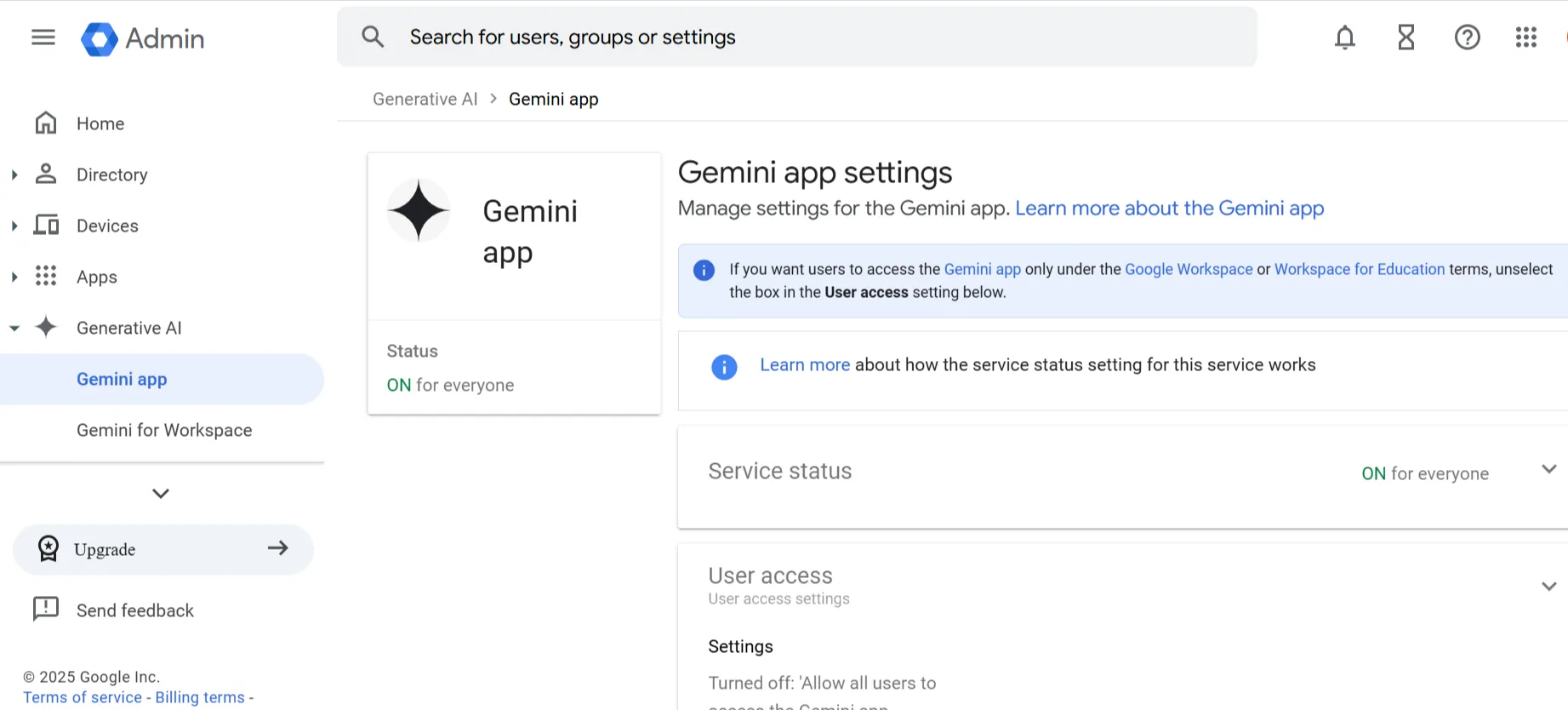
💡 เคล็ดลับมืออาชีพ: เมื่อกำหนดเวลาการประชุม ให้เพิ่มลิงก์ Google Meet และเปิดใช้งานฟีเจอร์ Gemini ล่วงหน้า วิธีนี้จะช่วยให้การจดบันทึกและการถอดเสียงอัตโนมัติพร้อมใช้งานตั้งแต่เริ่มต้น
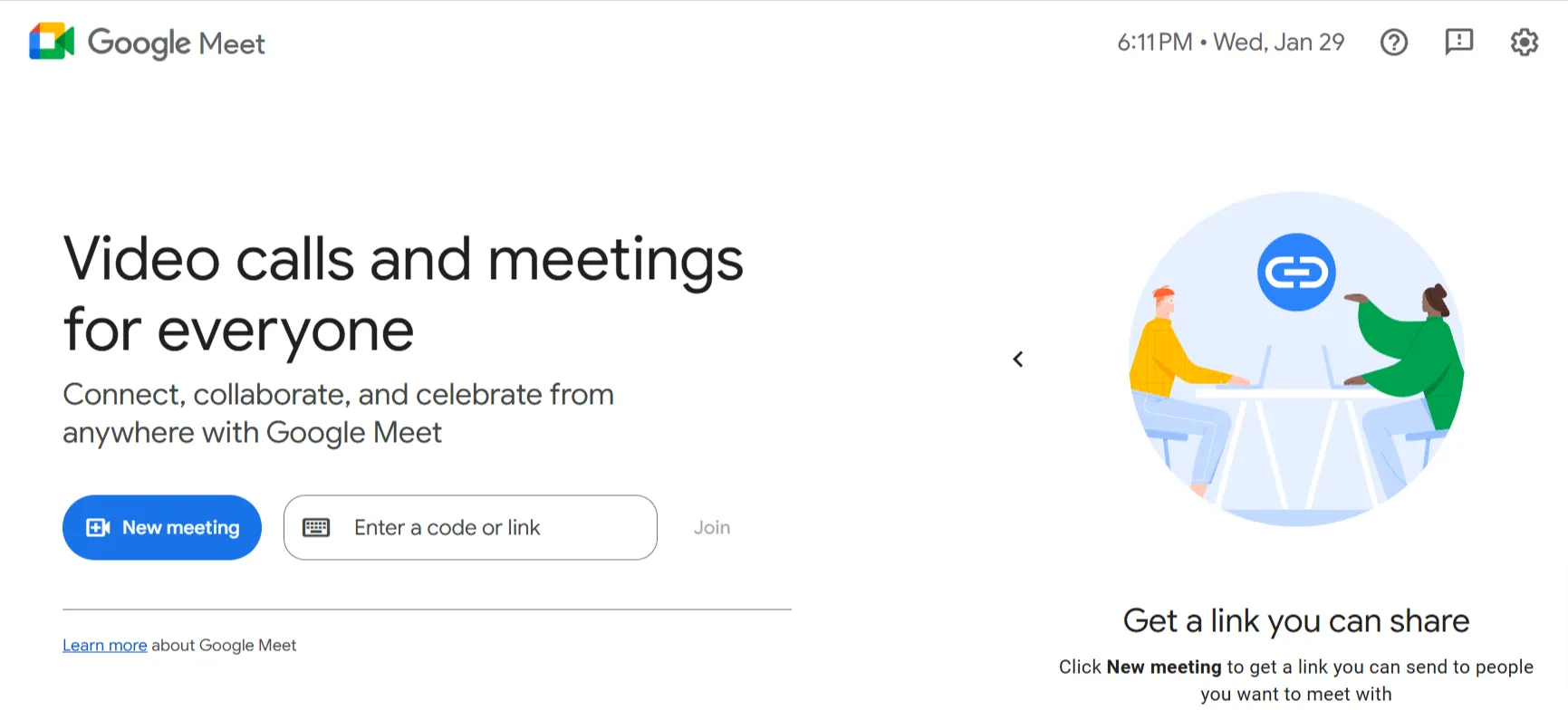
ขั้นตอนที่ 2: เริ่มหรือเข้าร่วมการประชุม Google Meet
เปิดแอป Google Meet หรือไปที่ meet.google.com ในเบราว์เซอร์ของคุณ คุณสามารถเริ่มการประชุมใหม่หรือเข้าร่วมเซสชันที่กำลังดำเนินอยู่ได้โดยใช้ลิงก์หรือรหัสการประชุม
เมื่อเข้าสู่เครื่องมือประชุมออนไลน์แล้ว คุณสามารถเปิดใช้งานฟีเจอร์ของ Gemini ได้
💡 เคล็ดลับมืออาชีพ: หากผู้เข้าร่วมประชุมบางคนมีกล้องเว็บแคมคุณภาพต่ำ อาจส่งผลต่อความเป็นมืออาชีพโดยรวมของการประชุมได้ ควรแนะนำให้ผู้เข้าร่วมใช้สภาพแวดล้อมที่มีแสงสว่างเพียงพอเพื่อปรับปรุงคุณภาพวิดีโอ และใช้ฟีเจอร์ของ Google Meet เช่น การเบลอพื้นหลัง คุณยังสามารถสร้างภาพพื้นหลังที่สอดคล้องกับแบรนด์หรือธีมการประชุมของคุณ เพื่อให้ได้รูปลักษณ์ที่ดูเรียบร้อยและเป็นหนึ่งเดียวกันมากขึ้น!
ขั้นตอนที่ 3: เปิดการบันทึกโน้ตอัตโนมัติ
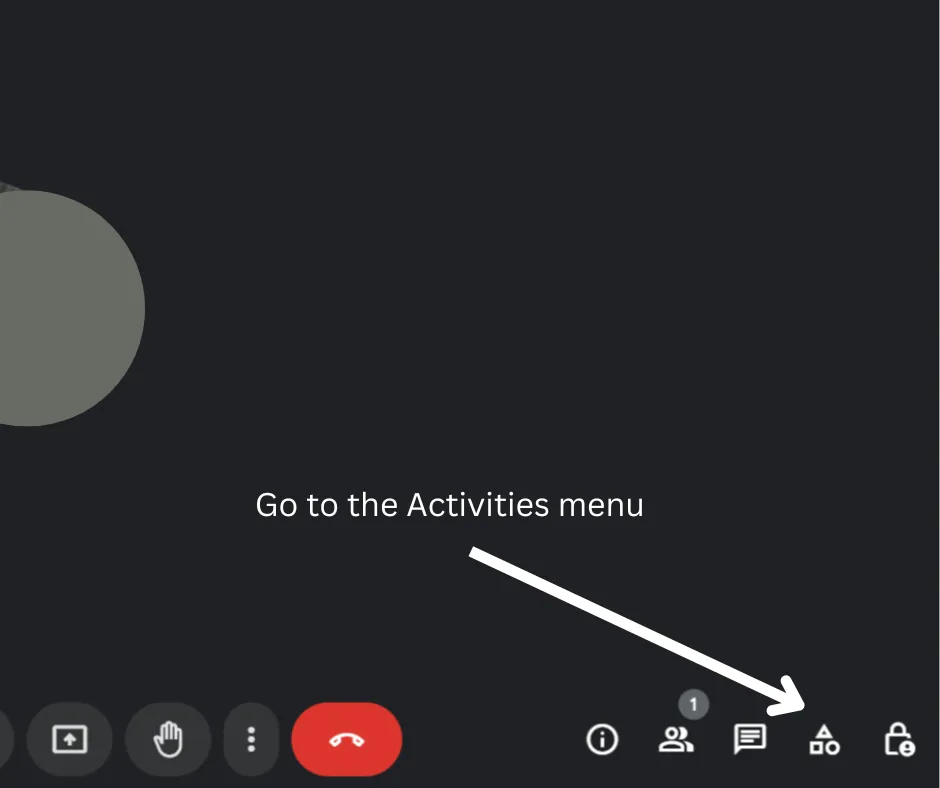
เปิดเมนู กิจกรรม ซึ่งโดยปกติจะอยู่ที่มุมขวาล่างของอินเทอร์เฟซการประชุม จากนั้นเลือก บันทึกการประชุม เพื่อเข้าถึงการตั้งค่าการจดบันทึกและการถอดความด้วย AI ของ Gemini
ในการตั้งค่า บันทึกการประชุม ให้เปิดใช้งาน บันทึกโน้ตให้ฉัน Gemini จะบันทึกโน้ตการประชุมโดยอัตโนมัติ รวมถึงประเด็นสำคัญ สิ่งที่ต้องดำเนินการ และการตัดสินใจต่างๆ ขณะที่การสนทนาดำเนินไป ฟีเจอร์นี้มีประโยชน์อย่างยิ่งในการช่วยให้คุณมีสมาธิระหว่างการประชุมโดยไม่ต้องกังวลกับการจดบันทึกด้วยตนเอง
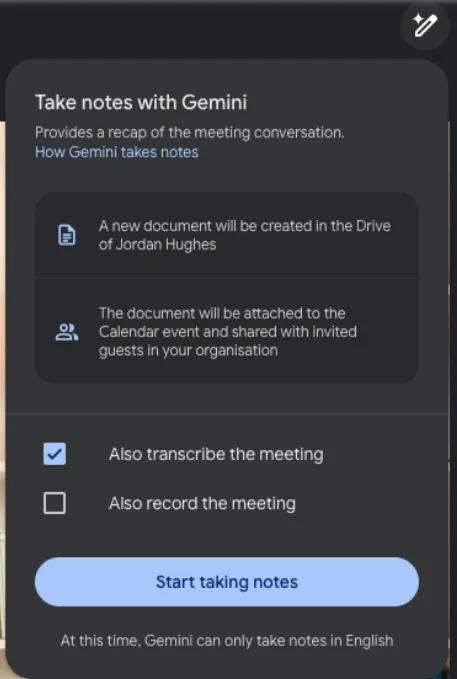
หากคุณต้องการบันทึกการประชุมแบบคำต่อคำ ให้เปิดฟีเจอร์การถอดเสียง Gemini จะจับทุกคำที่พูดในเวลาจริง ซึ่งเหมาะสำหรับการสนทนาทางเทคนิคหรือเมื่อคุณต้องการบันทึกการประชุมอย่างแม่นยำ
🧠 ข้อเท็จจริงสนุกๆ: เมื่อ Google Meet เปิดตัวครั้งแรก มันมีให้ใช้เฉพาะผู้ใช้ในองค์กรเท่านั้นและต้องใช้คำเชิญเพื่อเข้าร่วม จนกระทั่งปี 2020 ที่ Google ทำให้ Meet ฟรีสำหรับทุกคนในช่วงการแพร่ระบาด
📖 อ่านเพิ่มเติม: เคล็ดลับเพิ่มประสิทธิภาพการทำงานด้วย Google Workspace
ขั้นตอนที่ 4: ทบทวนสรุปการประชุม
เมื่อการประชุมสิ้นสุดลง Gemini จะรวบรวมสรุปโดยอัตโนมัติซึ่งเน้นประเด็นการหารือที่สำคัญ การตัดสินใจ และงานที่ได้รับมอบหมาย ตรวจสอบสรุปโดยทันทีเพื่อให้แน่ใจว่าครอบคลุมทุกสิ่งอย่างถูกต้อง และเพิ่มบริบทเพิ่มเติมหากจำเป็น
คุณสามารถตรวจสอบเป็นครั้งคราวเพื่อให้แน่ใจว่าแนวคิดสำคัญถูกบันทึกอย่างถูกต้อง หากมีสิ่งใดขาดหายไป คุณสามารถชี้นำการสนทนาเพื่อให้เกิดความชัดเจน
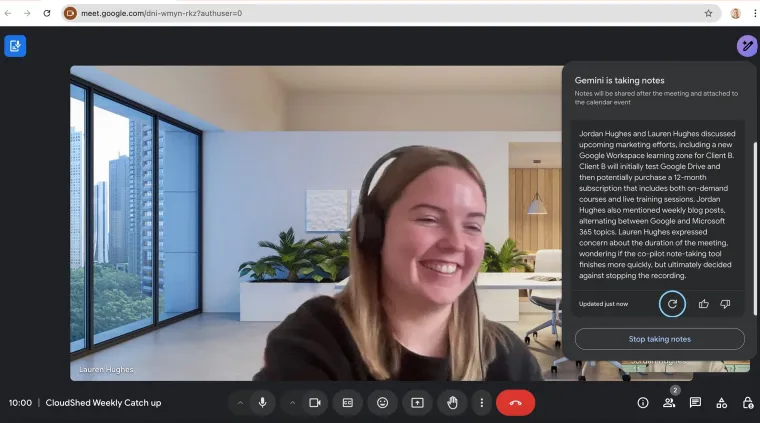
💡 เคล็ดลับมืออาชีพ: หากคุณเข้าร่วมการประชุมสายให้ใช้ฟีเจอร์ สรุปจนถึงตอนนี้ ของGoogle Geminiเพื่อติดตามการสนทนาที่ผ่านมาอย่างรวดเร็ว
🔍 คุณทราบหรือไม่? Google Meetมีระบบความปลอดภัยหลายชั้น รวมถึงการเข้ารหัสข้อมูลโดยอัตโนมัติสำหรับการประชุมทุกครั้ง เพื่อให้มั่นใจว่าการสนทนาของคุณเป็นส่วนตัว นอกจากนี้ยังไม่จำเป็นต้องใช้ส่วนเสริมหรือปลั๊กอินจากบุคคลที่สามในการใช้งาน ซึ่งช่วยลดความเสี่ยงด้านความปลอดภัย
ขั้นตอนที่ 5: จัดระเบียบและแบ่งปันบันทึกของคุณ
Gemini จะบันทึกบันทึกการประชุมทั้งหมดไว้ใน Google Cloud ของคุณบน Drive ภายใต้โฟลเดอร์ บันทึกการประชุม. คุณสามารถเปิดบันทึกใน Google Docs เพื่อปรับปรุงเนื้อหาให้ชัดเจนและสามารถนำไปปฏิบัติได้สำหรับทีมของคุณ
เมื่อบันทึกเสร็จสมบูรณ์แล้ว ให้แชร์โดยตรงจาก Google Docs กำหนดสิทธิ์การดูหรือแก้ไขตามความจำเป็นเพื่อการทำงานร่วมกันอย่างมีประสิทธิภาพบันทึกการประชุมของGemini สามารถเข้าถึงและใช้งานได้ในแอป Google Workspace อื่นๆ เช่น Gmail หรือ Docs ทำให้การติดตามรายการที่ต้องดำเนินการต่อไปเป็นเรื่องง่ายขึ้น
🧠 ข้อเท็จจริงสนุกๆ: Google Meet เปิดตัว ครั้งแรกในชื่อ Hangouts Meet ในปี 2017 ซึ่งเป็นส่วนหนึ่งของ G Suite ของ Google (ปัจจุบันคือ Google Workspace) โดยถูกออกแบบมาให้เป็นเวอร์ชันที่มีความเป็นมืออาชีพและปลอดภัยมากขึ้นของ Google Hangouts
ข้อจำกัดในการใช้ Gemini ใน Google Meet
ในขณะที่ Gemini ใน Google Meet มีฟีเจอร์การจดบันทึกและการถอดความด้วย AI แต่ก็มาพร้อมกับข้อเสียหลายประการที่ส่งผลต่อประสิทธิภาพการใช้งาน นี่คือข้อจำกัดบางประการที่อาจทำให้คุณต้องการพิจารณาทางเลือกอื่นนอกเหนือจาก Geminiสำหรับ Google Meet 📃
- การถอดความที่ช้าและไม่แม่นยำ: มีความล่าช้าในการสร้างการถอดความและสรุป ทำให้การติดตามผลหลังการประชุมยากขึ้น นอกจากนี้ การสรุปที่สร้างโดย AI ยังทำให้การสนทนาดูง่ายเกินไปและพลาดรายละเอียดที่สำคัญ
- การจัดการไฟล์ไม่เป็นระเบียบ: สรุป, บันทึก, และไฟล์เสียงถูกเก็บไว้แยกกันใน Google Drive ทำให้ระบบไม่เป็นระบบ และยากต่อการค้นหาและอ้างอิงข้อมูลอย่างรวดเร็ว
- การรองรับภาษาที่จำกัด: Gemini รองรับเฉพาะภาษาอังกฤษสำหรับการจดบันทึกและการถอดความเท่านั้น ไม่อนุญาตให้ใช้คำบรรยายที่แปลแล้ว ซึ่งจำกัดประโยชน์การใช้งานสำหรับทีมที่ทำงานในสภาพแวดล้อมหลายภาษาหรือกับลูกค้าต่างประเทศ
📮 ClickUp Insight: จากการสำรวจประสิทธิภาพการประชุมของเรา พบว่าเกือบ 40% ของผู้ตอบแบบสอบถามเข้าร่วมประชุมระหว่าง 4 ถึง 8+ ครั้งต่อสัปดาห์ โดยแต่ละครั้งใช้เวลาสูงสุดถึงหนึ่งชั่วโมง ซึ่งแปลว่าองค์กรของคุณเสียเวลาไปกับการประชุมรวมกันเป็นจำนวนมากอย่างน่าตกใจ หากคุณสามารถกู้คืนเวลาได้ล่ะ?ClickUp's AI Notetaker ที่ผสานรวมไว้ในตัวสามารถช่วยเพิ่มประสิทธิภาพการทำงานของคุณได้ถึง 30% ผ่านการสรุปการประชุมแบบเรียลไทม์—ในขณะที่ClickUp Brainช่วยสร้างงานอัตโนมัติและปรับปรุงกระบวนการทำงานให้เป็นระบบ—เปลี่ยนเวลาหลายชั่วโมงของการประชุมให้กลายเป็นข้อมูลเชิงลึกที่สามารถนำไปปฏิบัติได้
🔍 คุณรู้หรือไม่? Google Gemini ถูกเปิดตัวในฐานะผู้สืบทอดของ AI Bard ของ Google ในขณะที่Bard พัฒนาขึ้นจาก LaMDA(Language Model for Dialogue Applications) Gemini เป็นส่วนหนึ่งของรุ่นโมเดลใหม่ที่รวมความสามารถขั้นสูงมากขึ้น รวมถึงการประมวลผลแบบหลายรูปแบบ (ข้อความ, รูปภาพ และอื่นๆ)
การใช้ AI ร่วมกับ ClickUp
ClickUp, แอปทุกอย่างสำหรับการทำงาน ที่ช่วยเพิ่มประสิทธิภาพการทำงานร่วมกัน การจัดการโครงการ และการทำงานอัตโนมัติในที่เดียว และเมื่อพูดถึงการประชุม ClickUp ไม่เพียงแค่ช่วยให้คุณจดบันทึก—แต่ยังเข้าร่วมประชุมแทนคุณอีกด้วย
มันช่วยให้คุณจัดระเบียบและดำเนินการได้โดยตรงจากการตั้งค่าการประชุมทางวิดีโอของ ของคุณ เพื่อเชื่อมโยงวาระการประชุม บันทึก และรายการที่ต้องดำเนินการกับงานต่างๆ เพื่อให้แน่ใจว่าการสนทนาที่สำคัญนำไปสู่ขั้นตอนต่อไปที่เป็นรูปธรรม
ClickUp AI Notetaker: อัตโนมัติบันทึกการประชุมของคุณ
ด้วย ClickUp AI Notetaker คุณสามารถบันทึก ถอดความ และสรุปการสนทนาในการประชุมได้โดยอัตโนมัติ มันจับทุกสิ่งทุกอย่างแบบเรียลไทม์และเชื่อมโยงข้อมูลเชิงลึกไปยังพื้นที่ทำงานของคุณโดยตรง—เปลี่ยนการสนทนาดิบๆ ให้เป็นงานที่ดำเนินการได้ มอบหมายเจ้าของ และขั้นตอนถัดไปอย่างชัดเจนโดยไม่ต้องยกนิ้ว
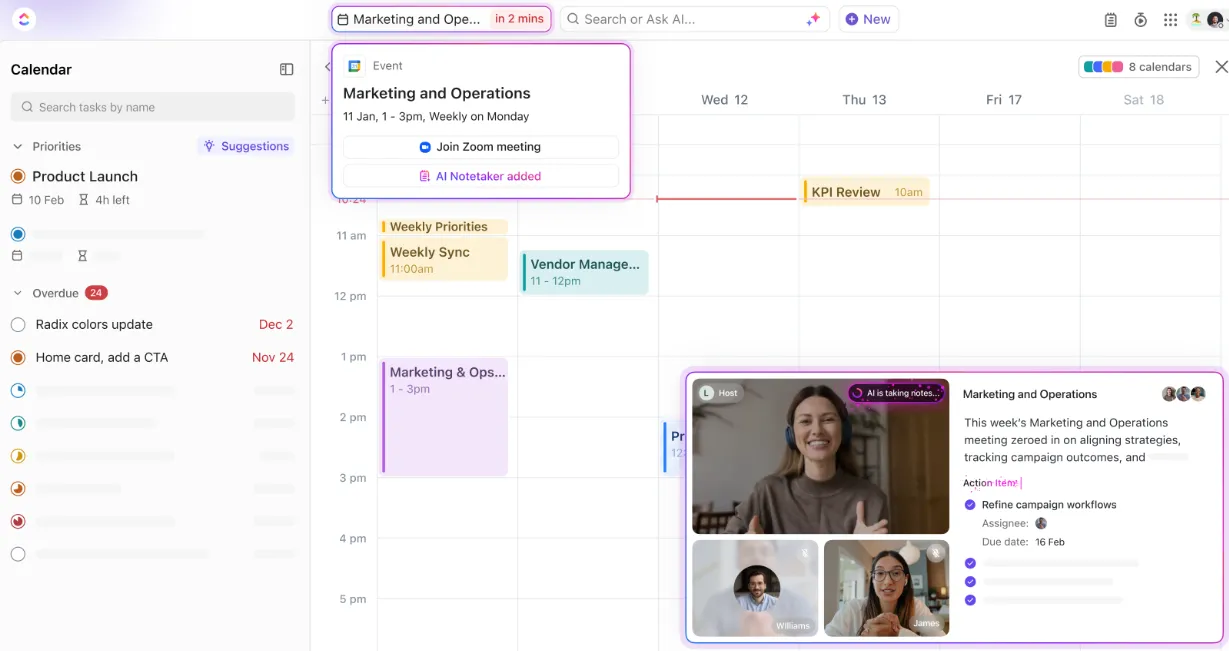
ด้วยคุณสมบัติเช่นบันทึกการประชุมที่สามารถค้นหาได้ คุณสามารถค้นหาได้อย่างง่ายดายว่าใครพูดอะไรในระหว่างการประชุมใด ๆ ได้ ผู้ช่วยบันทึกการประชุมด้วยระบบ AI ยังผสานการทำงานอย่างราบรื่นกับ ClickUp Docs โดยบันทึกบันทึกการประชุม ไฟล์เสียง และสรุปไว้ในเอกสารส่วนตัว การผสานการทำงานนี้ช่วยให้คุณสามารถแท็กบันทึกการประชุมอื่น ๆ และรักษาบันทึกการหารืออย่างครอบคลุมไว้ได้
นอกจากนี้ AI Notetaker ยังเชื่อมโยงการสนทนาในการประชุมของคุณกับงานและแชท โดยจะแปลงทุกประเด็นที่ต้องดำเนินการจากการสนทนาของคุณให้เป็นงานใน ClickUp ที่สามารถติดตามและมอบหมายได้โดยอัตโนมัติ คุณยังสามารถขอให้ ClickUp AI สรุปและนำเสนอการดำเนินการในช่องแชทของคุณโดยอัตโนมัติ เพื่อให้ทุกคนได้รับข้อมูลและทำงานไปในทิศทางเดียวกัน
ด้วยการใช้ ClickUp AI Notetaker คุณสามารถมุ่งเน้นไปที่การสนทนาได้อย่างเต็มที่ โดยมั่นใจได้ว่า AI จะบันทึกข้อมูลสำคัญทั้งหมดไว้ให้คุณ ซึ่งช่วยประหยัดเวลาและเพิ่มประสิทธิภาพการทำงาน ด้วยการรับรองว่าทุกข้อมูลเชิงลึกจากการประชุมได้รับการบันทึกและสามารถนำไปปฏิบัติได้จริง
ClickUp Syncups: ร่วมมือแบบตัวต่อตัวภายใน ClickUp
ด้วยClickUp SyncUps คุณสามารถทำงานร่วมกันแบบเห็นหน้ากับเพื่อนร่วมงานได้ในไม่กี่วินาที ปรับปรุงการสื่อสาร ประหยัดเวลา และปรับความสอดคล้องในโครงการของคุณใน ClickUp โดยไม่ต้องสลับแอป
ปฏิทิน ClickUp AI
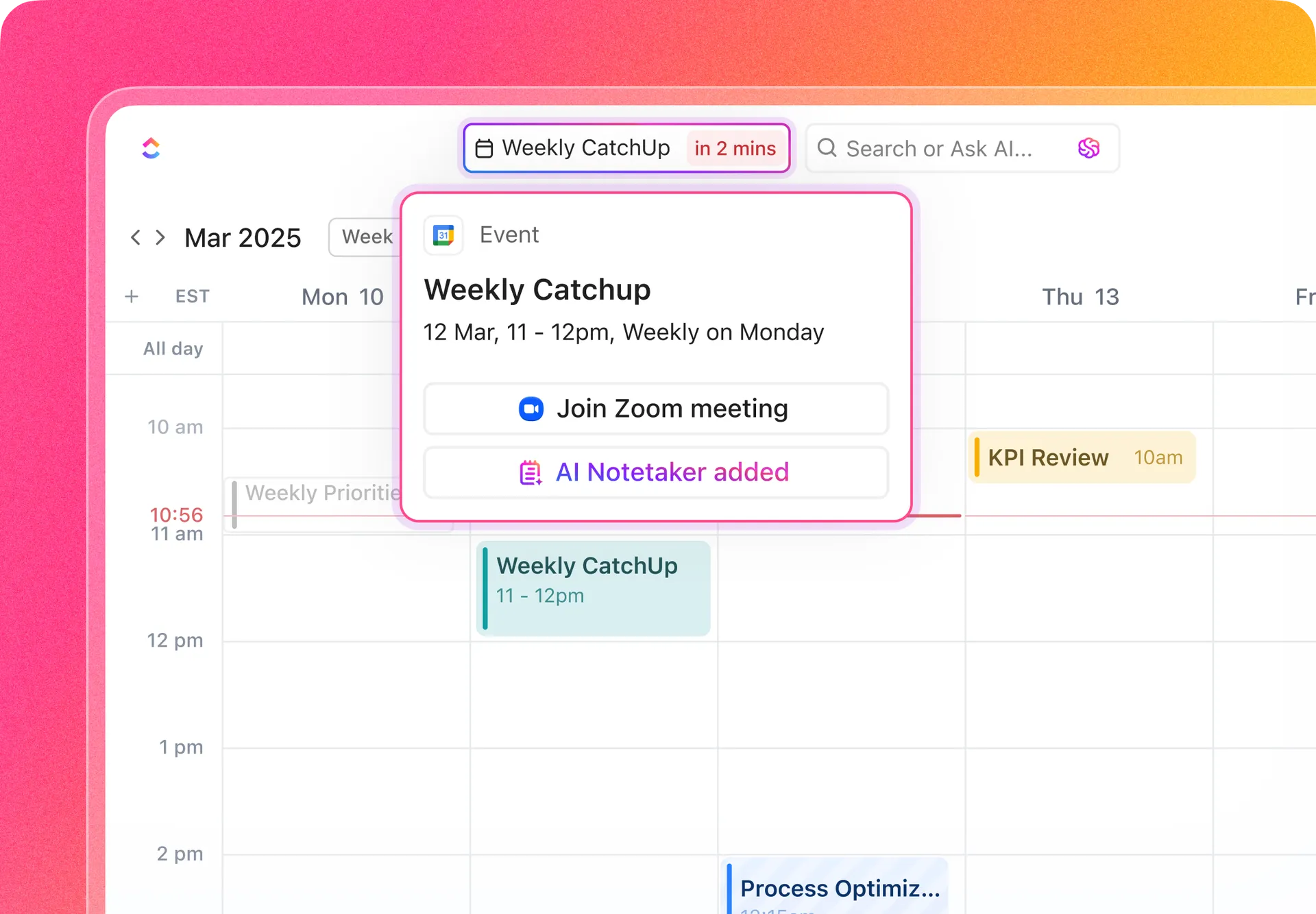
กำหนดเวลาและเข้าร่วมการประชุม Google Meet ได้ทันทีจาก Workspace ของคุณด้วยClickUp AI Calendar ใช้ AI เพื่อวางแผนและจัดระเบียบตารางงานของคุณตามการประชุม งานสำคัญ ลำดับความสำคัญ และแม้แต่เวลาที่ต้องการโฟกัสของคุณ
รายการตรวจสอบงานใน ClickUp
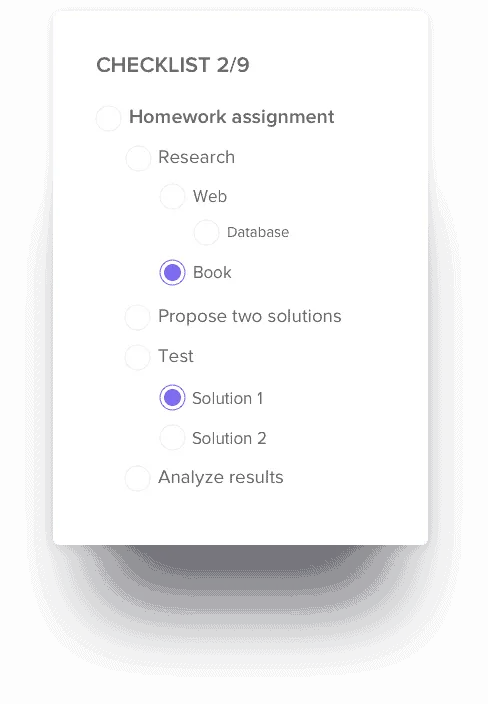
รายการตรวจสอบงานของ ClickUpช่วยให้คุณเตรียมวาระการประชุมล่วงหน้าและระบุประเด็นสำคัญสำหรับการอภิปราย เพื่อให้การประชุมมีสมาธิและมีประสิทธิภาพ
ตัวอย่างเช่น ก่อนการประชุมการตลาดประจำสัปดาห์ของคุณ คุณสามารถสร้างรายการตรวจสอบที่มีหัวข้อเช่น การทบทวนประสิทธิภาพของแคมเปญ, กำหนดเวลาที่กำลังจะมาถึง, และการประชุมเพื่อคิดค้นไอเดียใหม่ ๆ มอบหมายรายการตรวจสอบให้กับสมาชิกทีมที่เกี่ยวข้อง และตรวจสอบรายการเหล่านั้นในระหว่างการประชุมเพื่อให้การหารือเป็นระบบและมีประสิทธิภาพ
📖 อ่านเพิ่มเติม: วิธีตั้งเวลาอัตโนมัติสำหรับกิจกรรมใน Google Calendar
🔍 คุณทราบหรือไม่? องค์กรในหลายอุตสาหกรรมมีแนวโน้มที่จะใช้จ่ายมากกว่า 5%ของงบประมาณดิจิทัลไปกับ AI เชิงสร้างสรรค์ (generative AI) มากกว่า AI เชิงวิเคราะห์ (non-generative AI)
คลิกอัพ เบรน
ClickUp Brainเชื่อมโยงงาน โครงการ และการประชุมต่างๆ ในพื้นที่ทำงาน ClickUp ของคุณ ด้วยระบบอัตโนมัติที่ทรงพลังและฟีเจอร์อัจฉริยะ ช่วยให้ทีมของคุณมีระเบียบ ได้รับข้อมูลที่ครบถ้วน และมีประสิทธิภาพ
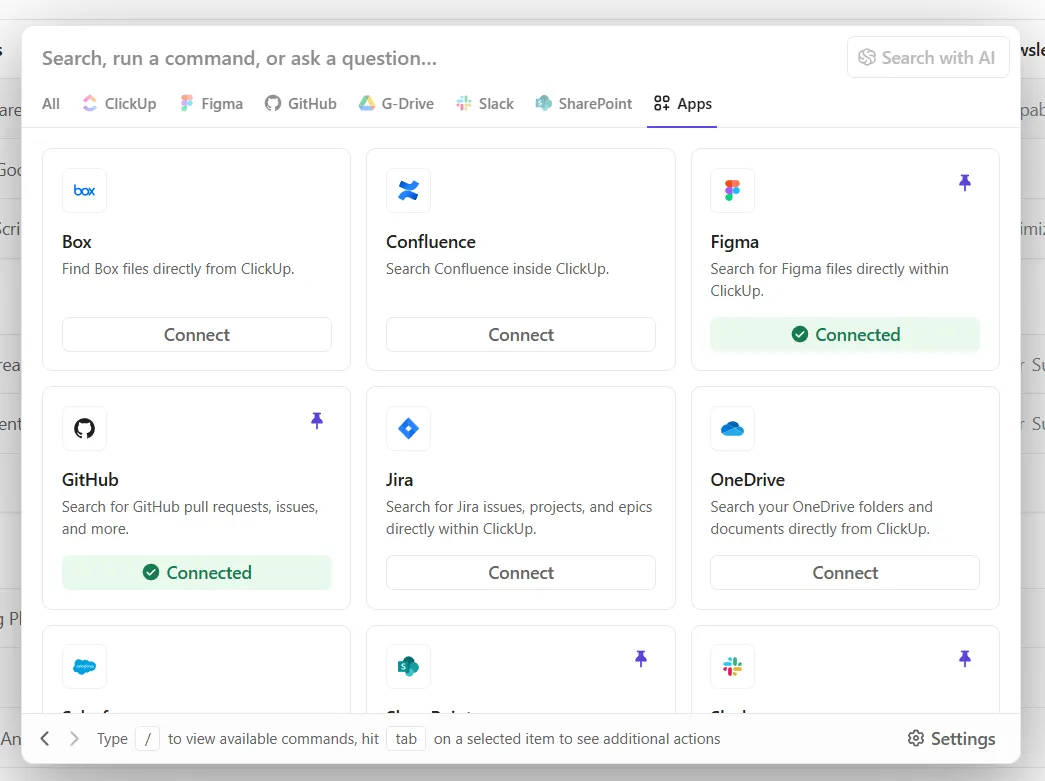
คุณสมบัติ เชื่อมต่อ ซึ่งผสานการทำงานของ ClickUp กับแอปพลิเคชันการทำงานอื่น ๆ ช่วยให้สามารถเข้าถึงเอกสาร งาน และทรัพยากรที่เกี่ยวข้องได้อย่างง่ายดาย
แทนที่จะต้องวุ่นวายค้นหาไฟล์ที่ถูกต้องระหว่างการสนทนา ทีมงานสามารถดึงข้อมูลทุกอย่างที่ต้องการมาไว้ในที่เดียวได้อย่างง่ายดาย ด้วยฟีเจอร์ Connected Search ใน ClickUp ที่ช่วยให้การค้นหาข้อมูลเป็นเรื่องง่าย
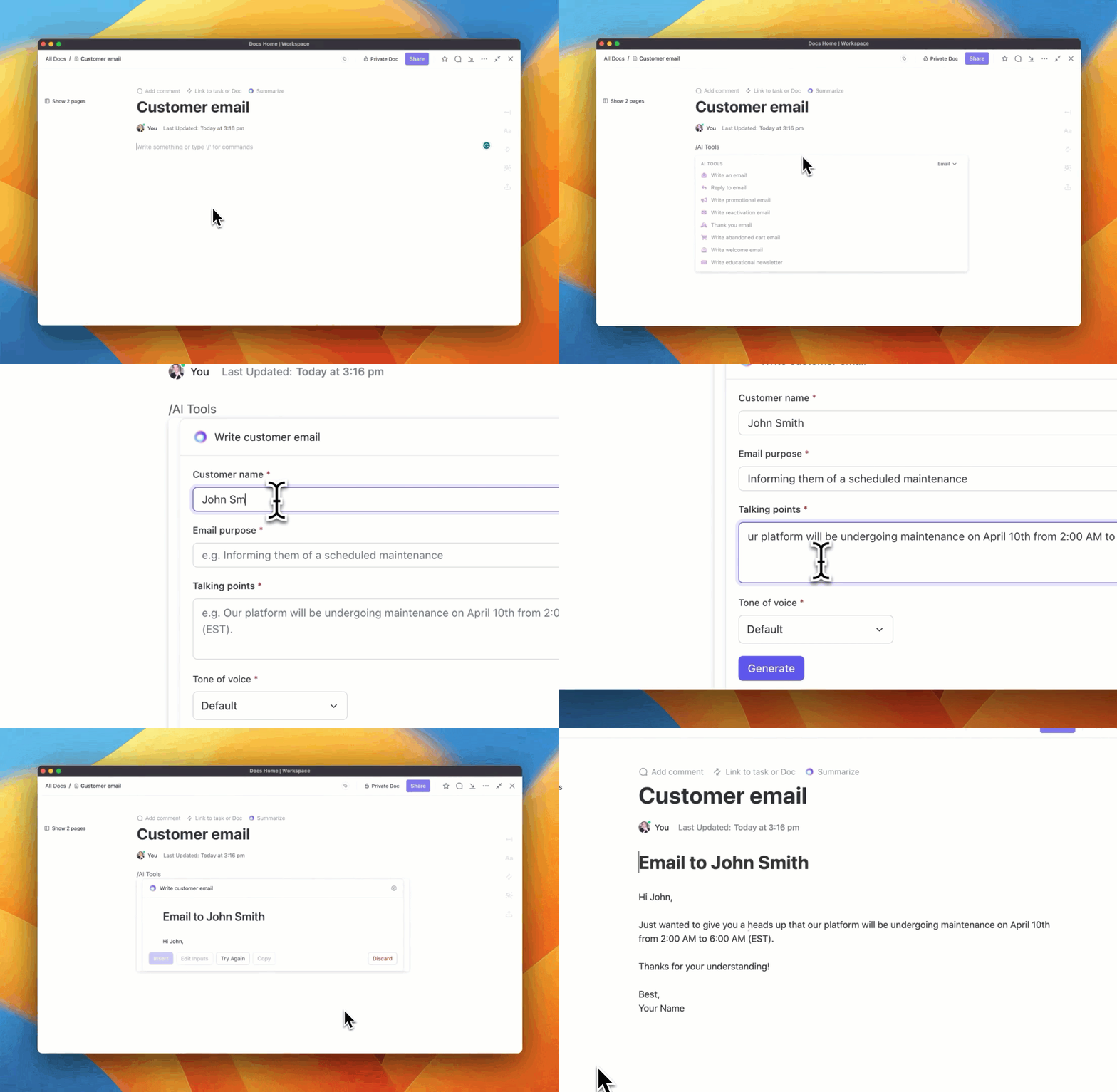
คุณยังสามารถขอให้ AI Writer ของ Brain ช่วยร่างบันทึก สรุปการตัดสินใจสำคัญ และเตรียมอีเมลติดตามผลเพื่อการจัดทำเอกสารที่มีประสิทธิภาพ ซึ่งหมายความว่าทีมสามารถเปลี่ยนจากการสนทนาไปสู่การดำเนินการได้ทันทีโดยไม่พลาดขั้นตอนใด
🔍 คุณทราบหรือไม่? ปัจจุบัน61% ของพนักงานใช้หรือวางแผนที่จะใช้ AI เชิงสร้างสรรค์ในบทบาทของตน 68% เชื่อว่า AI เชิงสร้างสรรค์จะช่วยเพิ่มความสามารถในการให้บริการลูกค้าได้อย่างมีประสิทธิภาพมากขึ้น นอกจากนี้ 67% ของพนักงานรู้สึกว่า AI เชิงสร้างสรรค์จะช่วยให้พวกเขาเพิ่มมูลค่าของการลงทุนในเทคโนโลยีอื่นๆ รวมถึง AI และโมเดลการเรียนรู้ของเครื่องได้สูงสุด

กำลังติดต่อกับลูกค้าต่างชาติอยู่หรือไม่? ให้ Brain ช่วยแปลบันทึกการประชุมและถอดความเป็นภาษาใดก็ได้เพื่อการแบ่งปันข้อมูลอย่างง่ายดาย สิ่งนี้ช่วยให้ทุกทีมของคุณเข้าใจตรงกันโดยไม่มีอุปสรรคทางภาษา
🔍 คุณรู้หรือไม่? ตลาด AI เชิงสร้างสรรค์คาดว่าจะเติบโตในอัตราที่น่าประทับใจถึง41.53% ต่อปีตั้งแต่ปี 2025 ถึง 2030 โดยมีมูลค่าตลาดรวมสูงถึง 356.10 พันล้านดอลลาร์สหรัฐภายในปี 2030 โดยสหรัฐอเมริกาคาดว่าจะมีขนาดตลาดใหญ่ที่สุดในโลก
📖 อ่านเพิ่มเติม: วิธีบันทึกการประชุม Google Meet ในขั้นตอนง่ายๆ
พบกับ ClickUp—โซลูชันการประชุมด้วย AI ที่สมบูรณ์แบบที่สุด
การใช้ Gemini ใน Google Meet ช่วยลดความยุ่งยากในการจดบันทึก แต่การเปลี่ยนข้อมูลเชิงลึกเหล่านั้นให้เป็นการกระทำจริงคือจุดสำคัญที่แท้จริง แม้ว่า Gemini จะช่วยจับประเด็นสำคัญ การตัดสินใจ และถอดความได้ แต่คุณยังคงต้องมีระบบในการจัดระเบียบ มอบหมาย และติดตามงานที่ต้องดำเนินการต่อ
ClickUp ยกระดับการประชุมของคุณไปอีกขั้นด้วยฟีเจอร์จดบันทึกอัจฉริยะด้วย AI และการผสานการทำงานกับ Google Workspace ด้วย ClickUp AI Notetaker คุณสามารถบันทึกบทสนทนาโดยอัตโนมัติ สร้างรายการที่ต้องดำเนินการ มอบหมายงาน และกำหนดเส้นตาย—ทั้งหมดนี้แบบเรียลไทม์ ไม่ต้องกังวลกับโน้ตหายหรือการติดตามงานที่ลืมอีกต่อไป—เหลือเพียงกระบวนการทำงานที่เป็นระบบและโปร่งใส ช่วยให้โครงการของคุณเดินหน้าได้อย่างราบรื่น
พร้อมที่จะเปลี่ยนการประชุมของคุณจากการพูดคุยแบบเฉื่อยชาไปสู่ผลลัพธ์ที่มีประสิทธิภาพหรือไม่? สมัครใช้ ClickUpฟรีวันนี้! ✅