
Microsoft Word น่าจะเป็นแพลตฟอร์มการเขียนที่พวกเราส่วนใหญ่ได้พบเจอไม่ว่าจะเป็นการใช้งานคอมพิวเตอร์ครั้งแรกในวัยเด็กหรือเป็นเครื่องมือที่เราใช้ในการเขียนงานในมหาวิทยาลัย
เมื่อเราเติบโตขึ้น MS Word ก็พัฒนาและแนะนำฟีเจอร์ใหม่ๆ มากมายที่ทำให้การทำงานร่วมกันราบรื่นยิ่งขึ้น โดยเฉพาะในสภาพแวดล้อมองค์กร
หนึ่งในคุณสมบัติที่โดดเด่นของ MS Word คือความสามารถในการใส่คำอธิบายประกอบในรูปภาพ—ทำให้การแก้ไขเอกสารมีปฏิสัมพันธ์มากขึ้น
ในบทความนี้ เราจะสำรวจวิธีการใส่คำอธิบายประกอบใน Microsoft Word เพื่อช่วยให้คุณยกระดับทักษะการแก้ไขเอกสารของคุณได้อย่างง่ายดาย ✅
กำลังมองหาตัวเลือกที่ดีกว่าอยู่หรือไม่? ลองใช้ClickUp Whiteboards กระดานไวท์บอร์ดเสมือนจริงเพียงหนึ่งเดียวในโลกที่เปลี่ยนไอเดียให้กลายเป็นการกระทำที่ประสานงานกันและเชื่อมโยงกับงานของคุณ อ่านเพิ่มเติมได้ภายหลัง!
⏰ สรุป 60 วินาที
- เริ่มต้นใช้งาน: แทรกภาพใน Microsoft Word จากนั้นใช้เครื่องมือต่างๆ เช่น แท็บแทรก แท็บวาด และแท็บตรวจทาน สำหรับการใส่คำอธิบายประกอบ
- ตัวเลือกการใส่คำอธิบายประกอบ: เพิ่มความคิดเห็น รูปร่าง และกล่องข้อความเพื่อเน้นรายละเอียดเฉพาะหรือให้ข้อเสนอแนะเกี่ยวกับเอกสารที่แชร์
- ความท้าทายที่พบบ่อย: ข้อจำกัดของ Word ได้แก่ การปรับแต่งขั้นพื้นฐานที่จำกัด, หมายเหตุที่ดูรกรุงรัง, และปัญหาความเข้ากันได้กับ Word Online
- ข้อได้เปรียบของ ClickUp: แก้ไขปัญหาเหล่านี้ด้วยแพลตฟอร์มแบบรวมศูนย์ของ ClickUp ที่มีฟีเจอร์ Whiteboards สำหรับแผนงานแบบภาพ, การใส่คำอธิบายประกอบไฟล์ที่หลากหลาย และการผสานงานที่ไร้รอยต่อ
วิธีใส่คำอธิบายประกอบในรูปภาพบน Microsoft Word
การใส่คำอธิบายประกอบในรูปภาพใน Word นั้นง่ายมากหากคุณรู้ขั้นตอน
ไม่ว่าคุณจะกำลังทำเครื่องหมายในเอกสารที่แชร์สำหรับการตรวจสอบของทีมหรือเพียงแค่พยายามดึงความสนใจไปยังรายละเอียดสำคัญ เครื่องมือของ Microsoft Word ก็พร้อมช่วยคุณ
มาแยกแยะเป็นขั้นตอนกัน:
ขั้นตอนที่ 1: เปิดเอกสารที่คุณต้องการทำเครื่องหมาย
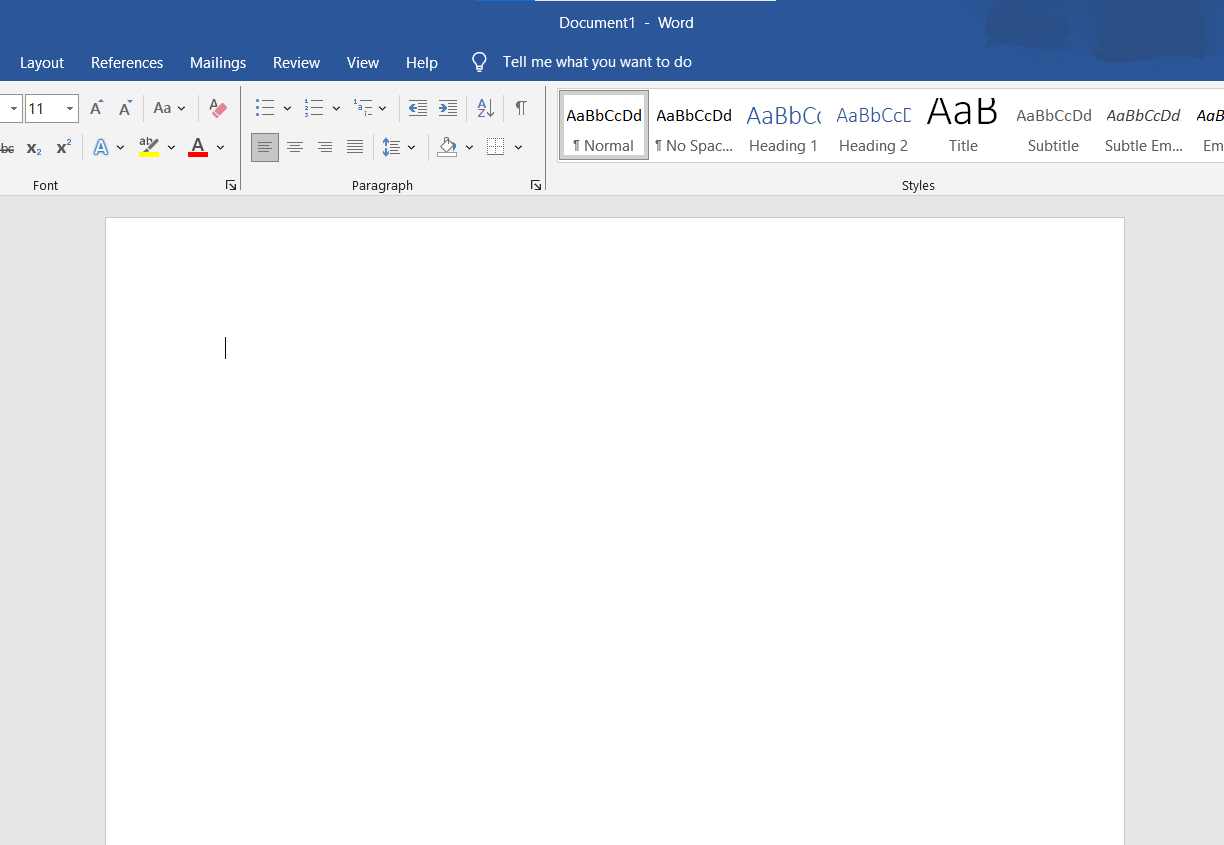
เริ่มต้นด้วยการเปิดเอกสาร Word ที่มีรูปภาพที่คุณต้องการจะใส่คำอธิบายประกอบ หากเป็นโปรเจกต์ใหม่ คุณสามารถสร้างเอกสารใหม่และเพิ่มรูปภาพของคุณเข้าไปได้
ขั้นตอนที่ 2: แทรกภาพของคุณ
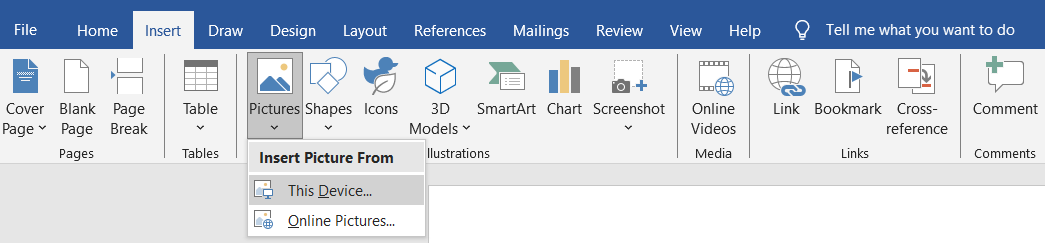
- ไปที่แท็บแทรกในแถบเครื่องมือ
- เลือกภาพ และเลือกจากอุปกรณ์นี้ หรือภาพออนไลน์
- เลือกภาพของคุณแล้วคลิก แทรก
รูปภาพของคุณจะปรากฏในเอกสาร พร้อมสำหรับการเพิ่มคำอธิบายหรือแก้ไขตามต้องการ
🔗 อ่านเพิ่มเติม: เครื่องมือซอฟต์แวร์สำหรับการใส่คำอธิบายประกอบที่ดีที่สุด
ขั้นตอนที่ 3: เพิ่มความคิดเห็นในรูปภาพ
- คลิกที่ภาพที่คุณต้องการใส่คำอธิบายประกอบ
- ไปที่แท็บตรวจสอบในแถบเครื่องมือ

- เลือกความคิดเห็นใหม่
- จะมีกล่องข้อความแสดงความคิดเห็นปรากฏขึ้นเพื่อให้คุณพิมพ์ข้อเสนอแนะของคุณ
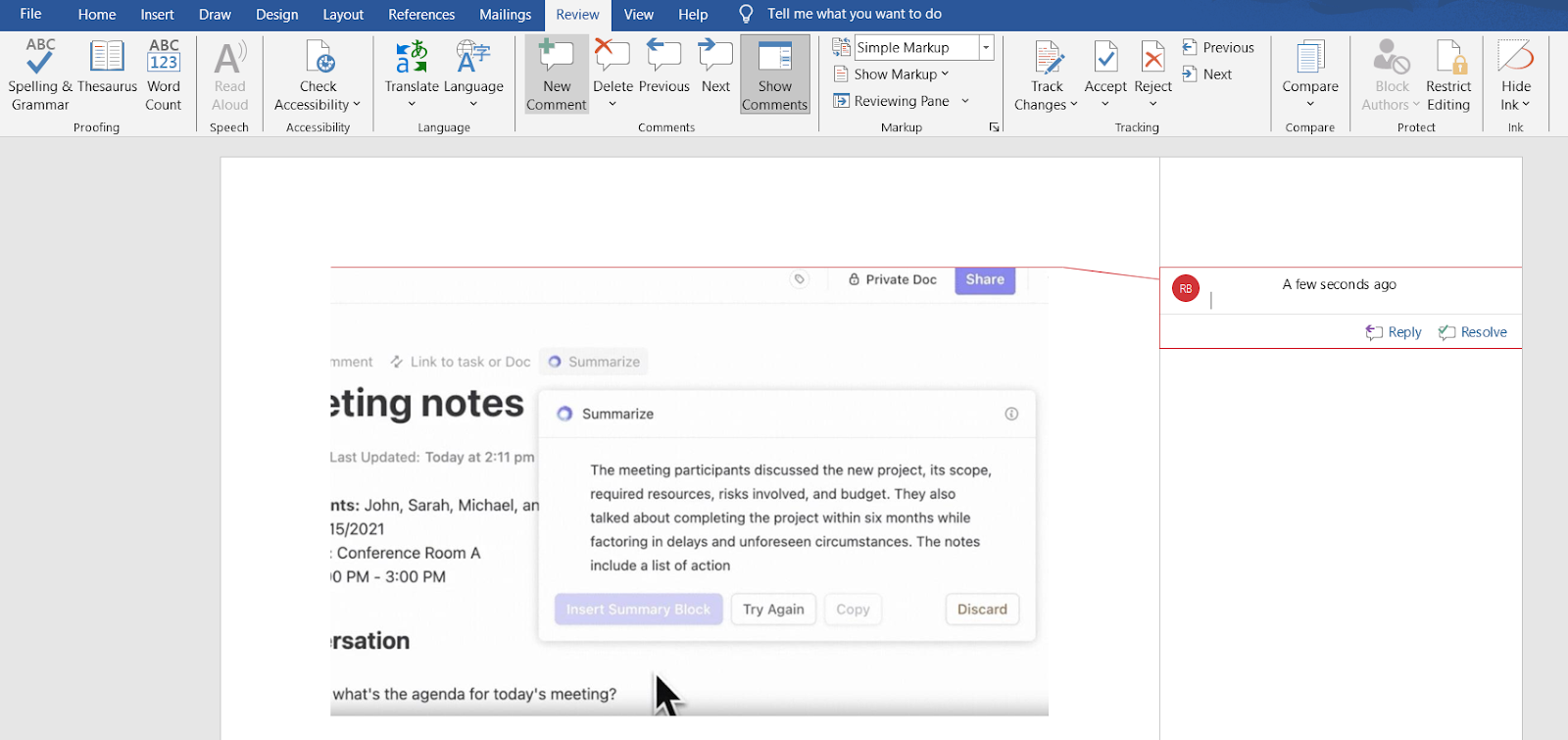
ความคิดเห็นเหล่านี้จะแสดงอยู่ข้างรูปภาพ พร้อมชื่อของคุณ วันที่ และเวลา
ขั้นตอนที่ 4: ใช้แท็บ "วาด" สำหรับการเขียนข้อความหรือวาดภาพด้วยมือ
ปลดปล่อยศิลปินในตัวคุณด้วยแท็บวาด:
- หากแท็บการวาดไม่ปรากฏ ให้เปิดใช้งานผ่าน ไฟล์ > ตัวเลือก > ปรับแต่งริบบอน
- เลือกปากกา ดินสอ หรือเครื่องมือไฮไลท์
- ใช้เคอร์เซอร์หรือปากกาสไตลัสของคุณเพื่อวาดลงบนภาพโดยตรง

💡 เคล็ดลับจากมืออาชีพ: เพิ่มลูกศรหรือรูปทรงอื่น ๆ เพื่อดึงดูดความสนใจไปยังรายละเอียดสำคัญ
ขั้นตอนที่ 5: เพิ่มรูปร่างลงในภาพของคุณเพื่อใช้เป็นคำอธิบายประกอบ
- เลือกภาพของคุณในเอกสาร
- กลับไปที่แท็บแทรก แล้วคลิก รูปร่าง
- เลือกบอลลูนคำอธิบายหรือรูปทรงอื่นใดที่เหมาะกับคำอธิบายของคุณ
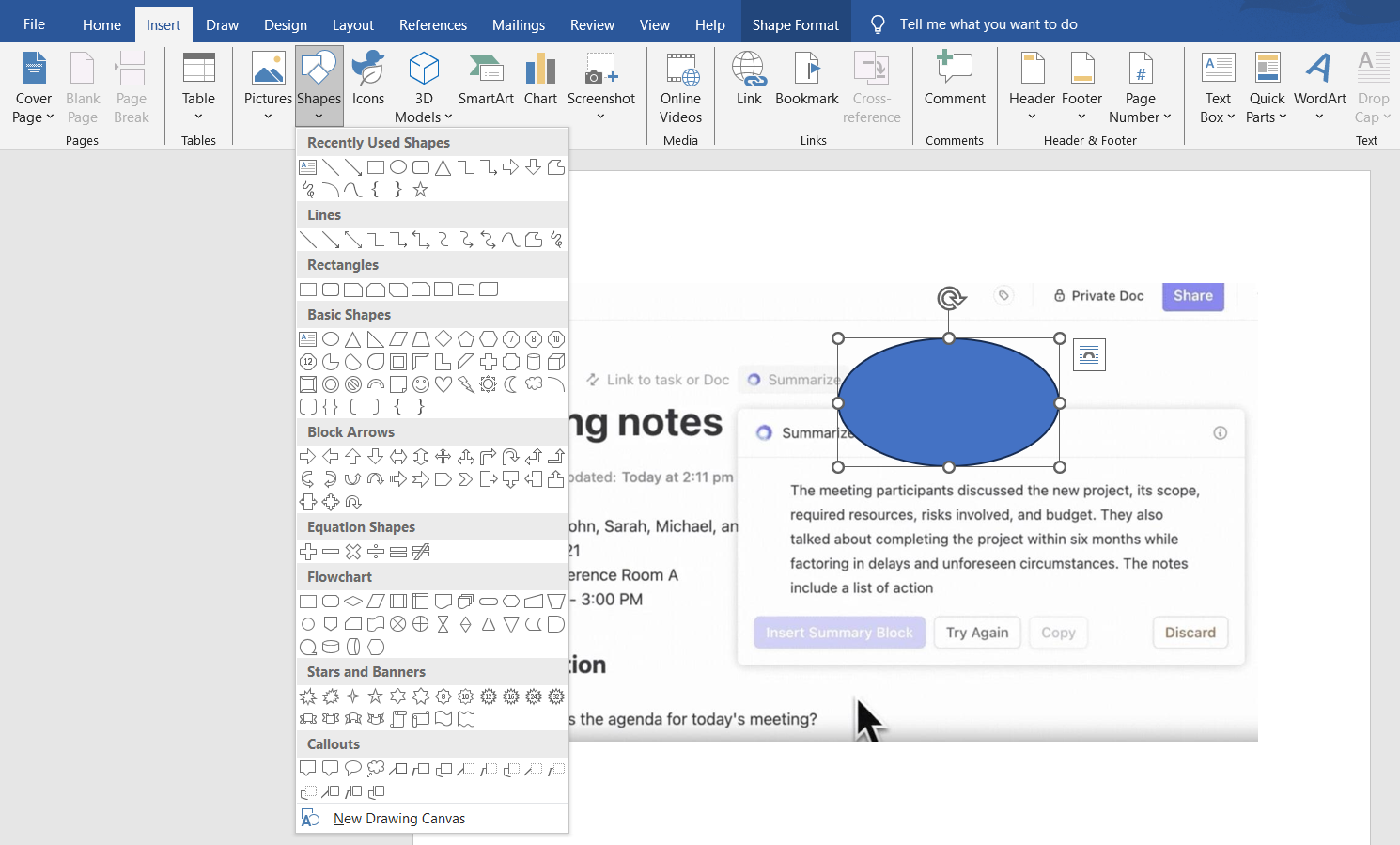
ขั้นตอนที่ 6: แทรกกล่องข้อความสำหรับบันทึกข้อมูลโดยละเอียด
กล่องข้อความเหมาะอย่างยิ่งสำหรับการเพิ่มคำอธิบาย นี่คือวิธีที่คุณสามารถเพิ่มได้:
- ไปที่แท็บแทรก
- คลิกที่กล่องข้อความแล้วเลือกสไตล์หรือวาดเอง
- วางกล่องข้อความไว้ใกล้รูปภาพแล้วพิมพ์บันทึกของคุณ

🍪 โบนัส: รักษาคำอธิบายของคุณให้กระชับ ไม่มีใครอยากอ่านเรียงความในลูกโป่งเล็กๆ
ขั้นตอนที่ 7: เพิ่มรูปร่างเพื่อเสริมภาพให้ชัดเจนยิ่งขึ้น
รูปร่างสามารถทำให้คำอธิบายมีผลกระทบทางสายตาได้ คุณสามารถเพิ่มรูปร่างได้โดยทำตามขั้นตอนต่อไปนี้:
- ไปที่แท็บแทรก และคลิกที่รูปร่าง
- เลือกจากลูกศร วงกลม หรือรูปทรงอื่น ๆ เพื่อเน้นส่วนที่ต้องการ
- ปรับขนาด, จัดตำแหน่ง, และปรับแต่งรูปทรงให้เหมาะกับความต้องการของคุณ

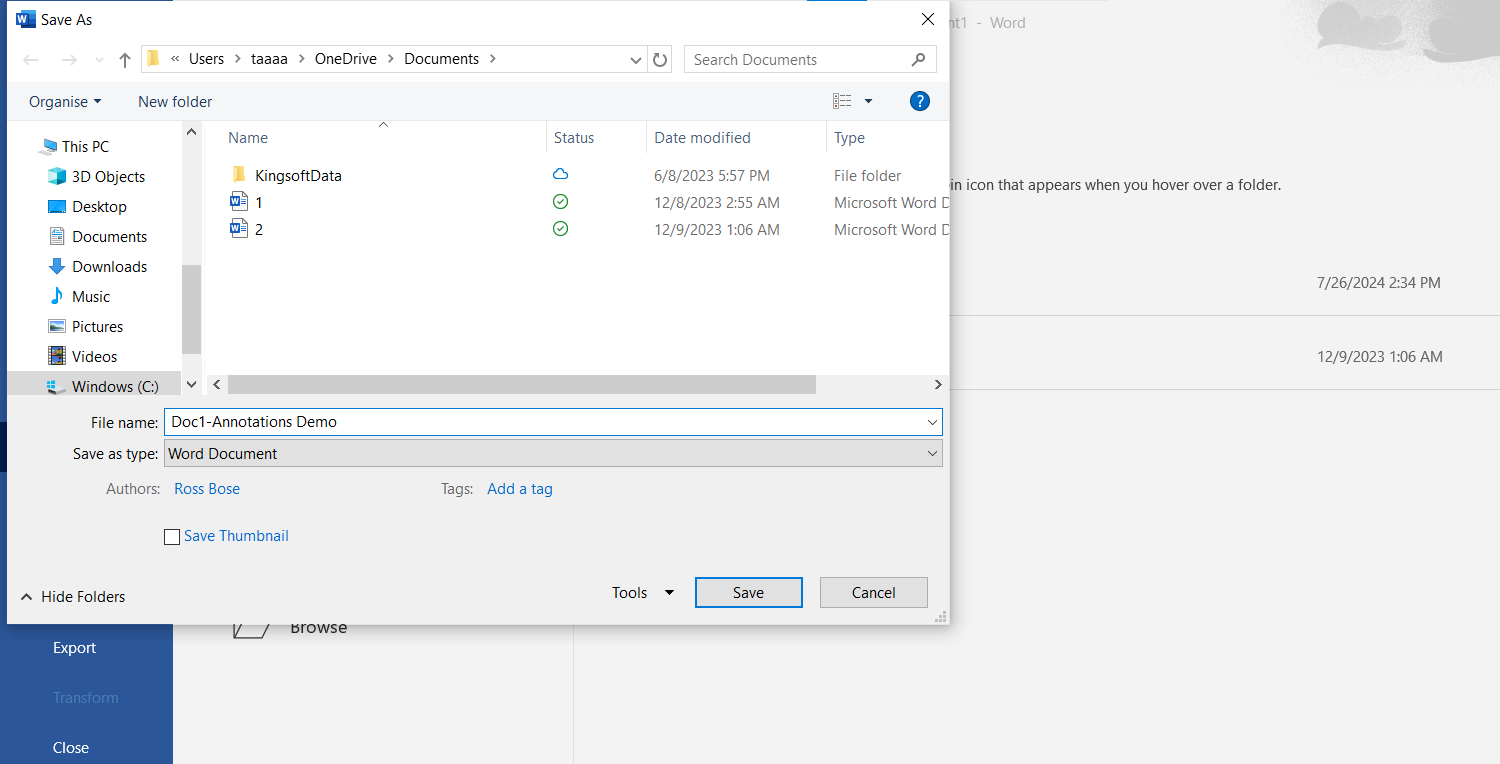
ขั้นตอนที่ 8: บันทึกและแชร์เอกสารที่มีการใส่คำอธิบายประกอบของคุณ
เมื่อคุณพอใจกับคำอธิบายของคุณแล้ว ให้บันทึกไฟล์เพื่อแชร์กับทีมของคุณ:
- คลิก ไฟล์ > บันทึกเป็น

- เลือกฟอร์แมตเช่นเอกสาร Word หรือ PDF
💡 เคล็ดลับจากมืออาชีพ: เนื่องจากมีหลายขั้นตอน จึงเป็นเรื่องปกติที่จะเกิดข้อผิดพลาด หากคุณต้องการย้อนกลับไปหลายขั้นตอนสามารถติดตามการเปลี่ยนแปลงใน Word ได้อย่างง่ายดายโดยใช้คู่มือนี้
🔗 อ่านเพิ่มเติม: เครื่องมือตัดภาพที่ดีที่สุดสำหรับการบันทึกวิดีโอ
ข้อจำกัดของการใส่คำอธิบายประกอบใน Microsoft Word
การใส่คำอธิบายใน Microsoft Word นั้นสะดวกมาก แต่หากคุณไม่ระวังข้อเสียของมัน อาจทำให้ประสิทธิภาพการทำงานลดลงอย่างรวดเร็ว นี่คือข้อจำกัดบางประการที่คุณควรคำนึงถึงเมื่อใช้เครื่องมือนี้
1. ตัวเลือกการปรับแต่งภาพที่จำกัด
แม้ว่า Word จะอนุญาตให้คุณเพิ่มรูปร่าง ลูกศร และความคิดเห็นได้ แต่ขอบเขตของการปรับแต่งนั้นค่อนข้างพื้นฐานเมื่อเทียบกับเครื่องมือออกแบบเฉพาะทาง
ตัวอย่างเช่น หากคุณกำลังสร้างเอกสารทางเทคนิคที่มีรายละเอียดสูงพร้อมคำอธิบายประกอบที่มีรหัสสีสำหรับทีมต่างๆ ตัวเลือกของ Word อาจไม่เพียงพอ ทำให้คำอธิบายประกอบของคุณดูไม่เรียบร้อยเท่าที่ควร
💡 เคล็ดลับมืออาชีพ: ทำให้ชีวิตง่ายขึ้นด้วย25 เคล็ดลับ Microsoft Word เหล่านี้! ตั้งแต่ทางลัดที่ช่วยประหยัดเวลาไปจนถึงฟีเจอร์ลับที่ซ่อนอยู่ เคล็ดลับเหล่านี้จะช่วยให้คุณทำงานได้อย่างชาญฉลาดยิ่งขึ้น
2. หมายเหตุสามารถทำให้เอกสารรกได้
หมายเหตุสามารถทำให้เอกสารที่ซับซ้อน เช่น รายงานยาวที่มีรูปภาพจำนวนมาก เต็มไปด้วยข้อมูลได้อย่างรวดเร็ว
📌 ตัวอย่าง: ทีมการตลาดที่กำลังตรวจสอบสไลด์ 50 หน้าอาจพบปัญหาในการนำทางผ่านคำอธิบายที่มากเกินไปและความคิดเห็นที่ซ้อนทับกัน ซึ่งทำให้กระบวนการตรวจสอบช้าลง
3. เครื่องมือวาดแท็บและปากกามีความแม่นยำจำกัด
การใช้แท็บวาดเพื่อทำเครื่องหมายมักให้ความรู้สึกไม่คล่องตัว โดยเฉพาะเมื่อทำงานบนแล็ปท็อปที่ไม่มีหน้าจอสัมผัสหรือปากกาสไตลัส ลองนึกภาพการพยายามวงกลมบริเวณสำคัญบนภาพโดยใช้ทัชแพด—มันน่าหงุดหงิดมากกว่ามีประสิทธิภาพ ส่งผลให้การทำเครื่องหมายไม่แม่นยำ
🔗 อ่านเพิ่มเติม: ซอฟต์แวร์แก้ไขภาพที่ดีที่สุด
4. ปัญหาความเข้ากันได้กับการทำงานร่วมกันออนไลน์
ไม่ทุกคำอธิบายประกอบจะปรากฏใน Word Online ซึ่งอาจเป็นปัญหาสำหรับทีมที่ทำงานทางไกลผ่าน OneDrive
📌 ตัวอย่าง: บรรณาธิการอาจเพิ่มคำอธิบายประกอบโดยใช้แท็บวาดบนอุปกรณ์ Surface แต่กลับพบว่าสมาชิกในทีมที่ใช้ Word Online ไม่สามารถมองเห็นคำอธิบายประกอบเหล่านั้นได้ ซึ่งทำให้เกิดความสับสน
5. การบวมของขนาดไฟล์
การเพิ่มรูปภาพและคำอธิบายประกอบหลายรายการอาจทำให้ขนาดเอกสารเพิ่มขึ้น ส่งผลให้ยากต่อการแชร์ผ่านอีเมลหรือแพลตฟอร์มคลาวด์ที่มีข้อจำกัดด้านพื้นที่จัดเก็บ
ขณะนี้ เอกสารที่ใช้ร่วมกันสำหรับข้อเสนอโครงการอาจมีขนาดใหญ่เกินกว่าที่จะอัปโหลดไปยังไดรฟ์ที่ใช้ร่วมกันได้ ส่งผลให้ล่าช้าในการรับข้อเสนอแนะและการอนุมัติ
วิธีใส่คำอธิบายประกอบรูปภาพด้วย ClickUp
การทำงานวันนี้รู้สึกเหมือนเล่นเกมซ่อนหา—อีเมลอยู่ในมุมหนึ่ง ไฟล์ PDF อยู่อีกมุม และบันทึกสำคัญถูกฝังอยู่ไหนสักแห่งในห้วงลึกของไดรฟ์ที่ใช้ร่วมกัน
ClickUpถูกสร้างขึ้นเพื่อแก้ไขความวุ่นวายนี้ โดยผสานการจัดการงานและโครงการเข้ากับฟีเจอร์ที่ขับเคลื่อนด้วย AI ซึ่งช่วยให้การทำงานร่วมกันมีประสิทธิภาพ
💢 กระดานไวท์บอร์ด ClickUp
ยกตัวอย่างเช่น การใส่คำอธิบายประกอบภาพ. ต่างจากเครื่องมืออื่น ๆ ที่อาจทำให้คุณรู้สึกหงุดหงิดกับฟังก์ชันการทำงานที่จำกัด,ClickUp Whiteboardsนำทุกสิ่งทุกอย่างมารวมไว้ในที่เดียวที่เข้าใจง่าย.

📌 ตัวอย่าง: จินตนาการถึงทีมออกแบบที่กำลังเตรียมการนำเสนอให้กับลูกค้า พวกเขาต้องการตรวจสอบภาพลักษณ์ของสินค้า แต่ความคิดเห็นกลับกระจัดกระจายอยู่ในอีเมลและประชุมต่าง ๆ
ด้วย ClickUp พวกเขาสามารถอัปโหลดรูปภาพได้โดยตรงในภารกิจ เปิดไฟล์ในตัวอย่างแนบและคลิก "เพิ่มความคิดเห็น" เพื่อทำการบันทึกข้อความ
แต่ละความคิดเห็นสามารถถูกปักหมุดไปยังตำแหน่งเฉพาะบนภาพและมอบหมายให้กับสมาชิกทีมที่เกี่ยวข้องเพื่อรับข้อเสนอแนะที่สามารถนำไปปฏิบัติได้
แทนที่จะมีอีเมลยาวเหยียดหรือการแจ้งเตือนที่ยุ่งเหยิง ทีมสามารถอัปโหลดภาพได้โดยตรงไปยังไวท์บอร์ด โน้ตติด, ภาพวาดด้วยมือ, และข้อความอธิบายช่วยให้ทุกอย่างโต้ตอบได้ คุณสามารถซูมเข้า, ย้ายไอเท็ม, และเห็นการแก้ไขแบบเรียลไทม์ได้—ไม่มีสิ่งรบกวน, ไม่มีความสับสน
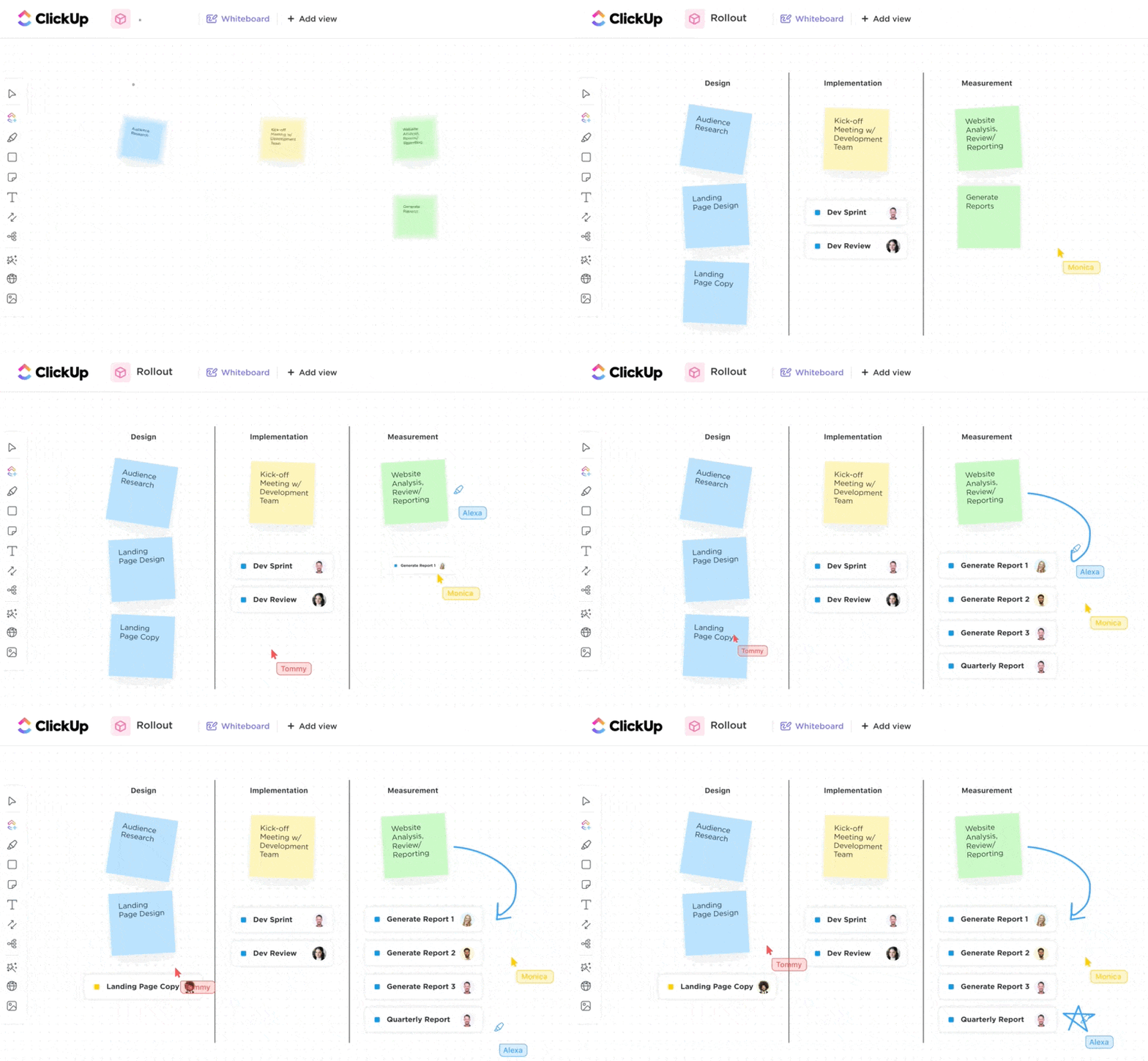
และต่างจากข้อจำกัดของ Microsoft Word, ClickUp รองรับไฟล์หลากหลายรูปแบบ เช่น PNG, JPEG, GIF, และ WEBP และยังสามารถใส่คำอธิบายในไฟล์ PDFได้อย่างง่ายดาย.
ไม่ว่าจะเป็นร่างการออกแบบหรือความคิดเห็นในข้อเสนอ PDFไฟล์ทั้งหมดสามารถถูกทำเครื่องหมายและจัดระเบียบภายในแพลตฟอร์มได้ คุณสามารถใช้ ClickUp Whiteboards เพื่อสร้างภาพ AI ได้ด้วย!
💢 คลิกอัพ ด็อกส์
นั่นไม่ใช่ทั้งหมด—ClickUp Docsยังเป็นซอฟต์แวร์แก้ไขเอกสารที่สมบูรณ์แบบสำหรับการทำงานร่วมกันอีกด้วย
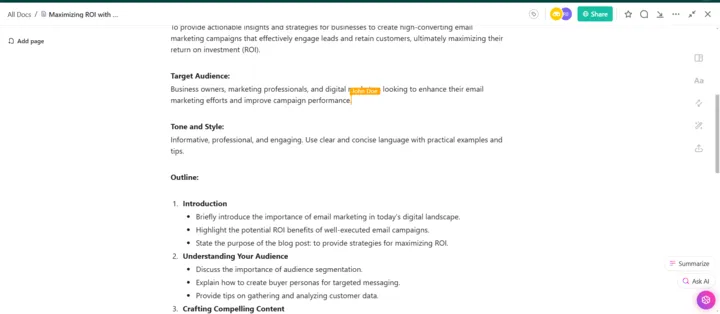
ตัวอย่างเช่น ในการร่างข้อเสนอให้กับลูกค้าผู้จัดการฝ่ายการตลาดจะเขียนบทนำ ทีมออกแบบจะใส่ภาพประกอบ และผู้จัดการโครงการจะเชื่อมโยงไฟล์สนับสนุน ทั้งหมดนี้อยู่ในเอกสารเดียวกัน
🍪 โบนัส: ClickUp ช่วยให้ผู้ใช้สามารถเปลี่ยนส่วนต่างๆ ของเอกสารให้เป็นงานที่ดำเนินการได้จริงด้วยการคลิกเพียงไม่กี่ครั้ง โดยทุกอย่างจะเชื่อมโยงกันเพื่อให้ได้บริบทสูงสุด วิธีนี้ช่วยให้มั่นใจว่างานต่างๆ ยังคงเชื่อมโยงกับแนวคิดเดิม โดยไม่จำเป็นต้องสลับเครื่องมือหรือสูญเสียรายละเอียดสำคัญ
นอกจากนี้ การอัปเดตแบบเรียลไทม์ช่วยป้องกันการสับสนของเวอร์ชัน ในขณะที่ฟีเจอร์ต่างๆ เช่น สิทธิ์การเข้าถึงที่กำหนดเองและหน้าซ้อนกันช่วยให้มั่นใจในความเป็นระเบียบ
💢 คลิป ClickUp
อย่างไรก็ตาม บางครั้ง คำพูดและภาพอาจไม่เพียงพอ
นั่นคือจุดที่ClickUp Clipsเข้ามาช่วย ต้องการอธิบายกระบวนการที่ซับซ้อนใช่ไหม? บันทึกหน้าจอของคุณได้โดยตรงจากงานนั้น ๆ นำทางผ่านขั้นตอนต่าง ๆ แล้วอัปโหลดไปยังหัวข้อเดียวกันได้เลย
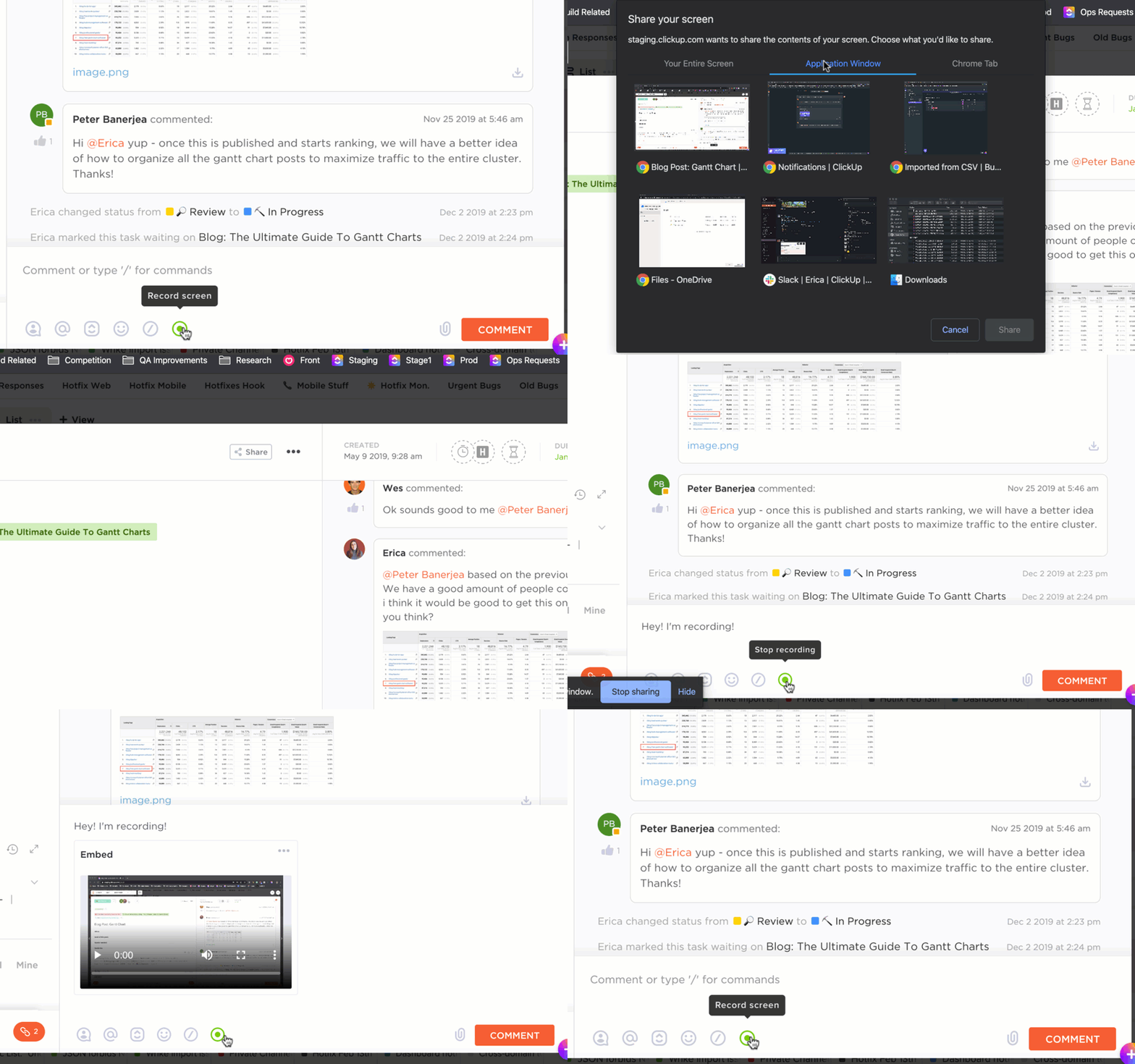
💡 เคล็ดลับด่วน: หากคุณเป็นนักพัฒนา คุณสามารถสาธิตการแก้ไขข้อบกพร่องให้เห็นภาพได้ ช่วยประหยัดเวลาและลดการสื่อสารที่ผิดพลาด
🔗 อ่านเพิ่มเติม: โปรแกรมประมวลผลคำที่ดีที่สุด
คำแนะนำสำหรับผู้มีปัญญา: เปลี่ยนมาใช้ ClickUp
มาดูเรื่องราวของ Talent Plus กัน บริษัทที่ปรึกษาด้านทรัพยากรบุคคลระดับโลกชั้นนำต้องเผชิญกับภารกิจอันท้าทายในการบริหารจัดการโครงการของลูกค้าหลายสิบรายผ่านหลายทีมโดยใช้เครื่องมือที่แยกจากกัน
แน่นอนว่าสิ่งนี้ก่อให้เกิดความไม่มีประสิทธิภาพและทำให้การตัดสินใจล่าช้า แต่ด้วยแพลตฟอร์มแบบรวมศูนย์ของ ClickUp Talent Plus สามารถทำลายกำแพงระหว่างแผนกและนำพนักงานกว่า 100 คนมารวมกันภายใต้หลังคาเดียวกัน
โดยเฉพาะอย่างยิ่ง ClickUp Whiteboards ได้ทำให้การทำงานร่วมกันง่ายขึ้นโดยการเปลี่ยนแผนภาพให้กลายเป็นงานที่สามารถทำได้ทันที
นี่คือความงดงามของ ClickUp: ทีมได้รับข้อมูลเชิงลึกแบบเรียลไทม์ ซึ่งช่วยให้ผู้นำสามารถตัดสินใจได้รวดเร็วและชาญฉลาดยิ่งขึ้น
ลงทะเบียนบน ClickUp ตอนนี้และเห็นความแตกต่างที่เกิดขึ้น ✅