
บางครั้ง เวลาที่ส่งข้อความก็สำคัญพอๆ กับเนื้อหาของข้อความ
ไม่ว่าคุณต้องการให้ข้อความถูกเห็นเป็นสิ่งแรกในตอนเช้าหรือส่งมอบในเวลาที่เฉพาะเจาะจงเพื่อให้เกิดผลกระทบสูงสุด การจัดตารางเวลาให้การควบคุมที่มีคุณค่า
แม้ว่า Google Chat จะไม่มีฟีเจอร์การนัดหมายในตัว แต่ก็มีวิธีแก้ปัญหาอย่างชาญฉลาดที่จะช่วยให้คุณทำสิ่งนี้ได้
บล็อกนี้ให้คำแนะนำอย่างครอบคลุมเกี่ยวกับวิธีการตั้งเวลาส่งข้อความใน Google Chat และแนะนำทางเลือกที่ชาญฉลาดกว่าสำหรับการสื่อสารที่มีประสิทธิภาพและราบรื่น
⏰ สรุป 60 วินาที
- Google Chat ไม่มีฟีเจอร์การตั้งเวลาส่งข้อความในตัว
- การจัดตารางเวลาสามารถทำได้โดยใช้การแจ้งเตือนของ Google Calendar, การแจ้งเตือนของ Google Tasks หรือแอปของบุคคลที่สาม อ่านต่อเพื่อทราบวิธีการอย่างละเอียด
- การจัดตารางเวลาเป็นประโยชน์สำหรับการสื่อสารข้ามเขตเวลา การอัปเดตข้อมูลอย่างทันเวลา และการแจ้งเตือนอัตโนมัติ
- การใช้เครื่องมือภายนอกในการจัดตารางเวลาอาจทำให้เกิดการขัดจังหวะในกระบวนการทำงาน
- ตัวเลือกการจัดตารางเวลาภายใน Google Chat มีข้อจำกัดในการปรับแต่ง
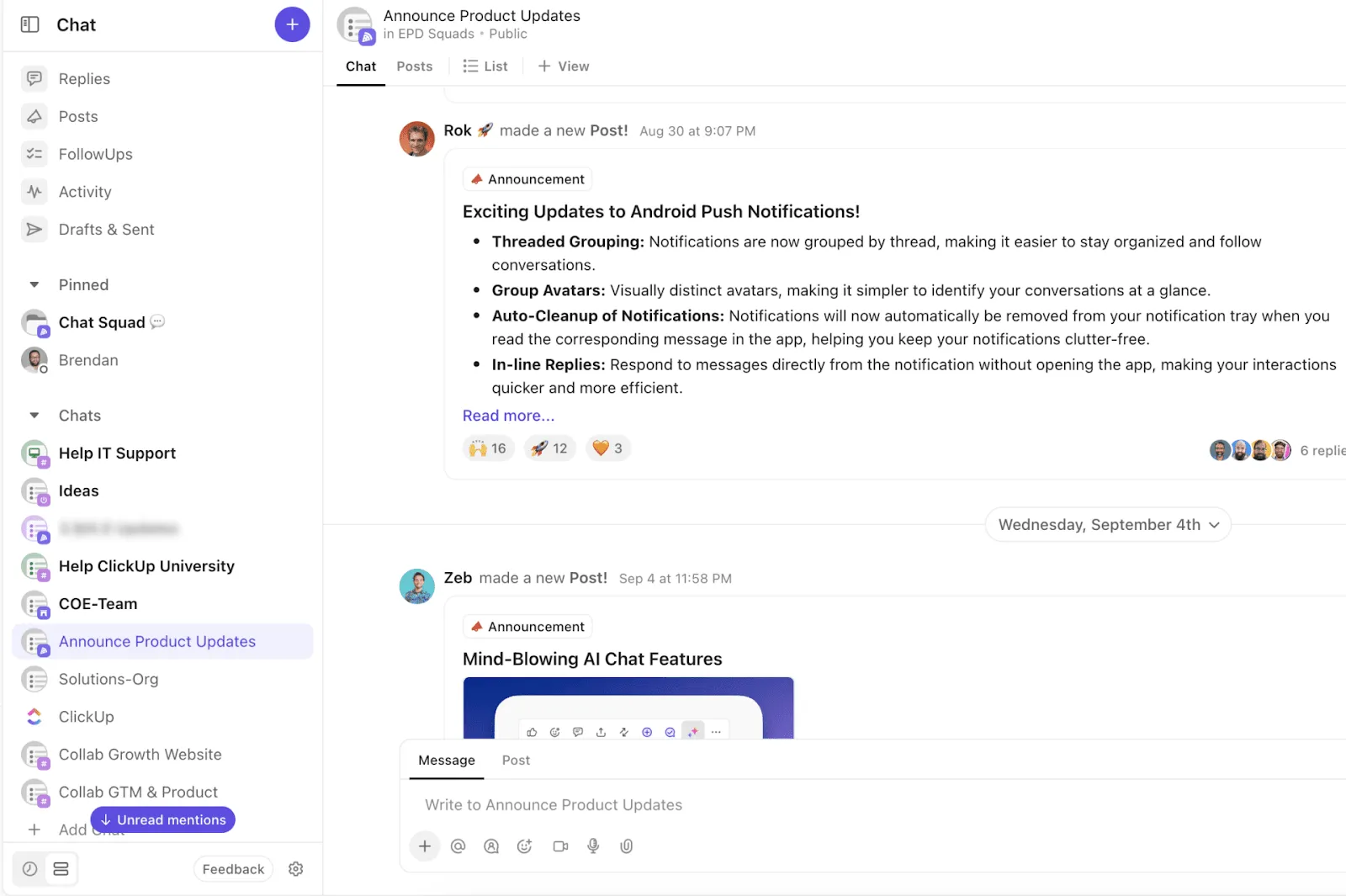
- ClickUp Chatเป็นทางเลือกที่สมบูรณ์แบบในการรวมการสื่อสารในการทำงานและการทำงานจริงเข้าด้วยกัน! คุณสามารถใช้มันเพื่อคัดกรองข้อความ ส่งการติดตามผล และสั่งงานผู้ช่วย AI ของคุณClickUp Brainให้จบข้อความจากคุณได้
วิธีตั้งเวลาส่งข้อความใน Google Chat
การตั้งเวลาส่งข้อความใน Google Chat ต้องทำด้วยตนเอง อย่างไรก็ตาม ด้วยความคิดสร้างสรรค์เล็กน้อย คุณสามารถทำให้มันใช้งานได้ ก่อนที่เราจะลงรายละเอียดวิธีการ มาเตรียมการกันก่อน นี่คือสิ่งที่คุณต้องทำ:
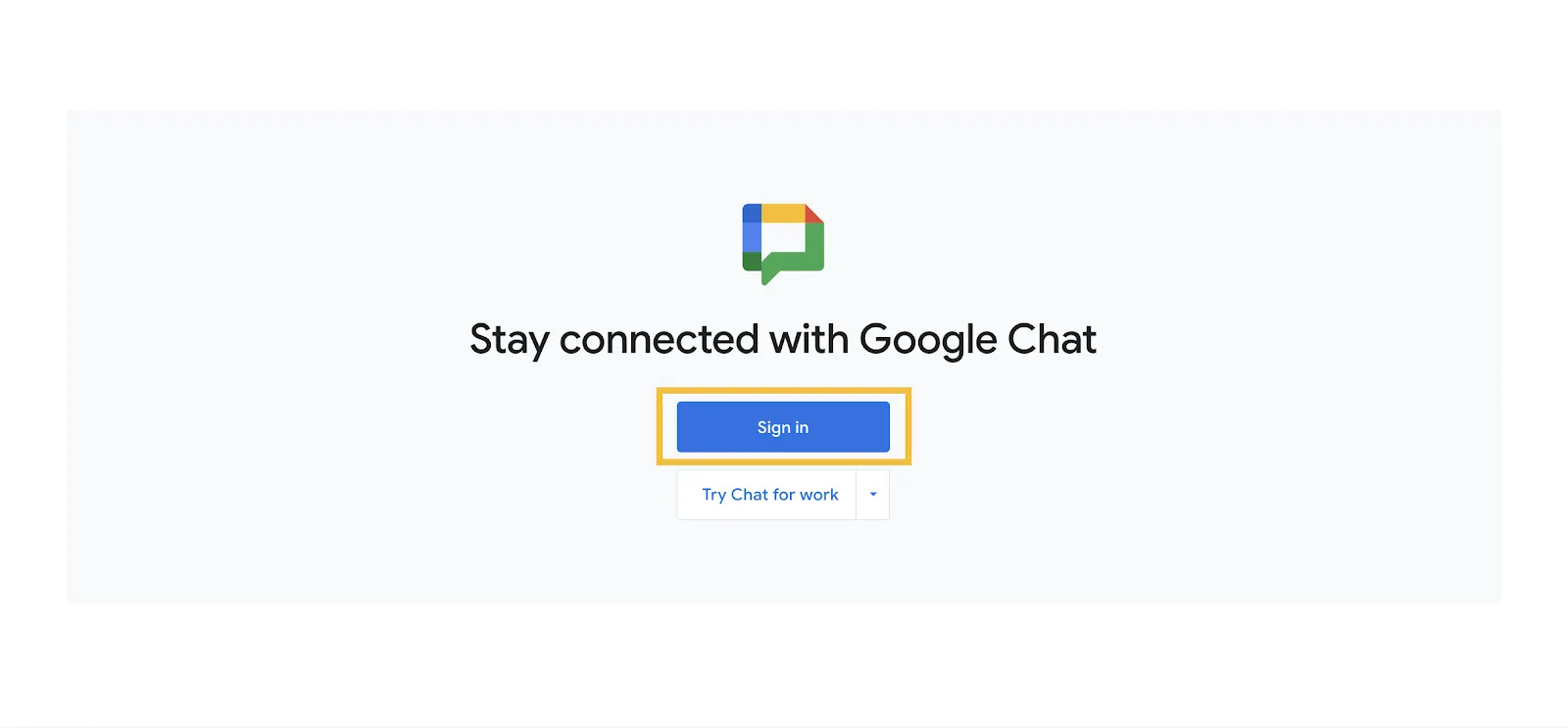
- เปิด Google Chat และ ลงชื่อเข้าใช้ (หากคุณยังไม่มีบัญชี Gmail ให้สมัคร)
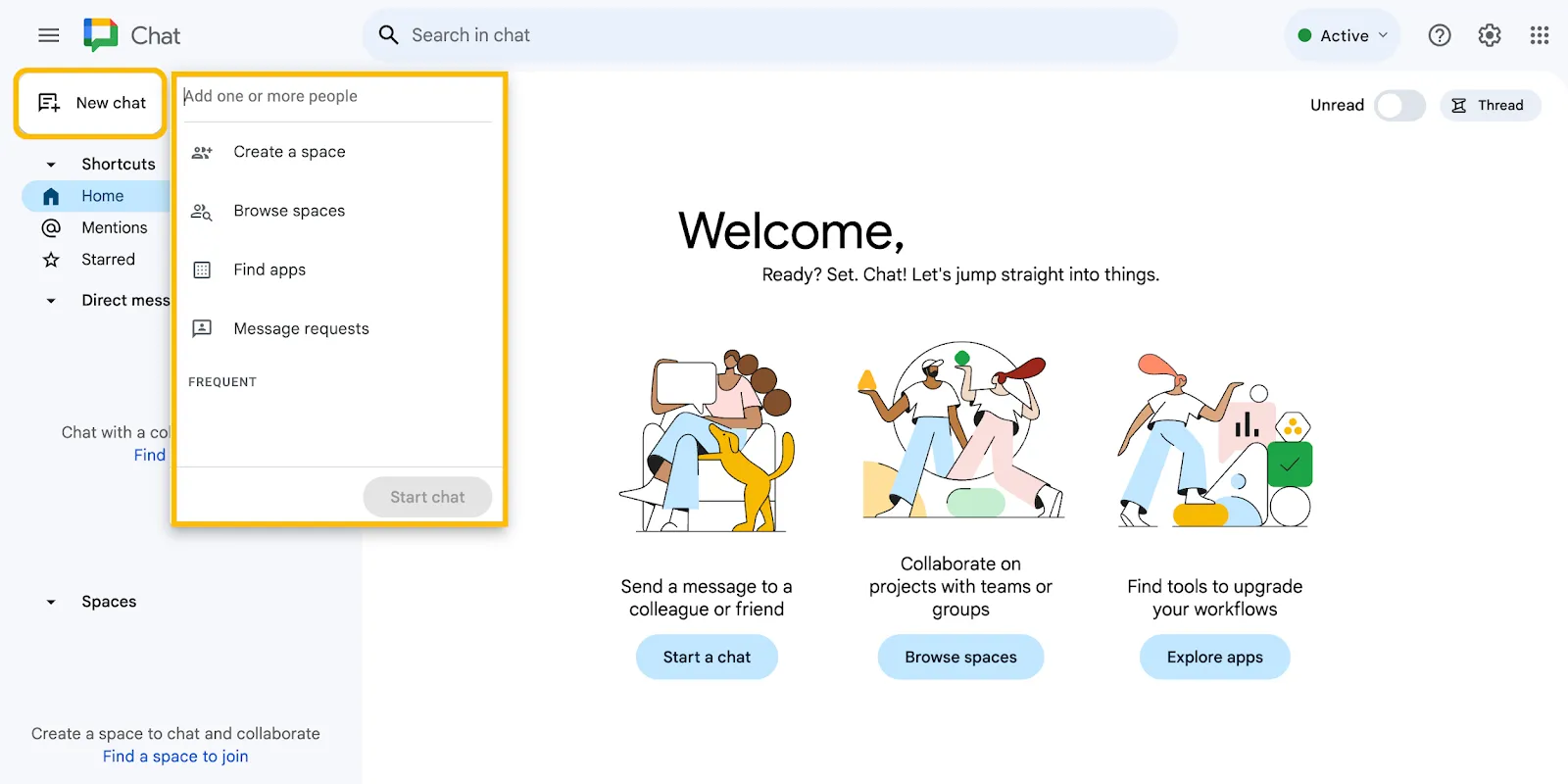
- คลิก แชทใหม่ และค้นหา Google ID ที่คุณต้องการติดต่อ กล่องแชทจะเปิดขึ้น และสิ่งที่คุณต้องทำคือพิมพ์ข้อความของคุณในเวลาที่เหมาะสม
เบื่อกับการคัดลอกข้อความจากแชทและสร้างงานจากข้อความเหล่านั้นใช่ไหม? เราเข้าใจคุณ!
นี่คือวิธีแก้ไข 👇🏼
เมื่อคุณได้เข้าสู่ระบบแล้ว นี่คือวิธีการสร้างสรรค์ไม่กี่วิธีในการจัดตารางข้อความบนเครื่องมือนี้:
การใช้ปฏิทินร่วมกับอีเมล
นี่คือวิธีแก้ไขที่ง่ายที่สุดที่หลายคนชื่นชอบ นอกจากนี้ยังใช้เวลาเพียงสามคลิกและข้อความเล็กน้อยเท่านั้น
ขั้นตอนที่ 1: เขียนร่างข้อความ
ด้วย Google ID เดียวกัน ให้เข้าสู่ระบบ Gmail จากนั้นเลือก เขียน และพิมพ์ข้อความ
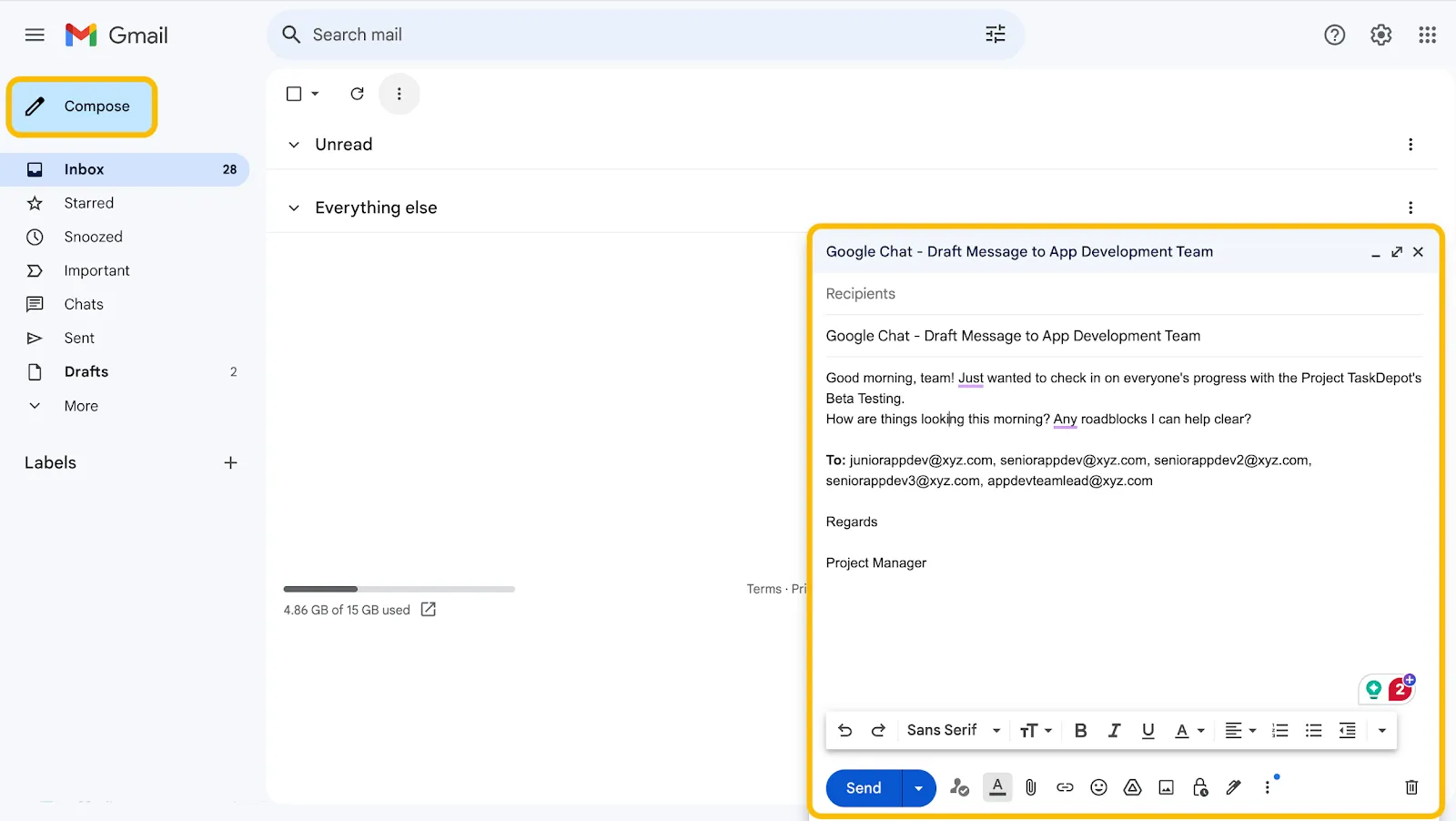
💡 เคล็ดลับมืออาชีพ: อย่าเพิ่มผู้รับในส่วน ถึง: วิธีนี้จะช่วยให้แม้ว่าคุณจะเผลอกดส่งโดยไม่ได้ตั้งใจ ก็จะไม่ถูกส่งออกจากกล่องจดหมายของคุณ
ขั้นตอนที่ 2: กำหนดเวลาจัดกิจกรรมในปฏิทินของคุณ
ต่อไป ให้เปิด Google Calendar ของคุณ และคลิกที่ สร้าง คุณสามารถเลือกได้ว่าจะเป็นกิจกรรมหรือภารกิจ
ในกล่องโต้ตอบที่ปรากฏขึ้น ให้เพิ่มชื่อของกิจกรรม ตั้งวันที่และเวลาที่เฉพาะเจาะจง วางข้อความที่คุณพิมพ์ในร่างอีเมล และคลิก บันทึก
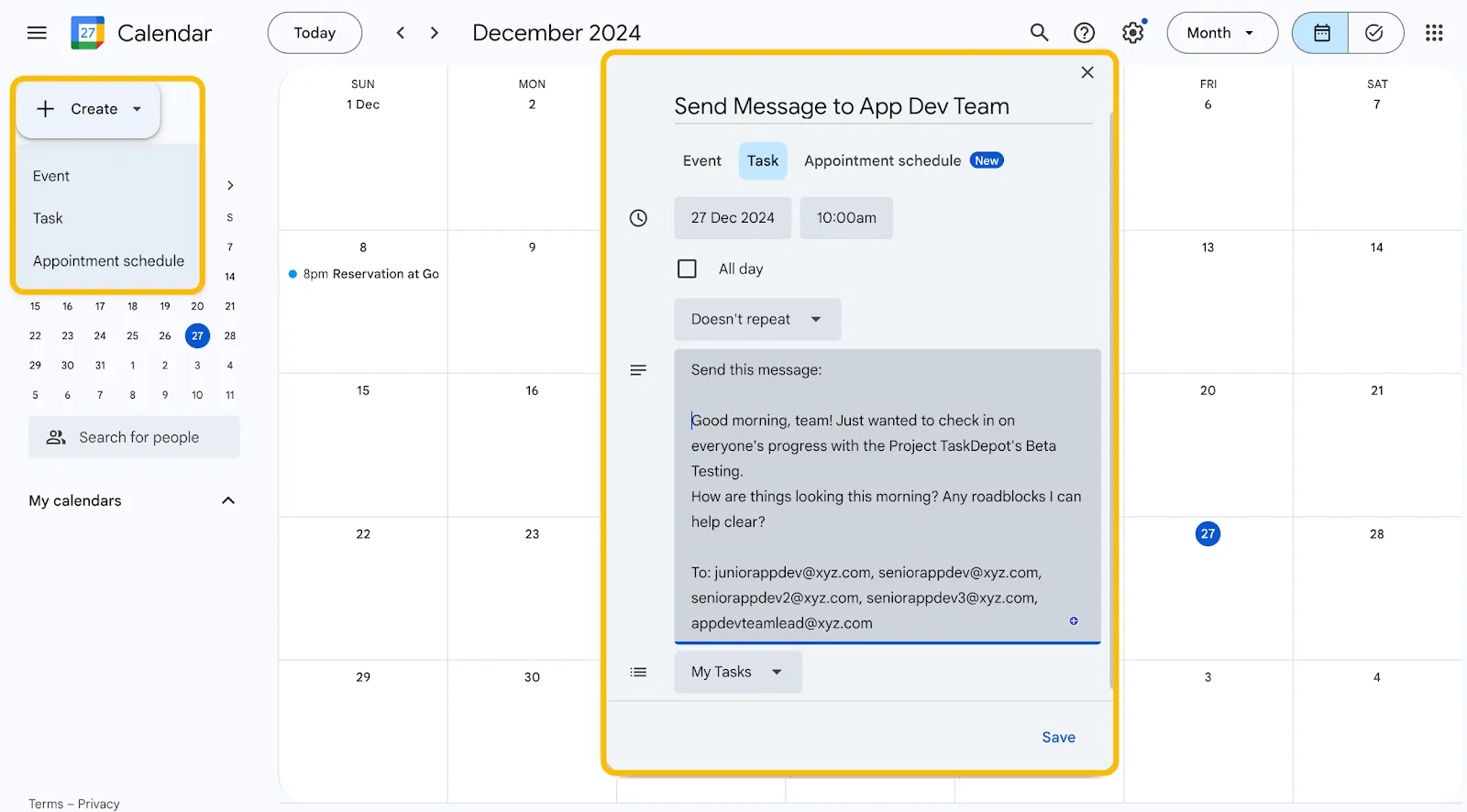
📝 คำแนะนำจากผู้เชี่ยวชาญ: คุณอาจมีรายการงานหลายรายการหากคุณใช้ Google Tasks บ่อย ๆ เพื่อให้งานของคุณเป็นระเบียบ ให้เลือกประเภทของรายการงานที่เหมาะสมกับข้อความของคุณ (เช่น รายการงาน, รายการโครงการ, หรือแม้กระทั่งรายการ 'ข้อความร่าง')
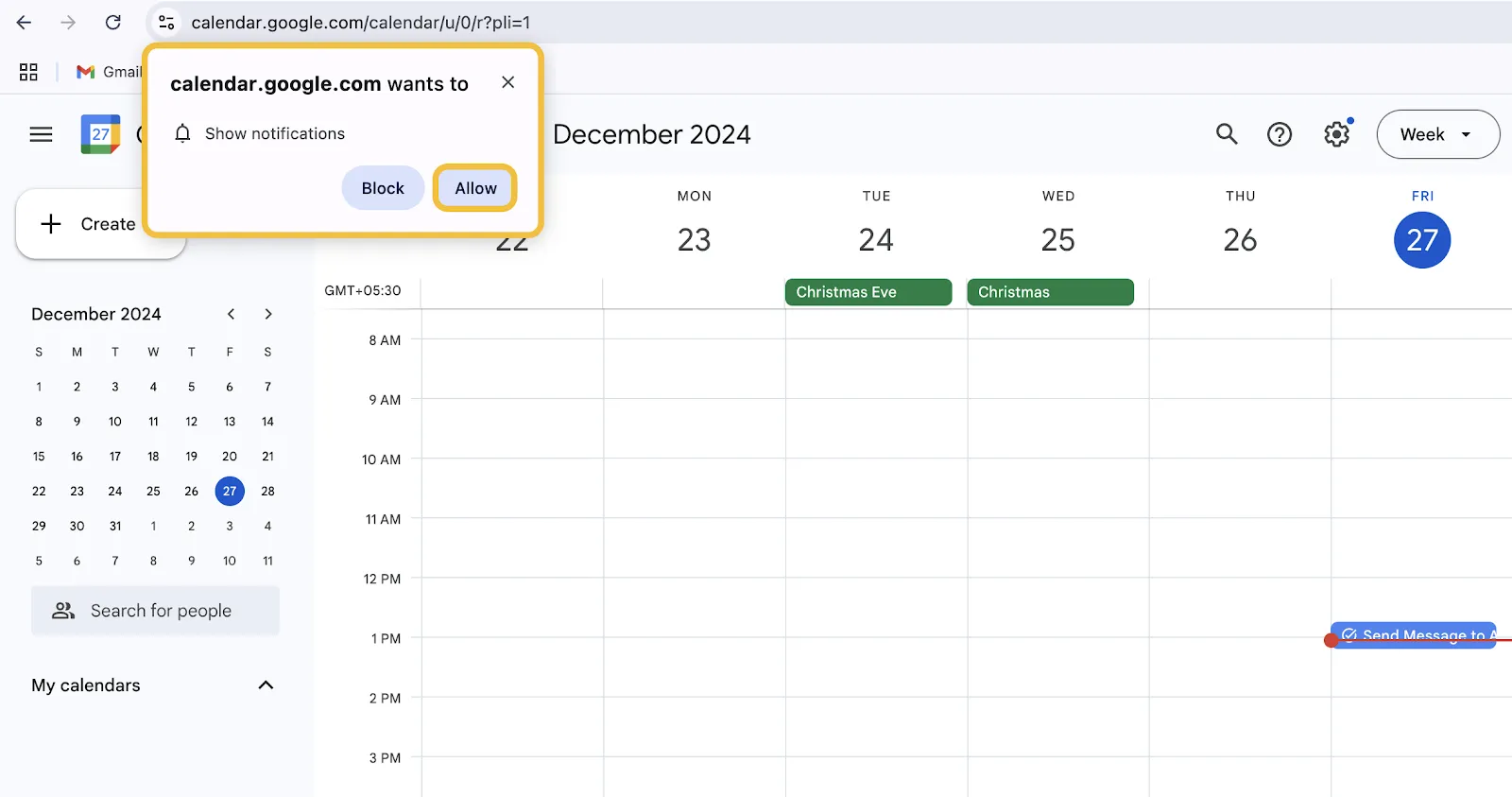
ขั้นตอนที่ 3: เปิดการแจ้งเตือน
คุณสามารถเปิดการแจ้งเตือนได้ผ่านเบราว์เซอร์หรือแอปพลิเคชันมือถือ ด้วยวิธีนี้ คุณจะได้รับการแจ้งเตือนเมื่อถึงเวลาที่ต้องดำเนินการตามกิจกรรมในปฏิทินและงานของคุณ
ในกรณีนี้ แอปจะแจ้งเตือนคุณเมื่อคุณต้องส่งข้อความของคุณ
การวางแผนข้อความผ่านตัวเตือน
อีกวิธีหนึ่งในการทำเช่นนี้คือการใช้เครื่องมือจัดการงานเพื่อวางแผนข้อความ แม้ว่าจะไม่ช่วยให้คุณเห็นภาพรวมของตารางเวลา แต่ก็เป็นวิธีแก้ไขที่รวดเร็วและง่ายดายอีกวิธีหนึ่ง
นี่คือสิ่งที่คุณต้องทำ:
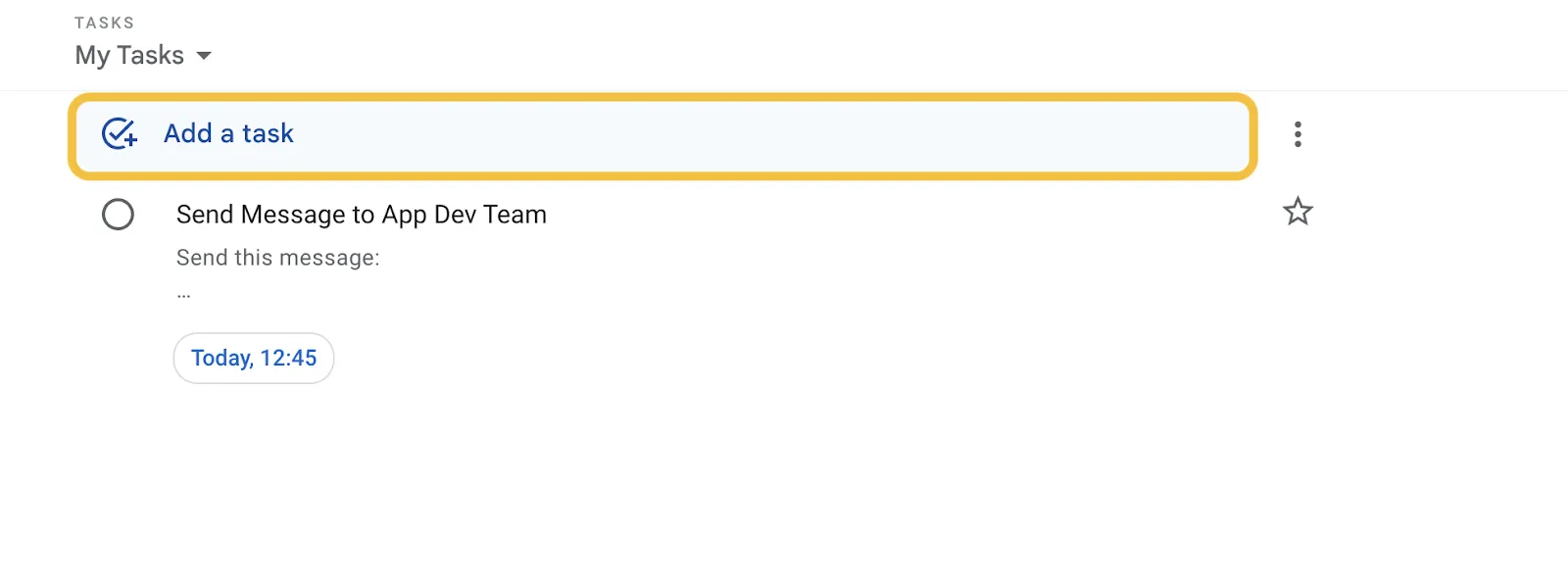
ขั้นตอนที่ 1: สร้างงาน
เปิด Google Tasks บนมือถือหรือแอปเว็บของคุณ จากนั้นเลือก เพิ่มงาน
ขั้นตอนที่ 2: ร่างข้อความของคุณ
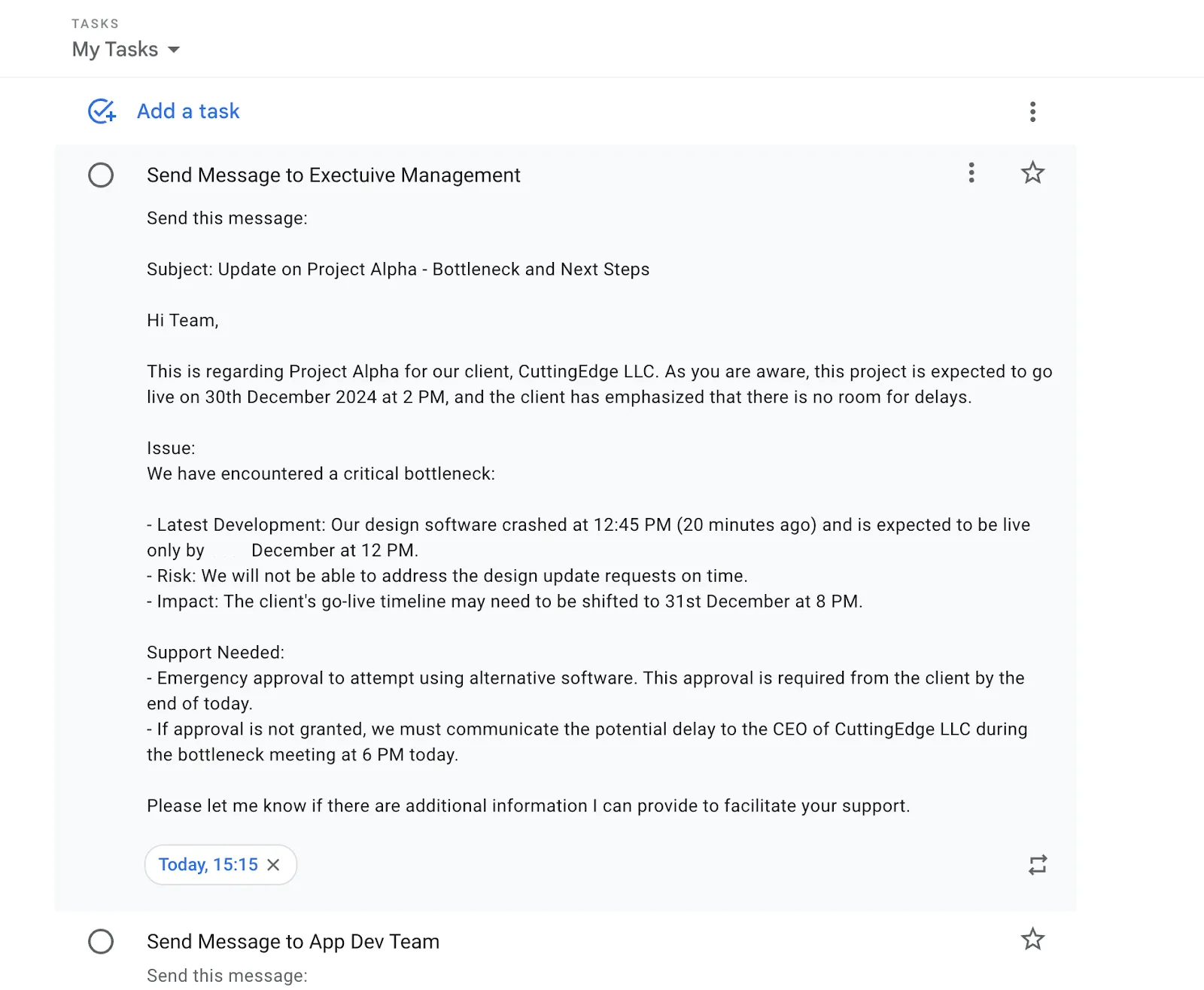
เพิ่มชื่องานและร่างข้อความของคุณ คุณสามารถใส่ที่อยู่อีเมลของผู้รับได้เช่นกัน
สมมติว่าคุณจำเป็นต้องส่งข้อความสำคัญไปยังผู้บริหารระดับสูงสำหรับกรณีนี้ คุณจะได้รับข้อมูลอัปเดตล่าสุดภายในเวลา 15.00 น. และคุณต้องส่งให้ผู้บริหารก่อนการประชุมเวลา 15.30 น. เตรียมร่างไว้ล่วงหน้าโดยเว้นช่องสำหรับรายละเอียดเพื่อเร่งกระบวนการ
ขั้นตอนที่ 3: ตั้งการแจ้งเตือน
สุดท้าย ให้เพิ่มเวลาที่คุณต้องการให้เตือน ในกรณีนี้คือเวลา 15:15 น. ของวันเดียวกัน เมื่อทำเสร็จแล้ว คุณสามารถมุ่งเน้นไปที่งานอื่นหรือข้อความปกติได้จนกว่าจะถึงเวลา
➡️ อ่านเพิ่มเติม: 12 ตัวอย่างกลยุทธ์การสื่อสารสำหรับที่ทำงาน
ยกระดับด้วยเครื่องมือจากบุคคลที่สาม
นอกเหนือจากการแก้ไขปัญหาด้วยตนเองแล้ว Google Chat ยังอนุญาตให้คุณเพิ่มแอปต่างๆ เช่น Send it Later และแม้แต่ ClickUpเป็นเครื่องมือของบุคคลที่สาม แอปเหล่านี้ช่วยให้คุณกำหนดเวลาการส่งและแม้กระทั่งตั้งค่าการตรวจสอบซ้ำได้
นี่คือขั้นตอนไม่กี่ขั้นตอนที่จะช่วยคุณค้นหาและติดตั้งพวกมัน:
ขั้นตอนที่ 1: ไปที่สำรวจแอป
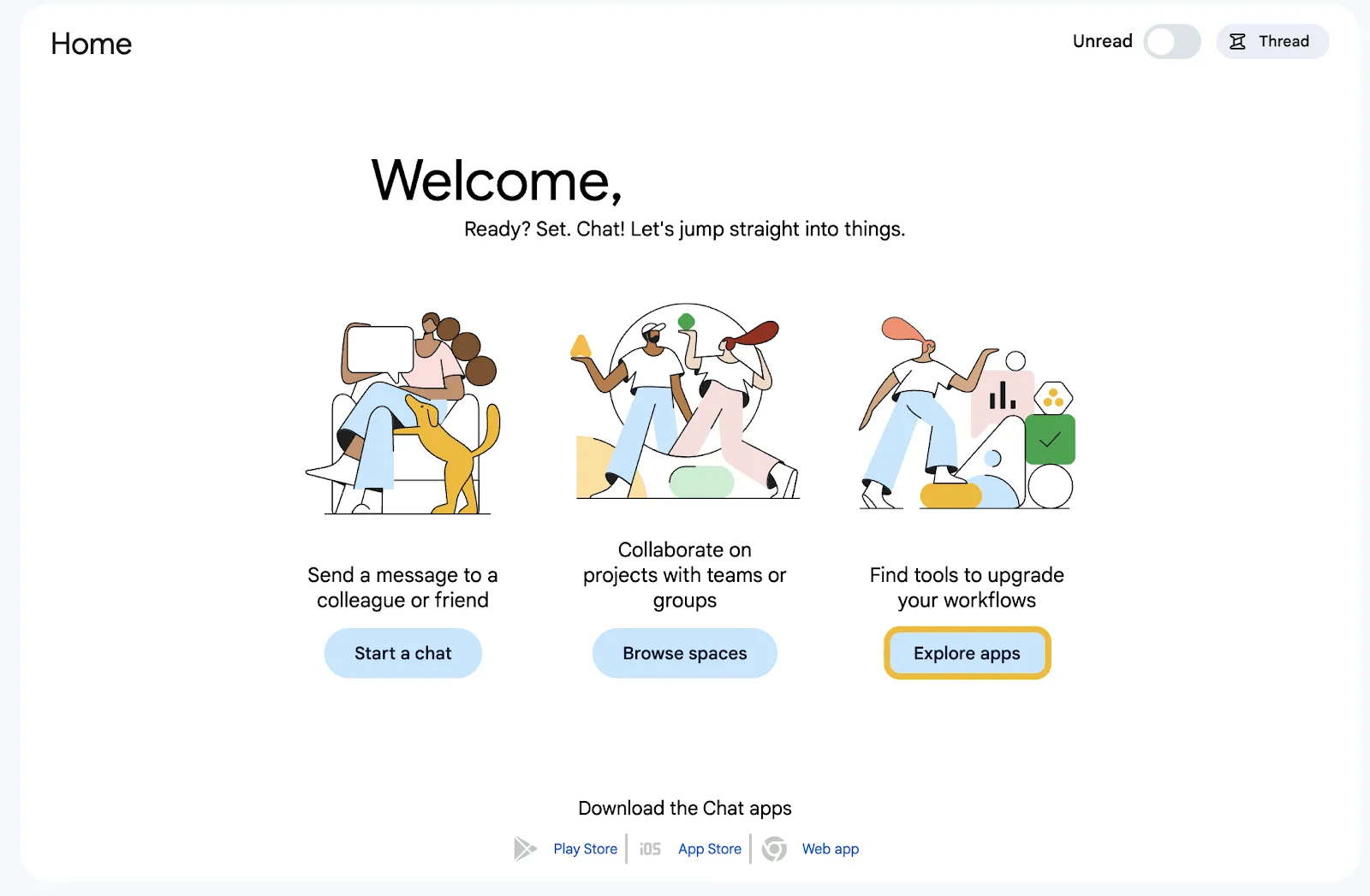
เมื่อคุณกลับมาที่หน้าแรกของ Google Chat ให้คลิกที่ สำรวจแอป.
ขั้นตอนที่ 2: ค้นหาสิ่งที่คุณต้องการ
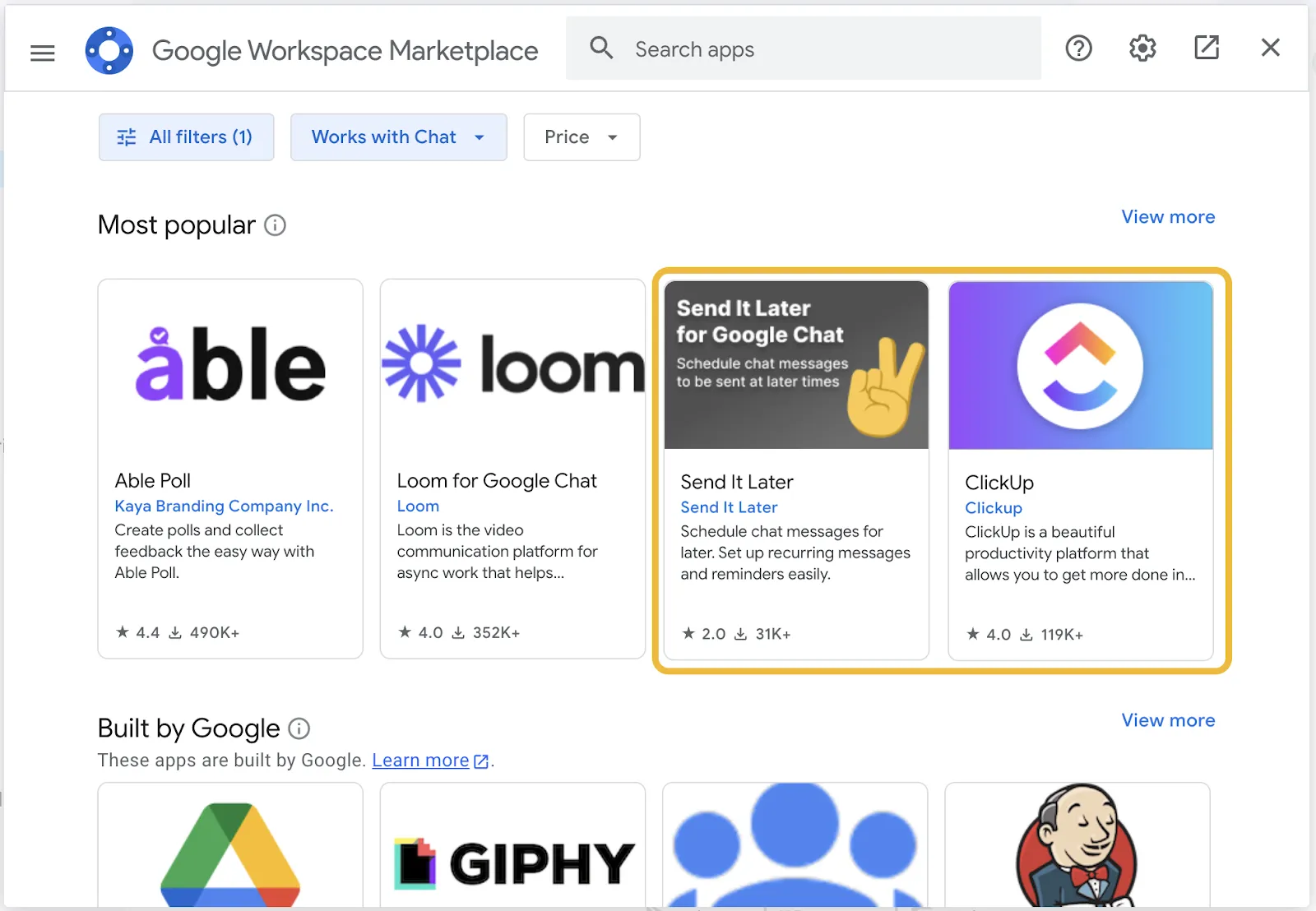
หากคุณต้องการแอปสำหรับจัดตารางเวลาหรือจัดการงาน คุณสามารถค้นหาได้ผ่านแถบค้นหา มีโอกาสสูงที่แอปยอดนิยมจะอยู่ในส่วนที่ได้รับความนิยมมากที่สุด
ขั้นตอนที่ 3: คลิกติดตั้ง
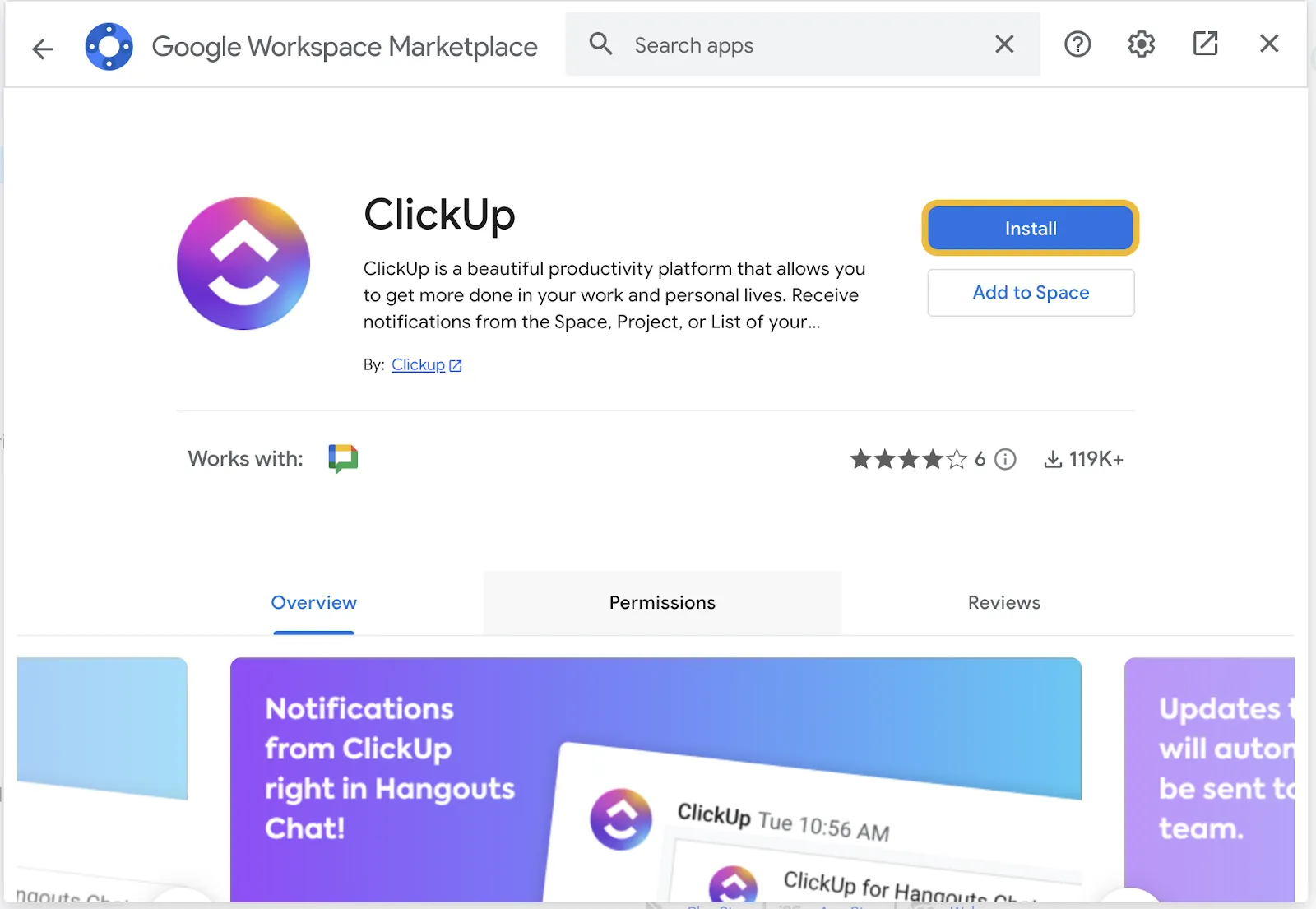
เลือกแอปที่คุณต้องการแล้วคลิก ติดตั้ง ในไม่กี่วินาที แอปจะพร้อมใช้งานในหน้าต่างแชทของคุณ
ขั้นตอนเพิ่มเติม: หากคุณได้ดาวน์โหลดแอป Send it Later แล้ว นี่คือวิธีที่คุณสามารถใช้มันได้:
- อนุญาตให้เข้าถึงแอป
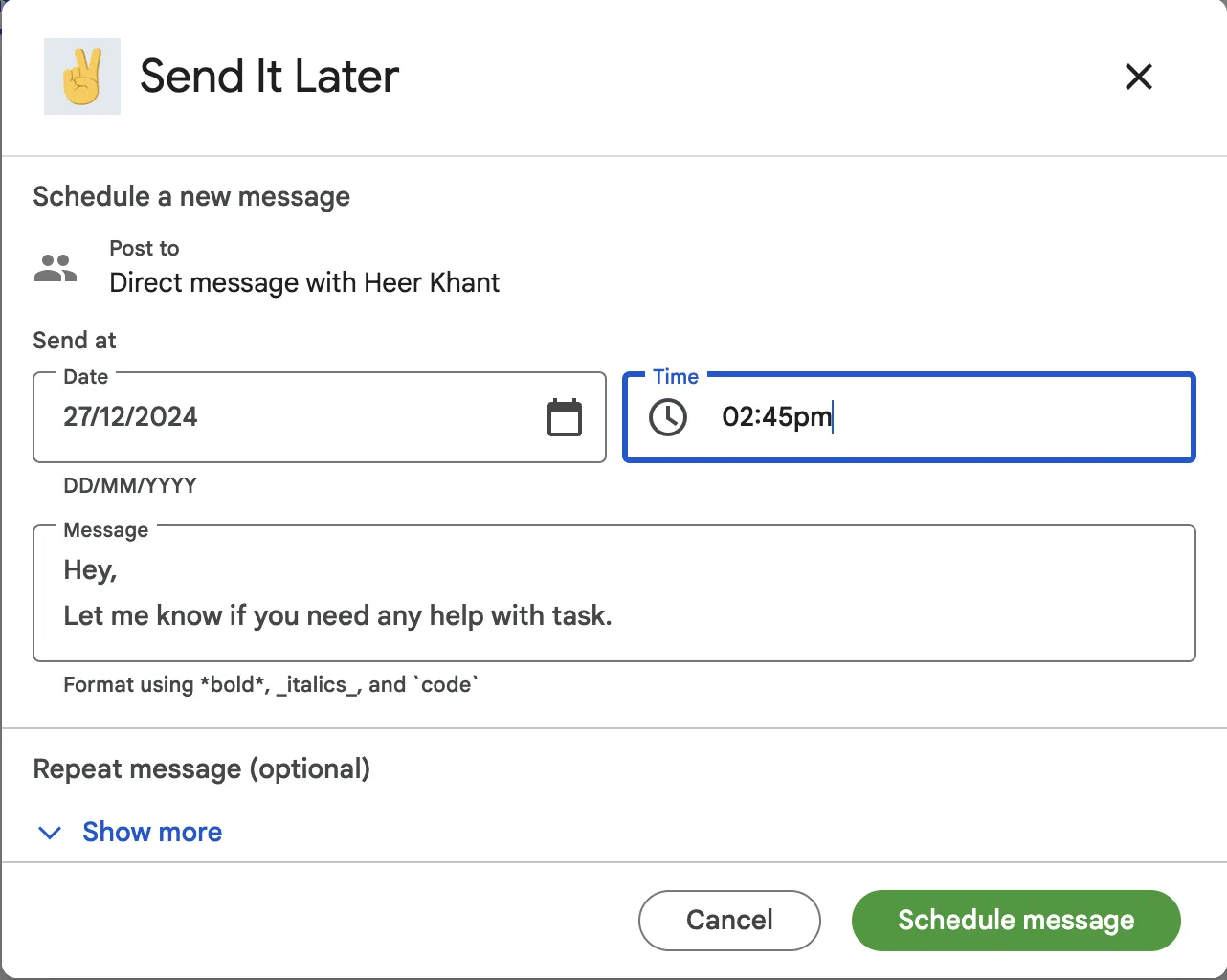
- ไปที่กล่องแชทที่คุณต้องการและพิมพ์/ภายหลัง
- อัปเดตเวลาและข้อความ จากนั้นเลือก กำหนดเวลาข้อความ
➡️ อ่านเพิ่มเติม: วิธีใช้ Google Chat สำหรับการสื่อสารทีมอย่างมีประสิทธิภาพ
เวลาที่ควรกำหนดเวลาส่งข้อความ
ตอนนี้คุณรู้วิธีตั้งเวลาส่งข้อความใน Google Chat แล้ว มาทำความเข้าใจกันว่าควรตั้งเวลาส่งข้อความเมื่อใดจึงจะเหมาะสมที่สุด
นี่คือห้าสถานการณ์หลักและการประยุกต์ใช้:
- การทำงานร่วมกันข้ามเขตเวลา: สื่อสารกับทีมในเขตเวลาที่แตกต่างกันโดยไม่รบกวนตารางเวลาของพวกเขา ซึ่งช่วยหลีกเลี่ยงความล่าช้าและรับประกันการตอบสนองที่รวดเร็ว ข้อความที่ตั้งเวลาไว้ล่วงหน้าช่วยให้การสื่อสารเป็นไปอย่างต่อเนื่องในแต่ละภูมิภาค
- การส่งข้อมูลอัปเดตที่มีความเร่งด่วน: ส่งข้อมูลอัปเดตที่สำคัญในเวลาที่เหมาะสมเพื่อดึงดูดความสนใจและกระตุ้นให้เกิดการดำเนินการอย่างรวดเร็ว การกำหนดเวลาการส่งข้อมูลเหล่านี้ให้เหมาะสมจะช่วยให้ข้อมูลถูกมองเห็นและดำเนินการโดยไม่ต้องมีการติดตามผลที่ไม่จำเป็น
- การตั้งการแจ้งเตือนสำหรับทีม: อัตโนมัติการแจ้งเตือนสำหรับการประชุม, กำหนดเวลา, หรือภารกิจเพื่อให้ทุกคนอยู่ในเส้นทางเดียวกัน. สิ่งนี้ช่วยให้ไม่มีอะไรถูกมองข้ามและให้การกระตุ้นอย่างต่อเนื่องเพื่อความรับผิดชอบ
- การจัดการการวางแผนนอกเวลาทำการ: กำหนดเวลาส่งข้อความหลังเวลาทำการโดยไม่รบกวนผู้รับหรือพลาดกำหนดเวลา ซึ่งช่วยสร้างสมดุลระหว่างชีวิตการทำงานและชีวิตส่วนตัว พร้อมทั้งทำให้มั่นใจว่างานจะไม่ล่าช้า
- การประสานงานการสื่อสารแบบกลุ่ม: กำหนดเวลาล่วงหน้าสำหรับการอัปเดตหรือประกาศที่ซ้ำกันเพื่อประหยัดเวลาและรักษาความสม่ำเสมอ วิธีนี้ช่วยให้คุณสามารถมุ่งเน้นไปที่งานสำคัญอื่น ๆ ได้ในขณะที่มั่นใจว่าการสื่อสารจะถึงผู้รับอย่างทันเวลา
ข้อจำกัดในการใช้ Google Chat สำหรับการนัดหมายข้อความ
การกำหนดเวลาส่งข้อความเป็นคุณสมบัติการสื่อสารที่ยอดเยี่ยม แต่ Google Chat มีข้อจำกัดที่อาจทำให้สิ่งต่างๆ ซับซ้อนขึ้น บ่อยครั้งต้องใช้วิธีแก้ปัญหาอย่างสร้างสรรค์ซึ่งไม่ใช่ทุกคนที่ยินดีจะจัดการ
นี่คือสรุปของรายละเอียดที่ละเอียด:
- ไม่มีการจัดตารางเวลาในตัว: ทุกสิ่งที่เกี่ยวข้องกับการจัดตารางเวลาข้อความใน Google Chat เป็นแบบทำด้วยตนเองทั้งหมด ซึ่งเพิ่มขั้นตอนที่ไม่จำเป็นและจำกัดความสะดวกสบาย
- การพึ่งพาการผสานรวม: ต้องใช้เครื่องมือจากบุคคลที่สามสำหรับการจัดตารางเวลา ซึ่งเพิ่มความซับซ้อน มีปัญหาในการผสานรวม และทำให้กระบวนการทำงานช้าลง
- การขาดการเชื่อมต่อในกระบวนการทำงาน: ไม่สามารถเชื่อมต่อกับเครื่องมือการทำงานใด ๆ ได้ และทำให้ประสิทธิภาพการทำงานลดลง นอกจากนี้ยังทำให้ผู้ใช้ต้องสลับไปมาระหว่างหน้าต่างต่าง ๆ เพื่อสื่อสารและจัดการงาน
- ไม่มีการสนทนาแบบมีหัวข้อ: Google Chat จะเปลี่ยนข้อความของคุณให้เป็นการสนทนาแทนที่จะเป็นหัวข้อ อาจทำให้ประเด็นสำคัญถูกฝังอยู่และทำให้การสนทนาเป็นเพียงการเลื่อนดูข้อมูล
- ความยืดหยุ่นและการควบคุมที่จำกัด: มีตัวเลือกการปรับแต่งที่น้อยมากและจัดการบทบาทของผู้ใช้ได้เพียงบางส่วน ทำให้การสื่อสารไม่สะดวก โดยเฉพาะเมื่อต้องจัดตารางกับทีมขนาดใหญ่
➡️ อ่านเพิ่มเติม: 10 อันดับทางเลือก Google Chat เพื่อยกระดับการสื่อสารในทีม
เสริมสร้างการสื่อสารในทีมด้วย ClickUp
การขาดการผสานรวมและการแยกตัวจากการสื่อสารทีมที่เน้นงานของ Google Chat มักทำให้ธุรกิจมองหาทางเลือกอื่นในระยะยาว
คุณไม่จำเป็นต้องมองหาเป็นเวลานาน
ในฐานะแอปครบวงจรสำหรับการทำงาน ClickUp ดูแลทุกขั้นตอนการทำงาน การจัดการโครงการ การสื่อสาร และทุกสิ่งที่อยู่ระหว่างนั้น
คลังแสงของ ClickUp ยังมาพร้อมกับเครื่องมือที่จะยกระดับการทำงานร่วมกันในที่ทำงาน โดยเริ่มต้นจาก โซลูชันการสื่อสารที่ครอบคลุม
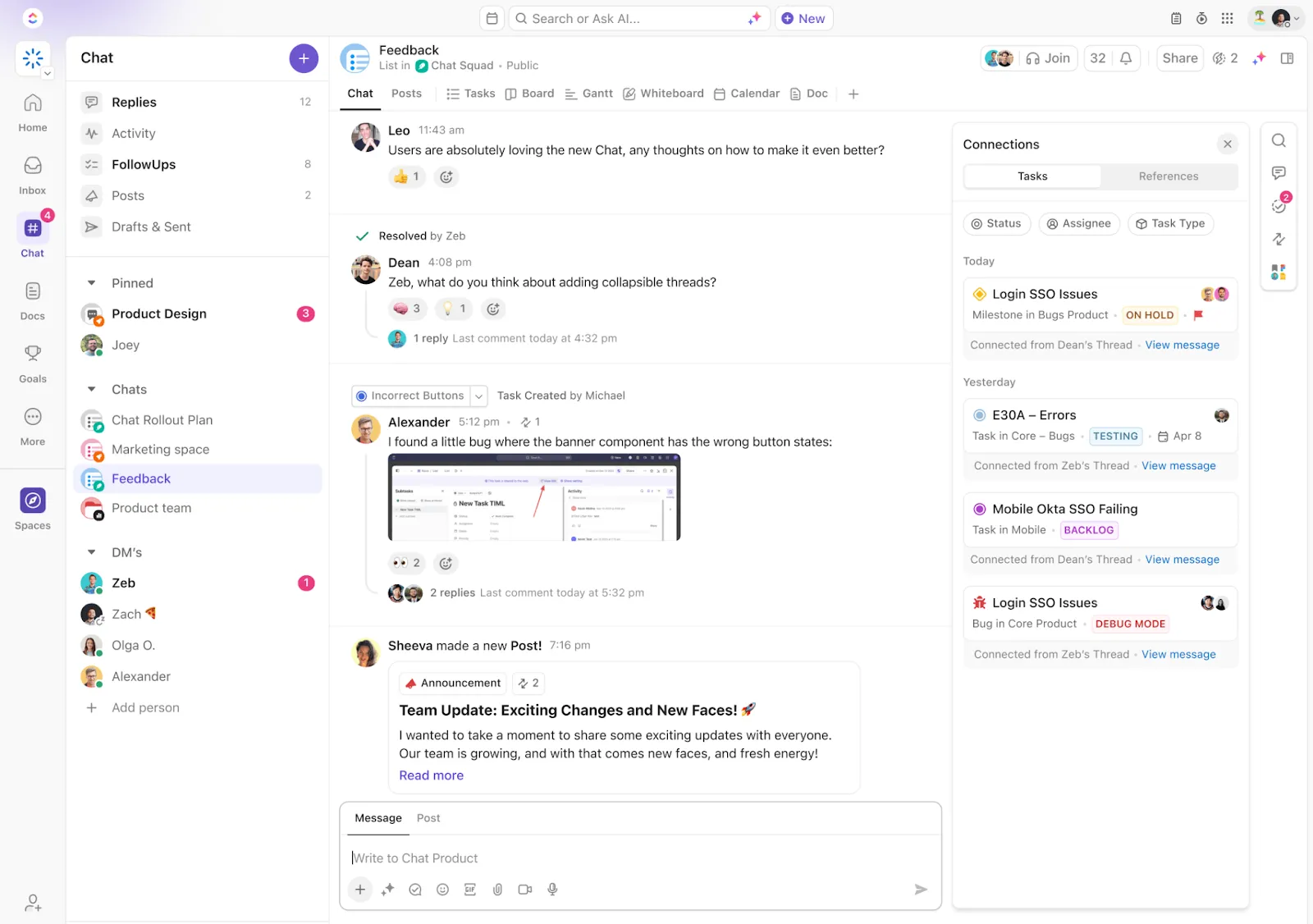
ClickUp Chatคือวิธีที่ชาญฉลาดในการ เชื่อมต่อกับทีมของคุณได้ทันทีในที่ทำงาน เครื่องมือนี้ช่วยให้คุณเชื่อมโยงการสนทนาโดยตรงกับงานหรือโครงการต่างๆ ซึ่งรับประกันว่าการสนทนาของคุณจะมีความเป็นระเบียบและรายละเอียดสำคัญจะอยู่ในมือคุณเสมอ
แชทยังช่วยให้คุณสามารถคัดกรองข้อความได้อีกด้วย เพียงคลิกเดียว AI ที่ฝังอยู่จะสรุปข้อมูลสำคัญให้คุณทันที สิ่งนี้ช่วยประหยัดเวลาและทำให้ทุกคนเข้าใจตรงกัน ไม่ว่ากล่องข้อความของคุณจะเต็มไปด้วยข้อความมากเพียงใดก็ตาม
อีกหนึ่งฟีเจอร์สุดอัจฉริยะที่ใช้งานได้เพียงคลิกเดียวคือระบบแจ้งเตือนในตัว ช่วยให้การตั้งเวลาตอบกลับเป็นเรื่องง่ายยิ่งขึ้น พร้อมเสริมด้วยตัวเลือกการแจ้งเตือนทางอีเมล เพื่อให้คุณส่งต่อข้อมูลได้อย่างต่อเนื่องโดยไม่เสียจังหวะ
➡️ อ่านเพิ่มเติม: แชทไม่ทำงาน เรากำลังแก้ไขอยู่
หากคุณต้องการแท็กและสื่อสารภายในเอกสาร งาน หรือแชทต่างๆ ClickUp ก็มีฟีเจอร์ที่สะดวกสำหรับจัดการเรื่องนี้เช่นกัน
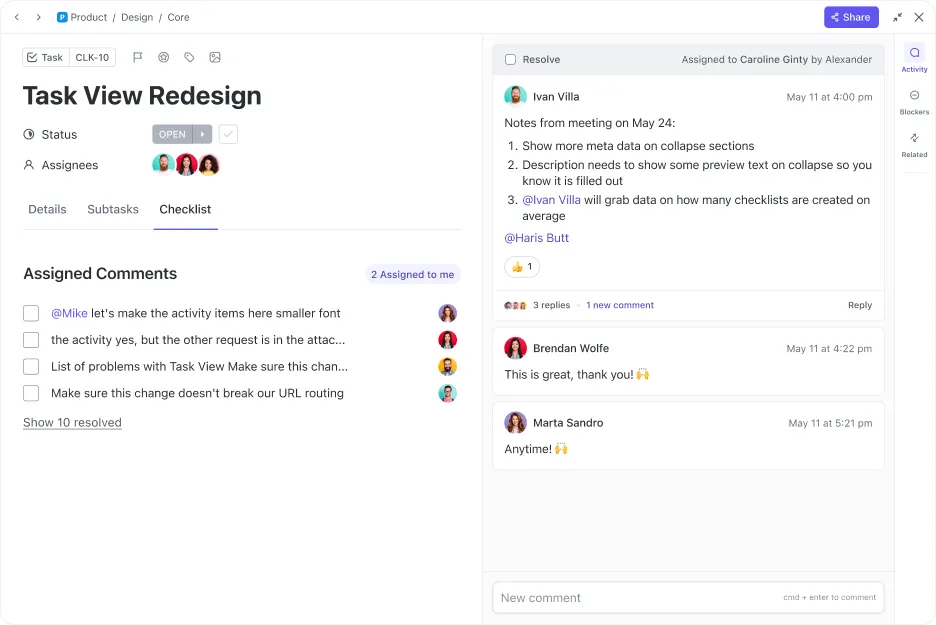
ClickUp Assign Commentsช่วยให้คุณสร้างรายการที่ต้องดำเนินการได้ทันทีและมอบหมายให้กับผู้อื่นหรือตัวคุณเอง ส่วนที่ดีที่สุด? การแก้ไขหรือมอบหมายความคิดเห็นใหม่สามารถทำได้ภายในความคิดเห็นนั้นเอง ไม่ต้องค้นหาและไม่ต้องกังวลกับความคิดเห็นที่สูญหายอีกต่อไป
สงสัยว่าจะจัดการงานผ่านความคิดเห็นได้อย่างไร? ความคิดเห็นที่ได้รับมอบหมายจะถูกจัดระเบียบโดยอัตโนมัติและค้นหาได้ง่ายมาก นอกจากนี้ คุณยังสามารถทิ้งความคิดเห็นหรือข้อเสนอแนะไว้ได้ทุกที่ที่ต้องการ
➡️ อ่านเพิ่มเติม: เครื่องมือซอฟต์แวร์สำหรับการทำงานร่วมกันในทีมที่ดีที่สุด
ข้อความที่เขียนมักจะนำไปสู่ความสับสนและน่าเบื่อเมื่อต้องทำงานที่ซับซ้อน แต่ก่อนที่คุณจะนัดหมายการประชุมทางวิดีโอ ลองตรวจสอบดูว่า ClickUp มีเครื่องมือที่บันทึกสิ่งที่คุณต้องการพูดและทำอย่างไร
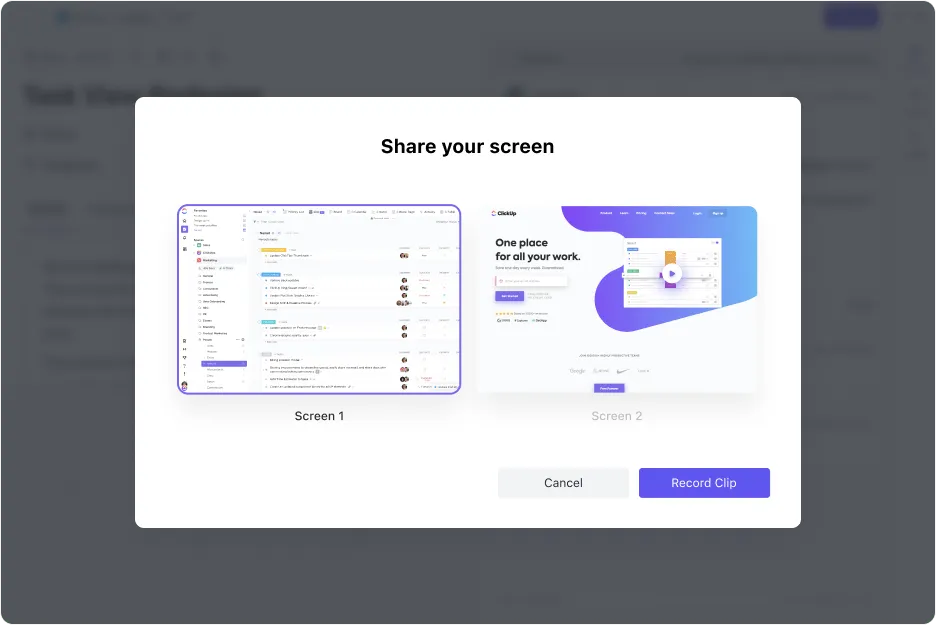
ClickUp Clipsเป็นเครื่องมือบันทึกหน้าจอแบบครบวงจรที่ออกแบบมาเพื่อ แสดงภาพและทำให้ข้อมูลที่ซับซ้อนง่ายขึ้น มีวิธีการที่ง่ายในการจับภาพหน้าจอและแชร์เสียงของคุณ และตัวเลือกการแชร์หน้าจอที่ปรับแต่งได้ทำให้การสร้างบทเรียนเป็นเรื่องง่าย
แต่ละคลิปถูก ถอดความโดย AI โดยอัตโนมัติ ทำให้สามารถระบุและย้อนกลับไปยังช่วงเวลาสำคัญได้อย่างง่ายดาย แท็กเวลาที่คลิกได้ช่วยให้คุณสามารถนำทางวิดีโอได้อย่างราบรื่น นอกจากนี้ คุณยังสามารถคัดลอกข้อความบางส่วนและนำเนื้อหาไปใช้ใหม่ได้ทุกที่
ทุกวิดีโอสามารถฝังได้ง่ายในภารกิจ, เอกสาร, และการแชท. สรุปได้ว่า ClickUp Clips เหมาะสำหรับการสื่อสารทุกสิ่งตั้งแต่การสอนอย่างละเอียดไปจนถึงการให้คำแนะนำอย่างรวดเร็ว.
ด้วยสิ่งนี้ในคลังแสงของคุณ ทีมของคุณจะไม่ต้องสงสัยว่าจะเขียนหรือพูดอะไร นั่นคือเหตุผลที่ ClickUp มีเทมเพลตที่ออกแบบไว้ล่วงหน้าเพื่อช่วยในทุกสิ่ง ตั้งแต่การส่งข้อความไปจนถึงการบันทึกมารยาทในการสนทนาในที่ทำงาน
นี่คือตัวอย่างที่ยอดเยี่ยมไม่กี่ตัวอย่างเพื่อเริ่มต้น:
- แม่แบบข้อความโต้ตอบทันทีของ ClickUpได้รับการออกแบบมาเพื่อช่วยให้การสื่อสารบนแอปพลิเคชันข้อความโต้ตอบทันทีใด ๆ เป็นไปอย่างราบรื่น มาพร้อมกับงานย่อยที่ชัดเจนเกี่ยวกับแนวทางปฏิบัติที่ดีในการส่งข้อความ เพื่อให้คุณรักษาความเป็นมืออาชีพและประสิทธิภาพในการสื่อสาร
- แม่แบบกลยุทธ์การสื่อสารภายในองค์กรและแผนปฏิบัติการของ ClickUp ช่วย ขับเคลื่อนเป้าหมายการสื่อสารของทีมด้วยแผนที่ชัดเจนและสามารถนำไปปฏิบัติได้ มีฟีเจอร์การแสดงภาพไทม์ไลน์ที่มีชีวิตชีวาเพื่อวางแผนระยะโครงการและงานสำคัญต่างๆ โดยสรุปแล้ว มันช่วยให้ทุกอย่างเป็นระเบียบ ตั้งแต่สิ่งที่ต้องทำไปจนถึงวิธีการจัดการการไหลของข้อมูล
➡️ อ่านเพิ่มเติม: แม่แบบแผนการสื่อสารโครงการฟรี: Excel, Word, และ ClickUp
แม้ว่าฟีเจอร์เหล่านี้จะดูดีเพียงใด แต่ทีมของคุณอาจคุ้นเคยกับ Google Chat มากเกินกว่าจะเปลี่ยนไปใช้อย่างสมบูรณ์หรือไม่? ไม่ต้องกังวล ClickUp ยังมี ฟีเจอร์การผสานรวมกับ Google Chatเพื่อช่วยจัดการข้อความและรักษาความเป็นระเบียบเรียบร้อย
การเพิ่ม ClickUp ลงในแชทของคุณจะช่วยให้คุณส่งการอัปเดตงานไปยัง Google Hangouts Chat ของคุณโดยอัตโนมัติ นอกจากนี้ยังส่งการแจ้งเตือนที่สมบูรณ์จาก Space, Project หรือ List ใด ๆ ไปยังหน้าต่างแชทเดียวกัน
ปรับรูปแบบประสิทธิภาพการสื่อสารด้วย ClickUp
การตั้งเวลาส่งข้อความเป็นสิ่งที่เปลี่ยนเกมสำหรับการเชื่อมต่อและจัดการงานอย่างมีประสิทธิภาพ แม้ว่าการทำสิ่งนี้ใน Google Chat จะน่าเบื่อ แต่การแก้ปัญหาอย่างสร้างสรรค์ของเราช่วยเติมเต็มช่องว่างนี้ได้
การจัดตารางเวลาช่วยเพิ่มประสิทธิภาพทุกอย่างตั้งแต่การตลาดไปจนถึงการจัดการคอขวด. แม้ว่า Google Chat อาจเหมาะกับความต้องการของคุณ แต่การขาดการผสานรวมกับเครื่องมือจัดการงานทำให้การใช้งานยุ่งยาก.
นั่นคือจุดที่ ClickUp โดดเด่น
การส่งข้อความที่ขับเคลื่อนด้วย AI การจัดการงาน และการทำงานร่วมกันที่ผสานรวมอย่างดีทำให้มันฉลาดและมีประสิทธิภาพมากขึ้น นอกจากนี้ยังมีการผสานรวมมากกว่า 1,000 รายการ (รวมถึง Google Chat) ต้องการปรับเปลี่ยนวิธีการจัดตารางและจัดการการสื่อสารของคุณหรือไม่?ลงทะเบียนกับ ClickUpวันนี้!