
เอลล่า ผู้จัดการผลิตภัณฑ์ในบริษัทเทคโนโลยีที่ยุ่งมาก มักใช้เวลาหลายชั่วโมงในการตรวจสอบเอกสาร PDF ตั้งแต่สเปคโครงการไปจนถึงสรุปการตลาด แต่ทุกอย่างเปลี่ยนไปเมื่อเธอเรียนรู้วิธีอัปโหลด PDF ไปยัง ChatGPT
แทนที่จะต้องค้นหาเอกสารยาว ๆ ด้วยตัวเอง เอลล่าสามารถอัปโหลดไฟล์ของเธอและได้รับสรุปทันที คำตอบ และข้อมูล ซึ่งช่วยประหยัดเวลาของเธอได้หลายชั่วโมงทุกสัปดาห์!
สำหรับมืออาชีพอย่างเอลล่า ChatGPT ไม่ใช่แค่แชทบอทเท่านั้น แต่เป็นเครื่องมือเพิ่มประสิทธิภาพที่เปลี่ยนแปลงวิธีการทำงานกับไฟล์ PDF ของเรา
ไม่ว่าคุณจะจัดการรายงาน, ข้อเสนอการศึกษา, หรือสรุปเอกสารวิจัย, การอัปโหลดไฟล์ PDF ไปยัง ChatGPT ช่วยให้คุณได้รับข้อมูลเชิงลึกที่สำคัญได้รวดเร็วขึ้น. มาสำรวจวิธีการอัปโหลดไฟล์ PDF ไปยัง ChatGPT และทำให้การทำงานของคุณง่ายขึ้น.
⏰ สรุป 60 วินาที
นี่คือขั้นตอนในการอัปโหลดไฟล์ PDF ไปยัง ChatGPT:
- เข้าสู่ระบบบัญชี ChatGPT ของคุณ (หรือสร้างบัญชีใหม่หากจำเป็น)
- ค้นหาตัวอัปโหลดไฟล์ในอินเทอร์เฟซแชท (ไอคอนคลิปหนีบกระดาษ)
- คลิกเพื่ออัปโหลดไฟล์ PDF ของคุณโดยตรงจากคอมพิวเตอร์ของคุณ
- ถามคำถามเฉพาะเกี่ยวกับ ChatGPT เกี่ยวกับเอกสารเพื่อสรุป, วิเคราะห์, หรือข้อมูลเชิงลึก
- แนวทางปฏิบัติที่ดีที่สุดในการใช้ ChatGPT: รักษาขนาดไฟล์ให้อยู่ในระดับที่จัดการได้ จัดรูปแบบให้ชัดเจน ทดสอบด้วยข้อความตัวอย่าง และใช้ปลั๊กอินเพื่อผลลัพธ์ตามที่ต้องการ
- ข้อจำกัดของ ChatGPT: ข้อจำกัดด้านขนาดข้อมูล, ความเข้าใจบริบทที่จำกัด, และปัญหาการจัดรูปแบบ
- พิจารณาใช้ ClickUp: ในฐานะแอปครบวงจรสำหรับการทำงาน ClickUp มีฟีเจอร์ที่หลากหลาย เช่น Docs และ Brain ที่ไม่เพียงแต่ช่วยอัปโหลดไฟล์ PDF แต่ยังช่วยให้งานทั้งหมดของคุณอยู่ในแพลตฟอร์มเดียวกัน
ChatGPT คืออะไรและสามารถช่วยจัดการไฟล์ PDF ได้อย่างไร?
ChatGPT เป็นโมเดลภาษาที่ขับเคลื่อนด้วย AI ที่ออกแบบมาเพื่อทำความเข้าใจและสร้างข้อความที่คล้ายกับมนุษย์ พัฒนาโดย OpenAI สามารถช่วยในทุกสิ่ง ตั้งแต่การตอบคำถามไปจนถึงการสร้างเนื้อหา
หนึ่งในคุณสมบัติที่ทรงพลังที่สุดของมันคือความสามารถในการประมวลผลเอกสาร PDF. เครื่องมืออัปโหลดไฟล์ของ ChatGPT และเครื่องมือ AI ช่วยให้คุณสามารถปรับปรุงกระบวนการทำงานได้อย่างมีประสิทธิภาพ และลดการทำงานด้วยตนเอง.
นี่คือวิธีที่ ChatGPT สามารถช่วยเอลล่า(และคุณ) จัดการไฟล์ PDF เหล่านั้นได้:
- วิเคราะห์: สกัดข้อมูลสำคัญหรือรายละเอียดเฉพาะจากไฟล์ PDF
- สรุป: สรุปเอกสารยาวและซับซ้อนให้กลายเป็นสรุปที่เข้าใจง่าย
- สร้างข้อมูลเชิงลึก: ระบุแนวโน้มหรือประเด็นสำคัญภายในเอกสาร PDF
- การสนับสนุนหลายภาษา: แปลหรือสรุป PDF ในภาษาต่างๆ
- ประหยัดเวลา: อัตโนมัติการวิเคราะห์เอกสาร PDF เพื่อการตัดสินใจที่รวดเร็วขึ้น
ตอนนี้ แทนที่จะใช้เวลาหลายชั่วโมงกับกองเอกสาร PDF เอลล่าสามารถอัปโหลดเอกสารไปยัง ChatGPT ให้เครื่องมือทำงานหนักแทนเธอ ทำให้เธอสามารถมุ่งเน้นไปที่งานที่มีผลกระทบมากขึ้น
วิธีอัปโหลดไฟล์ PDF ไปยัง ChatGPT
คุณสามารถอัปโหลดไฟล์ PDF ไปยัง ChatGPT ได้อย่างรวดเร็ว ทำให้สามารถทำภารกิจเช่น สรุปรายงาน, วิเคราะห์การวิจัย, และดึงข้อมูลเชิงลึกได้อย่างง่ายดาย—เหมือนกับเอลล่าในเรื่องของเรา!
นี่คือวิธีที่คุณสามารถอัปโหลดไฟล์ PDF ของคุณและเริ่มต้นได้:
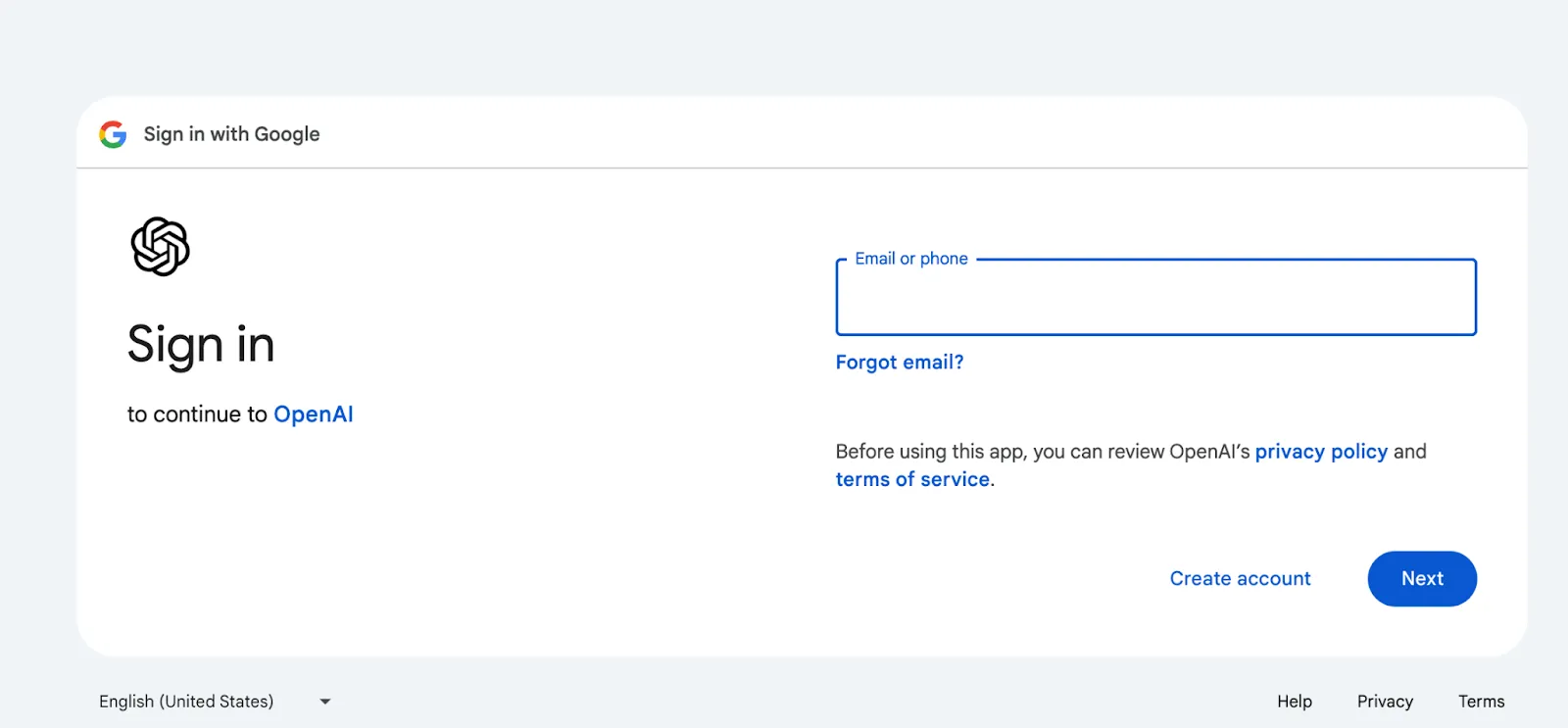
ขั้นตอนที่ 1: ลงชื่อเข้าใช้ ChatGPT
ก่อนอื่น ตรวจสอบให้แน่ใจว่าคุณได้เข้าสู่ระบบบัญชี ChatGPT ของคุณแล้ว หากคุณยังไม่มีบัญชี การสร้างบัญชีฟรีจะใช้เวลาเพียงไม่กี่นาทีเท่านั้น
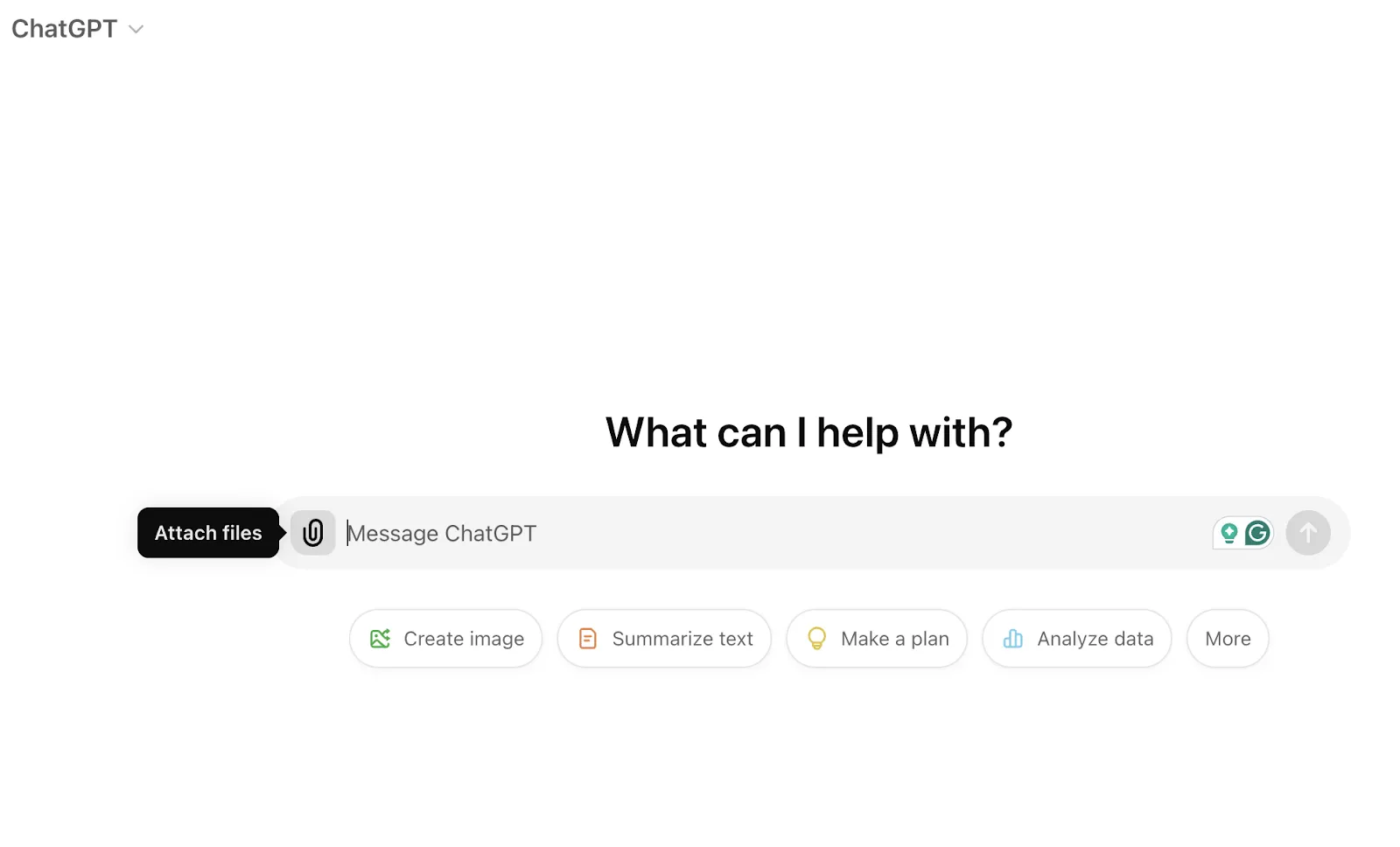
ขั้นตอนที่ 2: ค้นหาตัวอัปโหลดไฟล์ ChatGPT
ฟีเจอร์อัปโหลดไฟล์ (มองหาไอคอนคลิปหนีบกระดาษ) ตั้งอยู่ในอินเทอร์เฟซแชท ฟีเจอร์นี้ช่วยให้คุณสามารถอัปโหลดไฟล์ PDF ของคุณเข้าสู่ ChatGPT ได้โดยตรง
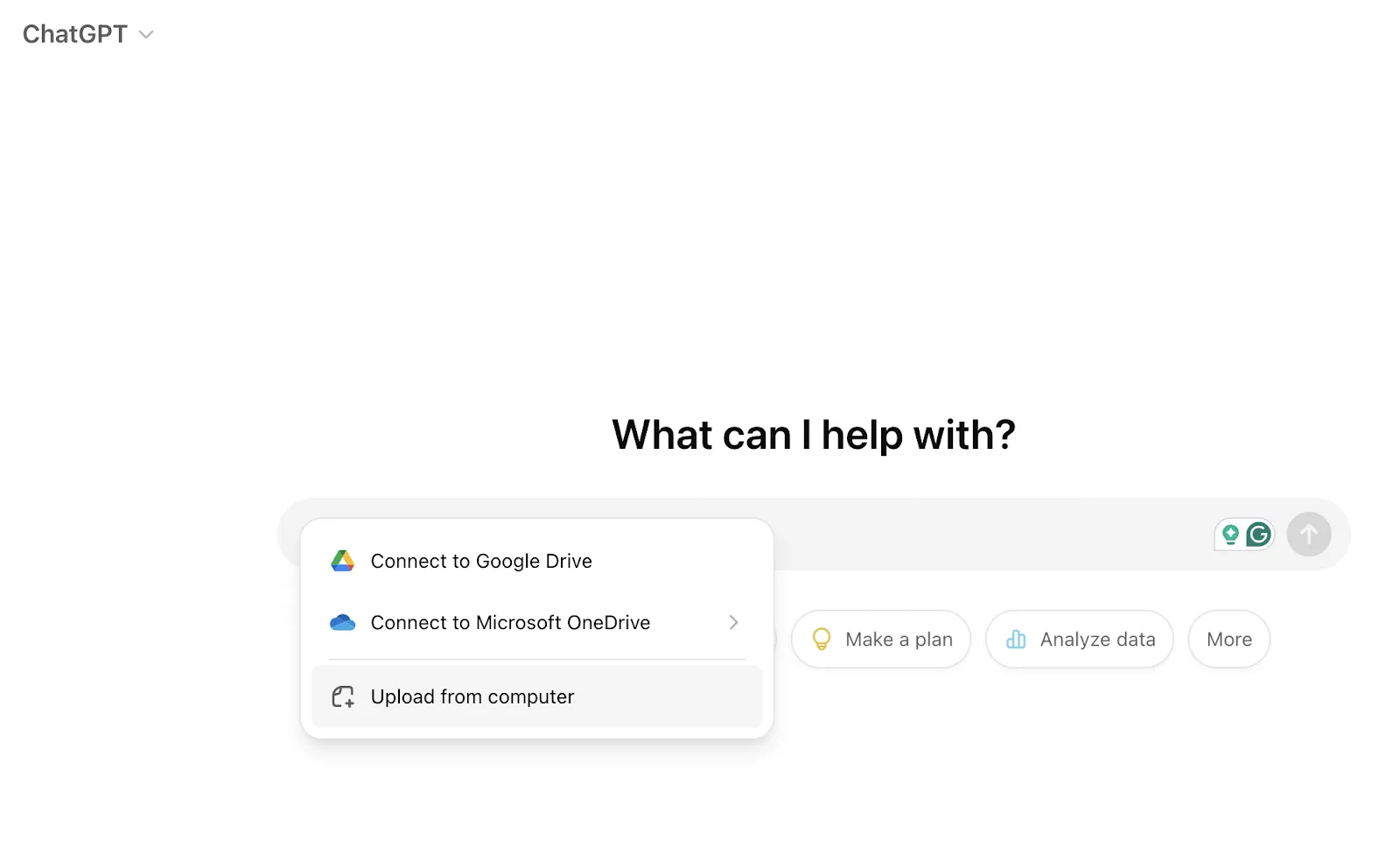
ขั้นตอนที่ 3: อัปโหลดไฟล์ PDF
ค้นหาในไฟล์ PDF ของคุณเพื่อดูว่ามีข้อมูลที่คุณต้องการหรือไม่ จากนั้นคลิกที่ปุ่มอัปโหลด PDF และอัปโหลดไฟล์จากคอมพิวเตอร์ของคุณ เมื่อไฟล์ถูกอัปโหลดแล้ว ChatGPT จะประมวลผลไฟล์โดยอัตโนมัติเพื่อการวิเคราะห์
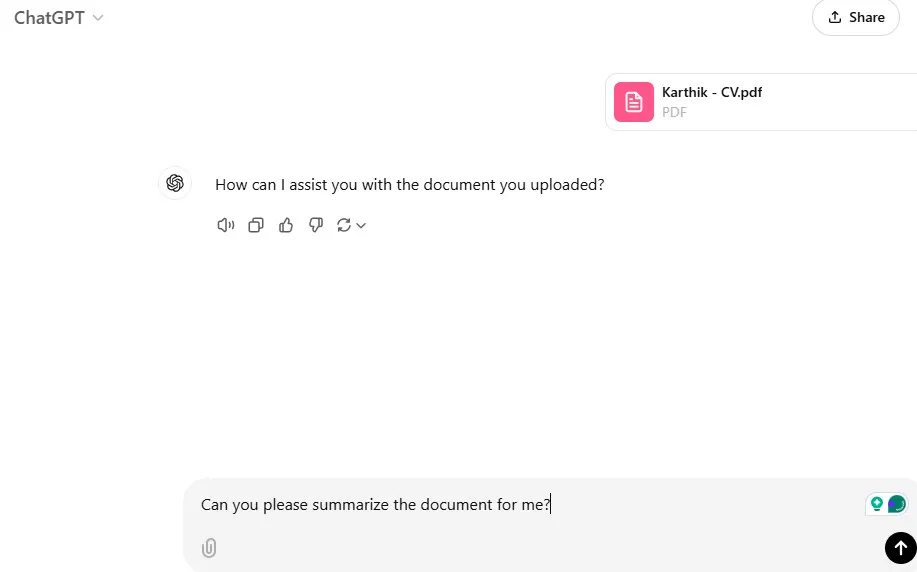
ขั้นตอนที่ 4: มีปฏิสัมพันธ์กับเอกสาร
หลังจากอัปโหลดแล้ว คุณสามารถถามคำถามที่เกี่ยวข้องกับเอกสาร PDF ได้โดยเฉพาะกับ ChatGPT
ไม่ว่าคุณต้องการสรุป, วิเคราะห์จุดสำคัญ, หรือเจาะลึกเนื้อหา, ChatGPT จะให้ข้อมูลเชิงลึกจากเอกสารที่คุณอัปโหลด
และนี่แหละ!
ตอนนี้คุณเข้าใจแล้วว่าChatGPT ทำงานอย่างไรในการอัปโหลดและโต้ตอบกับไฟล์ PDF
💡 เคล็ดลับจากผู้เชี่ยวชาญ: ระบุรายละเอียดให้ชัดเจนเกี่ยวกับการวิเคราะห์หรือการสร้างเนื้อหาที่คุณต้องการ คำตอบของ ChatGPT จะดีเพียงใดขึ้นอยู่กับคำถามหรือคำแนะนำของคุณ ดังนั้นยิ่งคำถามหรือคำแนะนำของคุณเฉพาะเจาะจงมากเท่าไร ผลลัพธ์ก็จะยิ่งดีขึ้นเท่านั้น
วิธีการทางเลือกในการทำงานกับไฟล์ PDF ใน ChatGPT
ChatGPT มีวิธีการทางเลือกหลายวิธีในการทำงานกับไฟล์ PDF นอกเหนือจากการอัปโหลดโดยตรง ขึ้นอยู่กับความต้องการของคุณ วิธีการเหล่านี้สามารถช่วยเพิ่มประสิทธิภาพการทำงานของคุณและเพิ่มประสิทธิภาพได้
1. การใช้ปลั๊กอิน ChatGPT
ปลั๊กอินอย่าง AskYourPDF เป็นเครื่องมือที่ยอดเยี่ยมสำหรับการวิเคราะห์ไฟล์ PDF และมีข้อดีหลายประการ:
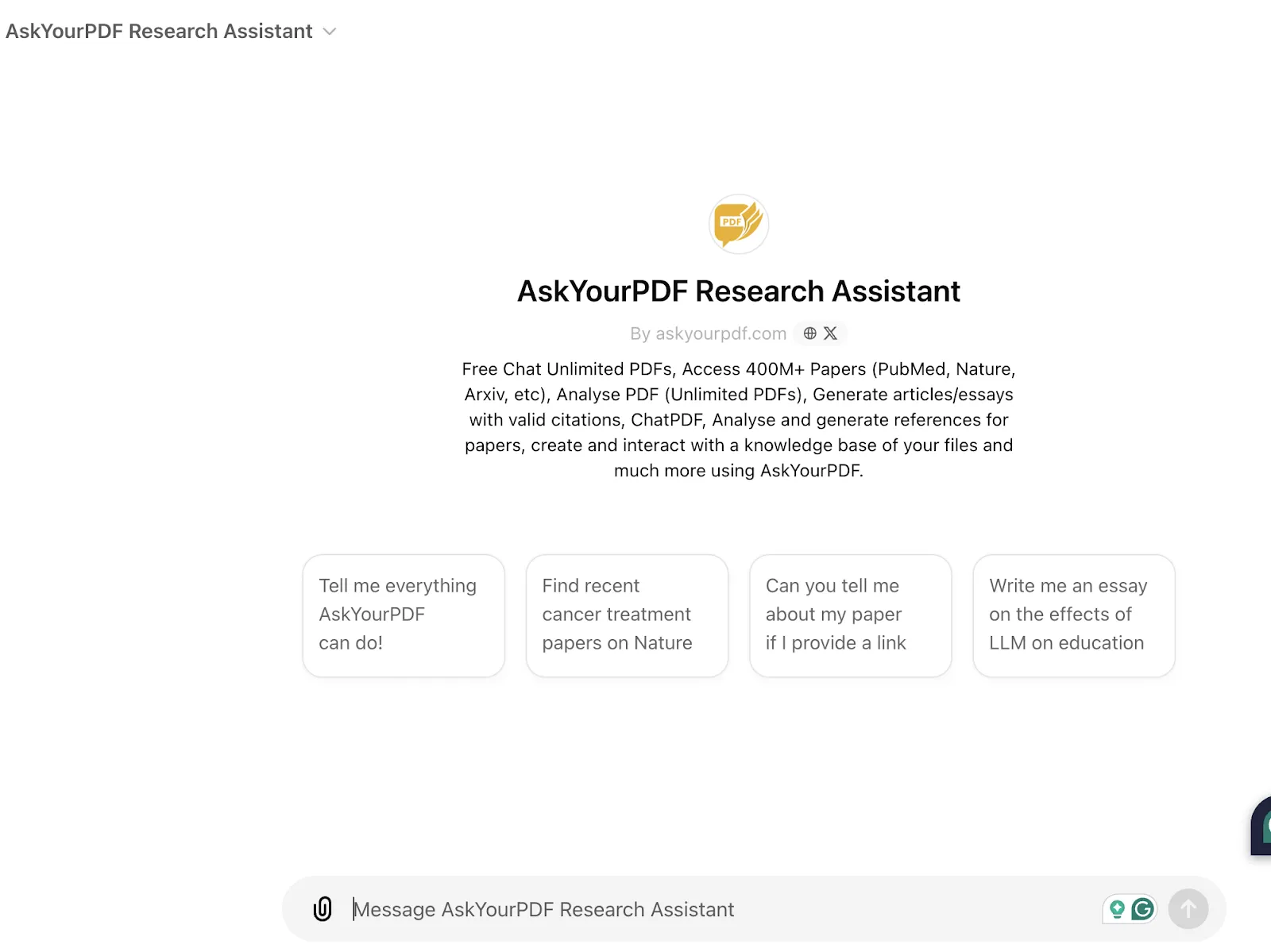
- การโต้ตอบกับ PDF โดยตรง: ช่วยให้คุณดึงข้อความจากไฟล์ PDF และวิเคราะห์หรือสรุปเนื้อหาได้
- ความหลากหลายของรูปแบบไฟล์: รองรับไฟล์หลากหลายประเภทนอกเหนือจากไฟล์ PDF
- การวิเคราะห์ที่เพิ่มประสิทธิภาพ: ให้ข้อมูลเชิงลึกอย่างละเอียด เช่น การแยกวิเคราะห์ข้อความที่ซับซ้อนหรือสรุปเอกสารยาว
2. คัดลอกและวางข้อความจากไฟล์ PDF
สำหรับผู้ที่ต้องการเฉพาะส่วนที่ต้องการของไฟล์ PDF การคัดลอกและวางเป็นทางเลือกที่รวดเร็วและมีประสิทธิภาพ
ประโยชน์หลัก ได้แก่:
- สรุปอย่างรวดเร็ว: กรุณาคัดลอกเฉพาะข้อความที่เกี่ยวข้องสำหรับการสรุปเท่านั้น
- ประหยัดเวลา: ไม่จำเป็นต้องอัปโหลดไฟล์ขนาดใหญ่หากคุณต้องการเพียงส่วนเล็กๆ ของเอกสาร
- จุดมุ่งเน้น: สกัดและประมวลผลส่วนเฉพาะของเอกสารได้อย่างง่ายดาย
💡 เคล็ดลับจากมืออาชีพ: ใช้เครื่องมือ OCR (การรู้จำอักขระด้วยแสง) สำหรับไฟล์ PDF หรือภาพที่สแกน เพื่อดึงข้อความที่ไม่สามารถเลือกได้ เพื่อให้คุณจับเนื้อหาที่จำเป็นทั้งหมดได้อย่างราบรื่น
3. อัปโหลดไฟล์ PDF ผ่าน Google Drive หรือ Dropbox
สำหรับไฟล์ PDF ที่มีขนาดใหญ่ซึ่งอาจเกินขีดจำกัดขนาด บริการจัดเก็บข้อมูลบนคลาวด์ เช่น Google Drive หรือ Dropbox อาจเป็นประโยชน์ วิธีนี้ให้:
- รองรับไฟล์ขนาดใหญ่: อัปโหลดและวิเคราะห์ไฟล์ PDF ขนาดใหญ่ได้
- การจัดระเบียบไฟล์: จัดการและจัดเก็บไฟล์ได้อย่างง่ายดาย
- การแชร์อย่างง่าย: แชร์ลิงก์ไปยังเอกสารกับ ChatGPT โดยไม่ต้องอัปโหลดไฟล์ทั้งหมด
อ่านเพิ่มเติม:ทางเลือกที่ดีที่สุดสำหรับ ChatGPT ในการทำการตลาด
แนวทางปฏิบัติที่ดีที่สุดสำหรับการอัปโหลดไฟล์ PDF ไปยัง ChatGPT
เพื่อให้ได้ประโยชน์สูงสุดจาก ChatGPT เมื่อทำงานกับไฟล์ PDF การปฏิบัติตามแนวทางปฏิบัติที่ดีที่สุดเหล่านี้จะช่วยให้การโต้ตอบเป็นไปอย่างราบรื่นและได้ผลลัพธ์ที่แม่นยำ:
✅ รักษาขนาดไฟล์ให้อยู่ในระดับที่จัดการได้
การอัปโหลดไฟล์ที่มีขนาดใหญ่เกินไปอาจทำให้เกิดข้อผิดพลาดหรือความล่าช้าในการประมวลผล กรุณาแบ่งไฟล์ PDF ออกเป็นหลายส่วนหากจำเป็น ตัวอย่างเช่น:
- แบ่งเอกสารยาวเป็นตอน ๆ เพื่อวิเคราะห์ส่วนที่ต้องการ
- หากเป็นไปได้ ให้บีบอัดไฟล์เพื่อเพิ่มประสิทธิภาพความเร็วในการอัปโหลด
✅ ใช้ชื่อไฟล์ที่ชัดเจน
จัดระเบียบไฟล์ PDF ของคุณด้วยชื่อไฟล์ที่ชัดเจนและอธิบายเนื้อหา เพื่อหลีกเลี่ยงความสับสนเมื่ออัปโหลดหรือจัดการเอกสารหลายฉบับ
- ใส่ชื่อเรื่องหรือหัวข้อในชื่อไฟล์
- หลีกเลี่ยงการใช้คำทั่วไปเช่น "เอกสาร1"
✅ จัดรูปแบบไฟล์ PDF ให้ชัดเจน
ตรวจสอบให้แน่ใจว่าเนื้อหาในไฟล์ PDF ของคุณมีโครงสร้างที่ดีเพื่อการวิเคราะห์ที่ดีขึ้น สำหรับสิ่งนี้:
- ใช้หัวข้อและหัวข้อย่อยที่เหมาะสมในเอกสาร
- หลีกเลี่ยงการสแกนที่มีคุณภาพต่ำหรือไฟล์ที่ถูกแปลงอย่างไม่ถูกต้อง
✅ ใช้ปลั๊กอิน ChatGPT อย่างมีประสิทธิภาพ
หากคุณกำลังใช้ปลั๊กอินเช่น AskYourPDF ให้ตรวจสอบให้แน่ใจว่ามันถูกตั้งค่าอย่างถูกต้องเพื่อประสิทธิภาพที่ดีที่สุด
- เปิดใช้งานปลั๊กอินผ่านร้านค้าปลั๊กอิน
- ทดสอบเครื่องมือกับไฟล์ขนาดเล็กก่อนวิเคราะห์เอกสารขนาดใหญ่หรือเอกสารที่มีความสำคัญ
✅ ทดสอบด้วยตัวอย่างข้อความ
ก่อนที่จะลงลึกในการวิเคราะห์อย่างละเอียด ลองทดสอบความสามารถของ ChatGPT กับส่วนเล็กๆ ของไฟล์ PDF เพื่อปรับแนวทางของคุณให้เหมาะสมยิ่งขึ้น
- ถามคำถามที่เฉพาะเจาะจงตามเอกสาร
- ทดลองใช้คำสั่งเพื่อผลลัพธ์ที่ต้องการ
✅ ตรวจสอบความปลอดภัยของไฟล์
เมื่อจัดการข้อมูลที่ละเอียดอ่อน ให้ระมัดระวังเพื่อปกป้องข้อมูลในไฟล์ PDF ของคุณ
- หลีกเลี่ยงการอัปโหลดเอกสารลับไปยังแพลตฟอร์มที่ไม่ปลอดภัย
- ตรวจสอบนโยบายความเป็นส่วนตัวของ ChatGPT เพื่อความมั่นใจเพิ่มเติม
แม้ว่าการปฏิบัติตามแนวทางปฏิบัติที่ดีที่สุดจะช่วยเพิ่มประสบการณ์ของคุณกับ ChatGPT ได้ แต่สิ่งสำคัญไม่แพ้กันคือการเข้าใจข้อจำกัดของมันเมื่อทำงานกับเอกสาร เพื่อตั้งความคาดหวังที่เป็นจริง
อ่านเพิ่มเติม:กรณีการใช้งาน ChatGPT สำหรับธุรกิจ
ข้อจำกัดของการใช้ ChatGPT สำหรับเอกสาร
แม้ว่าจะมีความสามารถที่น่าทึ่ง ChatGPT ก็มีข้อจำกัดบางประการเมื่อทำงานกับเอกสารเช่น PDF การตระหนักถึงข้อจำกัดเหล่านี้สามารถช่วยคุณหลีกเลี่ยงข้อผิดพลาดที่พบบ่อยและใช้ประโยชน์จากเครื่องมือนี้ได้มากที่สุด
❌ ข้อจำกัดขนาดไฟล์
ChatGPT มีข้อจำกัดเกี่ยวกับขนาดของเอกสารที่สามารถประมวลผลได้ ไฟล์หรือเอกสารที่มีขนาดใหญ่หรือมีเนื้อหามากเกินไปอาจจำเป็นต้องแบ่งออกเป็นส่วนย่อยๆ เพื่อการวิเคราะห์
❌ ขอบเขตตามบริบท
ChatGPT สามารถ รักษาบริบทได้เฉพาะจำนวนโทเค็นที่จำกัด เมื่อประมวลผลเอกสาร ซึ่งหมายความว่าไฟล์ PDF ที่ยาวอาจไม่ได้รับการวิเคราะห์อย่างครบถ้วนในครั้งเดียว อาจส่งผลให้คำตอบไม่สมบูรณ์หรือขาดความต่อเนื่อง
❌ ปัญหาการจัดรูปแบบ
ไฟล์ PDF ที่มีรูปแบบซับซ้อน เช่น ตาราง รูปภาพ หรือฟอนต์ที่ไม่เป็นมาตรฐาน อาจไม่สามารถแปลงเป็นข้อมูลที่ ChatGPT สามารถวิเคราะห์ได้ดีนัก ซึ่งอาจนำไปสู่การตีความข้อมูลสำคัญผิดพลาดหรือการละเว้นข้อมูลในระหว่างกระบวนการแปลง
❌ ความเข้าใจที่จำกัดในเนื้อหาที่มีความละเอียดอ่อน
ในขณะที่ ChatGPT มีความสามารถโดดเด่นในการสรุปและวิเคราะห์ข้อความ แต่เอกสารที่มีความเทคนิคสูง ทางกฎหมาย หรือมีความละเอียดอ่อนอาจต้องการการตรวจสอบเพิ่มเติมหรือความเชี่ยวชาญเฉพาะทางเพื่อให้ได้ข้อมูลที่ถูกต้อง
❌ ขาดการสนับสนุนที่สามารถนำไปปฏิบัติได้
ChatGPT อาจวิเคราะห์ไฟล์ PDF ได้ แต่หน้าที่ของมันสิ้นสุดเพียงแค่นั้น มันไม่มีความสามารถในการจัดการงานเพื่อดำเนินการตามข้อมูลเชิงลึกเหล่านั้น แปลงเป็นงาน และมอบหมายให้กับสมาชิกในทีมที่เกี่ยวข้อง
โชคดีที่ClickUpมีคุณสมบัติที่ทรงพลังซึ่งสามารถแก้ไขช่องว่างเหล่านี้ได้ มอบโซลูชันที่ครอบคลุมมากขึ้นสำหรับการจัดการเอกสาร
ClickUp สามารถช่วยในการจัดการเอกสารได้อย่างไร
การจัดการเอกสารอาจรู้สึกเหมือนเป็นงานใหญ่โต โดยเฉพาะเมื่อต้องทำงานกับไฟล์รูปแบบต่าง ๆ และแพลตฟอร์มต่าง ๆ
ในขณะที่ ChatGPT นำเสนอวิธีการวิเคราะห์เอกสารที่ไม่เหมือนใคร ClickUp ก็เสริมด้วยชุดเครื่องมือจัดการเอกสารที่ครอบคลุม ออกแบบมาเพื่อทำให้ขั้นตอนการทำงานง่ายขึ้น เครื่องมือของ ClickUp ช่วยปรับปรุงการทำงานร่วมกัน และเก็บทุกอย่างให้เป็นระเบียบในที่เดียว
ลองนึกภาพว่าคุณเพิ่งวิเคราะห์ไฟล์ PDF โดยใช้ ChatGPT และต้องการนำข้อมูลเชิงลึกเหล่านั้นไปบูรณาการกับโครงการที่ใหญ่ขึ้น นี่คือจุดที่ ClickUp โดดเด่น—เชื่อมโยงช่องว่างระหว่างข้อมูลเชิงลึกกับการนำไปปฏิบัติ
1. การจัดระเบียบเอกสาร: อัปโหลดและจัดการไฟล์ PDF ของคุณ
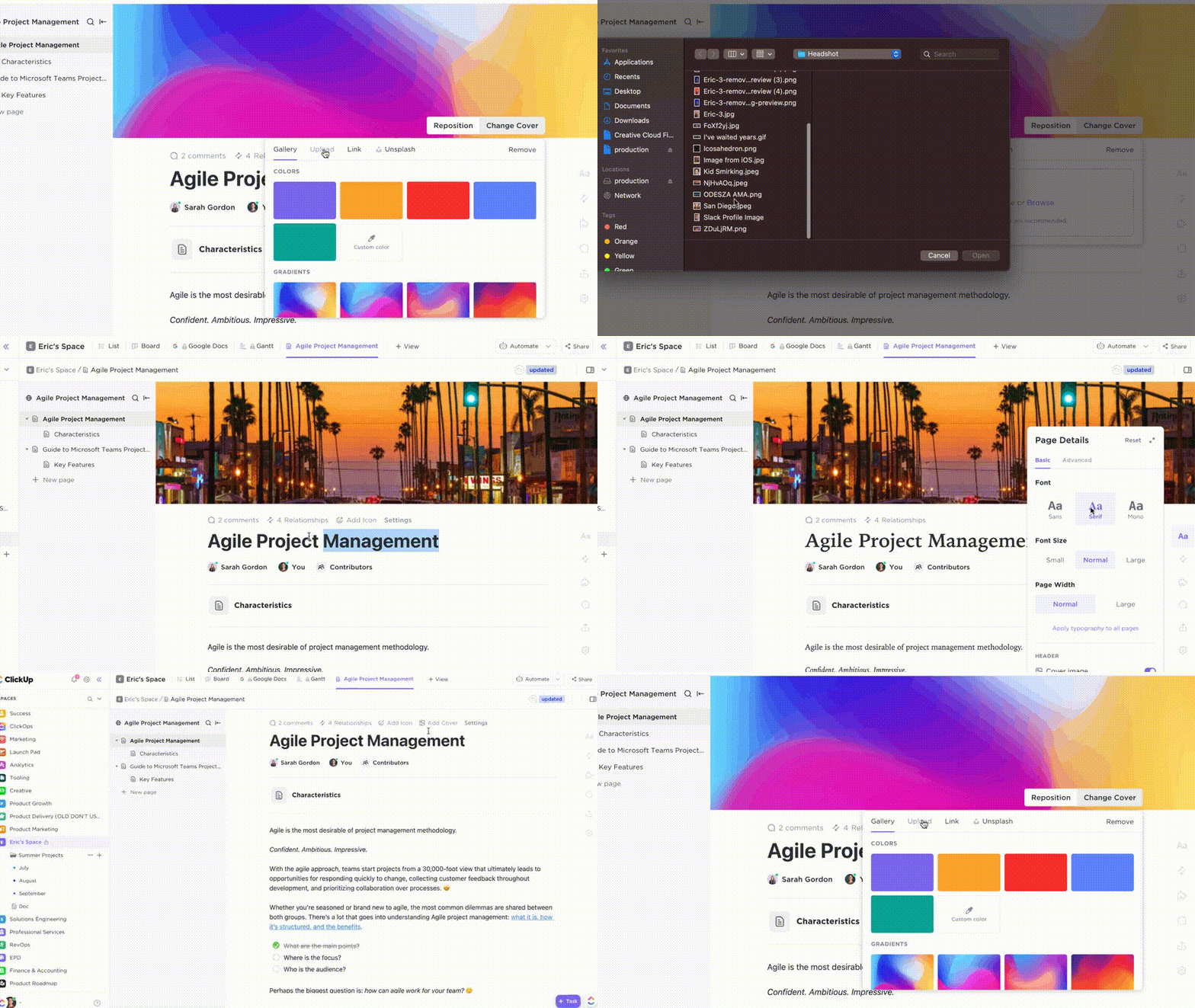
ClickUp Docsให้คุณมีหลายวิธีในการเพิ่มและจัดการไฟล์ PDF ภายในพื้นที่ทำงานของคุณ คุณสามารถสร้างหรืออัปโหลดเอกสารได้จากหลายตำแหน่ง—แถบด้านข้าง แถบมุมมอง ส่วนหัวของตำแหน่ง เครื่องมือ หรือ Docs Hub
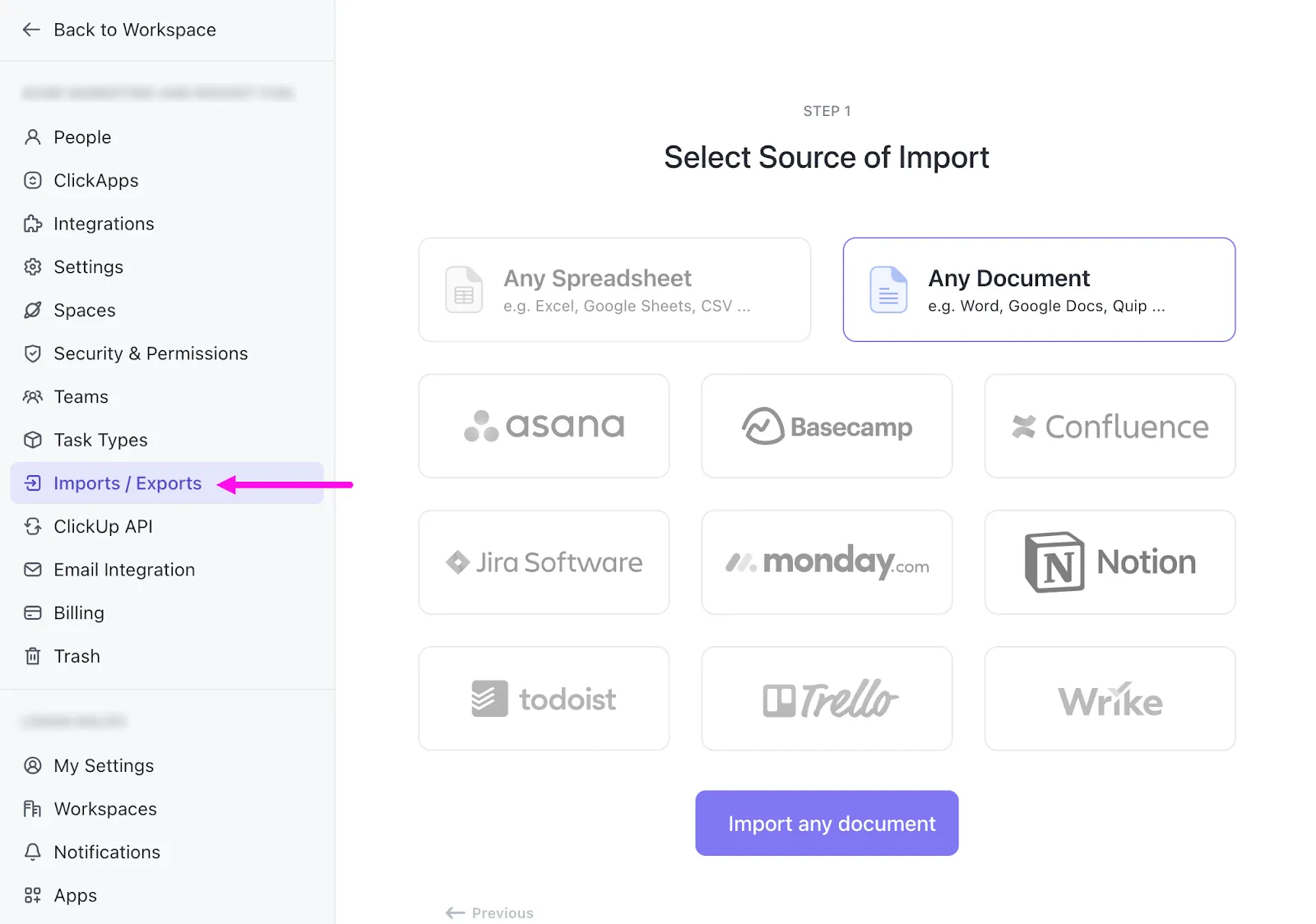
สมมติว่าคุณกำลังทำงานในโครงการของลูกค้า คุณอาจมีบันทึกการประชุม สัญญา และไฟล์ PDF วิจัยกระจัดกระจายอยู่ในเครื่องมือต่างๆ
แทนที่จะต้องสลับไปมาระหว่างแอปต่างๆ คุณสามารถ เก็บทุกอย่างไว้ในที่เดียว ได้ เพียงแค่นำไฟล์ PDF ของคุณมาวางใน ClickUp ไฟล์เหล่านั้นก็จะอยู่ตรงนั้นพร้อมกับงานและแผนโครงการของคุณทันที
แต่มันไม่ได้เกี่ยวกับการเก็บไฟล์เพียงอย่างเดียว
การค้นหาแบบเชื่อมโยงของ ClickUpทำให้การค้นหาเอกสารเฉพาะเป็นเรื่องง่าย ต้องการไฟล์ PDF การวิจัยตลาดจากเดือนที่แล้วใช่ไหม? เพียงพิมพ์คำสำคัญไม่กี่คำลงใน Command Center แล้วคุณจะพบมันทันที
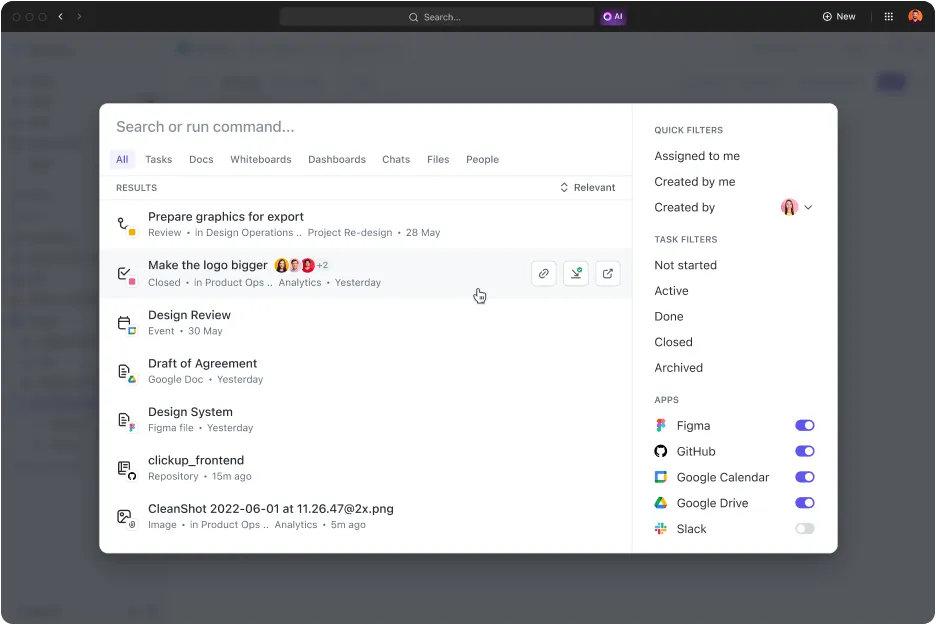
การติดตามเวอร์ชัน เป็นอีกหนึ่งคุณสมบัติที่มีประโยชน์ ทุกครั้งที่มีคนอัปเดตเอกสาร ClickUp จะบันทึกเวอร์ชันก่อนหน้าโดยอัตโนมัติ ซึ่งหมายความว่าคุณสามารถย้อนกลับไปใช้ฉบับร่างก่อนหน้าได้เสมอหากจำเป็น
📮 ClickUp Insight: 30% ของผู้ตอบแบบสอบถามของเราพึ่งพาเครื่องมือ AIสำหรับการวิจัยและการรวบรวมข้อมูล แต่มี AI ใดบ้างที่ช่วยคุณค้นหาไฟล์ที่หายไปในที่ทำงานหรือเอกสารสำคัญที่คุณลืมบันทึกไว้?
ใช่!การค้นหาแบบเชื่อมต่อด้วย AI ของ ClickUpสามารถค้นหาเนื้อหาทั้งหมดในพื้นที่ทำงานของคุณได้ทันที รวมถึงแอปของบุคคลที่สามที่เชื่อมต่ออยู่ ดึงข้อมูลเชิงลึก ทรัพยากร และคำตอบขึ้นมาให้ ช่วยประหยัดเวลาได้ถึง 5 ชั่วโมงต่อสัปดาห์ด้วยการค้นหาขั้นสูงของ ClickUp!
อ่านเพิ่มเติม:ChatGPT เทียบกับ ClickUp
2. การสร้างงานด้วยปัญญาประดิษฐ์: วิเคราะห์เนื้อหาในไฟล์ PDF และสร้างงาน สรุป และขั้นตอนติดตามผลโดยอัตโนมัติ
ClickUp Brain, เครื่องมือ AI, สามารถเปลี่ยนเอกสาร PDF ยาว ๆ ให้กลายเป็นข้อมูลเชิงลึกที่สามารถนำไปใช้ได้
เมื่อคุณอัปโหลดเอกสาร Brain สามารถสร้างสรุปอย่างรวดเร็วที่จับใจความสำคัญได้ วางสรุปนี้ไว้ที่ด้านบนของเอกสารของคุณ และสมาชิกในทีมสามารถเข้าใจแนวคิดหลักได้ในพริบตา
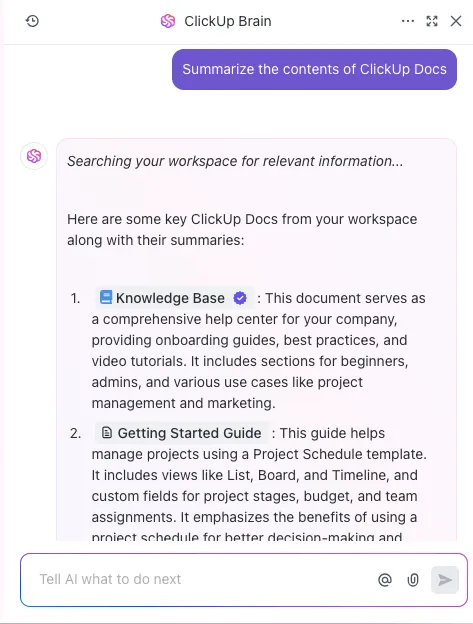
ตัวอย่างเช่น หากคุณอัปโหลดเอกสารข้อกำหนดผลิตภัณฑ์จำนวน 20 หน้า ClickUp Brain สามารถดึงเอาคุณสมบัติหลักและข้อกำหนดออกมาได้ คุณสามารถเปลี่ยนจุดเหล่านี้เป็นงานใน ClickUp พร้อมคำอธิบาย ผู้รับผิดชอบ และกำหนดเวลาเสร็จสิ้น
ระบบ AI ยังช่วยติดตามความคืบหน้าได้อีกด้วย เมื่อทีมของคุณทำงานผ่านเนื้อหา PDFคุณสามารถใช้ฟิลด์ที่กำหนดเองด้วยระบบ AI เพื่อสร้างการอัปเดตโดยอัตโนมัติ ซึ่งช่วยให้ทุกคนได้รับข้อมูลโดยไม่ต้องรายงานสถานะด้วยตนเอง
การชื่นชมล่าสุดของเราต่อผลกระทบจากการร่วมมือของ ClickUp คือเมื่อเราทำงานเกี่ยวกับแผนเนื้อหาสำหรับการเปิดตัวผลิตภัณฑ์ เราสามารถสร้างและรักษาคลังเนื้อหาได้โดยใช้เครื่องมือเอกสาร ซึ่งรวมถึงโครงสร้างลำดับชั้น การแก้ไขร่วมกัน และคุณสมบัติการฝังตัวที่ทรงพลัง
การชื่นชมล่าสุดของเราต่อผลกระทบจากการร่วมมือของ ClickUp คือเมื่อเราทำงานเกี่ยวกับแผนเนื้อหาสำหรับการเปิดตัวผลิตภัณฑ์ เราสามารถสร้างและรักษาคลังเนื้อหาได้โดยใช้เครื่องมือเอกสาร ซึ่งรวมถึงโครงสร้างลำดับชั้น การแก้ไขร่วมกัน และคุณสมบัติการฝังตัวที่ทรงพลัง
3. คุณสมบัติการทำงานร่วมกัน: แชร์และตรวจสอบข้อมูลเชิงลึกของ PDF ที่สร้างขึ้นจาก ChatGPT
เมื่อคุณได้รับข้อมูลเชิงลึกจาก PDF ของคุณผ่าน ChatGPT แล้ว ClickUp จะทำให้การแชร์และหารือเกี่ยวกับข้อมูลเหล่านั้นเป็นเรื่องง่าย สมาชิกทีมหลายคนสามารถทำงานบนเอกสารเดียวกันได้พร้อมกัน พร้อมการติดตามเคอร์เซอร์แบบเรียลไทม์ที่แสดงว่าใครกำลังแก้ไขส่วนใด
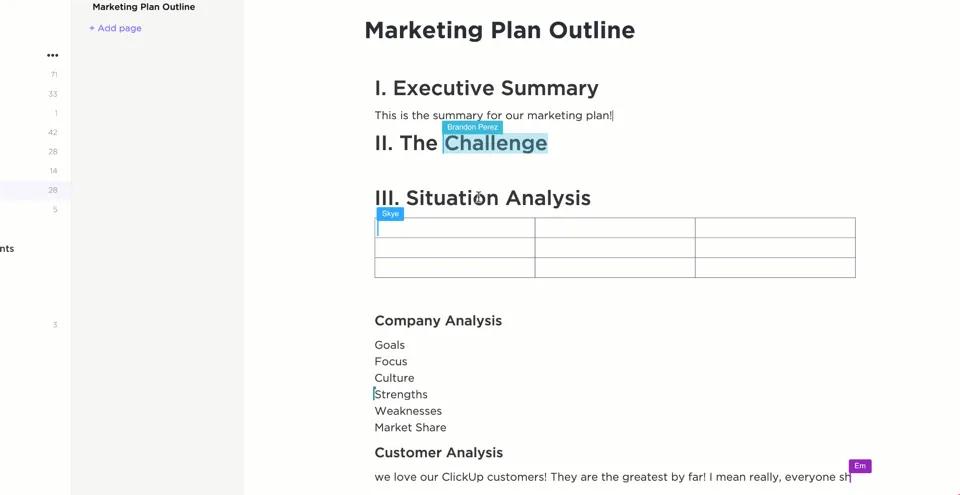
ต้องการความคิดเห็นในประเด็นเฉพาะหรือไม่? สามารถใส่@mentionsหรือความคิดเห็นไว้ข้างๆ ข้อความที่เกี่ยวข้องได้เลย ตัวอย่างเช่น คุณอาจแท็กผู้จัดการผลิตภัณฑ์ของคุณเพื่อตรวจสอบข้อเสนอแนะฟีเจอร์จากการวิเคราะห์ของ ChatGPT
คุณยังสามารถฝังงานโดยตรงในเอกสารของคุณได้
เห็นรายการที่ต้องดำเนินการในผลลัพธ์ของ ChatGPT หรือไม่? สร้างงาน มอบหมายให้กับสมาชิกในทีม และกำหนดวันที่ครบกำหนด งานนั้นจะสืบทอดคุณสมบัติปกติทั้งหมดของ ClickUp เพื่อติดตามความคืบหน้าและรับการแจ้งเตือน
สำหรับข้อมูลที่ละเอียดอ่อน การควบคุมการแชร์ของ ClickUp ช่วยให้คุณตัดสินใจได้ว่าใครสามารถดูหรือแก้ไขเอกสารแต่ละฉบับได้ แชร์เป็นลิงก์สาธารณะเมื่อจำเป็น แต่รักษาข้อมูลที่เป็นความลับให้ปลอดภัยโดยการเพิ่มผู้ใช้เฉพาะเป็นแขกของเอกสาร
เพิ่มประสิทธิภาพการจัดการเอกสารด้วย ChatGPT และ ClickUp
การจัดการไฟล์ PDF และเอกสารอื่น ๆ ไม่จำเป็นต้องยุ่งยาก สามารถปรับปรุงกระบวนการทำงานให้มีประสิทธิภาพมากขึ้นได้ด้วยการผสานเครื่องมือต่าง ๆ เช่น ChatGPT สำหรับการสกัดข้อมูล และ ClickUp สำหรับการจัดระเบียบเอกสาร การทำงานอัตโนมัติ และการร่วมมือในทีม
คุณสมบัติเช่น ClickUp Docs, การสร้างงานด้วยระบบ AI, และการแชร์เอกสารแบบเรียลไทม์ ช่วยให้กระบวนการง่ายขึ้น ทำให้ข้อมูลเชิงลึกจากไฟล์ PDF สามารถเข้าถึงได้และนำไปใช้ได้สำหรับทีมของคุณ
ด้วยกลยุทธ์และเครื่องมือที่เหมาะสม การจัดการเอกสารสามารถกลายเป็นส่วนหนึ่งของชุดเครื่องมือเพิ่มประสิทธิภาพการทำงานของทีมคุณได้อย่างราบรื่น
คุณกำลังรออะไรอยู่?