

คุณได้เขียนร่างสุดท้ายของคุณเสร็จแล้ว แต่ตอนนี้ถึงเวลาที่จะเพิ่มรายละเอียดเล็กๆ ที่แม่นยำ—สูตร, การอ้างอิง, และบันทึกทางเทคนิค
การจัดรูปแบบตัวพิมพ์ยกและตัวพิมพ์ย่อใน Microsoft Word ช่วยให้เอกสารของคุณดูเรียบร้อยและเป็นมืออาชีพ
การขึ้นบรรทัดบนใน Word จะทำให้ข้อความอยู่เหนือเส้นฐานเล็กน้อย เหมาะสำหรับใช้เป็นเลขยกกำลังหรือเครื่องหมายลำดับ เช่น '1st' ในทางกลับกัน การลงบรรทัดล่างจะทำให้ข้อความอยู่ต่ำกว่าเส้นข้อความ มักใช้ในสมการเคมีหรือสัญลักษณ์ทางคณิตศาสตร์ ตัวอย่างเช่น สูตรเคมีของน้ำคือ H2O โดยที่ '2' เป็นตัวที่ลงบรรทัดล่าง
ตัวเลือกการจัดรูปแบบเหล่านี้ช่วยให้เนื้อหาของคุณใช้งานได้จริง ถูกต้อง และอ่านง่ายขึ้น ในคู่มือแบบทีละขั้นตอนนี้ เราจะสำรวจวิธีการเพิ่มตัวพิมพ์ยกและตัวพิมพ์ย่อใน Word 📃
⏰ สรุป 60 วินาที
ขั้นตอนในการเพิ่มตัวพิมพ์ยกหรือตัวพิมพ์ย่อใน Word
- ไอคอน 'x²' และ 'x₂' ในริบบอนช่วยให้จัดรูปแบบตัวหน้อยกว่าและตัวหน้อยกว่าได้อย่างรวดเร็ว
- ใช้ Ctrl + Shift + + สำหรับตัวพิมพ์ยกกำลัง และ Ctrl + = สำหรับตัวพิมพ์ยกฐาน เพื่อจัดรูปแบบอย่างรวดเร็ว
- สำหรับการควบคุมอย่างละเอียด ให้เปิดกล่องโต้ตอบแบบอักษรด้วย Ctrl + D และทำเครื่องหมายในช่องที่เหมาะสมสำหรับตัวพิมพ์ยกหรือตัวพิมพ์ย่อ
- คืนรูปแบบโดยกด Ctrl + Spacebar หรือสลับปุ่มตัวพิมพ์ยกกำลัง/ตัวพิมพ์ล่างอีกครั้ง
- ใช้เครื่องมือเช่น ClickUp ซึ่งมีคุณสมบัติการจัดรูปแบบขั้นสูง เพื่อสร้างเอกสารการทำงานร่วมกัน
วิธีการจัดรูปแบบข้อความเป็นตัวพิมพ์ยกหรือตัวพิมพ์ล่างใน Word
การจัดรูปแบบข้อความด้วยสัญลักษณ์ตัวพิมพ์ยกหรือตัวพิมพ์ย่อใน Word นั้นทำได้ง่าย อย่างไรก็ตาม มีหลายวิธีที่สามารถทำได้
ไม่ว่าคุณจะชอบทางลัดที่รวดเร็ว การใช้เมนูริบบอน หรือการตั้งค่าขั้นสูง Word มีเครื่องมือมากมายที่เหมาะสำหรับสไตล์และความต้องการที่แตกต่างกัน
นี่คือวิธีที่มีประสิทธิภาพที่สุดในการใช้การจัดรูปแบบตัวพิมพ์ยกและตัวพิมพ์ย่อ 🎯
ใช้ปุ่มตัวพิมพ์เล็กเหนือหรือตัวพิมพ์เล็กใต้ในแถบเครื่องมือ
วิธีที่ง่ายที่สุดในการจัดรูปแบบข้อความเป็นตัวพิมพ์ยกหรือตัวพิมพ์ล่างใน Word คือการใช้ปุ่มเฉพาะในแถบเครื่องมือ
มาแยกย่อยขั้นตอนกัน ⚒️
ขั้นตอนที่ 1: ไปที่แท็บหน้าแรก
เปิดเอกสาร Word ของคุณและไปที่ แท็บหน้าแรก บนริบบอนที่อยู่ด้านบนของหน้าต่าง

ขั้นตอนที่ 2: ค้นหาส่วน ฟอนต์
ไปที่ส่วนฟอนต์ในแท็บหน้าแรก คุณจะสังเกตเห็นไอคอนสองอัน
- ตัวพิมพ์เล็กเหนือบรรทัด: แทนด้วยไอคอน "x²" ใช้สำหรับจัดรูปแบบข้อความให้อยู่เหนือบรรทัด (เช่น ยกกำลัง เช่น 10³)
- ตัวชี้ล่าง: แทนด้วยไอคอน "x₂" ใช้สำหรับจัดรูปแบบข้อความที่อยู่ต่ำกว่าเส้น (เช่น สูตรเคมี เช่น H₂O)
อย่าลืมตรวจสอบว่าคุณกำลังทำงานในพื้นที่ที่สามารถแก้ไขข้อความได้ของเอกสาร ส่วนที่ถูกป้องกันหรือเป็นโหมดอ่านอย่างเดียวอาจจำกัดการเปลี่ยนแปลงรูปแบบ

🧠 ข้อเท็จจริงสนุกๆ: นักคัดลายมือในยุคกลางมักใช้ตัวอักษรยกสูงเพื่อย่อคำยาว โดยเฉพาะในข้อความทางศาสนา ตัวอย่างเช่น ตัวอักษร 'x' บางครั้งจะถูกเขียนเป็นตัวอักษรยกสูงเพื่อแทนคำว่า 'Christ' (เช่นในคำว่า 'Xmas' แทน Christmas)
ขั้นตอนที่ 3: คลิกปุ่มที่เหมาะสม
หากต้องการใช้ตัวเขียนเหนือ ให้คลิกไอคอน x² ตัวอย่างเช่น หากคุณต้องการ '10^3' ให้เลือก '3' แล้วคลิกปุ่มตัวเขียนเหนือ
โปรดตรวจสอบให้แน่ใจว่าได้เลือกข้อความที่ถูกต้องก่อนที่จะคลิกปุ่มตัวพิมพ์ยกหรือตัวพิมพ์ล่าง การจัดรูปแบบจะไม่ถูกนำไปใช้หากไม่มีการเลือกข้อความ
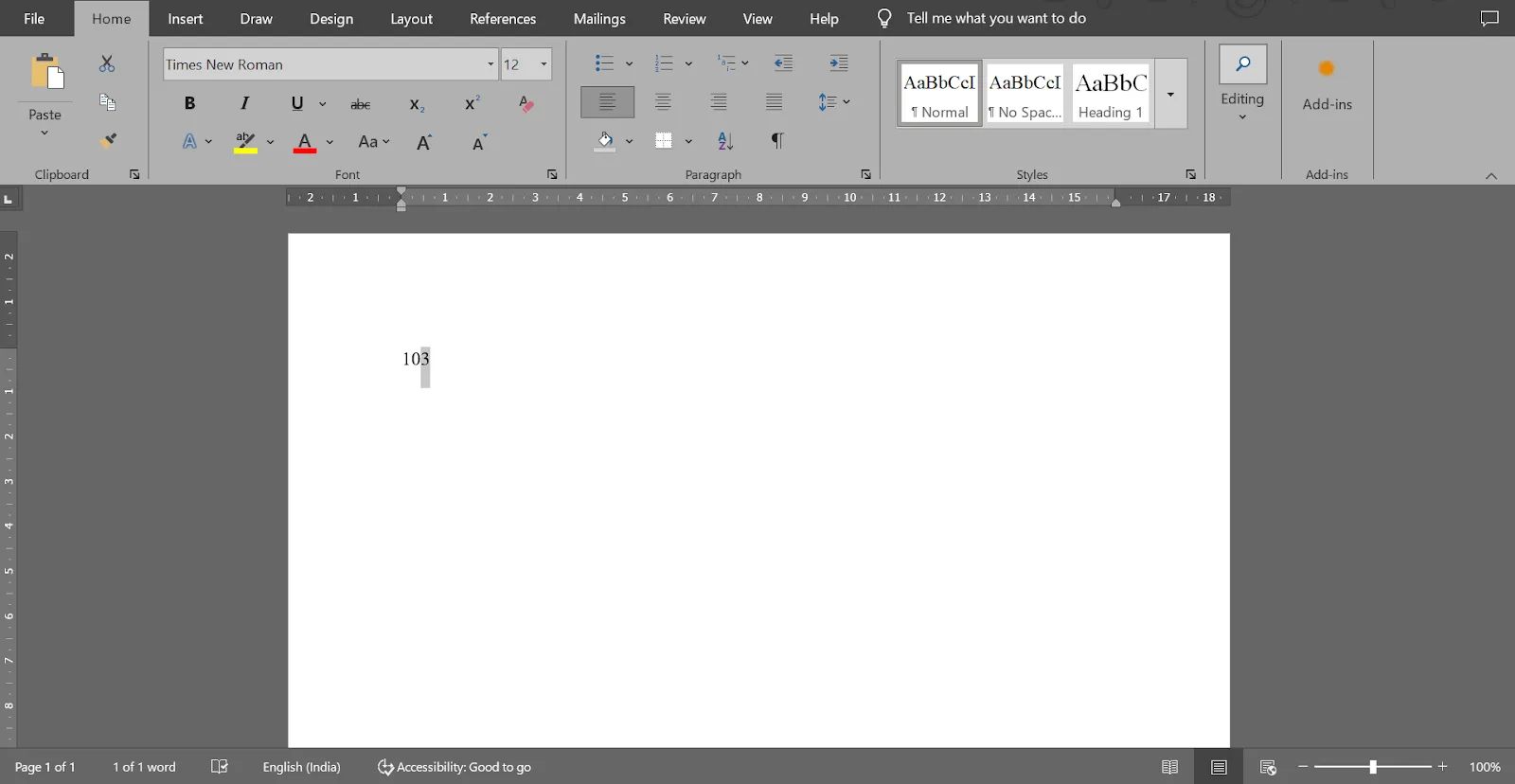
เมื่อคุณคลิกปุ่มที่เหมาะสม คุณจะได้รับคำตอบเป็น 10³
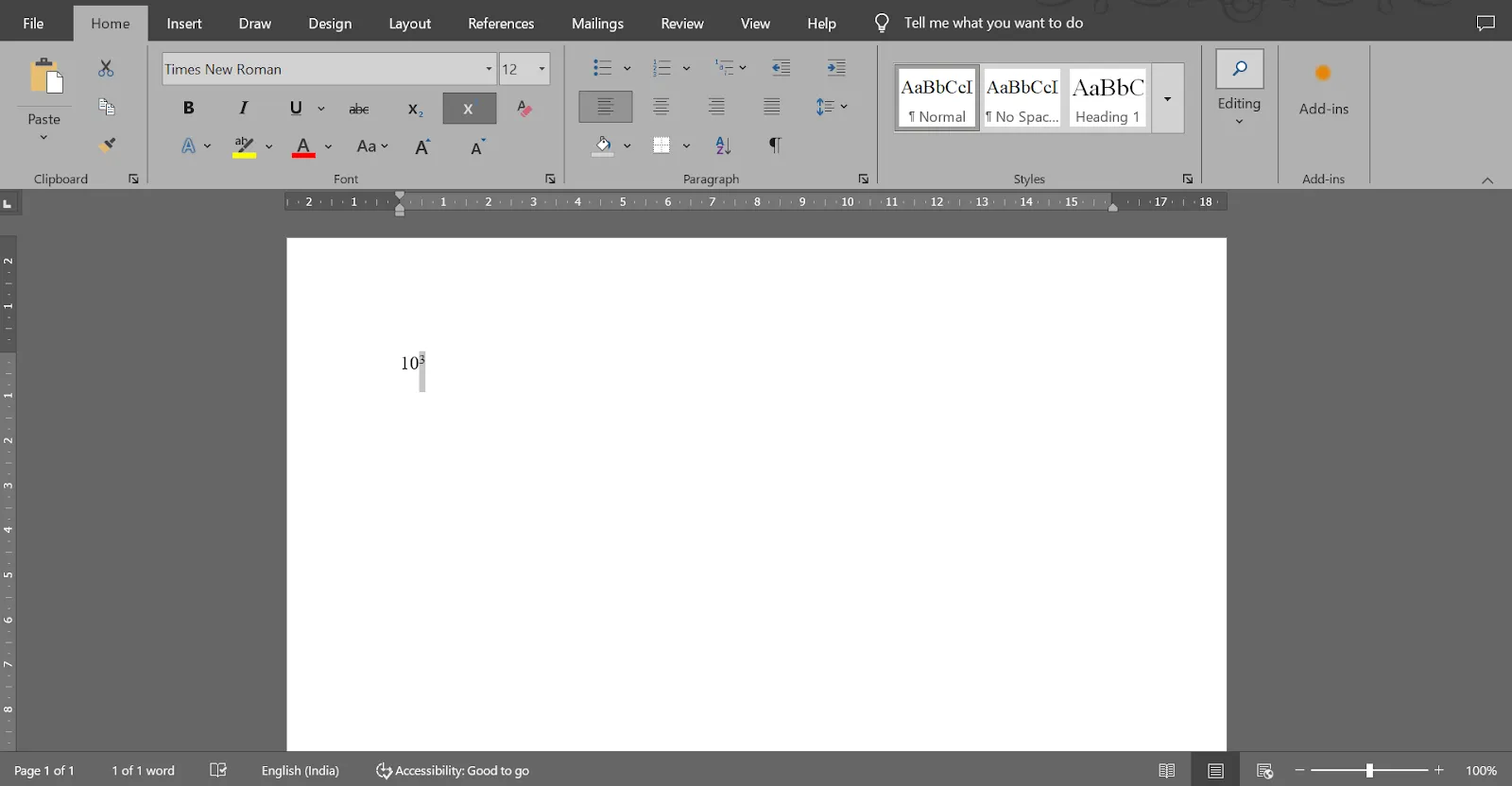
หากต้องการใส่ตัวล่าง ให้คลิกไอคอน x₂ ตัวอย่างเช่น เลือกตัวเลข '2' ใน 'H2O' แล้วคลิกปุ่ม Subscript คำตอบที่ได้คือ H₂O
💡 เคล็ดลับมืออาชีพ: หากการคลิกปุ่มตัวพิมพ์ยกหรือตัวพิมพ์ย่อทำให้การจัดรูปแบบที่ไม่เกี่ยวข้องเปลี่ยนแปลง อาจเป็นเพราะมีการใช้สไตล์เพิ่มเติม ให้ล้างการจัดรูปแบบด้วยทางลัดของ Microsoft Word'Ctrl + Space' ก่อนลองอีกครั้ง
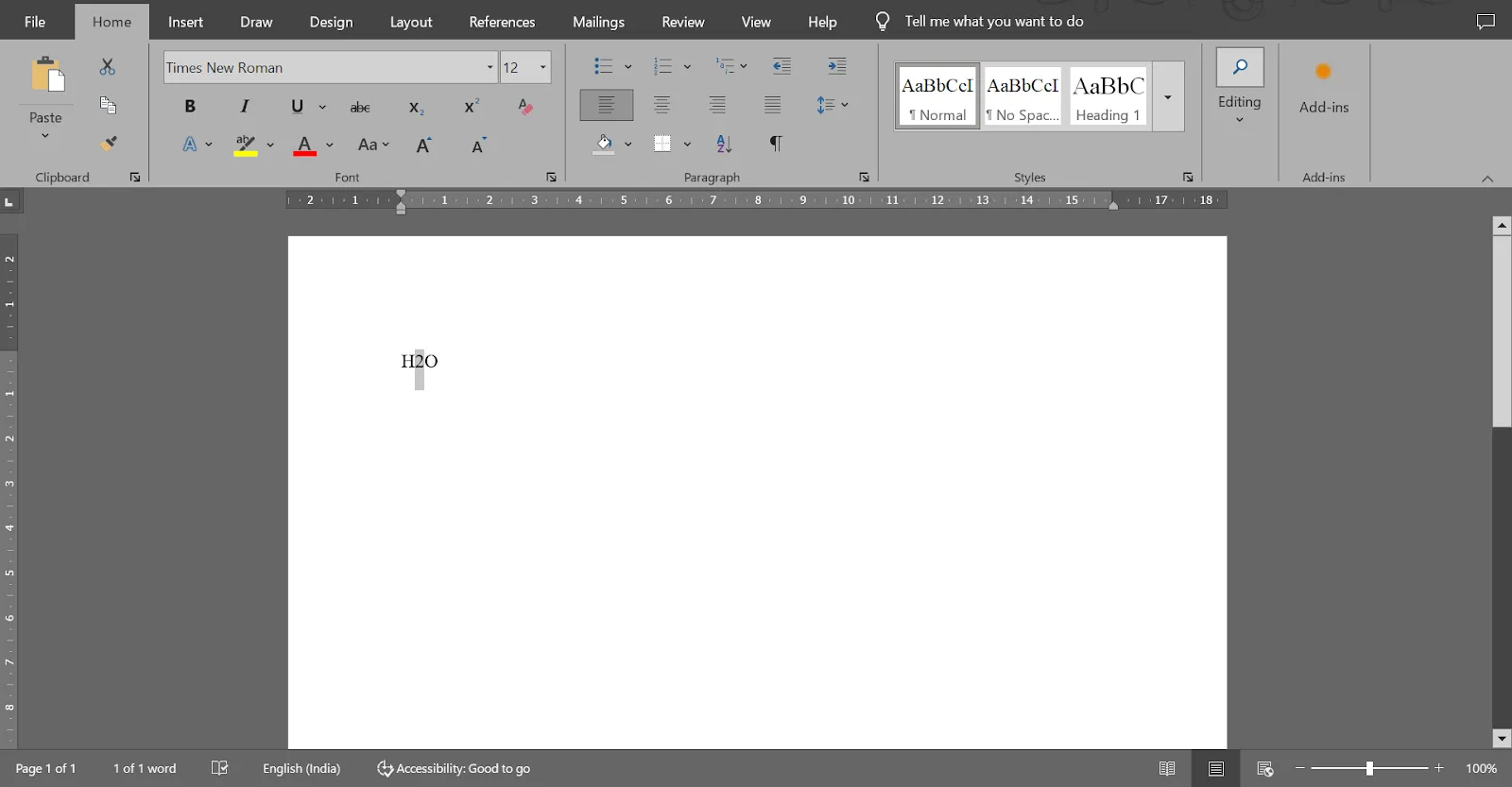
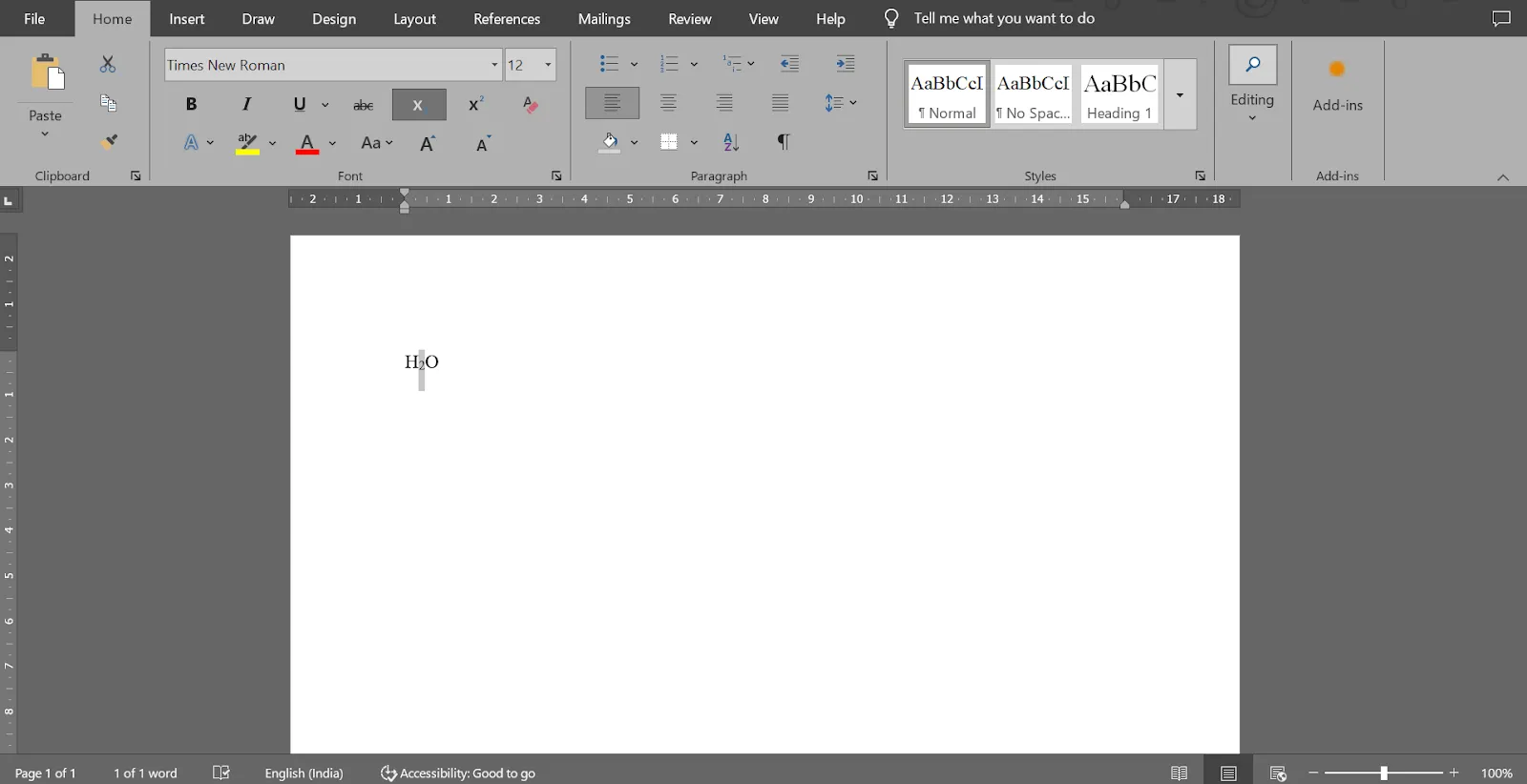
ลองใช้คีย์ลัดเพื่อใส่ตัวพิมพ์ยกหรือตัวพิมพ์ล่าง
หากความเร็วเป็นสิ่งสำคัญ Word มีทางลัดแป้นพิมพ์ที่สะดวกสำหรับการจัดรูปแบบข้อความเป็นตัวหนาหรือตัวบาง ทางลัดเหล่านี้ช่วยให้คุณจัดรูปแบบได้ทันทีโดยไม่ต้องหยุดการทำงานของคุณ
เลือกข้อความที่คุณต้องการจัดรูปแบบ จากนั้นใช้ทางลัดเหล่านี้:
- สำหรับตัวอักษรเหนือบรรทัด ให้กด Ctrl + Shift + + (คีย์ Control, Shift และเครื่องหมายบวกพร้อมกัน)
- สำหรับตัวอักษรที่อยู่ล่าง ให้กด Ctrl + = (คีย์ Control และคีย์เท่ากับพร้อมกัน)
วิธีนี้เหมาะอย่างยิ่งหากคุณทำงานกับตัวอักษรยกหรือตัวอักษรใต้บรรทัดเป็นจำนวนมาก และไม่ต้องการพึ่งพาแถบเครื่องมือ
💡 เคล็ดลับมืออาชีพ: การติดตั้งหรือการปรับแต่ง Word บางครั้งอาจกำหนดปุ่มลัดเหล่านี้ใหม่ได้วิธีแก้ไขใน Microsoft Wordคือให้ตรวจสอบหรือรีเซ็ตการตั้งค่าปุ่มลัดของคุณได้ที่ ตัวเลือก Word > ปรับแต่งริบบอน > ปุ่มลัดบนแป้นพิมพ์
ใช้ตัวพิมพ์ยกหรือตัวพิมพ์ย่อจากกล่องโต้ตอบแบบอักษร
กล่องโต้ตอบ แบบอักษร ให้การควบคุมเพิ่มเติมเกี่ยวกับการตั้งค่าตัวหนอนล่างและตัวหนอนบน วิธีนี้มีประโยชน์เป็นพิเศษหากคุณกำลังจัดรูปแบบข้อความหลายชิ้นหรือกำลังทำงานกับเอกสารที่มีรายละเอียดมาก
มาดูวิธีการนำวิธีนี้ไปใช้กัน 📋
ขั้นตอนที่ 1: เปิดกล่องโต้ตอบฟอนต์
ไฮไลต์ข้อความที่คุณต้องการจัดรูปแบบ จากนั้นไปที่แท็บ หน้าแรก บนริบบอน คลิกที่ลูกศรเล็ก ๆ ที่มุมขวาบนของส่วน ฟอนต์ หรือที่เรียกว่า ตัวเปิดใช้งานฟอนต์ เพื่อเปิดกล่องโต้ตอบ

คีย์ลัดสำหรับเปิดกล่องโต้ตอบแบบอักษรคือ 'Ctrl + D'
🔍 คุณรู้หรือไม่? เส้นขีดเส้นใต้สีแดงที่ปรากฏใต้คำที่สะกดผิดนั้นถูกนำมาใช้ครั้งแรกใน Word 97 สัญญาณเตือนแบบภาพที่รวดเร็วนี้ช่วยให้ผู้ใช้สามารถมองเห็นข้อผิดพลาดและแก้ไขได้อย่างรวดเร็ว
ขั้นตอนที่ 2: ค้นหาส่วนเอฟเฟกต์
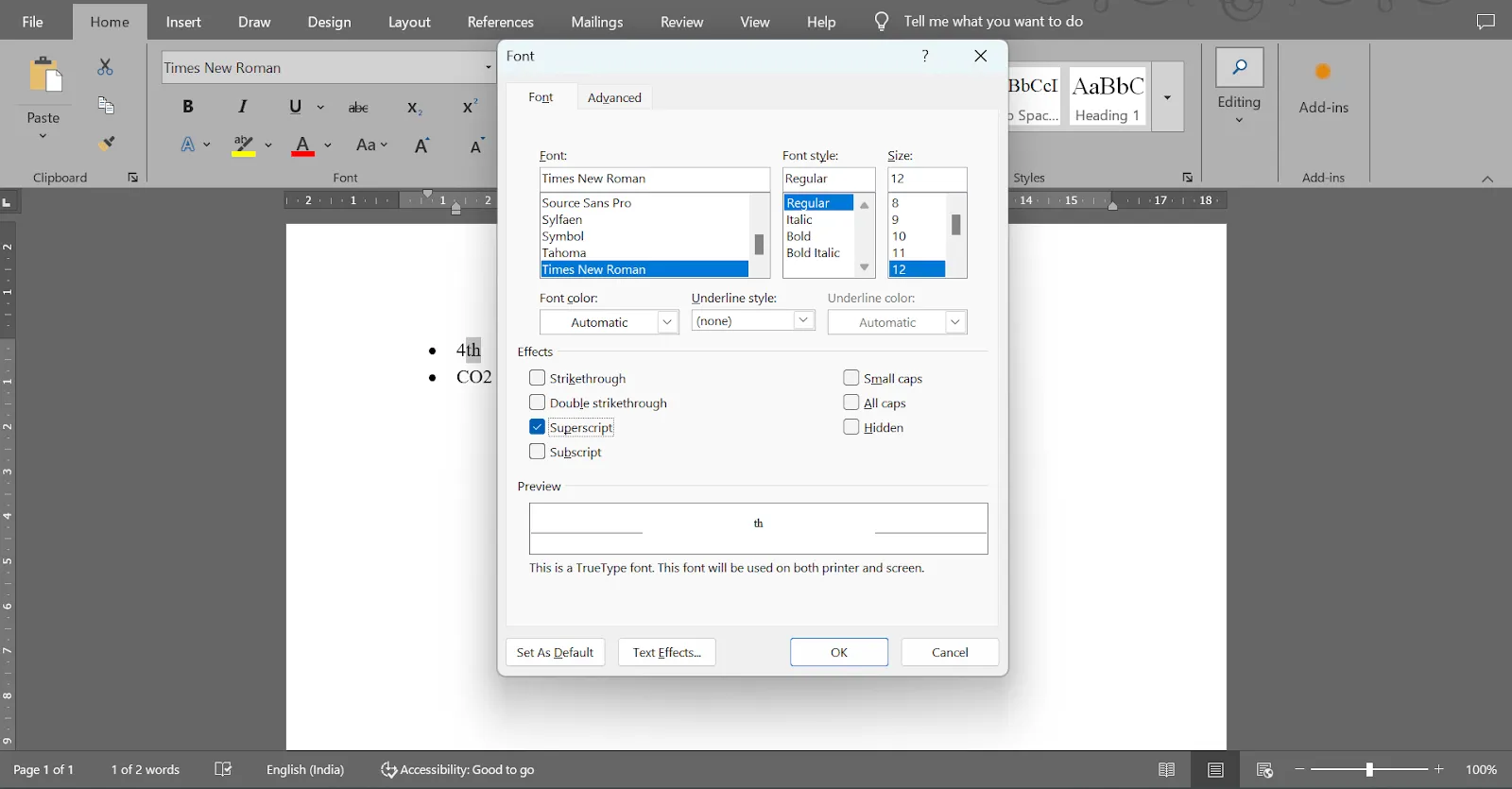
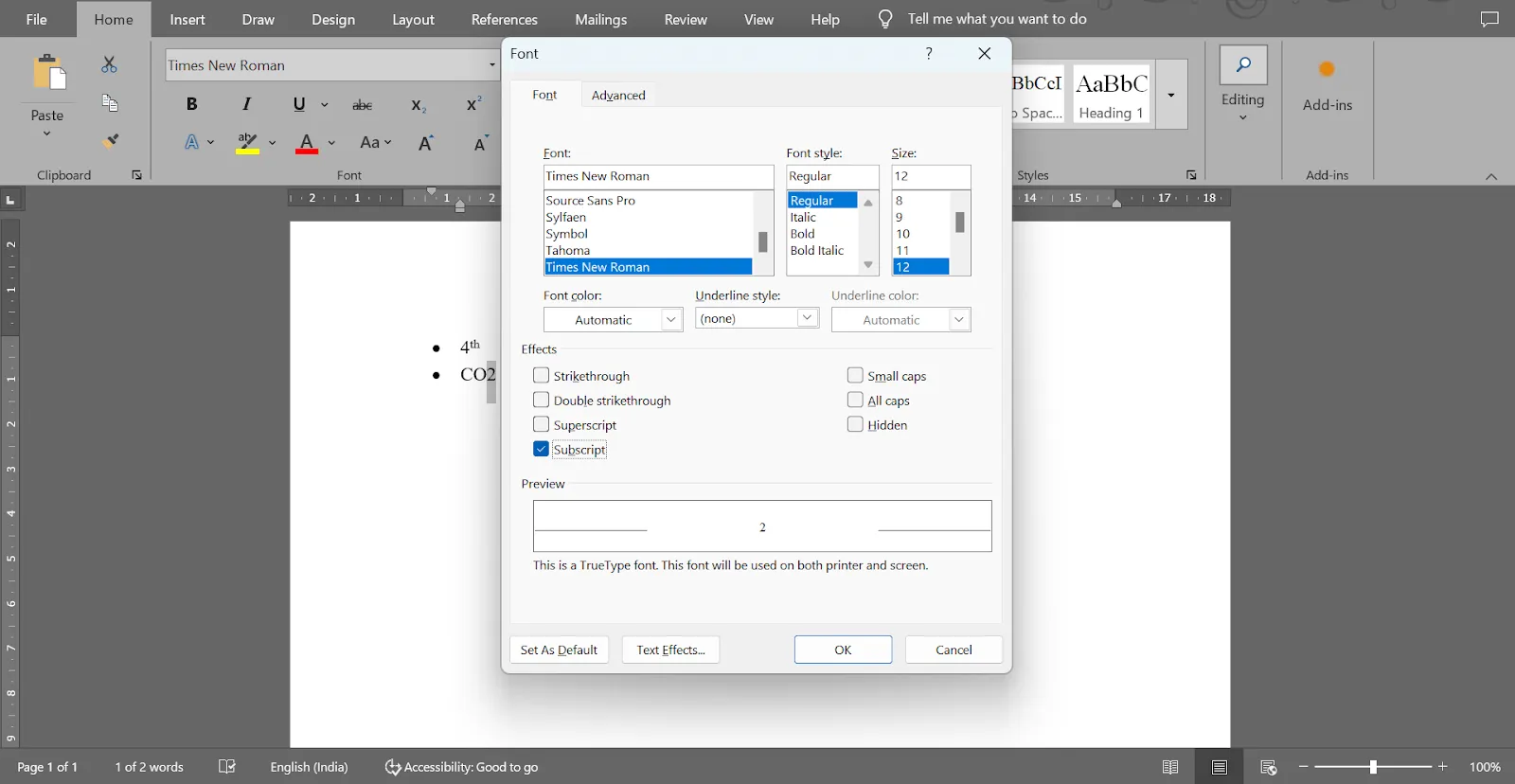
เมื่อกล่องโต้ตอบเปิดขึ้น ให้ค้นหาส่วน Effects จากนั้นเลือก Superscript เพื่อจัดรูปแบบข้อความให้อยู่เหนือบรรทัด และเลือก Subscript เพื่อจัดรูปแบบข้อความให้อยู่ใต้บรรทัด
เพื่อเน้น 'th' ใน '4th' ให้เปิดกล่องโต้ตอบฟอนต์และเลือกตัวหนาเหนือบรรทัด (Superscript) คุณจะได้ผลลัพธ์เป็น 4ᵗʰ ในรูปแบบข้อความที่จัดรูปแบบแล้ว
เพื่อเน้น '2' ใน 'CO2' ให้เปิดกล่องโต้ตอบฟอนต์และเลือก Subscript มันจะกลายเป็น CO₂
🧠 ข้อเท็จจริงสนุกๆ: การใช้ตัวอักษรยกกำลัง (superscript) มักใช้ในงานเขียนทางกฎหมายเพื่อแสดงเชิงอรรถหรือการอ้างอิง เอกสารทางกฎหมายหลายฉบับ เช่น สัญญาและบทความทางวิชาการ ใช้การเรียงลำดับด้วยตัวเลขยกกำลังสำหรับการอ้างอิงหรือหมายเหตุสำคัญที่ปรากฏที่ด้านล่างของหน้า
ขั้นตอนที่ 3: คลิก ตกลง
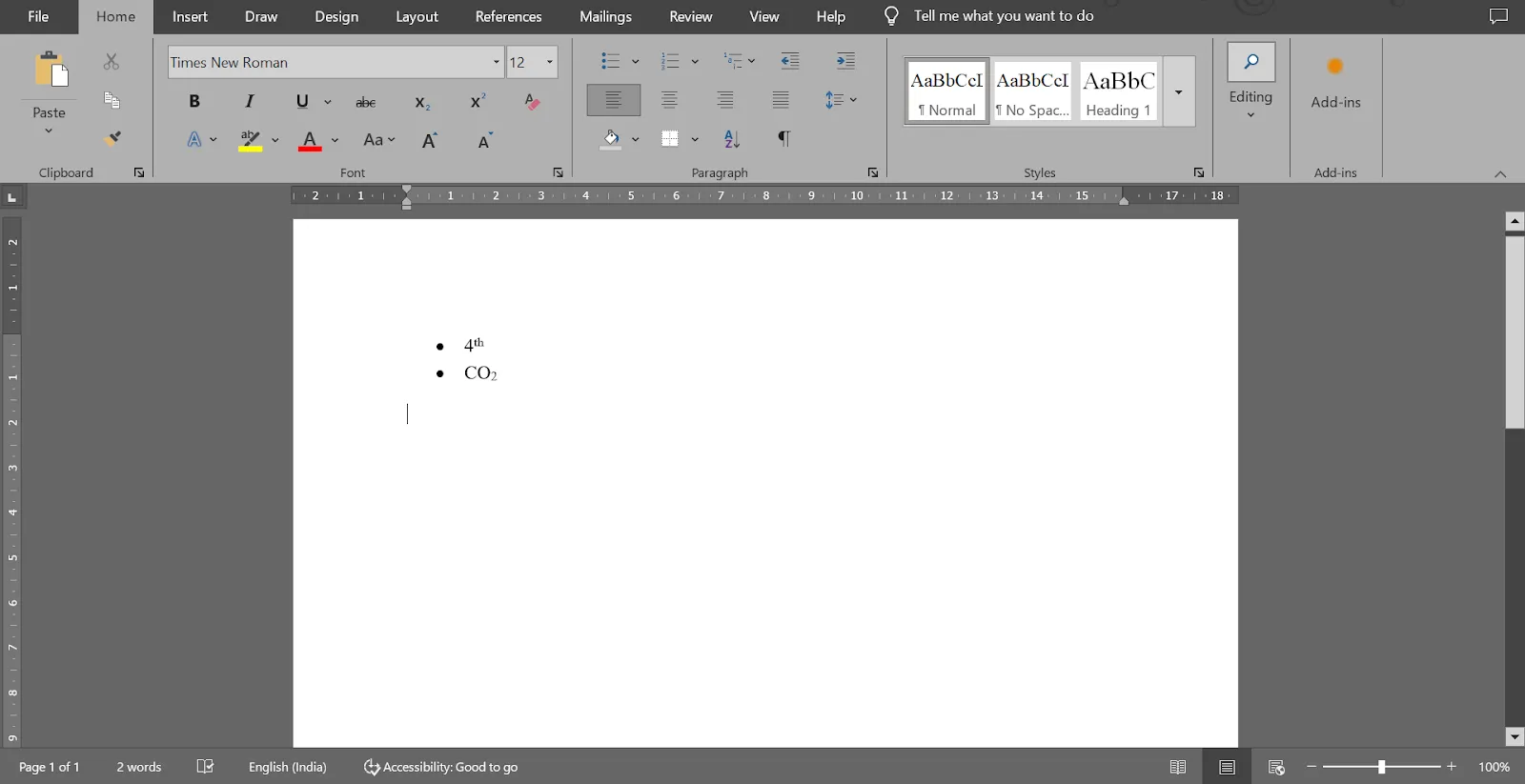
คลิก 'ตกลง' เพื่อใช้การเปลี่ยนแปลงและรับข้อความที่จัดรูปแบบแล้ว
📖 อ่านเพิ่มเติม:วิธีเปรียบเทียบเอกสาร Word สองไฟล์
การยกเลิกการจัดรูปแบบตัวพิมพ์ยกหรือตัวพิมพ์ล่าง
เมื่อทำงานกับการจัดรูปแบบใน Word คุณอาจจำเป็นต้องเปลี่ยนข้อความกลับเป็นรูปแบบมาตรฐาน โชคดีที่มีหลายวิธีในการยกเลิกการขึ้นบรรทัดบนอย่างรวดเร็วและมีประสิทธิภาพ
มาดูกันสักสองสามข้อ 👇
- คีย์ลัด: ไฮไลต์ข้อความที่มีการจัดรูปแบบเป็นตัวพิมพ์เล็กหรือตัวพิมพ์ใหญ่แล้วกด 'Ctrl + Spacebar' เพื่อคืนค่าเป็นรูปแบบเริ่มต้น
- ปุ่มริบบิ้น: หากคุณใช้ปุ่มบนริบบิ้นเพื่อใส่ตัวพิมพ์ยกหรือตัวพิมพ์ย่อ เลือกข้อความที่จัดรูปแบบแล้วและคลิกปุ่มที่เกี่ยวข้องอีกครั้งเพื่อยกเลิกการจัดรูปแบบ
- กล่องโต้ตอบแบบอักษร: เลือกข้อความที่จัดรูปแบบไว้ เปิดกล่องโต้ตอบแบบอักษร และยกเลิกการเลือกกล่องตัวพิมพ์ยกหรือตัวพิมพ์ย่อใต้ Effects
ข้อจำกัดของการใช้ Word ในการสร้างและจัดรูปแบบเอกสาร
แม้ว่า Microsoft Word จะเป็นเครื่องมือที่มีประโยชน์สำหรับการสร้างและจัดรูปแบบเอกสารพื้นฐาน แต่ขาดคุณสมบัติขั้นสูงสำหรับความต้องการที่ซับซ้อน
นี่คือความท้าทายทั่วไปในการสร้างเอกสารที่ซับซ้อนด้วย Word 👇
- ปัญหาความเข้ากันได้: ผู้รับเอกสารทุกคนอาจไม่มีสิทธิ์เข้าถึง Microsoft Word ซึ่งจำกัดการเข้าถึงและการใช้งานเอกสารสำหรับผู้ที่ใช้รูปแบบอื่น
- ข้อจำกัดในการเขียนร่วมกัน: ฟีเจอร์การเขียนร่วมกันของ Word มีประสิทธิภาพน้อยกว่าเมื่อเทียบกับเครื่องมือบนคลาวด์ ทำให้การทำงานร่วมกันแบบเรียลไทม์เป็นเรื่องยาก
- ประสิทธิภาพลดลง: เอกสารขนาดใหญ่มีเวลาตอบสนองช้าในระหว่างการแก้ไขหรือค้นหา
- ปัญหาการจัดรูปแบบที่ซับซ้อน: Word มีโครงสร้างที่เข้มงวดและไม่รองรับการแทรกหน้าซ้อนกัน ผู้ใช้ยังพบปัญหาเกี่ยวกับการจัดตำแหน่ง การจัดลำดับหัวข้อย่อย และหมายเลขหน้า
- รหัสการจัดรูปแบบที่ซ่อนอยู่: Word ใช้รหัสที่ซ่อนอยู่สำหรับการจัดรูปแบบ ซึ่งทำให้กระบวนการแก้ไขซับซ้อน และอาจเกิดการเปลี่ยนแปลงการจัดรูปแบบที่ไม่คาดคิดซึ่งยากที่จะแก้ไขกลับคืน
🧠 ข้อเท็จจริงสนุกๆ: ในยุคแรกของการพิมพ์ ช่างพิมพ์จะปรับรูปแบบตัวอักษรด้วยมือเพื่อให้ตัวอักษรปรากฏในรูปแบบตัวพิมพ์ยก (superscript) กระบวนการนี้เป็นศิลปะที่ละเอียดอ่อน เนื่องจากแท่นพิมพ์ในสมัยนั้นไม่มีความแม่นยำเหมือนกับแท่นพิมพ์ในปัจจุบัน
การสร้างหน้าและเอกสารแบบกำหนดเองด้วย ClickUp
ClickUpเป็นทางเลือกที่เหมาะสมที่สุดสำหรับMicrosoft Wordสำหรับทีมและบุคคลที่ต้องการสร้างเอกสารร่วมกันพร้อมฟีเจอร์การจัดรูปแบบขั้นสูง
ต่างจากโครงสร้างที่เข้มงวดและกระบวนการทำงานที่แยกส่วนของ Wordโปรแกรมนี้ผสานการจัดการเอกสารเข้ากับโครงการของคุณได้อย่างราบรื่นไร้รอยต่อ
ClickUp Docs
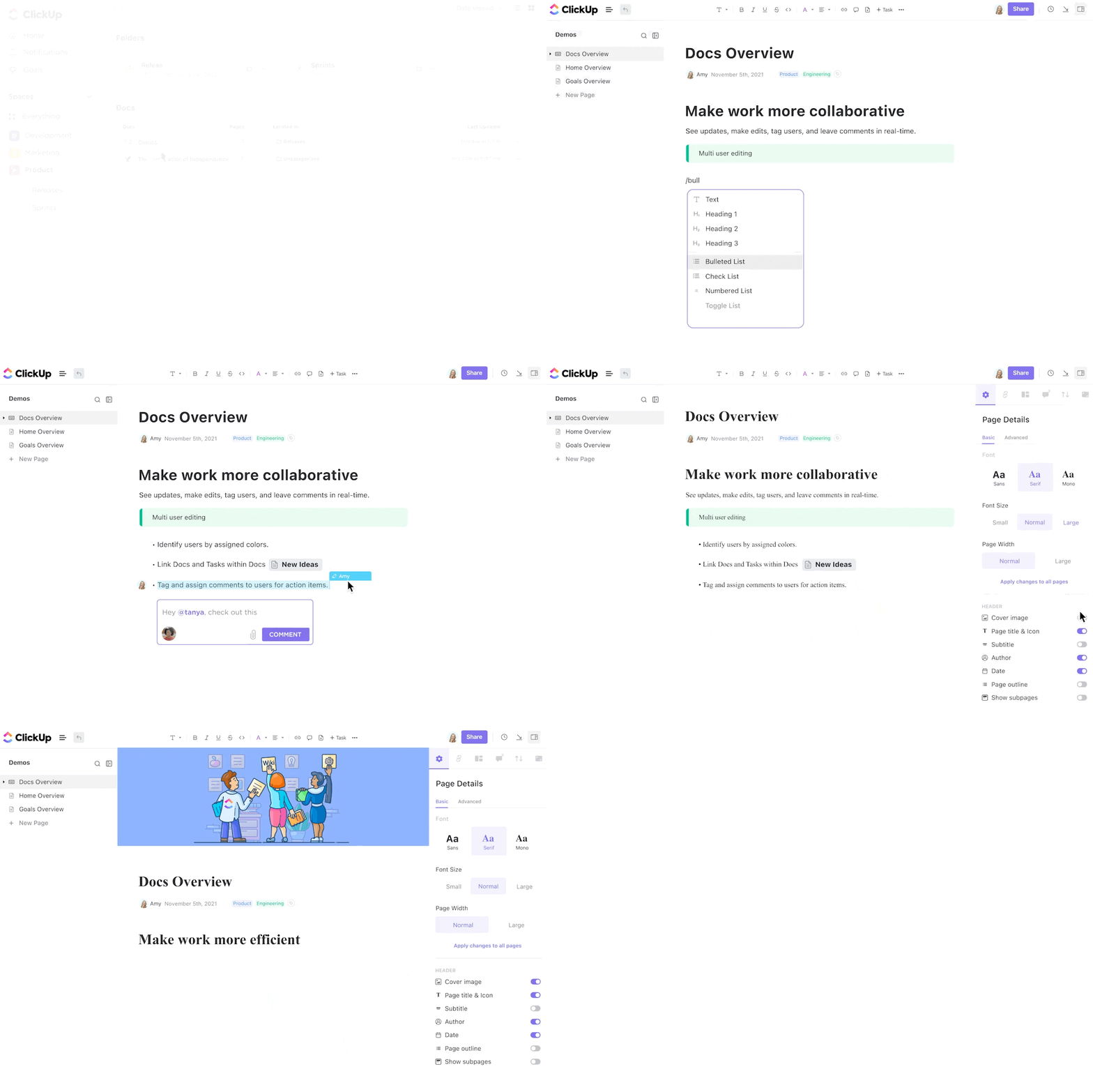
ด้วยClickUp Docs คุณสามารถสร้างและจัดระเบียบเนื้อหาได้อย่างราบรื่น พร้อมทั้งเชื่อมโยงทุกอย่างกับงานและโครงการของคุณ
การจัดรูปแบบนั้นง่ายมาก—คุณสามารถใช้แบนเนอร์ ตาราง และตัวเลือกข้อความแบบสมบูรณ์เพื่อทำให้เอกสารของคุณดูเรียบร้อยโดยไม่ต้องจัดการกับรหัสการจัดรูปแบบที่ซ่อนอยู่ ซึ่งทำให้การเพิ่มตัวพิมพ์ยกและตัวพิมพ์ยกลงง่ายกว่าใน Word มาก

นอกจากนี้ หากคุณกำลังทำงานกับข้อมูลจำนวนมาก หน้าเอกสารที่จัดเป็นลำดับชั้นจะช่วยให้ทุกอย่างเป็นระเบียบ ไม่ว่าเอกสารของคุณจะมีความละเอียดมากเพียงใดก็ตาม
ใน Word การเขียนร่วมกันอาจเป็นเรื่องน่าหงุดหงิด อย่างไรก็ตาม ClickUp Docs ทำให้การแก้ไขแบบเรียลไทม์เป็นเรื่องง่าย ผู้ใช้หลายคนสามารถทำงานบนเอกสารพร้อมกันได้ ทิ้งความคิดเห็น ติดแท็กเพื่อนร่วมทีม และแม้กระทั่งเปลี่ยนความคิดเห็นเหล่านั้นให้กลายเป็นงานได้
ClickUp Docs ทำให้การควบคุมเวอร์ชันเอกสารเป็นเรื่องง่าย ช่วยให้คุณสามารถติดตามการเปลี่ยนแปลงและย้อนกลับไปยังเวอร์ชันก่อนหน้าได้
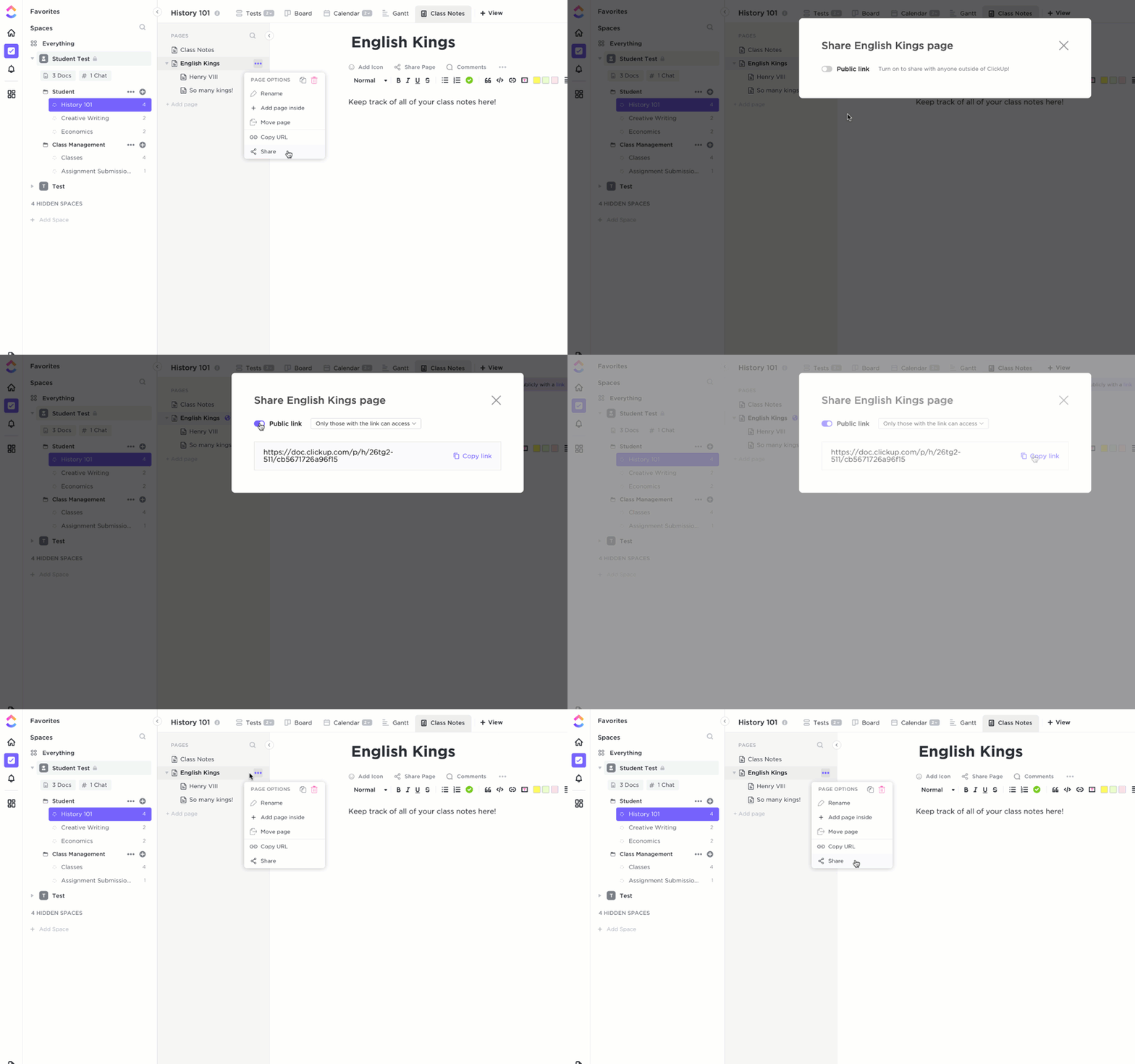
อีกด้านหนึ่งที่ ClickUp Docs โดดเด่นคือการเข้าถึงได้. การแชร์เอกสาร Word อาจเป็นเรื่องที่น่ารำคาญ โดยเฉพาะหากผู้รับไม่มีซอฟต์แวร์หรือพึ่งพาในรูปแบบที่ต่างกัน.
ซอฟต์แวร์สำหรับการทำงานร่วมกันเอกสารแก้ปัญหานี้โดยเป็นระบบคลาวด์อย่างสมบูรณ์ สามารถใช้งานได้บนเบราว์เซอร์หรืออุปกรณ์ใด ๆ และให้คุณแชร์เอกสารผ่านลิงก์ ทำให้การร่วมมือกันระหว่างทีมหรือกับผู้มีส่วนได้ส่วนเสียภายนอกเป็นเรื่องง่าย
คลิกอัพ เบรน
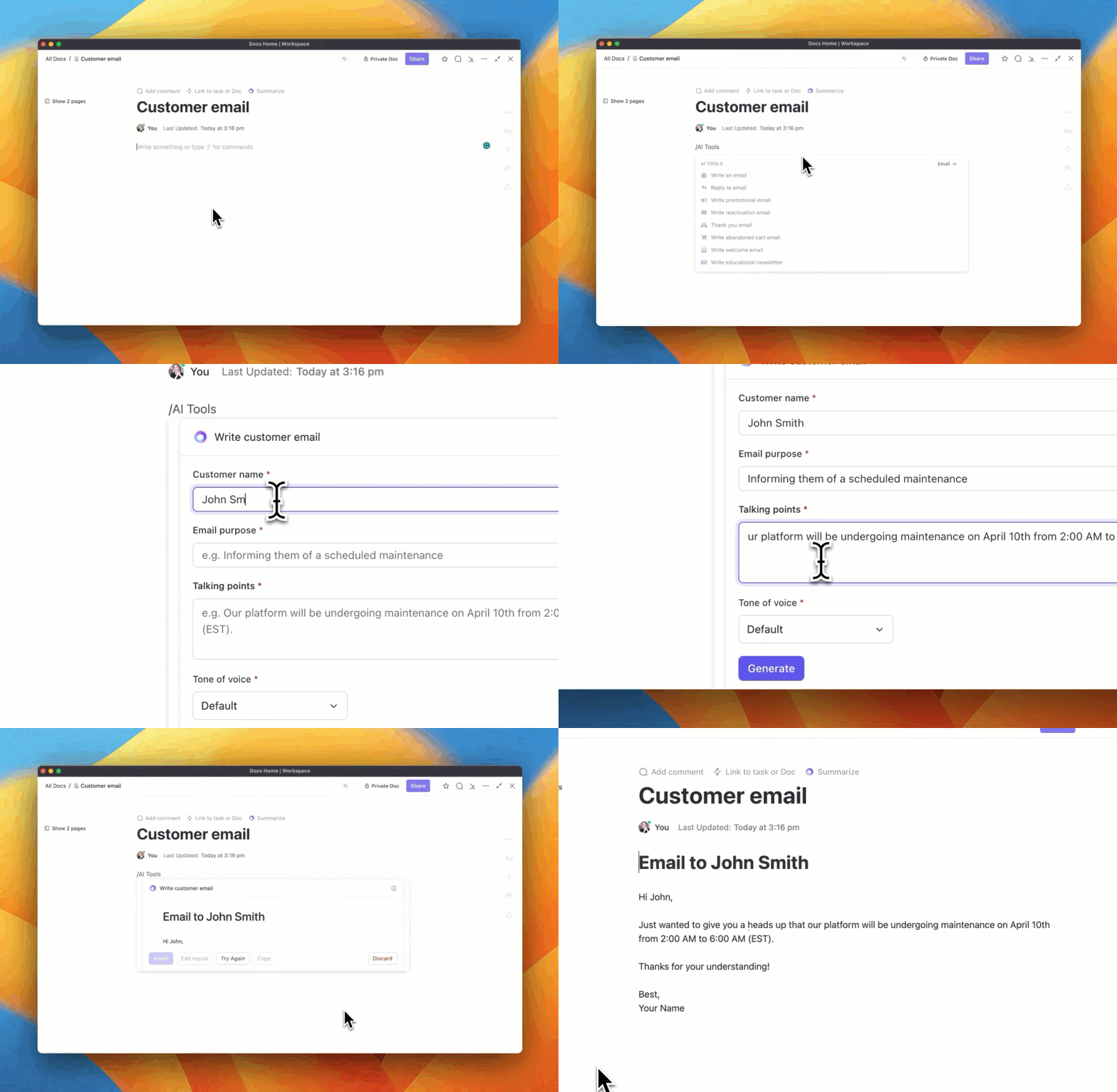
ClickUp Brainเป็นซอฟต์แวร์ผู้ช่วยเขียนที่ขับเคลื่อนด้วย AI ออกแบบมาเพื่อทำให้การจัดการโครงการและกระบวนการทำงานเป็นเรื่องง่ายและเข้าใจได้มากขึ้น โดยผสานรวมอยู่ในพื้นที่ทำงานของ ClickUp จึงสามารถเชื่อมต่องาน เอกสาร และคลังความรู้ได้อย่างไร้รอยต่อ
หนึ่งในคุณสมบัติที่โดดเด่นของมันคือ AI Knowledge Manager ซึ่งทำหน้าที่เป็นผู้ช่วยอัจฉริยะสำหรับการค้นหาข้อมูล คุณสามารถถามคำถามเกี่ยวกับโครงการและงานของคุณเพื่อรับคำตอบที่เกี่ยวข้องและบริบทได้ทันที โดยไม่ต้องค้นหาด้วยตนเอง
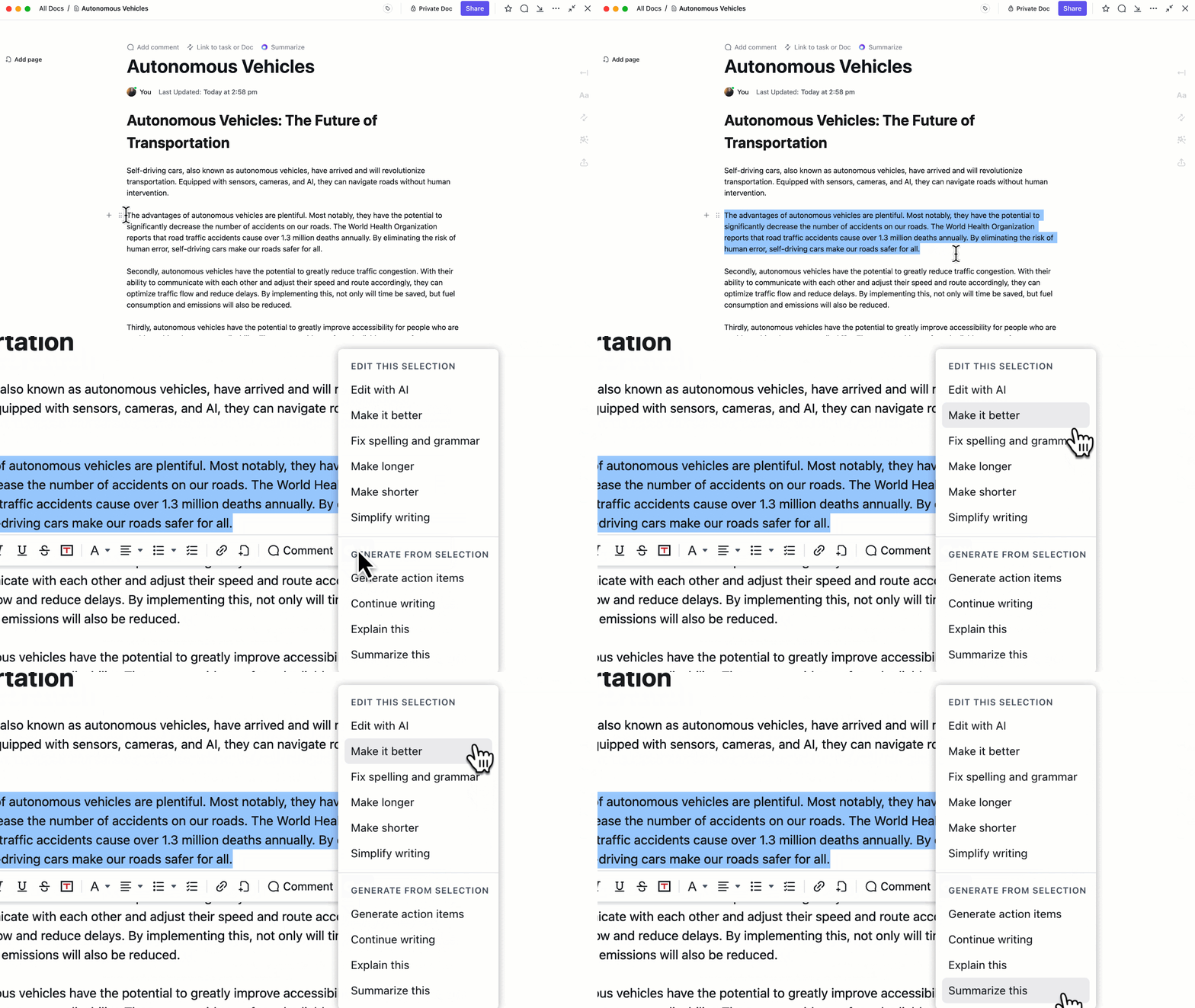
ใช้ AI สำหรับเอกสารด้วยผู้ช่วยเขียน AI ของ Docs ตั้งแต่การสร้างคำอธิบายงานไปจนถึงการสร้างเนื้อหาเต็มรูปแบบ
มันให้คำแนะนำทางไวยากรณ์, แบบเทมเพลตที่สร้างไว้ล่วงหน้า, และแม้กระทั่งการถอดเสียงสำหรับบันทึกเสียง เพื่อสร้างเนื้อหาคุณภาพสูงและเรียบร้อยได้อย่างรวดเร็ว เหมาะสำหรับการจัดการกับกำหนดเวลาหลายอย่างพร้อมกัน
📖 อ่านเพิ่มเติม:วิธีปรับปรุงกระบวนการจัดการเอกสารของคุณให้มีประสิทธิภาพยิ่งขึ้น
การใช้เลขยกกำลังและเลขยกกำลังล่างขั้นสูง
การจัดรูปแบบตัวพิมพ์ยกและตัวพิมพ์ใต้บรรทัดเป็นเครื่องมือที่มีประสิทธิภาพในเอกสารเฉพาะทาง ตั้งแต่สมการทางเคมีไปจนถึงสัญลักษณ์ทางคณิตศาสตร์ พวกมันช่วยนำเสนอข้อมูลที่ซับซ้อนได้อย่างชัดเจนและเป็นมืออาชีพ
มาดูการใช้งานขั้นสูงของตัวพิมพ์ยกและตัวพิมพ์ล่างกัน 💁
1. สัญลักษณ์เครื่องหมายการค้าและลิขสิทธิ์
การจัดรูปแบบตัวพิมพ์เล็กเหนือบรรทัดมัก ใช้เพื่อแสดงสัญลักษณ์ทรัพย์สินทางปัญญา เช่น ® หรือ © ติดกับชื่อผลิตภัณฑ์ แบรนด์ หรือบริการ
การใช้ตัวพิมพ์ยกช่วยให้สัญลักษณ์เหล่านี้มองเห็นได้ชัดเจนโดยไม่รบกวนเนื้อหา นอกจากนี้ยังช่วยรักษาความอ่านง่ายในขณะที่ทำให้แน่ใจว่าสัญลักษณ์ไม่เด่นเกินไปจนบดบังเนื้อหา
2. หมายเหตุท้ายบทหรือหมายเหตุท้ายหน้า
เมื่อรวมหมายเหตุท้ายบรรทัดหรือหมายเหตุท้ายหน้าเข้าด้วยกัน การใช้ตัวอักษรย่อเป็นสิ่งสำคัญในการรักษาความสะอาด และกระชับของข้อความ เมื่อคุณวางหมายเลขตัวอักษรย่อไว้ข้างประโยค ผู้อ่านจะสามารถระบุแหล่งอ้างอิงหรือการอ้างอิงได้ที่ด้านล่างของหน้าหรือในส่วนหมายเหตุท้ายของเอกสาร
นี่มีประโยชน์เป็นอย่างยิ่งสำหรับเนื้อหาทางวิชาการหรือการวิจัยที่หมายเหตุท้ายหน้าให้บริบทเพิ่มเติม
3. นิพจน์ทางคณิตศาสตร์
สำหรับนิพจน์ทางคณิตศาสตร์ การจัดรูปแบบตัวพิมพ์ยกกำลังมักใช้สำหรับเลขยกกำลัง—แสดงการดำเนินการเช่น การยกกำลังสองหรือยกกำลังสามของตัวเลข
ในทางกลับกัน ตัวอักษรกำกับล่างช่วยแยกความแตกต่างระหว่างอนุภาคมูลฐานต่าง ๆ เช่น โปรตอนและนิวตรอน นอกจากนี้ยังใช้ในสมการซึ่งตัวแปรเช่น A₀ และ A₁ แทนค่าปริมาณเดียวกันแต่ต่างเวอร์ชัน
ตัวล่างยังมีบทบาทสำคัญในการแสดงองค์ประกอบของเวกเตอร์ โดยแต่ละองค์ประกอบของเวกเตอร์จะถูกเขียนด้วยตัวล่างเพื่อแยกแยะความแตกต่าง วิธีนี้มักใช้ในลำดับทางคณิตศาสตร์ ซึ่งตัวล่างใช้ระบุสมาชิกเฉพาะในชุดลำดับ
ใน สัญลักษณ์ทางคณิตศาสตร์เฉพาะ ตัวเลขที่อยู่ล่าง (subscript) ช่วยแสดงเศษส่วนซ้อนกัน โดยตัวเลขที่อยู่ล่างจะแสดงตัวส่วนของแต่ละเศษส่วน ทำให้ทุกอย่างเรียงกันอย่างเรียบร้อย สำหรับเศษส่วนที่แสดงในแนวทแยง ตัวเลขที่อยู่ล่างจะช่วยให้เส้นฐานของข้อความหลักเรียงกับเศษส่วนได้ ทำให้อ่านง่ายขึ้น
นอกจากนี้ คำย่อเช่น 'a/s' (หมายถึงถึงเรื่อง) มักใช้รูปแบบตัวอักษรตัวเล็กกำกับล่างเพื่อให้ข้อความเรียงตัวถูกต้องภายในประโยค
📖 อ่านเพิ่มเติม: 11 แม่แบบเอกสารกระบวนการฟรีใน Word & ClickUp
4. การเขียนเชิงวิทยาศาสตร์และตัวเลขลำดับ
ตัวพิมพ์ยกแสดงถึง จำนวนมวลหรือเลขอะตอมในธาตุและสารประกอบ ทำให้สัญลักษณ์เหล่านี้แยกแยะและอ่านได้ง่ายขึ้นในสมการเคมีที่ซับซ้อน
ตัวเลขลำดับ เช่น 1st หรือ 2nd มักจะถูกจัดรูปแบบเป็นตัวเลขยกกำลังเพื่อแสดงตำแหน่งในรายการหรือลำดับ ซึ่งช่วยให้ตัวเลขเหล่านี้มีความแตกต่างจากเนื้อหาหลักของข้อความอย่างชัดเจน แม้ว่าคู่มือการเขียนบางฉบับอาจแนะนำให้หลีกเลี่ยงการใช้ตัวเลขยกกำลังเพื่อจุดประสงค์นี้ก็ตาม
การคำนวณขั้นสูงด้วย ClickUp
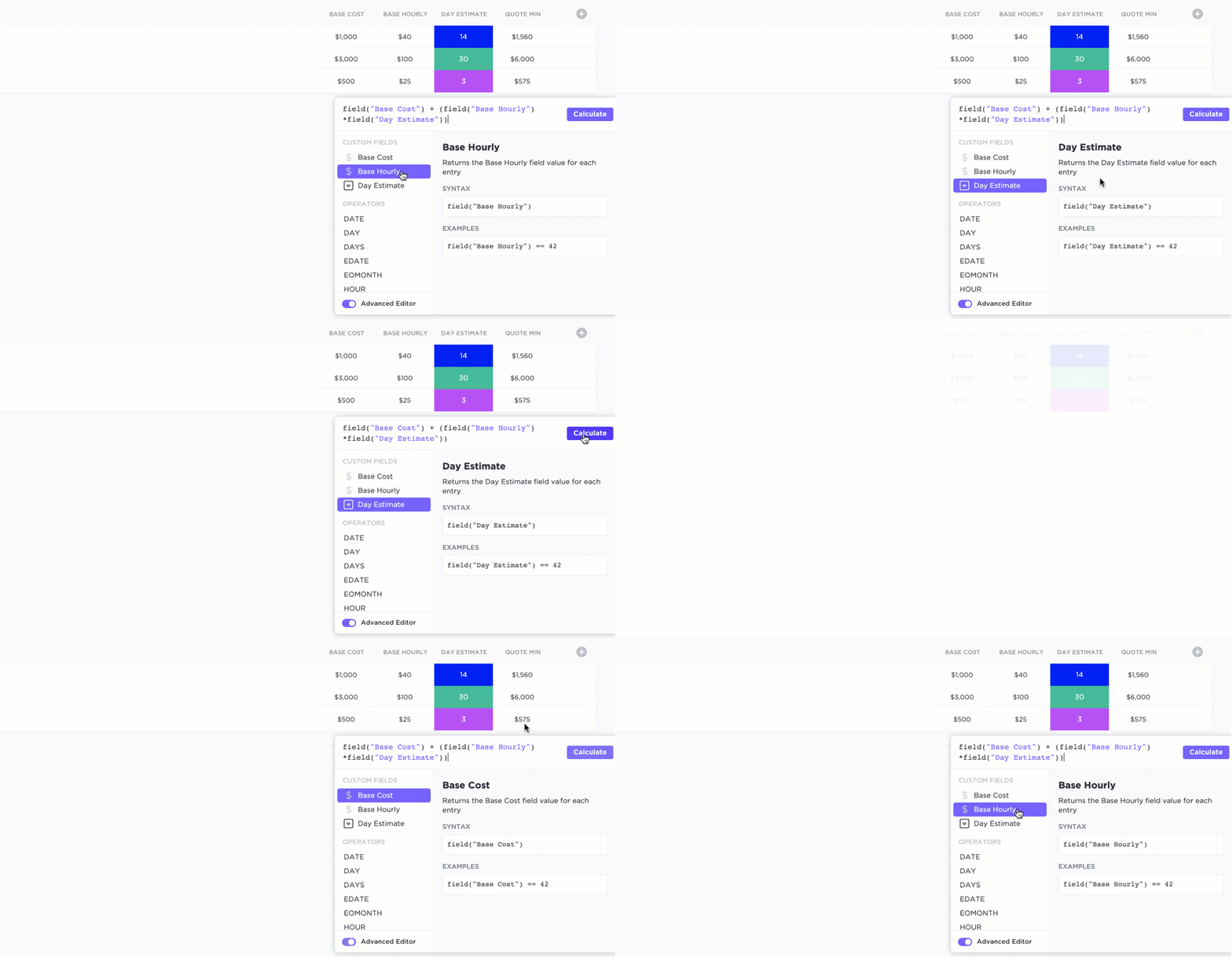
ClickUp Formula Fieldsเป็นวิธีที่ยอดเยี่ยมในการคำนวณขั้นสูงและจัดการข้อมูลภายในงาน แทนที่จะต้องพึ่งพาซอฟต์แวร์สเปรดชีตภายนอก ฟีลด์เหล่านี้ช่วยให้คุณสร้างสูตรที่กำหนดเองได้โดยตรงใน ClickUp
ฟิลด์สูตรรองรับฟังก์ชันมากกว่า 70 ชนิด ช่วยให้คุณทำการคำนวณต่าง ๆ ได้
คุณยังสามารถใช้ฟังก์ชันการรวมข้อมูลเพื่อรวมค่าจากหลายงานเข้าด้วยกัน ทำให้ง่ายต่อการติดตามและวิเคราะห์ตัวชี้วัดของโครงการ เช่น ความคืบหน้าและค่าใช้จ่าย
🧠 ข้อเท็จจริงสนุกๆ: ตัวอักษรยกสูงมีมาตั้งแต่รูปแบบการพิมพ์ที่เก่าแก่ที่สุด เดิมทีใช้ในต้นฉบับที่เขียนด้วยลายมือเพื่อแสดงตัวย่อ โดยเฉพาะในข้อความทางศาสนา ตัวอย่างเช่น คำว่า 'et al.' (และอื่นๆ) มักปรากฏเป็นตัวอักษรยกสูงในภาษาละติน
ยกระดับการจัดรูปแบบเอกสารของคุณให้เหนือกว่าด้วย ClickUp
ตอนนี้ที่คุณรู้วิธีใช้เทคนิคต่าง ๆ ในการทำตัวพิมพ์ยกและตัวพิมพ์ย่อใน Word แล้ว คุณสามารถยกระดับเอกสารของคุณให้มีความเรียบร้อยมากขึ้นได้
แม้ว่า Word จะทำงานได้ แต่หากคุณกำลังมองหาสิ่งที่มากกว่าฟังก์ชันพื้นฐาน ClickUp พร้อมช่วยคุณ
ClickUp Docs ช่วยให้คุณสร้าง จัดรูปแบบ และทำงานร่วมกันในเอกสารกับทีมของคุณได้แบบเรียลไทม์
ต้องการข้อมูลเชิงลึกอย่างรวดเร็วใช่ไหม? ClickUp Brain ผู้ช่วยอัจฉริยะด้วย AI พร้อมช่วยให้คุณค้นหาข้อมูลที่ต้องการ สำหรับงานที่ซับซ้อนมากขึ้น ClickUp Formula Fields สามารถจัดการการคำนวณขั้นสูงได้อย่างง่ายดาย
แล้วคุณกำลังรออะไรอยู่?ลงทะเบียนใช้ ClickUpฟรีวันนี้! ✅