

คุณรู้หรือไม่ว่า 70% ของข้อมูลทางประสาทสัมผัสทั้งหมดมาจากดวงตาของเรา? ใช่แล้ว เราถูกสร้างมาให้เป็นนักเรียนรู้ด้วยภาพโดยธรรมชาติ!
ลองนึกภาพการจัดการขั้นตอนการทำงานของโครงการโดยไม่มีมุมมองไทม์ไลน์ที่ชัดเจน—มันคงวุ่นวายมากใช่ไหม?
ในความเป็นจริง ทีมส่วนใหญ่รู้สึกมั่นใจมากขึ้นเกี่ยวกับความสำเร็จของโครงการเมื่อขั้นตอนต่างๆ ถูกกำหนดและจัดระเบียบไว้อย่างชัดเจน โดยเฉพาะอย่างยิ่งผ่านแผนงานโครงการ
Notion เป็นเครื่องมือที่ยอดเยี่ยมสำหรับการสร้างรายการสิ่งที่ต้องทำ อย่างไรก็ตาม คุณยังสามารถใช้มันเพื่อแสดงภาพไทม์ไลน์ของโครงการสำหรับผู้จัดการโครงการได้อีกด้วย ไม่ว่าคุณจะต้องการดูตารางเวลาโครงการในรูปแบบตาราง ปฏิทิน ไทม์ไลน์ หรือบอร์ดสไตล์คัมบังอย่างง่าย Notion ก็สามารถตอบโจทย์คุณได้ทั้งหมด
ในบล็อกนี้ คุณจะได้เรียนรู้วิธีการสร้างไทม์ไลน์ในบัญชี Notion ของคุณตั้งแต่เริ่มต้นจนเสร็จสมบูรณ์
มาจัดระเบียบไทม์ไลน์กันเถอะ!
สรุปสั้น: วิธีสร้างไทม์ไลน์ใน Notion
วิธีสร้างไทม์ไลน์ใน Notion
มาสร้างไทม์ไลน์ใน Notion เพื่อให้โครงการของคุณดำเนินไปอย่างราบรื่น
ขั้นตอนที่ 1: เปิดหน้าว่างหรือตารางที่มีอยู่
เพื่อเริ่มต้นการเดินทางในไทม์ไลน์ของคุณ ให้ไปที่พื้นที่ทำงาน Notion ของคุณ
คุณสามารถเริ่มต้นใหม่ด้วยหน้าว่างได้โดยคลิกที่เมนูสามจุดที่ด้านล่าง หรือหากคุณเป็นผู้ใช้คำสั่งลัดขั้นสูง ให้พิมพ์ /timeline เพื่อแทรกมุมมองไทม์ไลน์โดยตรง
Notion ให้คุณมีมุมมองฐานข้อมูลหลายแบบ รวมถึงมุมมองรายการ, บอร์ด, แกลเลอรี, ปฏิทิน, ไทม์ไลน์, และมุมมองตาราง หากคุณมีการตั้งค่ามุมมองฐานข้อมูลไว้แล้ว คุณสามารถสลับมุมมองเป็นไทม์ไลน์ได้เพียงง่ายๆ
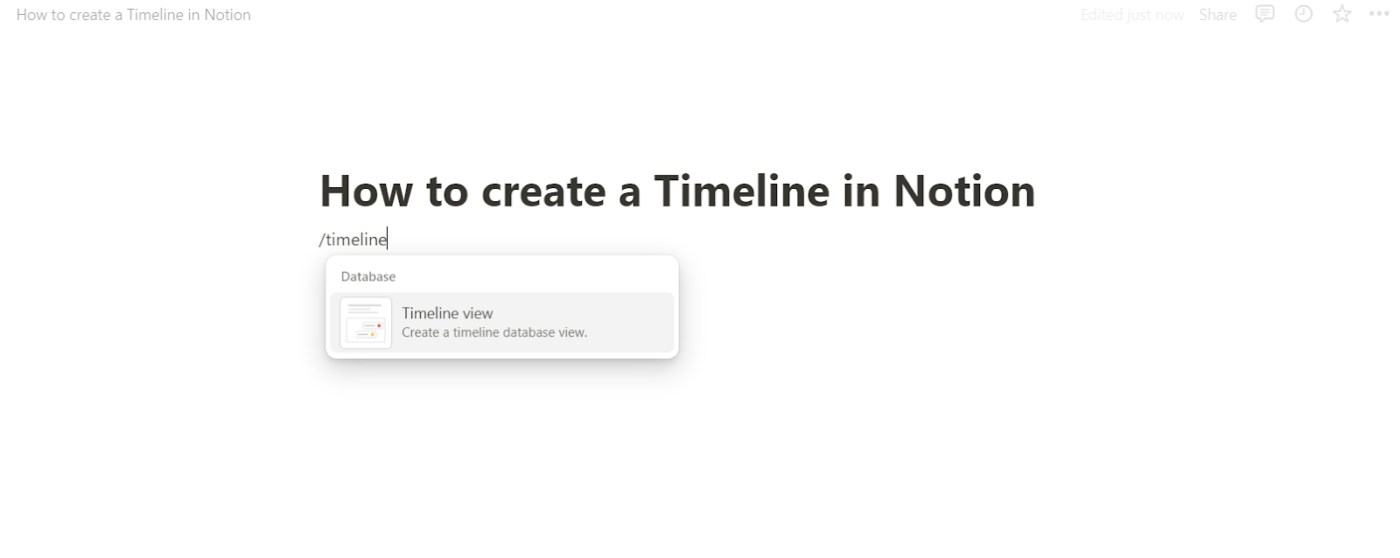
ขั้นตอนที่ 2: เพิ่มมุมมองไทม์ไลน์
เมื่อคุณเข้าสู่ระบบแล้ว ให้คลิกที่ตัวเลือกไทม์ไลน์ หากคุณต้องการความพิเศษ ให้คลิกที่สร้างไทม์ไลน์ใหม่เพื่อสร้างฐานข้อมูลใหม่หรือเชื่อมโยงกับฐานข้อมูลที่มีอยู่แล้ว
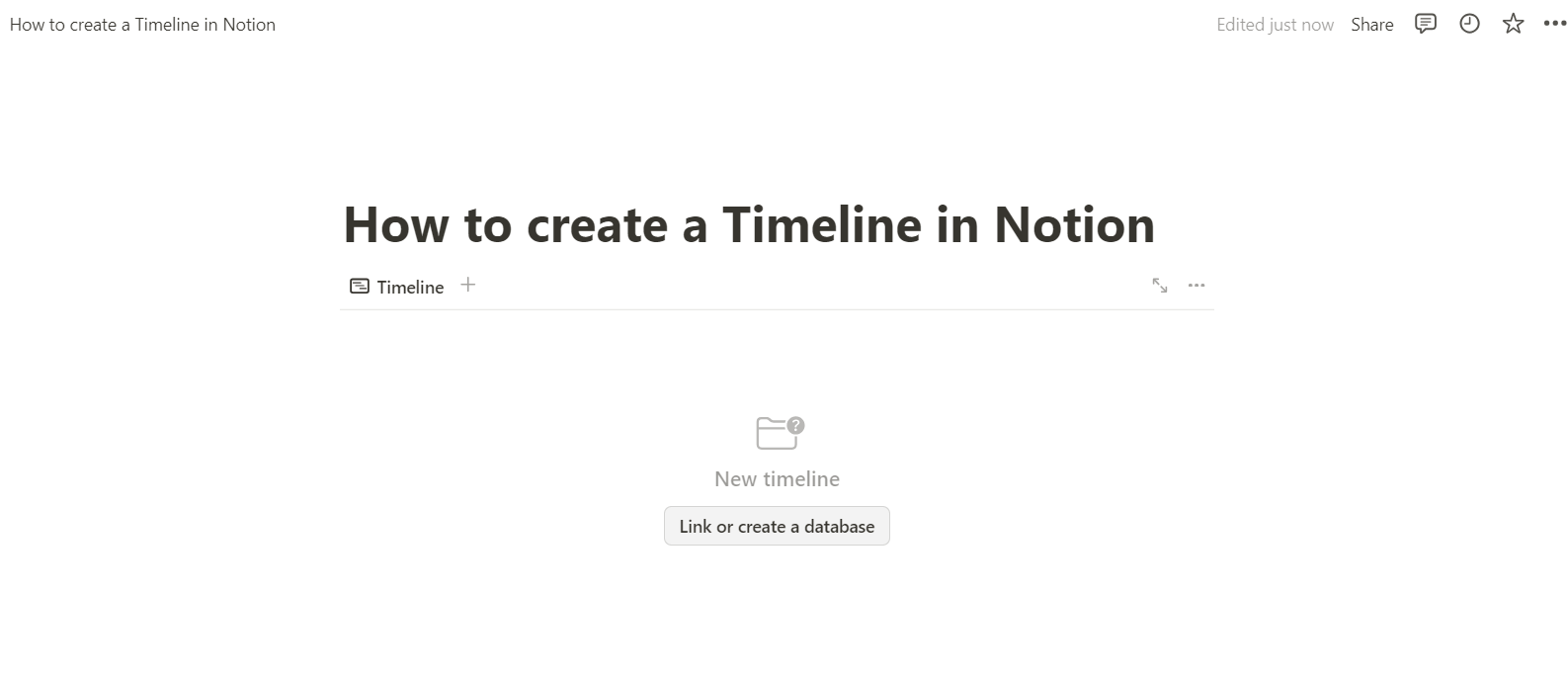
นี่คือจุดที่เวทมนตร์ของการจัดระเบียบงานและขั้นตอนของโครงการ และการเพิ่มคุณสมบัติวันที่ที่เหมาะสมเกิดขึ้น
ขั้นตอนที่ 3: ปรับแต่งการ์ดไทม์ไลน์ของคุณ
ตอนนี้ คุณมีไทม์ไลน์พื้นฐานแล้ว!
บัตรแต่ละใบแทนแต่ละงานหรือเหตุการณ์ และนี่คือจุดที่ความสนุกเริ่มต้นขึ้น—คลิกที่บัตรใดก็ได้เพื่อแก้ไขรายละเอียด เช่น ชื่องาน วันที่สิ้นสุด และความคืบหน้าของโครงการ
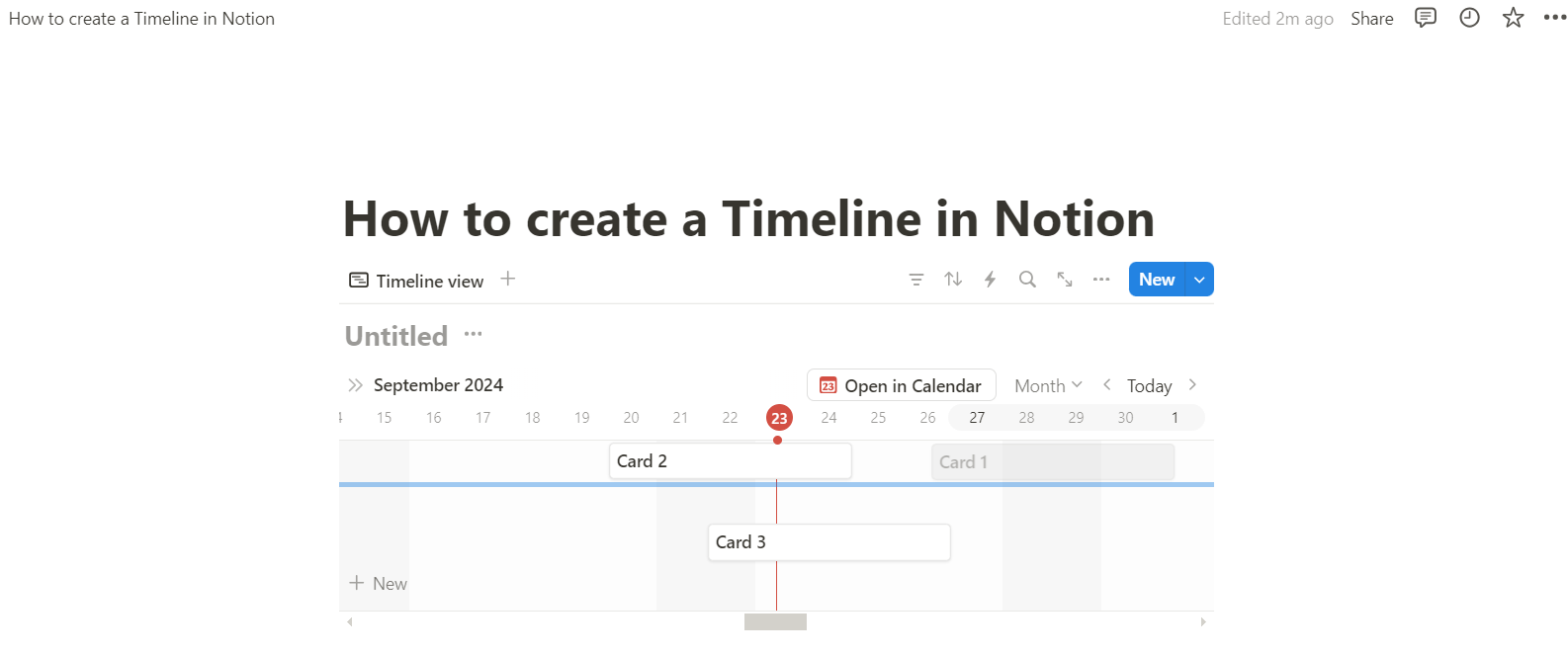
ต้องการติดตามเหตุการณ์สำคัญหรือจุดที่อาจเกิดปัญหาติดขัดหรือไม่? เพิ่มข้อมูลที่เกี่ยวข้องและปรับคุณสมบัติวันที่เพื่อให้ทุกอย่างเป็นไปตามกำหนด
ขั้นตอนที่ 4: ปรับวันที่ด้วยการลากและวาง
ถึงเวลาสนุกแล้ว! Notion ช่วยให้คุณลากการ์ดในส่วนปฏิทินเพื่อเปลี่ยนวันที่กำหนดงานได้
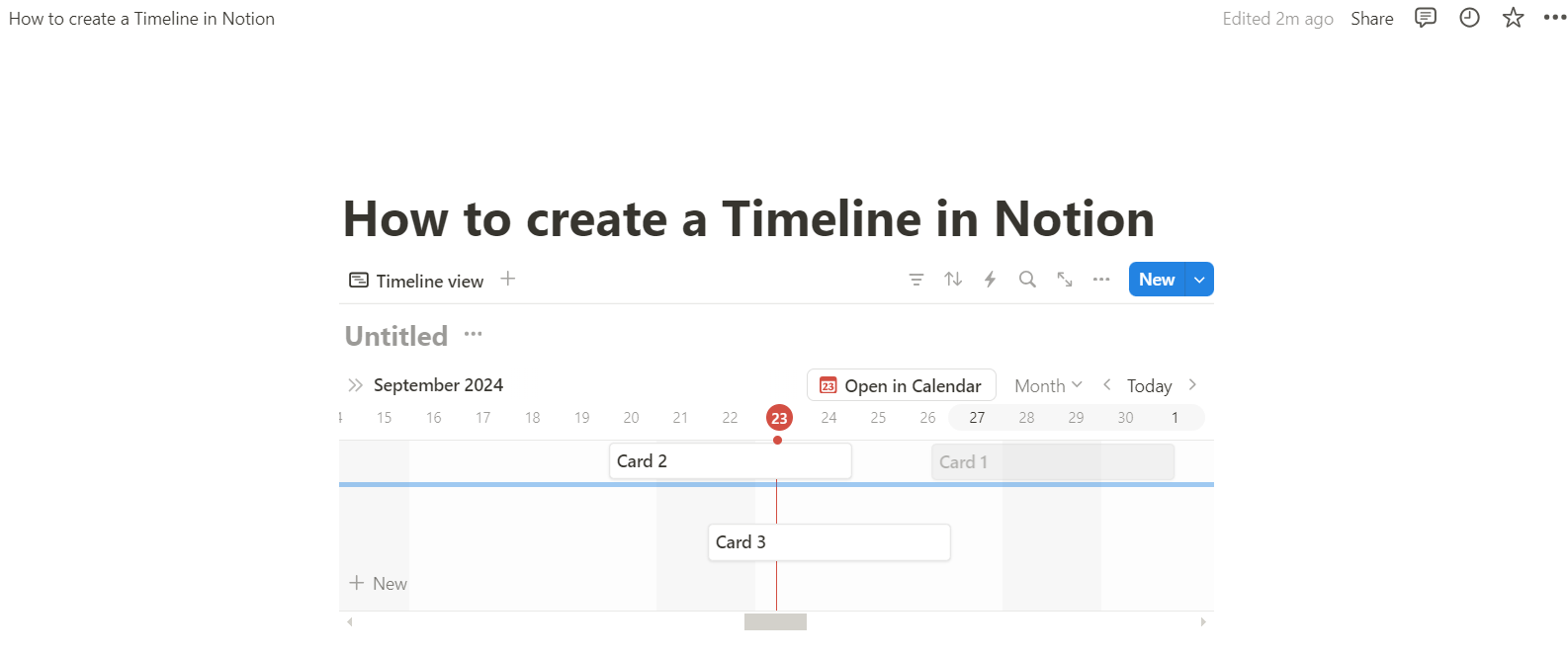
หากไทม์ไลน์เปลี่ยนไป คุณสามารถลากขอบเขตของบัตรใด ๆ ได้เพื่อปรับความยาวหรือระยะเวลาได้ง่าย ๆ
ขั้นตอนที่ 5: ปรับขนาดและปรับแต่ง
อย่าหยุดแค่นั้น! คุณสามารถปรับมุมมองไทม์ไลน์ของคุณให้เหมาะสมกับกระบวนการทำงานของโครงการได้อย่างสมบูรณ์แบบ
ปรับขนาด จัดเรียง และใช้พื้นที่ทำงานของคุณเองเพื่อทดลองปรับแต่งด้วยเค้าโครงแบบแผนภูมิแกนต์หรือมุมมองปฏิทิน
อ่านเพิ่มเติม:วิธีสร้างปฏิทินใน Notion
ข้อจำกัดของการสร้างไทม์ไลน์โครงการใน Notion
แม้ว่าจะเป็นแพลตฟอร์มการจัดการโครงการที่ดี แต่ Notion ก็มีจุดเด่นเฉพาะตัว เช่น คุณสมบัติที่ขาดหายไปและความท้าทายในการใช้งานบางประการ
มาพูดคุยเกี่ยวกับความท้าทายบางประการที่คุณอาจพบซึ่งอาจจำกัดการทำงานของคุณ
1. ไม่มีการจัดการทรัพยากร—คุณต้องดูแลเองทั้งหมด
ในขณะที่ Timeline ของ Notion ช่วยให้คุณมอบหมายงานให้กับสมาชิกในทีมได้ แต่มันอาจไม่เพียงพอเมื่อต้องจัดสรรทรัพยากรสำคัญอื่น ๆ เช่น อุปกรณ์และวัสดุ
น่าเสียดายที่คุณต้องติดตามงานและความคืบหน้าของโครงการต่อไป แต่การจัดสรรทรัพยากรจะต้องได้รับความช่วยเหลือจากเครื่องมืออื่น
ดังนั้น หากคุณต้องการติดตามการใช้ทรัพยากรและการจัดการเวลา คุณจะต้องจัดการสิ่งนั้นนอกพื้นที่ทำงาน Notion ของคุณ
อ่านเพิ่มเติม: ปรับปรุงประสิทธิภาพการทำงานของคุณด้วยการติดตามเวลาแบบ Agile
2. การติดตามค่าใช้จ่าย? ไม่วันนี้!
Notion สามารถบอกคุณได้ว่างานหนึ่งเสร็จไปแล้ว 50% แต่หากคุณสงสัยว่า 50% นั้นมีค่าใช้จ่ายเท่าไร ก็คงต้องขอให้โชคดี!
เครื่องมือนี้ขาดคุณสมบัติการจัดการต้นทุน ซึ่งหมายความว่าไม่มีการติดตามค่าใช้จ่ายที่เกี่ยวข้องกับบุคคล อุปกรณ์ หรือวัสดุ
แม้ว่าคุณจะเห็นความคืบหน้าของโครงการแล้วก็ตาม คุณก็ยังไม่เห็นภาพรวมทั้งหมดของผลกระทบที่มีต่องบประมาณของคุณ
3. ปัญหาการพึ่งพาฐานข้อมูล
ในการสร้างไทม์ไลน์ใน Notion คุณต้องสร้างฐานข้อมูลก่อน ซึ่งอาจรู้สึกเหมือนคุณกำลังสร้างเครื่องมือแสดงข้อมูลมากกว่าเครื่องมือจัดการโครงการเต็มรูปแบบ
แน่นอน มันทำงานได้ แต่ฟังก์ชันการทำงานที่จำกัดอาจทำให้คุณต้องการบางสิ่งที่ประสิทธิภาพมากขึ้น เช่น โซลูชันแบบครบวงจรเพื่อจัดการขอบเขตของโครงการทั้งหมดของคุณ
อ่านเพิ่มเติม: 15 ทางเลือกและคู่แข่งที่ดีที่สุดของ Notion
4. เส้นทางวิกฤตไม่ปรากฏ (MIA: missing in action)
เส้นทางวิกฤตคือลำดับของงานที่หากล่าช้า จะทำให้โครงการทั้งหมดล่าช้าไปด้วย
สำหรับผู้ที่คุ้นเคยกับวิธีเส้นทางวิกฤต (CPM) ไทม์ไลน์ของ Notion อาจดูเรียบง่ายเกินไป
หากไม่มีการวิเคราะห์ CPM จะยากขึ้นในการตัดสินใจว่างานใดจำเป็นต้องได้รับการจัดลำดับความสำคัญเพื่อให้โครงการดำเนินไปตามแผน
ดังนั้น หากคุณเป็นคนที่ชอบมองเห็นภาพรวมและหลีกเลี่ยงความล่าช้าของโครงการ คุณจะต้องมองหาตัวแทนภาพที่สำคัญจากที่อื่นแทน
อ่านเพิ่มเติม: วิธีแก้ไขปัญหาการจัดการเวลาที่พบบ่อย
5. ข้อมูลล้นและ UI ไร้ระเบียบ
หากคุณเป็นคนที่ชอบสลับคุณสมบัติหลายอย่าง โปรดระวัง—ไทม์ไลน์ของ Notion อาจรู้สึกเหมือน UI ที่รกในบางครั้งเมื่อมีคุณสมบัติมากเกินไป
มันไม่ได้ดูสวยงามมากนัก โดยเฉพาะเมื่อเหตุการณ์ต่าง ๆ ถูกบีบให้อยู่ในวันเดียว (สวัสดี จุดเล็ก ๆ) ตัวเลือก 'wrap cells' จะเป็นความฝันที่เป็นจริง
อ่านเพิ่มเติม:วิธีใช้ Notion สำหรับการจัดการโครงการ
สร้าง (ไทม์ไลน์ที่ดีกว่า) ด้วย ClickUp
แม้ว่า Notion จะเหมาะสำหรับการจดบันทึกและการสร้างเอกสาร แต่เมื่อพูดถึงการจัดการโครงการแล้ว Notion ยังไม่ตอบโจทย์เท่าที่ควร ข้อจำกัดของเครื่องมือนี้จะเห็นได้ชัดเจนยิ่งขึ้นเมื่อเปรียบเทียบกับแพลตฟอร์มที่แข็งแกร่งกว่าอย่าง ClickUp
ไม่ว่าคุณจะกำลังจัดการกับกำหนดเวลา ทรัพยากร หรือโครงการของคุณมุมมอง Timeline ของ ClickUpก็ทำให้ทุกอย่างง่ายดาย นี่คือเหตุผลว่าทำไมมันถึงสามารถสร้างความแตกต่างให้กับคุณได้
รวดเร็วและง่ายดาย
เพื่อเพิ่มมุมมองไทม์ไลน์ใน ClickUp ให้คลิกที่ปุ่ม 'มุมมองใหม่' ในรายการใด ๆ โฟลเดอร์ หรือพื้นที่ และเลือก 'ไทม์ไลน์' จากเมนูแบบเลื่อนลง
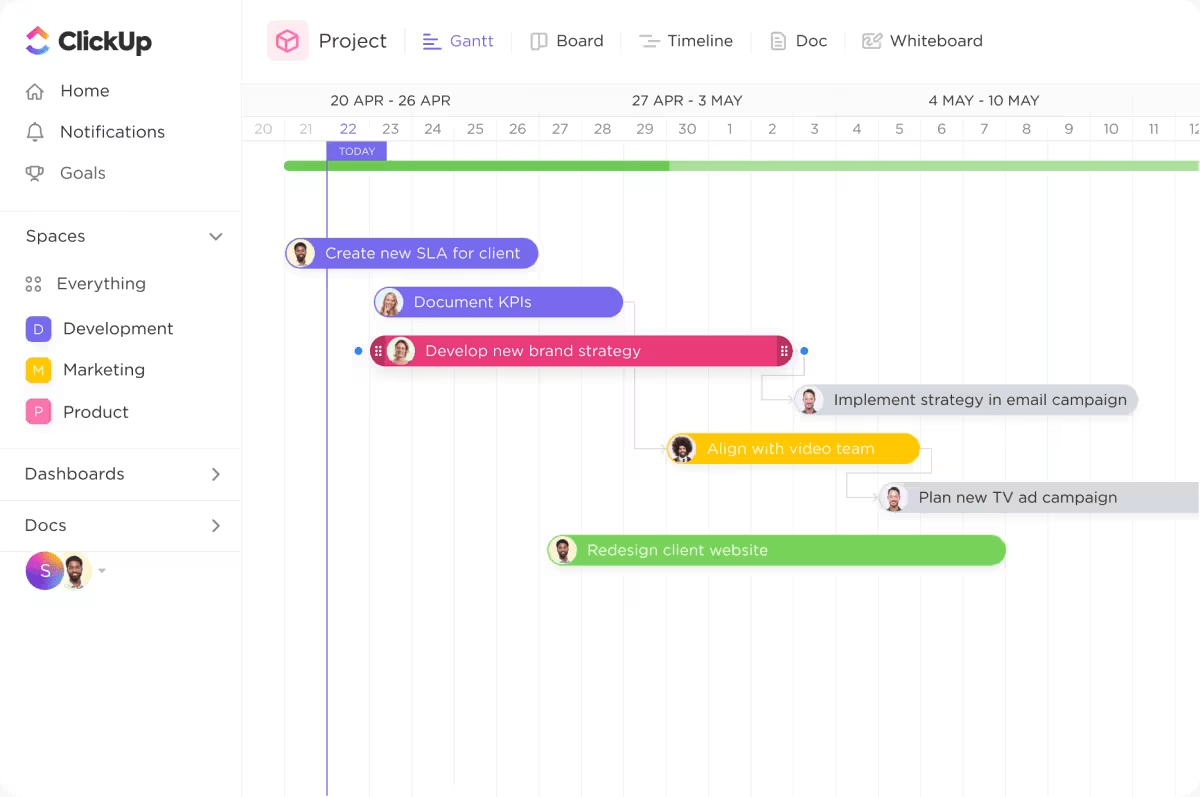
คุณสามารถปรับแต่งได้ตั้งแต่เริ่มต้น ทำให้เป็นมุมมองส่วนตัวหรือปักหมุดเพื่อเข้าถึงได้ง่าย
นี่เป็นก้าวที่ก้าวหน้ากว่า Notion แล้ว ที่คุณถูกจำกัดให้ใช้เพียงไม่กี่ไทม์ไลน์เท่านั้น เว้นแต่คุณจะอัปเกรดแผนการใช้งาน ในแผน Free Forever ของ ClickUp คุณจะได้รับสิทธิ์ใช้มุมมองไทม์ไลน์ 60 ครั้ง และในแผน Unlimited คุณจะได้รับสิทธิ์ใช้ 100 ครั้ง ซึ่งเพียงพอที่จะทำให้โครงการของคุณดำเนินไปอย่างราบรื่นโดยไม่รู้สึกถูกจำกัด
อ่านเพิ่มเติม: เหตุผลที่ทีมเลือกใช้ ClickUp แทน Notion
ไม่มีปัญหาการจัดการทรัพยากรอีกต่อไป
ต่างจาก Notion ที่ไม่สนใจความต้องการในการจัดสรรทรัพยากรเลย ClickUp's Timeline view ช่วยให้คุณเพิ่มงานได้โดยการลากงานเหล่านั้นเข้าไปในไทม์ไลน์ของคุณ และมอบหมายให้กับสมาชิกในทีมได้
คุณยังสามารถจัดกลุ่มงานตามผู้รับผิดชอบ ลำดับความสำคัญ หรือฟิลด์ที่กำหนดเองได้
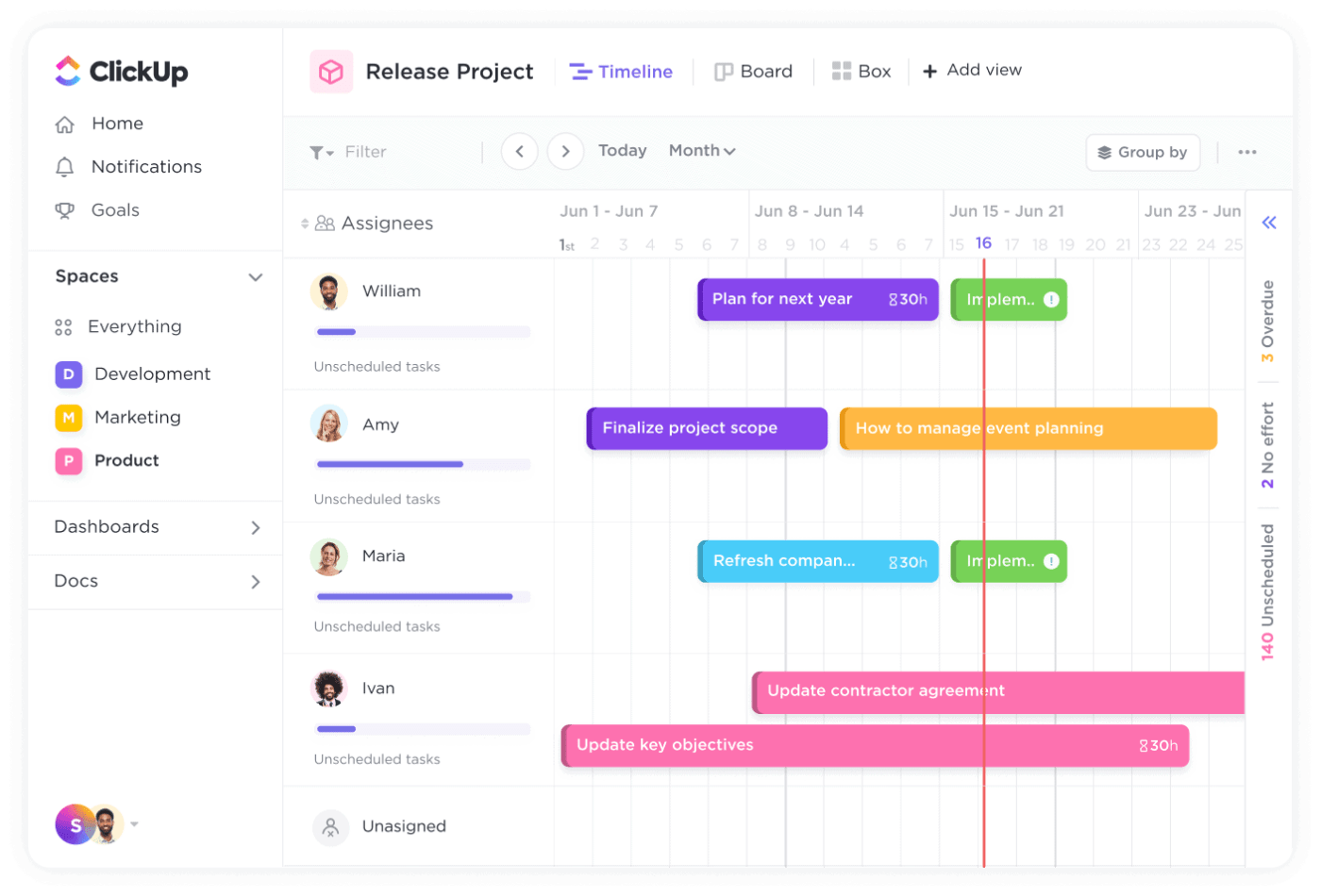
นี่ทำให้การจัดการทรัพยากรเป็นเรื่องง่าย—คุณจะรู้เสมอว่าใครกำลังทำอะไรอยู่ และไม่มีงานใดที่จะถูกมองข้าม
มองภาพรวมให้กว้างขึ้น
หนึ่งในคุณสมบัติที่สำคัญที่สุดที่ขาดหายไปใน Notion คือ Critical Path Method. แต่ไม่ต้องกังวล—มุมมอง Timeline ของ ClickUp ช่วยให้คุณซูมเข้าไปที่วันแต่ละวันหรือขยายออกไปเป็นสัปดาห์หรือเดือนได้.
ซึ่งหมายความว่าคุณสามารถมองเห็นทุกขั้นตอนของโครงการได้ในที่เดียว และจัดลำดับความสำคัญของงานที่อาจส่งผลกระทบต่อขอบเขตของโครงการมากที่สุด
ปรับแต่งตามใจคุณ
ในแถบด้านขวาของ ClickUp คุณจะพบงานที่ยังไม่ได้กำหนดและงานที่เลยกำหนดทั้งหมด จัดเรียงไว้พร้อมให้คุณกำหนดเวลาใหม่
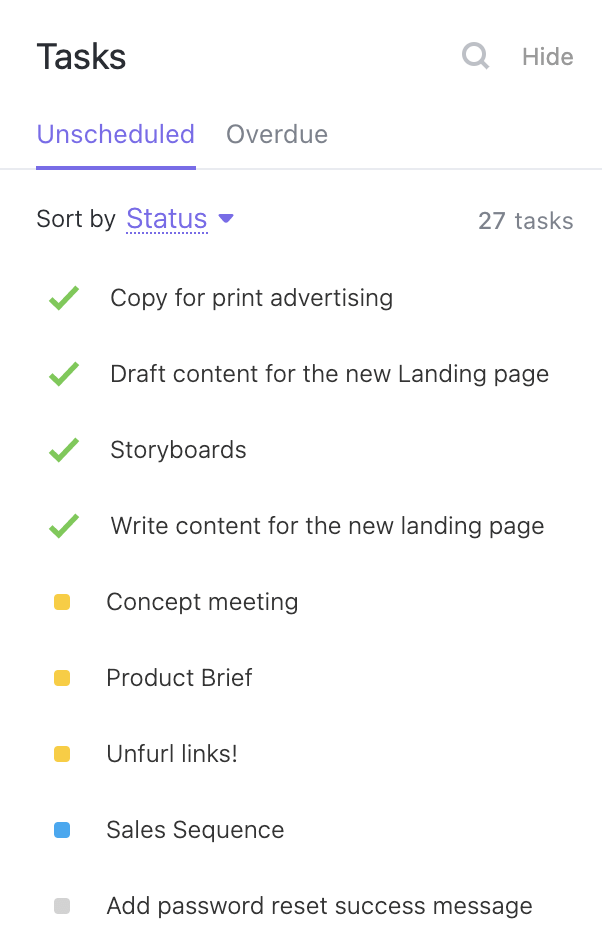
เพียงลากและวางพวกมันลงในมุมมองไทม์ไลน์ และว้าว! วิกฤตพ้นแล้ว ไม่มี UI ที่รกหรือปัญหาข้อมูลล้นอีกต่อไป—มีเพียงไทม์ไลน์ที่ชัดเจนและเป็นระเบียบเพื่อช่วยให้คุณอยู่ในเส้นทางที่ถูกต้อง
ทำงานอย่างมีประสิทธิภาพมากขึ้น
จินตนาการว่าคุณเป็นผู้จัดการโครงการสำหรับแคมเปญการตลาดใหม่ คุณต้องติดตามกำหนดเวลาสำหรับการสร้างเนื้อหา การจัดตารางเวลาบนสื่อสังคมออนไลน์ และการเปิดตัวแคมเปญที่ต้องจ่ายเงิน
ด้วย ClickUp คุณสามารถเพิ่มงานทั้งหมดนี้ลงในมุมมองไทม์ไลน์ มอบหมายให้กับสมาชิกทีมที่แตกต่างกัน และดูทุกอย่างได้ในพริบตา
มีงานทับซ้อนกันหรือเปล่า? ไม่มีปัญหา—แค่จัดเรียงใหม่ก็พอ!

คุณสามารถจัดกลุ่มงานตามผู้รับผิดชอบได้เพื่อให้แน่ใจว่าไม่มีใครทำงานมากเกินไป—มุมมองปริมาณงาน ได้รับการออกแบบมาโดยเฉพาะสำหรับจุดประสงค์นี้
นอกจากนี้ ด้วย โหมด Me ของ ClickUp คุณสามารถมุ่งเน้นเฉพาะงานที่ได้รับมอบหมายเท่านั้น ลาก่อนการเสียสมาธิกับทั้งโครงการ
อ่านเพิ่มเติม: 10 ซอฟต์แวร์วางแผนไทม์ไลน์โครงการที่ดีที่สุด
แผนภูมิแกนต์สำหรับการจัดการทรัพยากรอย่างง่ายดาย
หากคุณกำลังบริหารโครงการที่ซับซ้อนและต้องการมากกว่าแค่การดูงานแบบคงที่แผนภูมิแกนต์ของ ClickUpสามารถแก้ไขปัญหาหลายอย่างที่คุณอาจพบเจอกับ Notion ได้ นี่คือวิธีการ
| คุณสมบัติ | ไทม์ไลน์โนชั่น | แผนภูมิแกนต์ ClickUp |
| การจัดการทรัพยากร | ขาดความสามารถในการจัดการทรัพยากร | รองรับการจัดสรรและติดตามทรัพยากรอย่างสมบูรณ์ |
| การพึ่งพาฐานข้อมูล | ต้องสร้างฐานข้อมูลก่อน | แสดงภาพงานโดยอัตโนมัติโดยไม่ต้องตั้งค่าเพิ่มเติม |
| การพึ่งพาของงาน | การสนับสนุนขั้นต่ำสำหรับความเชื่อมโยงของงาน | ลากและวางได้อย่างง่ายดายเพื่อสร้างและจัดการการพึ่งพา |
| เส้นทางวิกฤต | ไม่มีให้บริการ | สนับสนุน CPM เพื่อเน้นลำดับงานที่ยาวที่สุด |
| การปรับแต่ง | การปรับแต่งที่จำกัด, แผนภูมิแบบคงที่ | ปรับแต่งได้อย่างสูง พร้อมตัวเลือกในการจัดเรียงตามลำดับความสำคัญ ผู้รับผิดชอบ ฯลฯ |
| การโต้ตอบ | การแก้ไขงานพื้นฐาน | โต้ตอบด้วยการลากและวางสำหรับงาน วันที่ และความสัมพันธ์ |
| ตัวเลือกมุมมองตามลำดับเวลา | แก้ไขการแสดงผลไทม์ไลน์ | ซูมเข้า/ออกเพื่อดูวัน สัปดาห์ เดือน หรือปี |
อ่านเพิ่มเติม: แผนภูมิแกนต์ vs. ไทม์ไลน์: คืออะไรและวิธีการใช้งาน
ไทม์ไลน์แกนท์แบบง่ายของ ClickUp
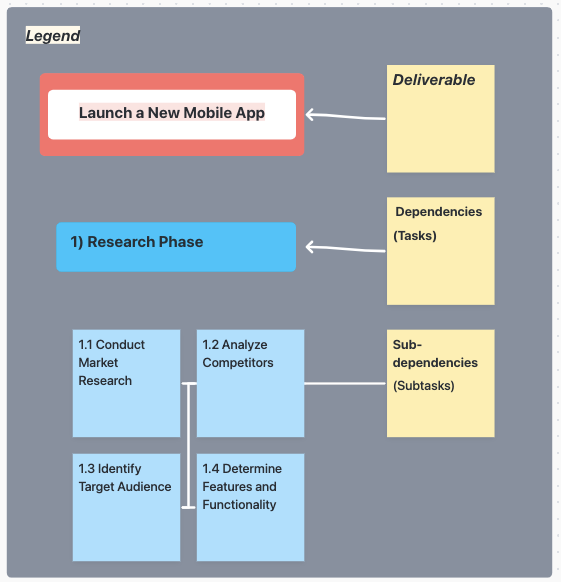
หากคุณเป็นมือใหม่กับแผนภูมิแกนต์หรือเพียงแค่ต้องการวิธีจัดการโครงการของคุณอย่างรวดเร็วและง่ายดายแม่แบบแกนต์แบบง่ายของ ClickUpใน ClickUp คือตัวช่วยชีวิตของคุณ
ส่วนที่ดีที่สุดคือสามารถปรับแต่งได้อย่างเต็มที่และพร้อมใช้งาน ทำให้คุณสามารถเริ่มจัดระเบียบโครงการของคุณได้ในไม่กี่วินาที
คุณสามารถสร้างงานพร้อมแถบไทม์ไลน์ที่ปรับโดยอัตโนมัติตามความคืบหน้าของคุณ และจัดระเบียบงานเป็นโครงการต่าง ๆ ได้อย่างง่ายดาย พร้อมทั้งปรับเปลี่ยนไทม์ไลน์ได้ตามต้องการ
นอกจากนี้ ติดตามความคืบหน้าของคุณผ่านเทมเพลตนี้ด้วยภาพที่ชัดเจนและสถานะงานที่ระบุด้วยสี ทำให้ง่ายต่อการมองเห็นทุกอย่างว่าอยู่ในขั้นตอนใด
การผสานการทำงานระหว่าง ClickUp กับ Notion
หากคุณชื่นชอบความยืดหยุ่นของ Notion แต่ต้องการเครื่องมือการจัดการโครงการขั้นสูงของ ClickUp ทำไมไม่ลองผสานทั้งสองเข้าด้วยกันล่ะ?
ใช่ คุณสามารถมีเค้กและกินมันได้ด้วย นี่คือสูตร:
- คลิกที่ 'การตั้งค่า & สมาชิก' ซึ่งอยู่ทางด้านซ้ายของพื้นที่ทำงาน Notion ของคุณ
- จากหน้าการตั้งค่า ให้เลือก 'การเชื่อมต่อของฉัน'
- คลิก 'ดูทั้งหมด' เพื่อเรียกดูการเชื่อมต่อที่มีอยู่
- ค้นหาตัวเลือก ClickUp และคลิก 'เชื่อมต่อ'
- เลือกพื้นที่ทำงานเพื่อเชื่อมต่อและคลิก 'เชื่อมต่อพื้นที่ทำงาน'
และเพียงเท่านี้ คุณก็ได้ผสาน Notion เข้ากับ ClickUp เรียบร้อยแล้ว ช่วยให้คุณจัดการงาน ติดตามไทม์ไลน์โครงการ และทำงานร่วมกันได้อย่างราบรื่นระหว่างทั้งสองแพลตฟอร์ม 🎉
ClickUp: แนวคิดของการจัดการโครงการที่ยอดเยี่ยม
โดยการผสานรวม Notion และ ClickUp คุณสามารถได้รับประโยชน์จากคุณสมบัติที่ทั้งสองแพลตฟอร์มมอบให้
แต่พูดกันตามตรง: การสลับไปมาระหว่างแพลตฟอร์มต่างๆ ไม่ได้สมเหตุสมผลเสมอไป
การใช้ Notion สามารถช่วยได้หากคุณกำลังมองหาเครื่องมือในการจัดการการจดบันทึกประจำวัน เอกสาร และการทำงานร่วมกันในทีม
แต่ถ้าคุณต้องการเครื่องมือที่มุ่งเน้นทั้งประสิทธิภาพและการจัดการโครงการด้วยล่ะ? เครื่องมือที่มาพร้อมกับเทมเพลตมากกว่า 1,000 แบบ ฟีเจอร์มากมาย เช่น แผนภูมิแกนต์ และผู้ช่วย AI รวมถึงการจัดการทรัพยากรที่แข็งแกร่ง!
นี่คือจุดที่ ClickUp สามารถสร้างความแตกต่างให้กับคุณได้ คุณไม่จำเป็นต้องเชื่อเราเพียงคำพูด—ลองใช้ด้วยตัวเองเลย!
ลงทะเบียนบน ClickUpฟรี และสัมผัสประสบการณ์การทำงานที่ราบรื่น