

คุณมีการประชุมแบบยืนรายวัน (daily standup call) ที่สมาชิกทีมแต่ละคนแบ่งปันการอัปเดตของตน แต่หากไม่มีระบบในการติดตามความคืบหน้า ก็ยากที่จะมองเห็นภาพรวม—สมาชิกทีมไม่สอดคล้องกัน และคุณไม่มีมุมมองที่ชัดเจนเกี่ยวกับสถานะโดยรวมของโครงการ
นี่คือจุดที่แดชบอร์ดแบบรวมศูนย์เข้ามามีบทบาท ด้วยงานทั้งหมดของทีมอยู่ในที่เดียว คุณสามารถติดตามความคืบหน้า ระบุอุปสรรค และเข้าใจว่าโครงการกำลังดำเนินไปอย่างไรได้อย่างง่ายดาย
แดชบอร์ดของ Jira ช่วยให้คุณมองเห็นสถานะงานและติดตามความคืบหน้าของโครงการได้แบบเรียลไทม์ ในบทความนี้ เราจะแนะนำวิธีการตั้งค่าแดชบอร์ด Jira เพื่อให้คุณสามารถดูแลโครงการให้เป็นไปตามแผนและได้รับข้อมูลเชิงลึกที่ดียิ่งขึ้น
วิธีสร้างแดชบอร์ดใน Jira
ไม่ว่าคุณจะกำลังดูแลทีมขนาดเล็กหรือบริหารโครงการขนาดใหญ่ แดชบอร์ด Jira ที่จัดระเบียบอย่างดีสามารถช่วยให้คุณได้รับข้อมูลและดำเนินการเชิงรุกได้เสมอ ต่อไปนี้คือขั้นตอนโดยละเอียดในการสร้างแดชบอร์ดใน Jira
ขั้นตอนที่ 1: ตั้งค่าหน้าแดชบอร์ดของคุณ
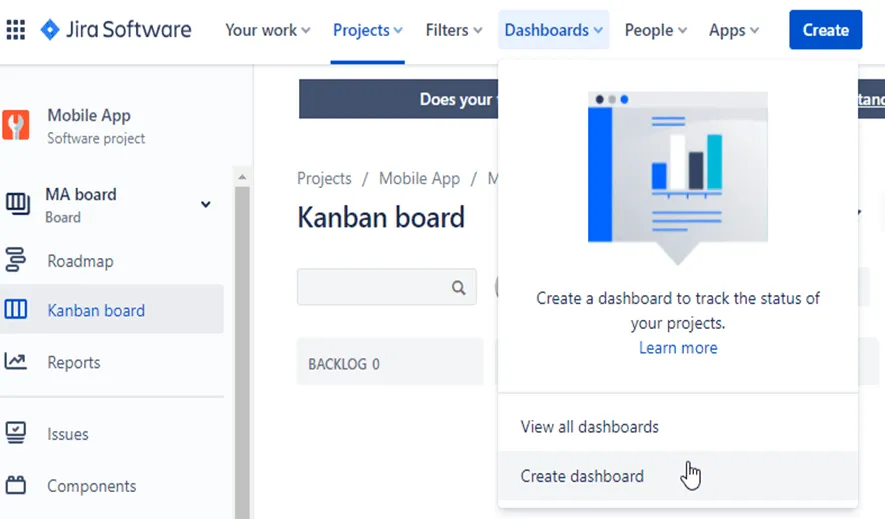
คลิกที่ ไอคอน Jira > แดชบอร์ด เพื่อเปิดหน้าแดชบอร์ด จากนั้นคลิกปุ่ม ••• และเลือก สร้างแดชบอร์ด
ตอนนี้ ให้ตั้งชื่อแดชบอร์ดใหม่ของคุณและเพิ่มคำอธิบายสั้น ๆ เพื่ออธิบายวัตถุประสงค์ของมัน
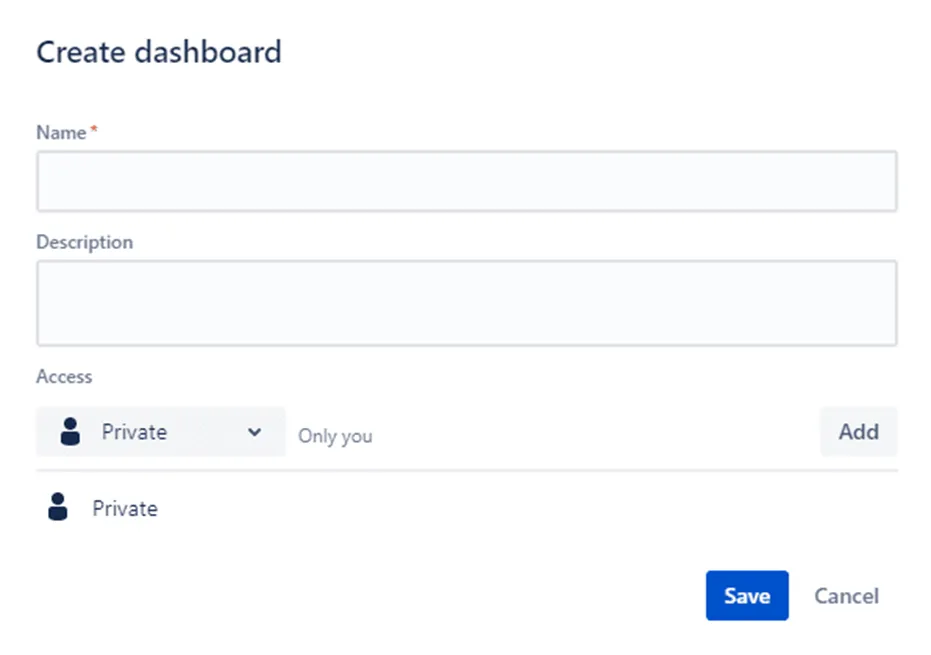
กรอกข้อมูลเพิ่มเติมในช่องที่จำเป็น แล้วคลิก บันทึก
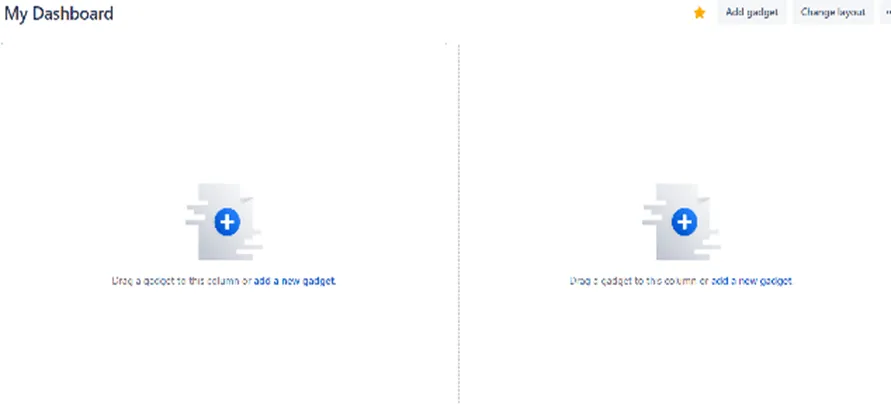
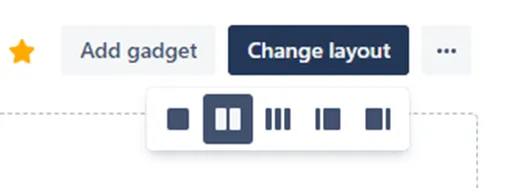
เลือกเลย์เอาต์บนหน้าแดชบอร์ด คลิก แก้ไข จากนั้นเลือก เปลี่ยนเลย์เอาต์ เพื่อเลือกเลย์เอาต์แดชบอร์ดที่คุณต้องการ (เช่น สองหรือสามคอลัมน์)
ขั้นตอนที่ 2: เพิ่มวิดเจ็ตแดชบอร์ด Jira ที่มีประโยชน์
ตอนนี้แดชบอร์ดของคุณได้ถูกตั้งค่าเรียบร้อยแล้ว ให้เพิ่มประสิทธิภาพการทำงานของมันโดยการเพิ่มเครื่องมือแดชบอร์ด Jira ที่จำเป็น
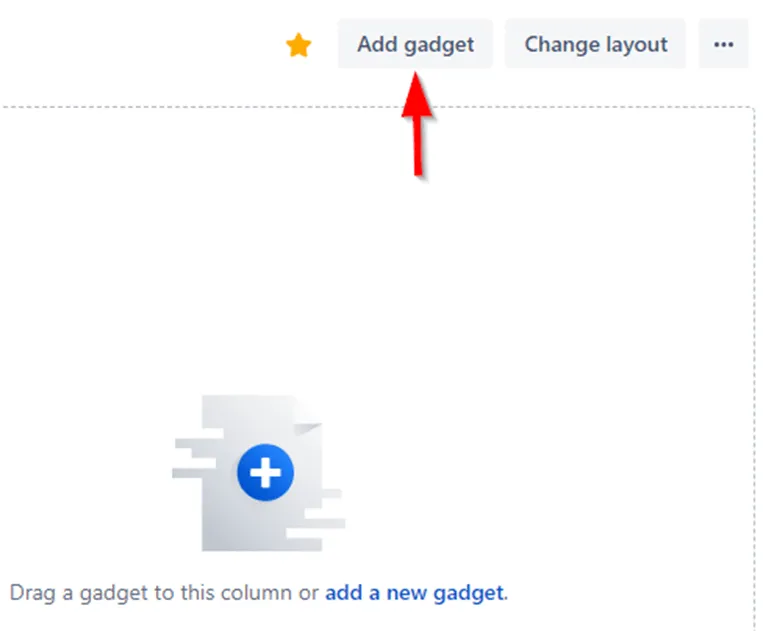
คุณยังสามารถค้นหาอุปกรณ์เสริมต่าง ๆ เพื่อปรับแต่งขั้นตอนการทำงานของคุณได้อีกด้วย
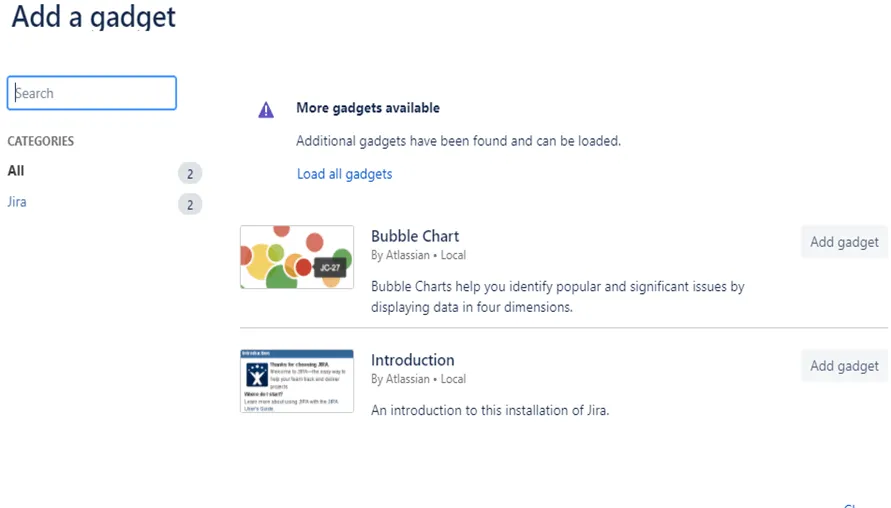
นี่คือวิดเจ็ต Jira ที่มีประโยชน์ซึ่งคุณสามารถเพิ่มได้:
- กรองผลลัพธ์: แสดงรายการปัญหาตามตัวกรองเฉพาะที่คุณตั้งค่าไว้ เพื่อให้คุณเห็นภาพรวมสถานะปัจจุบันของโครงการของคุณ
- แผนภูมิการสร้างเทียบกับการแก้ไข: แสดงจำนวนปัญหาที่สร้างขึ้นเทียบกับปัญหาที่ได้รับการแก้ไขในช่วงเวลาที่กำหนด ช่วยให้ประเมินความคืบหน้าของโครงการได้
- สถิติปัญหา: ให้ข้อมูลเชิงลึกเกี่ยวกับปัญหาตามเกณฑ์ต่างๆ เช่น ผู้รับผิดชอบหรือส่วนประกอบ เพื่อให้คุณสามารถเห็นได้ว่างานกำลังมุ่งเน้นไปที่ใด (เพิ่มอันนี้สองครั้งเพื่อดูมุมมองที่แตกต่างกัน!)
- แผนที่ทาง: แสดงความคืบหน้าของปัญหาที่วางแผนไว้สำหรับการอัปเดตในอนาคต ช่วยให้คุณสามารถติดตามสิ่งที่กำลังจะเกิดขึ้นได้
ขั้นตอนที่ 3: กำหนดค่าแกดเจ็ตเพื่อรับข้อมูลเชิงลึกอย่างรวดเร็ว
หลังจากเพิ่มอุปกรณ์ของคุณแล้ว ให้กำหนดค่าเพื่อให้ได้ข้อมูลเชิงลึกโดยละเอียด คลิกที่แต่ละอุปกรณ์เพื่อกำหนดค่าการตั้งค่า เราใช้ Sprint Gadget ด้านล่างนี้
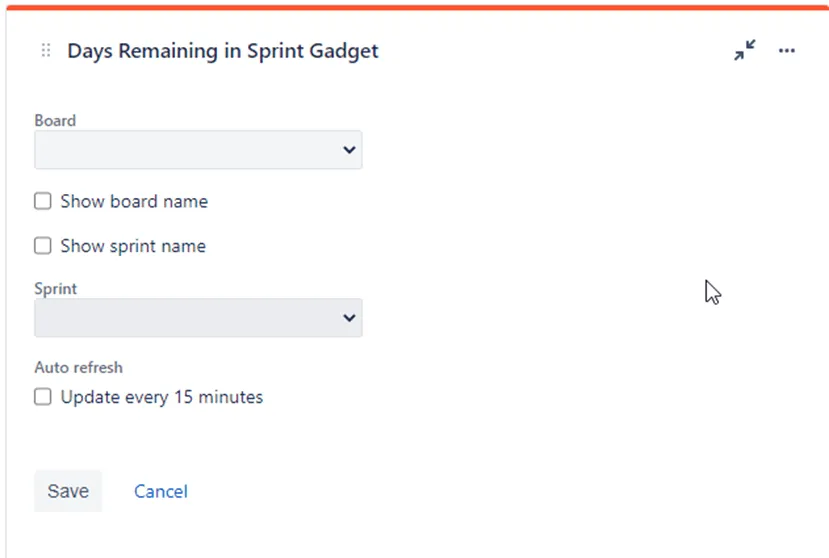
ตัวอย่างเช่น สำหรับ Road Map gadget ให้เน้นที่โครงการเดียวและปล่อยให้ฟิลด์อื่น ๆ เป็นค่าเริ่มต้นเพื่อให้ง่าย สำหรับ Issue Statistics คุณสามารถเลือกโครงการต่าง ๆ และตั้งค่าเพื่อเปรียบเทียบสถิติตามผู้รับผิดชอบสำหรับฟิลด์แรกและตามส่วนประกอบสำหรับฟิลด์ที่สอง
ขั้นตอนที่ 4: ตรวจสอบปริมาณงานและความคืบหน้า
ตอนนี้ คุณสามารถใช้แดชบอร์ด Jira ของคุณเพื่อดูภาพรวมของปริมาณงานและความคืบหน้าของโครงการในทีมของคุณได้
นี่คือวิธีที่คุณสามารถใช้แกดเจ็ตเพื่อติดตามปริมาณงานใน Jira:
✅ ตรวจสอบ แผนที่ถนน เป็นประจำเพื่อประเมินจำนวนปัญหาที่ได้รับการมอบหมายและแก้ไขแล้วสำหรับการปล่อยเวอร์ชันถัดไปของคุณ
✅ ตรวจสอบ สถิติปัญหา เพื่อระบุผู้ที่มีภาระงานหนักกว่าและจุดที่ความพยายามถูกมุ่งเน้น
ขั้นตอนที่ 5: ติดตามสินค้าที่มีความเสี่ยงสูง
ในฐานะผู้ดูแลระบบ Jira การตระหนักถึงปัญหาที่มีความเสี่ยงสูงซึ่งอาจส่งผลกระทบต่อกำหนดการของโครงการเป็นสิ่งสำคัญ คุณสามารถสร้างตัวกรองเพื่อเน้นปัญหาในแดชบอร์ดของระบบที่มีการประมาณเวลาในการแก้ไขนานหรือปัญหาที่ได้รับการแก้ไขล่าสุด
กำหนดค่า เครื่องมือกรองผลลัพธ์ ของคุณเพื่อแสดงรายการที่มีความเสี่ยงสูงในแดชบอร์ดของระบบ เพื่อให้มั่นใจว่ายังคงมองเห็นได้และจัดการได้โดยผู้ใช้ที่เข้าสู่ระบบแต่ละคน
💡คำแนะนำจากผู้เชี่ยวชาญ: อย่าใส่ข้อมูลมากเกินไปในแดชบอร์ดของคุณในคราวเดียว เริ่มต้นจากสิ่งเล็กๆ แล้วค่อยๆ เพิ่มตามความต้องการ แดชบอร์ดของคุณควรเรียบง่าย ชัดเจน และเน้นเฉพาะสิ่งที่สำคัญที่สุดสำหรับคุณ
เรียบร้อยแล้ว! คุณพร้อมแล้วกับแดชบอร์ด Jira ที่ทรงพลังซึ่งจะช่วยให้คุณติดตามความคืบหน้าและทำให้โครงการของคุณดำเนินไปอย่างราบรื่น
วิธีแชร์แดชบอร์ด Jira
เมื่อคุณได้สร้างแดชบอร์ด Jira ที่สมบูรณ์แบบสำหรับการวิเคราะห์คู่แข่งของคุณแล้ว ก็ถึงเวลาที่จะแชร์กับทีมของคุณเพื่อให้ทุกคนอยู่ในหน้าเดียวกัน นี่คือวิธีการแชร์แดชบอร์ด Jira ในไม่กี่ขั้นตอนง่ายๆ:
ขั้นตอนที่ 1: เปิดหน้าแดชบอร์ดของคุณ
ก่อนอื่น ให้ไปที่แดชบอร์ดที่คุณต้องการแชร์ คุณสามารถหาได้ภายใต้เมนูแดชบอร์ดใน Jira
ขั้นตอนที่ 2: แก้ไขและแชร์
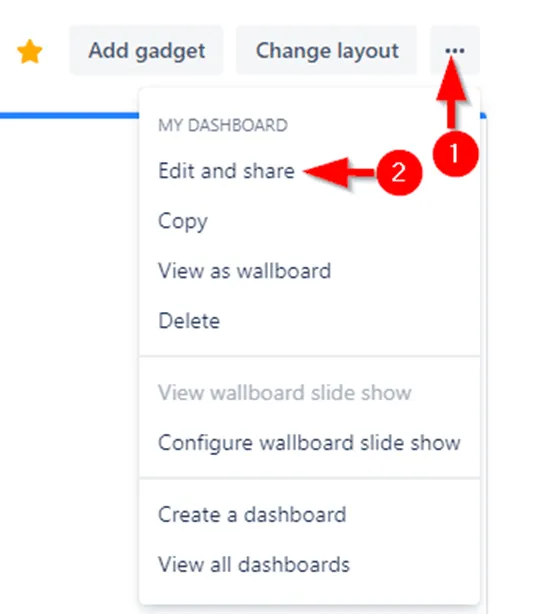
มองหาไอคอนจุดไข่ปลา (•••) ทางด้านขวาของแดชบอร์ด คลิกที่ไอคอนนั้นแล้วเลือก แก้ไข & แชร์ จากเมนูแบบเลื่อนลง ตัวเลือกการแชร์จะเปิดขึ้น
ขั้นตอนที่ 3: เลือกระดับการเข้าถึง
คุณจะเห็นส่วนที่มีชื่อว่า การเข้าถึง พร้อมลูกศรชี้ลง คลิกที่มันเพื่อแสดงรายการสมาชิกโครงการ ทีม และองค์กรทั้งหมดของคุณ
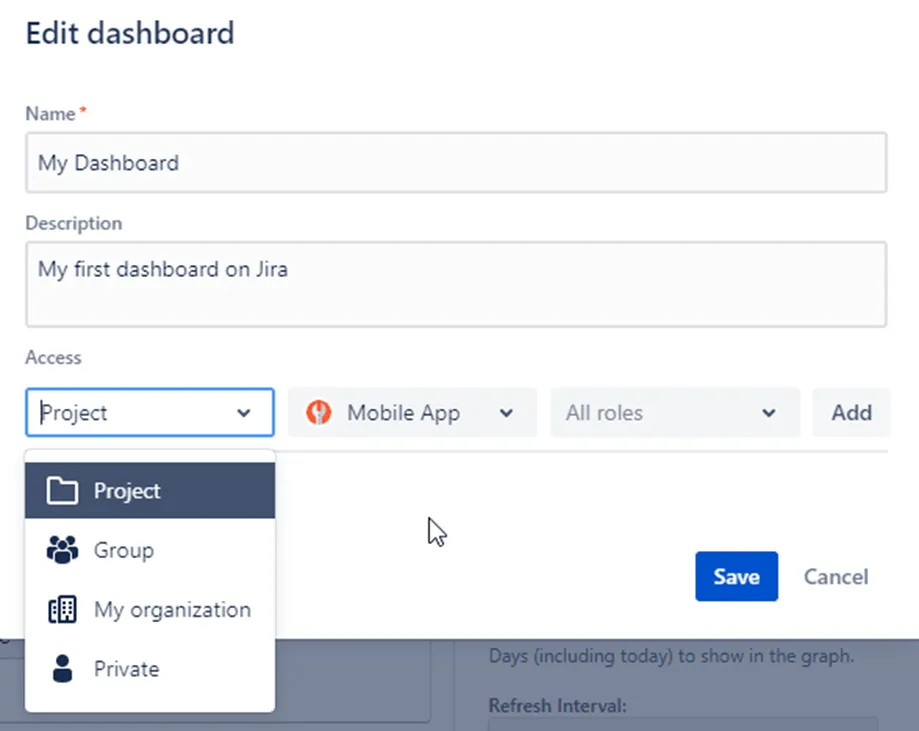
ขั้นตอนที่ 4: เลือกสมาชิกในทีม
ตรวจสอบรายการและเลือกพนักงานหรือทีมที่คุณต้องการให้สิทธิ์การดูหรือแก้ไขโครงการ. เลือกชื่อของพวกเขาเพื่อเพิ่มพวกเขา.
ขั้นตอนที่ 5: บันทึกการเปลี่ยนแปลงของคุณ
หลังจากที่คุณได้ทำการเลือกแล้ว อย่าลืมบันทึกการเปลี่ยนแปลงของคุณ นี่จะช่วยให้แน่ใจว่าทุกคนที่คุณเลือกสามารถดูแดชบอร์ดของคุณได้ในตอนนี้!
และนั่นแหละ! คุณได้แชร์แดชบอร์ด Jira ของคุณกับทีมของคุณอย่างสำเร็จแล้ว ทำให้การร่วมมือกันราบรื่นขึ้น และทำให้ทุกคนอยู่ในลูป
ข้อจำกัดในการสร้างแดชบอร์ดใน Jira
Jira มีความยืดหยุ่นสูงในการจัดการโครงการและรักษาความเป็นระเบียบ อย่างไรก็ตาม มันก็มีข้อเสียบางประการ มาดูข้อจำกัดบางประการที่คุณอาจพบเมื่อสร้างแดชบอร์ดใน Jira
ไม่มีการจัดการทรัพยากรในตัว
การจัดสรรทรัพยากรอย่างมีประสิทธิภาพในหลายโครงการใน Jira อาจเป็นเรื่องที่ท้าทาย ซึ่งรวมถึงการติดตามความพร้อมของทีมหรือการตรวจสอบว่าไม่มีใครทำงานหนักเกินไปหรือถูกใช้งานน้อยเกินไป หากไม่มีเครื่องมือที่จำเป็นในการทำหน้าที่เหล่านี้ การจัดการคอขวดหรือความขัดแย้งของทรัพยากรอาจกลายเป็นความท้าทาย ทำให้ผู้ใช้ยากขึ้นในการรักษาประสิทธิภาพการทำงานให้สูง
การจัดการพอร์ตโฟลิโอกำกับ
เมื่อพูดถึงการจัดการโครงการหลายโครงการในระดับกลยุทธ์ Jira ไม่สามารถตอบโจทย์ได้. ไม่มีเครื่องมือที่ติดตั้งไว้ล่วงหน้าเพื่อช่วยคุณให้โครงการสอดคล้องกับเป้าหมายทางธุรกิจ, บาลานซ์ทรัพยากรระหว่างโครงการหลายโครงการ, หรือติดตาม สุขภาพโดยรวมของพอร์ตโฟลิโอกลุ่มโครงการ.
เพื่อเติมเต็มช่องว่างนี้ ผู้ใช้มักต้องพึ่งพาเครื่องมือภายนอกหรือการผสานรวมเพื่อสร้างแดชบอร์ดโครงการที่มีประสิทธิภาพ
ไม่มีตัวเลือกการติดตามงบประมาณ
Jira ไม่มีฟีเจอร์สำหรับการติดตามงบประมาณโครงการ เช่น การตรวจสอบชั่วโมงการทำงานหรือค่าใช้จ่ายที่เกี่ยวข้อง ซึ่งอาจเป็นข้อเสียใหญ่สำหรับองค์กรที่ต้องการควบคุมค่าใช้จ่ายและหลีกเลี่ยงการใช้จ่ายเกินงบประมาณ
ยากที่จะรักษาสมดุลระหว่างความยืดหยุ่นและการมาตรฐาน
Jira มีความยืดหยุ่นสูง ซึ่งเหมาะสำหรับทีมที่ต้องการปรับแต่งแพลตฟอร์มให้เหมาะกับความต้องการของพวกเขา. อย่างไรก็ตาม นี่อาจก่อให้เกิดปัญหาได้เช่นกัน.
หากทีมหรือแผนกต่าง ๆ เริ่มใช้ Jira ในแบบของตัวเอง จะทำให้ ยากขึ้นในการมาตรฐานกระบวนการทั่วทั้งองค์กร การขาดความสม่ำเสมออาจทำให้การรวบรวมและเปรียบเทียบข้อมูลเป็นเรื่องยาก นำไปสู่ความไม่มีประสิทธิภาพ
การสนับสนุนการตัดสินใจที่อ่อนแอ
ในขณะที่ Jira ให้ข้อมูลเชิงลึกบางอย่างเกี่ยวกับประสิทธิภาพและความก้าวหน้าของทีม แต่ ไม่ได้ให้ข้อมูลเชิงลึกในระดับรายละเอียดที่จำเป็นสำหรับการตัดสินใจที่สำคัญ
ตัวอย่างเช่น คุณไม่สามารถจำลองกระบวนการทำงานในอนาคตได้อย่างง่ายดาย ประเมินความเป็นไปได้ของการปล่อยเวอร์ชัน หรือวัดผลกระทบของการเปลี่ยนแปลงต่อไทม์ไลน์ของโครงการหรือปริมาณงานของทีมได้ การขาดการคาดการณ์ล่วงหน้าเช่นนี้อาจนำไปสู่ความไม่แน่นอนที่สูงขึ้นและความเสี่ยงในการตัดสินใจที่ไม่ดีการมีแดชบอร์ดแบบอไจล์ที่แข็งแกร่งยิ่งขึ้นสำหรับการคาดการณ์โครงการสามารถปรับปรุงความสามารถในการตัดสินใจได้
สร้างแดชบอร์ดด้วย ClickUp
หากคุณต้องการมุมมองที่รวมเป็นหนึ่งเดียวระหว่างทีมและโครงการต่างๆ การสำรวจทางเลือกของ Jiraเช่นClickUpสามารถสร้างความแตกต่างอย่างมีนัยสำคัญต่อประสิทธิภาพโดยรวมและความสำเร็จของโครงการของคุณ
นอกเหนือจากการเป็นแพลตฟอร์มที่ยอดเยี่ยมสำหรับการเพิ่มผลผลิตและการจัดการโครงการแล้ว—ClickUpยังเป็นหนึ่งในซอฟต์แวร์แดชบอร์ดที่ดีที่สุดอีกด้วย ด้วยความสามารถที่หลากหลาย ทำให้ทีมสามารถจัดการงาน ร่วมมือในโครงการ และติดตามความคืบหน้าทั้งหมดได้ในที่เดียว
คุณสามารถสร้างแดชบอร์ด ClickUpแบบกำหนดเองที่ให้ภาพรวมที่ชัดเจนและมองเห็นทุกอย่างได้ตั้งแต่ปริมาณงานของทีมไปจนถึงสถานะของโครงการ ฟีเจอร์นี้ช่วยให้คุณเพิ่ม 50+ การ์ดที่กำหนดเองลงในแดชบอร์ดของคุณ ไม่ว่าจะเป็น การติดตามเวลา, คิวงาน, มุมมองแผนภูมิ, หรือตัวชี้วัดประสิทธิภาพ จากเว็บไซต์ของคุณ (รายละเอียดเพิ่มเติมในภายหลัง!)
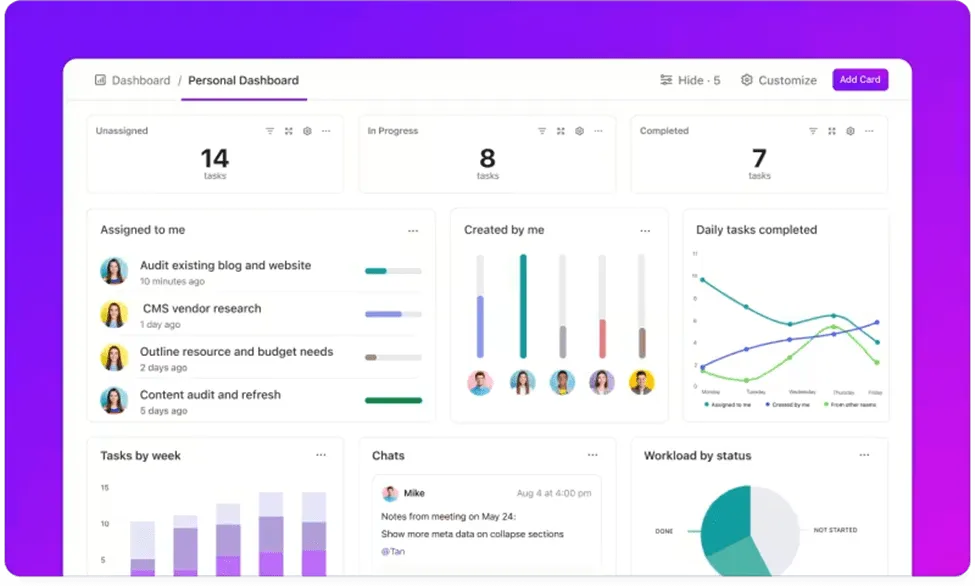
ตั้งเป้าหมายส่วนตัวและติดตามความก้าวหน้าของคุณด้วย ClickUp
มาดูกันว่าคุณสามารถใช้แดชบอร์ดของ ClickUp ได้อย่างไร
จัดการปริมาณงานของทีม
ด้วย Jira คุณสามารถติดตามสถานะงานได้เพียงเล็กน้อยหรือไม่มีข้อมูลเกี่ยวกับปริมาณงานของทีมเลย อย่างไรก็ตาม ClickUp มอบ มุมมองที่ครบถ้วนของงานและกำหนดเวลาของทีมคุณเพื่อให้มั่นใจในประสิทธิภาพการทำงาน ซึ่งแสดงในรูปแบบที่คุณชื่นชอบส่วนที่ดีที่สุดคือโซลูชันการจัดการโครงการของ ClickUpช่วยให้คุณสามารถจัดโครงการและทรัพยากรให้สอดคล้องกันพร้อมการอัปเดตแบบเรียลไทม์
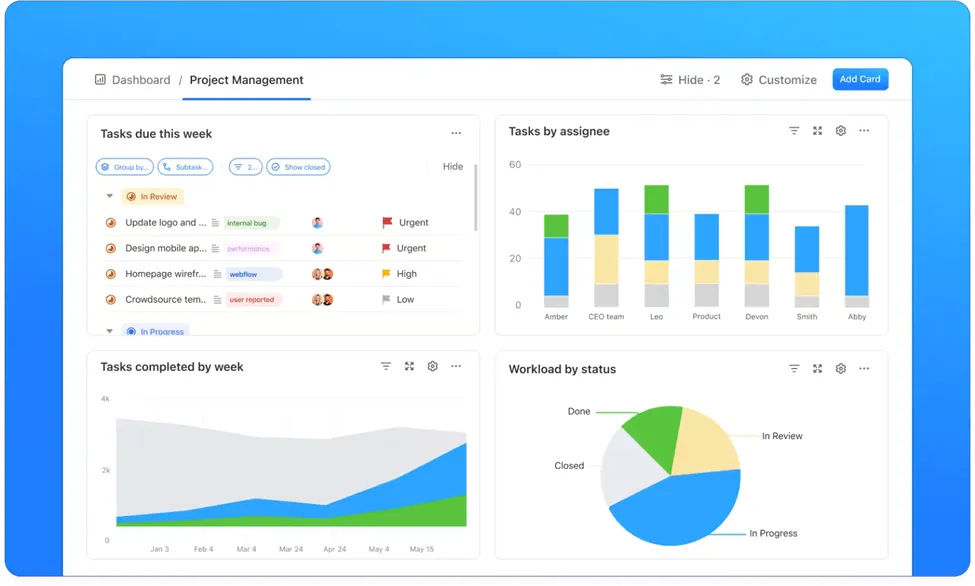
💡เคล็ดลับมืออาชีพ: คุณยังสามารถสร้างแดชบอร์ดการวิเคราะห์บุคลากรหรือแดชบอร์ดการทำงานที่ปรับแต่งเองได้ เพื่อหลีกเลี่ยงการให้ข้อมูลมากเกินไปแก่สมาชิกในทีมและเพิ่มคุณภาพของโครงการ
เร่งการส่งมอบซอฟต์แวร์
ต่างจาก Jira, ClickUp ไม่ต้องการทีมเทคนิคเพื่อตั้งค่าโครงการพัฒนาซอฟต์แวร์ เมื่อคุณเปลี่ยนจาก Jira มาใช้ ClickUp คุณสามารถสร้าง แดชบอร์ดสปรินต์ ได้อย่างง่ายดายเพื่อติดตามความคืบหน้าของโครงการ มันช่วยให้คุณได้รับข้อมูลเชิงลึกแบบเรียลไทม์เกี่ยวกับเวลาล่วงหน้าของสปรินต์, ระยะเวลาของวงจร, และตัวชี้วัดสปรินต์อื่น ๆ
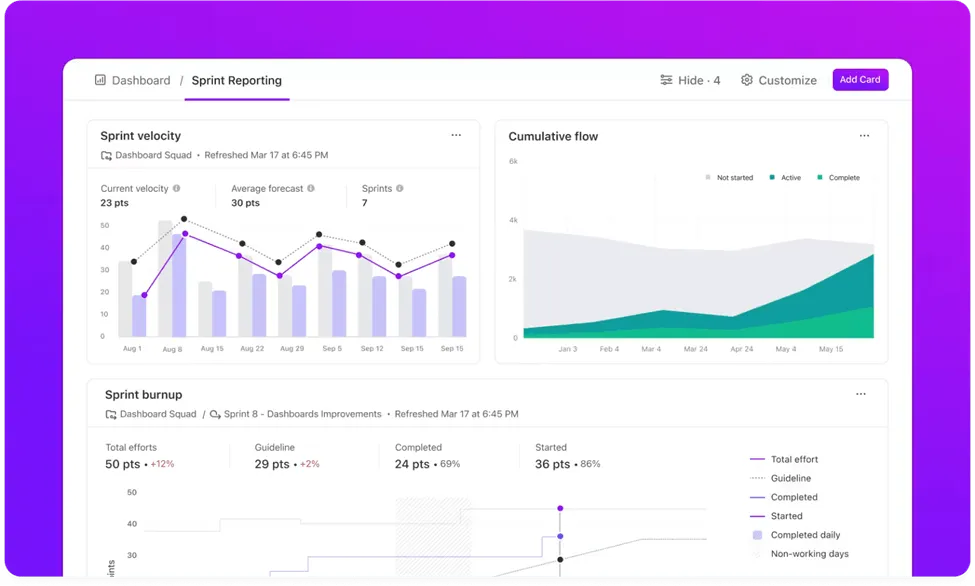
ด้วยคุณสมบัติที่ใช้งานง่ายและตัวเลือกการปรับแต่งมากมาย คุณจะมีแดชบอร์ดที่ทรงพลังพร้อมใช้งานในเวลาไม่นาน
💡เคล็ดลับจากผู้เชี่ยวชาญ: หากคุณต้องการเรียนรู้รายละเอียดเกี่ยวกับวิธีการตั้งค่าแดชบอร์ด ClickUpให้ดูคู่มือการตั้งค่าอย่างรวดเร็วนี้
สร้างภาพโครงการ
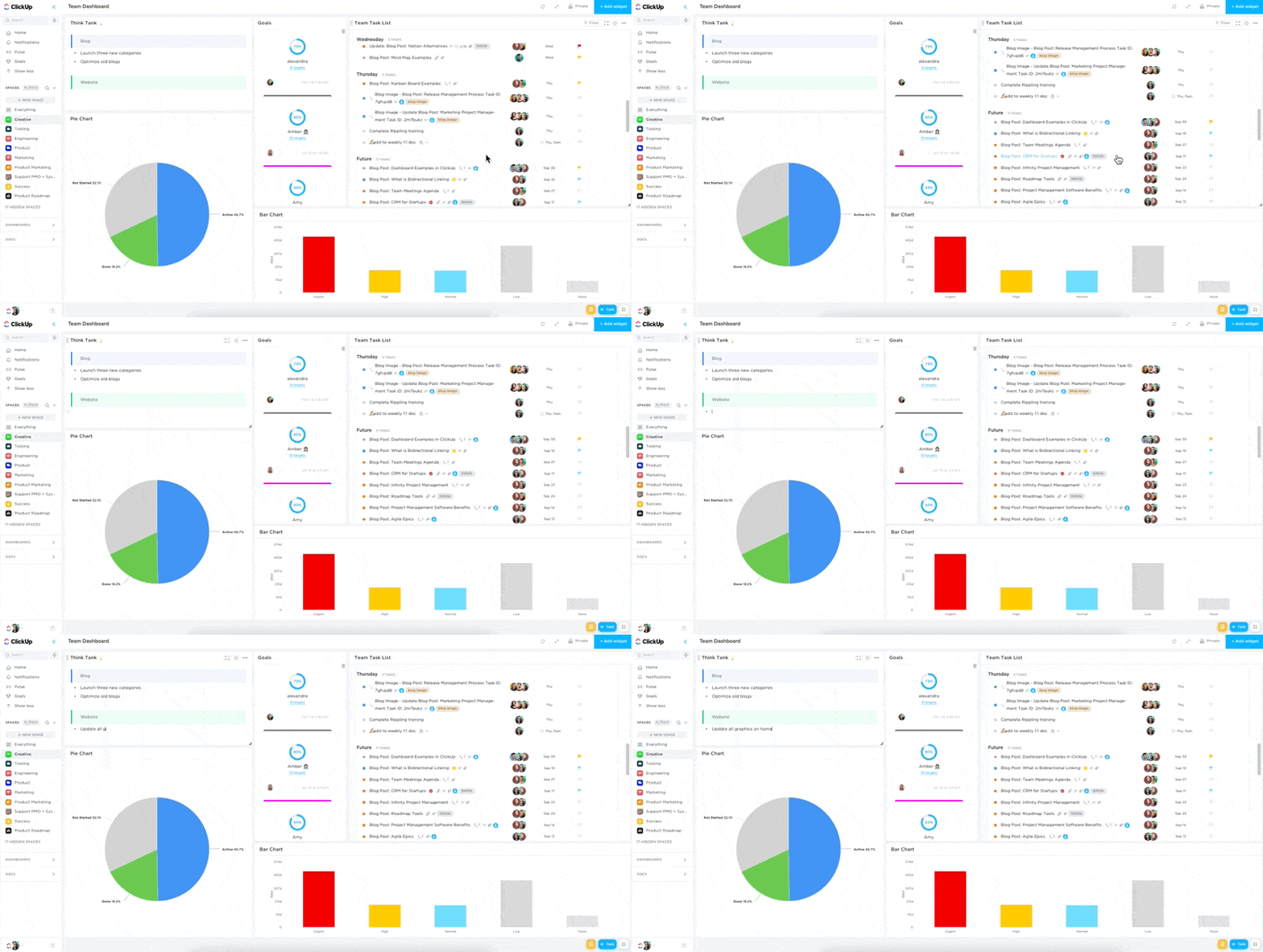
การมองเห็นภาพโครงการนั้นง่ายกว่ามากในClickUp เมื่อเทียบกับ Jira. มุมมองแดชบอร์ดของ ClickUp ช่วยให้คุณ แปลงเวิร์กโฟลว์ของคุณเป็นแผนภูมิและกราฟ เพื่อให้คุณสามารถเห็นภาพรวมของประสิทธิภาพของทีม, กำหนดเวลา, งบประมาณที่ใช้ไป และอื่นๆ ได้ เพียงไปที่พื้นที่ทำงานของคุณ คลิกเพิ่มมุมมอง และเลือกมุมมองแดชบอร์ดเพื่อสร้างแดชบอร์ดส่วนตัวของคุณ
ผสานการทำงานอย่างไร้รอยต่อกับเครื่องมืออื่น ๆ
แดชบอร์ดของคุณเป็นเพียงชิ้นส่วนหนึ่งของภาพรวมเท่านั้น ClickUp มีตัวเลือกการเชื่อมต่อกับเครื่องมือยอดนิยมมากกว่า1,000 รายการช่วยให้คุณดึงข้อมูลที่เกี่ยวข้องจากแพลตฟอร์มต่าง ๆ ได้อย่างสะดวก
หากคุณกำลังใช้ Jira, ClickUp มีให้คุณครอบคลุม!การผสานการทำงานของ ClickUp กับ Jira ช่วยให้คุณสามารถ ซิงค์ปัญหาและงานระหว่างสองแพลตฟอร์ม ได้อย่างง่ายดาย คุณสามารถติดตามความคืบหน้าการพัฒนาของคุณใน Jira ได้ในขณะที่จัดการโครงการทั้งหมดและงานของทีมใน ClickUp การผสานการทำงานนี้ช่วยให้กระบวนการทำงานของคุณเป็นไปอย่างราบรื่น ดังนั้นจึงไม่มีความจำเป็นต้องทำซ้ำงานหรือพลาดการอัปเดต
การผสานการทำงานของ ClickUp ช่วยให้คุณสามารถรวบรวมข้อมูลจากแหล่งต่าง ๆ ได้ในที่เดียว ลดการป้อนข้อมูลด้วยตนเอง และทำให้กระบวนการทำงานของคุณมีประสิทธิภาพมากขึ้น ไม่ว่าคุณจะดึงรายงานจากเครื่องมือขายของคุณ ติดตามตั๋วการสนับสนุนลูกค้าจาก Zendesk หรือซิงค์งานจาก Jira วิธีการแบบรวมศูนย์ของ ClickUp จะช่วยเพิ่มประสิทธิภาพการทำงานและลดข้อผิดพลาดให้น้อยที่สุด
สร้างภาพข้อมูลด้วยวิดเจ็ตที่กำหนดเอง
เมื่อคุณได้ตั้งค่าทุกอย่างเรียบร้อยแล้ว ก็ถึงเวลาที่จะมองเห็นข้อมูลของคุณในรูปแบบที่ชัดเจน ตามที่เราได้กล่าวไว้ก่อนหน้านี้ ฟีเจอร์แดชบอร์ดของ ClickUp ช่วยให้คุณเลือกจากวิดเจ็ตมากกว่า 50 แบบเพื่อแสดงเป้าหมาย งาน และตัวชี้วัดประสิทธิภาพหลักของคุณ
- วิดเจ็ตแบบไดนามิก: คุณสามารถใช้วิดเจ็ตเช่นแผนภูมิแท่ง, แผนภูมิวงกลม, กราฟเส้น และอื่น ๆ เพื่อแสดงข้อมูล KPI ของคุณให้เห็นภาพได้ ซึ่งช่วยให้ทุกคนในทีมของคุณเข้าใจสถานะของโครงการและงานต่าง ๆ ได้อย่างรวดเร็ว
- ตัวเลือกการปรับแต่ง: คุณสามารถปรับแต่งวิดเจ็ตแต่ละตัวให้แสดงข้อมูลที่เกี่ยวข้องมากที่สุดกับทีมของคุณได้ ตัวอย่างเช่น คุณอาจต้องการแสดงจำนวนงานที่เสร็จสิ้นเทียบกับงานที่ยังค้างอยู่ หรือติดตามสถานะของโครงการต่างๆ ในแต่ละทีม
- ฝังเครื่องมือภายนอก: ยิ่งไปกว่านั้น คุณไม่ได้จำกัดอยู่แค่แหล่งข้อมูลภายใน ClickUp เท่านั้น คุณสามารถเพิ่มแอปของบุคคลที่สามลงในแดชบอร์ดของคุณได้โดยใช้ลิงก์ง่ายๆ หรือโดยการฝังโค้ด ความยืดหยุ่นนี้ช่วยให้คุณสามารถเสริมข้อมูลในแดชบอร์ดของคุณด้วยข้อมูลจากแหล่งต่างๆ
รับคำตอบทันที
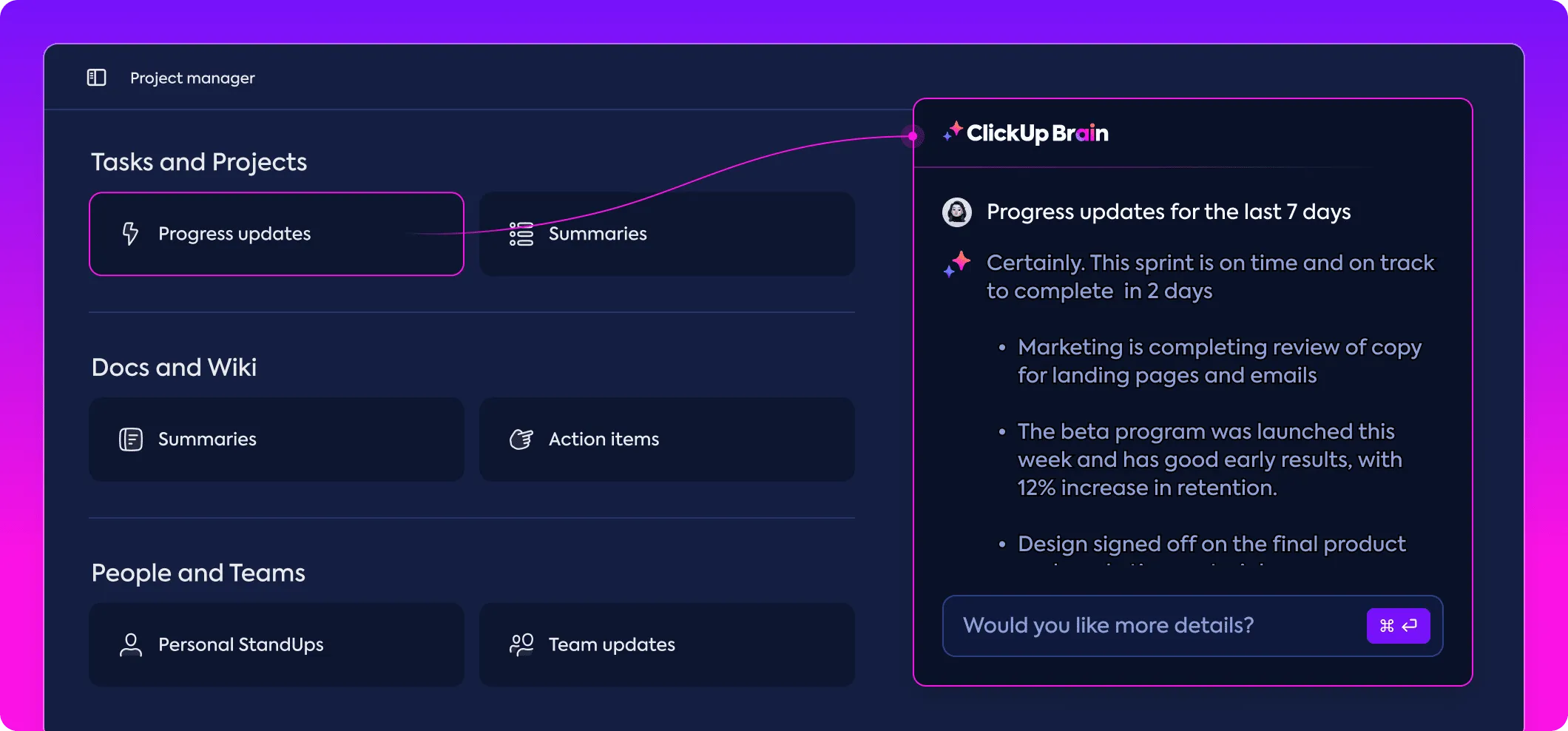
ต้องการข้อมูลเชิงลึกอย่างรวดเร็วจากแดชบอร์ดของคุณหรือไม่?ClickUp Brainทำให้เป็นเรื่องง่ายอย่างไม่น่าเชื่อ คุณสามารถถามคำถามใดก็ได้ และ ผู้จัดการความรู้ AI ของ ClickUp Brain จะค้นหาข้อมูลทั้งหมดในแดชบอร์ดทุกหน้าทั่วทั้งพื้นที่ทำงานของคุณทันทีและให้คำตอบที่คุณต้องการ ฟีเจอร์การค้นหา นี้ช่วยลดความจำเป็นในการส่งข้อความแบบสุ่มและสิ่งรบกวน ช่วยให้ทีมของคุณมีสมาธิและทำงานได้อย่างมีประสิทธิภาพ
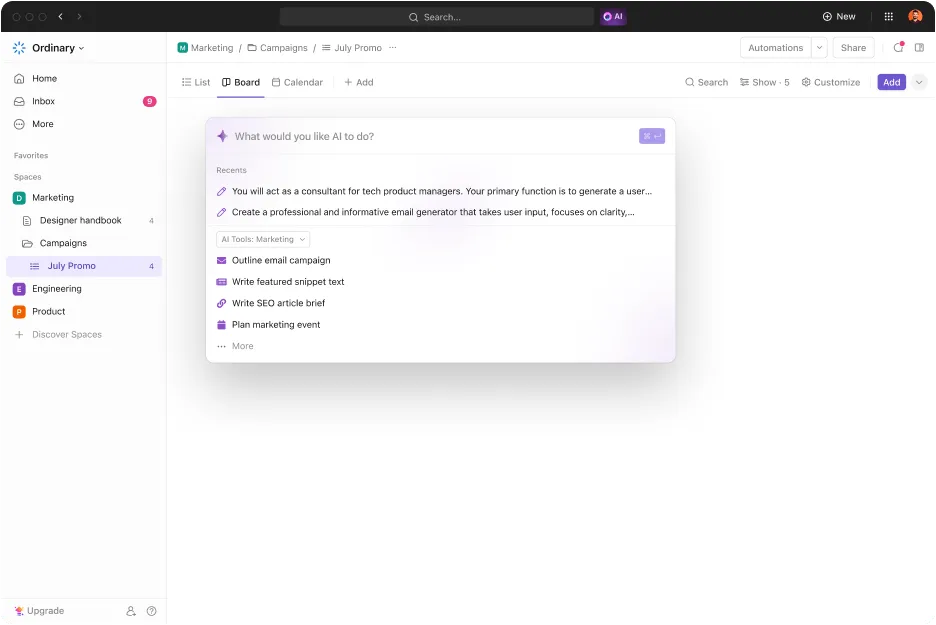
คุณยังสามารถใช้ ClickUp Brain สำหรับ:
- ความช่วยเหลือในการเขียน: ยกระดับงานเขียนของคุณด้วยระบบตรวจสอบการสะกดคำในตัว ข้อเสนอแนะการตอบกลับอย่างรวดเร็ว และเนื้อหาที่สร้างโดย AI ซึ่งสอดคล้องกับโทนและสไตล์ที่คุณต้องการ
- เอกสารที่ขับเคลื่อนด้วย AI: สร้างบันทึกการประชุมและสร้างเอกสารสำคัญได้อย่างรวดเร็ว ช่วยให้กระบวนการจัดทำเอกสารของคุณเป็นไปอย่างราบรื่นและทุกอย่างเป็นระเบียบ
- ระบบอัตโนมัติ: สร้างสรุปโครงการ, รายการที่ต้องดำเนินการ, และงานย่อยโดยอัตโนมัติ ลดการทำงานด้วยตนเอง และช่วยให้การติดตามความคืบหน้าของโครงการมีประสิทธิภาพ
ยกระดับโครงการของคุณไปอีกขั้นด้วยแดชบอร์ด ClickUp
หากแดชบอร์ด Jira ของคุณไม่สามารถตอบสนองความต้องการของคุณได้อย่างเต็มที่ ลองพิจารณาเปลี่ยนมาใช้ ClickUp ดูสิ มันมีฟีเจอร์แดชบอร์ดที่ทรงพลังและมีเทมเพลตสำเร็จรูป การผสานรวมที่ราบรื่น และฟีเจอร์การทำงานอัตโนมัติที่ช่วยเพิ่มประสิทธิภาพการทำงาน
ด้วย ClickUp คุณสามารถตั้งและติดตามเป้าหมายได้อย่างง่ายดาย, มองเห็นข้อมูลผ่านวิดเจ็ตที่ปรับแต่งได้, และเข้าถึงข้อมูลได้อย่างรวดเร็ว. การเปลี่ยนมาใช้ ClickUp อาจเป็นทางออกเพื่อปรับปรุงกระบวนการทำงานของคุณให้ราบรื่น และทำให้ทีมของคุณมีเครื่องมือที่จำเป็นทั้งหมดเพื่อความสำเร็จ.
สมัครใช้ ClickUpวันนี้!