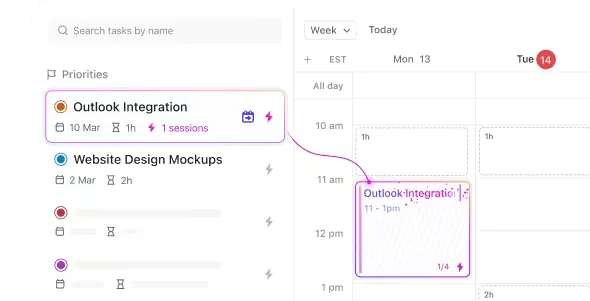

เช้าวันจันทร์ คุณกำลังเตรียมตัวสำหรับการประชุมวางแผนประจำสัปดาห์ คุณได้จัดเตรียมทุกอย่างไว้แล้ว—เอกสารสรุปจากลูกค้า, การอัปเดตโครงการ, และตารางเวลาประจำสัปดาห์ที่ขาดไม่ได้ของคุณ
มีเพียงปัญหาเดียว: ตารางเวลาของคุณอยู่ใน Google Calendar และทุกอย่างอื่นอยู่ใน Notion การสลับไปมาระหว่างสองโปรแกรมนี้ในระหว่างการประชุม? นั่นเป็นความยุ่งยากที่คุณสามารถหลีกเลี่ยงได้
ลองนึกภาพการผสาน Google Calendar ของคุณเข้ากับ Notion อย่างไร้รอยต่อ นำทุกสิ่งสำคัญของคุณมาไว้ใน พื้นที่เดียวที่รวมทุกอย่าง นั่นจะทำให้ขั้นตอนการทำงานของคุณง่ายขึ้นใช่ไหม?
ในบทความนี้ เราจะพูดถึงวิธีการง่ายๆ ในการฝัง Google Calendar ลงในพื้นที่ทำงาน Notion ของคุณด้วยการคลิกเพียงไม่กี่ครั้ง
มาทำให้กระบวนการจัดตารางของคุณง่ายขึ้นกันเถอะ!📆
วิธีฝังปฏิทิน Google ใน Notion: คู่มือทีละขั้นตอน
การฝังปฏิทิน Google ของคุณลงใน Notionจะช่วยให้ขั้นตอนการทำงานของคุณง่ายขึ้นโดยการรวมปฏิทินของคุณเข้ากับการจัดการงานประจำวันของคุณนี่คือสามวิธีที่มีประสิทธิภาพในการผสานรวมนี้ พร้อมคำแนะนำทีละขั้นตอน
วิธี 1: แทรกปฏิทิน Google ใน Notion ด้วย URL
วิธีนี้ช่วยให้คุณฝังปฏิทิน Google ของคุณลงในหน้า Notion ได้โดยตรงโดยใช้ URL ที่สามารถแชร์ได้ นี่คือวิธีการ:
ขั้นตอนที่ 1: ทำให้ปฏิทิน Google ของคุณสามารถแชร์ได้
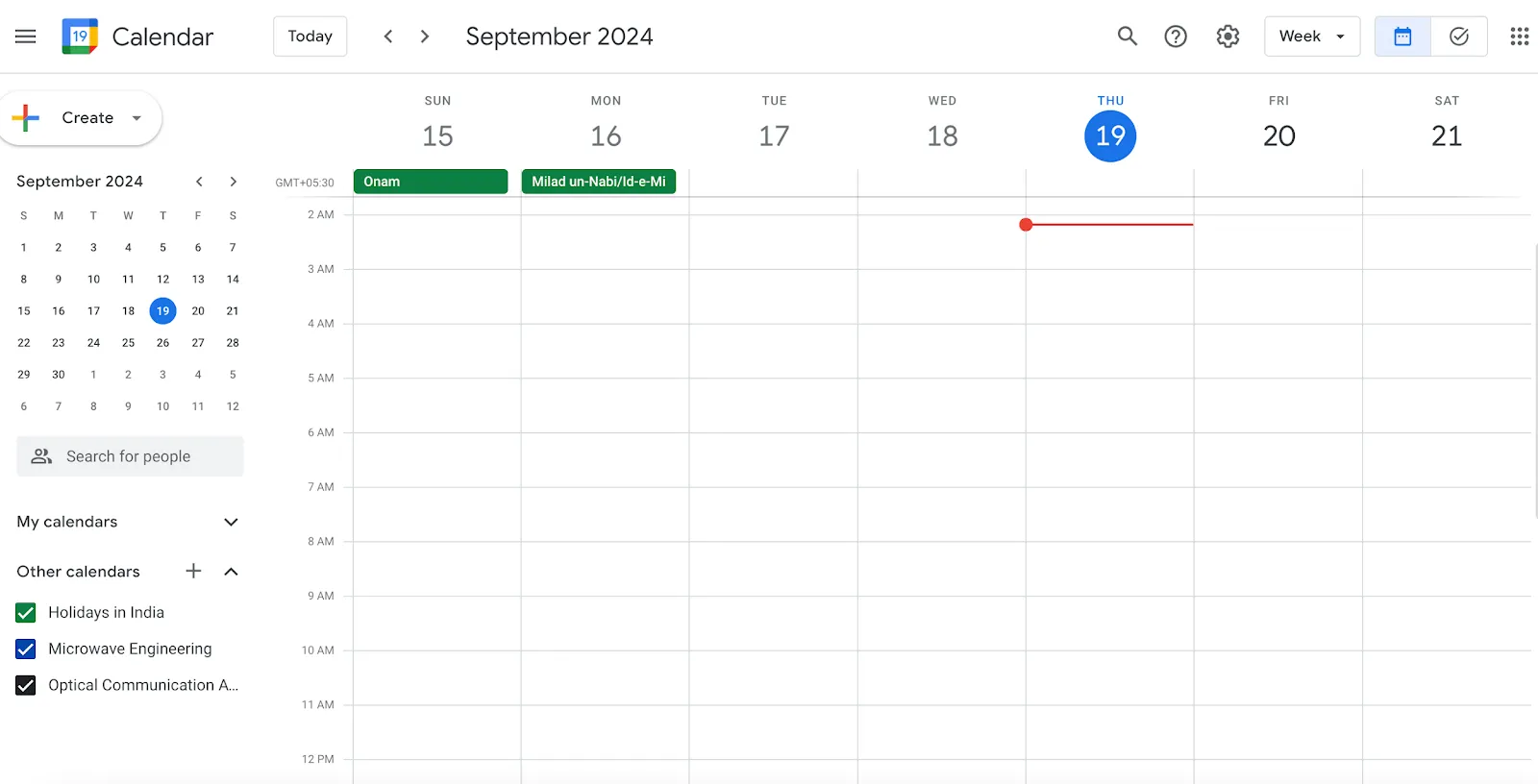
- ก่อนอื่น ให้เปิดวิดเจ็ต Google Calendar ของคุณ
- จากนั้น คลิกไอคอนรูปเฟืองที่มุมขวาบนเพื่อเข้าสู่การตั้งค่า
- ไปที่ "การตั้งค่าสำหรับปฏิทินของฉัน" และเลือกปฏิทินที่คุณต้องการฝัง
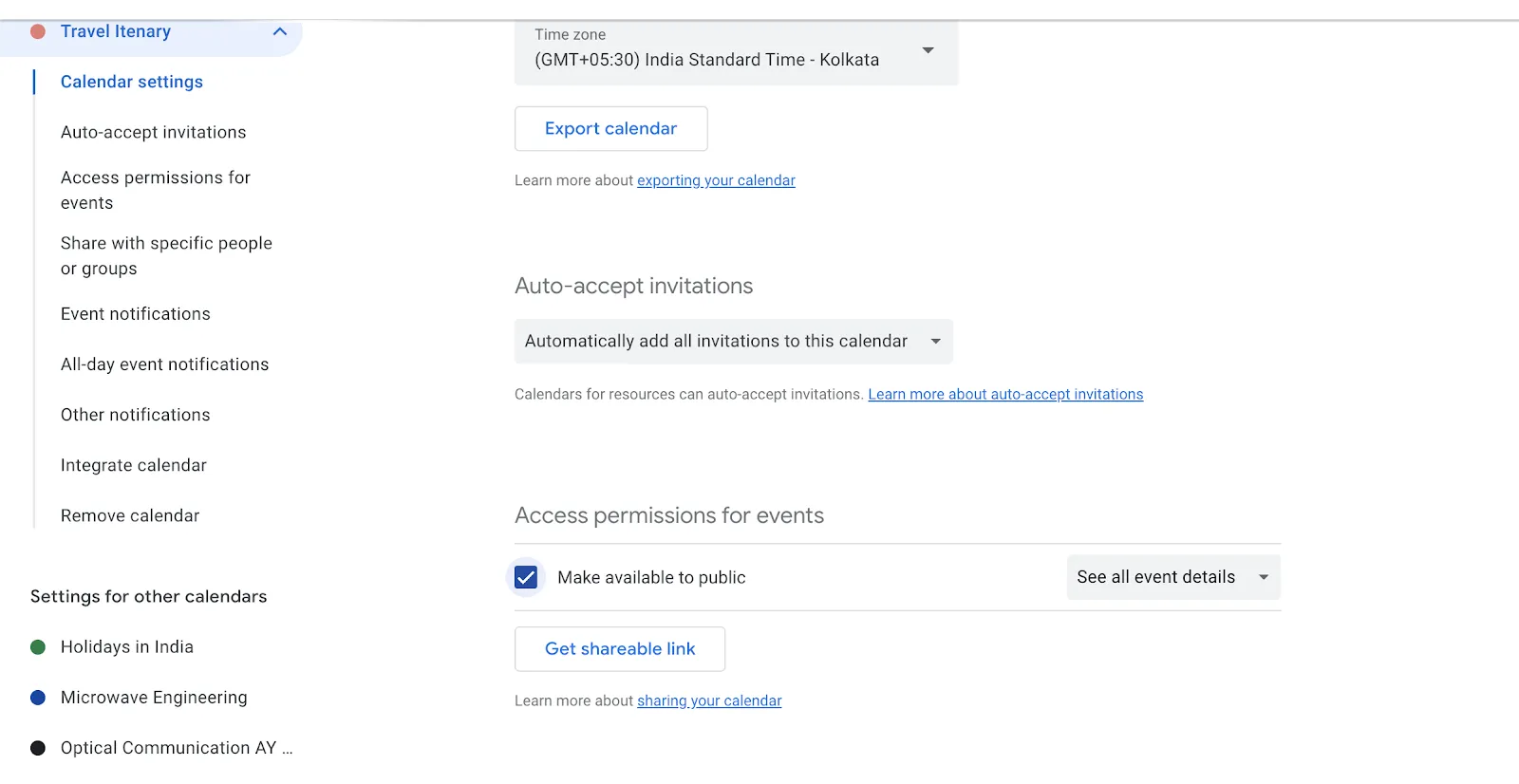
- ค้นหาส่วน "สิทธิ์การเข้าถึงสำหรับกิจกรรม" และทำเครื่องหมายในช่องถัดจาก "ให้สาธารณะเข้าถึงได้" การดำเนินการนี้จะทำให้ปฏิทิน Google ของคุณเป็นสาธารณะและมองเห็นได้โดยทุกคนที่มีลิงก์ปฏิทิน Google
- ยืนยันการเลือกของคุณโดยคลิก "ตกลง" เมื่อมีข้อความเตือนปรากฏขึ้น
ขั้นตอนที่ 2: รับ URL สาธารณะสำหรับปฏิทิน Google ของคุณ
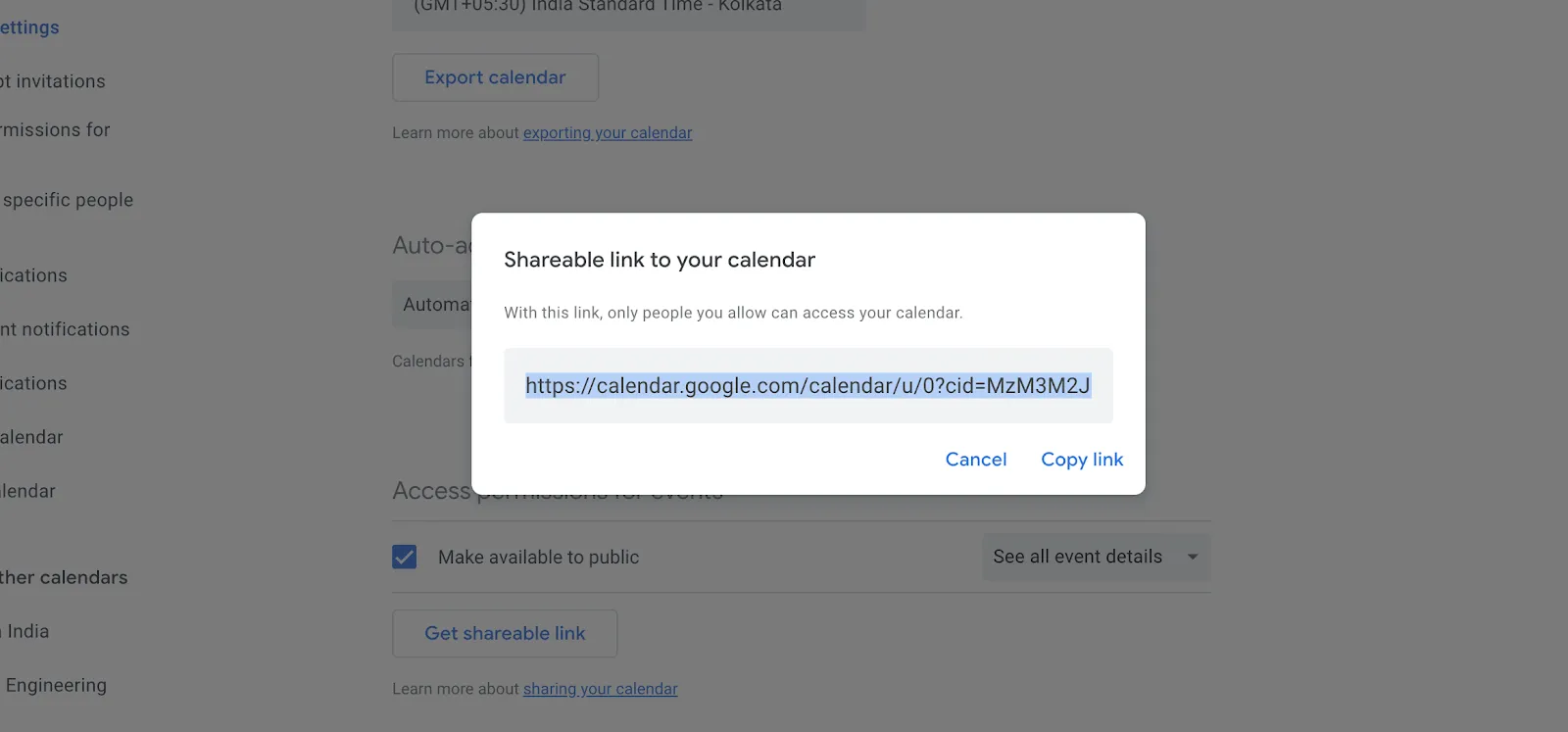
- เลื่อนลงไปที่ส่วน "ผสาน Google Calendar" ภายในหน้าตั้งค่า ที่นี่คุณจะพบ URL สาธารณะที่เชื่อมโยงกับปฏิทินของคุณโดยเฉพาะ
- คัดลอก URL นี้ไว้ เนื่องจากคุณจะต้องใช้เพื่อฝังปฏิทินใน Notion
ขั้นตอนที่ 3: ฝัง Google Calendar ลงในหน้า Notion
- ไปที่หน้า Notion ที่คุณต้องการดู Google Calendar ของคุณ
- พิมพ์ /embed และเลือกตัวเลือก Embed จากเมนูแบบเลื่อนลง
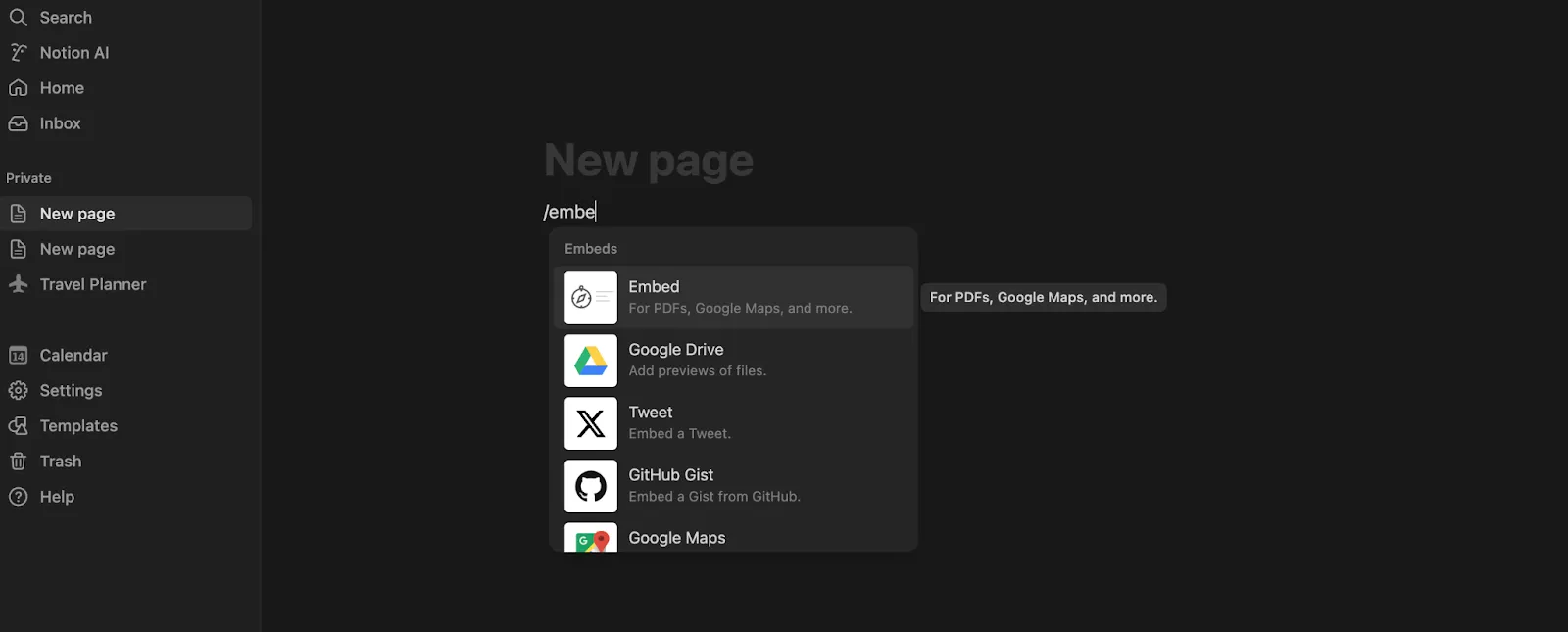
- จากนั้นวาง URL ที่คุณคัดลอกไว้ในบล็อก และเลือก 'ฝังลิงก์'
- หลังจากไม่กี่วินาที, Google Calendar ของคุณจะปรากฏบนหน้า Notion. ลากมุมเพื่อปรับขนาดและย้ายมันให้เหมาะกับรูปแบบของหน้าคุณ
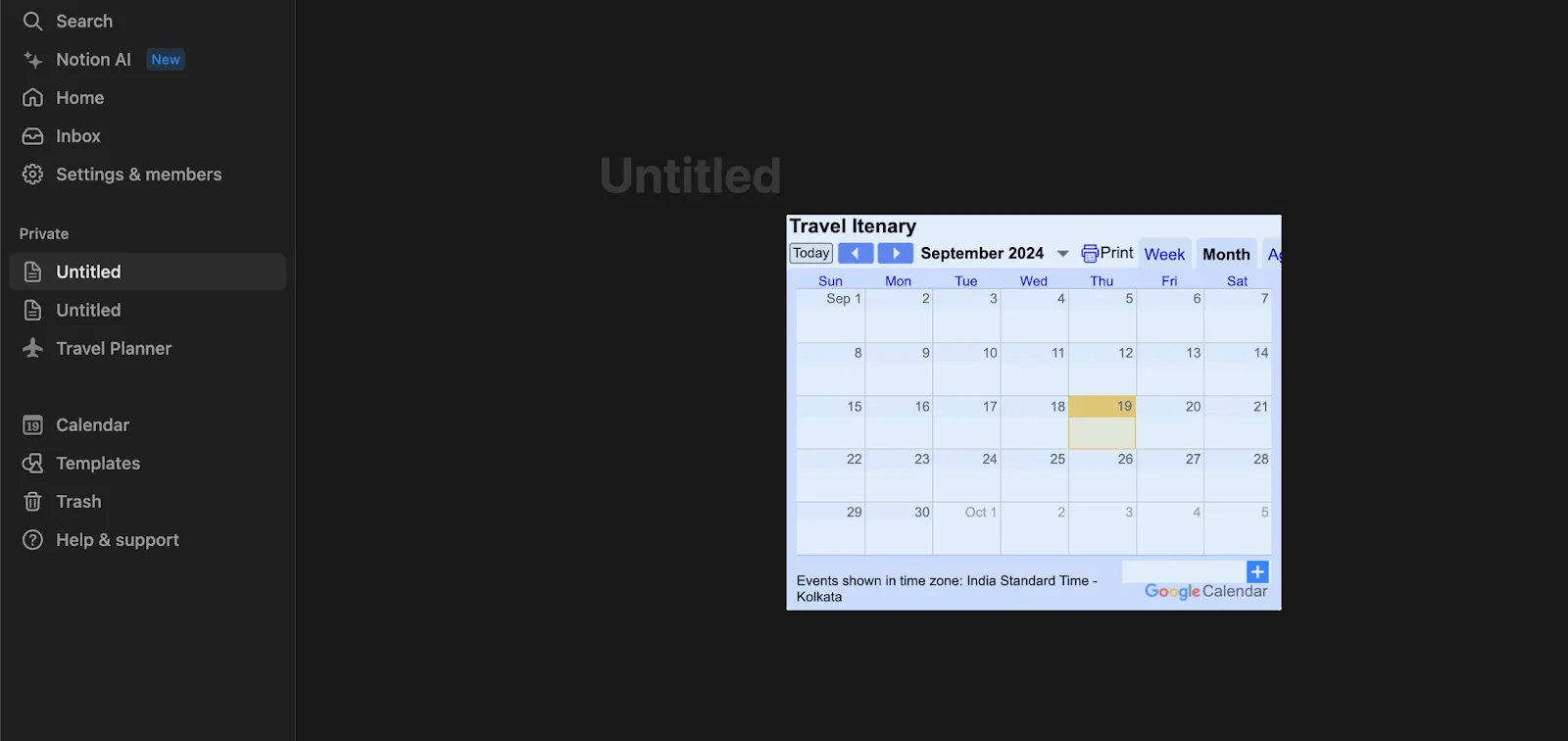
คุณได้ฝังปฏิทิน Google ของคุณลงใน Notion สำเร็จแล้ว คุณสามารถดูเหตุการณ์ที่วางแผนไว้ทั้งหมดได้โดยตรงจากพื้นที่ทำงาน Notion ของคุณ ซึ่งเหมาะอย่างยิ่งสำหรับการวางแผนให้เป็นระเบียบและรวมศูนย์ในที่เดียว
อย่างไรก็ตาม โปรดจำไว้ว่าวิธีนี้จะให้คุณดูข้อมูลแบบอ่านอย่างเดียวเท่านั้น คุณไม่สามารถแก้ไขกิจกรรมในปฏิทินภายใน Notion ได้ หากต้องการเปลี่ยนแปลง คุณจะต้องกลับไปใช้ Google Calendar
วิธี 2: ใช้ปฏิทิน Notion
เพื่อประสบการณ์ที่ผสานรวมมากขึ้น คุณอาจพิจารณาใช้Notion Calendar แอปพลิเคชันแบบสแตนด์อโลนที่ให้คุณจัดการ Google Calendar ของคุณโดยตรงภายใน Notion ได้ นี่คือวิธีการตั้งค่าและเริ่มใช้งาน:
ขั้นตอนที่ 1: ดาวน์โหลดแอปปฏิทิน Notion
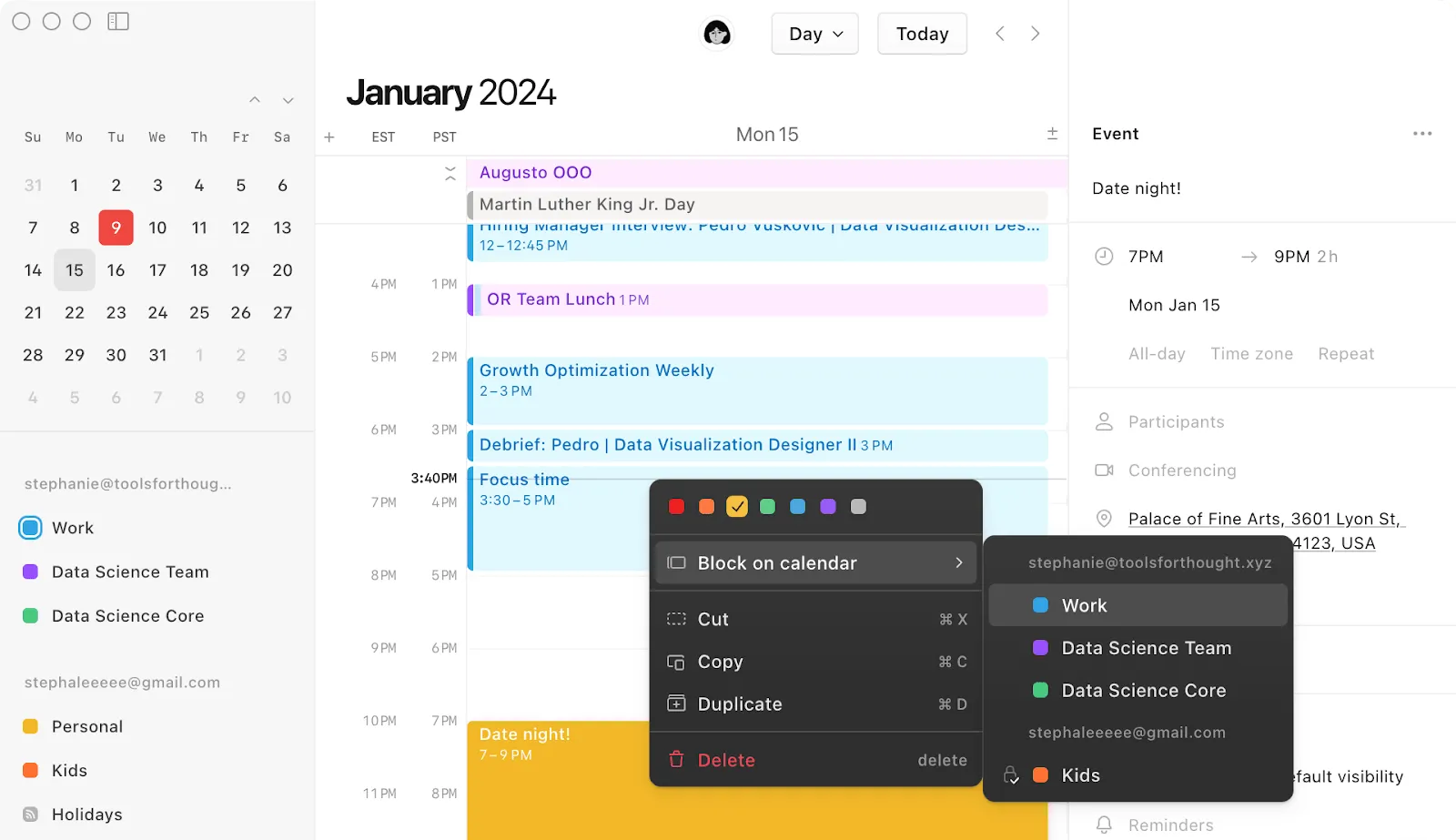
เริ่มต้นด้วยการดาวน์โหลดแอป Notion Calendar
ค้นหาปฏิทินใน App Store หรือบนเว็บไซต์เฉพาะของมัน เมื่อคุณพบแอปแล้ว ให้ดาวน์โหลดและติดตั้งลงในอุปกรณ์ของคุณ
ขั้นตอนที่ 2: ลงชื่อเข้าใช้ด้วย Google
- เปิดแอปปฏิทิน Notion
- คลิกที่ "ดำเนินการต่อด้วย Google" และเลือกบัญชี Google Calendar ที่คุณต้องการใช้
ขั้นตอนนี้จะเชื่อมโยง Google Calendar ของคุณกับแอป Notion Calendar คุณจะได้รับแจ้งให้อนุญาตแอปในการเข้าถึง Google Calendar ของคุณ เพื่อให้มั่นใจว่ากิจกรรมของคุณจะซิงค์ได้อย่างถูกต้อง
ขั้นตอนที่ 3: แก้ไขเหตุการณ์
ด้วย Notion Calendar คุณสามารถดูและจัดการกิจกรรมใน Google Calendar ของคุณได้โดยตรงจาก Notion
คลิกที่กิจกรรมใดก็ได้เพื่อเปิดแผงด้านข้างซึ่งคุณสามารถแก้ไขรายละเอียดต่างๆ เช่น เวลา ผู้เข้าร่วม และคำอธิบาย
การเปลี่ยนแปลงเหล่านี้จะถูกซิงค์กลับไปยัง Google Calendar ของคุณ ทำให้ทุกอย่างเป็นปัจจุบันอยู่เสมอ ข้อได้เปรียบหลักของการใช้ Notion Calendar คือการผสานรวมอย่างไร้รอยต่อ
ต่างจากวิธีการฝัง URL, Notion Calendar อนุญาตให้คุณ ดูและโต้ตอบกับกิจกรรมในปฏิทินของคุณภายใน Notion ได้ เพิ่ม, แก้ไข, และจัดระเบียบกิจกรรมโดยไม่ต้องสลับระหว่างแอป ทำให้การจัดการตารางเวลาของคุณมีประสิทธิภาพและรวมศูนย์มากขึ้น
💡 เคล็ดลับจากผู้เชี่ยวชาญ: เพิ่มประสิทธิภาพให้กับตารางงานประจำวันของคุณ! ทำให้ Google Calendar ของคุณยืดหยุ่นมากขึ้นด้วย10 ส่วนขยายที่ดีที่สุดสำหรับ Google Calendar
วิธี 3: ผสานปฏิทินโดยใช้แอปของบุคคลที่สาม
เพื่อเพิ่มประสิทธิภาพการทำงานระหว่าง Google Calendar และ Notion ของคุณ ให้พิจารณาใช้แพลตฟอร์มการผสานรวมของบุคคลที่สาม เช่น Zapier หรือ Automate.io เครื่องมือเหล่านี้มอบความสามารถในการทำงานอัตโนมัติของ Google Calendarที่ซับซ้อน ช่วยให้คุณสามารถซิงโครไนซ์การอัปเดตและจัดการข้อมูลปฏิทินของคุณได้โดยตรงภายใน Notion
นี่คือวิธี:
ขั้นตอนที่ 1: ตั้งค่าบัญชีของคุณ
- เริ่มต้นด้วยการสร้างบัญชีบน Zapier หรือ Automate.io
ทั้งสองแพลตฟอร์มมีแผนให้บริการฟรีที่อาจเหมาะกับความต้องการพื้นฐานของคุณ
ขั้นตอนที่ 2: สร้างเวิร์กโฟลว์
- สร้างเวิร์กโฟลว์ใหม่และเลือก Google Calendar เป็นแอปพลิเคชันทริกเกอร์
เพื่อเริ่มการดำเนินการ ให้เลือกเหตุการณ์ เช่น การเพิ่มเหตุการณ์ใหม่หรือการปรับปรุงเหตุการณ์ที่มีอยู่
ขั้นตอนที่ 3: เชื่อมต่อ Google ปฏิทินของคุณ
- เชื่อมต่อ Google Calendar ของคุณโดยการเข้าสู่ระบบผ่านแพลตฟอร์มการผสานรวม
- คุณจะต้องอนุญาตให้แพลตฟอร์มเข้าถึงปฏิทินออนไลน์ของคุณเพื่อตั้งค่าตัวกระตุ้น
ขั้นตอนที่ 4: ตั้งค่า Notion เป็นแอปสำหรับการดำเนินการ
- เลือก Notion เป็นจุดหมายปลายทางสำหรับการดำเนินการในเวิร์กโฟลว์ของคุณ
- เลือกการกระทำ เช่น การสร้างหรือการปรับปรุงรายการในฐานข้อมูล Notion ตามที่คุณต้องการ
ขั้นตอนที่ 5: กำหนดรายละเอียดเหตุการณ์ใน Notion
- กำหนดค่าข้อมูลจากกิจกรรมใน Google Calendar ของคุณ เช่น ชื่อกิจกรรม วันที่ และคำอธิบาย ให้ตรงกับฟิลด์ที่สอดคล้องกันในฐานข้อมูลหรือหน้า Notion ของคุณ
ขั้นตอนนี้ช่วยให้ข้อมูลของคุณถูกถ่ายโอนและจัดระเบียบอย่างถูกต้อง
ขั้นตอนที่ 6: ทดสอบและปรับใช้
ก่อนที่จะทำการผสานระบบอย่างสมบูรณ์ ให้ทดสอบกระบวนการทำงานเพื่อให้แน่ใจว่าทุกอย่างทำงานตามที่ตั้งใจไว้ หลังจากตรวจสอบการตั้งค่าแล้ว ให้เปิดใช้งานกระบวนการทำงานเพื่อให้ระบบทำการซิงค์ข้อมูลโดยอัตโนมัติ
วิธีนี้ทำให้กระบวนการอัปเดตเป็นอัตโนมัติ มอบการเชื่อมต่อที่ราบรื่นระหว่างการจัดการตารางเวลาและการจัดการงานของคุณ เพื่อให้คุณมีระเบียบและมีประสิทธิภาพอยู่เสมอ
💡 เคล็ดลับจากมืออาชีพ: ต้องการทำให้ Google Calendar ของคุณมีประสิทธิภาพมากขึ้นหรือไม่?ใช้เทคนิค Google Calendar ที่มีประสิทธิภาพเพื่อทำให้การทำงานของคุณราบรื่นและเพิ่มผลผลิตในที่ทำงาน!
ข้อจำกัดของการใช้ Notion
แม้ว่า Notion จะเป็นเครื่องมือที่ทรงพลังและมีฟังก์ชันมากมาย แต่ข้อจำกัดบางประการอาจส่งผลต่อประโยชน์การใช้งาน ขึ้นอยู่กับความต้องการเฉพาะของคุณ
นี่คือข้อจำกัดสำคัญที่ควรพิจารณา:
1. การขาดความร่วมมือแบบเรียลไทม์
ความสามารถในการทำงานร่วมกันแบบเรียลไทม์ของ Notion ยังไม่ก้าวหน้าเท่ากับแพลตฟอร์มอื่น ๆ เช่น Google Docs หรือ Microsoft Teams การเปลี่ยนแปลงที่ผู้ใช้คนหนึ่งทำจะใช้เวลาสองสามวินาทีจึงจะปรากฏบนหน้าจอของผู้ใช้คนอื่น ซึ่งอาจทำให้เกิดความสับสนหรือข้อผิดพลาดในระหว่างการประชุมร่วมกัน
2. ฟังก์ชันการทำงานแบบออฟไลน์ที่จำกัด
ความสามารถในการทำงานแบบออฟไลน์ของ Notion มีข้อจำกัด แม้ว่าคุณจะสามารถดูหน้าต่างต่าง ๆ ได้ขณะออฟไลน์ แต่ความสามารถในการแก้ไขจะถูกจำกัด และทุกการเปลี่ยนแปลงจะต้องซิงค์เมื่อกลับมาออนไลน์อีกครั้ง นี่เป็นข้อเสียที่สำคัญสำหรับผู้ใช้ที่ทำงานในสภาพแวดล้อมที่ไม่เสถียรหรือไม่มีอินเทอร์เน็ต
3. ปัญหาด้านประสิทธิภาพกับฐานข้อมูลขนาดใหญ่
ประสิทธิภาพอาจลดลงเมื่อพื้นที่ทำงาน Notion ของคุณขยายใหญ่ขึ้น โดยเฉพาะอย่างยิ่งเมื่อมีฐานข้อมูลขนาดใหญ่หรือเมื่อฝังระบบที่ซับซ้อน เช่น Google Calendar ผู้ใช้อาจพบเวลาในการโหลดและการตอบสนองที่ช้าลง ซึ่งส่งผลต่อประสิทธิภาพการทำงานและประสบการณ์ของผู้ใช้
4. การปรับแต่งและความลาดชันของการเรียนรู้
แม้ว่าความยืดหยุ่นและตัวเลือกการปรับแต่งของ Notion จะเป็นข้อได้เปรียบที่สำคัญ แต่ก็มาพร้อมกับเส้นโค้งการเรียนรู้ที่สูง ผู้ใช้ใหม่อาจพบว่ามันยากที่จะตั้งค่าและจัดการพื้นที่ทำงานอย่างมีประสิทธิภาพหากไม่มีประสบการณ์มาก่อนหรือคำแนะนำที่ละเอียด
5. การผสานรวมกับเครื่องมือภายนอกอย่างจำกัด
แม้ว่าจะรองรับการผสานรวมขั้นพื้นฐาน แต่ความสามารถของ Notion ในการผสานรวมกับเครื่องมือและแพลตฟอร์มภายนอกได้อย่างราบรื่นนั้นยังพัฒนาไม่มากเท่ากับคู่แข่งบางราย สิ่งนี้อาจเป็นข้อจำกัดสำหรับทีมที่พึ่งพาการผสานรวมอย่างมากในการปรับปรุงกระบวนการทำงานให้มีประสิทธิภาพมากขึ้นในเครื่องมือต่างๆ
6. ข้อจำกัดของแอปพลิเคชันมือถือ
แอปมือถือของ Notion ไม่มีฟังก์ชันการทำงานในระดับเดียวกับเวอร์ชันเดสก์ท็อป ผู้ใช้อาจพบว่าแอปมือถือใช้งานยากและไม่สะดวกในการนำทาง ซึ่งอาจสร้างความหงุดหงิดให้กับผู้ที่ต้องการเข้าถึงพื้นที่ทำงานของตนขณะเดินทาง
7. ความกังวลด้านความปลอดภัยและความเป็นส่วนตัวของข้อมูล
สำหรับองค์กรที่มีข้อกำหนดด้านความปลอดภัยและความเป็นส่วนตัวของข้อมูลที่เข้มงวด Notion อาจไม่ตรงตามมาตรฐานที่จำเป็นทั้งหมด นโยบายและแนวปฏิบัติของแพลตฟอร์มเกี่ยวกับการจัดการข้อมูลและความเป็นส่วนตัวของผู้ใช้อาจไม่เพียงพอสำหรับอุตสาหกรรมที่อยู่ภายใต้การกำกับดูแลอย่างเข้มงวด
8. ไม่มีการติดตามเวลาแบบดั้งเดิม
Notion ไม่มีคุณสมบัติการติดตามเวลาในตัว ซึ่งเป็นข้อเสียสำหรับทีมที่ต้องการตรวจสอบเวลาที่ใช้ไปกับงานโดยตรงภายในเครื่องมือการจัดการโครงการของพวกเขา
ทางเลือกสำหรับ Notion และ Google Calendar
ในขณะที่ Notion และ Google Calendar เป็นเครื่องมือยอดนิยมสำหรับการจัดการงานและการจัดตารางเวลา แต่ก็มีข้อจำกัด สำหรับผู้ที่มองหาทางเลือกของ Notion ที่มีความเป็นหนึ่งเดียวและฟีเจอร์ที่มากกว่าClickUpเป็นตัวเลือกที่น่าสนใจ
ClickUp: ทางเลือกที่เร็วกว่าและมีประสิทธิภาพมากกว่า Notion
ClickUp เป็นแพลตฟอร์มการจัดการโครงการที่ครอบคลุมซึ่งถูกสร้างขึ้นเพื่อจัดการงานในหลากหลายอุตสาหกรรม โดยมีคุณสมบัติที่แข็งแกร่งเพื่อเพิ่มประสิทธิภาพการทำงานและปรับปรุงกระบวนการทำงานให้มีประสิทธิภาพมากขึ้น
มันรวมเครื่องมือเพิ่มประสิทธิภาพมากมายไว้ในที่เดียว รวมถึงการจัดการงาน การจัดเก็บเอกสาร การติดตามเป้าหมาย และผู้ช่วยที่ขับเคลื่อนด้วย AI เพื่อปรับปรุงการดำเนินงานในหลากหลายแผนก
ผู้ใช้สามารถดูงานในรูปแบบต่าง ๆ ได้ เช่น รายการ บอร์ด และปฏิทิน คุณสมบัติเช่น ระบบอัตโนมัติ การติดตามเวลา และแดชบอร์ดที่ปรับแต่งได้ ช่วยเพิ่มประสิทธิภาพ ในขณะที่ความสามารถของแอปในการแทนที่และผสานรวมกับเครื่องมืออื่น ๆ ช่วยลดความวุ่นวายของซอฟต์แวร์
คุณสามารถฝัง Google Calendar ได้อย่างง่ายดาย หรือใช้ปฏิทินของ ClickUp เองเพื่อจัดการงานและตารางเวลาของคุณได้อย่างราบรื่นในที่เดียว
ClickUp ยังมีโซลูชันสำเร็จรูปหลากหลายรูปแบบ เช่นเทมเพลต Google Calendar เพื่อช่วยให้คุณเร่งกระบวนการผสานการทำงานให้รวดเร็วขึ้น
มาดูคุณสมบัติเหล่านี้กัน:
1. มุมมองปฏิทิน ClickUp
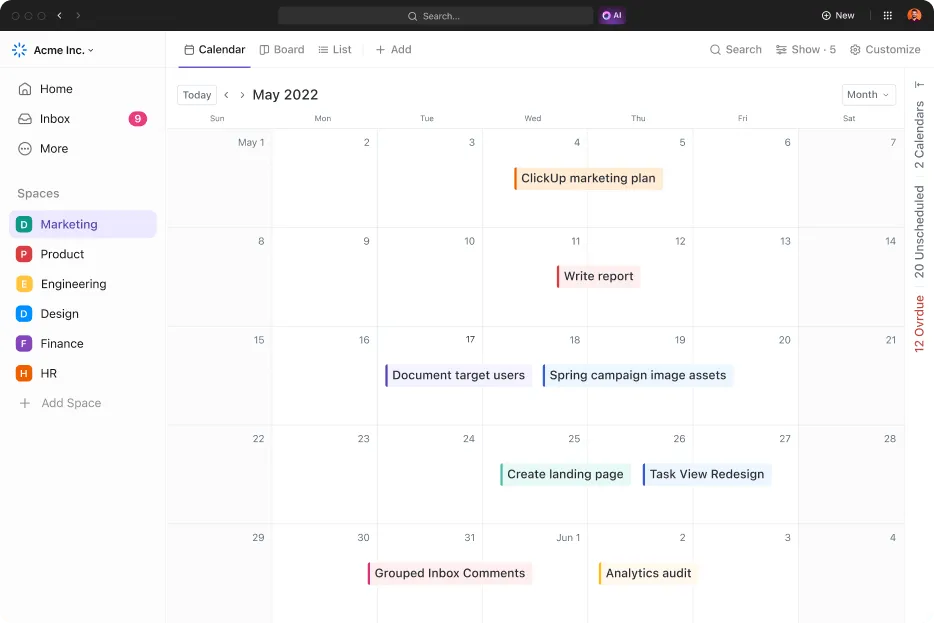
มุมมองปฏิทินของ ClickUpเปลี่ยนแปลงการจัดตารางเวลาด้วยอินเทอร์เฟซที่ยืดหยุ่นและปรับแต่งได้ตามต้องการ ช่วยให้ทีมสามารถจัดการงาน ตั้งการแจ้งเตือน และซิงโครไนซ์กับปฏิทินภายนอก เช่น Google Calendar ได้ทั้งหมดในแพลตฟอร์มเดียว
คุณสมบัตินี้ช่วยให้ทุกอย่างตั้งแต่ภารกิจประจำวันไปจนถึงกำหนดเวลาที่สำคัญถูกเก็บไว้เป็นศูนย์กลางและสอดคล้องกัน ซึ่งช่วยเพิ่มประสิทธิภาพการทำงานและการร่วมมือ
ด้วยมุมมองปฏิทินของ ClickUp:
- จัดการงานและกิจกรรมในที่เดียว
- มองเห็นตารางเวลาด้วยมุมมองรายวัน รายสัปดาห์ และรายเดือน
- ลากและวางเพื่อปรับงานและเหตุการณ์
- เพิ่มและจัดตารางงานใหม่ได้อย่างรวดเร็ว
- แชร์ปฏิทินของคุณอย่างปลอดภัย
- ซิงค์ Google Calendar สำหรับการกำหนดเวลาแบบรวม
- ตั้งการแจ้งเตือนที่กำหนดเองสำหรับการประชุมและกำหนดเวลา
2. คลิกอัพ ด็อกส์
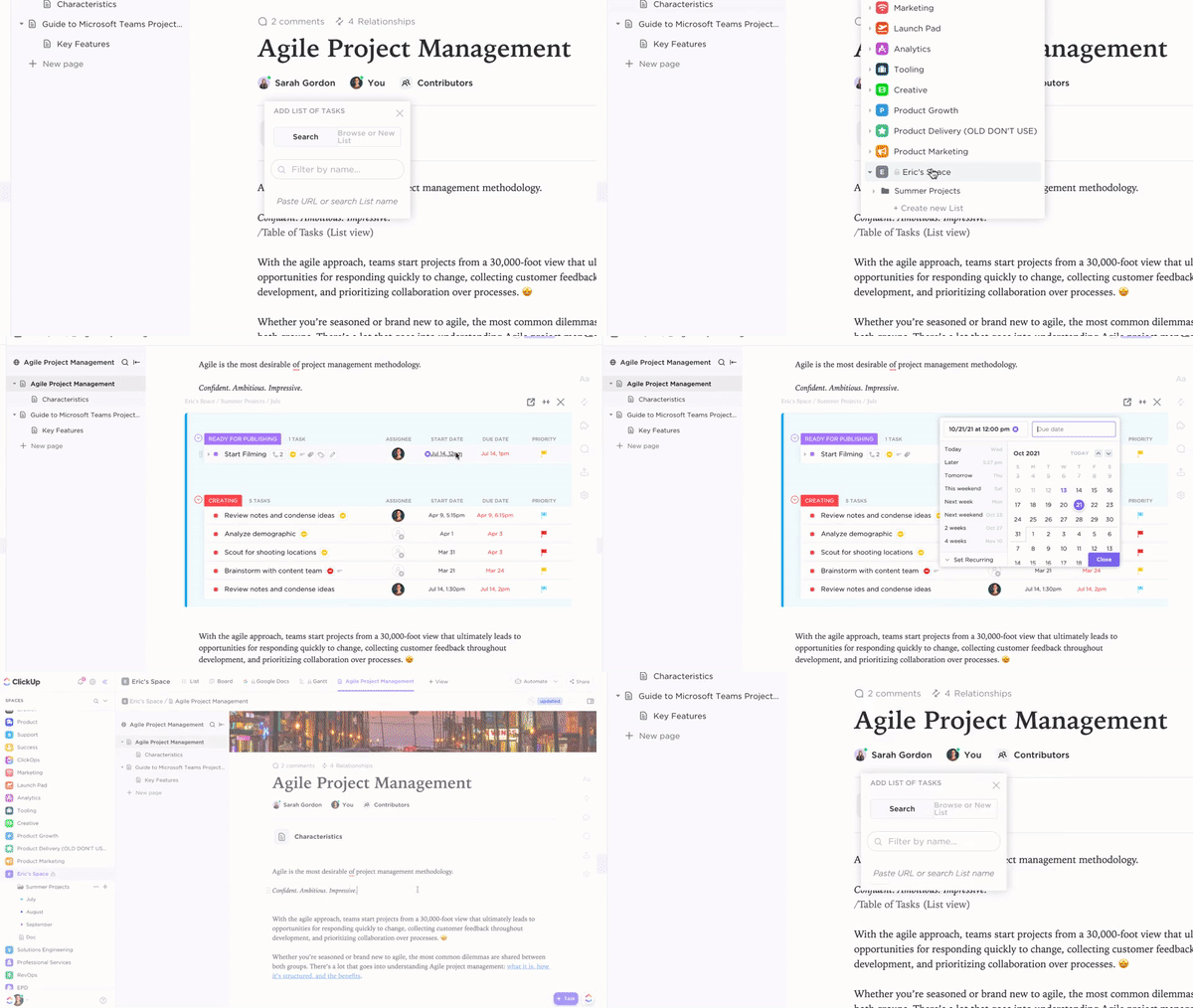
ClickUp Docsช่วยให้การสร้างเอกสารและการทำงานร่วมกันเป็นไปอย่างราบรื่นด้วยการผสานการทำงานเข้ากับขั้นตอนการทำงานและการประชุมของคุณโดยตรง ทำให้ไม่จำเป็นต้องสลับไปมาระหว่างเครื่องมือหลายตัว
ด้วยการทำงานร่วมกันแบบเรียลไทม์ คุณสามารถเปลี่ยนความคิดให้กลายเป็นงาน อัปเดตสถานะโครงการ และติดตามความคืบหน้าได้ทั้งหมดจากอินเทอร์เฟซเดียว
ด้วย ClickUp Docs:
- สร้างและจัดระเบียบเอกสาร วิกิ และบันทึกการประชุมได้โดยตรงภายในกระบวนการทำงานของคุณ
- เชื่อมโยงเอกสารกับงาน โครงการ และกระบวนการทำงานเพื่อดำเนินการได้ทันที
- ค้นหา, จัดเรียง, และคัดกรองเอกสารโดยไม่ต้องออกจากแพลตฟอร์ม
- ฝังปฏิทิน งาน และสถานะโครงการลงในเอกสารโดยตรง
- แชร์เอกสารอย่างปลอดภัยกับสมาชิกในทีม แขก หรือสาธารณชน
3. งานใน ClickUp
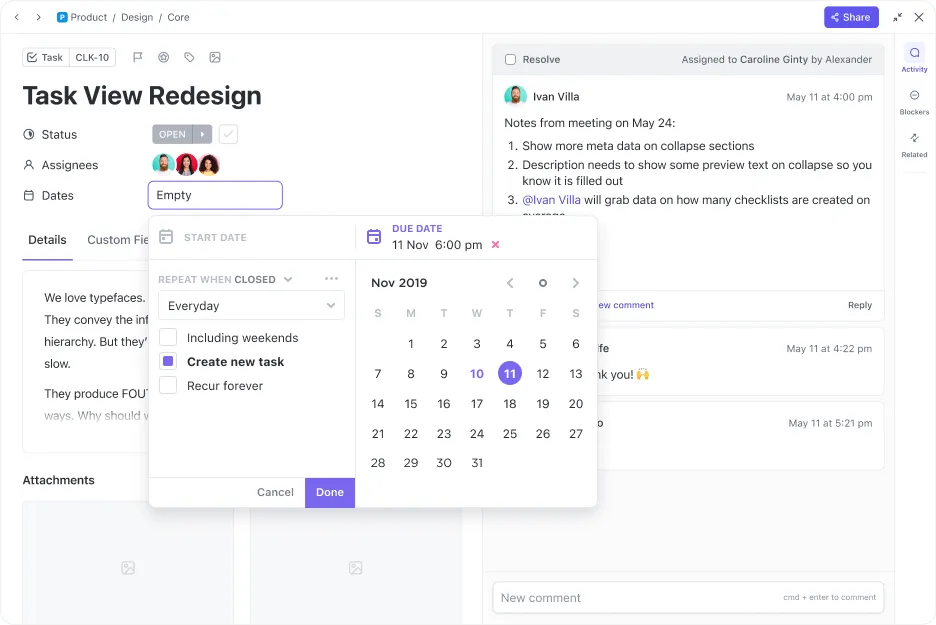
ClickUp Tasksถูกออกแบบมาเพื่อเพิ่มประสิทธิภาพการจัดการโครงการของคุณ เครื่องมือนี้ช่วยให้คุณสามารถปรับแต่งงานให้เข้ากับกระบวนการทำงานของคุณได้, ผสานงานกับปฏิทินของคุณ, และจัดการกับประเภทงานต่าง ๆ ได้อย่างราบรื่น
มันช่วยให้คุณจัดลำดับความสำคัญของงานได้อย่างมีประสิทธิภาพ เพิ่มรายละเอียดด้วยฟิลด์ที่กำหนดเอง เชื่อมโยงงานที่ขึ้นอยู่กับกันเพื่อการติดตามโครงการที่ดีขึ้น และจัดระเบียบงานเหล่านั้นในหลายรายการเพื่อให้มองเห็นได้อย่างชัดเจนที่สุด
ไม่ว่าคุณจะวางแผนกิจกรรมประจำวันหรือจัดการกำหนดเวลาที่สำคัญ ClickUp ช่วยให้ทุกอย่างรวมศูนย์และผสานเข้ากับกระบวนการทำงานของคุณ
คุณสามารถ:
- ปรับแต่งงานให้เหมาะกับความต้องการเฉพาะของโครงการและกระบวนการทำงาน
- ซิงค์งานโดยตรงกับปฏิทินของ ClickUp เพื่อการจัดตารางเวลาและการจัดการกำหนดเวลาแบบเรียลไทม์
- ใช้ประเภทงานที่แตกต่างกันเพื่อจัดการกับข้อกำหนดงานที่หลากหลายอย่างมีประสิทธิภาพ
- กำหนดระดับความสำคัญเพื่อมุ่งเน้นไปที่งานที่สำคัญก่อน
- เพิ่มรายละเอียดที่เกี่ยวข้องให้กับงานโดยใช้ฟิลด์ที่กำหนดเองเพื่อเพิ่มความชัดเจนและการควบคุม
- เชื่อมโยงงานเพื่อแสดงความสัมพันธ์และการพึ่งพาซึ่งกันและกันเพื่อการติดตามโครงการที่ดีขึ้น
- จัดการงานในหลายรายการเพื่อรองรับทีมหรือขั้นตอนของโครงการที่แตกต่างกัน
4. การติดตามเวลาใน ClickUp
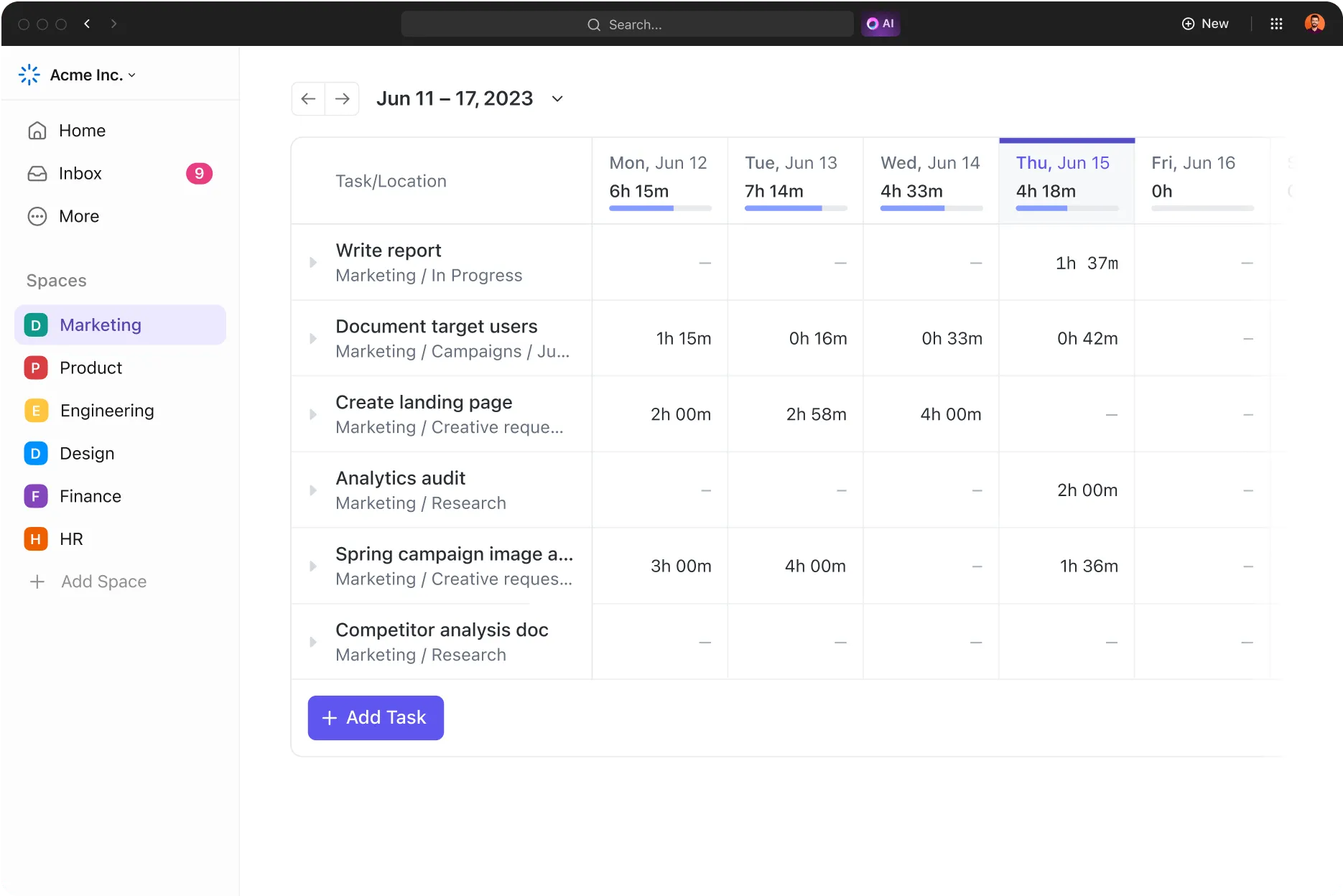
ClickUp Time Trackingช่วยให้การติดตามเวลาบนทุกอุปกรณ์ของคุณง่ายขึ้น เพื่อเพิ่มประสิทธิภาพการทำงานและการจัดการโครงการ. คุณสามารถติดตามเวลา, ตั้งค่าประมาณการ, และดูรายงานกิจกรรมอย่างละเอียดได้.
ไม่ว่าคุณจะใช้งานบนเดสก์ท็อป มือถือ หรือเว็บ ClickUp ก็สามารถเชื่อมต่อกับแอปติดตามเวลาที่ได้รับความนิยมอย่าง Toggl และ Harvest ได้
การใช้การติดตามเวลาของ ClickUp คุณสามารถ:
- ใส่คำอธิบายประกอบกิจกรรมเพื่อชี้แจงเวลาที่ใช้
- จัดหมวดหมู่และกรองเวลาที่ใช้ไปกับงาน
- ติดตามเวลาที่สามารถเรียกเก็บเงินได้เพื่อการออกใบแจ้งหนี้ที่ถูกต้อง
- ดูเวลาทำงานตามวัน, สัปดาห์, หรือช่วงที่กำหนดเอง
- เปรียบเทียบเวลาที่ติดตามกับประมาณการเพื่อให้อยู่ในกำหนดเวลา
คุณสมบัติพิเศษ: นำเข้าผลงานของคุณจาก Notion ไปยัง ClickUp ได้อย่างไร้รอยต่อ
หากคุณได้สร้างพื้นที่ทำงานที่ครอบคลุมใน Notion แล้ว ClickUp ช่วยให้คุณนำเข้าทุกอย่างได้อย่างราบรื่น ClickUp จะรักษาโครงสร้างทั้งหมดของงานและโครงการของคุณไว้ในขณะที่นำเข้าข้อมูล ฟีเจอร์นี้มีประโยชน์อย่างยิ่งหากคุณต้องการเพิ่มความสามารถในการจัดการโครงการด้วยฟีเจอร์ขั้นสูงของ ClickUp ในขณะที่ยังคงความต่อเนื่องในกระบวนการทำงานของคุณ
ทำให้การทำงานของคุณง่ายขึ้นด้วยโซลูชันครบวงจร
การผสาน Google Calendar กับ Notion ช่วยเพิ่มประสิทธิภาพการทำงานของคุณ แต่ก็มีข้อจำกัดอยู่บ้าง หากคุณกำลังมองหาแพลตฟอร์มที่มีความยืดหยุ่นและฟีเจอร์หลากหลายมากกว่า ClickUp เป็นทางเลือกที่เหนือกว่า
ด้วยการติดตามเวลาแบบเรียลไทม์ การทำงานร่วมกันแบบเรียลไทม์ และการผสานงาน เอกสาร และปฏิทินอย่างไร้รอยต่อ ClickUp นำทุกสิ่งมาไว้ในที่เดียวที่เชื่อมโยงกันอย่างลงตัว คุณไม่จำเป็นต้องสลับไปมาระหว่างแอปต่างๆ—เพียงแค่ประสิทธิภาพการทำงานที่ราบรื่นและการควบคุมอย่างเต็มที่
ไม่ว่าคุณจะกำลังจัดการงานประจำวันหรืองานโครงการที่ซับซ้อน ClickUp ก็ช่วยให้คุณมีระเบียบและทำงานได้ตามแผนเสมอ
พร้อมที่จะยกระดับกระบวนการทำงานของโครงการคุณหรือยัง?เริ่มต้นกับ ClickUp วันนี้และสัมผัสความแตกต่าง!