

ธุรกิจของคุณกำลังเติบโต เราเข้าใจดี แต่ความท้าทายในการจัดการข้อมูลก็เพิ่มขึ้นเช่นกัน—การแบ่งกลุ่มผู้ติดต่อ การปรับแต่งข้อความให้เหมาะสม และการดำเนินแคมเปญที่ตรงเป้าหมาย
คุณมักจะอยู่ท่ามกลางความวุ่นวายเสมอ แต่นั่นก็เป็นส่วนหนึ่งของความเร่งรีบใช่ไหม?
มันไม่จำเป็นต้องเป็นแบบนั้น
สิ่งที่คุณต้องการคือระบบที่ทรงพลังเพื่อช่วยคุณ ควบคุมและใช้ประโยชน์สูงสุดจากข้อมูลของคุณ
ข่าวดีก็คือ ระบบ CRM (การจัดการความสัมพันธ์กับลูกค้า) สามารถแก้ไขปัญหานี้ได้ และคุณไม่จำเป็นต้องใช้ซอฟต์แวร์ที่มีราคาแพงหรือซับซ้อนเพื่อเริ่มต้น
ในความเป็นจริง คุณสามารถ สร้างเทมเพลต CRM ของคุณเอง ได้โดยใช้เครื่องมือง่ายๆ เช่น Google Sheets หรือ Excel—มันง่ายกว่าที่คุณคิด
ในบล็อกโพสต์นี้ เราจะแนะนำคุณ ทีละขั้นตอนในการตั้งค่า CRM บนทั้งสองแพลตฟอร์ม นอกจากนี้ เราจะแนะนำคุณเกี่ยวกับเทมเพลต CRM ของ Google Sheets และ Excel ที่ใช้งานง่าย 4 แบบ ซึ่งอาจเป็นสิ่งที่ตรงกับความต้องการของคุณพอดี
แต่นั่นยังไม่หมดเพียงเท่านี้ โปรดติดตามต่อเพื่อรับซอฟต์แวร์ CRM สำหรับธุรกิจ B2Bพิเศษ ที่จะยกระดับกระบวนการขายและการสร้างความสัมพันธ์กับลูกค้าของคุณไปอีกขั้น
มาเริ่มกันเลย 🚀
วิธีสร้างระบบ CRM โดยใช้ Google Sheets
1. เปิดเว็บเบราว์เซอร์ Google และพิมพ์ 'sheet.new' เพื่อสร้าง Google Sheet ใหม่
2. เมื่อเปิดสเปรดชีตแล้ว ให้ คลิกที่ช่องชื่อ ที่มุมบนซ้าย แทนที่ 'Untitled spreadsheet' ด้วยชื่อที่เหมาะสม แล้วกด 'Enter'

3. เปลี่ยนชื่อแท็บ ที่ด้านล่างโดยคลิกขวาที่แท็บ (โดยปกติจะชื่อว่า 'Sheet1') เลือก 'เปลี่ยนชื่อ' และตั้งชื่อที่เกี่ยวข้อง

4. ในแถวแรก ตั้งค่าหัวข้อ สำหรับข้อมูล CRM ที่คุณจะติดตาม หัวข้อที่แนะนำอาจรวมถึง หมายเลขลูกค้า ชื่อ ข้อมูลติดต่อ สถานะ แหล่งที่มาของลีด ผู้ที่ได้รับมอบหมาย และอื่นๆ ตามที่แสดงในภาพหน้าจอด้านล่าง

💡เคล็ดลับมืออาชีพ: ให้หัวตารางเป็นตัวหนาและใส่สีพื้นหลังเพื่อให้ง่ายต่อการระบุ
5. ตอนนี้ ตรึงแถวหัวตาราง ให้แสดงอยู่ตลอดเวลาแม้เลื่อนลงไปที่ส่วนอื่นของแผ่นงาน เพื่อดำเนินการนี้ ให้เลือกแถวแรก คลิก 'มุมมอง' ในแถบเมนู จากนั้นไปที่ 'ตรึง' และเลือก 'ตรึงแถวบนสุด'

6. ในคอลัมน์ 'Client ID' (A) ให้เพิ่มสูตรต่อไปนี้ในเซลล์ A2 เพื่อ สร้าง ID อัตโนมัติ เมื่อคุณเพิ่มชื่อลูกค้า (ในคอลัมน์ C):
'=IF(C2="", "", TEXT(ROW(A1), "C000"))'

7. ลากสูตรลง เพื่อครอบคลุมแถวเพิ่มเติมสำหรับการกรอกข้อมูลในอนาคต เมื่อมีการเพิ่มชื่อใหม่ลงในแผ่นงาน ระบบจะสร้าง Client ID โดยอัตโนมัติ

8. กรอกข้อมูลตัวอย่าง เพื่อทดสอบการทำงานของระบบ CRM ของคุณ คุณสามารถกรอกข้อมูลระดับสูงสุดที่คุณมีเกี่ยวกับลูกค้าของคุณได้

9. ต่อไป สร้างแผ่นงานใหม่ ภายในไฟล์เดียวกันโดยคลิกที่เครื่องหมายบวก (+) ที่มุมล่างซ้ายและตั้งชื่อว่า 'Dropdowns'

10. ในแผ่นงานใหม่นี้ ให้ระบุตัวเลือกสำหรับฟิลด์เช่น 'สถานะ' (เช่น ลูกค้าใหม่, กำลังดำเนินการ, ปิดการขาย) และ 'แหล่งที่มาของลูกค้า' (เช่น การแนะนำ, เว็บไซต์, งานอีเวนต์) กรอกข้อมูลในคอลัมน์ให้ครบถ้วน

11. ตอนนี้ กลับไปที่แผ่นงาน CRM หลักของคุณ และเลือกคอลัมน์ที่คุณต้องการติดตาม สำหรับตัวอย่างนี้ ให้เลือก 'สถานะ' (เช่น คอลัมน์ H)
12. ในเมนูด้านบน ให้ไปที่ 'ข้อมูล' จากนั้นเลือก 'การตรวจสอบข้อมูล' จากเมนูแบบเลื่อนลง

13. จะมีหน้าต่าง 'กฎการตรวจสอบข้อมูล' เปิดขึ้นทางด้านขวา คลิก 'เพิ่มกฎ'

14. ในการตั้งค่า 'การตรวจสอบข้อมูล' ภายใต้ 'เกณฑ์' ให้เลือก 'รายการแบบเลื่อนลง (จากช่วงข้อมูล)'

15. สำหรับช่วง ให้พิมพ์ 'Dropdowns!A1:A' (นี่คือการอ้างอิงถึงตัวเลือก 'Status' ของคุณในแผ่นงาน 'Dropdowns') ซึ่งจะแสดงตัวเลือกของคุณในรายการแบบดรอปดาวน์ คลิก 'เสร็จสิ้น'

16. ทำซ้ำขั้นตอนข้างต้นสำหรับคอลัมน์ 'แหล่งที่มาของลีด' ใส่ช่วง 'Dropdowns!B1:B' (ซึ่งอ้างอิงตัวเลือก 'แหล่งที่มาของลีด' ของคุณในแผ่นงาน 'Dropdowns')
เมนูแบบเลื่อนลงจะปรากฏเป็นลักษณะนี้ในแผ่นงานหลักสำหรับ 'แหล่งที่มาของลีด:'

หลังจากนี้ ระบบ CRM ของคุณก็พร้อมใช้งาน สำหรับการจัดการลูกค้าขั้นพื้นฐานแล้ว
วิธีสร้างระบบ CRM โดยใช้ Excel
1. เปิด Microsoft Excel และเลือก 'สมุดงานเปล่า' เพื่อสร้างเทมเพลต CRM Excel ฟรี

2. เมื่อเวิร์กบุ๊กเปิดขึ้นแล้ว ให้ไปที่ ไฟล์ > บันทึกเป็น และบันทึกไฟล์ของคุณด้วยชื่อที่เกี่ยวข้อง เช่น 'CRM Workbook'

เปลี่ยนชื่อแท็บ ที่ด้านล่างโดยการคลิกขวาที่แท็บ (โดยปกติจะชื่อว่า 'Sheet1') เลือก 'เปลี่ยนชื่อ' และตั้งชื่อที่เกี่ยวข้อง

3. สร้างหัวข้อสำหรับข้อมูล CRM ในแถวแรกของแผ่นงาน
หัวข้อทั่วไปอาจประกอบด้วย รหัสลูกค้า ชื่อ ข้อมูลติดต่อ สถานะ แหล่งที่มาของลีด ผู้ที่ได้รับมอบหมาย และอื่นๆ ตามที่แสดงในภาพหน้าจอด้านล่าง

💡เคล็ดลับมืออาชีพ: จัดรูปแบบหัวข้อโดยทำให้ตัวอักษรเป็นตัวหนาและใส่สีพื้นหลังเพื่อให้มองเห็นได้ง่ายขึ้น คุณสามารถทำได้โดยเลือกทั้งแถว จากนั้นไปที่ไอคอน 'เติมสี' ในแถบเครื่องมือ และเลือกสีตามที่คุณต้องการ
4. เพื่อรักษาส่วนหัวให้มองเห็นได้ขณะเลื่อนดูข้อมูล ให้ไปที่แท็บ 'มุมมอง' แล้วเลือก 'ตรึงบานหน้าต่าง > ตรึงแถวบนสุด' ซึ่งจะล็อกแถวส่วนหัวให้อยู่กับที่

5. ในคอลัมน์ 'Client ID' (A) ให้ป้อนสูตรนี้ในเซลล์ A2 เพื่อสร้างรหัส ID ที่ไม่ซ้ำกันสำหรับลูกค้าแต่ละรายโดยอัตโนมัติ:
'=IF(B2="","",TEXT(ROW(A2)-1,"C000″))'

เมื่อกรอก 'ชื่อ' (ในคอลัมน์ B) แล้ว สูตรนี้จะสร้างรหัสลูกค้าที่ไม่ซ้ำกัน
6. ลากสูตรลง ผ่านแถวที่ต้องการทั้งหมด. นี่จะทำให้แน่ใจว่าลูกค้าใหม่ทุกคนได้รับ ID ที่ไม่ซ้ำกันเมื่อชื่อของพวกเขาถูกป้อน.
7. กรอกข้อมูลตัวอย่าง เพื่อทดสอบการทำงานของระบบ CRM ของคุณ คุณสามารถกรอกข้อมูลระดับสูงที่คุณมีเกี่ยวกับลูกค้าของคุณได้

8. เพิ่มแผ่นงานใหม่ ในสมุดงานของคุณโดยคลิกที่ไอคอน (+) ที่ด้านล่างและตั้งชื่อว่า 'Dropdowns'

9. ในแผ่นงานใหม่นี้ ระบุตัวเลือกสำหรับฟิลด์ เช่น 'สถานะ' (เช่น ลูกค้าใหม่, กำลังดำเนินการ, ปิดการขาย) และ 'แหล่งที่มาของลูกค้า' (เช่น การแนะนำ, เว็บไซต์, งานอีเวนต์) กรอกข้อมูลในคอลัมน์ให้ครบถ้วน

10. ตอนนี้ ให้กลับไปที่แผ่นงาน CRM หลักและ เลือกคอลัมน์ที่คุณต้องการติดตาม สำหรับตัวอย่างนี้ ให้เลือก 'สถานะ' (เช่น คอลัมน์ H)
11. ไปที่แท็บ 'ข้อมูล' และคลิก 'การตรวจสอบข้อมูล'

12. ในกล่องโต้ตอบ 'การตรวจสอบข้อมูล' ภายใต้แท็บ 'การตั้งค่า' ให้เลือก 'รายการ' จากเมนูแบบเลื่อนลง 'อนุญาต'

13. ในช่อง 'แหล่งที่มา' ให้พิมพ์: '=Dropdowns!$A$2:$A$11. '

นี่จะสร้างรายการแบบเลื่อนลงตามค่าจากแผ่นงาน 'Dropdowns' ของคุณ กด 'ตกลง'
14. ทำซ้ำขั้นตอนเดียวกัน สำหรับคอลัมน์ 'แหล่งที่มาของลีด' แต่คราวนี้ให้อ้างอิงรายการในคอลัมน์ B ของแผ่นงาน 'Dropdowns'
คุณสามารถกรอกแหล่งที่มาและสถานะของลีดในแผ่นงานหลัก 'ClickUp CRM' ได้แล้ว
ตอนนี้ที่เราได้ครอบคลุมวิธีการสร้างสเปรดชีต CRM ใน Excel แล้ว มาดูกันว่าเทมเพลต CRM ที่สร้างไว้ล่วงหน้าสามารถช่วยให้คุณไปถึงจุดหมายได้เร็วขึ้นมากได้อย่างไร
เทมเพลต CRM สำหรับ Google Sheets และ Excel
1. แดชบอร์ดยอดขายรายเดือนโดย Hubspot

แดชบอร์ดการขายรายเดือนของ HubSpotมอบทางออกที่ใช้งานได้จริง หากคุณรู้สึกเหนื่อยกับการจัดการตัวเลขการขายในสเปรดชีต
มีให้ใช้งานทั้งใน Excel และ Google Sheets ช่วยให้คุณสามารถแปลงข้อมูลการขายดิบเป็นข้อมูลเชิงลึกที่ชัดเจนและนำไปใช้ได้จริงโดยไม่ต้องติดตามด้วยตนเอง
คุณสามารถตั้งค่า จัดกลุ่ม และติดตามตัวชี้วัดที่สำคัญเพื่อการเปรียบเทียบและวิเคราะห์ที่ง่ายดาย จัดระเบียบแดชบอร์ดเพื่อดูข้อมูลที่สำคัญที่สุดก่อน และเพิ่มฟีเจอร์แบบโต้ตอบ เช่น ตัวกรอง ตัวแบ่งข้อมูล และตัวเลือกการเจาะลึก เพื่อวิเคราะห์ข้อมูลได้ลึกยิ่งขึ้น
2. แม่แบบ CRM สำหรับ Excel โดย Salesflare

เทมเพลต CRM ของ Salesflare สำหรับ Excelมอบวิธีการที่ชัดเจนและเป็นระบบในการเพิ่มประสิทธิภาพกระบวนการขายของคุณ คุณสามารถจัดการสมาชิกในทีม กำหนด KPI และเลือกเวลาที่จะได้รับการแจ้งเตือนเพื่อติดตามลูกค้าเป้าหมาย
ข้อมูลสำคัญ เช่น ขนาดของดีล วันที่คาดว่าจะปิดการขาย และตัวแทนขายที่ดูแลดีลนั้น ได้ถูกบรรจุไว้ในเทมเพลตกระบวนการขายนี้แล้ว สิ่งนี้ช่วยให้คุณคาดการณ์รายได้ แสดงให้เห็นถึงประสิทธิภาพของตัวแทนขาย ช่วยประเมินผลการแปลงยอดขาย และอื่นๆ อีกมากมาย
💡เคล็ดลับมืออาชีพ: ลองดู10 แม่แบบกระบวนการขายฟรีเหล่านี้เพื่อเพิ่มประสิทธิภาพการขายของคุณและปิดการขายได้มากขึ้น
3. ระบบ CRM ง่าย ๆ โดย OneSheet CRM

เครื่องมือ CRM ฟรีอีกตัวที่สร้างขึ้นสำหรับ Google Sheets คือSimple CRM โดย OneSheet CRMซึ่งออกแบบมาโดยเฉพาะสำหรับธุรกิจขนาดเล็ก เพื่อช่วยจัดระเบียบรายชื่อผู้ติดต่อ ติดตามยอดขาย และปิดการขายได้มากขึ้นด้วยความพยายามที่น้อยลง
สิ่งที่คุณต้องทำคือลงทะเบียนบนเครื่องมือและป้อนหรือวางข้อมูลของคุณไม่เหมือนกับเทมเพลต CRM ใน Excel บางตัว มันจะบันทึกการเปลี่ยนแปลงโดยอัตโนมัติ ดังนั้นคุณไม่ต้องกังวลว่าจะสูญเสียข้อมูลใดๆ
4. แม่แบบ CRM สำหรับอัตราการแปลงยอดขายโดย ActiveCampaign

หากคุณกำลังมองหาวิธีที่มีประสิทธิภาพในการเพิ่มยอดขายของคุณอย่างรวดเร็ว,แบบเทมเพลต CRM สำหรับอัตราการเปลี่ยนแปลงการขายโดยActiveCampaign จะไม่ทำให้คุณผิดหวัง.
มันสร้างแหล่งข้อมูลเดียวที่เชื่อถือได้สำหรับลูกค้าเป้าหมายทั้งหมดของคุณ รวมถึงข้อมูลติดต่อ ขั้นตอนของการตัดสินใจซื้อ และข้อมูลอื่น ๆ ที่เกี่ยวข้อง ด้วยวิธีนี้ คุณจะมีข้อมูลที่ถูกต้องและตรงประเด็นอยู่เสมอ พร้อมใช้งานเพื่อปิดการขายและวิเคราะห์ตัวชี้วัดที่สำคัญ
นี่คือหนึ่งในเทมเพลต CRM ฟรีที่สามารถใช้งานได้กับทั้ง Google Sheets และ Excel
ข้อจำกัดของ Google Sheets และ Excel CRM
แม้ว่าทั้งสองเครื่องมือจะยอดเยี่ยมเพราะฟรีและใช้งานง่าย แต่พวกมันไม่เหมาะสำหรับการจัดการระบบ CRM ที่สมบูรณ์แบบในระยะยาว นี่คือเหตุผล:
1. การขาดระบบอัตโนมัติ
การป้อนข้อมูลและอัปเดตข้อมูลด้วยตนเองใน Google Sheets และ Excel อาจใช้เวลามาก แม้ว่าจะสามารถตั้งค่าการทำงานอัตโนมัติขั้นพื้นฐานผ่านสูตรหรือสคริปต์ได้ แต่ก็ต้องใช้ความรู้ทางเทคนิค อีกทั้งยังขาดการเชื่อมต่อและกระบวนการทำงานที่ราบรื่นเหมือนกับระบบ CRM ที่ออกแบบมาโดยเฉพาะและเครื่องมือต่าง ๆ ในชุดเทคโนโลยีการขาย
2. ความสามารถในการขยายตัวที่จำกัด
การจัดการชุดข้อมูลขนาดใหญ่บนเครื่องมือเหล่านี้จะช้าและยุ่งยากเมื่อฐานลูกค้าของคุณเพิ่มขึ้น การค้นหา การกรอง และการวิเคราะห์ข้อมูลอาจไม่มีประสิทธิภาพ โดยเฉพาะอย่างยิ่งเมื่อมีรายการนับพัน ปัญหาด้านประสิทธิภาพ เช่น การค้างหรือการหยุดทำงานกะทันหัน เป็นเรื่องปกติเมื่อสเปรดชีตถึงขีดจำกัด
3. การรายงานและการวิเคราะห์ที่จำกัด
การสร้างรายงานและแดชบอร์ดบนทั้งสองเครื่องมือต้องมีการตั้งค่าด้วยตนเอง คุณสมบัติขั้นสูงเช่นการสร้างกระบวนการ S&OP แบบกำหนดเอง, การวิเคราะห์ข้อมูลแบบเรียลไทม์, และรายงานความคืบหน้าแบบภาพอาจไม่มีให้บริการหรือต้องการการแก้ไขที่ซับซ้อนซึ่งอาจทำให้รู้สึกท่วมท้น
4. ไม่มีคุณสมบัติการร่วมมือในตัว
ทั้งสองเครื่องมือช่วยให้คุณแชร์สเปรดชีตและทำงานร่วมกันแบบเรียลไทม์ได้ แต่ไม่มีฟีเจอร์เฉพาะสำหรับ CRM เช่น การมอบหมายงานและการแจ้งเตือน
สิ่งนี้ทำให้การติดตามความรับผิดชอบเป็นเรื่องยาก โดยเฉพาะอย่างยิ่งในสภาพแวดล้อมที่มีผู้ใช้หลายคนซึ่งการควบคุมเวอร์ชันและการอัปเดตแบบเรียลไทม์เป็นสิ่งจำเป็น
5. ไม่มีเครื่องมือสื่อสารแบบบูรณาการ
Google Sheets และ Excel ไม่มีระบบอีเมล, โทรศัพท์, หรือการเชื่อมต่อข้อความในตัว ทำให้คุณต้องบันทึกประวัติการสื่อสารด้วยตนเอง ซึ่งอาจทำให้พลาดการติดต่อสื่อสาร และส่งผลกระทบต่อประสิทธิภาพการสื่อสารโดยรวม
ทางเลือกที่ดีที่สุดสำหรับ CRM แบบสเปรดชีต: ClickUp
ตอนนี้ที่เราได้หารือเกี่ยวกับจุดที่การใช้ Google Sheets CRMและไฟล์ Excel มีข้อจำกัดแล้ว ภารกิจต่อไปคือการค้นหาทางเลือกที่ใช้งานง่ายและสามารถปรับขนาดได้
แต่จะเลือก CRMที่เหมาะสมกับธุรกิจของคุณได้อย่างไร?
ระบบ CRM บนคลาวด์ หรือที่รู้จักในชื่อ SaaS CRM (ซอฟต์แวร์ CRM แบบบริการ) เป็นที่นิยมในหมู่ธุรกิจสมัยใหม่เนื่องจากใช้งานง่ายและเข้าถึงได้สะดวก โซลูชัน SaaS CRM ที่สามารถจัดการความวุ่นวาย ระบุโอกาสที่มีแนวโน้มจะปิดการขาย และขับเคลื่อนการเติบโตให้กับธุรกิจของคุณคือClickUp
หากการรื้อถอนกำแพงระหว่างแผนกและการส่งเสริมการทำงานร่วมกันผ่านฟีเจอร์ CRM แบบร่วมมือเป็นสิ่งที่สำคัญลำดับต้น ๆ แล้วล่ะก็ClickUp CRMจะไม่ทำให้คุณผิดหวัง

ClickUp CRM เป็นพื้นที่ทำงานแบบรวมศูนย์ที่ผสานระบบบริหารจัดการความสัมพันธ์กับลูกค้าบนคลาวด์เข้ากับการจัดการงาน การแชร์เอกสาร การจัดเก็บข้อมูล และฟีเจอร์อื่น ๆ อีกมากมาย คุณสามารถสร้างฟิลด์ที่กำหนดเอง กำหนดขั้นตอนการทำงาน และมุมมองต่าง ๆ บนแพลตฟอร์มได้ตามความต้องการและรูปแบบการดำเนินงานของคุณ
คุณยังสามารถกำหนดงาน ตั้งวันครบกำหนด และมอบหมายให้กับสมาชิกในทีมได้ผ่านฟีเจอร์ClickUp Assign Comments ใน ที่เดียวที่รวมศูนย์
นอกจากนี้ คุณยังสามารถได้รับข้อมูลเชิงลึกที่สามารถนำไปใช้ได้ผ่านClickUp Dashboards. คุณสมบัติตัวนี้ให้คุณเลือกจาก 50+ วิดเจ็ตแดชบอร์ดที่สามารถปรับแต่งได้เพื่อสร้างมุมมองระดับสูงของตัวชี้วัดที่สำคัญ เช่น ขนาดเฉลี่ยของดีล, ประสิทธิภาพการขาย, ค่าชีวิตของลูกค้า, และอื่น ๆ.

คุณสามารถเชิญลูกค้าเข้ามาใน ClickUp ในฐานะผู้เยี่ยมชม และแชร์พอร์ทัลลูกค้าสำหรับอัปเดตโครงการแบบเรียลไทม์ได้. ผสานแดชบอร์ดของคุณกับเครื่องมือที่คุณใช้ในทุกวัน เช่น Salesforce และ Zoho ได้ ซึ่งจะช่วยเพิ่มศักยภาพในการติดตามและวิเคราะห์ข้อมูลการขายของคุณได้มากขึ้น.
ต้องการข้อมูลเชิงลึกจากแดชบอร์ดของคุณภายในไม่กี่วินาทีหรือไม่?
ClickUp Brainสามารถตอบคำถามของคุณเกี่ยวกับโครงการ เอกสาร และผู้ติดต่อได้อย่างรวดเร็ว โดยไม่จำเป็นต้องค้นหาข้อมูลด้วยตนเอง
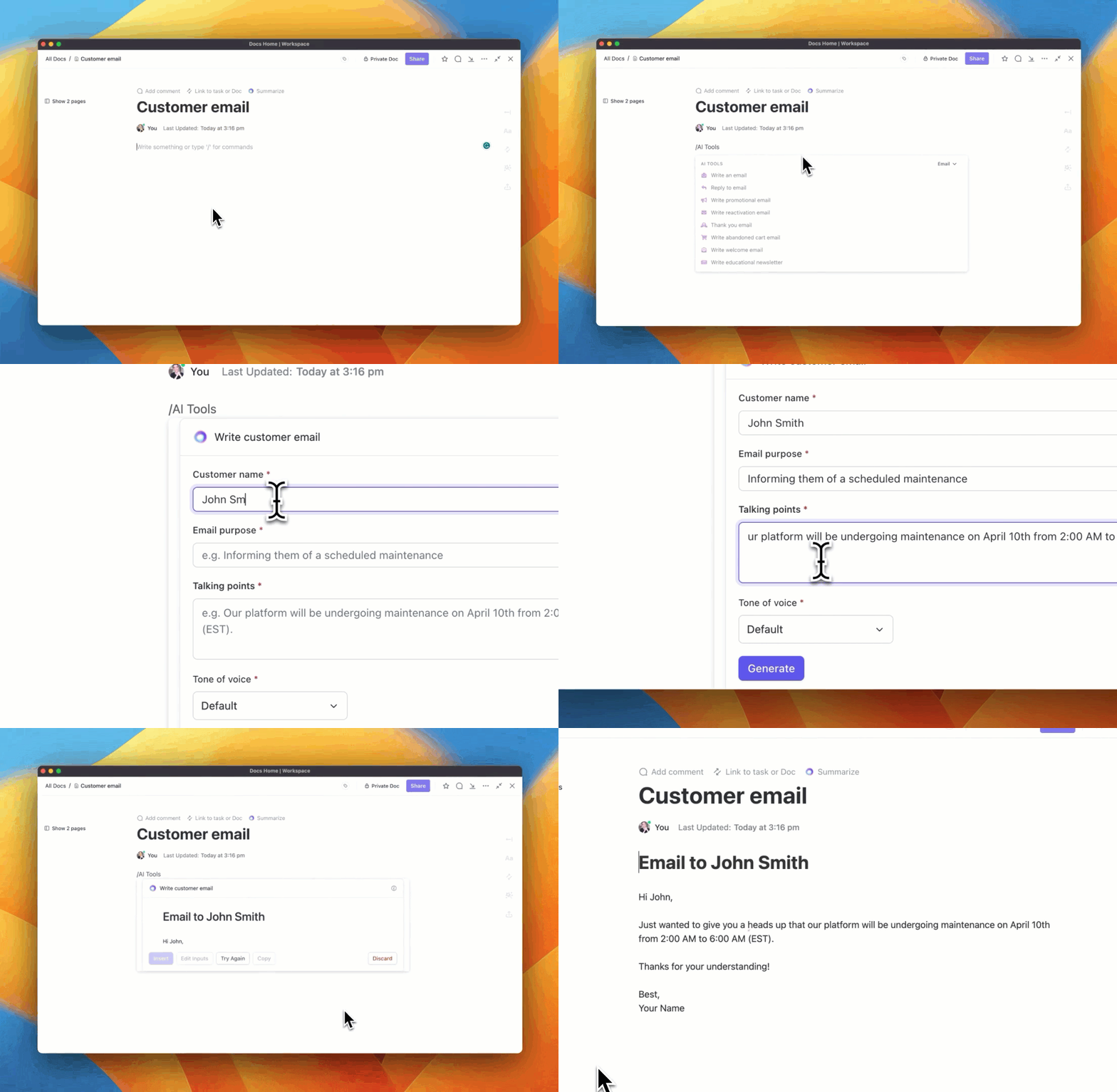
คุณยังสามารถใช้เครื่องมือ AI Writer for Work เพื่อสร้างการสื่อสาร ข้อเสนอ และอีเมลที่มีความแม่นยำและเหมาะสมกับน้ำเสียง ช่วยรับประกันการติดต่อกับลูกค้าที่มีคุณภาพสูง
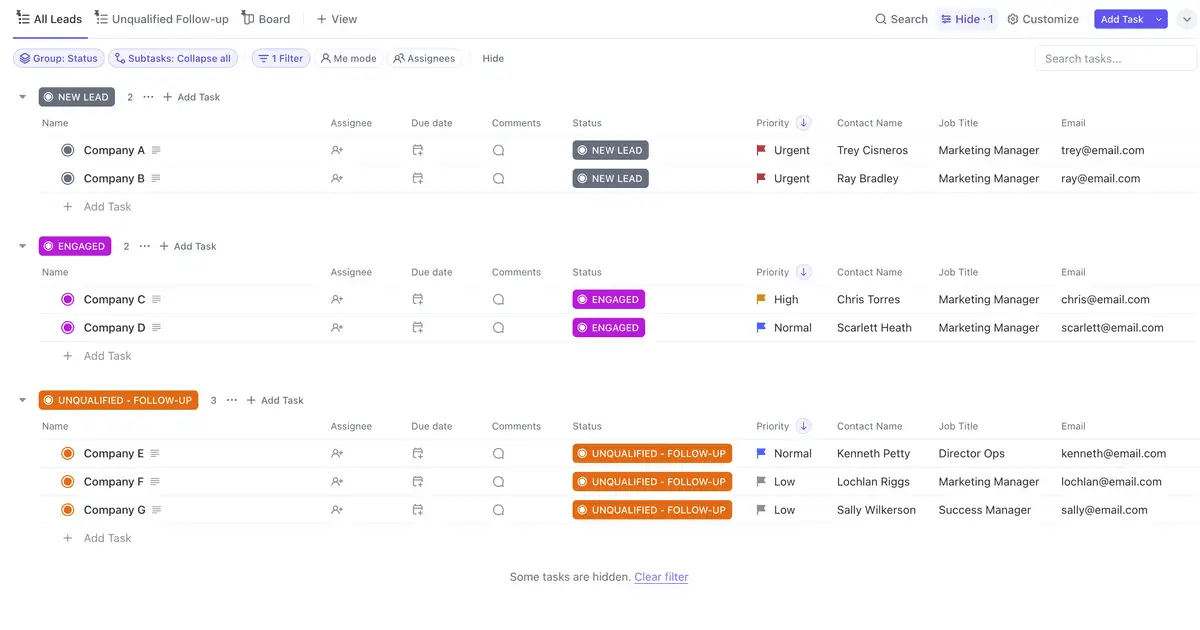
เพื่อสร้างสภาพแวดล้อมที่ขับเคลื่อนด้วยกระบวนการ คุณจำเป็นต้องมี เทมเพลต CRM ฟรี ที่ช่วยประหยัดเวลา สร้างความสม่ำเสมอ และยังคงยืดหยุ่นเพียงพอที่จะปรับให้เหมาะกับความต้องการเฉพาะ
ตัวอย่างเช่นแม่แบบ CRM ของ ClickUp ได้รับการออกแบบมาเพื่อช่วยให้คุณเริ่มจัดการความสัมพันธ์กับลูกค้าได้อย่างรวดเร็ว ด้วยสถานะ 7 แบบสำหรับติดตามความคืบหน้าของงาน และวิธีการแสดงผลการทำงาน 5 รูปแบบที่แตกต่างกัน ทำให้แม่แบบนี้เหมาะสำหรับช่วยให้คุณเริ่มต้นใช้งานได้ทันที

เทมเพลต CRM นี้ช่วยให้คุณ:
- จัดระเบียบข้อมูลผู้ติดต่อไว้ในฐานข้อมูลกลางเพียงแห่งเดียว
- จัดลำดับความสำคัญของงาน ตามขั้นตอนของการขาย เช่น เสนอแล้ว กำลังดำเนินการ หรือปิดการขายแล้ว
- ติดตามลูกค้าเป้าหมาย และโอกาสผ่านกระบวนการที่สามารถปรับแต่งได้
💡เคล็ดลับมืออาชีพ: คุณยังสามารถใช้เทมเพลต CRM จาก ClickUpเพื่อแยกข้อมูลบัญชีและดีลที่ปิดแล้วออกเป็นรายการต่าง ๆ ได้ เพื่อลดความสับสน
เมื่อคุณคิดถึง CRM ยากที่จะไม่คิดถึงการขาย
ซอฟต์แวร์การจัดการโครงการขาย ClickUpช่วยให้คุณสามารถควบคุมกระบวนการขายของคุณได้อย่างเต็มที่ด้วยมุมมองที่ปรับแต่งได้และขับเคลื่อนโดยผู้ใช้ เช่น รายการ บอร์ดคัมบัง หรือปฏิทิน
ตัวอย่างเช่น คุณสามารถดูข้อมูลลูกค้าทั้งหมดของคุณในรูปแบบสเปรดชีตโดยใช้มุมมองตารางใน ClickUp

นอกจากนี้เทมเพลต ClickUp Sales CRMยังทำหน้าที่เป็นกรอบการทำงานแบบไดนามิกที่ช่วยปรับปรุงกระบวนการขายทั้งหมดให้ราบรื่น โดยนำทีมขายของคุณตั้งแต่การสร้างโอกาสทางการขายไปจนถึงการปิดการขายด้วยความชัดเจนและการปรับแต่งเฉพาะบุคคล นอกจากนี้ยังผสานรวมการวิเคราะห์แบบเรียลไทม์และการติดตามผลอัตโนมัติ ช่วยลดการป้อนข้อมูลด้วยตนเอง
ยกระดับการบริหารโครงการขายของคุณไปอีกขั้นด้วยเทมเพลตนี้ที่ช่วยให้คุณ:
- จัดหมวดหมู่และเพิ่มคุณลักษณะเพื่อจัดการการสนทนาของลูกค้าและแสดงข้อมูลการขายในรูปแบบที่มองเห็นได้
- ปรับปรุงการติดตามยอดขายด้วยการบันทึกหน้าจอและ AI
- ใช้ClickUp Automationเพื่อตั้งโปรแกรมอีเมลและการแจ้งเตือน
- ติดตามความคิดเห็นและรีวิวของลูกค้า
ยกระดับการบริหารความสัมพันธ์ลูกค้าของคุณด้วย ClickUp
เมื่อวางแผนกลยุทธ์ CRM ของคุณ ควรพิจารณาความต้องการทางธุรกิจของคุณอย่างรอบคอบ และความสามารถของซอฟต์แวร์ CRM ที่เฉพาะทางในการเติบโตไปพร้อมกับคุณ นั่นจะช่วยให้คุณตัดสินใจได้ว่าการสร้างสเปรดชีต CRM นั้นเพียงพอหรือไม่ หรือคุณควรลงทุนในสิ่งที่ประสิทธิภาพมากขึ้น เช่น ClickUp
แน่นอนครับ, Microsoft Excel หรือ Google Sheets CRMs สามารถเป็นมิตรกับงบประมาณและปรับแต่งได้ค่อนข้างดี, แต่พวกมันก็สามารถมีข้อจำกัดเมื่อคุณขยายขนาด.
นั่นคือจุดที่ ClickUp เข้ามาช่วย
ด้วยเทมเพลต CRM ที่ทรงพลัง คุณสมบัติเช่น ClickUp Brain, แดชบอร์ดแบบไดนามิก, และเครื่องมือสำหรับการทำงานเป็นทีม แพลตฟอร์มนี้สามารถเอาชนะเครื่องมืออื่น ๆ ในตลาด CRM ได้อย่างง่ายดาย—ทั้งหมดนี้ในขณะที่ทำให้ลูกค้าของคุณมีความสุข
ส่วนที่ดีที่สุด? คุณสามารถเริ่มต้นได้ฟรีเพียงแค่สมัครใช้งาน ClickUpวันนี้