

ในสถานที่ทำงานและหน่วยงานทางการ ลายเซ็นของคุณไม่ใช่เพียงแค่พิธีการ แต่เป็นการแสดงถึงความมุ่งมั่น เป็นสัญลักษณ์แห่งการยอมรับของคุณ
ในยุคของการจัดเก็บเอกสารแบบดิจิทัล ลายเซ็นอิเล็กทรอนิกส์มีความจำเป็นสำหรับสถานการณ์ต่าง ๆ รวมถึง:
- เอกสารทางกฎหมาย: สัญญา, พินัยกรรม, และเอกสารมอบอำนาจ
- การติดต่อทางธุรกิจ: จดหมายทางการ, ข้อเสนอ, และใบแจ้งหนี้
- เอกสารส่วนตัว: การ์ดอวยพร จดหมาย และงานศิลปะ
ไม่ว่าคุณจะกำลังเซ็นสัญญาหรือเขียนจดหมาย จะมีบางครั้งที่จำเป็นต้องเพิ่มลายเซ็นของคุณลงใน Google Doc บทความนี้จะแสดงวิธีการทำเช่นนั้น
วิธีเพิ่มลายเซ็นใน Google Docs
คุณอาจต้องการเพิ่มลายเซ็นลงในเอกสาร Google Docs ของคุณสำหรับเอกสารหลากหลายประเภท เช่น จดหมายปะหน้า บันทึกขอบคุณการต่อสัญญา ข้อเสนอ หรือรายงาน
สำหรับทั้งหมดนี้และอื่น ๆ อีกมากมาย คุณสามารถเพิ่มลายเซ็นของคุณลงใน Google Docs ได้โดยตรงในไม่กี่ขั้นตอนง่าย ๆ
วิธี 1: แทรกภาพลายเซ็นที่เขียนด้วยมือใน Google Docs
หากคุณได้สร้างลายเซ็นที่เขียนด้วยมือและบันทึกไว้เป็นรูปภาพแล้ว (เช่น ภาพสแกนหรือภาพถ่ายของลายเซ็นที่เขียนด้วยมือ) คุณสามารถแทรกเข้าไปใน Google Doc ของคุณโดยตรงโดยทำตามขั้นตอนด้านล่างนี้:
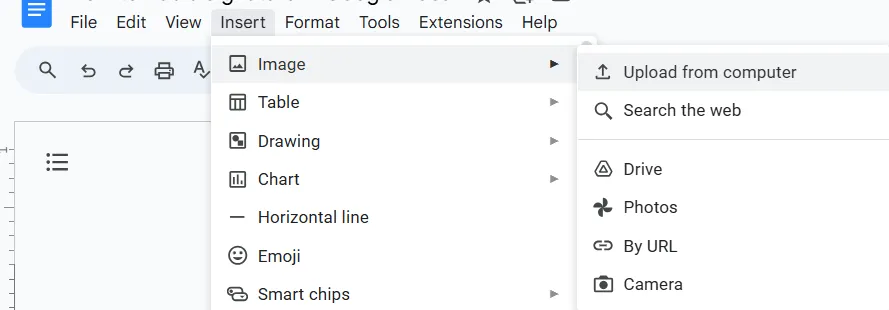
- อัปโหลดลายเซ็นของคุณไปยัง Google Docs: เปิดเอกสาร Google Docs ของคุณ ไปที่ แทรก > รูปภาพ > อัปโหลด คุณสามารถเลือกรูปภาพลายเซ็นของคุณจากคอมพิวเตอร์/Google Drive/Google Photos
- ปรับขนาดและตำแหน่ง: ลากและปรับขนาดรูปภาพให้พอดีกับตำแหน่งที่ต้องการ
ปรับคุณสมบัติของภาพ
- คลิกขวาที่ภาพที่แทรกไว้แล้วเลือกคุณสมบัติเพื่อปรับแต่งลักษณะของมัน: จัดวางข้อความ: เลือกตัวเลือกที่เหมาะสม (เช่น In Line with Text) เพื่อควบคุมวิธีการไหลของข้อความรอบลายเซ็น ขนาดและตำแหน่ง: ปรับความกว้าง ความสูง และตำแหน่งของภาพให้พอดีกับเค้าโครงเอกสารของคุณ ความโปร่งใส: หากลายเซ็นอิเล็กทรอนิกส์ของคุณมีพื้นหลังโปร่งใส คุณสามารถรักษาไว้ได้โดยเลือก Transparent ในหน้าต่างคุณสมบัติ
- ข้อความห่อ: เลือกตัวเลือกที่เหมาะสม (เช่น ข้างเคียงกับข้อความ) เพื่อควบคุมวิธีการไหลของข้อความรอบลายเซ็น
- ขนาดและตำแหน่ง: ปรับความกว้าง ความสูง และตำแหน่งของภาพให้เหมาะสมกับรูปแบบเอกสารของคุณ
- ความโปร่งใส: หากลายเซ็นอิเล็กทรอนิกส์ของคุณมีพื้นหลังโปร่งใส คุณสามารถรักษาไว้ได้โดยเลือก "โปร่งใส" ในหน้าต่างคุณสมบัติ
- ข้อความห่อ: เลือกตัวเลือกที่เหมาะสม (เช่น ขนานกับข้อความ) เพื่อควบคุมวิธีการไหลของข้อความรอบลายเซ็น
- ขนาดและตำแหน่ง: ปรับความกว้าง ความสูง และตำแหน่งของภาพให้เหมาะสมกับเค้าโครงเอกสารของคุณ
- ความโปร่งใส: หากลายเซ็นอิเล็กทรอนิกส์ของคุณมีพื้นหลังโปร่งใส คุณสามารถรักษาไว้ได้โดยเลือก "โปร่งใส" ในหน้าต่างคุณสมบัติ
สิ่งที่ควรคำนึงเพิ่มเติม
- ใช้ภาพลายเซ็นของคุณที่มีความละเอียดสูง หลีกเลี่ยงภาพที่เบลอหรือมีพิกเซล เนื่องจากอาจปรากฏผิดรูปเมื่อแทรกในเอกสาร ภาพที่สแกนหรือภาพถ่ายที่ถ่ายด้วยกล้องคุณภาพดีจะเหมาะสมที่สุด
- แม้ว่าไฟล์ภาพส่วนใหญ่ (เช่น JPEG, PNG) จะสามารถใช้งานร่วมกับ Google Docs ได้ แต่ควรใช้ไฟล์ PNG สำหรับการบีบอัดแบบไม่สูญเสียคุณภาพ โดยเฉพาะอย่างยิ่งหากคุณต้องการรักษาคุณภาพลายเซ็นของคุณไว้อย่างสมบูรณ์
วิธี 2: วาดลายเซ็นของคุณใน Google Docs
หากคุณต้องการลุคที่ดูเป็นดิจิทัลมากขึ้นแต่ยังคงความเป็นส่วนตัว คุณสามารถออกแบบลายเซ็นของคุณได้โดยตรงใน Google Docs
ขั้นตอนในการวาดและเพิ่มลายเซ็นใน Google Docs
เพื่อสร้างและแทรกลายเซ็นส่วนตัวของคุณใน Google Doc ของคุณ ให้ทำตามขั้นตอนต่อไปนี้:
- ระบุตำแหน่งที่ต้องการ: คลิกที่ตำแหน่งที่คุณต้องการให้ลายเซ็นปรากฏ
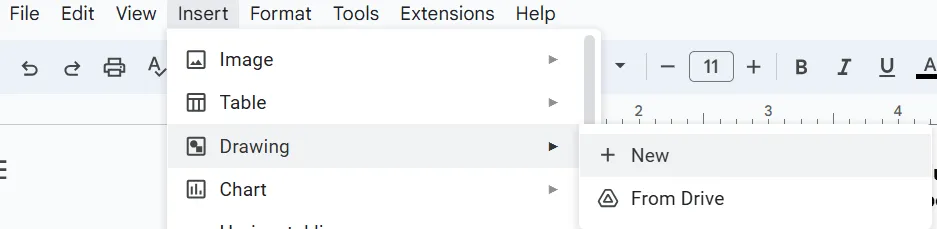
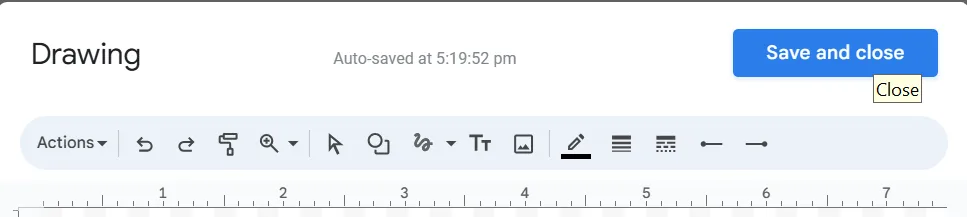
- แทรกภาพวาด: ไปที่ แทรก > ภาพวาด > ใหม่
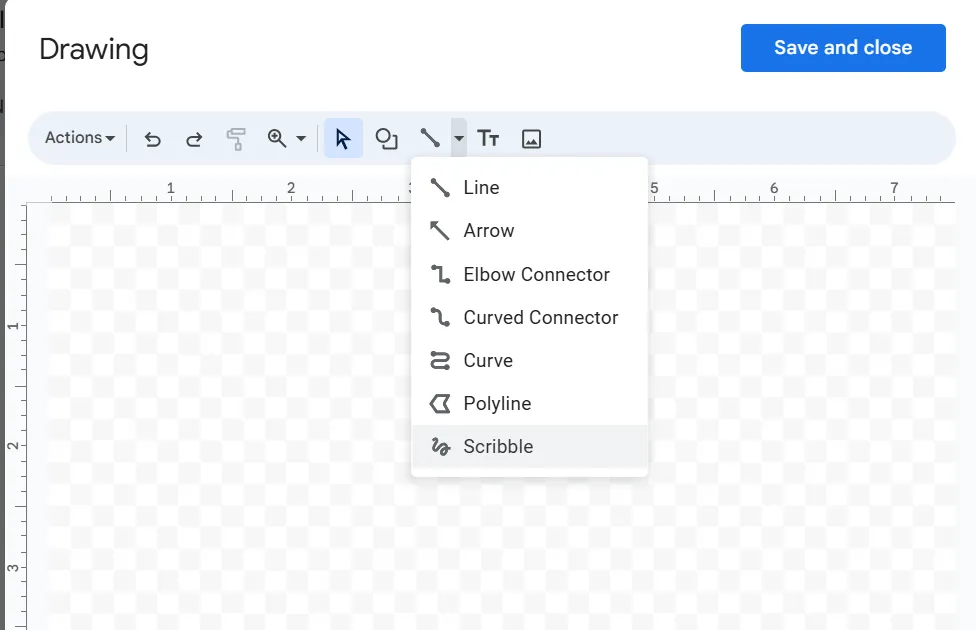
- เลือกเครื่องมือ Scribble: คลิกที่ลูกศร (▼) ข้างไอคอนเส้น แล้วเลือก Scribble
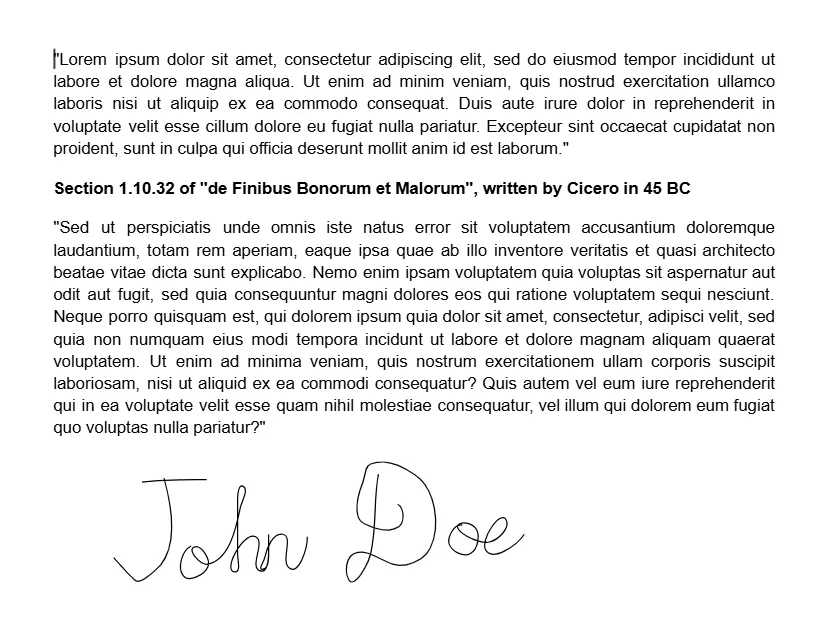
- เซ็นชื่อของคุณ: ใช้เมาส์หรือทัชแพดเพื่อเซ็นชื่อของคุณ
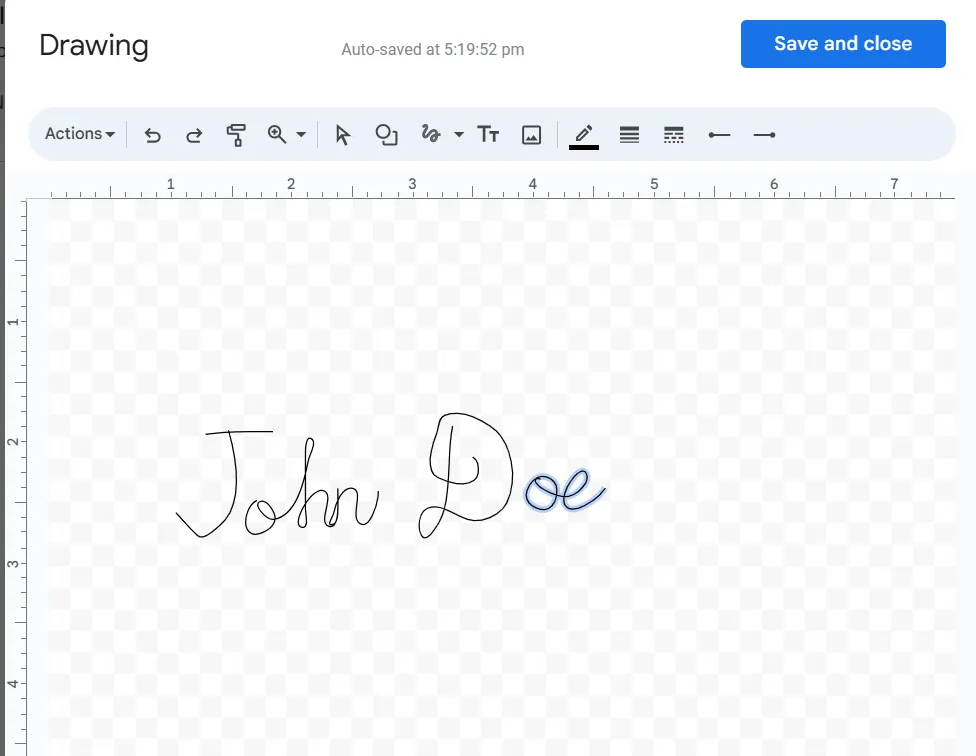
- บันทึกและปิด: คลิก บันทึกและปิด เพื่อใช้ลายเซ็นกับเอกสารของคุณ
- เอกสารของคุณจะมีลายเซ็นที่ดูเป็นมืออาชีพแล้ว
ขั้นตอนในการวาดและแก้ไขลายเซ็นใน Google Docs
เมื่อคุณได้วาดลายเซ็นของคุณใน Google Docs แล้ว คุณสามารถปรับแต่งให้เหมาะกับความต้องการของคุณได้ นี่คือคำแนะนำแบบขั้นตอนต่อขั้นตอนเพื่อช่วยคุณผ่านกระบวนการนี้:
- เลือกลายเซ็น คลิกที่ไอคอนเลือก
- คลิกไอคอนเลือก
- คลิกไอคอนเลือก
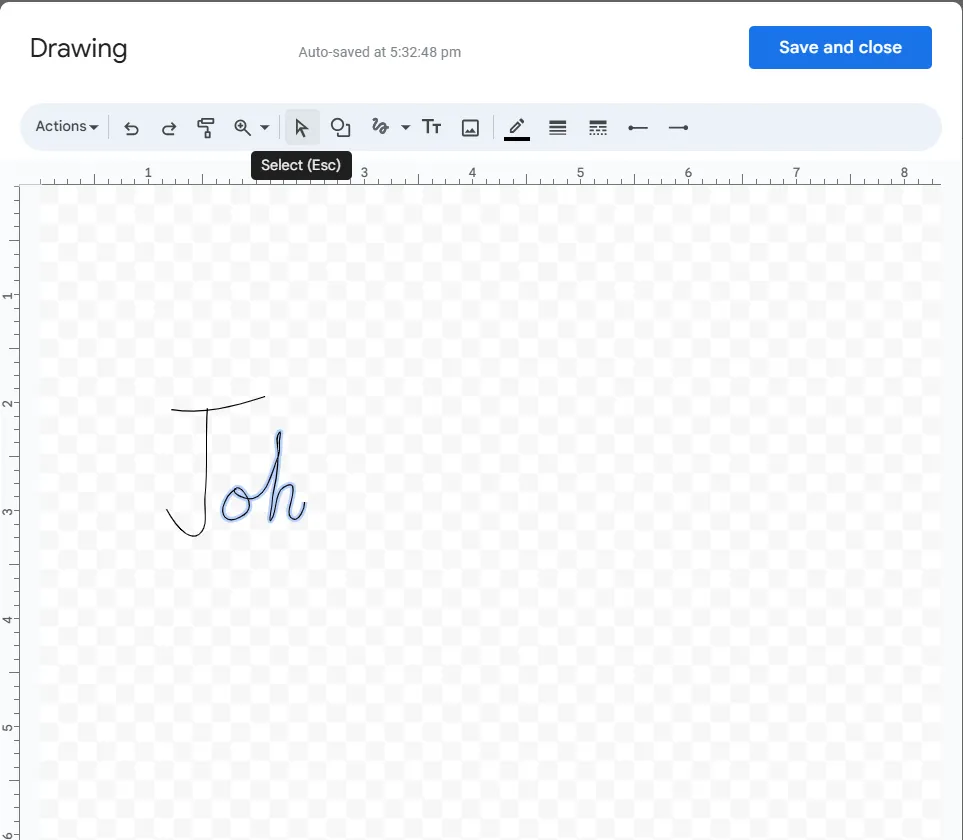
- จากนั้นคลิกส่วนของลายเซ็นที่คุณต้องการแก้ไข
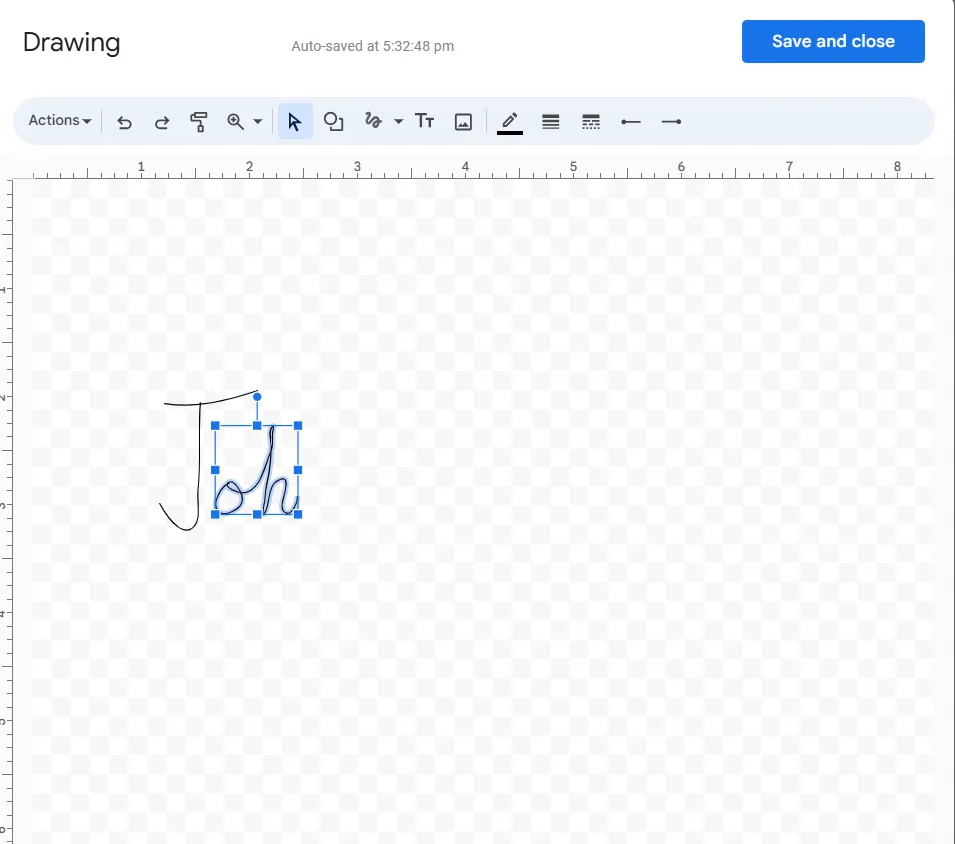
- เลือกการกระทำ: ลบ: กดปุ่ม Delete บนแป้นพิมพ์เพื่อลบส่วนที่เลือก ปรับขนาด: กดปุ่ม Shift ค้างไว้ (สำหรับการปรับขนาดตามสัดส่วน) และลากมุมสีน้ำเงินเพื่อทำให้ใหญ่ขึ้นหรือเล็กลง ย้าย: ลากการเลือกไปยังตำแหน่งใหม่ จัดรูปแบบ: ใช้สีเส้น, ความหนาของเส้น, รูปแบบเส้น, จุดเริ่มต้นของเส้น และจุดสิ้นสุดของเส้น เพื่อจัดรูปแบบตามที่คุณต้องการ
- ลบ: กดปุ่ม Delete บนแป้นพิมพ์ของคุณเพื่อลบส่วนที่เลือก
- ปรับขนาด: กดปุ่ม Shift ค้างไว้ (สำหรับการปรับขนาดแบบคงสัดส่วน) แล้วลากมุมสีฟ้าเพื่อทำให้ใหญ่ขึ้นหรือเล็กลง
- ย้าย: ลากการเลือกไปยังตำแหน่งใหม่
- รูปแบบ: ใช้สีเส้น, ความหนาเส้น, ลายเส้น, จุดเริ่มต้นเส้น, และจุดสิ้นสุดเส้นเพื่อจัดรูปแบบตามที่คุณต้องการ
- ลบ: กดปุ่ม Delete บนแป้นพิมพ์ของคุณเพื่อลบส่วนที่เลือก
- ปรับขนาด: กดปุ่ม Shift ค้างไว้ (สำหรับการปรับขนาดแบบคงสัดส่วน) แล้วลากมุมสีน้ำเงินเพื่อทำให้ใหญ่ขึ้นหรือเล็กลง
- ย้าย: ลากการเลือกไปยังตำแหน่งใหม่
- รูปแบบ: ใช้สีเส้น, ความหนาเส้น, ลายเส้น, จุดเริ่มต้นเส้น, และจุดสิ้นสุดเส้นเพื่อจัดรูปแบบตามที่คุณต้องการ
- ยกเลิกการเปลี่ยนแปลง: กด Command+Z (Mac) หรือ Ctrl+Z (Windows) เพื่อยกเลิกข้อผิดพลาดใดๆ
- บันทึกลายเซ็นของคุณ: เมื่อคุณทำการแก้ไขตามที่ต้องการแล้ว ให้คลิก บันทึกและปิด เพื่อใช้การเปลี่ยนแปลง
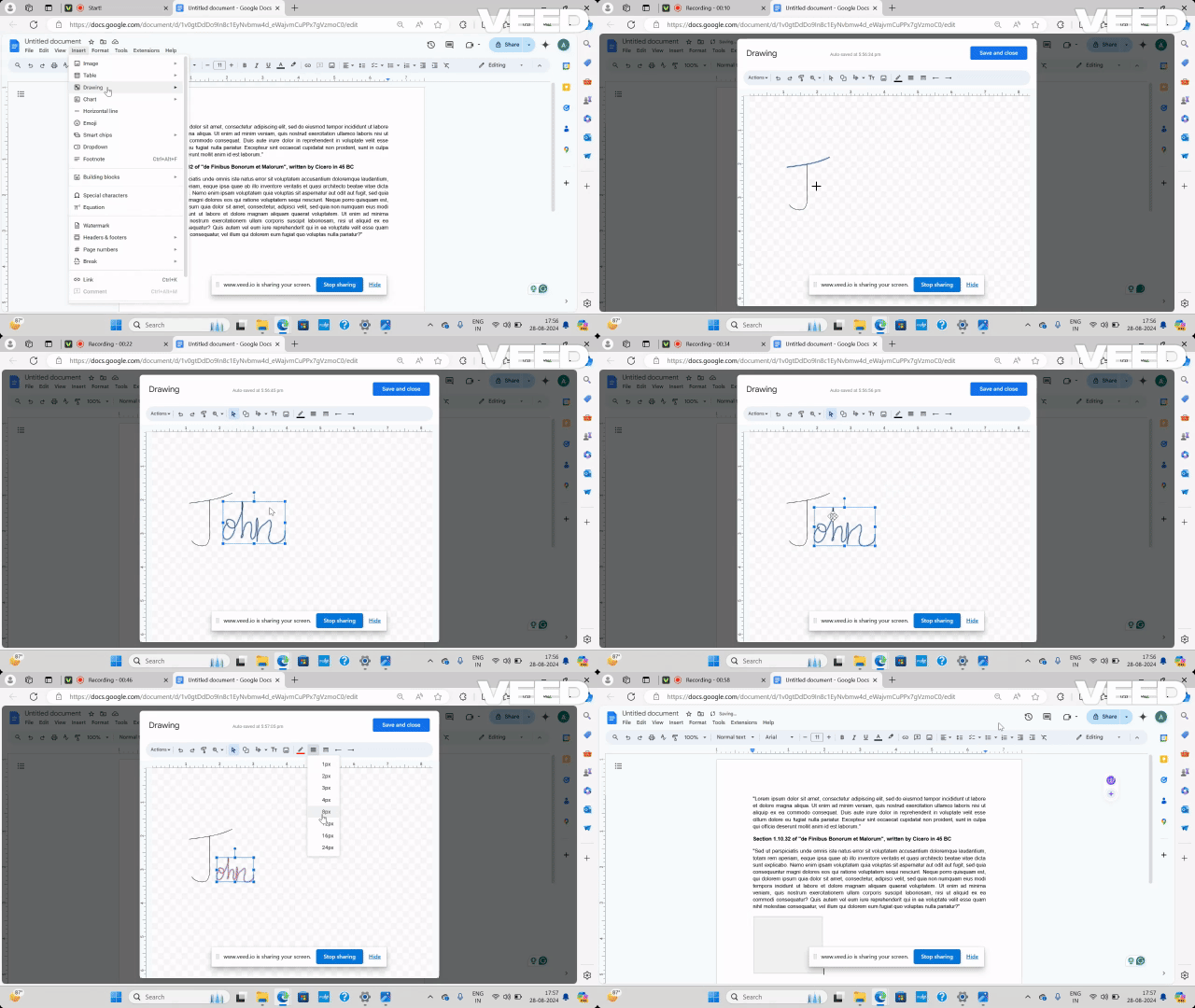
สิ่งที่ควรคำนึงถึง:
- การทดลอง: อย่ากลัวที่จะลองขนาด ตำแหน่ง และการหมุนที่แตกต่างกันเพื่อค้นหาความพอดีที่สมบูรณ์แบบสำหรับเอกสารของคุณ คุณสามารถใช้ประเภทปากกา ความหนา และสีที่แตกต่างกันเพื่อค้นหาสไตล์ลายเซ็นที่สะท้อนบุคลิกของคุณได้ นอกจากนี้คุณยังสามารถเพิ่มองค์ประกอบเช่นอักษรย่อหรือสัญลักษณ์ส่วนตัว
- ใช้เลเยอร์: หากคุณมีองค์ประกอบหลายอย่างในลายเซ็นของคุณ (เช่น ข้อความ รูปร่าง) คุณสามารถใช้เลเยอร์เพื่อแก้ไขแต่ละองค์ประกอบได้อย่างอิสระ
อ่านเพิ่มเติม:10 แม่แบบ Google Docs ที่แก้ไขได้ฟรี
วิธี 3: ใช้ส่วนเสริมสำหรับลายเซ็นใน Google Docs
สำหรับวิธีการขั้นสูงและไม่ต้องลงมือทำเองมากนัก ลองใช้ส่วนเสริมลายเซ็นดูซอฟต์แวร์อัตโนมัติลายเซ็นสามารถช่วยให้ การเพิ่มลายเซ็นที่เขียนด้วยมือลงใน Google Docs ของคุณเป็นเรื่องง่ายขึ้น
พวกเขามีคุณสมบัติเช่นการแทรกอัตโนมัติ, ตัวเลือกการปรับแต่ง, และการผสานรวมกับเครื่องมืออื่น ๆ ของ Google Workspace นี่คือวิธีที่คุณสามารถทำได้:
- ค้นหาส่วนเสริมลายเซ็น: ไปที่ Google Workspace Marketplace และค้นหา 'ส่วนเสริมลายเซ็น'
- ติดตั้งส่วนเสริม: ทำตามคำแนะนำในการติดตั้งสำหรับส่วนเสริมที่เลือก
- เพิ่มลายเซ็นของคุณ: ใช้คุณสมบัติของตัวช่วยเสริมเพื่อสร้างหรืออัปโหลดลายเซ็นของคุณ และแทรกมันลงในเอกสารของคุณ
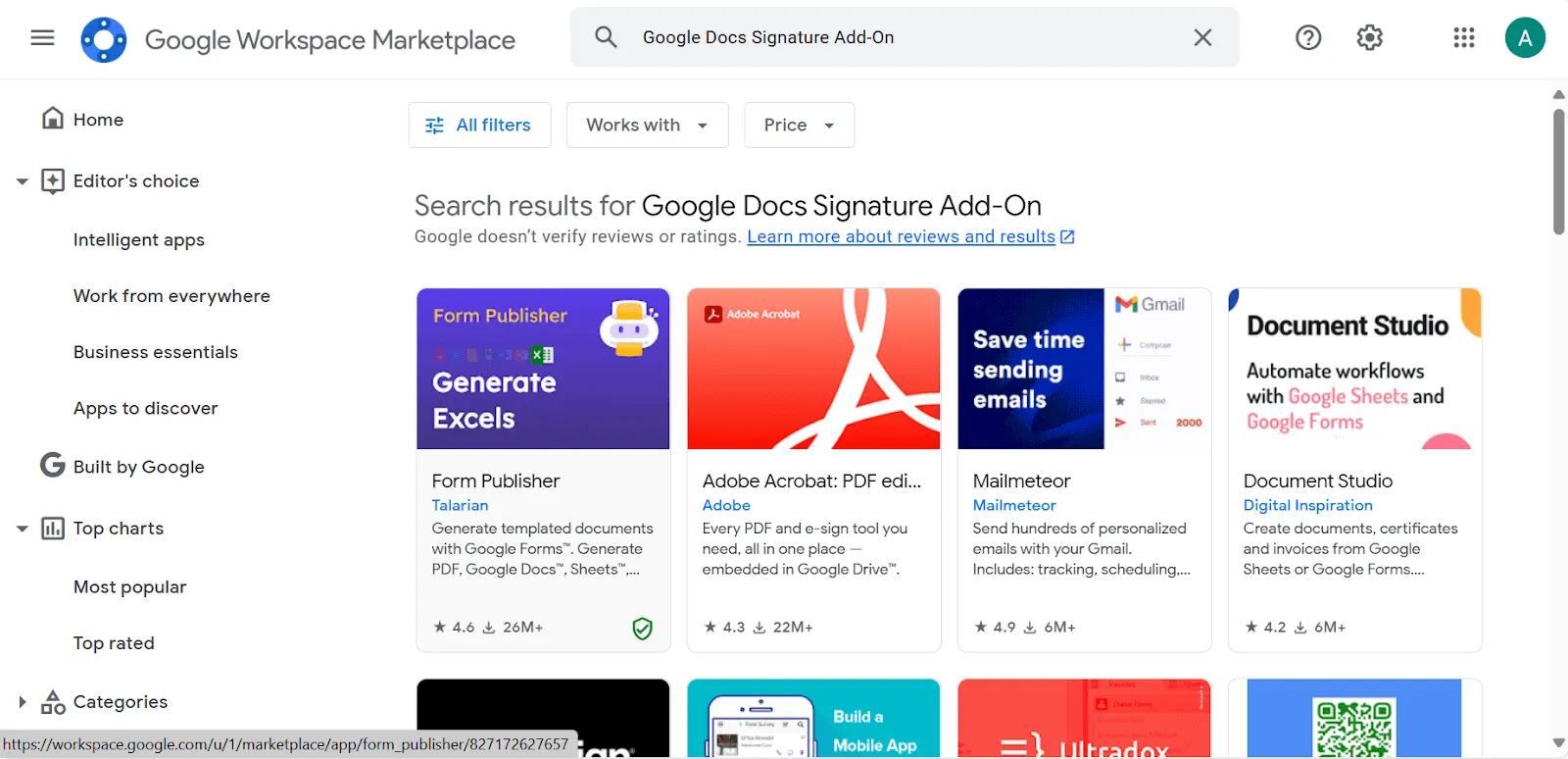
นอกเหนือจากพื้นฐานแล้ว นี่คือเคล็ดลับเพิ่มเติมเพื่อให้คุณได้รับประโยชน์สูงสุดจากส่วนเสริมลายเซ็นของคุณ:
- ส่วนเสริมบางตัวช่วยให้คุณเพิ่มองค์ประกอบแบบไดนามิก เช่น วันที่ปัจจุบัน เวลา หรือแม้แต่ตำแหน่งที่ตั้ง เพื่อให้ลายเซ็นของคุณเป็นข้อมูลล่าสุดอยู่เสมอ
- คุณสามารถตั้งค่ากฎเพื่อให้ใช้ลายเซ็นต่าง ๆ โดยอัตโนมัติตามเนื้อหาของเอกสาร ผู้รับ หรือเกณฑ์อื่น ๆ
- หากส่วนเสริม Google Docs ของคุณรองรับ ให้เชื่อมต่อกับบัญชี Gmail ของคุณเพื่อเพิ่มลายเซ็นดิจิทัลของคุณโดยอัตโนมัติในอีเมลขาออก
- ใช้คุณสมบัติการประมวลผลแบบกลุ่มเพื่อเพิ่มลายเซ็นให้กับเอกสารหลายฉบับพร้อมกัน
- ตรวจสอบให้แน่ใจว่าส่วนเสริม Google Docs ของคุณมีการจัดเก็บและการส่งข้อมูลลายเซ็นของคุณอย่างปลอดภัย
วิธีเพิ่มลายเซ็นใน Google Docs ผ่านโทรศัพท์มือถือของคุณ
แม้ว่าฟังก์ชันหลักของการเพิ่มลายเซ็นดิจิทัลใน Google Docs จะยังคงเหมือนเดิมทั้งบนโทรศัพท์และคอมพิวเตอร์ แต่ขั้นตอนเฉพาะและส่วนติดต่อผู้ใช้อาจแตกต่างกันเล็กน้อยเนื่องจากความแตกต่างของฮาร์ดแวร์และซอฟต์แวร์
ขั้นตอนในการเพิ่มลายเซ็นใน Google Docs โดยใช้โทรศัพท์
นี่คือคำแนะนำแบบขั้นตอนต่อขั้นตอนสำหรับการลงนามในเอกสาร Google ของคุณผ่านโทรศัพท์มือถือ:
- ดาวน์โหลดแอป Google Docs จาก Playstore/Appstore
- เมื่อคุณมีแอปแล้ว ให้เปิด/สร้างเอกสาร Google Doc ที่คุณต้องการลงนาม
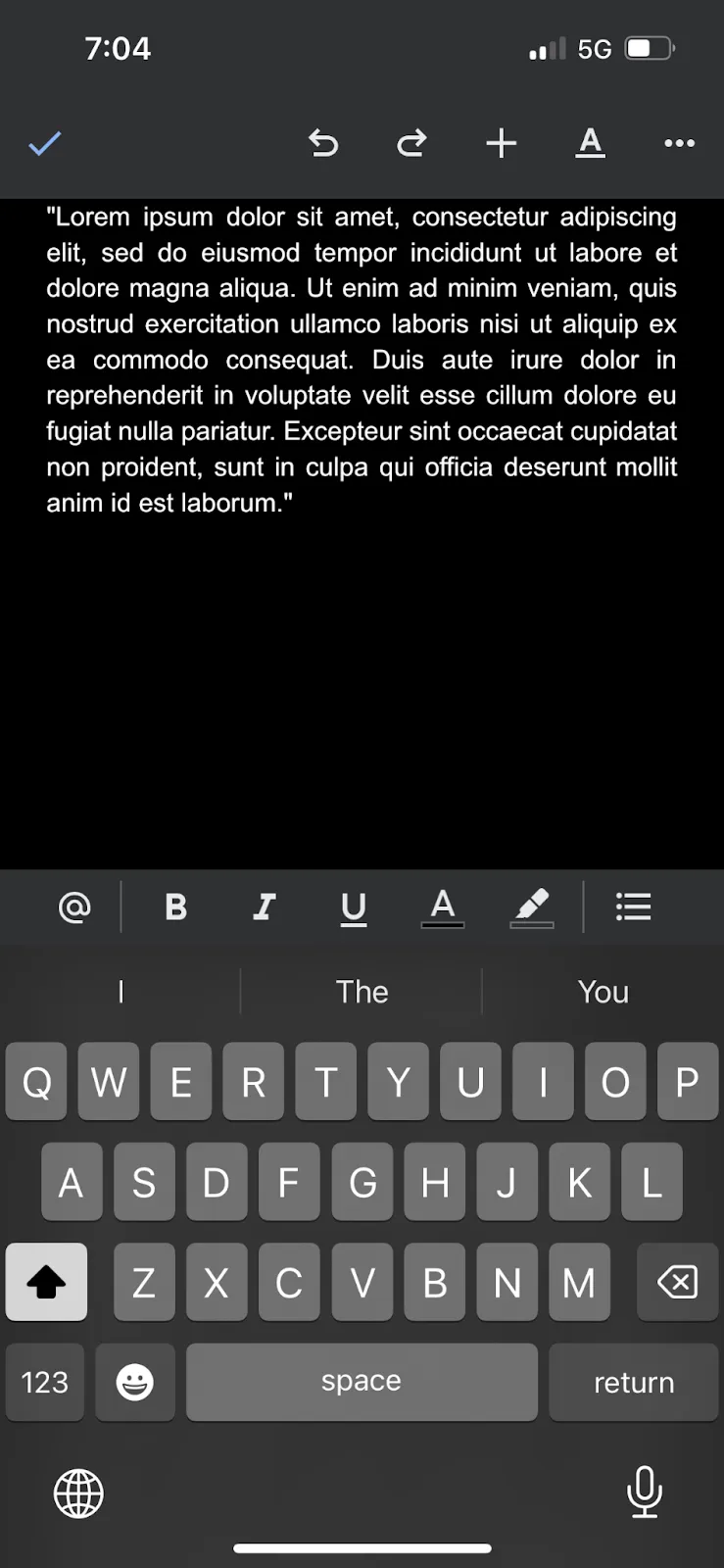
- วางเคอร์เซอร์ของคุณในตำแหน่งที่คุณต้องการให้ลายเซ็นอิเล็กทรอนิกส์ปรากฏ
- แตะปุ่มแทรก (+) แล้วเลือกภาพ
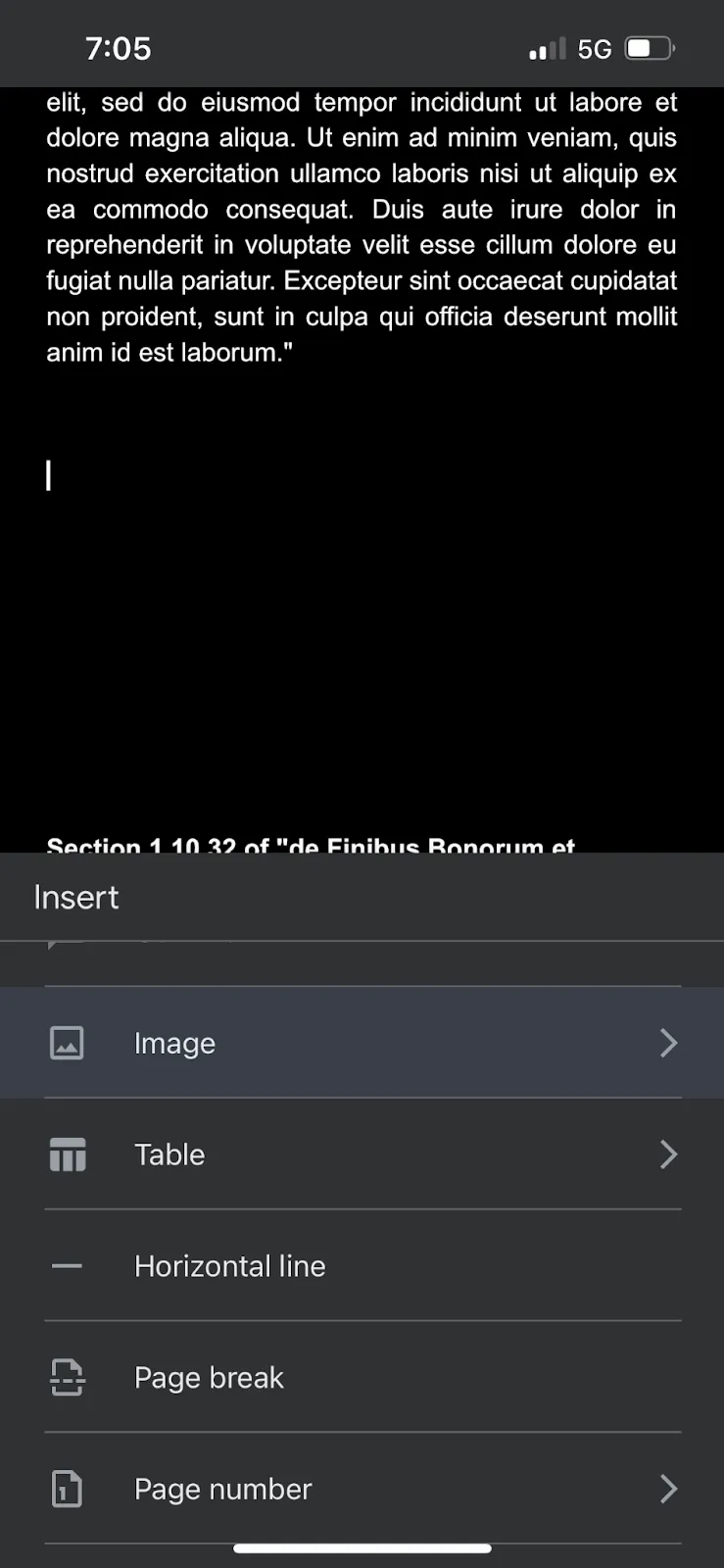
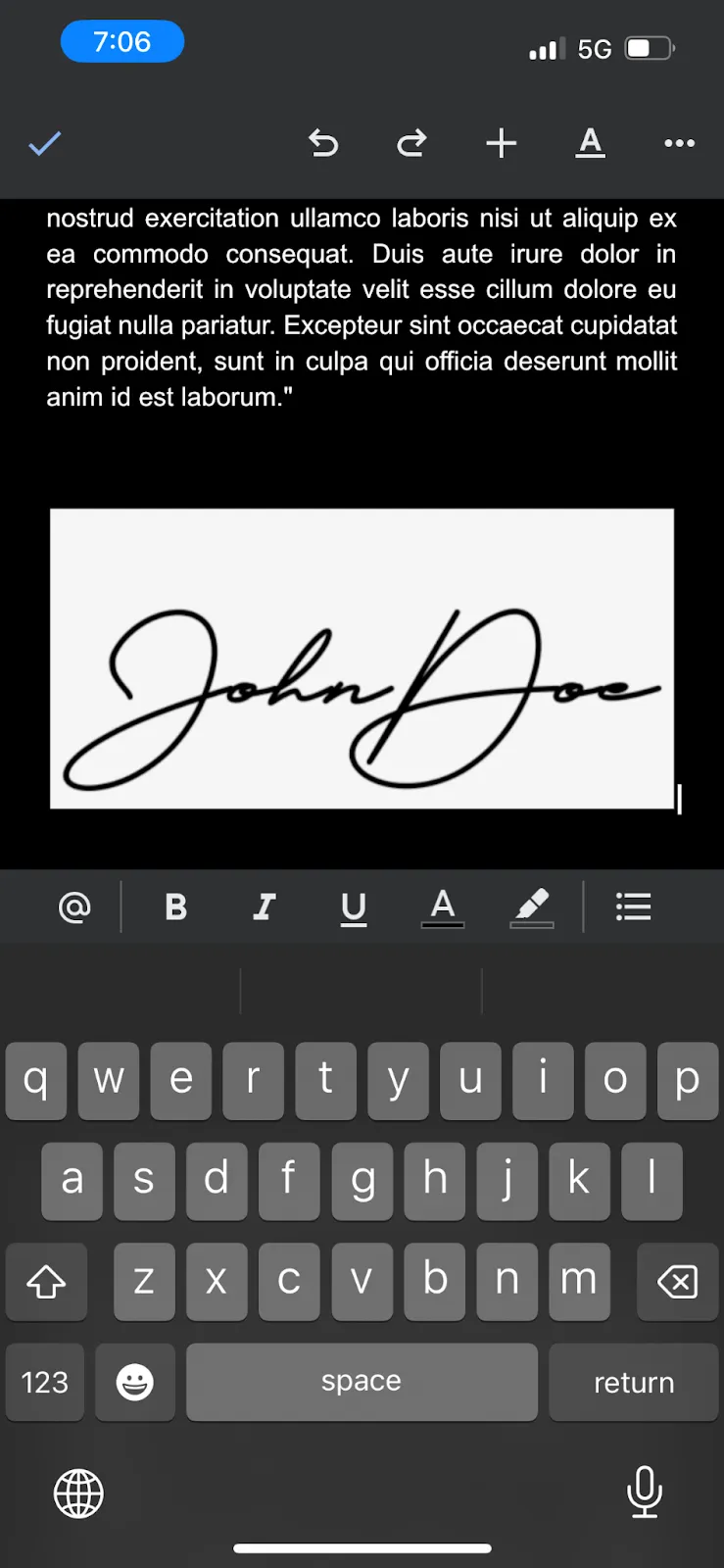
- เลือกภาพลายเซ็นของคุณจากรูปภาพในอุปกรณ์แล้วคลิกที่ เพิ่ม
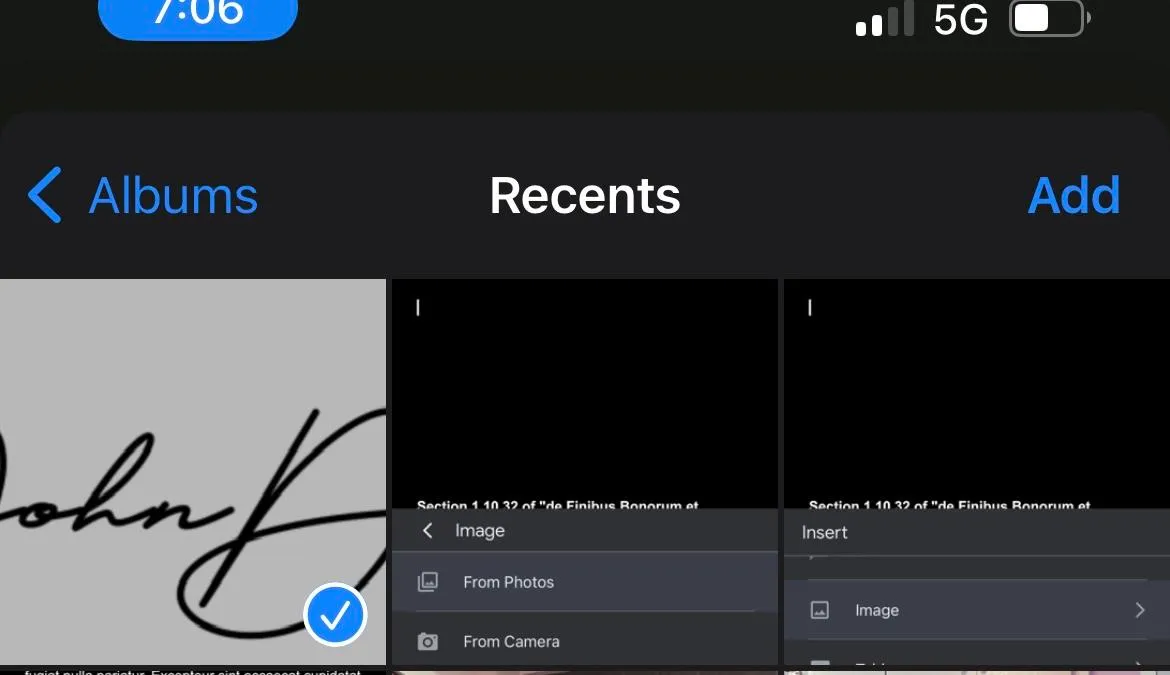
- บันทึกเอกสาร และรูปภาพลายเซ็นของคุณจะถูกเพิ่มเข้าไป
💡เคล็ดลับจากมืออาชีพ: ลองฝึกเซ็นชื่อของคุณบนกระดาษก่อนนำไปใช้บนโทรศัพท์ เพื่อให้ลายเซ็นดูเป็นธรรมชาติมากขึ้น
ทำให้การจัดการเอกสารง่ายขึ้นด้วย ClickUp
แม้ว่า Google Docs จะเป็นเครื่องมือที่มีคุณค่า แต่ก็มีข้อจำกัดในบางด้าน ข้อจำกัดเรื่องขนาดไฟล์ ตัวเลือกการจัดรูปแบบที่ค่อนข้างพื้นฐาน และปัญหาที่อาจเกิดขึ้นในการผสานรวม อาจไม่ตอบโจทย์ผู้ใช้ที่ต้องการฟีเจอร์ขั้นสูงหรือการทำงานที่ราบรื่นไร้รอยต่อ
หากคุณต้องการเพิ่มประสิทธิภาพการทำงานและการทำงานร่วมกันClickUpเป็นโซลูชันการจัดการเอกสารที่สามารถช่วยคุณแก้ไขข้อจำกัดเหล่านี้และเพลิดเพลินกับประโยชน์เพิ่มเติม

นี่คือเหตุผลที่ ClickUp ดีกว่า Google Docs:
- การลงนามเอกสารอย่างง่ายดาย: รับลายเซ็นดิจิทัลจากสมาชิกในทีมของคุณได้เพียงไม่กี่คลิก ประหยัดเวลาและลดความยุ่งยาก
- ฟิลด์ที่กำหนดเอง:สร้างฟิลด์ที่กำหนดเองใน ClickUpเพื่อติดตามข้อมูลเฉพาะที่เกี่ยวข้องกับเอกสารของคุณ เช่น สถานะของเอกสาร วันที่ครบกำหนด หรือเจ้าของที่มอบหมาย
- การดำเนินการแบบกลุ่ม: จัดการเอกสารหลายฉบับพร้อมกันอย่างมีประสิทธิภาพด้วยการดำเนินการแบบกลุ่ม เช่น การย้าย การคัดลอก หรือการลบ
- การผสานรวมอย่างไร้รอยต่อกับงานของคุณ: เชื่อมโยงเอกสารกับงานใน ClickUpที่เกี่ยวข้องโดยตรง เพื่อให้ทุกอย่างเป็นระเบียบและเข้าถึงได้ง่าย
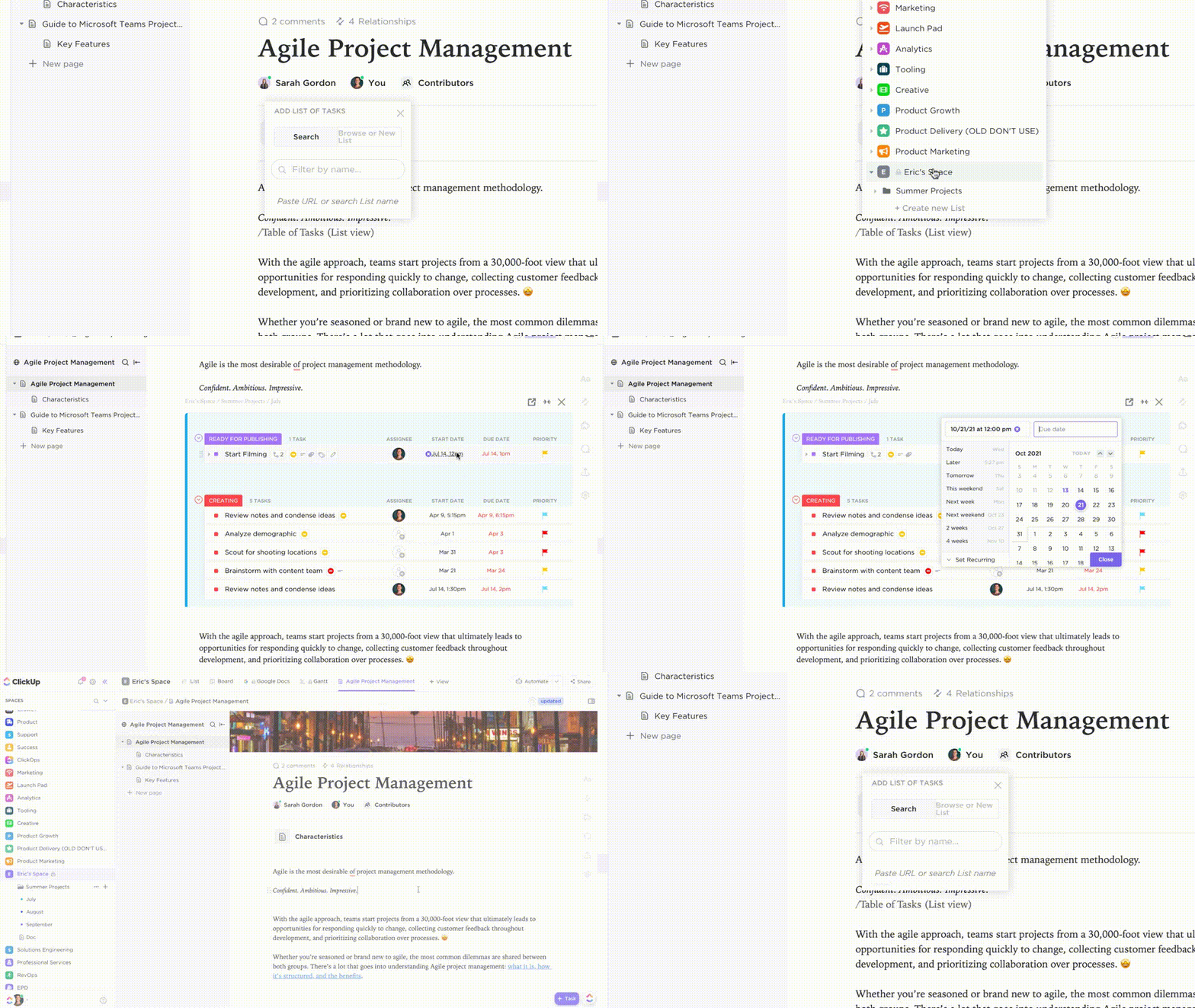
- แม่แบบเอกสารสำหรับการเริ่มต้นอย่างรวดเร็ว: ใช้แม่แบบ ClickUp ที่สร้างไว้ล่วงหน้าเพื่อสร้างเอกสารได้เร็วขึ้น
- การจัดรูปแบบข้อความแบบสมบูรณ์: เพิ่มหัวข้อ, จุดรายการ, แบนเนอร์, รูปภาพ, และอื่น ๆ เพื่อให้เอกสารของคุณน่าสนใจและให้ข้อมูลอย่างครบถ้วน
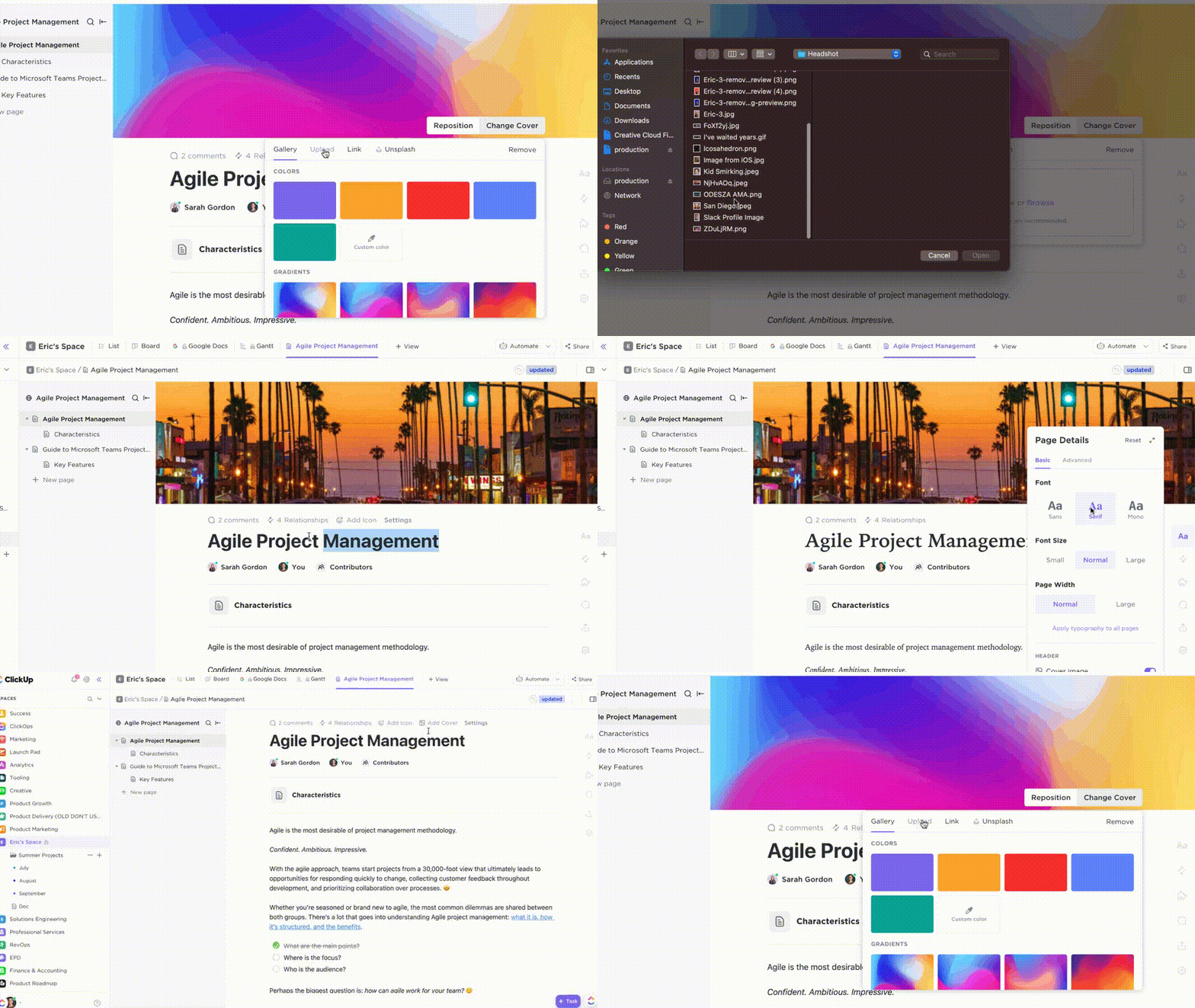
- ไวท์บอร์ด: ร่วมมือกันทางภาพกับสมาชิกในทีมโดยใช้ความสามารถไวท์บอร์ดในตัวของ ClickUp
- แผนผังความคิด: สร้างและจัดระเบียบความคิดโดยใช้ClickUp Mind Maps
- ไฟล์แนบ: แนบไฟล์ประเภทต่างๆ ไปกับเอกสารของคุณ รวมถึงรูปภาพ, PDF, และเอกสารสเปรดชีต
- รายการตรวจสอบ: ใช้รายการตรวจสอบงานของ ClickUpเพื่อสร้างรายการตรวจสอบภายในเอกสารของคุณเพื่อติดตามความคืบหน้าและตรวจสอบให้แน่ใจว่างานเสร็จสมบูรณ์
- การติดตามเวลา: ติดตามเวลาที่ใช้ในการทำงานกับเอกสารผ่านClickUp Project Time Trackingเพื่อปรับปรุงการจัดการโครงการและการจัดสรรทรัพยากร
- แดชบอร์ดที่ปรับแต่งได้: สร้างแดชบอร์ดที่กำหนดเองโดยใช้แดชบอร์ดของ ClickUpเพื่อแสดงข้อมูลเอกสารและติดตามความคืบหน้า
- คุณสมบัติการเข้าถึง: ClickUp Docs ได้รับการออกแบบมาโดยคำนึงถึงการเข้าถึง โดยให้ฟีเจอร์ต่างๆ เช่น ความเข้ากันได้กับโปรแกรมอ่านหน้าจอและการนำทางด้วยแป้นพิมพ์
ต้องการแบ่งปันความเชี่ยวชาญของคุณกับทีมของคุณหรือไม่? สร้างฐานความรู้ภายในและเชิญพวกเขาให้สำรวจคอลเลกชันเอกสาร บันทึก และแนวคิดของคุณ
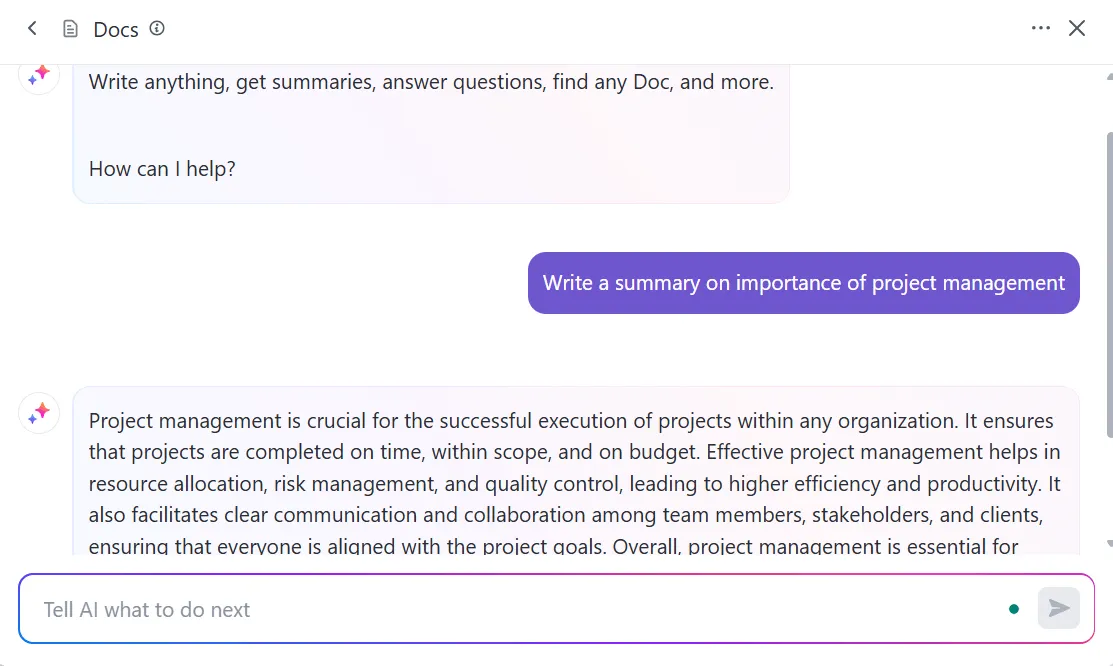
แต่นั่นยังไม่หมดเพียงเท่านี้ ด้วย ClickUpคุณสามารถใช้ AI สำหรับการจัดทำเอกสารได้อย่างง่ายดาย
ClickUp Brainเป็นฟีเจอร์ที่ขับเคลื่อนด้วย AI ซึ่งช่วยเพิ่มประสิทธิภาพการทำงานโดยอัตโนมัติในงานต่าง ๆ เช่น การสร้างเอกสาร การสรุปเนื้อหา และการจัดระเบียบข้อมูล มันช่วยให้คุณจัดการข้อมูลได้อย่างมีประสิทธิภาพมากขึ้นด้วยการแนะนำเนื้อหาที่เกี่ยวข้อง สร้างข้อมูลเชิงลึก และทำให้การจัดการและการแบ่งปันเอกสารง่ายขึ้น
แต่อย่าเพิ่งเชื่อเราเพียงฝ่ายเดียว นี่คือสิ่งที่Mitch Stephens ผู้จัดการโครงการเทคนิค PMP ของ Shiptourกล่าวไว้:
ตั้งแต่เริ่มใช้ ClickUp ทีมของเราได้ค่อยๆ ย้ายออกจาก Google Docs สำหรับการจัดทำเอกสาร และเอกสารได้พัฒนาขึ้นอย่างมีนัยสำคัญ
ตั้งแต่เริ่มใช้ ClickUp ทีมของเราได้ค่อยๆ ย้ายออกจาก Google Docs สำหรับการจัดทำเอกสาร และเอกสารได้พัฒนาขึ้นอย่างมีนัยสำคัญ
ด้วย ClickUp Brain คุณสามารถ:
- สร้างเนื้อหา: ไม่ว่าคุณต้องการบทความบล็อก, อีเมล, หรือรายงาน, ClickUp Brain สามารถช่วยคุณเริ่มต้นด้วยร่างได้
- พัฒนาการเขียนของคุณ: ClickUp Brainนำเสนอเครื่องมือเขียนด้วย AI ที่ดีที่สุดที่สามารถแนะนำ การแก้ไขเพื่อให้การเขียนของคุณชัดเจน กระชับ และน่าสนใจยิ่งขึ้น
- ระดมความคิด: ติดขัดกับภาวะเขียนไม่ออกใช่ไหม? ClickUp Brain สามารถช่วยคุณสร้างไอเดียและมุมมองใหม่ๆ ได้
นอกเหนือจาก Google Docs: การใช้ ClickUp สำหรับลายเซ็นและอื่น ๆ
นั่นคือทั้งหมดสำหรับคู่มือของเราเกี่ยวกับวิธีการเพิ่มลายเซ็นใน Google Docs! แม้ว่าจะเป็นกระบวนการที่ค่อนข้างตรงไปตรงมา แต่ก็มีบางสิ่งที่ควรจำไว้ เช่น การสร้างภาพลายเซ็นของคุณและการแทรกมันลงในเอกสารของคุณ
หากคุณกำลังมองหาโซลูชันที่มากกว่าแค่ซอฟต์แวร์แก้ไขเอกสารและมีทุกสิ่งที่คุณต้องการในการจัดการเอกสารของคุณ คุณอาจต้องการลองใช้ ClickUp
ClickUp คือแพลตฟอร์มเพิ่มประสิทธิภาพการทำงานแบบครบวงจรที่เรียบง่ายแต่ทรงพลัง ซึ่งให้คุณเข้าถึงฟีเจอร์หลากหลายรวมถึงการทำงานร่วมกันในเอกสาร ลายเซ็นอิเล็กทรอนิกส์ และอื่นๆ อีกมากมาย หากต้องการเรียนรู้เพิ่มเติมเกี่ยวกับ ClickUp คุณสามารถสมัครบัญชีฟรีได้ทันที