
เพื่อให้ลูกค้าพึงพอใจ การสร้างผลิตภัณฑ์ร่วมกับพวกเขานั้นมีประโยชน์ สำหรับสิ่งนี้ คุณจำเป็นต้องรวบรวมข้อมูลย้อนกลับที่มีคุณค่า ซึ่งโดยทั่วไปแล้วจะผ่านแบบสำรวจ เพื่อทำความเข้าใจความต้องการและความท้าทายของลูกค้า ในที่สุด สิ่งนี้จะช่วยให้ตัดสินใจเกี่ยวกับผลิตภัณฑ์และธุรกิจได้ดีขึ้น
คุณยังสามารถใช้แบบสำรวจเพื่อรวบรวมความคิดเห็นจากพนักงาน, ทำความเข้าใจผลกระทบของความพยายามด้านแบรนด์ของคุณต่อลูกค้า, และอื่น ๆ ได้อีกด้วย.
ไม่ต้องพูดถึงก็รู้ว่า การเก็บข้อมูลโดยใช้แบบสอบถามสามารถนำไปใช้ได้ในหลายกรณีในธุรกิจยุคใหม่ แบบสอบถามใน Excel เป็นวิธีที่ยอดเยี่ยมในการเก็บรวบรวมข้อมูลนี้ บล็อกนี้จะช่วยคุณเรียนรู้วิธีสร้างแบบสอบถามใน Excel และแนวทางที่ดีที่สุดสำหรับการจัดการแบบสอบถาม
มาเริ่มต้นกันเถอะ และเราจะแสดงให้คุณเห็นวิธีเปลี่ยนแผ่นงาน Excel ที่ว่างเปล่าให้กลายเป็นเครื่องมือรวบรวมความคิดเห็นที่ทรงพลัง
วิธีสร้างแบบสอบถามใน Excel
⭐ แม่แบบแนะนำ
กำลังประสบปัญหากับแบบสำรวจที่ยุ่งเหยิงและใช้เวลามากใน Excel อยู่หรือไม่? ลองใช้เทมเพลตแบบสำรวจความผูกพันของพนักงานฟรีจาก ClickUpเพื่อวิธีที่รวดเร็วและง่ายขึ้นในการรับข้อมูลเชิงลึกที่คุณต้องการ
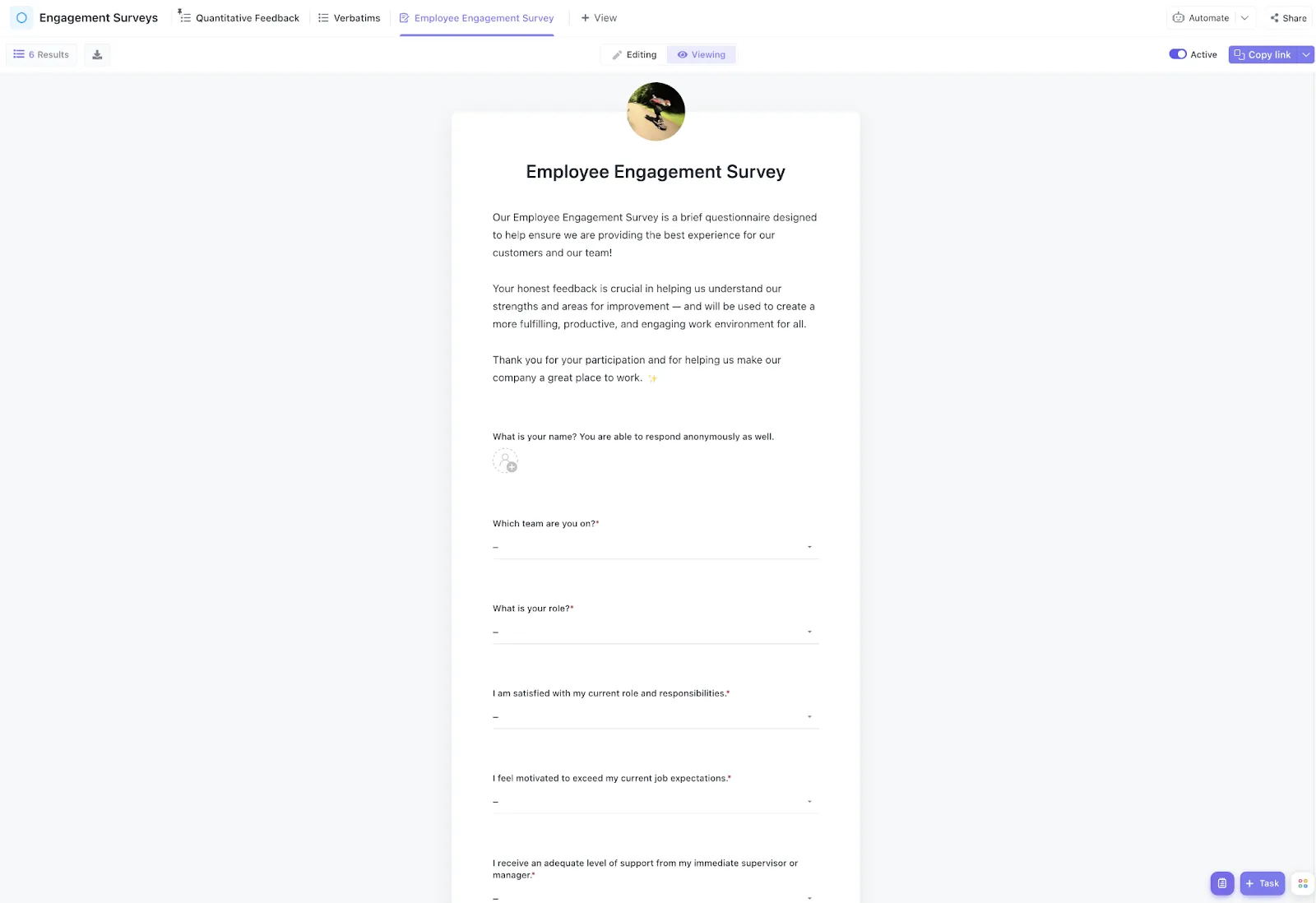
นี่คือคู่มือขั้นตอนการสร้างแบบสอบถามใน Excel:
1. วางแผนการสำรวจของคุณ
ก่อนที่คุณจะเริ่มสร้างแบบสำรวจ ให้เตรียมการเบื้องต้นสำหรับกระบวนการเก็บข้อมูลที่ประสบความสำเร็จ เริ่มต้นด้วยการระบุเป้าหมายและกลุ่มเป้าหมายของคุณ
ถามตัวเองด้วยคำถามเหล่านี้:
- คุณต้องการกำหนดหรือเรียนรู้อะไรจากการสำรวจใน Excel นี้?
- คุณต้องการเข้าถึงใครด้วยแบบสำรวจ Excel ของคุณ?
แบ่งเป้าหมายใหญ่ของคุณออกเป็นชิ้นเล็ก ๆ หาให้ชัดเจนว่าคุณต้องการเรียนรู้อะไร และคุณจะวัดมันได้อย่างไร. สิ่งนี้จะช่วยคุณถามคำถามที่ถูกต้อง และเข้าใจคำตอบของคุณในภายหลัง.
ต่อไป คุณต้องเลือกประเภทคำถามต่าง ๆ ที่คุณจะใช้ บางส่วนของเหล่านี้คือ:
- คำถามแบบเลือกตอบ: ให้ผู้ตอบเลือกคำตอบหนึ่งข้อหรือมากกว่า
- คำถามปลายเปิด: อนุญาตให้ผู้ตอบให้คำตอบอย่างละเอียด
- คำถามปลายปิด: เสนอตัวเลือกคำตอบที่กำหนดไว้ล่วงหน้า
- คำถามแบบมาตราส่วนลิเคิร์ต: วัดทัศนคติหรือความคิดเห็นบนมาตราส่วน
2. ตั้งค่าแผ่นงาน Excel ของคุณ
เปิด Microsoft Excel บนเดสก์ท็อปหรือพีซีของคุณ คลิกที่ 'ใหม่' และเริ่มสมุดงานใหม่
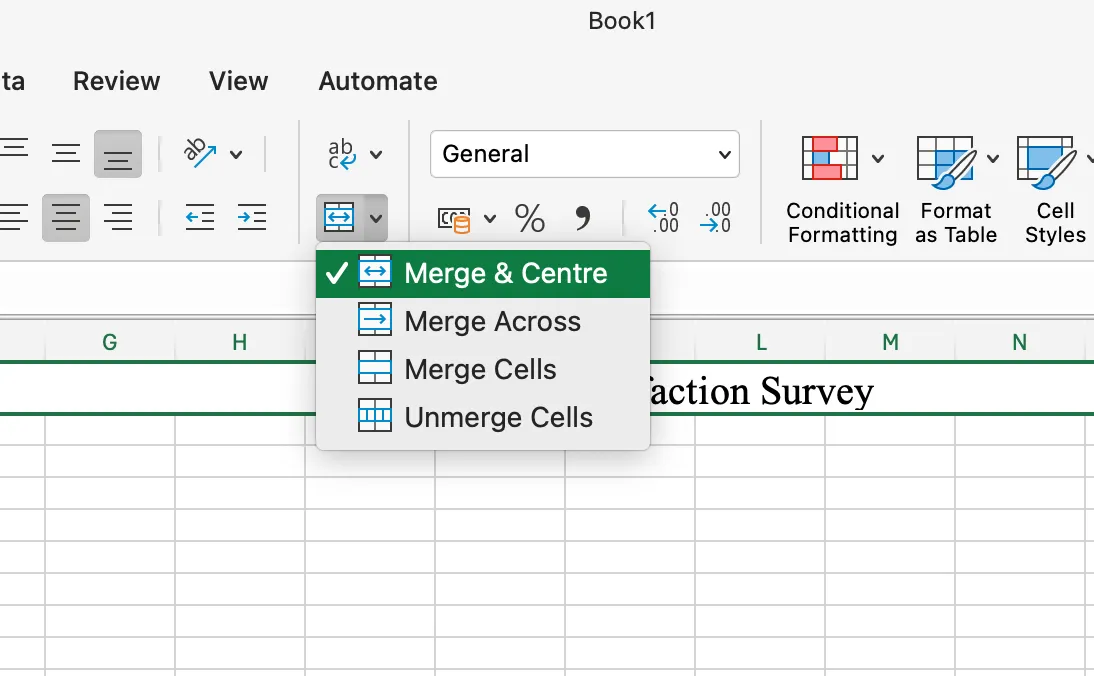
ในเซลล์ A1 ให้ป้อนชื่อแบบสำรวจของคุณ สมมติว่าเราเรียกว่า แบบสำรวจความพึงพอใจของลูกค้า อย่าลืมเลือก รวมและจัดกึ่งกลาง เพื่อจัดให้อยู่ตรงกลางเป็นชื่อเรื่อง
3. สร้างโครงสร้างแบบสำรวจ
ใช้แถวบนสุดเพื่อใส่ป้ายกำกับสำหรับข้อมูลทั้งหมดที่คุณจะรวบรวม คิดเหมือนกับหัวข้อของตารางข้อมูล คุณสามารถใส่สิ่งต่างๆ เช่น 'ชื่อ', 'อีเมล' และคำถามทั้งหมดที่คุณจะถาม
ต่อไป ให้เราใส่คำถามของคุณลงไป เริ่มพิมพ์ข้อความคำถามทีละข้อ โดยใส่ในแต่ละช่อง
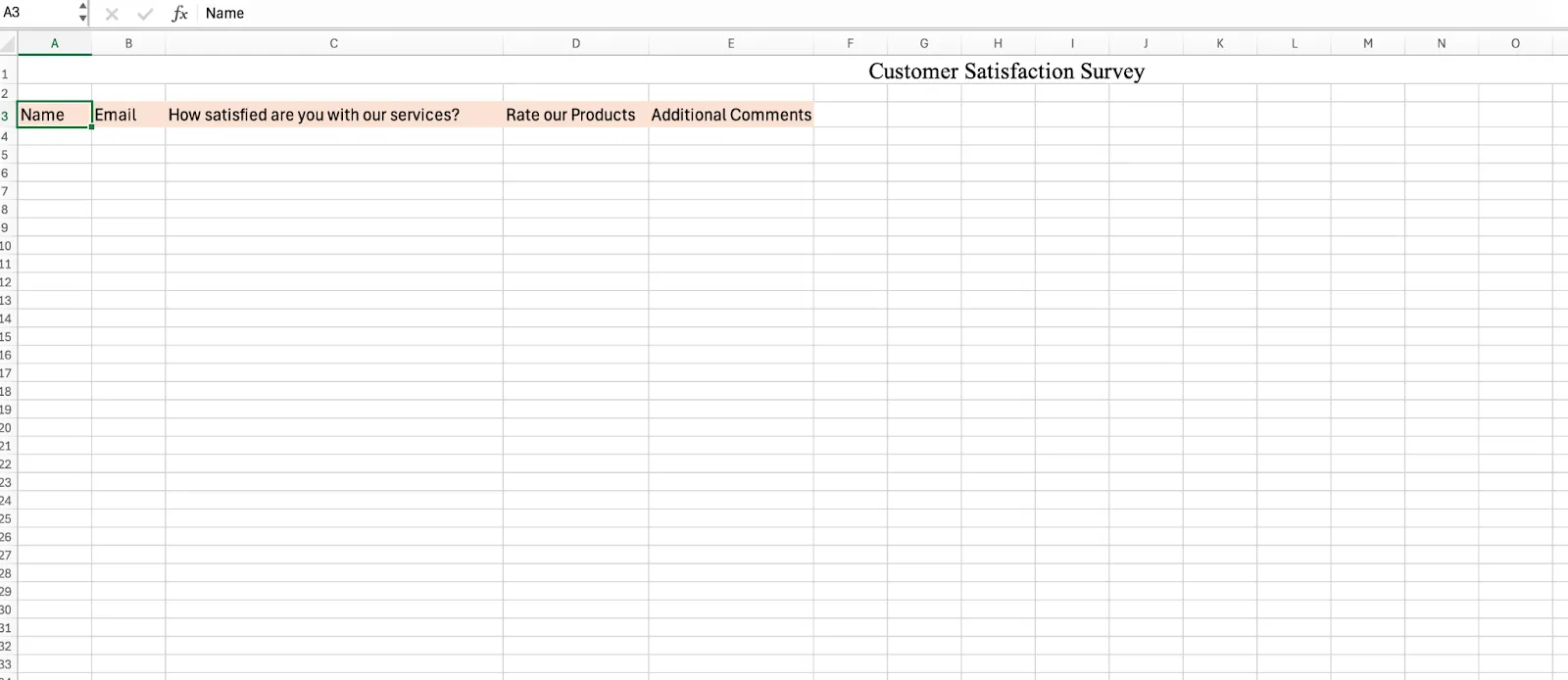
เพื่อให้คำถามของคุณโดดเด่น คุณสามารถเน้นแถวบนสุดด้วยสีใดก็ได้ตามต้องการ
4. จัดรูปแบบคำถามของคุณ
ตอนนี้ถึงเวลาที่จะทำให้คำถามของคุณดูดีแล้ว
เมื่อคุณได้ป้อนคำถามทั้งหมดของคุณแล้ว คุณต้องจัดรูปแบบคำถามเหล่านั้นตามประเภทของคำถาม
นี่คือวิธีจัดการกับทุกประเภทของคำถาม:
คำถามแบบเลือกตอบ:
เลือกเซลล์ที่คุณต้องการวางคำถามแบบเลือกตอบ; ในแถบด้านบน ให้เลือก ข้อมูล
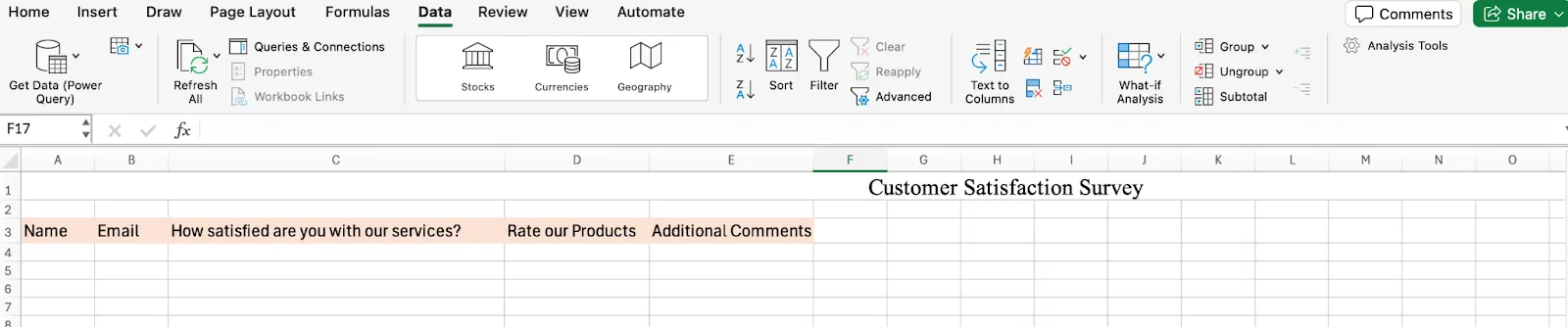
หลังจากเลือกข้อมูลแล้ว ให้คลิกที่ การตรวจสอบข้อมูล
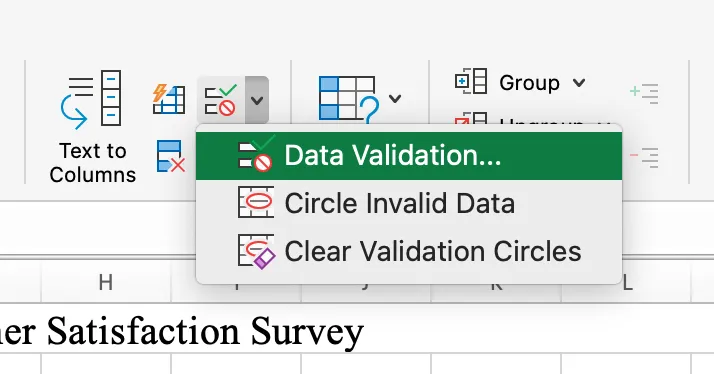
คุณจะเห็นบางอย่างที่คล้ายกับนี้
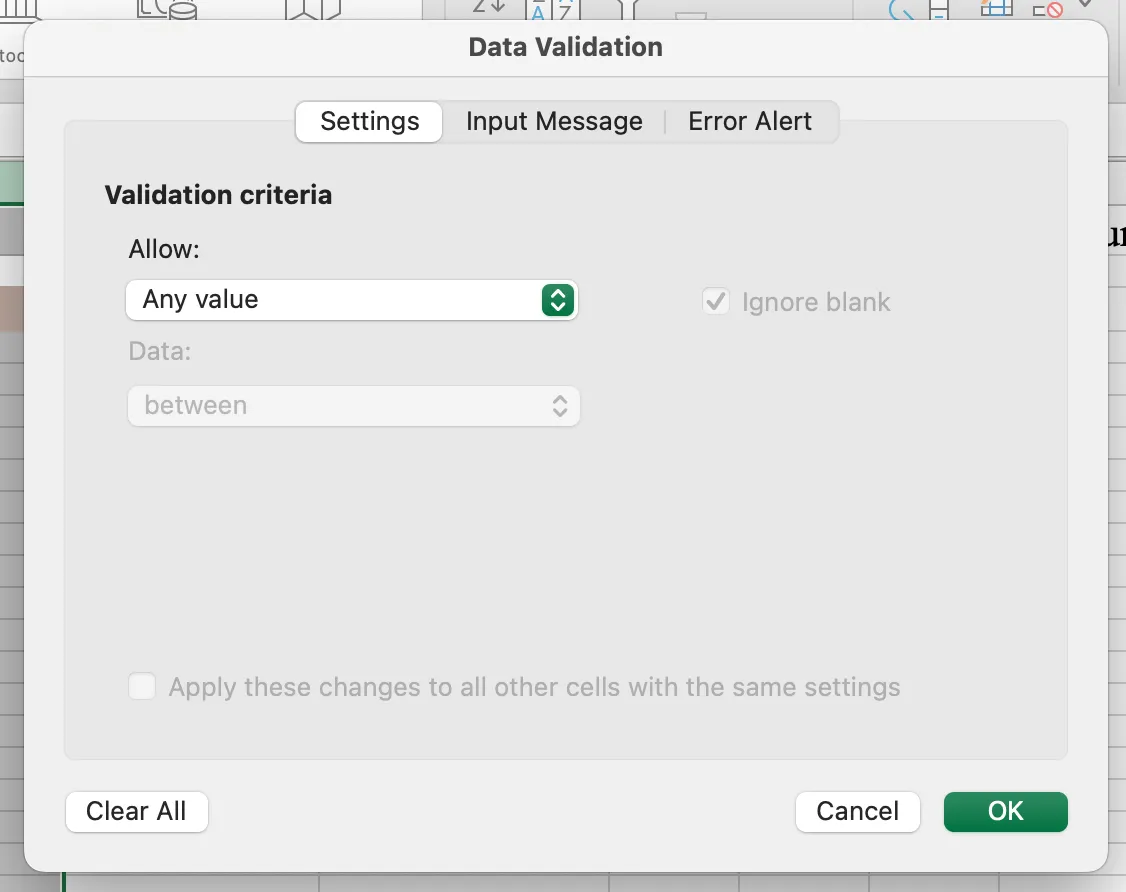
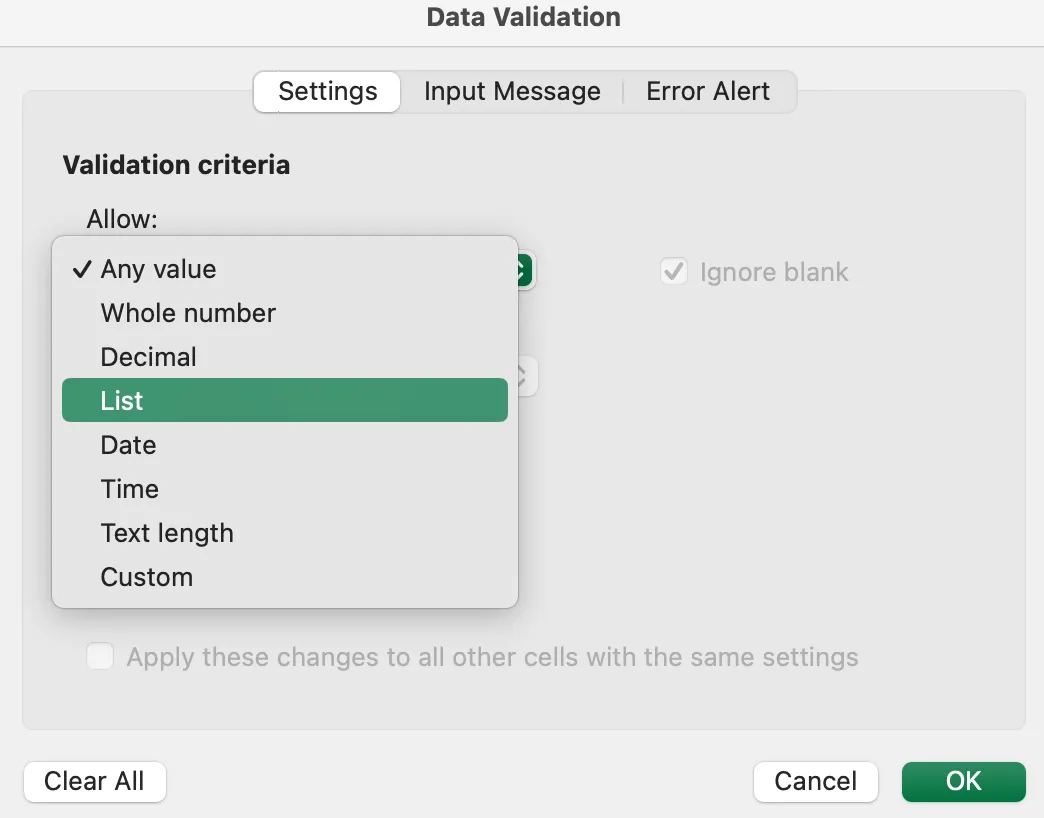
ตอนนี้ อย่ากลัวไปเลย. เพียงเลือก รายการ ภายใต้ อนุญาต.
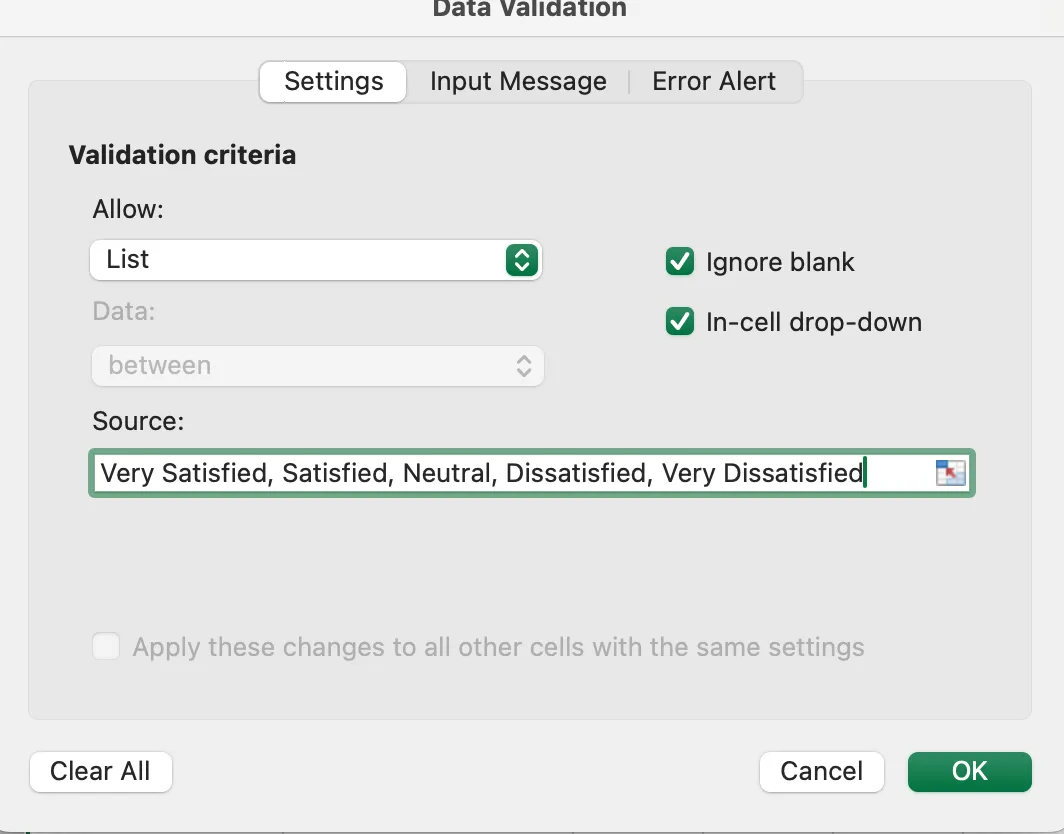
กรุณากรอกคำตอบที่เป็นไปได้ในช่อง Source โดยคั่นด้วยเครื่องหมายจุลภาค (เช่น 'Very Satisfied,' 'Satisfied,' 'Neutral,' 'Dissatisfied,' 'Very Dissatisfied').
และนี่คือ! คุณได้สร้างคอลัมน์คำถามแบบเลือกตอบแล้ว คอลัมน์ควรมีลักษณะดังนี้
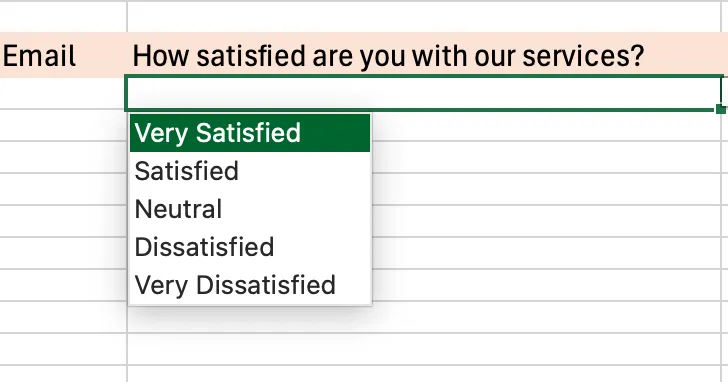
คำถามเกี่ยวกับมาตราส่วนการให้คะแนน
สำหรับคำถามแบบมาตราส่วนการให้คะแนน ให้ทำตามขั้นตอนเดียวกันกับข้างต้นเพื่อสร้างคำถาม แต่ให้ป้อนตัวเลขหรือคะแนนเป็นแหล่งข้อมูล (เช่น '1,2,3,4,5')
คำถามปลายเปิด
สำหรับคำถามปลายเปิด ให้เว้นช่องว่างไว้เพื่อให้ผู้ตอบกรอกข้อมูล
อ่านเพิ่มเติม:วิธีสร้างคำถามสำหรับการค้นพบลูกค้าของคุณ
5. เพิ่มประสิทธิภาพแบบสำรวจของคุณด้วยการจัดรูปแบบ
แบบสำรวจที่มีรูปแบบที่ดีพร้อมคำถามที่ชัดเจนและกระชับจะช่วยให้เข้าใจง่ายและเพิ่มประสบการณ์ของผู้ใช้ นอกจากนี้ยังช่วยเพิ่มอัตราการตอบแบบสำรวจและช่วยให้คุณได้รับคำตอบที่เกี่ยวข้องและถูกต้องมากขึ้น
นี่คือคำแนะนำบางประการสำหรับการจัดรูปแบบแบบสำรวจใน Excel:
- ปรับความกว้างของคอลัมน์: อาจสร้างความรำคาญอย่างมากเมื่อข้อความคำถามถูกตัดตอนขณะที่ผู้ตอบแบบสอบถามกำลังอ่านอยู่ ดังนั้น ให้ปรับความกว้างของคอลัมน์ให้เหมาะสมและกว้างเพียงพอสำหรับคำถามและคำตอบของคุณ
- ตรวจสอบพื้นฐานให้ครบถ้วน: ใช้แบบอักษรและขนาดตัวอักษรเดียวกันตลอดทุกคำถาม ผู้ตอบแบบสอบถามมีแนวโน้มที่จะไม่กรอกแบบสอบถามหากคุณใช้แบบอักษรและขนาดตัวอักษรหลายแบบ เนื่องจากจะทำให้คำถามอ่านยากและสับสน
- อย่าจัดรูปแบบมากเกินไป: คุณต้องการให้แบบสำรวจของคุณดูเป็นมืออาชีพและไม่เหมือนกับสีรุ้งที่ระเบิดบนแผ่นงาน Excel ของคุณ ให้มันดูสะอาด เรียบง่าย และสม่ำเสมอ
6. บันทึกและแจกจ่าย
เราอยู่ในขั้นตอนสุดท้ายแล้ว บันทึกแบบสำรวจของคุณเป็นไฟล์ Excel เป็นความคิดที่ดีที่จะบันทึกสเปรดชีตด้วยชื่อที่ชัดเจนและอธิบายได้ เพื่อให้คุณสามารถค้นหาได้ง่ายในภายหลัง
ต่อไป ถึงเวลาที่จะแจกแบบสำรวจความคิดเห็นของคุณ
คุณสามารถแชร์ไฟล์แบบสำรวจของคุณผ่านทางอีเมล อัปโหลดไปยังพื้นที่เก็บข้อมูลบนคลาวด์ เช่น Google Drive หรือ Dropbox โพสต์บนแพลตฟอร์มโซเชียลมีเดีย หรือใช้วิธีอื่นใดก็ได้ที่สะดวกสำหรับผู้ตอบแบบสอบถามของคุณ อย่าลืมทำให้พวกเขาสามารถเข้าถึงและกรอกแบบสำรวจได้อย่างง่ายดาย
แนวทางปฏิบัติที่ดีที่สุดสำหรับการจัดการแบบสำรวจใน Excel
นี่คือแนวทางปฏิบัติที่ดีที่สุดที่ควรคำนึงถึงเมื่อสร้างแบบสำรวจ:
ใช้หลักการ 'กฎสามส่วน' สำหรับประเภทคำถาม
หากคุณต้องการข้อมูลเชิงลึกจากแบบสำรวจ ให้เพิ่มคำถามที่หลากหลายผสมผสานกัน นี่คือจุดที่กฎสามส่วนมีบทบาทสำคัญ
ตามกฎนี้ แบบสำรวจของคุณควรมีคำถามแบบปิด แบบเปิด และแบบมาตราส่วนในสัดส่วนที่ใกล้เคียงกัน เนื่องจาก:
- คำถามปลายปิด (เช่น คำถามใช่/ไม่ใช่ หรือแบบปรนัย) ให้ข้อมูลที่รวดเร็วและวัดผลได้
- คำถามปลายเปิดช่วยให้สามารถตอบได้อย่างละเอียดและอิสระ ซึ่งอาจเปิดเผยข้อมูลเชิงลึกที่ไม่คาดคิด
- คำถามที่ใช้มาตราส่วนช่วยให้ข้อมูลย้อนกลับที่มีความละเอียดและวัดได้เกี่ยวกับทัศนคติหรือระดับความพึงพอใจ
ส่วนผสมนี้มีวัตถุประสงค์หลักสองประการ:
- ประการแรก มันช่วยให้ผู้ตอบแบบสอบถามมีส่วนร่วมอย่างต่อเนื่องโดยการเปลี่ยนประเภทของความคิดที่ต้องการในแบบฟอร์มความคิดเห็น ซึ่งช่วยลดความเหนื่อยล้าจากการทำแบบสำรวจ
- ประการที่สอง มันให้ชุดข้อมูลที่สมบูรณ์สำหรับการวิเคราะห์ โดยรวมตัวเลขที่ซับซ้อนเข้ากับข้อมูลบริบท
ตัวอย่างเช่น หากคุณกำลังทำการสำรวจความพึงพอใจของพนักงาน พนักงานจะสนใจเข้าร่วมและไม่รู้สึกเบื่อเมื่อกรอกคำตอบ
อ่านเพิ่มเติม: วิธีที่คุณสามารถขยายเสียงของพนักงานในองค์กร
ติดตั้งระบบตรวจจับความเหนื่อยล้าจากการตอบแบบสำรวจ
คุณรู้ไหมว่าบางครั้งผู้คนมักจะเริ่มคลิกคำตอบเดิมซ้ำๆ เมื่อพวกเขาเบื่อกับการทำแบบสำรวจ? คำตอบที่ส่งออกมาจากความเหนื่อยล้าไม่ได้เพิ่มคุณค่าใดๆ โดยเฉพาะอย่างยิ่งสำหรับวัตถุประสงค์ที่สำคัญ เช่นการวิจัยผู้ใช้ผลิตภัณฑ์ Excel สามารถช่วยตรวจจับความเหนื่อยล้าจากการทำแบบสำรวจได้
นี่คือวิธีที่คุณสามารถตรวจสอบได้: คุณสร้างสูตรที่ค้นหาแบบแผนในคำตอบ เช่น ใครบางคนเลือก '3' ห้าครั้งติดต่อกัน หากมันพบสิ่งนี้ มันจะส่งสัญญาณเตือนเป็นสีแดงในแบบสำรวจ Excel
สมมติว่าคำตอบแบบสำรวจของคุณอยู่ในคอลัมน์ B ถึง K โดยแต่ละแถวแทนผู้ตอบแบบสำรวจที่แตกต่างกัน คุณต้องการทำเครื่องหมายหากมีใครให้คำตอบเดียวกัน 4 ครั้งหรือมากกว่าติดต่อกัน คุณสามารถใช้สูตรนี้ในคอลัมน์ L:
=IF(COUNTIF(B2:K2, MODE(B2:K2))>=4, "อาจเกิดอาการเหนื่อยล้า", "ปกติ")
นี่คือวิธีการทำงาน:
- MODE(B2:K2) ค้นหาคำตอบที่พบบ่อยที่สุดในแถว
- COUNTIF(B2:K2, MODE(B2:K2)) นับจำนวนครั้งที่คำตอบที่พบบ่อยที่สุดปรากฏ
- หากจำนวนนี้เท่ากับ 4 หรือมากกว่า จะถูกทำเครื่องหมายว่า 'อาจเกิดอาการเหนื่อยล้า' มิฉะนั้นจะแสดงว่า 'ปกติ'
คุณสามารถปรับตัวเลข 4 ให้สูงขึ้นหรือต่ำลงได้ตามความเข้มงวดที่คุณต้องการ
ใช้แนวทาง 'พีระมิดกลับหัว'
ลองนึกภาพว่าคุณกำลังกรอกแบบฟอร์มบนเว็บไซต์ที่เริ่มต้นด้วยคำถามทางเทคนิคมาก ๆ คำถามที่ต้องใช้ความคิดมากเกินไป เช่น "องค์กรของคุณมีกลยุทธ์อย่างไรในการนำสถาปัตยกรรมไมโครเซอร์วิสมาใช้ในสภาพแวดล้อมคลาวด์เนทีฟ?" สิ่งนี้อาจทำให้รู้สึกไม่อยากตอบและคุณอาจออกจากหน้าเว็บนั้นไปเลย
ในทางตรงกันข้าม หากการสำรวจเริ่มต้นด้วยคำถามง่าย ๆ ดังต่อไปนี้ คุณอาจรู้สึกสบายใจมากขึ้น
Q1: "องค์กรของคุณใช้สภาพแวดล้อมแบบคลาวด์เนทีฟในปัจจุบันหรือไม่?"
- ประเภทคำตอบ: ใช่/ไม่ใช่
Q2: "เหตุผลหลักที่องค์กรของคุณเลือกใช้โซลูชันแบบคลาวด์เนทีฟคืออะไร?"
- ประเภทคำตอบ: แบบเลือกตอบ (เช่น, ความสามารถในการขยาย, ความคุ้มค่า, ความยืดหยุ่น, นวัตกรรม, อื่นๆ)
นั่นคือสิ่งที่วิธีการ 'พีระมิดกลับหัว' เป็นทั้งหมด
เริ่มต้นด้วยคำถามง่าย ๆ ที่ผู้ตอบแบบสอบถามสามารถตอบได้อย่างรวดเร็ว อาจถามเกี่ยวกับอายุของพวกเขาหรือความถี่ในการใช้ผลิตภัณฑ์ของคุณ คำถามเหล่านี้เปรียบเสมือนการอบอุ่นร่างกายก่อนเริ่มทำแบบสอบถามจริงสำหรับผู้ตอบแบบสอบถามของคุณ
จากนั้น ค่อยๆ เปลี่ยนไปสู่คำถามที่ละเอียดมากขึ้น อาจถามเกี่ยวกับคุณสมบัติเฉพาะที่พวกเขาชอบหรือไม่ชอบ เมื่อถึงคำถามที่ยากขึ้น พวกเขาจะคุ้นเคยกับการตอบคำถามแล้ว
แนวทางนี้ได้ผลเพราะมันรู้สึกเป็นธรรมชาติ มันสร้างความไว้วางใจและทำให้ผู้คนไม่รู้สึกถูกกดดันตั้งแต่เริ่มต้น นอกจากนี้ แม้ว่าบางคนจะเลิกไปกลางทาง คุณก็ยังมีข้อมูลที่เป็นประโยชน์จากคำถามในช่วงแรกๆ แล้ว
จำไว้ว่า การสำรวจที่ดีก็เหมือนกับการสนทนาที่ราบรื่น—มันช่วยให้ผู้คนรู้สึกผ่อนคลายและสนใจจนถึงตอนจบ
ข้อจำกัดในการใช้ Excel ในการสร้างแบบสำรวจ
แม้ว่า Excel จะมีฟังก์ชันการทำงานที่ยอดเยี่ยมในด้านการวิเคราะห์ข้อมูล แต่อาจไม่ใช่เครื่องมือที่ดีที่สุดในการรวบรวมข้อมูลสำรวจแบบดิบ นี่คือเหตุผล:
ขาดอินเทอร์เฟซที่ใช้งานง่าย
Excel ไม่ใช่เครื่องมือที่เป็นมิตรที่สุดสำหรับการสร้างแบบสำรวจ
มันมีเส้นทางการเรียนรู้ที่ชันและรูปแบบที่ซับซ้อน ในการสร้างแบบสำรวจที่น่าสนใจและใช้งานง่ายใน Excel คุณจำเป็นต้องมีทักษะขั้นสูง นอกจากนี้ การออกแบบลำดับคำถามและตรรกะที่ซับซ้อนใน Excel อาจเป็นเรื่องท้าทายเป็นพิเศษ อาจง่ายกว่าหากใช้เครื่องมือที่ออกแบบมาโดยเฉพาะสำหรับการทำแบบสำรวจ
ประเภทคำถามที่จำกัด
ข้อจำกัดของ Excel ในการออกแบบแบบสำรวจจะเห็นได้ชัดเจนเมื่อพิจารณาประเภทของคำถาม แน่นอนว่า Excel เหมาะสำหรับข้อมูลพื้นฐาน เช่น ข้อความ ตัวเลข และวันที่ แต่ถ้าคุณต้องการทำอะไรที่ซับซ้อนกว่านั้นล่ะ?
หากคุณต้องการเพิ่มรูปภาพและให้ผู้ใช้เลือกภาพที่ชื่นชอบล่ะ?
ไม่ใช่ว่าคุณทำสิ่งเหล่านี้ใน Excel ไม่ได้ แต่เหมือนกับการพยายามวาดภาพชิ้นเอกด้วยสีเทียน คุณอาจจะทำได้สำเร็จ แต่คงจะต้องลำบากพอสมควร
ในขณะเดียวกันซอฟต์แวร์สร้างแบบฟอร์มเฉพาะทางมีคำถามทุกประเภทพร้อมใช้งาน ทำให้การสร้างแบบสำรวจที่น่าสนใจสำหรับผู้ตอบและให้ข้อมูลที่ดีกว่าในการทำงานง่ายขึ้น
ความยากลำบากในการรวบรวมข้อมูล
การใช้ Excel สำหรับการสำรวจอาจเป็นเรื่องที่ซับซ้อนเมื่อต้องรวบรวมข้อมูล. ผู้คนมักต้องพิมพ์คำตอบของพวกเขาลงในไฟล์ Excel. มันใช้เวลาเพิ่มขึ้น และมีโอกาสเกิดข้อผิดพลาด.
นอกจากนี้ การแชร์แบบสำรวจใน Excel ออนไลน์ไม่ได้ตรงไปตรงมาอย่างที่คุณคิด ไม่ใช่เหมือนเครื่องมือสำรวจที่คุณสามารถส่งลิงก์ออกไปได้เลย ด้วยแบบสำรวจใน Excel คุณมักจะติดอยู่กับการส่งไฟล์ไปมาทางอีเมล ซึ่งอาจเป็นเรื่องที่ยุ่งยากเล็กน้อย
สิ่งเหล่านี้ไม่ใช่ปัญหาใหญ่ แต่สามารถทำให้กระบวนการช้าลงได้บ้าง
การจัดการข้อมูลที่ไม่มีประสิทธิภาพ
Excel ก็ไม่เก่งในการจัดการกับข้อมูลแบบสอบถามจำนวนมากเช่นกัน. ปัญหาใหญ่ประการหนึ่งของการใช้ Excel สำหรับแบบสอบถามคือความจำเป็นต้องคำนวณด้วยตนเอง. คุณต้องตั้งค่าและใช้สูตรคำนวณเอง ซึ่งใช้เวลาและน่าเบื่อ.
กระบวนการนี้ยังมีความเสี่ยงต่อข้อผิดพลาด เช่น การป้อนข้อมูลไม่ถูกต้องหรือการใช้สูตรผิด ซึ่งอาจนำไปสู่ผลลัพธ์ที่ไม่ถูกต้องและการสำรวจที่ไม่น่าเชื่อถือ
Excel ไม่ทำการอัปเดตผลการสำรวจโดยอัตโนมัติเมื่อมีข้อมูลการสำรวจใหม่เข้ามา การเปลี่ยนแปลงใด ๆ ในข้อมูลจำเป็นต้องป้อนข้อมูลด้วยตนเองและคำนวณสูตรใหม่ ซึ่งทำให้ยากที่จะได้รับข้อมูลเชิงลึกจากข้อมูลดิบอย่างทันเวลา และทำให้การร่วมมือซับซ้อนขึ้น เนื่องจากทุกคนต้องตรวจสอบให้แน่ใจว่าพวกเขากำลังทำงานกับเวอร์ชันล่าสุด
การใช้ ClickUp Forms เพื่อสร้างและแจกจ่ายแบบสำรวจ
ดังนั้น เราได้ตกลงกันแล้วว่าการสร้างและแจกจ่ายแบบสอบถามโดยใช้ Excel อาจไม่ใช่ความคิดที่ดีที่สุด แทนที่จะทำเช่นนั้น คุณควรลองใช้เครื่องมือสร้างแบบฟอร์มที่ใช้งานง่ายพร้อมคุณสมบัติการลากและวาง เช่นClickUp เพื่อประหยัดเวลาและแรงงาน
มุมมองแบบฟอร์ม ClickUp
คุณสามารถสร้างแบบสำรวจได้อย่างง่ายดายด้วยมุมมองแบบฟอร์มของ ClickUpโดยทำตามสามขั้นตอนง่าย ๆ เหล่านี้:
- เปิดรายการ พื้นที่ หรือโฟลเดอร์ที่คุณเลือก
- คลิกที่ปุ่ม + และเลือก แบบฟอร์ม
- ตั้งชื่อและเพิ่มคำอธิบาย
- ลากฟิลด์แบบฟอร์มใดๆ จากแผงด้านซ้ายเพื่อแทรกในแบบฟอร์มของคุณ
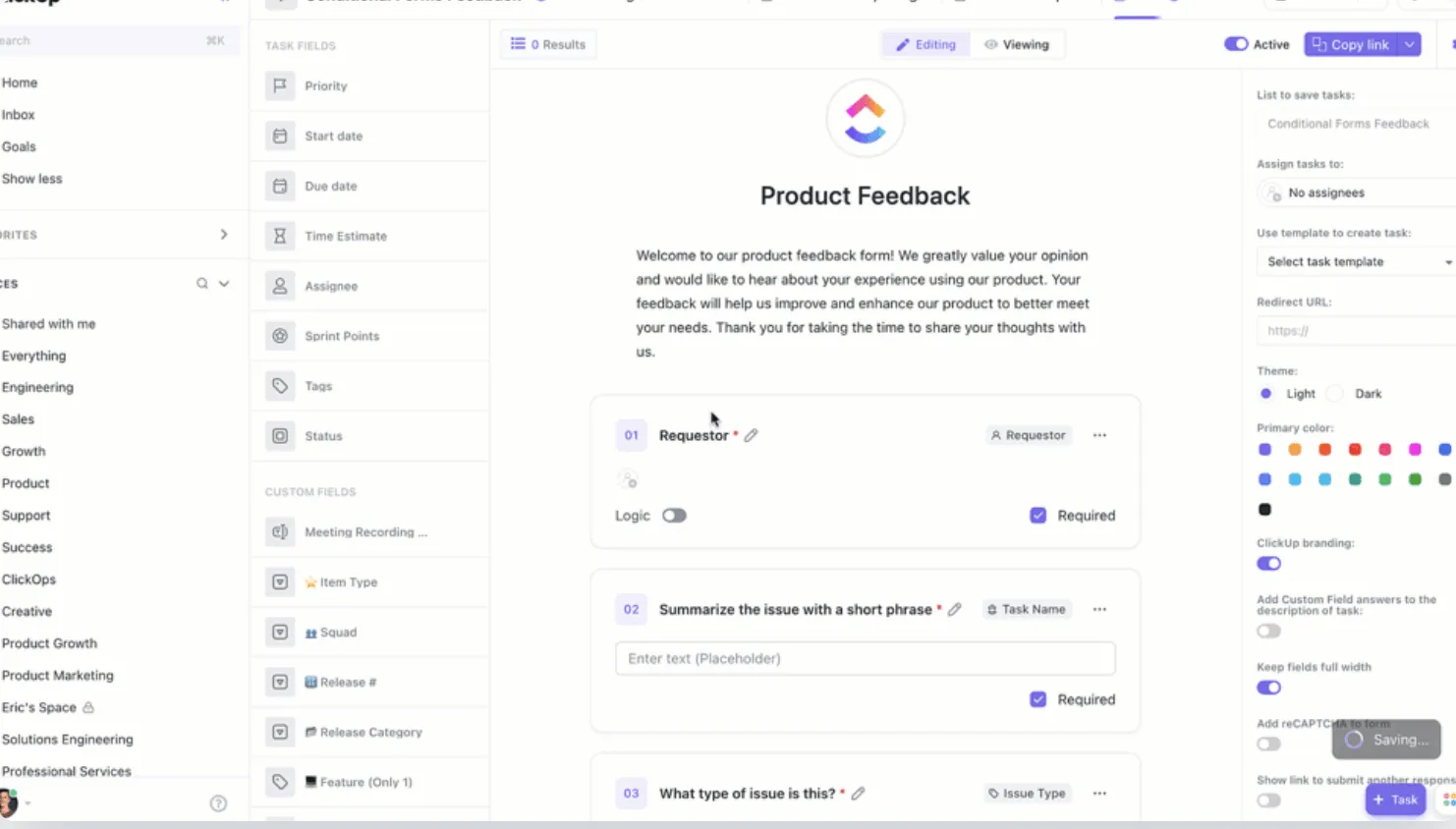
คุณยังสามารถรวบรวมคำตอบ, มอบหมายให้กับสมาชิกในทีม, และเปลี่ยนคำตอบเหล่านั้นให้กลายเป็นงานที่สามารถดำเนินการได้ ด้วยวิธีนี้ คำตอบจากแบบสำรวจของคุณจะไม่ถูกทิ้งไว้เฉยๆ โดยไม่มีการดำเนินการใด ๆ คุณไม่จำเป็นต้องทำมันด้วยตัวเองด้วยซ้ำ เพียงแค่ตั้งค่าให้ระบบอัตโนมัติทำงานในขั้นตอนที่เปลี่ยนคำตอบจากแบบสำรวจให้กลายเป็นงานที่ต้องทำ
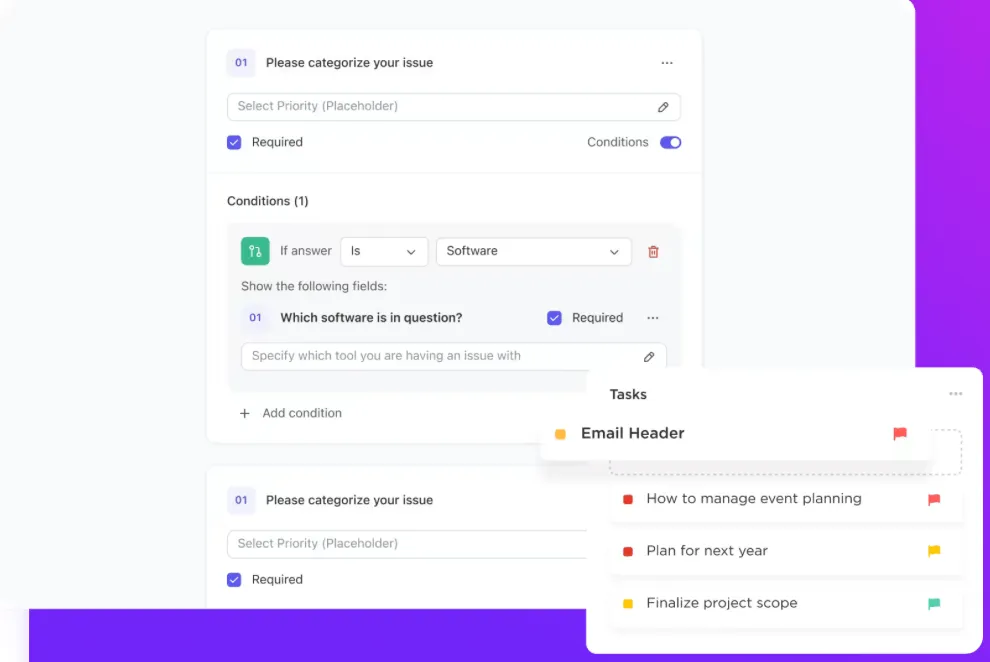
เราได้กล่าวไปแล้วว่า Excel มีประเภทคำถามที่จำกัด แต่ ClickUp ไม่เป็นเช่นนั้น! ClickUp มีประเภทฟิลด์ที่หลากหลายมาก รวมถึงข้อความ ข้อความยาว รายการแบบเลือก ฉลาก การให้คะแนน ตัวเลข เงิน และอื่นๆ อีกมากมาย
คุณสามารถปรับแต่งผู้รับมอบหมาย, ข้อความตอบกลับ, อวาตาร์, ธีม และสีได้
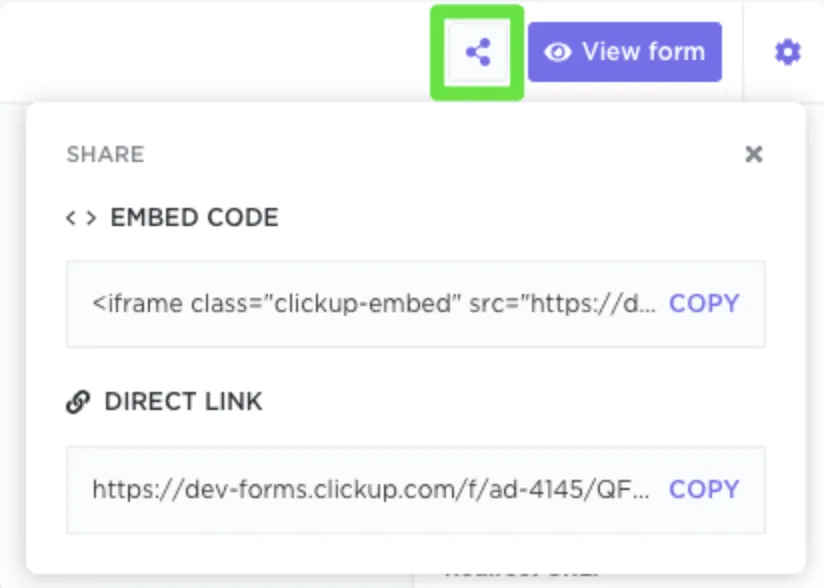
เมื่อคุณกรอกแบบฟอร์มเสร็จแล้ว ถึงเวลาที่จะแชร์กับผู้ชมของคุณโดยการคัดลอกลิงก์โดยตรงและส่งไปยังใครก็ตามที่คุณต้องการติดต่อ
คลิกอัพ ด็อกส์
คุณยังสามารถใช้ClickUp Docsเพื่อจดบันทึกไอเดียของคุณและแก้ไขแบบเรียลไทม์ร่วมกับทีมของคุณได้อีกด้วย ClickUp Docs ช่วยให้คุณแชร์เอกสารภายในทีมได้อย่างปลอดภัย พร้อมการควบคุมความเป็นส่วนตัวและการแก้ไขเอกสาร

แดชบอร์ด ClickUp
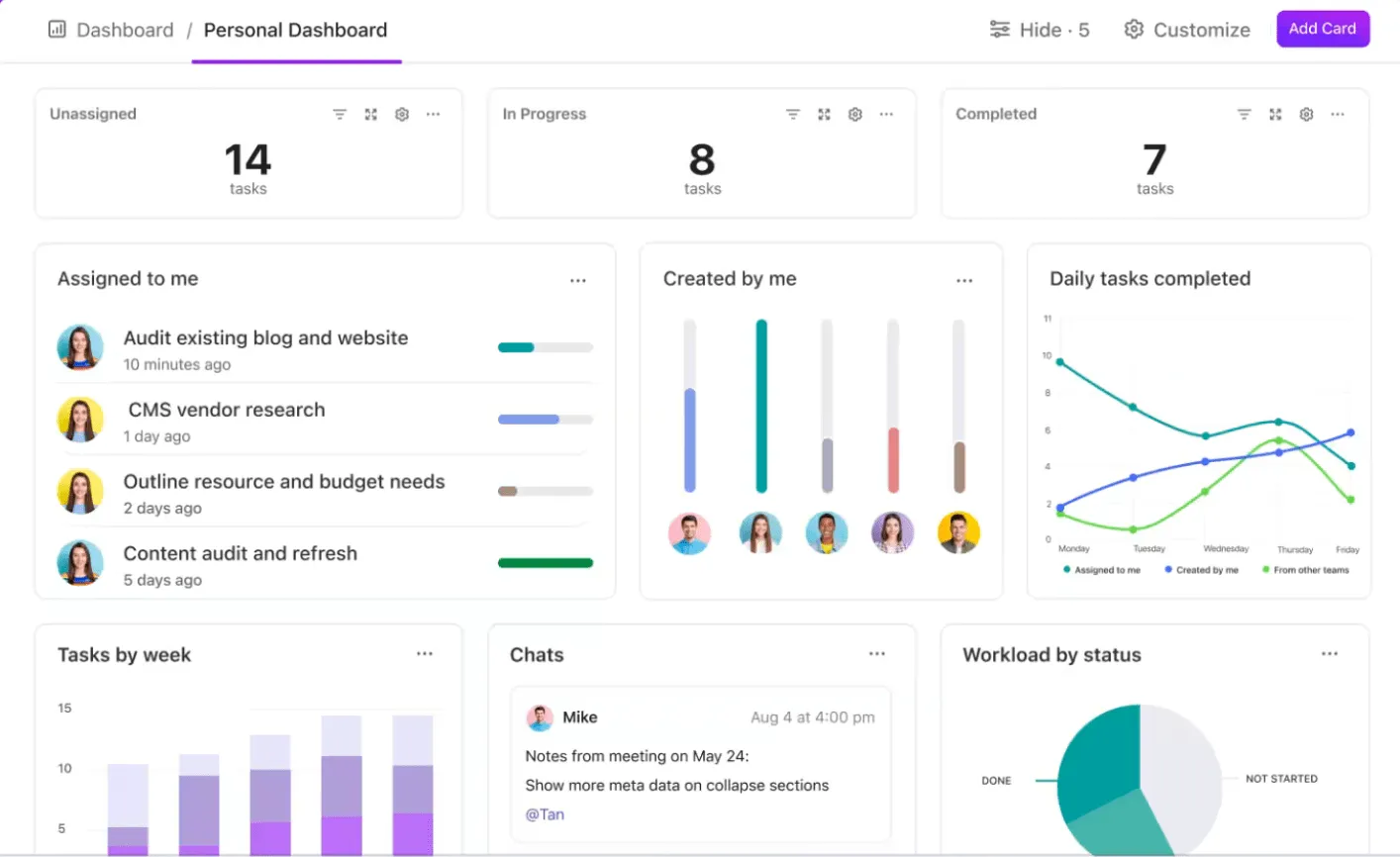
จุดประสงค์ของการสำรวจคือการได้รับข้อมูลเชิงลึกที่มีค่า.ClickUp Dashboardsให้ข้อมูลเชิงลึกทางธุรกิจที่มีค่าตามความต้องการของคุณ.
คุณสามารถเชื่อมต่อผลการสำรวจของคุณกับรายการใน ClickUp และสร้างแดชบอร์ดที่มีแผนภูมิ กราฟ และตารางได้ ซึ่งช่วยให้คุณมองเห็นแนวโน้มได้ง่าย เปรียบเทียบคำตอบ และแบ่งปันข้อมูลเชิงลึกกับทีมของคุณ
ClickUp Brain
ต้องการไอเดียสำหรับการสำรวจของคุณหรือไม่? คุณสามารถใช้ClickUp Brain ผู้ช่วย AI ของ ClickUp เพื่อระดมความคิดได้ เป็นเครื่องมือ AI ง่ายๆ ที่ตอบคำถามใดๆ ที่คุณอาจมี เราได้ทำการทดลองเล็กๆ และขอให้ AI บอกเราว่าควรใช้คำถามสำรวจใดบ้าง นี่คือคำตอบที่เราได้รับ
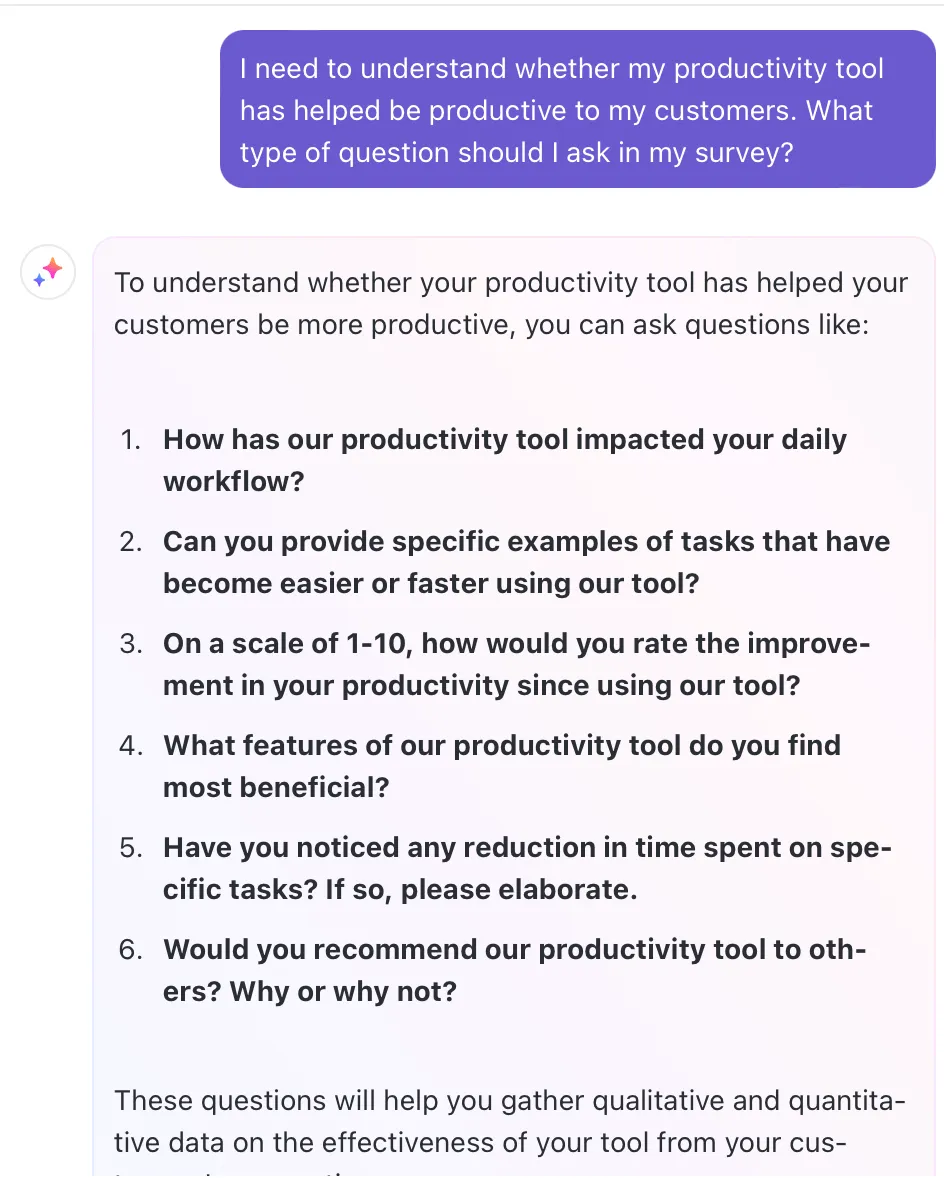
เป็นคำถามที่มีประโยชน์มากเลยใช่ไหม? คุณสามารถใช้ ClickUp Brain ได้ในลักษณะเดียวกัน เพียงป้อนคำถามใด ๆ เกี่ยวกับการสร้างแบบสำรวจ แล้ว ClickUp Brain จะช่วยเหลือคุณ
ต้องการเริ่มต้นสร้างแบบสำรวจทันทีหรือไม่? ClickUp มีห้องสมุดเทมเพลตมากมายพร้อมใช้งานมากกว่า 1000+ แบบให้คุณทดลองใช้ นี่คือเทมเพลตที่เกี่ยวข้องบางส่วนที่คุณสามารถลองใช้ได้:
แบบสำรวจความผูกพันของพนักงาน ClickUp
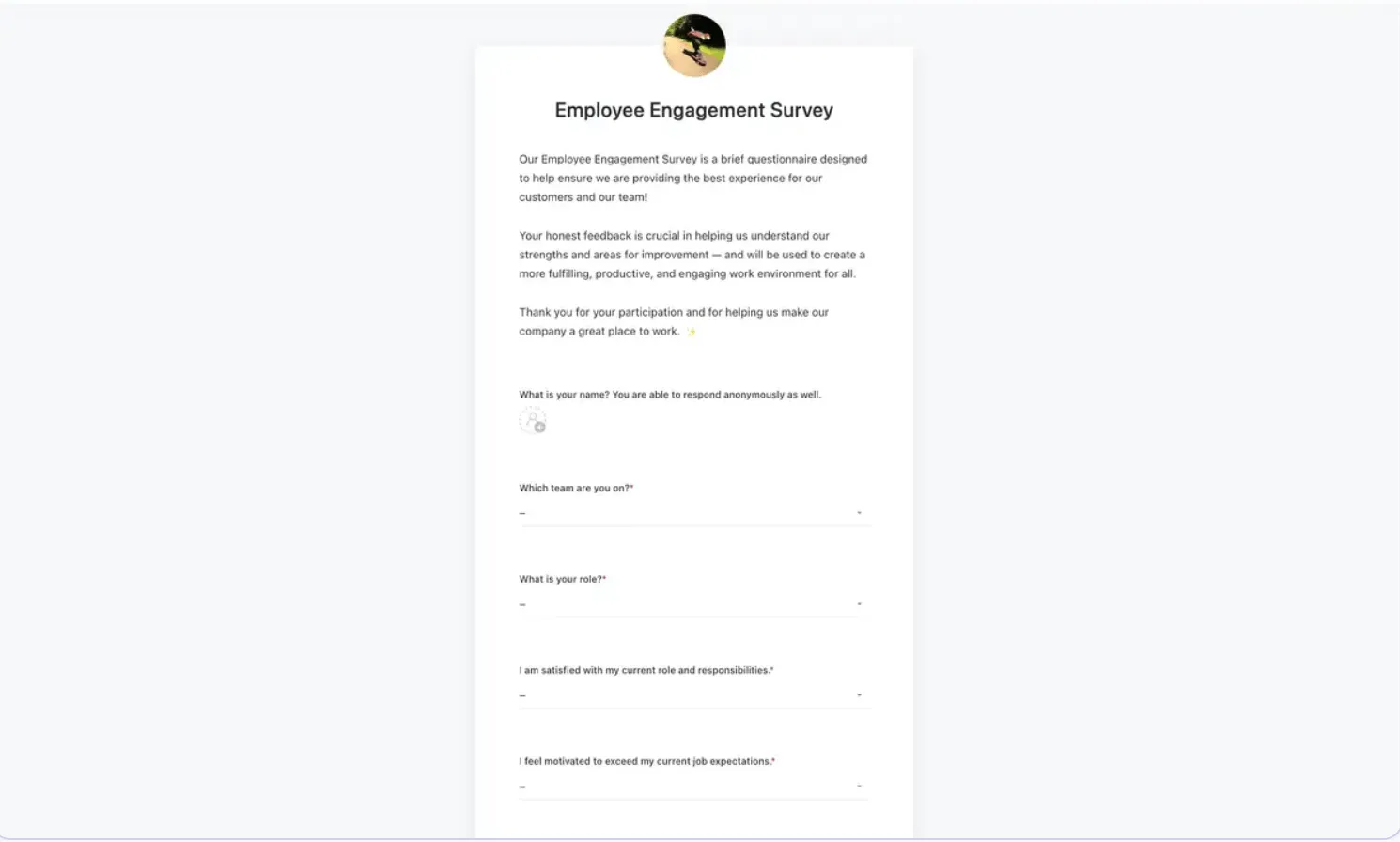
แบบสำรวจการมีส่วนร่วมของพนักงาน ClickUpเป็นเครื่องมือสำรวจความคิดเห็นของพนักงานที่ช่วยให้คุณรวบรวมข้อมูลเชิงลึกเกี่ยวกับความรู้สึกของพนักงานที่มีต่อวัฒนธรรมองค์กร
จากผลการสำรวจ คุณสามารถระบุพื้นที่ที่ต้องปรับปรุงและเข้าใจพนักงานของคุณได้ดียิ่งขึ้น นี่คือวิธีที่คุณสามารถใช้เทมเพลตนี้:
- สร้างแบบสอบถามที่ปรับแต่งได้พร้อมคำถามที่กำหนดเอง
- ให้ข้อเสนอแนะที่มีคุณค่าซึ่งสามารถช่วยกำหนดนโยบายและกลยุทธ์
- รวบรวมความคิดเห็นแบบเรียลไทม์จากพนักงานบนอุปกรณ์ใดก็ได้
แบบสำรวจความพึงพอใจของลูกค้า ClickUp
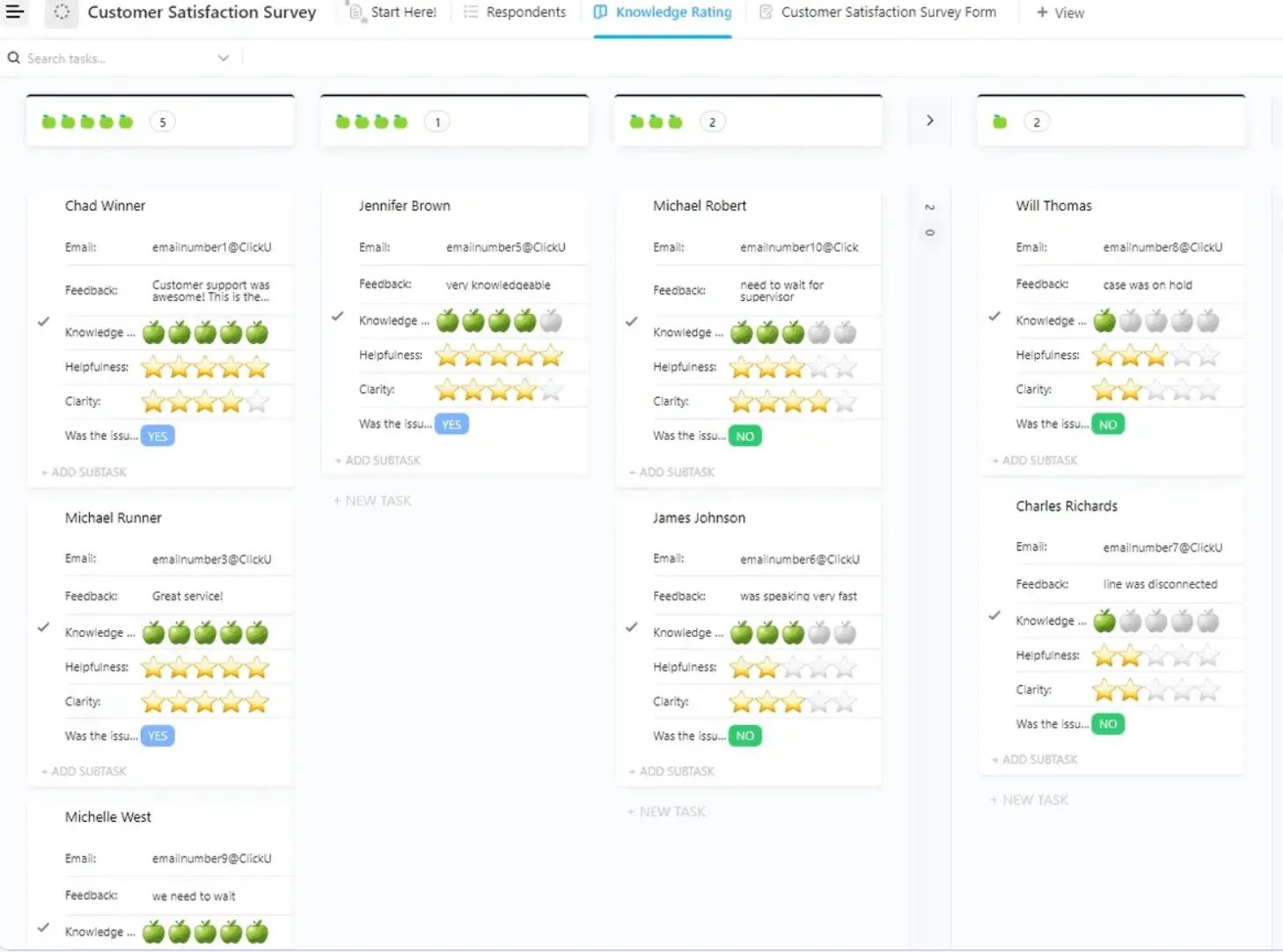
คุณได้เรียนรู้วิธีสร้างแบบสำรวจความพึงพอใจของลูกค้าใน Excel แล้วแต่เมื่อคุณใช้เทมเพลตแบบสำรวจความพึงพอใจของลูกค้าใน ClickUp คุณจะพบว่ามันยากที่จะกลับไปใช้แบบเดิม
ด้วยเทมเพลตนี้ คุณสามารถรวบรวมความคิดเห็นของลูกค้าและวิเคราะห์ผลการสำรวจเพื่อทำความเข้าใจพฤติกรรมของลูกค้า เทมเพลตนี้ช่วยให้คุณ:
- รวบรวมความคิดเห็นของลูกค้าอย่างทันเวลาและคุ้มค่า
- ระบุพื้นที่ที่ต้องปรับปรุงสำหรับธุรกิจของคุณ
- วิเคราะห์ผลการสำรวจเพื่อสร้างรายการดำเนินการ
แบบฟอร์มข้อเสนอแนะ ClickUp
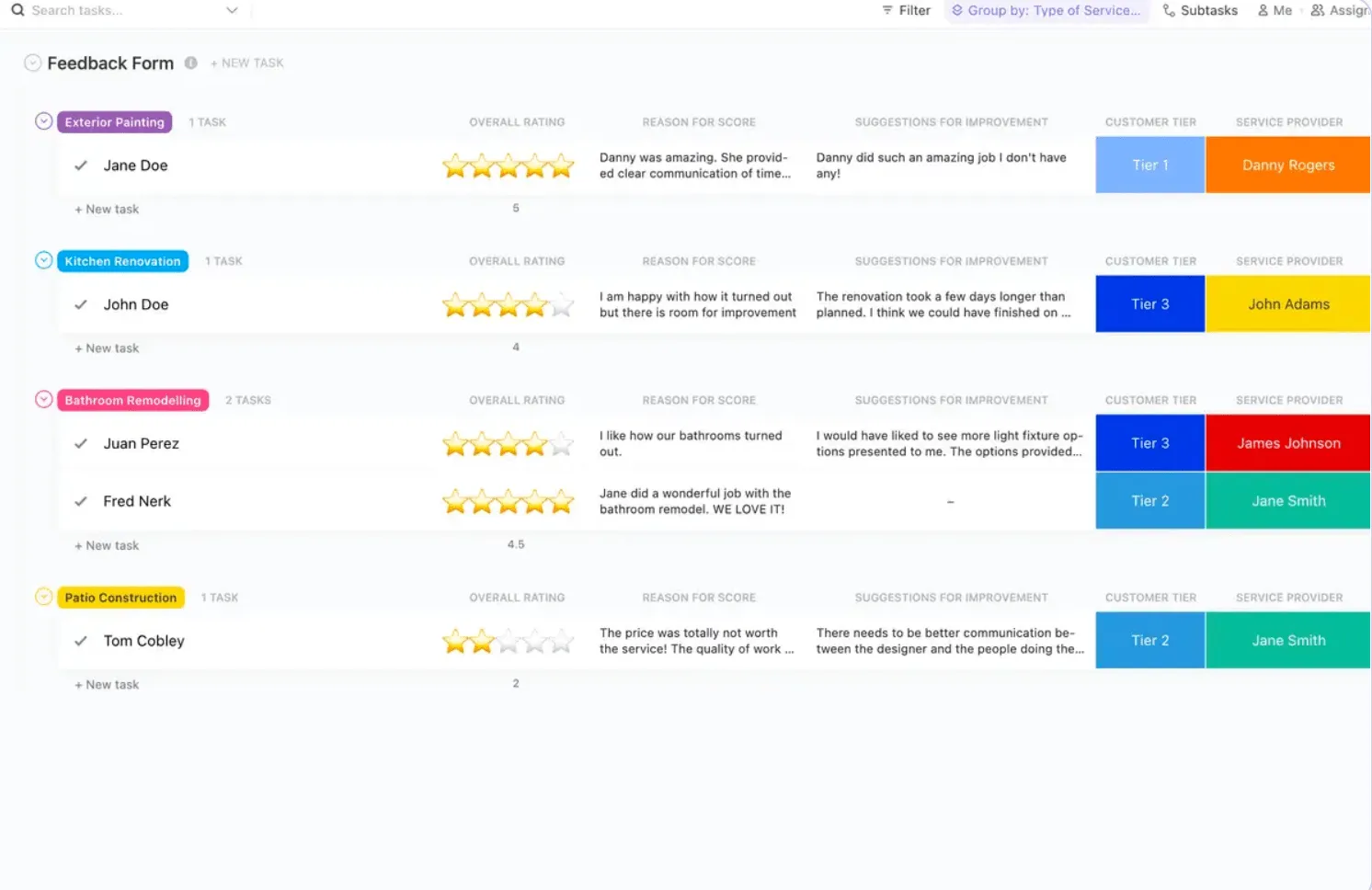
เทมเพลตแบบฟอร์มข้อเสนอแนะ ClickUpเป็นแบบฟอร์มดิจิทัลที่ปรับแต่งได้สำหรับการรวบรวมและจัดการข้อเสนอแนะได้อย่างง่ายดาย
มันมีประเภทคำถามหลากหลาย, ผสานรวมกับคุณสมบัติอื่น ๆ ของ ClickUp สำหรับการวิเคราะห์, และช่วยคุณจัดระเบียบและจัดลำดับความสำคัญของข้อมูลเพื่อดำเนินการปรับปรุง. คุณสามารถรับคะแนนรวม, สาเหตุของคะแนน, ดูระดับของลูกค้า, และอื่น ๆ ได้.
สร้างแบบสำรวจเชิงโต้ตอบด้วย ClickUp
ตอนนี้คุณรู้วิธีสร้างแบบสอบถามใน Excel แล้ว คุณก็จะทราบด้วยว่าถึงแม้ว่า Excel จะสามารถจัดการกับพื้นฐานได้อย่างแน่นอน แต่ก็ยังขาดประสิทธิภาพเมื่อพูดถึงความซับซ้อนและประสิทธิภาพที่แบบสอบถามสมัยใหม่ต้องการ
หากจะพูดให้เข้าใจง่าย ๆ คือ มันขาดคุณสมบัติที่มีความเคลื่อนไหวของแพลตฟอร์มสำรวจที่ออกแบบมาโดยเฉพาะ
เข้าสู่ ClickUp เครื่องมือที่มากกว่าการเป็นเพียงทางเลือกของ Google Forms ด้วยตรรกะเงื่อนไข การอัปเดตแบบเรียลไทม์ และการรายงานขั้นสูง ClickUp ช่วยให้คุณสามารถสร้างแบบสำรวจที่น่าสนใจ แบ่งปันกับผู้ใช้ และดึงข้อมูลเชิงลึกที่มีคุณค่าออกมาได้
พร้อมที่จะเลิกใช้สเปรดชีตและยกระดับการสำรวจของคุณแล้วหรือยัง?
ลงทะเบียนบน ClickUpวันนี้!