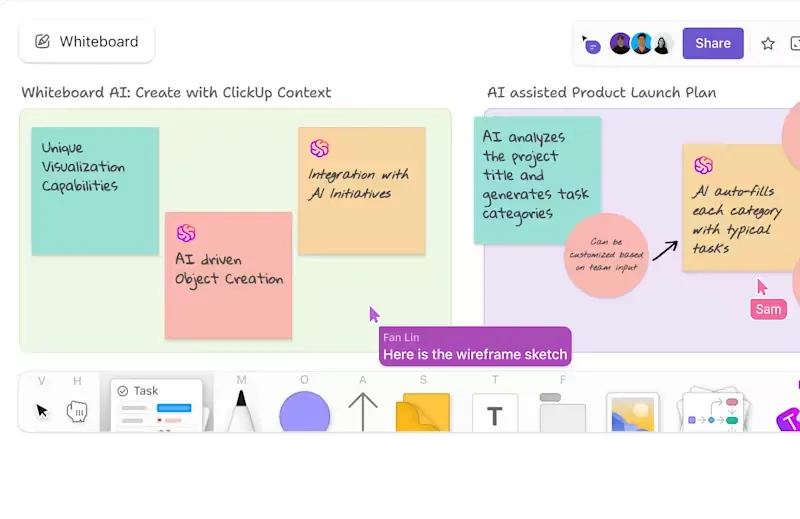

ทีมที่ทำงานร่วมกันได้อย่างมีประสิทธิภาพนั้นเปรียบเสมือนรถยนต์ที่ไม่มีพวงมาลัย ไม่ว่าคุณจะขับเร็วแค่ไหน หากคุณไม่มีทิศทาง คุณก็จะไม่สามารถไปถึงจุดหมายที่ต้องการได้
Miro เป็นหนึ่งในหลายแพลตฟอร์มที่ช่วยให้คุณทำงานร่วมกับทีมของคุณในพื้นที่ทำงานเสมือน การระดมความคิด การพัฒนาแบบร่าง การมอบหมายงาน การใช้กระดานไวท์บอร์ด และการวางกลยุทธ์ เป็นเพียงส่วนหนึ่งของกิจกรรมมากมายที่คุณสามารถทำบน Miro เพื่อเพิ่มประสิทธิภาพการทำงาน
อย่างไรก็ตาม การแบ่งปัน Miro Board กับผู้ที่ไม่มีการบัญชี Miro อาจเป็นเรื่องที่ท้าทาย
ในอุดมคติแล้ว คำสั่งง่ายๆ เช่น “export Miro Board” จะช่วยทำให้กระบวนการนี้ง่ายขึ้น แต่ปัจจุบันยังไม่สามารถทำได้ ดังนั้น หากต้องการแบ่งปันบอร์ดที่มีอยู่หรือบอร์ดใหม่กับผู้อื่น คุณจะต้องส่งออกบอร์ดนั้นด้วยตนเอง
ในบล็อกนี้ เราจะนำเสนอคู่มือแบบทีละขั้นตอนเกี่ยวกับวิธีส่งออกข้อมูลจาก Miro อย่างมีประสิทธิภาพ
ทำอย่างไรเพื่อส่งออกบอร์ดและบัตร Miro?
ตัวเลือกการส่งออกของ Miro แตกต่างกันไปตามแพ็กเกจ เบราว์เซอร์ และอุปกรณ์ และจำเป็นต้องได้รับสิทธิ์จากเจ้าของบอร์ด บอร์ดสามารถส่งออกเป็นรูปภาพ PDF หรือ CSV ได้ ขึ้นอยู่กับวิธีการแบ่งปันเนื้อหา
ก่อนที่จะเริ่มใช้งาน โปรดจำไว้ว่าตัวเลือกการอัปโหลดและการส่งออกของคุณขึ้นอยู่กับแผน Miro ของคุณ รวมถึงเบราว์เซอร์และอุปกรณ์ที่คุณกำลังใช้ นอกจากนี้ คุณควรทราบด้วยว่า คุณสามารถส่งออกบอร์ด Miro ได้เฉพาะเมื่อเจ้าของบอร์ดหรือผู้ร่วมเป็นเจ้าของบอร์ดได้เปิดใช้งานตัวเลือกนี้แล้วเท่านั้น
| แพ็กเกจฟรี | แพ็กเกจ Starter, Business, Enterprise, Education | ||||
| ความละเอียดต่ำ | ความละเอียดสูงโดยไม่มีลายน้ำ | ความละเอียดต่ำ | ความละเอียดสูงโดยไม่มีลายน้ำ | ส่งออกเป็น CSV (ทุกแพ็กเกจ) | |
| Google Chrome | ใช่ | ไม่ | ใช่ | ใช่ | ใช่ |
| Safari | ใช่ | ไม่ | ใช่ | ใช่ | ใช่ |
| Firefox | ใช่ | ไม่ | ใช่ | ใช่ | ใช่ |
| Opera | ใช่ | ไม่ | ใช่ | ใช่ | ไม่ |
| Edge <79 | ไม่ | ไม่ | ไม่ | ใช่ | ไม่ |
| แอปเดสก์ท็อป | ใช่ | ไม่ | ใช่ | ใช่ | ใช่ |
| แท็บเล็ต | ใช่ | ไม่ | ใช่ | ใช่ | ไม่ |
| มือถือ | ไม่ | ไม่ | ไม่ | ไม่ | ไม่ |
⭐ เทมเพลตแนะนำ
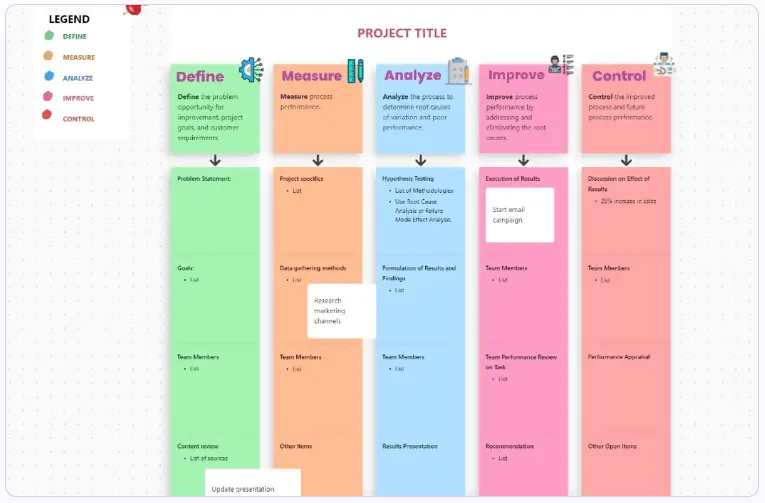
ยังกำลังวางแผนงานใน Miro อยู่หรือไม่?เทมเพลตกระดานไวท์บอร์ดแผนงานของ ClickUpให้คุณเห็นภาพที่ชัดเจนไม่ต่างกัน พร้อมด้วยงานที่สร้างไว้ล่วงหน้า ผู้รับผิดชอบ และการอัปเดต — เพื่อให้การระดมความคิดของคุณกลายเป็นความก้าวหน้าจริง ๆ
ทำอย่างไรเพื่อส่งออกบอร์ด Miro เป็นภาพ JPG?
- คุณสามารถส่งออกบอร์ด Miro เป็นรูปภาพ JPG ได้ด้วยหลายวิธีที่แตกต่างกัน ส่งออก บอร์ดทั้งแผ่นเป็น JPG เพื่อแบ่งปันภาพรวมที่สมบูรณ์ของงานของคุณ
- ส่งออก ภาพหนึ่งเฟรมเป็น JPG เพื่อแบ่งปันเฉพาะส่วนหรือสไลด์ที่ต้องการ
- แปลง บอร์ดทั้งแผ่นเป็นกรอบ และส่งออกเป็นไฟล์ JPG เพื่อได้ภาพที่สะอาดและเป็นระเบียบ
เวอร์ชัน JPG ของบอร์ด Miro ของคุณเหมาะอย่างยิ่งสำหรับการนำเสนอ หรือเพียงเพื่อแบ่งปันสรุปงานของคุณในรูปแบบภาพให้กับเพื่อนร่วมงานหรือลูกค้า
แม้ไฟล์ JPEG จะไม่รักษาองค์ประกอบเชิงโต้ตอบ เช่น โน้ตติดผนังหรือลิงก์ แต่สามารถบันทึกองค์ประกอบภาพรวมและเนื้อหาของบอร์ดของคุณเป็นรูปภาพได้อย่างมีประสิทธิภาพ คุณสามารถส่งออกบอร์ด Miro ของคุณเป็นรูปภาพ JPG ได้ด้วยขั้นตอนง่ายๆ เพียงไม่กี่ขั้นตอน
หมายเหตุ: โปรดจำไว้ว่า Microsoft Edge (เวอร์ชัน < 79) รองรับการส่งออกแบบเวกเตอร์เท่านั้น ส่วนแพ็กเกจฟรีรองรับการส่งออกบอร์ดในขนาดเล็ก ผู้ใช้แพ็กเกจฟรีสามารถส่งออกบอร์ดได้ผ่าน Chrome, Firefox, Opera, Safari, แอปพลิเคชันบนเดสก์ท็อป หรือแอปพลิเคชันบนแท็บเล็ต
เพื่อส่งออกบอร์ด Miro ทั้งหมดเป็นภาพ JPG
- ขั้นตอนที่ 1: คลิกที่ ‘เมนูส่งออก’ บนแถบด้านบน ซึ่งมีรูปเป็นลูกศรเล็กชี้ขึ้นที่โผล่ออกมาจากกล่อง
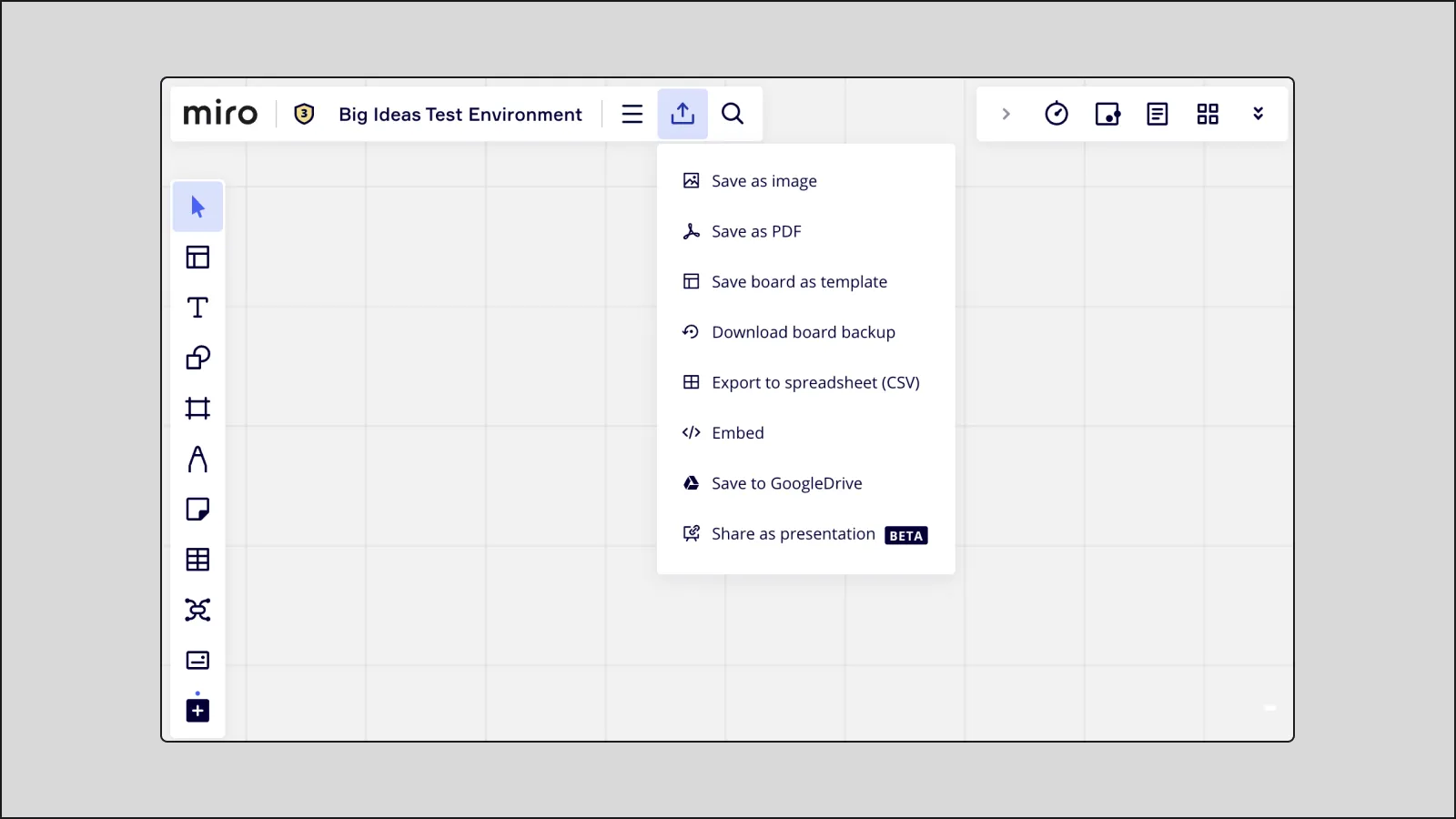
- ขั้นตอนที่ 2: คลิกที่ ‘Save as image’ (บันทึกเป็นรูปภาพ) และระบบจะขอให้คุณเลือกพื้นที่ของบอร์ดที่คุณต้องการบันทึก
- ขั้นตอนที่ 3: เมื่อคุณเลือกพื้นที่บนบอร์ดแล้ว ให้เลือกขนาดภาพหรือเวกเตอร์ตามวัตถุประสงค์การใช้งาน คุณสามารถบันทึกภาพในขนาด Small, Medium และ Large ได้ ส่วนเวกเตอร์จะส่งออกเป็นไฟล์ PDF เท่านั้น
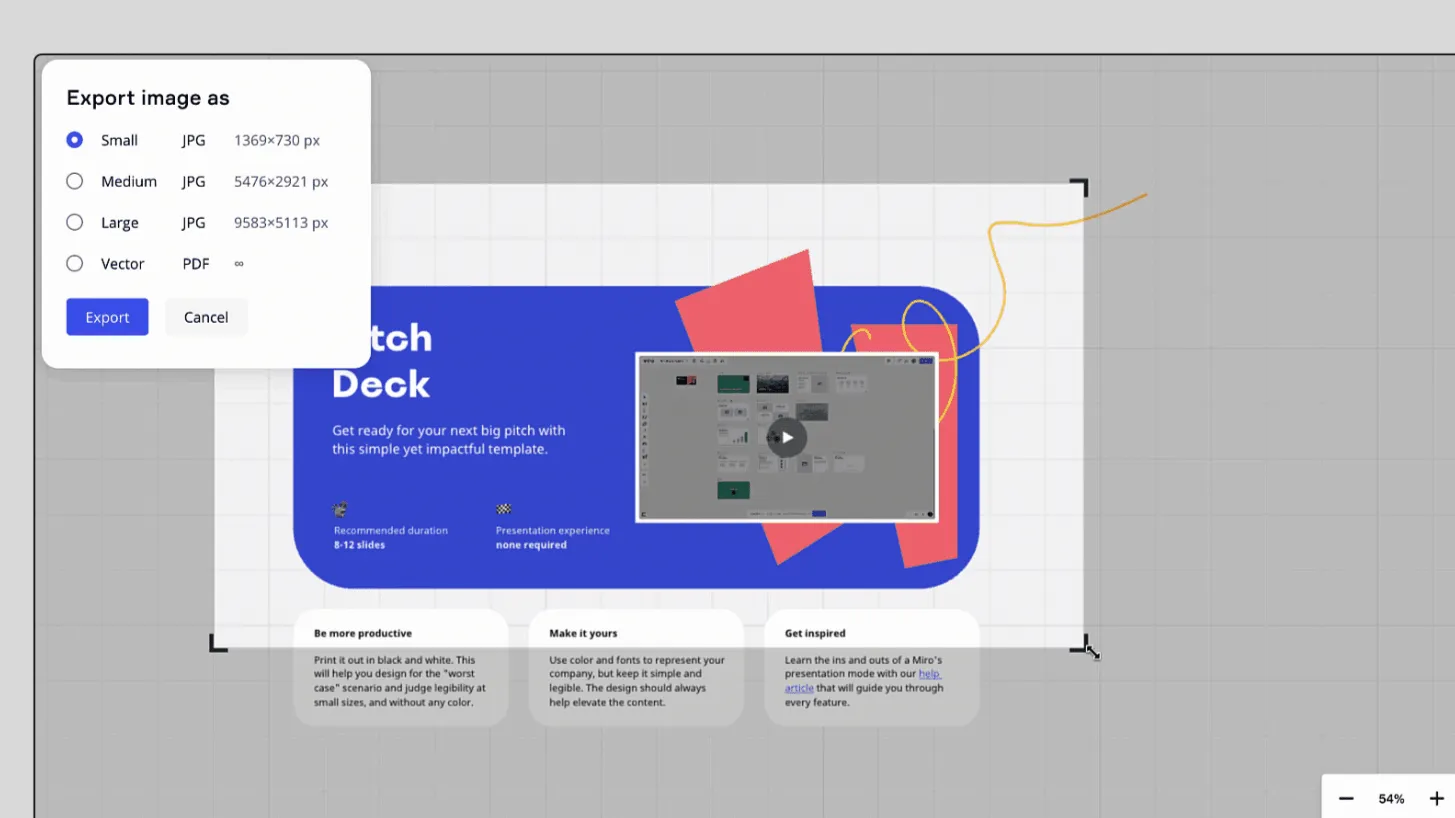
- ขั้นตอนที่ 4: คลิกที่ "ส่งออก" และเรียบร้อย! คุณทำเสร็จแล้ว
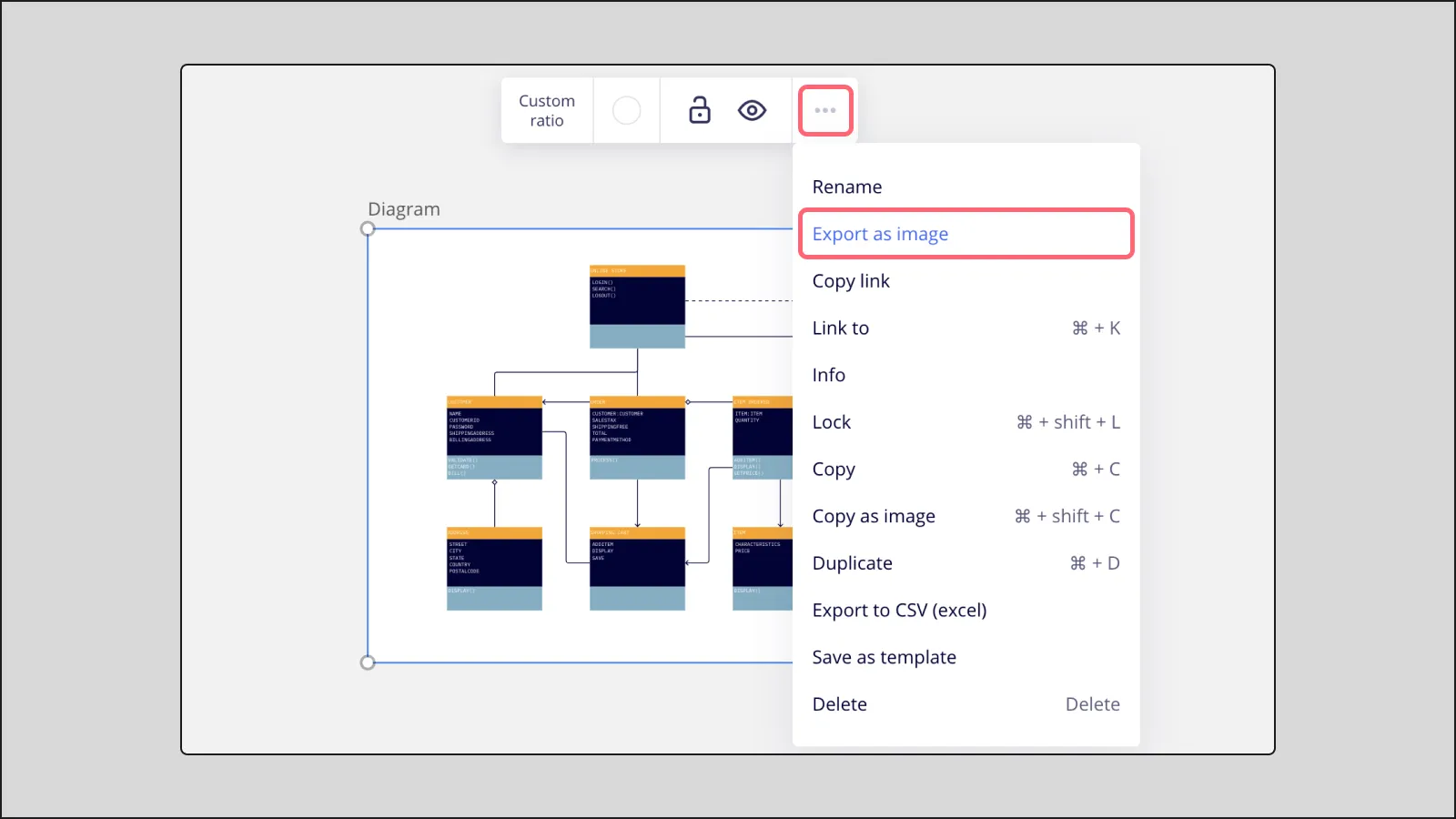
เพื่อส่งออกเฟรมเดียวเป็นรูปภาพ
- ขั้นตอนที่ 1: เพียงเลือกกรอบภาพที่คุณต้องการบันทึกเป็นรูปภาพ
- ขั้นตอนที่ 2: คลิกที่จุดสามจุดบนเมนูบริบท
- ขั้นตอนที่ 3: เลือก ‘ส่งออกเป็นภาพ’, กำหนดขนาดไฟล์ แล้วคลิก ‘ส่งออก’
เพื่อส่งออกบอร์ดทั้งหมด
- ขั้นตอนที่ 1: เลือกวัตถุทั้งหมดบนบอร์ดของคุณ โดยใช้เมาส์คลิกเลือก หรือใช้คีย์ลัด Ctrl + A (สำหรับ Windows) หรือ ⌘ + A (สำหรับ Mac)
- ขั้นตอนที่ 2: คลิกที่จุดสามจุด แล้วเลือก ‘สร้างกรอบ’
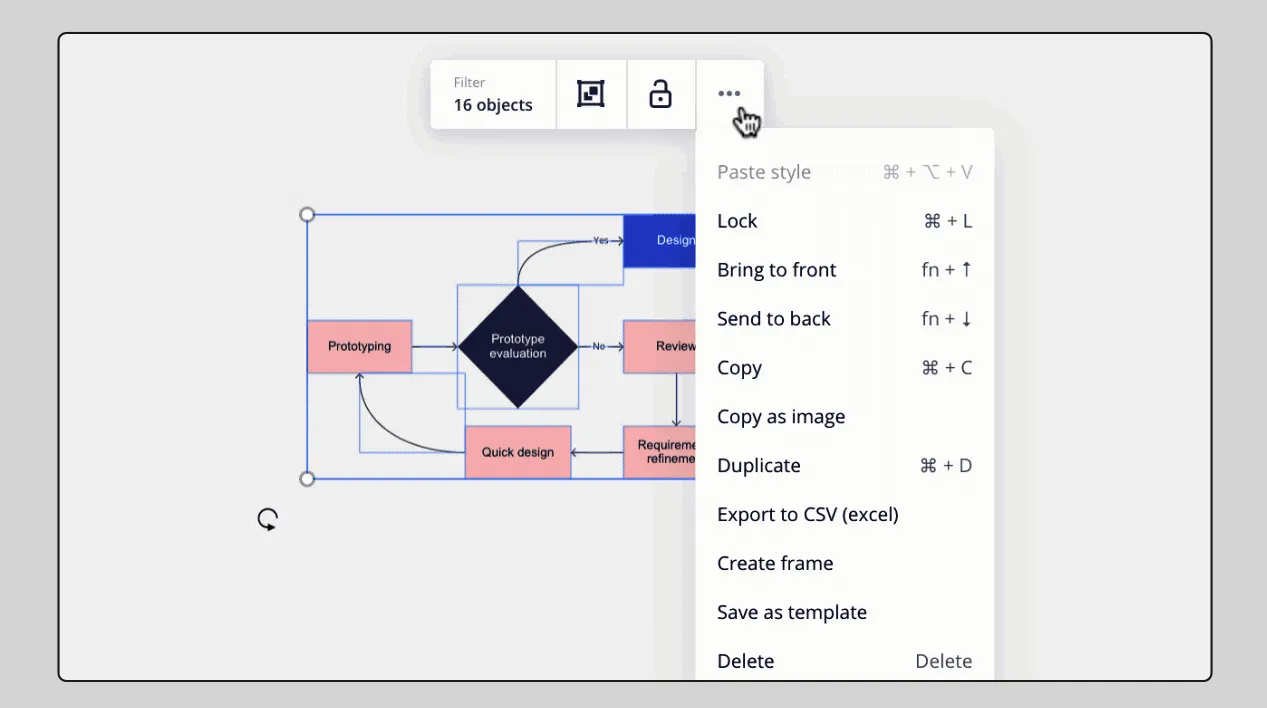
- ขั้นตอนที่ 3: จากเมนูบริบท (จุดสามจุด) ให้เลือก ‘ส่งออกเป็นภาพ’
ทำอย่างไรเพื่อส่งออกบอร์ด Miro เป็นไฟล์ PDF?
Miro ช่วยให้คุณส่งออกบอร์ดเป็นไฟล์ PDF ได้หลายวิธี ขึ้นอยู่กับว่าคุณต้องการบอร์ดทั้งแผ่นหรือเพียงเฟรมที่เลือกไว้เท่านั้น
- ส่งออกบอร์ดทั้งแผ่นเป็นไฟล์ PDF โดยวางเนื้อหาภายในกรอบ โดยแต่ละกรอบจะกลายเป็นหน้า PDF แยกกัน
- ส่งออกเฟรมที่เลือกเป็นไฟล์ PDF เพื่อแบ่งปันเฉพาะส่วนที่ต้องการของบอร์ด
- ควบคุมโครงสร้างและความชัดเจนของ PDF โดยจัดเนื้อหาเป็นกรอบที่สมเหตุสมผลก่อนส่งออก
- เลือกขนาดไฟล์ขณะส่งออกเพื่อปรับสมดุลระหว่างคุณภาพและขนาดไฟล์ให้เหมาะสมกับการแชร์หรือการบันทึกเอกสาร
การส่งออกและบันทึกบอร์ด Miro ของคุณเป็นไฟล์ PDF มีประโยชน์หลายประการ โดยหลักแล้ว มันช่วยรักษาการจัดวางทางภาพและเนื้อหาของบอร์ดไว้ในรูปแบบที่คงที่และสามารถแชร์ได้
นอกจากนี้ ไฟล์ PDF ยังสามารถเข้าถึงได้อย่างกว้างขวาง ทำให้ใครก็ตามสามารถดูบอร์ดของคุณได้โดยไม่ต้องมีบัญชี Miro โดยการจัดระเบียบเนื้อหาทั้งหมดในบอร์ดของคุณเป็นกรอบ คุณยังสามารถแปลงมันเป็นเอกสารที่มีโครงสร้างได้ ซึ่งช่วยให้ข้อมูลที่ซับซ้อนเข้าใจได้ง่ายขึ้น
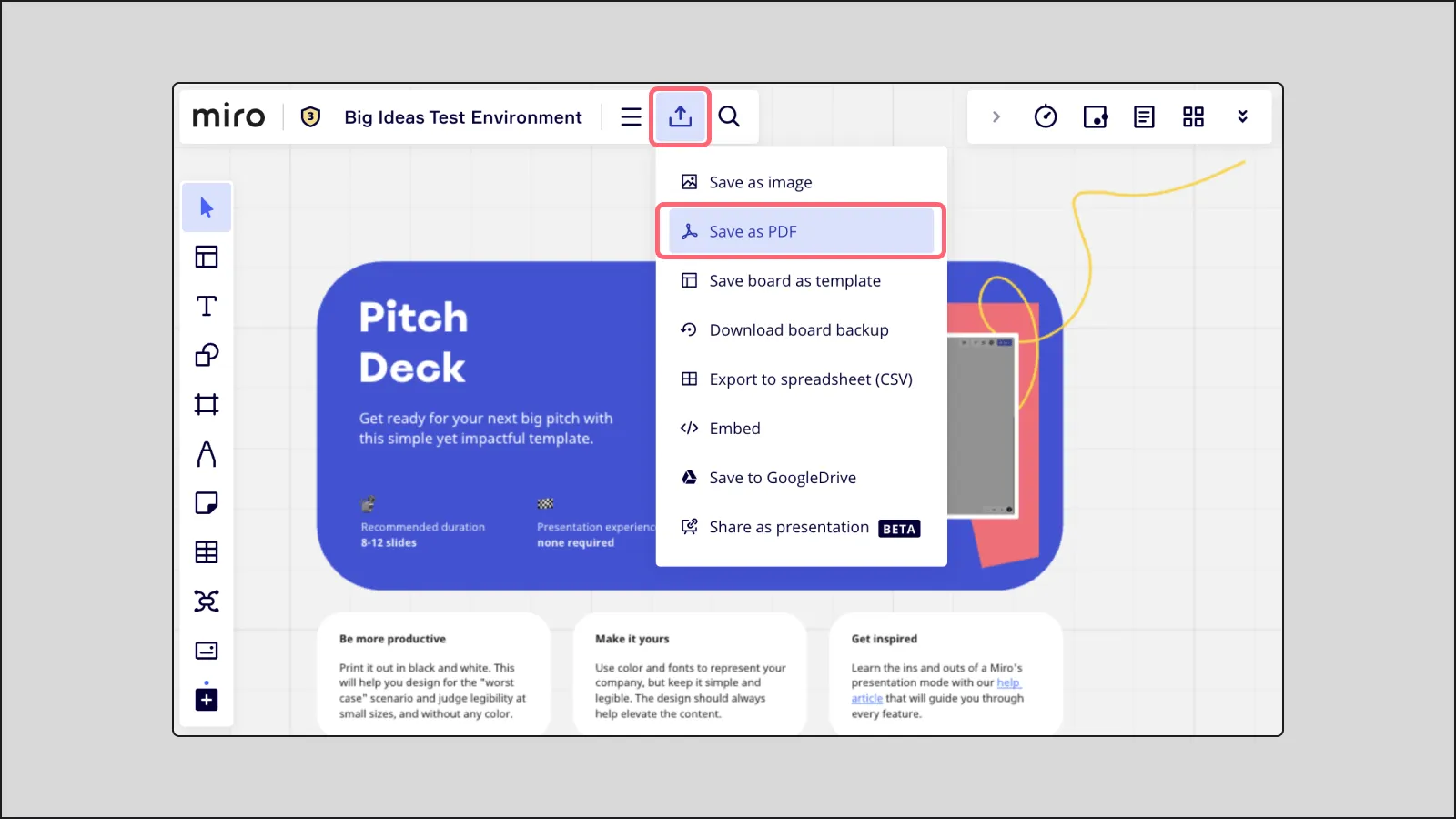
ส่งออกบอร์ด Miro ทั้งหมดเป็นไฟล์ PDF
- ขั้นตอนที่ 1: สร้างกรอบอย่างน้อยหนึ่งกรอบ กรอบแต่ละกรอบจะกลายเป็นหน้าแยกกันในเอกสาร PDF ที่บันทึกไว้
- ขั้นตอนที่ 2: เปิดเมนูส่งออกที่แถบด้านบนของบอร์ด แล้วเลือก ‘บันทึกเป็น PDF’
- ขั้นตอนที่ 3: เลือกขนาดไฟล์ที่ต้องการ แล้วคลิก ‘ส่งออก’
ส่งออกเฟรมบอร์ด Miro ที่เลือกเป็นไฟล์ PDF
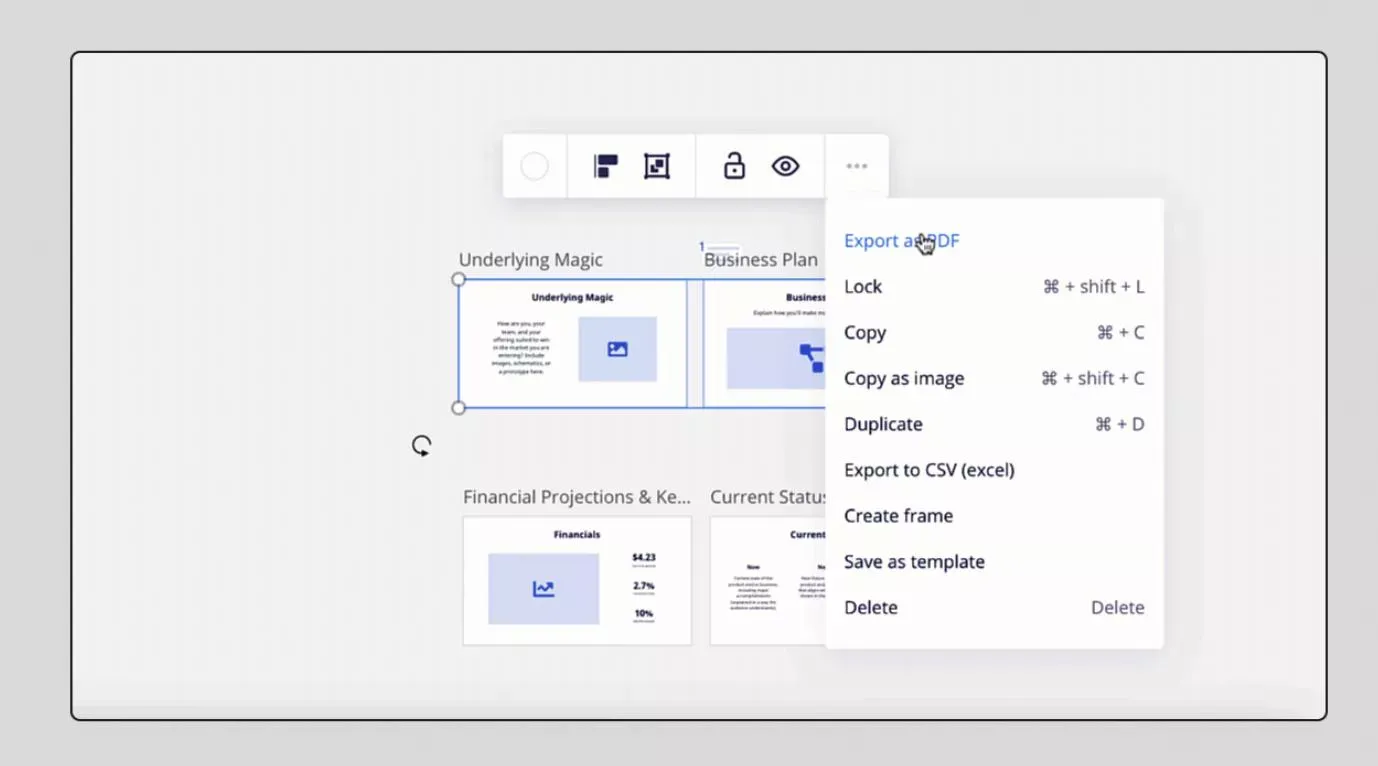
- ขั้นตอนที่ 1: เลือกเฟรมที่คุณต้องการส่งออก โดยกดปุ่ม Shift บนคีย์บอร์ดค้างไว้ แล้วลากเมาส์ผ่านเฟรมที่คุณต้องการส่งออก
- ขั้นตอนที่ 2: ในเมนูบริบท ให้คลิกปุ่มที่มีข้อความ ‘Filter’ แล้วคลิก ‘Frame’
- ขั้นตอนที่ 3: จากนั้นคลิกที่จุดสามจุด แล้วคลิก ‘ส่งออกเป็น PDF’
ทำอย่างไรเพื่อส่งออกเนื้อหาจาก Miro Board ในรูปแบบ CSV?
การส่งออกเป็นไฟล์ CSV จะดึงเนื้อหาแบบข้อความจากบอร์ด ซึ่งทำให้มีประโยชน์สำหรับการจัดทำเอกสาร, ตารางคำนวณ หรือการย้ายงาน
บางครั้ง คุณอาจไม่ต้องการความฉูดฉาดของสีสัน แต่ต้องการใช้เพียงสิ่งพื้นฐานเท่านั้น นี่คือจุดที่ไฟล์ CSV มีประโยชน์
เมื่อส่งออกบอร์ด Miro คุณสามารถส่งออกข้อความบนบอร์ดใดก็ได้เป็นไฟล์ CSV
เพื่อส่งออกข้อความจาก Miro Board เป็นไฟล์ CSV
- ขั้นตอนที่ 1: เลือกกรอบหรือส่วนหนึ่งของบอร์ดที่คุณต้องการส่งออก โดยกดปุ่ม Shift ค้างไว้และลากเมาส์
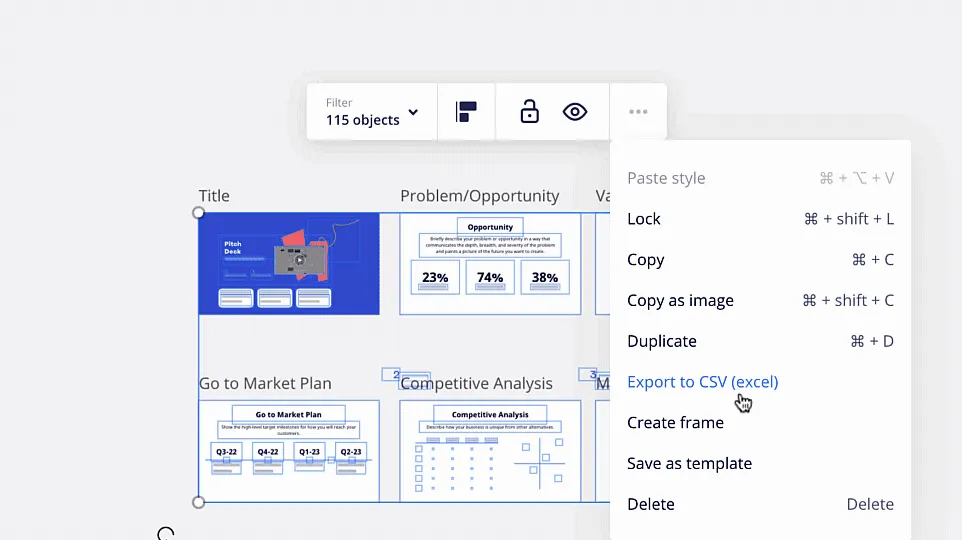
- ขั้นตอนที่ 2: คลิกจุดสามจุดบนเมนูบริบท แล้วคลิก ‘ส่งออกเป็น CSV’
- ขั้นตอนที่ 3: ไฟล์ CSV ของคุณจะแสดงเนื้อหาของบอร์ดตามลำดับต่อไปนี้: ข้อความ, คำอธิบายการ์ด/URL, โน้ตติดผนัง/แท็กการ์ด
- ขั้นตอนที่ 4: หากต้องการส่งออกบอร์ดทั้งแผ่นเป็นไฟล์ CSV ให้คลิกที่ ‘ส่งออกสู่สเปรดชีต (CSV)’ ในเมนูส่งออกที่มุมซ้ายบน
ทำไมคุณควรส่งออกข้อมูลจาก Miro?
มาดูกันว่าทำไมการส่งออกบอร์ดของคุณจึงอาจมีประโยชน์
หลังจากที่คุณได้ทุ่มเทความพยายามอย่างเต็มที่ในการสร้าง Miro Board แล้ว จะเป็นเรื่องน่าเสียดายมากหากไม่สามารถแสดงผลงานของคุณได้เพียงเพราะผู้รับฟังไม่ใช้แอป Miro บนเดสก์ท็อป แต่โชคดีที่คุณสามารถส่งออก Miro Board เป็นรูปภาพ ไฟล์ PDF และไฟล์ CSV ได้อย่างง่ายดาย ดังที่เราได้เห็นข้างต้น
การส่งออกบอร์ด Miro ยังช่วยให้คุณสามารถบันทึกงานของคุณบนคลาวด์ หรือเก็บไว้ในฮาร์ดดิสก์ภายนอกได้ หากต้องการความปลอดภัยเพิ่มเติม 👀
เช่นเดียวกับเทคโนโลยี ซอฟต์แวร์ และเครื่องมือทุกชนิด มีทั้งข้อดีและข้อเสีย นี่คือข้อเสียของการใช้ Miro ในการสร้างกระบวนการทำงาน:
- การป้องกันการสูญเสียข้อมูล: ระบบควบคุมเวอร์ชันของ Miro อาจไม่เชื่อถือได้มากที่สุด ซึ่งหมายความว่างานที่คุณทุ่มเททำมา เช่น ตัวเลขกำไรรายไตรมาสที่สำคัญ อาจถูกเขียนทับโดยไม่ได้ตั้งใจ หรือหายไปอย่างสิ้นเชิง
- การเข้าถึงแบบออฟไลน์: คุณเคยวางแผนเที่ยวบินที่มีประสิทธิภาพด้วยการทำงาน ความบันเทิง และบางทีอาจนอนพักสักหน่อยหรือไม่? ลืมเรื่องนั้นไปเลยหากเกี่ยวข้องกับ Miro เพราะหากไม่มีโหมดออฟไลน์ คุณจะไม่มีทางเลือกหากไม่ได้เตรียมตัวไว้ล่วงหน้า
- ข้อจำกัดของเวอร์ชันฟรี: เวอร์ชันฟรีของ Miro มีข้อจำกัดค่อนข้างมาก คุณถูกจำกัดให้ใช้บอร์ดได้เพียงสามบอร์ดเท่านั้น และไม่สามารถบันทึกงานของคุณในคุณภาพสูงได้
ทางเลือกที่ดีที่สุดแทน Miro สำหรับการทำงานร่วมกันในทีมคืออะไร?
ClickUp ช่วยคุณสร้างแผนงานแบบภาพและแปลงเป็นงานที่ดำเนินการได้ทันที ด้วย Whiteboards และ Mind Maps ที่มาพร้อมในตัว
- สร้างแผนผังงานแบบอิสระใน Whiteboards โดยใช้รูปทรงและลูกศร แล้วแปลงองค์ประกอบเหล่านั้นเป็นงาน
- สร้างแผนผังการไหลที่มีโครงสร้างและจัดลำดับชั้นใน Mind Maps และเปลี่ยนโหนดให้เป็นงานได้ทันที
- ปรับแต่งและเชื่อมโยงทั้งสองมุมมองกับโครงการเพื่อสร้างกระบวนการทำงานที่ชัดเจนยิ่งขึ้นและนำไปปฏิบัติได้จริง
แม้ Miro จะเป็นเครื่องมือทำงานที่ยอดเยี่ยม แต่ข้อจำกัดของมัน เช่น ความล่าช้าในการทำงานร่วมกันผ่านเว็บ ก็เป็นเหตุผลที่น่าพิจารณาในการใช้ทางเลือกแทน Miro ที่ดีที่สุดเหล่านี้
ต่างจาก Miro ที่โดดเด่นเป็นหลักในฐานะเครื่องมือไวท์บอร์ด เครื่องมืออย่าง ClickUp ผสมผสานคุณสมบัติการจัดการงานที่แข็งแกร่งกับเทคนิคการระดมความคิดที่หลากหลาย
ด้วย ClickUp คุณยังมี เทมเพลตขั้นสูง เช่น แผนภาพ Fishboneสำหรับการวิเคราะห์สาเหตุหลัก และเครื่องมือสร้างแผนภูมิ PERTสำหรับการจัดตารางเวลาโครงการอย่างละเอียด รวมถึงเทคนิคการแสดงข้อมูลอื่นๆ อีกมากมายที่คุณสามารถพึ่งพาได้เพื่อการจัดการโครงการและการแก้ปัญหาอย่างมีประสิทธิภาพ มาดูคุณสมบัติการแสดงข้อมูลของ ClickUp อย่างละเอียดกัน:
ClickUp Whiteboards
ClickUp Whiteboards เป็นทางเลือกที่น่าสนใจแทน Miro เนื่องจากสามารถผสานรวมได้อย่างราบรื่นกับแพลตฟอร์มการจัดการโครงการที่แข็งแกร่งของ ClickUp ในขณะที่ Miro มุ่งเน้นเฉพาะการร่วมมือกันแบบภาพ ClickUp ให้บริการชุดเครื่องมือที่ครบถ้วน รวมถึงการจัดการงาน การติดตามเวลา และการแบ่งปันเอกสาร
นี่หมายความว่าคุณสามารถเปลี่ยนผ่านได้อย่างง่ายดายจากการระดมความคิดบนไวท์บอร์ด ไปสู่การเริ่มต้นและดำเนินการงานต่าง ๆ ภายในแพลตฟอร์มเดียว
ClickUp Mind Maps
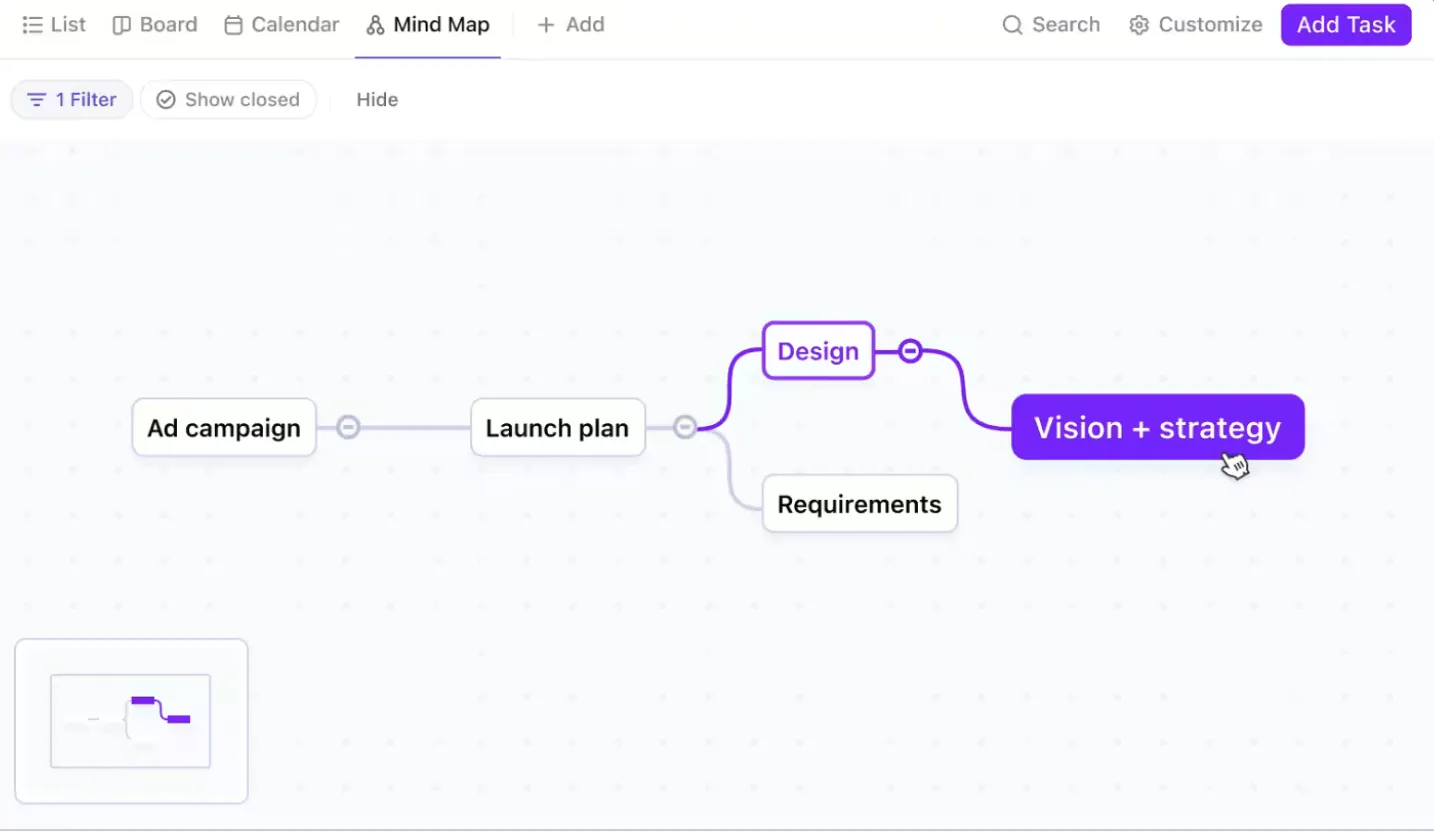
เคยมีไอเดียดีๆ คิดถึงวิธีทำให้สำเร็จ แต่แล้วกลับหลงทางในการดำเนินการหรือไม่?ClickUp Mind Mapsคือเครื่องมือที่ช่วยนำความคิดและไอเดียของคุณมาแปลงเป็นแนวทางภาพที่เข้าใจง่าย
มันช่วยให้คุณหาวิธีจัดการกับความวุ่นวายในการทำงานที่บางครั้งอาจเกิดขึ้น เพราะคุณอาจลืมว่าใครกำลังรับผิดชอบการออกแบบอยู่ ClickUp Mind Maps ช่วยให้คุณมอบหมายงานได้โดยตรงจากบอร์ด ครั้งต่อไปที่ Green Goblin ปรากฏตัวในเมือง ทีมของคุณจะพร้อมรับมือแล้ว
📮ClickUp Insight: 11% ของผู้ตอบแบบสำรวจของเราใช้ AI เป็นหลักในการ ระดมความคิดและสร้างไอเดีย แต่หลังจากนั้น ไอเดียที่ยอดเยี่ยมเหล่านี้จะเกิดอะไรขึ้น? นี่คือจุดที่คุณต้องการไวท์บอร์ดที่ขับเคลื่อนด้วย AI เช่น ClickUp Whiteboardsซึ่งช่วยให้คุณเปลี่ยนไอเดียจากการระดมความคิดเป็นงานได้ทันที
และหากคุณไม่สามารถอธิบายแนวคิดใด ๆ ได้อย่างชัดเจน เพียงแค่ขอให้ เครื่องมือสร้างภาพด้วย AI สร้างภาพตามคำสั่งของคุณ นี่คือแอปอเนกประสงค์สำหรับงานที่ช่วยให้คุณคิดสร้างสรรค์ แสดงภาพ และดำเนินการได้เร็วขึ้น!
ทำอย่างไรเพื่อสร้างแผนผังกระบวนการด้วย ClickUp?
- ใช้แผนที่ความคิดเพื่อสร้างกระบวนการตรรกะที่มีโครงสร้าง
- ใช้ Whiteboards เพื่อสร้างแผนภาพแบบอิสระ
- แปลงรูปทรงและจุดต่อโดยตรงเป็นงาน
- ปรับแต่งภาพโดยไม่สูญเสียบริบทการทำงาน
การสร้างแผนผังงานใน ClickUp เป็นวิธีที่มีประสิทธิภาพสูงในการแสดงภาพและจัดการโครงการของคุณ ความยืดหยุ่นของเครื่องมือนี้ช่วยให้คุณสามารถกำหนดและแบ่งขั้นตอนการทำงาน จุดตัดสินใจ และขั้นตอนกระบวนการได้
วิธีนี้สามารถช่วยคุณเข้าใจกระบวนการที่ซับซ้อนและแบ่งปันกับทีมของคุณได้
ต่อไปนี้คือคู่มือแบบทีละขั้นตอนที่อธิบายอย่างละเอียดถึงวิธีการใช้ ClickUp Mind Maps และ ClickUp Whiteboards เพื่อสร้างแผนผังกระบวนการใน ClickUp:
การใช้แผนที่ความคิดใน ClickUp
การเข้าถึงแผนที่ความคิด ClickUp
- เปิด ClickUp และไปที่พื้นที่ทำงานที่คุณต้องการสร้างแผนผังกระบวนการ หรือสร้างพื้นที่ทำงานใหม่
- คลิกปุ่ม “+View” แล้วเลือก “Mind Map”
การสร้างแผนที่ความคิด
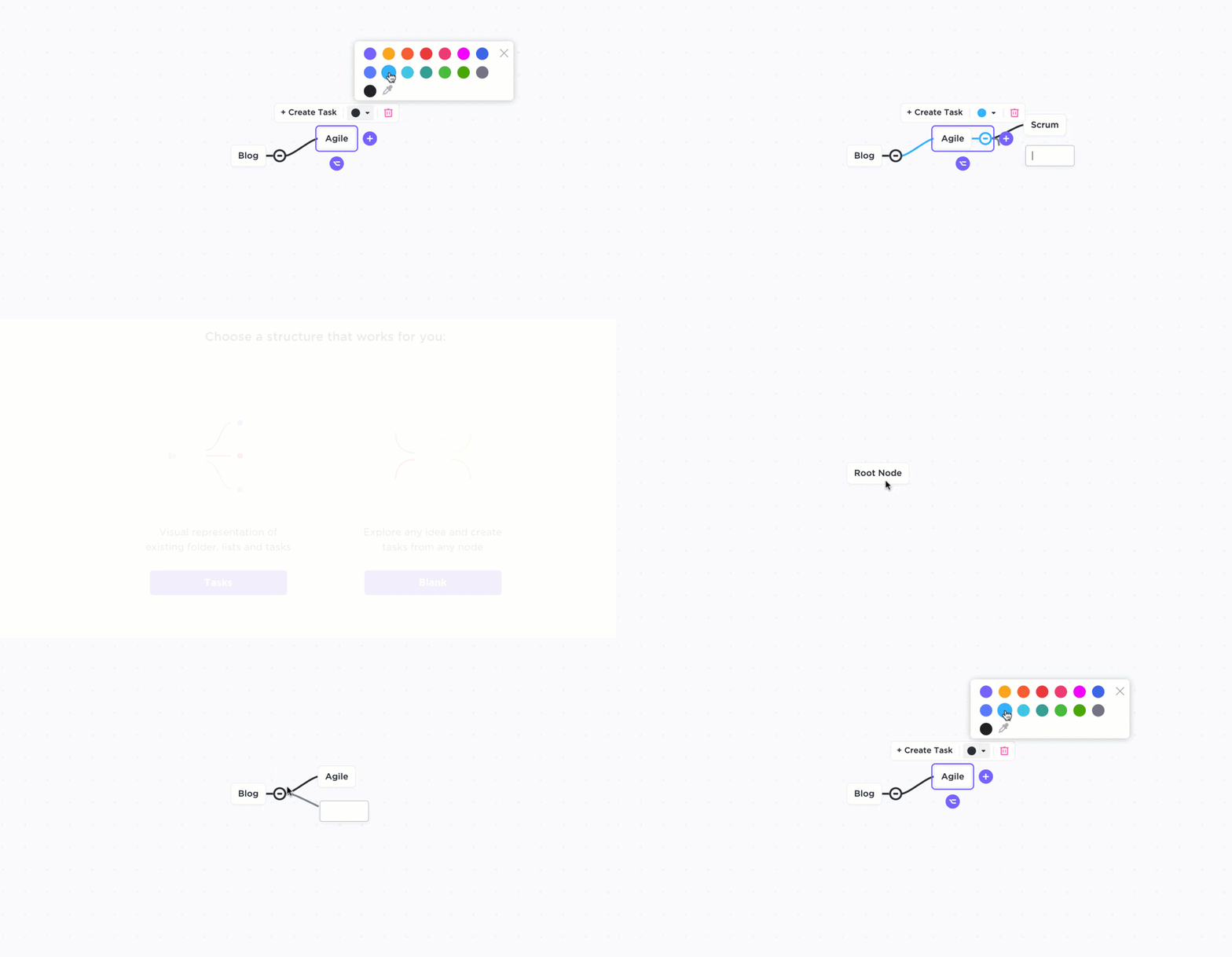
- คลิกที่ชื่อโครงการ
- เพิ่มสาขาโดยคลิกปุ่ม ‘+’ หรือกด ‘Enter’
- ต่อ tụcเพิ่มสาขาเพื่อสร้างแผนผังกระบวนการของคุณ
- แต่ละโหนดสามารถแสดงถึงขั้นตอน งาน หรือความคิดที่เกี่ยวข้องกับโครงการของคุณ
การปรับแต่งแผนที่ความคิด
- เปลี่ยนชื่อโหนดได้โดยคลิกที่โหนดนั้นแล้วพิมพ์
- หากต้องการเชื่อมโยงโหนดของคุณกับงานจริง คุณสามารถทำได้โดยการแปลงโหนดเป็นงานโดยตรง คลิกที่โหนดและเลือก “แปลงเป็นงาน”
การใช้ Whiteboards ใน ClickUp
การเข้าถึง ClickUp Whiteboards
- ในพื้นที่ทำงาน ClickUp ของคุณ ให้คลิกปุ่ม “+View” แล้วเลือก “Whiteboard”
สร้าง Whiteboard ของคุณ
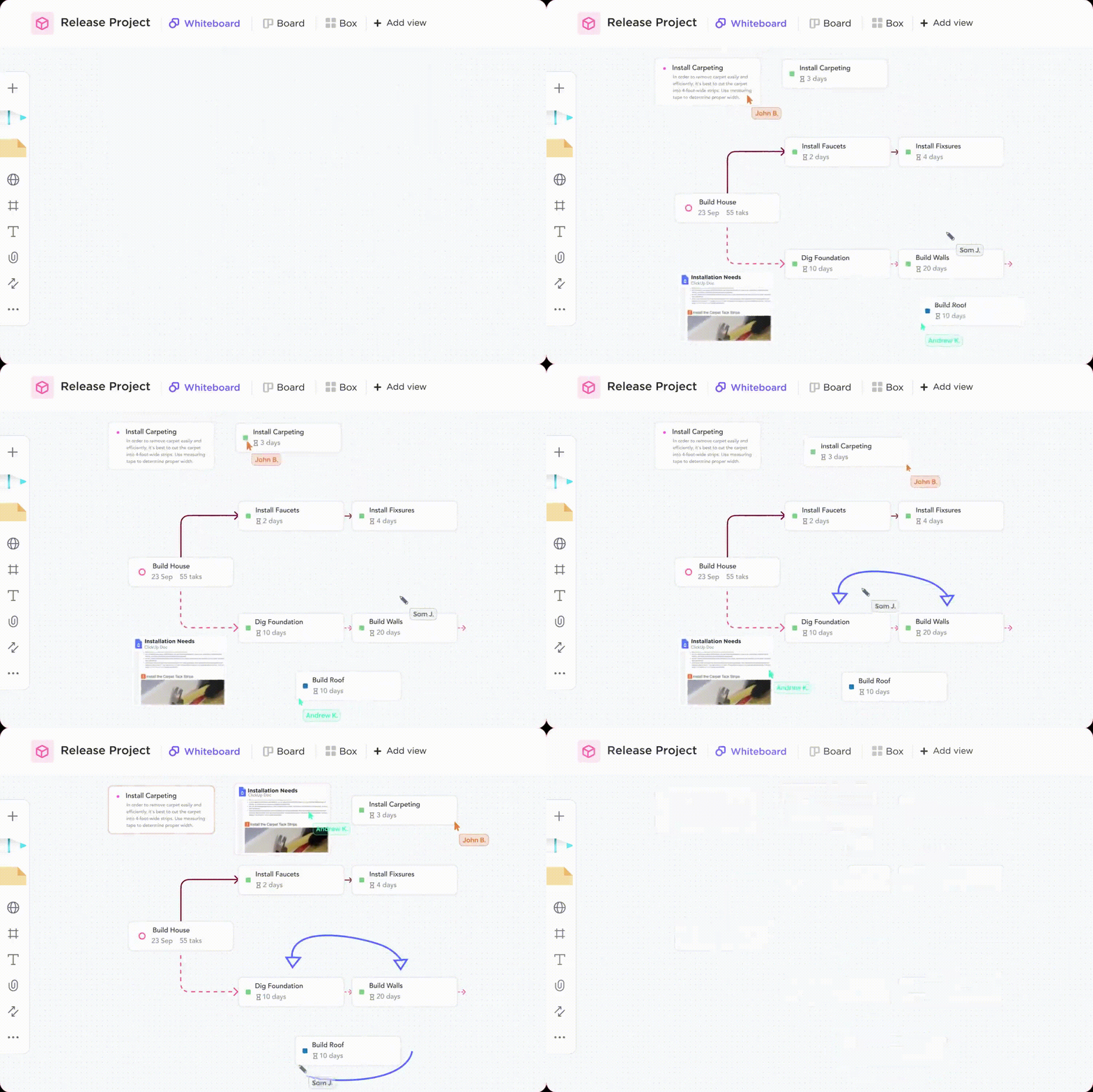
- เมื่อเปิดกระดานไวท์บอร์ดแล้ว คุณสามารถเริ่มเพิ่มรูปทรง ข้อความ และเส้นได้
- ใช้เครื่องมือสร้างรูปทรงเพื่อสร้างกล่อง วงกลม หรือรูปทรงอื่น ๆ ที่จะแสดงขั้นตอนหรืองานต่าง ๆ ในแผนผังกระบวนการของคุณ
การเพิ่มองค์ประกอบลงใน Whiteboard ของคุณ
- ใช้เครื่องมือข้อความเพื่อใส่ชื่อของงานหรือขั้นตอนลงบนแต่ละรูปทรง
- เพิ่มเส้นหรือลูกศรระหว่างรูปทรงเพื่อแสดงการไหลหรือลำดับขั้นตอน
การปรับแต่ง Whiteboard ของคุณ
- ปรับแต่งรูปทรงและข้อความด้วยสีและขนาดต่าง ๆ เพื่อให้แผนผังกระบวนการอ่านได้ง่ายขึ้นและดูน่าสนใจยิ่งขึ้น
- ใช้โน้ตติดเพื่อเพิ่มข้อมูลหรือบริบทเพิ่มเติมไปยังส่วนเฉพาะของแผนผังกระบวนการของคุณ
แปลงองค์ประกอบบน Whiteboard เป็นงาน
- คล้ายกับแผนที่ความคิด คุณสามารถแปลงรูปทรงและกล่องข้อความให้เป็นงานได้ โดยคลิกที่องค์ประกอบใด ๆ แล้วคลิก ‘+Task’ ในเมนูเล็กที่ปรากฏขึ้นเหนือองค์ประกอบนั้น
- คุณยังสามารถมอบหมายงานให้กับองค์ประกอบในแผนที่ความคิด ClickUp ของคุณ เพื่อการผสานรวมที่ราบรื่น
ทำอย่างไรเพื่อย้ายข้อมูลจาก Miro ไปยัง ClickUp?
การย้ายข้อมูลจาก Miro ไปยัง ClickUp นั้นรวดเร็วและง่ายดายเหมือนการที่ปีเตอร์ ปาร์คเกอร์เปลี่ยนชุดสไปเดอร์แมน หากใช้คุณสมบัติการนำเข้าและจัดระเบียบของ ClickUp นี่คือคู่มือขั้นตอนต่อขั้นตอน:
การเตรียมตัว
- ระบุบอร์ด Miro ทั้งหมดที่คุณต้องการย้าย
- ตรวจสอบเนื้อหาของแต่ละบอร์ดเพื่อกำหนดว่าจะเชื่อมโยงกับคุณสมบัติของ ClickUp อย่างไร (เช่น งาน, รายการ, กระดานเขียน, แผนที่ความคิด)
จัดระเบียบเนื้อหา
- จัดกลุ่มบอร์ดและเนื้อหาที่เกี่ยวข้องกัน
- กำหนดวิธีจัดโครงสร้างโครงการและงานใน ClickUp (เช่น ตามทีม โครงการ หรือแผนก)
การส่งออกข้อมูลจาก Miro
- เปิดบอร์ด Miro ที่คุณต้องการส่งออก
- คลิกที่จุดสามจุดในเมนูบริบทที่มุมบนขวา แล้วเลือก ‘Export’
- เลือกรูปแบบที่เหมาะสม (PDF, JPG หรือ CSV)
- บันทึกไฟล์ที่ส่งออกไว้ในโฟลเดอร์ที่กำหนดบนคอมพิวเตอร์ของคุณ เพื่อสะดวกในการเข้าถึงระหว่างกระบวนการนำเข้า
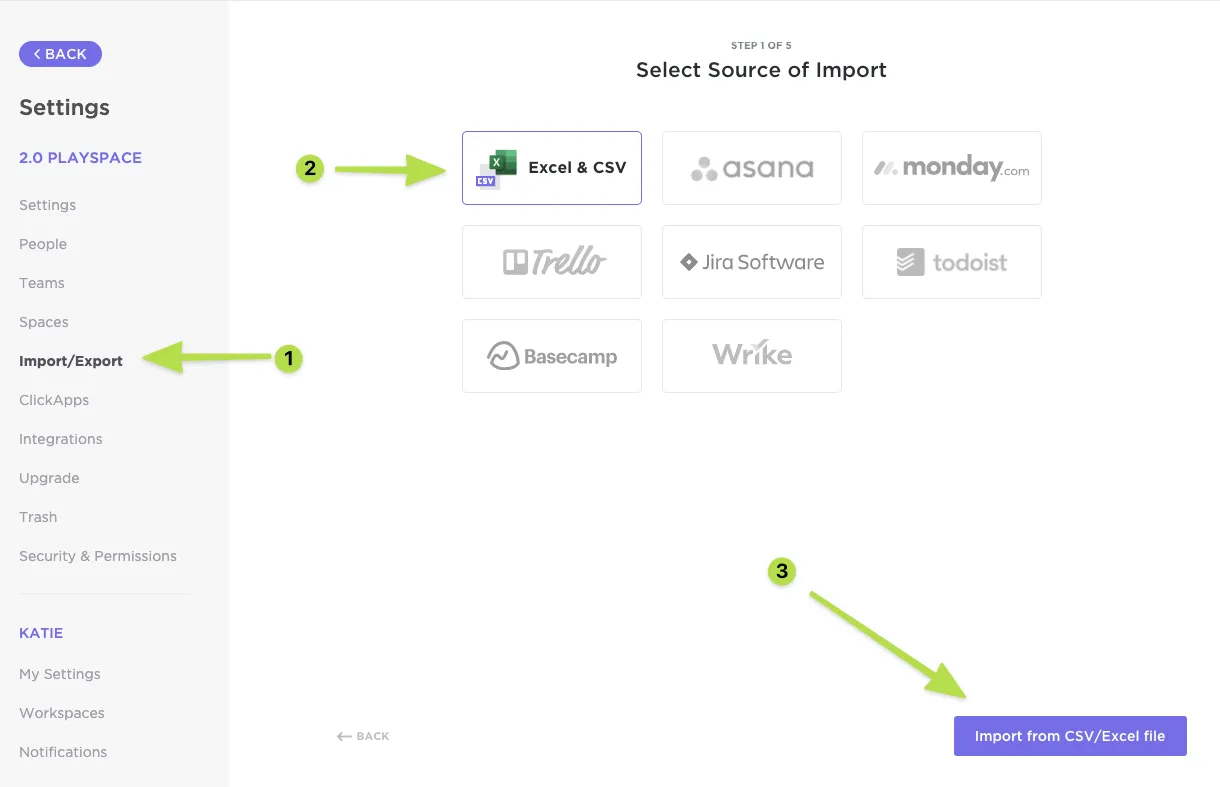
การนำเข้าข้อมูลไปยัง ClickUp
- ตรวจสอบให้แน่ใจว่าพื้นที่ทำงาน ClickUp ของคุณได้รับการตั้งค่าเรียบร้อยแล้ว และคุณมีสิทธิ์ที่จำเป็นในการสร้างโครงการ รายการ และงาน
- ทำความคุ้นเคยกับโครงสร้างของ ClickUp: Workspaces, Spaces, Folders, Lists และ Tasks
- สำหรับงานและรายการที่ส่งออกเป็นไฟล์ CSV ให้เข้าสู่ ClickUp แล้วเลือก Space หรือ Folder ที่ต้องการ
- คลิกปุ่ม ‘+’ ข้าง Space ที่คุณต้องการนำเข้า แล้วคลิก ‘Import’
ก่อนที่จะจบลง นี่คือทรัพยากรที่มีประโยชน์บางประการเพื่อช่วยคุณเริ่มต้น:
ใช้เทมเพลต ClickUp ที่เตรียมไว้แล้ว เช่นเทมเพลตแผนผังกระบวนการ ClickUp และเทมเพลตแผนผังการไหลของข้อมูล ClickUp เพื่อข้ามขั้นตอนการตั้งค่าและเริ่มสร้างภาพแสดงกระบวนการทำงานได้ทันที
แม่แบบแผนผังกระบวนการ ClickUp
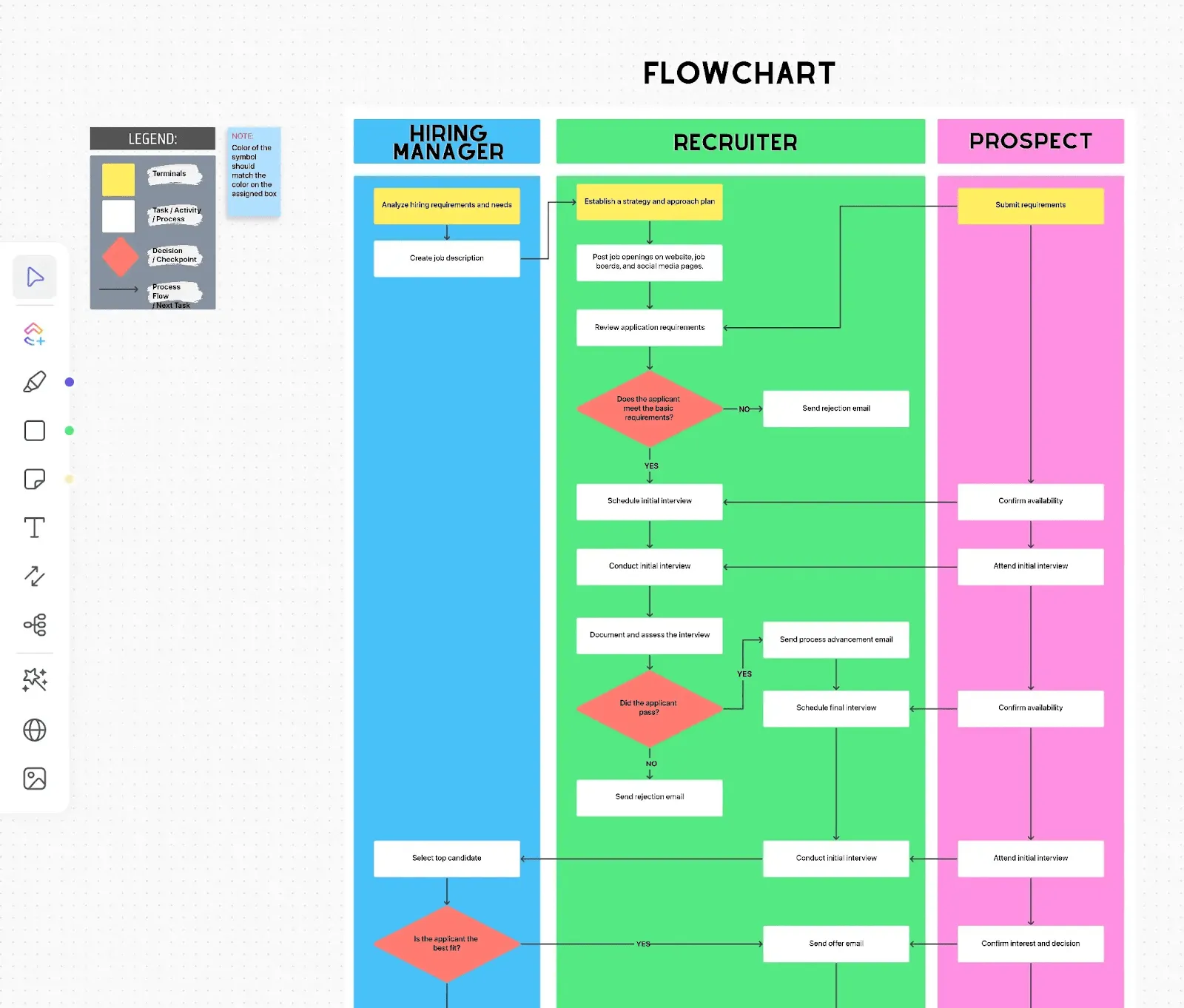
แม่แบบแผนผังกระบวนการของ ClickUpช่วยให้การจัดการกระบวนการง่ายขึ้น โดยให้คุณสร้างแผนภาพที่ชัดเจนและเข้าใจง่าย คุณสามารถแบ่งปันแผนภาพเหล่านี้กับทีมได้อย่างง่ายดาย เพื่อทำงานร่วมกันและติดตามความคืบหน้าของงานเมื่อผ่านแต่ละขั้นตอน ไม่ว่าคุณจะเป็นบุคคลทั่วไปหรือธุรกิจ เครื่องมือนี้ช่วยคุณจัดระเบียบและปรับปรุงกระบวนการทำงานให้มีประสิทธิภาพ
อ่านเพิ่มเติม: นี่คือรายชื่อซอฟต์แวร์สร้างแผนผังกระบวนการที่ดีที่สุดเพื่อช่วยคุณยกระดับกระบวนการสร้างภาพข้อมูลให้ดียิ่งขึ้น
แม่แบบแผนผังการไหลของข้อมูล ClickUp
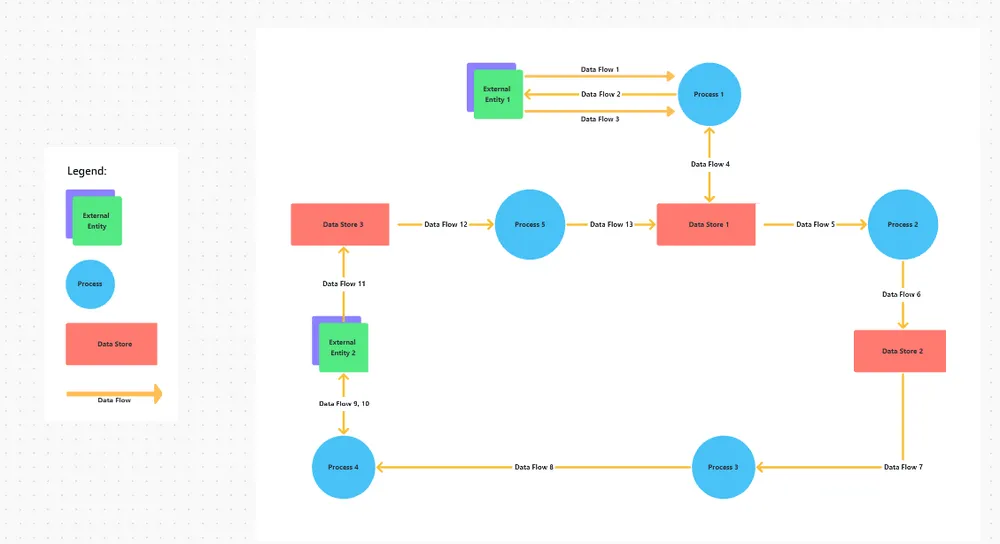
แผนผังการไหลของข้อมูล (Data Flow Diagram) แสดงให้เห็นอย่างชัดเจนว่าข้อมูลเคลื่อนที่ภายในธุรกิจอย่างไร ตั้งแต่การป้อนข้อมูลเริ่มต้นจนถึงผลลัพธ์สุดท้ายแม่แบบแผนผังการไหลของข้อมูลของ ClickUpช่วยทำให้กระบวนการนี้ง่ายขึ้น โดยให้ผู้ใช้สามารถวางแผนผังการไหลของข้อมูล ระบุแหล่งข้อมูลและจุดหมายปลายทาง และชี้จุดคอขวดหรือปัญหาในกระบวนการที่อาจเกิดขึ้นได้ เครื่องมือนี้มีประโยชน์ทั้งในการออกแบบระบบใหม่และการแก้ไขปัญหาในระบบที่มีอยู่ โดยให้การแสดงภาพการไหลของข้อมูลอย่างมีประสิทธิภาพและแม่นยำ
ทำไม ClickUp จึงเป็นทางเลือกที่ดีกว่า Miro
หากทีมของคุณกำลังมองหาโซลูชันที่ครบวงจรและบูรณาการสำหรับการจัดการโครงการและการทำงานร่วมกัน คุณมาถูกที่แล้ว
ClickUp เป็นเครื่องมือจัดการโครงการที่ครบวงจร โดยเสนอระบบจัดการงานที่แข็งแกร่ง คุณสมบัติการทำงานร่วมกัน และกระบวนการทำงานที่ปรับแต่งได้ ส่วน Miro มีความโดดเด่นในการทำงานร่วมกันแบบภาพและการระดมความคิด แต่ ClickUp ให้คุณสมบัติที่หลากหลายยิ่งขึ้นสำหรับการวางแผน ดำเนินการ และติดตามโครงการตั้งแต่ต้นจนจบ
สัมผัสความแตกต่างจากการจัดการทุกด้านของวงจรชีวิตโครงการได้อย่างราบรื่นภายในแพลตฟอร์มเดียว ทีมงานของคุณจะได้รับประโยชน์และเพลิดเพลินกับประสิทธิภาพการทำงานที่เพิ่มขึ้น กระบวนการทำงานที่ราบรื่น การสนับสนุนที่ดีขึ้น และการทำงานร่วมกันที่สมบูรณ์แบบ ลองใช้ ClickUp ฟรีวันนี้เลย!